
ما الذي يقدّمه الاتصال
يقرأ DABO AI أحدث البيانات مباشرةً من نظام أعمالك: العملاء، وعروض الأسعار، وأوامر البيع، والفواتير، والمخزون، والصفقات وغيرها. يكفي أن يسأل الموظفون في المحادثة، فتُبنى الإجابات على أرقام حقيقية مع عرض المصدر.
عندما يطلب أحدهم من الذكاء الاصطناعي إنشاء سجل أو تحديثه (مثل عميل محتمل جديد)، يكتفي الذكاء الاصطناعي بإعداد اقتراح. ولا يُكتب أي شيء حتى ينقر شخص لديه صلاحية الموافقة على «موافقة» في المحادثة. ولا يحذف DABO أي بيانات في أنظمتك أبدًا.
ويمكن للاتصال نفسه أيضًا نسخ البيانات إلى قاعدة معرفة وفق جدول زمني، واستخدامه في سير العمل المؤتمت (مثل تقرير مبيعات كل يوم اثنين الساعة 8:00 صباحًا).
قبل أن تبدأ
- سجّل الدخول إلى لوحة إدارة DABO بحساب مسؤول.
- يجب أن يتمكن خادم DABO من الوصول إلى عنوان نظام CRM/ERP لديك. الخدمات السحابية (HubSpot وSalesforce…) لا تحتاج إلا إلى اتصال بالإنترنت. وإذا كان النظام يعمل على الجهاز نفسه الذي يعمل عليه DABO، فأدخل
http://localhost:portوسيتولى DABO الباقي تلقائيًا. - يُنصح بإنشاء مستخدم تكامل مخصص في نظام CRM/ERP لا يملك إلا الصلاحيات التي يحتاجها الذكاء الاصطناعي (القراءة، إضافة إلى الكتابة على أنواع السجلات القليلة التي ستسمح بها). لن يرى الذكاء الاصطناعي أبدًا أكثر مما يراه هذا المستخدم.
- تُخزَّن المفاتيح مشفّرة على خادم DABO الخاص بك، ولا تُرسل أبدًا إلى شركة DABO. ويمكنك إلغاء أي مفتاح في أي وقت من النظام المصدر.
إضافة اتصال في DABO
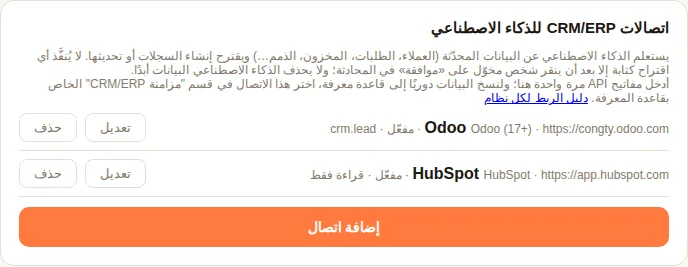
- افتح لوحة الإدارة ← تبويب «المستخدمون والمستندات» ← بطاقة «اتصالات CRM/ERP للذكاء الاصطناعي».
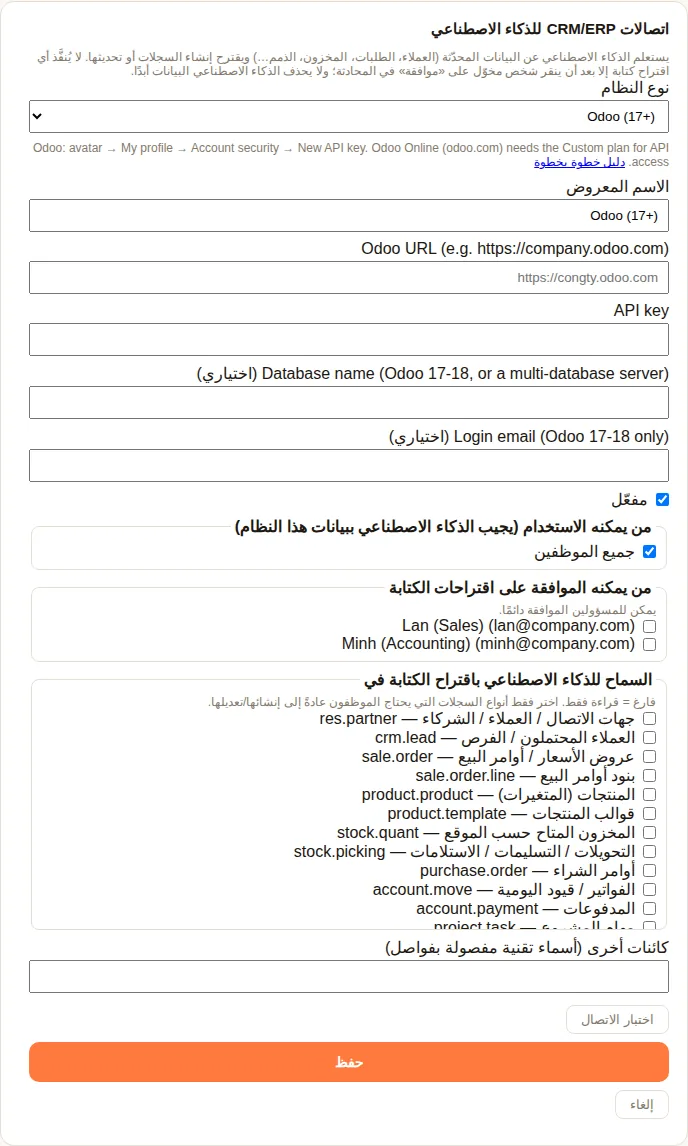
- انقر «إضافة اتصال» واختر نظامك من القائمة.
- املأ حقول ذلك النظام (راجع قسم النظام أدناه لمعرفة مكان كل قيمة).
- انقر «اختبار الاتصال». تظهر رسالة نجاح تعرض إصدار النظام وعددًا تجريبيًا من السجلات.
- حدّد من يمكنه الاستخدام: جميع الموظفين، أو أقسام/مستخدمين محددين. لا يجيب الذكاء الاصطناعي ببيانات هذا النظام إلا لهؤلاء الأشخاص.
- حدّد من يمكنه الموافقة على اقتراحات الكتابة (المسؤولون يملكون ذلك دائمًا)، وأنواع السجلات التي يجوز للذكاء الاصطناعي اقتراح إنشائها أو تحديثها. اتركها فارغة لإبقاء الاتصال للقراءة فقط.
- انقر «حفظ». يمكن للموظفين البدء في طرح الأسئلة في المحادثة فورًا.
الحصول على المفاتيح لكل نظام
Bitrix24
ما تحتاج إليه
الخطوات
- في Bitrix24: Applications ← «Developer resources» ← «Other» ← «Inbound webhook».
- امنح صلاحية «CRM»، واحفظ، وانسخ عنوان webhook كاملًا (
https://…/rest/1/xxxx/). - في DABO اختر «Bitrix24» والصق العنوان.
البيانات التي يمكن للذكاء الاصطناعي قراءتها
معلومات مفيدة
- عنوان webhook هو المفتاح نفسه — احتفظ به سرًّا.
ERPNext / Frappe
ما تحتاج إليه
الخطوات
- أنشئ مستخدم تكامل أو اختر مستخدمًا لديه الأدوار التي يحتاجها الذكاء الاصطناعي (مثل Sales User وStock User وAccounts User).
- افتح قائمة User ← ذلك المستخدم ← تبويب «Settings» ← قسم «API Access» ← «Generate Keys».
- انسخ API Secret من النافذة المنبثقة (يُعرض مرة واحدة). أما API Key فيبقى ظاهرًا في نموذج المستخدم.
- في DABO اختر «ERPNext / Frappe»، وأدخل عنوان الموقع وAPI Key وAPI Secret.
البيانات التي يمكن للذكاء الاصطناعي قراءتها
معلومات مفيدة
- يعمل مع Frappe Cloud ومع ERPNext المستضاف ذاتيًا.
HubSpot
ما تحتاج إليه
الخطوات
- بصفتك Super Admin في HubSpot: الإعدادات (أيقونة الترس) ← «Integrations» ← «Service Keys» ← «Create service key». إذا لم يظهر لك Service Keys: «Development» ← «Legacy apps» ← «Create legacy app» ← «Private».
- سمِّه «DABO AI» وأضف نطاقات القراءة:
crm.objects.contacts.read,crm.objects.companies.read,crm.objects.deals.read,crm.objects.owners.read,crm.schemas.contacts.read,crm.schemas.companies.read,crm.schemas.deals.read(بالإضافة إلى التذاكر أو التجارة الإلكترونية أوcrm.objects.quotes.readإذا كنت تستخدمها). - أضف نطاقات .write المقابلة فقط لأنواع السجلات التي يجوز للذكاء الاصطناعي اقتراح تغييرها (مثل
crm.objects.contacts.write,crm.objects.deals.write). - أنشئ المفتاح وانسخه. في DABO اختر «HubSpot» والصقه.
البيانات التي يمكن للذكاء الاصطناعي قراءتها
معلومات مفيدة
- تُعرض المبالغ بعملة الصفقة (أو بعملة الشركة المحددة في الحساب).
Microsoft Dynamics 365
ما تحتاج إليه
الخطوات
- Microsoft Entra admin center (أو Azure portal) ← «App registrations» ← «New registration» ← الاسم «DABO AI»، مستأجر واحد (single tenant) ← Register. انسخ Application (client) ID وDirectory (tenant) ID.
- داخل التطبيق: «Certificates & secrets» ← «New client secret» ← انسخ Value فورًا.
- Power Platform admin center ← Environments ← بيئتك ← Settings ← «Users + permissions» ← «Application users» ← «New app user» ← أضف تطبيق DABO AI، واختر وحدة العمل (business unit) ودور أمان يتيح قراءة الجداول التي تحتاجها (والكتابة فقط حيث يُسمح بها) ← Create.
- انسخ عنوان URL للبيئة من تفاصيل البيئة (مثل
https://yourorg.crm.dynamics.com). - في DABO اختر «Microsoft Dynamics 365» وأدخل القيم الأربع.
البيانات التي يمكن للذكاء الاصطناعي قراءتها
معلومات مفيدة
- لا حاجة إلى إذن API «Dynamics CRM user_impersonation» في هذا الإعداد من خادم إلى خادم، ولا يحتاج Application users إلى ترخيص مدفوع.
- تنتهي صلاحية Client secrets: أنشئ واحدًا جديدًا وحدّث DABO قبل تاريخ الانتهاء.
Odoo (17+)
ما تحتاج إليه
الخطوات
- سجّل الدخول إلى Odoo بالمستخدم الذي سيعمل DABO باسمه (ويُفضَّل أن يكون مستخدمًا مخصصًا لا يملك إلا الصلاحيات اللازمة).
- انقر صورتك الرمزية (أعلى اليمين) ← «My Profile» (أو «Preferences» في بعض الإصدارات) ← تبويب «Account Security» ← «New API Key».
- أدخل وصفًا مثل «DABO AI»، واختر مدة صلاحية المفتاح، وأكّد كلمة المرور، ثم انسخ المفتاح — فهو لا يُعرض إلا مرة واحدة.
- في DABO اختر «Odoo (17+)»، وأدخل عنوان Odoo (مثل
https://yourcompany.odoo.com) ومفتاح API. وفي Odoo 17–18 أدخل أيضًا اسم قاعدة البيانات والبريد الإلكتروني لتسجيل الدخول.
البيانات التي يمكن للذكاء الاصطناعي قراءتها
معلومات مفيدة
- لا يسمح Odoo Online (odoo.com) بالوصول عبر API إلا في خطة Custom.
- عند انتهاء صلاحية المفتاح، أنشئ مفتاحًا جديدًا وحدّث الاتصال.
Pipedrive
ما تحتاج إليه
الخطوات
- سجّل الدخول بالمستخدم الذي سيعمل DABO باسمه — فالرمز يرى ما يراه هذا المستخدم.
- انقر صورتك الرمزية (أعلى اليمين) ← «Personal preferences» ← تبويب «API» ← انسخ API token.
- في DABO اختر «Pipedrive»، وأدخل عنوان URL لشركتك (مثل
https://yourcompany.pipedrive.com) والرمز.
البيانات التي يمكن للذكاء الاصطناعي قراءتها
معلومات مفيدة
- لكل مستخدم رمز نشط واحد؛ وإنشاء رمز جديد يقطع اتصال DABO حتى تحدّث الاتصال.
- يصفّي DABO ما يصل إلى 2,000 سجل في كل استعلام.
Salesforce
ما تحتاج إليه
الخطوات
- يُنصح بإنشاء مستخدم تكامل لا يملك إلا الأذونات التي يحتاجها الذكاء الاصطناعي.
- Setup ← Quick Find «External Client App Manager» ← «New External Client App». سمِّه «DABO AI»، وأدخل بريدًا إلكترونيًا للتواصل، واجعل Distribution State «Local».
- فعّل OAuth: أي عنوان callback يبدأ بـ https (مثل
https://localhost/callback)، ونطاق OAuth «Manage user data via APIs (api)»، وتحت Flow Enablement حدّد «Enable Client Credentials Flow». ثم Create. - افتح التطبيق ← تبويب «Policies» ← Edit ← في OAuth Policies فعّل Client Credentials Flow واضبط «Run As» على مستخدم التكامل ← Save.
- تبويب «Settings» ← OAuth Settings ← «Consumer Key and Secret» (تحقّق من هويتك) ← انسخ القيمتين.
- تجد عنوان My Domain URL في Setup ← «My Domain» (مثل
https://yourcompany.my.salesforce.com). في DABO اختر «Salesforce» وأدخل القيم الثلاث.
البيانات التي يمكن للذكاء الاصطناعي قراءتها
معلومات مفيدة
- منذ إصدار Spring ’26 أصبح Salesforce ينشئ External Client Apps بدلًا من Connected Apps؛ ويعمل أيضًا أي Connected App موجود يدعم client credentials flow.
- يعمل الذكاء الاصطناعي بصلاحيات مستخدم «Run As».
SAP Business One
ما تحتاج إليه
https://server:50000)قاعدة بيانات الشركة (CompanyDB)اسم مستخدم SAP B1كلمة المرورالخطوات
- اطلب من شريك SAP أو فريق تقنية المعلومات عنوان Service Layer ومستخدم SAP Business One لديه صلاحيات القراءة.
- في DABO اختر «SAP Business One» وأدخل عنوان Service Layer URL وقاعدة بيانات الشركة واسم المستخدم وكلمة المرور.
البيانات التي يمكن للذكاء الاصطناعي قراءتها
معلومات مفيدة
- تُقبل الشهادات الموقّعة ذاتيًا التي تستخدمها الخوادم المحلية (on-premise).
Zoho CRM
ما تحتاج إليه
الخطوات
- حدّد مركز بياناتك من شريط العنوان في Zoho CRM:
crm.zoho.com→ com, .eu → eu, .in → in, .com.au → com.au, .jp → jp, zohocloud.ca → ca, .sa → sa, .uk → uk, .com.cn → com.cn. - افتح وحدة تحكم API الخاصة بمركز البيانات ذلك (مثل
https://api-console.zoho.comأوhttps://api-console.zoho.eu) ← «Add Client» ← «Self Client» ← Create. - تبويب «Client Secret»: انسخ Client ID وClient Secret.
- تبويب «Generate Code»: النطاق
ZohoCRM.modules.ALL,ZohoCRM.settings.fields.READ,ZohoCRM.settings.modules.READ,ZohoCRM.org.READ,ZohoCRM.users.READ,ZohoCRM.coql.READ— المدة 10 دقائق — الوصف «DABO AI» ← Create ← اختر مؤسستك في CRM ← انسخ الرمز. - قبل انتهاء صلاحية الرمز، اختر في DABO «Zoho CRM»، وحدّد مركز البيانات، وأدخل Client ID وClient Secret والرمز، ثم انقر «اختبار الاتصال» و«حفظ».
البيانات التي يمكن للذكاء الاصطناعي قراءتها
معلومات مفيدة
- يستبدل DABO الرمز مرة واحدة برمز تحديث (refresh token) طويل الأمد يُخزَّن مشفّرًا. إذا عدّلت الاتصال لاحقًا، فاترك حقل الرمز فارغًا.
- للوصول للقراءة فقط استخدم
ZohoCRM.modules.READبدلًا منZohoCRM.modules.ALL. وفي الحالتين لا يحذف DABO أي سجلات أبدًا.
البريد والتقويم والملفات
إلى جانب CRM/ERP، يستطيع الذكاء الاصطناعي العمل مع البريد والتقويم والملفات الخاصة بكل موظف (Microsoft 365، Google). يتم إعداد ذلك في تبويب الإدارة نفسه، في بطاقة «البريد والتقويم والملفات». ولكي يرد الذكاء الاصطناعي على العملاء عبر WhatsApp وMessenger وLINE وموقعك الإلكتروني وقنوات أخرى، راجع دليل الإدارة (قنوات مراسلة العملاء).
بريد الموظفين (أي مزوّد)
ما تحتاج إليه
الخطوات
- المسؤول: لوحة الإدارة ← «المستخدمون والمستندات» ← بطاقة «البريد والتقويم والملفات» ← حدّد «السماح للذكاء الاصطناعي بالعمل مع بريد الموظفين» ← اختر ما يمكن استخدامه ومن ← حفظ.
- الموظف: Webchat ← «🔗 ربط حساب البريد» ← أدخل بريدك ← «التالي». يتعرّف DABO على المزوّد.
- Microsoft 365 / Outlook / Hotmail: الزر البرتقالي «نسخ الرمز وفتح Microsoft» ← الصق الرمز (Ctrl+V) ← سجّل الدخول ← قبول. لا تُكتب أي كلمة مرور في DABO. في المرة الأولى مع حسابات العمل قد تطلب Microsoft أن يربط مسؤول Microsoft 365 أولًا ويحدد «Consent on behalf of your organization» (مرة واحدة).
- Gmail وYahoo وiCloud وZoho وYandex وQQ…: أدخل «كلمة مرور التطبيق» (يعرض DABO رابط إنشائها؛ يلزم التحقق بخطوتين). كلمة مرور الدخول العادية لا تعمل مع هؤلاء المزوّدين.
- البريد المستضاف للشركة (cPanel وDirectAdmin وPlesk وZimbra وأي IMAP): أدخل كلمة مرور البريد الإلكتروني (webmail). يجد DABO الخوادم؛ وإن لم يجدها افتح «إعدادات الخادم (متقدم)» وأدخل IMAP/SMTP حسب مساعدة المزوّد (غالبًا mail.<نطاقك>، المنفذان 993 و465).
معلومات مفيدة
- يقرأ الذكاء الاصطناعي بريد الشخص الذي يسأل فقط. إرسال البريد أو إنشاء الاجتماعات يصبح دائمًا طلبًا يجب أن يوافق عليه ذلك الشخص.
- بريد أي مزوّد: يقرأ الذكاء الاصطناعي الرسائل ويبحث حسب التاريخ/المرسل ويُحصي ويقرأ المرفقات ويصوغ الردود. التقويم: Microsoft 365/Outlook وGoogle والمزوّدون الذين لديهم تقويم CalDAV قياسي (iCloud وYahoo وZoho وFastmail وcPanel وZimbra وNextcloud… — يُكتشف تلقائياً عند الاتصال). الملفات: Microsoft 365 / Google. تُنسخ الرسائل التي يرسلها الذكاء الاصطناعي عبر استضافة البريد إلى مجلد «المرسلة».
- المجلدات والمجموعات وجهات الاتصال والمرفقات: يعرض الذكاء الاصطناعي المجلدات/التصنيفات وينقل الرسائل إلى المجلدات (بموافقة)، ويقرأ مجموعات بريد الشركة (Microsoft 365: يفتح مسؤول تقنية المعلومات مرة واحدة
https://login.microsoftonline.com/<domain>/adminconsent?client_id=2ba8169e-1409-4f79-9af8-97f08f094411← قبول؛ Google Workspace: أدخل «بريد مسؤول Google»؛ البريد المستضاف: عرّف المجموعات في لوحة الإدارة)، ويبحث عن جهات الاتصال ومجموعاتها (Outlook وGmail وCardDAV)، ويرسل رسائل مرفقاً بها الملفات التي أنشأها للتو. يجب إعادة ربط حسابات Microsoft/Google المرتبطة قبل 02/10/2026 مرة واحدة. - تُشفَّر كلمات المرور وتُحفظ فقط على خادم DABO لشركتك. بعد تغيير كلمة المرور أعد الربط في «ربط حساب البريد».
- إذا كان الخادم يستخدم شهادة خاصة (خطأ شهادة): جرّب اسم خادم آخر للمزوّد أو حدّد «تخطي التحقق من الشهادة» في الإعدادات المتقدمة (فقط إذا كنت تثق بالخادم).
كلمات مرور التطبيقات حسب مزوّد البريد
ما تحتاج إليه
الخطوات
- Gmail: فعّل «التحقق بخطوتين» من myaccount.google.com/security ← افتح myaccount.google.com/apppasswords ← في «اسم التطبيق» اكتب DABO AI ← «إنشاء» ← انسخ الرمز المكوّن من 16 حرفاً ← الصقه في خانة كلمة المرور في DABO.
- Yahoo: login.yahoo.com/account/security ← «إنشاء كلمة مرور للتطبيق» ← DABO AI ← انسخ.
- AOL: login.aol.com/account/security ← «Generate app password» ← DABO AI ← انسخ.
- iCloud: فعّل المصادقة الثنائية لمعرّف Apple ← account.apple.com ← تسجيل الدخول والأمان ← «كلمات السر الخاصة بالتطبيقات» ← «+» ← DABO AI ← انسخ الرمز xxxx-xxxx-xxxx-xxxx (مع الشرطات). يقرأ الذكاء الاصطناعي تقويم iCloud أيضاً.
- Zoho Mail: الإعدادات ← حسابات البريد ← فعّل «IMAP Access». مع المصادقة الثنائية: accounts.zoho.com ← الأمان ← كلمات مرور التطبيقات ← أنشئ «DABO AI» ← انسخ.
- Fastmail: Settings ← Privacy & Security ← App passwords ← «New app password» ← DABO AI بصلاحية «Mail, Contacts & Calendars» ← انسخ.
- Yandex: البريد ← الإعدادات ← «برامج البريد» ← فعّل IMAP؛ ثم id.yandex.com/security/app-passwords ← «Mail» ← DABO AI ← انسخ.
- Mail.ru: account.mail.ru ← الأمان ← «كلمات المرور للتطبيقات الخارجية» ← إضافة ← DABO AI ← انسخ.
- QQ Mail / 163 / 126: فعّل IMAP/SMTP من الإعدادات ← احصل على رمز التفويض (授权码) ← استخدمه بدل كلمة المرور.
- GMX: الإعدادات ← «POP3 & IMAP» ← اسمح بالوصول عبر POP3 وIMAP ← استخدم كلمة مرور GMX العادية.
- بريد الشركة المستضاف (cPanel وZimbra وPlesk…) وOutlook/Hotmail/Microsoft 365: لا حاجة لكلمة مرور تطبيق — الاستضافة بكلمة المرور العادية، وMicrosoft بزر تسجيل الدخول.
معلومات مفيدة
- تتعرّف شاشة «ربط حساب البريد» في Webchat على المزوّد وتعرض هذه الخطوات مع زر يفتح صفحة كلمات مرور التطبيقات.
- يظهر الرمز مرة واحدة فقط — انسخه فوراً. لإلغاء الربط: احذف كلمة مرور «DABO AI» من الصفحة نفسها أو ألغِ الربط من «ربط حساب البريد».
- Gmail الشركة يظهر «غير متاح»: عطّل مسؤول Google Workspace كلمات مرور التطبيقات — اطلب السماح بها أو استخدم ربط Google Workspace للشركة كلها.
- «كلمة مرور خاطئة» رغم صحتها: غالباً استُخدمت كلمة المرور العادية بدل كلمة مرور التطبيق، أو أن IMAP غير مفعّل.
متقدم — Microsoft 365 على مستوى الشركة
ما تحتاج إليه
الخطوات
- ليفتح الذكاء الاصطناعي صندوق بريد كل موظف حسب بريد DABO دون تسجيل دخول كل شخص. بطاقة «البريد والتقويم والملفات» ← «متقدم — ربط على مستوى الشركة» ← «+ Microsoft 365».
- متقدم — ربط على مستوى الشركة (يفتح الذكاء الاصطناعي صناديق البريد حسب بريد حساب DABO دون تسجيل دخول كل شخص): ألغِ تحديد «استخدام تطبيق DABO المدمج». في Microsoft Entra ← «App registrations» ← «New registration» (single tenant) ← «API permissions» ← Microsoft Graph ← Application permissions: Mail.Read وMail.Send وCalendars.ReadWrite وFiles.Read.All وSites.Read.All وUser.Read.All ← «Grant admin consent» ← «Certificates & secrets» ← «New client secret». أدخل Tenant ID وClient ID وClient secret ونطاقات بريد الشركة (ومواقع SharePoint المشتركة اختياريًا) ← حفظ ← أدخل بريد موظف ← «اختبار الاتصال».
- مع الربط على مستوى الشركة، قيّد صناديق البريد التي يفتحها التطبيق عبر «RBAC for Applications» في Exchange Online (نطاق إدارة يضم مستخدمي DABO فقط).
معلومات مفيدة
- إذا كانت مؤسستك تحظر تسجيل الدخول بالرمز (Conditional Access)، استخدم الربط على مستوى الشركة.
- تنتهي صلاحية Client secret (للشركة كلها) — أنشئ واحدًا جديدًا وحدّث DABO قبل تاريخ الانتهاء.
Google Workspace وGmail
ما تحتاج إليه
الخطوات
- Google Cloud console ← أنشئ مشروعًا أو اختره ← «APIs & Services» ← فعّل Gmail API وGoogle Calendar API وGoogle Drive API.
- على مستوى الشركة (Google Workspace): «IAM & Admin» ← «Service accounts» ← Create ← «Keys» ← «Add key» ← JSON ← نزّل الملف.
- وحدة تحكم المشرف في Google (admin.google.com) ← الأمان ← التحكم في الوصول والبيانات ← عناصر التحكم في واجهة برمجة التطبيقات ← «Manage domain-wide delegation» ← «Add new»: Client ID لحساب الخدمة (يعرضه DABO بعد الحفظ) مع النطاقات
https://www.googleapis.com/auth/gmail.readonly,https://www.googleapis.com/auth/gmail.send,https://www.googleapis.com/auth/calendar.events,https://www.googleapis.com/auth/drive.readonly - ربط الموظفين حساباتهم بأنفسهم (اختياري): «OAuth consent screen» ← اضبط الإعدادات ← «Credentials» ← «Create OAuth client ID» ← Web application ← Authorized redirect URI:
https://<عنوان-دردشة-DABO>/api/dabo/ws/google/callback← انسخ Client ID وsecret. - في DABO: بطاقة «البريد والتقويم والملفات» ← «+ Google Workspace» ← الصق محتوى ملف JSON، وأدخل نطاقات الشركة و(اختياريًا) عميل OAuth ← حفظ ← «اختبار الاتصال» باستخدام بريد أحد الموظفين.
- كل موظف (إذا كان مسموحًا): الدردشة ← «🔗 ربط حساب البريد» ← «ربط Google» ← سجّل الدخول واسمح بالوصول.
معلومات مفيدة
- إذا كانت شاشة الموافقة من نوع External لا تزال في وضع «Testing»، فإن refresh tokens من Google تنتهي بعد 7 أيام — انشر التطبيق (قد تتطلب نطاقات Gmail تحققًا من Google) أو استخدم النوع Internal لمستخدمي Workspace فقط.
- لا تسمح Google بتسجيل الدخول بالرمز لـ Gmail/Calendar/Drive، لذا يتطلب ربط الموظفين حساباتهم بأنفسهم تشغيل DABO على نطاق HTTPS خاص به.
الأتمتة وواجهات API وMCP والموافقة التلقائية
ما تحتاج إليه
الخطوات
- أنشئ الأتمتة من الدردشة أو من قوالب حسب القطاع؛ المشغّلات: جدول زمني (عدة مرات يومياً، كل 15/30 دقيقة، كل ساعة)، بريد جديد، سجل جديد في CRM/ERP، Webhook؛ النتائج عند الحاجة فقط، «منذ آخر تشغيل»، بالبريد مع ملف، Teams/Slack/Telegram/Webhook، الحفظ في OneDrive/Google Drive؛ مشاركة مع الأقسام؛ عند الفشل إعادة المحاولة مرة وإشعار.
- المسؤول ← «اتصالات موسّعة وموافقة تلقائية»: واجهات REST API وخوادم MCP (Streamable HTTP) وقواعد تنفّذ الطلبات المطابقة دون موافقة يدوية.
جرّبه في المحادثة
اسأل بالطريقة التي تعتادها. أمثلة:
- «ما إجمالي أوامر البيع المؤكدة هذا الشهر، مجمّعة حسب العميل؟»
- «ما العملاء الذين لديهم فواتير غير مسددة تتجاوز 10,000 ريال؟»
- «كم وحدة متبقية من المنتج X في كل مستودع؟»
- «أنشئ عميلًا محتملًا جديدًا: شركة النخبة للتجارة، جهة الاتصال أحمد العتيبي، +966 50 123 4567، مهتم بالاشتراك السنوي.» ← تظهر بطاقة موافقة أسفل الإجابة.
- «كل يوم اثنين الساعة 8 صباحًا، لخّص الطلبات المؤكدة للأسبوع الماضي حسب العميل.» ← يُنشئ سير عمل مؤتمتًا تقوم أنت بتفعيله.
اختياري: نسخ البيانات إلى قاعدة معرفة
الاستعلام المباشر هو الأنسب للأرقام المتغيرة. وإذا أردت أيضًا أن يبحث الذكاء الاصطناعي في نصوص السجلات (الملاحظات، والأوصاف) إلى جانب مستنداتك، فيمكنك نسخها إلى قاعدة معرفة وفق جدول زمني.
في لوحة قاعدة المعرفة ← «مزامنة CRM/ERP» ← الوضع «مجدولة (تسحب DABO البيانات)» ← اختر أحد الاتصالات المحفوظة والبيانات المراد نسخها ← حدّد الفاصل الزمني ← حفظ ← «مزامنة الآن» للاختبار. تُعاد استخدام المفاتيح من الاتصال، فلا تحتاج إلى إدخالها مرتين.
استكشاف الأخطاء وإصلاحها
| الرسالة / المشكلة | الحل |
|---|---|
| «تعذّر الاتصال بـ … (timeout / ENOTFOUND / ECONNREFUSED)» | لا يستطيع خادم DABO الوصول إلى ذلك العنوان. تحقّق من عنوان URL (https://…) والجدار الناري وVPN. وللنظام الموجود على الجهاز نفسه استخدم http://localhost:port. |
| «مفتاح API غير صالح أو صلاحيات غير كافية (HTTP 401/403)» | المفتاح خاطئ أو منتهي الصلاحية أو ملغى، أو أن مستخدم التكامل لا يملك صلاحيات على تلك البيانات. أنشئ مفتاحًا جديدًا أو عدّل أدوار المستخدم، ثم حدّث الاتصال. |
| Salesforce: «invalid_client» أو «no client credentials user enabled» | فعّل Client Credentials Flow في Policies الخاصة بالتطبيق، وحدّد مستخدم «Run As». قد تستغرق الإعدادات الجديدة بضع دقائق حتى تسري. |
| Zoho: «invalid_code» | انتهت صلاحية رمز المنح (Grant code)، أو استُخدم من قبل، أو أُنشئ في مركز بيانات مختلف. أنشئ رمزًا جديدًا وأدخله خلال مدة صلاحيته. |
| Dynamics 365: خطأ في Application user / الصلاحيات | أضف التطبيق بصفته Application user في البيئة، وامنحه دور أمان يتيح قراءة الجداول التي تحتاجها. |
| Odoo Online: واجهة API غير متاحة | لا يفتح Odoo Online واجهة API الخارجية إلا في خطة Custom. ولا يتأثر Odoo المستضاف ذاتيًا ولا Odoo.sh. |
| يفيد الذكاء الاصطناعي بأنه ليس لديك وصول إلى النظام | أضف الشخص (أو قسمه) ضمن «من يمكنه الاستخدام» في الاتصال. |
| فشل تغيير تمت الموافقة عليه | يظهر الخطأ الوارد من نظام CRM/ERP على بطاقة الموافقة (مثل حقل إلزامي). اطلب من الذكاء الاصطناعي تصحيحه ثم وافق مرة أخرى. |
الأمان في لمحة
- تُشفَّر المفاتيح (AES-256-GCM) على خادم DABO الخاص بك؛ ولا تستخدمها إلا خدمة إدارة DABO.
- لا يقرأ الذكاء الاصطناعي إلا ما يستطيع مستخدم التكامل قراءته، ولا يجيب إلا للأشخاص الذين تسمح لهم.
- يتطلب كل إنشاء/تحديث موافقة بشرية؛ ولا يحذف الذكاء الاصطناعي أي شيء أبدًا.
- جداول النظام والمستخدمين والأمان (كلمات المرور، والأدوار، والإعدادات) محظورة على الذكاء الاصطناعي.
DABO AI — ذكاؤك الاصطناعي الخاص على خوادمك
لا تغادر بياناتك شركتك أبدًا. اربط نظام CRM/ERP والمستندات الداخلية وسير العمل المؤتمت في منصة واحدة.