
Was die Verbindung leistet
DABO AI liest die aktuellen Daten direkt aus Ihrem Geschäftssystem: Kunden, Angebote, Aufträge, Rechnungen, Lagerbestände, Deals und mehr. Mitarbeitende fragen einfach im Chat, und die Antworten beruhen auf echten Zahlen – mit Quellenangabe.
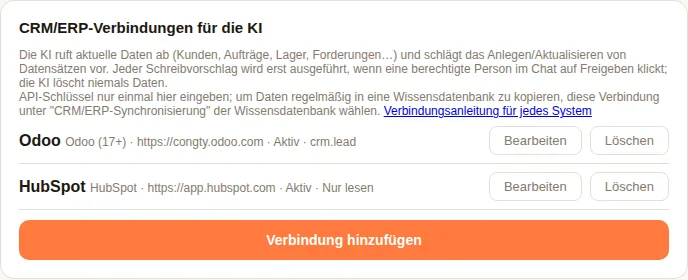
Bittet jemand die KI, einen Datensatz anzulegen oder zu ändern (zum Beispiel einen neuen Lead), bereitet die KI nur einen Vorschlag vor. Geschrieben wird erst, wenn eine Person mit Freigaberecht im Chat auf „Freigeben“ klickt. DABO löscht niemals Daten in Ihren Systemen.
Dieselbe Verbindung kann Daten außerdem zeitgesteuert in eine Wissensdatenbank kopieren und von automatisierten Workflows genutzt werden (zum Beispiel ein Vertriebsbericht jeden Montag um 8:00 Uhr).
Bevor Sie beginnen
- Melden Sie sich mit einem Administratorkonto an der DABO-Verwaltungskonsole an.
- Der DABO-Server muss die Adresse Ihres CRM/ERP erreichen können. Cloud-Dienste (HubSpot, Salesforce…) benötigen nur einen Internetzugang. Läuft das System auf demselben Rechner wie DABO, geben Sie
http://localhost:portein – DABO erledigt den Rest automatisch. - Empfohlen: Legen Sie im CRM/ERP einen eigenen Integrationsbenutzer an, der nur die Rechte hat, die die KI braucht (Lesen sowie Schreiben für die wenigen Datensatztypen, die Sie zulassen). Die KI sieht nie mehr als dieser Benutzer.
- Schlüssel werden verschlüsselt auf Ihrem eigenen DABO-Server gespeichert und nie an das Unternehmen DABO übermittelt. Sie können einen Schlüssel jederzeit im Quellsystem widerrufen.
Verbindung in DABO hinzufügen
- Öffnen Sie die Verwaltungskonsole → Reiter „Benutzer & Dokumente“ → Karte „CRM/ERP-Verbindungen für die KI“.
- Klicken Sie auf „Verbindung hinzufügen“ und wählen Sie Ihr System aus der Liste.
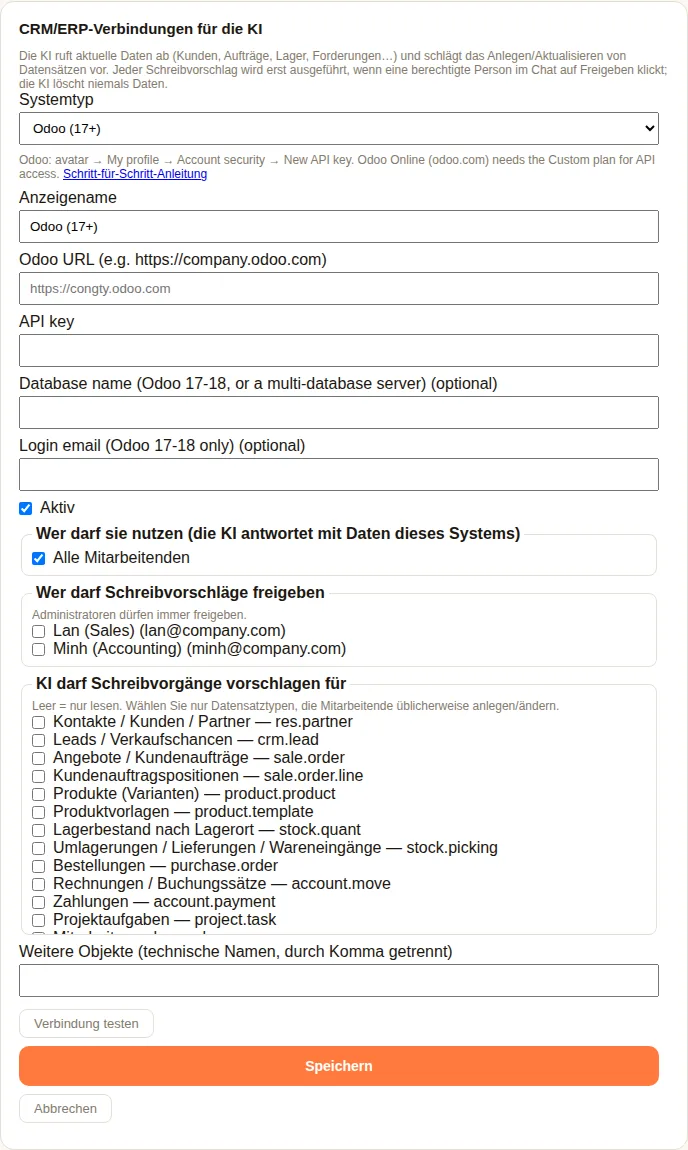
- Füllen Sie die Felder für dieses System aus (wo Sie die einzelnen Werte finden, steht im jeweiligen Systemabschnitt weiter unten).
- Klicken Sie auf „Verbindung testen“. Eine Erfolgsmeldung zeigt die Systemversion und eine Beispielanzahl an Datensätzen.
- Legen Sie fest, wer die Verbindung nutzen darf: alle Mitarbeitenden oder bestimmte Abteilungen/Benutzer. Nur für diese Personen antwortet die KI mit Daten dieses Systems.
- Legen Sie fest, wer Schreibvorschläge freigeben darf (Administratoren dürfen das immer) und für welche Datensatztypen die KI das Anlegen oder Ändern vorschlagen darf. Lassen Sie das Feld leer, bleibt die Verbindung schreibgeschützt.
- Klicken Sie auf „Speichern“. Mitarbeitende können sofort im Chat Fragen stellen.
Schlüssel für jedes System beschaffen
Bitrix24
Sie benötigen
Schritte
- In Bitrix24: Applications → „Developer resources“ → „Other“ → „Inbound webhook“.
- Erteilen Sie die Berechtigung „CRM“, speichern Sie und kopieren Sie die vollständige Webhook-URL (
https://…/rest/1/xxxx/). - Wählen Sie in DABO „Bitrix24“ und fügen Sie die URL ein.
Daten, die die KI lesen kann
Gut zu wissen
- Die Webhook-URL ist selbst der Schlüssel – halten Sie sie geheim.
ERPNext / Frappe
Sie benötigen
Schritte
- Legen Sie einen Integrationsbenutzer mit den Rollen an, die die KI braucht (z. B. Sales User, Stock User, Accounts User), oder wählen Sie einen vorhandenen aus.
- Öffnen Sie die User-Liste → diesen Benutzer → Reiter „Settings“ → Abschnitt „API Access“ → „Generate Keys“.
- Kopieren Sie das API Secret aus dem Pop-up (wird nur einmal angezeigt). Der API Key bleibt im Benutzerformular sichtbar.
- Wählen Sie in DABO „ERPNext / Frappe“ und geben Sie Site-Adresse, API Key und API Secret ein.
Daten, die die KI lesen kann
Gut zu wissen
- Funktioniert mit Frappe Cloud und selbst gehostetem ERPNext.
HubSpot
Sie benötigen
Schritte
- Als Super Admin in HubSpot: Einstellungen (Zahnradsymbol) → „Integrations“ → „Service Keys“ → „Create service key“. Wenn „Service Keys“ nicht angezeigt wird: „Development“ → „Legacy apps“ → „Create legacy app“ → „Private“.
- Benennen Sie ihn „DABO AI“ und fügen Sie Lese-Scopes hinzu:
crm.objects.contacts.read,crm.objects.companies.read,crm.objects.deals.read,crm.objects.owners.read,crm.schemas.contacts.read,crm.schemas.companies.read,crm.schemas.deals.read(plus Tickets, E-Commerce odercrm.objects.quotes.read, falls Sie diese nutzen). - Fügen Sie die passenden .write-Scopes nur für Datensatztypen hinzu, für die die KI Änderungen vorschlagen darf (z. B.
crm.objects.contacts.write,crm.objects.deals.write). - Erstellen Sie den Schlüssel und kopieren Sie ihn. Wählen Sie in DABO „HubSpot“ und fügen Sie ihn ein.
Daten, die die KI lesen kann
Gut zu wissen
- Beträge werden in der Deal-Währung angezeigt (bzw. in der Unternehmenswährung des Accounts).
Microsoft Dynamics 365
Sie benötigen
Schritte
- Microsoft Entra admin center (oder Azure-Portal) → „App registrations“ → „New registration“ → Name „DABO AI“, Single Tenant → Register. Application (client) ID und Directory (tenant) ID kopieren.
- In der App: „Certificates & secrets“ → „New client secret“ → den Value sofort kopieren.
- Power Platform admin center → Environments → Ihre Umgebung → Settings → „Users + permissions“ → „Application users“ → „New app user“ → die App DABO AI hinzufügen, die Business Unit und eine Sicherheitsrolle wählen, die die benötigten Tabellen lesen (und nur wo erlaubt schreiben) darf → Create.
- Kopieren Sie die Umgebungs-URL aus den Umgebungsdetails (z. B.
https://yourorg.crm.dynamics.com). - Wählen Sie in DABO „Microsoft Dynamics 365“ und geben Sie die vier Werte ein.
Daten, die die KI lesen kann
Gut zu wissen
- Für dieses Server-zu-Server-Setup ist keine API-Berechtigung „Dynamics CRM user_impersonation“ nötig, und Application Users benötigen keine kostenpflichtige Lizenz.
- Client Secrets laufen ab: Erstellen Sie vor dem Ablaufdatum ein neues und aktualisieren Sie DABO.
Odoo (17+)
Sie benötigen
Schritte
- Melden Sie sich bei Odoo als der Benutzer an, in dessen Namen DABO handeln soll (idealerweise ein eigener Benutzer mit nur den nötigen Rechten).
- Klicken Sie auf Ihren Avatar (oben rechts) → „My Profile“ (in manchen Versionen „Preferences“) → Reiter „Account Security“ → „New API Key“.
- Geben Sie eine Beschreibung wie „DABO AI“ ein, wählen Sie die Gültigkeitsdauer des Schlüssels, bestätigen Sie Ihr Passwort und kopieren Sie den Schlüssel – er wird nur einmal angezeigt.
- Wählen Sie in DABO „Odoo (17+)“ und geben Sie die Odoo-Adresse (z. B.
https://yourcompany.odoo.com) und den API-Schlüssel ein. Bei Odoo 17–18 zusätzlich Datenbankname und Login-E-Mail.
Daten, die die KI lesen kann
Gut zu wissen
- Odoo Online (odoo.com) erlaubt API-Zugriff nur im Custom-Tarif.
- Läuft der Schlüssel ab, erstellen Sie einen neuen und aktualisieren Sie die Verbindung.
Pipedrive
Sie benötigen
Schritte
- Melden Sie sich als der Benutzer an, in dessen Namen DABO handeln soll – der Token sieht, was dieser Benutzer sieht.
- Klicken Sie auf Ihren Avatar (oben rechts) → „Personal preferences“ → Reiter „API“ → API-Token kopieren.
- Wählen Sie in DABO „Pipedrive“ und geben Sie Ihre Unternehmens-URL (z. B.
https://yourcompany.pipedrive.com) und den Token ein.
Daten, die die KI lesen kann
Gut zu wissen
- Jeder Benutzer hat einen aktiven Token; wird ein neuer erzeugt, ist DABO getrennt, bis Sie die Verbindung aktualisieren.
- DABO filtert bis zu 2.000 Datensätze pro Abfrage.
Salesforce
Sie benötigen
Schritte
- Empfohlen: Legen Sie einen Integrationsbenutzer mit nur den Berechtigungen an, die die KI braucht.
- Setup → Quick Find „External Client App Manager“ → „New External Client App“. Name „DABO AI“, Kontakt-E-Mail eingeben, Distribution State „Local“.
- OAuth aktivieren: beliebige https-Callback-URL (z. B.
https://localhost/callback), OAuth-Scope „Manage user data via APIs (api)“, und unter Flow Enablement „Enable Client Credentials Flow“ anhaken. Erstellen. - App öffnen → Reiter „Policies“ → Edit → in den OAuth Policies den Client Credentials Flow aktivieren und „Run As“ auf den Integrationsbenutzer setzen → Save.
- Reiter „Settings“ → OAuth Settings → „Consumer Key and Secret“ (Identität bestätigen) → beide Werte kopieren.
- Ihre My-Domain-URL finden Sie unter Setup → „My Domain“ (z. B.
https://yourcompany.my.salesforce.com). Wählen Sie in DABO „Salesforce“ und geben Sie die drei Werte ein.
Daten, die die KI lesen kann
Gut zu wissen
- Seit Spring ’26 erstellt Salesforce External Client Apps statt Connected Apps; eine vorhandene Connected App mit Client Credentials Flow funktioniert ebenfalls.
- Die KI handelt mit den Rechten des „Run As“-Benutzers.
SAP Business One
Sie benötigen
https://server:50000)Firmendatenbank (CompanyDB)SAP-B1-BenutzernamePasswortSchritte
- Fragen Sie Ihren SAP-Partner oder Ihre IT nach der Service-Layer-Adresse und einem SAP-Business-One-Benutzer mit Leserechten.
- Wählen Sie in DABO „SAP Business One“ und geben Sie Service-Layer-URL, Firmendatenbank, Benutzername und Passwort ein.
Daten, die die KI lesen kann
Gut zu wissen
- Selbstsignierte Zertifikate von On-Premise-Servern werden akzeptiert.
Zoho CRM
Sie benötigen
Schritte
- Ermitteln Sie Ihr Rechenzentrum anhand der Adressleiste von Zoho CRM:
crm.zoho.com→ com, .eu → eu, .in → in, .com.au → com.au, .jp → jp, zohocloud.ca → ca, .sa → sa, .uk → uk, .com.cn → com.cn. - Öffnen Sie die API-Konsole dieses Rechenzentrums (z. B.
https://api-console.zoho.com,https://api-console.zoho.eu) → „Add Client“ → „Self Client“ → Create. - Reiter „Client Secret“: Client ID und Client Secret kopieren.
- Reiter „Generate Code“: Scope
ZohoCRM.modules.ALL,ZohoCRM.settings.fields.READ,ZohoCRM.settings.modules.READ,ZohoCRM.org.READ,ZohoCRM.users.READ,ZohoCRM.coql.READ– Dauer 10 Minuten – Beschreibung „DABO AI“ → Create → Ihre CRM-Organisation wählen → Code kopieren. - Bevor der Code abläuft: Wählen Sie in DABO „Zoho CRM“, wählen Sie das Rechenzentrum, geben Sie Client ID, Client Secret und den Code ein und klicken Sie dann auf „Verbindung testen“ und „Speichern“.
Daten, die die KI lesen kann
Gut zu wissen
- DABO tauscht den Code einmalig gegen ein langlebiges Refresh-Token, das verschlüsselt gespeichert wird. Wenn Sie die Verbindung später bearbeiten, lassen Sie das Code-Feld leer.
- Für reinen Lesezugriff verwenden Sie
ZohoCRM.modules.READstattZohoCRM.modules.ALL. DABO löscht in keinem Fall Datensätze.
E-Mail, Kalender & Dateien
Neben CRM/ERP kann die KI mit E-Mail, Kalender und Dateien jedes einzelnen Mitarbeiters arbeiten (Microsoft 365, Google). Die Einrichtung erfolgt im selben Admin-Reiter, in der Karte „E-Mail, Kalender & Dateien“. Wie die KI Kunden über WhatsApp, Messenger, LINE, Ihre Website und andere Kanäle antwortet, lesen Sie in der Administrationsanleitung (Kundenkanäle).
E-Mail der Mitarbeitenden (jeder Anbieter)
Sie benötigen
Schritte
- Admin: Admin-Konsole → „Benutzer & Dokumente“ → Karte „E-Mail, Kalender & Dateien“ → „KI darf mit den E-Mails der Mitarbeitenden arbeiten“ anhaken → festlegen, was die KI nutzen darf und wer → Speichern.
- Mitarbeitende: Webchat → „🔗 E-Mail-Konto verbinden“ → eigene E-Mail eingeben → „Weiter“. DABO erkennt den Anbieter.
- Microsoft 365 / Outlook / Hotmail: orange Schaltfläche „Code kopieren & Microsoft öffnen“ → Code einfügen (Strg+V) → anmelden → Akzeptieren. Es wird kein Passwort in DABO eingegeben. Beim ersten Mal mit Geschäftskonten kann Microsoft verlangen, dass sich der Microsoft-365-Administrator zuerst verbindet und „Consent on behalf of your organization“ anhakt (einmalig).
- Gmail, Yahoo, iCloud, Zoho, Yandex, QQ…: ein „App-Passwort“ eingeben (DABO zeigt den Link zum Erstellen; Bestätigung in zwei Schritten nötig). Normale Anmeldepasswörter funktionieren bei diesen Anbietern nicht.
- Gehostete Firmen-E-Mail (cPanel, DirectAdmin, Plesk, Zimbra, jeder IMAP-Host): das Webmail-Passwort eingeben. DABO findet die Server; falls nicht, „Servereinstellungen (erweitert)“ öffnen und IMAP/SMTP-Server laut Hilfeseite des Anbieters eintragen (oft mail.<Ihre-Domain>, Ports 993 und 465).
Gut zu wissen
- Die KI liest nur das Postfach der fragenden Person. Senden oder Termine anlegen wird immer zu einer Anfrage, die diese Person genehmigen muss.
- E-Mail jedes Anbieters: Die KI liest, sucht nach Datum/Absender, zählt, liest Anhänge und entwirft Antworten. Kalender: Microsoft 365/Outlook, Google und Anbieter mit Standard-CalDAV-Kalender (iCloud, Yahoo, Zoho, Fastmail, cPanel, Zimbra, Nextcloud… — beim Verbinden automatisch erkannt). Dateien: Microsoft 365 / Google. Von der KI über gehostete E-Mail gesendete Nachrichten werden im Ordner „Gesendet“ gespeichert.
- Ordner, Gruppen, Kontakte, Anhänge: Die KI listet Ordner/Labels, sortiert Mails in Ordner (mit Freigabe), liest Firmen-E-Mail-Gruppen (Microsoft 365: IT-Admin öffnet einmal
https://login.microsoftonline.com/<domain>/adminconsent?client_id=2ba8169e-1409-4f79-9af8-97f08f094411→ Akzeptieren; Google Workspace: „Google-Admin-E-Mail“ eintragen; gehostete E-Mail: Gruppen im Admin anlegen), findet Kontakte und Kontaktgruppen (Outlook, Gmail, CardDAV) und sendet E-Mails mit gerade erstellten Dateien. Vor dem 2.10.2026 verbundene Microsoft-/Google-Konten einmal neu verbinden. - Passwörter werden verschlüsselt nur auf dem DABO-Server Ihrer Firma gespeichert. Nach einer Passwortänderung unter „E-Mail-Konto verbinden“ neu verbinden.
- Nutzt der Server ein eigenes Zertifikat (Zertifikatsfehler): anderen Servernamen des Anbieters versuchen oder in den erweiterten Einstellungen „Zertifikatsprüfung überspringen“ anhaken (nur bei vertrauenswürdigem Server).
App-Passwörter je E-Mail-Anbieter
Sie benötigen
Schritte
- Gmail: „Bestätigung in zwei Schritten“ unter myaccount.google.com/security aktivieren → myaccount.google.com/apppasswords öffnen → bei „App-Name“ DABO AI eingeben → „Erstellen“ → den 16-stelligen Code kopieren → in DABO ins Passwortfeld einfügen.
- Yahoo: login.yahoo.com/account/security → „App-Passwort generieren“ → DABO AI → kopieren.
- AOL: login.aol.com/account/security → „Generate app password“ → DABO AI → kopieren.
- iCloud: Zwei-Faktor-Authentifizierung für die Apple-ID aktivieren → account.apple.com → Anmeldung und Sicherheit → „App-spezifische Passwörter“ → „+“ → DABO AI → Code xxxx-xxxx-xxxx-xxxx kopieren (Bindestriche behalten). Die KI liest auch den iCloud-Kalender.
- Zoho Mail: Einstellungen → Mail-Konten → „IMAP-Zugriff“ aktivieren. Mit 2FA: accounts.zoho.com → Sicherheit → App-Passwörter → neues Passwort „DABO AI“ → kopieren.
- Fastmail: Settings → Privacy & Security → App passwords → „New app password“ → DABO AI, Zugriff „Mail, Contacts & Calendars“ → kopieren.
- Yandex: Mail → Einstellungen → „E-Mail-Programme“ → IMAP aktivieren; dann id.yandex.com/security/app-passwords → „Mail“ → DABO AI → kopieren.
- Mail.ru: account.mail.ru → Sicherheit → „Passwörter für externe Apps“ → hinzufügen → DABO AI → kopieren.
- QQ Mail / 163 / 126: In den Einstellungen IMAP/SMTP aktivieren → Autorisierungscode (授权码) holen → statt des Passworts verwenden.
- GMX: Einstellungen → „POP3 & IMAP“ → „Zugriff über POP3 und IMAP erlauben“ aktivieren → normales GMX-Passwort verwenden.
- Firmen-E-Mail beim Hoster (cPanel, Zimbra, Plesk…) und Outlook/Hotmail/Microsoft 365: KEIN App-Passwort nötig — beim Hoster das normale E-Mail-Passwort, bei Microsoft die Anmeldeschaltfläche.
Gut zu wissen
- Der Bildschirm „E-Mail-Konto verbinden“ im Webchat erkennt den Anbieter und zeigt genau diese Schritte mit einer Schaltfläche zur App-Passwort-Seite.
- Der Code wird nur einmal angezeigt — sofort kopieren. Trennen: App-Passwort „DABO AI“ auf derselben Seite löschen oder in „E-Mail-Konto verbinden“ trennen.
- Firmen-Gmail meldet „nicht verfügbar“: Der Google-Workspace-Admin hat App-Passwörter deaktiviert — freigeben lassen oder die firmenweite Google-Workspace-Verbindung nutzen.
- „Falsches Passwort“, obwohl es stimmt: meist wurde das normale Passwort statt eines App-Passworts verwendet oder IMAP ist nicht aktiviert.
Erweitert — Microsoft 365 firmenweit
Sie benötigen
Schritte
- Damit öffnet die KI das Postfach jeder Person anhand der DABO-E-Mail, ohne Anmeldung. Karte „E-Mail, Kalender & Dateien“ → „Erweitert — firmenweite Verbindung“ → „+ Microsoft 365“.
- Erweitert — firmenweite Verbindung (die KI öffnet Postfächer anhand der DABO-E-Mail, ohne Anmeldung jeder Person): Häkchen bei „Integrierte DABO-App verwenden“ entfernen. In Microsoft Entra → „App registrations“ → „New registration“ (single tenant) → „API permissions“ → Microsoft Graph → Application permissions: Mail.Read, Mail.Send, Calendars.ReadWrite, Files.Read.All, Sites.Read.All, User.Read.All → „Grant admin consent“ → „Certificates & secrets“ → „New client secret“. Tenant ID, Client ID, Client Secret, E-Mail-Domains der Firma (und optional gemeinsame SharePoint-Sites) eintragen → Speichern → E-Mail einer Person eingeben → „Verbindung testen“.
- Bei der firmenweiten Verbindung die Postfächer, die die App öffnen darf, mit „RBAC for Applications“ in Exchange Online begrenzen (Management Scope nur mit den DABO-Nutzenden).
Gut zu wissen
- Blockiert Ihre Organisation die Code-Anmeldung per Conditional Access, die firmenweite Verbindung verwenden.
- Client Secrets (firmenweit) laufen ab — rechtzeitig ein neues erstellen und in DABO eintragen.
Google Workspace & Gmail
Sie benötigen
Schritte
- Google Cloud console → Projekt erstellen oder auswählen → „APIs & Services“ → Gmail API, Google Calendar API und Google Drive API aktivieren.
- Unternehmensweit (Google Workspace): „IAM & Admin“ → „Service accounts“ → Create → „Keys“ → „Add key“ → JSON → Datei herunterladen.
- Google Admin-Konsole (admin.google.com) → Sicherheit → Zugriffs- und Datenkontrolle → API-Steuerung → „Manage domain-wide delegation“ → „Add new“: die Client-ID des Service Accounts (DABO zeigt sie nach dem Speichern an) mit den Scopes
https://www.googleapis.com/auth/gmail.readonly,https://www.googleapis.com/auth/gmail.send,https://www.googleapis.com/auth/calendar.events,https://www.googleapis.com/auth/drive.readonly - Selbstverbindung durch Mitarbeiter (optional): „OAuth consent screen“ → konfigurieren → „Credentials“ → „Create OAuth client ID“ → Web application → Authorized redirect URI:
https://<Ihre-DABO-Webchat-Adresse>/api/dabo/ws/google/callback→ Client-ID und Secret kopieren. - In DABO: Karte „E-Mail, Kalender & Dateien“ → „+ Google Workspace“ → JSON-Inhalt einfügen, Unternehmensdomains und (optional) den OAuth-Client eingeben → Speichern → „Verbindung testen“ mit der E-Mail-Adresse eines Mitarbeiters.
- Jeder Mitarbeiter (falls erlaubt): Webchat → „🔗 E-Mail-Konto verbinden“ → „Google verbinden“ → anmelden und zulassen.
Gut zu wissen
- Solange ein External-Zustimmungsbildschirm noch auf „Testing“ steht, laufen Google-Refresh-Tokens nach 7 Tagen ab — veröffentlichen Sie die App (Gmail-Scopes erfordern ggf. eine Überprüfung durch Google) oder verwenden Sie den Typ Internal für reine Workspace-Nutzer.
- Google erlaubt keine Anmeldung per Code für Gmail/Calendar/Drive, daher benötigt die Selbstverbindung durch Mitarbeiter DABO unter einer eigenen HTTPS-Domain.
Automationen, APIs, MCP & Auto-Freigabe
Sie benötigen
Schritte
- Automation per Chat oder Vorlage (nach Branche) erstellen; Auslöser: Zeitplan (auch mehrmals täglich, alle 15/30 Min., stündlich), neue E-Mail, neuer CRM/ERP-Datensatz, Webhook; Ergebnisse nur bei Bedarf, „seit dem letzten Lauf“, per E-Mail mit Datei, Teams/Slack/Telegram/Webhook, OneDrive/Google Drive; Teilen mit Abteilungen; Fehler: 1 Wiederholung + Benachrichtigung.
- Admin → „Erweiterte Verbindungen & Auto-Freigabe“: REST-APIs, MCP-Server (Streamable HTTP) und Regeln, die passende Anfragen ohne manuelle Freigabe ausführen.
Im Chat ausprobieren
Fragen Sie so, wie Sie es gewohnt sind. Beispiele:
- „Wie hoch ist die Summe der bestätigten Aufträge in diesem Monat, gruppiert nach Kunde?“
- „Welche Kunden haben offene Rechnungen über 10.000 €?“
- „Wie viele Einheiten von Produkt X sind in jedem Lager noch vorrätig?“
- „Lege einen neuen Lead an: Müller Maschinenbau GmbH, Ansprechpartner Thomas Becker, +49 30 12345678, interessiert am Jahresabo.“ → Unter der Antwort erscheint eine Freigabekarte.
- „Fasse jeden Montag um 8 Uhr die bestätigten Aufträge der Vorwoche nach Kunde zusammen.“ → Erstellt einen automatisierten Workflow, den Sie aktivieren.
Optional: Daten in eine Wissensdatenbank kopieren
Die Live-Abfrage eignet sich am besten für Zahlen, die sich ändern. Soll die KI zusätzlich den Text von Datensätzen (Notizen, Beschreibungen) zusammen mit Ihren Dokumenten durchsuchen, können Sie diese zeitgesteuert in eine Wissensdatenbank kopieren.
Im Bereich der Wissensdatenbank → „CRM/ERP-Synchronisierung“ → Modus „Zeitgesteuert (DABO ruft die Daten ab)“ → eine Ihrer gespeicherten Verbindungen und die zu kopierenden Daten wählen → Intervall festlegen → Speichern → zum Testen „Jetzt synchronisieren“. Die Schlüssel werden aus der Verbindung übernommen, Sie geben sie also nie zweimal ein.
Fehlerbehebung
| Meldung / Problem | Lösung |
|---|---|
| „Verbindung zu … fehlgeschlagen (timeout / ENOTFOUND / ECONNREFUSED)“ | Der DABO-Server erreicht diese Adresse nicht. Prüfen Sie URL (https://…), Firewall und VPN. Für ein System auf demselben Rechner verwenden Sie http://localhost:port. |
| „Ungültiger API-Schlüssel oder unzureichende Rechte (HTTP 401/403)“ | Der Schlüssel ist falsch, abgelaufen oder widerrufen, oder dem Integrationsbenutzer fehlen Rechte für diese Daten. Erstellen Sie einen neuen Schlüssel oder passen Sie die Rollen des Benutzers an und aktualisieren Sie dann die Verbindung. |
| Salesforce: „invalid_client“ oder „no client credentials user enabled“ | Aktivieren Sie den Client Credentials Flow in den Policies der App und legen Sie den „Run As“-Benutzer fest. Neue Einstellungen können einige Minuten brauchen, bis sie greifen. |
| Zoho: „invalid_code“ | Der Grant-Code ist abgelaufen, wurde bereits verwendet oder in einem anderen Rechenzentrum erstellt. Erzeugen Sie einen neuen Code und geben Sie ihn innerhalb seiner Gültigkeitsdauer ein. |
| Dynamics 365: Fehler bei Application User / Berechtigung | Fügen Sie die App in der Umgebung als Application User hinzu und weisen Sie ihr eine Sicherheitsrolle zu, die die benötigten Tabellen lesen darf. |
| Odoo Online: API nicht verfügbar | Odoo Online öffnet die externe API nur im Custom-Tarif. Selbst gehostetes Odoo und Odoo.sh sind nicht betroffen. |
| Die KI meldet, dass Sie keinen Zugriff auf das System haben | Fügen Sie die Person (oder ihre Abteilung) in der Verbindung unter „Wer darf sie nutzen“ hinzu. |
| Eine freigegebene Änderung ist fehlgeschlagen | Der Fehler aus dem CRM/ERP wird auf der Freigabekarte angezeigt (zum Beispiel ein Pflichtfeld). Bitten Sie die KI, ihn zu korrigieren, und geben Sie erneut frei. |
Sicherheit auf einen Blick
- Schlüssel werden auf Ihrem DABO-Server verschlüsselt (AES-256-GCM); nur der DABO-Verwaltungsdienst verwendet sie.
- Die KI liest nur, was der Integrationsbenutzer lesen darf, und nur für die Personen, die Sie zulassen.
- Jedes Anlegen/Ändern erfordert eine Freigabe durch einen Menschen; die KI löscht nie.
- System-, Benutzer- und Sicherheitstabellen (Passwörter, Rollen, Einstellungen) sind für die KI gesperrt.
DABO AI – Ihre eigene KI auf Ihren eigenen Servern
Ihre Daten verlassen nie Ihr Unternehmen. CRM/ERP, interne Dokumente und automatisierte Abläufe in einer Plattform verbinden.