
Qué hace la conexión
DABO AI lee los datos más recientes directamente de su sistema de gestión: clientes, presupuestos, pedidos de venta, facturas, existencias, oportunidades y más. El personal solo tiene que preguntar en el chat, y las respuestas se elaboran con cifras reales, indicando la fuente.
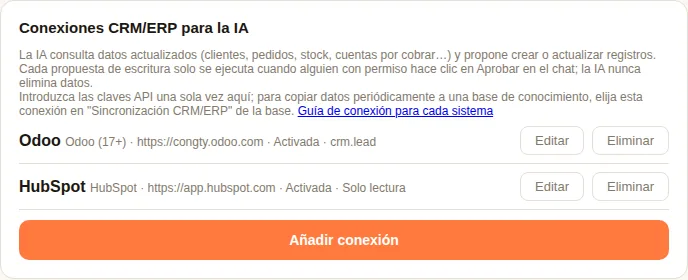
Cuando alguien pide a la IA que cree o actualice un registro (por ejemplo, un nuevo lead), la IA solo prepara una propuesta. No se escribe nada hasta que una persona con permiso de aprobación hace clic en “Aprobar” en el chat. DABO nunca elimina datos de sus sistemas.
La misma conexión también puede copiar datos a una base de conocimiento de forma programada y puede usarse en flujos de trabajo automatizados (por ejemplo, un informe de ventas cada lunes a las 8:00).
Antes de empezar
- Inicie sesión en la consola de administración de DABO con una cuenta de administrador.
- El servidor de DABO debe poder acceder a la dirección de su CRM/ERP. Los servicios en la nube (HubSpot, Salesforce…) solo necesitan acceso a Internet. Si el sistema se ejecuta en la misma máquina que DABO, introduzca
http://localhost:puerto; DABO lo gestiona automáticamente. - Recomendado: cree en el CRM/ERP un usuario de integración dedicado que tenga solo los permisos que necesita la IA (lectura, más escritura en los pocos tipos de registro que vaya a permitir). La IA nunca puede ver más de lo que ve este usuario.
- Las claves se guardan cifradas en su propio servidor de DABO y nunca se envían a la empresa DABO. Puede revocar una clave en cualquier momento en el sistema de origen.
Añadir una conexión en DABO
- Abra la consola de administración → pestaña “Usuarios y documentos” → tarjeta “Conexiones CRM/ERP para la IA”.
- Haga clic en “Añadir conexión” y elija su sistema en la lista.
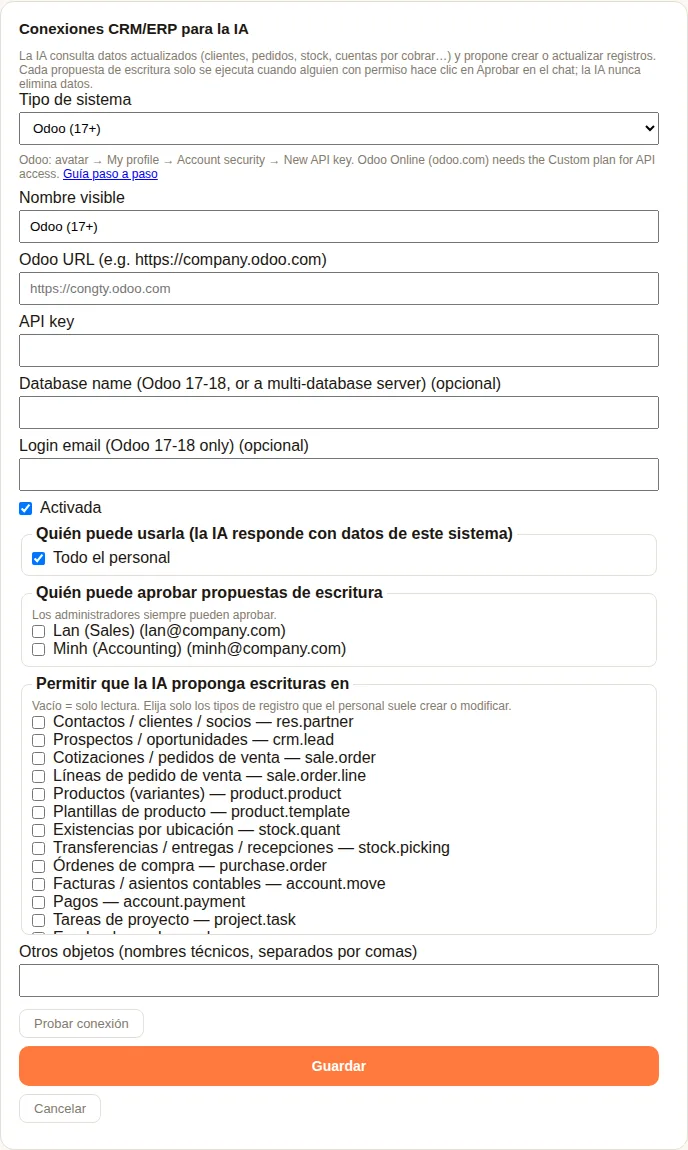
- Rellene los campos de ese sistema (consulte la sección del sistema más abajo para saber dónde encontrar cada valor).
- Haga clic en “Probar conexión”. Un mensaje de éxito muestra la versión del sistema y un recuento de registros de ejemplo.
- Elija quién puede usarla: todo el personal o determinados departamentos/usuarios. La IA solo responde con los datos de este sistema a esas personas.
- Elija quién puede aprobar las propuestas de escritura (los administradores siempre pueden) y qué tipos de registro puede proponer crear o actualizar la IA. Déjelo vacío para que la conexión sea de solo lectura.
- Haga clic en “Guardar”. El personal puede empezar a preguntar en el chat de inmediato.
Cómo obtener las claves de cada sistema
Bitrix24
Necesita
Pasos
- En Bitrix24: Applications → “Developer resources” → “Other” → “Inbound webhook”.
- Conceda el permiso “CRM”, guarde y copie la URL completa del webhook (
https://…/rest/1/xxxx/). - En DABO elija “Bitrix24” y pegue la URL.
Datos que la IA puede leer
Conviene saber
- La URL del webhook es en sí misma la clave: manténgala en privado.
ERPNext / Frappe
Necesita
Pasos
- Cree o elija un usuario de integración con los roles que necesita la IA (p. ej., Sales User, Stock User, Accounts User).
- Abra la lista User → ese usuario → pestaña “Settings” → sección “API Access” → “Generate Keys”.
- Copie el API Secret de la ventana emergente (solo se muestra una vez). La API Key queda visible en el formulario del usuario.
- En DABO elija “ERPNext / Frappe” e introduzca la dirección del sitio, la API Key y el API Secret.
Datos que la IA puede leer
Conviene saber
- Funciona con Frappe Cloud y con ERPNext autoalojado.
HubSpot
Necesita
Pasos
- Como Super Admin en HubSpot: Settings (icono de engranaje) → “Integrations” → “Service Keys” → “Create service key”. Si no ve Service Keys: “Development” → “Legacy apps” → “Create legacy app” → “Private”.
- Asígnele el nombre “DABO AI” y añada los scopes de lectura:
crm.objects.contacts.read,crm.objects.companies.read,crm.objects.deals.read,crm.objects.owners.read,crm.schemas.contacts.read,crm.schemas.companies.read,crm.schemas.deals.read(más tickets, e-commerce ocrm.objects.quotes.readsi los usa). - Añada los scopes .write correspondientes solo para los tipos de registro que la IA puede proponer modificar (p. ej.,
crm.objects.contacts.write,crm.objects.deals.write). - Cree la clave y cópiela. En DABO elija “HubSpot” y péguela.
Datos que la IA puede leer
Conviene saber
- Los importes se muestran en la moneda de la oportunidad (o en la moneda de empresa de la cuenta).
Microsoft Dynamics 365
Necesita
Pasos
- Microsoft Entra admin center (o Azure portal) → “App registrations” → “New registration” → nombre “DABO AI”, un solo inquilino (single tenant) → Register. Copie el Application (client) ID y el Directory (tenant) ID.
- En la app: “Certificates & secrets” → “New client secret” → copie el Value de inmediato.
- Power Platform admin center → Environments → su entorno → Settings → “Users + permissions” → “Application users” → “New app user” → añada la app DABO AI, elija la unidad de negocio y un rol de seguridad que pueda leer las tablas que necesita (y escribir solo donde esté permitido) → Create.
- Copie la URL del entorno desde los detalles del entorno (p. ej.,
https://suorganizacion.crm.dynamics.com). - En DABO elija “Microsoft Dynamics 365” e introduzca los cuatro valores.
Datos que la IA puede leer
Conviene saber
- Para esta configuración de servidor a servidor no se necesita el permiso de API “Dynamics CRM user_impersonation”, y los usuarios de aplicación no requieren licencia de pago.
- Los secretos de cliente caducan: cree uno nuevo y actualice DABO antes de la fecha de caducidad.
Odoo (17+)
Necesita
Pasos
- Inicie sesión en Odoo con el usuario en cuyo nombre actuará DABO (idealmente un usuario dedicado con solo los permisos necesarios).
- Haga clic en su avatar (arriba a la derecha) → “My Profile” (“Preferences” en algunas versiones) → pestaña “Account Security” → “New API Key”.
- Introduzca una descripción como “DABO AI”, elija el periodo de validez de la clave, confirme su contraseña y copie la clave: solo se muestra una vez.
- En DABO elija “Odoo (17+)” e introduzca la dirección de Odoo (p. ej.,
https://suempresa.odoo.com) y la clave de API. En Odoo 17–18 introduzca también el nombre de la base de datos y el correo electrónico de inicio de sesión.
Datos que la IA puede leer
Conviene saber
- Odoo Online (odoo.com) solo permite el acceso por API en el plan Custom.
- Cuando la clave caduque, cree una nueva y actualice la conexión.
Pipedrive
Necesita
Pasos
- Inicie sesión con el usuario en cuyo nombre actuará DABO: el token ve lo que ve este usuario.
- Haga clic en su avatar (arriba a la derecha) → “Personal preferences” → pestaña “API” → copie su token de API.
- En DABO elija “Pipedrive” e introduzca la URL de su empresa (p. ej.,
https://suempresa.pipedrive.com) y el token.
Datos que la IA puede leer
Conviene saber
- Cada usuario tiene un único token activo; si genera uno nuevo, DABO se desconecta hasta que actualice la conexión.
- DABO filtra hasta 2.000 registros por consulta.
Salesforce
Necesita
Pasos
- Recomendado: cree un usuario de integración con solo los permisos que necesita la IA.
- Setup → Quick Find “External Client App Manager” → “New External Client App”. Asígnele el nombre “DABO AI”, introduzca un correo electrónico de contacto y Distribution State “Local”.
- Active OAuth: cualquier URL de callback https (p. ej.,
https://localhost/callback), OAuth scope “Manage user data via APIs (api)” y, en Flow Enablement, marque “Enable Client Credentials Flow”. Haga clic en Create. - Abra la app → pestaña “Policies” → Edit → en OAuth Policies active el Client Credentials Flow y configure “Run As” con el usuario de integración → Save.
- Pestaña “Settings” → OAuth Settings → “Consumer Key and Secret” (verifique su identidad) → copie ambos valores.
- La URL de My Domain está en Setup → “My Domain” (p. ej.,
https://suempresa.my.salesforce.com). En DABO elija “Salesforce” e introduzca los tres valores.
Datos que la IA puede leer
Conviene saber
- Desde Spring ’26, Salesforce crea External Client Apps en lugar de Connected Apps; una Connected App existente con el client credentials flow también funciona.
- La IA actúa con los permisos del usuario “Run As”.
SAP Business One
Necesita
https://server:50000)Base de datos de la empresa (CompanyDB)Nombre de usuario de SAP B1ContraseñaPasos
- Solicite a su partner de SAP o al departamento de TI la dirección de Service Layer y un usuario de SAP Business One con permisos de lectura.
- En DABO elija “SAP Business One” e introduzca la URL de Service Layer, la base de datos de la empresa, el nombre de usuario y la contraseña.
Datos que la IA puede leer
Conviene saber
- Se aceptan los certificados autofirmados que usan los servidores locales (on-premise).
Zoho CRM
Necesita
Pasos
- Identifique su centro de datos en la barra de direcciones de Zoho CRM:
crm.zoho.com→ com, .eu → eu, .in → in, .com.au → com.au, .jp → jp, zohocloud.ca → ca, .sa → sa, .uk → uk, .com.cn → com.cn. - Abra la consola de API de ese centro de datos (p. ej.,
https://api-console.zoho.com,https://api-console.zoho.eu) → “Add Client” → “Self Client” → Create. - Pestaña “Client Secret”: copie el Client ID y el Client Secret.
- Pestaña “Generate Code”: scope
ZohoCRM.modules.ALL,ZohoCRM.settings.fields.READ,ZohoCRM.settings.modules.READ,ZohoCRM.org.READ,ZohoCRM.users.READ,ZohoCRM.coql.READ— duración 10 minutos — descripción “DABO AI” → Create → elija su organización de CRM → copie el código. - Antes de que caduque el código, en DABO elija “Zoho CRM”, seleccione el centro de datos, introduzca el Client ID, el Client Secret y el código, y haga clic en “Probar conexión” y en “Guardar”.
Datos que la IA puede leer
Conviene saber
- DABO canjea el código una sola vez por un refresh token de larga duración, que se guarda cifrado. Si edita la conexión más adelante, deje el código vacío.
- Para acceso de solo lectura, use
ZohoCRM.modules.READen lugar deZohoCRM.modules.ALL. En cualquier caso, DABO nunca elimina registros.
Correo, calendario y archivos
Además de CRM/ERP, la IA puede trabajar con el correo, el calendario y los archivos de cada empleado (Microsoft 365, Google). Se configura en la misma pestaña de administración, en la tarjeta “Correo, calendario y archivos”. Para que la IA responda a los clientes en WhatsApp, Messenger, LINE, su sitio web y otros canales, consulte la guía de administración (Canales de mensajería con clientes).
Correo del personal (cualquier proveedor)
Necesita
Pasos
- Administrador: consola → «Usuarios y documentos» → tarjeta «Correo, calendario y archivos» → marcar «Permitir que la IA trabaje con el correo del personal» → elegir qué puede usar la IA y quién → Guardar.
- Personal: Webchat → «🔗 Conectar cuenta de correo» → escribir su correo → «Siguiente». DABO reconoce el proveedor.
- Microsoft 365 / Outlook / Hotmail: botón naranja «Copiar código y abrir Microsoft» → pegar el código (Ctrl+V) → iniciar sesión → Aceptar. No se escribe ninguna contraseña en DABO. La primera vez con cuentas de trabajo, Microsoft puede pedir que el administrador de Microsoft 365 se conecte primero y marque «Consent on behalf of your organization» (una vez).
- Gmail, Yahoo, iCloud, Zoho, Yandex, QQ…: introducir una «contraseña de aplicación» (DABO muestra el enlace para crearla; requiere verificación en dos pasos). La contraseña normal no funciona con estos proveedores.
- Correo alojado de la empresa (cPanel, DirectAdmin, Plesk, Zimbra, cualquier IMAP): introducir la contraseña del webmail. DABO encuentra los servidores; si no, abrir «Configuración del servidor (avanzado)» e introducir IMAP/SMTP según la ayuda del proveedor (a menudo mail.<su-dominio>, puertos 993 y 465).
Conviene saber
- La IA solo lee el buzón de quien pregunta. Enviar correo o crear reuniones siempre se convierte en una solicitud que esa persona debe aprobar.
- Correo de cualquier proveedor: la IA lee, busca por fecha/remitente, cuenta, lee adjuntos y redacta respuestas. Calendario: Microsoft 365/Outlook, Google y proveedores con calendario CalDAV estándar (iCloud, Yahoo, Zoho, Fastmail, cPanel, Zimbra, Nextcloud… — detectado automáticamente al conectar). Archivos: Microsoft 365 / Google. Los correos que la IA envía por correo alojado se copian en la carpeta “Enviados”.
- Carpetas, grupos, contactos y adjuntos: la IA lista carpetas/etiquetas y mueve correos a carpetas (con aprobación); lee los grupos de correo de la empresa (Microsoft 365: un administrador de TI abre una vez
https://login.microsoftonline.com/<domain>/adminconsent?client_id=2ba8169e-1409-4f79-9af8-97f08f094411→ Aceptar; Google Workspace: indique el “correo del administrador de Google”; correo alojado: declare los grupos en el panel); busca contactos y grupos de contactos (Outlook, Gmail, CardDAV) y envía correos con archivos recién creados. Las cuentas Microsoft/Google conectadas antes del 2/10/2026 deben reconectarse una vez. - Las contraseñas se cifran y se guardan solo en el servidor DABO de su empresa. Si cambia la contraseña, vuelva a conectar en «Conectar cuenta de correo».
- Si el servidor usa un certificado propio (error de certificado): pruebe otro nombre de servidor del proveedor o marque «Omitir comprobación del certificado» en avanzado (solo si confía en el servidor).
Contraseñas de aplicación por proveedor de correo
Necesita
Pasos
- Gmail: active la “Verificación en dos pasos” en myaccount.google.com/security → abra myaccount.google.com/apppasswords → en “Nombre de la app” escriba DABO AI → “Crear” → copie el código de 16 letras → péguelo en la contraseña en DABO.
- Yahoo: login.yahoo.com/account/security → “Generar contraseña de aplicación” → DABO AI → copiar.
- AOL: login.aol.com/account/security → “Generate app password” → DABO AI → copiar.
- iCloud: active la autenticación de dos factores del Apple ID → account.apple.com → Inicio de sesión y seguridad → “Contraseñas específicas de apps” → “+” → DABO AI → copie el código xxxx-xxxx-xxxx-xxxx (con guiones). La IA también lee el calendario de iCloud.
- Zoho Mail: Configuración → Cuentas de correo → active “Acceso IMAP”. Con 2FA: accounts.zoho.com → Seguridad → Contraseñas de aplicación → generar “DABO AI” → copiar.
- Fastmail: Settings → Privacy & Security → App passwords → “New app password” → DABO AI, acceso “Mail, Contacts & Calendars” → copiar.
- Yandex: Mail → Configuración → “Clientes de correo” → active IMAP; luego id.yandex.com/security/app-passwords → “Mail” → DABO AI → copiar.
- Mail.ru: account.mail.ru → Seguridad → “Contraseñas para aplicaciones externas” → Añadir → DABO AI → copiar.
- QQ Mail / 163 / 126: active IMAP/SMTP en la configuración → obtenga el código de autorización (授权码) → úselo en lugar de la contraseña.
- GMX: Ajustes → “POP3 e IMAP” → permita el acceso por POP3 e IMAP → use su contraseña normal de GMX.
- Correo de empresa en hosting (cPanel, Zimbra, Plesk…) y Outlook/Hotmail/Microsoft 365: NO necesitan contraseña de aplicación — el hosting usa la contraseña normal y Microsoft el botón de inicio de sesión.
Conviene saber
- La pantalla “Conectar cuenta de correo” del Webchat reconoce el proveedor y muestra estos pasos con un botón a la página de contraseñas de aplicación.
- El código solo se muestra una vez: cópielo enseguida. Para desconectar: elimine la contraseña “DABO AI” en esa misma página o desconecte en “Conectar cuenta de correo”.
- Gmail de empresa dice “no disponible”: el administrador de Google Workspace las desactivó; pídale que las permita o use la conexión de Google Workspace para toda la empresa.
- “Contraseña incorrecta” aunque sea correcta: normalmente se usó la contraseña normal en vez de la de aplicación, o IMAP no está activado.
Avanzado — Microsoft 365 para toda la empresa
Necesita
Pasos
- Para que la IA abra el buzón de cada empleado según su correo DABO sin inicio de sesión individual. Tarjeta «Correo, calendario y archivos» → «Avanzado — conexión para toda la empresa» → «+ Microsoft 365».
- Avanzado — conexión para toda la empresa (la IA abre buzones según el correo de la cuenta DABO, sin que cada persona inicie sesión): desmarque «Usar la app integrada de DABO». En Microsoft Entra → «App registrations» → «New registration» (single tenant) → «API permissions» → Microsoft Graph → Application permissions: Mail.Read, Mail.Send, Calendars.ReadWrite, Files.Read.All, Sites.Read.All, User.Read.All → «Grant admin consent» → «Certificates & secrets» → «New client secret». Introduzca Tenant ID, Client ID, Client secret, los dominios de correo de la empresa (y sitios de SharePoint compartidos, opcional) → Guardar → escriba el correo de un empleado → «Probar conexión».
- Con la conexión para toda la empresa, limite los buzones que la app puede abrir con «RBAC for Applications» de Exchange Online (un management scope solo con el personal que usa DABO).
Conviene saber
- Si su organización bloquea el inicio de sesión con código (Conditional Access), use la conexión para toda la empresa.
- Los client secrets (toda la empresa) caducan — cree uno nuevo y actualice DABO antes de la fecha.
Google Workspace y Gmail
Necesita
Pasos
- Google Cloud console → cree o elija un proyecto → “APIs & Services” → habilite Gmail API, Google Calendar API y Google Drive API.
- Toda la empresa (Google Workspace): “IAM & Admin” → “Service accounts” → Create → “Keys” → “Add key” → JSON → descargue el archivo.
- Consola de administración de Google (admin.google.com) → Seguridad → Control de acceso y de datos → Controles de API → “Manage domain-wide delegation” → “Add new”: el Client ID de la cuenta de servicio (DABO lo muestra tras guardar) con los scopes
https://www.googleapis.com/auth/gmail.readonly,https://www.googleapis.com/auth/gmail.send,https://www.googleapis.com/auth/calendar.events,https://www.googleapis.com/auth/drive.readonly - Conexión propia de los empleados (opcional): “OAuth consent screen” → configurar → “Credentials” → “Create OAuth client ID” → Web application → Authorized redirect URI:
https://<dirección-del-webchat-de-DABO>/api/dabo/ws/google/callback→ copie el Client ID y el secreto. - En DABO: tarjeta “Correo, calendario y archivos” → “+ Google Workspace” → pegue el contenido del JSON, introduzca los dominios de la empresa y (opcional) el cliente OAuth → Guardar → “Probar conexión” con el correo de un empleado.
- Cada empleado (si está permitido): webchat → “🔗 Conectar cuenta de correo” → “Conectar Google” → inicie sesión y permita el acceso.
Conviene saber
- Con una pantalla de consentimiento External todavía en “Testing”, los refresh tokens de Google caducan a los 7 días: publique la aplicación (los scopes de Gmail pueden requerir verificación de Google) o use el tipo Internal para usuarios solo de Workspace.
- Google no permite el inicio de sesión con código para Gmail/Calendar/Drive, por lo que la conexión propia de los empleados requiere DABO en su propio dominio HTTPS.
Automatizaciones, APIs, MCP y aprobación automática
Necesita
Pasos
- Cree automatizaciones en el chat o desde plantillas por sector; disparadores: horario (también varias veces al día, cada 15/30 min, cada hora), correo nuevo, registro nuevo en CRM/ERP, webhook; resultados solo cuando hay algo, «desde la última ejecución», por correo con archivo, Teams/Slack/Telegram/webhook, OneDrive/Google Drive; compartir con departamentos; fallos: 1 reintento + aviso.
- Admin → «Conexiones ampliadas y aprobación automática»: APIs REST, servidores MCP (Streamable HTTP) y reglas que ejecutan las solicitudes coincidentes sin aprobación manual.
Pruébelo en el chat
Pregunte como lo haría normalmente. Ejemplos:
- “¿Total de pedidos de venta confirmados este mes, agrupados por cliente?”
- “¿Qué clientes tienen facturas pendientes de más de 10.000 €?”
- “¿Cuántas unidades del producto X quedan en cada almacén?”
- “Crea un nuevo lead: Construcciones García S.L., contacto Laura Martínez, +34 612 345 678, interesada en el plan anual.” → aparece una tarjeta de aprobación debajo de la respuesta.
- “Cada lunes a las 8:00, resume los pedidos confirmados de la semana anterior por cliente.” → crea un flujo de trabajo automatizado que usted activa.
Opcional: copiar datos a una base de conocimiento
La consulta en tiempo real es la mejor opción para cifras que cambian. Si además quiere que la IA busque en el texto de los registros junto con sus documentos (notas, descripciones), puede copiarlos a una base de conocimiento de forma programada.
En el panel de la base de conocimiento → “Sincronización CRM/ERP” → modo “Programada (DABO obtiene los datos)” → elija una de sus conexiones guardadas y los datos que se copiarán → defina el intervalo → Guardar → “Sincronizar ahora” para probar. Las claves se reutilizan de la conexión, así que nunca tendrá que introducirlas dos veces.
Solución de problemas
| Mensaje / problema | Qué hacer |
|---|---|
| “No se pudo conectar con … (timeout / ENOTFOUND / ECONNREFUSED)” | El servidor de DABO no puede acceder a esa dirección. Compruebe la URL (https://…), el cortafuegos y la VPN. Para un sistema en la misma máquina, use http://localhost:puerto. |
| “Clave de API no válida o permisos insuficientes (HTTP 401/403)” | La clave es incorrecta, ha caducado o se ha revocado, o el usuario de integración no tiene permisos sobre esos datos. Cree una clave nueva o ajuste los roles del usuario y, después, actualice la conexión. |
| Salesforce: “invalid_client” o “no client credentials user enabled” | Active el Client Credentials Flow en la pestaña Policies de la app y configure el usuario “Run As”. Los nuevos ajustes pueden tardar unos minutos en aplicarse. |
| Zoho: “invalid_code” | El código de concesión ha caducado, ya se ha usado o se creó en otro centro de datos. Genere un código nuevo e introdúzcalo dentro de su periodo de validez. |
| Dynamics 365: error de usuario de aplicación / de privilegios | Añada la app como Application user en el entorno y asígnele un rol de seguridad que pueda leer las tablas que necesita. |
| Odoo Online: API no disponible | Odoo Online solo habilita la API externa en el plan Custom. Odoo autoalojado y Odoo.sh no se ven afectados. |
| La IA indica que no tiene acceso al sistema | Añada a la persona (o a su departamento) en “Quién puede usarla” dentro de la conexión. |
| Un cambio aprobado ha fallado | El error del CRM/ERP se muestra en la tarjeta de aprobación (por ejemplo, un campo obligatorio). Pida a la IA que lo corrija y vuelva a aprobarlo. |
Seguridad de un vistazo
- Las claves se cifran (AES-256-GCM) en su servidor de DABO; solo el servicio de administración de DABO las utiliza.
- La IA solo lee lo que puede leer el usuario de integración, y solo para las personas que usted autorice.
- Cada creación o actualización requiere la aprobación de una persona; la IA nunca elimina.
- Las tablas de sistema, usuarios y seguridad (contraseñas, roles, ajustes) están bloqueadas para la IA.
DABO AI: su propia IA, en sus propios servidores
Sus datos nunca salen de su empresa. Conecte su CRM/ERP, documentos internos y flujos automatizados en una sola plataforma.