
À quoi sert la connexion
DABO AI lit les données les plus récentes directement dans votre système de gestion : clients, devis, commandes clients, factures, stocks, opportunités, etc. Les collaborateurs posent simplement leur question dans le chat, et les réponses s'appuient sur des chiffres réels, avec la source indiquée.
Lorsqu'une personne demande à l'IA de créer ou de modifier un enregistrement (par exemple un nouveau prospect), l'IA prépare uniquement une proposition. Rien n'est écrit tant qu'une personne disposant du droit d'approbation n'a pas cliqué sur « Approuver » dans le chat. DABO ne supprime jamais de données dans vos systèmes.
La même connexion peut aussi copier des données dans une base de connaissances selon une planification, et être utilisée par des workflows automatisés (par exemple un rapport des ventes chaque lundi à 8 h).
Avant de commencer
- Connectez-vous à la console d'administration DABO avec un compte administrateur.
- Le serveur DABO doit pouvoir joindre l'adresse de votre CRM/ERP. Les services cloud (HubSpot, Salesforce…) nécessitent seulement un accès à Internet. Si le système tourne sur la même machine que DABO, saisissez
http://localhost:port— DABO s'en charge automatiquement. - Recommandé : créez dans le CRM/ERP un utilisateur d'intégration dédié qui ne dispose que des droits nécessaires à l'IA (lecture, plus écriture sur les quelques types d'enregistrements que vous autoriserez). L'IA ne peut jamais voir plus que cet utilisateur.
- Les clés sont stockées chiffrées sur votre propre serveur DABO et ne sont jamais envoyées à la société DABO. Vous pouvez révoquer une clé à tout moment dans le système source.
Ajouter une connexion dans DABO
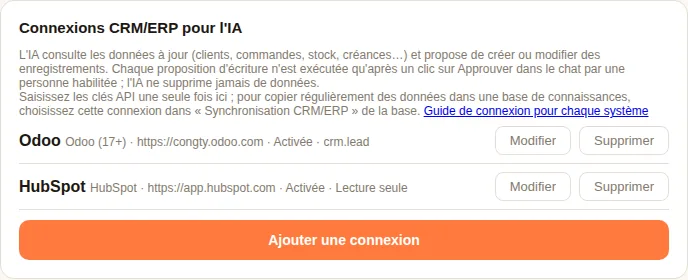
- Ouvrez la console d'administration → onglet « Utilisateurs et documents » → carte « Connexions CRM/ERP pour l'IA ».
- Cliquez sur « Ajouter une connexion » et choisissez votre système dans la liste.
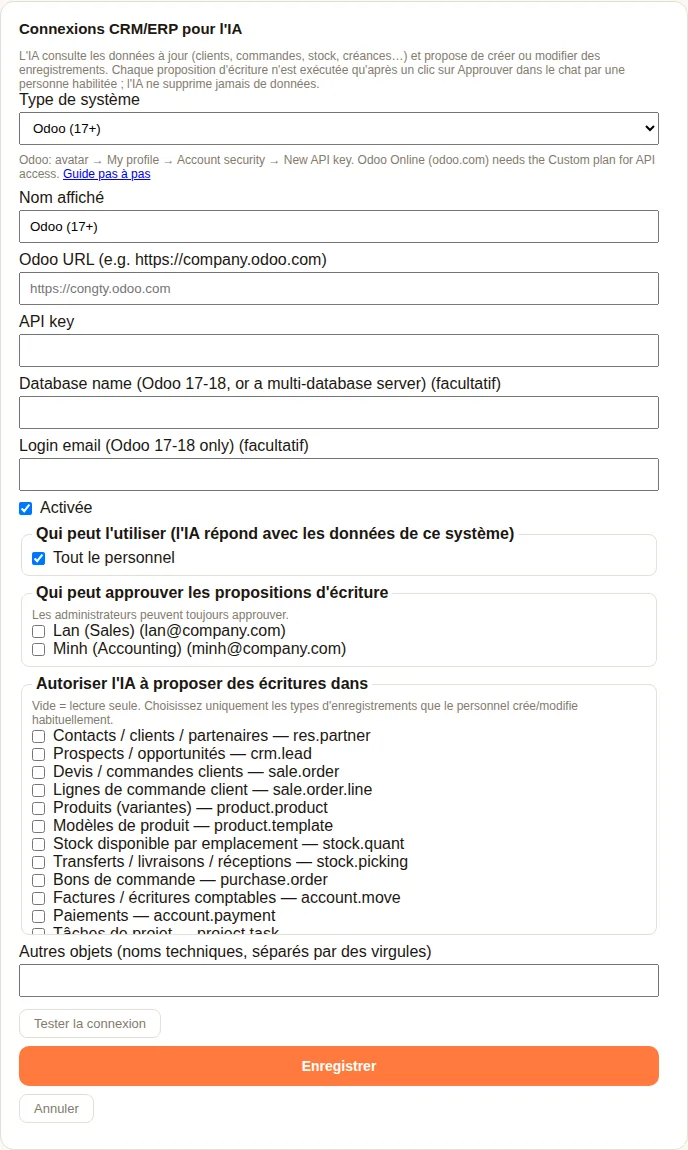
- Renseignez les champs propres à ce système (voir la section du système ci-dessous pour savoir où trouver chaque valeur).
- Cliquez sur « Tester la connexion ». Un message de réussite affiche la version du système et un échantillon du nombre d'enregistrements.
- Choisissez qui peut l'utiliser : tous les collaborateurs, ou certains services/utilisateurs. L'IA ne répond avec les données de ce système qu'à ces personnes.
- Choisissez qui peut approuver les propositions d'écriture (les administrateurs le peuvent toujours) et les types d'enregistrements que l'IA peut proposer de créer ou de modifier. Laissez vide pour que la connexion reste en lecture seule.
- Cliquez sur « Enregistrer ». Les collaborateurs peuvent commencer à poser leurs questions dans le chat immédiatement.
Obtenir les clés de chaque système
Bitrix24
Prérequis
Étapes
- Dans Bitrix24 : Applications → « Developer resources » → « Other » → « Inbound webhook ».
- Accordez l'autorisation « CRM », enregistrez, puis copiez l'URL complète du webhook (
https://…/rest/1/xxxx/). - Dans DABO, choisissez « Bitrix24 » et collez l'URL.
Données que l'IA peut lire
Bon à savoir
- L'URL du webhook constitue elle-même la clé — gardez-la confidentielle.
ERPNext / Frappe
Prérequis
Étapes
- Créez ou choisissez un utilisateur d'intégration avec les rôles nécessaires à l'IA (ex. Sales User, Stock User, Accounts User).
- Ouvrez la liste User → cet utilisateur → onglet « Settings » → section « API Access » → « Generate Keys ».
- Copiez l'API Secret affiché dans la fenêtre contextuelle (une seule fois). L'API Key reste visible sur la fiche de l'utilisateur.
- Dans DABO, choisissez « ERPNext / Frappe », saisissez l'adresse du site, l'API Key et l'API Secret.
Données que l'IA peut lire
Bon à savoir
- Fonctionne avec Frappe Cloud et ERPNext auto-hébergé.
HubSpot
Prérequis
Étapes
- En tant que Super Admin dans HubSpot : Settings (icône d'engrenage) → « Integrations » → « Service Keys » → « Create service key ». Si Service Keys n'apparaît pas : « Development » → « Legacy apps » → « Create legacy app » → « Private ».
- Nommez-la « DABO AI » et ajoutez les scopes de lecture :
crm.objects.contacts.read,crm.objects.companies.read,crm.objects.deals.read,crm.objects.owners.read,crm.schemas.contacts.read,crm.schemas.companies.read,crm.schemas.deals.read(plus tickets, e-commerce oucrm.objects.quotes.readsi vous les utilisez). - Ajoutez les scopes .write correspondants uniquement pour les types d'enregistrements que l'IA peut proposer de modifier (ex.
crm.objects.contacts.write,crm.objects.deals.write). - Créez la clé et copiez-la. Dans DABO, choisissez « HubSpot » et collez-la.
Données que l'IA peut lire
Bon à savoir
- Les montants sont affichés dans la devise de la transaction (ou dans la devise de l'entreprise du compte).
Microsoft Dynamics 365
Prérequis
Étapes
- Microsoft Entra admin center (ou Azure portal) → « App registrations » → « New registration » → nom « DABO AI », locataire unique (single tenant) → Register. Copiez l'Application (client) ID et le Directory (tenant) ID.
- Dans l'application : « Certificates & secrets » → « New client secret » → copiez immédiatement la Value.
- Power Platform admin center → Environments → votre environnement → Settings → « Users + permissions » → « Application users » → « New app user » → ajoutez l'application DABO AI, choisissez la business unit et un rôle de sécurité permettant de lire les tables nécessaires (et d'écrire uniquement là où c'est autorisé) → Create.
- Copiez l'URL de l'environnement depuis les détails de l'environnement (ex.
https://votreorg.crm.dynamics.com). - Dans DABO, choisissez « Microsoft Dynamics 365 » et saisissez les quatre valeurs.
Données que l'IA peut lire
Bon à savoir
- Aucune autorisation API « Dynamics CRM user_impersonation » n'est nécessaire pour cette configuration de serveur à serveur, et les utilisateurs d'application ne nécessitent pas de licence payante.
- Les secrets client expirent : créez-en un nouveau et mettez à jour DABO avant la date d'expiration.
Odoo (17+)
Prérequis
Étapes
- Connectez-vous à Odoo avec l'utilisateur au nom duquel DABO agira (idéalement un utilisateur dédié disposant uniquement des droits nécessaires).
- Cliquez sur votre avatar (en haut à droite) → « My Profile » (« Preferences » dans certaines versions) → onglet « Account Security » → « New API Key ».
- Saisissez une description telle que « DABO AI », choisissez la durée de validité de la clé, confirmez votre mot de passe, puis copiez la clé — elle n'est affichée qu'une seule fois.
- Dans DABO, choisissez « Odoo (17+) », saisissez l'adresse Odoo (ex.
https://votresociete.odoo.com) et la clé API. Sous Odoo 17–18, saisissez aussi le nom de la base de données et l'e-mail de connexion.
Données que l'IA peut lire
Bon à savoir
- Odoo Online (odoo.com) n'autorise l'accès API que sur le plan Custom.
- Lorsque la clé expire, créez-en une nouvelle et mettez à jour la connexion.
Pipedrive
Prérequis
Étapes
- Connectez-vous avec l'utilisateur au nom duquel DABO agira — le jeton voit ce que voit cet utilisateur.
- Cliquez sur votre avatar (en haut à droite) → « Personal preferences » → onglet « API » → copiez votre jeton API.
- Dans DABO, choisissez « Pipedrive », saisissez l'URL de votre entreprise (ex.
https://votresociete.pipedrive.com) et le jeton.
Données que l'IA peut lire
Bon à savoir
- Chaque utilisateur dispose d'un seul jeton actif ; en générer un nouveau déconnecte DABO jusqu'à ce que vous mettiez à jour la connexion.
- DABO filtre jusqu'à 2 000 enregistrements par recherche.
Salesforce
Prérequis
Étapes
- Recommandé : créez un utilisateur d'intégration disposant uniquement des autorisations nécessaires à l'IA.
- Setup → Quick Find « External Client App Manager » → « New External Client App ». Nommez-la « DABO AI », saisissez un e-mail de contact, Distribution State « Local ».
- Activez OAuth : n'importe quelle URL de callback https (ex.
https://localhost/callback), OAuth scope « Manage user data via APIs (api) », et sous Flow Enablement cochez « Enable Client Credentials Flow ». Cliquez sur Create. - Ouvrez l'application → onglet « Policies » → Edit → dans OAuth Policies, activez le Client Credentials Flow et définissez « Run As » sur l'utilisateur d'intégration → Save.
- Onglet « Settings » → OAuth Settings → « Consumer Key and Secret » (vérifiez votre identité) → copiez les deux valeurs.
- Votre URL My Domain se trouve dans Setup → « My Domain » (ex.
https://votresociete.my.salesforce.com). Dans DABO, choisissez « Salesforce » et saisissez les trois valeurs.
Données que l'IA peut lire
Bon à savoir
- Depuis la version Spring ’26, Salesforce crée des External Client Apps au lieu de Connected Apps ; une Connected App existante avec le client credentials flow fonctionne également.
- L'IA agit avec les droits de l'utilisateur « Run As ».
SAP Business One
Prérequis
https://server:50000)Base de données société (CompanyDB)Nom d'utilisateur SAP B1Mot de passeÉtapes
- Demandez à votre partenaire SAP ou à votre service informatique l'adresse du Service Layer et un utilisateur SAP Business One disposant de droits de lecture.
- Dans DABO, choisissez « SAP Business One » et saisissez l'URL du Service Layer, la base de données société, le nom d'utilisateur et le mot de passe.
Données que l'IA peut lire
Bon à savoir
- Les certificats auto-signés utilisés par les serveurs sur site sont acceptés.
Zoho CRM
Prérequis
Étapes
- Repérez votre centre de données dans la barre d'adresse de Zoho CRM :
crm.zoho.com→ com, .eu → eu, .in → in, .com.au → com.au, .jp → jp, zohocloud.ca → ca, .sa → sa, .uk → uk, .com.cn → com.cn. - Ouvrez la console API de ce centre de données (ex.
https://api-console.zoho.com,https://api-console.zoho.eu) → « Add Client » → « Self Client » → Create. - Onglet « Client Secret » : copiez le Client ID et le Client Secret.
- Onglet « Generate Code » : scope
ZohoCRM.modules.ALL,ZohoCRM.settings.fields.READ,ZohoCRM.settings.modules.READ,ZohoCRM.org.READ,ZohoCRM.users.READ,ZohoCRM.coql.READ— durée 10 minutes — description « DABO AI » → Create → choisissez votre organisation CRM → copiez le code. - Avant l'expiration du code, dans DABO, choisissez « Zoho CRM », sélectionnez le centre de données, saisissez le Client ID, le Client Secret et le code, puis cliquez sur « Tester la connexion » et « Enregistrer ».
Données que l'IA peut lire
Bon à savoir
- DABO échange le code une seule fois contre un refresh token de longue durée, stocké chiffré. Si vous modifiez la connexion ultérieurement, laissez le champ du code vide.
- Pour un accès en lecture seule, utilisez
ZohoCRM.modules.READau lieu deZohoCRM.modules.ALL. Dans tous les cas, DABO ne supprime jamais d'enregistrements.
E-mail, agenda et fichiers
En plus du CRM/ERP, l’IA peut travailler avec l’e-mail, l’agenda et les fichiers de chaque employé (Microsoft 365, Google). Tout se configure dans le même onglet d’administration, dans la carte « E-mail, agenda et fichiers ». Pour que l’IA réponde aux clients sur WhatsApp, Messenger, LINE, votre site web et d’autres canaux, consultez le guide d’administration (Canaux de messagerie clients).
E-mail du personnel (tout fournisseur)
Prérequis
Étapes
- Administrateur : console → « Utilisateurs et documents » → carte « E-mail, agenda et fichiers » → cocher « Autoriser l’IA à travailler avec les e-mails du personnel » → choisir ce que l’IA peut utiliser et qui → Enregistrer.
- Personnel : Webchat → « 🔗 Connecter un compte e-mail » → saisir son e-mail → « Suivant ». DABO reconnaît le fournisseur.
- Microsoft 365 / Outlook / Hotmail : bouton orange « Copier le code et ouvrir Microsoft » → coller le code (Ctrl+V) → se connecter → Accepter. Aucun mot de passe n’est saisi dans DABO. La première fois avec des comptes professionnels, Microsoft peut demander à l’administrateur Microsoft 365 de se connecter d’abord et de cocher « Consent on behalf of your organization » (une fois).
- Gmail, Yahoo, iCloud, Zoho, Yandex, QQ… : saisir un « mot de passe d’application » (DABO affiche le lien pour le créer ; validation en deux étapes requise). Le mot de passe habituel ne fonctionne pas avec ces fournisseurs.
- Messagerie hébergée de l’entreprise (cPanel, DirectAdmin, Plesk, Zimbra, tout IMAP) : saisir le mot de passe du webmail. DABO trouve les serveurs ; sinon, ouvrir « Paramètres du serveur (avancé) » et saisir IMAP/SMTP selon l’aide du fournisseur (souvent mail.<votre-domaine>, ports 993 et 465).
Bon à savoir
- L’IA ne lit que la boîte de la personne qui demande. L’envoi d’e-mails ou la création de réunions devient toujours une demande que cette personne doit approuver.
- E-mail de tout fournisseur : l’IA lit, recherche par date/expéditeur, compte, lit les pièces jointes et rédige des réponses. Agenda : Microsoft 365/Outlook, Google et fournisseurs avec un agenda CalDAV standard (iCloud, Yahoo, Zoho, Fastmail, cPanel, Zimbra, Nextcloud… — détecté automatiquement à la connexion). Fichiers : Microsoft 365 / Google. Les e-mails envoyés par l’IA via un hébergement e-mail sont copiés dans le dossier « Envoyés ».
- Dossiers, groupes, contacts, pièces jointes : l’IA liste les dossiers/libellés et classe les e-mails (avec validation) ; lit les groupes e-mail de l’entreprise (Microsoft 365 : un administrateur IT ouvre une fois
https://login.microsoftonline.com/<domain>/adminconsent?client_id=2ba8169e-1409-4f79-9af8-97f08f094411→ Accepter ; Google Workspace : renseignez « e-mail administrateur Google » ; messagerie hébergée : déclarez les groupes dans l’administration) ; trouve contacts et groupes de contacts (Outlook, Gmail, CardDAV) et envoie des e-mails avec les fichiers qu’elle vient de créer. Les comptes Microsoft/Google connectés avant le 02/10/2026 doivent être reconnectés une fois. - Les mots de passe sont chiffrés et stockés uniquement sur le serveur DABO de l’entreprise. Après un changement de mot de passe, reconnectez-vous dans « Connecter un compte e-mail ».
- Si le serveur utilise son propre certificat (erreur de certificat) : essayez un autre nom de serveur du fournisseur ou cochez « Ignorer la vérification du certificat » en avancé (seulement si vous faites confiance au serveur).
Mots de passe d’application par fournisseur de messagerie
Prérequis
Étapes
- Gmail : activez la « Validation en deux étapes » sur myaccount.google.com/security → ouvrez myaccount.google.com/apppasswords → « Nom de l’application » : DABO AI → « Créer » → copiez le code de 16 lettres → collez-le dans le mot de passe dans DABO.
- Yahoo : login.yahoo.com/account/security → « Générer un mot de passe d’application » → DABO AI → copier.
- AOL : login.aol.com/account/security → « Generate app password » → DABO AI → copier.
- iCloud : activez l’authentification à deux facteurs de l’identifiant Apple → account.apple.com → Connexion et sécurité → « Mots de passe pour app » → « + » → DABO AI → copiez le code xxxx-xxxx-xxxx-xxxx (avec tirets). L’IA lit aussi l’agenda iCloud.
- Zoho Mail : Paramètres → Comptes de messagerie → activez « Accès IMAP ». Avec 2FA : accounts.zoho.com → Sécurité → Mots de passe d’application → générer « DABO AI » → copier.
- Fastmail : Settings → Privacy & Security → App passwords → « New app password » → DABO AI, accès « Mail, Contacts & Calendars » → copier.
- Yandex : Mail → Paramètres → « Clients de messagerie » → activez IMAP ; puis id.yandex.com/security/app-passwords → « Mail » → DABO AI → copier.
- Mail.ru : account.mail.ru → Sécurité → « Mots de passe pour applications externes » → Ajouter → DABO AI → copier.
- QQ Mail / 163 / 126 : activez IMAP/SMTP dans les paramètres → obtenez le code d’autorisation (授权码) → utilisez-le à la place du mot de passe.
- GMX : Paramètres → « POP3 & IMAP » → autorisez l’accès POP3 et IMAP → mot de passe GMX habituel.
- Messagerie d’entreprise hébergée (cPanel, Zimbra, Plesk…) et Outlook/Hotmail/Microsoft 365 : AUCUN mot de passe d’application — l’hébergement utilise le mot de passe habituel, Microsoft le bouton de connexion.
Bon à savoir
- L’écran « Connecter un compte e-mail » du Webchat reconnaît le fournisseur et affiche ces étapes avec un bouton vers la page des mots de passe d’application.
- Le code ne s’affiche qu’une fois : copiez-le tout de suite. Pour déconnecter : supprimez le mot de passe « DABO AI » sur la même page ou déconnectez dans « Connecter un compte e-mail ».
- Gmail d’entreprise indique « indisponible » : l’administrateur Google Workspace les a désactivés — demandez-lui de les autoriser, ou utilisez la connexion Google Workspace pour toute l’entreprise.
- « Mot de passe incorrect » alors qu’il est juste : en général le mot de passe habituel a été saisi au lieu d’un mot de passe d’application, ou IMAP n’est pas activé.
Avancé — Microsoft 365 pour toute l’entreprise
Prérequis
Étapes
- Permet à l’IA d’ouvrir la boîte de chaque employé selon son e-mail DABO sans connexion individuelle. Carte « E-mail, agenda et fichiers » → « Avancé — connexion pour toute l’entreprise » → « + Microsoft 365 ».
- Avancé — connexion pour toute l’entreprise (l’IA ouvre les boîtes selon l’e-mail du compte DABO, sans connexion individuelle) : décochez « Utiliser l’application intégrée de DABO ». Dans Microsoft Entra → « App registrations » → « New registration » (single tenant) → « API permissions » → Microsoft Graph → Application permissions : Mail.Read, Mail.Send, Calendars.ReadWrite, Files.Read.All, Sites.Read.All, User.Read.All → « Grant admin consent » → « Certificates & secrets » → « New client secret ». Saisissez Tenant ID, Client ID, Client secret, les domaines e-mail de l’entreprise (et sites SharePoint partagés, facultatif) → Enregistrer → saisissez l’e-mail d’un employé → « Tester la connexion ».
- Pour la connexion de toute l’entreprise, limitez les boîtes que l’application peut ouvrir avec « RBAC for Applications » d’Exchange Online (management scope limité au personnel utilisant DABO).
Bon à savoir
- Si votre organisation bloque la connexion par code (Conditional Access), utilisez la connexion pour toute l’entreprise.
- Les client secrets (toute l’entreprise) expirent — créez-en un nouveau et mettez DABO à jour avant l’échéance.
Google Workspace et Gmail
Prérequis
Étapes
- Google Cloud console → créez ou choisissez un projet → « APIs & Services » → activez Gmail API, Google Calendar API et Google Drive API.
- Toute l'entreprise (Google Workspace) : « IAM & Admin » → « Service accounts » → Create → « Keys » → « Add key » → JSON → téléchargez le fichier.
- Console d'administration Google (admin.google.com) → Sécurité → Contrôle des accès et des données → Commandes des API → « Manage domain-wide delegation » → « Add new » : le Client ID du compte de service (DABO l'affiche après l'enregistrement) avec les scopes
https://www.googleapis.com/auth/gmail.readonly,https://www.googleapis.com/auth/gmail.send,https://www.googleapis.com/auth/calendar.events,https://www.googleapis.com/auth/drive.readonly - Connexion par les employés eux-mêmes (facultatif) : « OAuth consent screen » → configurer → « Credentials » → « Create OAuth client ID » → Web application → Authorized redirect URI :
https://<adresse-du-webchat-DABO>/api/dabo/ws/google/callback→ copiez le Client ID et le secret. - Dans DABO : carte « E-mail, agenda et fichiers » → « + Google Workspace » → collez le contenu du JSON, saisissez les domaines de l'entreprise et (facultatif) le client OAuth → Enregistrer → « Tester la connexion » avec l'e-mail d'un employé.
- Chaque employé (si autorisé) : webchat → « 🔗 Connecter un compte e-mail » → « Connecter Google » → connectez-vous et autorisez.
Bon à savoir
- Avec un écran de consentement External encore en « Testing », les refresh tokens Google expirent au bout de 7 jours — publiez l'application (les scopes Gmail peuvent nécessiter une validation par Google) ou utilisez le type Internal pour les utilisateurs Workspace uniquement.
- Google n'autorise pas la connexion par code pour Gmail/Calendar/Drive : la connexion par les employés eux-mêmes nécessite donc DABO sur son propre domaine HTTPS.
Automatisations, API, MCP et validation automatique
Prérequis
Étapes
- Créez des automatisations dans le chat ou à partir de modèles par secteur ; déclencheurs : planning (plusieurs fois par jour, toutes les 15/30 min, toutes les heures), nouvel e-mail, nouvel enregistrement CRM/ERP, webhook ; résultats seulement si nécessaire, « depuis la dernière exécution », par e-mail avec fichier, Teams/Slack/Telegram/webhook, OneDrive/Google Drive ; partage avec des services ; échec : 1 nouvel essai + alerte.
- Admin → « Connexions étendues et validation automatique » : API REST, serveurs MCP (Streamable HTTP) et règles exécutant les demandes concernées sans validation manuelle.
Essayez dans le chat
Posez vos questions comme d'habitude. Exemples :
- « Total des commandes clients confirmées ce mois-ci, par client ? »
- « Quels clients ont des factures impayées de plus de 10 000 € ? »
- « Combien d'unités du produit X reste-t-il dans chaque entrepôt ? »
- « Crée un nouveau prospect : Dupont & Fils SARL, contact Marie Lefèvre, 06 12 34 56 78, intéressée par l'offre annuelle. » → une carte d'approbation apparaît sous la réponse.
- « Chaque lundi à 8 h, résume les commandes confirmées de la semaine précédente par client. » → crée un workflow automatisé que vous activez.
Facultatif : copier les données dans une base de connaissances
La consultation en temps réel est idéale pour les chiffres qui évoluent. Si vous souhaitez aussi que l'IA recherche dans le texte des enregistrements en même temps que dans vos documents (notes, descriptions), vous pouvez les copier dans une base de connaissances selon une planification.
Dans le panneau de la base de connaissances → « Synchronisation CRM/ERP » → mode « Planifié (DABO récupère les données) » → choisissez l'une de vos connexions enregistrées et les données à copier → définissez l'intervalle → Enregistrer → « Synchroniser maintenant » pour tester. Les clés sont reprises de la connexion : vous n'avez jamais à les saisir deux fois.
Dépannage
| Message / problème | Que faire |
|---|---|
| « Impossible de se connecter à … (timeout / ENOTFOUND / ECONNREFUSED) » | Le serveur DABO ne parvient pas à joindre cette adresse. Vérifiez l'URL (https://…), le pare-feu et le VPN. Pour un système sur la même machine, utilisez http://localhost:port. |
| « Clé API non valide ou droits insuffisants (HTTP 401/403) » | La clé est erronée, expirée ou révoquée, ou l'utilisateur d'intégration n'a pas les droits sur ces données. Créez une nouvelle clé ou ajustez les rôles de l'utilisateur, puis mettez à jour la connexion. |
| Salesforce : « invalid_client » ou « no client credentials user enabled » | Activez le Client Credentials Flow dans l'onglet Policies de l'application et définissez l'utilisateur « Run As ». La prise en compte des nouveaux paramètres peut prendre quelques minutes. |
| Zoho : « invalid_code » | Le code d'autorisation a expiré, a déjà été utilisé ou a été créé dans un autre centre de données. Générez un nouveau code et saisissez-le pendant sa durée de validité. |
| Dynamics 365 : erreur d'utilisateur d'application / de privilèges | Ajoutez l'application comme Application user dans l'environnement et attribuez-lui un rôle de sécurité permettant de lire les tables nécessaires. |
| Odoo Online : API non disponible | Odoo Online n'ouvre l'API externe que sur le plan Custom. Odoo auto-hébergé et Odoo.sh ne sont pas concernés. |
| L'IA indique que vous n'avez pas accès au système | Ajoutez la personne (ou son service) dans « Qui peut l'utiliser » au niveau de la connexion. |
| Une modification approuvée a échoué | L'erreur renvoyée par le CRM/ERP s'affiche sur la carte d'approbation (par exemple un champ obligatoire). Demandez à l'IA de la corriger, puis approuvez à nouveau. |
La sécurité en bref
- Les clés sont chiffrées (AES-256-GCM) sur votre serveur DABO ; seul le service d'administration DABO les utilise.
- L'IA ne lit que ce que l'utilisateur d'intégration peut lire, et uniquement pour les personnes que vous autorisez.
- Chaque création ou modification nécessite une approbation humaine ; l'IA ne supprime jamais rien.
- Les tables système, utilisateurs et sécurité (mots de passe, rôles, paramètres) sont inaccessibles à l'IA.
DABO AI — votre propre IA, sur vos propres serveurs
Vos données ne quittent jamais votre entreprise. Connectez votre CRM/ERP, vos documents internes et vos flux automatisés sur une seule plateforme.