
A cosa serve la connessione
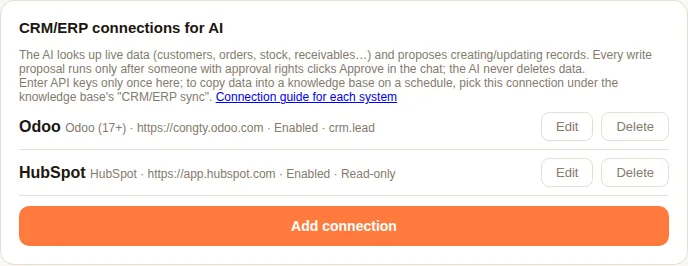
DABO AI legge i dati più recenti direttamente dal sistema gestionale dell’azienda: clienti, preventivi, ordini di vendita, fatture, magazzino, trattative e altro. I dipendenti fanno semplicemente la domanda in chat e le risposte si basano su cifre reali, con l’indicazione della fonte.
Quando qualcuno chiede all’IA di creare o aggiornare un record (ad esempio un nuovo lead), l’IA prepara soltanto una proposta. Non viene scritto nulla finché una persona con diritto di approvazione non fa clic su “Approva” nella chat. DABO non elimina mai dati nei sistemi aziendali.
La stessa connessione può anche copiare dati in una base di conoscenza a intervalli pianificati ed essere usata dai flussi di lavoro automatici (ad esempio un report delle vendite ogni lunedì alle 8:00).
Prima di iniziare
- Accedere al pannello di amministrazione di DABO con un account amministratore.
- Il server DABO deve poter raggiungere l’indirizzo del CRM/ERP. I servizi cloud (HubSpot, Salesforce…) richiedono solo l’accesso a Internet. Se il sistema è in esecuzione sulla stessa macchina di DABO, inserire
http://localhost:porta— DABO lo gestisce automaticamente. - Consigliato: creare nel CRM/ERP un utente di integrazione dedicato, con i soli diritti necessari all’IA (lettura, più scrittura sui pochi tipi di record che si intende consentire). L’IA non può mai vedere più di quanto veda questo utente.
- Le chiavi sono archiviate in forma cifrata sul server DABO dell’azienda e non vengono mai inviate a DABO, la società. Una chiave può essere revocata in qualsiasi momento nel sistema di origine.
Aggiungere una connessione in DABO
- Aprire il pannello di amministrazione → scheda “Utenti e documenti” → scheda “Connessioni CRM/ERP per l’IA”.
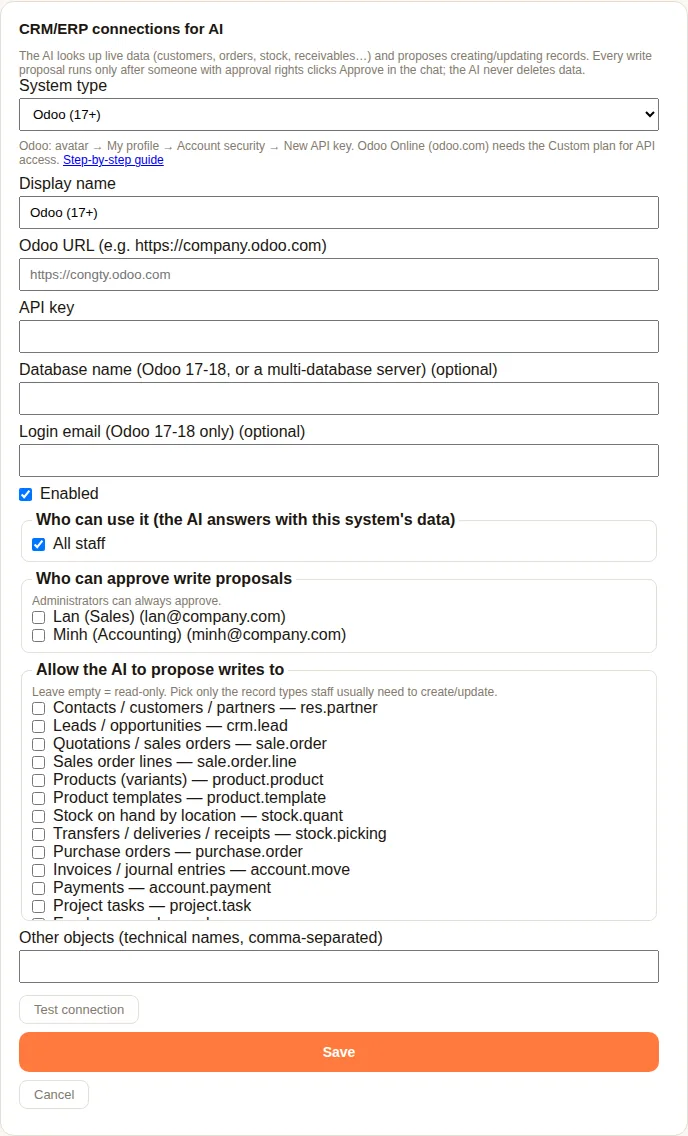
- Fare clic su “Aggiungi connessione” e scegliere il sistema dall’elenco.
- Compilare i campi del sistema scelto (vedere la sezione del sistema qui sotto per sapere dove trovare ogni valore).
- Fare clic su “Testa connessione”. Un messaggio di esito positivo mostra la versione del sistema e un conteggio di esempio dei record.
- Scegliere chi può usarla: tutti i dipendenti oppure reparti/utenti specifici. L’IA risponde con i dati di questo sistema solo a queste persone.
- Scegliere chi può approvare le proposte di scrittura (gli amministratori possono sempre) e quali tipi di record l’IA può proporre di creare o aggiornare. Lasciare vuoto per mantenere la connessione in sola lettura.
- Fare clic su “Salva”. I dipendenti possono iniziare subito a fare domande in chat.
Ottenere le chiavi di ciascun sistema
Bitrix24
Prerequisiti
Passaggi
- In Bitrix24: Applications → “Developer resources” → “Other” → “Inbound webhook”.
- Concedere il permesso “CRM”, salvare e copiare l’intero URL del webhook (
https://…/rest/1/xxxx/). - In DABO scegliere “Bitrix24” e incollare l’URL.
Dati che l’IA può leggere
Da sapere
- L’URL del webhook è esso stesso la chiave — tenerlo riservato.
ERPNext / Frappe
Prerequisiti
Passaggi
- Creare o scegliere un utente di integrazione con i ruoli necessari all’IA (ad es. Sales User, Stock User, Accounts User).
- Aprire User list → quell’utente → scheda “Settings” → sezione “API Access” → “Generate Keys”.
- Copiare l’API Secret dalla finestra a comparsa (mostrato una sola volta). L’API Key resta visibile nella scheda dell’utente.
- In DABO scegliere “ERPNext / Frappe”, inserire l’indirizzo del sito, l’API Key e l’API Secret.
Dati che l’IA può leggere
Da sapere
- Funziona con Frappe Cloud e con ERPNext self-hosted.
HubSpot
Prerequisiti
Passaggi
- Come Super Admin in HubSpot: Settings (icona a ingranaggio) → “Integrations” → “Service Keys” → “Create service key”. Se Service Keys non compare: “Development” → “Legacy apps” → “Create legacy app” → “Private”.
- Assegnarle il nome “DABO AI” e aggiungere gli scope di lettura:
crm.objects.contacts.read,crm.objects.companies.read,crm.objects.deals.read,crm.objects.owners.read,crm.schemas.contacts.read,crm.schemas.companies.read,crm.schemas.deals.read(più ticket, e-commerce ocrm.objects.quotes.readse utilizzati). - Aggiungere gli scope .write corrispondenti solo per i tipi di record che l’IA può proporre di modificare (ad es.
crm.objects.contacts.write,crm.objects.deals.write). - Creare la chiave e copiarla. In DABO scegliere “HubSpot” e incollarla.
Dati che l’IA può leggere
Da sapere
- Gli importi sono mostrati nella valuta della trattativa (o nella valuta aziendale dell’account).
Microsoft Dynamics 365
Prerequisiti
Passaggi
- Microsoft Entra admin center (o Azure portal) → “App registrations” → “New registration” → nome “DABO AI”, tenant singolo (single tenant) → Register. Copiare l’Application (client) ID e il Directory (tenant) ID.
- Nell’app: “Certificates & secrets” → “New client secret” → copiare subito il Value.
- Power Platform admin center → Environments → il proprio ambiente → Settings → “Users + permissions” → “Application users” → “New app user” → aggiungere l’app DABO AI, scegliere la business unit e un ruolo di sicurezza che possa leggere le tabelle necessarie (e scrivere solo dove consentito) → Create.
- Copiare l’URL dell’ambiente dai dettagli dell’ambiente (ad es.
https://miaorg.crm.dynamics.com). - In DABO scegliere “Microsoft Dynamics 365” e inserire i quattro valori.
Dati che l’IA può leggere
Da sapere
- Per questa configurazione server-to-server non serve alcun permesso API “Dynamics CRM user_impersonation” e gli utenti applicativi non richiedono una licenza a pagamento.
- I client secret scadono: crearne uno nuovo e aggiornare DABO prima della data di scadenza.
Odoo (17+)
Prerequisiti
Passaggi
- Accedere a Odoo con l’utente con cui agirà DABO (idealmente un utente dedicato con i soli diritti necessari).
- Fare clic sul proprio avatar (in alto a destra) → “My Profile” (“Preferences” in alcune versioni) → scheda “Account Security” → “New API Key”.
- Inserire una descrizione come “DABO AI”, scegliere per quanto tempo la chiave resta valida, confermare la password, poi copiare la chiave — viene mostrata una sola volta.
- In DABO scegliere “Odoo (17+)”, inserire l’indirizzo di Odoo (ad es.
https://miaazienda.odoo.com) e la chiave API. Su Odoo 17–18 inserire anche il nome del database e l’e-mail di accesso.
Dati che l’IA può leggere
Da sapere
- Odoo Online (odoo.com) consente l’accesso API solo con il piano Custom.
- Quando la chiave scade, crearne una nuova e aggiornare la connessione.
Pipedrive
Prerequisiti
Passaggi
- Accedere con l’utente con cui agirà DABO — il token vede ciò che vede questo utente.
- Fare clic sul proprio avatar (in alto a destra) → “Personal preferences” → scheda “API” → copiare il proprio token API.
- In DABO scegliere “Pipedrive”, inserire l’URL dell’azienda (ad es.
https://miaazienda.pipedrive.com) e il token.
Dati che l’IA può leggere
Da sapere
- Ogni utente ha un solo token attivo; generarne uno nuovo disconnette DABO finché non si aggiorna la connessione.
- DABO filtra fino a 2.000 record per ogni ricerca.
Salesforce
Prerequisiti
Passaggi
- Consigliato: creare un utente di integrazione con i soli permessi necessari all’IA.
- Setup → Quick Find “External Client App Manager” → “New External Client App”. Assegnarle il nome “DABO AI”, inserire un’e-mail di contatto, Distribution State “Local”.
- Abilitare OAuth: qualsiasi URL di callback https (ad es.
https://localhost/callback), OAuth scope “Manage user data via APIs (api)” e, in Flow Enablement, selezionare “Enable Client Credentials Flow”. Fare clic su Create. - Aprire l’app → scheda “Policies” → Edit → in OAuth Policies abilitare il Client Credentials Flow e impostare “Run As” sull’utente di integrazione → Save.
- Scheda “Settings” → OAuth Settings → “Consumer Key and Secret” (verificare la propria identità) → copiare entrambi i valori.
- L’URL My Domain si trova in Setup → “My Domain” (ad es.
https://miaazienda.my.salesforce.com). In DABO scegliere “Salesforce” e inserire i tre valori.
Dati che l’IA può leggere
Da sapere
- Da Spring ’26 Salesforce crea External Client Apps al posto delle Connected Apps; funziona anche una Connected App esistente con il client credentials flow.
- L’IA agisce con i diritti dell’utente “Run As”.
SAP Business One
Prerequisiti
https://server:50000)Database aziendale (CompanyDB)Nome utente SAP B1PasswordPassaggi
- Chiedere al partner SAP o al reparto IT l’indirizzo del Service Layer e un utente SAP Business One con diritti di lettura.
- In DABO scegliere “SAP Business One” e inserire l’URL del Service Layer, il database aziendale, il nome utente e la password.
Dati che l’IA può leggere
Da sapere
- I certificati autofirmati usati dai server on-premise sono accettati.
Zoho CRM
Prerequisiti
Passaggi
- Individuare il proprio data center nella barra degli indirizzi di Zoho CRM:
crm.zoho.com→ com, .eu → eu, .in → in, .com.au → com.au, .jp → jp, zohocloud.ca → ca, .sa → sa, .uk → uk, .com.cn → com.cn. - Aprire la console API di quel data center (ad es.
https://api-console.zoho.com,https://api-console.zoho.eu) → “Add Client” → “Self Client” → Create. - Scheda “Client Secret”: copiare il Client ID e il Client Secret.
- Scheda “Generate Code”: scope
ZohoCRM.modules.ALL,ZohoCRM.settings.fields.READ,ZohoCRM.settings.modules.READ,ZohoCRM.org.READ,ZohoCRM.users.READ,ZohoCRM.coql.READ— durata 10 minuti — descrizione “DABO AI” → Create → scegliere la propria organizzazione CRM → copiare il codice. - Prima che il codice scada, in DABO scegliere “Zoho CRM”, selezionare il data center, inserire Client ID, Client Secret e il codice, poi fare clic su “Testa connessione” e “Salva”.
Dati che l’IA può leggere
Da sapere
- DABO scambia il codice una sola volta con un refresh token di lunga durata, archiviato in forma cifrata. Se si modifica la connessione in seguito, lasciare vuoto il campo del codice.
- Per un accesso in sola lettura usare
ZohoCRM.modules.READal posto diZohoCRM.modules.ALL. In ogni caso DABO non elimina mai record.
E-mail, calendario e file
Oltre al CRM/ERP, l’IA può lavorare con l’e-mail, il calendario e i file di ogni dipendente (Microsoft 365, Google). La configurazione si trova nella stessa scheda di amministrazione, nella scheda “E-mail, calendario e file”. Per consentire all’IA di rispondere ai clienti su WhatsApp, Messenger, LINE, sul sito web e su altri canali, vedere la guida all’amministrazione (Canali di messaggistica clienti).
E-mail dei dipendenti (qualsiasi provider)
Prerequisiti
Passaggi
- Amministratore: pannello di amministrazione → “Utenti e documenti” → scheda “E-mail, calendario e file” → selezionare “Consenti all’IA di lavorare con l’e-mail dei dipendenti” → scegliere che cosa può usare l’IA (E-mail, Calendario, File, Proporre l’invio di e-mail / la creazione di riunioni) e per chi → Salva.
- Dipendenti: webchat → “🔗 Collega account e-mail” → inserire la propria e-mail → “Avanti”. DABO riconosce il provider.
- Microsoft 365 / Outlook / Hotmail: fare clic sul pulsante arancione “Copia il codice e apri Microsoft” → incollare il codice (Ctrl+V) → accedere → Accetta. Nessuna password viene digitata in DABO. La prima volta con account di lavoro, Microsoft può chiedere che l’amministratore di Microsoft 365 si colleghi per primo e selezioni “Consent on behalf of your organization” (una sola volta).
- Gmail, Yahoo, iCloud, Zoho, Yandex, QQ…: inserire una “password per le app” (DABO mostra il link per crearla; è richiesta la verifica in due passaggi). Le normali password di accesso non funzionano con questi provider.
- Posta aziendale ospitata (cPanel, DirectAdmin, Plesk, Zimbra, qualsiasi host IMAP): inserire la password della posta usata per la webmail. DABO trova i server; se non ci riesce, aprire “Impostazioni server (avanzate)” e inserire i server IMAP/SMTP indicati nella pagina di aiuto del provider (spesso mail.<proprio-dominio>, porte 993 e 465).
Da sapere
- L’IA legge solo la casella di chi pone la domanda. L’invio di e-mail o la creazione di riunioni diventano sempre una richiesta che quella persona deve Approvare. Anche l’eliminazione di e-mail crea una scheda di approvazione con l’elenco di ogni messaggio (deselezionare per conservare); la posta eliminata va nel cestino e può essere recuperata.
- E-mail di qualsiasi provider: l’IA legge, cerca per data/mittente, conta, legge gli allegati e prepara bozze di risposta. Calendario: Microsoft 365/Outlook, Google e provider con calendario CalDAV standard (iCloud, Yahoo, Zoho, Fastmail, cPanel, Zimbra, Nextcloud… — rilevati automaticamente durante il collegamento). File: Microsoft 365 / Google. La posta inviata dall’IA tramite la posta ospitata viene copiata nella cartella “Posta inviata”.
- Cartelle, gruppi, contatti, allegati: l’IA elenca cartelle/etichette e archivia la posta nelle cartelle (scheda di approvazione); legge i gruppi e-mail aziendali (Microsoft 365: un amministratore IT apre una sola volta
https://login.microsoftonline.com/<dominio-aziendale>/adminconsent?client_id=2ba8169e-1409-4f79-9af8-97f08f094411→ Accetta; Google Workspace: compilare “E-mail amministratore Google”; posta ospitata: dichiarare i gruppi nella scheda “E-mail, calendario e file”); trova contatti e gruppi di contatti (Outlook, Gmail, iCloud, Yahoo, cPanel… tramite CardDAV); invia e-mail con i file appena creati dall’IA. Gli account Microsoft/Google collegati prima del 2 ott 2026 devono essere ricollegati una volta per concedere i permessi di eliminazione/organizzazione e di accesso ai contatti. - Le password sono cifrate e archiviate solo sul server DABO dell’azienda. Dopo aver cambiato la password della posta, ricollegare l’account in “Collega account e-mail”.
- Se il server usa un proprio certificato (errore di certificato): provare l’altro nome di server del provider, oppure selezionare “Ignora verifica del certificato” nelle impostazioni avanzate (solo se ci si fida del server).
Password per le app, per provider di posta
Prerequisiti
Passaggi
- Gmail: attivare la “Verifica in due passaggi” su myaccount.google.com/security → aprire myaccount.google.com/apppasswords → in “Nome app” digitare DABO AI → “Crea” → copiare il codice di 16 lettere (ad es. abcd efgh ijkl mnop) → incollarlo nel campo della password in DABO.
- Yahoo: login.yahoo.com/account/security → “Generate app password” → digitare DABO AI → “Generate” → copiare la password.
- AOL: login.aol.com/account/security → “Generate app password” → digitare DABO AI → copiare la password.
- iCloud (@icloud.com, @me.com): attivare l’autenticazione a due fattori per l’ID Apple → account.apple.com → Accesso e sicurezza → “Password specifiche per le app” → “+” → etichetta DABO AI → copiare il codice xxxx-xxxx-xxxx-xxxx (mantenere i trattini). L’IA può leggere anche il calendario iCloud.
- Zoho Mail: Settings → Mail Accounts → attivare “IMAP Access”. Se è attiva l’autenticazione a due fattori: accounts.zoho.com → Security → App Passwords → “Generate New Password” → nome DABO AI → copiare.
- Fastmail: Settings → Privacy & Security → App passwords → “New app password” → nome DABO AI, accesso “Mail, Contacts & Calendars” → copiare. L’IA può leggere anche il calendario Fastmail.
- Yandex: Mail → Settings → “Email clients” → abilitare IMAP; poi id.yandex.com/security/app-passwords → “Mail” → nome DABO AI → copiare.
- Mail.ru: account.mail.ru → Security → “Passwords for external applications” → Add → nome DABO AI → copiare.
- QQ Mail: 设置 (Impostazioni) → 账户 (Account) → attivare “IMAP/SMTP服务” → verificare tramite SMS → usare il codice di autorizzazione (授权码) al posto della password. 163/126: 设置 → POP3/SMTP/IMAP → attivare IMAP/SMTP → ottenere il 授权码.
- GMX: Settings → “POP3 & IMAP” → abilitare “Allow access via POP3 and IMAP” → usare la normale password GMX.
- Posta aziendale ospitata (cPanel, Zimbra, Plesk…) e Outlook/Hotmail/Microsoft 365: NESSUNA password per le app necessaria — la posta ospitata usa la normale password della posta, Microsoft usa il pulsante di accesso.
Da sapere
- La schermata “Collega account e-mail” nel Webchat riconosce il provider e mostra esattamente questi passaggi, con un pulsante che apre la pagina delle password per le app.
- Il codice viene mostrato una sola volta — copiarlo subito. Per scollegare: eliminare la password per le app “DABO AI” nella stessa pagina, oppure scollegare in “Collega account e-mail”.
- Gmail aziendale indica “non disponibile”: l’amministratore di Google Workspace ha disattivato le password per le app — chiedergli di consentirle, oppure usare la connessione Google Workspace a livello aziendale (accesso con Google, senza password per le app).
- “Password errata” anche se è corretta: di solito è stata usata la normale password di accesso invece di una password per le app, oppure IMAP non è abilitato nelle impostazioni della casella.
Avanzato — Microsoft 365 a livello aziendale
Prerequisiti
Passaggi
- Serve per consentire all’IA di aprire la casella di ogni dipendente tramite la sua e-mail DABO senza che ciascuno debba accedere. Scheda “E-mail, calendario e file” → “Avanzato — connessione a livello aziendale” → “+ Microsoft 365”.
- Avanzato — connessione a livello aziendale (l’IA apre le caselle tramite l’e-mail dell’account DABO, senza accesso individuale): deselezionare “Usa l’app integrata di DABO”. In Microsoft Entra → “App registrations” → “New registration” (tenant singolo) → “API permissions” → Microsoft Graph → Application permissions: Mail.Read, Mail.Send, Calendars.ReadWrite, Files.Read.All, Sites.Read.All, User.Read.All → “Grant admin consent” → “Certificates & secrets” → “New client secret”. Inserire Tenant ID, Client ID, Client secret, i domini e-mail aziendali (ed eventualmente i siti SharePoint condivisi) → Salva → inserire l’e-mail di un dipendente → “Testa connessione”.
- Per la connessione a livello aziendale, limitare quali caselle l’app può aprire con Exchange Online “RBAC for Applications” (un management scope che contenga solo i dipendenti che usano DABO).
Da sapere
- Se l’organizzazione blocca l’accesso con codice tramite Conditional Access, usare la connessione a livello aziendale.
- I client secret (a livello aziendale) scadono — crearne uno nuovo e aggiornare DABO prima della data di scadenza.
Google Workspace e Gmail
Prerequisiti
Passaggi
- Google Cloud console → creare o scegliere un progetto → “APIs & Services” → abilitare Gmail API, Google Calendar API e Google Drive API.
- A livello aziendale (Google Workspace): “IAM & Admin” → “Service accounts” → Create → “Keys” → “Add key” → JSON → scaricare il file.
- Google Admin console (admin.google.com) → Security → Access and data control → API controls → “Manage domain-wide delegation” → “Add new”: il Client ID dell’account di servizio (DABO lo mostra dopo il salvataggio) con gli scope
https://www.googleapis.com/auth/gmail.readonly,https://www.googleapis.com/auth/gmail.send,https://www.googleapis.com/auth/calendar.events,https://www.googleapis.com/auth/drive.readonly - Collegamento autonomo dei dipendenti (facoltativo): “OAuth consent screen” → configurare → “Credentials” → “Create OAuth client ID” → Web application → Authorized redirect URI:
https://<indirizzo-webchat-DABO>/api/dabo/ws/google/callback→ copiare il Client ID e il segreto. - In DABO: scheda “E-mail, calendario e file” → “+ Google Workspace” → incollare il contenuto del JSON, inserire i domini aziendali e (facoltativo) il client OAuth → Salva → “Testa connessione” con l’e-mail di un dipendente.
- Ogni dipendente (se consentito): webchat → “🔗 Collega account e-mail” → “Collega Google” → accedere e consentire.
Da sapere
- Con una schermata di consenso External ancora in “Testing”, i refresh token di Google scadono dopo 7 giorni — pubblicare l’app (gli scope di Gmail possono richiedere la verifica di Google) oppure usare il tipo Internal per gli utenti solo Workspace.
- Google non consente l’accesso con codice per Gmail/Calendar/Drive, quindi il collegamento autonomo dei dipendenti richiede DABO su un proprio dominio HTTPS.
Automazioni, API, MCP e approvazione automatica
Prerequisiti
Passaggi
- Creare un’automazione: dirlo all’IA in chat (ad es. “ogni lunedì alle 8 invia per e-mail a boss@company.com il report delle vendite della settimana scorsa con Excel”) oppure Webchat → “⚙ Automazioni” → “+ Da un template” (template per settore: vendite, contabilità, magazzino, assistenza clienti, ufficio, edilizia, commercio, marketing, HR). Quando eseguirla: a orari pianificati (ogni giorno, nei giorni lavorativi, ogni settimana/mese, più volte al giorno, ogni 15/30 min, ogni ora), quando una nuova e-mail corrisponde a una parola chiave/mittente/cartella, quando compare un nuovo record CRM/ERP oppure quando un altro sistema chiama il webhook (URL mostrato nella scheda). Risultati: report solo quando succede qualcosa (“solo se”), dati “dall’ultima esecuzione”, invio per e-mail con il file, Teams / Slack / Telegram / Google Chat / webhook, salvataggio su OneDrive o Google Drive; condivisione con i reparti; le esecuzioni non riuscite vengono ritentate una volta e il proprietario riceve una notifica.
- Amministratore → “Utenti e documenti” → “Connessioni estese e approvazione automatica”: aggiungere un’API REST (URL di base, chiave, descrizione degli endpoint) o un server MCP (URL Streamable HTTP, intestazioni) → Testa → scegliere chi può usarlo. Regole di approvazione automatica: scegliere il tipo (scritture CRM/ERP, e-mail/calendario, API, MCP), la connessione, l’oggetto, le operazioni e i limiti (ad es. importo ≤ 5.000.000; e-mail solo verso il dominio aziendale) → le richieste corrispondenti vengono eseguite subito e contrassegnate come “Regola automatica”. Le letture (GET, strumenti MCP di sola lettura) vengono eseguite subito; ogni modifica ai dati richiede comunque approvazione, a meno che non corrisponda a una regola di approvazione automatica dell’amministratore. Il salvataggio su OneDrive richiede il permesso Files.ReadWrite sull’app Azure DABO AI e il nuovo collegamento dell’account Microsoft una volta. Server MCP: collegarsi tramite URL (nessuna autenticazione / chiave nelle intestazioni / accesso con account tramite OAuth — fare clic su “Accedi e concedi l’accesso”; DABO si registra da solo e rinnova i token) oppure eseguire il programma sul server DABO (stdio: npx, uvx, docker). Livelli di fiducia: Bilanciato (gli strumenti di sola lettura vengono eseguiti direttamente, le scritture richiedono approvazione) · Rigoroso (ogni strumento richiede approvazione) · Fiducia totale (ogni strumento viene eseguito direttamente).
Provare in chat
Fare le domande come si farebbe normalmente. Esempi:
- “Totale degli ordini di vendita confermati questo mese, raggruppati per cliente?”
- “Quali clienti hanno fatture non pagate superiori a 10.000 €?”
- “Quante unità del prodotto X restano in ogni magazzino?”
- “Crea un nuovo lead: Rossi & Figli S.r.l., referente Marco Bianchi, +39 02 1234 5678, interessato al piano annuale.” → sotto la risposta compare una scheda di approvazione.
- “Ogni lunedì alle 8, riassumi gli ordini confermati della settimana scorsa per cliente.” → crea un flusso di lavoro automatico da attivare.
Facoltativo: copiare i dati in una base di conoscenza
La consultazione in tempo reale è ideale per le cifre che cambiano. Se si desidera che l’IA cerchi anche nel testo dei record insieme ai documenti (note, descrizioni), è possibile copiarli in una base di conoscenza a intervalli pianificati.
Nel pannello della base di conoscenza → “Sincronizzazione CRM/ERP” → modalità “Pianificata” → scegliere una delle connessioni salvate e i dati da copiare → impostare l’intervallo → Salva → “Sincronizza ora” per provare. Le chiavi vengono riutilizzate dalla connessione, quindi non vanno mai inserite due volte.
Risoluzione dei problemi
| Messaggio / problema | Cosa fare |
|---|---|
| “Impossibile connettersi a … (timeout / ENOTFOUND / ECONNREFUSED)” | Il server DABO non riesce a raggiungere quell’indirizzo. Verificare l’URL (https://…), il firewall e la VPN. Per un sistema sulla stessa macchina usare http://localhost:porta. |
| “Chiave API non valida o diritti insufficienti (HTTP 401/403)” | La chiave è errata, scaduta o revocata, oppure l’utente di integrazione non ha diritti su quei dati. Creare una nuova chiave o modificare i ruoli dell’utente, poi aggiornare la connessione. |
| Salesforce: “invalid_client” o “no client credentials user enabled” | Abilitare il Client Credentials Flow nelle Policies dell’app e impostare l’utente “Run As”. Le nuove impostazioni possono richiedere qualche minuto per essere applicate. |
| Zoho: “invalid_code” | Il codice di autorizzazione è scaduto, è già stato usato oppure è stato creato in un data center diverso. Generare un nuovo codice e inserirlo entro il periodo di validità. |
| Dynamics 365: errore sull’utente applicativo / sui privilegi | Aggiungere l’app come Application user nell’ambiente e assegnarle un ruolo di sicurezza che possa leggere le tabelle necessarie. |
| Odoo Online: API non disponibile | Odoo Online apre l’API esterna solo con il piano Custom. Odoo self-hosted e Odoo.sh non sono interessati. |
| L’IA dice che non si ha accesso al sistema | Aggiungere la persona (o il suo reparto) in “Chi può usarla” nella connessione. |
| Una modifica approvata non è riuscita | L’errore restituito dal CRM/ERP è mostrato nella scheda di approvazione (ad esempio un campo obbligatorio). Chiedere all’IA di correggerlo e approvare di nuovo. |
La sicurezza in sintesi
- Le chiavi sono cifrate (AES-256-GCM) sul server DABO; solo il servizio di amministrazione di DABO le usa.
- L’IA legge soltanto ciò che l’utente di integrazione può leggere, e solo per le persone autorizzate.
- Ogni creazione/aggiornamento richiede l’approvazione di una persona; l’IA non elimina mai.
- Le tabelle di sistema, degli utenti e di sicurezza (password, ruoli, impostazioni) sono bloccate per l’IA.
DABO AI — la vostra IA, sui vostri server
I vostri dati non lasciano mai l’azienda. Collegate CRM/ERP, documenti interni e flussi automatizzati in un’unica piattaforma.