
接続でできること
DABO AI は、顧客、見積、受注、請求書、在庫、商談などの最新データを業務システムから直接読み取ります。従業員はチャットで質問するだけで、実際の数値に基づいた回答を出典付きで受け取れます。
AI にレコードの作成や更新(新しいリードの登録など)を依頼しても、AI は提案を作成するだけです。承認権限のある人がチャットで「承認」をクリックするまで、何も書き込まれません。DABO がお客様のシステムのデータを削除することはありません。
同じ接続を使って、データを定期的にナレッジベースへコピーしたり、自動化(例:毎週月曜 8:00 の売上レポート)で利用したりすることもできます。
始める前に
- 管理者アカウントで DABO 管理コンソールにサインインします。
- DABO サーバーから CRM/ERP のアドレスにアクセスできる必要があります。クラウドサービス(HubSpot、Salesforce など)はインターネットに接続できれば十分です。システムが DABO と同じマシンで動作している場合は
http://localhost:portと入力してください。DABO が自動的に処理します。 - 推奨:CRM/ERP に連携専用のユーザーを作成し、AI に必要な権限(読み取りと、許可する一部のレコード種類への書き込み)だけを付与してください。AI がこのユーザーの権限を超えてデータを参照することはありません。
- キーはお客様の DABO サーバー上で暗号化して保存され、DABO 社に送信されることはありません。キーは連携元システムでいつでも無効化できます。
DABO で接続を追加する
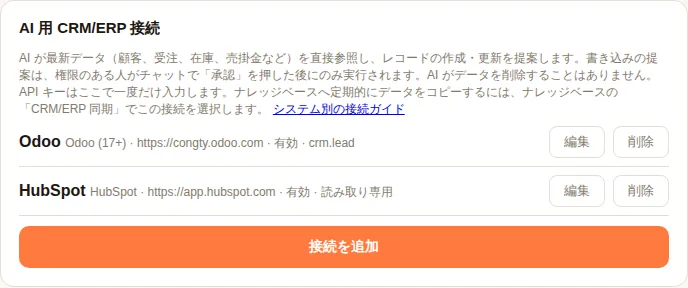
- 管理コンソールを開き、「ユーザーとドキュメント」タブ →「AI 用 CRM/ERP 接続」カードに進みます。
- 「接続を追加」をクリックし、一覧からシステムを選びます。
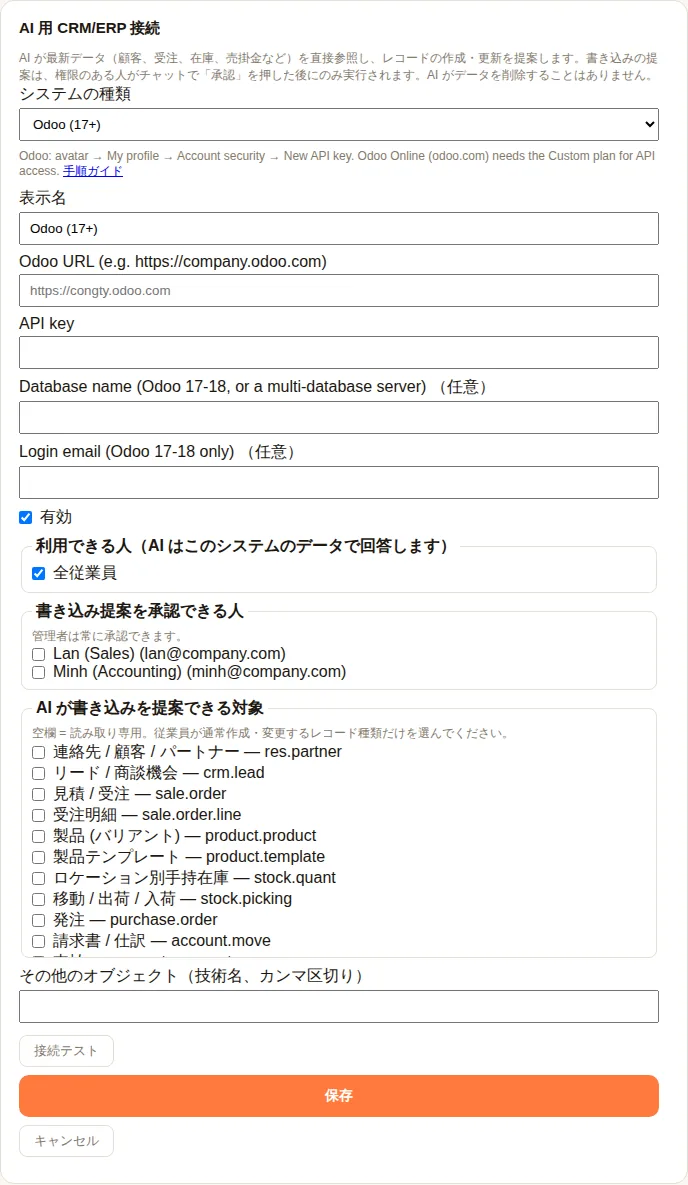
- そのシステムの各項目を入力します(各値の確認場所は、下記のシステム別セクションを参照してください)。
- 「接続テスト」をクリックします。成功すると、システムのバージョンとサンプルのレコード件数が表示されます。
- 利用できる人を選びます:全従業員、または特定の部署 / ユーザー。AI はこれらの人に対してのみ、このシステムのデータで回答します。
- 書き込み提案を承認できる人(管理者は常に承認可能)と、AI が作成・更新を提案できるレコード種類を選びます。空欄のままにすると読み取り専用になります。
- 「保存」をクリックします。従業員はすぐにチャットで質問を始められます。
システム別のキーの取得方法
Bitrix24
必要なもの
手順
- Bitrix24 で Applications →「Developer resources」→「Other」→「Inbound webhook」に進みます。
- 「CRM」権限を付与して保存し、Webhook URL 全体(
https://…/rest/1/xxxx/)をコピーします。 - DABO で「Bitrix24」を選び、URL を貼り付けます。
AI が読み取れるデータ
補足
- Webhook URL そのものがキーとして機能します。外部に漏れないよう厳重に管理してください。
ERPNext / Frappe
必要なもの
手順
- AI に必要なロール(例:Sales User、Stock User、Accounts User)を持つ連携ユーザーを作成するか、既存のユーザーを選びます。
- User 一覧 → 対象のユーザー →「Settings」タブ →「API Access」セクション →「Generate Keys」をクリックします。
- ポップアップに表示される API Secret をコピーします(一度しか表示されません)。API Key はユーザーフォームに表示されたままです。
- DABO で「ERPNext / Frappe」を選び、サイトのアドレス、API Key、API Secret を入力します。
AI が読み取れるデータ
補足
- Frappe Cloud とセルフホストの ERPNext のどちらにも対応しています。
HubSpot
必要なもの
手順
- HubSpot の Super Admin として、Settings(歯車アイコン)→「Integrations」→「Service Keys」→「Create service key」に進みます。Service Keys が表示されない場合は「Development」→「Legacy apps」→「Create legacy app」→「Private」を選びます。
- 名前を「DABO AI」とし、読み取りスコープを追加します:
crm.objects.contacts.read,crm.objects.companies.read,crm.objects.deals.read,crm.objects.owners.read,crm.schemas.contacts.read,crm.schemas.companies.read,crm.schemas.deals.read(チケット、e コマース、crm.objects.quotes.readを使う場合はそれらも追加)。 - AI に変更の提案を許可するレコード種類についてのみ、対応する .write スコープを追加します(例:
crm.objects.contacts.write、crm.objects.deals.write)。 - キーを作成してコピーします。DABO で「HubSpot」を選び、キーを貼り付けます。
AI が読み取れるデータ
補足
- 金額は商談の通貨(またはアカウントの会社通貨)で表示されます。
Microsoft Dynamics 365
必要なもの
手順
- Microsoft Entra 管理センター(または Azure portal)→「App registrations」→「New registration」→ 名前「DABO AI」、シングルテナント → Register。Application (client) ID と Directory (tenant) ID をコピーします。
- アプリ内で「Certificates & secrets」→「New client secret」→ Value をすぐにコピーします。
- Power Platform 管理センター → Environments → 対象の環境 → Settings →「Users + permissions」→「Application users」→「New app user」→ DABO AI アプリを追加し、business unit と、必要なテーブルを読み取れる(許可した箇所のみ書き込み可能な)セキュリティロールを選択 → Create。
- 環境の詳細から環境 URL をコピーします(例:
https://yourorg.crm.dynamics.com)。 - DABO で「Microsoft Dynamics 365」を選び、4 つの値を入力します。
AI が読み取れるデータ
補足
- このサーバー間(server-to-server)構成では「Dynamics CRM user_impersonation」API 権限は不要で、アプリケーションユーザーに有償ライセンスも必要ありません。
- クライアントシークレットには有効期限があります。期限が切れる前に新しいシークレットを作成し、DABO の接続を更新してください。
Odoo (17+)
必要なもの
手順
- DABO が代理で操作するユーザー(必要な権限だけを持つ専用ユーザーが理想)で Odoo にサインインします。
- 右上のアバター →「My Profile」(バージョンによっては「Preferences」)→「Account Security」タブ →「New API Key」をクリックします。
- 「DABO AI」などの説明を入力し、キーの有効期間を選んでパスワードを確認してから、キーをコピーします。キーは一度しか表示されません。
- DABO で「Odoo (17+)」を選び、Odoo のアドレス(例:
https://yourcompany.odoo.com)と API キーを入力します。Odoo 17–18 の場合は、データベース名とログインメールも入力します。
AI が読み取れるデータ
補足
- Odoo Online(odoo.com)で API アクセスが可能なのは Custom プランのみです。
- キーの有効期限が切れたら、新しいキーを作成して接続を更新してください。
Pipedrive
必要なもの
手順
- DABO が代理で操作するユーザーでサインインします。トークンで参照できるのは、このユーザーが見られるデータだけです。
- 右上のアバター →「Personal preferences」→「API」タブ → API トークンをコピーします。
- DABO で「Pipedrive」を選び、会社の URL(例:
https://yourcompany.pipedrive.com)とトークンを入力します。
AI が読み取れるデータ
補足
- 有効なトークンはユーザーごとに 1 つです。新しいトークンを生成すると、接続を更新するまで DABO は接続できなくなります。
- DABO は 1 回の照会で最大 2,000 件のレコードを絞り込みます。
Salesforce
必要なもの
手順
- 推奨:AI に必要な権限だけを持つ連携ユーザーを作成します。
- Setup → Quick Find で「External Client App Manager」を検索 →「New External Client App」。名前を「DABO AI」とし、連絡先メールを入力して、Distribution State を「Local」にします。
- OAuth を有効にします:任意の https コールバック URL(例:
https://localhost/callback)と OAuth スコープ「Manage user data via APIs (api)」を設定し、Flow Enablement で「Enable Client Credentials Flow」にチェックを入れて作成(Create)します。 - アプリを開き、「Policies」タブ → Edit → OAuth Policies で Client Credentials Flow を有効にし、「Run As」に連携ユーザーを設定 → Save。
- 「Settings」タブ → OAuth Settings →「Consumer Key and Secret」(本人確認が必要)→ 両方の値をコピーします。
- My Domain URL は Setup →「My Domain」で確認できます(例:
https://yourcompany.my.salesforce.com)。DABO で「Salesforce」を選び、3 つの値を入力します。
AI が読み取れるデータ
補足
- Spring ’26 以降、Salesforce では Connected App の代わりに External Client App が作成されます。Client Credentials Flow を設定済みの既存の Connected App も使用できます。
- AI は「Run As」ユーザーの権限で動作します。
SAP Business One
必要なもの
https://server:50000)会社データベース(CompanyDB)SAP B1 のユーザー名パスワード手順
- SAP パートナーまたは IT 部門に、Service Layer のアドレスと、読み取り権限を持つ SAP Business One ユーザーを用意してもらいます。
- DABO で「SAP Business One」を選び、Service Layer URL、会社データベース、ユーザー名、パスワードを入力します。
AI が読み取れるデータ
補足
- オンプレミスのサーバーで使われる自己署名証明書にも対応しています。
Zoho CRM
必要なもの
手順
- Zoho CRM のアドレスバーでデータセンターを確認します:
crm.zoho.com→ com、.eu → eu、.in → in、.com.au → com.au、.jp → jp、zohocloud.ca → ca、.sa → sa、.uk → uk、.com.cn → com.cn。 - そのデータセンターの API コンソール(例:
https://api-console.zoho.com、https://api-console.zoho.eu)を開き、「Add Client」→「Self Client」→ Create。 - 「Client Secret」タブ:Client ID と Client Secret をコピーします。
- 「Generate Code」タブ:Scope に
ZohoCRM.modules.ALL,ZohoCRM.settings.fields.READ,ZohoCRM.settings.modules.READ,ZohoCRM.org.READ,ZohoCRM.users.READ,ZohoCRM.coql.READを入力、Time Duration は「10 minutes」、説明は「DABO AI」→ Create → CRM の組織を選択 → コードをコピーします。 - コードの有効期限が切れる前に、DABO で「Zoho CRM」を選んでデータセンターを選択し、Client ID、Client Secret、コードを入力して、「接続テスト」→「保存」をクリックします。
AI が読み取れるデータ
補足
- DABO はコードを 1 回だけ長期有効なリフレッシュトークンと交換し、暗号化して保存します。後で接続を編集する場合、コード欄は空欄のままにしてください。
- 読み取り専用にする場合は、
ZohoCRM.modules.ALLの代わりにZohoCRM.modules.READを使用します。どちらの場合も DABO がレコードを削除することはありません。
メール・カレンダー・ファイル
CRM/ERP に加えて、AI は従業員一人ひとりのメール・カレンダー・ファイル(Microsoft 365、Google)を扱うこともできます。設定は同じ管理タブの「メール・カレンダー・ファイル」カードで行います。WhatsApp、Messenger、LINE、自社 Web サイトなどのチャネルで AI にお客様へ返信させる方法は、管理ガイド(顧客メッセージチャネル)をご覧ください。
スタッフのメール(あらゆるプロバイダー)
必要なもの
手順
- 管理者:管理コンソール →「ユーザーとドキュメント」→「メール・カレンダー・ファイル」カード →「AI がスタッフのメールを扱えるようにする」にチェック → AI が使えるものと利用者を選び → 保存。
- スタッフ:Webchat →「🔗 メールアカウントを接続」→ 自分のメールを入力 →「次へ」。DABO がプロバイダーを判別します。
- Microsoft 365 / Outlook / Hotmail:オレンジ色のボタン「コードをコピーして Microsoft を開く」→ コードを貼り付け(Ctrl+V)→ サインイン → 承諾。DABO にパスワードは入力しません。職場アカウントの初回は、Microsoft 365 管理者が先に接続して「Consent on behalf of your organization」にチェックするよう求められる場合があります(1 回のみ)。
- Gmail、Yahoo、iCloud、Zoho、Yandex、QQ など:「アプリパスワード」を入力(DABO が作成リンクを表示。2 段階認証が必要)。通常のログインパスワードはこれらのプロバイダーでは使えません。
- 会社のホスティングメール(cPanel、DirectAdmin、Plesk、Zimbra、各種 IMAP):Web メールのパスワードを入力。DABO がサーバーを探します。見つからない場合は「サーバー設定(詳細)」を開き、プロバイダーのヘルプに従って IMAP/SMTP を入力(多くは mail.<ドメイン>、ポート 993 と 465)。
補足
- AI が読むのは質問した本人のメールボックスだけです。メール送信や会議作成は必ず本人の承認が必要な依頼になります。
- どのプロバイダーのメールでも、AI は読む・日付や送信者で検索・件数集計・添付ファイルの読み取り・返信の下書きができます。カレンダー:Microsoft 365/Outlook、Google、および標準 CalDAV カレンダー対応のプロバイダー(iCloud、Yahoo、Zoho、Fastmail、cPanel、Zimbra、Nextcloud など — 接続時に自動検出)。ファイル:Microsoft 365 / Google。ホスティングメール経由で AI が送信したメールは「送信済み」フォルダーに保存されます。
- フォルダー・グループ・連絡先・添付:AI はフォルダー/ラベルを一覧表示し、メールをフォルダーへ整理(承認制)、会社のメールグループを読み取り(Microsoft 365:IT 管理者が一度
https://login.microsoftonline.com/<domain>/adminconsent?client_id=2ba8169e-1409-4f79-9af8-97f08f094411を開いて承認、Google Workspace:「Google 管理者メール」を入力、ホスティングメール:管理画面でグループを登録)、連絡先と連絡先グループを検索(Outlook、Gmail、CardDAV)、作成したファイルを添付して送信できます。2026/10/02 以前に接続した Microsoft/Google アカウントは一度再接続してください。 - パスワードは暗号化され、会社の DABO サーバーにのみ保存されます。メールのパスワードを変えたら「メールアカウントを接続」で再接続してください。
- サーバーが独自証明書を使う場合(証明書エラー):プロバイダーの別のサーバー名を試すか、詳細設定で「証明書の確認をスキップ」にチェック(信頼できるサーバーのみ)。
メールサービス別のアプリパスワード
必要なもの
手順
- Gmail:myaccount.google.com/security で「2 段階認証プロセス」をオン → myaccount.google.com/apppasswords を開く → 「アプリ名」に DABO AI → 「作成」 → 16 文字のコードをコピー → DABO のパスワード欄に貼り付け。
- Yahoo:login.yahoo.com/account/security → 「アプリパスワードを生成」 → DABO AI → コピー。
- AOL:login.aol.com/account/security → 「Generate app password」 → DABO AI → コピー。
- iCloud:Apple ID の 2 ファクタ認証をオン → account.apple.com → サインインとセキュリティ → 「App 用パスワード」 → 「+」 → DABO AI → xxxx-xxxx-xxxx-xxxx をコピー(ハイフンはそのまま)。iCloud カレンダーも読めます。
- Zoho Mail:設定 → メールアカウント → 「IMAP アクセス」をオン。2 段階認証時:accounts.zoho.com → セキュリティ → アプリパスワード → 「DABO AI」を生成 → コピー。
- Fastmail:Settings → Privacy & Security → App passwords → 「New app password」 → DABO AI、アクセス「Mail, Contacts & Calendars」 → コピー。
- Yandex:メール → 設定 → 「メールクライアント」で IMAP をオン → id.yandex.com/security/app-passwords → 「Mail」 → DABO AI → コピー。
- Mail.ru:account.mail.ru → セキュリティ → 「外部アプリ用パスワード」 → 追加 → DABO AI → コピー。
- QQ メール / 163 / 126:設定で IMAP/SMTP をオン → 認証コード(授权码)を取得 → パスワードの代わりに使用。
- GMX:設定 → 「POP3 & IMAP」 → POP3/IMAP アクセスを許可 → 通常の GMX パスワードを使用。
- 会社のホスティングメール(cPanel、Zimbra、Plesk など)と Outlook/Hotmail/Microsoft 365:アプリパスワード不要 — ホスティングは通常のパスワード、Microsoft はサインインボタン。
補足
- Webchat の「メールアカウントを接続」画面はサービスを自動判別し、これらの手順とアプリパスワード作成ページへのボタンを表示します。
- コードは 1 回しか表示されません。すぐにコピーしてください。切断するには同じページで「DABO AI」を削除するか、「メールアカウントを接続」で切断します。
- 会社の Gmail で「利用できません」:Google Workspace 管理者がアプリパスワードを無効にしています。許可を依頼するか、全社の Google Workspace 接続を使ってください。
- 正しいのに「パスワードが違う」:通常のパスワードを入力しているか、IMAP が有効になっていないことがほとんどです。
詳細 — 全社の Microsoft 365
必要なもの
手順
- 各自のサインインなしで、AI が DABO のメールで全スタッフのメールボックスを開きます。「メール・カレンダー・ファイル」カード →「詳細 — 全社接続」→「+ Microsoft 365」。
- 詳細 — 全社接続(各自のサインインなしで、AI が DABO アカウントのメールでメールボックスを開く):「DABO 内蔵アプリを使う」をオフ。Microsoft Entra →「App registrations」→「New registration」(single tenant)→「API permissions」→ Microsoft Graph → Application permissions:Mail.Read、Mail.Send、Calendars.ReadWrite、Files.Read.All、Sites.Read.All、User.Read.All →「Grant admin consent」→「Certificates & secrets」→「New client secret」。Tenant ID、Client ID、Client secret、会社のメールドメイン(任意で共有 SharePoint サイト)を入力 → 保存 → スタッフのメールを入力 →「接続テスト」。
- 全社接続では、Exchange Online の「RBAC for Applications」でアプリが開けるメールボックスを制限することを推奨します(DABO 利用者だけの管理スコープ)。
補足
- 組織が Conditional Access でコードによるサインインをブロックしている場合は、全社接続を使ってください。
- Client secret(全社接続)には期限があります — 期限前に新しいものを作成して DABO を更新してください。
Google Workspace と Gmail
必要なもの
手順
- Google Cloud console → プロジェクトを作成または選択 →「APIs & Services」→ Gmail API、Google Calendar API、Google Drive API を有効化します。
- 全社接続(Google Workspace):「IAM & Admin」→「Service accounts」→ Create →「Keys」→「Add key」→ JSON → ファイルをダウンロードします。
- Google 管理コンソール(admin.google.com)→ セキュリティ → アクセスとデータ管理 → API の制御 →「Manage domain-wide delegation」→「Add new」:サービスアカウントの Client ID(保存後に DABO に表示されます)と次のスコープ
https://www.googleapis.com/auth/gmail.readonly,https://www.googleapis.com/auth/gmail.send,https://www.googleapis.com/auth/calendar.events,https://www.googleapis.com/auth/drive.readonly - 社員による自己接続(任意):「OAuth consent screen」→ 設定 →「Credentials」→「Create OAuth client ID」→ Web application → Authorized redirect URI:
https://<DABO-webchat-のアドレス>/api/dabo/ws/google/callback→ Client ID とシークレットをコピーします。 - DABO で:「メール・カレンダー・ファイル」カード →「+ Google Workspace」→ JSON の内容を貼り付け、会社のドメインと(任意)OAuth クライアントを入力 → 保存 → 社員のメールアドレスで「接続テスト」。
- 各社員(許可されている場合):webchat →「🔗 メールアカウントを接続」→「Google を接続」→ サインインして許可します。
補足
- External の同意画面が「Testing」のままだと、Google のリフレッシュトークンは 7 日で失効します。アプリを公開する(Gmail のスコープには Google の審査が必要な場合があります)か、Workspace ユーザーのみなら Internal タイプを使用してください。
- Google は Gmail/Calendar/Drive でコードによるサインインを許可していないため、社員による自己接続には独自の HTTPS ドメインで動作する DABO が必要です。
自動化・API・MCP・自動承認
必要なもの
手順
- チャットまたは業種別テンプレートから自動化を作成。トリガー:スケジュール(1日複数回、15/30分ごと、毎時)、新着メール、CRM/ERPの新規レコード、Webhook。結果は必要時のみ・「前回実行以降」・ファイル付きメール・Teams/Slack/Telegram/Webhook・OneDrive/Google Driveへ保存、部署で共有、失敗時は1回再試行して通知。
- 管理画面 →「拡張接続と自動承認」:REST API、MCPサーバー(Streamable HTTP)、条件に合う依頼を手動承認なしで実行するルール。
チャットで試す
普段どおりに質問してください。例:
- 「今月の確定済み受注の合計を顧客別に教えて」
- 「100 万円を超える未払いの請求書がある顧客は?」
- 「商品 X の在庫は倉庫ごとにあといくつ?」
- 「新しいリードを作成して:株式会社エービーシー、担当者 山田太郎様、03-1234-5678、年間プランに関心あり」→ 回答の下に承認カードが表示されます。
- 「毎週月曜の朝 8 時に、先週の確定済み受注を顧客別にまとめて」→ 自動化が作成されます。有効にすると実行されます。
オプション:データをナレッジベースにコピーする
変動する数値にはリアルタイムの照会が最適です。レコードのテキスト(メモ、説明など)もドキュメントと一緒に AI に検索させたい場合は、定期的にナレッジベースへコピーできます。
ナレッジベースのパネル →「CRM/ERP 同期」→ モード「スケジュール(DABO がデータを取得)」→ 保存済みの接続とコピーするデータを選択 → 間隔を設定 → 保存 →「今すぐ同期」でテストします。キーは接続の設定を再利用するため、二重に入力する必要はありません。
トラブルシューティング
| メッセージ / 問題 | 対処方法 |
|---|---|
| 「… に接続できません(timeout / ENOTFOUND / ECONNREFUSED)」 | DABO サーバーからそのアドレスにアクセスできません。URL(https://…)、ファイアウォール、VPN を確認してください。同じマシン上のシステムには http://localhost:port を使用してください。 |
| 「API キーが無効か、権限が不足しています(HTTP 401/403)」 | キーが誤っている、期限切れ、または無効化されているか、連携ユーザーにそのデータへの権限がありません。新しいキーを作成するかユーザーのロールを調整し、接続を更新してください。 |
| Salesforce:「invalid_client」または「no client credentials user enabled」 | アプリの Policies で Client Credentials Flow を有効にし、「Run As」ユーザーを設定してください。新しい設定の反映には数分かかる場合があります。 |
| Zoho:「invalid_code」 | Grant code の有効期限が切れている、使用済みである、または別のデータセンターで作成された可能性があります。新しいコードを生成し、有効期間内に入力してください。 |
| Dynamics 365:アプリケーションユーザー / 権限のエラー | 環境にアプリを Application user として追加し、必要なテーブルを読み取れるセキュリティロールを割り当ててください。 |
| Odoo Online:API が利用できない | Odoo Online で外部 API が利用できるのは Custom プランのみです。セルフホストの Odoo と Odoo.sh には影響しません。 |
| AI が「システムへのアクセス権がない」と回答する | 接続の「利用できる人(AI はこのシステムのデータで回答します)」に、その人(または所属部署)を追加してください。 |
| 承認した変更が失敗した | CRM/ERP から返されたエラー(必須項目の不足など)が承認カードに表示されます。AI に修正を依頼し、もう一度承認してください。 |
セキュリティの概要
- キーは DABO サーバー上で暗号化(AES-256-GCM)され、DABO の管理サービスだけが使用します。
- AI が読み取れるのは連携ユーザーが読み取れる範囲だけで、許可した人に対してのみ回答します。
- 作成・更新にはすべて人による承認が必要です。AI が削除を行うことはありません。
- システム、ユーザー、セキュリティ関連のテーブル(パスワード、ロール、設定)には AI からアクセスできません。
DABO AI — 自社サーバーで動く専用 AI
データが社外に出ることはありません。CRM/ERP、社内文書、自動化ワークフローを 1 つのプラットフォームで連携。