
연결로 할 수 있는 일
DABO AI는 업무 시스템에서 고객, 견적, 판매 주문, 청구서, 재고, 영업 기회 등의 최신 데이터를 직접 읽어 옵니다. 직원은 채팅으로 질문하기만 하면 되고, 답변은 실제 수치를 바탕으로 출처와 함께 제공됩니다.
AI에게 레코드 생성이나 수정(예: 새 리드 등록)을 요청하면 AI는 제안만 준비합니다. 승인 권한이 있는 사람이 채팅에서 “승인”을 클릭하기 전까지는 아무것도 기록되지 않습니다. DABO는 고객사 시스템의 데이터를 절대 삭제하지 않습니다.
같은 연결을 사용해 데이터를 일정에 따라 지식 베이스로 복사하거나, 자동화(예: 매주 월요일 8:00 매출 보고서)에서 활용할 수도 있습니다.
시작하기 전에
- 관리자 계정으로 DABO 관리 콘솔에 로그인합니다.
- DABO 서버가 CRM/ERP 주소에 접속할 수 있어야 합니다. 클라우드 서비스(HubSpot, Salesforce 등)는 인터넷 연결만 있으면 됩니다. 시스템이 DABO와 같은 서버에서 실행 중이라면
http://localhost:port를입력하십시오. DABO가 자동으로 처리합니다. - 권장: CRM/ERP에 AI가 필요로 하는 권한(읽기, 그리고 허용할 일부 레코드 유형에 대한 쓰기)만 가진 전용 연동 사용자를 만드십시오. AI는 이 사용자가 볼 수 있는 범위를 넘어서는 데이터를 볼 수 없습니다.
- 키는 고객사의 DABO 서버에 암호화되어 저장되며, DABO 회사로 전송되지 않습니다. 키는 원본 시스템에서 언제든지 폐기할 수 있습니다.
DABO에서 연결 추가하기
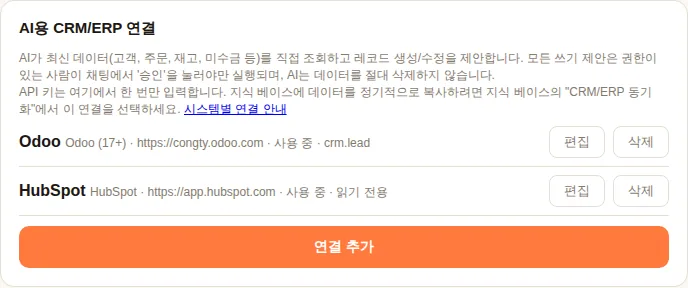
- 관리 콘솔을 열고 “사용자 및 문서” 탭 → “AI용 CRM/ERP 연결” 카드로 이동합니다.
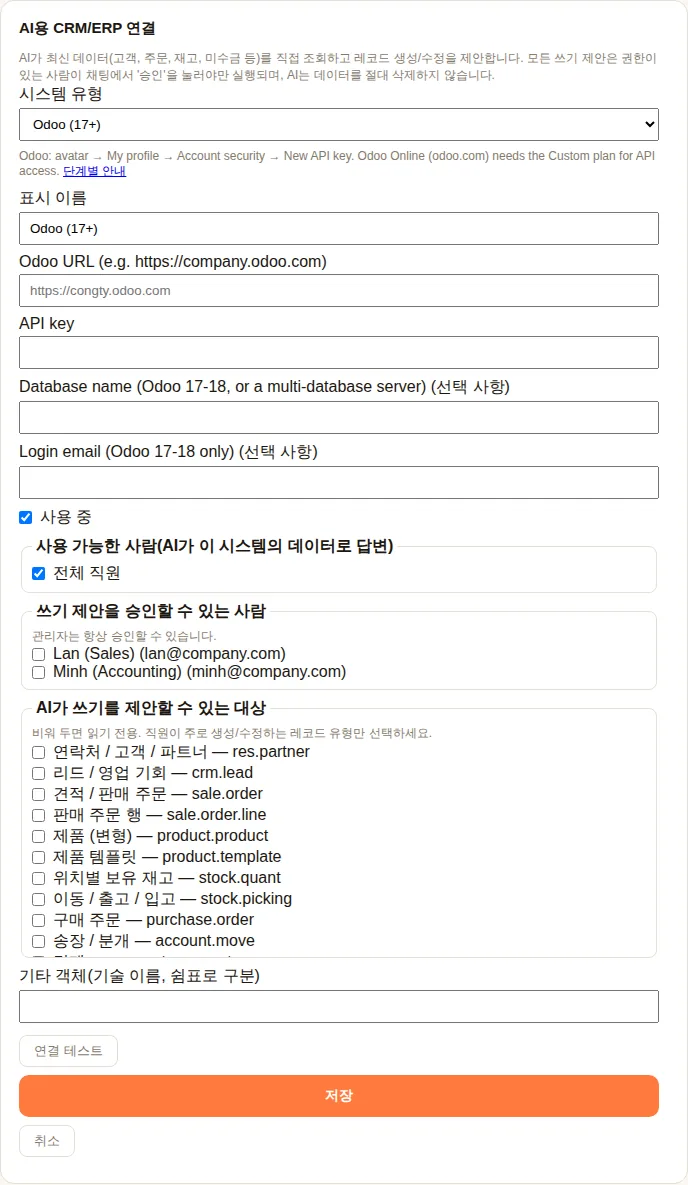
- “연결 추가”를 클릭하고 목록에서 시스템을 선택합니다.
- 해당 시스템의 항목을 입력합니다(각 값을 찾는 위치는 아래 시스템별 섹션을 참조하십시오).
- “연결 테스트”를 클릭합니다. 성공하면 시스템 버전과 샘플 레코드 수가 표시됩니다.
- 사용할 수 있는 사람을 선택합니다: 전체 직원 또는 특정 부서/사용자. AI는 이 사람들에게만 이 시스템의 데이터로 답변합니다.
- 쓰기 제안을 승인할 수 있는 사람(관리자는 항상 승인 가능)과 AI가 생성·수정을 제안할 수 있는 레코드 유형을 선택합니다. 비워 두면 연결은 읽기 전용으로 유지됩니다.
- “저장”을 클릭합니다. 직원은 바로 채팅에서 질문할 수 있습니다.
시스템별 키 발급 방법
Bitrix24
준비물
단계
- Bitrix24에서 Applications → “Developer resources” → “Other” → “Inbound webhook”으로 이동합니다.
- “CRM” 권한을 부여하고 저장한 뒤 webhook URL 전체(
https://…/rest/1/xxxx/)를 복사합니다. - DABO에서 “Bitrix24”를 선택하고 URL을 붙여 넣습니다.
AI가 읽을 수 있는 데이터
참고 사항
- Webhook URL 자체가 키 역할을 하므로 외부에 노출되지 않도록 관리하십시오.
ERPNext / Frappe
준비물
단계
- AI에 필요한 역할(예: Sales User, Stock User, Accounts User)을 가진 연동 사용자를 만들거나 선택합니다.
- User 목록 → 해당 사용자 → “Settings” 탭 → “API Access” 섹션 → “Generate Keys”를 클릭합니다.
- 팝업에 표시되는 API Secret을 복사합니다(한 번만 표시됨). API Key는 사용자 양식에 계속 표시됩니다.
- DABO에서 “ERPNext / Frappe”를 선택하고 사이트 주소, API Key, API Secret을 입력합니다.
AI가 읽을 수 있는 데이터
참고 사항
- Frappe Cloud와 자체 호스팅 ERPNext 모두에서 작동합니다.
HubSpot
준비물
단계
- HubSpot의 Super Admin으로 Settings(톱니바퀴 아이콘) → “Integrations” → “Service Keys” → “Create service key”로 이동합니다. Service Keys가 보이지 않으면 “Development” → “Legacy apps” → “Create legacy app” → “Private”을 선택합니다.
- 이름을 “DABO AI”로 지정하고 읽기 스코프를 추가합니다:
crm.objects.contacts.read,crm.objects.companies.read,crm.objects.deals.read,crm.objects.owners.read,crm.schemas.contacts.read,crm.schemas.companies.read,crm.schemas.deals.read(티켓, 전자상거래 또는crm.objects.quotes.read를 사용한다면 함께 추가). - AI가 변경을 제안할 수 있는 레코드 유형에 대해서만 해당 .write 스코프를 추가합니다(예:
crm.objects.contacts.write,crm.objects.deals.write). - 키를 생성하고 복사합니다. DABO에서 “HubSpot”을 선택하고 붙여 넣습니다.
AI가 읽을 수 있는 데이터
참고 사항
- 금액은 거래 통화(또는 계정의 회사 통화)로 표시됩니다.
Microsoft Dynamics 365
준비물
단계
- Microsoft Entra 관리 센터(또는 Azure portal) → “App registrations” → “New registration” → 이름 “DABO AI”, 단일 테넌트 → Register. Application (client) ID와 Directory (tenant) ID를 복사합니다.
- 앱에서 “Certificates & secrets” → “New client secret” → Value를 즉시 복사합니다.
- Power Platform 관리 센터 → Environments → 해당 환경 → Settings → “Users + permissions” → “Application users” → “New app user” → DABO AI 앱을 추가하고, business unit과 필요한 테이블을 읽을 수 있는(허용된 곳에만 쓰기 가능한) 보안 역할을 선택 → Create.
- 환경 세부 정보에서 환경 URL을 복사합니다(예:
https://yourorg.crm.dynamics.com). - DABO에서 “Microsoft Dynamics 365”를 선택하고 네 값을 입력합니다.
AI가 읽을 수 있는 데이터
참고 사항
- 이 서버 간(server-to-server) 구성에는 “Dynamics CRM user_impersonation” API 권한이 필요 없으며, 애플리케이션 사용자에게는 유료 라이선스가 필요하지 않습니다.
- 클라이언트 암호에는 만료일이 있습니다. 만료일 전에 새 암호를 만들어 DABO 연결을 업데이트하십시오.
Odoo (17+)
준비물
단계
- DABO가 대신 작업할 사용자(필요한 권한만 가진 전용 사용자 권장)로 Odoo에 로그인합니다.
- 오른쪽 위 아바타 → “My Profile”(버전에 따라 “Preferences”) → “Account Security” 탭 → “New API Key”를 클릭합니다.
- “DABO AI” 같은 설명을 입력하고 키 유효 기간을 선택한 뒤 비밀번호를 확인하고 키를 복사합니다. 키는 한 번만 표시됩니다.
- DABO에서 “Odoo (17+)”를 선택하고 Odoo 주소(예:
https://yourcompany.odoo.com)와 API 키를 입력합니다. Odoo 17–18에서는 데이터베이스 이름과 로그인 이메일도 입력합니다.
AI가 읽을 수 있는 데이터
참고 사항
- Odoo Online(odoo.com)은 Custom 요금제에서만 API 접근을 허용합니다.
- 키가 만료되면 새 키를 만들어 연결을 업데이트하십시오.
Pipedrive
준비물
단계
- DABO가 대신 작업할 사용자로 로그인합니다. 토큰은 이 사용자가 볼 수 있는 데이터만 조회할 수 있습니다.
- 오른쪽 위 아바타 → “Personal preferences” → “API” 탭 → API 토큰을 복사합니다.
- DABO에서 “Pipedrive”를 선택하고 회사 URL(예:
https://yourcompany.pipedrive.com)과 토큰을 입력합니다.
AI가 읽을 수 있는 데이터
참고 사항
- 사용자마다 활성 토큰은 하나뿐입니다. 새 토큰을 생성하면 연결을 업데이트할 때까지 DABO 연결이 끊어집니다.
- DABO는 조회 한 번에 최대 2,000개의 레코드를 필터링합니다.
Salesforce
준비물
단계
- 권장: AI에 필요한 권한만 가진 연동 사용자를 만듭니다.
- Setup → Quick Find에서 “External Client App Manager” 검색 → “New External Client App”. 이름은 “DABO AI”, 연락처 이메일을 입력하고 Distribution State는 “Local”로 지정합니다.
- OAuth를 활성화합니다: 임의의 https 콜백 URL(예:
https://localhost/callback), OAuth 스코프 “Manage user data via APIs (api)”를 지정하고 Flow Enablement에서 “Enable Client Credentials Flow”를 선택한 후 Create를 클릭합니다. - 앱을 열고 “Policies” 탭 → Edit → OAuth Policies에서 Client Credentials Flow를 활성화하고 “Run As”를 연동 사용자로 지정 → Save.
- “Settings” 탭 → OAuth Settings → “Consumer Key and Secret”(본인 확인 필요) → 두 값을 모두 복사합니다.
- My Domain URL은 Setup → “My Domain”에서 확인할 수 있습니다(예:
https://yourcompany.my.salesforce.com). DABO에서 “Salesforce”를 선택하고 세 값을 입력합니다.
AI가 읽을 수 있는 데이터
참고 사항
- Spring ’26부터 Salesforce는 Connected App 대신 External Client App을 생성합니다. Client Credentials Flow가 설정된 기존 Connected App도 사용할 수 있습니다.
- AI는 “Run As” 사용자의 권한으로 작업합니다.
SAP Business One
준비물
https://server:50000)회사 데이터베이스(CompanyDB)SAP B1 사용자 이름비밀번호단계
- SAP 파트너나 IT 담당자에게 Service Layer 주소와 읽기 권한이 있는 SAP Business One 사용자를 요청합니다.
- DABO에서 “SAP Business One”을 선택하고 Service Layer URL, 회사 데이터베이스, 사용자 이름, 비밀번호를 입력합니다.
AI가 읽을 수 있는 데이터
참고 사항
- 온프레미스 서버에서 사용하는 자체 서명 인증서도 허용됩니다.
Zoho CRM
준비물
단계
- Zoho CRM 주소 표시줄에서 데이터 센터를 확인합니다:
crm.zoho.com→ com, .eu → eu, .in → in, .com.au → com.au, .jp → jp, zohocloud.ca → ca, .sa → sa, .uk → uk, .com.cn → com.cn. - 해당 데이터 센터의 API 콘솔(예:
https://api-console.zoho.com,https://api-console.zoho.eu)을 열고 “Add Client” → “Self Client” → Create. - “Client Secret” 탭: Client ID와 Client Secret을 복사합니다.
- “Generate Code” 탭: Scope에
ZohoCRM.modules.ALL,ZohoCRM.settings.fields.READ,ZohoCRM.settings.modules.READ,ZohoCRM.org.READ,ZohoCRM.users.READ,ZohoCRM.coql.READ입력, Time Duration은 “10 minutes”, 설명은 “DABO AI” → Create → CRM 조직 선택 → 코드를 복사합니다. - 코드가 만료되기 전에 DABO에서 “Zoho CRM”을 선택하고 데이터 센터를 고른 뒤 Client ID, Client Secret, 코드를 입력하고 “연결 테스트”와 “저장”을 클릭합니다.
AI가 읽을 수 있는 데이터
참고 사항
- DABO는 코드를 한 번만 사용해 장기 refresh token으로 교환하고 암호화하여 저장합니다. 나중에 연결을 편집할 때는 코드 칸을 비워 두십시오.
- 읽기 전용으로 사용하려면
ZohoCRM.modules.ALL대신ZohoCRM.modules.READ를 사용하십시오. 어느 쪽이든 DABO는 레코드를 삭제하지 않습니다.
이메일, 캘린더 및 파일
CRM/ERP 외에도 AI는 각 직원의 이메일, 캘린더, 파일(Microsoft 365, Google)을 다룰 수 있습니다. 설정은 같은 관리 탭의 “이메일, 캘린더 및 파일” 카드에서 합니다. AI가 WhatsApp, Messenger, LINE, 웹사이트 등 여러 채널에서 고객에게 답변하도록 하려면 관리 가이드(고객 메시지 채널)를 참조하세요.
직원 이메일 (모든 제공업체)
준비물
단계
- 관리자: 관리 콘솔 → “사용자 및 문서” → “이메일·캘린더·파일” 카드 → “AI가 직원 이메일을 다루도록 허용” 체크 → AI가 사용할 항목과 사용자 선택 → 저장.
- 직원: Webchat → “🔗 이메일 계정 연결” → 본인 이메일 입력 → “다음”. DABO가 제공업체를 인식합니다.
- Microsoft 365 / Outlook / Hotmail: 주황색 버튼 “코드 복사 & Microsoft 열기” → 코드 붙여넣기(Ctrl+V) → 로그인 → 수락. DABO에 비밀번호를 입력하지 않습니다. 회사 계정 첫 연결 시 Microsoft 365 관리자가 먼저 연결하고 “Consent on behalf of your organization”을 체크하도록 요구할 수 있습니다(한 번).
- Gmail, Yahoo, iCloud, Zoho, Yandex, QQ 등: “앱 비밀번호” 입력 (DABO가 생성 링크를 표시, 2단계 인증 필요). 일반 로그인 비밀번호는 이 제공업체들에서 작동하지 않습니다.
- 회사 호스팅 이메일(cPanel, DirectAdmin, Plesk, Zimbra, 모든 IMAP): 웹메일 비밀번호 입력. DABO가 서버를 찾고, 못 찾으면 “서버 설정(고급)”을 열어 제공업체 도움말대로 IMAP/SMTP 입력(보통 mail.<도메인>, 포트 993과 465).
참고 사항
- AI는 질문한 본인의 사서함만 읽습니다. 이메일 발송이나 회의 생성은 항상 본인이 승인해야 하는 요청이 됩니다.
- 모든 제공업체의 이메일: AI가 읽기, 날짜/보낸 사람으로 검색, 통계, 첨부 파일 읽기, 답장 초안 작성을 합니다. 캘린더: Microsoft 365/Outlook, Google, 표준 CalDAV 캘린더를 제공하는 업체(iCloud, Yahoo, Zoho, Fastmail, cPanel, Zimbra, Nextcloud 등 — 연결 시 자동 감지). 파일: Microsoft 365 / Google. 호스팅 이메일로 AI가 보낸 메일은 "보낸 편지함"에 복사됩니다.
- 폴더·그룹·연락처·첨부: AI가 폴더/라벨을 보여 주고 메일을 폴더로 정리(승인 필요)하며, 회사 메일 그룹을 읽고(Microsoft 365: IT 관리자가 한 번
https://login.microsoftonline.com/<domain>/adminconsent?client_id=2ba8169e-1409-4f79-9af8-97f08f094411열어 수락, Google Workspace: 'Google 관리자 이메일' 입력, 호스팅 메일: 관리 화면에서 그룹 등록), 연락처와 연락처 그룹을 찾고(Outlook, Gmail, CardDAV), 방금 만든 파일을 첨부해 보냅니다. 2026-10-02 이전에 연결한 Microsoft/Google 계정은 한 번 다시 연결하세요. - 비밀번호는 암호화되어 회사의 DABO 서버에만 저장됩니다. 이메일 비밀번호를 바꾸면 “이메일 계정 연결”에서 다시 연결하세요.
- 서버가 자체 인증서를 쓰면(인증서 오류): 제공업체의 다른 서버 이름을 시도하거나 고급 설정에서 “인증서 확인 건너뛰기”를 체크하세요(신뢰하는 서버만).
이메일 서비스별 앱 비밀번호
준비물
단계
- Gmail: myaccount.google.com/security에서 '2단계 인증' 켜기 → myaccount.google.com/apppasswords 열기 → '앱 이름'에 DABO AI → '만들기' → 16자리 코드 복사 → DABO 비밀번호 칸에 붙여넣기.
- Yahoo: login.yahoo.com/account/security → '앱 비밀번호 생성' → DABO AI → 복사.
- AOL: login.aol.com/account/security → 'Generate app password' → DABO AI → 복사.
- iCloud: Apple ID 이중 인증 켜기 → account.apple.com → 로그인 및 보안 → '앱 암호' → '+' → DABO AI → xxxx-xxxx-xxxx-xxxx 복사(하이픈 유지). iCloud 캘린더도 읽습니다.
- Zoho Mail: 설정 → 메일 계정 → 'IMAP 액세스' 켜기. 2단계 인증 시: accounts.zoho.com → 보안 → 앱 비밀번호 → 'DABO AI' 생성 → 복사.
- Fastmail: Settings → Privacy & Security → App passwords → 'New app password' → DABO AI, 접근 'Mail, Contacts & Calendars' → 복사.
- Yandex: 메일 → 설정 → '메일 클라이언트'에서 IMAP 켜기 → id.yandex.com/security/app-passwords → 'Mail' → DABO AI → 복사.
- Mail.ru: account.mail.ru → 보안 → '외부 앱 비밀번호' → 추가 → DABO AI → 복사.
- QQ 메일 / 163 / 126: 설정에서 IMAP/SMTP 켜기 → 인증 코드(授权码) 받기 → 비밀번호 대신 사용.
- GMX: 설정 → 'POP3 & IMAP' → POP3/IMAP 접근 허용 → 일반 GMX 비밀번호 사용.
- 회사 호스팅 이메일(cPanel, Zimbra, Plesk 등)과 Outlook/Hotmail/Microsoft 365: 앱 비밀번호 필요 없음 — 호스팅은 일반 비밀번호, Microsoft는 로그인 버튼.
참고 사항
- 웹챗의 '이메일 계정 연결' 화면이 서비스를 자동으로 알아보고 이 단계와 앱 비밀번호 페이지 버튼을 보여 줍니다.
- 코드는 한 번만 표시됩니다. 바로 복사하세요. 연결 해제: 같은 페이지에서 'DABO AI' 앱 비밀번호를 삭제하거나 '이메일 계정 연결'에서 해제합니다.
- 회사 Gmail에서 '사용할 수 없음': Google Workspace 관리자가 앱 비밀번호를 껐습니다. 허용을 요청하거나 회사 전체 Google Workspace 연결을 사용하세요.
- 맞는데도 '비밀번호 오류': 대개 앱 비밀번호 대신 일반 비밀번호를 썼거나 IMAP이 꺼져 있습니다.
고급 — 회사 전체 Microsoft 365
준비물
단계
- 개인별 로그인 없이 AI가 DABO 이메일로 모든 직원의 사서함을 엽니다. “이메일·캘린더·파일” 카드 → “고급 — 회사 전체 연결” → “+ Microsoft 365”.
- 고급 — 회사 전체 연결(개인별 로그인 없이 AI가 DABO 계정 이메일로 사서함을 엶): “DABO 내장 앱 사용” 체크 해제. Microsoft Entra → “App registrations” → “New registration”(single tenant) → “API permissions” → Microsoft Graph → Application permissions: Mail.Read, Mail.Send, Calendars.ReadWrite, Files.Read.All, Sites.Read.All, User.Read.All → “Grant admin consent” → “Certificates & secrets” → “New client secret”. Tenant ID, Client ID, Client secret, 회사 이메일 도메인(선택: 공유 SharePoint 사이트) 입력 → 저장 → 직원 이메일 입력 → “연결 테스트”.
- 회사 전체 연결에서는 Exchange Online의 “RBAC for Applications”로 앱이 열 수 있는 사서함을 제한하세요(DABO 사용자만 포함한 관리 범위).
참고 사항
- 조직이 Conditional Access로 코드 로그인을 막는 경우 회사 전체 연결을 사용하세요.
- Client secret(회사 전체 연결)은 만료됩니다 — 만료 전에 새로 만들어 DABO를 업데이트하세요.
Google Workspace 및 Gmail
준비물
단계
- Google Cloud console → 프로젝트 생성 또는 선택 → “APIs & Services” → Gmail API, Google Calendar API, Google Drive API를 사용 설정합니다.
- 회사 전체(Google Workspace): “IAM & Admin” → “Service accounts” → Create → “Keys” → “Add key” → JSON → 파일을 다운로드합니다.
- Google 관리 콘솔(admin.google.com) → 보안 → 액세스 및 데이터 관리 → API 제어 → “Manage domain-wide delegation” → “Add new”: 서비스 계정의 Client ID(저장 후 DABO에 표시됨)와 다음 범위
https://www.googleapis.com/auth/gmail.readonly,https://www.googleapis.com/auth/gmail.send,https://www.googleapis.com/auth/calendar.events,https://www.googleapis.com/auth/drive.readonly - 직원 직접 연결(선택): “OAuth consent screen” → 구성 → “Credentials” → “Create OAuth client ID” → Web application → Authorized redirect URI:
https://<DABO-웹챗-주소>/api/dabo/ws/google/callback→ Client ID와 secret을 복사합니다. - DABO에서: “이메일, 캘린더 및 파일” 카드 → “+ Google Workspace” → JSON 내용을 붙여넣고 회사 도메인과 (선택) OAuth 클라이언트를 입력 → 저장 → 직원 이메일로 “연결 테스트”.
- 각 직원(허용된 경우): 웹챗 → “🔗 이메일 계정 연결” → “Google 연결” → 로그인하고 허용합니다.
참고 사항
- External 동의 화면이 아직 “Testing” 상태이면 Google refresh token은 7일 후 만료됩니다. 앱을 게시하거나(Gmail 범위는 Google 인증이 필요할 수 있음) Workspace 사용자만 있다면 Internal 유형을 사용하십시오.
- Google은 Gmail/Calendar/Drive에 대해 코드 로그인을 허용하지 않으므로, 직원 직접 연결에는 자체 HTTPS 도메인에서 실행되는 DABO가 필요합니다.
자동화·API·MCP·자동 승인
준비물
단계
- 채팅이나 업종별 템플릿으로 자동화를 만듭니다. 트리거: 일정(하루 여러 번, 15/30분마다, 매시간), 새 이메일, CRM/ERP 새 레코드, 웹훅. 결과는 필요할 때만·'지난 실행 이후'·파일 첨부 이메일·Teams/Slack/Telegram/웹훅·OneDrive/Google Drive 저장, 부서 공유, 실패 시 1회 재시도 후 알림.
- 관리자 → '확장 연결 및 자동 승인': REST API, MCP 서버(Streamable HTTP), 조건에 맞는 요청을 수동 승인 없이 실행하는 규칙.
채팅에서 사용해 보기
평소처럼 질문하십시오. 예:
- “이번 달 확정된 판매 주문 합계를 고객별로 알려 줘.”
- “1,000만 원이 넘는 미수 청구서가 있는 고객은 어디야?”
- “제품 X 재고가 창고별로 몇 개 남았어?”
- “새 리드 등록해 줘: (주)에이비씨, 담당자 김민준 님, 010-1234-5678, 연간 요금제에 관심 있음.” → 답변 아래에 승인 카드가 표시됩니다.
- “매주 월요일 오전 8시에 지난주 확정 주문을 고객별로 요약해 줘.” → 자동화가 생성되며, 활성화하면 실행됩니다.
선택 사항: 지식 베이스로 데이터 복사
자주 바뀌는 수치는 실시간 조회가 가장 좋습니다. 레코드의 텍스트(메모, 설명 등)도 문서와 함께 AI가 검색하게 하려면 일정에 따라 지식 베이스로 복사할 수 있습니다.
지식 베이스 패널 → “CRM/ERP 동기화” → 모드 “예약(DABO가 데이터를 가져옴)” → 저장된 연결과 복사할 데이터를 선택 → 주기 설정 → 저장 → “지금 동기화”로 테스트합니다. 키는 연결에서 그대로 재사용하므로 다시 입력할 필요가 없습니다.
문제 해결
| 메시지 / 문제 | 해결 방법 |
|---|---|
| “…에 연결할 수 없습니다(timeout / ENOTFOUND / ECONNREFUSED)” | DABO 서버가 해당 주소에 접속할 수 없습니다. URL(https://…), 방화벽, VPN을 확인하십시오. 같은 서버에 있는 시스템이라면 http://localhost:port를 사용하십시오. |
| “API 키가 잘못되었거나 권한이 부족합니다(HTTP 401/403)” | 키가 잘못되었거나 만료 또는 폐기되었거나, 연동 사용자에게 해당 데이터에 대한 권한이 없습니다. 새 키를 만들거나 사용자의 역할을 조정한 후 연결을 업데이트하십시오. |
| Salesforce: “invalid_client” 또는 “no client credentials user enabled” | 앱의 Policies에서 Client Credentials Flow를 활성화하고 “Run As” 사용자를 지정하십시오. 새 설정이 적용되기까지 몇 분 정도 걸릴 수 있습니다. |
| Zoho: “invalid_code” | Grant code가 만료되었거나 이미 사용되었거나 다른 데이터 센터에서 생성되었습니다. 새 코드를 생성해 유효 시간 내에 입력하십시오. |
| Dynamics 365: 애플리케이션 사용자 / 권한 오류 | 환경에 앱을 Application user로 추가하고, 필요한 테이블을 읽을 수 있는 보안 역할을 부여하십시오. |
| Odoo Online: API를 사용할 수 없음 | Odoo Online은 Custom 요금제에서만 외부 API를 제공합니다. 자체 호스팅 Odoo와 Odoo.sh는 해당되지 않습니다. |
| AI가 시스템에 접근 권한이 없다고 답변함 | 연결의 “사용 가능한 사람(AI가 이 시스템의 데이터로 답변)”에 해당 사용자(또는 소속 부서)를 추가하십시오. |
| 승인한 변경이 실패함 | CRM/ERP에서 반환한 오류(예: 필수 필드 누락)가 승인 카드에 표시됩니다. AI에게 수정을 요청한 후 다시 승인하십시오. |
보안 요약
- 키는 DABO 서버에 암호화(AES-256-GCM)되어 저장되며, DABO 관리 서비스만 사용합니다.
- AI는 연동 사용자가 읽을 수 있는 데이터만, 허용된 사람에게만 제공합니다.
- 모든 생성/수정에는 사람의 승인이 필요하며, AI는 절대 삭제하지 않습니다.
- 시스템, 사용자, 보안 관련 테이블(비밀번호, 역할, 설정)은 AI가 접근할 수 없도록 차단됩니다.
DABO AI — 자체 서버에서 실행되는 전용 AI
데이터가 회사 밖으로 나가지 않습니다. CRM/ERP, 내부 문서, 자동화 워크플로를 하나의 플랫폼에서 연결하세요.