
Wat de koppeling doet
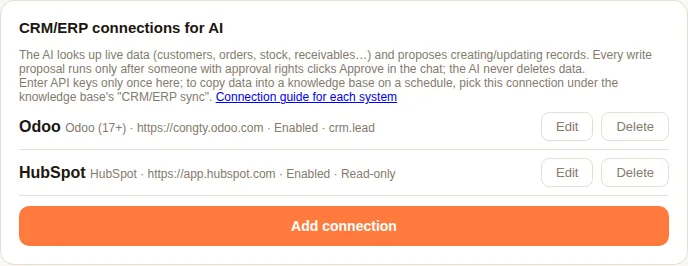
DABO AI leest de meest recente gegevens rechtstreeks uit uw bedrijfssysteem: klanten, offertes, verkooporders, facturen, voorraad, deals en meer. Medewerkers stellen hun vraag gewoon in de chat en de antwoorden zijn gebaseerd op echte cijfers, met vermelding van de bron.
Wanneer iemand de AI vraagt een record aan te maken of bij te werken (bijvoorbeeld een nieuwe lead), bereidt de AI alleen een voorstel voor. Er wordt niets weggeschreven totdat een persoon met goedkeuringsrechten in de chat op “Goedkeuren” klikt. DABO verwijdert nooit gegevens in uw systemen.
Dezelfde koppeling kan ook volgens een schema gegevens naar een kennisbank kopiëren en kan worden gebruikt door geautomatiseerde workflows (bijvoorbeeld elke maandag om 8:00 uur een verkooprapport).
Voordat u begint
- Log in bij het DABO-beheerpaneel met een beheerdersaccount.
- De DABO-server moet het adres van uw CRM/ERP kunnen bereiken. Clouddiensten (HubSpot, Salesforce…) hebben alleen toegang tot internet nodig. Draait het systeem op dezelfde machine als DABO, voer dan
http://localhost:poortin — DABO regelt dit automatisch. - Aanbevolen: maak in het CRM/ERP een speciale integratiegebruiker aan met alleen de rechten die de AI nodig heeft (lezen, plus schrijven voor de paar recordtypen die u toestaat). De AI kan nooit meer zien dan deze gebruiker kan zien.
- Sleutels worden versleuteld opgeslagen op uw eigen DABO-server en worden nooit verzonden naar het bedrijf DABO. U kunt een sleutel op elk moment intrekken in het bronsysteem.
Een koppeling toevoegen in DABO
- Open het beheerpaneel → tabblad “Gebruikers & documenten” → kaart “CRM/ERP-koppelingen voor de AI”.
- Klik op “Koppeling toevoegen” en kies uw systeem in de lijst.
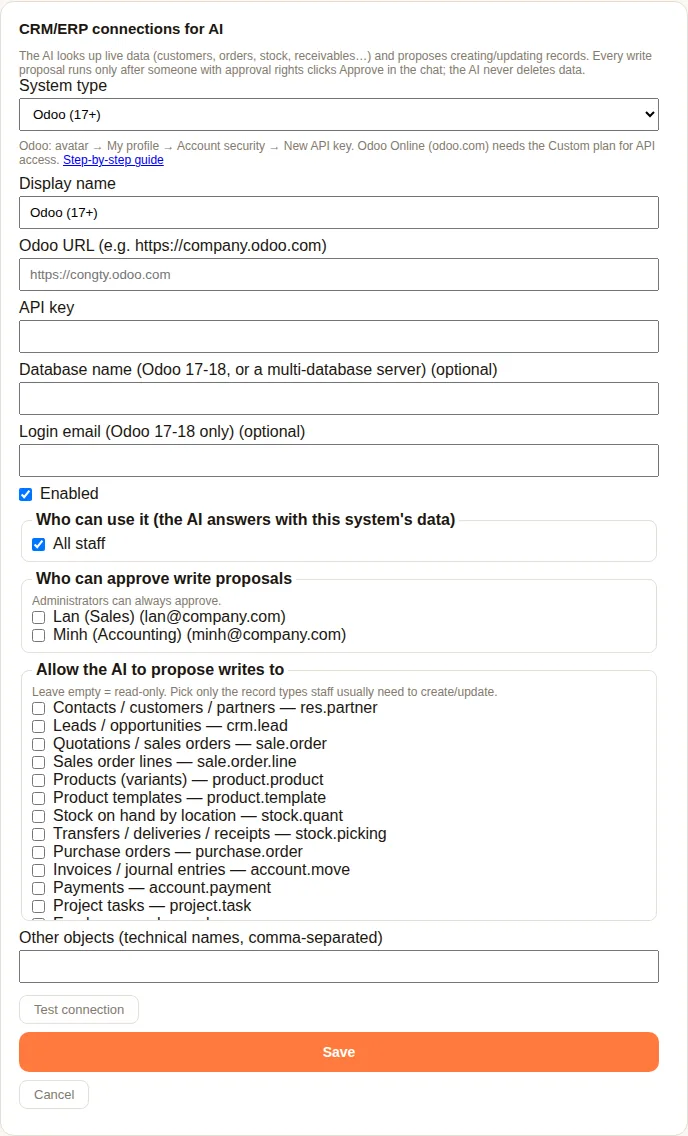
- Vul de velden voor dat systeem in (zie hieronder bij het betreffende systeem waar u elke waarde vindt).
- Klik op “Verbinding testen”. Een succesbericht toont de versie van het systeem en het aantal gevonden records als steekproef.
- Kies wie de koppeling mag gebruiken: alle medewerkers, of specifieke afdelingen/gebruikers. De AI antwoordt alleen voor deze personen met gegevens uit dit systeem.
- Kies wie schrijfvoorstellen mag goedkeuren (beheerders altijd) en voor welke recordtypen de AI mag voorstellen iets aan te maken of bij te werken. Laat dit leeg om de koppeling alleen-lezen te houden.
- Klik op “Opslaan”. Medewerkers kunnen direct in de chat vragen gaan stellen.
De sleutels voor elk systeem ophalen
Bitrix24
U hebt nodig
Stappen
- In Bitrix24: Applications → “Developer resources” → “Other” → “Inbound webhook”.
- Verleen de machtiging “CRM”, sla op en kopieer de volledige webhook-URL (
https://…/rest/1/xxxx/). - Kies in DABO “Bitrix24” en plak de URL.
Gegevens die de AI kan lezen
Goed om te weten
- De webhook-URL is zelf de sleutel — houd hem privé.
ERPNext / Frappe
U hebt nodig
Stappen
- Maak een integratiegebruiker aan of kies er een met de rollen die de AI nodig heeft (bijv. Sales User, Stock User, Accounts User).
- Open User list → die gebruiker → tabblad “Settings” → sectie “API Access” → “Generate Keys”.
- Kopieer de API Secret uit de pop-up (wordt één keer getoond). De API Key blijft zichtbaar op het gebruikersformulier.
- Kies in DABO “ERPNext / Frappe” en voer het siteadres, de API Key en de API Secret in.
Gegevens die de AI kan lezen
Goed om te weten
- Werkt met Frappe Cloud en zelf gehoste ERPNext.
HubSpot
U hebt nodig
Stappen
- Als Super Admin in HubSpot: Settings (tandwielpictogram) → “Integrations” → “Service Keys” → “Create service key”. Ziet u Service Keys niet: “Development” → “Legacy apps” → “Create legacy app” → “Private”.
- Geef de sleutel de naam “DABO AI” en voeg leesscopes toe:
crm.objects.contacts.read,crm.objects.companies.read,crm.objects.deals.read,crm.objects.owners.read,crm.schemas.contacts.read,crm.schemas.companies.read,crm.schemas.deals.read(plus tickets, e-commerce ofcrm.objects.quotes.readals u die gebruikt). - Voeg de bijbehorende .write-scopes alleen toe voor recordtypen die de AI mag voorstellen te wijzigen (bijv.
crm.objects.contacts.write,crm.objects.deals.write). - Maak de sleutel aan en kopieer hem. Kies in DABO “HubSpot” en plak hem.
Gegevens die de AI kan lezen
Goed om te weten
- Bedragen worden getoond met de valuta van de deal (of de bedrijfsvaluta van het account).
Microsoft Dynamics 365
U hebt nodig
Stappen
- Microsoft Entra admin center (of Azure-portal) → “App registrations” → “New registration” → naam “DABO AI”, single tenant → Register. Kopieer de Application (client) ID en Directory (tenant) ID.
- In de app: “Certificates & secrets” → “New client secret” → kopieer de Value direct.
- Power Platform admin center → Environments → uw omgeving → Settings → “Users + permissions” → “Application users” → “New app user” → voeg de DABO AI-app toe, kies de business unit en een beveiligingsrol waarmee de benodigde tabellen kunnen worden gelezen (en alleen waar toegestaan geschreven) → Create.
- Kopieer de omgevings-URL uit de omgevingsgegevens (bijv.
https://yourorg.crm.dynamics.com). - Kies in DABO “Microsoft Dynamics 365” en voer de vier waarden in.
Gegevens die de AI kan lezen
Goed om te weten
- Voor deze server-naar-server-configuratie is geen API-machtiging “Dynamics CRM user_impersonation” nodig en applicatiegebruikers hebben geen betaalde licentie nodig.
- Client secrets verlopen: maak een nieuwe aan en werk DABO bij vóór de vervaldatum.
Odoo (17+)
U hebt nodig
Stappen
- Log in bij Odoo als de gebruiker namens wie DABO optreedt (bij voorkeur een speciale gebruiker met alleen de benodigde rechten).
- Klik op uw avatar (rechtsboven) → “Mijn profiel” (“Voorkeuren” in sommige versies) → tabblad “Accountbeveiliging” → “Nieuwe API-sleutel”.
- Voer een omschrijving in zoals “DABO AI”, kies hoelang de sleutel geldig is, bevestig uw wachtwoord en kopieer de sleutel — die wordt maar één keer getoond.
- Kies in DABO “Odoo (17+)”, voer het Odoo-adres in (bijv.
https://yourcompany.odoo.com) en de API-sleutel. Voer bij Odoo 17–18 ook de databasenaam en het inlog-e-mailadres in.
Gegevens die de AI kan lezen
Goed om te weten
- Odoo Online (odoo.com) staat API-toegang alleen toe in het Custom-abonnement.
- Wanneer de sleutel verloopt, maakt u een nieuwe aan en werkt u de koppeling bij.
Pipedrive
U hebt nodig
Stappen
- Log in als de gebruiker namens wie DABO optreedt — het token ziet wat deze gebruiker ziet.
- Klik op uw avatar (rechtsboven) → “Personal preferences” → tabblad “API” → kopieer uw API-token.
- Kies in DABO “Pipedrive”, voer uw bedrijfs-URL in (bijv.
https://yourcompany.pipedrive.com) en het token.
Gegevens die de AI kan lezen
Goed om te weten
- Elke gebruiker heeft één actief token; als u een nieuw token genereert, wordt DABO losgekoppeld totdat u de koppeling bijwerkt.
- DABO filtert tot 2.000 records per opzoeking.
Salesforce
U hebt nodig
Stappen
- Aanbevolen: maak een integratiegebruiker aan met alleen de rechten die de AI nodig heeft.
- Setup → Quick Find “External Client App Manager” → “New External Client App”. Geef de app de naam “DABO AI”, voer een contact-e-mailadres in, Distribution State “Local”.
- Schakel OAuth in: een willekeurige https-callback-URL (bijv.
https://localhost/callback), OAuth-scope “Manage user data via APIs (api)” en vink onder Flow Enablement “Enable Client Credentials Flow” aan. Create. - Open de app → tabblad “Policies” → Edit → schakel bij OAuth Policies de Client Credentials Flow in en stel “Run As” in op de integratiegebruiker → Save.
- Tabblad “Settings” → OAuth Settings → “Consumer Key and Secret” (verifieer uw identiteit) → kopieer beide waarden.
- Uw My Domain-URL staat in Setup → “My Domain” (bijv.
https://yourcompany.my.salesforce.com). Kies in DABO “Salesforce” en voer de drie waarden in.
Gegevens die de AI kan lezen
Goed om te weten
- Sinds Spring ’26 maakt Salesforce External Client Apps aan in plaats van Connected Apps; een bestaande Connected App met de client credentials flow werkt ook.
- De AI handelt met de rechten van de “Run As”-gebruiker.
SAP Business One
U hebt nodig
https://server:50000)Bedrijfsdatabase (CompanyDB)SAP B1-gebruikersnaamWachtwoordStappen
- Vraag uw SAP-partner of IT-afdeling om het Service Layer-adres en een SAP Business One-gebruiker met leesrechten.
- Kies in DABO “SAP Business One” en voer de Service Layer-URL, bedrijfsdatabase, gebruikersnaam en wachtwoord in.
Gegevens die de AI kan lezen
Goed om te weten
- Zelfondertekende certificaten die on-premise servers gebruiken, worden geaccepteerd.
Zoho CRM
U hebt nodig
Stappen
- Zoek uw datacenter in de adresbalk van Zoho CRM:
crm.zoho.com→ com, .eu → eu, .in → in, .com.au → com.au, .jp → jp, zohocloud.ca → ca, .sa → sa, .uk → uk, .com.cn → com.cn. - Open de API-console van dat datacenter (bijv.
https://api-console.zoho.com,https://api-console.zoho.eu) → “Add Client” → “Self Client” → Create. - Tabblad “Client Secret”: kopieer de Client ID en het Client Secret.
- Tabblad “Generate Code”: scope
ZohoCRM.modules.ALL,ZohoCRM.settings.fields.READ,ZohoCRM.settings.modules.READ,ZohoCRM.org.READ,ZohoCRM.users.READ,ZohoCRM.coql.READ— duur 10 minuten — omschrijving “DABO AI” → Create → kies uw CRM-organisatie → kopieer de code. - Kies vóór het verlopen van de code in DABO “Zoho CRM”, selecteer het datacenter, voer Client ID, Client Secret en de code in en klik op “Verbinding testen” en “Opslaan”.
Gegevens die de AI kan lezen
Goed om te weten
- DABO wisselt de code eenmalig in voor een langdurig refresh token, dat versleuteld wordt opgeslagen. Laat de code leeg als u de koppeling later bewerkt.
- Gebruik voor alleen-lezen toegang
ZohoCRM.modules.READin plaats vanZohoCRM.modules.ALL. DABO verwijdert hoe dan ook nooit records.
E-mail, agenda en bestanden
Naast CRM/ERP kan de AI werken met de eigen e-mail, agenda en bestanden van elke medewerker (Microsoft 365, Google). Dit stelt u in op hetzelfde beheertabblad, in de kaart “E-mail, agenda en bestanden”. Om de AI klanten te laten beantwoorden op WhatsApp, Messenger, LINE, uw website en andere kanalen, zie de beheerhandleiding (Berichtenkanalen voor klanten).
E-mail van medewerkers (elke provider)
U hebt nodig
Stappen
- Beheerder: beheerpaneel → “Gebruikers & documenten” → kaart “E-mail, agenda en bestanden” → vink “De AI met e-mail van medewerkers laten werken” aan → kies wat de AI mag gebruiken (E-mail, Agenda, Bestanden, Voorstellen e-mail te verzenden / vergaderingen aan te maken) en voor wie → Opslaan.
- Medewerkers: webchat → “🔗 E-mailaccount koppelen” → voer hun e-mailadres in → “Volgende”. DABO herkent de provider.
- Microsoft 365 / Outlook / Hotmail: klik op de oranje knop “Code kopiëren en Microsoft openen” → plak de code (Ctrl+V) → log in → Accepteren. Er wordt geen wachtwoord in DABO getypt. De eerste keer met werkaccounts kan Microsoft uw Microsoft 365-beheerder vragen eerst te koppelen en “Toestemming namens uw organisatie” aan te vinken (eenmalig).
- Gmail, Yahoo, iCloud, Zoho, Yandex, QQ…: voer een “app-wachtwoord” in (DABO toont de link om er een aan te maken; verificatie in twee stappen vereist). Gewone inlogwachtwoorden werken niet bij deze providers.
- Gehoste e-mail van het bedrijf (cPanel, DirectAdmin, Plesk, Zimbra, elke IMAP-host): voer het e-mailwachtwoord in dat u voor webmail gebruikt. DABO vindt de servers; lukt dat niet, open dan “Serverinstellingen (geavanceerd)” en voer de IMAP/SMTP-servers in van de helppagina van uw provider (vaak mail.<uw-domein>, poorten 993 en 465).
Goed om te weten
- De AI leest alleen de mailbox van de persoon die de vraag stelt. Het verzenden van e-mail of het aanmaken van vergaderingen wordt altijd een verzoek dat die persoon moet goedkeuren. Ook het verwijderen van e-mail maakt een goedkeuringskaart aan met alle berichten (haal het vinkje weg om te behouden); verwijderde e-mail gaat naar de prullenbak en kan worden hersteld.
- E-mail van elke provider: de AI leest, zoekt op datum/afzender, telt, leest bijlagen en stelt antwoorden op. Agenda: Microsoft 365/Outlook, Google en providers met een standaard CalDAV-agenda (iCloud, Yahoo, Zoho, Fastmail, cPanel, Zimbra, Nextcloud… — automatisch gedetecteerd bij het koppelen). Bestanden: Microsoft 365 / Google. E-mail die de AI via gehoste e-mail verzendt, wordt gekopieerd naar de map “Verzonden”.
- Mappen, groepen, contacten, bijlagen: de AI toont een overzicht van mappen/labels en ordent e-mail in mappen (goedkeuringskaart); leest e-mailgroepen van het bedrijf (Microsoft 365: een IT-beheerder opent eenmalig
https://login.microsoftonline.com/<bedrijfsdomein>/adminconsent?client_id=2ba8169e-1409-4f79-9af8-97f08f094411→ Accepteren; Google Workspace: vul “E-mailadres van de Google-beheerder” in; gehoste e-mail: geef groepen op in de kaart “E-mail, agenda en bestanden”); vindt contacten en contactgroepen (Outlook, Gmail, iCloud, Yahoo, cPanel… via CardDAV); verstuurt e-mail met bestanden die de AI zojuist heeft gemaakt. Microsoft/Google-accounts die vóór 2 okt. 2026 zijn gekoppeld, moeten eenmalig opnieuw koppelen om de rechten voor verwijderen/ordenen en contacten te verlenen. - Wachtwoorden worden versleuteld en alleen opgeslagen op de DABO-server van uw bedrijf. Koppel opnieuw via “E-mailaccount koppelen” nadat u het e-mailwachtwoord hebt gewijzigd.
- Gebruikt de server een eigen certificaat (certificaatfout): probeer de andere servernaam van de provider, of vink “Certificaatcontrole overslaan” aan in de geavanceerde instellingen (alleen als u de server vertrouwt).
App-wachtwoorden per e-mailprovider
U hebt nodig
Stappen
- Gmail: schakel “Verificatie in twee stappen” in op myaccount.google.com/security → open myaccount.google.com/apppasswords → typ bij “Appnaam” DABO AI → “Maken” → kopieer de code van 16 letters (bijv. abcd efgh ijkl mnop) → plak die in het wachtwoordvak in DABO.
- Yahoo: login.yahoo.com/account/security → “App-wachtwoord genereren” → typ DABO AI → “Genereren” → kopieer het wachtwoord.
- AOL: login.aol.com/account/security → “App-wachtwoord genereren” → typ DABO AI → kopieer het wachtwoord.
- iCloud (@icloud.com, @me.com): schakel tweefactorauthenticatie in voor uw Apple-account → account.apple.com → Inloggen en beveiliging → “Appspecifieke wachtwoorden” → “+” → label DABO AI → kopieer de code xxxx-xxxx-xxxx-xxxx (met de streepjes). De AI kan ook uw iCloud-agenda lezen.
- Zoho Mail: Instellingen → Mailaccounts → schakel “IMAP-toegang” in. Is tweefactorauthenticatie ingeschakeld: accounts.zoho.com → Beveiliging → App-wachtwoorden → “Nieuw wachtwoord genereren” → naam DABO AI → kopieer.
- Fastmail: Settings → Privacy & Security → App passwords → “New app password” → naam DABO AI, toegang “Mail, Contacts & Calendars” → kopieer. De AI kan ook uw Fastmail-agenda lezen.
- Yandex: Mail → Instellingen → “E-mailclients” → schakel IMAP in; ga daarna naar id.yandex.com/security/app-passwords → “Mail” → naam DABO AI → kopieer.
- Mail.ru: account.mail.ru → Beveiliging → “Wachtwoorden voor externe applicaties” → Toevoegen → naam DABO AI → kopieer.
- QQ Mail: 设置 (Instellingen) → 账户 (Account) → schakel “IMAP/SMTP服务” in → verifieer per sms → gebruik de autorisatiecode (授权码) in plaats van uw wachtwoord. 163/126: 设置 → POP3/SMTP/IMAP → schakel IMAP/SMTP in → vraag de 授权码 op.
- GMX: Instellingen → “POP3 & IMAP” → schakel “Toegang via POP3 en IMAP toestaan” in → gebruik uw gewone GMX-wachtwoord.
- Gehoste e-mail van het bedrijf (cPanel, Zimbra, Plesk…) en Outlook/Hotmail/Microsoft 365: GEEN app-wachtwoord nodig — gehoste e-mail gebruikt het gewone e-mailwachtwoord, Microsoft gebruikt de inlogknop.
Goed om te weten
- Het scherm “E-mailaccount koppelen” in de webchat herkent de provider en toont precies deze stappen, met een knop die de pagina voor app-wachtwoorden opent.
- De code wordt maar één keer getoond — kopieer hem direct. Om de koppeling te verbreken: verwijder het app-wachtwoord “DABO AI” op dezelfde pagina, of verbreek de koppeling via “E-mailaccount koppelen”.
- Zakelijke Gmail meldt “niet beschikbaar”: uw Google Workspace-beheerder heeft app-wachtwoorden uitgeschakeld — vraag of ze kunnen worden toegestaan, of gebruik de bedrijfsbrede Google Workspace-koppeling (inloggen met Google, geen app-wachtwoord).
- “Onjuist wachtwoord” terwijl het wel klopt: meestal is het gewone inlogwachtwoord gebruikt in plaats van een app-wachtwoord, of is IMAP niet ingeschakeld in de mailboxinstellingen.
Geavanceerd — Microsoft 365 voor het hele bedrijf
U hebt nodig
Stappen
- Gebruik dit om de AI de mailbox van elke medewerker te laten openen via het DABO-e-mailadres, zonder dat iedereen afzonderlijk inlogt. Kaart “E-mail, agenda en bestanden” → “Geavanceerd — bedrijfsbrede koppeling” → “+ Microsoft 365”.
- Geavanceerd — bedrijfsbrede koppeling (de AI opent mailboxen via het e-mailadres van het DABO-account, zonder inloggen per persoon): haal het vinkje weg bij “De ingebouwde app van DABO gebruiken”. In Microsoft Entra → “App registrations” → “New registration” (single tenant) → “API permissions” → Microsoft Graph → Application permissions: Mail.Read, Mail.Send, Calendars.ReadWrite, Files.Read.All, Sites.Read.All, User.Read.All → “Grant admin consent” → “Certificates & secrets” → “New client secret”. Voer Tenant ID, Client ID, Client secret en de e-maildomeinen van het bedrijf in (en optioneel gedeelde SharePoint-sites) → Opslaan → voer het e-mailadres van een medewerker in → “Verbinding testen”.
- Beperk bij de bedrijfsbrede koppeling welke mailboxen de app mag openen met Exchange Online “RBAC for Applications” (een management scope die alleen de medewerkers bevat die DABO gebruiken).
Goed om te weten
- Blokkeert uw organisatie inloggen met een code via Conditional Access, gebruik dan de bedrijfsbrede koppeling.
- Client secrets (bedrijfsbreed) verlopen — maak een nieuwe aan en werk DABO bij vóór de vervaldatum.
Google Workspace en Gmail
U hebt nodig
Stappen
- Google Cloud console → maak een project aan of kies er een → “APIs & Services” → schakel Gmail API, Google Calendar API en Google Drive API in.
- Bedrijfsbreed (Google Workspace): “IAM & Admin” → “Service accounts” → Create → “Keys” → “Add key” → JSON → download het bestand.
- Google Admin-console (admin.google.com) → Beveiliging → Toegangs- en gegevensbeheer → API-beheer → “Manage domain-wide delegation” → “Add new”: de Client ID van het serviceaccount (DABO toont die na het opslaan) met de scopes
https://www.googleapis.com/auth/gmail.readonly,https://www.googleapis.com/auth/gmail.send,https://www.googleapis.com/auth/calendar.events,https://www.googleapis.com/auth/drive.readonly - Zelf koppelen door medewerkers (optioneel): “OAuth consent screen” → configureren → “Credentials” → “Create OAuth client ID” → Web application → Authorized redirect URI:
https://<uw-DABO-webchat-adres>/api/dabo/ws/google/callback→ kopieer de Client ID en het secret. - In DABO: kaart “E-mail, agenda en bestanden” → “+ Google Workspace” → plak de JSON-inhoud, voer de bedrijfsdomeinen in en (optioneel) de OAuth-client → Opslaan → “Verbinding testen” met het e-mailadres van een medewerker.
- Elke medewerker (indien toegestaan): webchat → “🔗 E-mailaccount koppelen” → “Google koppelen” → log in en geef toestemming.
Goed om te weten
- Als een External consent screen nog op “Testing” staat, verlopen Google-refresh tokens na 7 dagen — publiceer de app (voor Gmail-scopes is mogelijk verificatie door Google nodig) of gebruik het type Internal voor gebruikers die alleen Workspace gebruiken.
- Google staat geen inloggen met een code toe voor Gmail/Calendar/Drive, dus voor zelf koppelen door medewerkers moet DABO op een eigen HTTPS-domein draaien.
Automatiseringen, API’s, MCP en automatische goedkeuring
U hebt nodig
Stappen
- Een automatisering maken: vertel het de AI in de chat (bijv. “mail elke maandag om 8:00 uur het verkooprapport van vorige week met Excel naar boss@company.com”), of webchat → “⚙ Automatiseringen” → “+ Op basis van een sjabloon” (sjablonen per branche: verkoop, boekhouding, voorraad, klantenservice, kantoor, bouw, detailhandel, marketing, HR).
- Uitvoeren wanneer: volgens een schema (dagelijks, werkdagen, wekelijks/maandelijks, meerdere keren per dag, elke 15/30 minuten, elk uur), wanneer een nieuwe e-mail overeenkomt met een trefwoord/afzender/map, wanneer een nieuw CRM/ERP-record verschijnt, of wanneer een ander systeem de webhook aanroept (URL getoond op de kaart).
- Resultaten: alleen rapporteren wanneer er iets gebeurt (“alleen rapporteren wanneer”), gegevens “sinds de laatste uitvoering”, verzenden per e-mail met het bestand, Teams / Slack / Telegram / Google Chat / webhook, opslaan in OneDrive of Google Drive; delen met afdelingen; mislukte uitvoeringen worden één keer opnieuw geprobeerd en de eigenaar krijgt een melding.
- Beheer → “Gebruikers & documenten” → “Uitgebreide koppelingen en automatische goedkeuring”: voeg een REST-API toe (basis-URL, sleutel, beschrijving van het endpoint) of een MCP-server (Streamable HTTP-URL, headers) → Testen → kies wie het mag gebruiken.
- Regels voor automatische goedkeuring: kies het soort (CRM/ERP-schrijfacties, e-mail/agenda, API, MCP), de koppeling, het object, de bewerkingen en limieten (bijv. bedrag ≤ 5.000.000; e-mail alleen naar het bedrijfsdomein) → overeenkomende verzoeken worden direct uitgevoerd en gemarkeerd als “Automatische regel”.
Goed om te weten
- Lezen (GET, MCP-tools die alleen lezen) gebeurt direct; elke gegevenswijziging heeft nog steeds goedkeuring nodig, tenzij die overeenkomt met een regel voor automatische goedkeuring van een beheerder.
- Opslaan in OneDrive vereist de machtiging Files.ReadWrite voor de DABO AI Azure-app en eenmalig opnieuw koppelen van het Microsoft-account.
- MCP-servers: koppel via URL (geen authenticatie / sleutel in headers / accountlogin met OAuth — klik op “Inloggen en toegang verlenen”; DABO registreert zichzelf en vernieuwt tokens) of laat het programma draaien op de DABO-server (stdio: npx, uvx, docker). Vertrouwensniveaus: Gebalanceerd (tools die alleen lezen werken direct, schrijfacties hebben goedkeuring nodig) · Strikt (elke tool heeft goedkeuring nodig) · Volledig vertrouwd (elke tool werkt direct).
Probeer het in de chat
Vraag het zoals u dat normaal zou doen. Voorbeelden:
- “Totaal van de bevestigde verkooporders deze maand, gegroepeerd per klant?”
- “Welke klanten hebben onbetaalde facturen van meer dan 10.000?”
- “Hoeveel stuks van product X zijn er nog in elk magazijn?”
- “Maak een nieuwe lead aan: ABC Company, contactpersoon Jan Jansen, +31 20 555 0100, geïnteresseerd in het jaarabonnement.” → onder het antwoord verschijnt een goedkeuringskaart.
- “Vat elke maandag om 8:00 uur de bevestigde bestellingen van vorige week samen per klant.” → maakt een geautomatiseerde workflow aan die u inschakelt.
Optioneel: gegevens naar een kennisbank kopiëren
Live opzoeken is het best voor cijfers die veranderen. Wilt u dat de AI ook de tekst van records (notities, omschrijvingen) samen met uw documenten doorzoekt, dan kunt u ze volgens een schema naar een kennisbank kopiëren.
In het kennisbankpaneel → “CRM/ERP-synchronisatie” → modus “Gepland” → kies een van uw opgeslagen koppelingen en de te kopiëren gegevens → stel het interval in → Opslaan → “Nu synchroniseren” om te testen. Sleutels worden hergebruikt uit de koppeling, dus u hoeft ze nooit twee keer in te voeren.
Problemen oplossen
| Melding / probleem | Wat te doen |
|---|---|
| “Kan geen verbinding maken met … (timeout / ENOTFOUND / ECONNREFUSED)” | De DABO-server kan dat adres niet bereiken. Controleer de URL (https://…), de firewall en het VPN. Voor een systeem op dezelfde machine gebruikt u http://localhost:poort. |
| “Ongeldige API-sleutel of onvoldoende rechten (HTTP 401/403)” | De sleutel is onjuist, verlopen of ingetrokken, of de integratiegebruiker heeft geen rechten op die gegevens. Maak een nieuwe sleutel aan of pas de rollen van de gebruiker aan en werk daarna de koppeling bij. |
| Salesforce: “invalid_client” of “no client credentials user enabled” | Schakel de Client Credentials Flow in bij de Policies van de app en stel de “Run As”-gebruiker in. Nieuwe instellingen kunnen enkele minuten nodig hebben om actief te worden. |
| Zoho: “invalid_code” | De autorisatiecode is verlopen, al gebruikt of aangemaakt in een ander datacenter. Genereer een nieuwe code en voer die in binnen de geldigheidsduur. |
| Dynamics 365: fout met applicatiegebruiker / privileges | Voeg de app toe als Application user in de omgeving en geef die een beveiligingsrol waarmee de benodigde tabellen kunnen worden gelezen. |
| Odoo Online: API niet beschikbaar | Odoo Online opent de externe API alleen in het Custom-abonnement. Zelf gehoste Odoo en Odoo.sh hebben hier geen last van. |
| De AI zegt dat u geen toegang hebt tot het systeem | Voeg de persoon (of de afdeling) toe onder “Wie het mag gebruiken” in de koppeling. |
| Een goedgekeurde wijziging is mislukt | De fout van het CRM/ERP wordt getoond op de goedkeuringskaart (bijvoorbeeld een verplicht veld). Vraag de AI het te corrigeren en keur opnieuw goed. |
Beveiliging in het kort
- Sleutels worden versleuteld (AES-256-GCM) op uw DABO-server; alleen de DABO-beheerservice gebruikt ze.
- De AI leest alleen wat de integratiegebruiker kan lezen, en alleen voor de personen die u toestaat.
- Elke aanmaak of wijziging vereist menselijke goedkeuring; de AI verwijdert nooit iets.
- Systeem-, gebruikers- en beveiligingstabellen (wachtwoorden, rollen, instellingen) zijn voor de AI geblokkeerd.
DABO AI — uw eigen AI, op uw eigen servers
Uw gegevens verlaten nooit uw bedrijf. Koppel uw CRM/ERP, interne documenten en geautomatiseerde workflows in één platform.