
Co robi to połączenie
DABO AI pobiera najnowsze dane bezpośrednio z firmowego systemu: klientów, oferty, zamówienia sprzedaży, faktury, stany magazynowe, transakcje i nie tylko. Pracownicy po prostu zadają pytania na czacie, a odpowiedzi powstają na podstawie rzeczywistych liczb, z podaniem źródła.
Gdy ktoś prosi AI o utworzenie lub aktualizację rekordu (na przykład nowego leada), AI jedynie przygotowuje propozycję. Nic nie zostaje zapisane, dopóki osoba z uprawnieniami do zatwierdzania nie kliknie na czacie „Zatwierdź”. DABO nigdy nie usuwa danych w systemach firmy.
To samo połączenie może także według harmonogramu kopiować dane do bazy wiedzy oraz być wykorzystywane przez zautomatyzowane przepływy pracy (na przykład raport sprzedaży w każdy poniedziałek o 8:00).
Przed rozpoczęciem
- Zaloguj się do panelu administracyjnego DABO na koncie administratora.
- Serwer DABO musi mieć dostęp do adresu systemu CRM/ERP. Usługi chmurowe (HubSpot, Salesforce…) wymagają jedynie dostępu do Internetu. Jeśli system działa na tym samym komputerze co DABO, wpisz
http://localhost:port— DABO obsłuży to automatycznie. - Zalecane: utwórz w CRM/ERP dedykowanego użytkownika integracji, który ma wyłącznie uprawnienia potrzebne AI (odczyt oraz zapis dla kilku dozwolonych typów rekordów). AI nigdy nie zobaczy więcej niż ten użytkownik.
- Klucze są przechowywane w postaci zaszyfrowanej na własnym serwerze DABO i nigdy nie są wysyłane do firmy DABO. Klucz można w każdej chwili unieważnić w systemie źródłowym.
Dodawanie połączenia w DABO
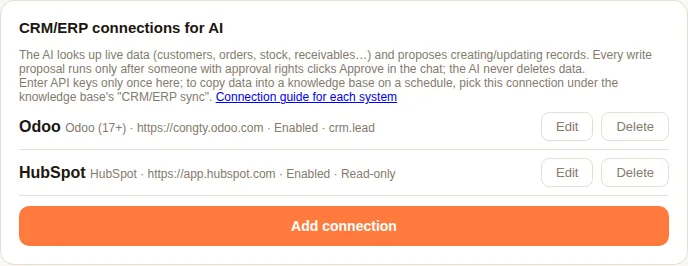
- Otwórz panel administracyjny → zakładka „Użytkownicy i dokumenty” → karta „Połączenia CRM/ERP dla AI”.
- Kliknij „Dodaj połączenie” i wybierz system z listy.
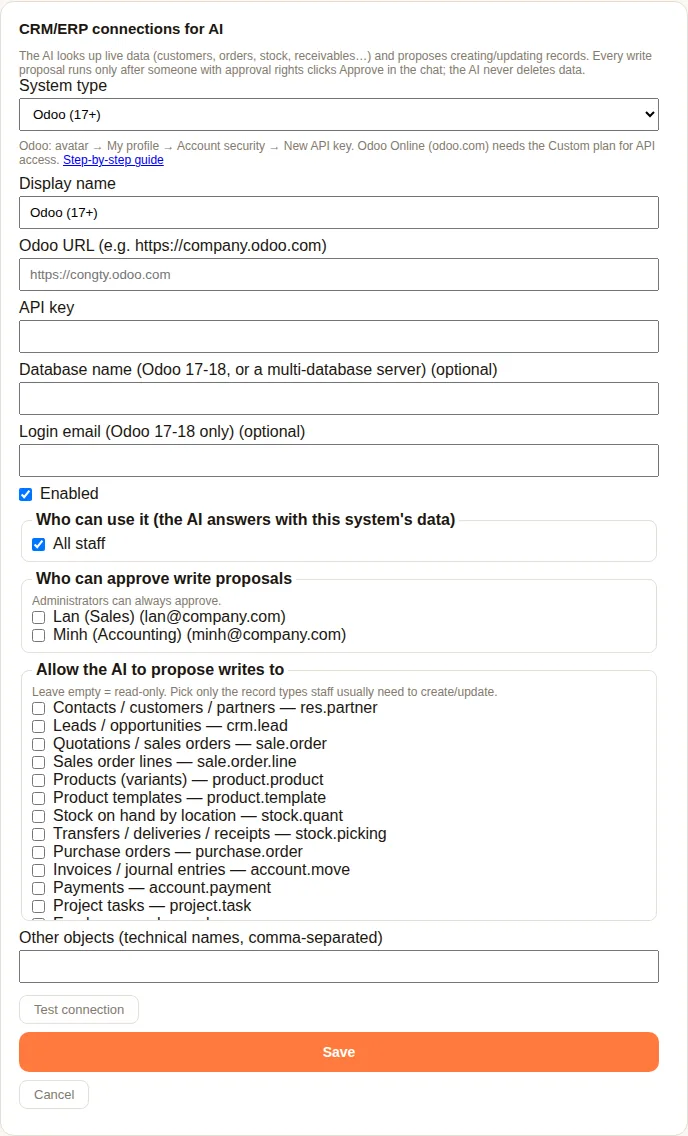
- Wypełnij pola dla tego systemu (w sekcji danego systemu poniżej opisano, gdzie znaleźć poszczególne wartości).
- Kliknij „Testuj połączenie”. Komunikat o powodzeniu pokazuje wersję systemu oraz przykładową liczbę rekordów.
- Wybierz, kto może z niego korzystać: wszyscy pracownicy albo wybrane działy/użytkownicy. AI odpowiada danymi z tego systemu wyłącznie tym osobom.
- Wybierz, kto może zatwierdzać propozycje zapisu (administratorzy zawsze mogą), oraz które typy rekordów AI może proponować tworzyć lub aktualizować. Pozostaw puste, aby połączenie było tylko do odczytu.
- Kliknij „Zapisz”. Pracownicy mogą od razu zacząć zadawać pytania na czacie.
Jak uzyskać klucze dla poszczególnych systemów
Bitrix24
Czego potrzeba
Kroki
- W Bitrix24: Applications → „Developer resources” → „Other” → „Inbound webhook”.
- Przyznaj uprawnienie „CRM”, zapisz i skopiuj cały adres URL webhooka (
https://…/rest/1/xxxx/). - W DABO wybierz „Bitrix24” i wklej adres URL.
Dane, które AI może odczytać
Warto wiedzieć
- Adres URL webhooka sam jest kluczem — należy zachować go w tajemnicy.
ERPNext / Frappe
Czego potrzeba
Kroki
- Utwórz lub wybierz użytkownika integracji z rolami potrzebnymi AI (np. Sales User, Stock User, Accounts User).
- Otwórz User list → ten użytkownik → zakładka „Settings” → sekcja „API Access” → „Generate Keys”.
- Skopiuj API Secret z okna podręcznego (wyświetlany jest raz). API Key pozostaje widoczny w formularzu użytkownika.
- W DABO wybierz „ERPNext / Frappe”, wpisz adres witryny, API Key i API Secret.
Dane, które AI może odczytać
Warto wiedzieć
- Działa z Frappe Cloud oraz z ERPNext hostowanym samodzielnie.
HubSpot
Czego potrzeba
Kroki
- Jako Super Admin w HubSpot: Settings (ikona zębatki) → „Integrations” → „Service Keys” → „Create service key”. Jeśli nie widać Service Keys: „Development” → „Legacy apps” → „Create legacy app” → „Private”.
- Nadaj mu nazwę „DABO AI” i dodaj zakresy odczytu:
crm.objects.contacts.read,crm.objects.companies.read,crm.objects.deals.read,crm.objects.owners.read,crm.schemas.contacts.read,crm.schemas.companies.read,crm.schemas.deals.read(oraz tickets, e-commerce lubcrm.objects.quotes.read, jeśli są używane). - Dodaj odpowiadające im zakresy .write wyłącznie dla typów rekordów, które AI może proponować zmieniać (np.
crm.objects.contacts.write,crm.objects.deals.write). - Utwórz klucz i skopiuj go. W DABO wybierz „HubSpot” i wklej go.
Dane, które AI może odczytać
Warto wiedzieć
- Kwoty są wyświetlane w walucie transakcji (lub w walucie firmy przypisanej do konta).
Microsoft Dynamics 365
Czego potrzeba
Kroki
- Microsoft Entra admin center (lub Azure portal) → „App registrations” → „New registration” → nazwa „DABO AI”, pojedyncza dzierżawa (single tenant) → Register. Skopiuj Application (client) ID i Directory (tenant) ID.
- W aplikacji: „Certificates & secrets” → „New client secret” → od razu skopiuj Value.
- Power Platform admin center → Environments → środowisko → Settings → „Users + permissions” → „Application users” → „New app user” → dodaj aplikację DABO AI, wybierz business unit i rolę zabezpieczeń umożliwiającą odczyt potrzebnych tabel (a zapis tylko tam, gdzie jest to dozwolone) → Create.
- Skopiuj adres URL środowiska ze szczegółów środowiska (np.
https://twojaorg.crm.dynamics.com). - W DABO wybierz „Microsoft Dynamics 365” i wpisz cztery wartości.
Dane, które AI może odczytać
Warto wiedzieć
- W tej konfiguracji serwer–serwer nie jest potrzebne uprawnienie API „Dynamics CRM user_impersonation”, a użytkownicy aplikacji nie wymagają płatnej licencji.
- Wpisy tajne klienta (client secret) wygasają: utwórz nowy i zaktualizuj DABO przed datą wygaśnięcia.
Odoo (17+)
Czego potrzeba
Kroki
- Zaloguj się do Odoo jako użytkownik, w imieniu którego będzie działać DABO (najlepiej dedykowany użytkownik tylko z niezbędnymi uprawnieniami).
- Kliknij swój awatar (u góry po prawej) → „My Profile” („Preferences” w niektórych wersjach) → zakładka „Account Security” → „New API Key”.
- Wpisz opis, np. „DABO AI”, wybierz okres ważności klucza, potwierdź hasło, a następnie skopiuj klucz — jest wyświetlany tylko raz.
- W DABO wybierz „Odoo (17+)”, wpisz adres Odoo (np.
https://twojafirma.odoo.com) i klucz API. W Odoo 17–18 wpisz także nazwę bazy danych i e-mail logowania.
Dane, które AI może odczytać
Warto wiedzieć
- Odoo Online (odoo.com) zezwala na dostęp przez API wyłącznie w planie Custom.
- Gdy klucz wygaśnie, utwórz nowy i zaktualizuj połączenie.
Pipedrive
Czego potrzeba
Kroki
- Zaloguj się jako użytkownik, w imieniu którego będzie działać DABO — token widzi to samo, co ten użytkownik.
- Kliknij swój awatar (u góry po prawej) → „Personal preferences” → zakładka „API” → skopiuj token API.
- W DABO wybierz „Pipedrive”, wpisz adres URL firmy (np.
https://twojafirma.pipedrive.com) i token.
Dane, które AI może odczytać
Warto wiedzieć
- Każdy użytkownik ma jeden aktywny token; wygenerowanie nowego odłącza DABO, dopóki nie zostanie zaktualizowane połączenie.
- DABO filtruje do 2000 rekordów na jedno zapytanie.
Salesforce
Czego potrzeba
Kroki
- Zalecane: utwórz użytkownika integracji wyłącznie z uprawnieniami potrzebnymi AI.
- Setup → Quick Find „External Client App Manager” → „New External Client App”. Nadaj nazwę „DABO AI”, wpisz kontaktowy adres e-mail, Distribution State „Local”.
- Włącz OAuth: dowolny adres URL zwrotny https (np.
https://localhost/callback), OAuth scope „Manage user data via APIs (api)”, a w sekcji Flow Enablement zaznacz „Enable Client Credentials Flow”. Kliknij Create. - Otwórz aplikację → zakładka „Policies” → Edit → w OAuth Policies włącz Client Credentials Flow i ustaw „Run As” na użytkownika integracji → Save.
- Zakładka „Settings” → OAuth Settings → „Consumer Key and Secret” (potwierdź tożsamość) → skopiuj obie wartości.
- Adres My Domain znajdziesz w Setup → „My Domain” (np.
https://twojafirma.my.salesforce.com). W DABO wybierz „Salesforce” i wpisz trzy wartości.
Dane, które AI może odczytać
Warto wiedzieć
- Od wersji Spring ’26 Salesforce tworzy External Client Apps zamiast Connected Apps; istniejąca Connected App z przepływem client credentials również działa.
- AI działa z uprawnieniami użytkownika „Run As”.
SAP Business One
Czego potrzeba
https://server:50000)Baza danych firmy (CompanyDB)Nazwa użytkownika SAP B1HasłoKroki
- Poproś partnera SAP lub dział IT o adres Service Layer oraz użytkownika SAP Business One z uprawnieniami do odczytu.
- W DABO wybierz „SAP Business One” i wpisz adres URL Service Layer, bazę danych firmy, nazwę użytkownika i hasło.
Dane, które AI może odczytać
Warto wiedzieć
- Certyfikaty z podpisem własnym, używane przez serwery lokalne (on-premise), są akceptowane.
Zoho CRM
Czego potrzeba
Kroki
- Centrum danych rozpoznasz po pasku adresu Zoho CRM:
crm.zoho.com→ com, .eu → eu, .in → in, .com.au → com.au, .jp → jp, zohocloud.ca → ca, .sa → sa, .uk → uk, .com.cn → com.cn. - Otwórz konsolę API tego centrum danych (np.
https://api-console.zoho.com,https://api-console.zoho.eu) → „Add Client” → „Self Client” → Create. - Zakładka „Client Secret”: skopiuj Client ID i Client Secret.
- Zakładka „Generate Code”: scope
ZohoCRM.modules.ALL,ZohoCRM.settings.fields.READ,ZohoCRM.settings.modules.READ,ZohoCRM.org.READ,ZohoCRM.users.READ,ZohoCRM.coql.READ— czas ważności 10 minut — opis „DABO AI” → Create → wybierz organizację CRM → skopiuj kod. - Zanim kod wygaśnie, w DABO wybierz „Zoho CRM”, wskaż centrum danych, wpisz Client ID, Client Secret i kod, a następnie kliknij „Testuj połączenie” i „Zapisz”.
Dane, które AI może odczytać
Warto wiedzieć
- DABO jednorazowo wymienia kod na długotrwały refresh token, przechowywany w postaci zaszyfrowanej. Jeśli później edytujesz połączenie, pozostaw pole kodu puste.
- Dla dostępu tylko do odczytu użyj
ZohoCRM.modules.READzamiastZohoCRM.modules.ALL. W obu przypadkach DABO nigdy nie usuwa rekordów.
E-mail, kalendarz i pliki
Oprócz CRM/ERP AI może pracować z własną pocztą e-mail, kalendarzem i plikami każdego pracownika (Microsoft 365, Google). Konfiguruje się to w tej samej zakładce panelu administracyjnego, na karcie „E-mail, kalendarz i pliki”. Aby AI odpowiadała klientom w WhatsApp, Messengerze, LINE, na stronie internetowej i w innych kanałach, zobacz przewodnik administratora (Kanały komunikacji z klientami).
E-mail pracowników (dowolny dostawca)
Czego potrzeba
Kroki
- Administrator: panel administracyjny → „Użytkownicy i dokumenty” → karta „E-mail, kalendarz i pliki” → zaznacz „Pozwól AI korzystać z poczty pracowników” → wybierz, z czego AI może korzystać (E-mail, Kalendarz, Pliki, Proponowanie wysyłania wiadomości / tworzenia spotkań) i kto może z tego korzystać → Zapisz.
- Pracownicy: webchat → „🔗 Połącz konto e-mail” → wpisz swój adres e-mail → „Dalej”. DABO rozpoznaje dostawcę.
- Microsoft 365 / Outlook / Hotmail: kliknij pomarańczowy przycisk „Skopiuj kod i otwórz Microsoft” → wklej kod (Ctrl+V) → zaloguj się → zaakceptuj. Hasło nie jest wpisywane w DABO. Przy pierwszym połączeniu z kontami służbowymi Microsoft może poprosić administratora Microsoft 365 o wcześniejsze połączenie i zaznaczenie opcji „Consent on behalf of your organization” (jednorazowo).
- Gmail, Yahoo, iCloud, Zoho, Yandex, QQ…: wpisz „hasło aplikacji” (DABO pokazuje link do jego utworzenia; wymagana jest weryfikacja dwuetapowa). Zwykłe hasła logowania nie działają u tych dostawców.
- Poczta hostowana przez firmę (cPanel, DirectAdmin, Plesk, Zimbra, dowolny serwer IMAP): wpisz hasło do poczty, którego używasz w webmailu. DABO znajduje serwery; jeśli mu się to nie uda, otwórz „Ustawienia serwera (zaawansowane)” i wpisz serwery IMAP/SMTP ze strony pomocy dostawcy (często mail.<twoja-domena>, porty 993 i 465).
Warto wiedzieć
- AI odczytuje wyłącznie skrzynkę osoby zadającej pytanie. Wysłanie wiadomości lub utworzenie spotkania zawsze staje się prośbą, którą ta osoba musi zatwierdzić. Usunięcie wiadomości również tworzy kartę zatwierdzenia z listą wszystkich wiadomości (odznacz, aby zachować); usunięte wiadomości trafiają do kosza i można je odzyskać.
- E-mail od dowolnego dostawcy: AI czyta, wyszukuje według daty/nadawcy, zlicza, odczytuje załączniki i przygotowuje szkice odpowiedzi. Kalendarz: Microsoft 365/Outlook, Google oraz dostawcy ze standardowym kalendarzem CalDAV (iCloud, Yahoo, Zoho, Fastmail, cPanel, Zimbra, Nextcloud… — wykrywani automatycznie podczas łączenia). Pliki: Microsoft 365 / Google. Wiadomości wysyłane przez AI za pośrednictwem poczty hostowanej są kopiowane do folderu „Wysłane”.
- Foldery, grupy, kontakty, załączniki: AI wyświetla listę folderów/etykiet i przenosi wiadomości do folderów (karta zatwierdzenia); odczytuje firmowe grupy e-mail (Microsoft 365: administrator IT jednorazowo otwiera
https://login.microsoftonline.com/<domena-firmy>/adminconsent?client_id=2ba8169e-1409-4f79-9af8-97f08f094411→ Zaakceptuj; Google Workspace: wypełnij „E-mail administratora Google”; poczta hostowana: zadeklaruj grupy na karcie „E-mail, kalendarz i pliki”); wyszukuje kontakty i grupy kontaktów (Outlook, Gmail, iCloud, Yahoo, cPanel… przez CardDAV); wysyła wiadomości z plikami, które AI właśnie utworzyła. Konta Microsoft/Google połączone przed 2 października 2026 muszą połączyć się ponownie jednorazowo, aby przyznać uprawnienia do usuwania/porządkowania wiadomości i do kontaktów. - Hasła są szyfrowane i przechowywane wyłącznie na firmowym serwerze DABO. Po zmianie hasła do poczty połącz konto ponownie w „Połącz konto e-mail”.
- Jeśli serwer używa własnego certyfikatu (błąd certyfikatu): spróbuj innej nazwy serwera dostawcy lub zaznacz „Pomiń sprawdzanie certyfikatu” w ustawieniach zaawansowanych (tylko jeśli ufasz serwerowi).
Hasła aplikacji według dostawcy poczty
Czego potrzeba
Kroki
- Gmail: włącz „2-Step Verification” na myaccount.google.com/security → otwórz myaccount.google.com/apppasswords → w polu „App name” wpisz DABO AI → „Create” → skopiuj 16-literowy kod (np. abcd efgh ijkl mnop) → wklej go w polu hasła w DABO.
- Yahoo: login.yahoo.com/account/security → „Generate app password” → wpisz DABO AI → „Generate” → skopiuj hasło.
- AOL: login.aol.com/account/security → „Generate app password” → wpisz DABO AI → skopiuj hasło.
- iCloud (@icloud.com, @me.com): włącz uwierzytelnianie dwuskładnikowe dla identyfikatora Apple ID → account.apple.com → Sign-In and Security → „App-Specific Passwords” → „+” → etykieta DABO AI → skopiuj kod xxxx-xxxx-xxxx-xxxx (z myślnikami). AI może też odczytywać kalendarz iCloud.
- Zoho Mail: Settings → Mail Accounts → włącz „IMAP Access”. Jeśli włączone jest uwierzytelnianie dwuskładnikowe: accounts.zoho.com → Security → App Passwords → „Generate New Password” → nazwa DABO AI → skopiuj.
- Fastmail: Settings → Privacy & Security → App passwords → „New app password” → nazwa DABO AI, dostęp „Mail, Contacts & Calendars” → skopiuj. AI może też odczytywać kalendarz Fastmail.
- Yandex: Mail → Settings → „Email clients” → włącz IMAP; następnie id.yandex.com/security/app-passwords → „Mail” → nazwa DABO AI → skopiuj.
- Mail.ru: account.mail.ru → Security → „Passwords for external applications” → Add → nazwa DABO AI → skopiuj.
- QQ Mail: 设置 (Settings) → 账户 (Account) → włącz „IMAP/SMTP服务” → zweryfikuj przez SMS → użyj kodu autoryzacji (授权码) zamiast hasła. 163/126: 设置 → POP3/SMTP/IMAP → włącz IMAP/SMTP → uzyskaj 授权码.
- GMX: Settings → „POP3 & IMAP” → włącz „Allow access via POP3 and IMAP” → użyj zwykłego hasła GMX.
- Poczta hostowana przez firmę (cPanel, Zimbra, Plesk…) oraz Outlook/Hotmail/Microsoft 365: hasło aplikacji NIE jest potrzebne — poczta hostowana używa zwykłego hasła do poczty, a Microsoft — przycisku logowania.
Warto wiedzieć
- Ekran „Połącz konto e-mail” w webchacie rozpoznaje dostawcę i pokazuje dokładnie te kroki wraz z przyciskiem otwierającym stronę haseł aplikacji.
- Kod jest wyświetlany tylko raz — skopiuj go od razu. Aby odłączyć konto: usuń hasło aplikacji „DABO AI” na tej samej stronie lub odłącz konto w „Połącz konto e-mail”.
- Służbowy Gmail pokazuje „not available”: administrator Google Workspace wyłączył hasła aplikacji — poproś go o zezwolenie lub użyj połączenia dla całej firmy w Google Workspace (logowanie Google, bez hasła aplikacji).
- Komunikat „Nieprawidłowe hasło”, choć hasło jest poprawne: zwykle użyto zwykłego hasła logowania zamiast hasła aplikacji albo IMAP nie jest włączony w ustawieniach skrzynki.
Zaawansowane — Microsoft 365 dla całej firmy
Czego potrzeba
Kroki
- Użyj tego, aby AI mogła otwierać skrzynkę każdego pracownika według jego adresu e-mail w DABO, bez konieczności logowania się przez każdą osobę. Karta „E-mail, kalendarz i pliki” → „Zaawansowane — połączenie dla całej firmy” → „+ Microsoft 365”.
- Zaawansowane — połączenie dla całej firmy (AI otwiera skrzynki według adresu e-mail konta DABO, bez logowania każdej osoby): odznacz „Użyj wbudowanej aplikacji DABO”. W Microsoft Entra → „App registrations” → „New registration” (single tenant) → „API permissions” → Microsoft Graph → Application permissions: Mail.Read, Mail.Send, Calendars.ReadWrite, Files.Read.All, Sites.Read.All, User.Read.All → „Grant admin consent” → „Certificates & secrets” → „New client secret”. Wpisz Tenant ID, Client ID, Client secret, domeny e-mail firmy (oraz opcjonalnie udostępnione witryny SharePoint) → Zapisz → wpisz adres e-mail pracownika → „Testuj połączenie”.
- W przypadku połączenia dla całej firmy ogranicz skrzynki, które aplikacja może otwierać, za pomocą Exchange Online „RBAC for Applications” (zakres zarządzania obejmujący wyłącznie pracowników korzystających z DABO).
Warto wiedzieć
- Jeśli organizacja blokuje logowanie kodem za pomocą dostępu warunkowego (Conditional Access), użyj połączenia dla całej firmy.
- Wpisy tajne klienta (client secret) dla całej firmy wygasają — utwórz nowy i zaktualizuj DABO przed datą wygaśnięcia.
Google Workspace i Gmail
Czego potrzeba
Kroki
- Google Cloud console → utwórz lub wybierz projekt → „APIs & Services” → włącz Gmail API, Google Calendar API i Google Drive API.
- Dla całej firmy (Google Workspace): „IAM & Admin” → „Service accounts” → Create → „Keys” → „Add key” → JSON → pobierz plik.
- Google Admin console (admin.google.com) → Security → Access and data control → API controls → „Manage domain-wide delegation” → „Add new”: Client ID konta usługi (DABO wyświetla go po zapisaniu) z zakresami (scopes)
https://www.googleapis.com/auth/gmail.readonly,https://www.googleapis.com/auth/gmail.send,https://www.googleapis.com/auth/calendar.events,https://www.googleapis.com/auth/drive.readonly - Samodzielne połączenie przez pracowników (opcjonalne): „OAuth consent screen” → skonfiguruj → „Credentials” → „Create OAuth client ID” → Web application → Authorized redirect URI:
https://<adres-webchatu-DABO>/api/dabo/ws/google/callback→ skopiuj Client ID i secret. - W DABO: karta „E-mail, kalendarz i pliki” → „+ Google Workspace” → wklej zawartość JSON, wpisz domeny firmy i (opcjonalnie) klienta OAuth → Zapisz → „Testuj połączenie” z adresem e-mail pracownika.
- Każdy pracownik (jeśli ma na to zgodę): webchat → „🔗 Połącz konto e-mail” → „Połącz z Google” → zaloguj się i zezwól.
Warto wiedzieć
- Gdy zewnętrzny ekran zgody (External consent screen) nadal jest w trybie „Testing”, tokeny odświeżania Google wygasają po 7 dniach — opublikuj aplikację (zakresy Gmail mogą wymagać weryfikacji przez Google) albo użyj typu Internal dla użytkowników wyłącznie z Workspace.
- Google nie zezwala na logowanie kodem dla Gmail/Calendar/Drive, dlatego samodzielne łączenie przez pracowników wymaga, aby DABO miał własną domenę HTTPS.
Automatyzacje, API, MCP i automatyczne zatwierdzanie
Czego potrzeba
Kroki
- Twórz automatyzacje na czacie lub z szablonów dla poszczególnych branż; wyzwalacze: harmonogram (kilka razy dziennie, co 15/30 min, co godzinę), nowa wiadomość e-mail, nowy rekord CRM/ERP, webhook; wyniki tylko w razie potrzeby, „od ostatniego uruchomienia”, e-mailem z plikiem, Teams/Slack/Telegram/webhook, OneDrive/Google Drive; udostępnianie działom; w razie błędu: 1 ponowna próba + powiadomienie.
- Admin → „Rozszerzone połączenia i automatyczne zatwierdzanie”: interfejsy REST API, serwery MCP (Streamable HTTP) oraz reguły wykonujące pasujące żądania bez ręcznego zatwierdzania.
Wypróbuj na czacie
Zadawaj pytania tak, jak zwykle. Przykłady:
- „Suma potwierdzonych zamówień sprzedaży w tym miesiącu, pogrupowana według klientów?”
- „Którzy klienci mają nieopłacone faktury powyżej 10 000?”
- „Ile sztuk produktu X zostało w poszczególnych magazynach?”
- „Utwórz nowego leada: firma ABC, osoba kontaktowa Jan Kowalski, +48 555 010 100, zainteresowanie: plan roczny.” → pod odpowiedzią pojawi się karta zatwierdzenia.
- „W każdy poniedziałek o 8:00 podsumuj potwierdzone zamówienia z poprzedniego tygodnia według klientów.” → tworzy zautomatyzowany przepływ pracy, który następnie można włączyć.
Opcjonalnie: kopiowanie danych do bazy wiedzy
Wyszukiwanie na żywo sprawdza się najlepiej w przypadku liczb, które się zmieniają. Jeśli AI ma również przeszukiwać treść rekordów razem z dokumentami (notatki, opisy), można kopiować je do bazy wiedzy według harmonogramu.
W panelu bazy wiedzy → „Synchronizacja CRM/ERP” → tryb „Według harmonogramu” → wybierz jedno z zapisanych połączeń i dane do skopiowania → ustaw interwał → Zapisz → „Synchronizuj teraz”, aby przetestować. Klucze są pobierane z połączenia, więc nigdy nie trzeba wpisywać ich dwa razy.
Rozwiązywanie problemów
| Komunikat / problem | Co zrobić |
|---|---|
| „Nie udało się połączyć z … (timeout / ENOTFOUND / ECONNREFUSED)” | Serwer DABO nie może połączyć się z tym adresem. Sprawdź adres URL (https://…), zaporę sieciową i VPN. W przypadku systemu działającego na tym samym komputerze użyj http://localhost:port. |
| „Nieprawidłowy klucz API lub niewystarczające uprawnienia (HTTP 401/403)” | Klucz jest błędny, wygasł lub został unieważniony albo użytkownik integracji nie ma uprawnień do tych danych. Utwórz nowy klucz lub dostosuj role użytkownika, a następnie zaktualizuj połączenie. |
| Salesforce: „invalid_client” lub „no client credentials user enabled” | Włącz Client Credentials Flow w zakładce Policies aplikacji i ustaw użytkownika „Run As”. Zastosowanie nowych ustawień może potrwać kilka minut. |
| Zoho: „invalid_code” | Kod autoryzacji wygasł, został już użyty lub został utworzony w innym centrum danych. Wygeneruj nowy kod i wpisz go w czasie jego ważności. |
| Dynamics 365: błąd użytkownika aplikacji / uprawnień | Dodaj aplikację jako Application user w środowisku i nadaj jej rolę zabezpieczeń umożliwiającą odczyt potrzebnych tabel. |
| Odoo Online: API niedostępne | Odoo Online udostępnia zewnętrzne API wyłącznie w planie Custom. Odoo hostowane samodzielnie oraz Odoo.sh nie są objęte tym ograniczeniem. |
| AI informuje, że nie masz dostępu do systemu | Dodaj osobę (lub jej dział) w polu „Kto może z niego korzystać” w ustawieniach połączenia. |
| Zatwierdzona zmiana nie powiodła się | Błąd zwrócony przez CRM/ERP jest wyświetlany na karcie zatwierdzenia (na przykład brakujące wymagane pole). Poproś AI o poprawienie i zatwierdź ponownie. |
Bezpieczeństwo w skrócie
- Klucze są szyfrowane (AES-256-GCM) na serwerze DABO; korzysta z nich wyłącznie usługa administracyjna DABO.
- AI odczytuje tylko to, co może odczytać użytkownik integracji, i tylko dla osób, którym na to zezwolono.
- Każde utworzenie lub aktualizacja wymaga zatwierdzenia przez człowieka; AI nigdy nie usuwa danych.
- Tabele systemowe, użytkowników i zabezpieczeń (hasła, role, ustawienia) są dla AI zablokowane.
DABO AI — własna sztuczna inteligencja na własnych serwerach
Dane nigdy nie opuszczają firmy. Połącz CRM/ERP, dokumenty wewnętrzne i zautomatyzowane procesy na jednej platformie.