
O que a conexão faz
O DABO AI lê os dados mais recentes diretamente do seu sistema de gestão: clientes, orçamentos, pedidos de venda, faturas, estoque, negócios e muito mais. A equipe só precisa perguntar no chat, e as respostas são montadas com números reais, mostrando a fonte.
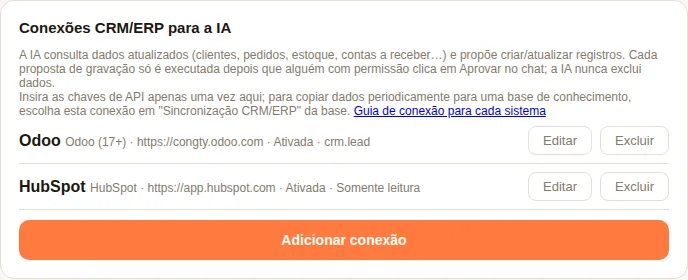
Quando alguém pede à IA para criar ou atualizar um registro (por exemplo, um novo lead), a IA apenas prepara uma proposta. Nada é gravado até que uma pessoa com permissão de aprovação clique em “Aprovar” no chat. O DABO nunca exclui dados dos seus sistemas.
A mesma conexão também pode copiar dados para uma base de conhecimento de forma agendada e pode ser usada por fluxos de trabalho automatizados (por exemplo, um relatório de vendas toda segunda-feira às 8:00).
Antes de começar
- Entre no console de administração do DABO com uma conta de administrador.
- O servidor DABO precisa conseguir acessar o endereço do seu CRM/ERP. Serviços em nuvem (HubSpot, Salesforce…) só precisam de acesso à Internet. Se o sistema roda na mesma máquina que o DABO, informe
http://localhost:porta— o DABO cuida do resto automaticamente. - Recomendado: crie no CRM/ERP um usuário de integração dedicado, apenas com as permissões de que a IA precisa (leitura, mais gravação nos poucos tipos de registro que você permitir). A IA nunca vê mais do que esse usuário vê.
- As chaves ficam armazenadas criptografadas no seu próprio servidor DABO e nunca são enviadas à empresa DABO. Você pode revogar uma chave a qualquer momento no sistema de origem.
Adicionar uma conexão no DABO
- Abra o console de administração → aba “Usuários e documentos” → cartão “Conexões CRM/ERP para a IA”.
- Clique em “Adicionar conexão” e escolha seu sistema na lista.
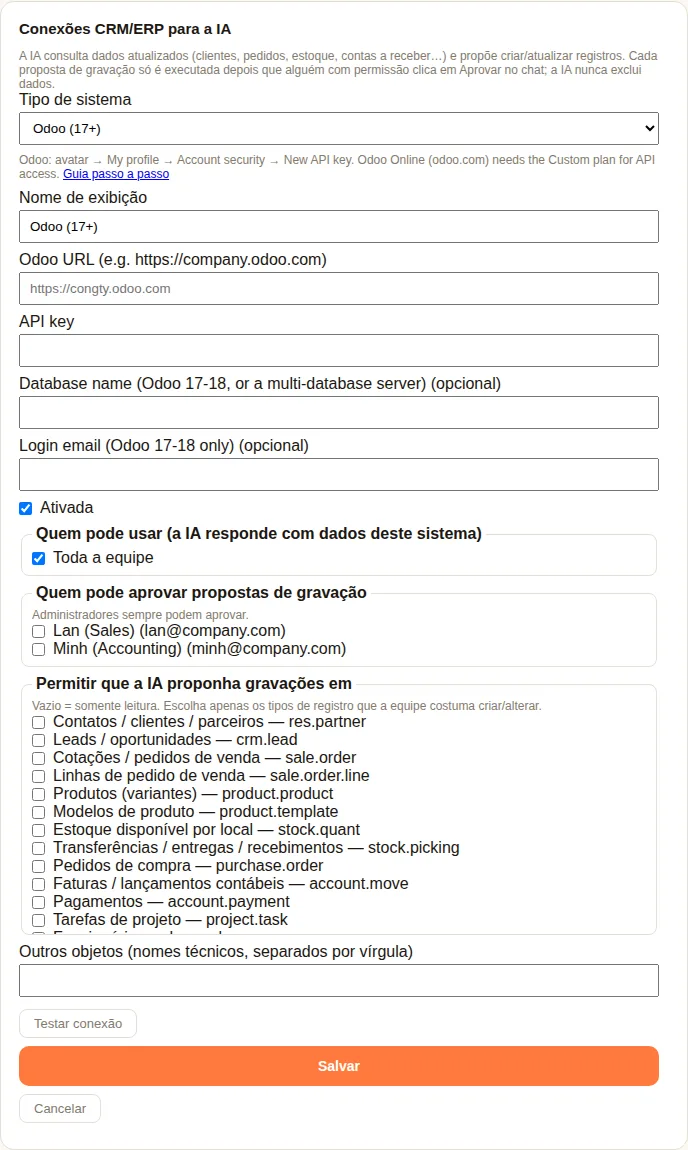
- Preencha os campos desse sistema (veja na seção do sistema, mais abaixo, onde encontrar cada valor).
- Clique em “Testar conexão”. Uma mensagem de sucesso mostra a versão do sistema e uma contagem de registros de exemplo.
- Escolha quem pode usar: toda a equipe ou departamentos/usuários específicos. A IA só responde com dados desse sistema para essas pessoas.
- Escolha quem pode aprovar propostas de gravação (administradores sempre podem) e quais tipos de registro a IA pode propor criar ou atualizar. Deixe em branco para manter a conexão somente leitura.
- Clique em “Salvar”. A equipe já pode começar a perguntar no chat.
Como obter as chaves de cada sistema
Bitrix24
Você precisa de
Passos
- No Bitrix24: Applications → “Developer resources” → “Other” → “Inbound webhook”.
- Conceda a permissão “CRM”, salve e copie a URL completa do webhook (
https://…/rest/1/xxxx/). - No DABO, escolha “Bitrix24” e cole a URL.
Dados que a IA pode ler
Bom saber
- A própria URL do webhook é a chave — mantenha-a em sigilo.
ERPNext / Frappe
Você precisa de
Passos
- Crie ou escolha um usuário de integração com as funções de que a IA precisa (ex.: Sales User, Stock User, Accounts User).
- Abra a lista de usuários (User) → esse usuário → aba “Settings” → seção “API Access” → “Generate Keys”.
- Copie o API Secret da janela pop-up (exibido apenas uma vez). A API Key continua visível no formulário do usuário.
- No DABO, escolha “ERPNext / Frappe” e informe o endereço do site, a API Key e o API Secret.
Dados que a IA pode ler
Bom saber
- Funciona com Frappe Cloud e com ERPNext auto-hospedado.
HubSpot
Você precisa de
Passos
- Como Super Admin no HubSpot: Settings (ícone de engrenagem) → “Integrations” → “Service Keys” → “Create service key”. Se não aparecer Service Keys: “Development” → “Legacy apps” → “Create legacy app” → “Private”.
- Dê o nome “DABO AI” e adicione os escopos de leitura:
crm.objects.contacts.read,crm.objects.companies.read,crm.objects.deals.read,crm.objects.owners.read,crm.schemas.contacts.read,crm.schemas.companies.read,crm.schemas.deals.read(além de tickets, e-commerce oucrm.objects.quotes.read, se você os usar). - Adicione os escopos .write correspondentes apenas para os tipos de registro que a IA pode propor alterar (ex.:
crm.objects.contacts.write,crm.objects.deals.write). - Crie a chave e copie-a. No DABO, escolha “HubSpot” e cole a chave.
Dados que a IA pode ler
Bom saber
- Os valores são exibidos na moeda do negócio (ou na moeda da empresa da conta).
Microsoft Dynamics 365
Você precisa de
Passos
- Microsoft Entra admin center (ou Azure portal) → “App registrations” → “New registration” → nome “DABO AI”, single tenant → Register. Copie o Application (client) ID e o Directory (tenant) ID.
- No app: “Certificates & secrets” → “New client secret” → copie o Value imediatamente.
- Power Platform admin center → Environments → seu ambiente → Settings → “Users + permissions” → “Application users” → “New app user” → adicione o app DABO AI, escolha a business unit e uma security role que possa ler as tabelas necessárias (e gravar apenas onde permitido) → Create.
- Copie a URL do ambiente nos detalhes do ambiente (ex.:
https://yourorg.crm.dynamics.com). - No DABO, escolha “Microsoft Dynamics 365” e informe os quatro valores.
Dados que a IA pode ler
Bom saber
- Nesta configuração servidor a servidor não é necessária a permissão de API “Dynamics CRM user_impersonation”, e application users não precisam de licença paga.
- Client secrets expiram: crie um novo e atualize o DABO antes da data de expiração.
Odoo (17+)
Você precisa de
Passos
- Entre no Odoo com o usuário em nome do qual o DABO vai agir (de preferência um usuário dedicado, apenas com as permissões necessárias).
- Clique no seu avatar (canto superior direito) → “My Profile” (“Preferences” em algumas versões) → aba “Account Security” → “New API Key”.
- Informe uma descrição como “DABO AI”, escolha a validade da chave, confirme sua senha e copie a chave — ela é exibida apenas uma vez.
- No DABO, escolha “Odoo (17+)” e informe o endereço do Odoo (ex.:
https://yourcompany.odoo.com) e a chave de API. No Odoo 17–18, informe também o nome do banco de dados e o e-mail de login.
Dados que a IA pode ler
Bom saber
- O Odoo Online (odoo.com) só permite acesso à API no plano Custom.
- Quando a chave expirar, crie uma nova e atualize a conexão.
Pipedrive
Você precisa de
Passos
- Entre com o usuário em nome do qual o DABO vai agir — o token vê o que esse usuário vê.
- Clique no seu avatar (canto superior direito) → “Personal preferences” → aba “API” → copie seu API token.
- No DABO, escolha “Pipedrive” e informe a URL da sua empresa (ex.:
https://yourcompany.pipedrive.com) e o token.
Dados que a IA pode ler
Bom saber
- Cada usuário tem um único token ativo; gerar um novo desconecta o DABO até você atualizar a conexão.
- O DABO filtra até 2.000 registros por consulta.
Salesforce
Você precisa de
Passos
- Recomendado: crie um usuário de integração apenas com as permissões de que a IA precisa.
- Setup → Quick Find “External Client App Manager” → “New External Client App”. Dê o nome “DABO AI”, informe um e-mail de contato e Distribution State “Local”.
- Ative o OAuth: qualquer callback URL https (ex.:
https://localhost/callback), OAuth scope “Manage user data via APIs (api)” e, em Flow Enablement, marque “Enable Client Credentials Flow”. Crie o app. - Abra o app → aba “Policies” → Edit → em OAuth Policies, ative o Client Credentials Flow e defina “Run As” como o usuário de integração → Save.
- Aba “Settings” → OAuth Settings → “Consumer Key and Secret” (confirme sua identidade) → copie os dois valores.
- A URL do My Domain fica em Setup → “My Domain” (ex.:
https://yourcompany.my.salesforce.com). No DABO, escolha “Salesforce” e informe os três valores.
Dados que a IA pode ler
Bom saber
- Desde o Spring ’26, o Salesforce cria External Client Apps em vez de Connected Apps; um Connected App existente com client credentials flow também funciona.
- A IA age com as permissões do usuário “Run As”.
SAP Business One
Você precisa de
https://server:50000)Banco de dados da empresa (CompanyDB)Nome de usuário do SAP B1SenhaPassos
- Peça ao seu parceiro SAP ou à equipe de TI o endereço do Service Layer e um usuário do SAP Business One com permissão de leitura.
- No DABO, escolha “SAP Business One” e informe a URL do Service Layer, o banco de dados da empresa, o nome de usuário e a senha.
Dados que a IA pode ler
Bom saber
- Certificados autoassinados usados por servidores on-premise são aceitos.
Zoho CRM
Você precisa de
Passos
- Identifique seu data center pela barra de endereços do Zoho CRM:
crm.zoho.com→ com, .eu → eu, .in → in, .com.au → com.au, .jp → jp, zohocloud.ca → ca, .sa → sa, .uk → uk, .com.cn → com.cn. - Abra o API console desse data center (ex.:
https://api-console.zoho.com,https://api-console.zoho.eu) → “Add Client” → “Self Client” → Create. - Aba “Client Secret”: copie o Client ID e o Client Secret.
- Aba “Generate Code”: scope
ZohoCRM.modules.ALL,ZohoCRM.settings.fields.READ,ZohoCRM.settings.modules.READ,ZohoCRM.org.READ,ZohoCRM.users.READ,ZohoCRM.coql.READ— duração de 10 minutos — descrição “DABO AI” → Create → escolha sua organização no CRM → copie o código. - Antes que o código expire, no DABO escolha “Zoho CRM”, selecione o data center, informe Client ID, Client Secret e o código, depois clique em “Testar conexão” e “Salvar”.
Dados que a IA pode ler
Bom saber
- O DABO troca o código uma única vez por um refresh token de longa duração, armazenado criptografado. Se editar a conexão depois, deixe o código em branco.
- Para acesso somente leitura, use
ZohoCRM.modules.READem vez deZohoCRM.modules.ALL. Em nenhum caso o DABO exclui registros.
E-mail, agenda e arquivos
Além de CRM/ERP, a IA pode trabalhar com o e-mail, a agenda e os arquivos de cada funcionário (Microsoft 365, Google). Isso é configurado na mesma aba de administração, no cartão “E-mail, agenda e arquivos”. Para que a IA responda aos clientes no WhatsApp, Messenger, LINE, no seu site e em outros canais, veja o guia de administração (Canais de mensagens com clientes).
E-mail da equipe (qualquer provedor)
Você precisa de
Passos
- Administrador: console → “Usuários e documentos” → cartão “E-mail, agenda e arquivos” → marcar “Permitir que a IA trabalhe com o e-mail da equipe” → escolher o que a IA pode usar e quem → Salvar.
- Equipe: Webchat → “🔗 Conectar conta de e-mail” → digitar o próprio e-mail → “Avançar”. O DABO reconhece o provedor.
- Microsoft 365 / Outlook / Hotmail: botão laranja “Copiar código e abrir Microsoft” → colar o código (Ctrl+V) → entrar → Aceitar. Nenhuma senha é digitada no DABO. Na primeira vez com contas corporativas, a Microsoft pode pedir que o administrador do Microsoft 365 conecte primeiro e marque “Consent on behalf of your organization” (uma vez).
- Gmail, Yahoo, iCloud, Zoho, Yandex, QQ…: digitar uma “senha de app” (o DABO mostra o link para criar; exige verificação em duas etapas). A senha normal não funciona com esses provedores.
- E-mail hospedado da empresa (cPanel, DirectAdmin, Plesk, Zimbra, qualquer IMAP): digitar a senha do webmail. O DABO encontra os servidores; se não, abrir “Configurações do servidor (avançado)” e informar IMAP/SMTP conforme a ajuda do provedor (geralmente mail.<seu-domínio>, portas 993 e 465).
Bom saber
- A IA só lê a caixa de quem pergunta. Enviar e-mail ou criar reuniões sempre vira uma solicitação que essa pessoa precisa aprovar.
- E-mail de qualquer provedor: a IA lê, pesquisa por data/remetente, conta, lê anexos e redige respostas. Agenda: Microsoft 365/Outlook, Google e provedores com agenda CalDAV padrão (iCloud, Yahoo, Zoho, Fastmail, cPanel, Zimbra, Nextcloud… — detectada automaticamente ao conectar). Arquivos: Microsoft 365 / Google. E-mails enviados pela IA via hospedagem de e-mail são copiados para a pasta “Enviados”.
- Pastas, grupos, contatos e anexos: a IA lista pastas/marcadores e move e-mails para pastas (com aprovação); lê os grupos de e-mail da empresa (Microsoft 365: um administrador de TI abre uma vez
https://login.microsoftonline.com/<domain>/adminconsent?client_id=2ba8169e-1409-4f79-9af8-97f08f094411→ Aceitar; Google Workspace: informe o “e-mail do administrador Google”; e-mail hospedado: declare os grupos no painel); encontra contatos e grupos de contatos (Outlook, Gmail, CardDAV) e envia e-mails com arquivos recém-criados. Contas Microsoft/Google conectadas antes de 02/10/2026 devem reconectar uma vez. - As senhas são criptografadas e ficam só no servidor DABO da empresa. Depois de trocar a senha, conecte de novo em “Conectar conta de e-mail”.
- Se o servidor usar certificado próprio (erro de certificado): tente outro nome de servidor do provedor ou marque “Ignorar verificação de certificado” no avançado (só se confiar no servidor).
Senhas de app por provedor de e-mail
Você precisa de
Passos
- Gmail: ative a “Verificação em duas etapas” em myaccount.google.com/security → abra myaccount.google.com/apppasswords → em “Nome do app” digite DABO AI → “Criar” → copie o código de 16 letras → cole no campo de senha no DABO.
- Yahoo: login.yahoo.com/account/security → “Gerar senha de app” → DABO AI → copiar.
- AOL: login.aol.com/account/security → “Generate app password” → DABO AI → copiar.
- iCloud: ative a autenticação de dois fatores do Apple ID → account.apple.com → Início de sessão e segurança → “Senhas específicas de app” → “+” → DABO AI → copie o código xxxx-xxxx-xxxx-xxxx (com hífens). A IA também lê a agenda do iCloud.
- Zoho Mail: Configurações → Contas de e-mail → ative “Acesso IMAP”. Com 2FA: accounts.zoho.com → Segurança → Senhas de aplicativo → gerar “DABO AI” → copiar.
- Fastmail: Settings → Privacy & Security → App passwords → “New app password” → DABO AI, acesso “Mail, Contacts & Calendars” → copiar.
- Yandex: Mail → Configurações → “Clientes de e-mail” → ative IMAP; depois id.yandex.com/security/app-passwords → “Mail” → DABO AI → copiar.
- Mail.ru: account.mail.ru → Segurança → “Senhas para apps externos” → Adicionar → DABO AI → copiar.
- QQ Mail / 163 / 126: ative IMAP/SMTP nas configurações → obtenha o código de autorização (授权码) → use-o no lugar da senha.
- GMX: Configurações → “POP3 & IMAP” → permita acesso via POP3 e IMAP → use a senha normal do GMX.
- E-mail corporativo em hospedagem (cPanel, Zimbra, Plesk…) e Outlook/Hotmail/Microsoft 365: NÃO precisam de senha de app — a hospedagem usa a senha normal e a Microsoft o botão de login.
Bom saber
- A tela “Conectar conta de e-mail” no Webchat reconhece o provedor e mostra estes passos com um botão para a página de senhas de app.
- O código aparece só uma vez — copie na hora. Para desconectar: apague a senha “DABO AI” na mesma página ou desconecte em “Conectar conta de e-mail”.
- Gmail corporativo diz “indisponível”: o admin do Google Workspace desativou senhas de app — peça para liberar ou use a conexão Google Workspace para toda a empresa.
- “Senha incorreta” mesmo estando certa: geralmente foi usada a senha normal em vez da senha de app, ou o IMAP não está ativado.
Avançado — Microsoft 365 para a empresa inteira
Você precisa de
Passos
- Para a IA abrir a caixa de cada pessoa pelo e-mail do DABO sem login individual. Cartão “E-mail, agenda e arquivos” → “Avançado — conexão para a empresa inteira” → “+ Microsoft 365”.
- Avançado — conexão para a empresa inteira (a IA abre caixas pelo e-mail da conta DABO, sem login individual): desmarque “Usar o app integrado do DABO”. No Microsoft Entra → “App registrations” → “New registration” (single tenant) → “API permissions” → Microsoft Graph → Application permissions: Mail.Read, Mail.Send, Calendars.ReadWrite, Files.Read.All, Sites.Read.All, User.Read.All → “Grant admin consent” → “Certificates & secrets” → “New client secret”. Informe Tenant ID, Client ID, Client secret, os domínios de e-mail da empresa (e sites SharePoint compartilhados, opcional) → Salvar → digite o e-mail de uma pessoa → “Testar conexão”.
- Na conexão para a empresa inteira, limite as caixas que o app pode abrir com “RBAC for Applications” do Exchange Online (management scope só com quem usa o DABO).
Bom saber
- Se sua organização bloquear o login por código (Conditional Access), use a conexão para a empresa inteira.
- Client secrets (empresa inteira) expiram — crie um novo e atualize o DABO antes do vencimento.
Google Workspace e Gmail
Você precisa de
Passos
- Google Cloud console → crie ou escolha um projeto → “APIs & Services” → ative Gmail API, Google Calendar API e Google Drive API.
- Toda a empresa (Google Workspace): “IAM & Admin” → “Service accounts” → Create → “Keys” → “Add key” → JSON → baixe o arquivo.
- Google Admin Console (admin.google.com) → Segurança → Acesso e controle de dados → Controles de API → “Manage domain-wide delegation” → “Add new”: o Client ID da conta de serviço (o DABO o mostra após salvar) com os scopes
https://www.googleapis.com/auth/gmail.readonly,https://www.googleapis.com/auth/gmail.send,https://www.googleapis.com/auth/calendar.events,https://www.googleapis.com/auth/drive.readonly - Conexão pelos próprios funcionários (opcional): “OAuth consent screen” → configurar → “Credentials” → “Create OAuth client ID” → Web application → Authorized redirect URI:
https://<endereço-do-webchat-DABO>/api/dabo/ws/google/callback→ copie o Client ID e o secret. - No DABO: cartão “E-mail, agenda e arquivos” → “+ Google Workspace” → cole o conteúdo do JSON, informe os domínios da empresa e (opcional) o cliente OAuth → Salvar → “Testar conexão” com o e-mail de um funcionário.
- Cada funcionário (se permitido): webchat → “🔗 Conectar conta de e-mail” → “Conectar Google” → faça login e permita o acesso.
Bom saber
- Com uma tela de consentimento External ainda em “Testing”, os refresh tokens do Google expiram após 7 dias — publique o aplicativo (scopes do Gmail podem exigir verificação do Google) ou use o tipo Internal para usuários somente do Workspace.
- O Google não permite login por código para Gmail/Calendar/Drive, então a conexão pelos próprios funcionários exige o DABO em um domínio HTTPS próprio.
Automações, APIs, MCP e aprovação automática
Você precisa de
Passos
- Crie automações no chat ou a partir de modelos por setor; gatilhos: agenda (várias vezes ao dia, a cada 15/30 min, por hora), novo e-mail, novo registro no CRM/ERP, webhook; resultados só quando há algo, «desde a última execução», por e-mail com arquivo, Teams/Slack/Telegram/webhook, OneDrive/Google Drive; compartilhar com departamentos; falhas: 1 nova tentativa + aviso.
- Admin → «Conexões ampliadas e aprovação automática»: APIs REST, servidores MCP (Streamable HTTP) e regras que executam pedidos correspondentes sem aprovação manual.
Teste no chat
Pergunte do jeito que você normalmente perguntaria. Exemplos:
- “Total de pedidos de venda confirmados neste mês, agrupados por cliente?”
- “Quais clientes têm faturas em aberto acima de R$ 10.000?”
- “Quantas unidades do produto X restam em cada depósito?”
- “Crie um novo lead: Empresa ABC, contato Ana Souza, (11) 98765-4321, interessada no plano anual.” → um cartão de aprovação aparece abaixo da resposta.
- “Toda segunda-feira às 8h, resuma os pedidos confirmados da semana anterior por cliente.” → cria um fluxo de trabalho automatizado que você ativa.
Opcional: copiar dados para uma base de conhecimento
A consulta em tempo real é a melhor opção para números que mudam. Se você também quiser que a IA pesquise o texto dos registros junto com seus documentos (notas, descrições), pode copiá-los para uma base de conhecimento de forma agendada.
No painel da base de conhecimento → “Sincronização CRM/ERP” → modo “Agendada (o DABO busca os dados)” → escolha uma das suas conexões salvas e os dados a copiar → defina o intervalo → Salvar → “Sincronizar agora” para testar. As chaves são reaproveitadas da conexão, então você nunca precisa digitá-las duas vezes.
Solução de problemas
| Mensagem / problema | O que fazer |
|---|---|
| “Não foi possível conectar a … (timeout / ENOTFOUND / ECONNREFUSED)” | O servidor DABO não consegue acessar esse endereço. Verifique a URL (https://…), o firewall e a VPN. Para um sistema na mesma máquina, use http://localhost:porta. |
| “Chave de API inválida ou permissões insuficientes (HTTP 401/403)” | A chave está errada, expirou ou foi revogada, ou o usuário de integração não tem permissão para esses dados. Crie uma nova chave ou ajuste as funções do usuário e depois atualize a conexão. |
| Salesforce: “invalid_client” ou “no client credentials user enabled” | Ative o Client Credentials Flow nas Policies do app e defina o usuário “Run As”. Novas configurações podem levar alguns minutos para entrar em vigor. |
| Zoho: “invalid_code” | O código de concessão expirou, já foi usado ou foi criado em outro data center. Gere um novo código e informe-o dentro do prazo de validade. |
| Dynamics 365: erro de usuário de aplicativo / privilégio | Adicione o app como Application user no ambiente e atribua a ele uma função de segurança que possa ler as tabelas necessárias. |
| Odoo Online: API indisponível | O Odoo Online só libera a API externa no plano Custom. Odoo auto-hospedado e Odoo.sh não são afetados. |
| A IA diz que você não tem acesso ao sistema | Adicione a pessoa (ou o departamento dela) em “Quem pode usar (a IA responde com dados deste sistema)” na conexão. |
| Uma alteração aprovada falhou | O erro retornado pelo CRM/ERP aparece no cartão de aprovação (por exemplo, um campo obrigatório). Peça à IA para corrigir e aprove novamente. |
Segurança em resumo
- As chaves são criptografadas (AES-256-GCM) no seu servidor DABO; somente o serviço de administração do DABO as utiliza.
- A IA lê apenas o que o usuário de integração pode ler, e somente para as pessoas que você autorizar.
- Toda criação/atualização exige aprovação humana; a IA nunca exclui nada.
- Tabelas de sistema, de usuários e de segurança (senhas, funções, configurações) são bloqueadas para a IA.
DABO AI — sua própria IA, nos seus próprios servidores
Seus dados nunca saem da sua empresa. Conecte CRM/ERP, documentos internos e fluxos automatizados em uma única plataforma.