
Что даёт подключение
DABO AI читает актуальные данные прямо из вашей учётной системы: клиентов, коммерческие предложения, заказы на продажу, счета, остатки, сделки и многое другое. Сотрудники просто задают вопрос в чате, а ответы строятся на реальных цифрах с указанием источника.
Когда кто-то просит ИИ создать или изменить запись (например, новый лид), ИИ лишь готовит предложение. Ничего не записывается, пока сотрудник с правом утверждения не нажмёт «Утвердить» в чате. DABO никогда не удаляет данные в ваших системах.
Это же подключение может по расписанию копировать данные в базу знаний и использоваться автоматическими сценариями (например, отчёт о продажах каждый понедельник в 8:00).
Перед началом
- Войдите в консоль администратора DABO под учётной записью администратора.
- Сервер DABO должен иметь доступ к адресу вашей CRM/ERP. Облачным сервисам (HubSpot, Salesforce…) достаточно доступа в интернет. Если система работает на той же машине, что и DABO, укажите
http://localhost:порт— DABO обработает это автоматически. - Рекомендуется: создайте в CRM/ERP отдельного пользователя для интеграции только с теми правами, которые нужны ИИ (чтение и запись лишь для тех немногих типов записей, которые вы разрешите). ИИ никогда не увидит больше, чем видит этот пользователь.
- Ключи хранятся в зашифрованном виде на вашем собственном сервере DABO и никогда не передаются компании DABO. Вы можете в любой момент отозвать ключ в исходной системе.
Добавление подключения в DABO
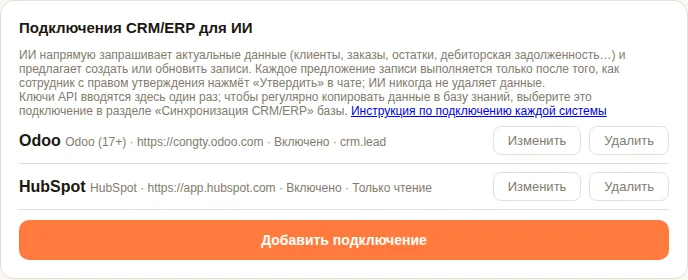
- Откройте консоль администратора → вкладка «Пользователи и документы» → карточка «Подключения CRM/ERP для ИИ».
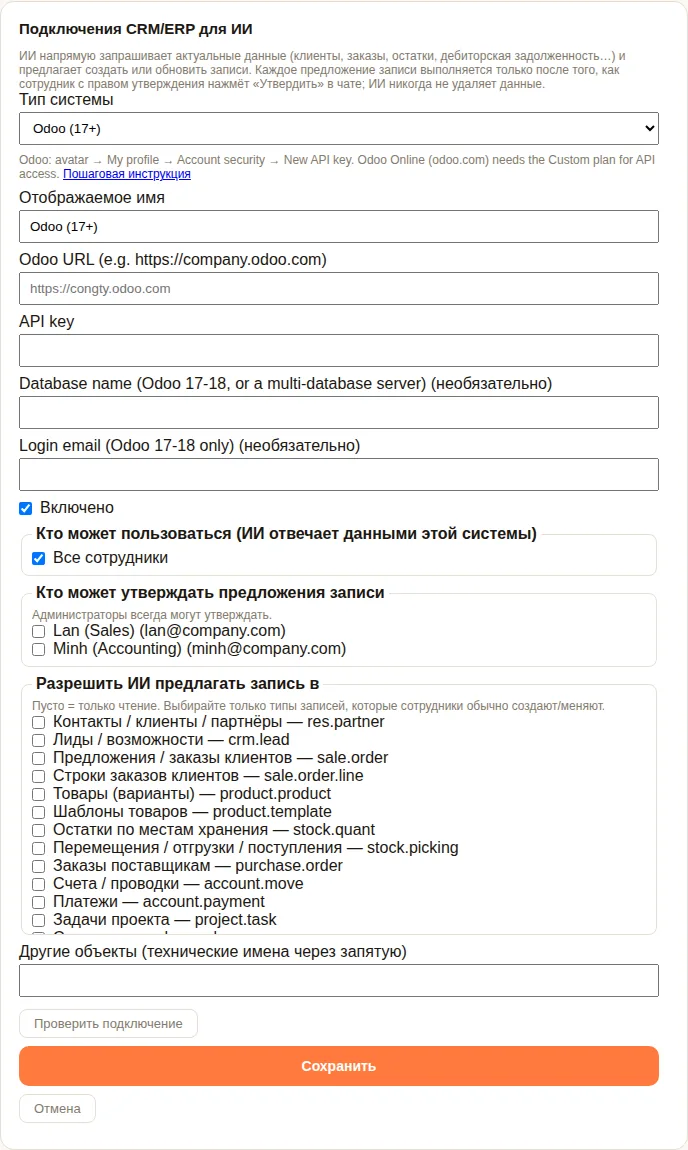
- Нажмите «Добавить подключение» и выберите свою систему из списка.
- Заполните поля для этой системы (где найти каждое значение — см. раздел о системе ниже).
- Нажмите «Проверить подключение». При успехе отобразится версия системы и пример количества записей.
- Выберите, кто может пользоваться: все сотрудники или отдельные отделы/пользователи. ИИ отвечает данными этой системы только этим людям.
- Выберите, кто может утверждать предложения записи (администраторы могут всегда), и какие типы записей ИИ может предлагать создавать или изменять. Оставьте пустым, чтобы подключение работало только на чтение.
- Нажмите «Сохранить». Сотрудники могут сразу задавать вопросы в чате.
Где взять ключи для каждой системы
Bitrix24
Что понадобится
Шаги
- В Bitrix24: Applications → «Developer resources» → «Other» → «Inbound webhook».
- Выдайте разрешение «CRM», сохраните и скопируйте полный URL вебхука (
https://…/rest/1/xxxx/). - В DABO выберите «Bitrix24» и вставьте URL.
Данные, доступные ИИ для чтения
Полезно знать
- URL вебхука сам по себе является ключом — храните его в тайне.
ERPNext / Frappe
Что понадобится
Шаги
- Создайте или выберите пользователя для интеграции с нужными ИИ ролями (например, Sales User, Stock User, Accounts User).
- Откройте список пользователей (User) → этот пользователь → вкладка «Settings» → раздел «API Access» → «Generate Keys».
- Скопируйте API Secret из всплывающего окна (показывается один раз). API Key остаётся видимым в карточке пользователя.
- В DABO выберите «ERPNext / Frappe», укажите адрес сайта, API Key и API Secret.
Данные, доступные ИИ для чтения
Полезно знать
- Работает с Frappe Cloud и ERPNext на собственном сервере.
HubSpot
Что понадобится
Шаги
- Под учётной записью Super Admin в HubSpot: Settings (значок шестерёнки) → «Integrations» → «Service Keys» → «Create service key». Если пункта Service Keys нет: «Development» → «Legacy apps» → «Create legacy app» → «Private».
- Назовите его «DABO AI» и добавьте scopes на чтение:
crm.objects.contacts.read,crm.objects.companies.read,crm.objects.deals.read,crm.objects.owners.read,crm.schemas.contacts.read,crm.schemas.companies.read,crm.schemas.deals.read(а также tickets, e-commerce илиcrm.objects.quotes.read, если вы их используете). - Добавьте соответствующие scopes .write только для тех типов записей, изменения которых ИИ может предлагать (например,
crm.objects.contacts.write,crm.objects.deals.write). - Создайте ключ и скопируйте его. В DABO выберите «HubSpot» и вставьте ключ.
Данные, доступные ИИ для чтения
Полезно знать
- Суммы отображаются в валюте сделки (или в валюте компании аккаунта).
Microsoft Dynamics 365
Что понадобится
Шаги
- Microsoft Entra admin center (или Azure portal) → «App registrations» → «New registration» → имя «DABO AI», single tenant → Register. Скопируйте Application (client) ID и Directory (tenant) ID.
- В приложении: «Certificates & secrets» → «New client secret» → сразу скопируйте Value.
- Power Platform admin center → Environments → ваша среда → Settings → «Users + permissions» → «Application users» → «New app user» → добавьте приложение DABO AI, выберите business unit и security role с правом чтения нужных таблиц (и записи только там, где это разрешено) → Create.
- Скопируйте URL среды из сведений о среде (например,
https://yourorg.crm.dynamics.com). - В DABO выберите «Microsoft Dynamics 365» и введите четыре значения.
Данные, доступные ИИ для чтения
Полезно знать
- Для такой схемы «сервер — сервер» разрешение API «Dynamics CRM user_impersonation» не требуется, а application users не нуждаются в платной лицензии.
- У client secret есть срок действия: создайте новый и обновите DABO до истечения срока.
Odoo (17+)
Что понадобится
Шаги
- Войдите в Odoo под пользователем, от имени которого будет работать DABO (лучше отдельным пользователем только с необходимыми правами).
- Нажмите на аватар (справа вверху) → «My Profile» («Preferences» в некоторых версиях) → вкладка «Account Security» → «New API Key».
- Введите описание, например «DABO AI», выберите срок действия ключа, подтвердите пароль и скопируйте ключ — он показывается только один раз.
- В DABO выберите «Odoo (17+)», укажите адрес Odoo (например,
https://yourcompany.odoo.com) и ключ API. Для Odoo 17–18 также укажите имя базы данных и e-mail для входа.
Данные, доступные ИИ для чтения
Полезно знать
- Odoo Online (odoo.com) даёт доступ к API только на тарифе Custom.
- Когда срок действия ключа истечёт, создайте новый и обновите подключение.
Pipedrive
Что понадобится
Шаги
- Войдите под пользователем, от имени которого будет работать DABO, — токен видит то же, что и этот пользователь.
- Нажмите на аватар (справа вверху) → «Personal preferences» → вкладка «API» → скопируйте свой API token.
- В DABO выберите «Pipedrive», укажите URL компании (например,
https://yourcompany.pipedrive.com) и токен.
Данные, доступные ИИ для чтения
Полезно знать
- У каждого пользователя один активный токен; если сгенерировать новый, DABO отключится, пока вы не обновите подключение.
- DABO фильтрует до 2 000 записей за один запрос.
Salesforce
Что понадобится
Шаги
- Рекомендуется: создайте пользователя для интеграции только с теми правами, которые нужны ИИ.
- Setup → Quick Find «External Client App Manager» → «New External Client App». Назовите его «DABO AI», укажите контактный e-mail, Distribution State «Local».
- Включите OAuth: любой https callback URL (например,
https://localhost/callback), OAuth scope «Manage user data via APIs (api)», а в разделе Flow Enablement отметьте «Enable Client Credentials Flow». Создайте приложение. - Откройте приложение → вкладка «Policies» → Edit → в OAuth Policies включите Client Credentials Flow и в поле «Run As» укажите пользователя интеграции → Save.
- Вкладка «Settings» → OAuth Settings → «Consumer Key and Secret» (подтвердите личность) → скопируйте оба значения.
- URL My Domain находится в Setup → «My Domain» (например,
https://yourcompany.my.salesforce.com). В DABO выберите «Salesforce» и введите три значения.
Данные, доступные ИИ для чтения
Полезно знать
- Начиная со Spring ’26 Salesforce создаёт External Client Apps вместо Connected Apps; существующее Connected App с client credentials flow тоже подойдёт.
- ИИ действует с правами пользователя «Run As».
SAP Business One
Что понадобится
https://server:50000)База данных компании (CompanyDB)Имя пользователя SAP B1ПарольШаги
- Запросите у вашего SAP-партнёра или ИТ-отдела адрес Service Layer и пользователя SAP Business One с правами на чтение.
- В DABO выберите «SAP Business One» и укажите URL Service Layer, базу данных компании, имя пользователя и пароль.
Данные, доступные ИИ для чтения
Полезно знать
- Самоподписанные сертификаты локальных (on-premise) серверов принимаются.
Zoho CRM
Что понадобится
Шаги
- Определите дата-центр по адресной строке Zoho CRM:
crm.zoho.com→ com, .eu → eu, .in → in, .com.au → com.au, .jp → jp, zohocloud.ca → ca, .sa → sa, .uk → uk, .com.cn → com.cn. - Откройте API console этого дата-центра (например,
https://api-console.zoho.com,https://api-console.zoho.eu) → «Add Client» → «Self Client» → Create. - Вкладка «Client Secret»: скопируйте Client ID и Client Secret.
- Вкладка «Generate Code»: scope
ZohoCRM.modules.ALL,ZohoCRM.settings.fields.READ,ZohoCRM.settings.modules.READ,ZohoCRM.org.READ,ZohoCRM.users.READ,ZohoCRM.coql.READ— срок 10 минут — описание «DABO AI» → Create → выберите свою организацию в CRM → скопируйте код. - Пока код не истёк, в DABO выберите «Zoho CRM», укажите дата-центр, введите Client ID, Client Secret и код, затем нажмите «Проверить подключение» и «Сохранить».
Данные, доступные ИИ для чтения
Полезно знать
- DABO один раз обменивает код на долгоживущий refresh token и хранит его в зашифрованном виде. При последующем редактировании подключения оставьте поле кода пустым.
- Для доступа только на чтение используйте
ZohoCRM.modules.READвместоZohoCRM.modules.ALL. В любом случае DABO никогда не удаляет записи.
Почта, календарь и файлы
Помимо CRM/ERP, ИИ может работать с почтой, календарём и файлами каждого сотрудника (Microsoft 365, Google). Это настраивается на той же вкладке администрирования, в карточке «Почта, календарь и файлы». Чтобы ИИ отвечал клиентам в WhatsApp, Messenger, LINE, на вашем сайте и в других каналах, см. руководство администратора (раздел «Каналы связи с клиентами»).
Почта сотрудников (любой провайдер)
Что понадобится
Шаги
- Администратор: консоль → «Пользователи и документы» → карточка «Почта, календарь и файлы» → отметить «Разрешить ИИ работать с почтой сотрудников» → выбрать, что может использовать ИИ и кто → Сохранить.
- Сотрудник: Webchat → «🔗 Подключить почту» → ввести свою почту → «Далее». DABO распознаёт провайдера.
- Microsoft 365 / Outlook / Hotmail: оранжевая кнопка «Скопировать код и открыть Microsoft» → вставить код (Ctrl+V) → войти → Принять. Пароль в DABO не вводится. В первый раз с рабочими аккаунтами Microsoft может потребовать, чтобы администратор Microsoft 365 подключился первым и отметил «Consent on behalf of your organization» (один раз).
- Gmail, Yahoo, iCloud, Zoho, Yandex, QQ…: ввести «пароль приложения» (DABO покажет ссылку для создания; нужна двухэтапная проверка). Обычный пароль у этих провайдеров не работает.
- Хостинг-почта компании (cPanel, DirectAdmin, Plesk, Zimbra, любой IMAP): ввести пароль от веб-почты. DABO найдёт серверы; если нет — открыть «Настройки сервера (дополнительно)» и ввести IMAP/SMTP по справке провайдера (обычно mail.<ваш-домен>, порты 993 и 465).
Полезно знать
- ИИ читает только ящик того, кто спрашивает. Отправка писем и создание встреч всегда становятся запросом, который этот человек должен одобрить.
- Почта любого провайдера: ИИ читает, ищет по дате/отправителю, считает, читает вложения и готовит ответы. Календарь: Microsoft 365/Outlook, Google и провайдеры со стандартным календарём CalDAV (iCloud, Yahoo, Zoho, Fastmail, cPanel, Zimbra, Nextcloud… — определяется автоматически при подключении). Файлы: Microsoft 365 / Google. Письма, отправленные ИИ через почтовый хостинг, копируются в папку «Отправленные».
- Папки, группы, контакты, вложения: ИИ показывает папки/ярлыки и раскладывает письма по папкам (с подтверждением); читает почтовые группы компании (Microsoft 365: ИТ-администратор один раз открывает
https://login.microsoftonline.com/<domain>/adminconsent?client_id=2ba8169e-1409-4f79-9af8-97f08f094411→ Принять; Google Workspace: укажите «email администратора Google»; почта на хостинге: задайте группы в админке); находит контакты и группы контактов (Outlook, Gmail, CardDAV) и отправляет письма с только что созданными файлами. Аккаунты Microsoft/Google, подключённые до 02.10.2026, нужно переподключить один раз. - Пароли шифруются и хранятся только на сервере DABO вашей компании. После смены пароля переподключитесь в «Подключённых аккаунтах».
- Если сервер использует собственный сертификат (ошибка сертификата): попробуйте другое имя сервера провайдера или отметьте «Пропустить проверку сертификата» в дополнительных настройках (только если доверяете серверу).
Пароли приложений у разных почтовых сервисов
Что понадобится
Шаги
- Gmail: включите «Двухэтапную аутентификацию» на myaccount.google.com/security → откройте myaccount.google.com/apppasswords → в «Название приложения» введите DABO AI → «Создать» → скопируйте 16-буквенный код → вставьте в поле пароля в DABO.
- Yahoo: login.yahoo.com/account/security → «Создать пароль приложения» → DABO AI → скопировать.
- AOL: login.aol.com/account/security → «Generate app password» → DABO AI → скопировать.
- iCloud: включите двухфакторную аутентификацию Apple ID → account.apple.com → Вход и безопасность → «Пароли приложений» → «+» → DABO AI → скопируйте код xxxx-xxxx-xxxx-xxxx (с дефисами). ИИ читает и календарь iCloud.
- Zoho Mail: Настройки → Почтовые аккаунты → включите «Доступ по IMAP». При 2FA: accounts.zoho.com → Безопасность → Пароли приложений → создать «DABO AI» → скопировать.
- Fastmail: Settings → Privacy & Security → App passwords → «New app password» → DABO AI, доступ «Mail, Contacts & Calendars» → скопировать.
- Яндекс: Почта → Настройки → «Почтовые программы» → включите IMAP; затем id.yandex.com/security/app-passwords → «Почта» → DABO AI → скопировать.
- Mail.ru: account.mail.ru → Безопасность → «Пароли для внешних приложений» → Добавить → DABO AI → скопировать.
- QQ Mail / 163 / 126: включите IMAP/SMTP в настройках → получите код авторизации (授权码) → используйте его вместо пароля.
- GMX: Настройки → «POP3 & IMAP» → разрешите доступ по POP3 и IMAP → обычный пароль GMX.
- Корпоративная почта на хостинге (cPanel, Zimbra, Plesk…) и Outlook/Hotmail/Microsoft 365: пароль приложения НЕ нужен — на хостинге обычный пароль, у Microsoft кнопка входа.
Полезно знать
- Экран «Подключить почту» в Webchat сам определяет сервис и показывает эти шаги с кнопкой на страницу паролей приложений.
- Код показывается один раз — скопируйте сразу. Чтобы отключить: удалите пароль «DABO AI» на той же странице или отключите в «Подключить почту».
- Корпоративный Gmail пишет «недоступно»: администратор Google Workspace отключил пароли приложений — попросите включить или используйте подключение Google Workspace для всей компании.
- «Неверный пароль», хотя он верный: обычно введён обычный пароль вместо пароля приложения или не включён IMAP.
Дополнительно — Microsoft 365 для всей компании
Что понадобится
Шаги
- ИИ открывает ящик каждого сотрудника по почте DABO без входа каждого. Карточка «Почта, календарь и файлы» → «Дополнительно — подключение всей компании» → «+ Microsoft 365».
- Дополнительно — подключение всей компании (ИИ открывает ящики по почте аккаунта DABO, без входа каждого): снимите галочку «Использовать встроенное приложение DABO». В Microsoft Entra → «App registrations» → «New registration» (single tenant) → «API permissions» → Microsoft Graph → Application permissions: Mail.Read, Mail.Send, Calendars.ReadWrite, Files.Read.All, Sites.Read.All, User.Read.All → «Grant admin consent» → «Certificates & secrets» → «New client secret». Введите Tenant ID, Client ID, Client secret, почтовые домены компании (и общие сайты SharePoint, по желанию) → Сохранить → введите почту сотрудника → «Проверить подключение».
- При подключении всей компании ограничьте ящики, доступные приложению, через «RBAC for Applications» в Exchange Online (management scope только с пользователями DABO).
Полезно знать
- Если организация блокирует вход по коду (Conditional Access), используйте подключение всей компании.
- Срок действия client secret (подключение всей компании) ограничен — создайте новый и обновите DABO заранее.
Google Workspace и Gmail
Что понадобится
Шаги
- Google Cloud console → создайте или выберите проект → «APIs & Services» → включите Gmail API, Google Calendar API и Google Drive API.
- Для всей компании (Google Workspace): «IAM & Admin» → «Service accounts» → Create → «Keys» → «Add key» → JSON → скачайте файл.
- Консоль администратора Google (admin.google.com) → Безопасность → Управление доступом и данными → Управление API → «Manage domain-wide delegation» → «Add new»: Client ID сервисного аккаунта (DABO показывает его после сохранения) со scope
https://www.googleapis.com/auth/gmail.readonly,https://www.googleapis.com/auth/gmail.send,https://www.googleapis.com/auth/calendar.events,https://www.googleapis.com/auth/drive.readonly - Самостоятельное подключение сотрудников (необязательно): «OAuth consent screen» → настройте → «Credentials» → «Create OAuth client ID» → Web application → Authorized redirect URI:
https://<адрес-веб-чата-DABO>/api/dabo/ws/google/callback→ скопируйте Client ID и secret. - В DABO: карточка «Почта, календарь и файлы» → «+ Google Workspace» → вставьте содержимое JSON, введите домены компании и (необязательно) OAuth-клиент → Сохранить → «Проверить подключение» с адресом почты сотрудника.
- Каждый сотрудник (если разрешено): веб-чат → «🔗 Подключить почту» → «Подключить Google» → войдите и разрешите доступ.
Полезно знать
- Пока экран согласия типа External находится в режиме «Testing», refresh-токены Google истекают через 7 дней — опубликуйте приложение (для scope Gmail может потребоваться проверка Google) или используйте тип Internal для пользователей только из Workspace.
- Google не разрешает вход по коду для Gmail/Calendar/Drive, поэтому для самостоятельного подключения сотрудников DABO должен работать на собственном HTTPS-домене.
Автоматизации, API, MCP и автоодобрение
Что понадобится
Шаги
- Создавайте автоматизации в чате или из шаблонов по отраслям; триггеры: расписание (несколько раз в день, каждые 15/30 мин, каждый час), новое письмо, новая запись CRM/ERP, webhook; результаты только при событии, «с прошлого запуска», по почте с файлом, Teams/Slack/Telegram/webhook, OneDrive/Google Drive; общий доступ отделам; ошибки: 1 повтор + уведомление.
- Админ → «Расширенные подключения и автоодобрение»: REST API, MCP-серверы (Streamable HTTP) и правила, выполняющие подходящие запросы без ручного одобрения.
Попробуйте в чате
Спрашивайте так, как привыкли. Примеры:
- «Сумма подтверждённых заказов на продажу за этот месяц с разбивкой по клиентам?»
- «У каких клиентов есть неоплаченные счета больше 100 000 ₽?»
- «Сколько единиц товара X осталось на каждом складе?»
- «Создай новый лид: ООО „Альфа“, контакт Иван Петров, +7 916 123-45-67, интересуется годовым тарифом.» → под ответом появится карточка утверждения.
- «Каждый понедельник в 8:00 присылай сводку подтверждённых заказов за прошлую неделю по клиентам.» → создаётся автоматический сценарий, который вы включаете.
Дополнительно: копирование данных в базу знаний
Запрос в реальном времени лучше всего подходит для меняющихся цифр. Если вы также хотите, чтобы ИИ искал по тексту записей (заметки, описания) вместе с вашими документами, их можно копировать в базу знаний по расписанию.
В панели базы знаний → «Синхронизация с CRM/ERP» → режим «По расписанию (DABO запрашивает данные)» → выберите одно из сохранённых подключений и данные для копирования → задайте интервал → Сохранить → «Синхронизировать сейчас» для проверки. Ключи берутся из подключения, вводить их повторно не нужно.
Устранение неполадок
| Сообщение / проблема | Что делать |
|---|---|
| «Не удалось подключиться к … (timeout / ENOTFOUND / ECONNREFUSED)» | Сервер DABO не может достучаться до этого адреса. Проверьте URL (https://…), брандмауэр и VPN. Для системы на той же машине используйте http://localhost:порт. |
| «Неверный ключ API или недостаточно прав (HTTP 401/403)» | Ключ неверный, просрочен или отозван, либо у пользователя интеграции нет прав на эти данные. Создайте новый ключ или скорректируйте роли пользователя, затем обновите подключение. |
| Salesforce: «invalid_client» или «no client credentials user enabled» | Включите Client Credentials Flow в Policies приложения и укажите пользователя «Run As». Новые настройки могут применяться несколько минут. |
| Zoho: «invalid_code» | Срок действия grant code истёк, код уже использован или создан в другом дата-центре. Сгенерируйте новый код и введите его, пока он действителен. |
| Dynamics 365: ошибка пользователя приложения / привилегий | Добавьте приложение как Application user в среде и назначьте ему роль безопасности, позволяющую читать нужные таблицы. |
| Odoo Online: API недоступен | Odoo Online открывает внешний API только на тарифе Custom. Это не касается Odoo на собственном сервере и Odoo.sh. |
| ИИ сообщает, что у вас нет доступа к системе | Добавьте сотрудника (или его отдел) в поле «Кто может пользоваться (ИИ отвечает данными этой системы)» в подключении. |
| Утверждённое изменение не выполнено | Ошибка от CRM/ERP показывается в карточке утверждения (например, не заполнено обязательное поле). Попросите ИИ исправить и утвердите снова. |
Безопасность вкратце
- Ключи зашифрованы (AES-256-GCM) на вашем сервере DABO; их использует только служба администрирования DABO.
- ИИ читает только то, что может читать пользователь интеграции, и только для разрешённых вами людей.
- Любое создание/изменение требует утверждения человеком; ИИ никогда ничего не удаляет.
- Системные таблицы, таблицы пользователей и безопасности (пароли, роли, настройки) для ИИ закрыты.
DABO AI — собственный ИИ на ваших серверах
Данные никогда не покидают компанию. Подключайте CRM/ERP, внутренние документы и автоматические процессы на одной платформе.