
Kết nối dùng để làm gì
DABO AI đọc dữ liệu mới nhất ngay trong hệ thống của doanh nghiệp: khách hàng, báo giá, đơn bán, hoá đơn, tồn kho, cơ hội bán hàng… Nhân viên chỉ cần hỏi trong khung chat, câu trả lời dựa trên số liệu thật và ghi rõ nguồn.
Khi có người nhờ AI tạo hoặc cập nhật dữ liệu (ví dụ thêm khách tiềm năng), AI chỉ soạn đề xuất. Không có gì được ghi cho đến khi người có quyền bấm “Duyệt” trong khung chat. DABO không bao giờ xoá dữ liệu trong hệ thống của bạn.
Cùng một kết nối còn dùng được để chép dữ liệu định kỳ vào kho tài liệu và cho các quy trình tự động (ví dụ báo cáo doanh số mỗi sáng thứ Hai lúc 8h).
Trước khi bắt đầu
- Đăng nhập trang quản trị DABO bằng tài khoản quản trị viên.
- Máy chủ DABO phải truy cập được địa chỉ của CRM/ERP. Dịch vụ đám mây (HubSpot, Salesforce…) chỉ cần có Internet. Nếu hệ thống chạy cùng máy với DABO, nhập
http://localhost:cổng— DABO tự xử lý. - Nên tạo một tài khoản tích hợp riêng trong CRM/ERP, chỉ có các quyền AI cần (đọc, và ghi cho vài loại dữ liệu bạn cho phép). AI không bao giờ thấy nhiều hơn tài khoản này.
- Khoá được lưu mã hoá ngay trên máy chủ DABO của bạn, không gửi về công ty DABO. Bạn có thể thu hồi khoá bất cứ lúc nào trong hệ thống nguồn.
Thêm kết nối trong DABO
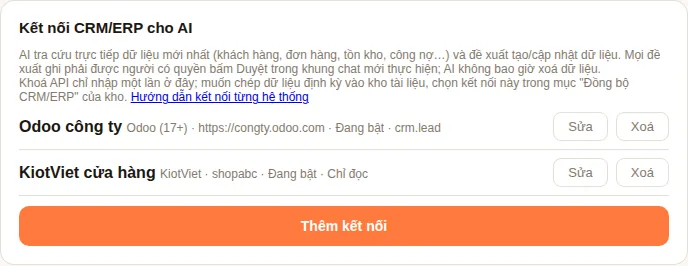
- Mở trang quản trị → tab “Người dùng & tài liệu” → thẻ “Kết nối CRM/ERP cho AI”.
- Bấm “Thêm kết nối” rồi chọn hệ thống trong danh sách.
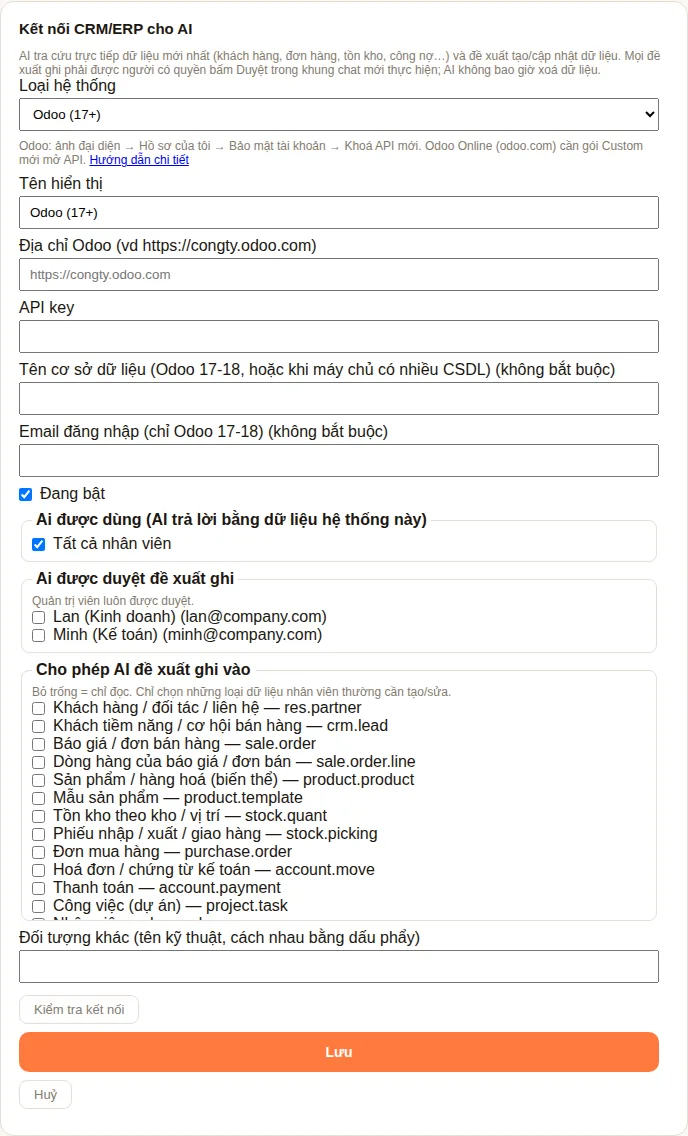
- Điền các ô của hệ thống đó (xem mục của từng hệ thống bên dưới để biết lấy giá trị ở đâu).
- Bấm “Kiểm tra kết nối”. Thành công sẽ hiện phiên bản hệ thống và số bản ghi mẫu.
- Chọn ai được dùng: tất cả nhân viên, hoặc từng phòng ban / người dùng. AI chỉ trả lời bằng dữ liệu hệ thống này cho những người đó.
- Chọn ai được duyệt đề xuất ghi (quản trị viên luôn được duyệt) và những loại dữ liệu AI được đề xuất tạo/sửa. Để trống nếu chỉ muốn đọc.
- Bấm “Lưu”. Nhân viên có thể hỏi trong khung chat ngay.
Lấy khoá cho từng hệ thống
Base CRM (Base.vn)
Cần chuẩn bị
Các bước
- Tạo access token và mật khẩu API theo hướng dẫn Base Public API (
help.base.vn). - Trong DABO chọn “Base CRM (Base.vn)” và nhập hai giá trị.
Dữ liệu AI đọc được
Bitrix24
Cần chuẩn bị
Các bước
- Trong Bitrix24: Ứng dụng → “Tài nguyên cho nhà phát triển” → “Khác” → “Inbound webhook”.
- Cấp quyền “CRM”, lưu lại và sao chép toàn bộ đường dẫn webhook (
https://…/rest/1/xxxx/). - Trong DABO chọn “Bitrix24” và dán đường dẫn.
Dữ liệu AI đọc được
Lưu ý
- Bản thân đường dẫn webhook là khoá — giữ kín.
ERPNext / Frappe
Cần chuẩn bị
Các bước
- Tạo hoặc chọn một người dùng tích hợp có các vai trò AI cần (ví dụ Sales User, Stock User, Accounts User).
- Mở danh sách Người dùng → người dùng đó → tab “Cài đặt” → mục “Truy cập API” → “Tạo khoá”.
- Sao chép API Secret trong cửa sổ hiện ra (chỉ hiện một lần). API Key luôn hiện trên trang người dùng.
- Trong DABO chọn “ERPNext / Frappe”, nhập địa chỉ, API Key và API Secret.
Dữ liệu AI đọc được
Lưu ý
- Dùng được với Frappe Cloud và ERPNext tự cài.
Getfly CRM
Cần chuẩn bị
Các bước
- Trong Getfly: “Cài đặt” → “Tích hợp” → “Tích hợp phần mềm khác” → sao chép “Getfly API Key”.
- Trong DABO chọn “Getfly CRM”, nhập tên miền và API Key.
Dữ liệu AI đọc được
Haravan
Cần chuẩn bị
Các bước
- Trong trang quản trị Haravan: Ứng dụng → “Ứng dụng riêng” (Private apps) → Tạo mới.
- Cấp quyền đọc khách hàng, đơn hàng, sản phẩm, lưu lại rồi sao chép access token.
- Trong DABO chọn “Haravan” và dán token.
Dữ liệu AI đọc được
HubSpot
Cần chuẩn bị
Các bước
- Với tài khoản Super Admin trong HubSpot: Settings (bánh răng) → “Integrations” → “Service Keys” → “Create service key”. Nếu không thấy Service Keys: “Development” → “Legacy apps” → “Create legacy app” → “Private”.
- Đặt tên “DABO AI” và thêm quyền đọc:
crm.objects.contacts.read,crm.objects.companies.read,crm.objects.deals.read,crm.objects.owners.read,crm.schemas.contacts.read,crm.schemas.companies.read,crm.schemas.deals.read(thêm tickets, e-commerce hoặccrm.objects.quotes.readnếu dùng). - Chỉ thêm quyền .write tương ứng cho loại dữ liệu AI được đề xuất sửa (ví dụ
crm.objects.contacts.write,crm.objects.deals.write). - Tạo khoá và sao chép. Trong DABO chọn “HubSpot” và dán vào.
Dữ liệu AI đọc được
Lưu ý
- Số tiền hiện kèm đơn vị tiền tệ của deal (hoặc tiền tệ mặc định của tài khoản).
KiotViet
Cần chuẩn bị
Các bước
- Đăng nhập KiotViet bằng tài khoản chủ cửa hàng.
- Vào “Thiết lập” → “Thiết lập cửa hàng” → “Thiết lập kết nối API”, sao chép Client ID và Mã bảo mật.
- Tên gian hàng (Retailer) là phần đứng trước .kiotviet.vn trong địa chỉ KiotViet của bạn.
- Trong DABO chọn “KiotViet” và nhập ba giá trị.
Dữ liệu AI đọc được
Microsoft Dynamics 365
Cần chuẩn bị
Các bước
- Microsoft Entra admin center (hoặc Azure portal) → “App registrations” → “New registration” → tên “DABO AI”, single tenant → Register. Sao chép Application (client) ID và Directory (tenant) ID.
- Trong ứng dụng: “Certificates & secrets” → “New client secret” → sao chép Value ngay.
- Power Platform admin center → Environments → môi trường của bạn → Settings → “Users + permissions” → “Application users” → “New app user” → thêm ứng dụng DABO AI, chọn business unit và vai trò bảo mật đọc được các bảng cần dùng (chỉ cho ghi ở chỗ cho phép) → Create.
- Sao chép địa chỉ môi trường trong phần chi tiết môi trường (ví dụ
https://congty.crm5.dynamics.com). - Trong DABO chọn “Microsoft Dynamics 365” và nhập bốn giá trị.
Dữ liệu AI đọc được
Lưu ý
- Cách kết nối máy chủ–máy chủ này không cần quyền API “Dynamics CRM user_impersonation”, và application user không cần mua license.
- Client secret có hạn dùng: tạo secret mới và cập nhật DABO trước ngày hết hạn.
MISA AMIS CRM
Cần chuẩn bị
Các bước
- Trong MISA AMIS CRM mở phần kết nối Open API, tạo ứng dụng để lấy App ID (client_id) và Client Secret.
- Trong DABO chọn “MISA AMIS CRM” và nhập hai giá trị.
Dữ liệu AI đọc được
Nhanh.vn
Cần chuẩn bị
Các bước
- Tạo ứng dụng tại
apidocs.nhanh.vn/appvà cấp quyền cho doanh nghiệp để lấy App ID, Business ID và access token. - Trong DABO chọn “Nhanh.vn” và nhập ba giá trị.
Dữ liệu AI đọc được
Odoo (17+)
Cần chuẩn bị
Các bước
- Đăng nhập Odoo bằng tài khoản DABO sẽ dùng (nên là tài khoản riêng, chỉ có quyền cần thiết).
- Bấm ảnh đại diện (góc phải trên) → “Hồ sơ của tôi” (một số bản là “Tùy chọn”) → tab “Bảo mật tài khoản” → “Khoá API mới”.
- Nhập mô tả, ví dụ “DABO AI”, chọn thời hạn, xác nhận mật khẩu rồi sao chép khoá — khoá chỉ hiện một lần.
- Trong DABO chọn “Odoo (17+)”, nhập địa chỉ Odoo (ví dụ
https://congty.odoo.com) và API key. Odoo 17–18 nhập thêm tên cơ sở dữ liệu và email đăng nhập.
Dữ liệu AI đọc được
Lưu ý
- Odoo Online (odoo.com) chỉ cho dùng API ở gói Custom.
- Khi khoá hết hạn, tạo khoá mới và cập nhật kết nối.
Pipedrive
Cần chuẩn bị
Các bước
- Đăng nhập bằng người dùng DABO sẽ dùng — token thấy những gì người này thấy.
- Bấm ảnh đại diện (góc phải trên) → “Personal preferences” → tab “API” → sao chép API token.
- Trong DABO chọn “Pipedrive”, nhập địa chỉ công ty (ví dụ
https://congty.pipedrive.com) và token.
Dữ liệu AI đọc được
Lưu ý
- Mỗi người dùng chỉ có một token; tạo token mới sẽ làm DABO mất kết nối cho tới khi cập nhật.
- DABO lọc tối đa 2.000 bản ghi mỗi lần tra cứu.
Salesforce
Cần chuẩn bị
Các bước
- Nên tạo một người dùng tích hợp chỉ có các quyền AI cần.
- Setup → ô Quick Find gõ “External Client App Manager” → “New External Client App”. Đặt tên “DABO AI”, nhập email liên hệ, Distribution State chọn “Local”.
- Bật OAuth: callback URL bất kỳ dạng https (ví dụ
https://localhost/callback), OAuth scope “Manage user data via APIs (api)”, phần Flow Enablement tích “Enable Client Credentials Flow”. Bấm Create. - Mở ứng dụng → tab “Policies” → Edit → trong OAuth Policies bật Client Credentials Flow và chọn “Run As” là người dùng tích hợp → Save.
- Tab “Settings” → OAuth Settings → “Consumer Key and Secret” (xác minh danh tính) → sao chép cả hai.
- Địa chỉ My Domain xem ở Setup → “My Domain” (ví dụ
https://congty.my.salesforce.com). Trong DABO chọn “Salesforce” và nhập ba giá trị.
Dữ liệu AI đọc được
Lưu ý
- Từ bản Spring ’26, Salesforce tạo External Client App thay cho Connected App; Connected App cũ đã bật client credentials vẫn dùng được.
- AI làm việc với quyền của người dùng “Run As”.
SAP Business One
Cần chuẩn bị
https://máy-chủ:50000)Tên công ty (CompanyDB)Tên đăng nhập SAP B1Mật khẩuCác bước
- Nhờ đối tác SAP hoặc bộ phận IT cung cấp địa chỉ Service Layer và một tài khoản SAP Business One có quyền đọc.
- Trong DABO chọn “SAP Business One”, nhập địa chỉ Service Layer, tên công ty, tên đăng nhập và mật khẩu.
Dữ liệu AI đọc được
Lưu ý
- Chấp nhận chứng chỉ tự ký của máy chủ nội bộ.
Sapo
Cần chuẩn bị
Các bước
- Trong trang quản trị Sapo, tạo ứng dụng (ứng dụng riêng) có quyền đọc khách hàng, đơn hàng, sản phẩm và sao chép access token.
- Tên cửa hàng là phần đứng trước .mysapo.net trong địa chỉ trang quản trị.
- Trong DABO chọn “Sapo”, nhập tên cửa hàng và token.
Dữ liệu AI đọc được
Zoho CRM
Cần chuẩn bị
Các bước
- Xem trung tâm dữ liệu trên thanh địa chỉ khi mở Zoho CRM:
crm.zoho.com→ com, .eu → eu, .in → in, .com.au → com.au, .jp → jp, zohocloud.ca → ca, .sa → sa, .uk → uk, .com.cn → com.cn. - Mở API console đúng trung tâm dữ liệu (ví dụ
https://api-console.zoho.com,https://api-console.zoho.eu) → “Add Client” → “Self Client” → Create. - Tab “Client Secret”: sao chép Client ID và Client Secret.
- Tab “Generate Code”: scope
ZohoCRM.modules.ALL,ZohoCRM.settings.fields.READ,ZohoCRM.settings.modules.READ,ZohoCRM.org.READ,ZohoCRM.users.READ,ZohoCRM.coql.READ— thời hạn 10 phút — mô tả “DABO AI” → Create → chọn tổ chức CRM → sao chép mã. - Trước khi mã hết hạn, trong DABO chọn “Zoho CRM”, chọn trung tâm dữ liệu, nhập Client ID, Client Secret và mã, rồi bấm “Kiểm tra kết nối” và “Lưu”.
Dữ liệu AI đọc được
Lưu ý
- DABO đổi mã một lần lấy refresh token dùng lâu dài, lưu mã hoá. Khi sửa kết nối sau này, để trống ô mã.
- Muốn chỉ đọc thì dùng
ZohoCRM.modules.READthay choZohoCRM.modules.ALL. Dù thế nào DABO cũng không xoá dữ liệu.
Email, lịch, tài liệu & Zalo OA
Ngoài CRM/ERP, AI còn làm việc được với email, lịch và tài liệu của chính từng nhân viên (Microsoft 365, Google) và trả lời khách trên Zalo Official Account. Phần này cài đặt ngay trong tab quản trị đó, ở hai thẻ “Email, lịch & tài liệu” và “Kênh Zalo OA”.
Email của nhân viên (mọi nhà cung cấp)
Cần chuẩn bị
Các bước
- Quản trị viên: trang quản trị → “Người dùng & tài liệu” → thẻ “Email, lịch & tài liệu” → tick “Cho AI làm việc với email của nhân viên” → chọn AI được dùng gì (Email, Lịch, Tài liệu, Đề xuất gửi email / tạo lịch) và ai được dùng → Lưu.
- Nhân viên: webchat → “🔗 Kết nối tài khoản email” → nhập email của mình → “Tiếp”. DABO tự nhận ra nhà cung cấp.
- Microsoft 365 / Outlook / Hotmail: bấm nút cam “Sao chép mã & mở trang Microsoft” → dán mã (Ctrl+V) → đăng nhập → Đồng ý. Không nhập mật khẩu vào DABO. Lần đầu với tài khoản công ty, Microsoft có thể yêu cầu quản trị viên Microsoft 365 kết nối trước và tick “Consent on behalf of your organization” (1 lần).
- Gmail, Yahoo, iCloud, Zoho, Yandex, QQ…: nhập “mật khẩu ứng dụng” (DABO hiện link tạo ngay trên màn hình; cần bật xác minh 2 bước). Mật khẩu đăng nhập thường không dùng được với các nhà cung cấp này.
- Email hosting của công ty (Mắt Bão, PA Vietnam, Viettel IDC, Zimbra, cPanel, DirectAdmin, Plesk…): nhập mật khẩu email như khi đăng nhập webmail. DABO tự tìm máy chủ; nếu không tìm được, mở “Cài đặt máy chủ (nâng cao)” và nhập máy chủ IMAP/SMTP theo hướng dẫn của nhà cung cấp (thường là mail.<tên-miền>, cổng 993 và 465).
Lưu ý
- AI chỉ đọc hộp thư của chính người đang hỏi. Gửi email, xoá email hay tạo lịch luôn thành phiếu chờ chính người đó bấm Duyệt (phiếu xoá liệt kê từng thư để bỏ tick; thư xoá được chuyển vào thùng rác, khôi phục được).
- Email mọi nhà cung cấp: AI đọc, tìm theo ngày/người gửi, thống kê, đọc tệp đính kèm và soạn thư trả lời. Lịch: Microsoft 365/Outlook, Google, và email có lịch chuẩn CalDAV (iCloud, Yahoo, Zoho, Fastmail, cPanel, Zimbra, Nextcloud… — DABO tự dò khi kết nối). Tài liệu: Microsoft 365 / Google. Thư AI gửi qua email hosting được lưu bản sao vào thư mục “Đã gửi”.
- Thư mục, nhóm, danh bạ, tệp đính kèm: AI liệt kê thư mục/nhãn và sắp xếp thư vào thư mục (phiếu duyệt); đọc nhóm email công ty (Microsoft 365: quản trị viên IT mở 1 lần
https://login.microsoftonline.com/<tên-miền-công-ty>/adminconsent?client_id=2ba8169e-1409-4f79-9af8-97f08f094411→ Chấp nhận; Google Workspace: điền “Email quản trị viên Google”; email hosting: khai báo nhóm trong thẻ “Email, lịch & tài liệu”); tìm liên hệ và nhóm danh bạ (Outlook, Gmail, iCloud, Yahoo, cPanel… qua CardDAV); gửi email kèm file AI vừa tạo. Tài khoản Microsoft/Google kết nối trước 02/10/2026 cần kết nối lại 1 lần để cấp quyền xoá/sắp xếp thư và đọc danh bạ. - Mật khẩu được mã hoá và chỉ lưu trên máy chủ DABO của công ty. Đổi mật khẩu email thì kết nối lại trong “Kết nối tài khoản email”.
- Máy chủ dùng chứng chỉ riêng (báo lỗi chứng chỉ): thử tên máy chủ khác của nhà cung cấp, hoặc tick “Bỏ qua kiểm tra chứng chỉ” trong phần nâng cao (chỉ khi tin cậy máy chủ).
Mật khẩu ứng dụng theo từng nhà cung cấp email
Cần chuẩn bị
Các bước
- Gmail: bật “Xác minh 2 bước” tại myaccount.google.com/security → mở myaccount.google.com/apppasswords → ô “Tên ứng dụng” gõ DABO AI → “Tạo” → copy mã 16 chữ cái (vd abcd efgh ijkl mnop) → dán vào ô mật khẩu trong DABO.
- Yahoo: login.yahoo.com/account/security → “Tạo mật khẩu ứng dụng” (Generate app password) → gõ DABO AI → “Tạo” → copy mật khẩu.
- AOL: login.aol.com/account/security → “Generate app password” → gõ DABO AI → copy mật khẩu.
- iCloud (@icloud.com, @me.com): bật xác thực 2 yếu tố cho Apple ID → account.apple.com → Đăng nhập & Bảo mật → “Mật khẩu dành riêng cho ứng dụng” → “+” → nhãn DABO AI → copy mã xxxx-xxxx-xxxx-xxxx (giữ dấu gạch). AI đọc được cả lịch iCloud.
- Zoho Mail: Cài đặt → Tài khoản thư (Mail Accounts) → bật “IMAP Access”. Nếu bật xác thực 2 lớp: accounts.zoho.com → Bảo mật → App Passwords → “Generate New Password” → tên DABO AI → copy.
- Fastmail: Settings → Privacy & Security → App passwords → “New app password” → tên DABO AI, quyền “Mail, Contacts & Calendars” → copy. AI đọc được cả lịch Fastmail.
- Yandex: Mail → Cài đặt → “Email clients” → bật IMAP; rồi id.yandex.com/security/app-passwords → “Mail” → tên DABO AI → copy.
- Mail.ru: account.mail.ru → Bảo mật → “Mật khẩu cho ứng dụng bên ngoài” → Add → tên DABO AI → copy.
- QQ Mail: 设置 (Cài đặt) → 账户 (Tài khoản) → bật “IMAP/SMTP服务” → xác minh SMS → dùng “授权码” (mã ủy quyền) thay mật khẩu. 163/126: 设置 → POP3/SMTP/IMAP → bật IMAP/SMTP → lấy 授权码.
- GMX: Settings → “POP3 & IMAP” → bật “Allow access via POP3 and IMAP” → dùng mật khẩu GMX thường.
- Email hosting của công ty (Mắt Bão, PA, Viettel IDC, cPanel, Zimbra…), Outlook/Hotmail/Microsoft 365: KHÔNG cần mật khẩu ứng dụng — hosting dùng mật khẩu email thường, Microsoft thì bấm đăng nhập.
Lưu ý
- Màn hình “Kết nối tài khoản email” trong webchat tự nhận ra nhà cung cấp và hiện đúng các bước trên kèm nút mở trang tạo mật khẩu ứng dụng.
- Mã chỉ hiện 1 lần — copy ngay. Muốn ngắt kết nối: xoá mật khẩu ứng dụng “DABO AI” ở cùng trang đó, hoặc ngắt trong “Kết nối tài khoản email”.
- Gmail công ty báo “không khả dụng”: quản trị viên Google Workspace đã tắt mật khẩu ứng dụng — nhờ họ bật, hoặc dùng kết nối Google Workspace cho cả công ty (đăng nhập Google, không cần mật khẩu ứng dụng).
- Báo “sai mật khẩu” dù gõ đúng: thường là đang dùng mật khẩu đăng nhập thường thay vì mật khẩu ứng dụng, hoặc chưa bật IMAP trong cài đặt hộp thư.
Nâng cao — Microsoft 365 cho cả công ty
Cần chuẩn bị
Các bước
- Dùng khi muốn AI đọc hộp thư mọi nhân viên theo email tài khoản DABO mà không cần từng người đăng nhập. Trong thẻ “Email, lịch & tài liệu” → mục “Nâng cao — kết nối cho cả công ty” → “+ Microsoft 365”.
- Nâng cao — kết nối cả công ty (AI đọc hộp thư theo email tài khoản DABO, không cần từng người đăng nhập): bỏ tick “Dùng ứng dụng DABO có sẵn”. Trong Microsoft Entra → “App registrations” → “New registration” (single tenant) → “API permissions” → Microsoft Graph → Application permissions: Mail.Read, Mail.Send, Calendars.ReadWrite, Files.Read.All, Sites.Read.All, User.Read.All → “Grant admin consent” → “Certificates & secrets” → “New client secret”. Nhập Tenant ID, Client ID, Client secret, tên miền email công ty (và site SharePoint dùng chung nếu có) → Lưu → nhập email một nhân viên → “Kiểm tra kết nối”.
- Với kết nối cả công ty, nên giới hạn những hộp thư ứng dụng được mở bằng “RBAC for Applications” của Exchange Online (management scope chỉ gồm nhân viên dùng DABO).
Lưu ý
- Tổ chức chặn đăng nhập bằng mã (Conditional Access): dùng kết nối cả công ty.
- Client secret (kết nối cả công ty) có hạn dùng — tạo secret mới và cập nhật DABO trước ngày hết hạn.
Google Workspace & Gmail
Cần chuẩn bị
Các bước
- Google Cloud console → tạo hoặc chọn project → “APIs & Services” → bật Gmail API, Google Calendar API và Google Drive API.
- Kết nối cả công ty (Google Workspace): “IAM & Admin” → “Service accounts” → Create → “Keys” → “Add key” → JSON → tải file về.
- Google Admin console (admin.google.com) → Bảo mật → Kiểm soát truy cập và dữ liệu → Kiểm soát API → “Quản lý uỷ quyền trên toàn miền” → “Thêm mới”: Client ID của service account (DABO hiện sau khi lưu) với các scope
https://www.googleapis.com/auth/gmail.readonly,https://www.googleapis.com/auth/gmail.send,https://www.googleapis.com/auth/calendar.events,https://www.googleapis.com/auth/drive.readonly - Cho nhân viên tự kết nối (tuỳ chọn): “OAuth consent screen” → cấu hình → “Credentials” → “Create OAuth client ID” → Web application → Authorized redirect URI:
https://<địa-chỉ-webchat-DABO>/api/dabo/ws/google/callback→ sao chép Client ID và secret. - Trong DABO: thẻ “Email, lịch & tài liệu” → “+ Google Workspace” → dán nội dung file JSON, nhập tên miền công ty và (tuỳ chọn) OAuth client → Lưu → “Kiểm tra kết nối” với email một nhân viên.
- Từng nhân viên (nếu được phép): webchat → “🔗 Kết nối tài khoản email” → “Kết nối Google” → đăng nhập và cho phép.
Lưu ý
- Nếu màn hình đồng ý loại External còn ở chế độ “Testing”, refresh token của Google hết hạn sau 7 ngày — hãy xuất bản ứng dụng (scope Gmail có thể cần Google xét duyệt) hoặc dùng loại Internal nếu chỉ người dùng Workspace.
- Google không cho đăng nhập bằng mã với Gmail/Calendar/Drive, nên nhân viên tự kết nối cần DABO có tên miền HTTPS riêng.
Zalo Official Account
Cần chuẩn bị
Các bước
- developers.zalo.me → tạo ứng dụng → liên kết với Official Account → sao chép App ID và Secret key.
- Trong phần cài đặt Official Account của ứng dụng, khai báo địa chỉ callback DABO hiển thị (…/zalo/callback) và bật quyền tin nhắn của OA (đọc hội thoại, gửi tin tư vấn).
- Trang quản trị DABO → thẻ “Kênh Zalo OA” → “Thêm Zalo OA” → App ID, Secret key, chế độ trả lời (AI soạn để nhân viên duyệt, hoặc AI tự trả lời), kho tài liệu AI được dùng, nhân viên phụ trách hộp thư, cách xưng hô → Lưu.
- Bấm “Kết nối Zalo OA” → chọn OA → Đồng ý. Nếu trang không tự quay về, sao chép đường dẫn trên thanh địa chỉ (có code=…) và dán vào DABO.
- Nhận tin: mặc định DABO tự kiểm tra mỗi phút (không cần địa chỉ công khai). Muốn nhận tức thì thì chọn Webhook, khai báo
https://<địa-chỉ-webchat-DABO>/api/zalo/webhook/<mã>(DABO hiển thị) trong phần webhook của ứng dụng với sự kiện user_send_text, và nhập OA Secret Key. - Nhân viên mở “💬 Hộp thư Zalo OA” trong webchat để xem bản nháp, sửa và gửi.
Lưu ý
- Tin tư vấn chỉ gửi được trong 7 ngày kể từ lần khách nhắn gần nhất và có thể bị Zalo tính phí theo gói OA.
- AI chỉ trả lời từ kho tài liệu bạn chọn, không dùng CRM/ERP hay dữ liệu nội bộ, và chuyển nhân viên khi không chắc.
- Refresh token của Zalo dùng được khoảng 3 tháng; DABO tự gia hạn khi OA còn hoạt động. Nếu OA không dùng lâu hơn, kết nối lại.
Quy trình tự động, API, MCP & tự động duyệt
Cần chuẩn bị
Các bước
- Tạo quy trình: nói với AI trong chat (vd “8h sáng thứ Hai gửi báo cáo doanh số tuần trước cho sep@congty.vn kèm Excel”), hoặc Webchat → “⚙ Quy trình tự động” → “+ Tạo từ mẫu” (mẫu theo ngành: bán hàng, kế toán, kho, CSKH, văn phòng, xây dựng, bán lẻ, marketing, nhân sự).
- Chạy khi: theo lịch (hằng ngày, ngày làm việc, hằng tuần/tháng, nhiều giờ trong ngày, mỗi 15/30 phút, mỗi giờ), khi có email mới khớp từ khoá/người gửi/thư mục, khi có bản ghi mới trong CRM/ERP, hoặc khi phần mềm khác gọi webhook (địa chỉ hiện trên thẻ quy trình).
- Kết quả: chỉ báo khi có chuyện (“chỉ báo khi”), dữ liệu “kể từ lần chạy trước”, gửi qua email kèm file, Teams / Slack / Telegram / Google Chat / webhook, lưu vào OneDrive hoặc Google Drive; dùng chung cho phòng ban; lỗi tự chạy lại 1 lần và báo người tạo.
- Quản trị viên → “Người dùng & tài liệu” → “Kết nối mở rộng & tự động duyệt”: thêm API REST (địa chỉ gốc, khoá, mô tả đường dẫn) hoặc máy chủ MCP (địa chỉ Streamable HTTP, header) → Kiểm tra → chọn ai được dùng.
- Quy tắc tự động duyệt: chọn loại (ghi CRM/ERP, email/lịch, API, MCP), kết nối, đối tượng, thao tác, giới hạn (vd giá trị ≤ 5.000.000; email chỉ gửi trong tên miền công ty) → phiếu khớp quy tắc chạy ngay, ghi rõ “Quy tắc tự động”.
Lưu ý
- Đọc dữ liệu (GET, công cụ MCP chỉ đọc) chạy ngay; mọi thay đổi dữ liệu vẫn qua phiếu duyệt trừ khi khớp quy tắc tự động do quản trị viên đặt.
- Lưu vào OneDrive cần thêm quyền Files.ReadWrite cho ứng dụng DABO AI trên Azure và kết nối lại tài khoản Microsoft 1 lần.
- Máy chủ MCP: kết nối bằng địa chỉ URL (không cần xác thực / khoá trong header / đăng nhập tài khoản OAuth — bấm “Đăng nhập & cấp quyền”, DABO tự đăng ký và tự làm mới token) hoặc chạy chương trình ngay trên máy chủ DABO (stdio: npx, uvx, docker). Mức tin cậy: Cân bằng (công cụ chỉ đọc chạy ngay, ghi cần duyệt) · Chặt chẽ (mọi công cụ cần duyệt) · Tin cậy hoàn toàn (mọi công cụ chạy ngay).
Thử trong khung chat
Hỏi như bình thường. Ví dụ:
- “Tổng các đơn bán đã xác nhận tháng này theo từng khách hàng?”
- “Khách nào còn nợ hoá đơn trên 10 triệu?”
- “Sản phẩm X còn bao nhiêu ở từng kho?”
- “Tạo khách tiềm năng mới: Công ty ABC, anh Nguyễn Văn Nam, 0901 234 567, quan tâm gói năm.” → khung duyệt hiện ngay dưới câu trả lời.
- “Mỗi sáng thứ Hai lúc 8h, tổng hợp đơn đã xác nhận tuần trước theo khách hàng.” → tạo quy trình tự động, bạn bấm Bật là chạy.
Tuỳ chọn: chép dữ liệu vào kho tài liệu
Tra cứu trực tiếp phù hợp nhất với số liệu thay đổi liên tục. Nếu muốn AI tìm cả nội dung chữ của bản ghi (ghi chú, mô tả) cùng với tài liệu, bạn có thể chép định kỳ vào một kho tài liệu.
Trong khung kho tài liệu → “Đồng bộ CRM/ERP” → chế độ “Định kỳ” → chọn một kết nối đã lưu và dữ liệu cần chép → đặt chu kỳ → Lưu → “Đồng bộ ngay” để thử. Khoá dùng lại từ kết nối, không phải nhập lần hai.
Xử lý sự cố
| Thông báo / hiện tượng | Cách xử lý |
|---|---|
| “Không kết nối được tới … (timeout / ENOTFOUND / ECONNREFUSED)” | Máy chủ DABO không tới được địa chỉ đó. Kiểm tra địa chỉ (https://…), tường lửa, VPN. Hệ thống cùng máy thì dùng http://localhost:cổng. |
| “Khoá API không hợp lệ hoặc không đủ quyền (HTTP 401/403)” | Khoá sai, hết hạn hoặc đã thu hồi, hoặc tài khoản tích hợp thiếu quyền với dữ liệu đó. Tạo khoá mới hoặc chỉnh vai trò của tài khoản rồi cập nhật kết nối. |
| Salesforce: “invalid_client” hoặc “no client credentials user enabled” | Bật Client Credentials Flow trong Policies của ứng dụng và chọn người dùng “Run As”. Thay đổi có thể mất vài phút mới có hiệu lực. |
| Zoho: “invalid_code” | Mã cấp quyền đã hết hạn, đã dùng, hoặc tạo ở trung tâm dữ liệu khác. Tạo mã mới và nhập trong thời gian hiệu lực. |
| Dynamics 365: lỗi application user / quyền | Thêm ứng dụng làm Application user trong môi trường và gán vai trò bảo mật đọc được các bảng cần dùng. |
| Odoo Online: không có API | Odoo Online chỉ mở API ở gói Custom. Odoo tự cài và Odoo.sh không bị giới hạn này. |
| AI báo bạn chưa được cấp quyền hệ thống | Thêm người đó (hoặc phòng ban) vào mục “Ai được dùng” của kết nối. |
| Đã duyệt nhưng ghi thất bại | Lỗi từ CRM/ERP hiện ngay trên khung duyệt (ví dụ thiếu trường bắt buộc). Nhờ AI sửa lại đề xuất rồi duyệt lại. |
Bảo mật
- Khoá được mã hoá (AES-256-GCM) trên máy chủ DABO của bạn; chỉ dịch vụ quản trị DABO dùng tới.
- AI chỉ đọc những gì tài khoản tích hợp đọc được, và chỉ cho những người bạn cho phép.
- Mọi lệnh tạo/sửa đều cần người duyệt; AI không bao giờ xoá.
- Bảng hệ thống, người dùng, bảo mật (mật khẩu, vai trò, cài đặt) bị chặn với AI.
DABO AI — AI riêng, chạy trên máy chủ của bạn
Dữ liệu không rời khỏi doanh nghiệp. Kết nối CRM/ERP, tài liệu nội bộ và quy trình tự động trong một nền tảng.