
连接的作用
DABO AI 直接从您的业务系统读取最新数据:客户、报价单、销售订单、发票、库存、商机等。员工只需在聊天中提问,AI 便会基于真实数据作答,并注明数据来源。
当有人请 AI 创建或更新记录(例如新增一条线索)时,AI 只会准备一份建议。在有批准权限的人员于聊天中点击“批准”之前,不会写入任何数据。DABO 绝不会删除您系统中的数据。
同一连接还可按计划将数据复制到知识库,并可供自动化工作流使用(例如每周一 8:00 生成销售报告)。
需要 Max 或 Ultra 许可证。自动化工作流从 Pro 版起可用;使用 CRM/ERP 数据的工作流需要 Max 或更高版本。
开始之前
- 使用管理员账号登录 DABO 管理控制台。
- DABO 服务器必须能够访问您的 CRM/ERP 地址。云服务(HubSpot、Salesforce 等)只需能访问互联网。如果系统与 DABO 运行在同一台机器上,请输入
http://localhost:端口——DABO会自动处理。 - 建议:在 CRM/ERP 中创建一个专用的集成用户,只授予 AI 所需的权限(读取权限,以及您允许的少数记录类型的写入权限)。AI 能看到的数据永远不会超出该用户的权限范围。
- 密钥加密存储在您自己的 DABO 服务器上,绝不会发送给 DABO 公司。您可以随时在源系统中撤销密钥。
在 DABO 中添加连接
- 打开管理控制台 → “用户与文档”选项卡 → “AI 的 CRM/ERP 连接”卡片。
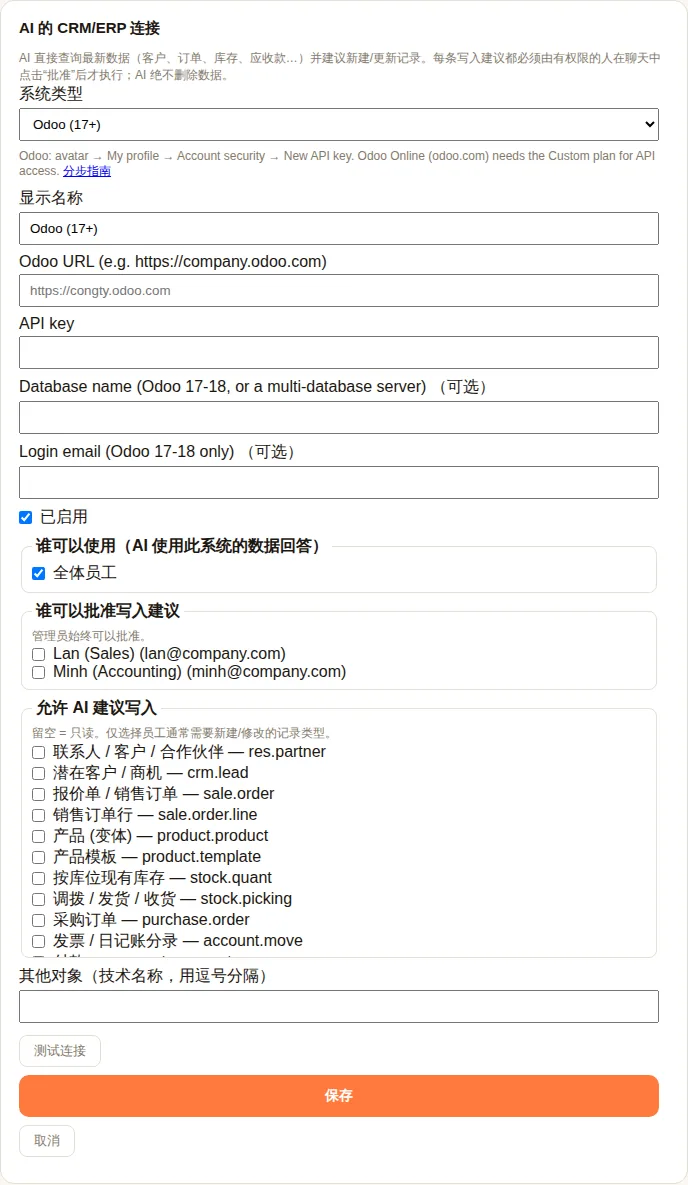
- 点击“添加连接”,从列表中选择您的系统。
- 填写该系统的各项字段(各值的获取位置见下方对应系统的章节)。
- 点击“测试连接”。成功后会显示系统版本和示例记录数。
- 选择谁可以使用:全体员工,或指定部门/用户。AI 仅对这些人员使用此系统的数据作答。
- 选择谁可以批准写入建议(管理员始终可以批准),以及 AI 可建议创建或更新的记录类型。留空则该连接保持只读。
- 点击“保存”。员工即可立即在聊天中提问。
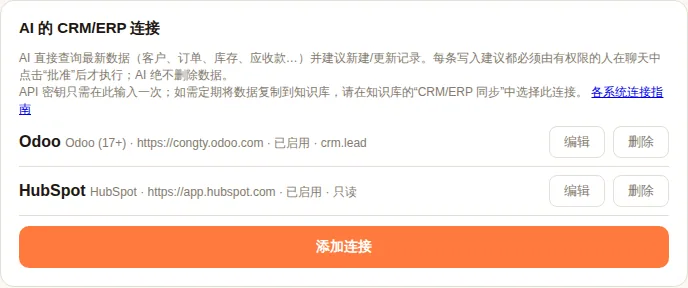
各系统密钥获取方法
Bitrix24👁ERPNext / Frappe✎HubSpot✎Microsoft Dynamics 365✎Odoo (17+)✎Pipedrive✎Salesforce✎SAP Business One👁Zoho CRM✎
Bitrix24
AI 可查询数据(只读)
所需信息
Inbound webhook URL
步骤
- 在 Bitrix24 中:Applications → “Developer resources” → “Other” → “Inbound webhook”。
- 授予 “CRM” 权限,保存,然后复制完整的 webhook URL(
https://…/rest/1/xxxx/)。 - 在 DABO 中选择 “Bitrix24” 并粘贴该 URL。
AI 可读取的数据
联系人公司交易
注意事项
- webhook URL 本身就是密钥——请妥善保密。
ERPNext / Frappe
AI 可查询数据并提出更改建议(需批准)
所需信息
站点地址API KeyAPI Secret
步骤
- 创建或选择一个具备 AI 所需角色的集成用户(例如 Sales User、Stock User、Accounts User)。
- 打开 User 列表 → 该用户 → “Settings” 选项卡 → “API Access” 部分 → “Generate Keys”。
- 从弹出窗口复制 API Secret(仅显示一次)。API Key 会一直显示在用户表单中。
- 在 DABO 中选择 “ERPNext / Frappe”,输入站点地址、API Key 和 API Secret。
AI 可读取的数据
客户潜在客户商机报价单销售订单销售发票送货单物料各仓库库存 (Bin)供应商采购订单采购发票付款凭证任务员工联系人
注意事项
- 支持 Frappe Cloud 和自托管的 ERPNext。
HubSpot
AI 可查询数据并提出更改建议(需批准)
所需信息
Service key(或旧版 private app 的 access token)
步骤
- 以 Super Admin 身份在 HubSpot 中:Settings(齿轮图标)→ “Integrations” → “Service Keys” → “Create service key”。如果看不到 Service Keys:“Development” → “Legacy apps” → “Create legacy app” → “Private”。
- 命名为 “DABO AI” 并添加读取 scope:
crm.objects.contacts.read,crm.objects.companies.read,crm.objects.deals.read,crm.objects.owners.read,crm.schemas.contacts.read,crm.schemas.companies.read,crm.schemas.deals.read(如使用工单、电商或报价,还需添加 tickets、e-commerce 或crm.objects.quotes.read)。 - 仅为允许 AI 建议更改的记录类型添加对应的 .write scope(例如
crm.objects.contacts.write,crm.objects.deals.write)。 - 创建密钥并复制。在 DABO 中选择 “HubSpot” 并粘贴。
AI 可读取的数据
联系人公司交易工单产品明细行报价任务通话会议备注
注意事项
- 金额以商机币种(或账户的公司币种)显示。
Microsoft Dynamics 365
AI 可查询数据并提出更改建议(需批准)新连接器——正式使用前请先点击“测试连接”
所需信息
环境 URLTenant IDClient IDClient secret
步骤
- Microsoft Entra admin center(或 Azure portal)→ “App registrations” → “New registration” → 名称 “DABO AI”,选择单租户(single tenant)→ Register。复制 Application (client) ID 和 Directory (tenant) ID。
- 在应用中:“Certificates & secrets” → “New client secret” → 立即复制 Value。
- Power Platform admin center → Environments → 您的环境 → Settings → “Users + permissions” → “Application users” → “New app user” → 添加 DABO AI 应用,选择 business unit 以及可读取所需表的 security role(仅在允许处可写入)→ Create。
- 从环境详情中复制环境 URL(例如
https://yourorg.crm.dynamics.com)。 - 在 DABO 中选择 “Microsoft Dynamics 365” 并输入这四个值。
AI 可读取的数据
客户账户联系人潜在客户商机个案报价订单发票产品任务预约电话营销活动
注意事项
- 这种服务器到服务器的配置无需 “Dynamics CRM user_impersonation” API 权限,应用程序用户也无需付费许可证。
- Client secret 会过期:请在到期日前创建新的 secret 并更新 DABO。
Odoo (17+)
AI 可查询数据并提出更改建议(需批准)
所需信息
Odoo 地址API 密钥仅限 Odoo 17–18:数据库名称和登录邮箱
步骤
- 以 DABO 将代为操作的用户身份登录 Odoo(最好是仅具备所需权限的专用用户)。
- 点击头像(右上角)→ “My Profile”(部分版本为 “Preferences”)→ “Account Security” 选项卡 → “New API Key”。
- 输入描述(如 “DABO AI”),选择密钥有效期,确认密码,然后复制密钥——密钥仅显示一次。
- 在 DABO 中选择 “Odoo (17+)”,输入 Odoo 地址(例如
https://yourcompany.odoo.com)和 API 密钥。如果是 Odoo 17–18,还需输入数据库名称和登录邮箱。
AI 可读取的数据
联系人 / 客户 / 合作伙伴潜在客户 / 商机报价单 / 销售订单销售订单行产品 (变体)产品模板按库位现有库存调拨 / 发货 / 收货采购订单发票 / 日记账分录付款项目任务员工日历事件计划活动
注意事项
- Odoo Online(odoo.com)仅在 Custom 套餐中允许 API 访问。
- 密钥过期后,请创建新密钥并更新连接。
Pipedrive
AI 可查询数据并提出更改建议(需批准)新连接器——正式使用前请先点击“测试连接”
所需信息
公司 URL个人 API token
步骤
- 以 DABO 将代为操作的用户身份登录——token 能看到的数据与该用户相同。
- 点击头像(右上角)→ “Personal preferences” → “API” 选项卡 → 复制您的 API token。
- 在 DABO 中选择 “Pipedrive”,输入公司 URL(例如
https://yourcompany.pipedrive.com)和 token。
AI 可读取的数据
交易人员组织潜在客户活动产品
注意事项
- 每个用户只有一个有效 token;生成新 token 后,DABO 会断开连接,直到您更新连接。
- DABO 每次查询最多筛选 2,000 条记录。
Salesforce
AI 可查询数据并提出更改建议(需批准)
所需信息
My Domain URLConsumer KeyConsumer Secret
步骤
- 建议:创建一个仅具备 AI 所需权限的集成用户。
- Setup → Quick Find 搜索 “External Client App Manager” → “New External Client App”。命名为 “DABO AI”,填写联系邮箱,Distribution State 选 “Local”。
- 启用 OAuth:填写任意 https 回调 URL(例如
https://localhost/callback),OAuth scope 选择 “Manage user data via APIs (api)”,并在 Flow Enablement 下勾选 “Enable Client Credentials Flow”。点击 Create。 - 打开该应用 → “Policies” 选项卡 → Edit → 在 OAuth Policies 中启用 Client Credentials Flow,并将 “Run As” 设为集成用户 → Save。
- “Settings” 选项卡 → OAuth Settings → “Consumer Key and Secret”(需验证身份)→ 复制这两个值。
- My Domain URL 位于 Setup → “My Domain”(例如
https://yourcompany.my.salesforce.com)。在 DABO 中选择 “Salesforce” 并输入这三个值。
AI 可读取的数据
客户账户联系人潜在客户商机个案产品报价订单合同任务事件营销活动
注意事项
- 自 Spring ’26 起,Salesforce 创建的是 External Client App 而非 Connected App;已启用 client credentials flow 的现有 Connected App 同样可用。
- AI 以 “Run As” 用户的权限执行操作。
SAP Business One
AI 可查询数据(只读)新连接器——正式使用前请先点击“测试连接”
所需信息
Service Layer URL(通常为
https://server:50000)公司数据库(CompanyDB)SAP B1 用户名密码步骤
- 向您的 SAP 合作伙伴或 IT 部门索取 Service Layer 地址,以及一个具有读取权限的 SAP Business One 用户。
- 在 DABO 中选择 “SAP Business One”,输入 Service Layer URL、公司数据库、用户名和密码。
AI 可读取的数据
业务伙伴销售订单物料
注意事项
- 支持本地部署服务器使用的自签名证书。
Zoho CRM
AI 可查询数据并提出更改建议(需批准)新连接器——正式使用前请先点击“测试连接”
所需信息
数据中心Client IDClient Secret授权码(grant code,一次性)
步骤
- 从 Zoho CRM 地址栏确定您的数据中心:
crm.zoho.com→ com, .eu → eu, .in → in, .com.au → com.au, .jp → jp, zohocloud.ca → ca, .sa → sa, .uk → uk, .com.cn → com.cn。 - 打开该数据中心的 API 控制台(例如
https://api-console.zoho.com、https://api-console.zoho.eu)→ “Add Client” → “Self Client” → Create。 - “Client Secret” 选项卡:复制 Client ID 和 Client Secret。
- “Generate Code” 选项卡:scope 填
ZohoCRM.modules.ALL,ZohoCRM.settings.fields.READ,ZohoCRM.settings.modules.READ,ZohoCRM.org.READ,ZohoCRM.users.READ,ZohoCRM.coql.READ—— 时长 10 分钟 —— 描述 “DABO AI” → Create → 选择您的 CRM 组织 → 复制授权码。 - 在授权码过期前,于 DABO 中选择 “Zoho CRM”,选择数据中心,输入 Client ID、Client Secret 和授权码,然后点击“测试连接”和“保存”。
AI 可读取的数据
潜在客户联系人客户账户交易产品报价销售订单发票采购订单供应商任务通话会议个案营销活动
注意事项
- DABO 会用授权码一次性换取长期有效的 refresh token,并加密存储。之后编辑连接时,授权码一栏留空即可。
- 如需只读访问,请用
ZohoCRM.modules.READ代替ZohoCRM.modules.ALL。无论哪种方式,DABO 都不会删除记录。
邮件、日历和文件
除 CRM/ERP 外,AI 还能处理每位员工自己的邮件、日历和文件(Microsoft 365、Google)。这些设置位于同一个管理选项卡的“邮件、日历和文件”卡片中。如需让 AI 在 WhatsApp、Messenger、LINE、您的网站及其他渠道上回复客户,请参阅管理指南(客户消息渠道)。
员工邮箱(任何服务商)
所需信息
管理员:打开一个开关员工:自己的邮箱 + 邮箱密码(或应用专用密码);Microsoft 账户用 Microsoft 登录
步骤
- 管理员:管理控制台 → “用户与文档” → “邮件、日历与文件”卡片 → 勾选“允许 AI 处理员工邮件” → 选择 AI 可使用的内容和人员 → 保存。
- 员工:Webchat → “🔗 连接邮箱账户” → 输入自己的邮箱 → “下一步”。DABO 自动识别服务商。
- Microsoft 365 / Outlook / Hotmail:点击橙色按钮“复制代码并打开 Microsoft” → 粘贴代码(Ctrl+V)→ 登录 → 接受。无需在 DABO 输入密码。工作账户首次连接时,Microsoft 可能要求 Microsoft 365 管理员先连接并勾选“Consent on behalf of your organization”(仅一次)。
- Gmail、Yahoo、iCloud、Zoho、Yandex、QQ 等:输入“应用专用密码”(DABO 显示创建链接;需开启两步验证)。普通登录密码不适用于这些服务商。
- 公司托管邮箱(cPanel、DirectAdmin、Plesk、Zimbra、任何 IMAP):输入网页邮箱的密码。DABO 会自动查找服务器;如找不到,打开“服务器设置(高级)”,按服务商帮助填写 IMAP/SMTP(通常为 mail.<你的域名>,端口 993 和 465)。
注意事项
- AI 只读取提问者本人的邮箱。发送邮件或创建会议始终成为需要本人批准的请求。
- 任何服务商的邮箱:AI 可阅读、按日期/发件人搜索、统计、读取附件并起草回复。日历:Microsoft 365/Outlook、Google,以及支持标准 CalDAV 日历的服务商(iCloud、Yahoo、Zoho、Fastmail、cPanel、Zimbra、Nextcloud 等 — 连接时自动检测)。文件:Microsoft 365 / Google。AI 通过托管邮箱发送的邮件会保存到“已发送”文件夹。
- 文件夹、群组、联系人、附件:AI 可列出文件夹/标签并把邮件归入文件夹(需审批);读取公司邮件群组(Microsoft 365:IT 管理员打开一次
https://login.microsoftonline.com/<domain>/adminconsent?client_id=2ba8169e-1409-4f79-9af8-97f08f094411→ 接受;Google Workspace:填写“Google 管理员邮箱”;托管邮箱:在后台登记群组);查找联系人和联系人分组(Outlook、Gmail、CardDAV);并可附上刚生成的文件发送邮件。2026-10-02 之前连接的 Microsoft/Google 账户需重新连接一次。 - 密码已加密,仅保存在公司的 DABO 服务器上。修改邮箱密码后,请在“连接邮箱账户”中重新连接。
- 如服务器使用自有证书(证书错误):尝试服务商的其他服务器名,或在高级设置中勾选“跳过证书检查”(仅在信任该服务器时)。
各邮箱服务商的应用专用密码
所需信息
每个邮箱只需一次,约 2 分钟应用名称:输入 DABO AI(仅供识别)
步骤
- Gmail:在 myaccount.google.com/security 开启“两步验证” → 打开 myaccount.google.com/apppasswords → “应用名称”输入 DABO AI → “创建” → 复制 16 位字母代码 → 粘贴到 DABO 的密码栏。
- Yahoo:login.yahoo.com/account/security → “生成应用密码” → DABO AI → 复制。
- AOL:login.aol.com/account/security → “Generate app password” → DABO AI → 复制。
- iCloud:为 Apple ID 开启双重认证 → account.apple.com → 登录与安全 → “App 专用密码” → “+” → DABO AI → 复制 xxxx-xxxx-xxxx-xxxx(保留连字符)。AI 也能读取 iCloud 日历。
- Zoho Mail:设置 → 邮件账户 → 开启“IMAP 访问”。如开启两步验证:accounts.zoho.com → 安全 → 应用密码 → 生成“DABO AI” → 复制。
- Fastmail:Settings → Privacy & Security → App passwords → “New app password” → DABO AI,权限“Mail, Contacts & Calendars” → 复制。
- Yandex:邮箱 → 设置 → “邮件客户端”开启 IMAP → id.yandex.com/security/app-passwords → “Mail” → DABO AI → 复制。
- Mail.ru:account.mail.ru → 安全 → “外部应用密码” → 添加 → DABO AI → 复制。
- QQ 邮箱:设置 → 账户 → 开启“IMAP/SMTP服务” → 短信验证 → 用“授权码”代替密码。163/126:设置 → POP3/SMTP/IMAP → 开启 IMAP/SMTP → 获取授权码。
- GMX:设置 → “POP3 & IMAP” → 允许 POP3 和 IMAP 访问 → 使用普通 GMX 密码。
- 公司托管邮箱(cPanel、Zimbra、Plesk 等)和 Outlook/Hotmail/Microsoft 365:不需要应用密码 — 托管邮箱用普通密码,Microsoft 点登录按钮。
注意事项
- Webchat 的“连接邮箱账户”界面会自动识别服务商,显示以上步骤并提供打开应用密码页面的按钮。
- 代码只显示一次,请立即复制。断开连接:在同一页面删除“DABO AI”应用密码,或在“连接邮箱账户”中断开。
- 公司 Gmail 提示“不可用”:Google Workspace 管理员关闭了应用密码 — 请其开启,或使用全公司 Google Workspace 连接。
- 密码正确却提示“密码错误”:通常是用了普通登录密码而不是应用密码,或邮箱未开启 IMAP。
高级 — 全公司 Microsoft 365
所需信息
Tenant ID, Client ID, Client secret
步骤
- 让 AI 按 DABO 邮箱打开每位员工的邮箱,无需每人登录。“邮件、日历与文件”卡片 → “高级 — 全公司连接” → “+ Microsoft 365”。
- 高级 — 全公司连接(AI 按 DABO 账户邮箱打开邮箱,无需每人登录):取消勾选“使用 DABO 内置应用”。在 Microsoft Entra → “App registrations” → “New registration”(single tenant)→ “API permissions” → Microsoft Graph → Application permissions:Mail.Read、Mail.Send、Calendars.ReadWrite、Files.Read.All、Sites.Read.All、User.Read.All → “Grant admin consent” → “Certificates & secrets” → “New client secret”。填写 Tenant ID、Client ID、Client secret、公司邮箱域名(及可选的共享 SharePoint 站点)→ 保存 → 输入一位员工邮箱 → “测试连接”。
- 使用全公司连接时,建议用 Exchange Online 的“RBAC for Applications”限制应用可打开的邮箱(管理范围仅包含使用 DABO 的员工)。
注意事项
- 如果组织通过 Conditional Access 禁止代码登录,请使用全公司连接。
- Client secret(全公司连接)会过期 — 请在到期前创建新的并更新 DABO。
Google Workspace 与 Gmail
所需信息
服务账号 JSON 密钥 + 全网域授权(全公司连接)Web OAuth 客户端 ID 和密钥(员工自行连接自己的账户,包括个人 Gmail)可通过 HTTPS 访问的 DABO(仅用于员工自行连接)
步骤
- Google Cloud console → 创建或选择项目 → “APIs & Services” → 启用 Gmail API、Google Calendar API 和 Google Drive API。
- 全公司连接(Google Workspace):“IAM & Admin” → “Service accounts” → Create → “Keys” → “Add key” → JSON → 下载文件。
- Google 管理控制台(admin.google.com)→ 安全性 → 访问权限和数据控制 → API 控件 → “Manage domain-wide delegation” → “Add new”:服务账号的 Client ID(保存后 DABO 会显示)以及以下范围
https://www.googleapis.com/auth/gmail.readonly,https://www.googleapis.com/auth/gmail.send,https://www.googleapis.com/auth/calendar.events,https://www.googleapis.com/auth/drive.readonly - 员工自行连接(可选):“OAuth consent screen” → 配置 → “Credentials” → “Create OAuth client ID” → Web application → Authorized redirect URI:
https://<DABO-webchat-地址>/api/dabo/ws/google/callback→ 复制 Client ID 和密钥。 - 在 DABO 中:“邮件、日历和文件”卡片 → “+ Google Workspace” → 粘贴 JSON 内容,输入公司域名以及(可选)OAuth 客户端 → 保存 → 用一位员工的邮箱“测试连接”。
- 每位员工(如获允许):webchat → “🔗 连接邮箱账户” → “连接 Google” → 登录并允许。
注意事项
- 若 External 类型的同意屏幕仍处于“Testing”状态,Google 刷新令牌会在 7 天后过期——请发布应用(Gmail 范围可能需要 Google 验证),或对仅限 Workspace 的用户使用 Internal 类型。
- Google 不允许 Gmail/Calendar/Drive 使用代码登录,因此员工自行连接需要 DABO 运行在自己的 HTTPS 域名上。
自动化、API、MCP 与自动审批
所需信息
自动化、API、MCP 与自动审批
步骤
- 在聊天中或从行业模板创建自动化;触发:定时(每天多次、每 15/30 分钟、每小时)、新邮件、CRM/ERP 新记录、Webhook;结果仅在需要时报告、“自上次运行以来”、邮件附文件、Teams/Slack/Telegram/Webhook、保存到 OneDrive/Google Drive;可与部门共享;失败自动重试 1 次并通知。
- 管理后台 →“扩展连接与自动审批”:REST API、MCP 服务器(Streamable HTTP),以及让符合条件的请求无需人工审批即执行的规则。
在聊天中试一试
像平时一样提问即可。例如:
- “本月已确认的销售订单总额,按客户汇总?”
- “哪些客户的未付发票超过 10 万元?”
- “产品 X 在各仓库还剩多少件?”
- “新建一条线索:上海华信科技有限公司,联系人张伟,电话 138 0013 8000,对年度套餐感兴趣。” → 回答下方会出现一张批准卡片。
- “每周一早上 8 点,按客户汇总上周已确认的订单。” → 会创建一个自动化工作流,由您启用。
可选:将数据复制到知识库
实时查询最适合经常变化的数据。如果您还希望 AI 将记录中的文本(备注、描述)与您的文档一起检索,可以按计划将这些数据复制到知识库。
在知识库面板 → “CRM/ERP 同步” → 模式选择“定时(由 DABO 拉取数据)” → 选择一个已保存的连接和要复制的数据 → 设置间隔 → 保存 → 点击“立即同步”进行测试。密钥直接沿用连接中的设置,无需重复输入。
故障排除
| 提示信息 / 问题 | 处理方法 |
|---|---|
| “无法连接到 …(timeout / ENOTFOUND / ECONNREFUSED)” | DABO 服务器无法访问该地址。请检查 URL(https://…)、防火墙和 VPN。如果系统在同一台机器上,请使用 http://localhost:端口。 |
| “API 密钥无效或权限不足(HTTP 401/403)” | 密钥错误、已过期或已被撤销,或集成用户没有该数据的访问权限。请创建新密钥或调整该用户的角色,然后更新连接。 |
| Salesforce:“invalid_client” 或 “no client credentials user enabled” | 在应用的 Policies 中启用 Client Credentials Flow,并设置 “Run As” 用户。新设置可能需要几分钟才能生效。 |
| Zoho:“invalid_code” | 授权码(grant code)已过期、已被使用,或是在其他数据中心生成的。请重新生成授权码,并在有效期内输入。 |
| Dynamics 365:应用程序用户 / 权限错误 | 在环境中将该应用添加为 Application user,并为其分配一个可读取所需表的安全角色(security role)。 |
| Odoo Online:API 不可用 | Odoo Online 仅在 Custom 套餐中开放外部 API。自托管 Odoo 和 Odoo.sh 不受影响。 |
| AI 提示您无权访问该系统 | 在连接的“谁可以使用(AI 使用此系统的数据回答)”中添加此人(或其所在部门)。 |
| 已批准的更改执行失败 | CRM/ERP 返回的错误会显示在批准卡片上(例如缺少必填字段)。请让 AI 更正后再次批准。 |
安全要点
- 密钥在您的 DABO 服务器上加密存储(AES-256-GCM),仅 DABO 管理服务会使用。
- AI 只能读取集成用户可读取的数据,且仅对您允许的人员开放。
- 每次创建/更新都需要人工批准;AI 绝不删除数据。
- 系统表、用户表和安全相关表(密码、角色、设置)对 AI 屏蔽。
DABO AI——运行在您自己服务器上的专属 AI
数据始终留在企业内部。在一个平台上连接 CRM/ERP、内部文档和自动化流程。