
여기서 시작하세요 — 6단계
DABO AI는 전적으로 회사 서버에서 실행됩니다. AI 모델, 문서, 대화 기록은 회사 컴퓨터에 그대로 남고 외부로 전송되지 않습니다. 기술적인 작업(Linux 환경, Docker, 그래픽 드라이버, AI 모델 다운로드)은 DABO-Setup 설치 프로그램이 모두 처리합니다. 사용자는 버튼 몇 개를 클릭하고 3가지 질문에만 답하면 됩니다: 데이터를 저장할 위치, 사용할 AI 모델, 직원이 접속할 주소.
- 컴퓨터가 요구 사항을 충족하는지 확인하고 5가지 준비 작업을 합니다(약 10분).
- 운영체제에 맞는 설치 프로그램을 실행합니다: Windows · Linux · macOS.
- 설치 프로그램의 3가지 질문에 답합니다(아래에 단계별 그림이 있습니다).
- 브라우저에 DABO가 열리면 → 첫 번째 관리자 계정을 만듭니다.
- 라이선스를 활성화합니다(Free는 필요 없음).
- 설치 후 체크리스트를 따라 진행합니다: 직원 계정, 문서, 자동 백업…
support@dabotech.ai로 문의하세요.컴퓨터 사양이 충분한가요?
DABO가 AI를 실행하려면 NVIDIA 그래픽 카드(GPU)가 장착된 컴퓨터가 필요합니다 — 게이밍 PC나 그래픽 워크스테이션 같은 컴퓨터입니다. 카드 메모리(VRAM)가 클수록 더 똑똑한 AI 모델을 실행할 수 있습니다.
| Windows | Linux | macOS | |
|---|---|---|---|
| 운영체제 | Windows 10(버전 2004 이상), Windows 11, Windows Server 2022 / 2025(데스크톱 환경 포함) | Ubuntu 22.04 / 24.04, Red Hat / Rocky / Alma 8–10(64비트) | Apple Silicon Mac(M1 이상). Intel Mac도 작동하지만 매우 느립니다 |
| 그래픽 카드 | NVIDIA — 모든 제품군: GeForce GTX 900 이상, RTX 20 / 30 / 40 / 50, Quadro, RTX A / Ada / PRO Blackwell, 데이터센터용 카드(Tesla, A100, H100, H200, B200…). 설치 프로그램이 카드를 자동으로 인식하고(드라이버가 없어도) 드라이버를 설치합니다 | NVIDIA — 모든 제품군: GeForce GTX 900 이상, RTX 20 / 30 / 40 / 50, Quadro, RTX A / Ada / PRO Blackwell, 데이터센터용 카드(Tesla, A100, H100, H200, B200…). 설치 프로그램이 카드를 자동으로 인식하고(드라이버가 없어도) 드라이버를 설치합니다 | Apple M1 – M5 칩(Pro / Max / Ultra 포함): 설치 프로그램이 칩과 메모리 용량을 인식해 모델을 고릅니다. NVIDIA 불필요 |
| 디스크 여유 공간 | 최소 80 GB(NTFS 드라이브) | 최소 80 GB | 최소 60 GB |
| 기타 | Windows 관리자 계정 | root(sudo) | Mac 암호(Docker Desktop 설치용) |
Windows에서 그래픽 카드 확인하는 방법
- Ctrl + Shift + Esc를 눌러 Task Manager(작업 관리자)를 엽니다.
- Performance 탭을 열고 → GPU를 클릭합니다. 오른쪽 위에 카드 이름(예: NVIDIA GeForce RTX 4090)이 표시되며, Dedicated GPU memory가 VRAM입니다(예: 24 GB).
- 아래 표와 비교하세요 — 설치 프로그램도 적합한 모델을 자동으로 추천합니다.
| AI 모델 | 필요한 VRAM | 다운로드 크기 | 적합한 용도 |
|---|---|---|---|
| DABO-12B | 16 GB | ~25 GB | 16 GB 카드, 빠른 응답, 이미지 인식, 추론 보통 |
| DABO-27B-24G | 24 GB | ~22 GB | 24 GB 카드, 추론 보통 |
| DABO-27B | 30 GB | ~17 GB | 신세대 32 GB 카드 |
| DABO-26B | 32 GB | ~28 GB | 32 GB 카드, 매우 빠름, 이미지 인식 가능 |
| DABO-27B-48G | 44 GB | ~29 GB | 48 GB 카드 |
| DABO-122B | 80 GB(또는 48 GB × 2) | ~72 GB | 규모가 큰 회사를 위한 최고 수준의 추론 |
| DABO-284B | 280 GB (141 GB×2 또는 80 GB×4) | ~170 GB | 최상급 추론, 매우 긴 문서 — 프로젝트 단위 |
| DABO-320B | 480 GB (141 GB×4 또는 80 GB×8) | ~330 GB | DABO 팀과 함께하는 프로젝트 구축 |
DABO는 어떤 NVIDIA 카드를 인식하나요?
- Windows와 Linux의 모든 NVIDIA 카드: GeForce GTX 900부터 RTX 50, Quadro, RTX A / Ada / PRO Blackwell, 데이터센터용 Tesla P40 / P100 / V100 / T4, A2 – A100, L4 / L40S, H100 / H200, B200. 이름만이 아니라 칩 세대를 읽기 때문에 나중에 출시되는 카드도 인식합니다.
- Ampere 세대 이상(RTX 30 / 40 / 50, RTX A / Ada / PRO, A10, A40, A100, L4, L40S, H100, H200, B200…)이고 VRAM이 충분하면 기본 AI 엔진으로 실행 — 가장 빠릅니다.
- 오래된 카드(GTX 900 – 16, RTX 20, Quadro P / RTX, Tesla P40 / P100 / V100 / T4)나 8 – 12 GB 카드: 호환 AI 엔진으로 실행 — 모든 기능을 쓰지만 답변이 느립니다. 관리 화면 → AI 모델 탭에 AI 엔진: 호환 모드가 표시됩니다.
- 같은 카드 여러 장(예: 2× RTX A6000, 4× A40, 8× H100): DABO가 모델을 여러 카드에 나누고 추가 복사본을 병렬로 실행합니다. 종류가 다른 카드: 가장 강한 그룹만 쓰며, 설치 프로그램이 쉬게 되는 카드를 알려 줍니다.
- Windows / nvidia-smi가 보여 주는 VRAM은 보통 상자 표기보다 조금 적습니다(예: RTX 5090은 31.8 GB, L4 / A10은 22.5 GB). DABO가 이 오차를 고려하므로 카드가 올바른 등급으로 분류됩니다.
- MIG 모드인 카드(A100, H100…): 설치 프로그램이 경고합니다. 카드 전체를 쓰려면
nvidia-smi -i <GPU 번호> -mig 0을 실행한 뒤 재부팅하세요. - NVIDIA 드라이버가 너무 오래됨: 설치 프로그램이 업데이트합니다(재부팅 1회 필요). Maxwell / Pascal / Volta 카드는 이 카드들을 지원하는 마지막 분기인 580 드라이버를 씁니다.
- GPU가 없거나 아주 오래된 카드(Kepler 이전): 설치는 가능하며 AI는 CPU로 실행됩니다 — 매우 느리므로 체험용입니다.
준비할 5가지
- 설치 중 인터넷 연결(20–80 GB 다운로드). 설치가 끝나면 DABO는 인터넷 없이 작동합니다. 현장에 인터넷이 없다면: 휴대용 드라이브로 설치할 수 있도록 DABO에 문의하세요.
- 서버에 고정(정적) IP 지정: 네트워크/공유기 담당자에게 이 컴퓨터용 IP를 예약해 달라고 요청하세요(예:
192.168.1.20). 직원은 이 주소로 DABO에 접속하므로 — IP가 바뀌면 접속할 수 없게 됩니다. - AI 모델을 저장할 여유 공간이 가장 큰 드라이브를 고르세요(예: D: 드라이브). 이 위치는 설치 후 변경할 수 없습니다.
- Windows: CPU 가상화 사용(보통 이미 켜져 있음). 확인 방법: Task Manager → Performance → CPU → Virtualization: Enabled. Disabled로 표시되면: 컴퓨터를 다시 시작하고 BIOS/UEFI에 들어가(부팅 시 보통 Del, F2 또는 F10) → Intel VT-x 또는 AMD-V / SVM을 켜고 → 저장(F10)합니다.
- 서버의 절전 모드를 끄세요: Settings → System → Power → Sleep: Never. 절전 상태의 서버는 직원에게 서비스를 제공할 수 없습니다.
subscription-manager register로 컴퓨터를 등록하세요.네트워크 포트 및 방화벽 — 꼭 필요한 것만 열기
DABO는 모든 포트를 열 필요가 없으며, 회사 네트워크 안에서만 사용할 경우 인터넷 쪽으로 열어야 하는 포트가 전혀 없습니다. 아래는 IT 담당자가 최소 접근 원칙에 따라 방화벽을 설정할 수 있도록 정리한 전체 목록입니다 — 이 섹션을 그대로 네트워크 관리자에게 보내도 됩니다.
인바운드 — 다른 컴퓨터가 DABO 서버에 접속
| 포트 | 허용 대상 | 용도 | 필요 여부 |
|---|---|---|---|
| 443/TCP (HTTPS) | 회사 LAN / VPN | 직원의 웹채팅 사용, 직원 컴퓨터의 DABO AI Desktop, 개발자용 API | 필수 |
| 80/TCP (HTTP) | 회사 LAN / VPN | HTTPS(443)로 리디렉션만 합니다 — 이 포트로는 어떤 데이터도 오가지 않습니다 | 권장(사용자가 https:// 없이 주소를 입력할 수 있음) |
| 인터넷에서 들어오는 443 및 80 | 인터넷 | 다음 기능을 사용할 때만: Let’s Encrypt 인증서, Microsoft Teams, webhook을 사용하는 고객 메시지 채널(WhatsApp, Messenger, Instagram, LINE, Viber, WeChat, 웹사이트 채팅…), Microsoft Entra ID / Okta에서의 SCIM 프로비저닝, 또는 VPN 없이 원격으로 일하는 직원 | 아니요 — 해당 기능에만 필요 |
- 그 밖의 모든 포트: 닫아 두세요. 관리 페이지(3003), AI 모델, 데이터베이스, 원격 지원 채널 등은
127.0.0.1(서버 자체)에서만 수신합니다 — 방화벽이 열려 있더라도 다른 컴퓨터에서는 접근할 수 없습니다. - 다른 컴퓨터에서 관리하려면: 서버에 로그인(원격 데스크톱 / SSH)하여 그곳에서 관리 페이지를 열거나, SSH 터널
ssh -L 3003:127.0.0.1:3003 <서버>를 사용하세요. - 설치 프로그램은 서버 자체 방화벽에서 80/443을 엽니다. Windows에서는 DABO AI (HTTP/HTTPS) 규칙을 만들고, Linux에서는 firewalld / ufw가 활성화되어 있으면 그곳에서 엽니다. 로컬 네트워크만 허용하려면(Windows, 관리자 권한 PowerShell):
Set-NetFirewallRule -DisplayName "DABO AI (HTTP/HTTPS)" -RemoteAddress LocalSubnet. - Linux: 포트 80/443은 Docker가 직접 관리하므로 ufw로는 차단할 수 없습니다 — 접속할 수 있는 대상을 제한하려면 회사 네트워크 방화벽이나 iptables의
DOCKER-USER체인에 규칙을 추가하세요. - DABO AI Desktop이 설치된 직원 컴퓨터는 포트 443을 통해 DABO 서버로 아웃바운드 연결만 합니다. 앱은 해당 컴퓨터의
127.0.0.1에서만 수신하며(브라우저의 “원터치 연결” 버튼용), 네트워크에 포트를 열지 않습니다.
아웃바운드 — DABO 서버가 외부로 연결
별도 표시가 없는 한 모든 아웃바운드 연결은 포트 443의 HTTPS입니다. 채팅과 사내 문서만 사용한다면 DABO는 설치 후 인터넷이 필요하지 않습니다. 추가 기능을 켤 때마다 해당 기능의 행만 허용하면 됩니다. 방화벽 / 프록시가 도메인 기준으로 필터링한다면 아래 도메인을 허용하세요.
| 시점 | 도메인 / 포트 | 참고 |
|---|---|---|
| 설치 중(1회) | 운영 체제: Ubuntu 패키지 미러(archive.ubuntu.com, security.ubuntu.com) 또는 Red Hat(Red Hat 저장소, dl.fedoraproject.org) · NVIDIA: developer.download.nvidia.com, nvidia.github.io, *.download.nvidia.com · Docker: *.docker.com, *.docker.io(download.docker.com, registry-1.docker.io, auth.docker.io 포함), mcr.microsoft.com, *.data.mcr.microsoft.com · DABO 구성 요소: deb.debian.org, registry.npmjs.org, pypi.org, files.pythonhosted.org, download.pytorch.org, github.com, *.githubusercontent.com · AI 모델: huggingface.co, *.huggingface.co, *.hf.co | 20–80 GB 다운로드. Windows는 추가로: cloud-images.ubuntu.com, wslstorestorage.blob.core.windows.net, gfwsl.geforce.com. macOS는 추가로: desktop.docker.com, registry.ollama.ai, ollama.com. 제공업체가 다운로드 서버(CDN)를 바꿀 수 있습니다. 차단된 항목이 있으면 설치 프로그램 로그에 해당 도메인이 표시됩니다. 설치가 끝나면 다시 닫아도 됩니다. |
| 온라인 라이선스 활성화, 30일 체험, 업데이트 확인 | dabotech.ai | 라이선스 코드와 기기 식별자(단방향 해시 처리)만 전송합니다 — 문서, 질문, 회사 데이터는 절대 전송하지 않습니다. 오프라인 서버: .dabo 라이선스 파일을 사용하세요. |
| 업데이트 다운로드 | github.com, *.githubusercontent.com | 또는 USB로 복사한 파일로 오프라인 업데이트할 수 있습니다. |
| AI 모델 추가 / 전환, 음성 켜기 | huggingface.co, *.huggingface.co, *.hf.co, github.com, *.githubusercontent.com | |
| 인터넷 검색, AI 브라우저(기본값은 꺼짐, 부서별로 켬) | 검색 엔진(Google, Bing, DuckDuckGo, Brave…) 및 AI에게 읽도록 요청한 웹 페이지 | 검색 키워드만 전송되며 문서는 절대 전송되지 않습니다. |
| 웹 페이지를 지식 베이스로 가져오기 | 관리자가 추가한 웹사이트 | |
| 금융 분석(Max 이상) | 무료: api.coingecko.com, api.binance.com, data-api.binance.vision, api.frankfurter.dev, api.worldbank.org · API 키 필요: api.twelvedata.com, eodhd.com, www.alphavantage.co, financialmodelingprep.com · 회사 자체 데이터 소스 | 종목 코드 / 통화쌍과 기간만 전송됩니다. |
| 이메일, 캘린더, 파일 | Microsoft 365: login.microsoftonline.com, graph.microsoft.com · Google: accounts.google.com, oauth2.googleapis.com, *.googleapis.com · 기타 이메일: 회사의 IMAP / SMTP 서버(포트 993, 465 / 587) | |
| 싱글 사인온(SSO) | 회사의 Microsoft Entra ID / Google / Okta / Keycloak · 사내 Active Directory / LDAP: 포트 389 또는 636(LDAPS) | |
| Telegram, Slack, Microsoft Teams를 통한 채팅 | api.telegram.org · slack.com, *.slack.com · login.botframework.com, api.botframework.com, smba.trafficmanager.net, login.microsoftonline.com | Telegram과 Slack은 인바운드 포트가 필요 없습니다. |
| 고객 메시지 채널 | 사용하는 채널에 따라: openapi.zalo.me, oauth.zaloapp.com · graph.facebook.com(WhatsApp, Messenger, Instagram) · api.line.me · chatapi.viber.com · api.weixin.qq.com · discord.com · api.twilio.com · api.telegram.org | 대부분의 채널은 인터넷에서 들어오는 443(webhook)도 필요합니다. |
| CRM/ERP 연결, “내 앱”, MCP | 관리자가 연결한 시스템만(예: 회사의 Odoo, Salesforce, Jira) | |
| Let’s Encrypt 인증서(네트워크 탭에서 선택한 경우) | acme-v02.api.letsencrypt.org(대체: acme.zerossl.com) | 인터넷에서 들어오는 80/443도 필요합니다. |
| 항상(일반 서버와 동일) | 회사 DNS 서버로의 DNS(포트 53) · NTP 시간 동기화(UDP 123) |
설치 후 확인
- LAN의 다른 컴퓨터에서
https://<서버 IP>를 엽니다 — DABO 로그인 페이지가 나타나면 포트 443이 열려 있는 것입니다. - 다른 컴퓨터에서
http://<서버 IP>:3003을 열어 봅니다 — 열리지 않아야 합니다(관리 페이지는 서버 자체에서만 사용할 수 있음). - Linux(서버에서):
sudo ss -tlnp— 모든 주소(0.0.0.0/*)에서 수신하는 포트는 80과 443뿐이며, 나머지 DABO 포트는 모두127.0.0.1입니다.
Windows에 설치하기 — 단계별 안내
1단계 — 설치 프로그램 열기
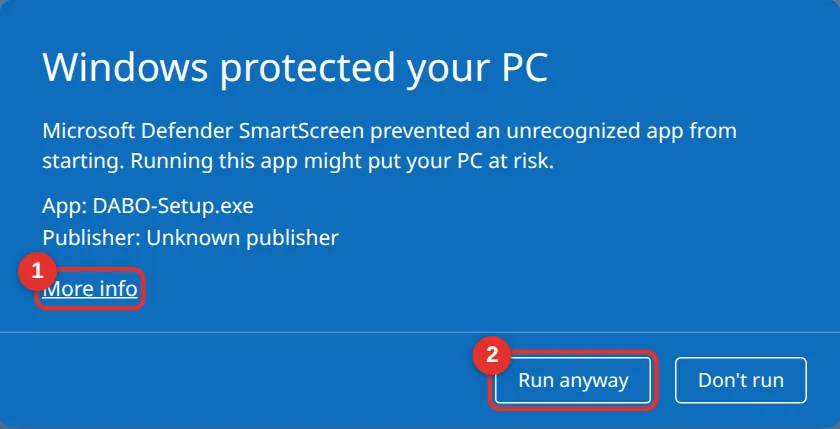
DABO-Setup.exe를 서버에 복사하고 더블클릭합니다. Windows에 파란색 “Windows protected your PC” 화면이 나타나면: More info(1) → Run anyway(2)를 클릭합니다. 새 소프트웨어에 대한 일반적인 경고이며 바이러스가 아닙니다. Windows가 “Do you want to allow this app to make changes…?”라고 물으면 → Yes를 클릭합니다.
2단계 — 언어 선택
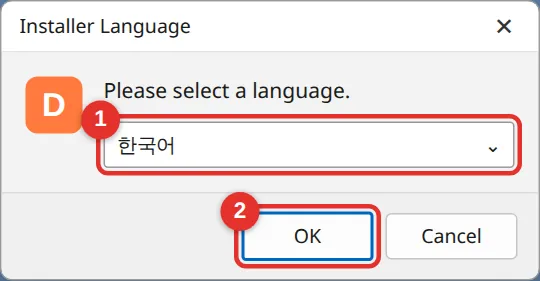
한국어(1)를 선택하고 OK(2)를 클릭합니다. 이 언어가 DABO의 기본 언어도 됩니다.
3단계 — 시작 화면과 프로그램 폴더
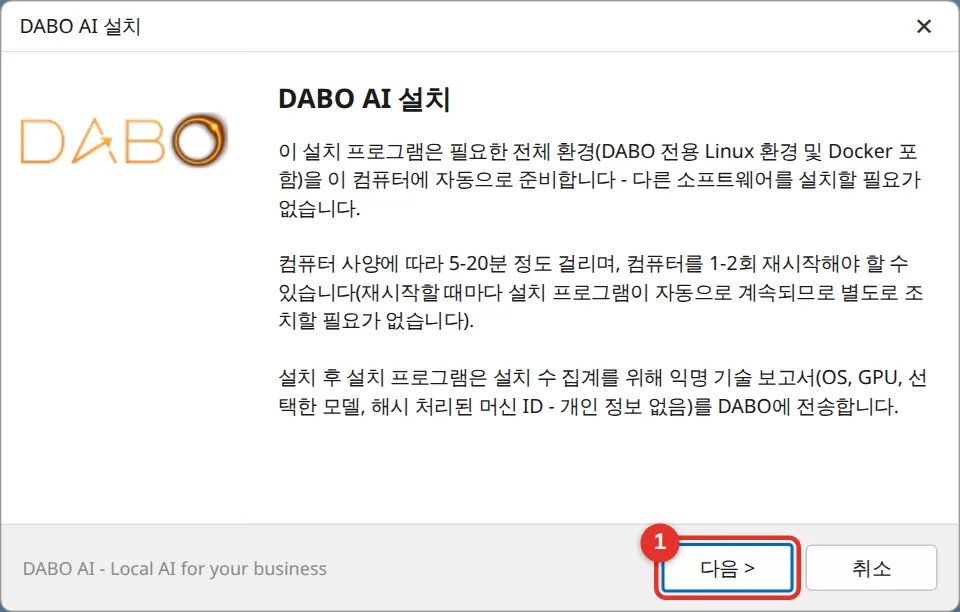
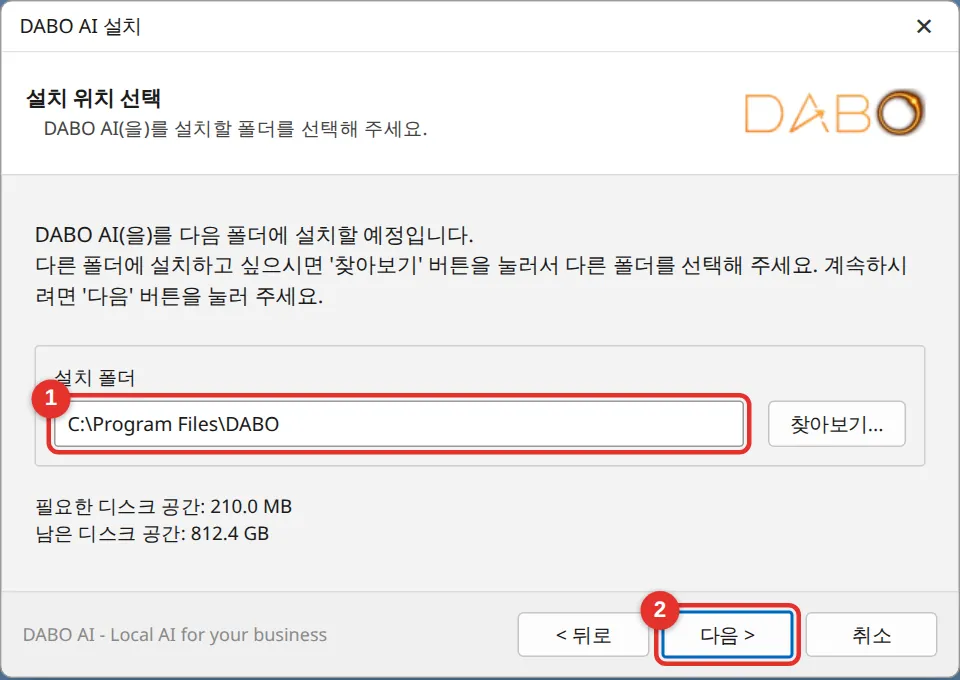
안내 내용을 읽고 다음(1)을 클릭합니다. 다음 화면에서는 프로그램 폴더 C:\Program Files\DABO(1)를 그대로 두고 다음(2)을 클릭합니다. 이 폴더는 작습니다(약 200 MB). 용량이 큰 AI 데이터 위치는 다음 단계에서 선택합니다.
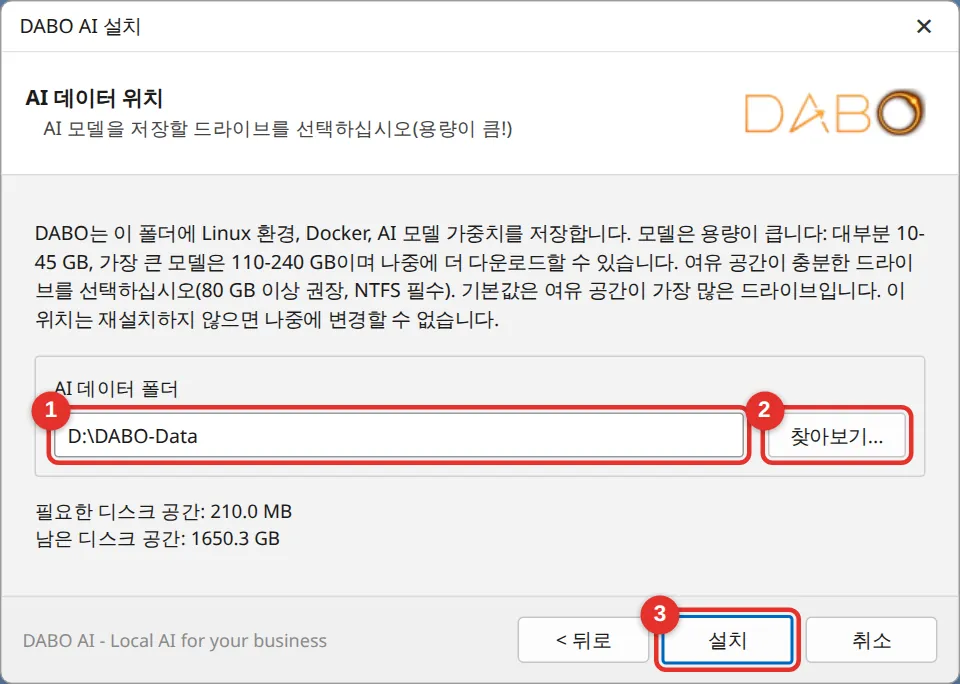
4단계 — AI 데이터 위치(중요)
설치 프로그램이 여유 공간이 가장 큰 드라이브(1)를 미리 선택해 둡니다(예: D:\DABO-Data). 변경하려면 찾아보기…(2)를 클릭합니다. 드라이브에 최소 80 GB의 여유 공간이 있어야 하며, 부족하면 경고가 표시되므로 다른 드라이브를 선택하세요. 설치(3)를 클릭합니다.
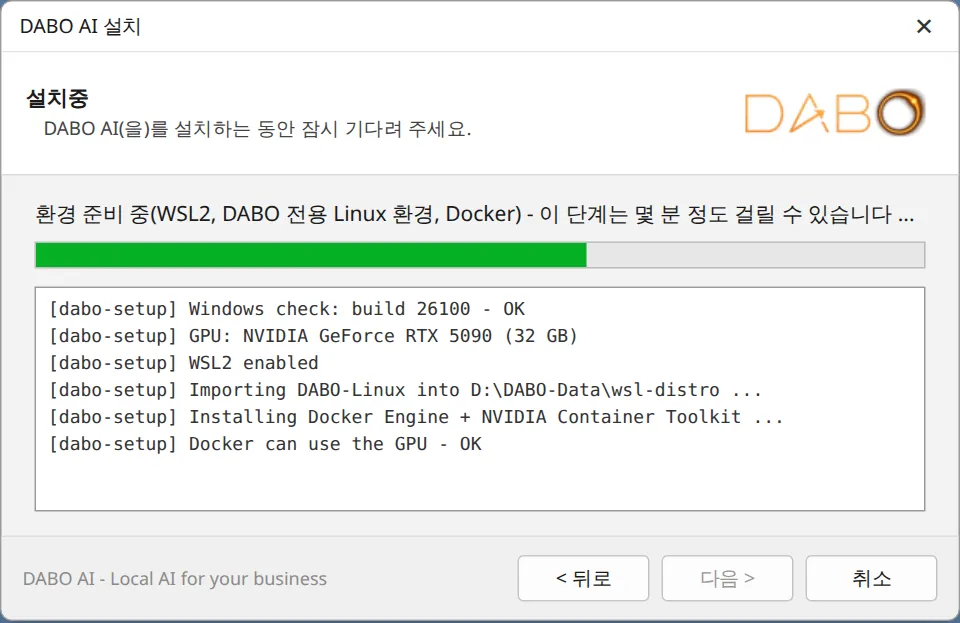
5단계 — 환경 준비 기다리기(10–30분)
설치 프로그램이 WSL2를 켜고, DABO 전용 Linux 환경 “DABO-Linux”를 만들고, Docker와 NVIDIA 드라이버를 설치합니다. 기다리기만 하면 됩니다. 다시 시작이 필요하면 30초 전에 알림이 표시됩니다 — 다시 시작한 뒤 평소처럼 Windows에 로그인하면 새 창에서 설치가 계속됩니다. 그 창을 닫지 마세요.
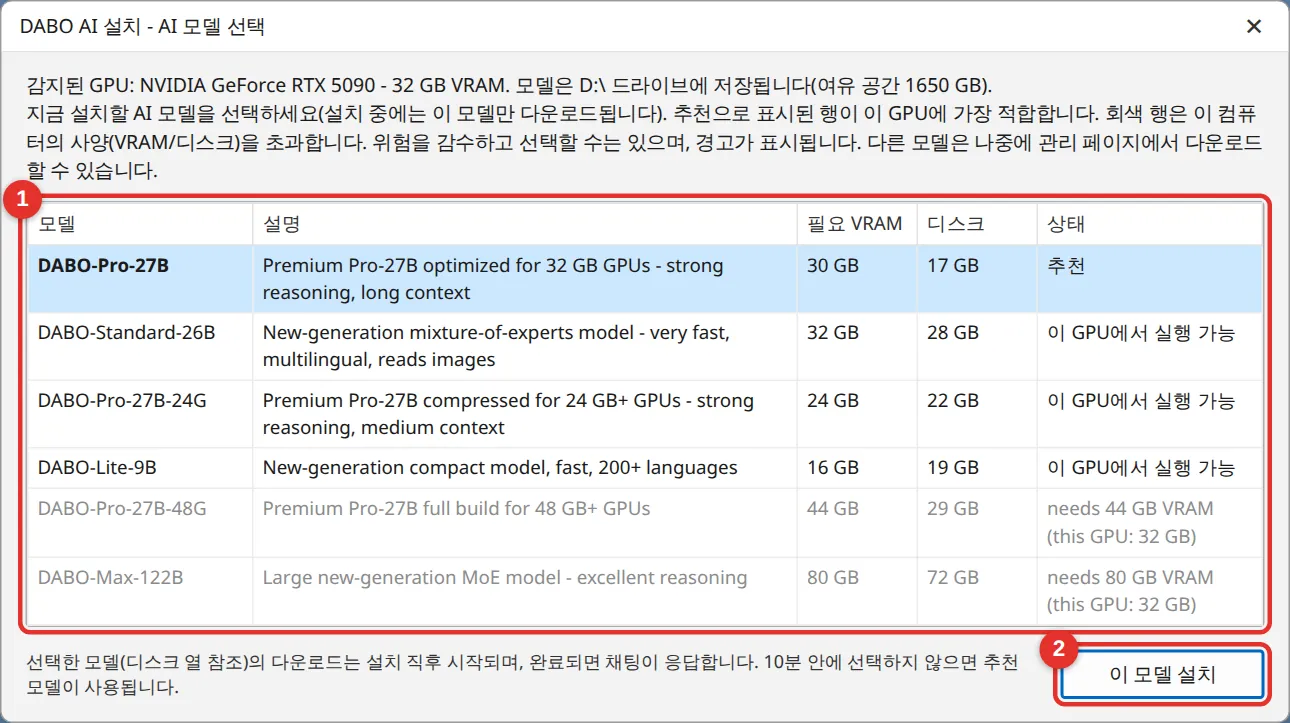
6단계 — AI 모델 선택
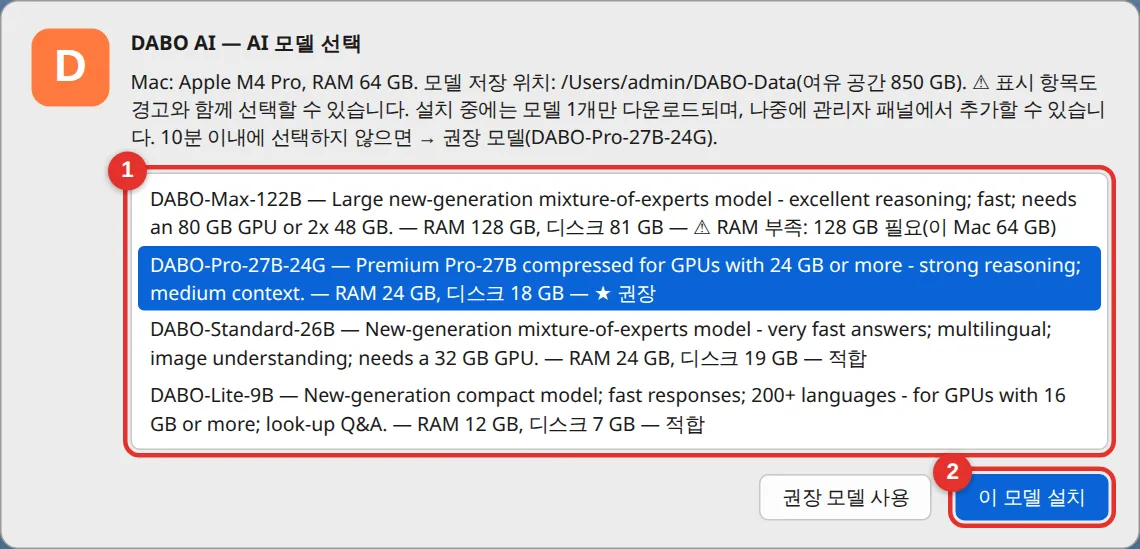
설치 프로그램이 그래픽 카드, 메모리, 모델 목록(1)을 보여 줍니다. 추천으로 표시된 굵은 행이 이 컴퓨터에 가장 적합합니다 — 그 행을 고르고 이 모델 설치(2)를 클릭하세요. 회색 행은 하드웨어 사양을 넘는 모델입니다(선택은 가능하지만 실행되지 않을 수 있음). 10분 안에 선택하지 않으면 추천 모델이 사용됩니다.
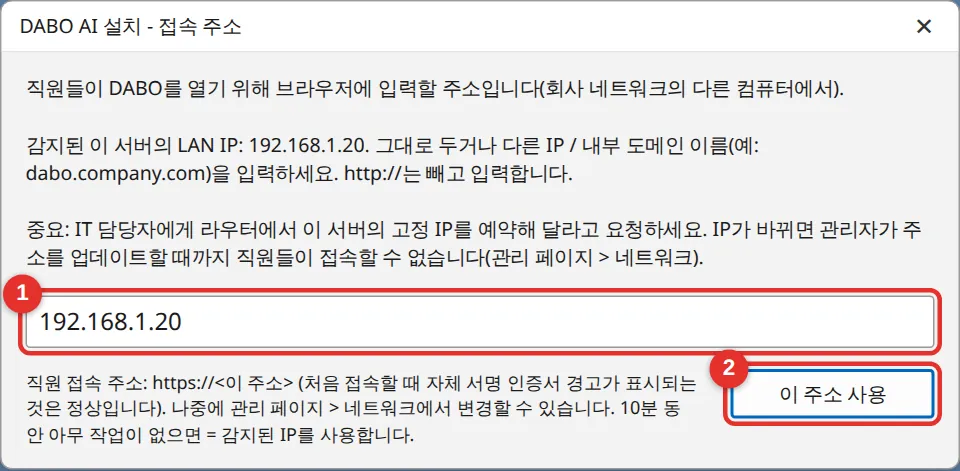
7단계 — 직원용 접속 주소
입력란(1)에는 회사 네트워크상의 서버 IP가 미리 채워져 있습니다(예: 192.168.1.20). 고정 IP를 예약했다면 그대로 두거나, IT 담당자가 만든 내부 도메인을 입력하세요(예: dabo.company.com, http://는 빼고 입력). 이 주소 사용(2)을 클릭합니다.
8단계 — 완료
설치 프로그램이 AI 모델을 다운로드하고 DABO를 시작한 뒤 완료 메시지를 표시합니다. 브라우저에 http://127.0.0.1:3002가 열리면 첫 번째 관리자 계정을 만들 수 있습니다. 메시지에 표시된 관리 페이지 주소와 관리자 코드 파일 위치를 메모해 두세요.
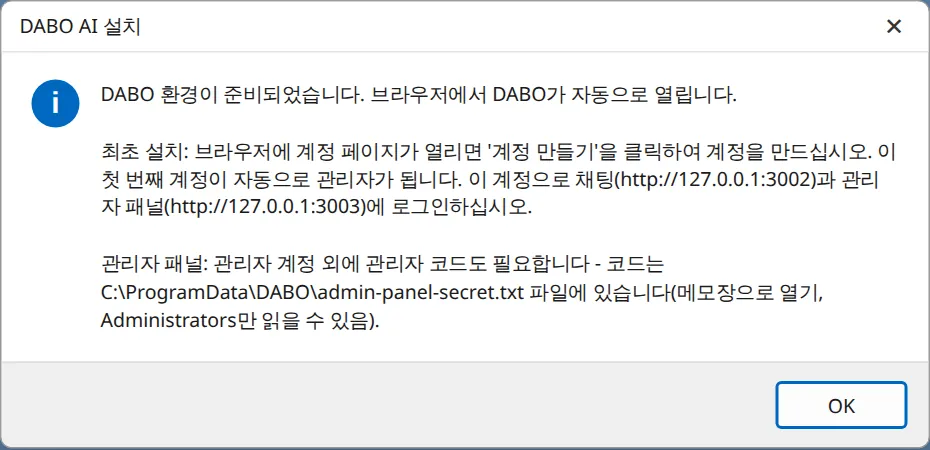
| 항목 | Windows에서의 위치 |
|---|---|
| 프로그램 | C:\Program Files\DABO |
| 데이터(모델, 문서, 대화 기록) | <선택한 드라이브>:\DABO-Data\wsl-distro |
| 백업 | <선택한 드라이브>:\DABO-Data\backup |
| 관리자 코드 | C:\ProgramData\DABO\admin-panel-secret.txt — 메모장(Notepad)으로 엽니다(ProgramData는 숨김 폴더이므로 경로를 파일 탐색기 주소 표시줄에 붙여넣으세요) |
| 설치 로그(오류 시 DABO에 전송) | C:\ProgramData\DABO\dabo-setup-log.txt |
Linux에 설치하기 (Ubuntu / Red Hat)
장시간 가동하는 서버에는 Linux를 권장합니다(가장 안정적이고 빠름). 설치 프로그램은 터미널에서 실행되며 질문을 하나씩 합니다 — 번호를 입력하거나 Enter를 눌러 대괄호 안의 값을 그대로 사용합니다.
DABO-Setup-Linux.run을 서버에 복사하고 해당 폴더에서 터미널을 연 뒤 입력합니다:sudo bash DABO-Setup-Linux.run(요청하면 비밀번호 입력).- 언어를 선택합니다. 설치 프로그램이 운영체제, 권한, 인터넷 연결을 확인합니다.
- 데이터 위치: 파티션과 여유 공간이 표시되고 가장 여유 있는 곳이 제안됩니다. Enter를 눌러 그대로 사용합니다.
- NVIDIA 드라이버가 아직 없으면: 드라이버가 설치되고(5–15분) 지금 재부팅하시겠습니까?라고 묻습니다 →
y를 입력합니다. 다시 시작한 뒤sudo bash /opt/dabo/bootstrap/linux.sh로 이어서 진행합니다. - AI 모델 선택:
★표시가 있는 행이 추천 모델입니다 — Enter를 누릅니다. - 접속 주소: Enter를 눌러 감지된 IP를 사용합니다(또는 내부 도메인 입력).
- DABO를 구성하고 시작하는 동안 기다립니다(처음에는 10–30분). 마지막에 직원용 주소, 관리 페이지 주소, 관리자 코드가 출력됩니다.
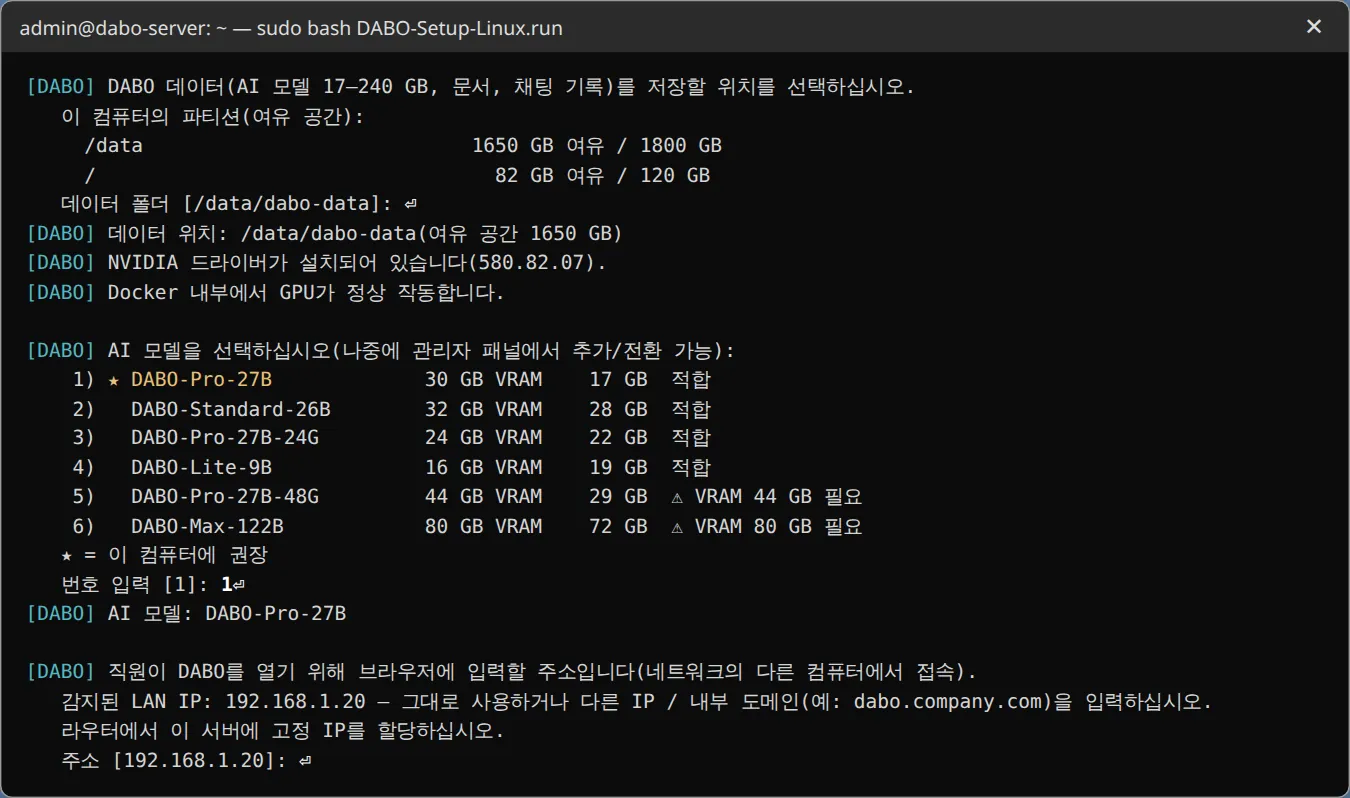
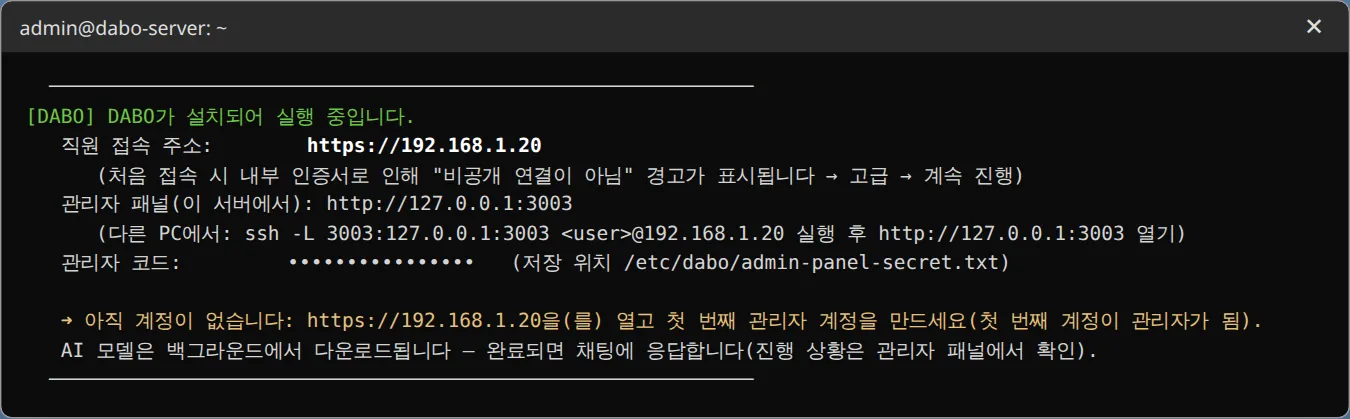
- 관리자 코드:
/etc/dabo/admin-panel-secret.txt(sudo cat /etc/dabo/admin-panel-secret.txt). 로그:/var/log/dabo-setup.log. - 관리 페이지는 서버에서만 열립니다(
http://127.0.0.1:3003). 다른 컴퓨터에서는 IT 담당자가 SSH 터널을 사용할 수 있습니다:ssh -L 3003:127.0.0.1:3003 <사용자>@<서버-IP>실행 후http://127.0.0.1:3003을 엽니다. - 무인 설치(IT 담당자용):
sudo DABO_YES=1 DABO_DATA_ROOT=/data/dabo DABO_MODEL=<모델> DABO_ADDRESS=<IP> DABO_LANG=en bash DABO-Setup-Linux.run.
macOS에 설치하기
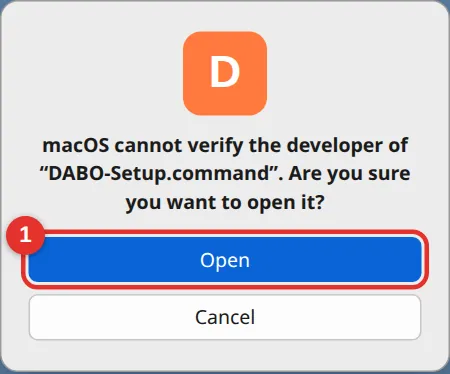
DABO-Setup-Mac.zip을 더블클릭해 압축을 푼 다음DABO-Setup.command를 더블클릭합니다.- 처음에는 macOS가 출처를 알 수 없는 파일을 차단합니다: 파일을 마우스 오른쪽 버튼으로 클릭 → Open → Open(1)을 클릭합니다. macOS 15 이상: System Settings → Privacy & Security로 이동해 아래로 스크롤한 뒤 Open Anyway를 클릭하고 파일을 다시 엽니다.
- Terminal 창이 나타납니다 — “DABO가 준비되었습니다”가 표시될 때까지(10–40분) 창을 닫지 마세요.
- 설치 프로그램이 Docker Desktop을 다운로드해 엽니다: Accept를 클릭하고 Mac 암호를 한 번 입력합니다.
- AI 데이터 위치 → “이 위치 사용”. 접속 주소 → “이 주소 사용”.
- AI 모델 선택: ★ 행(1)을 고르고 → 이 모델 설치(2)를 클릭하거나, 권장 모델 사용을 클릭합니다.
- 완료: 채팅은
http://127.0.0.1:3002, 관리는http://127.0.0.1:3003, 관리자 코드는~/Library/Application Support/DABO/admin-panel-secret.txt에 있습니다.
DABO-Setup.command를 다시 더블클릭하세요. Docker Desktop은 직원 250명 미만, 연 매출 1,000만 USD 미만인 회사는 무료입니다.첫 번째 관리자 계정 만들기
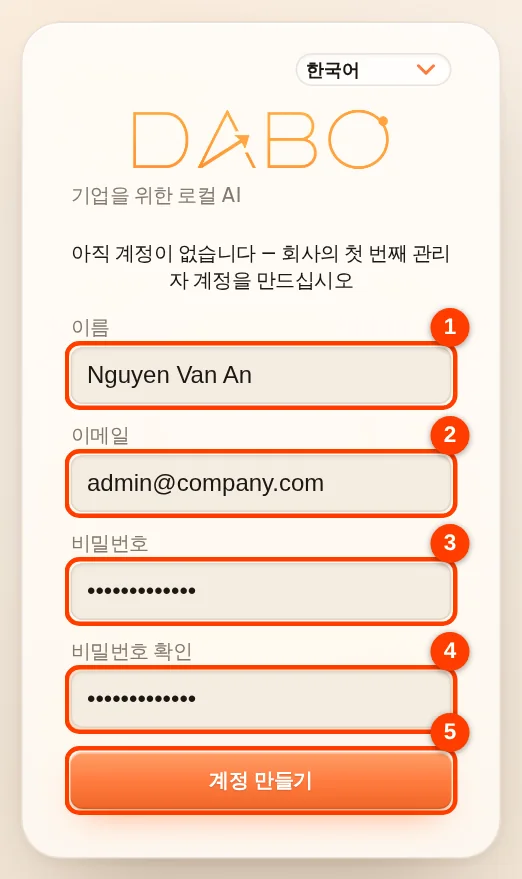
설치가 끝나면 바로 브라우저에서 서버의 DABO(http://127.0.0.1:3002)가 열립니다. 아직 계정이 없으므로 DABO는 첫 번째 관리자 계정 만들기 양식을 표시합니다:
- 이름 (1), 이메일 (2)(회사 이메일 권장), 8자 이상의 비밀번호 (3)을 입력하고 비밀번호 확인 (4)에 한 번 더 입력합니다.
- 계정 만들기(5)를 클릭합니다. 바로 채팅 화면으로 이동합니다. 이 계정은 자동으로 관리자가 됩니다.
- 이제 셀프 가입은 닫힙니다 — 직원 계정은 관리자가 관리 페이지에서 만듭니다.
관리 페이지 처음 열기
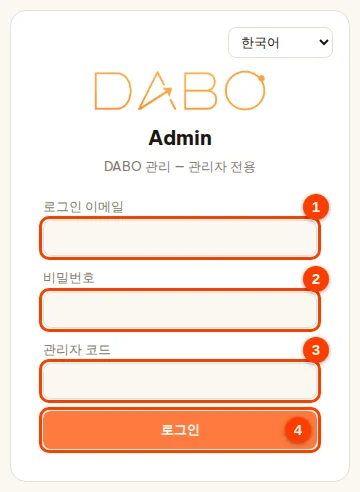
- 서버 컴퓨터에서 브라우저로
http://127.0.0.1:3003을 엽니다. - 관리자 코드 파일(Windows:
C:\ProgramData\DABO\admin-panel-secret.txt, Linux:/etc/dabo/admin-panel-secret.txt, Mac:~/Library/Application Support/DABO/admin-panel-secret.txt)을 열고 코드를 복사합니다. - 방금 만든 로그인 이메일(1)과 비밀번호(2)를 입력하고, 관리자 코드(3)를 붙여넣은 뒤 로그인(4)을 클릭합니다.
직원이 사용할 수 있게 하기
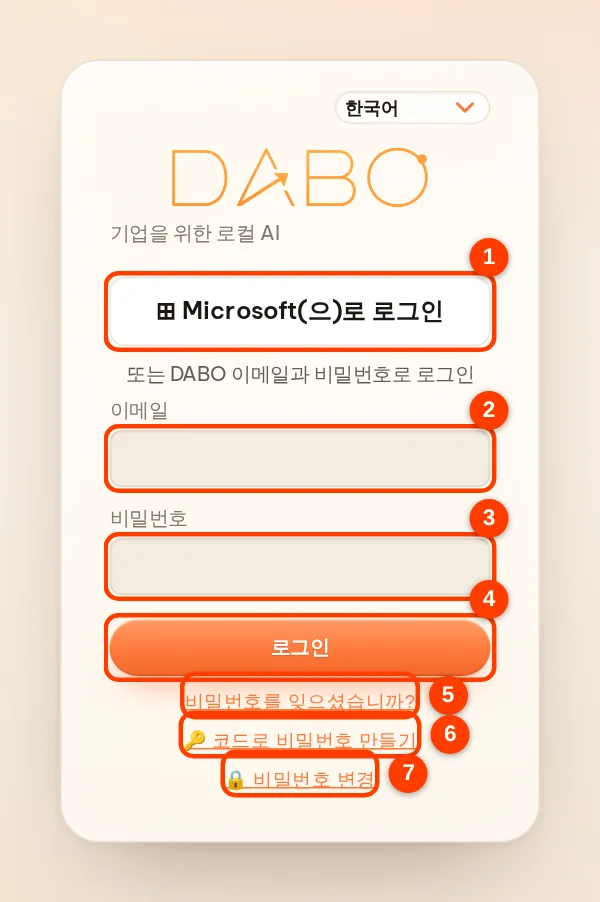
- 관리 페이지 → 사용자 및 문서 → 직원마다 계정 만들기(방법).
- 각 직원에게 주소
https://<IP 또는 도메인>(예:https://192.168.1.20)와 로그인 이메일을 보냅니다. 비밀번호는 직원이 코드로 직접 만듭니다. 이메일로 승인이 켜져 있으면 DABO가 코드를 이메일로 보내고, 아니면 계정을 만들 때 표시된 코드를 전달하세요. 직원은 Webchat을 열고 → 🔑 코드로 비밀번호 만들기. - 처음 접속하면 브라우저에 “Your connection is not private” 경고가 표시됩니다 — DABO가 내부 인증서를 사용하기 때문에 나타나는 정상적인 경고입니다. Advanced → Proceed(Chrome/Edge) 또는 Advanced → Accept the Risk(Firefox)를 클릭하세요. 컴퓨터마다 한 번만 하면 됩니다.
- 직원은 회사 네트워크의 컴퓨터나 휴대폰에서 로그인해 바로 DABO를 사용할 수 있습니다.
라이선스 활성화
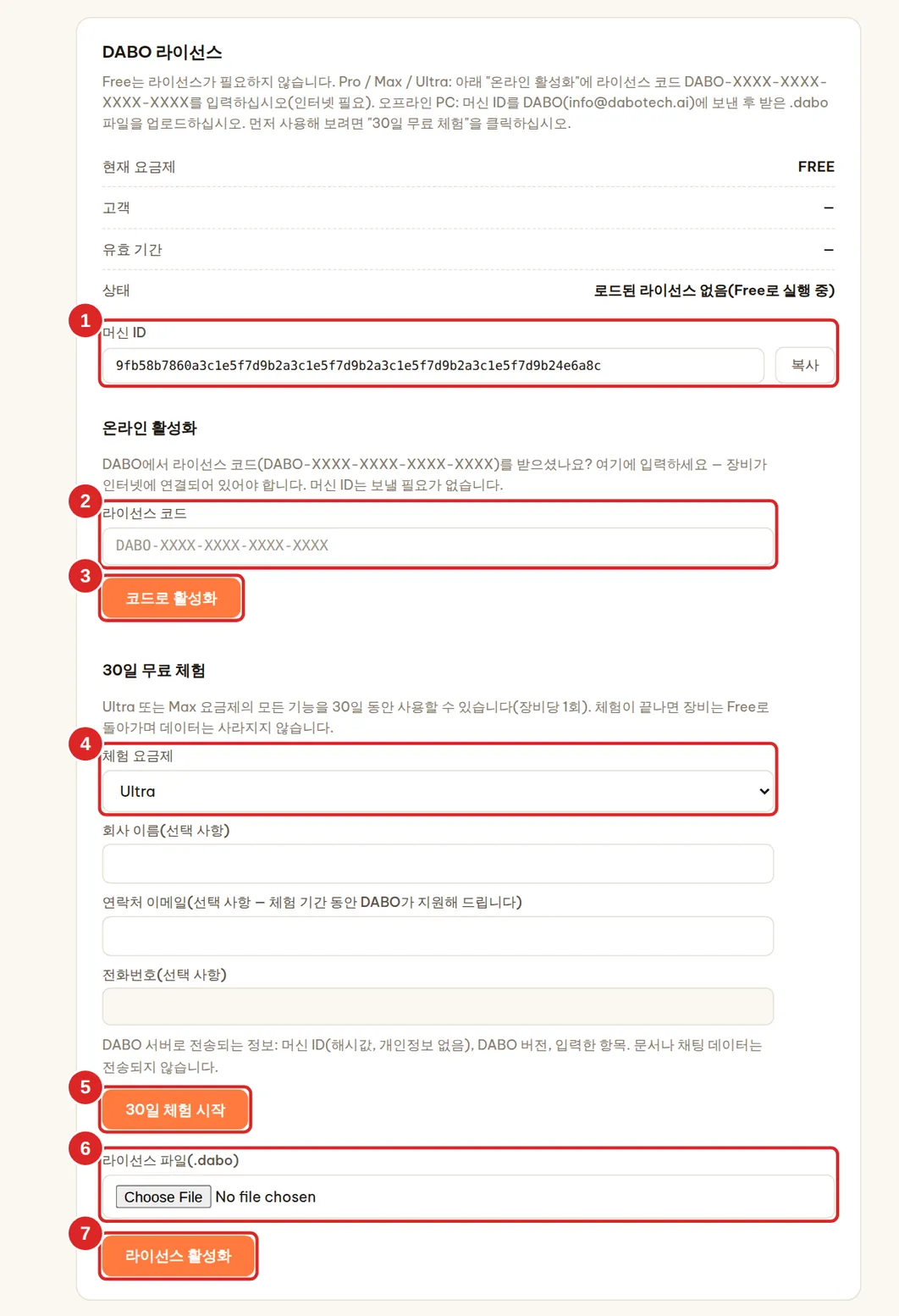
설치 직후 DABO는 Free 요금제(사용자 최대 5명, 문서 100개)로 실행됩니다. Pro / Max / Ultra를 사용하려면 관리 페이지 → 라이선스 탭을 열고 다음 세 가지 방법 중 하나를 선택하세요:
- 라이선스 코드가 있는 경우(
DABO-XXXX-XXXX-XXXX-XXXX형식, 서버가 인터넷에 연결됨): 라이선스 코드(2)에 코드를 붙여넣고 → 코드로 활성화(3)를 클릭합니다. 머신 ID를 보낼 필요가 없습니다. - 구매 전에 먼저 사용해 보려는 경우: 요금제를 선택하고(4) → 30일 체험 시작(5)을 클릭합니다 — 30일 동안 Ultra 또는 Max 요금제의 모든 기능을 사용할 수 있으며, 장비당 한 번만 가능합니다.
- 서버가 인터넷에 연결되지 않은 경우: 머신 ID 옆의 복사(1)를 클릭해 DABO(
info@dabotech.ai) 또는 판매 대리점에 보내면 →.dabo파일을 받습니다 → 파일 선택(6) → 라이선스 활성화(7).
- 라이선스는 서버 하드웨어에 연결됩니다. 운영체제를 다시 설치해도 머신 ID는 그대로입니다. 새 서버로 옮길 때는 기존 서버에서 활성화 해제를 클릭한 뒤 새 서버에서 코드를 입력하세요(
.dabo파일 라이선스는 DABO에 재발급을 요청하세요). - 라이선스나 체험 기간이 끝나면 DABO는 데이터 손실 없이 Free 요금제로 돌아갑니다. 웹채팅에서 30일 전부터(체험: 마지막 7일 동안) 사용자에게 알려 줍니다.
- 각 방법의 자세한 내용: 라이선스 탭.
설치 직후에 할 일
DABO 업데이트
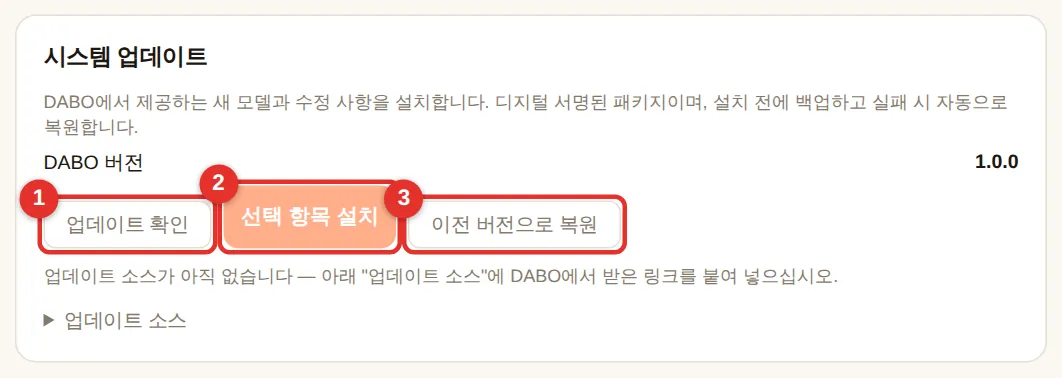
- 관리 페이지 → 업데이트 탭 → 업데이트 확인(1).
- 설치할 항목(새 모델, 플랫폼 소프트웨어, 수정 사항)을 체크하고 → 선택 항목 설치(2).
- 패키지는 서명을 확인한 뒤 설치 전에 백업되며, 실패하면 이전 상태로 되돌아갑니다. 되돌리려면: 이전 버전으로 복원(3).
- 재설치 / 대규모 업그레이드: 새 설치 프로그램(
DABO-Setup.exe,DABO-Setup-Linux.run또는DABO-Setup.command)을 실행합니다. 데이터, 계정, 라이선스는 그대로 유지됩니다. - 인터넷이 없는 서버: “업데이트 소스”를 비워 두면 DABO가 휴대용 드라이브로 업데이트합니다.
백업 및 복원
설치가 끝나면 바로 매일 자동 백업을 켜세요 — 1분이면 됩니다. 각 버튼에 대한 설명: 관리 가이드.
- 백업에는 AI 모델 파일이 포함되지 않으므로(다시 다운로드할 수 있음) 크기가 작고 빠릅니다.
- 백업은 다른 드라이브, NAS 또는 USB에 보관하세요 — 그러면 주 디스크가 고장 나도 백업은 안전합니다.
- 새 서버로 이전: 새 서버에 DABO 설치 → 파일에서 복원… → 이전 서버의
.dabobak파일 선택 → 새 머신 ID로 라이선스 재발급을 DABO에 요청합니다.
관리자 비밀번호 / 관리자 코드를 잊었을 때
- 다른 관리자가 있는 경우: 그 관리자가 관리 화면 → 계정 목록 → ✎ → 비밀번호 재설정으로 코드를 발급하면, 여러분은 Webchat을 열고 → 🔑 코드로 비밀번호 만들기에서 직접 새 비밀번호를 정합니다.
- 유일한 관리자가 비밀번호를 잊은 경우: Windows 서버에서 Start를 클릭 → DABO 입력 → DABO - Admin password recovery를 선택합니다. Linux:
sudo bash /opt/dabo/support-tools/reset-admin-password.sh. Mac: DABO 폴더에서support-tools/reset-admin-password.sh를 실행합니다. 이 도구가 임시 비밀번호를 설정하고 계정 잠금을 풀고 관리자 코드를 보여 줍니다. 다음 로그인 때 새 비밀번호를 설정하세요. - 관리자 코드를 잊은 경우: 서버에서
admin-panel-secret.txt를 다시 엽니다. - 15분 안에 비밀번호를 5회 잘못 입력하면 계정이 15분간 잠깁니다(관리자가 즉시 잠금 해제할 수 있음).
제거하기
- Windows:
C:\Program Files\DABO\Uninstall.exe를 실행합니다. 모든 데이터를 삭제할지 물으면 데이터를 보존하려면 아니요를 선택하세요(다시 설치할 예정이라면 권장). 데이터 삭제는 되돌릴 수 없으니 먼저 백업하세요. - Linux:
sudo bash /opt/dabo/bootstrap/uninstall.sh를 실행합니다. macOS: 터미널을 열고bash <DABO 폴더>/bootstrap/uninstall.sh를 실행합니다. 스크립트는 각 단계마다 먼저 확인을 요청하며,DELETE를 입력하지 않는 한 데이터는 보존됩니다. Docker와 그래픽 드라이버는 그대로 남습니다.
설치 중 문제가 생겼나요?
| 메시지 / 증상 | 해결 방법 |
|---|---|
| “Windows가 너무 오래되어 WSL2를 지원하지 않습니다” | Windows 10을 업데이트하거나(Settings → Windows Update) Windows 11 / Server 2022 이상을 사용하세요. |
| NVIDIA GPU를 찾지 못함 / AI가 CPU로 실행됨 | 컴퓨터에 NVIDIA 카드가 없거나 인식되지 않습니다(접촉 불량, BIOS에서 비활성화). 그래도 DABO는 설치되고 AI는 CPU로 실행됩니다(매우 느림). 카드를 장착하거나 점검한 뒤 설치 프로그램을 다시 실행하면 DABO가 자동으로 GPU로 전환합니다. |
| 경고: GPU가 MIG 모드 | nvidia-smi -i <GPU 번호> -mig 0을 실행하고(Linux, Windows는 관리자 PowerShell에서) 재부팅한 뒤 설치 프로그램을 다시 실행하면 카드 전체를 쓸 수 있습니다. |
| AI 모델 탭에 “AI 엔진: 호환 모드” 표시 | 오래되었거나 VRAM이 적은 카드는 호환 엔진으로 실행됩니다 — 모든 기능을 쓰지만 느립니다. 더 빠르게 하려면 Ampere 세대 이상 카드(RTX 30 / 40 / 50, RTX A / Ada / PRO, A10, A40, L4, A100, H100…)를 쓰세요. |
| 가상화 경고 | BIOS에서 Intel VT-x / AMD-V를 켜세요(준비 참조). 가상 머신(VM)에서는 중첩 가상화(nested virtualization)가 필요합니다. |
| “Linux 환경 가져오기 실패” | 위와 같이 가상화를 확인하고, 컴퓨터를 다시 시작한 뒤 설치 프로그램을 다시 실행하세요. |
| 환경 / 모델을 다운로드할 수 없음 | 인터넷 연결을 확인하세요. 회사 방화벽/프록시가 다운로드를 허용해야 합니다. 설치 프로그램을 다시 실행하면 이어서 진행합니다. |
| 드라이브가 NTFS가 아님 / 디스크 공간 부족 | 다른 드라이브를 선택하거나 공간을 확보하세요(80 GB 이상). |
| WSL 업데이트 실패 | Start 클릭 → PowerShell 입력 → 마우스 오른쪽 버튼으로 Run as administrator → wsl --update 입력 → Enter. 그런 다음 설치 프로그램을 다시 실행하세요. |
직원이 https://<IP>를 열 수 없음 | 서버가 켜져 있고 절전 상태가 아닌지, IP가 바뀌지 않았는지(고정 IP를 지정하고 네트워크 탭에서 주소 업데이트), 방화벽 포트 80과 443이 열려 있는지 확인하세요. |
| 채팅은 열리지만 AI가 답하지 않음 | 모델을 아직 다운로드하거나 시작하는 중입니다(큰 모델은 몇 분에서 1시간 이상). AI 모델 탭에서 진행 상황을 확인하세요. |
| 마이크가 작동하지 않음 | https://에서만 작동합니다. 브라우저가 물으면 마이크 접근을 허용하세요. |
| 그 밖의 문제 | 설치 로그 또는 진단 보고서(지원 탭 → 보고서 다운로드)를 support@dabotech.ai로 보내 주세요. 설치 프로그램은 다시 실행해도 안전하며 데이터는 유지됩니다. |
DABO AI — 우리 회사 서버에서 실행되는 우리 회사만의 AI
데이터가 회사 밖으로 나가지 않습니다. 사내 문서, CRM/ERP, 이메일, 자동화 워크플로를 하나의 플랫폼에서.
문의하기