
5분 만에 시작하기
DABO AI는 우리 회사 전용 AI 어시스턴트입니다. AI 모델, 문서, 채팅 기록은 모두 회사 서버에 저장되며 외부로 전송되지 않습니다. AI는 내가 볼 수 있는 권한이 있는 문서만을 바탕으로 답변합니다 — 각자 업무에 필요한 내용만 정확히 볼 수 있습니다.
로그인
- 브라우저(Chrome, Edge, Safari 또는 Firefox)를 열고 관리자가 보내 준 DABO 주소로 접속합니다. 예:
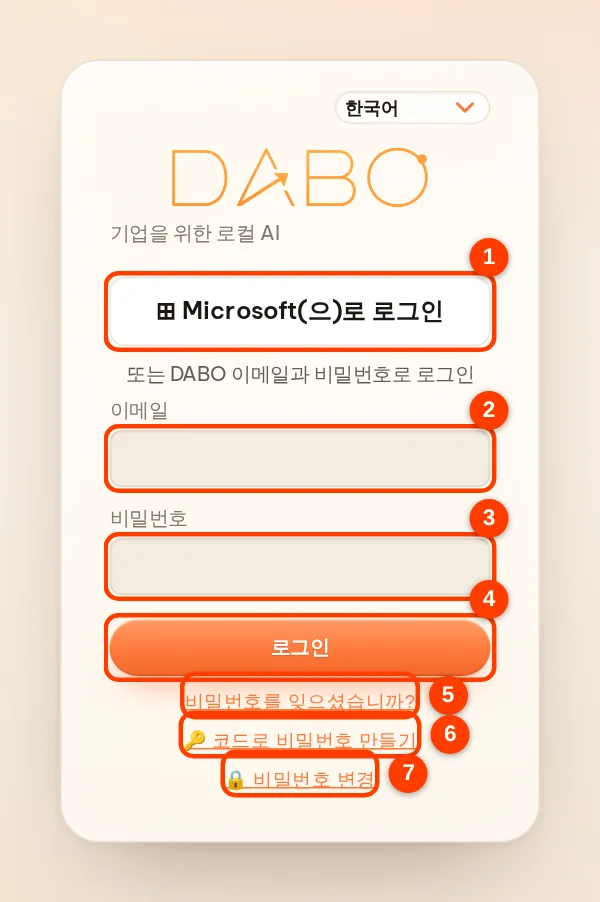
https://dabo.company.local - 회사에서 Microsoft 또는 Google 계정을 사용한다면 (1) Microsoft(으)로 로그인(또는 Google)을 클릭합니다. 그렇지 않으면 (2) 이메일 또는 사용자 이름과 (3) 비밀번호를 입력한 뒤 (4) 로그인을 클릭합니다.
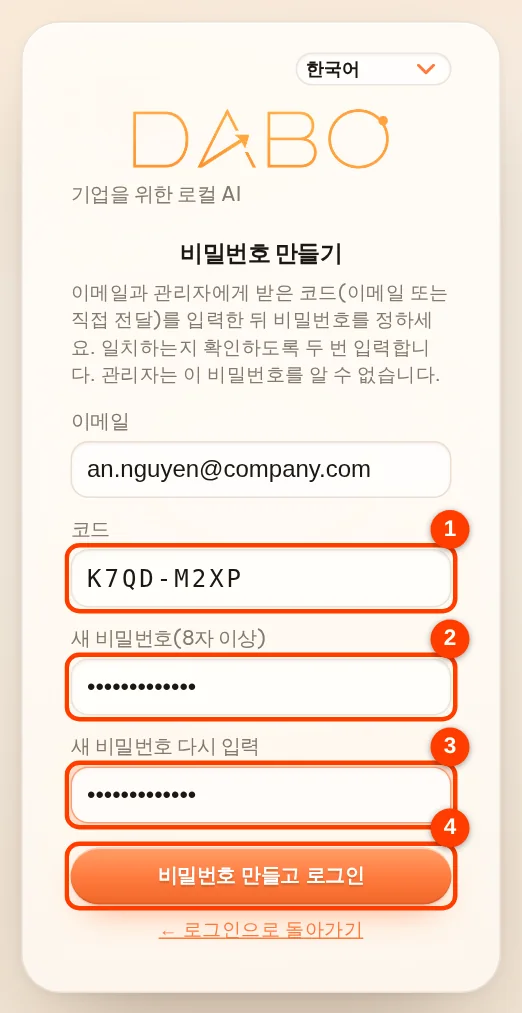
- 처음 로그인(관리자가 방금 만들었거나 재설정한 계정): (6) 🔑 코드로 비밀번호 만들기를 누름 → 이메일, 코드(8자, 이메일로 오거나 관리자가 직접 전달) 그리고 새 비밀번호를 두 번 입력 → 비밀번호 만들고 로그인. 바로 로그인을 눌러도 DABO가 이 양식을 자동으로 엽니다. 코드는 한 번만 쓸 수 있고 7일 후 만료되며, 관리자는 비밀번호를 알 수 없습니다.
- 비밀번호를 잊었을 때: 이메일을 입력하고 (5) 비밀번호를 잊으셨습니까?를 누르세요. 관리자가 승인하면 새 코드(이메일 또는 관리자에게서)를 받으며, 처음 로그인과 같은 순서로 진행합니다.
- 비밀번호 변경: 로그인 화면에서 바로 (7) 🔒 비밀번호 변경을 누름 → 이메일, 현재 비밀번호, 새 비밀번호(두 번)를 입력 → 비밀번호 변경 후 로그인.
- 아래쪽 입력란에 첫 질문을 입력합니다. 예: “휴가 신청 절차가 어떻게 되나요?” → 보내기를 클릭합니다(또는 Enter 키).
화면 둘러보기
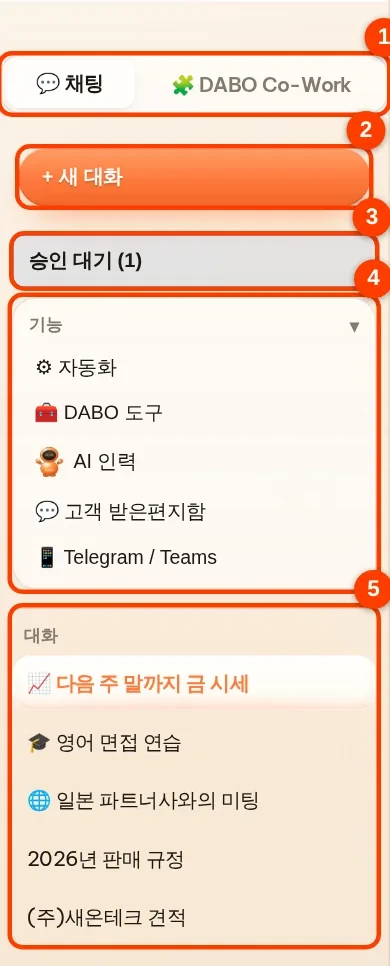
- 왼쪽 사이드바: (1) 💬 채팅 / 🧩 DABO Co-Work 전환 버튼 — 양쪽에 각자의 목록이 있습니다 · (2) + 새 대화 · (3) 승인 대기(괄호 안 숫자는 대기 중인 요청 수) · (4) 기능 상자에 ⚙ 자동화, 🧰 DABO 도구(DABO for Office, 이메일 계정 연결, DABO AI Desktop, 회의 통역 포함), 📱 Telegram / Teams 같은 기능이 모여 있습니다. 제목을 누르면 접거나 펼칠 수 있습니다 · (5) 대화 항목 — 내 대화 목록이며, 이름 앞의 📈 🎓 🌐 아이콘이 모드를 나타냅니다. 이름을 두 번 클릭하면 이름을 바꾸고, 옆의 ×를 누르면 대화를 삭제합니다.
- 요금제와 권한에 따라 사이드바에 AI 인력, 📘 수정 노트, 💬 고객 받은편지함, 🔌 내 앱도 표시될 수 있습니다. 📝 DABO for Office, 🔗 이메일 계정 연결, 💻 DABO AI Desktop, 🎧 회의 통역은 🧰 DABO 도구 ▸ DABO 앱에 있습니다.
- 상단 막대: (1) AI 모델 선택 · (2) 📁 문서(라이브러리에 문서를 올릴 권한이 있을 때) · (3) 화면 언어 · (4) ❓ 가이드로 이 가이드 열기 · (5) 로그아웃. 비밀번호는 로그인 화면의 🔒 비밀번호 변경에서 바꿉니다. 휴대폰에서는 이 버튼들이 ⋯ 안에 있습니다.
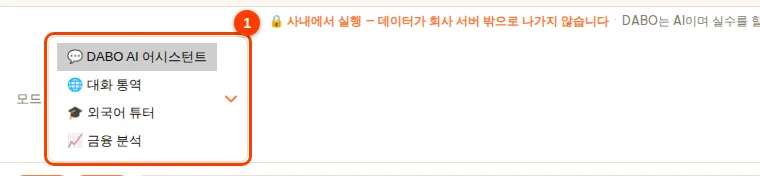
- 입력란 위에는 모드 상자가 있습니다: 💬 DABO AI 어시스턴트(기본), 🌐 대화 통역, 🎓 외국어 튜터, 📈 금융 분석 — 모드를 참조하세요.

휴대폰에서 앱처럼 사용하기
- iPhone / iPad: Safari에서 DABO 주소를 열고 → 공유 → 홈 화면에 추가.
- Android: Chrome에서 열고 → ⋮ → 홈 화면에 추가(또는 앱 설치).
- 홈 화면에 DABO 아이콘이 생기고, 일반 앱처럼 전체 화면으로 열립니다. 휴대폰이 DABO 서버에 접속할 수 있어야 합니다(회사 네트워크 또는 회사에서 제공하는 인터넷 주소).
AI에 질문하고 원하는 결과 얻기
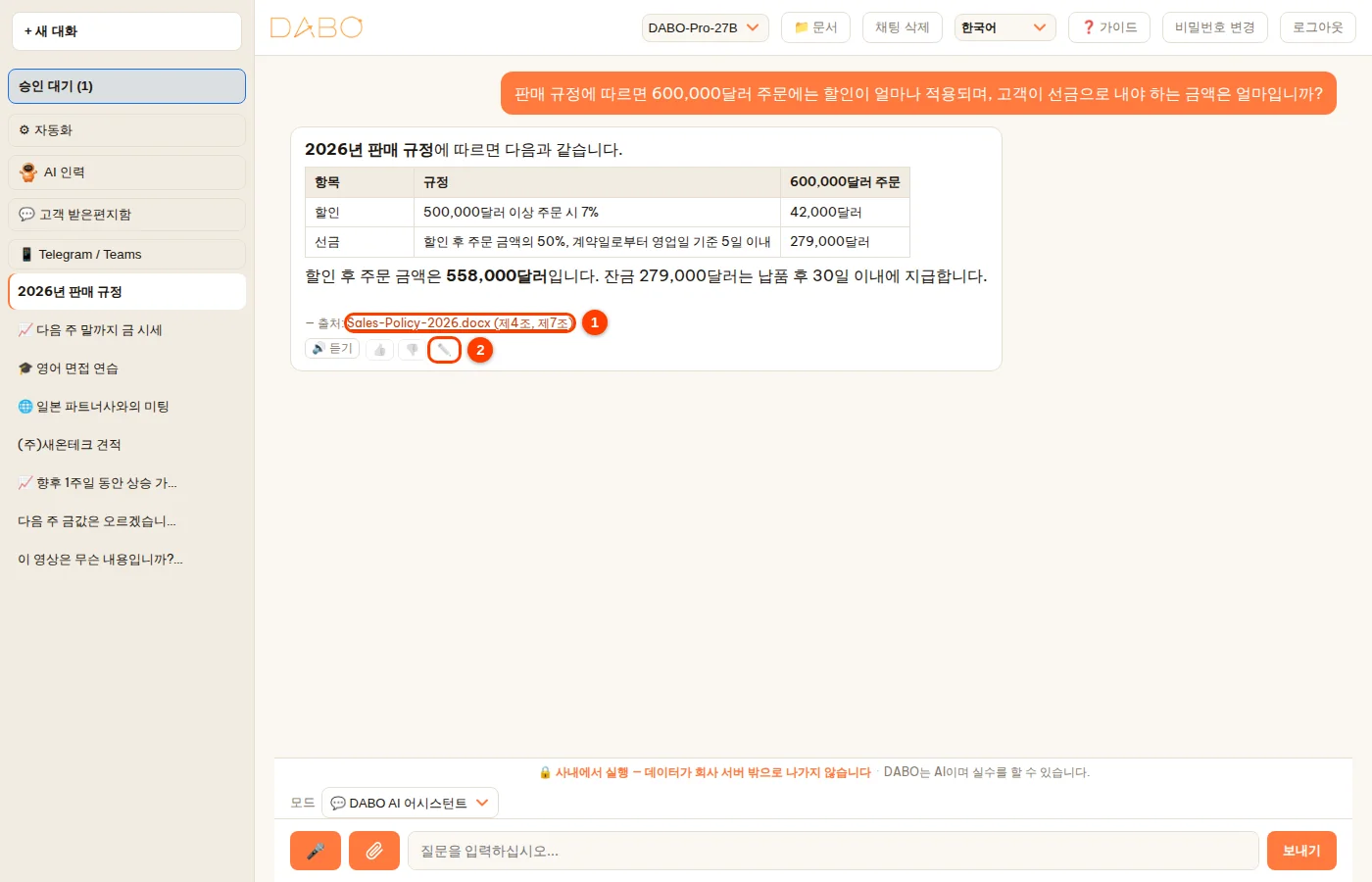
유능한 동료에게 묻듯이 질문하면 됩니다. DABO는 내가 볼 수 있는 모든 문서 라이브러리를 자동으로 검색해 답변하고, 답변 끝에 출처 줄을 붙입니다. 문서 이름을 클릭하면 AI가 사용한 부분이 바로 열립니다. “문서에서 찾아 줘”라고 입력할 필요가 없습니다.
| 이렇게 질문 | 이렇게 말고 |
|---|---|
| “ABC사와의 계약을 요약해 줘: 금액, 기간, 위약금 조항.” | “ABC 계약은 어때?” |
| “대금 지급을 30일 더 미뤄 달라는 고객에게 보낼 정중한 답장을 500자 이내로 작성해 줘.” | “고객에게 이메일 써 줘.” |
| “8월과 9월 매출을 제품별로 비교해서 표로 보여 줘.” | “매출 어때?” |
- 목적, 대상, 원하는 형식(표, 글머리 기호, 이메일, 분량 등)을 함께 알려 주세요.
- 같은 대화에서 이어서 질문할 수 있습니다 — AI가 앞의 내용을 기억합니다. 새 주제로 넘어갈 때는 + 새 대화를 클릭하면 답변이 더 간결하고 정확해집니다.
- AI가 작업하는 동안 답변 말풍선에 진행 중인 단계(예: 문서 검색 중)가 표시되고, 이어서 답변을 마무리하는 중…이 표시됩니다. 답변은 검토가 끝난 뒤 한 번에 완성된 형태로 표시되며, 한 글자씩 나타나지 않습니다.
- AI를 멈추려면 중지를 클릭합니다(또는 Esc 키). 말풍선에 (응답이 중지됨)이 표시됩니다. AI가 답변하는 동안 입력한 질문은 대기열에 들어가고(대기 중 – 현재 답변이 끝나면 바로 AI가 답변합니다 라벨), 현재 답변이 끝나는 대로 답변을 받습니다. 대기 중인 질문이 2개 이상이면 DABO가 먼저 분석합니다. 서로 관련된 질문(뒤 질문이 앞 질문을 보충, 수정 또는 확장)은 묶어서 하나의 답변으로 함께 답하고(🔗 관련 질문 …개를 묶었습니다 라벨), 독립된 질문은 차례대로 답변합니다. 대기 중인 질문을 취소하려면 삭제를 클릭합니다.
- AI가 답변하는 동안 위로 스크롤해 다시 읽을 수 있습니다. DABO가 맨 아래로 끌어내리지 않으며, 입력창 위의 둥근 ••• 버튼은 AI가 아직 답변 중임을 알려 줍니다. 누르면 최신 부분으로 이동합니다. 답변이 끝났는데 맨 아래에서 멀리 있으면 ↓ 버튼으로 최신 메시지로 돌아갑니다.
- 요청에 ⚙ 자동화(일정에 따라 반복되는 작업), 🤝 AI 인력, 🔗 이메일 계정 연결(메일 읽기·보내기, 일정 확인·등록) 또는 💻 DABO AI Desktop(사용자 컴퓨터에서 작업)이 필요한데 그 기능이 아직 준비되지 않았다면, DABO가 사용에 동의하는지 묻는 카드를 표시합니다. 권한이 없으면(요금제에 없거나 관리자가 허용하지 않음) 동의 버튼이 잠기고 카드에 이유가 표시됩니다. 동의했지만 한 번도 설정하지 않았다면 DABO가 해당 기능의 설정 화면을 엽니다. 설정을 마치면 요청 계속하기를 누르세요. 아니요, 다른 방법으로를 선택하면 DABO가 그 기능 없이 할 수 있는 만큼 처리합니다.
- AI가 답변하는 동안 다른 대화로 이동해도 됩니다. AI는 작업을 계속하므로 돌아오면 결과를 볼 수 있습니다. 실수로 브라우저를 닫거나 연결이 끊겨도 괜찮습니다. AI가 서버에서 답변을 끝까지 작성하므로 대화를 다시 열면 볼 수 있습니다.
- 방금 한 질문을 고치려면 질문 옆의 ✎를 클릭 → 수정 → 저장 후 다시 보내기. AI의 답변 자체를 고치려면 답변 아래의 ✏️ (2)를 클릭해 바로 수정합니다. 수정한 답변에는 수정됨 라벨이 붙습니다. Word, PDF, Excel, PowerPoint 파일이 있는 답변에서는 ✏️를 클릭해 파일 내용 자체(제목, 단락, 표, 입력란 등)를 수정한 뒤 저장을 클릭하면 DABO가 수정한 내용으로 파일을 다시 만듭니다.
- 어려운 작업에서는 AI가 답하기 전에 생각할 수 있습니다(“생각 중” 줄). 클릭하면 AI가 검토한 단계를 볼 수 있습니다.

출처를 클릭해 확인하기
문서, 웹 페이지 또는 CRM/ERP 데이터를 사용한 답변은 모두 — 출처: 줄로 끝납니다. 각 출처는 링크입니다:
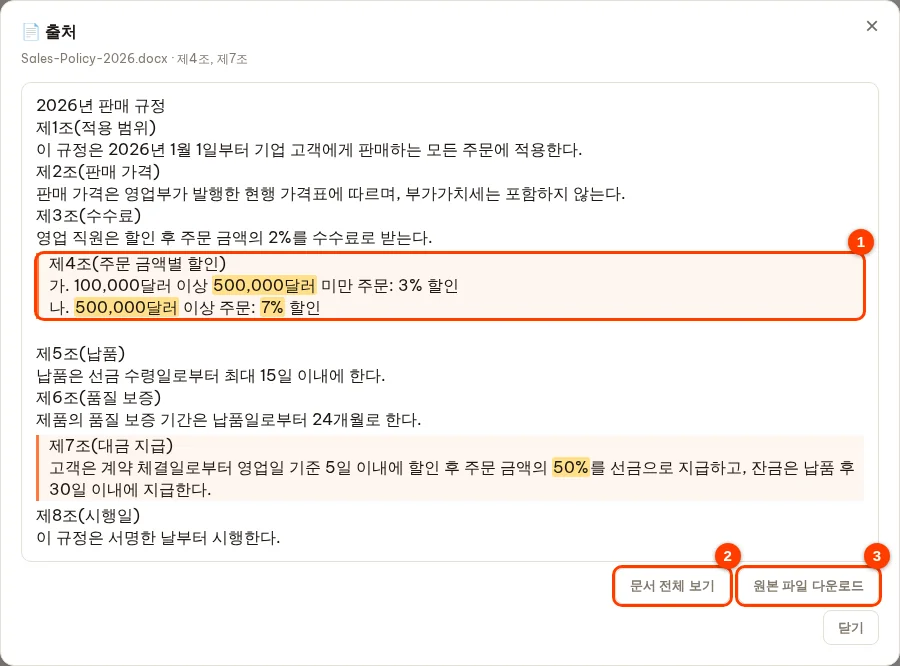
- 라이브러리의 문서(예: Sales-Policy-2026.docx (제4조, 제7조)): 이름을 클릭 → 📄 출처 창이 열리고, AI가 인용한 부분이 강조 표시되며 (1), 숫자와 키워드는 노란색으로 표시됩니다.
- 문서 전체 보기 (2)를 클릭하면 문서 전체를 읽을 수 있습니다(강조 표시는 그대로 유지). 인용 부분만 보기를 클릭하면 돌아갑니다. 원본 파일 다운로드 (3)는 라이브러리에 업로드된 Word / PDF / Excel 파일을 그대로 내려받습니다.
- 웹 페이지(🌐 사이트 이름): 원래 페이지를 새 탭에서 엽니다. CRM/ERP 데이터: 현재 레코드의 표가 열리며, 각 행의 열기 ↗ 버튼으로 원래 시스템에서 확인할 수 있습니다.
인터넷 검색(Pro 이상)
관리자가 부서에 이 기능을 켜 두었다면, 질문에 외부 정보(뉴스, 시장 가격, 공개 자료 등)가 필요할 때 DABO가 자동으로 인터넷을 검색하고 출처 링크를 붙여 줍니다. DABO가 외부로 보내는 것은 일반적인 검색어뿐이며, 사내 문서와 첨부 파일은 절대 인터넷에 올라가지 않습니다.
링크로 동영상에 대해 질문하기(YouTube 등)
질문에 동영상 링크를 붙여 넣기만 하면 됩니다. DABO가 직접 화면을 보고 영상 속 발언을 들은 뒤 답변합니다: 요약, 핵심 내용, 발언 인용, 영상 내용에 관한 질문에 대한 답변 등입니다.
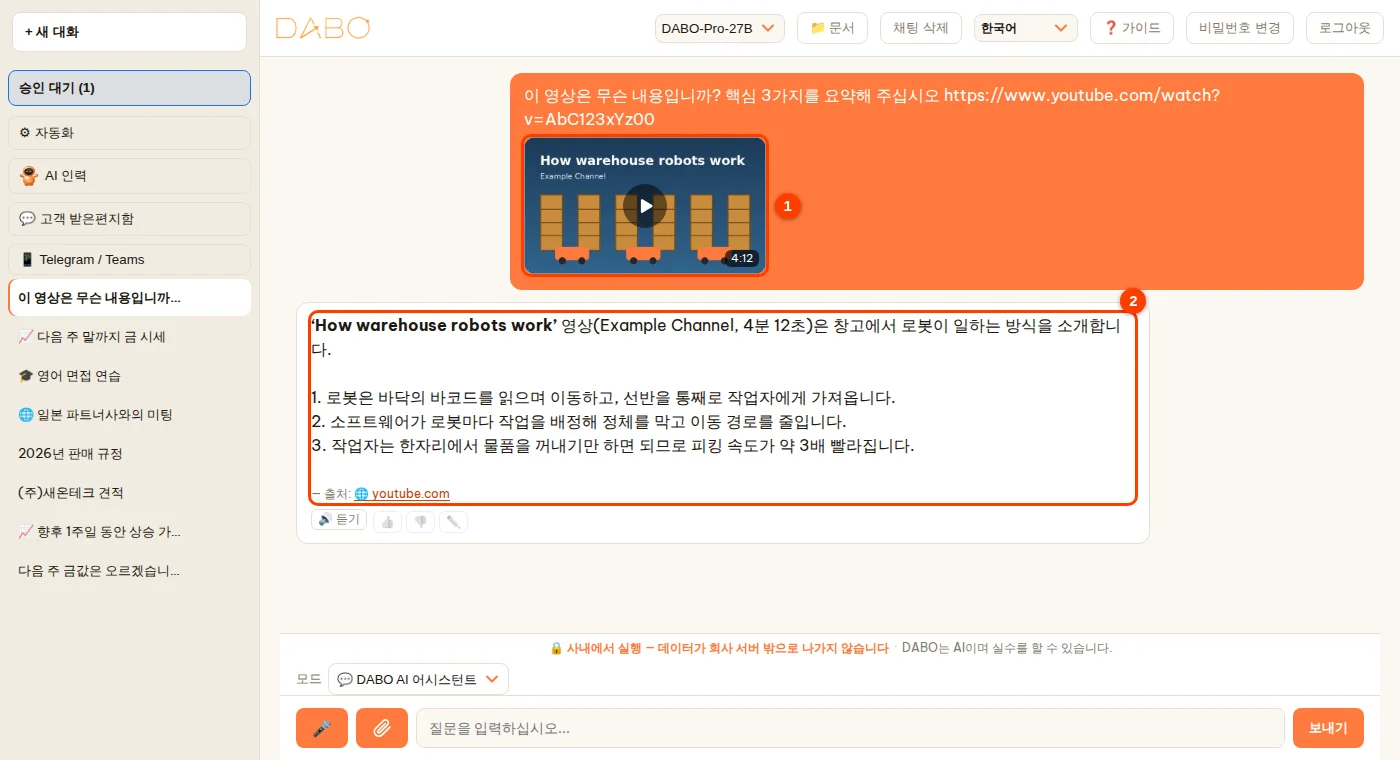
- 링크와 함께 질문을 입력합니다. 예: “이 영상은 무슨 내용입니까? 핵심 3가지를 요약해 주십시오 https://www.youtube.com/watch?v=…” → 보내기.
- 입력란 위에 동영상 카드 (1)가 나타나 진행 상황을 보여 줍니다: 동영상을 여는 중… → 동영상 내려받는 중… % → 동영상 듣는 중… → 발언 내용 요약 중…. 완료되면 질문이 영상의 장면과 발언 내용과 함께 자동으로 전송됩니다.
- 전송된 질문에서 동영상 썸네일 (1)을 클릭하면 영상을 다시 열 수 있으며, 답변 (2)에는 출처로 동영상 페이지가 표시됩니다.

- YouTube(Shorts 포함), TikTok, Vimeo, Facebook, Instagram, Dailymotion, X, Bilibili, Twitch를 지원합니다. 질문 하나에 링크는 최대 2개입니다.
- 관리자가 부여한 인터넷 검색 권한이 필요하며, 발언을 듣는 기능에는 음성 기능이 있는 요금제(Pro 이상)가 필요합니다.
- DABO는 라이브 방송 중인 영상, 비공개 영상이나 로그인이 필요한 영상, 재생목록은 볼 수 없습니다. 이 경우 DABO가 짧게 알린 뒤 평소처럼 질문에 답합니다.
- 동영상은 DABO 서버가 내려받아 처리합니다. 외부로 나가는 것은 동영상 링크뿐이며, 회사 문서는 인터넷으로 전송되지 않습니다.
파일 첨부 및 문서 만들기
파일 및 이미지 첨부
입력란 옆의 첨부 버튼(클립 모양)을 클릭 → 파일이나 이미지를 선택합니다. 입력란에 바로 끌어다 놓거나 붙여 넣을 수도 있습니다. 파일당 최대 20 MB, 동영상과 녹음은 최대 2 GB입니다(DABO가 직접 영상을 보고 소리를 듣습니다). 첨부한 파일은 해당 대화에서만 사용되며 공유 라이브러리에는 추가되지 않습니다. 온라인에 있는 동영상이라면 링크만 붙여 넣으면 됩니다 — 링크로 동영상에 대해 질문하기를 참조하세요.
- “이 Excel 시트를 읽고 미수금이 가장 오래된 고객 5곳을 알려 줘.”
- “이 송장 사진에서 공급업체, 날짜, 금액으로 표를 만들어 줘.”
- “첨부한 견적서 2개를 비교해 줘 — 항목별로 어느 쪽이 더 저렴해?”
이전 메시지에 첨부한 파일이 다음 질문을 “차지”하지는 않습니다. 새 질문에 파일이 첨부되어 있지 않으면 DABO는 새 질문에 맞춰 답하고(라이브러리 검색, 인터넷 검색 등), 이전 파일은 사용자가 그 파일을 언급할 때만 사용합니다.
Word, Excel, PowerPoint, PDF 파일 만들기
평소 말하듯이 요청하면 됩니다 — AI가 파일을 만들고 답변 안에 바로 다운로드 링크를 넣어 줍니다:
- “위 목록을 Excel로 내보내 줘.”
- “회사 계약서 템플릿으로 ABC사와의 매매 계약서 초안을 작성해 줘.” — 부서 라이브러리에 템플릿이 있으면 AI가 그 형식을 그대로 유지합니다.
- “신규 고객에게 제품 X를 소개하는 PowerPoint 슬라이드 8장을 만들어 줘.”
- “주간 보고서를 매출 차트를 넣어서 Word 파일로 작성해 줘.”
국가별 표준에 맞춘 문서와 서식
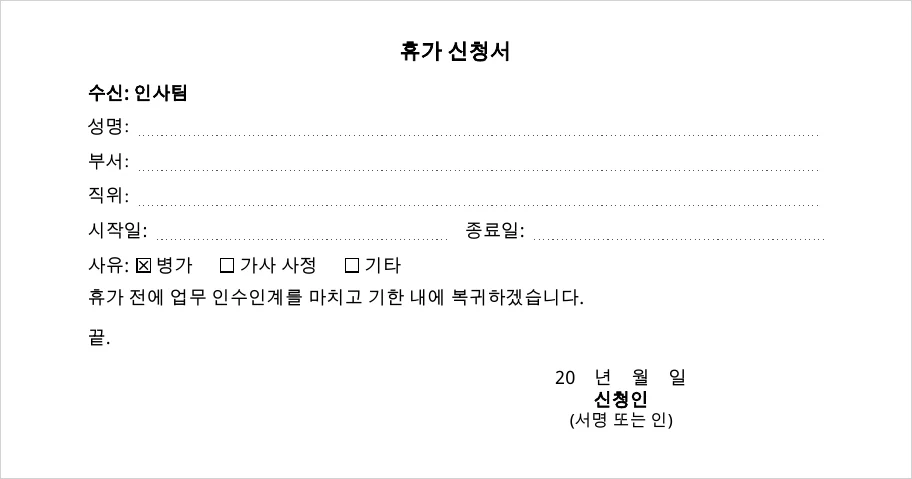
신청서, 서식, 계약서, 공문, 회의록, 견적서, 보고서를 요청하면 DABO가 문서 언어에 맞는 나라의 표준에 따라 자동으로 서식을 갖춥니다. 어떤 AI 모델을 쓰든 같습니다. 한국어 공문은 수신·제목 형식과 「끝.」 표시를 따릅니다. 기입란에는 점선, 선택 항목에는 ☐ 상자가 들어가고, 문서 끝에 서명란과 쪽 번호가 들어갑니다. 보고서와 견적서는 색 제목, 굵은 합계 행, 오른쪽 정렬 숫자로 정리됩니다.
- 채팅창에 요청을 입력합니다. 예: “3일 휴가 신청서를 Word 파일로 작성해 줘.” PDF, Excel, PowerPoint가 필요하면 함께 말합니다. 예: “…PDF로”.
- 답변의 다운로드 링크를 눌러 파일을 엽니다. 정보를 주지 않은 칸은 빈칸(점선)으로 남아 직접 채울 수 있습니다. AI가 내용을 지어내지 않습니다.
- 회사 자체 서식을 쓰려면 첨부 버튼(클립)을 눌러 Word, Excel, PowerPoint 서식 파일을 고른 뒤 “이 서식으로 …를 만들어 줘”라고 입력합니다. AI가 서식의 레이아웃을 그대로 유지합니다.
PDF 파일 바로 편집하고 서명하기
DABO는 페이지에서 바로 PDF를 편집하고 서명할 수 있게 해 주며, 결과를 새 PDF로 저장합니다. 원본은 그대로 유지됩니다.
- 편집기 열기: DABO가 방금 만든 PDF 링크 옆의 ✍️ 편집 / 서명을 누르거나, 첨부한 PDF의 ✍️를 누르거나(보내기 전에도 가능), “이 PDF에 서명해 줘” / “이 PDF를 편집해 줘”라고 보낸 뒤 ✍️ PDF 편집기 열기 / 서명을 누릅니다.
- 위쪽 막대에서 도구를 선택합니다:
- ✏️ 글자 수정 — 글자 줄에 파란 상자가 표시됩니다. 바꿀 줄을 클릭하고 입력하면 기존 글자와 같은 크기, 스타일, 색상으로 바뀝니다. 줄의 글자를 모두 지우면 그 줄이 삭제됩니다.
- T 글자 추가 — 추가할 곳을 클릭하고 입력합니다. 크기, 굵게, 기울임꼴, 색상은 아래 막대에서 조절합니다.
- ▭ 가리기 / 지우기 — 가릴 영역을 끌어서 지정합니다. 색은 페이지 배경에서 가져옵니다.
- 🖍️ 형광펜, 〰️ 그리기, 🖼️ 이미지, ✓ 체크, ✗ X 표시, 📅 날짜(오늘 날짜).
- 🖱️ 선택 — 추가한 항목을 클릭해 끌어서 옮기고, 모서리를 끌어 크기를 바꾸고, 빨간 ×로 삭제합니다. 추가한 글자는 두 번 클릭해 수정합니다.
- 서명: ✍️ 서명을 선택한 뒤:
- 그리기 — 마우스(왼쪽 버튼을 누른 채 끌기), 휴대폰·태블릿 터치스크린에서 손가락, 또는 스타일러스(필압에 따라 굵기 변화)로 서명합니다. 노트북 터치패드를 쓸 때는 노트북 터치패드로 서명을 켜고, 한 번 클릭해 펜을 내리고, 손가락을 움직여 서명한 뒤, 다시 클릭해 펜을 듭니다(버튼을 누르고 있을 필요 없음). 잉크 색과 선 굵기를 고를 수 있고, 획 취소 / 지우기로 다시 서명합니다.
- 입력 — 이름을 입력하고 서명 스타일 3가지 중 하나를 고릅니다.
- 이미지 업로드 — 종이에 한 서명의 사진. DABO가 흰색 배경을 지웁니다.
- 옵션: 서명 아래에 서명자 이름과 서명 시간 추가, 이 기기에 이 서명 기억하기(그 브라우저에만 저장, 다음에는 저장된 서명 사용을 누름).
- 파일에 서명 넣기를 누른 뒤 페이지에서 서명할 곳을 클릭합니다. 끌어서 위치를, 모서리를 끌어 크기를 조정합니다.
- 💾 새 PDF로 저장을 누릅니다. 대화에 새 파일의 다운로드 링크가 나타납니다. 수정한 줄과 가린 영역의 예전 글자는 새 파일에서 완전히 삭제됩니다(더 이상 검색하거나 복사할 수 없음). 서명한 파일에는 서명자와 서명 시간이 기록됩니다.
- 실행 취소 / 다시 실행: Ctrl+Z / Ctrl+Y. 확대·축소는 + / − 버튼으로 합니다. 저장하지 않고 닫으면 DABO가 변경 사항을 버리기 전에 다시 묻습니다.
- 스캔한 페이지(글자 정보 없음): 가리기 / 지우기 후 글자 추가를 사용하세요. 비밀번호가 있는 파일은 편집하기 전에 잠금을 해제하세요.
- 이것은 전자 손글씨 서명입니다. 인증서 기반 디지털 서명(USB 토큰 / CA)은 아직 지원하지 않습니다.
DABO 도구 – 오피스 도구 모음
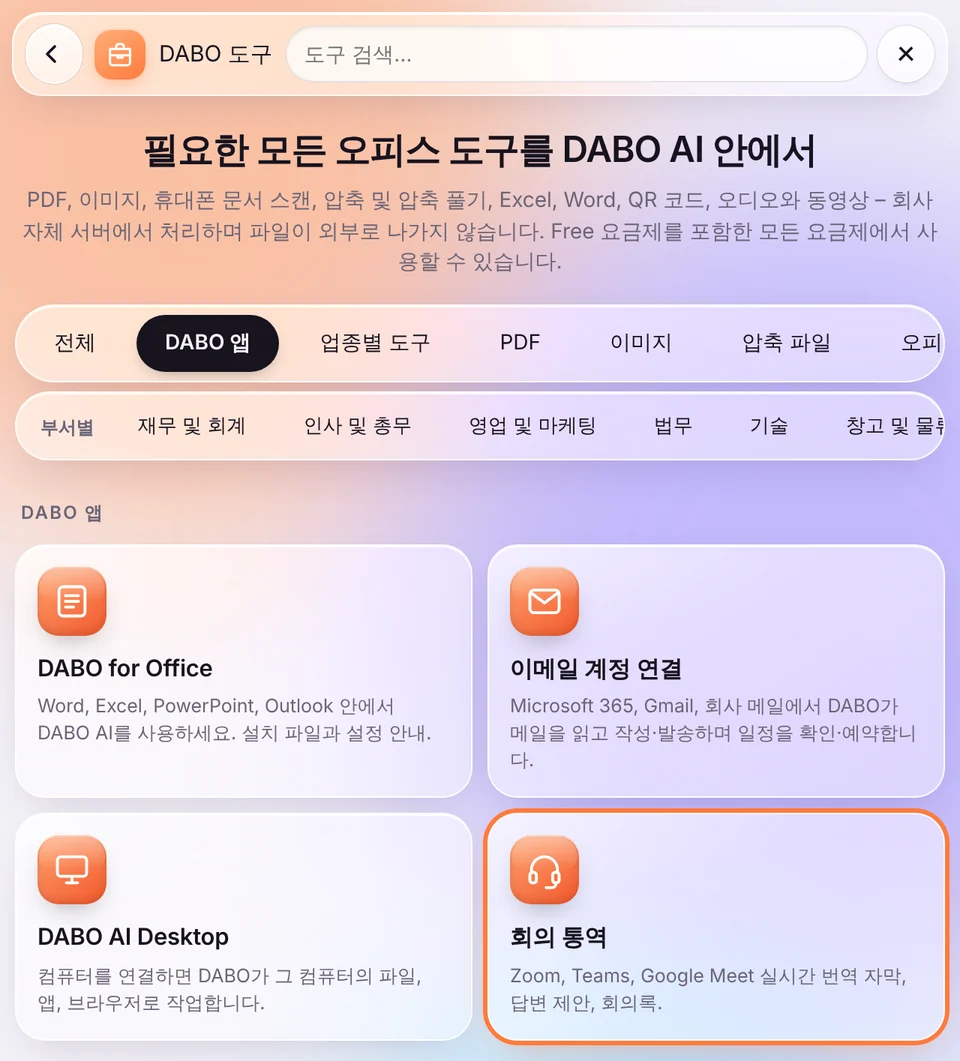
왼쪽 사이드바에서 🧰 DABO 도구를 누르면 DABO AI의 오피스 도구 모음이 열립니다. 큰 도구 카드, 그룹별 필터(PDF, 이미지, 압축 파일, 오피스, 오디오 및 동영상, AI 도우미, 계산기, 데이터, IT 및 디자인), 도구 검색창, 대화로 돌아가는 ‹ 대화 버튼이 있습니다. Free를 포함한 모든 요금제에서 사용할 수 있습니다. 모든 파일은 회사 자체 서버에서 처리되며 — 외부로 전송되지 않습니다 — 6시간 뒤 자동으로 삭제됩니다.
- PDF: 병합, 분할, 페이지 삭제 / 추출 / 정리 / 회전, 압축, 복구, OCR. 이미지, Word, Excel, PowerPoint, 웹 페이지를 PDF로 변환(PDF/A 지원)하고 PDF를 Word, Excel, PowerPoint, 이미지로 변환. 편집 및 서명, 페이지 번호, 워터마크, 여백 자르기. 암호 설정 / 제거, 두 버전 비교.
- 휴대폰으로 문서 스캔: 사진 찍기를 누르면 카메라가 열립니다(기존 사진을 선택할 수도 있습니다). DABO가 종이의 네 가장자리를 찾아 페이지를 평평하게 펴고 배경을 하얗게 만든 뒤, 여러 페이지를 깔끔한 A4 / Letter PDF 하나로 합칩니다. 페이지를 누르면 가장자리를 네 모서리 또는 다각형으로 조정할 수 있고(돋보기로 정확하게 맞출 수 있습니다), 페이지를 회전하거나 순서를 바꿀 수 있습니다. 자동, 컬러, 회색조, 흑백, 원본 사진 중에서 모드를 선택하고, 필요하면 검색·복사 가능한 텍스트 레이어(OCR)를 추가할 수 있습니다.
- 이미지: 압축, 크기 조정, 자르기(틀 끌기, 1:1, 4:3, 16:9…), 형식 변환(JPG, PNG, WebP, GIF, BMP, TIFF, ICO, iPhone HEIC 사진 열기 지원), 회전 / 뒤집기, 글자 또는 로고 워터마크, 배경 제거(보정 옵션 포함), 사진 보정, 얼굴 흐리게 처리, 이미지를 Word / 텍스트로 변환.
- 압축 파일: 여러 파일을 ZIP으로 묶기(AES-256 암호 선택 가능), ZIP, RAR, 7Z, TAR, GZ… 압축 풀기 후 파일별로 내려받거나 다른 도구로 이어서 작업.
- 오피스: Excel 파일 병합 / 분할(시트별 또는 행 수 기준, 셀 서식 유지), CSV ⇄ Excel(코드와 전화번호의 앞자리 0 유지), DOC ⇄ DOCX, XLS ⇄ XLSX, PPT ⇄ PPTX, ODT, ODS, ODP, RTF, TXT 변환, QR 코드(링크, 텍스트, Wi-Fi, 연락처)와 EAN-13, Code 128… 바코드를 PNG / SVG로 만들기, 이미지 속 QR 코드와 바코드 읽기.
- 오디오 및 동영상: MP3, M4A, WAV, MP4로 변환, 동영상에서 오디오 추출, 메일과 메신저로 보내기 쉽게 동영상 압축.
- AI 도우미: 문서 요약 및 번역(서식 유지, Word로 내보내기), 파일 내용에 대한 질문.
원본 레이아웃과 글꼴 유지: Word / Excel / PowerPoint를 PDF로 변환하거나 형식을 바꿀 때 DABO는 서버에 설치된 글꼴(Windows, Ubuntu, RedHat, macOS)과 관리자가 DABO 글꼴 폴더에 복사해 둔 회사 글꼴을 사용합니다. PDF를 Word / PowerPoint로 변환할 때는 글꼴 이름, 글자 크기, 굵게 / 기울임꼴, 글자 색을 그대로 유지합니다. DABO는 내용을 추가하거나 삭제하거나 변경하지 않습니다.
결과는 다시 업로드하지 않고 바로 다른 도구에서 사용할 수 있습니다. 파일별로 또는 .zip으로 한꺼번에 내려받거나 이 파일에 대해 DABO에게 묻기를 누르세요. 대화창에 파일을 첨부하고 예를 들어 “이 PDF 2개 병합해 줘”, “이 이미지 압축해 줘”, “이 파일 압축 풀어 줘”, “이 사진 배경 지워 줘”라고 입력하면 — DABO가 보낸 파일로 알맞은 도구를 여는 버튼을 보여 줍니다.
더 정확해졌습니다(2026년 10월): PDF를 Word로 / PDF를 Excel로은(는) 테두리 없는 표의 열을 정확히 인식하고, 1.200(천이백) 같은 숫자를 올바르게 읽으며, 옆으로 누운 페이지를 바로 세우고 대각선 워터마크를 본문에서 제외합니다. 이미지를 텍스트로은(는) 비스듬히 찍은 문서 사진을 먼저 평평하게 보정한 뒤 인식합니다. PDF 복구은(는) 다운로드가 중간에 끊긴 파일에서 온전한 페이지를 살려 냅니다(살린 페이지 수 표시). CSV ⇄ Excel은(는) 날짜, 백분율, 앞자리 0을 Excel에 표시된 그대로 유지합니다. 이미지 워터마크의 로고 워터마크는 선택한 불투명도로 표시됩니다.
모든 직군을 위한 도구
업종별 도구 그룹은 전체 바로 다음에 있습니다. 부서별 필터 줄(재무 및 회계, 인사 및 총무, 영업 및 마케팅, 법무, 기술, 창고 및 물류, IT, 디자인)에서 자주 쓰는 도구를 빠르게 찾을 수 있습니다. 선택한 항목을 다시 누르면 필터가 해제됩니다.
- DABO 앱 — DABO for Office, 이메일 계정 연결, DABO AI Desktop(또는 DABO 브라우저), 회의 통역이 채팅 창을 깔끔하게 유지하도록 사이드바 대신 이곳으로 옮겨졌습니다. 카드를 클릭하면 이전처럼 열립니다. 이 그룹에는 회사 요금제에 포함되어 있고 관리자가 사용자에게 켜 준 항목만 표시되며, 상위 요금제가 필요한 항목에는 🔒가 표시됩니다. 회의를 통역하는 동안에는 사이드바에 🔴 버튼이 그대로 있어 빠르게 돌아갈 수 있습니다.
- 업종별 도구 — 기본값은 인터페이스 언어에 해당하는 국가 기준을 따르며(전기 요금, 전력망 배출 계수, 벽돌·철근 규격, BMI 분류 등), 모든 값은 수정할 수 있고 출처가 표시됩니다. 탄소 배출 및 탄소 크레딧(스코프 1 연료·스코프 2 전력 배출량 산정, 상쇄에 필요한 크레딧, 태양광·감축 프로젝트로 얻을 수 있는 크레딧, 해당 국가의 탄소 시장 정보), 건설 물량 산출(배합비에 따른 콘크리트의 시멘트·모래·굵은 골재, 철근 중량, 벽돌과 모르타르, 페인트), 임상 계산기(국가 기준 및 WHO 분류에 따른 BMI, 체표면적, 체중 기반 용량, 수액 점적 속도, eGFR CKD-EPI 2021, 출산 예정일), 전력 및 태양광(누진제 전기 요금, 기기 소비 전력량, 지붕형 태양광 용량·발전량·투자 회수 기간, 전력 사용에 따른 CO₂), 보험 계산기(일부보험, 자기부담금, 공동부담률, 보상 한도를 반영한 보험금; 필요한 사망 보장액; 납입 방법별 보험료), 화물: CBM 및 운임 적용 중량(CBM, 항공·특송·해상 운임 적용 중량, 20′/40′ 컨테이너 수), 설비종합효율(OEE)(시간가동률 × 성능가동률 × 양품률, 택트 타임).
- 문서 스캔, 배경 제거 및 사진 보정 — 촬영 직후 바로 가장자리를 조정할 수 있습니다. 네 모서리를 끌거나 다각형으로 바꾸면 라벨, 스티커, 육각형·팔각형 용지에도 맞출 수 있습니다(변의 가운데를 끌면 점 추가, 점을 두 번 탭하거나 길게 누르면 삭제). 미리 보기에는 평평하게 편 페이지가 표시되고, 도형 바깥은 하얗게 처리되어 책상 가장자리나 배경이 남지 않습니다. 배경 제거는 가는 머리카락까지 살리면서 이전 배경색 테두리를 남기지 않으며, 배경 제거 후 보정 옵션도 있습니다. 새 도구 사진 보정은 휴대폰 사진 편집 앱처럼 사용할 수 있습니다. 사진을 추가하면 스타일 목록에 내 사진으로 각 스타일이 바로 표시되고(원본, 자연스럽게, 인물, 화사하게, 물광, 소프트, 골드, 청량, 선명, 필름, 흑백, 프로필, 제품), 스타일을 누르면 큰 사진에 결과가 즉시 나타나며 사진 위의 막대를 끌어 보정 전 / 보정 후를 비교할 수 있습니다. 강도 슬라이더로 스타일의 세기를 조절하고, 세부 조정에서 밝기, 대비, 채도, 따뜻함, 피부 보정(피부 결 유지), 눈 크게, 얼굴 갸름하게, 선명도를 바꿀 수 있습니다. 미리보기는 최종 사진과 똑같은 처리로 서버가 만들기 때문에 다운로드한 사진이 보이는 그대로입니다.
- 공학용 계산기(Casio 스타일) — 삼각함수(도 / 라디안, 역함수·쌍곡선 함수), 로그, 거듭제곱, 제곱근·세제곱근, 팩토리얼, 조합·순열(nCr, nPr), 퍼센트, π, e, 분수 ⇔ 소수(S⇔D), Ans와 계산 기록. 키보드로 바로 입력: Enter = 결과, Esc = 모두 지우기.
- 음력 나이·올해 운세(「날짜 및 영업일」 안) — 양력 생년월일과 성별을 입력하면 음력 생일, 띠와 간지, 납음오행, 세는나이, 본명괘, 그해의 태세와 삼재, 잘 맞는 띠, 행운의 색과 길한 방위를 보여 줍니다. DABO AI에게 자세한 풀이 요청을(를) 누르면 DABO AI가 새 대화를 열고 이 수치를 그대로 바탕으로 풍수가처럼 풀이합니다. Pro 요금제 이상에서 관리자가 인터넷 검색을 켜 두면 인터넷 정보도 찾아봅니다.
- 계산기 — 대출 및 할부(원리금 균등 또는 원금 균등, 상환 일정표를 Excel로 다운로드), 저축 및 복리, NPV 및 IRR, 감가상각, 부가세·할인·마진, 퍼센트 계산과 연평균 성장률(CAGR), 단위 변환, 날짜 및 영업일(사용자 휴일 추가 가능), 세계 시계, 그리고 세금계산서·수표용 금액 문자 표기(14개 언어).
- 데이터 — 편지 병합: 열 이름을 {{열 이름}} 형식으로 적은 Word 서식(또는 Word 병합 필드)과 Excel / CSV 목록으로 행마다 편지, 계약서, 증명서를 만들어 Word 파일, PDF 파일 또는 하나로 합친 PDF로 내보냅니다. 두 스프레드시트 비교: 키 열로 행을 맞춰 A에만 있는 행, B에만 있는 행, 바뀐 셀을 보여 주고 색으로 표시한 사본도 만듭니다. 데이터 정리: 불필요한 공백 제거, 텍스트로 저장된 숫자·날짜 변환, 빈 행·중복 행 삭제, 전화번호 형식 통일, 대소문자 변경, 이름 분리. 바코드 및 QR 라벨: Excel 목록에서 인쇄(QR, Code 128, EAN-13, A4 / Letter 용지). 텍스트 도구: 글자 수 세기, 대소문자 변경, 악센트 제거, 정렬, 중복 줄 삭제, 찾기 및 바꾸기.
- PDF 정보 가리기(PDF 그룹) — 이메일 주소, 전화번호, 신분증·계좌·카드 번호와 직접 추가한 단어(이름, 주소 등)를 검게 가립니다. 해당 정보가 있는 페이지는 검은 상자를 넣은 이미지로 다시 만들어지므로 가린 텍스트는 실제로 삭제되어 복사하거나 검색할 수 없습니다. 문서 속성(작성자, 제목 등)도 삭제됩니다. 스캔한 PDF는 스캔 페이지 읽기(OCR)를 켜세요.
- IT 및 디자인 — 개발자 도구(JSON, Base64, URL, 해시, UUID, 비밀번호, JWT, 타임스탬프), 색상(HEX, RGB, HSL, CMYK, 명암 단계, WCAG 대비) 및 QR 코드가 포함된 UTM 캠페인 링크.
계산기(금액 문자 표기 제외), 텍스트 도구, IT 및 디자인 그룹은 브라우저에서 바로 실행되며 아무것도 업로드되지 않습니다. 나머지 도구는 모든 DABO 도구와 마찬가지로 회사 서버에서 처리됩니다. 정보 가리기는 보조 도구이므로 보내기 전에 결과를 확인하세요.
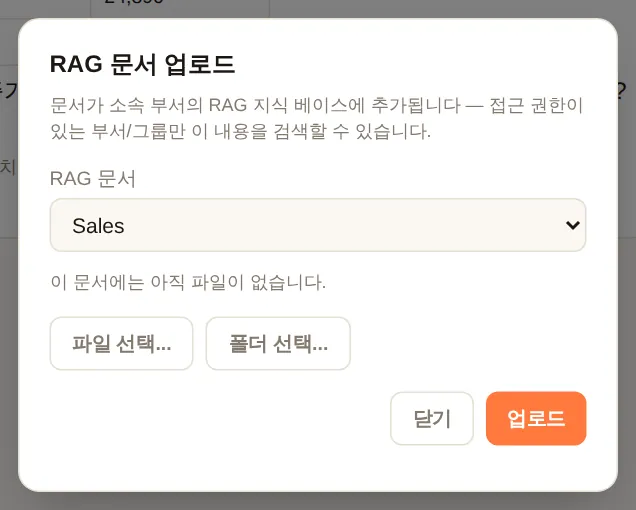
라이브러리에 문서 업로드(권한이 있는 경우)
업로드 권한이 있다면 📁 문서를 클릭 → 라이브러리 선택 → 파일 선택... 또는 폴더 선택... → 업로드. DABO는 Word, Excel, PowerPoint, PDF, 이미지와 스캔 문서(텍스트 자동 인식), 이메일, ZIP 파일(안의 파일마다 별도 문서로 등록), 오디오/비디오 녹음(자동 텍스트 변환, Pro 이상)을 읽을 수 있습니다. 기존 파일 목록을 보면 중복 업로드를 피할 수 있습니다. 라이브러리에 들어간 문서는 그 라이브러리를 볼 수 있는 모든 사람이 질문에 활용할 수 있습니다.
차트
평소 말하듯이 요청하세요. 예: “올해 분기별 매출을 막대 차트로 그려 줘”, “9월 비용 원형 차트”, “연령별 인력 피라미드”. 차트가 채팅에 바로 표시되며, 컴퓨터에서는 막대나 점에 마우스를 올리면 값을 볼 수 있습니다.
- 종류: 세로 막대, 가로 막대, 누적, 꺾은선, 원형, 피라미드, 깔때기.
- 차트 아래에는 다운로드: 줄이 있습니다: 이미지, Excel(데이터 표), PowerPoint, Word, PDF.
- AI가 내보내는 Word / PowerPoint 파일과 AI 인력 결과에도 차트가 포함됩니다.
금융 분석(Max 이상)
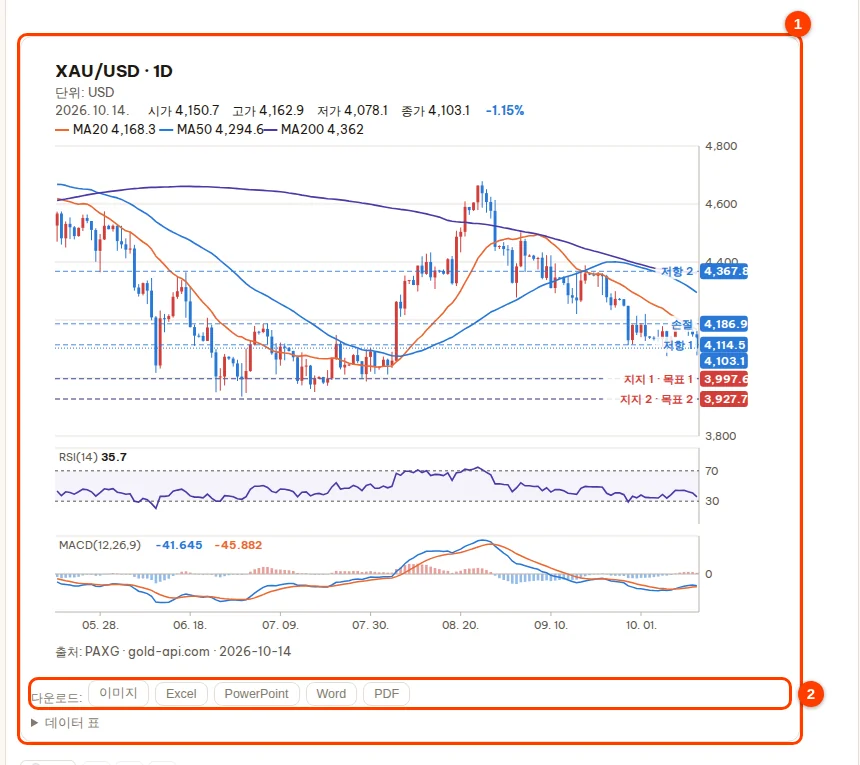
주식, 지수, 외환, 금, 원유, 암호화폐, 대출, 부동산 등에 대해 DABO에 질문할 수 있습니다. DABO가 실제 가격 데이터를 가져오고, 추세와 신뢰도, 각종 지표는 시스템이 자동으로 계산해 답변 바로 아래에 캔들 차트를 그립니다. AI는 해석만 하며 수치를 지어내지 않습니다. 이 기능은 관리자가 켜 주어야 합니다.
금융 분석 모드 열기
- 입력란 위의 모드 상자에서 📈 금융 분석을 선택합니다. 열려 있는 대화에 이미 메시지가 있으면 DABO가 이 모드로 새 대화를 엽니다(기존 대화는 그대로 유지됩니다).
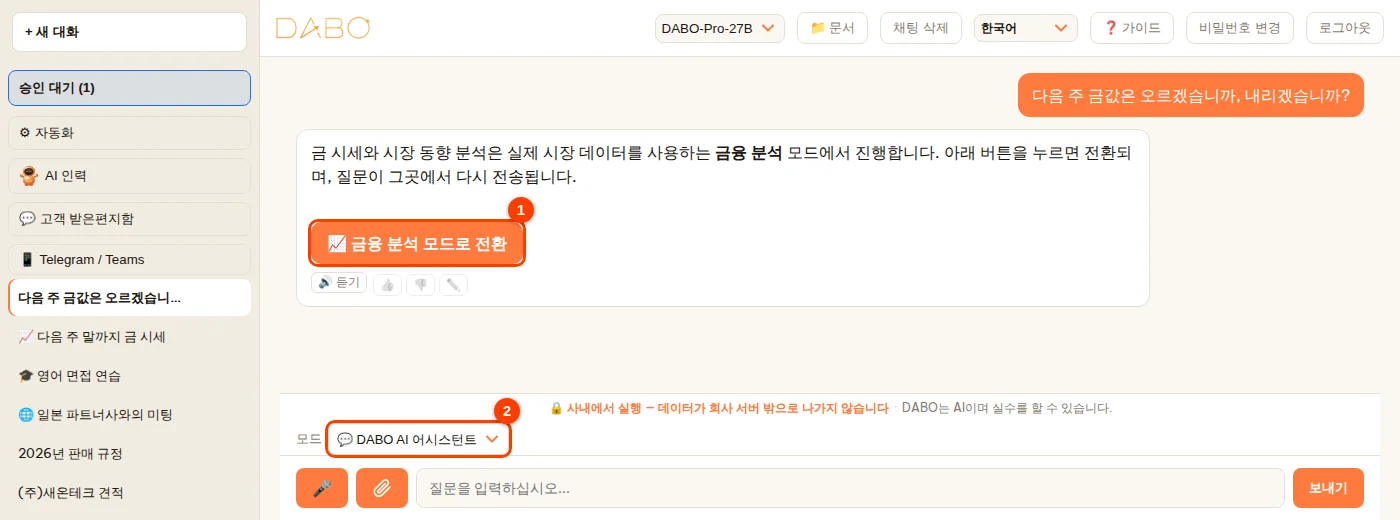
- 💬 DABO AI 어시스턴트 모드에서 금융 질문을 했다면 DABO가 안내하며 📈 금융 분석 모드로 전환 버튼 (1)을 표시합니다. 클릭하면 금융 분석 모드로 바뀌고 질문이 그곳에서 다시 전송됩니다. 반대로 금융 분석 모드에서 다른 일을 질문하면 DABO AI 어시스턴트로 돌아가는 버튼이 나타납니다.
- 질문을 입력하되, 알고 싶은 기간을 분명히 적습니다: “지금부터 다음 주 말까지 금(XAU/USD) 시세를 분석해 주십시오”, “EUR/USD, 2026. 10. 25.까지”, “향후 3개월 BTC 전망”, “200,000달러를 20년간 대출, 첫해 금리 7.5%, 이후 11%일 때 월 상환액은?”.
결과 읽기
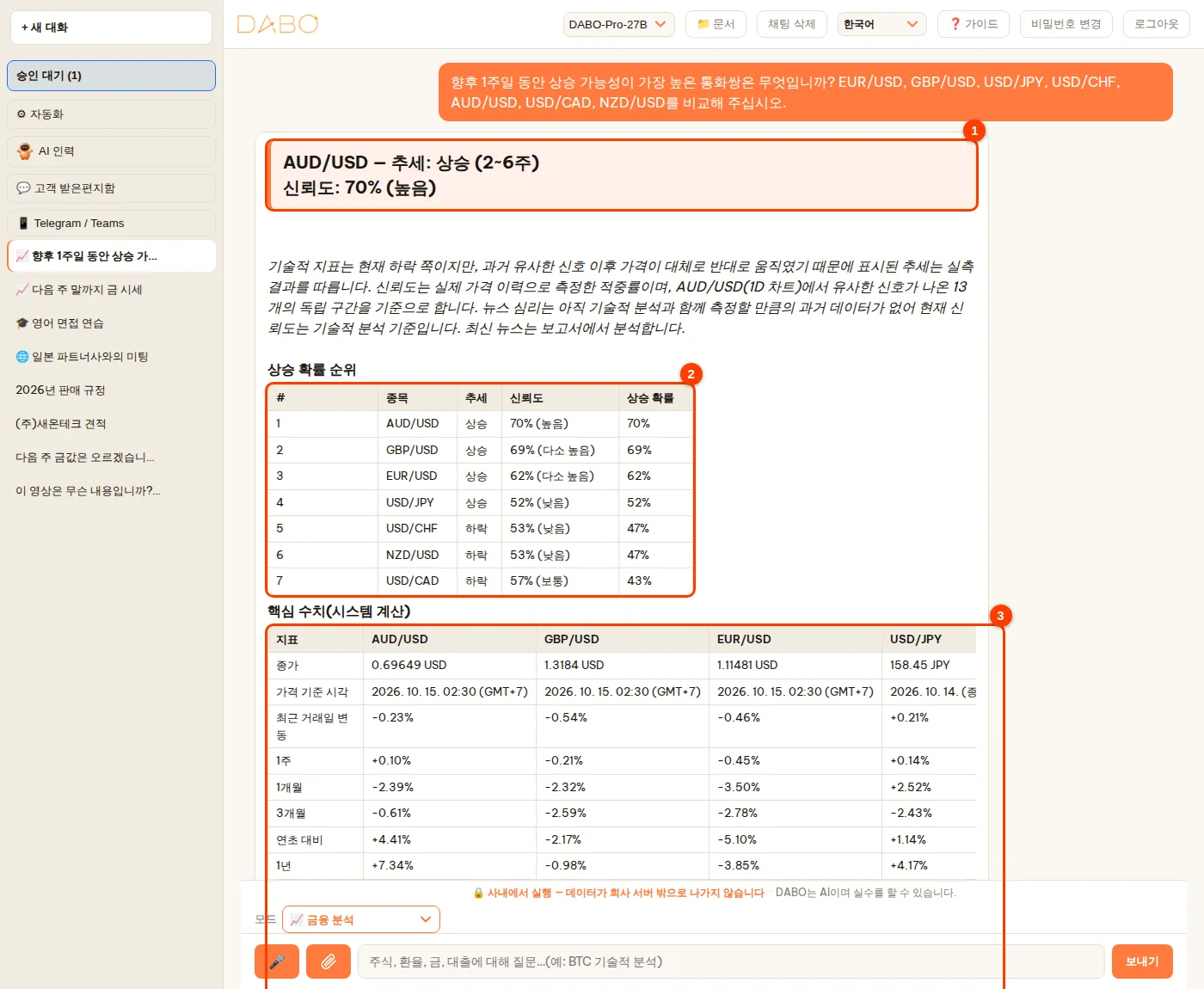
- 맨 위의 강조 블록 (1): 추세(상승 / 하락 / 횡보)와 질문에 맞춘 구체적인 날짜 범위(예: 2026. 10. 15. – 2026. 10. 25.), 그리고 %로 표시되는 신뢰도. 바로 아래의 기울임꼴 문장이 이 수치를 어떻게 측정했는지 설명합니다.
- 핵심 수치(시스템 계산) (2): 최근 가격과 가격 기준 시각, 1주~1년 변동률, RSI, MA50, MA200, 가장 가까운 지지선 / 저항선, 데이터 출처.
- 판단, 시나리오, 위험 부분은 AI가 바로 이 수치만을 바탕으로 작성하며, “분석은 참고용입니다. 투자 전에 신중히 검토하세요.” 문구와 출처 줄로 끝납니다.
- 캔들 차트(다음 그림의 1): 이동평균선, 지지 / 저항 구간, RSI, MACD. 다운로드 줄 (2)에서 이미지, Excel, PowerPoint, Word, PDF로 저장할 수 있으며, DABO에 “이 보고서를 Word로 내보내 줘”라고 요청해도 됩니다.

| 신뢰도 | 의미 |
|---|---|
| 70% 이상 — 높음 | 과거 비슷한 신호가 나온 뒤, 질문한 기간 안에 가격이 이 방향으로 움직인 경우가 10번 중 7번 이상이었습니다. |
| 62~69% — 다소 높음 | 한 방향으로 뚜렷하게 기울어 있습니다. |
| 55~61% — 보통 | 우위는 있지만 크지 않습니다. |
| 55% 미만 — 낮음 | 동전 던지기와 거의 같습니다 — 참고용으로만 보세요. |
- 신뢰도는 해당 종목 자체의 실제 가격 이력으로 측정한 확률입니다. 시스템이 과거에 비슷한 기술적 신호가 나온 시점을 찾아, 질문한 기간과 같은 기간이 지난 뒤 가격이 그 방향으로 움직인 횟수를 셉니다. 뉴스 심리 데이터의 이력이 충분하면 뉴스 부분도 이력으로 측정한 뒤 더하거나 뺍니다 — 설명 문장에 이 내용이 명시됩니다. 감에 따른 상한이나 가산점은 없습니다.
- 질문 시점의 가격을 제공하는 소스라면 구체적인 시각을 표시합니다. 종가만 있는 소스라면 DABO가 “분석에는 … 종가를 사용했으며, 질문 시점의 가격이 아닙니다”라고 명시합니다.
- 종목 코드를 잘못 입력해도(예: AUX/USD) DABO가 올바르게 이해하고(XAU/USD — 금) 맨 앞에 밝혀 두므로, 뜻과 다르면 바로잡을 수 있습니다. 존재하지 않는 코드라면 DABO가 다시 묻습니다.
여러 종목 비교하기
“향후 1주일 동안 상승 가능성이 가장 높은 통화쌍은 무엇입니까?”처럼 질문합니다(종목 목록을 함께 적어도 됩니다). 종목이 3개 이상이면 DABO는 질문한 방향(상승 또는 하락)에 따라 모든 종목의 순위를 매깁니다: 1위 종목은 강조 블록 (1)에 표시되고, 그 아래에 종목별 추세, 신뢰도, 확률을 담은 순위표 (2), 이어서 상위 4개 종목의 핵심 수치 표 (3)가 표시됩니다.
바스켓 전체에서 최고 종목 찾기
종목을 지정하지 않고 최고 종목을 물으면(예: “이번 주 신뢰도가 가장 높은 통화쌍은?”) DABO가 바스켓 전체를 직접 스캔합니다. 대상은 MT5에서 거래할 수 있는 모든 통화쌍(주요 통화쌍, 교차 통화쌍, 많이 거래되는 이색 통화쌍, 금, 은), 주요 암호화폐 25종, 원자재, VN30 종목, 미국 대형주 25종목 또는 지수 20종입니다. 각 종목은 신뢰성 기준으로 선별됩니다: 실제 가격 이력에서 독립 구간 8개 이상, 최신 데이터, 가격 출처 일치, 뚜렷한 추세. 기준을 충족한 종목은 신뢰도가 높은 순으로 정렬됩니다. 상위 3개 종목은 자세히 분석됩니다(차트, 여러 뉴스 출처, 시나리오). 강조된 세 블록 아래 기울임꼴 줄에는 스캔한 종목 수와 기준을 충족한 종목 수가 표시됩니다. 나머지 종목은 답변 끝의 “기타 종목 — 참고용” 표에 측정 구간 수와 상위에 들지 못한 이유(과거 표본이 적음, 오래된 데이터, 횡보, 데이터를 가져올 수 없음 등)와 함께 표시됩니다. 키가 필요한 데이터 소스가 있어야 하는 종목(예: 은, 주식)은 관리자가 관리 화면에서 해당 소스를 추가한 뒤에만 스캔됩니다.
DABO가 할 수 있는 일
| 질문 내용 | DABO가 하는 일 |
|---|---|
| 한 종목의 추세 — 모든 거래소의 주식, 지수, 외환, 금, 원유, 암호화폐 | 질문한 기간에 맞춘 추세 + 신뢰도(%), MA, RSI, MACD, Bollinger, Ichimoku…, 지지 / 저항, 피보나치, 캔들 패턴, 시나리오, 최신 뉴스, 종합 기술적 신호(관리자가 켠 경우) |
| 여러 종목 중 가장 좋은 종목 | 상승 / 하락 확률에 따른 순위표 · 최고 종목 질문 → 바스켓 전체 스캔, 상위 3개 종목 상세 분석 |
| 가격, 여러 종목 비교 | 최신 가격과 그 시각, 1주~1년 수익률, 100 기준으로 환산한 비교 차트 |
| 기업 재무 지표 | P/E, P/B, ROE, 이익률, 배당… (관리자가 추가한 데이터 소스가 필요하며, 없으면 DABO가 인터넷에서 찾아 출처를 밝힘) |
| 주택담보대출, 임대 부동산, 가치 평가(DCF), 채권, 적립식 저축 | 정확한 계산기 + 차트: 월 상환액, 총이자, 상환 방식 비교, 현금 흐름, IRR… |
| 국가별 거시 경제 데이터 | 물가 상승률, GDP 성장률, 금리, 환율… 연도별 |
- 같은 종목 코드가 여러 거래소에 있을 수 있습니다. 필요하면 거래소나 접미사를 붙이세요. 예:
7203.T(도쿄),SAP.DE(XETRA),VOD.L(런던). - 이는 분석 정보일 뿐 투자 자문이 아니며, 결정은 본인이 내립니다.
- 모드가 보이지 않거나 🔒가 표시되면: 회사 요금제에 아직 포함되지 않았거나, 관리자가 내 계정에서 켜지 않은 것입니다.
- 실제 검증으로 보정한 신뢰도: 표시되는 수치는 여러 해의 데이터(외환 2008~2026년, 암호화폐 2018~2026년)로 측정한 실제 적중률이며, 한 종목만으로 측정한 비율이 아닙니다. 그래서 짧은 기간에는 50% 안팎인 경우가 많고, 55% 미만이면 거래할 만큼 강한 신호가 없다는 뜻입니다. 여러 통화쌍을 선별할 때 실제로 거래하기 어려운 통화쌍(금리가 매우 높은 USD/TRY·EUR/TRY, 환율이 고정된 USD/HKD)은 이유를 표시하고 상위 3개에서 제외합니다.
- 외환 — '금리 + 밸류에이션' 모델: DABO는 35개 중앙은행의 정책금리(BIS, 매일 업데이트)와 유럽중앙은행(ECB) 기준환율로 연 3% 이상의 금리차를 받으면서도 3년 평균보다 저렴한 통화쌍을 찾습니다. 2008~2026년 51개 통화쌍으로 검증한 결과(비용 차감 후), 기준을 충족한 신호의 적중률은 1개월 후 59%, 3개월 후 64%, 6개월 후 66%로 검증한 방법 중 가장 높았습니다. 외환 스크리닝에는 3~6개월 기준 가장 신뢰할 만한 선택이 표시되며, 기준을 충족하는 통화쌍이 없으면 보기 좋은 숫자 대신 그 사실을 분명히 알리고 소규모 거래나 관망을 권합니다. 이 전략은 시장 공황 때(2008년, 2015년 등) 크게 손실을 봅니다. 항상 손절을 설정하세요.
- 외환 — 다중 요인 모델(6개월 기간): DABO는 머신러닝으로 금리차, 3년 평균 대비 밸류에이션, 1~12개월 가격 모멘텀을 결합합니다. 2010~2026년을 해마다 49개 통화쌍에서 표본 외로 검증(독립 국면 기준, 오버나이트 이자 포함, 비용 차감 후): 높은 수준의 신호는 6개월 후 70%, 매우 높은 수준은 79% 적중했고, 약 절반의 달에 적어도 한 통화쌍이 높은 수준에 도달했습니다. 3개월보다 긴 기간을 물으면 이 모델의 신뢰도가 더 높을 때 이를 사용하며, 선별할 때는 높은 수준의 통화쌍을 보여 주거나 지금은 없다고 분명히 알려 줍니다.
- 일간 / 주간 거래를 위한 예상 변동 범위: 외환에서 묻는 기간이 5주 이하이면 DABO는 다음 거래일과 다음 5거래일의 가격 범위를 확률 80%로 보여 줍니다(2010~2026년 20개 통화쌍 검증: 실제 가격이 범위 안에 머문 비율은 1거래일 80.0%, 5거래일 79.9%). 손절/익절 설정에 활용하세요. 1일~1주 가격 방향의 적중률은 약 50~55%에 불과하므로 DABO는 단기 신뢰도를 부풀리지 않습니다.
음성으로 질문하고 답변 듣기(Pro 이상)
- 🎤를 클릭하고 말하세요. 다시 클릭하면 멈춥니다. 음성으로 질문하면 AI가 음성으로 답하고, 입력해서 질문하면 글로 답합니다.
- 각 답변 아래의 🔊 듣기를 누르면 답변을 소리 내어 읽어 주고, ⏹ 읽기 중지를 누르면 멈춥니다.
- 처음에는 브라우저가 마이크 사용 권한을 묻습니다 — 허용을 선택하세요. 마이크는
https://로 시작하는 주소로 DABO를 열었을 때만 작동합니다.
모드, 대화 통역 및 외국어 튜터
질문 입력란 바로 위의 모드 상자에서 모드를 선택합니다 (1).
| 모드 | 사용하는 경우 |
|---|---|
| 💬 DABO AI 어시스턴트 | 모든 일상 업무: 회사 문서 질문, 문서·이메일 작성, 일정, CRM/ERP, 차트, 검색, AI 인력에 업무 맡기기. |
| 🌐 대화 통역 | 다른 언어를 쓰는 사람과 직접 대화할 때 — 아래를 참조하세요. |
| 🎓 외국어 튜터 | AI 튜터와 외국어를 배우고 말하기를 연습할 때 — 아래를 참조하세요. |
| 📈 금융 분석 | 주식, 외환, 금, 암호화폐, 대출 등 — 금융 분석을 참조하세요. |
모드마다 대화가 따로 있습니다. 대화 중에 모드를 바꾸면 새 대화가 열리고(DABO가 “… 모드로 새 대화를 열었습니다”라고 알려 줍니다), 기존 대화는 제목 앞에 📈 🎓 🌐 아이콘이 붙은 채 목록에 그대로 남습니다. 다른 모드에 속하는 일을 질문하면 DABO가 안내하며 … 모드로 전환 버튼을 표시합니다. 클릭하면 그 모드로 바뀌고 질문이 그곳에서 다시 전송됩니다. 통역 언어 / 배울 언어 상자에서 언어를 바꿔도 새 대화는 열리지 않습니다.
대면 통역
- 모드 → 대화 통역을 선택한 다음 통역 언어에서 상대방의 언어를 고릅니다.
- 번역할 내용을 입력하거나 말합니다. DABO가 어떤 언어로 말하는지 알아서 인식하고 다른 쪽 언어로 번역합니다.
- 직접 만나서 대화할 때: 🎤를 클릭하면 연속 대화 모드가 시작되고 구슬 모양이 나타납니다. 누군가 말을 마칠 때마다 DABO가 듣기를 멈추고, 번역한 뒤 번역문을 소리 내어 읽어 줍니다. 구슬을 탭하면 일시 정지하거나 다시 말할 수 있고, ✕를 클릭하면 종료됩니다.
회사 용어집
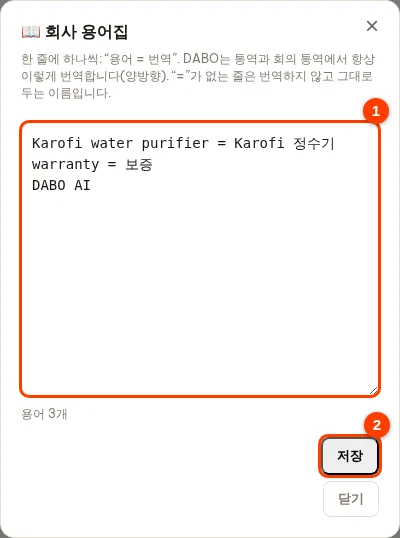
제품명과 업계 용어가 항상 같은 방식으로 번역되도록 관리자가 용어집을 한 번 등록합니다. 대화 통역과 회의 통역(답변 제안 포함)에 적용됩니다.
- 모드에서 🌐 대화 통역 선택 → 통역 언어 옆의 📖 용어집 클릭.
- 한 줄에 하나씩
용어 = 번역형식으로 입력합니다(예:보증 = warranty). “=”가 없는 줄은 번역하지 않는 이름입니다(예: 브랜드). 저장를 누르면 바로 적용됩니다.

외국어 튜터
모드 → 외국어 튜터를 선택하고 배울 언어에서 배우고 싶은 언어를 고릅니다. 튜터는 모국어로 설명하고, 표현을 고쳐 주며, 실제 상황(고객 미팅, 발표, 면접 등)에 맞춘 회화를 함께 연습합니다. 긴 발표문도 준비할 수 있습니다. 예: “고객에게 할 5분 분량의 회사 소개를 발음 도움과 함께 작성해 줘”. 🎤를 클릭하면 실제 선생님과 대화하듯 연속으로 말하기를 연습할 수 있습니다.
업무 상황 연습
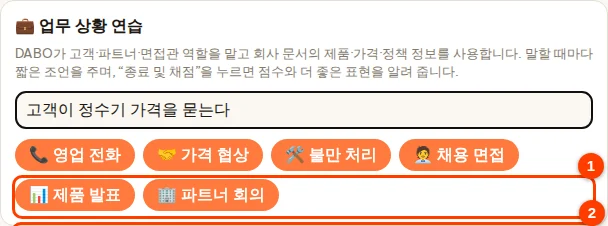
🎓 외국어 튜터(성인 프로필)에서 DABO가 고객·파트너·면접관 역할을 맡아 실전처럼 연습할 수 있습니다. 내가 볼 수 있는 회사 문서의 제품·가격·정책 정보와 회사 용어를 사용하며, 가격을 지어내지 않습니다.
- 모드에서 🎓 외국어 튜터를 선택합니다. 시작 화면에서 💼 업무 상황 연습를 찾습니다.
- (선택) 세부 내용을 입력합니다(예: 고객이 묻는 제품). 상황을 하나 누릅니다(예: 영업 전화).
- DABO가 상황을 설명한 뒤 배우는 언어로 첫 대사를 말합니다. 음성이나 입력으로 답하면 매 문장마다 짧은 조언과 더 전문적인 표현을 알려 줍니다.
- 끝나면 위쪽 바의 🏁 종료 및 채점를 누르세요. DABO가 유창성·정확성·공손함·효과를 채점하고 다시 쓸 수 있는 더 좋은 표현 3개를 알려 줍니다.

온라인 회의 통역(Max 이상)
DABO가 회의를 듣고 내 언어로 번역한 자막을 보여 주며, 상대방 언어로 답변을 제안하고, 끝나면 회의록을 작성합니다. 아래 5단계를 따라 하세요.
1단계 — 열고 언어 선택
- 왼쪽 사이드바에서 🧰 DABO 도구를 열고(휴대폰: 먼저 ☰ 탭) 🎧 회의 통역을 클릭합니다.
- 내 언어: 자막을 읽을 언어. 상대방 언어: 상대방이 말하는 언어. DABO가 다음을 위해 기억합니다.
2단계 — DABO가 회의 소리를 어디서 들을지 선택
회의 소리 가져오기에서 회의 방식에 맞는 줄을 하나만 고르세요:
| 회의 방식 | 선택할 줄 | 준비물 |
|---|---|---|
| Chrome / Edge 탭에서 연 Google Meet, Zoom, Teams | 브라우저 회의 | 설치 필요 없음 |
| 컴퓨터에 설치한 Zoom, Microsoft Teams, Google Meet… 앱(Windows, macOS, Linux) | 컴퓨터 “DESKTOP-…” (컴퓨터 이름) | 같은 컴퓨터에 DABO AI Desktop 설치 |
| 대면, 같은 방 | 대면 회의 | 마이크가 있는 기기(노트북, 휴대폰, 태블릿) |
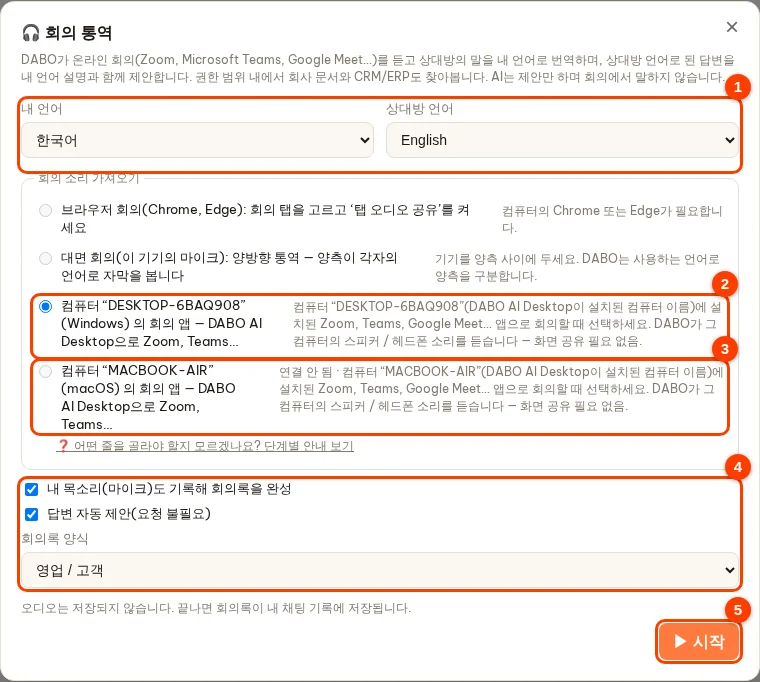
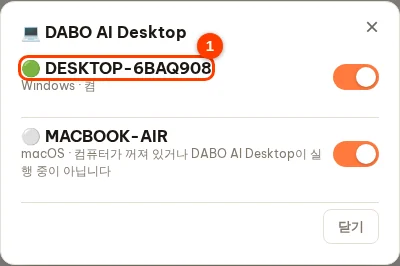
“컴퓨터 “DESKTOP-6BAQ908” (Windows) 의 회의 앱 — DABO AI Desktop으로 Zoom, Teams…” 줄은 무슨 뜻인가요?
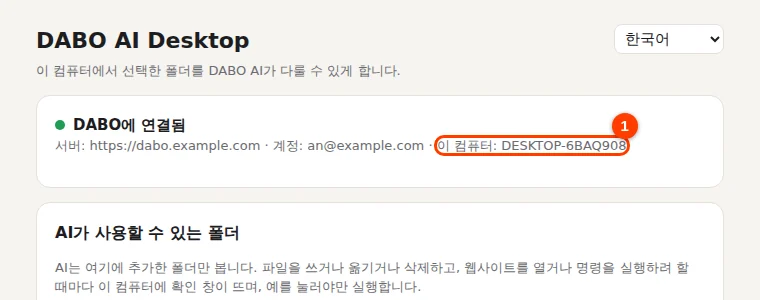
- DESKTOP-6BAQ908은 DABO AI Desktop이 설치된 컴퓨터의 이름입니다. 컴퓨터마다 이름이 다릅니다(내 컴퓨터는 다른 이름). 괄호 안의 단어(Windows, macOS, Linux)는 운영체제입니다.
- 이 줄은 그 컴퓨터에 DABO AI Desktop가 설치·연결되어 있을 때만 보입니다. 컴퓨터마다 한 줄씩, 각 줄에 컴퓨터 이름이 붙습니다.
- 이 줄을 고르면 그 컴퓨터의 DABO AI Desktop이 스피커나 헤드폰으로 나오는 소리, 즉 Zoom / Teams의 다른 참석자 목소리를 듣습니다. 화면 공유가 필요 없고 Zoom / Teams에서 누를 것도 없습니다.
- 회의 앱은 바로 그 컴퓨터에서 실행 중이어야 합니다. 예: “LAPTOP-YEONGEOP”에서 Zoom에 참여 중이면 “LAPTOP-YEONGEOP” 줄을 고릅니다.
- DABO 채팅 페이지는 어디서 열어도 됩니다(같은 컴퓨터, 다른 컴퓨터, 휴대폰). 자막과 제안은 그 페이지에 나타납니다.
내 컴퓨터 이름은 어떻게 알 수 있나요?
- 방법 1 — DABO 안에서: 🧰 DABO 도구 → 💻 DABO AI Desktop을 클릭하세요. 연결된 모든 컴퓨터가 표시됩니다: 🟢 = 켜짐, ⚪ = 꺼짐. 한 대뿐이면 그 이름을 고르세요.
- 방법 2 — 그 컴퓨터에서: DABO AI Desktop 창을 엽니다(Windows: 시작을 누르고 “DABO AI Desktop” 검색, Mac / Linux: 설치 직후 창이 자동으로 열림). 이름은 이 컴퓨터: … 줄에 있습니다.
단계:
- 회의할 컴퓨터에서 DABO AI Desktop이 실행 중인지 확인합니다(보통 켤 때 자동 실행; 처음 설치: DABO AI Desktop 참고).
- 평소처럼 Zoom / Teams를 열고 회의에 참여합니다.
- DABO에서 그 컴퓨터 이름이 있는 줄을 고르고 → 시작.
- 누군가 말을 시작하고 몇 초 뒤 자막이 나타납니다.
줄이 회색이라 고를 수 없나요? 옆에 표시된 글자를 확인하세요:
| 연결 안 됨 | 컴퓨터가 꺼져 있거나 절전 중이거나 DABO AI Desktop이 실행되지 않았습니다. 컴퓨터를 켜세요. Windows: 시작을 눌러 “DABO AI Desktop”을 검색해 엽니다. Mac / Linux: 컴퓨터를 다시 시작합니다(DABO AI Desktop이 자동 실행). 그다음 통역 창을 닫았다가 다시 여세요. |
| macOS 14.2 이상 필요 | macOS를 업데이트하거나(시스템 설정 → 일반 → 소프트웨어 업데이트) 브라우저로 회의하세요. |
| PulseAudio / PipeWire 없음 | IT 담당자에게 설치를 요청하고, 그동안은 브라우저로 회의하세요. |
| 업데이트 중, 1분 후 다시 시도 | 약 1분 기다린 뒤 다시 시도하세요. |
브라우저 회의 — 단계:
- Chrome 또는 Edge 탭에서 회의를 엽니다. DABO에서 브라우저 회의 선택 → 시작.
- Chrome 선택 창에서: ① 회의 중인 탭을 클릭(탭을 골라야 공유 버튼이 켜집니다) ② 탭 오디오 공유를 켠 상태로 두고 ③ 공유 클릭.
- Windows에서 Zoom / Teams 앱을 쓰는데 DABO AI Desktop이 없다면: 선택 창에서 전체 화면을 고르고 시스템 오디오 공유를 켜세요.
- Chrome 표시줄의 공유 중지를 누르면 통역이 끝납니다.
대면 회의 — 단계:
- 대면 회의 선택 → 시작, 브라우저가 마이크 사용을 물으면 허용 클릭.
- 기기를 양측 사이에 두세요. DABO는 말하는 언어로 양측을 구분하고, 각자 자기 언어로 자막을 봅니다(큰 글씨 기본).
3단계 — 시작 전 옵션
- 내 목소리(마이크)도 기록해 회의록을 완성: 회의록에 내 말도 들어갑니다(권장).
- 답변 자동 제안(요청 불필요): 상대가 질문하면 DABO가 알아서 답변을 제안합니다.
- 회의록 양식: 일반, 영업 / 고객, 프로젝트, 채용 면접, 이사회 / 경영진, 교육 — 회의 종류에 맞는 회의록을 씁니다.
4단계 — 회의 중
- 자막이 계속 흐르며, 아래 작은 줄은 원래 문장입니다.
- 여러 사람이 말할 때: 목소리마다 “화자 2” 같은 라벨이 붙습니다. 라벨을 클릭해 이름(예: “김 부장”)을 입력하고 Enter — 자막, 회의록, 다운로드 파일 모두 그 이름을 씁니다.
- 💡 답변 제안: 하고 싶은 말을 입력(선택)하고 클릭 — DABO가 상대 언어로 2~3문장을 발음·뜻과 함께 제안하고, 필요하면 회사 자료도 참고합니다.
- ⭐ 표시: 중요한 순간에 클릭 — 회의록에 표시한 부분이 따로 정리됩니다.
- 큰 자막 · 일시 정지 · 🪟 떠 있는 창(Zoom / Teams 창 위에 자막을 띄움, Chrome / Edge 전용).

5단계 — 종료하고 회의록 받기
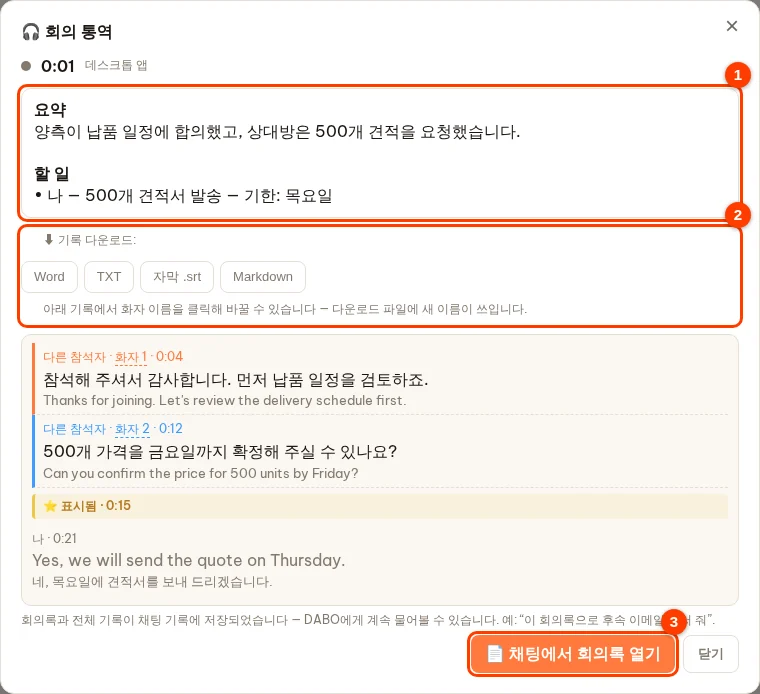
- 종료 클릭. DABO가 회의록을 씁니다: 요약, 시간별 주제, 화자별 핵심, 결정 사항, 할 일 표(담당, 기한), 표시한 부분, 후속 이메일.
- 채팅에서 회의록 열기을(를) 눌러 계속 질문하세요. 예: “이 회의록으로 고객에게 보낼 이메일 써 줘”.
- 기록 다운로드: Word, TXT, 자막 .srt, Markdown.
AI가 대신 말하기 — AI가 상대와 소리 내어 대화(대면 회의와 온라인 회의)
외국어가 자신 없는 분을 위한 기능입니다. 스위치를 켜면 AI가 상대의 말을 듣고 상대의 언어로 자연스럽게, 나를 대신해(“저”) 소리 내어 답합니다. AI가 말한 모든 문장은 내 언어로 된 뜻과 함께 표시되어 대화를 따라갈 수 있습니다.
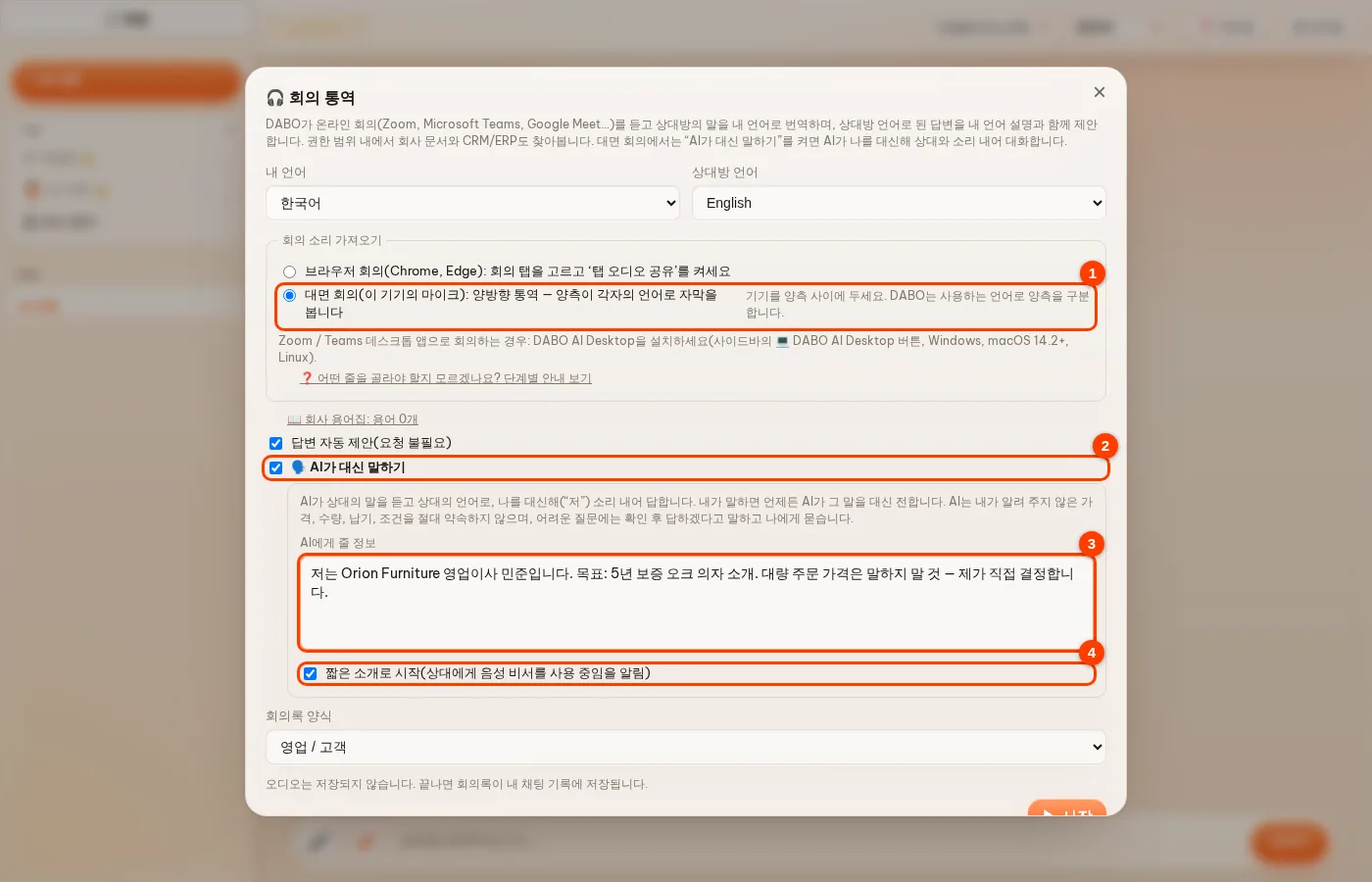
- 2단계에서 대면 회의(온라인 회의는 아래 온라인 회의 참조).
- 🗣️ AI가 대신 말하기를 켭니다.
- AI에게 줄 정보에 나는 누구인지, 회사, 미팅 목표, 가격과 최대 할인, 약속하면 안 되는 것을 적습니다. AI는 이 정보와 미팅에서 나온 말, 내가 볼 수 있는 회사 데이터만 사용합니다.
- 짧은 소개로 시작을 켜 두면 AI가 인사하고 음성 비서를 쓰고 있다고 상대에게 알립니다(권장 — 상대가 잠깐의 멈춤을 이해합니다). 시작을 누르고 기기를 양측 사이에 둔 뒤 스피커 소리를 키웁니다.
미팅 중에는:
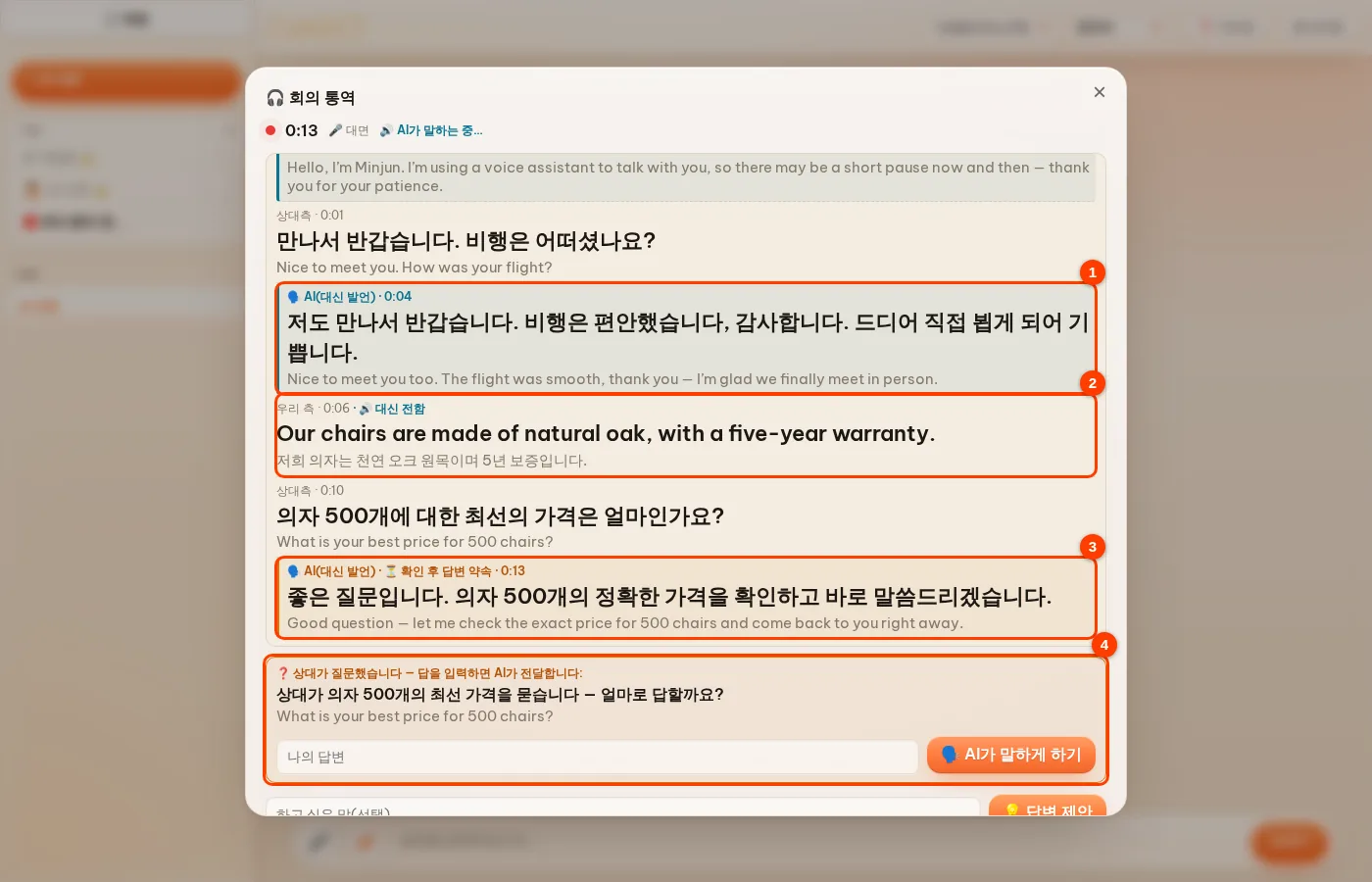
- 상대가 말을 마치면 AI가 소리 내어 답합니다. 🗣️ AI(대신 발언) 줄에는 내 언어로 된 뜻이, 그 아래에는 AI가 말한 문장이 표시되고, 위쪽에 “AI가 말하는 중…”이 보입니다.
- 직접 말하고 싶다면 내 언어로 그냥 말하세요. AI가 준비하던 답을 취소하고 내 말을 상대의 언어로 전합니다(내 줄에 🔊 대신 전함 표시). 아래 칸에 입력하고 🗣️ 대신 전하기를 눌러도 됩니다.
- 상대가 내 정보에 없는 것(가격, 수량, 납기, 할인, 조건 등)을 물으면 AI는 함부로 약속하지 않습니다. 확인하겠다고 말하고(주황색 줄 “확인 후 답변 약속”) 내 언어로 상대가 질문했습니다 카드를 띄웁니다. 답을 입력하고 🗣️ AI가 말하게 하기를 누르면 AI가 입력한 숫자 그대로 전합니다.
- ⏹ 말하기 중지를 누르면 AI가 바로 멈춥니다. 맨 아래 줄의 AI가 대신 말하기를 해제하면 제안만 하는 모드로 돌아갑니다.
- 마치면 AI가 한 말은 모두 AI(대신 발언) 표시와 함께 회의록과 전체 기록에 남습니다.
온라인 회의(Zoom, Teams, Meet 등): AI가 가상 마이크로 통화에서 말하기
온라인 회의에서 상대는 회의 앱의 내 마이크로 들어간 소리만 들을 수 있습니다. 그래서 DABO는 가상 마이크(컴퓨터의 가상 오디오 장치)를 사용합니다. DABO가 AI 음성을 그곳으로 보내고, Zoom / Teams / Meet에서는 그 가상 마이크를 마이크로 선택합니다. 브라우저 회의(탭 공유)와 DABO AI Desktop을 통한 컴퓨터 회의 앱 등 DABO가 연결되는 모든 회의 플랫폼에서 쓸 수 있습니다.
한 번만 설정:
- Windows, macOS: DABO AI Desktop에서 DABO 가상 마이크를 클릭 한 번으로 설치합니다. 아래 DABO 가상 마이크 설치를 참고하세요.
- Linux: DABO AI Desktop을 열고 DABO 가상 마이크 만들기를 켭니다(DABO 가상 마이크 카드). 컴퓨터에 가상 스피커 “DABO-Voice”와 가상 마이크 “DABO-Mic”이 생깁니다.
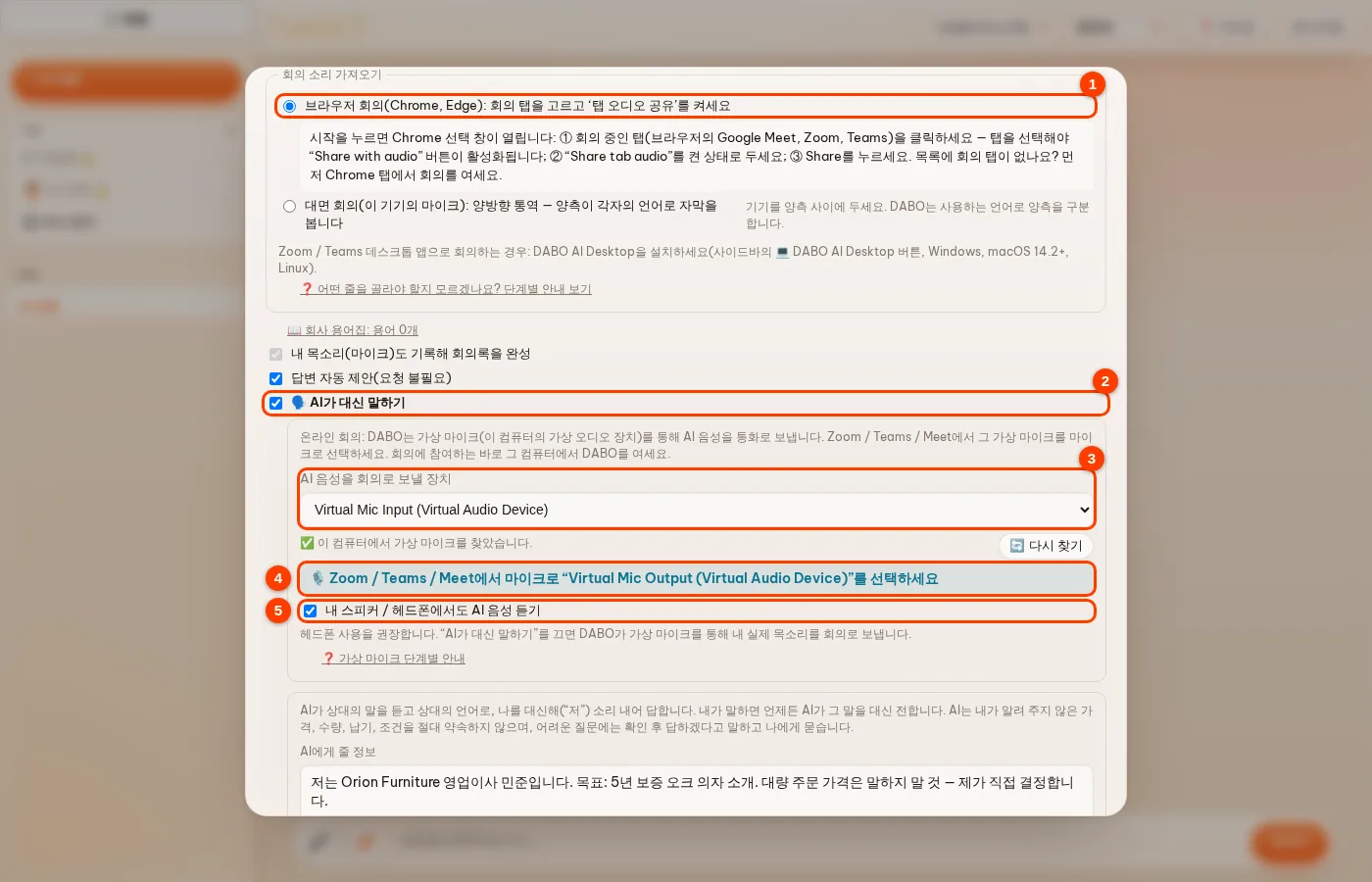
- 회의에 참여하는 바로 그 컴퓨터의 Chrome 또는 Edge에서 DABO를 열고 🧰 DABO 도구 → 🎧 회의 통역을 누른 뒤 온라인 소스를 고릅니다: 브라우저 회의, 또는 DABO AI Desktop을 통한 컴퓨터 회의 앱(①).
- 🗣️ AI가 대신 말하기를 켭니다(②). 브라우저가 물으면 마이크를 허용하세요 — DABO는 내 말을 듣고 오디오 장치 목록을 보여 주기 위해 마이크가 필요합니다.
- AI 음성을 회의로 보낼 장치(③)에서 DABO가 컴퓨터에서 찾은 가상 마이크를 자동으로 고릅니다(✅ 줄). 찾지 못하면 위 안내대로 설치한 뒤 🔄 다시 찾기를 누르세요.
- Zoom / Teams / Meet에서 오디오 설정을 열고 DABO가 ④ 줄에 표시한 마이크를 정확히 선택합니다(예: Linux의 “DABO-Mic”). 회의 앱의 스피커 / 헤드폰은 그대로 둡니다.
- AI가 하는 말을 직접 듣고 싶다면 내 스피커 / 헤드폰에서도 AI 음성 듣기(⑤)를 켠 채로 두세요. AI에게 줄 정보를 입력하고 ▶ 시작를 누릅니다.
회의 중:
- AI가 대신 말하는 동안 상단 표시줄에 상대에게 AI 음성이 들립니다가 표시되고, 가상 마이크로 소리가 들어갈 때마다 ● 송출 중가 켜집니다.
- 언제든 내 언어로 말하면 AI가 내 말을 상대 언어로 전합니다. 내 목소리로 직접 말하려면 AI가 대신 말하기를 끄세요(또는 ⏸ 일시 정지). DABO가 가상 마이크를 통해 내 실제 목소리를 회의로 보내고 상단 표시줄에 상대에게 내 실제 목소리가 들립니다가 표시됩니다.
- 마이크가 상대 목소리를 다시 잡지 않도록 헤드폰을 사용하세요.
DABO 가상 마이크 설치
DABO 가상 마이크는 컴퓨터에 있는 두 개의 가상 오디오 장치입니다. DABO Voice는 DABO가 AI 음성을 재생하는 가상 스피커이고, DABO Mic은 회의 앱이 소리를 듣는 가상 마이크입니다. DABO Voice로 재생한 소리는 그대로 DABO Mic으로 나옵니다. 온라인 회의에 쓰는 컴퓨터마다 한 번만 설치하면 됩니다.
Windows
- 컴퓨터에 DABO AI Desktop이 없다면 먼저 설치하세요. DABO 화면에서 🧰 DABO 도구 → 💻 DABO AI Desktop을 누릅니다(DABO AI Desktop 참고).
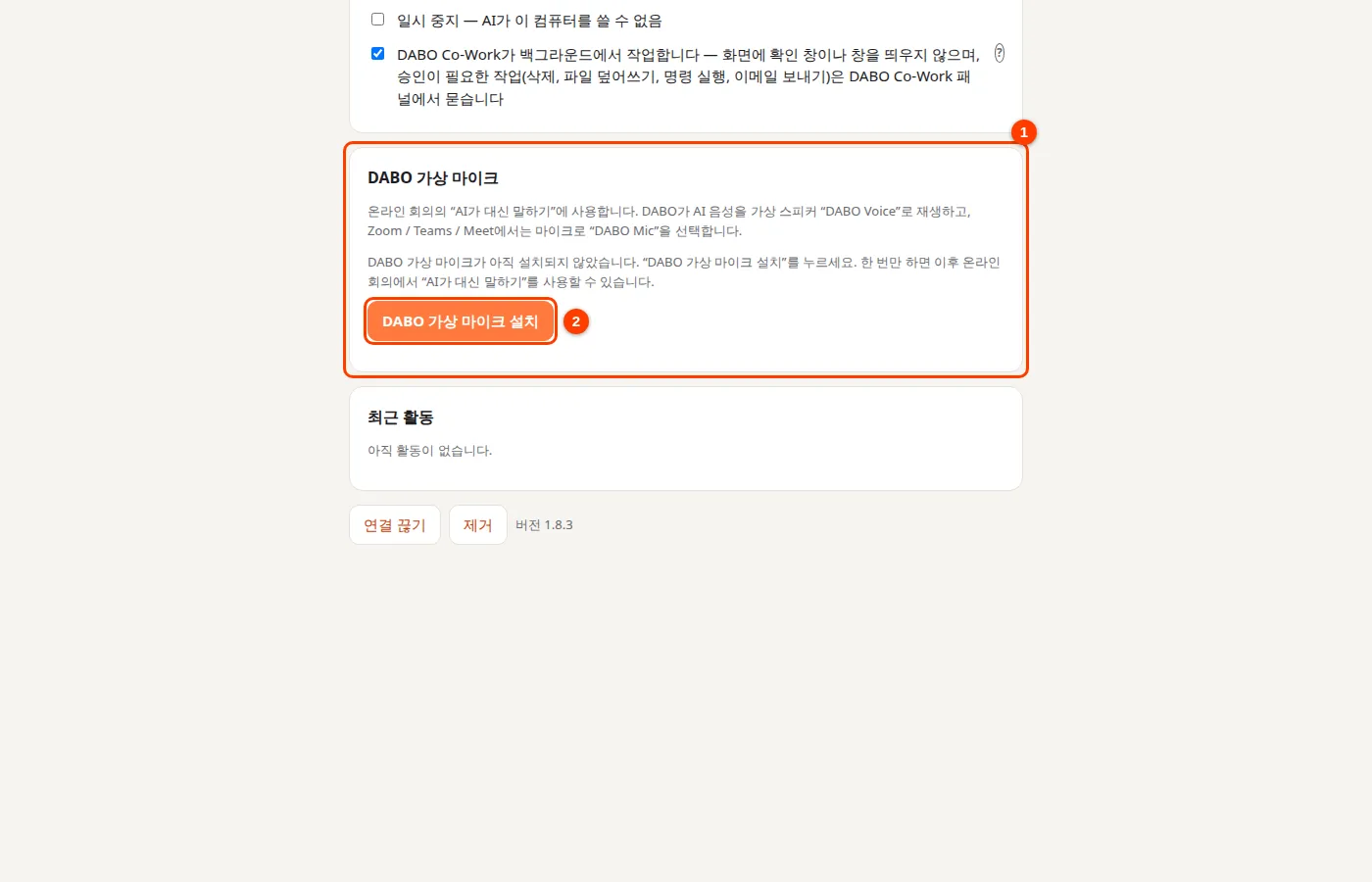
- DABO AI Desktop을 열고 DABO 가상 마이크 카드(①)에서 DABO 가상 마이크 설치(②)를 누릅니다.
- Windows가 관리자 권한 요청 창(사용자 계정 컨트롤)을 띄웁니다. 예를 클릭하세요. 설치할 때 한 번만 나타납니다.
- 카드에 DABO 가상 마이크가 설치되어 있습니다(③)가 표시될 때까지 몇 초 기다립니다. 다시 시작하라는 안내가 나오면 컴퓨터를 다시 시작하세요.
- 확인: 설정 → 시스템 → 소리를 열면 출력에 DABO Voice, 입력에 DABO Mic이 있습니다.

macOS
- DABO AI Desktop의 DABO 가상 마이크 카드에서 DABO 가상 마이크 설치를 누릅니다.
- Mac이 암호를 요청합니다. 컴퓨터 로그인 암호를 입력하고 확인을 클릭하세요. 설치할 때 한 번만 요청합니다.
- 카드에 DABO 가상 마이크가 설치되어 있습니다가 표시되면 시스템 설정 → 사운드를 엽니다. 출력에 DABO Voice, 입력에 DABO Mic이 있습니다.
Linux
DABO AI Desktop의 DABO 가상 마이크 카드에서 DABO 가상 마이크 만들기를 켭니다. 가상 스피커 “DABO-Voice”와 가상 마이크 “DABO-Mic”이 생기며 암호는 필요 없습니다.
회의에서 사용하기
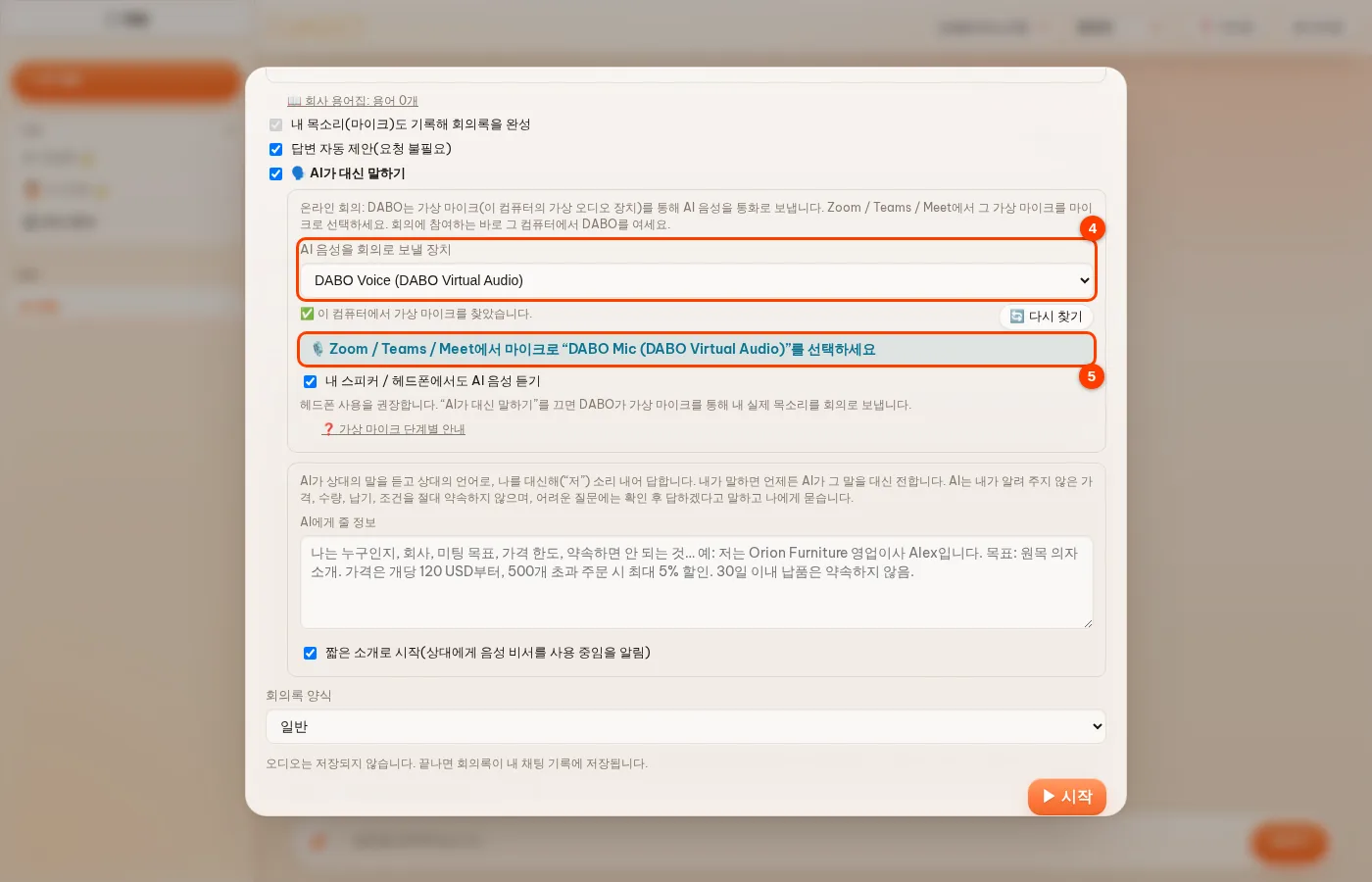
- DABO 화면에서: 🧰 DABO 도구 → 🎧 회의 통역 → 온라인 회의 입력을 선택 → 🗣️ AI가 대신 말하기를 켭니다. AI 음성을 회의로 보낼 장치 칸이 DABO Voice를 자동으로 고르고(④), 그 아래 줄에 선택할 마이크가 표시됩니다(⑤).
- Zoom / Teams / Meet에서: 오디오 설정을 열고 마이크로 DABO Mic을 선택합니다. 스피커 / 헤드셋은 그대로 둡니다.
빠른 테스트: Zoom / Teams / Meet의 마이크 테스트를 연 다음 DABO에서 ▶ 시작을 누릅니다. AI가 소개 문장을 말하는 동안 DABO Mic 음량 표시가 움직이면 음성이 회의로 들어가고 있는 것입니다.
DABO 가상 마이크 제거: DABO AI Desktop → DABO 가상 마이크 카드 → DABO 가상 마이크 제거(Windows는 관리자 권한을, macOS는 암호를 요청합니다). Linux에서는 DABO 가상 마이크 만들기를 끕니다.
문제 해결
- 설치했는데도 DABO가 가상 마이크를 찾지 못한다고 표시할 때: 🔄 다시 찾기를 누릅니다. 그래도 보이지 않으면 브라우저를 완전히 닫았다가 다시 여세요.
- 카드에 관리자 권한이 허용되지 않았다고 표시될 때: DABO 가상 마이크 설치를 다시 누르고 Windows 요청 창에서 예를 선택하세요.
- 카드에 설치되었지만 작동하지 않는다고 표시될 때: 컴퓨터를 다시 시작하세요. 그래도 같으면 DABO 가상 마이크 제거를 누른 뒤 다시 설치하세요.
- Chrome 또는 Edge를 사용하세요. 다른 브라우저는 아직 가상 마이크로 소리를 보낼 수 없습니다.
회의 녹음 파일이 이미 있나요?
채팅 입력창의 클립(첨부) 버튼을 눌러 mp3, m4a, wav… 파일(최대 2GB)을 고르세요. DABO가 파일 전체를 듣고 화자를 나누고 시간을 붙인 뒤 회의록 요청 문장을 미리 채워 둡니다 — 보내기만 누르면 됩니다.
DABO Co-Work(Max 이상)
DABO Co-Work가 일을 끝까지 해 드립니다: DABO AI Desktop을 통해 컴퓨터의 파일을 찾고, 읽고, 정리하며 회사 문서·이메일·인터넷과 결합합니다 — 백그라운드에서 진행되므로 계속 일하시면 됩니다. 웹 작업(주문, 양식 작성 등)은 오른쪽 패널의 브라우저에서 직접 처리하며 그 과정을 볼 수 있습니다. 컴퓨터의 앱에서는 허용하실 때만 화면에서 작업합니다. 일을 맡기면 DABO가 계획을 세우고, 각 단계를 스스로 처리하고, 결과를 저장하며, 확인이 필요할 때만 여기서 묻습니다.
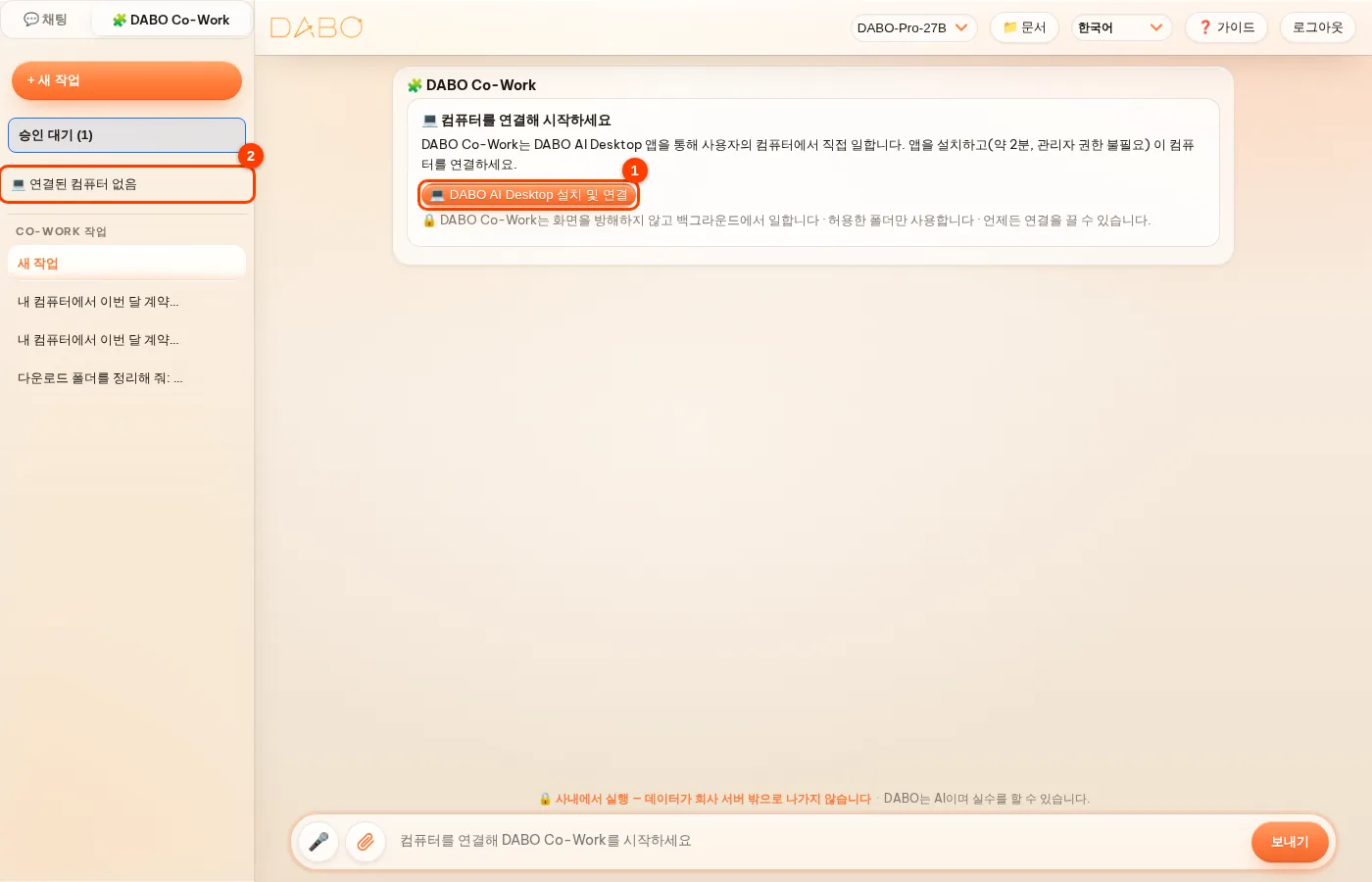
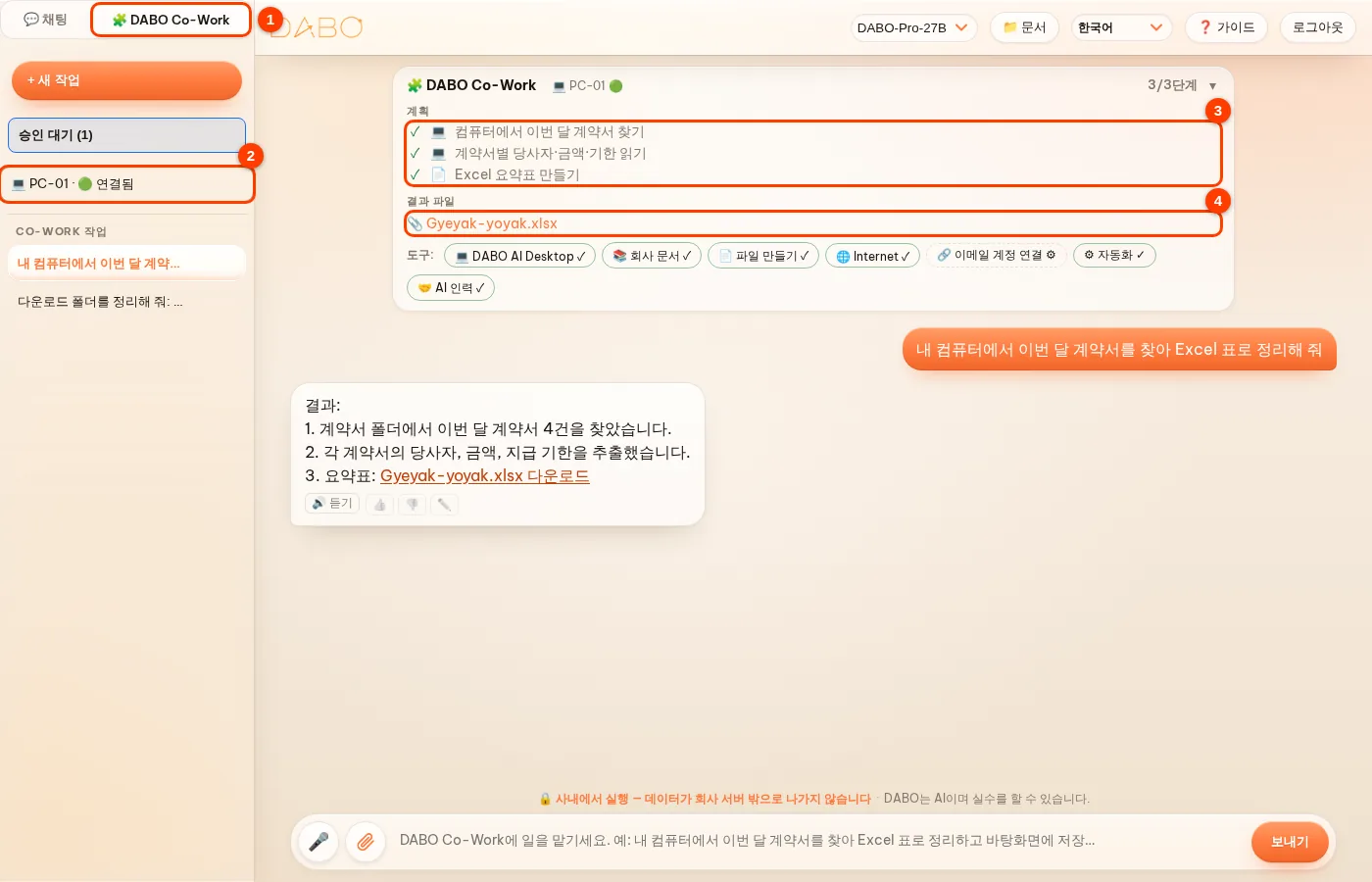
- 사이드바 맨 위에서 (1) 🧩 DABO Co-Work(💬 채팅 옆)을 누릅니다. DABO Co-Work에는 대화와 분리된 전용 작업 목록이 있습니다.
- 처음 한 번: DABO AI Desktop 설치 및 연결을 눌러 DABO AI Desktop 앱을 설치하고(약 2분, 관리자 권한 불필요) 컴퓨터를 연결합니다. DABO AI Desktop을 참고하세요. 연결되면 사이드바의 카드 (2)에 컴퓨터 이름과 🟢가 표시됩니다. 컴퓨터가 꺼져 있거나 DABO AI Desktop이 열려 있지 않으면 DABO가 앱을 열라고 알려 줍니다. DABO Co-Work는 컴퓨터가 연결되어 있을 때만 일합니다.
- + 새 작업를 누르고 할 일을 입력합니다. 예: “내 컴퓨터에서 이번 달 계약서를 찾아 Excel 표로 정리하고 바탕화면에 저장해 줘”. 준비된 예시를 눌러도 됩니다 → 보내기.
- 오른쪽 패널에는 탭이 2개 있습니다: 📋 진행 상황 — 각 단계와 상태(✓ 완료 · ● 진행 중 · ⏸ 확인 대기 · ✕ 처리 불가(이유 메모 포함)), 이 작업에 사용됨, ⬇ 체크리스트 다운로드(Excel) 버튼; 🌐 웹 페이지 — DABO가 검색·열람·조작 중인 페이지. DABO Co-Work 틀 위쪽의 📋 단계 x/n 버튼으로 패널을 열고 닫습니다. 확인이 필요할 때(삭제, 파일 덮어쓰기, 명령 실행, 주문, 이메일 전송) 해당 단계에 ⏸가 표시되고 답변 아래에 네, 동의합니다 / 아니요 버튼 2개가 나타납니다 — ‘네, 동의합니다’를 누르면 DABO가 계속합니다.
- 작업이 끝나면 AI가 결과 섹션으로 답합니다. 생성된 파일은 진행 상황 탭의 ‘결과’에 표시되며, 클릭하면 다운로드됩니다. 파일은 컴퓨터에도 저장됩니다. 계획·웹 페이지·파일은 작업과 함께 저장되어 언제든 다시 열 수 있습니다.
- 웹 작업(주문, 테이블 예약, 양식 작성, 회원 가입 등): DABO가 오른쪽 패널 안에서 바로 브라우저를 엽니다 — DABO 서버에서 실행되며 화면을 차지하지 않습니다 — 그리고 각 단계를 실시간으로 볼 수 있습니다. 로그인, 일회용 코드, 온라인 결제가 필요한 페이지는 오른쪽 패널의 페이지에서 직접 클릭하고 입력하세요. 그런 다음 완료했습니다를 누르세요. DABO는 비밀번호를 절대 입력하지 않으며, 최종 버튼(주문, 결제, 전송) 전에는 항상 한 번 묻습니다. 이 열은 완전한 브라우저입니다. 탭(+로 새 탭 열기, ×로 닫기), ← → ⟳ 버튼, 주소 표시줄이 있어 웹 주소나 검색어를 입력하고 Enter를 누르면 됩니다. DABO Co-Work 상단의 🌐 브라우저 버튼으로 작업을 맡기기 전에도 언제든지 이 열을 열 수 있습니다. 이 열의 페이지는 일반 브라우저처럼 실시간으로 동작합니다. 클릭, 드래그, 마우스나 스와이프로 스크롤하고 페이지에 바로 입력할 수 있습니다(입력란을 클릭한 뒤 입력, 휴대폰에서 키보드가 나타나지 않으면 ⌨ 탭). 위쪽의 ⤢ 버튼은 열을 창 전체로 확대하며, 다시 누르거나 Esc를 누르면 원래대로 돌아갑니다. 페이지에서 마우스 오른쪽 버튼을 누르면 일반 브라우저와 같은 메뉴(뒤로, 새로고침, 새 탭에서 링크 열기, 복사 등)가 열립니다. 텍스트를 선택하고 Ctrl+C를 누르면 컴퓨터로 복사됩니다. 다운로드한 파일(사용자나 DABO가 이 열에서 다운로드 링크를 누른 파일, 소프트웨어 설치 파일 포함)은 주소 표시줄의 ⬇ 버튼에 표시됩니다. 컴퓨터에 저장을 누르면 DABO AI Desktop이 파일을 다운로드 폴더에 복사하고(프로그램 파일은 유효한 디지털 서명이 있어야 함), 다운로드를 누르면 사용 중인 브라우저에서 내려받습니다. 파일은 2시간 동안 보관됩니다. 컴퓨터가 DABO AI Desktop에 연결되어 있으면 일반 채팅의 웹 작업도 이 열에서 진행되며, DABO는 컴퓨터에서 브라우저를 열지 않습니다. DABO 브라우저는 평소 사용하는 브라우저처럼 작동합니다. 드롭다운 목록, 날짜 선택, 페이지 자체의 대화상자가 열 안에 바로 표시되고, 컴퓨터에서 파일을 선택하거나 끌어다 놓아 페이지에 파일을 업로드할 수 있습니다. ⋮ 메뉴에는 인쇄 / PDF로 저장, 페이지 저장, 페이지에서 찾기(Ctrl+F), 확대/축소(Ctrl + / −), 방문 기록, 북마크(☆), 번역, 인터넷 사용 기록 삭제가 있으며, 다시 열면 로그인 상태, 탭, 방문 기록이 (암호화되어) 그대로 유지됩니다. DABO 브라우저는 컴퓨터의 브라우저를 대신할 수 있습니다. 페이지의 소리를 들을 수 있고, 페이지가 마이크, 카메라, 위치 또는 알림 전송을 요청하면 DABO가 먼저 묻습니다(주소 표시줄의 자물쇠 아이콘을 클릭하면 사이트별 권한을 바꿀 수 있습니다). 비밀번호와 주소를 저장하고 자동으로 입력합니다(나만을 위해 암호화되며 AI는 읽을 수 없고, 비밀번호를 보려면 DABO 비밀번호를 다시 입력해야 합니다). 광고를 차단하고, 탭을 고정하거나 그룹으로 묶을 수 있습니다(탭을 마우스 오른쪽 버튼으로 클릭). 한동안 사용하지 않은 탭은 절전 상태가 되어 메모리를 확보합니다. F12는 개발자 도구를 열고, F11은 Ctrl+W 같은 단축키를 그대로 쓸 수 있는 전체 화면으로 전환합니다. 마이크와 카메라는 회의 페이지에 끊김 없는 스트림으로 전달되며, 영상은 최대 1080p이고 지연이 거의 없습니다. 회의 페이지에서 내 컴퓨터의 마이크, 카메라, 스피커를 선택할 수 있습니다. 결제 카드 저장을 켤 수도 있습니다(⋮ 메뉴 → 비밀번호 및 자동 완성). 카드 번호는 나만을 위해 암호화되고, CVV는 저장되지 않으며, 카드를 입력할 때마다 DABO 비밀번호를 다시 입력해야 합니다. DABO 브라우저는 익숙한 브라우저처럼 즉시 반응합니다. 마우스, 키보드, 페이지 화면이 하나의 연속 채널로 초당 최대 60프레임까지 전달되고, 마우스 휠 스크롤은 부드럽게 움직이며, 휴대폰에서 스와이프하면 관성이 이어집니다. Windows 컴퓨터에서는 DABO AI Desktop이 DABO 브라우저 앱을 자동으로 설치합니다(바탕 화면과 시작 메뉴에 바로 가기 포함). 내 컴퓨터에서 직접 실행되는 진짜 브라우저로, 익숙한 브라우저처럼 부드럽고 메모리를 적게 쓰며 탭·방문 기록·북마크를 유지하고 다운로드한 파일은 '다운로드' 폴더에 바로 저장됩니다. 페이지 옆에는 DABO 패널이 있습니다. 컴퓨터에 이 앱이 있으면 DABO AI가 실제 탭에서 직접 작업하고(모든 단계가 보입니다) 🌐 버튼은 서버의 브라우저 대신 이 앱을 엽니다(휴대폰이나 앱이 없는 컴퓨터에서는 계속 서버의 브라우저를 사용합니다). 이제 DABO 브라우저를 Windows, macOS, Linux에서 사용할 수 있습니다. DABO가 컴퓨터에서 여는 모든 웹페이지(DABO AI가 페이지나 링크를 열 때)는 DABO 브라우저에서 열리며, DABO Setup도 서버에 DABO 브라우저를 설치하고 그 안에서 DABO를 엽니다. DABO 브라우저는 광고(YouTube 동영상 광고 포함), 추적기, 쿠키 동의 팝업, 피싱 및 악성코드 사이트를 차단합니다(주소창의 방패 아이콘으로 사이트별로 끌 수 있음). 또한 비밀번호 관리(저장 제안, 자동 입력, CSV 파일에서 가져오기), 이전 브라우저의 북마크와 방문 기록 가져오기, 비공개 탭, 읽기 모드, 스크롤 전체 페이지 캡처(Ctrl+Shift+S), 페이지를 다시 열면 동영상을 멈춘 곳부터 이어서 재생, 캡처한 화면을 아래쪽 모서리에 작게 미리 보기(클릭하면 열림, iPhone처럼), 탭을 창 밖으로 끌어 새 창으로 열기(Ctrl+N으로 새 창, 다른 창으로 끌면 합치기), PIP 모드, 다운로드 일시 중지 / 다시 시작, 검색 엔진 선택, 북마크바, 작업 관리자(Shift+Esc), 설정 페이지를 제공하며 기본 브라우저로 설정할 수 있습니다. 텍스트를 선택하고 마우스 오른쪽 버튼 → DABO에게 묻기 또는 번역, 페이지에서 마우스 오른쪽 버튼 → DABO로 이 페이지 요약 또는 번역, 주소창에서 질문 앞에 “?”를 입력하면 바로 DABO에게 물을 수 있습니다. YouTube에서는 플레이어가 받기 전에 DABO가 동영상 데이터에서 광고를 제거하므로 동영상이 바로 시작되고 중간 광고가 없으며, 플랫폼이 제공하는 최고 화질로 재생됩니다(설정 → 성능 → 항상 최고 화질로 동영상 재생, YouTube와 Twitch에 적용). 탭 줄 오른쪽의 DABO에게 묻기 버튼으로 DABO 패널을 표시하거나 숨기고, 설정 → 언어에서 브라우저 언어, 웹사이트 선호 언어, 맞춤법 검사를 설정합니다. 새 버전이 준비되면 도구 모음에 주황색 ⟳ 업데이트 버튼이 나타나며, 누르면 새 버전으로 다시 시작합니다(탭이 다시 열림). DABO 브라우저는 Free 요금제부터 포함되며, DABO AI가 탭과 컴퓨터에서 할 수 있는 작업은 요금제에 따라 다릅니다. 새 탭에는 DABO 로고가 표시되고 배경을 바꿀 수 있습니다. 설정 → 모양에서, 또는 새 탭 모서리의 맞춤설정 버튼을 눌러 기본 색상이나 직접 고른 사진(이 컴퓨터에만 저장됨)을 선택하세요.
- 컴퓨터 앱 안의 작업(예: 설치된 브라우저에서 로그인하거나 북마크 가져오기, Excel, 회계 소프트웨어): DABO AI Desktop에서 완전 제어를 켜 두면 DABO가 화면에서 작업합니다. 꺼져 있으면 답변 아래에 DABO가 컴퓨터 화면에서 작업하도록 허용 카드가 나타납니다 — 누른 뒤 컴퓨터의 확인 창에서 ‘예’를 선택하면 DABO가 계속합니다. 명령 실행이 필요한 작업도 같은 방식으로 DABO가 컴퓨터에서 명령을 실행하도록 허용 카드가 표시됩니다.
- 소프트웨어 설치(예: “WinRAR 설치해 줘”): DABO는 먼저 이미 설치되어 있는지 확인한 뒤 Windows 소프트웨어 카탈로그(winget)로 설치하거나 제조사 공식 사이트에서 설치 파일을 내려받습니다 — 저장 전과 설치 전에 디지털 서명을 확인하며, 유효한 서명이 없는 파일은 폐기합니다. Windows는 항상 관리자 권한(UAC)을 요청하니 컴퓨터에서 ‘예’를 누르세요.
- 너비 조정: 목록, 채팅, 오른쪽 패널 사이의 구분선을 끌어 각 열의 너비를 바꿀 수 있습니다. 구분선을 더블클릭하면 기본값으로 돌아갑니다. 너비는 브라우저에 기억됩니다.
- DABO Co-Work는 실제로 일을 해냅니다 — 직접 하라고 안내문, 스크립트, 영수증을 건네지 않습니다. DABO가 할 수 없는 일(예: 전화 걸기)은 분명히 알리며, 해당 단계는 완료로 표시하지 않고 ✕와 이유를 보여 줍니다. 컴퓨터에 관해서 DABO는 실제로 확인한 내용(설치 여부, 버전, 경로)만 알려 줍니다. 찾지 못하면 찾지 못했다고 분명히 말하고, 확인하지 못한 세부 정보는 답변 아래 참고에 표시됩니다. 또한 DABO는 무언가를 하겠다고 말한 뒤 중간에 멈추지 않습니다.
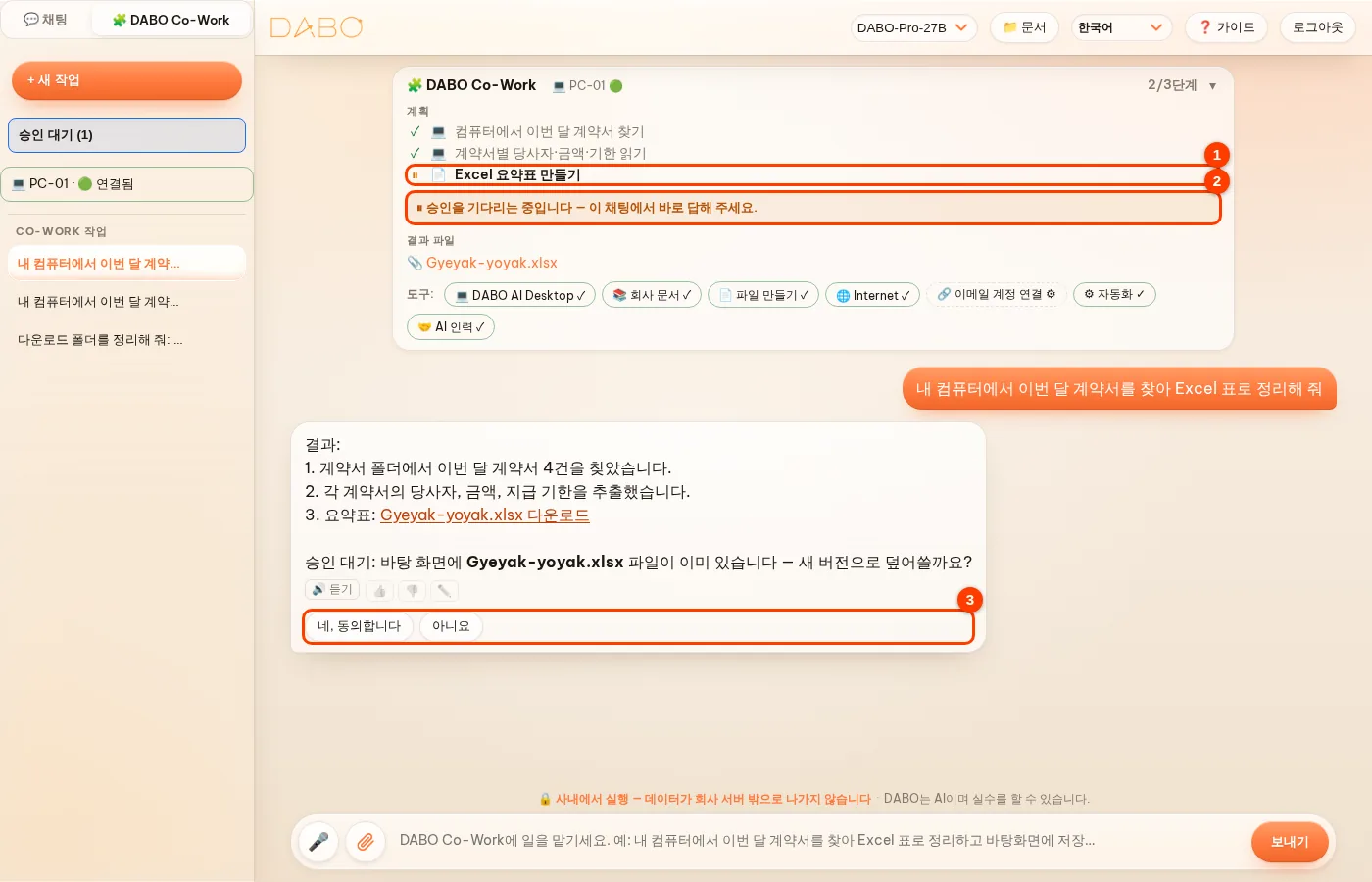
- 마지막 단계까지 해냅니다: 웹 작업에서 플랫폼이 주소로 배달하지 않거나, 품절이거나, 처음부터 로그인을 요구하면 DABO가 스스로 같은 종류의 다른 플랫폼(예: 다른 음식 배달 앱)으로 바꿔 매장 선택, 상품 선택, 장바구니, 배송지 입력까지 모두 합니다. DABO는 마지막 단계에서 한 번만 묻습니다: 로그인(사이트가 요구하는 경우), 빠진 정보, 주문과 총액 확인.
- 컴퓨터 전체를 사용합니다: 작업에 선택한 폴더 밖의 폴더(다운로드, 바탕 화면, D 드라이브…)가 필요하면 답변 아래에 컴퓨터 전체 액세스 허용 버튼이 나타납니다. 누르고 컴퓨터에서 예를 선택하면 DABO가 계속합니다. DABO AI Desktop을 참고하세요.
- 결과를 꾸며내지 않습니다: DABO는 실제 파일 목록을 확인한 뒤에만 파일을 정리합니다. 답변 끝의 컴퓨터에서 실제로 수행한 작업(시스템 기록)에 폴더를 만든 위치, 파일을 옮긴 위치, 하지 못한 일과 그 이유가 표시됩니다.
- 다양한 플랫폼을 압니다: DABO는 국가별 인기 플랫폼 목록(음식 배달, 장보기, 쇼핑, 전자제품, 약국, 차량 호출, 항공권 / 기차표 / 버스표, 호텔, 영화관)을 갖고 있어 웹에서 주문되는 곳, 앱에서만 주문되는 곳, 서비스를 종료한 곳을 압니다. 웹에서 주문 가능한 플랫폼을 차례로 시도해 비교한 뒤 가장 좋은 선택지를 스스로 고르며, 로그인이 필요하면 선택한 플랫폼에서 한 번만 요청합니다.
큰 작업을 AI 인력에 맡기기(Ultra 요금제)
분기 보고서, 입찰 서류, 시장 조사, 채권 대사처럼 여러 부분으로 이루어진 작업은 AI 코디네이터가 계획을 세우고, 백그라운드에서 동시에 일하는 여러 AI 직원에게 업무를 나눠 줍니다. 각 부분의 품질을 검사하고 서로 교차 확인한 뒤 종합한 결과를 보내 줍니다. 그동안 창을 닫고 다른 일을 해도 됩니다.
- 사이드바에서 AI 인력 클릭 → + 새 작업 → 할 일을 설명(파일 첨부나 저장된 템플릿 사용…도 가능) → 맡기기. 또는 평소처럼 채팅으로 요청해도 됩니다. 큰 작업이라고 판단되면 DABO가 AI 인력에 맡길까요? 카드를 보여 줍니다 — 지금 맡기기를 클릭하세요.
- 몇 초 뒤 작업 맵에 계획이 표시됩니다: 각 단계, 담당 AI 직원, 사용할 데이터 소스. 내용을 검토하고 필요하면 AI 직원을 바꾸거나 필요 없는 단계는 이 단계 제거로 뺀 다음 실행을 클릭합니다.
- 진행 상황은 맵에서 확인하세요: 작업 중 · 대기 · 결과 전달됨. AI 직원이 확인할 것이 있으면 작업에 확인 필요가 표시됩니다 — 답변을 입력하고 답변 보내기를 클릭하세요.
- 작업이 끝나면 차트와 파일이 포함된 결과가 작업에 표시됩니다. Word, Excel, PowerPoint로 내려받을 수 있습니다. 새 지시로 다시 실행하려면 다시 맡기기를, 매달 반복하는 작업이라면 템플릿으로 저장을 클릭하세요.
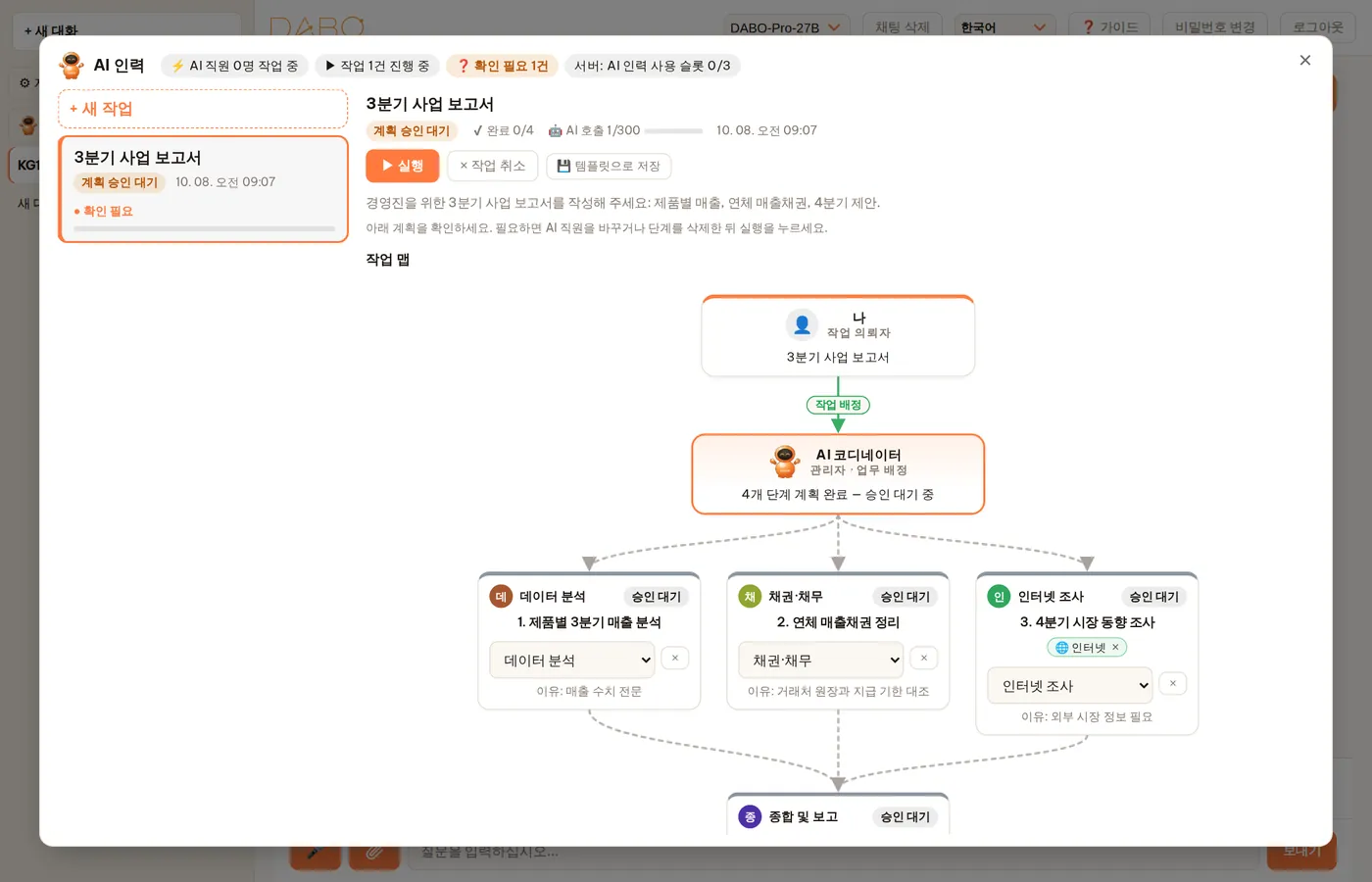

- AI 코디네이터는 가능하면 업무를 동시에 실행되는 부분으로 나누고(예: 월별, 데이터 시스템별로 하나씩) 마지막에 종합합니다 — 그만큼 작업이 빨리 끝납니다. 작업 맵에서는 동시에 실행되는 단계가 나란히 표시됩니다.
- 데이터를 기록하거나 외부로 보내는 모든 작업(이메일 보내기, CRM/ERP에 기록 등)은 여전히 내 승인을 기다리는 요청이 됩니다. AI 직원이 작성한 요청은 작업 전체가 끝날 때까지 보류되며(작업 완료 대기 중 라벨), 그 뒤 결과 맨 아래에 승인 / 거절 버튼과 함께 표시됩니다. 보고 이메일에는 작업의 보고서 파일(Excel, Word, PDF 등)이 자동으로 첨부되며, 이메일의 수치가 결과와 맞지 않으면 ⚠ 경고가 표시됩니다. 작업이 취소되면 요청에 취소됨(작업 중단)이 표시됩니다.
- AI 직원은 나와 AI 직원 모두에게 사용이 허용된 데이터 소스만 사용합니다. 접근 권한이 없으면 관리자에게 추가 요청을 클릭합니다.
- 서버가 바쁘면 작업이 자동으로 대기열에 들어갔다가 여유가 생기면 실행됩니다. 업무 시간에는 AI 인력이 채팅 중인 사람을 위해 항상 여유를 남겨 둡니다. 데스크톱 알림 켜기를 클릭하면 작업이 끝났을 때 알림을 받습니다.
- 작업마다 AI 호출 횟수와 실행 시간에 한도가 있습니다. 한도에 도달하면 작업이 일시 중지됩니다 — 더 실행하려면 재개를 클릭합니다.
승인 대기 — AI는 마음대로 실행하지 않습니다
AI가 이메일 보내기나 삭제, 회의 만들기, CRM/ERP에 데이터 기록, 다른 시스템 호출 등을 제안하면 제안 요청이 답변 안에 바로 표시되고, 사이드바의 승인 대기에도 나타납니다(괄호 안의 숫자는 대기 중인 요청 수입니다). 승인하기 전에는 아무 일도 일어나지 않습니다.
- 요청을 확인합니다: 받는 사람, 제목, 내용, 첨부 파일 등이 모두 표시되며, 긴 내용은 채팅 창 너비 전체에 펼쳐집니다. 고치려면 내용을 바로 클릭해 수정합니다 (1).
- 승인 (2)을 클릭하면 실행됩니다. 채팅 창에서 바로 승인하면 남은 단계가 있을 경우 AI가 나머지 단계를 자동으로 이어서 처리합니다 — 메시지를 더 보낼 필요가 없습니다.
- AI가 다시 작성하게 하려면 💬 AI에게 수정 요청 (3)을 클릭합니다. DABO가 채팅 창으로 돌아가며, 수정 중인 요청이 강조 표시됩니다(또는 입력란 위에 고정됩니다). 무엇을 고칠지 AI에게 말하거나 요청을 직접 수정한 다음 승인을 클릭합니다.
- 실행하지 않으려면 거절 (4)을 클릭합니다. 승인 대기 창에서는 이메일 삭제 요청에서 보관할 이메일의 선택을 하나씩 해제할 수 있습니다.

자동화(Pro 이상)
반복되는 업무를 일정에 따라, 또는 어떤 일이 생겼을 때 DABO가 처리하도록 맡기세요. 가장 빠른 방법은 채팅으로 말하는 것입니다. 예: “매주 월요일 오전 8시에 지난주 매출 보고서를 Excel 파일과 함께 보내 줘”. 또는 ⚙ 자동화 → 템플릿에서 만들기(30개 업종, 48개 템플릿)를 클릭하세요.
- 실행 조건: 일정, 새 이메일, 새 CRM 레코드, 또는 다른 시스템의 호출(webhook).
- 결과 전달: 이메일, Teams, Slack, Telegram으로 보내거나 OneDrive / Google Drive에 저장.
- Ultra 요금제: AI 인력으로 실행을 선택하면 여러 AI 직원이 품질 검사를 거치며 함께 작업합니다.
- 자동화마다 편집, 끄기 / 켜기, 지금 실행을 할 수 있고 실행 결과를 볼 수 있습니다.
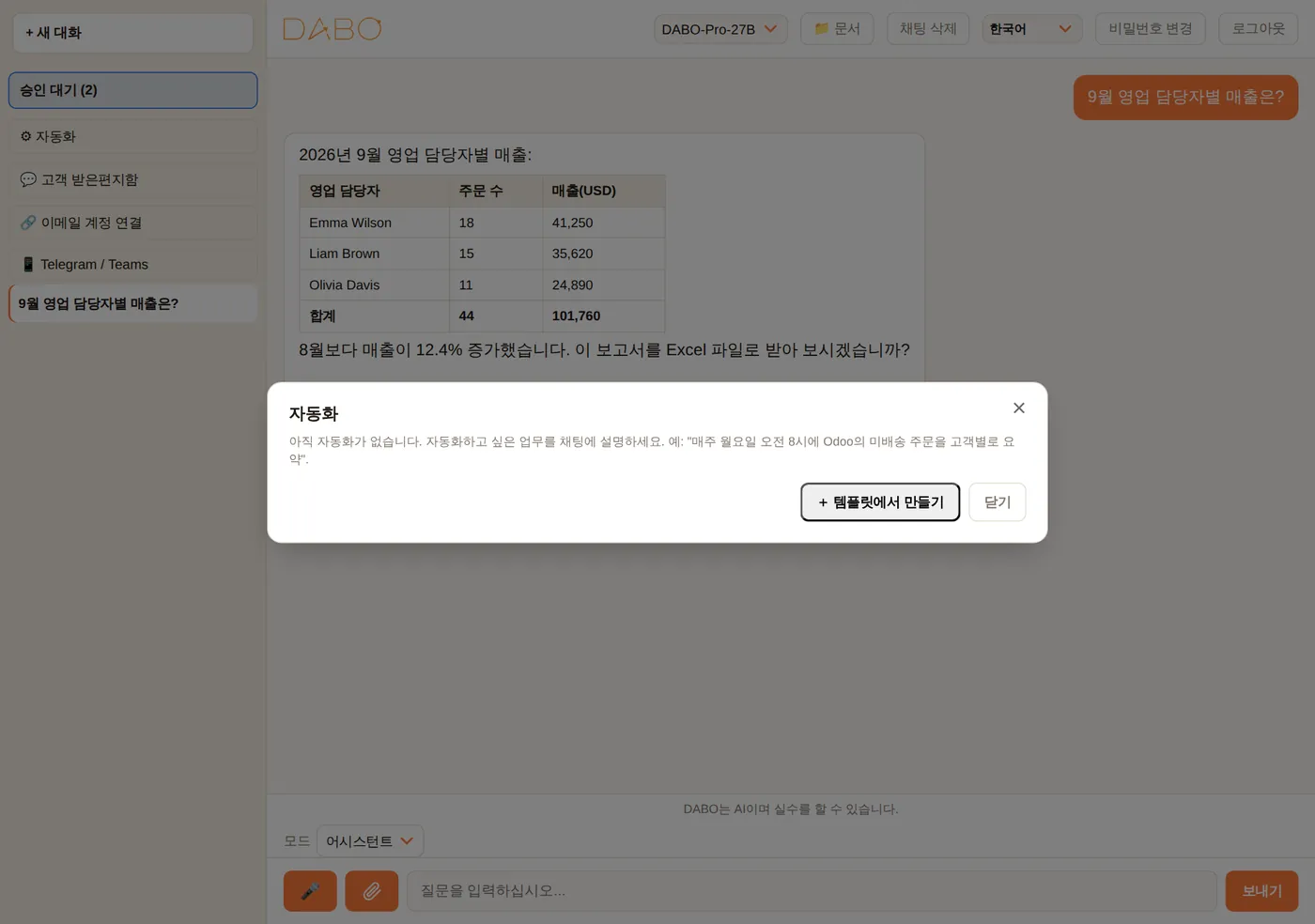
이메일, 앱, Telegram / Teams / Slack 연결
이메일 및 캘린더(Max 이상)
- 🧰 DABO 도구 → 🔗 이메일 계정 연결을 클릭 → 이메일 주소 입력 → 다음. DABO가 이메일 서비스를 자동으로 감지합니다.
- Microsoft(Outlook, Microsoft 365): 주황색 코드 복사 & Microsoft 열기 버튼 클릭 → 코드 붙여넣기 → 로그인 → 동의.
- Gmail, Yahoo, iCloud 등: 화면 안내에 따라 앱 비밀번호를 만들고(이름은 “DABO AI”) → 입력란에 붙여넣기 → 연결.
- 이제 질문해 보세요: “오늘 온 이메일 요약해 줘”, “김민수 님께 보낼 답장 초안 써 줘”, “다음 주에 어떤 회의가 있어?”.

내 앱
회사에서 앱 연결(예: 프로젝트 관리 도구, 온라인 CRM)을 켜 두었다면 🔌 내 앱을 클릭 → 본인 계정으로 연결합니다. 그러면 AI가 해당 앱에서 대신 검색하고, 읽고, 요약합니다. 모든 기록 작업은 내 승인을 기다립니다. 내 연결은 나만 사용할 수 있습니다.
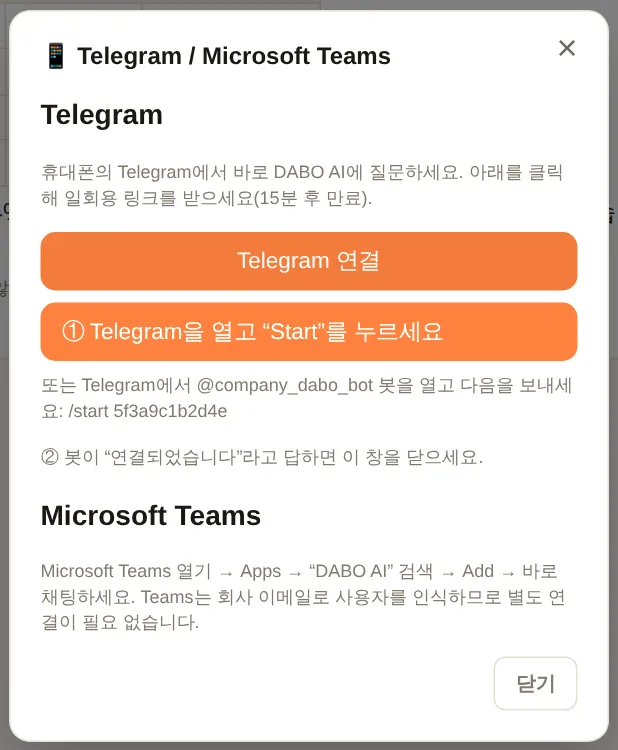
Telegram / Teams에서 DABO에 질문하기
- 📱 Telegram / Teams → Telegram 연결 클릭 → 버튼을 클릭해 Telegram을 열고 시작을 탭합니다(휴대폰에서는 링크를 탭).
- 봇이 “✅ 연결되었습니다”라고 답하면 이제 Telegram에서 바로 DABO에 질문할 수 있습니다.
/new를 입력하면 새 주제를 시작하고,/unlink를 입력하면 연결을 해제합니다. - Microsoft Teams: 앱(Apps) 열기 → DABO AI 검색 → 추가(Add) → 메시지 보내기. 연결 절차가 필요 없습니다.
고객 받은편지함
고객 메시지 채널(WhatsApp, Messenger, 웹사이트 채팅 등)을 담당하고 있다면 💬 고객 받은편지함을 클릭하세요. 대화마다 고객의 메시지와 AI가 작성한 답장 초안이 표시됩니다. 필요하면 수정한 뒤 보내기를 클릭하세요. AI 다시 작성은 새 초안을 작성하고, 닫기는 목록에서 대화를 제거합니다.
Slack에서 DABO에 질문하기
- Slack에서 Apps를 열고(또는 DABO AI 검색) → DABO AI에게 다이렉트 메시지를 보냅니다. 연결할 필요가 없습니다.
- 웹채팅에서처럼 질문합니다. 새 주제를 시작하려면
new를 입력합니다.
- Slack은 Slack 이메일로 사용자를 식별하므로 DABO 계정 이메일과 같아야 합니다. 봇이 계정이 없다고 하면 관리자에게 정확히 그 이메일로 계정을 만들어 달라고 요청하세요.
- DABO는 다이렉트 메시지에만 답하고, 공유 채널의 메시지에는 답하지 않습니다.
- AI가 만든 파일과 승인이 필요한 작업: 웹채팅을 열어 파일을 다운로드하거나 승인을 클릭하세요.
DABO for Office — Word, Excel, PowerPoint, Outlook
DABO AI는 Microsoft Office 안에서 바로 작동합니다. DABO에게 묻기를 클릭해 DABO 창을 열고, 개인 AI 비서에게 하듯 자신의 말로 무엇이든 요청하세요. 작성, 다시 쓰기, 요약, 번역, 데이터 분석, 표와 차트 만들기, 슬라이드 초안, 이메일 답장까지. DABO는 열려 있는 내용을 읽고 답한 뒤 제안된 변경 사항을 보여 주며, 적용을 누르기 전에는 파일이 전혀 바뀌지 않습니다.
요청할 수 있는 일
- Word — 선택한 텍스트 작성·다시 쓰기, 요약, 번역, 맞춤법과 문법 수정, 표 삽입, 단어 일괄 바꾸기, 메모 추가.
- Excel — 시트 분석, 빈 열에 수식 작성, 데이터 정리, 서식 지정, 정렬, 머리글 고정, 표·차트·요약 시트 만들기. 실행 취소로 셀을 원래대로 정확히 되돌립니다.
- PowerPoint — 주제에 맞는 슬라이드 만들기, 선택한 텍스트 다시 쓰기, 프레젠테이션 요약. 실행 취소로 DABO가 추가한 슬라이드를 삭제합니다.
- Outlook — 이메일 요약, 날짜와 마감일 정리, 번역, 바로 편집할 수 있는 답장 열기. 작성 중에는 다듬기, 줄이기, 제목 설정.
새 시트나 새 파일로 필터·요약
정보를 필터링하거나 추출·요약해 달라고 하면 DABO가 새 시트나 새 파일을 만듭니다. 원본 데이터는 그대로 유지됩니다:
- Excel — 예: “유통사 ABC의 딜을 모두 새 시트로 만들어 줘”. DABO가 시트의 모든 행(수만 행짜리 표도)을 읽고 조건대로 정확히 필터링한 뒤, 숫자·날짜 서식을 유지하고 필터 버튼과 고정된 머리글 행이 있는 새 시트를 만듭니다. 그룹별 요약(합계, 개수, 평균, 최솟값, 최댓값)에는 합계 행이 붙습니다. 별도 파일이 필요하면 “새 Excel 파일로”라고 말하세요.
- PowerPoint — “매출 슬라이드만 담은 새 파일을 만들어 줘”: DABO가 해당 슬라이드만 디자인·메모·그림 그대로 새 파일로 복사하거나, 새 요약 프레젠테이션을 작성합니다.
- Word — “핵심 내용을 새 문서로 정리해 줘”: DABO가 DABO 서식으로 새 Word 문서를 작성합니다.
원래 서식 유지와 빠른 열기
- 서식이 그대로 유지됩니다 — DABO는 바꿔야 할 단어만 그 자리에서 바꿉니다. 글꼴, 크기, 색, 굵게, 기울임꼴, 단락 스타일, 목록, 표는 그대로입니다. 새 단락은 주변 서식을 따르고, 삭제는 지정한 단락만 지웁니다. Outlook에서는 서명과 회신/전달의 인용 부분이 그대로 유지됩니다.
- Word — 변경 내용 추적: 적용을 누르기 전에 이 상자를 선택하면 DABO의 각 수정이 변경 내용 추적으로 표시되어 하나씩 적용하거나 거부할 수 있습니다.
- PowerPoint — DABO는 텍스트 상자, 그룹화된 도형, 표의 텍스트를 읽고(그림은 건너뜀) 프레젠테이션에 쓰인 글꼴을 파악합니다. 크기, 색, 굵게, 기울임꼴은 그대로 두고 전체 또는 일부 슬라이드의 글꼴을 바꿀 수 있습니다. 실행 취소로 이전 텍스트와 글꼴을 되돌립니다.
- 빠른 열기 — Word, Excel, PowerPoint: ••• 메뉴 ▸ 이 문서와 함께 DABO 열기를 선택한 뒤 파일을 저장하면, 다음에 그 파일을 열 때 DABO 창이 자동으로 열립니다. Outlook(Microsoft 365/Exchange 사서함): DABO 창의 고정 아이콘을 클릭하면 다른 이메일로 이동해도 창이 열린 채로 유지됩니다. 이전에 DABO for Office를 설치했다면 새 추가 기능 파일을 한 번 다시 설치해야 이 두 기능을 쓸 수 있습니다.

직접 설치하기
- DABO에서 🧰 DABO 도구 ▸ 📝 DABO for Office을 열고 설치 파일 2개 Word · Excel · PowerPoint(
DABO-Office.xml)와 Outlook(DABO-Outlook.xml)을 다운로드합니다. - 웹용 Word, Excel, PowerPoint: 문서 열기 ▸ Home ▸ Add-ins ▸ More Settings ▸ Upload My Add-in ▸
DABO-Office.xml선택 ▸ Upload. - Mac용 Word, Excel, PowerPoint:
DABO-Office.xml을~/Library/Containers/com.microsoft.Word/Data/Documents/wef에 복사하고(Excel:com.microsoft.Excel, PowerPoint:com.microsoft.Powerpoint,wef폴더가 없으면 새로 만들기) 앱을 다시 시작한 뒤 Home ▸ Add-ins ▸ DABO AI. - Windows용 Word, Excel, PowerPoint: 관리자가 회사 전체에 설치하는 방법이 가장 쉽습니다(아래). Microsoft 365가 없다면:
DABO-Office.xml을 공유 네트워크 폴더에 넣기 ▸ File ▸ Options ▸ Trust Center ▸ Trust Center Settings ▸ Trusted Add-in Catalogs ▸ Catalog Url에 폴더 경로 입력 ▸ Add catalog ▸ Show in Menu 체크 ▸ OK ▸ Office 다시 시작 ▸ Home ▸ Add-ins ▸ Advanced ▸ SHARED FOLDER ▸ DABO AI ▸ Add. - Outlook(새 Outlook, 웹용 Outlook, Microsoft 365 계정을 쓰는 기존 Outlook):
aka.ms/olksideload열기 ▸ My add-ins ▸ Add a custom add-in ▸ Add from file ▸DABO-Outlook.xml선택 ▸ Install. - 홈 탭에서 DABO에게 묻기를 클릭하고(Outlook: 메일을 읽거나 쓰는 중, 또는 Apps에서) DABO 계정으로 로그인합니다. 회사가 통합 로그인을 쓰면 회사 계정으로 로그인을 선택하세요.
회사 전체에 설치하기(관리자)
- Microsoft 365 관리 센터에서: Settings ▸ Integrated apps ▸ Add-ins ▸ Deploy Add-in ▸ Next.
- 사용자 지정 추가 기능 업로드를 선택하고 매니페스트 파일
DABO-Office.xml을 업로드 ▸ Upload ▸ Everyone 또는 특정 그룹 선택 ▸ Deploy.DABO-Outlook.xml도 같은 방법으로 진행합니다. - DABO에게 묻기 버튼이 모든 사람의 리본에 자동으로 나타납니다. 24~72시간이 걸릴 수 있으며 Office를 다시 시작해야 할 수 있습니다.
DABO 주소가 바뀌면 DABO에서 두 파일을 다시 다운로드해 다시 업로드하세요(추가 기능 선택 ▸ Update).
HTTPS 요구 사항
Office는 신뢰할 수 있는 인증서가 있는 https:// 주소에서만 추가 기능을 엽니다. 관리 페이지의 네트워크 탭 ▸ HTTPS 모드에서 Let’s Encrypt(공개 도메인) 또는 회사 인증서를 사용하세요. 기본값인 자체 서명 모드에서는 IT 부서가 각 PC에 DABO 서버 인증서를 신뢰할 수 있는 인증서로 설치하지 않으면 DABO 창이 비어 있습니다. 설치 파일에는 DABO를 연 주소가 들어 있으므로 회사의 공식 주소에서 다운로드하세요.
DABO AI Desktop(Max 이상)
DABO AI Desktop을 설치하면 AI가 내 컴퓨터에서 직접 일할 수 있습니다: 허용한 폴더에서 파일을 찾고, 읽고, 정리하며, 앱과 브라우저도 대신 사용합니다. DABO Co-Work를 사용할 때도 DABO AI Desktop이 필요합니다.
- 🧰 DABO 도구 → 💻 DABO AI Desktop → 이 컴퓨터 연결을 클릭합니다.
- Windows(가장 빠름): Windows + R을 누르고 화면에 표시된 명령을 붙여넣은 뒤 Enter 키를 누릅니다. 또는: Windows용 DABO AI Desktop 다운로드 클릭 → 내려받은 파일의 압축 풀기 → DABO-AI-Desktop 폴더 열기 → Setup.cmd 더블클릭(Windows 경고가 나타나면 추가 정보 → 실행 선택). 관리자 권한은 필요 없습니다. 두 번 클릭해도 아무 일도 일어나지 않으면 Windows가 다운로드한 파일을 차단한 것입니다 — 명령을 사용하세요. macOS / Linux: 화면에 표시된 명령을 복사해 터미널 앱에 붙여넣고 Enter 키를 누릅니다. DABO AI Desktop 창에 설치 진행 상황(다운로드됨, 설치 중, 완료 또는 오류)이 표시됩니다.
- 브라우저에 설정 페이지가 열리면 → 폴더 선택…을 클릭해 AI가 사용할 수 있는 폴더를 고릅니다.
- 채팅으로 돌아가 질문하세요. 예: “내 컴퓨터에서 9월 계약서를 찾아 요약해 줘”, “다운로드 폴더를 파일 형식별로 정리해 줘”.
- AI가 파일을 기록, 이동, 삭제하거나 웹 페이지를 열거나 명령을 실행하려고 할 때마다 컴퓨터에 DABO — AI가 허락을 구합니다 창이 나타납니다 — 예를 클릭해야만 AI가 진행합니다. 삭제된 파일은 휴지통으로 이동합니다. 반면 DABO Co-Work는 백그라운드에서 일하며, 승인이 필요한 작업은 컴퓨터의 창이 아니라 Co-Work 패널에서 묻습니다.
- 전체 제어 모드(관리자가 허용하고 내가 컴퓨터에서 직접 켠 경우): AI가 마우스, 키보드, 모든 앱을 조작합니다 — 양식 작성이나 웹 주문처럼 여러 단계로 된 작업에 유용합니다. AI가 하는 일은 항상 화면으로 확인할 수 있습니다.
- AI는 비밀번호 파일이나 보안 키를 읽지 않습니다. 데이터는 내 컴퓨터와 회사 DABO 서버 사이에서만 오갑니다.
- 잠시 멈추려면: DABO AI Desktop 페이지에서 일시 중지를 켜거나, 💻 DABO AI Desktop에서 해당 컴퓨터의 AI 연결을 끄세요.
- 컴퓨터 전체 사용: DABO에 선택한 폴더 밖의 폴더가 필요하면 답변 아래에 컴퓨터 전체 액세스 허용 버튼이 나타납니다. 누르고 컴퓨터에서 예를 선택하세요(전체 제어 모드도 함께 켜집니다). 그러면 DABO가 모든 폴더와 드라이브를 사용할 수 있습니다(“다운로드”, “바탕 화면” 등은 컴퓨터의 실제 폴더를 가리킵니다). 다만 비밀번호나 보안 키 파일은 읽지 않고, 시스템 폴더는 변경하지 않으며, 삭제는 휴지통으로 이동할 뿐입니다. DABO AI Desktop 페이지에서 언제든지 끌 수 있습니다.
- AI는 별도 창에서 작업합니다: 웹이 필요하면 DABO Browser가 별도의 DABO AI — 작업 창을 엽니다(Chrome이 새 창을 여는 것처럼). 사용 중인 창의 탭이 바뀌거나 키보드를 빼앗기지 않습니다. 로그인 상태는 브라우저와 공유되며, AI가 로그인이나 확인을 요청하면 그 창의 페이지에서 바로 하면 됩니다. 기본 창에서 열기를 누르면 페이지를 내 창으로 옮길 수 있습니다.
- 하나만 선택하면 됩니다: DABO AI Desktop에서 DABO AI가 이 컴퓨터를 사용하도록 허용을 체크하면 AI가 모든 드라이브, 앱, DABO Browser를 사용해 대신 작업합니다. 언제든 체크를 해제할 수 있으며, 그러면 AI는 직접 추가한 폴더만 사용합니다.
- 입력할 때 추천: DABO Browser 주소창에 몇 글자만 입력해도 검색어 추천, 자주 방문하는 사이트, 내 나라의 인기 사이트가 표시됩니다(Google과 같음). 설정 → 검색 엔진에서 끌 수 있습니다. 비공개 탭은 입력 내용을 보내지 않습니다.
기억 및 피드백 학습
AI가 내 선호를 기억합니다
DABO에 기억해 두길 원하는 내용을 말하세요. 예: “기억해 줘: 나를 지연 씨라고 불러 줘”, “앞으로 견적은 항상 표로 보여 줘”, “단골 고객: ABC사, 담당자 박준호 과장”. DABO는 이후 모든 대화에 이를 적용합니다 — 나에게만 적용됩니다. 지우려면 “…는 잊어 줘”라고 말하세요. DABO는 비밀번호, 일회용 코드, 카드 번호는 기억하지 않습니다.
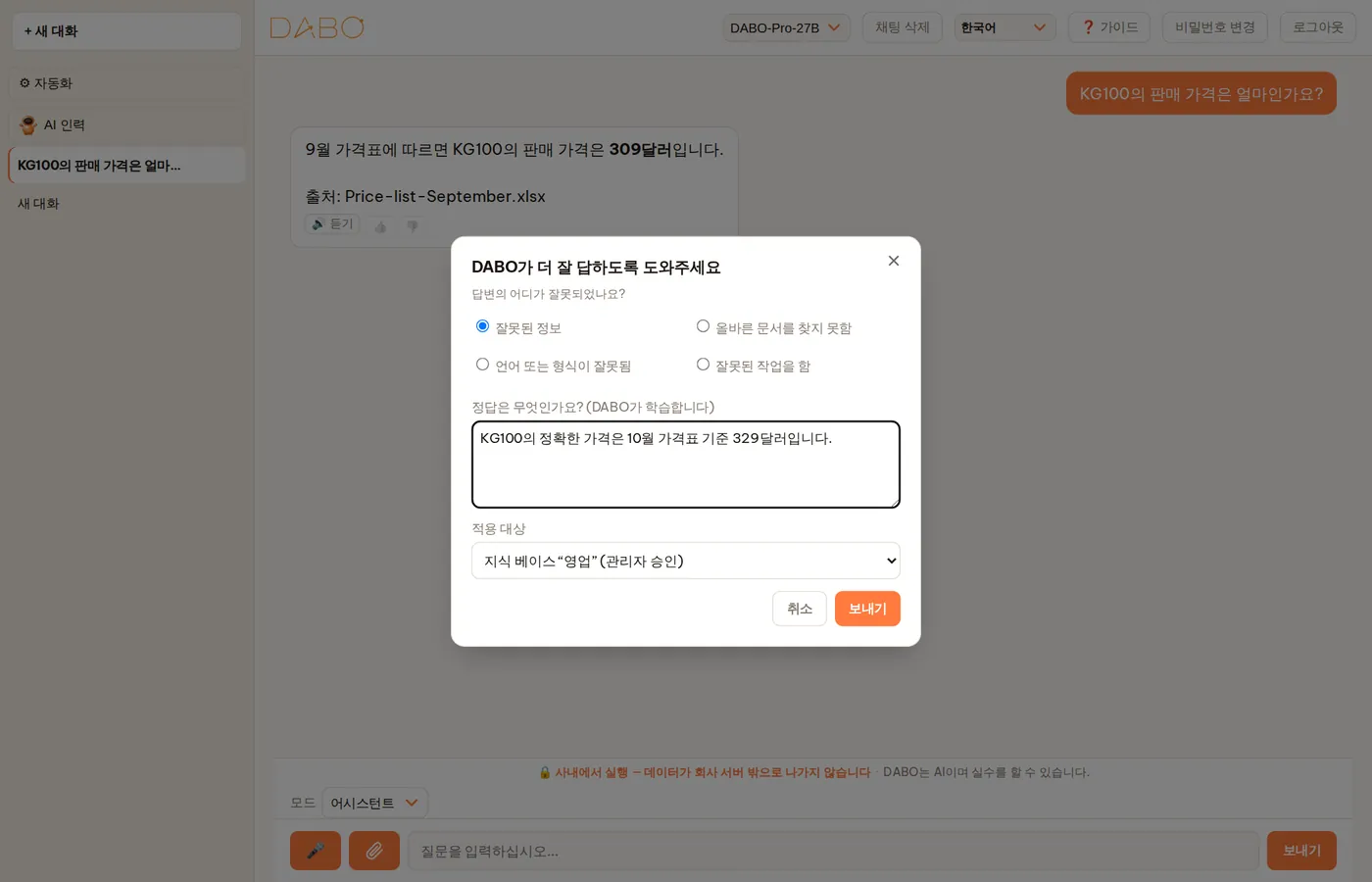
답변 평가 — DABO는 실수에서 배웁니다
- 각 답변 아래에 👍(도움이 됨)와 👎(정확하지 않음)가 있습니다.
- 👎 클릭 → 무엇이 잘못되었는지 선택: 잘못된 정보, 올바른 문서를 찾지 못함, 언어 또는 형식이 잘못됨 또는 잘못된 작업을 함.
- 정답(또는 DABO가 어떻게 답하길 원하는지)을 입력 → 적용 대상 선택: 나만 또는 문서 라이브러리 전체(라이브러리 관리자 승인) → 보내기.
- 다음 질문부터 DABO가 이 교훈을 활용해 같은 실수를 반복하지 않습니다.
수정 노트(라이브러리 관리자)
라이브러리 관리자는 사이드바에서 📘 수정 노트를 볼 수 있습니다: 직원이 보낸 교훈 승인 또는 거절(승인 대기), 원본 문서가 바뀌어 다시 검토해야 하는 교훈 확인(검토 필요), 적용 중인 교훈, 그리고 문서가 없는 질문 — 라이브러리에 추가하면 좋을 문서에 대한 힌트입니다. 승인된 교훈은 문서보다 우선하며, 회사가 AI 모델을 바꾸면 자동으로 다시 검사됩니다.
내 데이터는 이렇게 보호됩니다
- AI 모델, 문서, 채팅 기록은 회사 서버에 있으며, 외부 AI 제공업체로 전송되지 않습니다.
- AI는 각 사람에게 그 사람의 권한 범위 안에서만 답변합니다: 볼 권한이 없는 라이브러리의 내용은 답변으로 얻을 수 없고, 동료도 내 대화를 볼 수 없습니다.
- 이메일, 캘린더, 컴퓨터, 앱: AI는 내가 직접 연결한 계정과 폴더만 사용합니다.
- 데이터를 기록하거나 외부로 보내는 모든 작업은 내 승인을 기다리며, 내 컴퓨터에서 하는 모든 작업은 먼저 나에게 묻습니다.
- 대화를 삭제하려면 사이드바에서 대화 이름 옆의 ×를 누르세요.
자주 묻는 질문
| 질문 | 답변 |
|---|---|
| 회사에 분명히 있는 문서인데 AI가 찾지 못했다고 합니다. | 그 문서가 있는 라이브러리에 접근 권한이 없거나, 아직 업로드되지 않았거나, 라이브러리가 잠겨 있을 수 있습니다. 라이브러리 관리자에게 문의하세요. 👎 → 올바른 문서를 찾지 못함을 클릭하면 관리자에게도 전달됩니다. |
| AI 인력, 🎤, 💻 DABO AI Desktop 등이 보이지 않습니다. | 기능은 회사의 라이선스 요금제와 관리자가 부여한 권한에 따라 달라집니다. 관리자에게 문의하세요. |
| 마이크가 작동하지 않습니다. | https:// 주소로 DABO를 여세요. 마이크 허용 방법: 주소창 옆의 자물쇠 아이콘 클릭 → 마이크 → 허용을 선택한 뒤 페이지를 새로고침합니다. iPhone: 설정 › Safari › 마이크. Zoom / Teams가 마이크를 사용 중이라면 종료하세요. |
| 브라우저에 “연결이 비공개로 설정되어 있지 않습니다”라고 표시됩니다. | 보통 회사가 내부 보안 인증서를 사용하기 때문입니다. 회사에서 알려 준 DABO 주소가 확실한 경우에만 고급 → …(으)로 이동(안전하지 않음)을 선택하세요. 또는 관리자에게 내 컴퓨터에 인증서를 설치해 달라고 요청하세요. |
| AI가 답변하는 도중에 연결이 끊겼습니다. | AI는 서버에서 답변을 끝까지 작성합니다. 대화를 다시 열면 답변을 볼 수 있습니다. |
| 답변이 틀렸습니다. | 답변 아래의 출처 이름을 클릭해 문서의 해당 부분과 대조하세요. 👎를 클릭하고 올바른 답을 적으면 DABO가 같은 실수를 반복하지 않도록 학습합니다. 또는 ✏️를 클릭해 답변을 직접 고칩니다. |
| 비밀번호를 잊어버렸습니다. | 로그인 화면에서 비밀번호를 잊으셨습니까?를 누르세요. 관리자가 승인하면 코드를 받습니다(이메일 또는 관리자에게서) → 🔑 코드로 비밀번호 만들기를 눌러 새 비밀번호를 정하세요. Microsoft / Google로 로그인한다면 그 계정의 비밀번호를 바꾸세요. |
| AI 인력 작업이 오래 걸립니다. | 큰 작업은 몇 분에서 수십 분까지 걸릴 수 있고, 서버가 바쁘면 더 오래 걸립니다. 창을 닫아도 됩니다. 알림을 켜 두면 완료되었을 때 알려 줍니다. |
| 내려받은 파일이 열리지 않습니다. | 답변에 있는 다운로드 링크를 다시 클릭하세요. 그래도 안 되면 AI에 “파일을 다시 내보내 줘”라고 요청하세요. 다운로드 링크는 DABO에 로그인되어 있을 때만 작동합니다. |
| 도움이 더 필요하신가요? | 회사의 DABO 관리자에게 문의하세요. |
| DABO가 “오늘의 질문 한도를 모두 사용했습니다”라고 합니다. | 회사가 AI 서버를 공평하게 나누어 쓰기 위해 1인당 하루 질문 수를 제한하고 있습니다. 한도는 자정에 초기화되며, 더 필요하면 관리자에게 문의하세요. |
| 버튼이나 모드에 🔒가 표시됩니다. | 회사의 현재 요금제에 해당 기능이 포함되어 있지 않습니다. 클릭하면 어떤 요금제에 포함되는지 확인할 수 있습니다. 회사가 요금제를 업그레이드하면 페이지를 새로 고치지 않아도 자동으로 잠금이 해제됩니다. |
| 상단에 “라이선스가 곧 만료됩니다” 알림이 표시됩니다. | 관리자에게 알려 주세요 — 회사의 라이선스(또는 체험 기간)가 곧 끝납니다. 만료되면 일부 기능이 일시 중지되지만 데이터는 그대로 유지됩니다. |
| 페이지 위쪽에서 AI 모델을 바꾸면 모드에 영향이 있나요? | 아니요. 각 모드가 어떤 도구를 쓰는지, 모드마다 대화를 따로 두는 것, 모드 전환 버튼은 모두 DABO가 정하며 모델과 관계가 없습니다. 큰 모델일수록 보고서 작성, 번역, 학습 지도가 더 자연스럽고, 작은 모델은 더 빠르게 실행됩니다. 금융 수치(추세, 신뢰도, 수치 표)는 시스템이 계산하므로 어떤 모델에서도 같습니다. |
| 신뢰도 58%는 무슨 뜻인가요? | 해당 종목 자체의 과거에서 비슷한 신호가 나온 뒤, 질문한 기간 안에 가격이 추세 줄에 표시된 방향으로 움직인 경우가 100번 중 58번이었다는 뜻입니다. 55% 미만은 거의 우연과 같습니다. 결과 읽기를 참조하세요. |
| 답변이 한 글자씩 나타나지 않는 이유는 무엇인가요? | DABO는 수치, 출처, 형식을 확인한 뒤에 보여 주기 때문에 완성된 답변을 한 번에 표시합니다. 기다리는 동안에는 AI가 진행 중인 단계가 말풍선에 표시됩니다. |
DABO AI — 우리 회사 서버에서 실행되는 우리 회사만의 AI
데이터가 회사 밖으로 나가지 않습니다. 사내 문서, CRM/ERP, 이메일, 자동화 워크플로를 하나의 플랫폼에서.
문의하기