
ابدأ من هنا — 6 خطوات
يعمل DABO AI بالكامل على خادم شركتك: يبقى نموذج الذكاء الاصطناعي والمستندات وسجل المحادثات على جهازك ولا تُرسَل إلى الخارج أبدًا. يتولى برنامج التثبيت DABO-Setup كل العمل التقني (بيئة Linux، وDocker، وتعريف بطاقة الرسومات، وتنزيل نموذج الذكاء الاصطناعي). ما عليك سوى النقر على بضعة أزرار والإجابة عن 3 أسئلة: أين تُخزَّن البيانات، وأي نموذج ذكاء اصطناعي، وما العنوان الذي سيستخدمه الموظفون.
- تأكّد من أن الجهاز يستوفي المتطلبات ونفّذ خطوات التحضير الخمس (نحو 10 دقائق).
- شغّل برنامج التثبيت الخاص بنظام التشغيل لديك: Windows · Linux · macOS.
- أجب عن أسئلة برنامج التثبيت الثلاثة (توجد صور لكل خطوة أدناه).
- يفتح المتصفح DABO ← أنشئ أول حساب مسؤول (ADMIN).
- فعّل ترخيصك (غير مطلوب لباقة Free).
- اتبع قائمة المهام بعد التثبيت: حسابات الموظفين، والمستندات، والنسخ الاحتياطي التلقائي…
support@dabotech.ai.هل جهازك قوي بما يكفي؟
يحتاج DABO إلى جهاز كمبيوتر مزوّد ببطاقة رسومات NVIDIA (GPU) لتشغيل الذكاء الاصطناعي — مثل أجهزة الألعاب أو محطات العمل الرسومية. كلما زادت ذاكرة البطاقة (VRAM) أمكن تشغيل نموذج ذكاء اصطناعي أذكى.
| Windows | Linux | macOS | |
|---|---|---|---|
| نظام التشغيل | Windows 10 (الإصدار 2004 أو أحدث)، Windows 11، Windows Server 2022 / 2025 (مع واجهة سطح المكتب) | Ubuntu 22.04 / 24.04، Red Hat / Rocky / Alma 8–10 (64-bit) | جهاز Mac بمعالج Apple Silicon (M1 أو أحدث). أجهزة Mac بمعالج Intel تعمل لكنها بطيئة جدًا |
| بطاقة الرسومات | NVIDIA — أي فئة: GeForce GTX 900 أو أحدث، وRTX 20 / 30 / 40 / 50، وQuadro، وRTX A / Ada / PRO Blackwell، وبطاقات مراكز البيانات (Tesla وA100 وH100 وH200 وB200…). يتعرّف برنامج الإعداد على البطاقة — حتى دون تعريف — ويثبّت التعريف | NVIDIA — أي فئة: GeForce GTX 900 أو أحدث، وRTX 20 / 30 / 40 / 50، وQuadro، وRTX A / Ada / PRO Blackwell، وبطاقات مراكز البيانات (Tesla وA100 وH100 وH200 وB200…). يتعرّف برنامج الإعداد على البطاقة — حتى دون تعريف — ويثبّت التعريف | شرائح Apple M1 – M5 (بما فيها Pro / Max / Ultra): يتعرّف برنامج الإعداد على الشريحة وحجم الذاكرة لاختيار النموذج. لا حاجة إلى NVIDIA |
| المساحة الحرة على القرص | 80 GB على الأقل (محرك أقراص NTFS) | 80 GB على الأقل | 60 GB على الأقل |
| أخرى | حساب مسؤول (Administrator) في Windows | root (sudo) | كلمة مرور جهاز Mac (لتثبيت Docker Desktop) |
كيف تتحقق من بطاقة الرسومات في Windows
- اضغط Ctrl + Shift + Esc لفتح Task Manager (إدارة المهام).
- افتح تبويب Performance ← انقر على GPU. يظهر اسم البطاقة أعلى اليمين (مثال: NVIDIA GeForce RTX 4090)؛ وقيمة Dedicated GPU memory هي ذاكرة VRAM (مثال: 24 GB).
- قارن بالجدول أدناه — كما يوصي برنامج التثبيت بنموذج مناسب تلقائيًا.
| نموذج الذكاء الاصطناعي | ذاكرة VRAM المطلوبة | حجم التنزيل | الأنسب لـ |
|---|---|---|---|
| DABO-12B | 16 GB | ~25 GB | بطاقات 16 GB، ردود سريعة، يقرأ الصور، استدلال مقبول |
| DABO-27B-24G | 24 GB | ~22 GB | بطاقات 24 GB، استدلال مقبول |
| DABO-27B | 30 GB | ~17 GB | بطاقات الجيل الجديد 32 GB |
| DABO-26B | 32 GB | ~28 GB | بطاقات 32 GB، سريع جدًا، يقرأ الصور |
| DABO-27B-48G | 44 GB | ~29 GB | بطاقات 48 GB |
| DABO-122B | 80 GB (أو 2 × 48 GB) | ~72 GB | أفضل قدرة على الاستدلال للشركات الأكبر |
| DABO-284B | 280 GB (بطاقتان 141 GB أو 4 بطاقات 80 GB) | ~170 GB | استدلال من الطراز الأول، مستندات طويلة جدًا — حسب المشروع |
| DABO-320B | 480 GB (4 بطاقات 141 GB أو 8 بطاقات 80 GB) | ~330 GB | تنفيذ كمشروع مع فريق DABO |
ما بطاقات NVIDIA التي يتعرّف عليها DABO؟
- كل بطاقات NVIDIA على Windows وLinux، من GeForce GTX 900 إلى RTX 50، وQuadro، وRTX A / Ada / PRO Blackwell، وبطاقات مراكز البيانات Tesla P40 / P100 / V100 / T4 وA2 – A100 وL4 / L40S وH100 / H200 وB200. يقرأ برنامج الإعداد جيل الشريحة لا الاسم فقط، لذا يتعرّف أيضًا على البطاقات التي تصدر لاحقًا.
- جيل Ampere أو أحدث (RTX 30 / 40 / 50، وRTX A / Ada / PRO، وA10، وA40، وA100، وL4، وL40S، وH100، وH200، وB200…) مع ذاكرة كافية: يعمل محرك الذكاء الاصطناعي الرئيسي — الأسرع.
- البطاقات الأقدم (GTX 900 – 16، وRTX 20، وQuadro P / RTX، وTesla P40 / P100 / V100 / T4) أو بطاقات 8 – 12 GB: يعمل محرك التوافق — كل الميزات لكن الإجابات أبطأ. لوحة الإدارة ← تبويب نموذج الذكاء الاصطناعي يعرض محرك الذكاء الاصطناعي: وضع التوافق.
- عدة بطاقات متطابقة (مثل 2× RTX A6000 أو 4× A40 أو 8× H100): يوزّع DABO النموذج على البطاقات ويشغّل نسخًا إضافية بالتوازي. بطاقات مختلفة: تُستخدم المجموعة الأقوى فقط — ويخبرك برنامج الإعداد أي بطاقة تبقى غير مستخدمة.
- الذاكرة التي يعرضها Windows / nvidia-smi تكون عادةً أقل قليلًا من المكتوب على العلبة (مثل RTX 5090 يعرض 31.8 GB، وL4 / A10 تعرض 22.5 GB): يأخذ DABO ذلك في الحسبان فتُصنّف البطاقة صحيحًا.
- بطاقة في وضع MIG (A100 وH100…): يحذّرك برنامج الإعداد. لاستخدام البطاقة كاملة شغّل
nvidia-smi -i <رقم GPU> -mig 0ثم أعد تشغيل الجهاز. - تعريف NVIDIA قديم جدًا: يحدّثه برنامج الإعداد (تلزم إعادة تشغيل واحدة). بطاقات Maxwell / Pascal / Volta تستخدم فرع التعريفات 580 — آخر فرع يدعمها.
- لا يوجد GPU أو البطاقة قديمة جدًا (Kepler أو أقدم): يمكنك التثبيت، ويعمل الذكاء الاصطناعي على المعالج — ببطء شديد، للتجربة فقط.
5 أمور يجب تحضيرها
- اتصال بالإنترنت أثناء التثبيت (تنزيل 20–80 GB). بعد ذلك يعمل DABO دون إنترنت. لا يوجد إنترنت في الموقع: تواصل مع DABO للتثبيت من قرص محمول.
- امنح الخادم عنوان IP ثابتًا: اطلب من المسؤول عن الشبكة/الموجّه (الراوتر) حجز عنوان IP لهذا الجهاز (مثال:
192.168.1.20). يفتح الموظفون DABO بهذا العنوان — وإذا تغيّر فقدوا إمكانية الوصول. - اختر محرك الأقراص ذا المساحة الحرة الأكبر لنماذج الذكاء الاصطناعي (مثال: المحرك D:). لا يمكن تغيير هذا الموقع بعد التثبيت.
- Windows: تفعيل المحاكاة الافتراضية للمعالج (مفعّلة عادةً). للتحقق: Task Manager ← Performance ← CPU ← Virtualization: Enabled. إذا ظهرت Disabled: أعد التشغيل، وادخل إلى BIOS/UEFI (عادةً بالضغط على Del أو F2 أو F10 عند الإقلاع) ← فعّل Intel VT-x أو AMD-V / SVM ← احفظ (F10).
- أوقف وضع السكون على الخادم: Settings ← System ← Power ← Sleep: Never. الخادم في وضع السكون لا يستطيع خدمة الموظفين.
subscription-manager register قبل التثبيت.منافذ الشبكة والجدار الناري — افتح ما يلزم فقط
لا يحتاج DABO إلى فتح جميع المنافذ، وعند استخدامه داخل شبكة الشركة فقط لا يلزم فتح أي منفذ نحو الإنترنت إطلاقًا. فيما يلي القائمة الكاملة ليتمكن فريق تقنية المعلومات من ضبط الجدار الناري وفق مبدأ أقل قدر من الوصول — ويمكنك إرسال هذا القسم كما هو إلى مسؤول الشبكة.
الاتجاه الوارد — أجهزة أخرى تتصل بخادم DABO
| المنفذ | مفتوح لـ | الاستخدام | هل هو مطلوب؟ |
|---|---|---|---|
| 443/TCP (HTTPS) | الشبكة المحلية / VPN الخاصة بالشركة | استخدام الموظفين لـ webchat؛ تطبيق DABO AI Desktop على أجهزة الموظفين؛ واجهة API للمطورين | إلزامي |
| 80/TCP (HTTP) | الشبكة المحلية / VPN الخاصة بالشركة | يعيد التوجيه إلى HTTPS (443) فقط — لا تمر أي بيانات عبر هذا المنفذ | موصى به (ليتمكن المستخدمون من كتابة العنوان دون https://) |
| 443 و80 من الإنترنت | الإنترنت | فقط إذا كنت تستخدم: شهادات Let’s Encrypt، أو Microsoft Teams، أو قنوات مراسلة العملاء التي تعمل عبر webhooks (WhatsApp وMessenger وInstagram وLINE وViber وWeChat ودردشة الموقع…)، أو التزويد التلقائي بالمستخدمين عبر SCIM من Microsoft Entra ID / Okta، أو موظفين يعملون عن بُعد دون VPN | لا — فقط لهذه الميزات |
- جميع المنافذ الأخرى: أبقِها مغلقة. لوحة الإدارة (3003) ونماذج الذكاء الاصطناعي وقاعدة البيانات وقناة الدعم عن بُعد… تستمع فقط على
127.0.0.1(الخادم نفسه) — ولا تستطيع الأجهزة الأخرى الوصول إليها حتى لو كان الجدار الناري مفتوحًا. - الإدارة من جهاز آخر: سجّل الدخول إلى الخادم (سطح المكتب البعيد / SSH) وافتح لوحة الإدارة هناك، أو استخدم نفق SSH
ssh -L 3003:127.0.0.1:3003 <الخادم>. - يفتح برنامج التثبيت المنفذين 80/443 في الجدار الناري للخادم نفسه: على Windows ينشئ القاعدة DABO AI (HTTP/HTTPS)؛ وعلى Linux يفتحهما في firewalld / ufw إن كان أيٌّ منهما مفعّلًا. للسماح للشبكة المحلية فقط (Windows، PowerShell بصلاحيات المسؤول):
Set-NetFirewallRule -DisplayName "DABO AI (HTTP/HTTPS)" -RemoteAddress LocalSubnet. - Linux: يدير Docker المنفذين 80/443 بنفسه، لذلك لا يستطيع ufw حظرهما — لتقييد من يمكنه الاتصال، أضف قواعد على الجدار الناري لشبكة الشركة أو في سلسلة iptables
DOCKER-USER. - أجهزة الموظفين التي عليها DABO AI Desktop تتصل فقط باتجاه صادر إلى خادم DABO عبر المنفذ 443. يستمع التطبيق فقط على
127.0.0.1في ذلك الجهاز (لزر «اتصال بنقرة واحدة» في المتصفح) ولا يفتح أي منفذ على الشبكة.
الاتجاه الصادر — خادم DABO يتصل بالخارج
جميع الاتصالات الصادرة هي HTTPS عبر المنفذ 443، ما لم يُذكر خلاف ذلك. إذا كنت تستخدم الدردشة ومستنداتك الداخلية فقط، فلا يحتاج DABO إلى الإنترنت بعد التثبيت؛ وكل ميزة إضافية تفعّلها تحتاج فقط إلى الصف الخاص بها. إذا كان الجدار الناري / الخادم الوكيل لديك يُرشّح حسب النطاق، فاسمح بالنطاقات أدناه.
| متى | النطاقات / المنافذ | ملاحظات |
|---|---|---|
| أثناء التثبيت (مرة واحدة) | نظام التشغيل: مرايا حزم Ubuntu (archive.ubuntu.com، security.ubuntu.com) أو Red Hat (مستودعات Red Hat، dl.fedoraproject.org) · NVIDIA: developer.download.nvidia.com، nvidia.github.io، *.download.nvidia.com · Docker: *.docker.com، *.docker.io (بما في ذلك download.docker.com، registry-1.docker.io، auth.docker.io)، mcr.microsoft.com، *.data.mcr.microsoft.com · مكوّنات DABO: deb.debian.org، registry.npmjs.org، pypi.org، files.pythonhosted.org، download.pytorch.org، github.com، *.githubusercontent.com · نماذج الذكاء الاصطناعي: huggingface.co، *.huggingface.co، *.hf.co | تنزيل بحجم 20–80 GB. على Windows أيضًا: cloud-images.ubuntu.com، wslstorestorage.blob.core.windows.net، gfwsl.geforce.com. على macOS أيضًا: desktop.docker.com، registry.ollama.ai، ollama.com. قد يغيّر المزوّدون خوادم التنزيل الخاصة بهم (CDN): إذا حُظر شيء ما، فسيذكر سجل برنامج التثبيت اسم النطاق. ويمكنك إغلاقها مجددًا بعد ذلك. |
| تفعيل الترخيص عبر الإنترنت، التجربة لمدة 30 يومًا، التحقق من التحديثات | dabotech.ai | لا يُرسَل سوى رمز الترخيص ومعرّف الجهاز (بتجزئة أحادية الاتجاه) — ولا تُرسَل أبدًا المستندات أو الأسئلة أو بيانات الشركة. الخوادم غير المتصلة: استخدم ملف ترخيص .dabo. |
| تنزيل التحديثات | github.com، *.githubusercontent.com | أو حدّث دون اتصال بملف منسوخ عبر USB. |
| إضافة / تبديل نماذج الذكاء الاصطناعي، تفعيل الصوت | huggingface.co، *.huggingface.co، *.hf.co، github.com، *.githubusercontent.com | |
| البحث على الإنترنت، متصفح الذكاء الاصطناعي (معطّلان افتراضيًا، ويُفعَّلان لكل قسم) | محركات البحث (Google وBing وDuckDuckGo وBrave…) وصفحات الويب التي يُطلب من الذكاء الاصطناعي قراءتها | تُرسَل كلمات البحث فقط، ولا تُرسَل المستندات أبدًا. |
| استيراد صفحات الويب إلى قاعدة معرفة | المواقع التي يضيفها المسؤول | |
| التحليل المالي (باقة Max فما فوق) | مجانًا: api.coingecko.com، api.binance.com، data-api.binance.vision، api.frankfurter.dev، api.worldbank.org · بمفتاح API: api.twelvedata.com، eodhd.com، www.alphavantage.co، financialmodelingprep.com · مصدر البيانات الخاص بشركتك | تُرسَل رموز الأسهم / أزواج العملات والفترات الزمنية فقط. |
| البريد الإلكتروني، التقويم، الملفات | Microsoft 365: login.microsoftonline.com، graph.microsoft.com · Google: accounts.google.com، oauth2.googleapis.com، *.googleapis.com · بريد آخر: خادم IMAP / SMTP الخاص بك (المنافذ 993، 465 / 587) | |
| تسجيل الدخول الموحّد (SSO) | خدمة Microsoft Entra ID / Google / Okta / Keycloak لديك · Active Directory / LDAP الداخلي: المنفذ 389 أو 636 (LDAPS) | |
| الدردشة عبر Telegram وSlack وMicrosoft Teams | api.telegram.org · slack.com، *.slack.com · login.botframework.com، api.botframework.com، smba.trafficmanager.net، login.microsoftonline.com | لا يحتاج Telegram وSlack إلى أي منفذ وارد. |
| قنوات مراسلة العملاء | حسب القناة المستخدمة: openapi.zalo.me، oauth.zaloapp.com · graph.facebook.com (WhatsApp وMessenger وInstagram) · api.line.me · chatapi.viber.com · api.weixin.qq.com · discord.com · api.twilio.com · api.telegram.org | تحتاج معظم القنوات أيضًا إلى المنفذ 443 واردًا من الإنترنت (webhooks). |
| اتصالات CRM/ERP، «تطبيقاتي»، MCP | الأنظمة التي يربطها المسؤول فقط (مثل Odoo أو Salesforce أو Jira الخاصة بشركتك) | |
| شهادة Let’s Encrypt (إذا اختيرت في تبويب الشبكة) | acme-v02.api.letsencrypt.org (البديل: acme.zerossl.com) | تحتاج أيضًا إلى المنفذين 80/443 واردَين من الإنترنت. |
| دائمًا (كأي خادم) | DNS (المنفذ 53) إلى خادم DNS الخاص بشركتك · مزامنة الوقت NTP (UDP 123) |
التحقق بعد التثبيت
- من جهاز آخر على الشبكة المحلية، افتح
https://<عنوان IP الخادم>— ظهور صفحة تسجيل الدخول إلى DABO يعني أن المنفذ 443 مفتوح. - من جهاز آخر، جرّب
http://<عنوان IP الخادم>:3003— يجب ألا تُفتح هذه الصفحة (لوحة الإدارة متاحة على الخادم نفسه فقط). - Linux (على الخادم):
sudo ss -tlnp— المنفذان 80 و443 فقط يستمعان على جميع العناوين (0.0.0.0/*)؛ وكل منافذ DABO الأخرى على127.0.0.1.
التثبيت على Windows — خطوة بخطوة
الخطوة 1 — افتح برنامج التثبيت
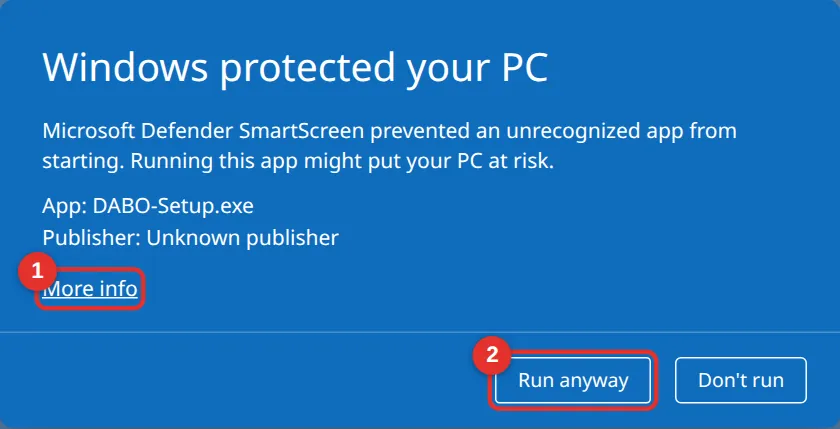
انسخ DABO-Setup.exe إلى الخادم وانقر عليه نقرًا مزدوجًا. إذا عرض Windows الشاشة الزرقاء «Windows protected your PC»: انقر على More info (1) ← Run anyway (2). هذا تحذير عادي للبرامج الجديدة وليس فيروسًا. عندما يسأل Windows «Do you want to allow this app to make changes…?» ← انقر على Yes.
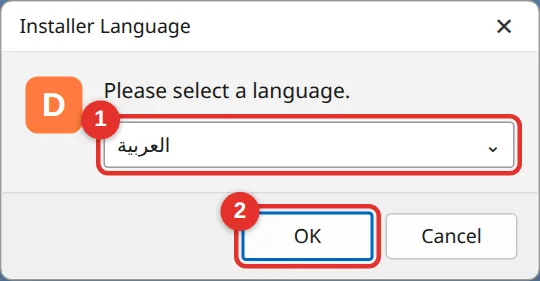
الخطوة 2 — اختر اللغة
اختر العربية (1) وانقر على OK (2). تصبح هذه اللغة أيضًا اللغة الافتراضية لـ DABO.
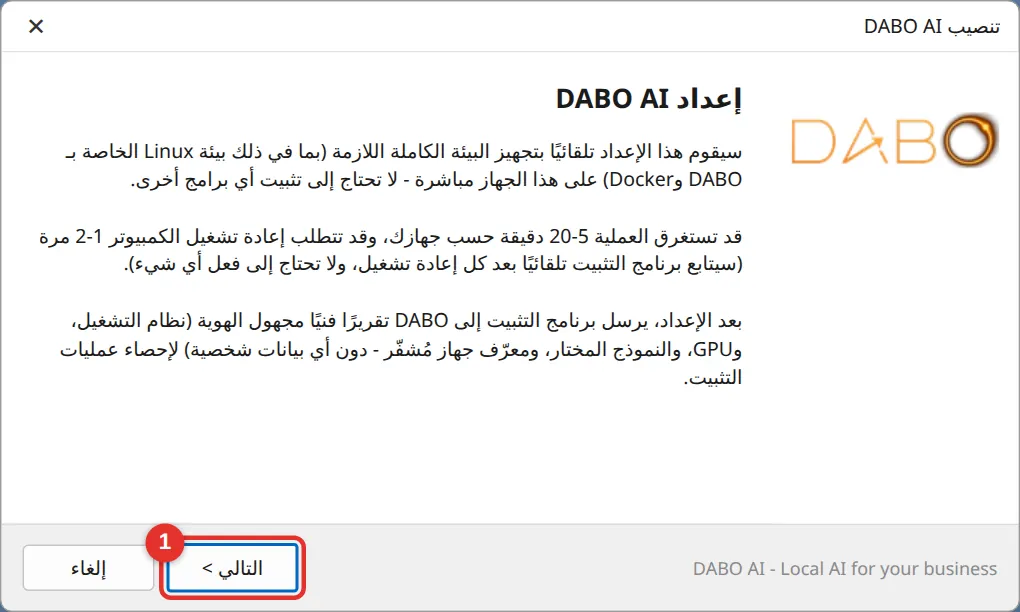
الخطوة 3 — شاشة الترحيب ومجلد البرنامج
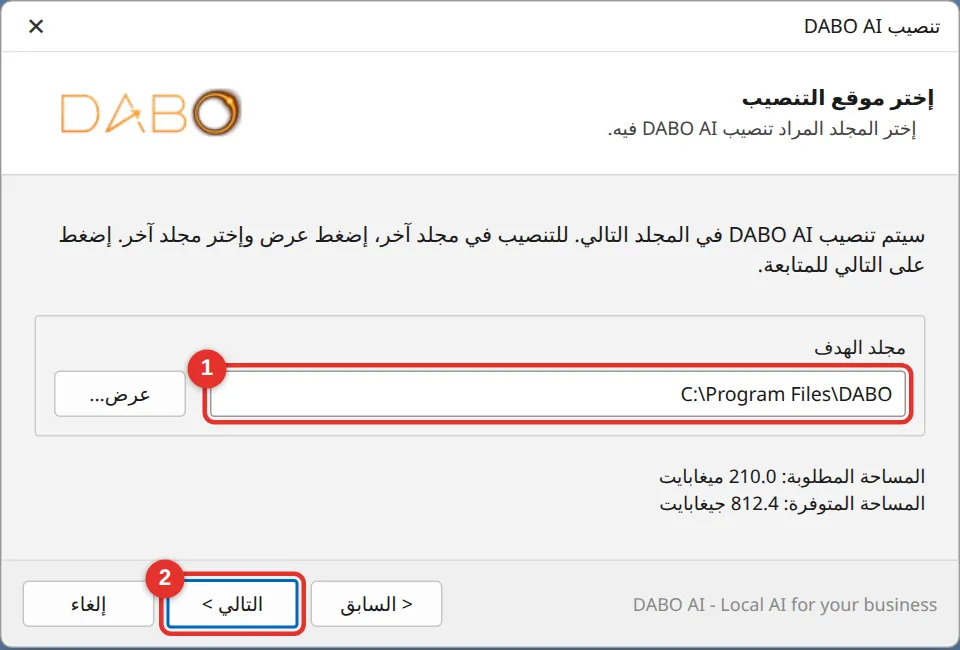
اقرأ المعلومات وانقر على التالي (1). في الشاشة التالية أبقِ مجلد البرنامج C:\Program Files\DABO (1) وانقر على التالي (2). حجمه صغير (نحو 200 MB)؛ أما موقع بيانات الذكاء الاصطناعي الكبيرة فيُختار في الخطوة التالية.
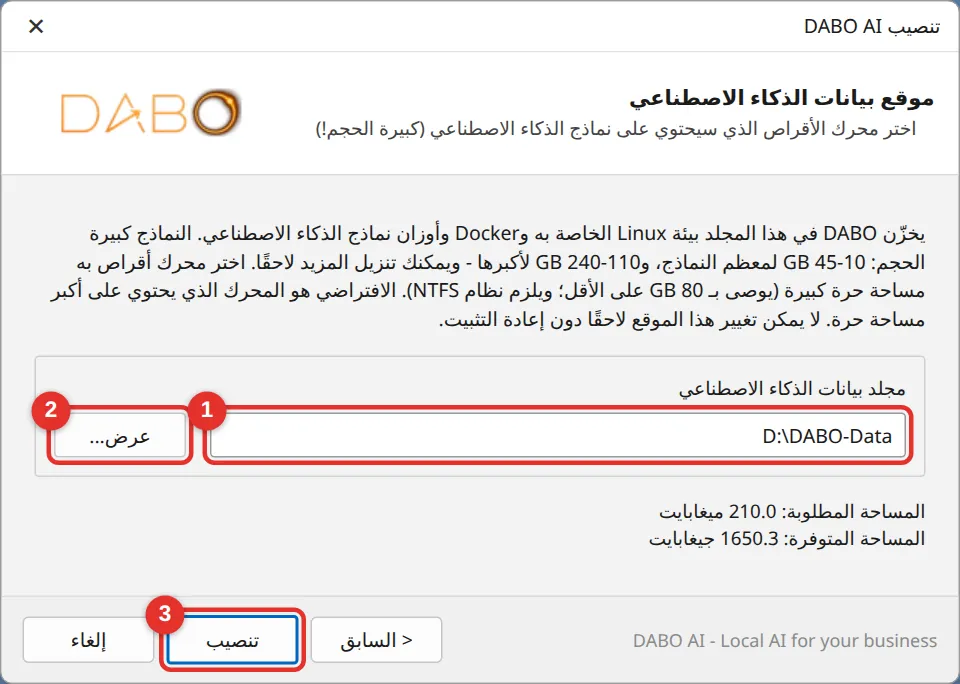
الخطوة 4 — موقع بيانات الذكاء الاصطناعي (مهم)
يختار برنامج التثبيت مسبقًا محرك الأقراص ذا المساحة الحرة الأكبر (1)، مثال: D:\DABO-Data. لتغييره انقر على عرض… (2). يحتاج المحرك إلى 80 GB على الأقل من المساحة الحرة؛ وإلا ظهر تحذير — فاختر محركًا آخر. انقر على تنصيب (3).
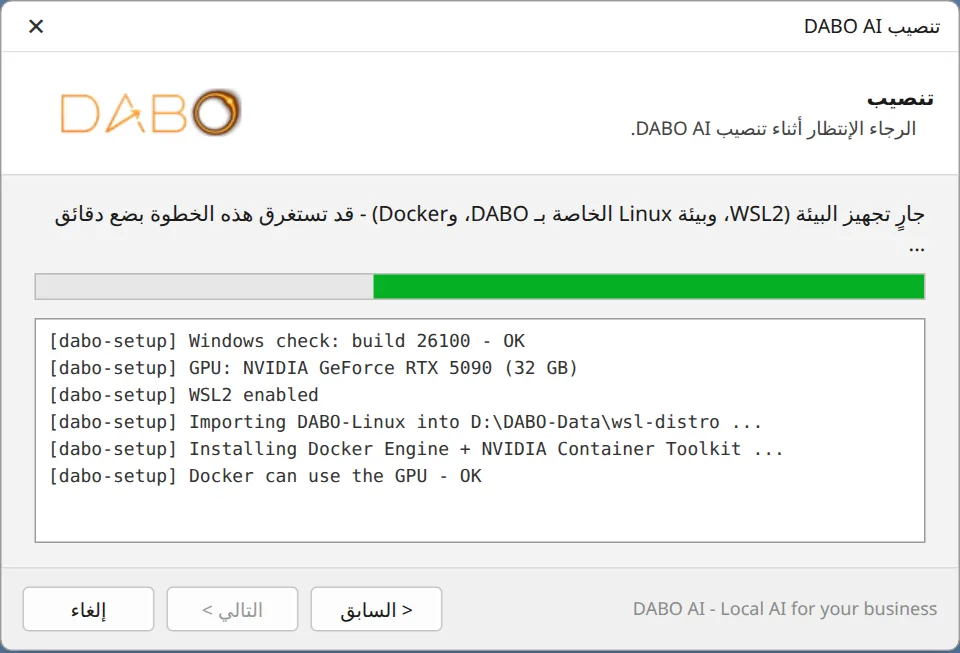
الخطوة 5 — انتظر تجهيز البيئة (10–30 دقيقة)
يفعّل برنامج التثبيت WSL2، وينشئ بيئة Linux الخاصة بـ DABO «DABO-Linux»، ويثبّت Docker وتعريف NVIDIA. لا شيء عليك سوى الانتظار. إذا لزمت إعادة التشغيل فستظهر رسالة تنبيه قبل 30 ثانية — بعد إعادة التشغيل سجّل الدخول إلى Windows كالمعتاد وسيتابع الإعداد في نافذة جديدة. لا تغلق تلك النافذة.
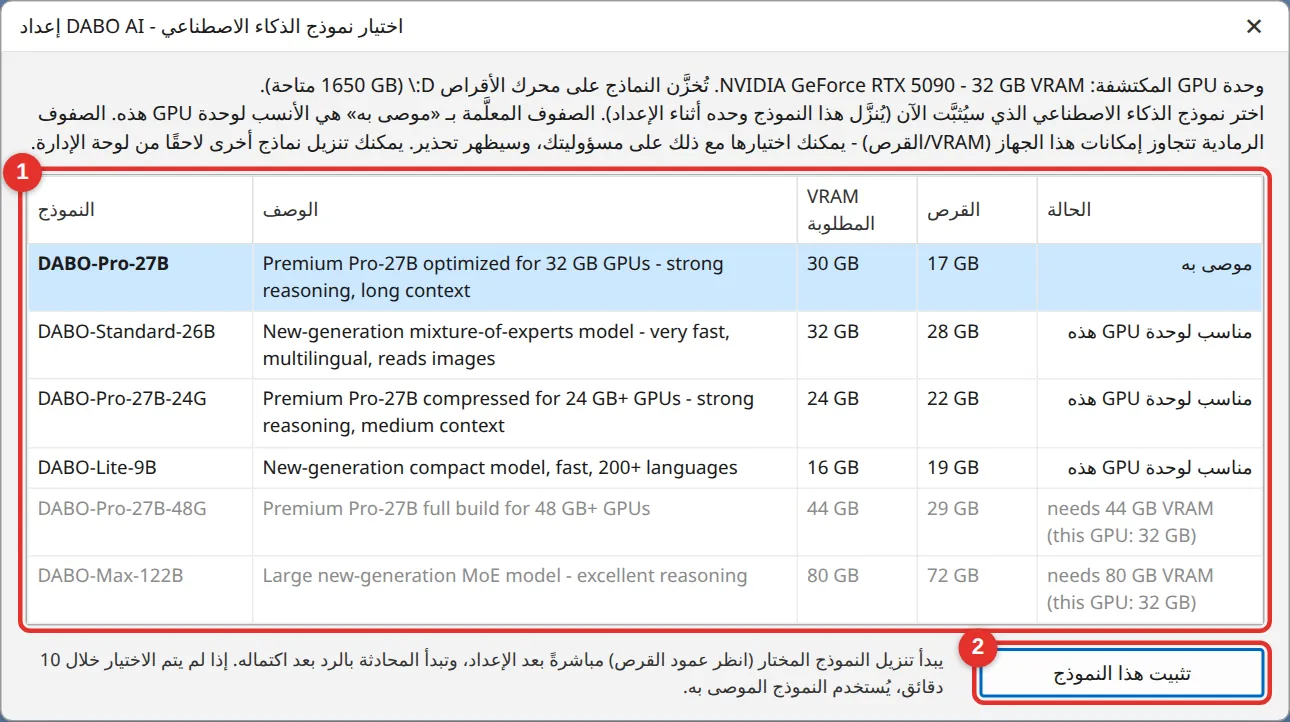
الخطوة 6 — اختر نموذج الذكاء الاصطناعي
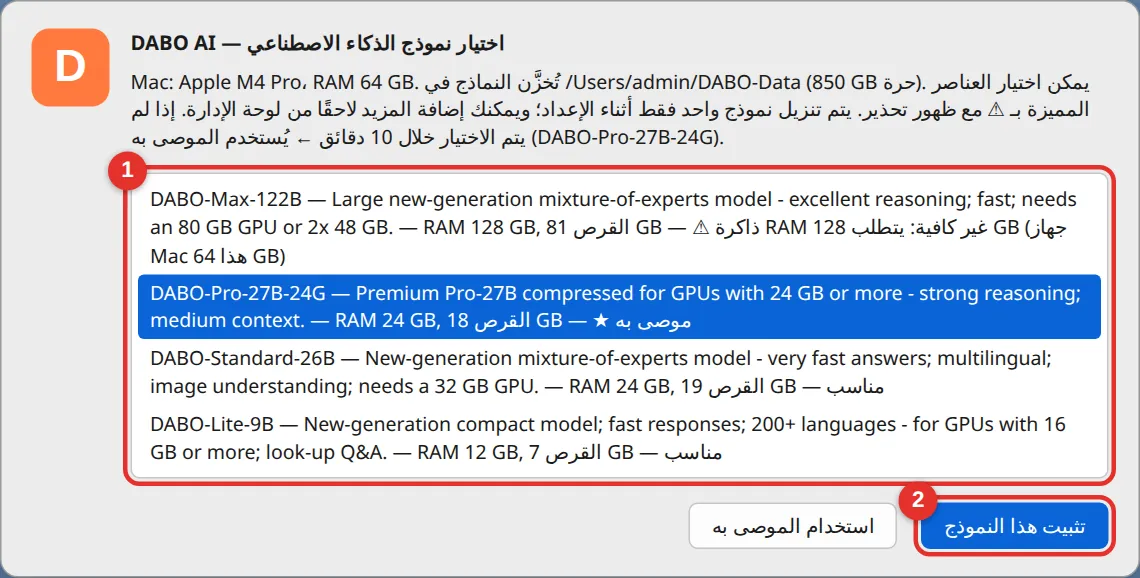
يعرض برنامج التثبيت بطاقة الرسومات والذاكرة وقائمة بالنماذج (1). الصف العريض المعلَّم بـ «موصى به» هو الأنسب لجهازك — اختره ببساطة وانقر على تثبيت هذا النموذج (2). الصفوف الرمادية تتجاوز إمكانات جهازك (يمكن اختيارها لكنها قد لا تعمل). إذا لم تختر خلال 10 دقائق ← يُستخدم النموذج الموصى به.
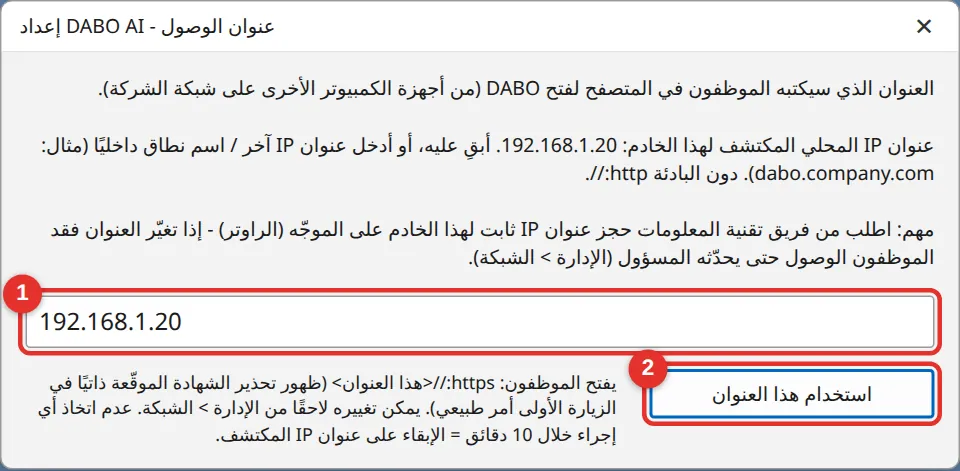
الخطوة 7 — العنوان الذي يستخدمه الموظفون
الحقل (1) معبّأ مسبقًا بعنوان IP الخادم على شبكة الشركة (مثال: 192.168.1.20). أبقِ عليه إذا حجزت عنوان IP ثابتًا، أو اكتب نطاقًا داخليًا أنشأه فريق تقنية المعلومات (مثال: dabo.company.com، دون http://). انقر على استخدام هذا العنوان (2).
الخطوة 8 — اكتمل التثبيت
يُنزّل برنامج التثبيت نموذج الذكاء الاصطناعي، ويشغّل DABO، ويعرض رسالة الاكتمال. يفتح المتصفح http://127.0.0.1:3002 لكي تنشئ أول حساب مسؤول. دوّن من الرسالة عنوان لوحة الإدارة وموقع ملف رمز المسؤول.
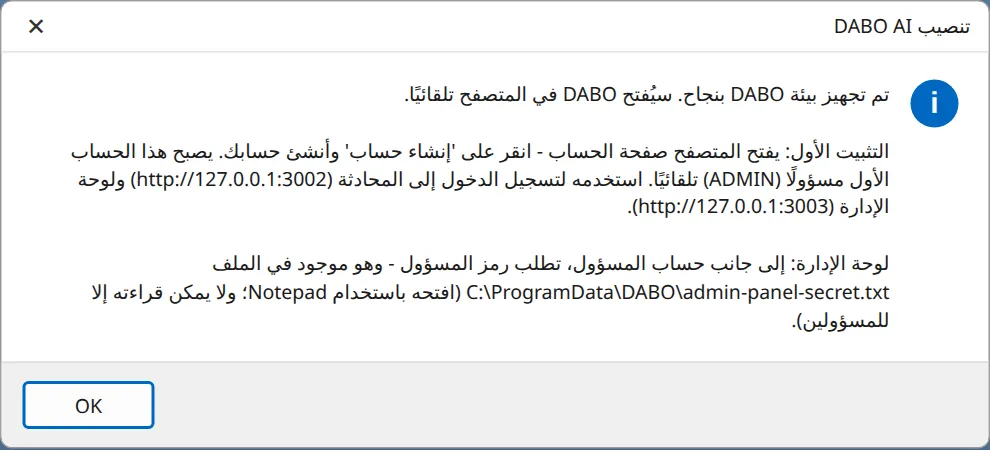
| العنصر | مكانه في Windows |
|---|---|
| البرنامج | C:\Program Files\DABO |
| البيانات (النماذج، المستندات، سجل المحادثات) | <المحرك المختار>:\DABO-Data\wsl-distro |
| النسخ الاحتياطية | <المحرك المختار>:\DABO-Data\backup |
| رمز المسؤول | C:\ProgramData\DABO\admin-panel-secret.txt — افتحه باستخدام Notepad (المجلد ProgramData مخفي: الصق المسار في شريط العنوان في File Explorer) |
| سجل الإعداد (أرسله إلى DABO عند حدوث أخطاء) | C:\ProgramData\DABO\dabo-setup-log.txt |
التثبيت على Linux (Ubuntu / Red Hat)
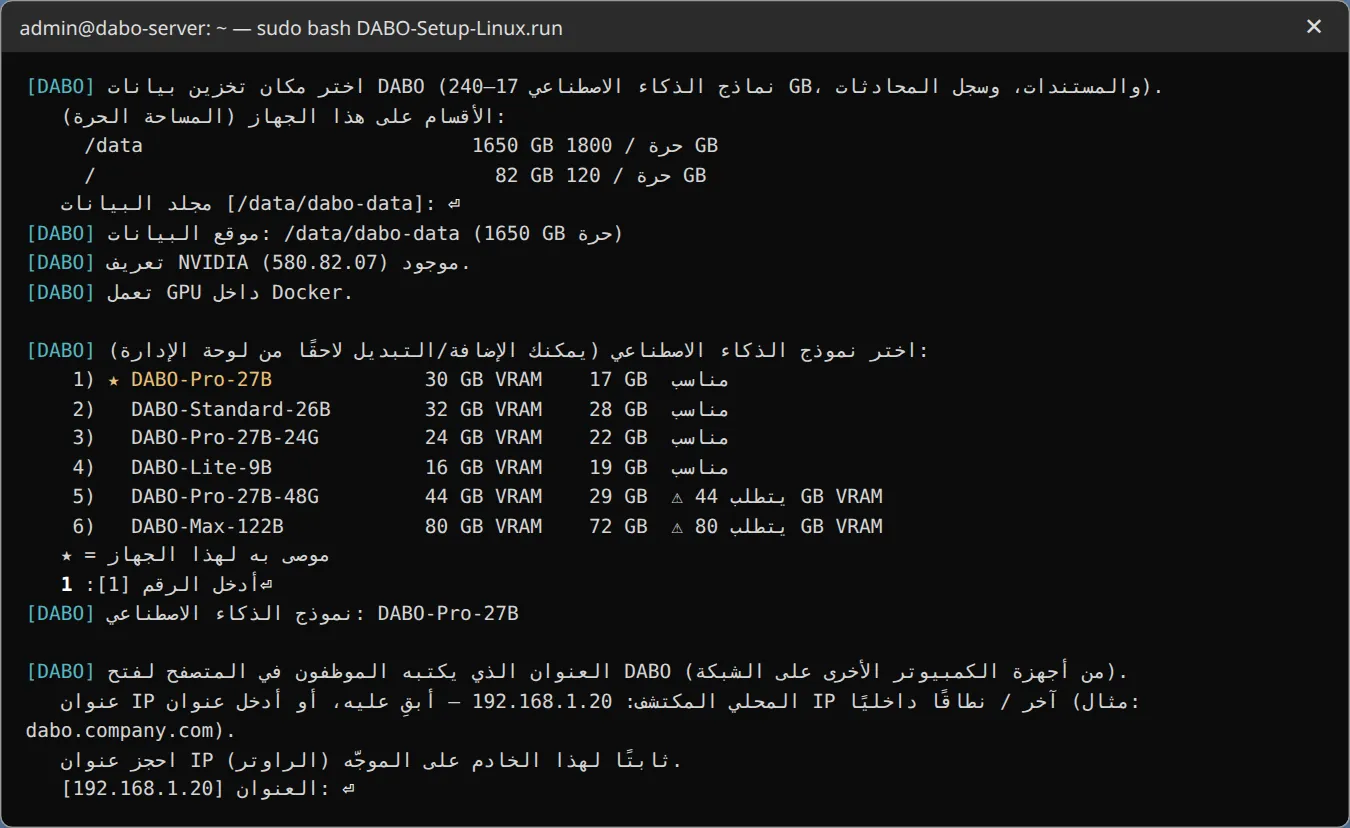
يوصي DABO بنظام Linux للخوادم التي تعمل باستمرار (الأكثر استقرارًا وسرعة). يعمل برنامج التثبيت في الطرفية (terminal) ويطرح سؤالًا واحدًا في كل مرة — اكتب رقمًا أو اضغط Enter لقبول القيمة الموجودة بين القوسين المربعين.
- انسخ
DABO-Setup-Linux.runإلى الخادم، وافتح الطرفية في ذلك المجلد واكتب:sudo bash DABO-Setup-Linux.run(أدخل كلمة المرور عند الطلب). - اختر اللغة. يتحقق برنامج التثبيت من نظام التشغيل والصلاحيات والاتصال بالإنترنت.
- موقع البيانات: تُعرض الأقسام (partitions) والمساحة الحرة، ويُقترح القسم الأكثر فراغًا. اضغط Enter للقبول.
- إذا لم يكن تعريف NVIDIA مثبتًا بعد: يُثبَّت (5–15 دقيقة) ثم يُسأل إعادة التشغيل الآن؟ ← اكتب
y. بعد إعادة التشغيل تابع باستخدامsudo bash /opt/dabo/bootstrap/linux.sh. - اختر نموذج الذكاء الاصطناعي: الصف الذي يحمل
★هو الموصى به — اضغط Enter. - عنوان الوصول: اضغط Enter لاستخدام عنوان IP المكتشف (أو اكتب نطاقًا داخليًا).
- انتظر حتى يُبنى DABO ويُشغَّل (في المرة الأولى 10–30 دقيقة). في النهاية تُطبع عناوين الموظفين ولوحة الإدارة ورمز المسؤول.
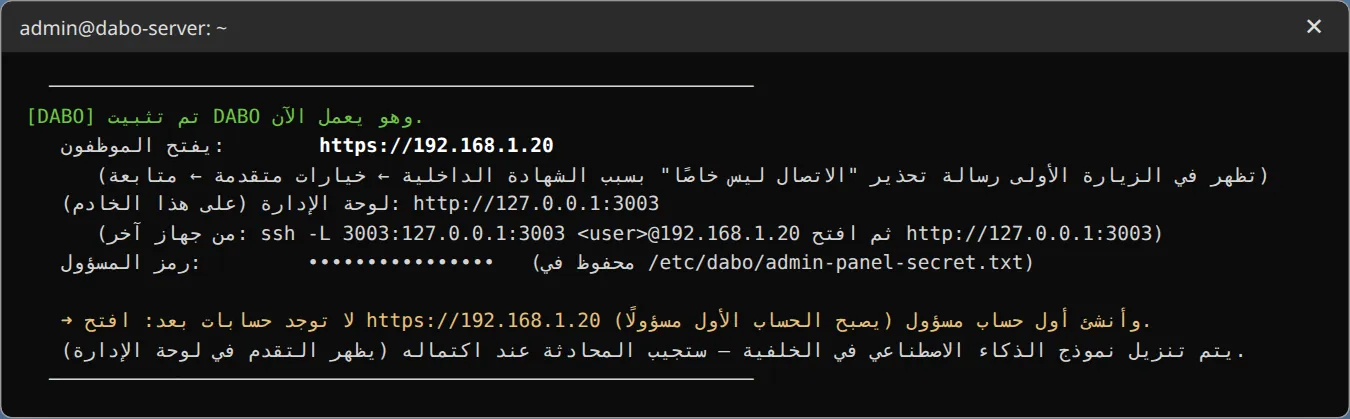
- رمز المسؤول:
/etc/dabo/admin-panel-secret.txt(sudo cat /etc/dabo/admin-panel-secret.txt). السجل:/var/log/dabo-setup.log. - لا تُفتح لوحة الإدارة إلا على الخادم نفسه (
http://127.0.0.1:3003). من جهاز آخر يمكن لفريق تقنية المعلومات استخدام نفق SSH:ssh -L 3003:127.0.0.1:3003 <المستخدم>@<عنوان-IP-الخادم>ثم فتحhttp://127.0.0.1:3003. - تثبيت دون تدخّل (لفريق تقنية المعلومات):
sudo DABO_YES=1 DABO_DATA_ROOT=/data/dabo DABO_MODEL=<model> DABO_ADDRESS=<ip> DABO_LANG=ar bash DABO-Setup-Linux.run.
التثبيت على macOS
- انقر نقرًا مزدوجًا على
DABO-Setup-Mac.zipلفك الضغط، ثم انقر نقرًا مزدوجًا علىDABO-Setup.command. - في المرة الأولى يحظر macOS الملفات غير المعروفة: انقر بزر الماوس الأيمن على الملف ← Open ← انقر على Open (1). على macOS 15 أو أحدث: انتقل إلى System Settings → Privacy & Security، ومرّر إلى الأسفل، وانقر على Open Anyway، ثم افتح الملف مرة أخرى.
- تظهر نافذة Terminal — لا تغلقها حتى ترى «DABO جاهز» (10–40 دقيقة).
- يُنزّل برنامج التثبيت Docker Desktop ويفتحه: انقر على Accept وأدخل كلمة مرور جهاز Mac مرة واحدة.
- موقع بيانات الذكاء الاصطناعي ← «استخدام هذا الموقع». عنوان الوصول ← «استخدام هذا العنوان».
- اختر نموذج الذكاء الاصطناعي: اختر الصف ★ (1) ← تثبيت هذا النموذج (2)، أو انقر على استخدام الموصى به.
- اكتمل: الدردشة على
http://127.0.0.1:3002، والإدارة علىhttp://127.0.0.1:3003، ورمز المسؤول في~/Library/Application Support/DABO/admin-panel-secret.txt.
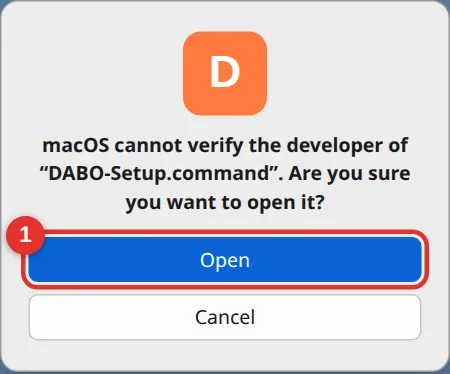
DABO-Setup.command مرة أخرى. Docker Desktop مجاني للشركات التي يقل عدد موظفيها عن 250 وإيراداتها السنوية عن 10 ملايين دولار أمريكي.إنشاء أول حساب مسؤول
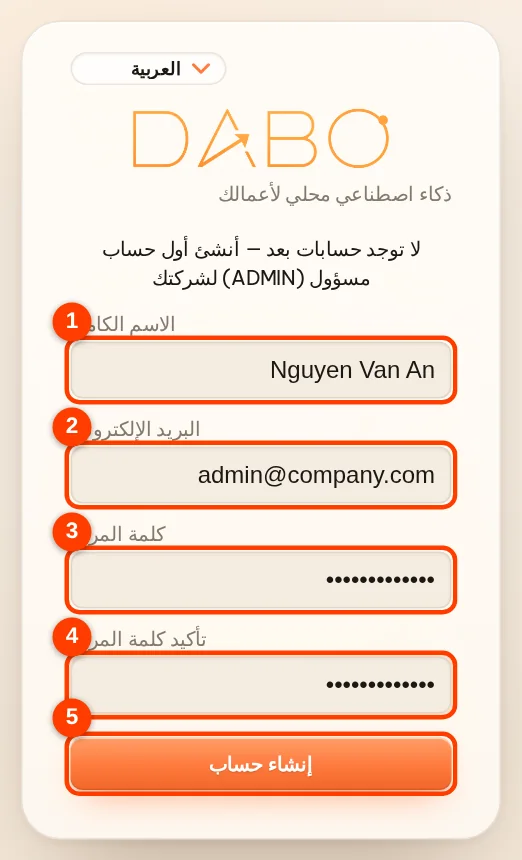
بعد التثبيت مباشرة يفتح المتصفح DABO على الخادم (http://127.0.0.1:3002). ولأنه لا توجد حسابات بعد، يعرض DABO نموذج إنشاء أول حساب مسؤول (ADMIN):
- أدخل الاسم الكامل (1) والبريد الإلكتروني (2) — يُفضّل بريد الشركة — وكلمة المرور (3) من 8 أحرف على الأقل، ثم أعد كتابتها في تأكيد كلمة المرور (4).
- انقر على إنشاء حساب (5). تنتقل مباشرة إلى شاشة الدردشة. يصبح هذا الحساب مسؤولًا تلقائيًا.
- التسجيل الذاتي مغلق الآن — أنت من ينشئ حسابات الموظفين في لوحة الإدارة.
فتح لوحة الإدارة لأول مرة
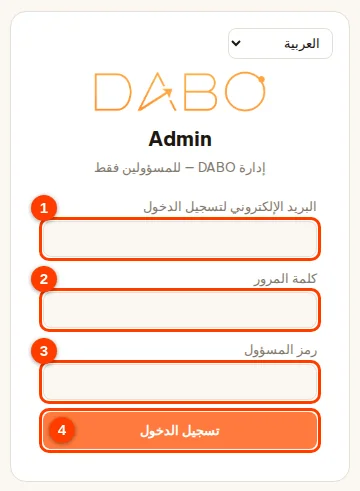
- على الخادم نفسه، افتح المتصفح على العنوان
http://127.0.0.1:3003. - افتح ملف رمز المسؤول (Windows:
C:\ProgramData\DABO\admin-panel-secret.txt؛ Linux:/etc/dabo/admin-panel-secret.txt؛ Mac:~/Library/Application Support/DABO/admin-panel-secret.txt) وانسخ الرمز. - أدخل البريد الإلكتروني (1) وكلمة المرور (2) اللذين أنشأتهما للتو، والصق رمز المسؤول (3)، ثم انقر على تسجيل الدخول (4).
إتاحة الدخول للموظفين
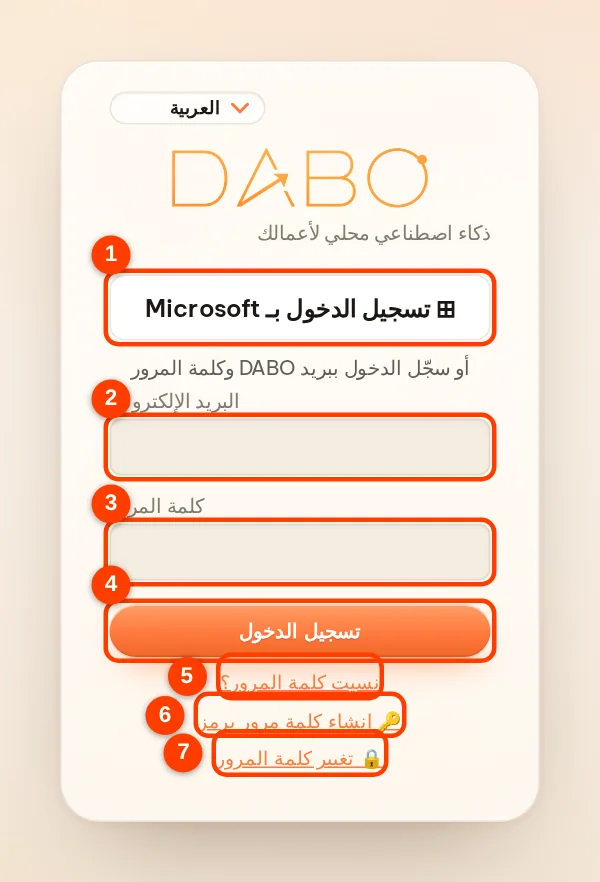
- لوحة الإدارة ← المستخدمون والمستندات ← إنشاء حساب لكل موظف (الطريقة).
- أرسل إلى كل موظف العنوان
https://<IP أو النطاق>(مثلhttps://192.168.1.20) وبريده لتسجيل الدخول. ينشئ الموظف كلمة مروره بنفسه بـرمز: يرسله DABO بالبريد إذا كانت الموافقة عبر البريد مفعّلة، وإلا فسلّمه الرمز الذي ظهر عند إنشاء الحساب. يفتح الموظف Webchat ← 🔑 إنشاء كلمة مرور برمز. - في الزيارة الأولى يحذّر المتصفح «Your connection is not private» — وهذا طبيعي لأن DABO يستخدم شهادة داخلية. انقر على Advanced ← Proceed (Chrome/Edge) أو Advanced → Accept the Risk (Firefox). مرة واحدة لكل جهاز.
- يسجّل الموظفون الدخول ويستخدمون DABO فورًا من أجهزة الكمبيوتر أو الهواتف على شبكة الشركة.
تفعيل الترخيص
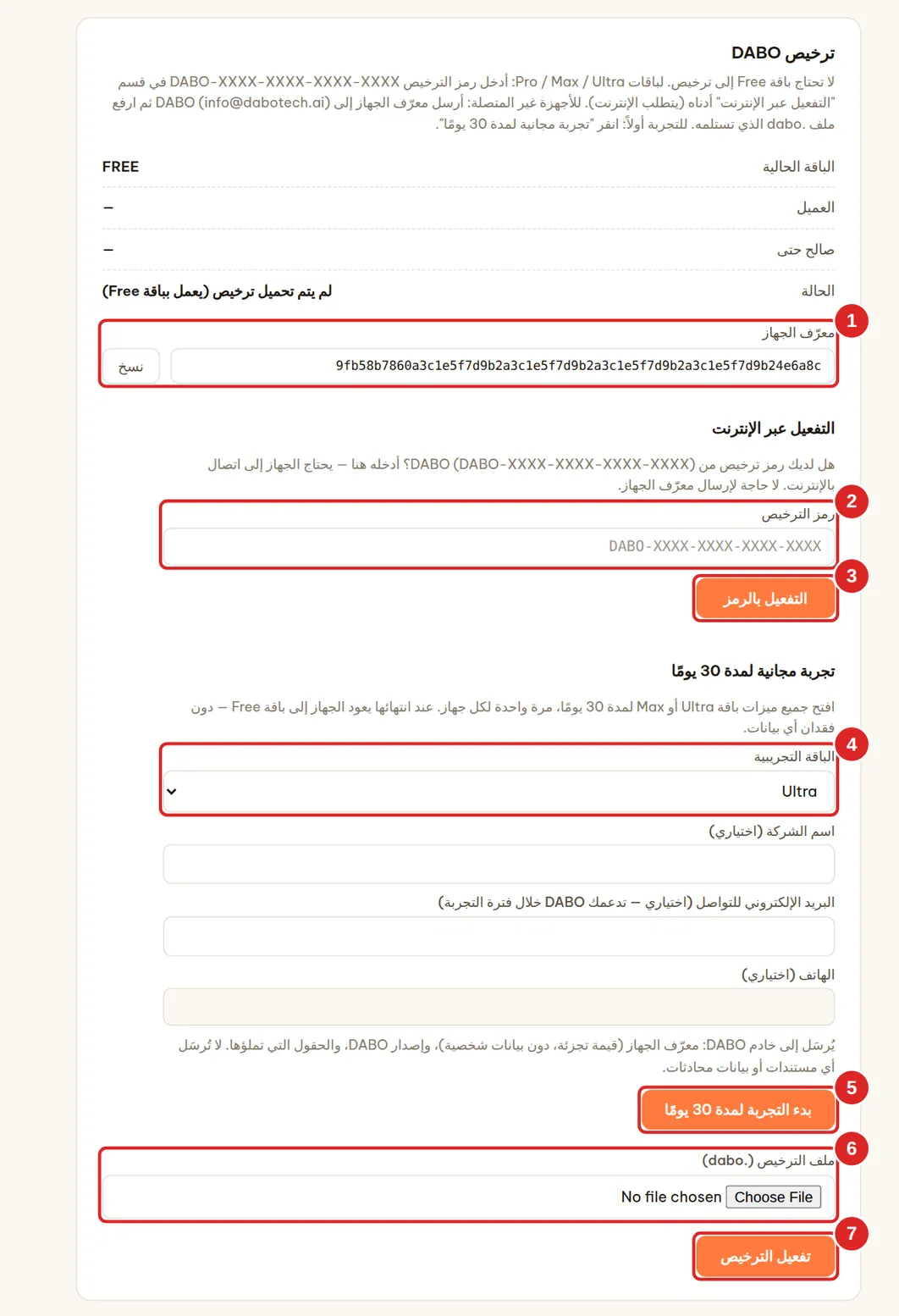
بعد التثبيت يعمل DABO على باقة Free (حتى 5 مستخدمين و100 مستند). لاستخدام باقات Pro / Max / Ultra، افتح صفحة الإدارة ← تبويب الترخيص واختر إحدى الطرق الثلاث:
- لديك رمز ترخيص بصيغة
DABO-XXXX-XXXX-XXXX-XXXX(خادم متصل بالإنترنت): الصقه في حقل رمز الترخيص (2) ← انقر على التفعيل بالرمز (3). لا حاجة إلى إرسال معرّف الجهاز. - تريد التجربة قبل الشراء: اختر الباقة (4) ← انقر على بدء التجربة لمدة 30 يومًا (5) — جميع ميزات باقة Ultra أو Max لمدة 30 يومًا، مرة واحدة لكل جهاز.
- خادم غير متصل بالإنترنت: انقر على نسخ (1) بجانب معرّف الجهاز وأرسله إلى DABO (
info@dabotech.ai) أو إلى الموزّع ← تتلقى ملف.dabo← اختيار ملف (6) ← تفعيل الترخيص (7).
- الترخيص مرتبط بعتاد الخادم: إعادة تثبيت نظام التشغيل لا تغيّر معرّف الجهاز. للانتقال إلى خادم جديد: انقر على إلغاء التفعيل في الخادم القديم، ثم أدخل الرمز في الخادم الجديد (أما الترخيص بملف
.daboفاطلب من DABO إعادة إصداره). - عند انتهاء الترخيص أو الفترة التجريبية يعود DABO إلى باقة Free دون فقدان أي بيانات. ويذكّر webchat المستخدمين قبل 30 يومًا (الفترة التجريبية: خلال الأيام السبعة الأخيرة).
- تفاصيل كل طريقة: تبويب الترخيص.
افعل هذا مباشرة بعد التثبيت
| المهمة | المكان | الدليل | ||
|---|---|---|---|---|
| إنشاء حسابات الموظفين والأقسام | الإدارة ← المستخدمون والمستندات | فتح | ||
| إنشاء قواعد المعرفة وتحديد الصلاحيات | الإدارة ← المستخدمون والمستندات | فتح | ||
| رفع مستندات الشركة | Webchat ← 📁 المستندات | فتح | ||
| تفعيل النسخ الاحتياطي التلقائي | الإدارة ← التحديثات | فتح | ||
| «الإجابة من المستندات فقط» | الإدارة ← نموذج الذكاء الاصطناعي | فتح | ||
| تسجيل الدخول بحساب Microsoft/Google/AD | الإدارة ← المستخدمون والمستندات | فتح | ||
| ربط CRM/ERP والبريد وقنوات العملاء وTelegram/Teams | الإدارة ← المستخدمون والمستندات | فتح | ||
| ترجمة الاجتماعات عبر الإنترنت + اقتراح الردود | – | – | ✓ | ✓ |
تحديث DABO
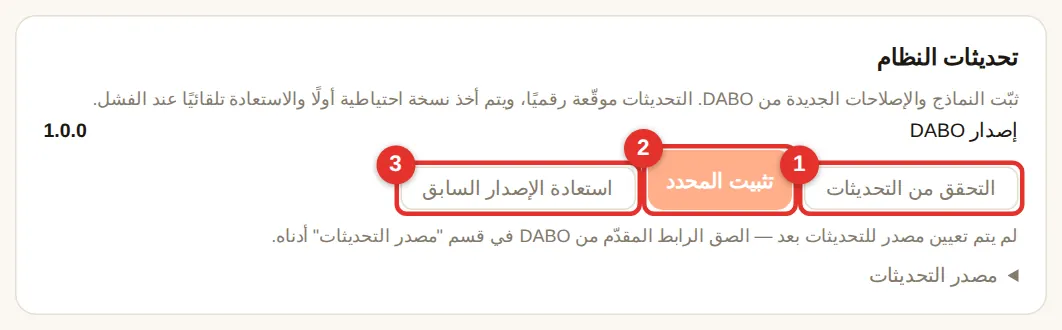
- لوحة الإدارة ← تبويب التحديثات ← التحقق من التحديثات (1).
- حدّد العناصر المراد تثبيتها (نماذج جديدة، برمجيات المنصة، إصلاحات) ← تثبيت المحدد (2).
- يُتحقَّق من توقيع الحزم، وتؤخذ نسخة احتياطية قبل التثبيت، ويُتراجَع عنها تلقائيًا عند الفشل. للرجوع: استعادة الإصدار السابق (3).
- إعادة التثبيت / الترقية الكبرى: شغّل برنامج التثبيت الجديد (
DABO-Setup.exeأوDABO-Setup-Linux.runأوDABO-Setup.command). يُحتفَظ بالبيانات والحسابات والترخيص. - الخوادم غير المتصلة بالإنترنت: اترك «مصدر التحديثات» فارغًا؛ ويتم تحديث DABO من قرص محمول.
النسخ الاحتياطي والاستعادة
فعّل النسخ الاحتياطي التلقائي اليومي مباشرة بعد التثبيت — يستغرق ذلك دقيقة واحدة. شرح كل زر: دليل الإدارة.
- النسخ الاحتياطية لا تتضمن ملفات نماذج الذكاء الاصطناعي (يمكن تنزيلها مجددًا)، لذا فهي صغيرة وسريعة.
- احفظ النسخ الاحتياطية على محرك أقراص آخر أو جهاز NAS أو USB — فإذا تعطّل القرص الرئيسي لا تضيع النسخ معه.
- الانتقال إلى خادم جديد: ثبّت DABO عليه ← استعادة من ملف… ← اختر ملف
.dabobakمن الخادم القديم ← اطلب من DABO إعادة إصدار الترخيص لمعرّف الجهاز الجديد.
نسيان كلمة مرور المسؤول / رمز المسؤول
- يوجد مسؤول آخر: يفتح ذلك الشخص لوحة الإدارة ← قائمة الحسابات ← ✎ ← إعادة تعيين كلمة المرور ليصدر لك رمزًا؛ ثم تفتح Webchat ← 🔑 إنشاء كلمة مرور برمز وتعيّن كلمة مرور جديدة بنفسك.
- المسؤول الوحيد نسي كلمة المرور: على خادم Windows انقر على Start ← اكتب DABO ← اختر DABO - استعادة كلمة مرور المسؤول. Linux:
sudo bash /opt/dabo/support-tools/reset-admin-password.sh. Mac: شغّلsupport-tools/reset-admin-password.shفي مجلد DABO. تعيّن الأداة كلمة مرور مؤقتة، وتلغي قفل الحساب، وتعرض رمز المسؤول؛ ثم تعيّن كلمة مرور جديدة عند تسجيل الدخول التالي. - نسيت رمز المسؤول: افتح
admin-panel-secret.txtعلى الخادم مرة أخرى. - 5 كلمات مرور خاطئة خلال 15 دقيقة تؤدي إلى قفل الحساب لمدة 15 دقيقة (ويمكن للمسؤول إلغاء القفل فورًا).
إلغاء التثبيت
- Windows: شغّل
C:\Program Files\DABO\Uninstall.exe. عند السؤال عن حذف جميع البيانات، اختر لا للاحتفاظ بها (موصى به إذا كنت ستعيد التثبيت). حذف البيانات لا يمكن التراجع عنه — خذ نسخة احتياطية أولًا. - Linux: شغّل
sudo bash /opt/dabo/bootstrap/uninstall.sh. macOS: افتح Terminal وشغّلbash <مجلد DABO>/bootstrap/uninstall.sh. يطلب البرنامج النصي التأكيد قبل كل خطوة؛ وتبقى بياناتك محفوظة ما لم تكتبDELETE. لا تتم إزالة Docker وتعريف بطاقة الرسومات.
مشكلات أثناء التثبيت؟
| الرسالة / العَرَض | ما يجب فعله |
|---|---|
| «Windows قديم جدًا، لا يدعم WSL2» | حدّث Windows 10 (Settings ← Windows Update) أو استخدم Windows 11 / Server 2022 أو أحدث. |
| لم يُعثر على GPU من NVIDIA / الذكاء الاصطناعي يعمل على المعالج | لا يحتوي الجهاز على بطاقة NVIDIA، أو لم تُكتشف (غير مثبّتة جيدًا أو معطّلة في BIOS). يكتمل تثبيت DABO مع ذلك ويعمل الذكاء الاصطناعي على المعالج (ببطء شديد). ركّب البطاقة أو افحصها ثم شغّل برنامج الإعداد مرة أخرى — سينتقل DABO إلى GPU تلقائيًا. |
| تحذير: GPU في وضع MIG | شغّل nvidia-smi -i <رقم GPU> -mig 0 (على Linux؛ وعلى Windows في PowerShell بصلاحيات المسؤول)، ثم أعد تشغيل الجهاز وشغّل برنامج الإعداد مرة أخرى لاستخدام البطاقة كاملة. |
| تبويب نموذج الذكاء الاصطناعي يعرض «محرك الذكاء الاصطناعي: وضع التوافق» | البطاقات الأقدم أو قليلة الذاكرة تعمل بمحرك التوافق — كل الميزات لكنه أبطأ. لسرعة أكبر استخدم بطاقة من جيل Ampere أو أحدث (RTX 30 / 40 / 50، وRTX A / Ada / PRO، وA10، وA40، وL4، وA100، وH100…). |
| تحذير المحاكاة الافتراضية | فعّل Intel VT-x / AMD-V في BIOS (راجع التحضير)؛ وتحتاج الأجهزة الافتراضية إلى المحاكاة الافتراضية المتداخلة (nested virtualization). |
| «فشل استيراد بيئة Linux» | تحقق من المحاكاة الافتراضية كما سبق، وأعد التشغيل وشغّل برنامج التثبيت مرة أخرى. |
| تعذّر تنزيل البيئة / النموذج | تحقق من الاتصال بالإنترنت؛ يجب أن يسمح الجدار الناري/الخادم الوكيل (proxy) في الشركة بالتنزيل. شغّل برنامج التثبيت مرة أخرى — فهو يستأنف من حيث توقف. |
| المحرك ليس NTFS / مساحة القرص منخفضة | اختر محركًا آخر أو حرّر مساحة (≥ 80 GB). |
| فشل تحديث WSL | انقر على Start ← اكتب PowerShell ← انقر بزر الماوس الأيمن ← Run as administrator ← اكتب wsl --update ← Enter. ثم شغّل برنامج التثبيت مرة أخرى. |
لا يستطيع الموظفون فتح https://<IP> | تحقق من أن الخادم يعمل وليس في وضع السكون؛ ومن أن عنوان IP لم يتغيّر (عيّن عنوان IP ثابتًا وحدّثه في تبويب الشبكة)؛ ومن أن منفذَي الجدار الناري 80 و443 مفتوحان. |
| الدردشة تُفتح لكن الذكاء الاصطناعي لا يجيب | النموذج لا يزال قيد التنزيل أو البدء (من دقائق إلى أكثر من ساعة للنماذج الكبيرة). تابع التقدم في تبويب نموذج الذكاء الاصطناعي. |
| الميكروفون لا يعمل | يعمل فقط عبر https://؛ اسمح بالوصول إلى الميكروفون عندما يطلب المتصفح ذلك. |
| أي مشكلة أخرى | أرسل سجل الإعداد أو تقرير التشخيص (تبويب الدعم ← تنزيل التقرير) إلى support@dabotech.ai. إعادة تشغيل برنامج التثبيت آمنة وتحافظ على بياناتك. |
DABO AI — ذكاؤك الاصطناعي الخاص، على خوادمك أنت
بياناتك لا تغادر شركتك أبدًا. المستندات الداخلية وCRM/ERP والبريد وسير العمل المؤتمت في منصة واحدة.
تواصل معنا