
ابدأ في 5 دقائق
DABO AI هو مساعد الذكاء الاصطناعي الخاص بشركتك. يبقى نموذج الذكاء الاصطناعي والمستندات وسجل المحادثات على خادم شركتك ولا تُرسَل إلى الخارج أبدًا. ويجيب الذكاء الاصطناعي استنادًا إلى المستندات المسموح لك بالاطلاع عليها — فيرى كل شخص ما يحتاجه عمله بالضبط.
تسجيل الدخول
- افتح متصفحًا (Chrome أو Edge أو Safari أو Firefox) وانتقل إلى عنوان DABO الذي أرسله إليك المسؤول، مثل
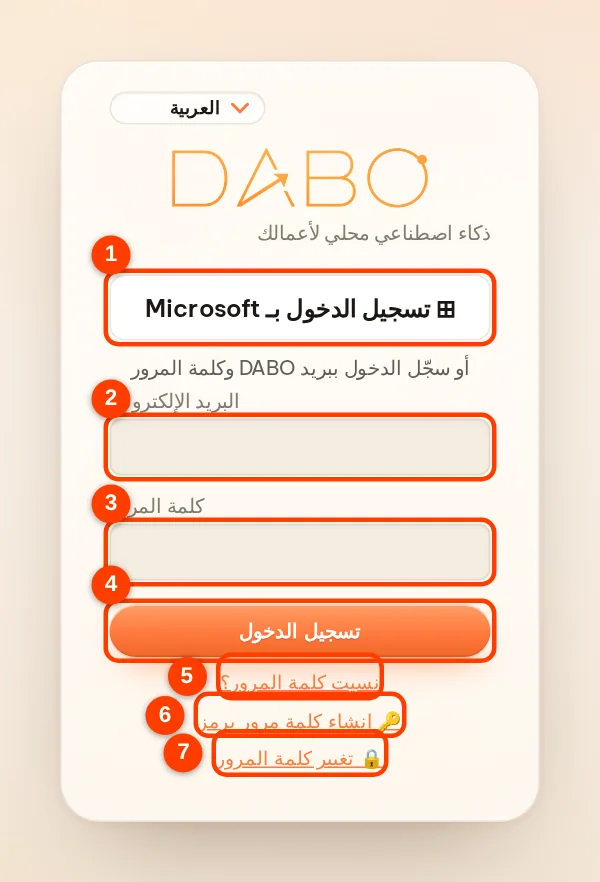
https://dabo.company.local. - إذا كانت شركتك تستخدم حسابات Microsoft أو Google، فانقر على (1) تسجيل الدخول بـ Microsoft (أو Google). وإلا فأدخل (2) بريدك الإلكتروني أو اسم المستخدم و(3) كلمة المرور، ثم انقر على (4) تسجيل الدخول.
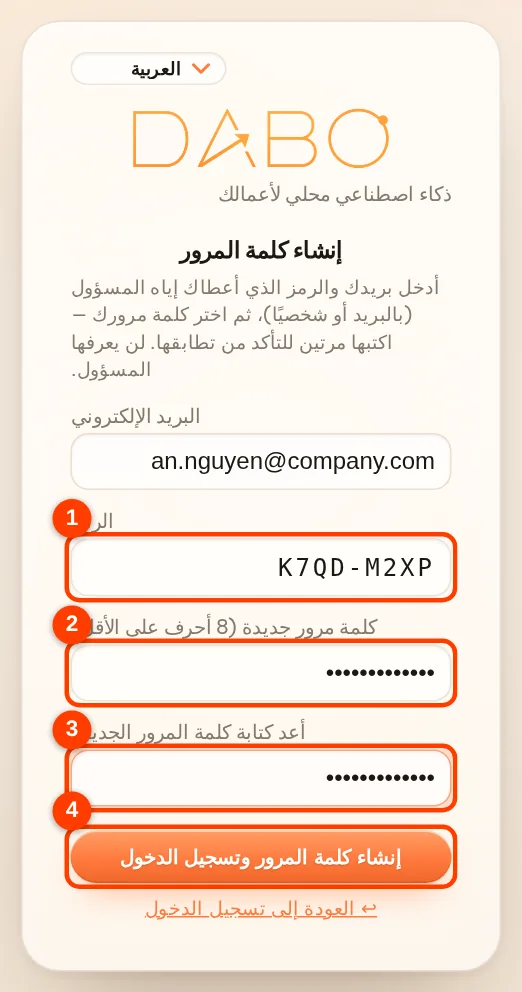
- أول تسجيل دخول (حساب أنشأه لك المسؤول للتو أو أعاد تعيينه): انقر (6) 🔑 إنشاء كلمة مرور برمز ← أدخل بريدك والرمز (8 أحرف، يصلك بالبريد أو يسلّمه لك المسؤول) وكلمة مرورك الجديدة مرتين ← إنشاء كلمة المرور وتسجيل الدخول. إذا نقرت «تسجيل الدخول» مباشرةً يفتح DABO هذا النموذج تلقائيًا. يُستخدم الرمز مرة واحدة وتنتهي صلاحيته بعد 7 أيام، ولا يعرف المسؤول كلمة مرورك.
- نسيت كلمة المرور: أدخل بريدك وانقر (5) نسيت كلمة المرور؟ — بعد موافقة المسؤول يصلك رمز جديد (بالبريد أو من المسؤول)، ثم اتبع خطوات أول تسجيل دخول.
- تغيير كلمة المرور: من شاشة تسجيل الدخول نفسها انقر (7) 🔒 تغيير كلمة المرور ← أدخل بريدك وكلمة المرور الحالية والجديدة مرتين ← تغيير كلمة المرور وتسجيل الدخول.
- اكتب سؤالك الأول في المربع أسفل الشاشة، مثل «ما إجراءات طلب الإجازة لدينا؟» ← انقر على إرسال (أو اضغط Enter).
التعرّف على الواجهة
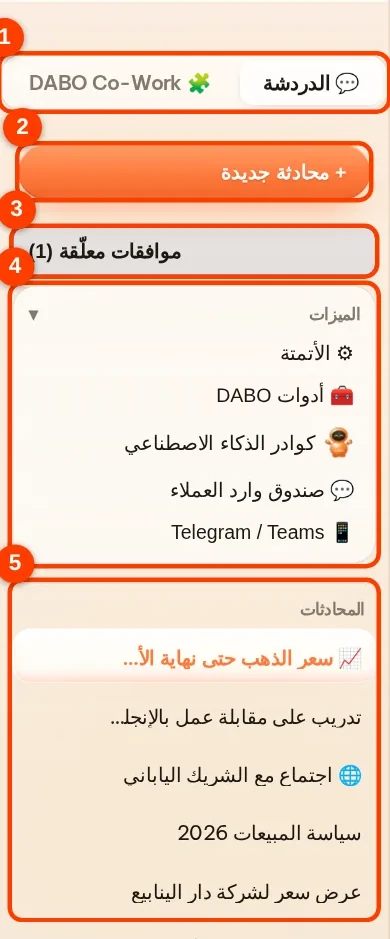
- الشريط الجانبي: (1) زر التبديل 💬 الدردشة / 🧩 DABO Co-Work — لكل جانب قائمته الخاصة · (2) + محادثة جديدة · (3) موافقات معلّقة (الرقم بين القوسين هو عدد الطلبات المنتظرة) · (4) إطار الميزات يجمع ميزات مثل ⚙ الأتمتة و🧰 أدوات DABO (وتضم: DABO لـ Office، ربط حساب البريد، DABO AI Desktop، مترجم الاجتماعات) و📱 Telegram / Teams — انقر عنوانه لطيّه أو توسيعه · (5) قسم المحادثات — محادثاتك؛ تدلّ الأيقونة 📈 🎓 🌐 قبل الاسم على الوضع. انقر الاسم نقرًا مزدوجًا لإعادة تسميته، وانقر × بجواره لحذف المحادثة.
- بحسب باقتك والصلاحيات الممنوحة لك، قد يعرض الشريط الجانبي أيضًا: كوادر الذكاء الاصطناعي، 📘 دفتر التصحيحات، 💬 صندوق وارد العملاء، 🔌 تطبيقاتي. أما 📝 DABO لـ Office و🔗 ربط حساب البريد و💻 DABO AI Desktop و🎧 مترجم الاجتماعات فتجدها في 🧰 أدوات DABO ▸ تطبيقات DABO.
- الشريط العلوي: (1) اختيار نموذج الذكاء الاصطناعي · (2) 📁 المستندات (إذا كان مسموحًا لك برفع المستندات إلى مكتبة) · (3) لغة الواجهة · (4) ❓ الدليل يفتح هذا الدليل · (5) تسجيل الخروج. لتغيير كلمة المرور استخدم 🔒 تغيير كلمة المرور في شاشة تسجيل الدخول. على الهاتف توجد هذه الأزرار ضمن ⋯.
- فوق مربع الرسالة يوجد مربع الوضع: 💬 مساعد DABO AI (الافتراضي)، 🌐 ترجمة المحادثة، 🎓 مدرّس اللغات، 📈 التحليل المالي — راجع الأوضاع.

استخدمه على هاتفك كأنه تطبيق
- iPhone / iPad: افتح عنوان DABO في Safari ← مشاركة ← إضافة إلى الشاشة الرئيسية.
- Android: افتحه في Chrome ← ⋮ ← إضافة إلى الشاشة الرئيسية (أو تثبيت التطبيق).
- تظهر أيقونة DABO على الشاشة الرئيسية وتفتح بملء الشاشة مثل أي تطبيق عادي. ويجب أن يتمكن هاتفك من الوصول إلى خادم DABO (عبر شبكة الشركة، أو عنوان إنترنت توفّره شركتك).
اسأل الذكاء الاصطناعي واحصل على ما تحتاجه
اسأل ببساطة كما تسأل زميلًا متمكّنًا. يبحث DABO تلقائيًا في كل مكتبات المستندات المسموح لك بالاطلاع عليها ثم يجيب، ويضيف في نهاية الإجابة سطر المصدر — انقر على اسم المستند لفتح المقطع نفسه الذي استخدمه الذكاء الاصطناعي. ولا داعي لكتابة «ابحث في المستندات».
| اسأل هكذا | بدلًا من |
|---|---|
| «لخّص العقد المبرم مع شركة ABC: القيمة والمدة وبنود الغرامات.» | «ما وضع عقد ABC؟» |
| «اكتب ردًا مهذبًا على عميل يطلب تأجيل السداد 30 يومًا، في أقل من 150 كلمة.» | «اكتب رسالة إلى عميل.» |
| «قارن مبيعات أغسطس وسبتمبر حسب المنتج، في جدول.» | «كيف حال المبيعات؟» |
- وضّح الغرض والجهة المستهدفة والصيغة التي تريدها (جدول، نقاط، رسالة بريد، عدد الكلمات…).
- اطرح أسئلة المتابعة في المحادثة نفسها — فالذكاء الاصطناعي يتذكر ما سبق. ولموضوع جديد، انقر على + محادثة جديدة لتكون الإجابات أكثر تركيزًا ودقة.
- أثناء عمل الذكاء الاصطناعي، تعرض فقاعة الإجابة الخطوات الجارية (مثل البحث في المستندات)، ثم سطر جارٍ إكمال الإجابة…. تظهر الإجابة مرة واحدة وكاملة بعد الانتهاء من التحقق منها — لا تظهر كلمة بكلمة.
- لإيقاف الذكاء الاصطناعي: انقر على إيقاف (أو اضغط Esc) — فتعرض الفقاعة (تم إيقاف الرد). وإذا كتبت سؤالًا آخر بينما يجيب الذكاء الاصطناعي، يُوضع السؤال في قائمة الانتظار (بالتسمية في قائمة الانتظار – سيجيب الذكاء الاصطناعي عن هذا مباشرة بعد الإجابة الحالية) ويُجاب عنه مباشرة بعد ذلك. وعندما ينتظر سؤالان أو أكثر، يحلّلها DABO: تُدمج الأسئلة المترابطة (سؤال لاحق يكمّل سؤالًا سابقًا أو يصحّحه أو يوسّعه) ويُجاب عنها معًا في رد واحد (بالتسمية 🔗 تم دمج … أسئلة مترابطة)، وتُجاب الأسئلة المستقلة واحدًا تلو الآخر؛ انقر على إزالة لإلغاء سؤال في قائمة الانتظار.
- أثناء إجابة الذكاء الاصطناعي يمكنك التمرير لأعلى لإعادة القراءة: لا يعيدك DABO إلى الأسفل، ويُظهر الزر الدائري ••• فوق مربع الكتابة أن الذكاء الاصطناعي ما زال يجيب — انقر عليه للانتقال إلى أحدث جزء. وعند انتهاء الإجابة وأنت بعيد عن الأسفل، يعيدك الزر ↓ إلى أحدث رسالة.
- إذا احتاج الطلب إلى ⚙ الأتمتة (مهمة تتكرر حسب جدول)، أو 🤝 كوادر الذكاء الاصطناعي، أو 🔗 ربط حساب البريد (قراءة الرسائل وإرسالها، والاطلاع على التقويم أو الحجز فيه)، أو 💻 DABO AI Desktop (العمل على حاسوبك) ولم تكن هذه الميزة جاهزة بعد، يعرض DABO بطاقة تسألك هل توافق على استخدامها. إذا لم تكن لديك صلاحية (غير مشمولة في باقتك أو لم يمنحها المسؤول) يكون زر أوافق مقفلًا وتوضح البطاقة السبب. وإذا وافقت ولم تُعدّ الميزة من قبل، يفتح DABO إعداداتها — وعند الانتهاء انقر على متابعة الطلب. وباختيار لا، بطريقة أخرى يُنجز DABO ما يمكن دون هذه الميزة.
- يمكنك الانتقال إلى محادثة أخرى أثناء إجابة الذكاء الاصطناعي: يواصل العمل، وتجد الإجابة عند عودتك. وإذا أغلقت المتصفح أو انقطع الاتصال فلا مشكلة — يُكمل الذكاء الاصطناعي إجابته على الخادم، وتراها عند إعادة فتح المحادثة.
- لتعديل سؤال طرحته للتو: انقر على ✎ بجانبه ← عدّله ← حفظ وإعادة الإرسال. ولتعديل إجابة الذكاء الاصطناعي نفسها: انقر على ✏️ أسفل الإجابة (2) وعدّلها مباشرة — تحمل الإجابة المعدّلة التسمية معدَّل. وفي إجابة تحتوي على ملف Word أو PDF أو Excel أو PowerPoint، انقر على ✏️ لتعديل محتوى الملف نفسه (العنوان، الفقرات، الجداول، الحقول…) ثم انقر على حفظ — يعيد DABO إنشاء الملف بتعديلاتك.
- في المهام الأصعب قد يفكّر الذكاء الاصطناعي قبل الإجابة (سطر «جارٍ التفكير») — انقر عليه لترى الخطوات التي نظر فيها.

انقر على المصدر للتحقق
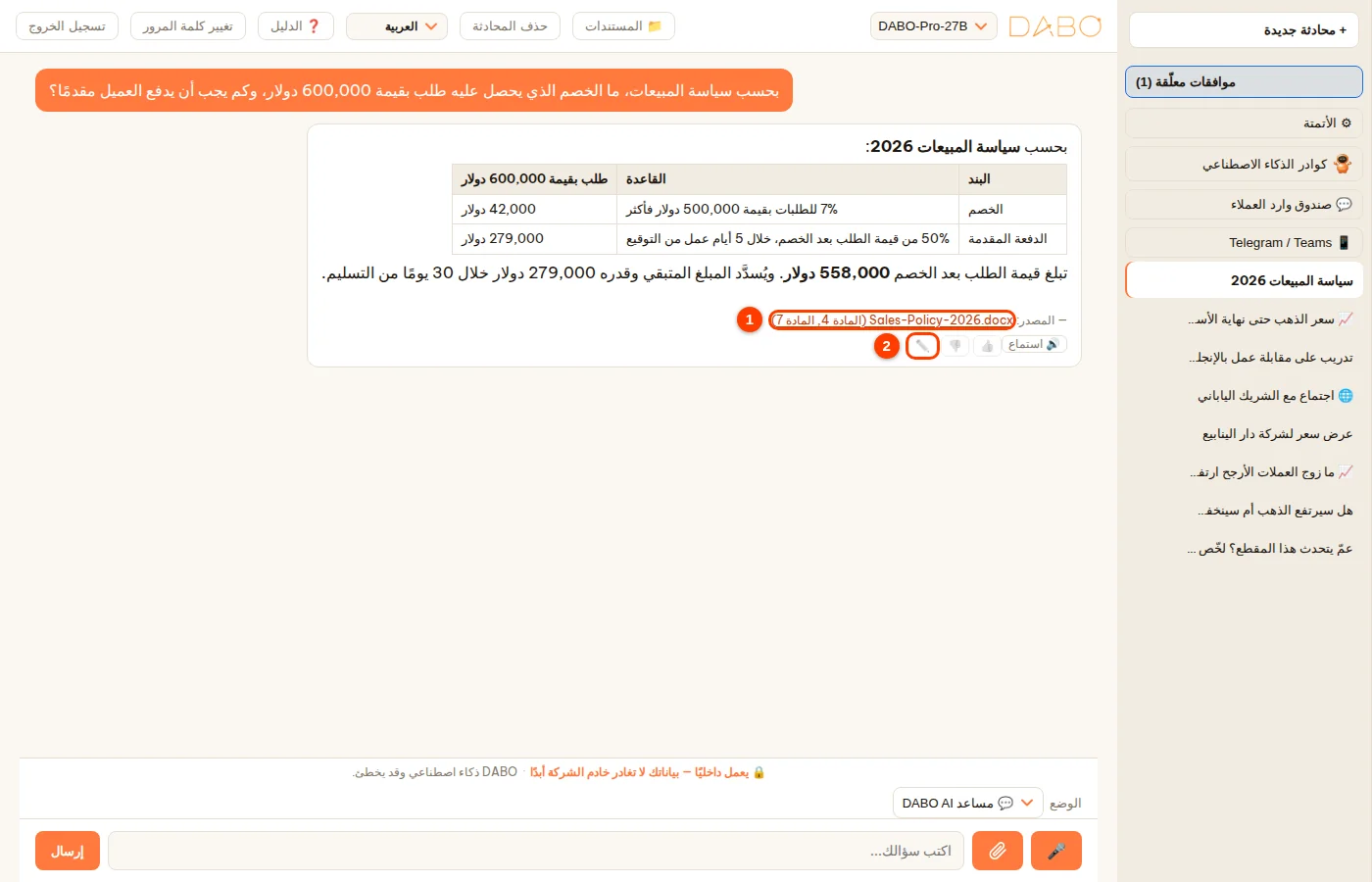
كل إجابة تستند إلى مستندات أو صفحات ويب أو بيانات CRM/ERP تنتهي بسطر — المصدر:. وكل مصدر هو رابط:
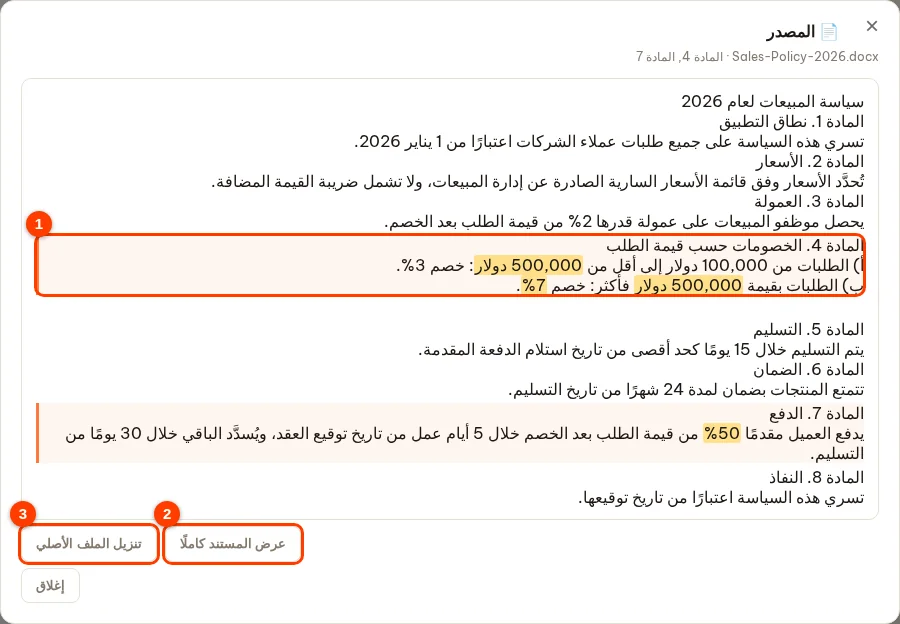
- مستند في المكتبة (مثل Sales-Policy-2026.docx (المادة 4, المادة 7)): انقر على الاسم ← تُفتح نافذة 📄 المصدر، حيث تظهر المقاطع التي اقتبسها الذكاء الاصطناعي مظلّلة (1)، والأرقام والكلمات المفتاحية مميّزة باللون الأصفر.
- انقر على عرض المستند كاملًا (2) لقراءة النص كله (مع بقاء التظليل)؛ وانقر على عرض الجزء المقتبس فقط للعودة. ويُنزّل تنزيل الملف الأصلي (3) ملف Word / PDF / Excel نفسه الذي رُفع إلى المكتبة.
- صفحة ويب (🌐 اسم الصفحة): تفتح الصفحة الأصلية في علامة تبويب جديدة. بيانات CRM/ERP: تفتح جدولًا بالسجلات الحالية، وفي كل صف زر فتح ↗ لعرض السجل في النظام الأصلي.
البحث على الإنترنت (باقة Pro فما فوق)
إذا فعّل المسؤول هذه الميزة لقسمك، يبحث DABO تلقائيًا على الإنترنت عندما يحتاج السؤال إلى معلومات خارجية — أخبار، أسعار السوق، وثائق عامة… — ويذكر روابط المصادر. لا يرسل DABO إلى الخارج إلا كلمات بحث عامة: لا تُرسل المستندات الداخلية والملفات التي ترفقها إلى الإنترنت أبدًا.
السؤال عن فيديو من رابط (YouTube…)
الصق رابط الفيديو في سؤالك — يشاهد DABO الصورة ويستمع إلى الكلام في المقطع تلقائيًا ثم يجيب: يلخّص المقطع، ويستخرج أفكاره الرئيسية، ويقتبس ما قيل فيه، ويجيب عن الأسئلة المتعلقة بمحتواه.
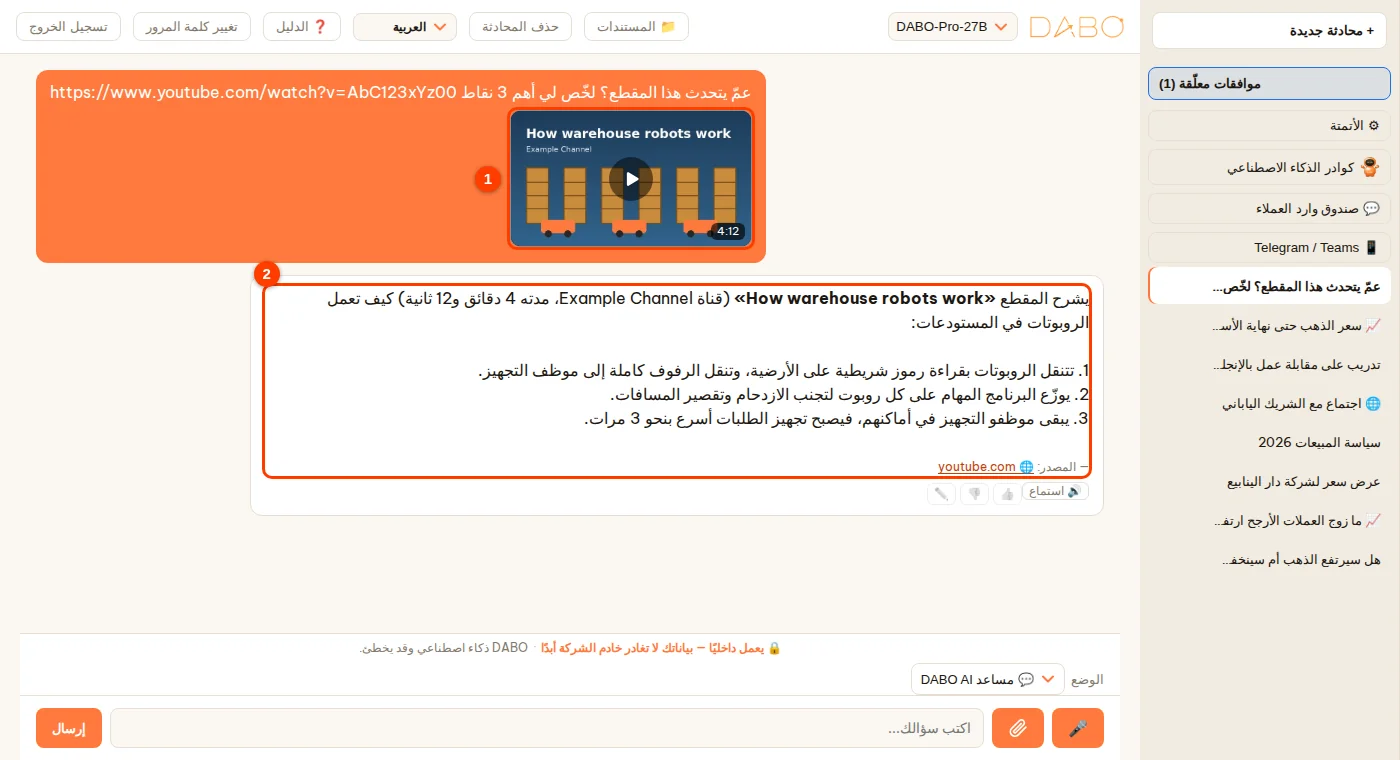
- اكتب سؤالك مع الرابط، مثل «عمّ يتحدث هذا المقطع؟ لخّص لي أهم 3 نقاط https://www.youtube.com/watch?v=…» ← إرسال.
- تظهر فوق مربع الرسالة بطاقة الفيديو (1) مع مراحل التقدم: جارٍ فتح الفيديو… ← جارٍ تنزيل الفيديو… % ← جارٍ الاستماع إلى الفيديو… ← جارٍ تلخيص الكلام…. وعند الانتهاء يُرسَل السؤال تلقائيًا مع لقطات المقطع وكلامه.
- في السؤال المُرسَل، يمكن النقر على صورة الفيديو المصغّرة (1) لإعادة فتحه؛ وتذكر الإجابة (2) صفحة الفيديو مصدرًا لها.

- المنصات المدعومة: YouTube (بما فيها Shorts) وTikTok وVimeo وFacebook وInstagram وDailymotion وX وBilibili وTwitch. رابطان كحد أقصى في كل سؤال.
- يلزم صلاحية البحث على الإنترنت التي يمنحها المسؤول؛ ويتطلب الاستماع إلى الكلام باقة تتضمن الصوت (Pro فما فوق).
- لا يستطيع DABO مشاهدة البث المباشر أو الفيديوهات الخاصة أو التي تتطلب تسجيل الدخول أو قوائم التشغيل — وفي هذه الحالة ينبّهك DABO باختصار ثم يجيب عن سؤالك كالمعتاد.
- يُنزّل خادم DABO الفيديو لمعالجته؛ ولا يخرج سوى رابط الفيديو، ولا تُرسل مستندات الشركة إلى الإنترنت.
إرفاق الملفات وإنشاء المستندات
إرفاق الملفات والصور
انقر على زر الإرفاق (مشبك الورق) بجانب مربع الرسالة ← اختر ملفًا أو صورة، أو اسحبه وأفلته / الصقه مباشرة في مربع الرسالة. الحد الأقصى لكل ملف 20 MB، وللفيديو والتسجيلات الصوتية 2 GB (يستمع DABO إلى المقطع ويشاهده تلقائيًا). يُستخدم الملف في تلك المحادثة فقط ولا يُضاف إلى المكتبة المشتركة. لديك فيديو على الإنترنت؟ يكفي لصق الرابط — راجع السؤال عن فيديو من رابط.
- «اقرأ ملف Excel هذا واذكر أكثر 5 عملاء تأخرًا في السداد.»
- «من صورة الفاتورة هذه، استخرج جدولًا يضم المورّد والتاريخ والمبلغ.»
- «قارن بين عرضَي الأسعار المرفقين — أيهما أرخص في كل بند؟»
الملف المرفق برسالة سابقة لا «يستحوذ» على الأسئلة اللاحقة: إذا لم يتضمن السؤال الجديد ملفًا، يجيب DABO عن السؤال الجديد (بالبحث في المكتبة، أو على الإنترنت…) ولا يستخدم الملف القديم إلا إذا أشرت إليه.
إنشاء ملفات Word وExcel وPowerPoint وPDF
اطلب ذلك بكلمات بسيطة — ينشئ الذكاء الاصطناعي الملف ويضع رابط تنزيل مباشرة في إجابته:
- «صدّر القائمة أعلاه إلى Excel.»
- «اكتب مسودة عقد بيع لشركة ABC وفق نموذج العقد الخاص بشركتنا.» — إذا كانت مكتبة قسمك تحتوي على النموذج، يحافظ الذكاء الاصطناعي على تنسيقه تمامًا.
- «أعدّ 8 شرائح PowerPoint تعرّف العملاء الجدد بالمنتج X.»
- «اكتب التقرير الأسبوعي في ملف Word مع مخطط للإيرادات.»
مستندات ونماذج قياسية لكل بلد
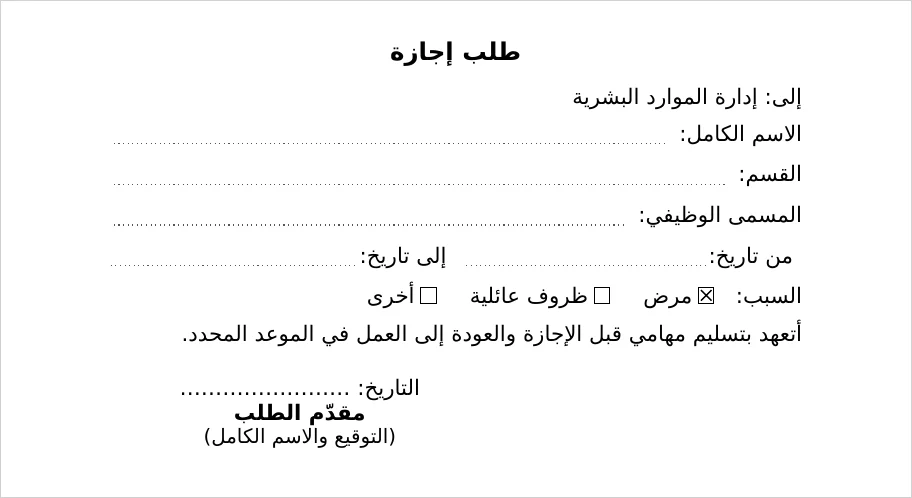
عندما تطلب طلبًا أو نموذجًا أو عقدًا أو خطابًا أو محضرًا أو عرض سعر أو تقريرًا، ينسّق DABO المستند وفق معيار البلد المطابق للغة المستند، أيًّا كان نموذج الذكاء الاصطناعي. الحقول المطلوب تعبئتها لها خطوط منقّطة، والخيارات لها مربعات ☐، وينتهي المستند بمكان للتوقيع وأرقام الصفحات. المستندات العربية تُكتب من اليمين إلى اليسار.
- اكتب طلبك في المحادثة، مثلًا: «اكتب طلب إجازة لمدة 3 أيام بصيغة Word.» إذا أردت PDF أو Excel أو PowerPoint فاذكر ذلك، مثلًا «…بصيغة PDF».
- انقر رابط التنزيل في الإجابة لفتح الملف. الحقول التي لم تقدّم معلوماتها تبقى فارغة (خط منقّط) لتملأها بنفسك — الذكاء الاصطناعي لا يختلق بيانات.
- لاستخدام نموذجك الخاص: انقر زر الإرفاق (مشبك الورق)، واختر نموذج Word أو Excel أو PowerPoint، ثم اكتب «استخدم هذا النموذج لـ …». يحافظ الذكاء الاصطناعي على تنسيق نموذجك.
تعديل ملفات PDF وتوقيعها مباشرة
يعدّل DABO ملف PDF مباشرة على الصفحة ويتيح لك توقيعه، ثم يحفظ النتيجة كملف PDF جديد — ويبقى الملف الأصلي كما هو.
- فتح المحرر: انقر على ✍️ تعديل / توقيع بجوار رابط ملف PDF أنشأه DABO للتو، أو على ✍️ في ملف PDF مرفق (حتى قبل الإرسال)، أو اكتب «وقّع ملف PDF هذا» / «عدّل ملف PDF هذا» ثم انقر على ✍️ فتح محرر PDF / التوقيع.
- اختر أداة من الشريط العلوي:
- ✏️ تعديل النص — تظهر أسطر النص بإطار أزرق؛ انقر على السطر المطلوب واكتب. يحتفظ النص الجديد بحجم النص القديم ونمطه ولونه. احذف كل نص السطر لإزالته.
- T إضافة نص — انقر حيث تريد واكتب؛ واضبط الحجم والخط العريض والمائل واللون من الشريط أدناه.
- ▭ تغطية / مسح — اسحب فوق المنطقة المراد تغطيتها؛ يؤخذ اللون من خلفية الصفحة.
- 🖍️ تظليل، 〰️ رسم، 🖼️ صورة، ✓ علامة صح، ✗ علامة خطأ، 📅 التاريخ (تاريخ اليوم).
- 🖱️ تحديد — انقر على عنصر مضاف لسحبه، واسحب زاويته لتغيير حجمه، وانقر على × الأحمر لحذفه؛ وانقر نقرًا مزدوجًا على نص مضاف لتعديله.
- التوقيع: اختر ✍️ توقيع، ثم:
- رسم — وقّع بالفأرة (اضغط الزر الأيسر مع السحب)، أو بإصبعك على شاشة اللمس في الهاتف أو الجهاز اللوحي، أو بقلم لمس (يتبع الخط قوة الضغط). مع لوحة لمس الحاسوب المحمول: فعّل التوقيع بلوحة لمس الحاسوب المحمول — انقر مرة لوضع القلم، وحرّك إصبعك للتوقيع، ثم انقر مرة أخرى لرفع القلم (دون الضغط المستمر). اختر لون الحبر وسماكة الخط؛ واستخدم التراجع عن الخط / مسح لإعادة التوقيع.
- كتابة — اكتب اسمك الكامل واختر أحد أنماط التوقيع الثلاثة.
- رفع صورة — صورة لتوقيعك على الورق؛ يزيل DABO الخلفية البيضاء.
- خيارات: إضافة اسم الموقّع ووقت التوقيع أسفل التوقيع؛ تذكّر هذا التوقيع على هذا الجهاز (يُحفظ في هذا المتصفح فقط؛ في المرة التالية انقر على استخدام التوقيع المحفوظ).
- انقر على وضع التوقيع على الملف، ثم انقر على المكان المطلوب في الصفحة؛ اسحبه لضبط موضعه، واسحب الزاوية لتغيير حجمه.
- انقر على 💾 حفظ كملف PDF جديد. يظهر في المحادثة رابط لتنزيل الملف الجديد. يُحذف النص القديم في الأسطر المعدّلة والمناطق المغطاة من الملف الجديد (فلا يمكن البحث عنه أو نسخه بعد ذلك). ويسجّل الملف الموقّع من وقّعه ومتى.
- تراجع / إعادة: Ctrl+Z / Ctrl+Y؛ والتكبير والتصغير بالزرين + / −. وإذا أغلقت دون حفظ، يسألك DABO قبل تجاهل التغييرات.
- الصفحات الممسوحة ضوئيًا (بلا نص): استخدم تغطية / مسح ثم إضافة نص. الملفات المحمية بكلمة مرور: افتح قفلها قبل التعديل.
- هذا توقيع خطي إلكتروني؛ ولا ينشئ DABO بعدُ توقيعات رقمية بشهادات (رمز USB / جهة تصديق).
أدوات DABO – مجموعة أدوات مكتبية
انقر على 🧰 أدوات DABO في الشريط الجانبي لفتح مجموعة الأدوات المكتبية في DABO AI: بطاقات أدوات كبيرة، وتصفية حسب المجموعة (PDF، الصور، ملفات مضغوطة، أدوات مكتبية، الصوت والفيديو، مساعد الذكاء الاصطناعي، الحاسبات، البيانات، تقنية المعلومات والتصميم)، ومربع للبحث عن الأدوات، وزر ‹ المحادثة للعودة إلى محادثتك. متوفرة في جميع الباقات، حتى باقة Free. تُعالَج كل الملفات على خادم شركتك نفسه — ولا يُرسَل شيء إلى الخارج — وتُحذف تلقائيًا بعد 6 ساعات.
- PDF: الدمج، والتقسيم، وحذف / استخراج / تنظيم / تدوير الصفحات، والضغط، والإصلاح، وOCR؛ وتحويل الصور وWord وExcel وPowerPoint وصفحات الويب إلى PDF (مع خيار PDF/A) وتحويل PDF إلى Word وExcel وPowerPoint وصور؛ والتعديل والتوقيع، وترقيم الصفحات، والعلامة المائية، وقص الهوامش؛ ووضع / إزالة كلمة المرور، ومقارنة نسختين.
- مسح المستندات ضوئيًا بالهاتف: المس التقاط صورة لفتح الكاميرا (أو اختر صورًا موجودة). يكتشف DABO حواف الورقة الأربع، ويسوّي الصفحة، ويبيّض الخلفية، ويجمع الصفحات في ملف PDF واحد نظيف بمقاس A4 / Letter. المس صفحة لضبط حوافها — بالزوايا الأربع أو بمضلّع (تساعدك العدسة المكبّرة على وضعها بدقة)، ودوّر الصفحات أو أعد ترتيبها؛ واختر وضع تلقائي أو ملوّن أو تدرّج رمادي أو أبيض وأسود أو الصورة الأصلية؛ ويمكنك أيضًا إضافة طبقة نص قابلة للبحث والنسخ (OCR).
- الصور: الضغط، وتغيير الحجم، والقص (سحب إطار، بنسب 1:1 و4:3 و16:9…)، والتحويل (JPG وPNG وWebP وGIF وBMP وTIFF وICO؛ ويفتح صور HEIC من iPhone)، والتدوير / القلب، وعلامة مائية نصية أو شعار، وإزالة الخلفية (مع تحسين اختياري)، وتجميل الصور، وتمويه الوجوه، وتحويل الصورة إلى Word / نص.
- ملفات مضغوطة: جمع الملفات في ملف ZIP (مع كلمة مرور AES-256 اختيارية)؛ وفك ضغط ZIP وRAR و7Z وTAR وGZ… ثم تنزيل كل ملف على حدة أو متابعة العمل بأداة أخرى.
- أدوات مكتبية: دمج / تقسيم ملفات Excel (حسب ورقة العمل أو حسب عدد الصفوف، مع الحفاظ على تنسيق الخلايا)، وCSV ⇄ Excel (مع الحفاظ على الأصفار البادئة في الرموز وأرقام الهواتف)، وتحويل DOC ⇄ DOCX، XLS ⇄ XLSX، PPT ⇄ PPTX، ODT، ODS، ODP، RTF، TXT؛ وإنشاء رموز QR (رابط، نص، Wi-Fi، جهة اتصال) ورموز شريطية EAN-13 وCode 128… بصيغة PNG / SVG؛ وقراءة رموز QR والرموز الشريطية من الصور.
- الصوت والفيديو: التحويل إلى MP3 أو M4A أو WAV أو MP4، واستخراج الصوت من الفيديو؛ وضغط مقاطع الفيديو لإرسالها بالبريد الإلكتروني وتطبيقات المراسلة.
- مساعد الذكاء الاصطناعي: تلخيص المستندات وترجمتها (مع الحفاظ على التنسيق والتصدير إلى Word)، وطرح الأسئلة عن محتوى الملف.
الحفاظ على التنسيق والخطوط الأصلية: عند تحويل Word / Excel / PowerPoint إلى PDF أو بين الصيغ، يستخدم DABO الخطوط المثبّتة على الخادم (Windows، Ubuntu، RedHat، macOS) إضافةً إلى أي خطوط خاصة بالشركة نسخها المسؤول إلى مجلد الخطوط في DABO؛ ويحافظ تحويل PDF إلى Word / PowerPoint على أسماء الخطوط وأحجامها والخط العريض / المائل وألوان النص. لا يضيف DABO أي محتوى ولا يحذفه ولا يغيّره أبدًا.
يمكن تمرير النتائج مباشرة إلى أداة أخرى دون رفعها من جديد؛ نزّل كل ملف على حدة أو الكل في ملف .zip، أو انقر على اسأل DABO عن هذا الملف. في المحادثة، أرفق الملفات واكتب مثلًا «ادمج ملفَي PDF هذين» أو «اضغط هذه الصورة» أو «فك ضغط هذا الملف» أو «أزل خلفية هذه الصورة» — فيعرض DABO زرًا يفتح الأداة المناسبة مع الملفات التي أرسلتها.
دقة أعلى (10/2026): تحافظ PDF إلى Word / PDF إلى Excel على الأعمدة الصحيحة في الجداول غير المحددة بخطوط، وتقرأ الأرقام مثل 1.200 (ألف ومئتان) قراءة صحيحة، وتعدّل الصفحات المقلوبة جانبيًا وتُبعد العلامات المائية المائلة عن النص؛ وتقوم صورة إلى نص أولًا بتقويم صور المستندات الملتقطة بزاوية؛ وتنقذ إصلاح PDF الصفحات السليمة من ملف لم يكتمل تنزيله (مع ذكر عددها)؛ وتحافظ CSV ⇄ Excel على التواريخ والنسب المئوية والأصفار البادئة كما يعرضها Excel تمامًا؛ وتظهر العلامات المائية بالشعار في علامة مائية للصور بدرجة الشفافية التي اخترتها.
أدوات لكل مهنة
تأتي مجموعة أدوات القطاعات مباشرةً بعد الكل؛ ويساعدك صف التصفية حسب القسم — المالية والمحاسبة، الموارد البشرية والإدارة، المبيعات والتسويق، الشؤون القانونية، الهندسة، المستودعات والخدمات اللوجستية، تقنية المعلومات، التصميم — على العثور بسرعة على الأدوات التي تستخدمها أكثر من غيرها. انقر على العنصر المحدد مرة أخرى لإلغاء التصفية.
- تطبيقات DABO — DABO لـ Office وربط حساب البريد وDABO AI Desktop (أو متصفح DABO) ومترجم الاجتماعات أصبحت هنا بدلًا من الشريط الجانبي، لتبقى نافذة الدردشة مرتبة؛ انقر البطاقة لفتحها كما في السابق. لا تعرض المجموعة إلا ما تتضمنه باقة شركتك وما فعّله لك المسؤول؛ وتظهر 🔒 على العناصر التي تتطلب باقة أعلى. أثناء ترجمة اجتماع، يبقى الزر 🔴 في الشريط الجانبي لتعود إليه بسرعة.
- أدوات القطاعات — تتبع القيم الافتراضية بلد لغة الواجهة (تعرفة الكهرباء، ومعامل انبعاثات الشبكة الكهربائية، ومقاسات الطوب وحديد التسليح، وتصنيف مؤشر كتلة الجسم…)، ويمكن تعديل كل قيمة مع ذكر مصدرها: الكربون وأرصدة الكربون (جرد الانبعاثات للنطاق 1 – الوقود والنطاق 2 – الكهرباء، وأرصدة الكربون اللازمة للتعويض، والأرصدة التي يمكن أن يحققها مشروع للطاقة الشمسية أو لخفض الانبعاثات، وسوق الكربون في بلدك)؛ حصر كميات البناء (الخرسانة مع الأسمنت والرمل والركام حسب نسبة الخلط، ووزن حديد التسليح، والطوب والمونة، والدهان)؛ الحاسبات السريرية (مؤشر كتلة الجسم BMI وفق التصنيف الوطني وتصنيف منظمة الصحة العالمية، ومساحة سطح الجسم، والجرعة حسب الوزن، ومعدل التنقيط الوريدي، وeGFR وفق CKD-EPI 2021، وموعد الولادة المتوقع)؛ الكهرباء والطاقة الشمسية (فاتورة الكهرباء بنظام الشرائح، واستهلاك الأجهزة، وقدرة نظام الطاقة الشمسية على السطح وإنتاجه وفترة استرداد تكلفته، وانبعاثات CO₂ الناتجة عن الكهرباء)؛ حاسبة التأمين (مبلغ التعويض مع مراعاة التأمين الناقص ومبلغ التحمل ونسبة التحمل وحد التعويض؛ والتغطية المطلوبة للتأمين على الحياة؛ والقسط حسب طريقة الدفع)؛ الشحن: CBM والوزن المحتسب (CBM، والوزن المحتسب للشحن الجوي والسريع والبحري، وعدد حاويات 20′/40′)؛ مؤشر OEE في التصنيع (التوافر × الأداء × الجودة، وزمن الإيقاع).
- المسح الضوئي وإزالة الخلفية وتجميل الصور — بعد التقاط الصورة مباشرةً يمكنك ضبط الحواف: اسحب الزوايا الأربع أو انتقل إلى مضلّع للملصقات والطوابع والأوراق السداسية أو الثمانية الأضلاع (اسحب منتصف الحافة لإضافة نقطة؛ ولحذف نقطة المسها مرتين أو اضغط عليها مطولًا)؛ ويعرض مربع معاينة الصفحة بعد تسويتها، ويصبح كل ما يقع خارج الشكل أبيض، فلا تبقى حافة طاولة ولا خلفية. تحافظ أداة إزالة الخلفية على خصلات الشعر الدقيقة دون هالة من الخلفية القديمة، مع خيار تحسين بعد الفصل. وتعمل أداة تجميل الصور مثل تطبيقات تعديل الصور على الهاتف: بعد إضافة صورة يعرض شريط الأنماط كل نمط على صورتك نفسها (الأصلية، طبيعي، بورتريه، مشرق وخفيف، توهّج، ناعم، ذهبي، منعش، زاهٍ، فيلم كلاسيكي، أبيض وأسود، صورة شخصية، منتج)؛ اضغط على أي نمط لترى النتيجة فورًا على الصورة الكبيرة، واسحب الشريط فوقها للمقارنة قبل / بعد. ويقوّي شريط الشدة النمط أو يخففه، ويوفّر ضبط دقيق السطوع والتباين والتشبع والدفء وتنعيم البشرة (مع الحفاظ على ملمسها) وتكبير العينين وتنحيف الوجه والحدة. ويُنشئ الخادم المعاينة بالمعالجة نفسها المستخدمة للصورة النهائية، لذا يطابق الملف المُنزَّل ما تراه تمامًا.
- آلة حاسبة علمية على طراز Casio — حساب المثلثات (درجات / راديان، الدوال العكسية والزائدية)، واللوغاريتمات، والقوى، والجذور التربيعية والتكعيبية، والمضروب، والتوافيق والتباديل (nCr وnPr)، والنسبة المئوية، وπ وe، والتحويل بين الكسر والعدد العشري (S⇔D)، وAns وسجل العمليات. اكتب مباشرةً من لوحة المفاتيح: Enter = النتيجة، وEsc = مسح الكل.
- العمر القمري وحظ العام (ضمن التواريخ وأيام العمل) — أدخل تاريخ الميلاد الميلادي والجنس لتظهر: تاريخ الميلاد القمري، والبرج (الجذع السماوي والفرع الأرضي)، وعنصر نا يين، والعمر الشرقي، ورقم كوا، وتاي سوي للعام، والأبراج المتوافقة، وألوان الحظ والاتجاهات المواتية. انقر اطلب من DABO AI قراءة مفصّلة: يفتح DABO AI محادثة جديدة ويقدّم قراءة فنغ شوي استنادًا إلى هذه البيانات بدقة؛ وبدءًا من باقة Pro، عندما يفعّل المسؤول البحث في الإنترنت، يبحث DABO AI أيضًا عبر الإنترنت.
- الحاسبات — القروض والأقساط (أقساط متساوية أو أصل متساوٍ، مع جدول سداد يمكن تنزيله بصيغة Excel)، الادخار والفائدة المركبة، NPV وIRR، الإهلاك، ضريبة القيمة المضافة والخصم والهامش، النسب المئوية ومعدل النمو السنوي المركب (CAGR)، محوّل الوحدات، التواريخ وأيام العمل (مع عطلاتك الخاصة)، الساعة العالمية، والمبلغ كتابةً للفواتير والشيكات بـ 14 لغة.
- البيانات — دمج المراسلات: قالب Word تُكتب فيه أسماء الأعمدة بالشكل {{اسم العمود}} (أو حقول دمج Word) مع قائمة Excel / CSV لإنشاء رسالة أو عقد أو شهادة لكل صف، في ملفات Word أو ملفات PDF أو ملف PDF واحد مدمج. مقارنة جدولَي بيانات حسب عمود مفتاح: صفوف موجودة في A فقط، وفي B فقط، وخلايا تغيّرت، مع نسخة مميّزة بالألوان. تنظيف البيانات: حذف المسافات الزائدة، وتحويل الأرقام والتواريخ المحفوظة كنص إلى قيم حقيقية، وحذف الصفوف الفارغة والمكررة، وتوحيد أرقام الهواتف، وتغيير حالة الأحرف، وتقسيم الأسماء الكاملة. ملصقات الرموز الشريطية وQR تُطبع من قائمة Excel (QR وCode 128 وEAN-13 على ورق A4 / Letter). أدوات النصوص: عدّ الكلمات، وتغيير حالة الأحرف، وإزالة علامات التشكيل، والفرز، وحذف الأسطر المكررة، والبحث والاستبدال.
- حجب معلومات PDF (مجموعة PDF) — يحجب بالأسود عناوين البريد الإلكتروني وأرقام الهواتف وأرقام الهويات / الحسابات / البطاقات وأي كلمات تضيفها مثل الأسماء أو العناوين. يُعاد بناء الصفحات التي تحتوي على هذه المعلومات كصور مع مربعات سوداء، فيُحذف النص المحجوب فعلًا ولا يمكن نسخه أو البحث عنه؛ كما تُحذف خصائص المستند (المؤلف، العنوان…). لملفات PDF الممسوحة ضوئيًا، فعّل قراءة الصفحات الممسوحة ضوئيًا (OCR).
- تقنية المعلومات والتصميم — أدوات المطوّرين (JSON وBase64 وURL والتجزئة وUUID وكلمات المرور وJWT والطوابع الزمنية)، والألوان (HEX وRGB وHSL وCMYK ودرجات اللون وتباين WCAG)، وروابط حملات UTM مع رمز QR.
تعمل الحاسبات (عدا المبلغ كتابةً) وأدوات النصوص ومجموعة تقنية المعلومات والتصميم مباشرة في متصفحك — لا يُرفع أي شيء. أما بقية الأدوات فتُعالَج على خادم شركتك مثل جميع أدوات DABO. الحجب أداة مساعدة — راجع النتيجة قبل إرسالها.
رفع المستندات إلى مكتبة (إذا كانت لديك الصلاحية)
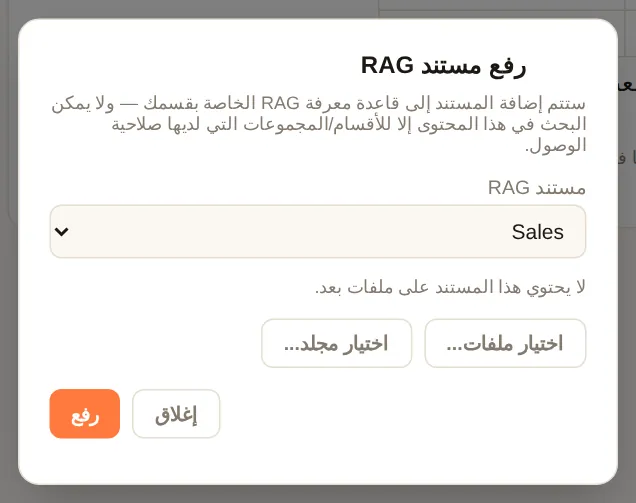
إذا كانت لديك صلاحية الرفع، فانقر على 📁 المستندات ← اختر مكتبة ← اختيار ملفات... أو اختيار مجلد... ← رفع. يقرأ DABO ملفات Word وExcel وPowerPoint وPDF والصور والمستندات الممسوحة ضوئيًا (يُتعرَّف على النص تلقائيًا) ورسائل البريد الإلكتروني وملفات ZIP (يصبح كل ملف بداخلها مستندًا مستقلًا) وتسجيلات الصوت والفيديو (تُفرَّغ نصيًا تلقائيًا، باقة Pro فما فوق). وتساعدك قائمة الملفات الموجودة على تجنّب التكرار. وبمجرد وصول المستند إلى المكتبة، يستطيع كل من يحق له الاطلاع على تلك المكتبة أن يسأل عنه.
المخططات البيانية
اطلب بكلمات بسيطة، مثل «ارسم مخطط أعمدة للإيرادات حسب الربع لهذا العام»، «مخطط دائري لتكاليف سبتمبر»، «هرم الموظفين حسب العمر». يظهر المخطط مباشرة في المحادثة؛ وعلى الحاسوب، مرّر المؤشر فوق عمود أو نقطة لرؤية قيمتها.
- الأنواع: أعمدة، أشرطة، مكدّس، خطي، دائري، هرمي، قمعي.
- أسفل المخطط سطر تنزيل: يضم صورة، Excel (جدول البيانات)، PowerPoint، Word، PDF.
- تُضمَّن المخططات أيضًا في ملفات Word / PowerPoint التي يصدّرها الذكاء الاصطناعي وفي نتائج كوادر الذكاء الاصطناعي.
التحليل المالي (باقة Max فما فوق)
اسأل DABO عن الأسهم والمؤشرات والعملات والذهب والنفط والعملات المشفرة والقروض والعقارات… يجلب DABO بيانات أسعار حقيقية، ويحسب النظام بنفسه الاتجاه ودرجة الثقة والمؤشرات، ويرسم مخطط شموع أسفل الإجابة مباشرة. يقتصر دور الذكاء الاصطناعي على التفسير، ولا يختلق الأرقام أبدًا. يجب أن يفعّل المسؤول هذه الميزة لك.
فتح وضع التحليل المالي
- من مربع الوضع فوق مربع الرسالة، اختر 📈 التحليل المالي. إذا كانت المحادثة المفتوحة تحتوي على رسائل، يفتح DABO محادثة جديدة في هذا الوضع (وتبقى المحادثة السابقة كما هي).
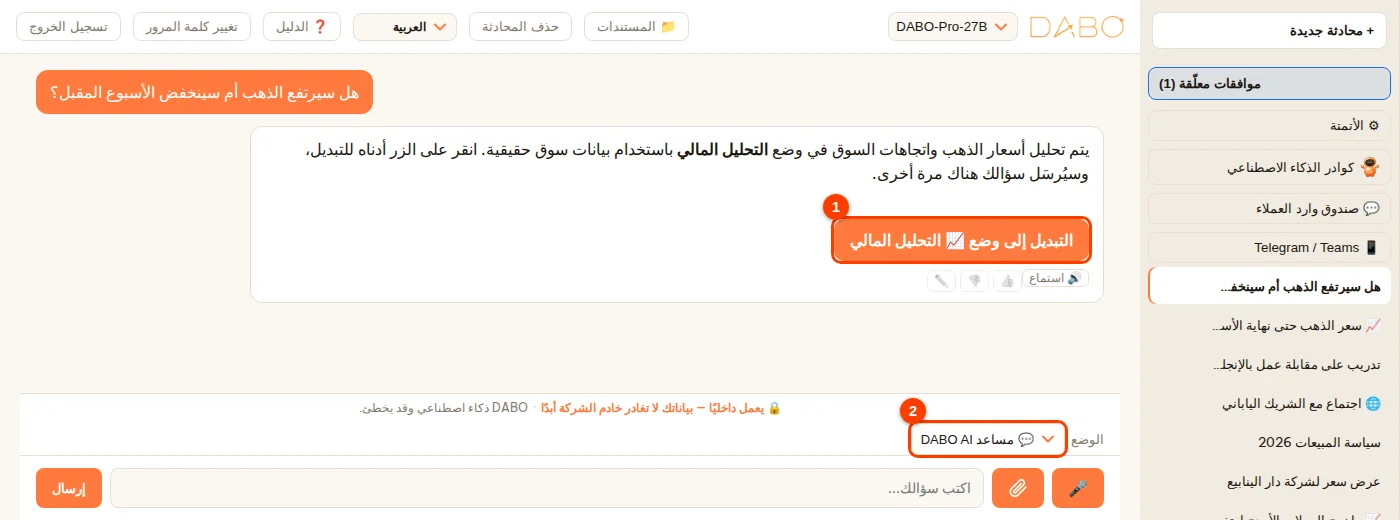
- هل طرحت سؤالًا ماليًا في وضع 💬 مساعد DABO AI؟ ينبّهك DABO ويعرض زر التبديل إلى وضع 📈 التحليل المالي (1) — انقر عليه فينتقل إلى الوضع المالي ويُرسَل سؤالك هناك مجددًا. وبالعكس، إذا سألت عن أمر آخر وأنت في وضع التحليل المالي، يظهر زر للعودة إلى مساعد DABO AI.
- اكتب سؤالك وحدّد الفترة الزمنية التي تهمك: «حلّل الذهب (XAU/USD) من الآن حتى نهاية الأسبوع المقبل»، «EUR/USD حتى 25/10»، «BTC خلال الأشهر الثلاثة المقبلة»، «قرض بقيمة 80,000 دولار لمدة 20 سنة، بفائدة 7.5% في السنة الأولى ثم 11% — كم القسط الشهري؟».
قراءة النتيجة
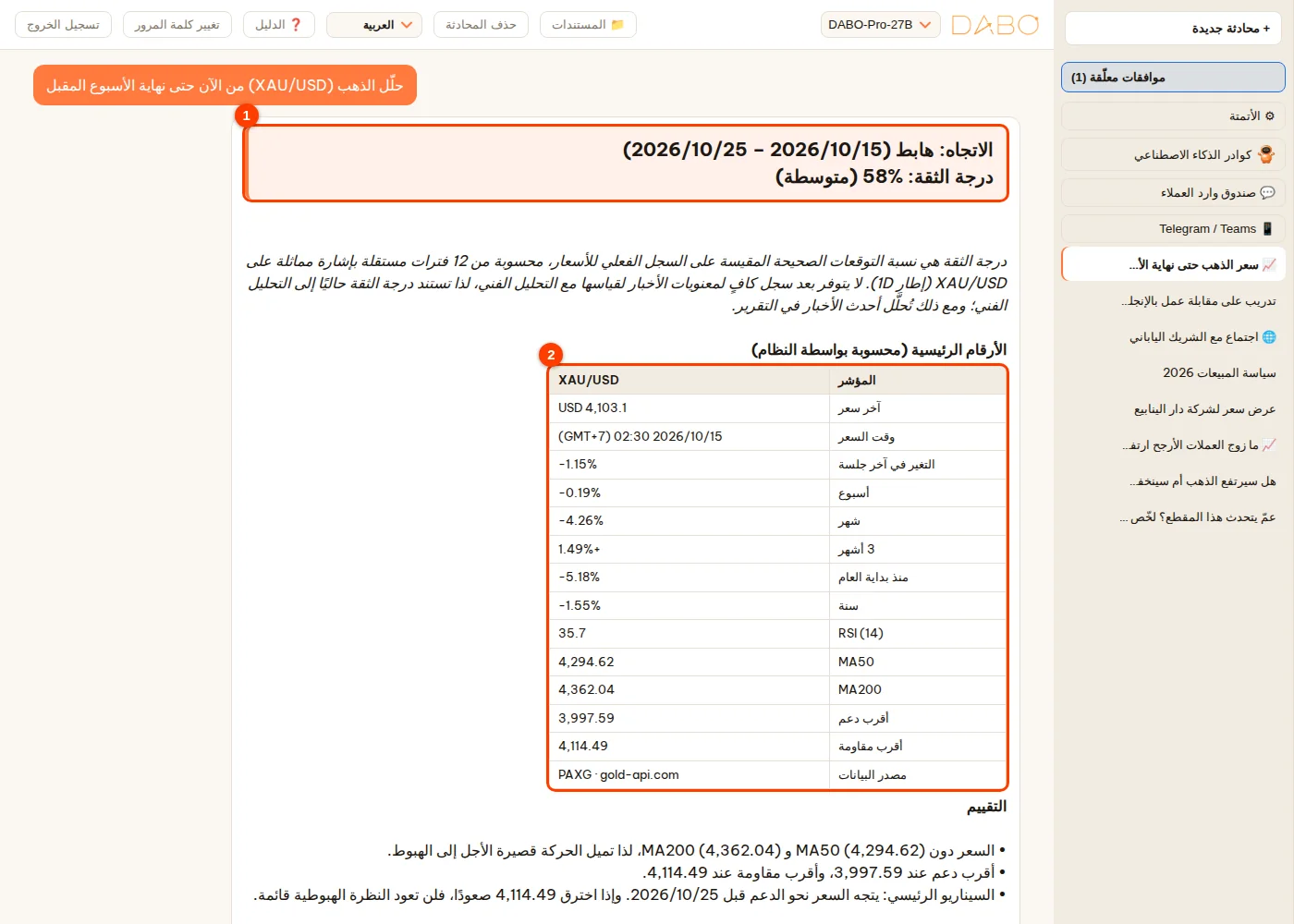
- الكتلة البارزة في أعلى الإجابة (1): الاتجاه (صاعد / هابط / عرضي) مع نطاق تواريخ محدد يطابق سؤالك تمامًا (مثل 15/10/2026 – 25/10/2026)، ودرجة الثقة بالنسبة المئوية. ويشرح السطر المائل أسفلها مباشرة كيف قيس هذا الرقم.
- الأرقام الرئيسية (محسوبة بواسطة النظام) (2): آخر سعر ووقت السعر، والتغيّر من أسبوع إلى سنة، وRSI وMA50 وMA200، وأقرب دعم / مقاومة، ومصدر البيانات.
- يكتب الذكاء الاصطناعي التقييم والسيناريوهات والمخاطر بناءً على هذه الأرقام نفسها، وينتهي النص بعبارة «تحليل للاسترشاد فقط — يُرجى التدقيق جيدًا قبل الاستثمار.» وسطر المصدر.
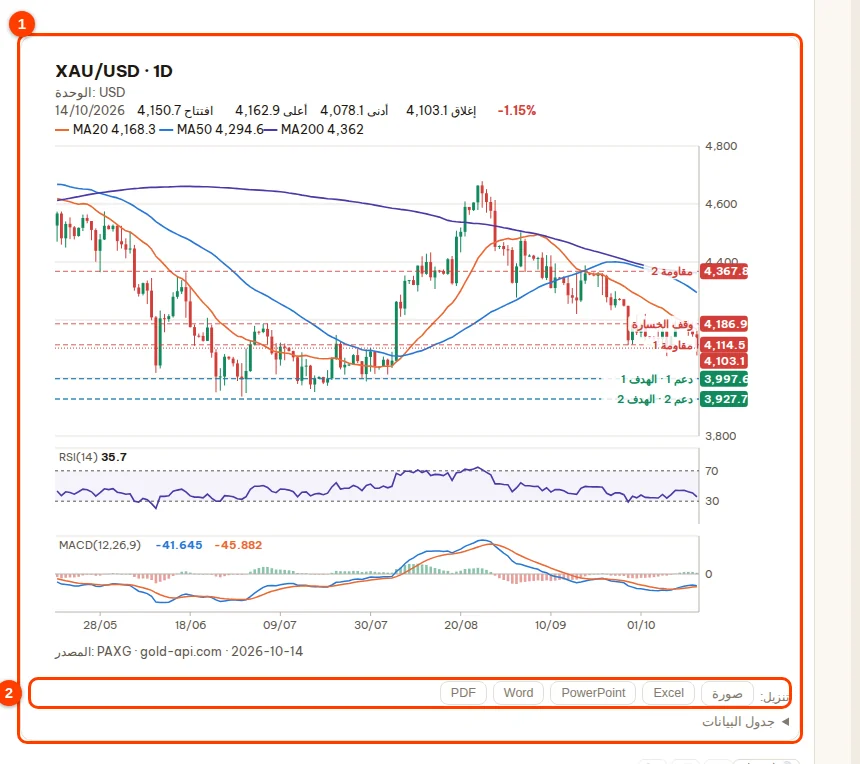
- مخطط الشموع (1 في الشكل التالي): خطوط MA، ومناطق الدعم / المقاومة، وRSI، وMACD. ويحفظ سطر تنزيل (2) صورة أو ملف Excel أو PowerPoint أو Word أو PDF؛ أو اطلب من DABO «صدّر هذا التقرير إلى Word».
| درجة الثقة | المعنى |
|---|---|
| من 70% — مرتفعة | في الماضي، وبعد إشارات مماثلة، اتجه السعر في هذا الاتجاه 7 مرات من كل 10 على الأقل خلال الفترة التي سألت عنها. |
| 62–69% — مرتفعة نسبيًا | ميل واضح نحو اتجاه واحد. |
| 55–61% — متوسطة | هناك أفضلية لكنها ليست كبيرة. |
| أقل من 55% — منخفضة | أقرب إلى رمي عملة معدنية — للاسترشاد فقط. |
- درجة الثقة هي احتمال مَقيس على السجل الفعلي للأسعار للرمز نفسه: يبحث النظام عن الحالات التي ظهرت فيها إشارة فنية مماثلة، ويعدّ المرات التي اتجه فيها السعر في الاتجاه نفسه خلال الفترة التي سألت عنها بالضبط. وعندما يتوفر سجل طويل بما يكفي لمعنويات الأخبار، يُقاس أثر الأخبار أيضًا على السجل ثم يُضاف أو يُطرح — ويذكر سطر الشرح ذلك صراحة. لا توجد أي حدود قصوى أو نقاط إضافية تقديرية.
- إذا كان المصدر يوفّر السعر وقت السؤال يُذكر الوقت بدقة؛ وإذا كان لا يوفّر إلا أسعار نهاية اليوم يذكر DABO ذلك صراحة: «يعتمد التحليل على سعر نهاية يوم …، وليس على السعر وقت طرح سؤالك.»
- إذا أخطأت في كتابة الرمز (مثل AUX/USD)، يفهم DABO المقصود تلقائيًا (XAU/USD — الذهب) ويذكر ذلك في بداية الإجابة لتصحّحه إن لم يكن هو ما تقصده؛ وإذا لم يكن الرمز موجودًا يسألك DABO مجددًا.
المقارنة بين عدة رموز
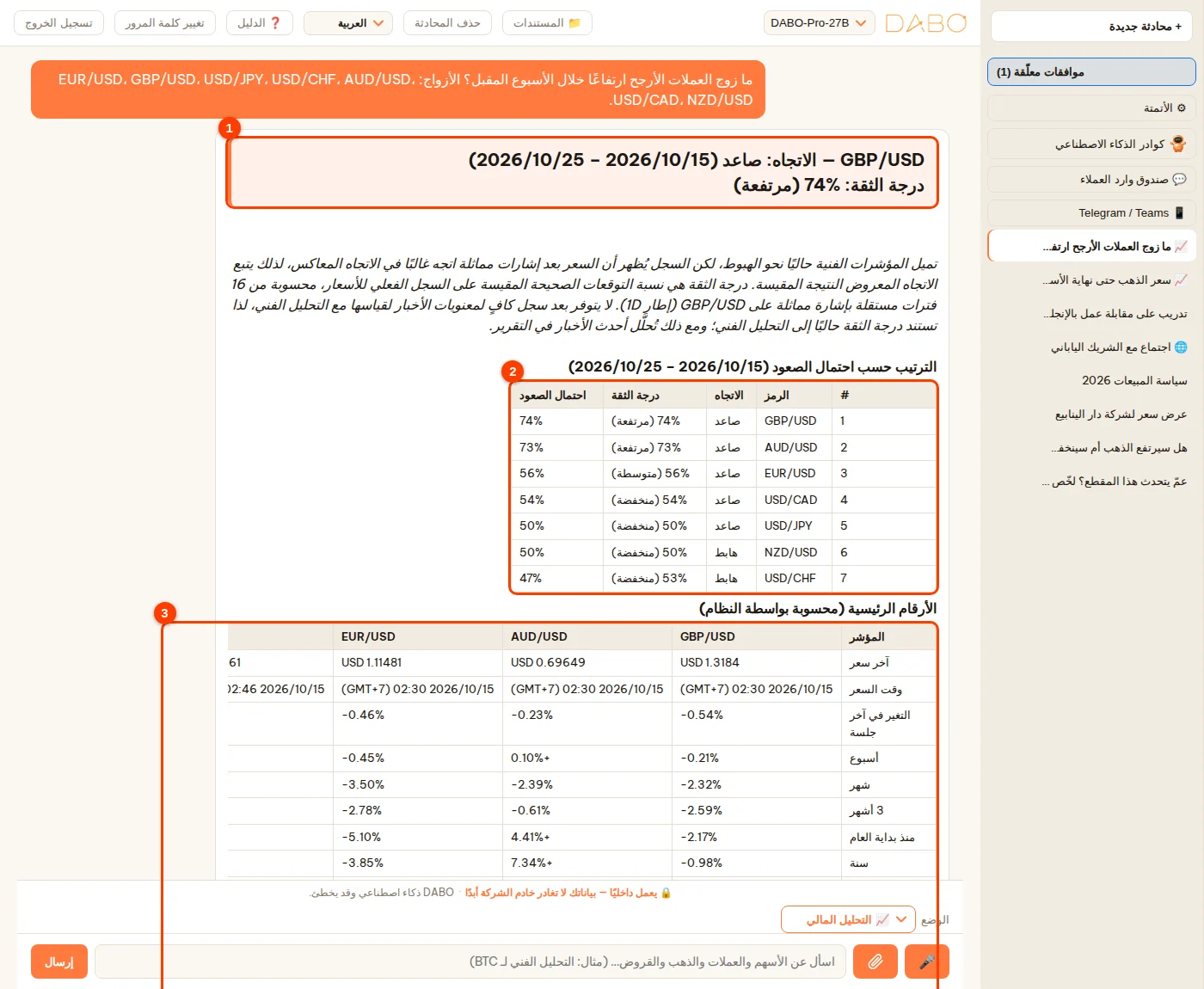
اسأل مثلًا «ما زوج العملات الأرجح ارتفاعًا خلال الأسبوع المقبل؟» (يمكنك إرفاق قائمة بالرموز). عند وجود 3 رموز أو أكثر، يرتّب DABO جميعها حسب الاتجاه الذي سألت عنه (صعود أو هبوط): يظهر الرمز المتصدّر في الكتلة البارزة (1)، وتحتها جدول الترتيب (2) مع الاتجاه ودرجة الثقة والاحتمال لكل رمز، ثم جدول الأرقام الرئيسية لأول 4 رموز (3).
العثور على أفضل رمز في سلة كاملة
عندما تسأل عن أفضل رمز دون أن تحدّد رمزًا — مثلًا «ما زوج العملات صاحب أعلى درجة ثقة هذا الأسبوع؟» — يفحص DABO السلة كاملة بنفسه: جميع أزواج العملات المتاحة للتداول على MT5 (الرئيسية والتقاطعية والغريبة الشائعة والذهب والفضة)، وأكبر 25 عملة مشفرة، والسلع، وسلة VN30، و25 سهمًا أمريكيًا كبيرًا أو 20 مؤشرًا. يخضع كل رمز لفرز الموثوقية: 8 فترات مستقلة على الأقل من سجل أسعار حقيقي، وبيانات حديثة، ومصادر أسعار متطابقة، واتجاه واضح؛ وتُرتَّب الرموز المستوفية حسب درجة الثقة، الأعلى أولًا. تُحلَّل الرموز الثلاثة الأولى بالتفصيل (رسوم بيانية ومصادر أخبار متعددة وسيناريوهات)، ويوضّح السطر المائل أسفل الكتل البارزة الثلاث عدد الرموز التي فُحصت وعدد ما استوفى المعايير. وتُدرج بقية الرموز في نهاية الإجابة في جدول «رموز أخرى — للاسترشاد فقط» مع عدد الفترات المقيسة وسبب عدم دخولها المراكز الأولى (عينات تاريخية قليلة، بيانات قديمة، عرضي، لا تتوفر بيانات…). أما الرموز التي تحتاج إلى مصدر بيانات بمفتاح (مثل الفضة أو الأسهم) فلا تُفحص إلا بعد أن يضيف المسؤول ذلك المصدر في لوحة الإدارة.
ما الذي يقدّمه DABO
| تسأل عن | ما يقدّمه DABO |
|---|---|
| اتجاه رمز واحد — أسهم في أي بورصة، ومؤشرات، وعملات، وذهب، ونفط، وعملات مشفرة | الاتجاه + درجة الثقة (%) للفترة التي سألت عنها بالضبط؛ MA وRSI وMACD وBollinger وIchimoku…؛ الدعم / المقاومة، فيبوناتشي؛ أنماط الشموع؛ السيناريوهات؛ أحدث الأخبار؛ الإشارة الفنية الإجمالية (إذا فعّلها المسؤول) |
| أفضل رمز بين عدة رموز | جدول ترتيب حسب احتمال الصعود / الهبوط · السؤال عن أفضل رمز ← فحص السلة كاملة وتحليل الثلاثة الأولى بالتفصيل |
| الأسعار، ومقارنة عدة رموز | آخر سعر مع وقته، والأداء من أسبوع إلى سنة، ومخطط مقارنة بأساس 100 |
| النسب المالية للشركات | P/E وP/B وROE والهوامش وتوزيعات الأرباح… (يتطلب مصدر بيانات يضيفه المسؤول؛ وإلا يبحث DABO على الإنترنت ويذكر المصدر بوضوح) |
| التمويل العقاري، والعقارات المؤجّرة، والتقييم (DCF)، والسندات، والادخار | حاسبات دقيقة + مخططات: القسط الشهري، وإجمالي الفائدة، ومقارنة طرق السداد، والتدفق النقدي، وIRR… |
| البيانات الاقتصادية الكلية لبلد ما | التضخم، ونمو الناتج المحلي الإجمالي، وأسعار الفائدة، وأسعار الصرف… حسب السنة |
- قد يوجد الرمز نفسه في عدة بورصات — أضف البورصة أو اللاحقة عند الحاجة، مثل
7203.T(طوكيو)،SAP.DE(XETRA)،VOD.L(لندن). - هذه معلومات تحليلية وليست نصيحة استثمارية — القرار قرارك.
- الوضع غير ظاهر أو يظهر مع 🔒: باقة شركتك لا تتضمن الميزة بعد، أو لم يسمح المسؤول لحسابك باستخدامها.
- درجة الثقة معايَرة باختبار فعلي: الرقم المعروض هو نسبة النجاح الفعلية المقيسة على سنوات طويلة من البيانات (العملات 2008–2026، العملات المشفرة 2018–2026)، وليس النسبة المقيسة على رمز واحد فقط، لذا تقترب غالبًا من 50% في الآجال القصيرة؛ وما دون 55% يعني عدم وجود إشارة قوية بما يكفي للتداول. وعند فرز أزواج عملات كثيرة، تُستبعد من المراكز الثلاثة الأولى الأزواج التي يصعب تداولها عمليًا (USD/TRY وEUR/TRY بسبب أسعار الفائدة المرتفعة جدًا، وUSD/HKD بسبب سعر الصرف المربوط) مع ذكر السبب.
- العملات — نموذج أسعار الفائدة + التقييم: يستخدم DABO أسعار الفائدة الرسمية لـ35 بنكًا مركزيًا (بنك التسويات الدولية، تُحدَّث يوميًا) وأسعار الصرف المرجعية للبنك المركزي الأوروبي ليجد الأزواج التي تدرّ فرق فائدة لا يقل عن 3% سنويًا وتكون في الوقت نفسه رخيصة مقارنة بمتوسطها لثلاث سنوات. في اختبار 2008–2026 على 51 زوج عملات (بعد احتساب التكاليف)، صدقت الإشارات المستوفية في 59% من المرات بعد شهر، و64% بعد 3 أشهر، و66% بعد 6 أشهر — وهي الأعلى بين الطرق المختبرة. يعرض فرز العملات أكثر الخيارات موثوقية لأفق 3–6 أشهر؛ وإذا لم يستوفِ أي زوج المعيار يقول DABO ذلك بوضوح وينصح بالتداول بحجم صغير أو الانتظار بدل عرض رقم مُجمَّل. تخسر هذه الاستراتيجية كثيرًا وقت ذعر الأسواق (كما في 2008 و2015) — استخدم دائمًا أمر وقف الخسارة.
- العملات — النموذج متعدد العوامل (أفق 6 أشهر): يجمع DABO بالتعلّم الآلي بين فرق أسعار الفائدة، والتقييم مقارنة بمتوسط 3 سنوات، وزخم السعر خلال 1–12 شهرًا. اختبار خارج العينة سنة بسنة في 2010–2026 على 49 زوج عملات (حسب الفترات المستقلة، شاملًا فوائد التبييت، بعد التكاليف): صدقت إشارات المستوى العالي في 70% من المرات بعد 6 أشهر، وإشارات المستوى العالي جدًا في 79%؛ وفي نحو نصف الأشهر كان هناك زوج واحد على الأقل بمستوى عالٍ. عندما تسأل عن أفق أطول من 3 أشهر تؤخذ درجة الثقة من هذا النموذج إذا كانت أعلى؛ وعند الفرز يذكر DABO الأزواج ذات المستوى العالي أو يقول بوضوح إنه لا توجد حاليًا.
- النطاق المتوقع للتداول اليومي / الأسبوعي: في العملات، عندما يكون الأفق المطلوب 5 أسابيع أو أقل، يعرض DABO نطاق السعر للجلسة التالية وللجلسات الخمس التالية باحتمال 80% (اختُبر في 2010–2026 على 20 زوج عملات: بقي السعر الفعلي داخل النطاق في 80.0% من المرات لجلسة واحدة و79.9% لخمس جلسات) — استخدمه لتحديد وقف الخسارة / جني الأرباح. أما اتجاه السعر من يوم إلى أسبوع فلا يصدق إلا في نحو 50–55% من المرات، لذلك لا يضخّم DABO درجة الثقة للآفاق القصيرة.
السؤال بالصوت والاستماع إلى الإجابات (باقة Pro فما فوق)
- ميزات الصوت غير متاحة حاليًا في الواجهة العربية، لذلك لا يظهر زر 🎤 عند اختيار العربية لغةً للواجهة. أما الدردشة النصية والملفات والرسوم البيانية وسائر الميزات فتعمل بالعربية بالكامل.
- إذا كنت تعمل بلغة أخرى أيضًا، فاختر لغة الواجهة المناسبة (مثل English) من الشريط العلوي: عندها يظهر زر 🎤 للسؤال بالصوت، وتحت كل إجابة زر للاستماع إليها. إذا سألت بصوتك أجابك الذكاء الاصطناعي صوتيًا، وإذا كتبت أجابك كتابةً.
- في المرة الأولى يطلب المتصفح الإذن باستخدام الميكروفون — اختر السماح. ولا يعمل الميكروفون إلا عندما تفتح DABO بعنوان يبدأ بـ
https://.
الأوضاع، وترجمة المحادثة ومدرّس اللغات
اختر الوضع من مربع الوضع فوق مربع السؤال مباشرة (1).
| الوضع | متى تستخدمه |
|---|---|
| 💬 مساعد DABO AI | كل الأعمال اليومية: الأسئلة عن مستندات الشركة، وكتابة النصوص، والبريد، والتقويم، وCRM/ERP، والمخططات، والبحث عن المعلومات، وإسناد المهام إلى كوادر الذكاء الاصطناعي. |
| 🌐 ترجمة المحادثة | التحدث مباشرة مع شخص يتكلم لغة أخرى — راجع أدناه. |
| 🎓 مدرّس اللغات | تعلّم اللغات الأجنبية والتدرّب على المحادثة مع مدرّس ذكاء اصطناعي — راجع أدناه. |
| 📈 التحليل المالي | الأسهم والعملات والذهب والعملات المشفرة والقروض… — راجع التحليل المالي. |
لكل وضع محادثاته الخاصة: تغيير الوضع أثناء المحادثة يفتح محادثة جديدة (ويُعلمك DABO: «تم فتح محادثة جديدة في وضع …»)، وتبقى المحادثة السابقة في القائمة مع الأيقونة 📈 🎓 🌐 قبل اسمها. وإذا سألت عن أمر يخص وضعًا آخر، ينبّهك DABO ويعرض زر التبديل إلى وضع … — انقر عليه فينتقل إلى ذلك الوضع ويُرسَل سؤالك هناك مجددًا. أما تغيير اللغة في خانة الترجمة مع / تعلّم فلا يفتح محادثة جديدة.
الترجمة وجهًا لوجه (بلغة واجهة أخرى)
- اختر في مربع الوضع Conversation Interpreter (مترجم فوري)، ثم حدّد لغة محاورك في Translate with.
- اكتب أو انطق ما تريد ترجمته. يتعرّف DABO على اللغة المستخدمة ويترجم إلى اللغة الأخرى.
- عند لقاء شخص وجهًا لوجه: انقر على 🎤 لبدء محادثة متواصلة — تظهر كرة؛ وكلما انتهى أحدكما من الكلام، يتوقف DABO عن الاستماع ويترجم ويقرأ الترجمة بصوت عالٍ. اضغط على الكرة للإيقاف المؤقت أو للتحدث مجددًا؛ وانقر على ✕ للخروج.
مصطلحات الشركة
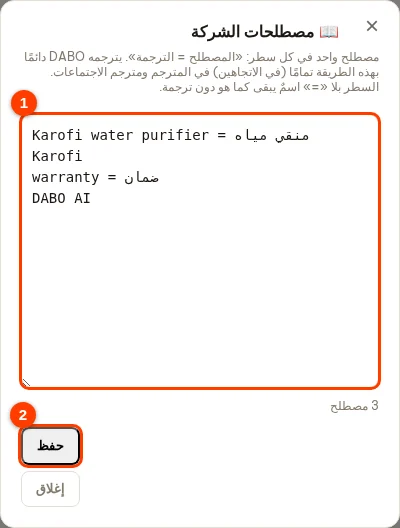
لتُترجم أسماء المنتجات ومصطلحات القطاع بالطريقة نفسها دائمًا، يضيف المسؤول المصطلحات مرة واحدة؛ وتُطبَّق في ترجمة المحادثة ومترجم الاجتماعات (وفي الردود المقترحة أيضًا).
- في الوضع اختر 🌐 مترجم فوري ← انقر 📖 المصطلحات بجانب الترجمة مع.
- مصطلح واحد في كل سطر:
المصطلح = الترجمة، مثلضمان = warranty. السطر بلا «=» اسمٌ يبقى كما هو (مثل علامة تجارية). انقر حفظ — يُطبَّق فورًا.

مدرّس اللغات (بلغة واجهة أخرى)
اختر في مربع الوضع Language tutor (مدرّس اللغات) واللغة التي تريد تعلّمها في Learn. يشرح المدرّس بلغة الواجهة، ويصحّح صياغتك، ويدرّبك على محادثات لمواقف حقيقية (لقاء العملاء، العروض التقديمية، المقابلات…)، بل يستطيع إعداد كلمة طويلة تقدّمها لعميل مع إرشادات النطق. انقر على 🎤 للتدرّب على التحدث بشكل متواصل، كما لو كنت مع معلّم حقيقي.
التدرّب على مواقف العمل
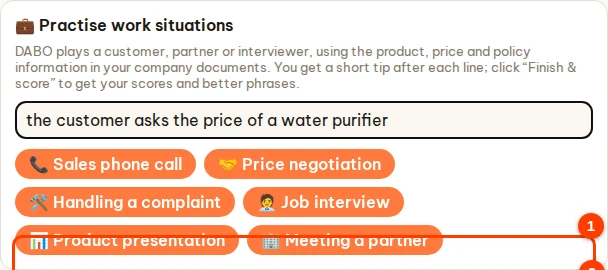
في 🎓 Language tutor (ملف شخص بالغ) يؤدي DABO دور العميل أو الشريك أو المُحاوِر لتتدرّب كما في الواقع. يستخدم معلومات المنتجات والأسعار والسياسات من مستندات الشركة التي يحق لك الاطلاع عليها ومصطلحات الشركة — ولا يختلق الأسعار أبدًا.
- في الوضع اختر 🎓 Language tutor. في شاشة البدء ابحث عن 💼 Practise work situations.
- (اختياري) اكتب تفصيلًا، مثل المنتج الذي يسأل عنه العميل. انقر موقفًا، مثل Sales phone call.
- يصف DABO الموقف ثم يقول الجملة الأولى باللغة التي تتعلّمها. أجب بالصوت أو بالكتابة؛ بعد كل جملة تحصل على نصيحة قصيرة وصياغة أكثر احترافًا.
- عند الانتهاء انقر 🏁 Finish & score في الشريط العلوي: يقيّم DABO الطلاقة والدقة واللباقة والفعالية ويقترح 3 عبارات أفضل.

مترجم الاجتماعات عبر الإنترنت (باقة Max فما فوق)
يستمع DABO إلى اجتماعك، ويعرض ترجمة مكتوبة بلغتك، ويقترح ردودًا بلغة الطرف الآخر، ويكتب المحضر عند الانتهاء. اتبع الخطوات الخمس أدناه.
الخطوة 1 — الفتح واختيار اللغتين
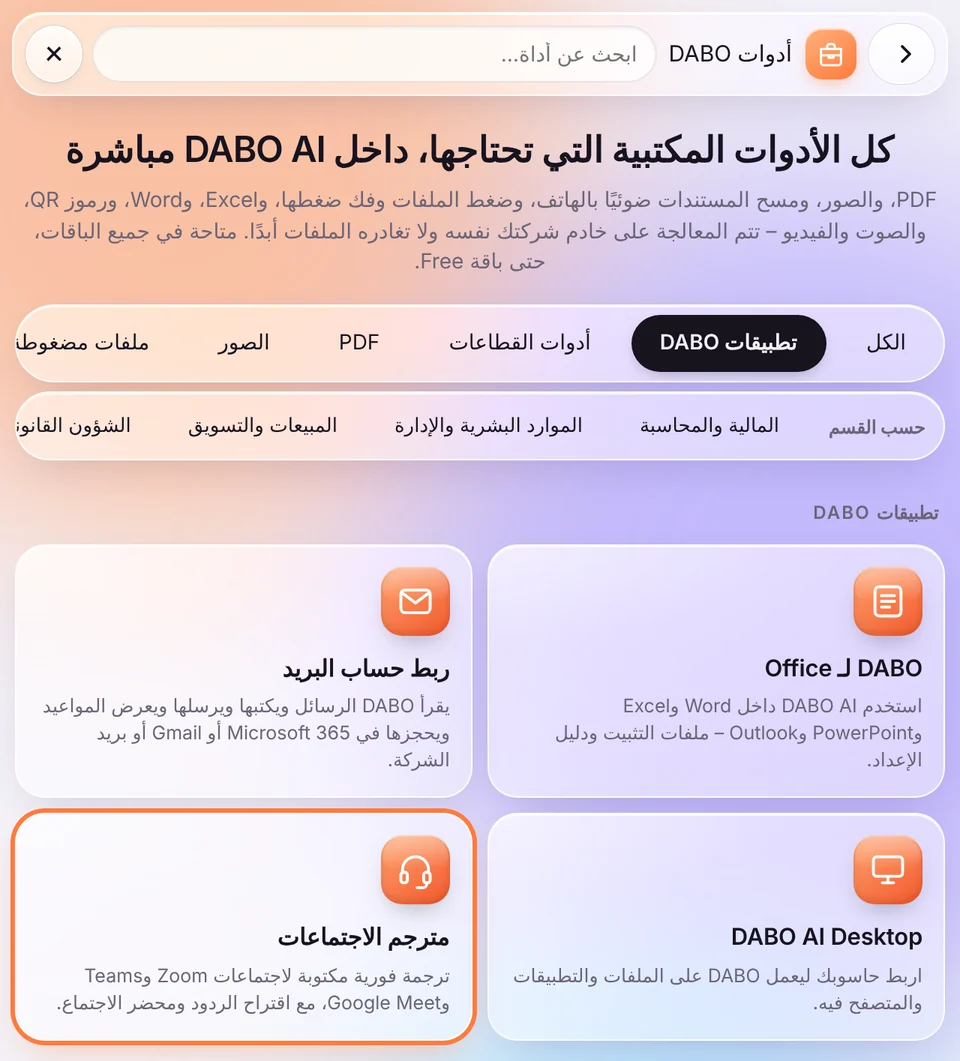
- افتح 🧰 أدوات DABO في الشريط الجانبي الأيسر (على الهاتف: انقر ☰ أولًا) ← 🎧 مترجم الاجتماعات.
- لغتك: اللغة التي تريد قراءة الترجمة بها. لغة الشريك: اللغة التي يتحدث بها الطرف الآخر. يتذكر DABO اختيارك للمرة القادمة.
الخطوة 2 — اختيار مصدر صوت الاجتماع
تحت الاستماع إلى الاجتماع من اختر سطرًا واحدًا فقط حسب طريقة اجتماعك:
| تجتمع عبر… | اختر | ما تحتاجه |
|---|---|---|
| Google Meet أو Zoom أو Teams مفتوح في علامة تبويب Chrome / Edge | اجتماع في المتصفح | لا حاجة لتثبيت شيء |
| تطبيق Zoom أو Microsoft Teams أو Google Meet… المثبت على حاسوب (Windows، macOS، Linux) | تطبيق الاجتماعات على “DESKTOP-…” (اسم الحاسوب) | تثبيت DABO AI Desktop على الحاسوب نفسه |
| وجهًا لوجه في الغرفة نفسها | اجتماع حضوري | جهاز به ميكروفون (حاسوب محمول، هاتف، جهاز لوحي) |
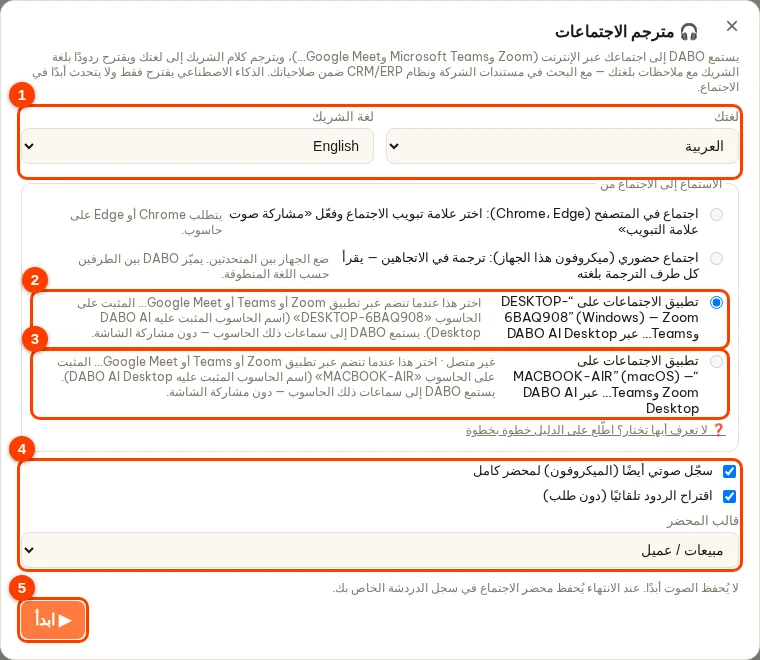
ماذا يعني السطر «تطبيق الاجتماعات على “DESKTOP-6BAQ908” (Windows) — Zoom, Teams…»؟
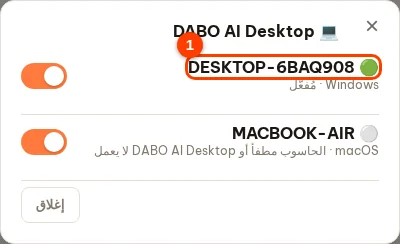
- DESKTOP-6BAQ908 هو اسم الحاسوب المثبت عليه DABO AI Desktop — لكل حاسوب اسمه الخاص (سيكون اسم حاسوبك مختلفًا). الكلمة بين القوسين (Windows، macOS، Linux) هي نظام تشغيله.
- لا يظهر هذا السطر إلا بعد تثبيت DABO AI Desktop وتوصيله على ذلك الحاسوب. سطر لكل حاسوب، يحمل كل سطر اسم حاسوب.
- عند اختيار هذا السطر يستمع DABO AI Desktop على ذلك الحاسوب إلى ما يصدر من السماعات أو سماعات الرأس — أي أصوات الآخرين في Zoom / Teams. لا حاجة لمشاركة الشاشة ولا للنقر على أي شيء في Zoom / Teams.
- يجب أن يعمل تطبيق الاجتماع على ذلك الحاسوب نفسه. مثال: إذا كنت في Zoom على «LAPTOP-SALES» فاختر السطر «LAPTOP-SALES».
- يمكن فتح صفحة دردشة DABO في أي مكان (الحاسوب نفسه أو حاسوب آخر أو الهاتف) — تظهر الترجمة والاقتراحات فيها.
كيف أعرف اسم حاسوبي؟
- الطريقة 1 — داخل DABO نفسه: افتح 🧰 أدوات DABO ← 💻 DABO AI Desktop. تعرض القائمة كل الحواسيب المتصلة: 🟢 = يعمل، ⚪ = مطفأ. إذا كان هناك حاسوب واحد فاختر ذلك الاسم.
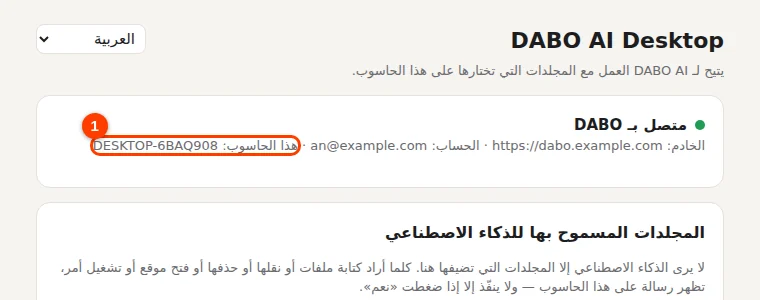
- الطريقة 2 — على الحاسوب نفسه: افتح نافذة DABO AI Desktop (Windows: انقر ابدأ وابحث عن «DABO AI Desktop»؛ Mac / Linux: تفتح النافذة تلقائيًا بعد التثبيت مباشرة). الاسم مكتوب في سطر هذا الحاسوب: ….
الخطوات:
- على حاسوب الاجتماع، تأكد أن DABO AI Desktop يعمل (يبدأ عادة تلقائيًا؛ للتثبيت أول مرة: راجع DABO AI Desktop).
- افتح Zoom / Teams وانضم إلى الاجتماع كالمعتاد.
- في DABO اختر السطر الذي يحمل اسم ذلك الحاسوب ← ابدأ.
- تظهر الترجمة بعد ثوانٍ قليلة من بدء أحدهم الكلام.
السطر باهت ولا يمكن اختياره؟ اقرأ النص بجانبه:
| غير متصل | الحاسوب مطفأ أو في وضع السكون، أو DABO AI Desktop لا يعمل. شغّله. Windows: انقر ابدأ وابحث عن «DABO AI Desktop» وافتحه. Mac / Linux: أعد تشغيل الحاسوب (يعمل DABO AI Desktop تلقائيًا). ثم أغلق نافذة الترجمة وافتحها مجددًا. |
| يتطلب macOS 14.2 أو أحدث | حدّث macOS (إعدادات النظام ← عام ← تحديث البرنامج) أو اجتمع عبر المتصفح. |
| PulseAudio / PipeWire غير متوفر | اطلب من قسم تقنية المعلومات تثبيته؛ وحتى ذلك الحين اجتمع عبر المتصفح. |
| جارٍ التحديث، حاول بعد دقيقة | انتظر نحو دقيقة ثم حاول مجددًا. |
الاجتماع في المتصفح — الخطوات:
- افتح الاجتماع في علامة تبويب Chrome أو Edge. في DABO اختر اجتماع في المتصفح ← ابدأ.
- يفتح Chrome نافذة اختيار: ① انقر على علامة تبويب الاجتماع (لا يتفعّل زر المشاركة إلا بعدها)؛ ② أبقِ مشاركة صوت علامة التبويب مفعّلة؛ ③ انقر مشاركة.
- تطبيق Zoom / Teams على Windows دون DABO AI Desktop: اختر في النافذة الشاشة بأكملها وفعّل مشاركة صوت النظام.
- النقر على إيقاف المشاركة في شريط Chrome ينهي الترجمة.
الاجتماع الحضوري — الخطوات:
- اختر اجتماع حضوري ← ابدأ، ثم انقر السماح عندما يطلب المتصفح الميكروفون.
- ضع الجهاز بين الطرفين. يميّز DABO كل طرف من لغته؛ ويقرأ كل طرف الترجمة بلغته (الخط الكبير مفعّل مسبقًا).
الخطوة 3 — خيارات قبل البدء
- سجّل صوتي أيضًا (الميكروفون) لمحضر كامل: يتضمن المحضر كلامك أيضًا (موصى به).
- اقتراح الردود تلقائيًا (دون طلب): يقترح DABO الردود تلقائيًا عندما يسأل الطرف الآخر.
- قالب المحضر: عام, مبيعات / عميل, مشروع, مقابلة عمل, مجلس الإدارة / الإدارة, تدريب — يُكتب المحضر حسب نوع الاجتماع.
الخطوة 4 — أثناء الاجتماع
- تظهر الترجمة باستمرار؛ والسطر الصغير أسفلها هو الجملة الأصلية.
- عدة متحدثين: يحصل كل صوت على وسم مثل «المتحدث 2». انقر الوسم واكتب اسمًا (مثل «أستاذ أحمد») ثم Enter — تستخدم الترجمة والمحضر والملفات هذا الاسم.
- 💡 اقترح ردًا: اكتب (اختياريًا) ما تريد قوله ثم انقر — يقدّم DABO 2–3 جمل بلغة الطرف الآخر مع النطق والمعنى، ويستعين بمستندات الشركة عند الحاجة.
- ⭐ وضع علامة: انقر عند لحظة مهمة — يتضمن المحضر قسمًا خاصًا بعلاماتك.
- ترجمة بخط كبير · إيقاف مؤقت · 🪟 نافذة عائمة (ترجمة عائمة فوق نافذة Zoom / Teams، في Chrome / Edge فقط).

الخطوة 5 — الإنهاء والحصول على المحضر
- انقر إنهاء. يكتب DABO المحضر: ملخص، ومواضيع بتوقيتاتها، وأهم نقاط كل متحدث، والقرارات، وجدول المهام (المسؤول، الموعد)، وعلاماتك، ورسالة متابعة.
- انقر افتح المحضر في الدردشة لمتابعة السؤال، مثل «اكتب رسالة إلى العميل بناءً على هذا المحضر».
- تنزيل النص: Word، TXT، ترجمة .srt، Markdown.

الذكاء الاصطناعي يتحدث نيابةً عني — يتحدث الذكاء الاصطناعي بصوت مسموع مع الشريك (حضوريًا وعبر الإنترنت)
لمن لا يثق بلغته الأجنبية: فعّل المفتاح، فيستمع الذكاء الاصطناعي إلى الشريك ويرد بصوت مسموع بلغته، بشكل طبيعي ومتحدثًا بلسانك («أنا»). وتظهر كل جملة يقولها الذكاء الاصطناعي مع معناها بلغتك لتتابع الحديث.
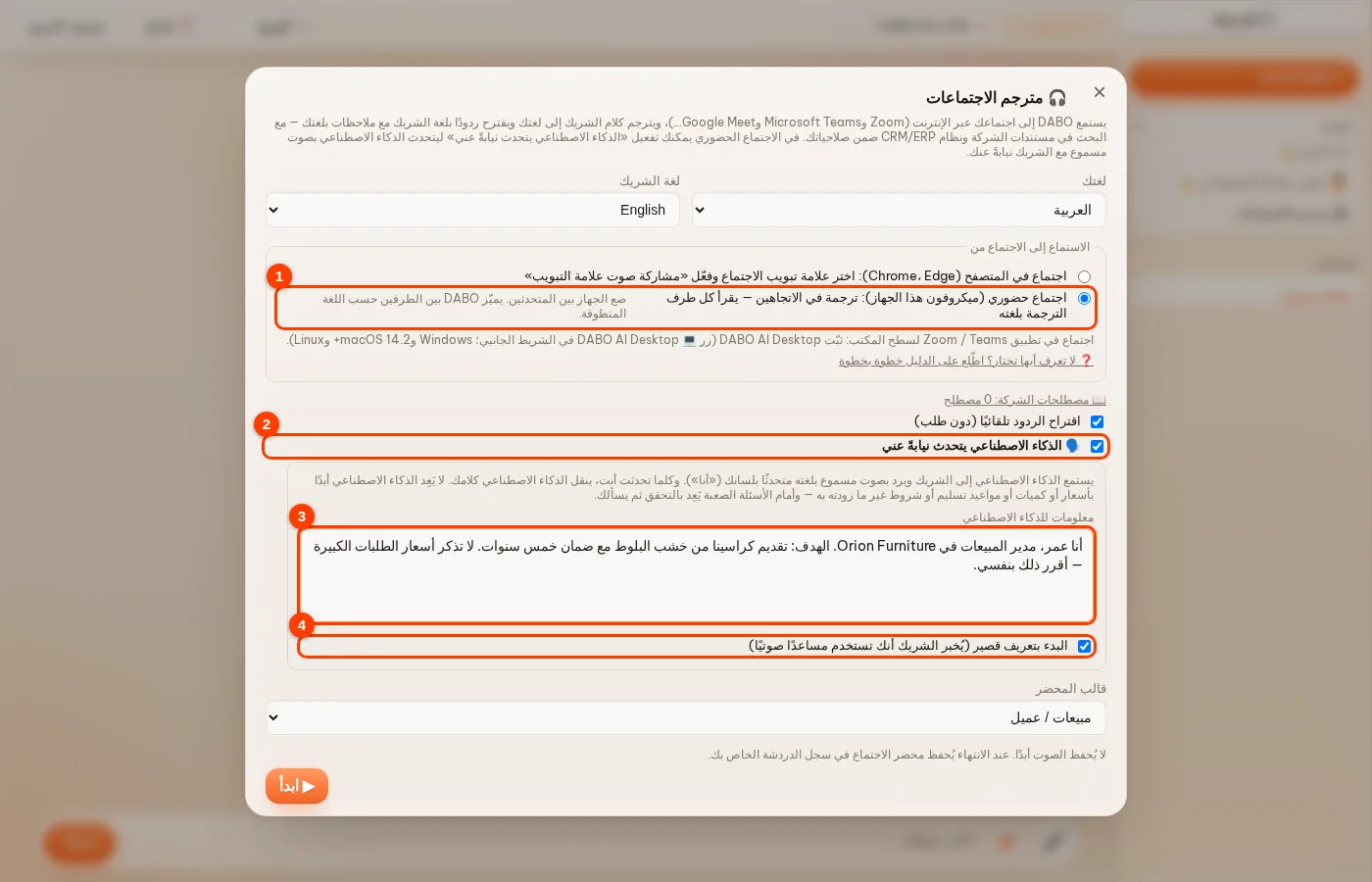
- في الخطوة 2، اختر اجتماع حضوري (للاجتماعات عبر الإنترنت راجع الاجتماعات عبر الإنترنت أدناه).
- فعّل 🗣️ الذكاء الاصطناعي يتحدث نيابةً عني.
- املأ خانة معلومات للذكاء الاصطناعي: من أنت، وشركتك، وهدف الاجتماع، والأسعار وأقصى خصم، وما لا يجوز الوعد به. يستخدم الذكاء الاصطناعي هذه المعلومات فقط، وما قيل في الاجتماع، وبيانات الشركة المسموح لك بالاطلاع عليها.
- أبقِ خيار البدء بتعريف قصير مفعّلًا ليُحيّي الذكاء الاصطناعي الشريك ويخبره أنك تستخدم مساعدًا صوتيًا (موصى به — سيتفهّم الشريك التوقفات القصيرة). اضغط ابدأ، وضع الجهاز بين الطرفين وارفع صوت مكبّر الصوت.
أثناء الاجتماع:
- عندما ينهي الشريك كلامه، يرد الذكاء الاصطناعي بصوت مسموع. يعرض سطر 🗣️ الذكاء الاصطناعي (نيابةً عنك) المعنى بلغتك وتحته الجملة التي قالها؛ ويظهر في الشريط العلوي «الذكاء الاصطناعي يتحدث…».
- تريد أن تقول شيئًا بنفسك؟ تحدّث بلغتك فقط — يتخلى الذكاء الاصطناعي عن الرد الذي كان يُعدّه وينقل كلامك بلغة الشريك (يظهر على سطرك 🔊 قيل نيابةً عنك). أو اكتب في الخانة أدناه واضغط 🗣️ قلها نيابةً عني.
- إذا سأل الشريك عن أمر غير موجود في معلوماتك (السعر، الكمية، موعد التسليم، الخصم، الشروط…) فإن الذكاء الاصطناعي لا يَعِد بشيء: يقول إنه سيتحقق (سطر برتقالي «وعد بالتحقق») ويعرض بطاقة سأل الشريك بلغتك. اكتب إجابتك واضغط 🗣️ دع الذكاء الاصطناعي يقولها — فيقول الأرقام التي كتبتها بالضبط.
- اضغط ⏹ إيقاف الكلام لإيقاف الذكاء الاصطناعي فورًا؛ وألغِ تحديد الذكاء الاصطناعي يتحدث نيابةً عني في الصف السفلي للعودة إلى الاقتراحات فقط.
- عند الانتهاء، يظهر كل ما قاله الذكاء الاصطناعي في المحضر والنص الكامل بعلامة الذكاء الاصطناعي (نيابةً عنك).
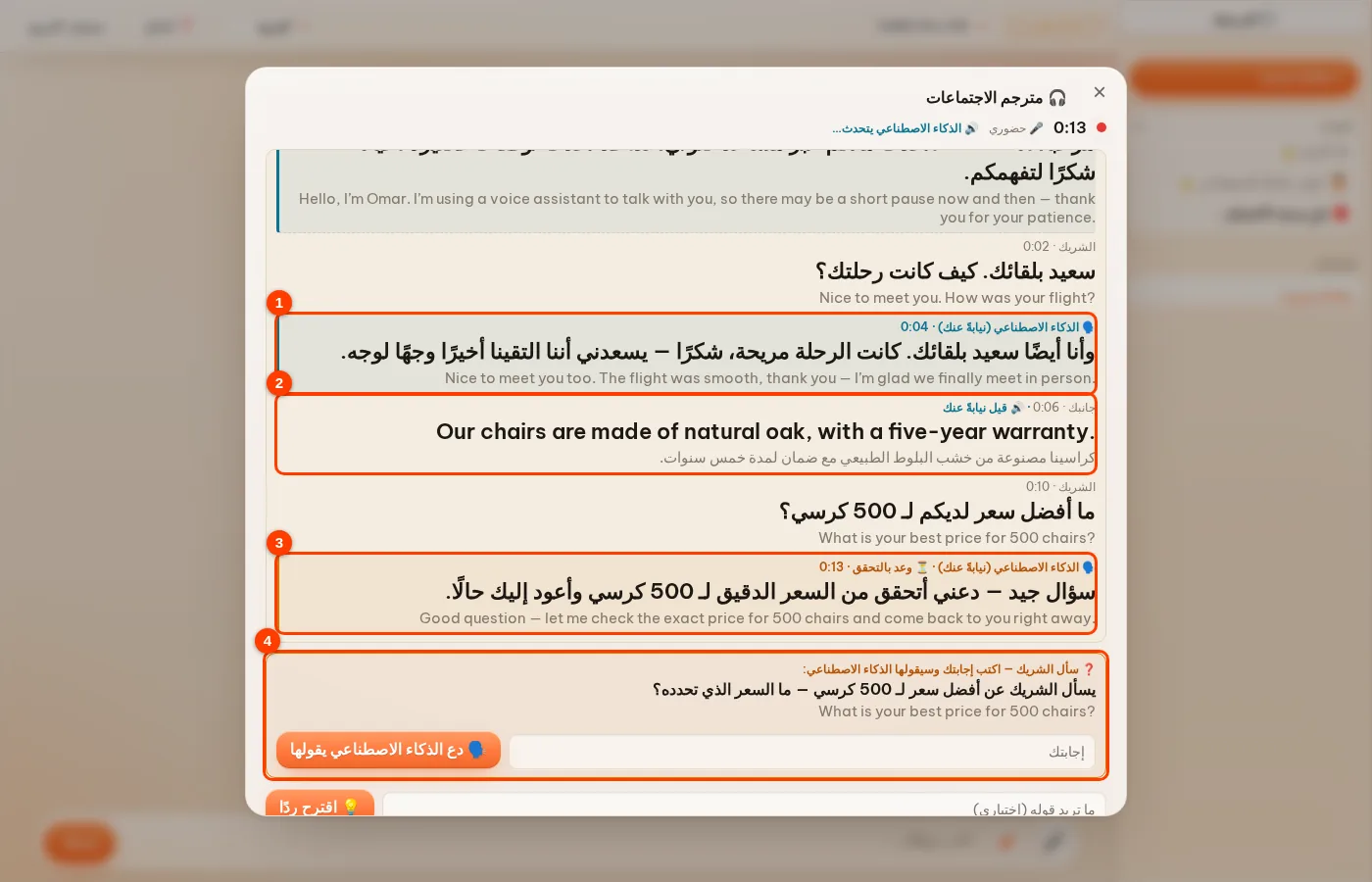
الاجتماعات عبر الإنترنت (Zoom وTeams وMeet…): يتحدث الذكاء الاصطناعي في المكالمة عبر ميكروفون افتراضي
في الاجتماع عبر الإنترنت لا يسمع الشريك إلا ما يدخل إلى ميكروفونك في تطبيق الاجتماعات. لذلك يستخدم DABO ميكروفونًا افتراضيًا — جهاز صوت افتراضي على حاسوبك: يشغّل DABO صوت الذكاء الاصطناعي فيه، وفي Zoom / Teams / Meet تختار هذا الميكروفون الافتراضي كميكروفون. يعمل ذلك مع كل منصات الاجتماعات التي يتصل بها DABO: الاجتماعات في المتصفح (مشاركة علامة التبويب) وتطبيقات الاجتماعات على حاسوبك عبر DABO AI Desktop.
إعداد لمرة واحدة:
- Windows وmacOS: ثبّت ميكروفون DABO الافتراضي مباشرةً من DABO AI Desktop بنقرة واحدة — راجع تثبيت ميكروفون DABO الافتراضي أدناه.
- Linux: افتح DABO AI Desktop وفعّل إنشاء ميكروفون DABO الافتراضي (بطاقة ميكروفون DABO الافتراضي). يحصل الكمبيوتر على سماعة افتراضية «DABO-Voice» وميكروفون افتراضي «DABO-Mic».
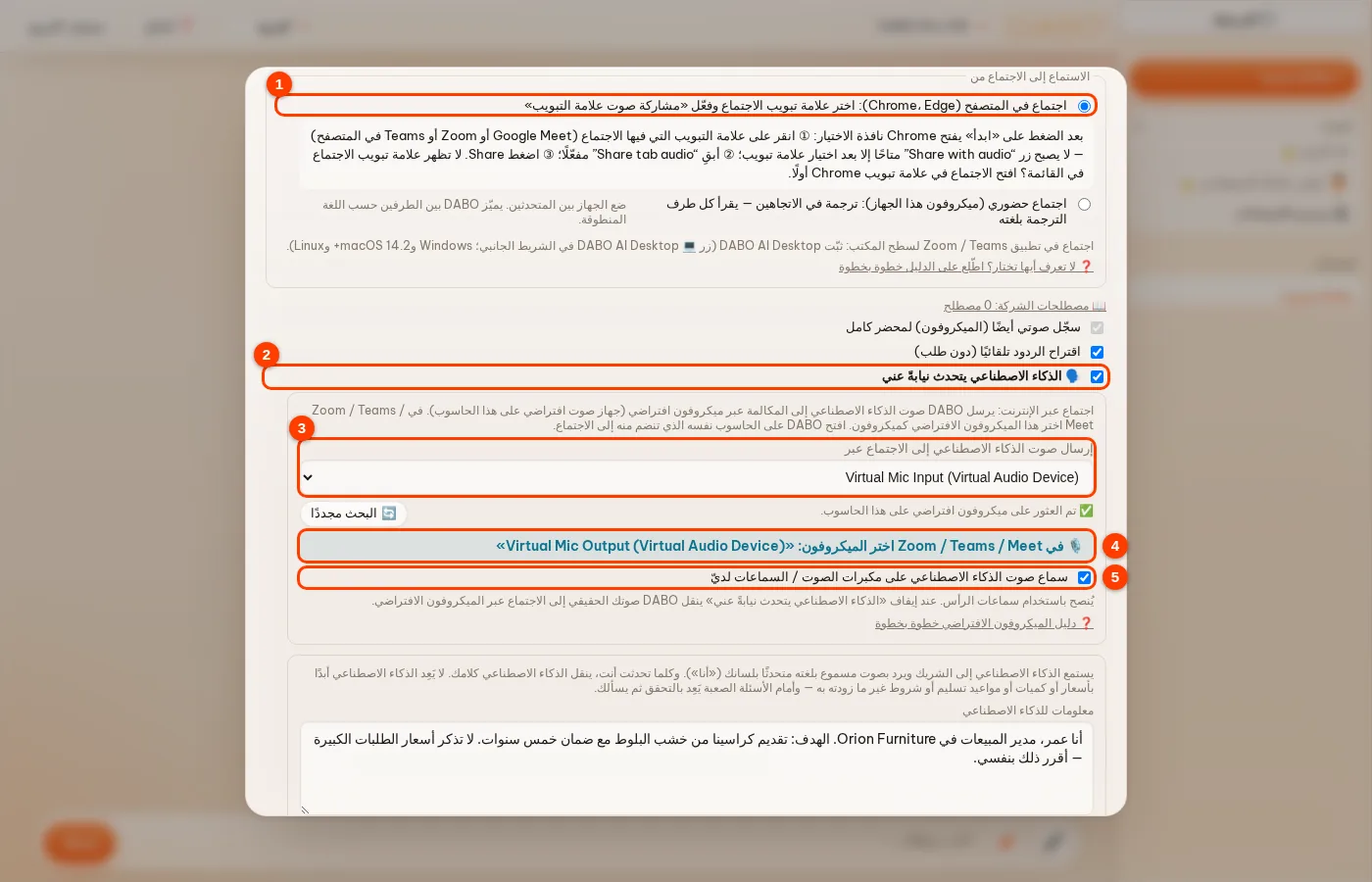
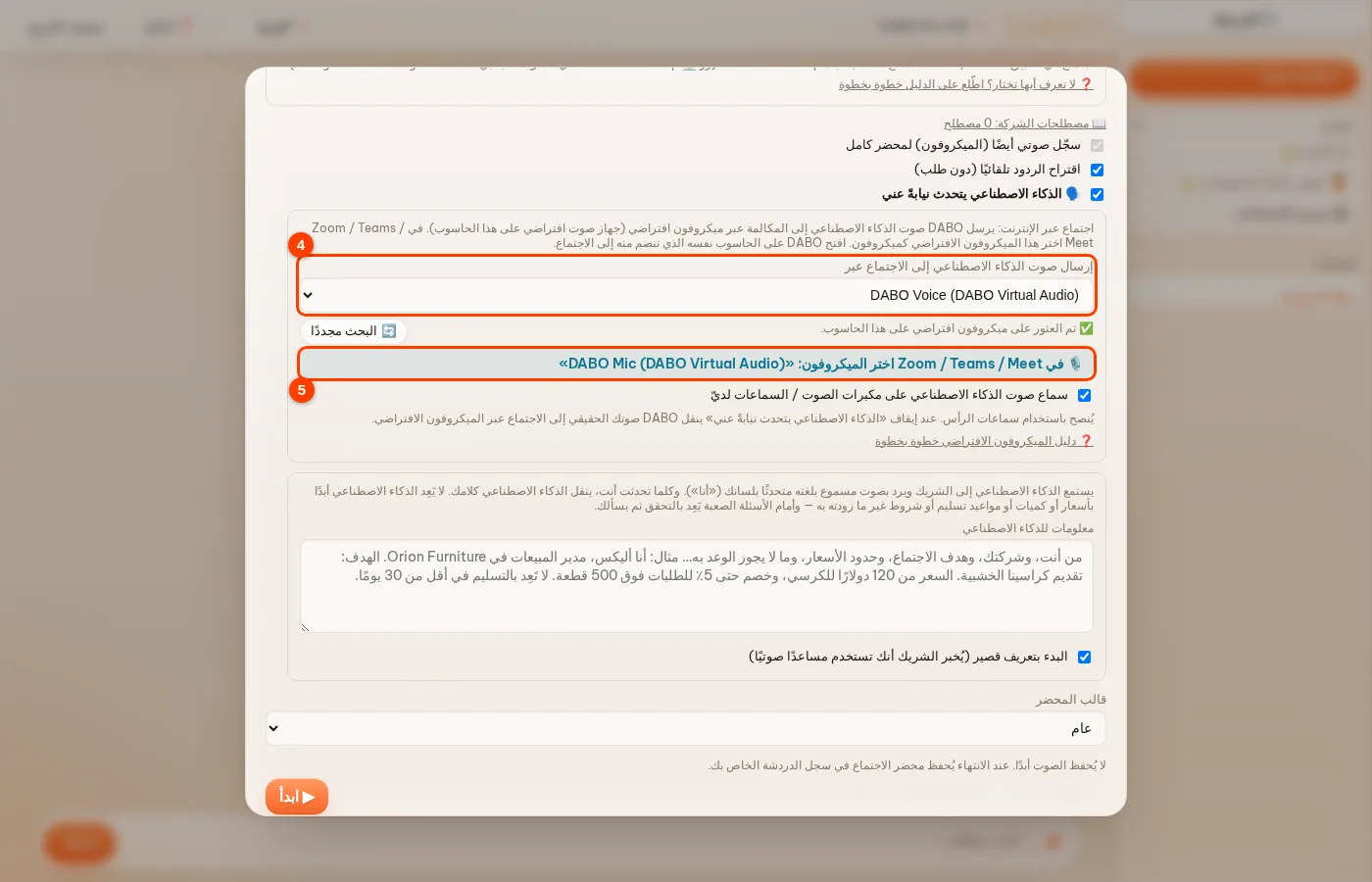
- افتح DABO في Chrome أو Edge على الحاسوب نفسه الذي تنضم منه إلى الاجتماع، وافتح 🧰 أدوات DABO ← 🎧 مترجم الاجتماعات واختر مصدرًا عبر الإنترنت: اجتماعًا في المتصفح، أو تطبيق اجتماعات على حاسوبك عبر DABO AI Desktop (①).
- فعّل 🗣️ الذكاء الاصطناعي يتحدث نيابةً عني (②). إذا طلب المتصفح ذلك فاسمح باستخدام الميكروفون — يحتاج DABO إلى ميكروفونك ليسمعك وليعرض أجهزة الصوت لديك.
- في إرسال صوت الذكاء الاصطناعي إلى الاجتماع عبر (③) يختار DABO الميكروفون الافتراضي الذي وجده على حاسوبك (السطر ✅). إن لم يجد واحدًا فثبّته كما هو موضح أعلاه ثم اضغط 🔄 البحث مجددًا.
- في Zoom / Teams / Meet افتح إعدادات الصوت واختر الميكروفون نفسه الذي يعرضه DABO في السطر ④ (مثل «DABO-Mic» على Linux). أبقِ مكبرات الصوت / السماعات المعتادة في تطبيق الاجتماعات كما هي.
- أبقِ سماع صوت الذكاء الاصطناعي على مكبرات الصوت / السماعات لديّ (⑤) مفعّلًا إن أردت سماع ما يقوله الذكاء الاصطناعي. املأ معلومات للذكاء الاصطناعي ثم اضغط ▶ ابدأ.
أثناء الاجتماع:
- يعرض الشريط العلوي يسمع الشريك صوت الذكاء الاصطناعي بينما يتحدث الذكاء الاصطناعي نيابةً عنك؛ وتضيء ● على الهواء كلما دخل صوت إلى الميكروفون الافتراضي.
- تحدّث بلغتك في أي وقت فينقل الذكاء الاصطناعي كلامك بلغة الشريك. وإن أردت التحدث بصوتك الحقيقي فأوقف الذكاء الاصطناعي يتحدث نيابةً عني (أو اضغط ⏸ إيقاف مؤقت): ينقل DABO صوتك الحقيقي إلى الاجتماع عبر الميكروفون الافتراضي ويعرض الشريط العلوي يسمع الشريك صوتك الحقيقي.
- استخدم سماعات الرأس كي لا يلتقط ميكروفونك صوت الشريك.
تثبيت ميكروفون DABO الافتراضي
ميكروفون DABO الافتراضي عبارة عن جهازَي صوت افتراضيين على الكمبيوتر: DABO Voice — سماعة افتراضية يشغّل فيها DABO صوت الذكاء الاصطناعي؛ وDABO Mic — ميكروفون افتراضي يستمع إليه تطبيق الاجتماعات. كل ما يُشغَّل في DABO Voice يخرج مباشرةً من DABO Mic. يُثبَّت مرة واحدة على كل كمبيوتر تستخدمه للاجتماعات عبر الإنترنت.
Windows
- ثبّت DABO AI Desktop إن لم يكن موجودًا على الكمبيوتر: في صفحة DABO افتح 🧰 أدوات DABO ← 💻 DABO AI Desktop (راجع DABO AI Desktop).
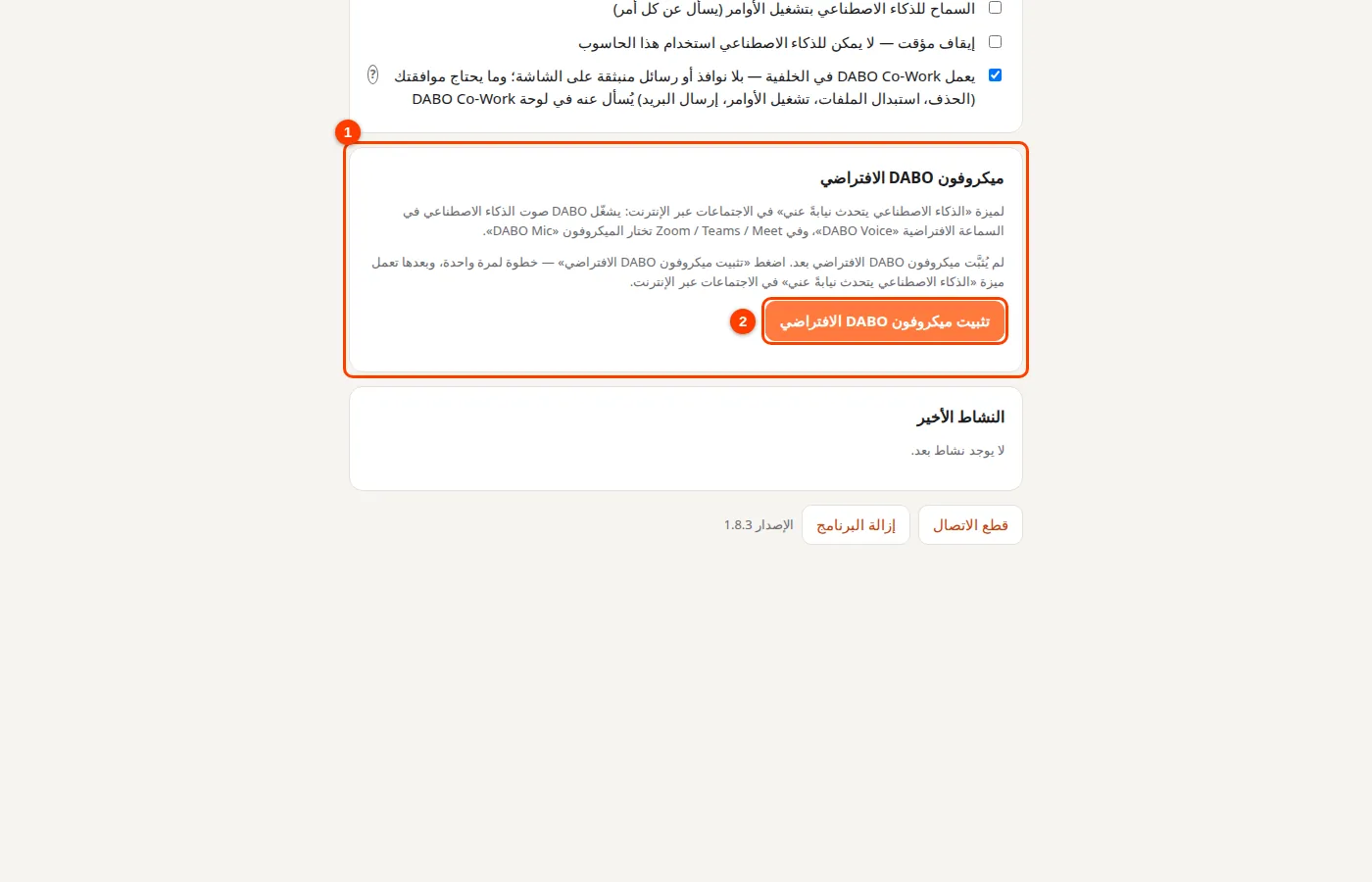
- افتح DABO AI Desktop، وابحث عن بطاقة ميكروفون DABO الافتراضي (①) ثم اضغط تثبيت ميكروفون DABO الافتراضي (②).
- يعرض Windows طلب إذن المسؤول (التحكم في حساب المستخدم) — انقر نعم. يظهر مرة واحدة فقط أثناء التثبيت.
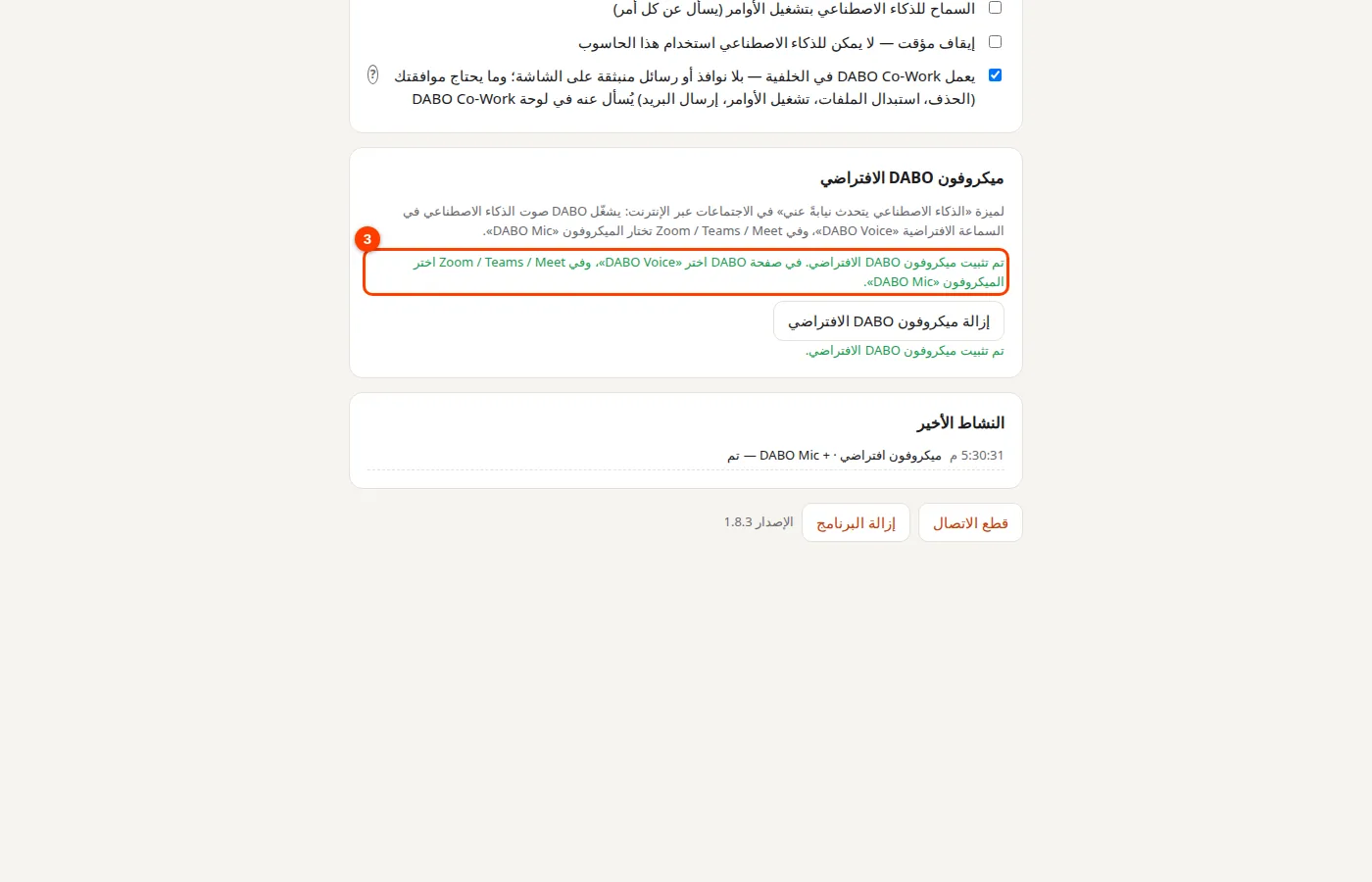
- انتظر بضع ثوانٍ حتى تعرض البطاقة تم تثبيت ميكروفون DABO الافتراضي (③). وإذا طلبت البطاقة إعادة تشغيل الكمبيوتر، فأعد تشغيله.
- للتحقق: افتح الإعدادات ← النظام ← الصوت — يظهر DABO Voice ضمن الإخراج وDABO Mic ضمن الإدخال.
macOS
- افتح DABO AI Desktop، بطاقة ميكروفون DABO الافتراضي، واضغط تثبيت ميكروفون DABO الافتراضي.
- يطلب جهاز Mac كلمة مرور — أدخل كلمة مرور تسجيل الدخول إلى الكمبيوتر وانقر OK. تُطلب مرة واحدة فقط أثناء التثبيت.
- عندما تعرض البطاقة تم تثبيت ميكروفون DABO الافتراضي، افتح إعدادات النظام ← الصوت: يظهر DABO Voice ضمن الإخراج وDABO Mic ضمن الإدخال.
Linux
افتح DABO AI Desktop، بطاقة ميكروفون DABO الافتراضي، وفعّل إنشاء ميكروفون DABO الافتراضي. يحصل الكمبيوتر على سماعة افتراضية «DABO-Voice» وميكروفون افتراضي «DABO-Mic»؛ ولا حاجة إلى كلمة مرور.
الاستخدام في الاجتماع
- في صفحة DABO: 🧰 أدوات DABO ← 🎧 مترجم الاجتماعات ← اختر مصدر اجتماع عبر الإنترنت ← فعّل 🗣️ الذكاء الاصطناعي يتحدث نيابةً عني. يختار مربع إرسال صوت الذكاء الاصطناعي إلى الاجتماع عبر تلقائيًا DABO Voice (④)، ويذكر السطر أسفله الميكروفون الذي يجب اختياره (⑤).
- في Zoom / Teams / Meet: افتح إعدادات الصوت واختر DABO Mic ميكروفونًا. اترك السماعة / سماعة الرأس كما هي.
اختبار سريع: افتح اختبار الميكروفون في Zoom / Teams / Meet ثم اضغط ▶ ابدأ في DABO — أثناء قراءة الذكاء الاصطناعي لعبارة التعريف يتحرك مؤشر مستوى DABO Mic، أي أن الصوت يصل إلى الاجتماع.
إزالة ميكروفون DABO الافتراضي: افتح DABO AI Desktop ← بطاقة ميكروفون DABO الافتراضي ← إزالة ميكروفون DABO الافتراضي (يطلب Windows إذن المسؤول، ويطلب macOS كلمة المرور). وفي Linux أوقف إنشاء ميكروفون DABO الافتراضي.
حل المشكلات
- الميكروفون مثبّت لكن DABO ما زال لا يعثر على ميكروفون افتراضي: اضغط 🔄 البحث مجددًا؛ وإن لم يظهر بعد، فأغلق المتصفح تمامًا ثم افتحه من جديد.
- تفيد البطاقة بأن إذن المسؤول لم يُمنح: اضغط تثبيت ميكروفون DABO الافتراضي مرة أخرى واختر نعم في طلب Windows.
- تفيد البطاقة بأنه مثبّت لكنه لا يعمل: أعد تشغيل الكمبيوتر؛ وإذا استمرت المشكلة فاضغط إزالة ميكروفون DABO الافتراضي ثم ثبّته من جديد.
- استخدم Chrome أو Edge — المتصفحات الأخرى لا تستطيع بعدُ إرسال الصوت إلى ميكروفون افتراضي.
لديك تسجيل للاجتماع؟
انقر مشبك الإرفاق في مربع الدردشة واختر ملف mp3 أو m4a أو wav… (حتى 2 غيغابايت). يستمع DABO إلى الملف كاملًا، ويفصل المتحدثين، ويضيف التوقيت، ويملأ طلب المحضر — ما عليك إلا النقر على إرسال.
DABO Co-Work (باقة Max فما فوق)
ينجز DABO Co-Work المهام كاملة نيابةً عنك: يبحث في ملفات حاسوبك ويقرؤها وينظّمها عبر DABO AI Desktop ويجمعها مع مستندات الشركة والبريد والإنترنت — في الخلفية، فتواصل عملك. أما مهام الويب (الطلب، تعبئة النماذج…) فينجزها بنفسه في المتصفح في اللوحة الجانبية حيث تشاهده؛ وفي التطبيقات على حاسوبك لا يعمل على الشاشة إلا بإذنك. أسند إليه مهمة: يضع DABO خطة وينفّذ كل خطوة بنفسه ويحفظ النتائج، ولا يسألك هنا إلا عندما يحتاج أمرٌ ما إلى موافقتك.
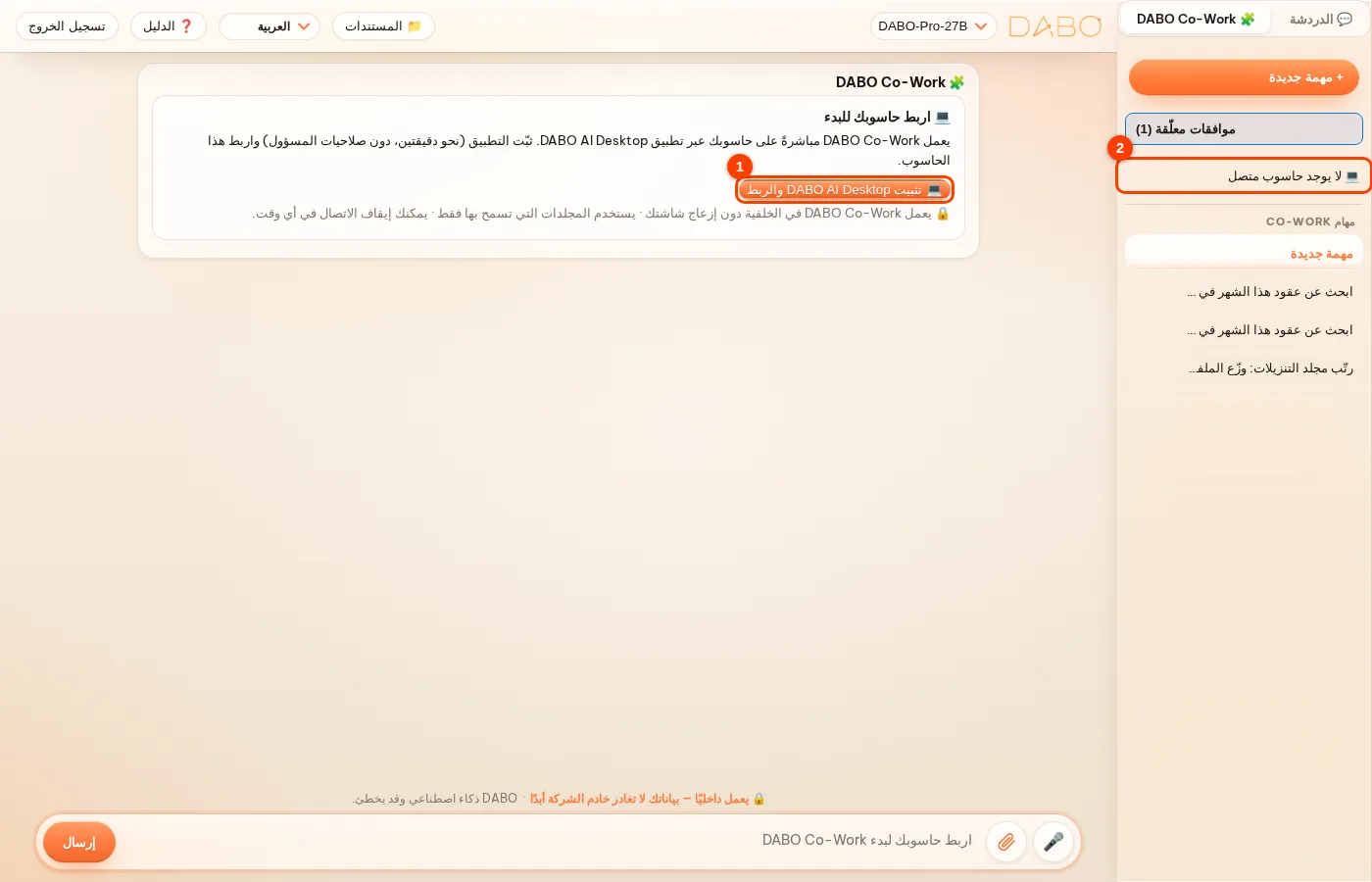
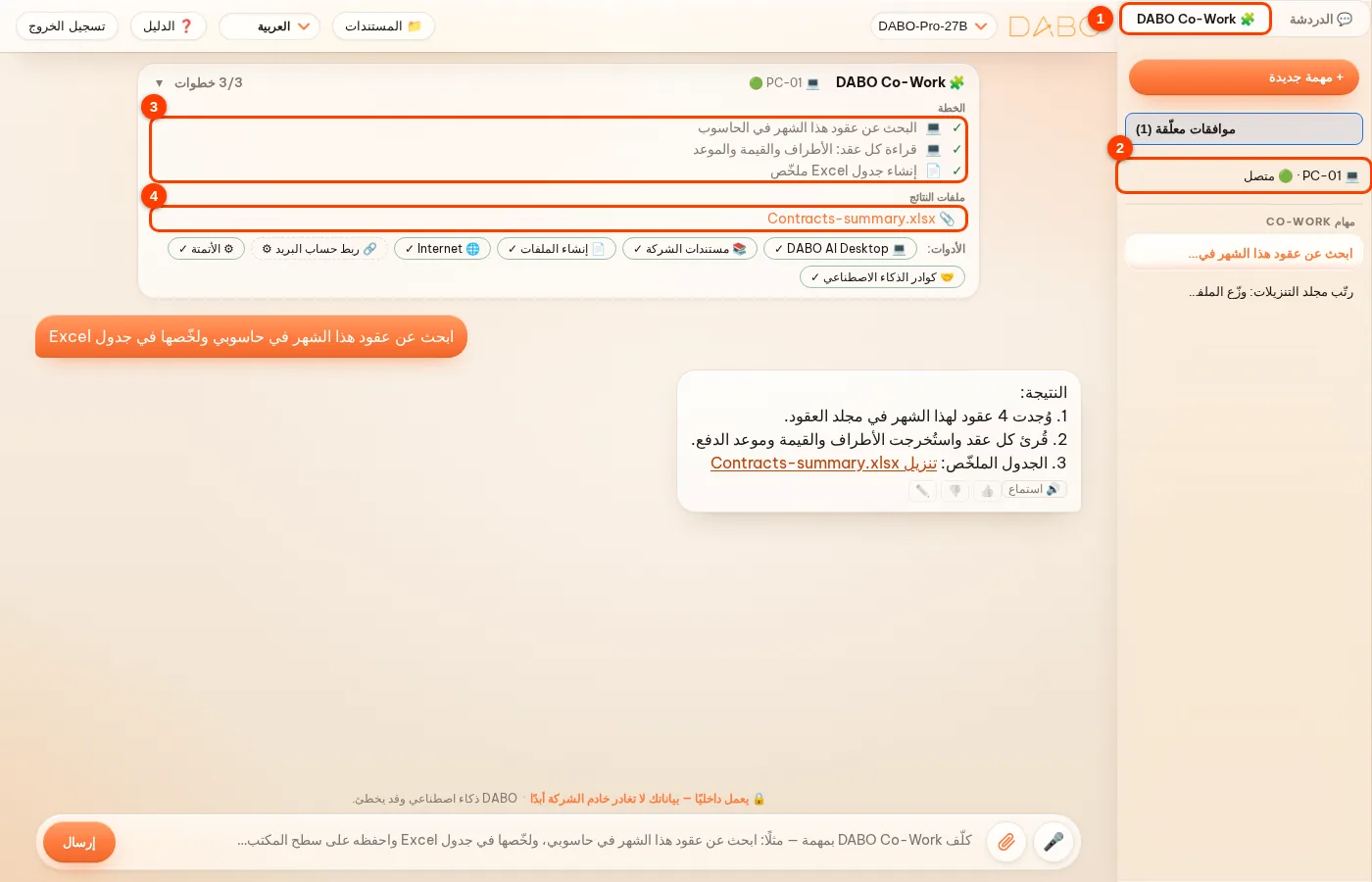
- في أعلى الشريط الجانبي، انقر (1) 🧩 DABO Co-Work (بجوار 💬 الدردشة). لـDABO Co-Work قائمة مهام خاصة، منفصلة عن محادثاتك.
- في المرة الأولى: انقر تثبيت DABO AI Desktop والربط لتثبيت تطبيق DABO AI Desktop (نحو دقيقتين، دون صلاحيات المسؤول) وربط حاسوبك — راجع DABO AI Desktop. عند اتصال الحاسوب تعرض البطاقة (2) في الشريط الجانبي اسمه مع 🟢. إذا كان الحاسوب مطفأً أو كان DABO AI Desktop غير مفتوح، يذكّرك DABO بفتح التطبيق — لا يعمل DABO Co-Work إلا والحاسوب متصل.
- انقر + مهمة جديدة واكتب المهمة، مثل «ابحث عن عقود هذا الشهر في حاسوبي، ولخّصها في جدول Excel واحفظه على سطح المكتب»، أو انقر أحد الأمثلة ← إرسال.
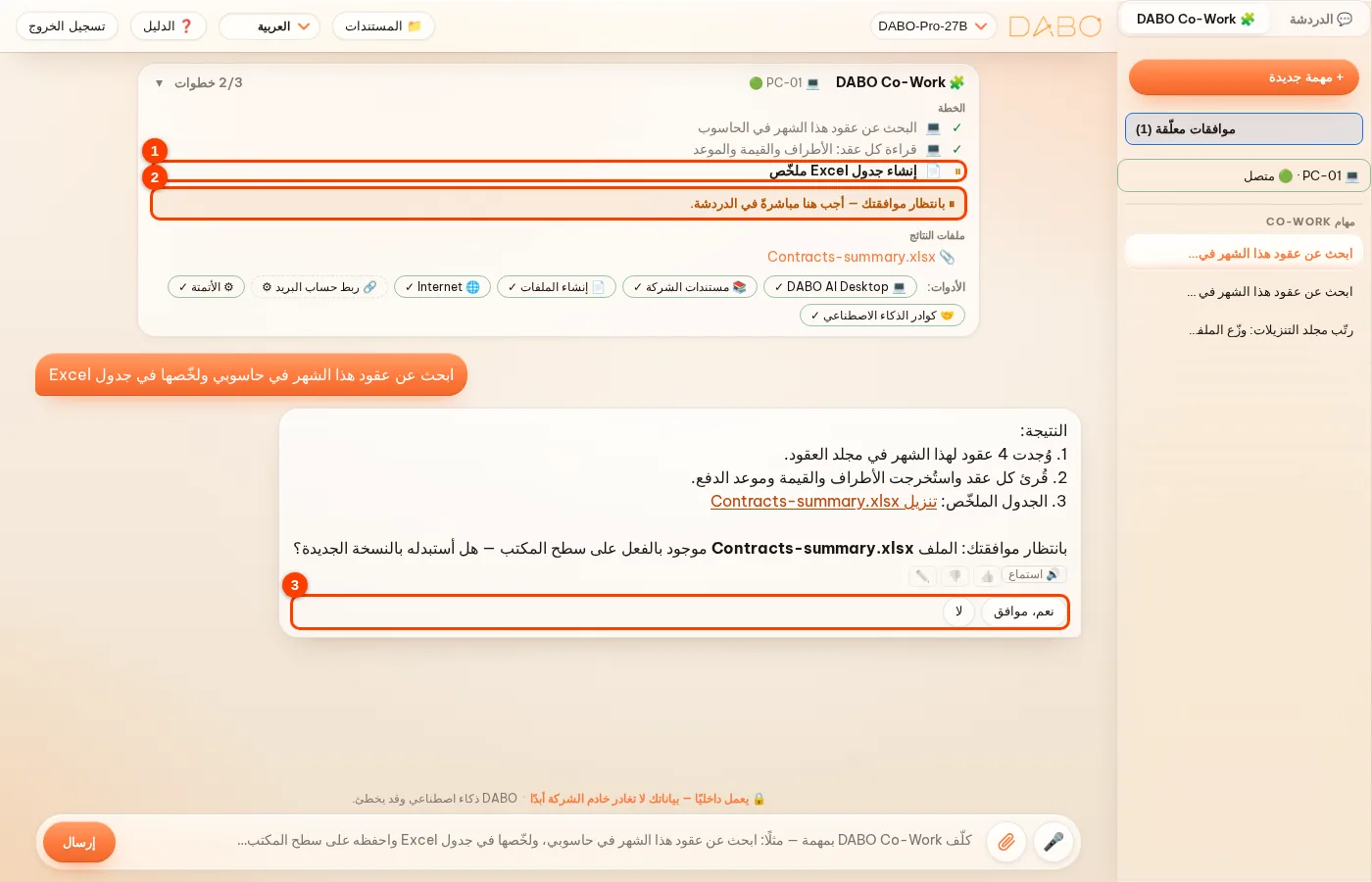
- في اللوحة الجانبية تبويبان: 📋 التقدّم — الخطوات مع حالتها ✓ تمّت · ● قيد التنفيذ · ⏸ بانتظار موافقتك · ✕ تعذّر تنفيذها (مع ملاحظة بالسبب)، وقسم ما تم استخدامه في هذه المهمة وزر ⬇ تنزيل قائمة التحقق (Excel)؛ و🌐 صفحة الويب — الصفحة التي يبحث فيها DABO أو يقرؤها أو يتعامل معها. انقر زر 📋 الخطوة x/n أعلى إطار DABO Co-Work لفتح اللوحة أو إغلاقها. عند الحاجة إلى موافقتك (حذف، استبدال ملف، تشغيل أمر، تقديم طلب، إرسال بريد) تظهر ⏸ على الخطوة ويظهر تحت الإجابة زرّان: نعم، موافق / لا — انقر نعم، موافق فيتابع DABO.
- عند انتهاء المهمة يردّ الذكاء الاصطناعي بقسم النتائج. تظهر الملفات المنشأة تحت النتائج في تبويب التقدّم — انقر للتنزيل؛ وتُحفظ أيضًا على حاسوبك. تبقى الخطة وصفحات الويب والملفات محفوظة مع المهمة، ويمكنك فتحها في أي وقت.
- مهام الويب (الطلب، حجز طاولة، تعبئة النماذج، التسجيل…): يفتح DABO متصفحًا داخل اللوحة الجانبية نفسها — يعمل على خادم DABO لا على شاشتك — وتشاهد كل خطوة مباشرة. في الصفحات التي تتطلب تسجيل الدخول أو رمزًا لمرة واحدة أو دفعًا إلكترونيًا، انقر واكتب بنفسك على الصفحة في اللوحة الجانبية، ثم اضغط انتهيت. لا يكتب DABO كلمات المرور أبدًا، ويسألك دائمًا مرة واحدة قبل الزر النهائي (الطلب، الدفع، الإرسال). هذا العمود متصفح كامل: فيه علامات تبويب (+ لفتح علامة تبويب جديدة، و× لإغلاقها)، وأزرار ← → ⟳ وشريط عنوان — اكتب عنوان موقع أو كلمات بحث ثم اضغط Enter. يفتح زر 🌐 المتصفح في أعلى DABO Co-Work هذا العمود في أي وقت، حتى قبل أن تكلّفه بمهمة. تعمل الصفحة في هذا العمود مباشرةً كما في متصفح عادي: انقر واسحب ومرّر بالفأرة أو بالسحب، واكتب مباشرة في الصفحة (انقر على الحقل ثم اكتب؛ على الهاتف اضغط ⌨ إذا لم تظهر لوحة المفاتيح). يكبّر زر ⤢ في الأعلى العمود ليملأ النافذة كلها؛ انقر عليه مرة أخرى أو اضغط Esc لإعادته. انقر بزر الفأرة الأيمن على الصفحة لفتح قائمة المتصفح المعتادة (رجوع، إعادة التحميل، فتح الرابط في علامة تبويب جديدة، نسخ…)؛ حدّد النص واضغط Ctrl+C لنسخه إلى حاسوبك. التنزيلات — عندما تنقر أنت أو DABO رابط تنزيل في هذا العمود، بما في ذلك مثبّتات البرامج — تظهر تحت الزر ⬇ في شريط العنوان: انقر حفظ على الكمبيوتر ليقوم DABO AI Desktop بنسخ الملف إلى مجلد التنزيلات (يجب أن تحمل ملفات البرامج توقيعًا رقميًا صالحًا)، أو تنزيل لتنزيله في المتصفح الذي تستخدمه؛ تُحفظ الملفات لمدة ساعتين. ما دام جهاز الكمبيوتر متصلًا بـ DABO AI Desktop، تُنفَّذ مهام الويب في المحادثة العادية أيضًا في هذا العمود — لا يفتح DABO أي متصفح على جهاز الكمبيوتر. يعمل متصفح DABO مثل المتصفح الذي تستخدمه عادةً: تظهر القوائم المنسدلة ومنتقيات التاريخ ومربعات الحوار الخاصة بالصفحة داخل العمود مباشرة؛ ارفع الملفات إلى الصفحة باختيارها من جهاز الكمبيوتر أو بسحبها وإفلاتها؛ تحتوي القائمة ⋮ على الطباعة / الحفظ بتنسيق PDF وحفظ الصفحة والبحث في الصفحة (Ctrl+F) والتكبير (Ctrl + / −) والسجل والإشارات المرجعية (☆) والترجمة وحذف بيانات التصفح؛ وتُحفظ عمليات تسجيل الدخول وعلامات التبويب والسجل (مشفّرة) عند عودتك. يمكن لمتصفح DABO أن يحل محل المتصفح على جهاز الكمبيوتر: تسمع صوت الصفحة؛ وعندما تطلب صفحة استخدام الميكروفون أو الكاميرا أو موقعك أو إرسال الإشعارات، يسألك DABO أولًا (انقر على رمز القفل في شريط العنوان لتغيير أذونات أي موقع)؛ ويحفظ كلمات المرور والعناوين ويملؤها تلقائيًا (مشفّرة لك وحدك ولا يستطيع الذكاء الاصطناعي قراءتها؛ ولعرض كلمة مرور يجب إدخال كلمة مرور DABO مرة أخرى)؛ ويحظر الإعلانات؛ ويمكنك تثبيت علامات التبويب وتجميعها (انقر بزر الماوس الأيمن على علامة التبويب)؛ وتدخل علامات التبويب غير المستخدمة منذ فترة في وضع السكون لتحرير الذاكرة؛ ويفتح F12 أدوات المطورين؛ ويفتح F11 وضع ملء الشاشة مع الاحتفاظ باختصارات مثل Ctrl+W. يصل الميكروفون والكاميرا إلى صفحات الاجتماعات كبثّ متواصل، والفيديو حتى 1080p، تقريبًا دون تأخير؛ ويمكنك داخل صفحة الاجتماع اختيار الميكروفون والكاميرا ومكبرات الصوت الخاصة بجهازك. ويمكنك تشغيل حفظ بطاقات الدفع (القائمة ⋮ ← كلمات المرور والملء التلقائي): تُشفَّر أرقام البطاقات لك وحدك، ولا يُحفظ رمز CVV أبدًا، ويُطلب إدخال كلمة مرور DABO مرة أخرى عند ملء البطاقة. يستجيب متصفح DABO فورًا مثل المتصفح الذي اعتدت عليه: تنتقل حركة الفأرة ولوحة المفاتيح وصورة الصفحة عبر قناة متواصلة واحدة بما يصل إلى 60 إطارًا في الثانية؛ ويكون التمرير بعجلة الفأرة سلسًا، وتستمر حركة السحب على الهاتف بقوة الدفع. على أجهزة الكمبيوتر التي تعمل بنظام Windows، يثبّت DABO AI Desktop لك تطبيق متصفح DABO (مع اختصارات على سطح المكتب وفي قائمة ابدأ): متصفح حقيقي يعمل على حاسوبك مثل المتصفحات التي اعتدت عليها — سلس وخفيف على الذاكرة، يحتفظ بعلامات التبويب والسجل والإشارات المرجعية، ويحفظ التنزيلات مباشرة في مجلد التنزيلات — مع لوحة DABO بجانب الصفحة؛ وعندما يكون التطبيق على حاسوبك، يعمل DABO AI مباشرة في علامة التبويب الحقيقية لديك (وترى كل خطوة)، ويفتح زر 🌐 التطبيق بدلًا من المتصفح على الخادم (الذي يبقى مستخدمًا على الهاتف أو على أجهزة الكمبيوتر التي لا تحتوي على التطبيق). أصبح متصفح DABO متاحًا لأنظمة Windows وmacOS وLinux؛ وكل صفحة ويب يفتحها DABO على حاسوبك (عندما يفتح DABO AI صفحة أو رابطًا) تُفتح في متصفح DABO، كما يثبّت DABO Setup متصفح DABO على الخادم ويفتح DABO فيه. يحظر متصفح DABO الإعلانات (بما فيها إعلانات الفيديو على YouTube) وأدوات التتبع ونوافذ الموافقة على ملفات تعريف الارتباط ومواقع التصيد الاحتيالي والبرامج الضارة (انقر على الدرع في شريط العناوين لإيقاف الحظر لموقع واحد)؛ ويضم مدير كلمات مرور (يعرض الحفظ، ويملأ تلقائيًا، ويستورد من ملف CSV)، واستيراد الإشارات المرجعية والسجل من متصفحك السابق، وعلامات تبويب خاصة، ووضع القراءة، ولقطة شاشة بالتمرير للصفحة كاملة (Ctrl+Shift+S)، ومتابعة الفيديو من حيث توقفت عند إعادة فتح الصفحة، ومعاينة صغيرة لكل لقطة في الزاوية السفلية (انقر لفتحها كما في iPhone)، وسحب علامة تبويب إلى خارج النافذة لفتحها في نافذة جديدة (Ctrl+N يفتح نافذة جديدة؛ اسحب علامة التبويب إلى نافذة أخرى لدمجهما)، وصورة داخل صورة، وإيقاف التنزيلات مؤقتًا واستئنافها، واختيار محرك البحث، وشريط الإشارات المرجعية، ومدير المهام (Shift+Esc)، وصفحة الإعدادات، ويمكن تعيينه متصفحًا افتراضيًا. حدّد نصًا وانقر بزر الماوس الأيمن ← اسأل DABO أو ترجمة؛ وانقر بزر الماوس الأيمن على الصفحة ← تلخيص هذه الصفحة أو ترجمتها باستخدام DABO؛ واكتب «?» قبل السؤال في شريط العناوين لتسأل DABO فورًا. على YouTube يزيل DABO الإعلانات من بيانات الفيديو قبل أن تصل إلى المشغّل، فيبدأ الفيديو فورًا دون فواصل إعلانية ويُعرض بأعلى جودة تقدّمها المنصة (الإعدادات ← الأداء ← تشغيل الفيديو دائمًا بأعلى جودة؛ ينطبق على YouTube وTwitch). يُظهر زر اسأل DABO في يمين شريط علامات التبويب لوحة DABO أو يخفيها؛ ومن الإعدادات ← اللغات تختار لغة المتصفح ولغاتك المفضّلة للمواقع والتدقيق الإملائي. عند توفر إصدار جديد يظهر زر ⟳ تحديث البرتقالي في شريط الأدوات — انقر عليه فيُعاد تشغيل المتصفح بالإصدار الجديد (وتُفتح علامات التبويب مجددًا). متصفح DABO متاح بدءًا من خطة Free؛ وما يمكن لـ DABO AI فعله في علامات التبويب وعلى الكمبيوتر يتبع خطتك. تعرض علامة التبويب الجديدة شعار DABO ويمكن تغيير خلفيتها: اختر لونًا جاهزًا أو صورة خاصة بك (تُحفظ على هذا الكمبيوتر فقط) من الإعدادات ← المظهر، أو انقر على «تخصيص» في زاوية علامة التبويب الجديدة.
- مهام داخل التطبيقات على حاسوبك (مثل تسجيل الدخول أو استيراد الإشارات المرجعية في متصفح مثبّت، Excel، برامج المحاسبة): يعمل DABO على شاشتك عندما تفعّل التحكم الكامل في DABO AI Desktop. إن لم يكن مفعّلًا تظهر تحت الإجابة بطاقة السماح لـ DABO بالعمل على شاشة حاسوبك — انقرها واختر «نعم» في المربع على حاسوبك فيتابع DABO. والمهام التي تحتاج إلى تشغيل أمر تُظهر بالطريقة نفسها بطاقة السماح لـ DABO بتشغيل الأوامر على حاسوبك.
- تثبيت البرامج (مثل «ثبّت WinRAR»): يتحقق DABO أولًا مما إذا كان البرنامج مثبّتًا، ثم يثبّته عبر كتالوج برامج Windows (winget) أو ينزّل برنامج التثبيت من الموقع الرسمي للشركة المنتجة — مع التحقق من التوقيع الرقمي قبل الحفظ وقبل التثبيت؛ وتُحذف الملفات التي لا تحمل توقيعًا صالحًا. يطلب Windows دائمًا إذن المسؤول (UAC) — انقر «نعم» على حاسوبك.
- تغيير العرض: اسحب الفواصل بين القائمة والمحادثة واللوحة الجانبية لضبط عرض كل عمود؛ وانقر نقرًا مزدوجًا على الفاصل للعودة إلى الافتراضي. يُحفظ العرض في متصفحك.
- ينجز DABO Co-Work العمل فعلًا — لا يعطيك تعليمات أو سكربتات أو إيصالات لتنفّذها بنفسك. وما لا يستطيع DABO فعله (مثل إجراء مكالمة هاتفية) يُذكر بوضوح، وتظهر على تلك الخطوة ✕ مع السبب بدل أن تُعدّ منجزة. بخصوص حاسوبك، لا يذكر DABO إلا ما تحقق منه فعلًا (هل البرنامج مثبّت، والإصدارات، والمسارات) — وإن لم يجد شيئًا يقول ذلك صراحةً، وأي تفصيل لم يتمكن من تأكيده يُشار إليه في ملاحظة أسفل الإجابة. كما لا يتوقف DABO في منتصف الطريق بعد أن يقول إنه سيفعل شيئًا.
- ينجز المهمة حتى الخطوة الأخيرة: في مهام الويب، إذا كانت المنصة لا توصل إلى العنوان أو نفد المنتج أو طلبت تسجيل الدخول من البداية، ينتقل DABO من تلقاء نفسه إلى منصة أخرى من النوع نفسه (مثل تطبيق آخر لتوصيل الطعام) وينجز كل الخطوات: المتجر والمنتجات والسلة وعنوان التوصيل. لا يسألك DABO إلا مرة واحدة في الخطوة الأخيرة: تسجيل الدخول (إن طلبه الموقع) والبيانات الناقصة وتأكيد الطلب والمبلغ الإجمالي.
- يستخدم الحاسوب بالكامل: عندما تحتاج المهمة إلى مجلد خارج المجلدات التي اخترتها (التنزيلات، سطح المكتب، محرك الأقراص D:…) يظهر تحت الإجابة زر السماح بالوصول الكامل إلى الحاسوب — انقره واختر نعم على الحاسوب فيتابع DABO العمل. راجع DABO AI Desktop.
- لا نتائج مختلَقة: لا يرتّب DABO الملفات إلا بعد رؤية قائمة الملفات الحقيقية؛ وفي نهاية الإجابة يعرض قسم ما تم فعلاً على الحاسوب (سجل النظام) أين أُنشئت المجلدات وإلى أين نُقلت الملفات وما الذي تعذّر ولماذا.
- يعرف منصات كثيرة: لدى DABO دليل بالمنصات الشائعة في كل بلد (توصيل الطعام، البقالة، التسوق، الإلكترونيات، الصيدليات، سيارات الأجرة، تذاكر الطيران والقطار والحافلات، الفنادق، دور السينما)، ويعرف أيها يقبل الطلب عبر الويب وأيها يعمل عبر تطبيقه فقط وأيها توقف. يجرّب DABO المنصات التي تقبل الطلب عبر الويب واحدة تلو الأخرى، ويقارن بينها ويختار بنفسه الخيار الأفضل؛ وإذا لزم تسجيل الدخول يطلبه منك مرة واحدة فقط على المنصة المختارة.
أسند المهام الكبيرة إلى كوادر الذكاء الاصطناعي (باقة Ultra)
للأعمال متعددة الأجزاء — تقرير ربع سنوي، ملف مناقصة، دراسة سوق، مطابقة الذمم المدينة… — يضع منسق الذكاء الاصطناعي خطة، ويوزّع العمل على عدة موظفي ذكاء اصطناعي يعملون بالتوازي في الخلفية، ويفحص جودة كل جزء، ويطابق الأجزاء بعضها ببعض، ثم يرسل إليك النتيجة المجمّعة. يمكنك إغلاق النافذة والانشغال بعمل آخر.
- انقر على كوادر الذكاء الاصطناعي في الشريط الجانبي ← + مهمة جديدة ← صِف العمل (يمكنك إرفاق ملفات أو استخدام قالب محفوظ…) ← إسناد. أو اطلب ذلك ببساطة في الدردشة كالمعتاد: عندما يرى DABO عملًا كبيرًا يعرض بطاقة هل تريد إسناد هذا إلى كوادر الذكاء الاصطناعي؟ — انقر على إسناد الآن.
- بعد ثوانٍ يعرض مخطط المهمة الخطة: كل خطوة، وموظف الذكاء الاصطناعي المسؤول عنها، ومصادر البيانات التي ستُستخدم. راجع الخطة، وغيّر موظف الذكاء الاصطناعي أو انقر على إزالة هذه الخطوة إذا لم تكن لازمة، ثم انقر على تشغيل.
- تابع التقدم على المخطط: قيد العمل · في الانتظار · تم تسليم النتيجة. وعندما يحتاج موظف ذكاء اصطناعي إلى سؤالك، تعرض المهمة بحاجة إليك — أجب ثم انقر على إرسال الرد.
- عند انتهاء العمل، تظهر النتيجة في المهمة مع المخططات والملفات. نزّلها بصيغة Word أو Excel أو PowerPoint. وانقر على إسناد مجددًا لإعادة التشغيل بتعليمات جديدة، أو على حفظ كقالب لتكرار المهمة كل شهر.


- يقسّم منسق الذكاء الاصطناعي العمل إلى أجزاء تعمل بالتوازي كلما أمكن (مثل جزء لكل شهر، أو لكل نظام بيانات)، ثم يجمعها — فتنتهي المهمة أسرع. وفي مخطط المهمة تظهر الأعمال التي تجري في الوقت نفسه متجاورة.
- كل كتابة للبيانات أو إجراء خارجي (إرسال بريد، الكتابة في CRM/ERP…) يتحول دائمًا إلى طلب بانتظار موافقتك. والطلبات التي يعدّها موظفو الذكاء الاصطناعي تُحتجز حتى تنتهي المهمة كلها (بالتسمية بانتظار اكتمال المهمة)، ثم تظهر في نهاية النتيجة مع زرّي موافقة / رفض. ويُرفق تلقائيًا ملف التقرير الخاص بالمهمة (Excel أو Word أو PDF…) ببريد التقرير؛ وإذا لم تطابق الأرقام في البريد النتيجة يظهر تحذير ⚠. وإذا أُلغيت المهمة، يحمل الطلب الحالة أُلغي (توقفت المهمة).
- لا يستخدم موظفو الذكاء الاصطناعي إلا مصادر البيانات المسموح بها لك ولهم معًا. وإذا كانت الصلاحية ناقصة، فانقر على اطلب من المسؤول إضافته.
- عندما يكون الخادم مشغولًا، تنتظر المهام دورها تلقائيًا وتبدأ عند توفّر مكان؛ وفي ساعات العمل تترك كوادر الذكاء الاصطناعي دائمًا مساحة لمن يستخدمون الدردشة. انقر على تشغيل إشعارات سطح المكتب ليصلك تنبيه عند انتهاء العمل.
- لكل مهمة حدّ لعدد استدعاءات الذكاء الاصطناعي ولمدة التشغيل. وعند بلوغ الحد تتوقف المهمة مؤقتًا — انقر على استئناف إذا أردت أن تتابع.
موافقات معلّقة — الذكاء الاصطناعي لا يتصرف من تلقاء نفسه
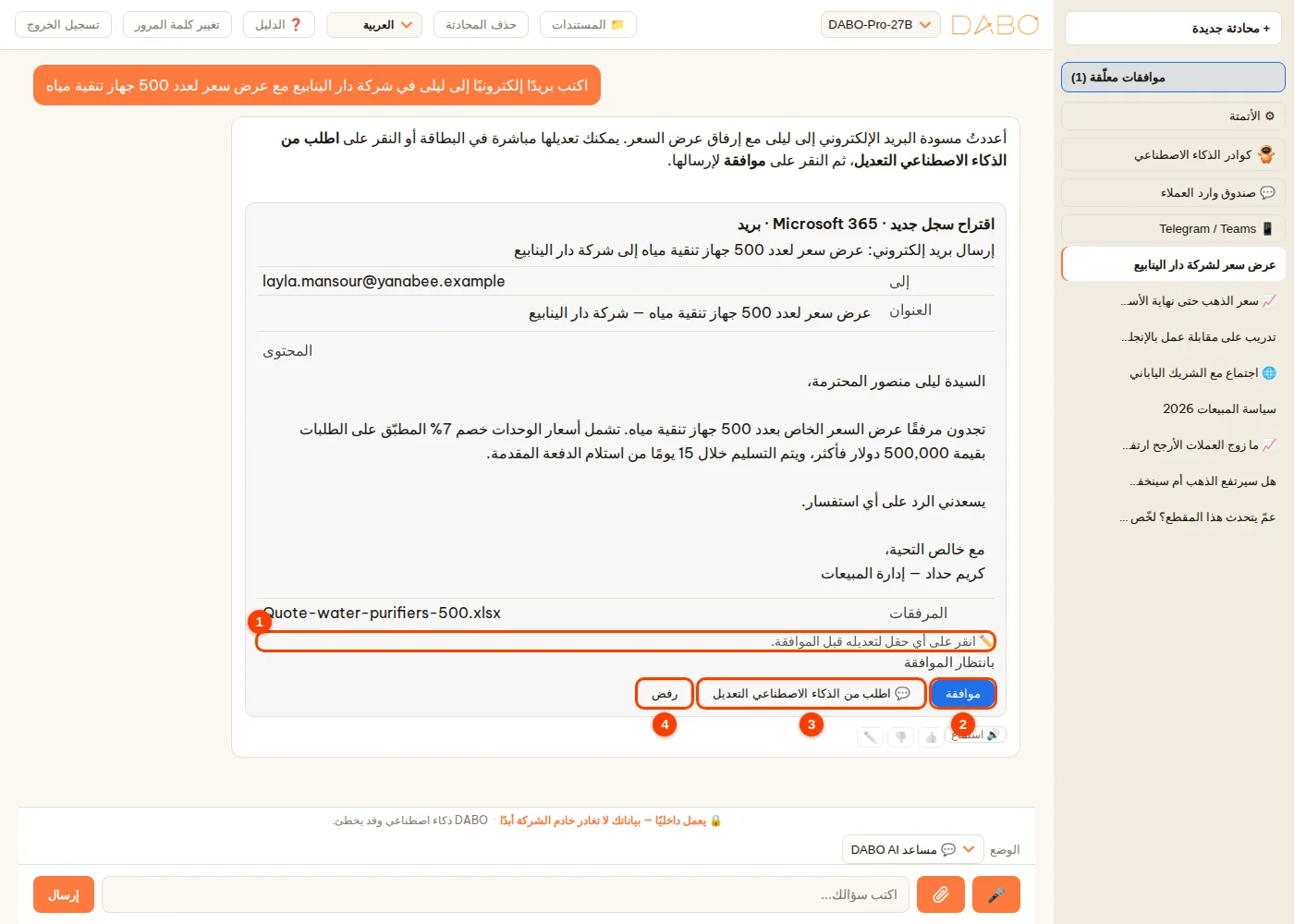
عندما يقترح الذكاء الاصطناعي إرسال رسائل بريد أو حذفها، أو إنشاء اجتماع، أو كتابة بيانات في CRM/ERP، أو استدعاء نظام آخر…، يظهر الطلب داخل الإجابة مباشرة وفي موافقات معلّقة في الشريط الجانبي (يشير الرقم بين القوسين إلى عدد الطلبات المنتظرة). لا يحدث شيء حتى توافق.
- اقرأ الطلب: يظهر المستلم والموضوع والمحتوى والمرفقات… كاملة، ويمتد المحتوى الطويل على كامل عرض نافذة الدردشة. للتعديل: انقر مباشرة على المحتوى لتعديله (1).
- انقر على موافقة (2) للتنفيذ. وعند الموافقة داخل نافذة الدردشة يُكمل الذكاء الاصطناعي الخطوات المتبقية تلقائيًا (إن وُجدت) — دون أن تحتاج إلى كتابة أي شيء.
- تريد أن يعيد الذكاء الاصطناعي الكتابة؟ انقر على 💬 اطلب من الذكاء الاصطناعي التعديل (3) — يعيدك DABO إلى نافذة الدردشة، ويُبرز الطلب الجاري تعديله (أو يثبّته فوق مربع الرسالة). أخبر الذكاء الاصطناعي بما يجب تعديله، أو عدّل الطلب بنفسك، ثم انقر على موافقة.
- لا تريد التنفيذ؟ انقر على رفض (4). وفي نافذة موافقات معلّقة، يمكنك في طلب حذف الرسائل إلغاء تحديد كل رسالة تريد الاحتفاظ بها.
الأتمتة (باقة Pro فما فوق)
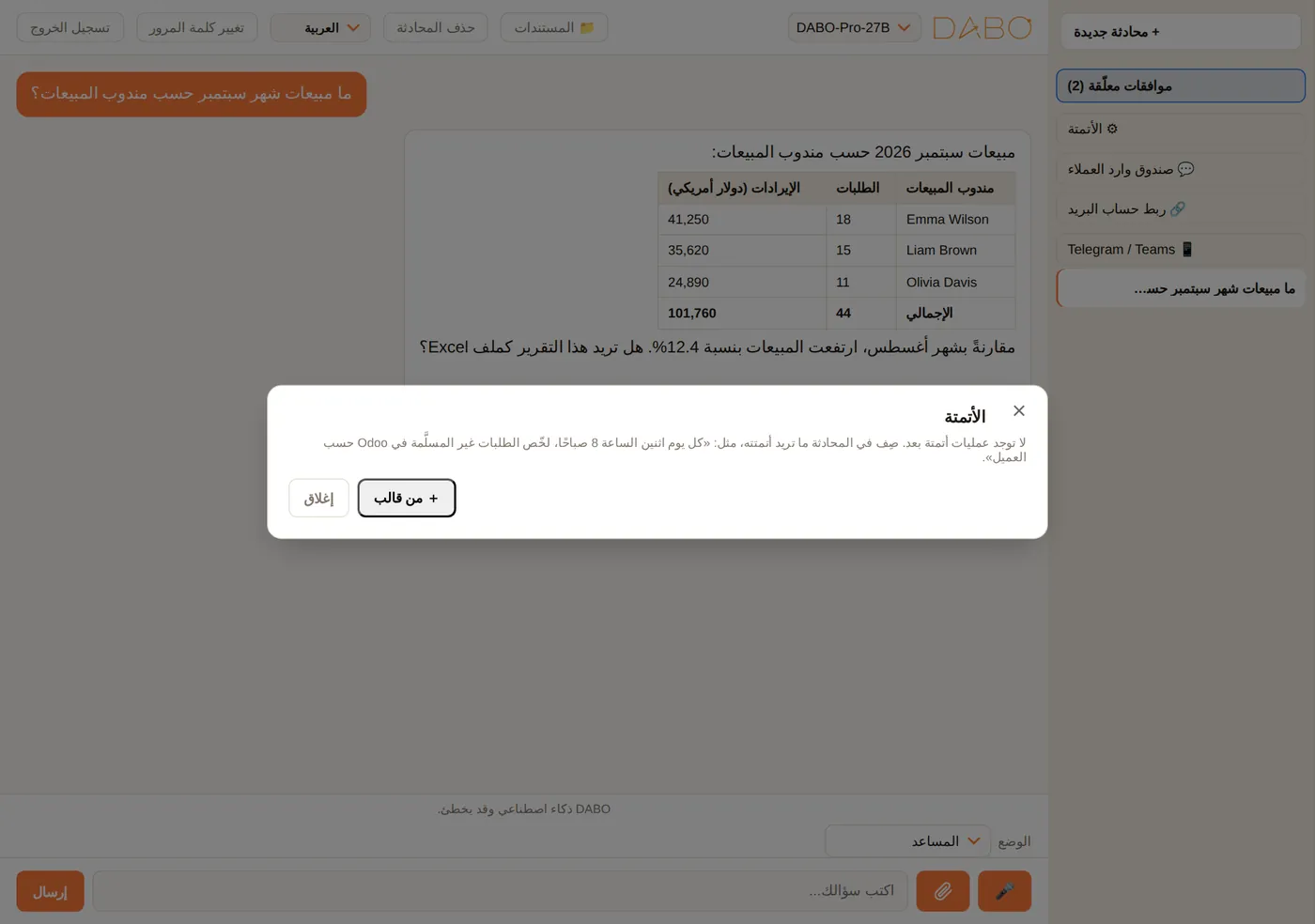
دع DABO يؤدي الأعمال المتكررة وفق جدول زمني أو عند وقوع حدث ما. وأسرع طريقة هي أن تطلب ذلك في الدردشة، مثل «كل يوم اثنين الساعة 8 صباحًا أرسل لي تقرير مبيعات الأسبوع الماضي بملف Excel». أو انقر على ⚙ الأتمتة ← من قالب (48 قالبًا لـ 30 قطاعًا).
- المشغّلات: جدول زمني، أو بريد جديد، أو سجل جديد في CRM، أو استدعاء من نظام آخر (webhook).
- التسليم: عبر البريد الإلكتروني أو Teams أو Slack أو Telegram، أو الحفظ في OneDrive / Google Drive.
- باقة Ultra: اختر التشغيل عبر كوادر الذكاء الاصطناعي ليعمل عدة موظفي ذكاء اصطناعي معًا مع فحص الجودة.
- لكل أتمتة: تعديل، إيقاف / تشغيل، تشغيل الآن، والاطلاع على نتائج التشغيل.
ربط البريد والتطبيقات وTelegram / Teams / Slack
البريد والتقويم (باقة Max فما فوق)
- افتح 🧰 أدوات DABO ← 🔗 ربط حساب البريد ← أدخل بريدك الإلكتروني ← التالي. يكتشف DABO مزوّد البريد تلقائيًا.
- Microsoft (Outlook وMicrosoft 365): انقر على الزر البرتقالي نسخ الرمز وفتح Microsoft ← الصق الرمز ← سجّل الدخول ← وافق.
- Gmail وYahoo وiCloud…: اتبع الخطوات الظاهرة على الشاشة لإنشاء كلمة مرور تطبيق (سمِّها «DABO AI») ← الصقها في المربع ← ربط.
- ثم اسأل: «لخّص بريد اليوم»، «اكتب مسودة رد على خالد»، «ما اجتماعاتي في الأسبوع القادم؟».

تطبيقاتي
إذا فعّلت شركتك الربط بالتطبيقات (مثل أداة لإدارة المشاريع أو نظام CRM عبر الإنترنت)، فانقر على 🔌 تطبيقاتي ← اتصال بحسابك الخاص. بعدها يبحث الذكاء الاصطناعي ويقرأ ويلخّص في ذلك التطبيق نيابةً عنك؛ وكل عملية كتابة تنتظر موافقتك. ولا أحد غيرك يستطيع استخدام اتصالاتك.
اسأل DABO عبر Telegram / Teams
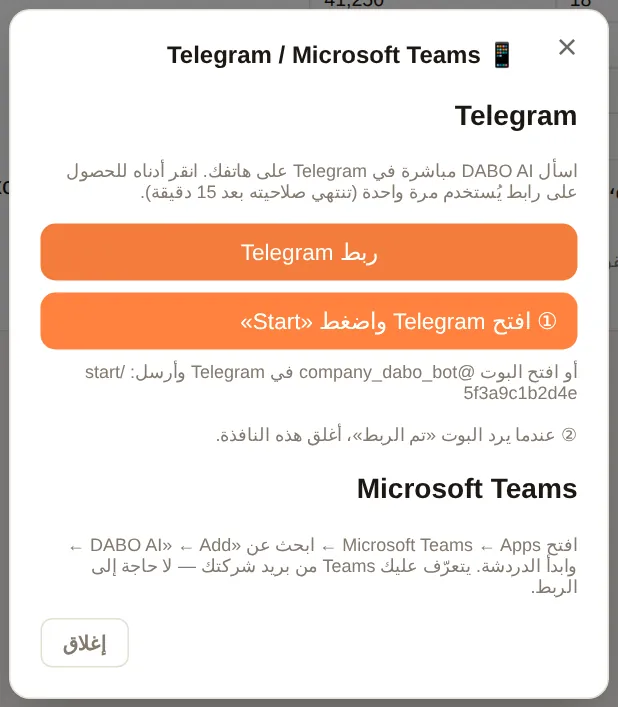
- انقر على 📱 Telegram / Teams ← ربط Telegram ← انقر على الزر لفتح Telegram، ثم اضغط Start (على الهاتف: اضغط على الرابط).
- يرد البوت «✅ تم الربط» — ومن الآن يمكنك سؤال DABO مباشرة في Telegram. اكتب
/newلبدء موضوع جديد، و/unlinkلإزالة الربط. - Microsoft Teams: افتح Apps ← ابحث عن DABO AI ← Add ← أرسل رسالة؛ لا حاجة إلى الربط.
صندوق وارد العملاء
إذا كنت مسؤولًا عن قناة مراسلة مع العملاء (WhatsApp، Messenger، دردشة الموقع الإلكتروني…)، فانقر على 💬 صندوق وارد العملاء: تعرض كل محادثة رسالة العميل ومسودة رد كتبها الذكاء الاصطناعي. عدّل المسودة عند الحاجة وانقر على إرسال؛ ويكتب زر إعادة الصياغة بالذكاء الاصطناعي مسودة جديدة؛ ويزيل زر إغلاق المحادثة من القائمة.
اسأل DABO عبر Slack
- في Slack افتح Apps (أو ابحث عن DABO AI) ← أرسل رسالة مباشرة إلى DABO AI. لا حاجة إلى الربط.
- اسأل كما تفعل في webchat. اكتب
newلبدء موضوع جديد.
- يتعرّف Slack عليك من خلال بريدك في Slack، ويجب أن يطابق بريد حسابك في DABO. إذا أخبرك البوت بأنه ليس لديك حساب، فاطلب من المسؤول إنشاء حساب بهذا البريد نفسه.
- لا يرد DABO إلا على الرسائل المباشرة، لا على الرسائل في القنوات المشتركة.
- الملفات التي ينشئها الذكاء الاصطناعي والإجراءات التي تحتاج إلى موافقة: افتح webchat لتنزيل الملف أو للنقر على موافقة.
DABO لـ Office — Word وExcel وPowerPoint وOutlook
يعمل DABO AI داخل Microsoft Office مباشرةً. اضغط اسأل DABO لفتح جزء DABO واطلب أي شيء بكلماتك، كما تطلب من مساعد ذكاء اصطناعي شخصي: الكتابة، إعادة الصياغة، التلخيص، الترجمة، تحليل البيانات، إنشاء الجداول والمخططات، إعداد الشرائح أو الرد على الرسائل. يقرأ DABO ما هو مفتوح لديك، ويجيب، ويعرض التغييرات المقترحة — لا يتغير شيء في ملفك حتى تضغط تطبيق.
ما الذي يمكنك طلبه
- Word — كتابة النص المحدد أو إعادة صياغته، التلخيص، الترجمة، تصحيح الإملاء والنحو، إدراج الجداول، استبدال كلمة في كل المستند، إضافة تعليقات.
- Excel — تحليل الورقة، كتابة الصيغ في أعمدة فارغة، تنظيف البيانات، التنسيق، الفرز، تجميد العناوين، إنشاء الجداول والمخططات وأوراق الملخص. يعيد تراجع الخلايا كما كانت تمامًا.
- PowerPoint — إنشاء شرائح عن موضوع، إعادة صياغة النص المحدد، تلخيص العرض. يحذف تراجع الشرائح التي أضافها DABO.
- Outlook — تلخيص رسالة، سرد التواريخ والمواعيد النهائية، الترجمة، فتح رد جاهز للتعديل؛ أثناء الكتابة: التحسين، الاختصار، تعيين الموضوع.
التصفية أو التلخيص إلى ورقة جديدة أو ملف جديد
عندما تطلب من DABO تصفية المعلومات أو استخراجها أو تلخيصها، يُنشئ ورقة جديدة أو ملفًا جديدًا — وتبقى بياناتك الأصلية دون تغيير:
- Excel — مثلًا «أنشئ ورقة جديدة بكل صفقات الموزّع ABC»: يقرأ DABO كل صفوف الورقة (حتى الجداول التي تضم عشرات الآلاف من الصفوف)، ويصفّيها بدقة حسب شروطك، ثم يُنشئ ورقة جديدة تحافظ على تنسيقات الأرقام والتواريخ، مع أزرار التصفية وتثبيت صف العناوين؛ وتأتي الملخصات حسب المجموعة (المجموع، العدد، المتوسط، الحد الأدنى، الحد الأقصى) مع صف للإجمالي. قل «في ملف Excel جديد» لتحصل على ملف منفصل.
- PowerPoint — «أنشئ ملفًا جديدًا يضم شرائح الإيرادات فقط»: ينسخ DABO هذه الشرائح تحديدًا إلى ملف جديد بنفس التصميم والملاحظات والصور، أو يكتب عرضًا تقديميًا جديدًا للملخص.
- Word — «اجمع النقاط الرئيسية في مستند جديد»: يكتب DABO مستند Word جديدًا بقالب DABO.
التنسيق الأصلي والوصول السريع
- يبقى تنسيقك كما هو — يستبدل DABO الكلمات التي يلزم تغييرها فقط وفي مكانها: الخط والحجم واللون والغامق والمائل ونمط الفقرة والقوائم والجداول تبقى كما كانت. تتبع الفقرات الجديدة تنسيق ما حولها، والحذف يزيل الفقرات المذكورة فقط. في Outlook يبقى التوقيع والجزء المقتبس من الرد أو إعادة التوجيه دون تغيير.
- Word — تعقب التغييرات: حدّد هذا المربع قبل الضغط على تطبيق لترى كل تعديل من DABO كتغيير متعقَّب وتقبله أو ترفضه واحدًا تلو الآخر.
- PowerPoint — يقرأ DABO النص في مربعات النص والأشكال المجمّعة والجداول (ويتخطى الصور) ويعرف الخطوط المستخدمة؛ ويمكنه تغيير خط العرض كله أو بعض الشرائح مع الإبقاء على الأحجام والألوان والغامق والمائل. يعيد تراجع النص والخطوط السابقة.
- الوصول السريع — Word وExcel وPowerPoint: القائمة ••• ▸ فتح DABO مع هذا المستند ثم احفظ الملف؛ وفي المرة التالية التي تفتحه فيها يظهر جزء DABO تلقائيًا. Outlook (صناديق بريد Microsoft 365/Exchange): انقر أيقونة التثبيت في جزء DABO ليبقى مفتوحًا عند التنقل بين الرسائل. إذا كنت قد ثبّت DABO لـ Office من قبل، فأعد تثبيت ملف الوظيفة الإضافية الجديد مرة واحدة للحصول على هاتين الميزتين.

التثبيت لنفسك
- في DABO افتح 🧰 أدوات DABO ▸ 📝 DABO لـ Office ونزّل ملفي الإعداد: Word · Excel · PowerPoint (
DABO-Office.xml) وOutlook (DABO-Outlook.xml). - Word وExcel وPowerPoint على الويب: افتح مستندًا ▸ Home ▸ Add-ins ▸ More Settings ▸ Upload My Add-in ▸ اختر
DABO-Office.xml▸ Upload. - Word وExcel وPowerPoint على Mac: انسخ
DABO-Office.xmlإلى~/Library/Containers/com.microsoft.Word/Data/Documents/wef(Excel:com.microsoft.Excel، PowerPoint:com.microsoft.Powerpoint؛ أنشئ المجلدwefإن لم يكن موجودًا)، ثم أعد تشغيل التطبيق واختر Home ▸ Add-ins ▸ DABO AI. - Word وExcel وPowerPoint على Windows: الأسهل أن يثبّته المسؤول للشركة كلها (أدناه). دون Microsoft 365: ضع
DABO-Office.xmlفي مجلد شبكة مشترك ▸ File ▸ Options ▸ Trust Center ▸ Trust Center Settings ▸ Trusted Add-in Catalogs ▸ أدخل مسار المجلد في Catalog Url ▸ Add catalog ▸ حدّد Show in Menu ▸ OK ▸ أعد تشغيل Office ▸ Home ▸ Add-ins ▸ Advanced ▸ SHARED FOLDER ▸ DABO AI ▸ Add. - Outlook (Outlook الجديد، Outlook على الويب، Outlook الكلاسيكي بحساب Microsoft 365): افتح
aka.ms/olksideload▸ My add-ins ▸ Add a custom add-in ▸ Add from file ▸ اخترDABO-Outlook.xml▸ Install. - اضغط اسأل DABO في علامة التبويب الصفحة الرئيسية (في Outlook: أثناء قراءة رسالة أو كتابتها، أو من Apps) وسجّل الدخول بحساب DABO — أو عبر تسجيل الدخول بحساب الشركة إذا كانت شركتك تستخدم تسجيل الدخول الموحّد.
التثبيت للشركة كلها (المسؤول)
- في مركز إدارة Microsoft 365: Settings ▸ Integrated apps ▸ Add-ins ▸ Deploy Add-in ▸ Next.
- اختر رفع وظيفة إضافية مخصّصة، وارفع ملف البيان
DABO-Office.xml▸ Upload ▸ اختر Everyone أو مجموعات محددة ▸ Deploy. كرّر ذلك معDABO-Outlook.xml. - يظهر زر اسأل DABO تلقائيًا على شريط الجميع — قد يستغرق ذلك من 24 إلى 72 ساعة، وقد يلزم إعادة تشغيل Office.
إذا تغيّر عنوان DABO، نزّل الملفين من DABO مجددًا وارفعهما مرة أخرى (حدّد الوظيفة الإضافية ▸ Update).
متطلب HTTPS
لا يفتح Office الوظائف الإضافية إلا من عنوان https:// بشهادة موثوقة. في صفحة الإدارة، تبويب الشبكة ▸ وضع HTTPS: استخدم Let’s Encrypt (نطاق عام) أو شهادة الشركة. في الوضع الافتراضي شهادة ذاتية التوقيع يبقى جزء DABO فارغًا ما لم يثبّت قسم تقنية المعلومات شهادة خادم DABO كموثوقة على كل جهاز. تحتوي ملفات الإعداد على العنوان الذي فتحت به DABO — نزّلها من عنوان الشركة الرسمي.
DABO AI Desktop (باقة Max فما فوق)
ثبّت DABO AI Desktop ليعمل الذكاء الاصطناعي مباشرة على حاسوبك: يبحث عن الملفات ويقرؤها وينظّمها في المجلدات التي تسمح بها، ويستخدم التطبيقات والمتصفح نيابةً عنك. DABO AI Desktop مطلوب أيضًا لاستخدام DABO Co-Work.
- افتح 🧰 أدوات DABO ← 💻 DABO AI Desktop ← ربط هذا الحاسوب.
- Windows (الأسرع): اضغط Windows + R، والصق الأمر المعروض على الشاشة، ثم اضغط Enter. أو: انقر على تنزيل DABO AI Desktop لنظام Windows ← فك ضغط الملف الذي نزّلته ← افتح مجلد DABO-AI-Desktop ← انقر نقرًا مزدوجًا على Setup.cmd (إذا عرض Windows تحذيرًا، فاختر مزيد من المعلومات ← التشغيل على أي حال). لا حاجة إلى صلاحيات المسؤول. إذا لم يحدث شيء عند النقر المزدوج، فقد حظر Windows الملف الذي تم تنزيله — استخدم الأمر بدلًا من ذلك. macOS / Linux: انسخ الأمر المعروض على الشاشة، والصقه في تطبيق Terminal، ثم اضغط Enter. تعرض نافذة DABO AI Desktop تقدّم التثبيت: تم التنزيل، جارٍ التثبيت، اكتمل أو خطأ.
- تُفتح صفحة الإعداد في متصفحك ← انقر على اختر مجلدًا… لتحديد المجلدات التي يمكن للذكاء الاصطناعي استخدامها.
- عد إلى الدردشة واطلب مثلًا: «ابحث عن عقود سبتمبر على حاسوبي ولخّصها»، «رتّب مجلد التنزيلات حسب نوع الملف».
- كلما أراد الذكاء الاصطناعي كتابة ملف أو نقله أو حذفه، أو فتح صفحة ويب، أو تشغيل أمر، يعرض حاسوبك نافذة DABO — الذكاء الاصطناعي يطلب الإذن — ولا يتابع الذكاء الاصطناعي إلا عندما تنقر على نعم. وتنتقل الملفات المحذوفة إلى سلة المحذوفات. أما DABO Co-Work فيعمل في الخلفية: ما يحتاج موافقتك يُسأل عنه في لوحة Co-Work، لا في نافذة على حاسوبك.
- وضع التحكم الكامل (إذا سمح به المسؤول وفعّلته أنت بنفسك على الحاسوب): يتحكم الذكاء الاصطناعي في الفأرة ولوحة المفاتيح وكل التطبيقات — وهو مفيد للأعمال متعددة الخطوات مثل تعبئة النماذج أو الطلب عبر الويب. وترى دائمًا ما يفعله الذكاء الاصطناعي.
- لا يقرأ الذكاء الاصطناعي ملفات كلمات المرور أو مفاتيح الأمان. وتنتقل البيانات فقط بين حاسوبك وخادم DABO الخاص بشركتك.
- للتوقف لفترة: فعّل إيقاف مؤقت في صفحة DABO AI Desktop، أو أوقف اتصال ذلك الحاسوب من 💻 DABO AI Desktop.
- استخدام الحاسوب بالكامل: عندما يحتاج DABO إلى مجلد خارج المجلدات التي اخترتها، يظهر تحت الإجابة زر السماح بالوصول الكامل إلى الحاسوب — انقره واختر نعم على الحاسوب (وهذا يفعّل أيضًا وضع التحكم الكامل). يمكن لـ DABO عندها استخدام أي مجلد ومحرك أقراص («التنزيلات» و«سطح المكتب»… تشير إلى مجلدات الحاسوب الحقيقية)، لكنه لا يقرأ أبدًا ملفات كلمات المرور أو مفاتيح الأمان، ولا يغيّر مجلدات النظام، والحذف ينقل الملفات إلى سلة المحذوفات فقط. يمكنك إيقافه في أي وقت من صفحة DABO AI Desktop.
- يعمل الذكاء الاصطناعي في نافذته الخاصة: عندما يحتاج إلى الويب، يفتح DABO Browser نافذة منفصلة DABO AI — نافذة العمل (كما يفتح Chrome نافذة جديدة)، فلا تتبدّل علامات التبويب في النافذة التي تستخدمها ولا تفقد لوحة المفاتيح. تستخدم النافذة نفس عمليات تسجيل الدخول لديك؛ وعندما يطلب منك الذكاء الاصطناعي تسجيل الدخول أو التأكيد، افعل ذلك مباشرة على الصفحة في تلك النافذة. انقر فتح في النافذة الرئيسية لنقل الصفحة إلى نافذتك.
- خيار واحد بسيط: في DABO AI Desktop حدّد السماح لـ DABO AI باستخدام هذا الحاسوب ليستخدم الذكاء الاصطناعي جميع الأقراص والتطبيقات وDABO Browser نيابةً عنك؛ وألغِ التحديد في أي وقت، وعندها يستخدم فقط المجلدات التي تضيفها بنفسك.
- اقتراحات أثناء الكتابة: في شريط عنوان DABO Browser تظهر بعد أحرف قليلة اقتراحات بحث ومواقع تزورها كثيرًا ومواقع شائعة في بلدك (كما في Google)؛ ويمكن إيقافها من الإعدادات ← محرك البحث. لا ترسل علامات التبويب الخاصة ما تكتبه أبدًا.
الذاكرة والتعلّم من الملاحظات
يتذكّر الذكاء الاصطناعي تفضيلاتك
أخبر DABO بما تريد أن يتذكّره، مثل «تذكّر: نادِني سارة»، «من الآن فصاعدًا اعرض عروض الأسعار دائمًا في جدول»، «عميل دائم: شركة ABC، وجهة الاتصال عمر». يطبّق DABO ذلك في كل المحادثات اللاحقة — لك وحدك. ولإزالة شيء ما، قل «انسَ …». ولا يتذكّر DABO أبدًا كلمات المرور أو الرموز المؤقتة أو أرقام البطاقات.
قيّم الإجابات — يتعلّم DABO من أخطائه
- أسفل كل إجابة يوجد 👍 (مفيدة) و👎 (غير صحيحة).
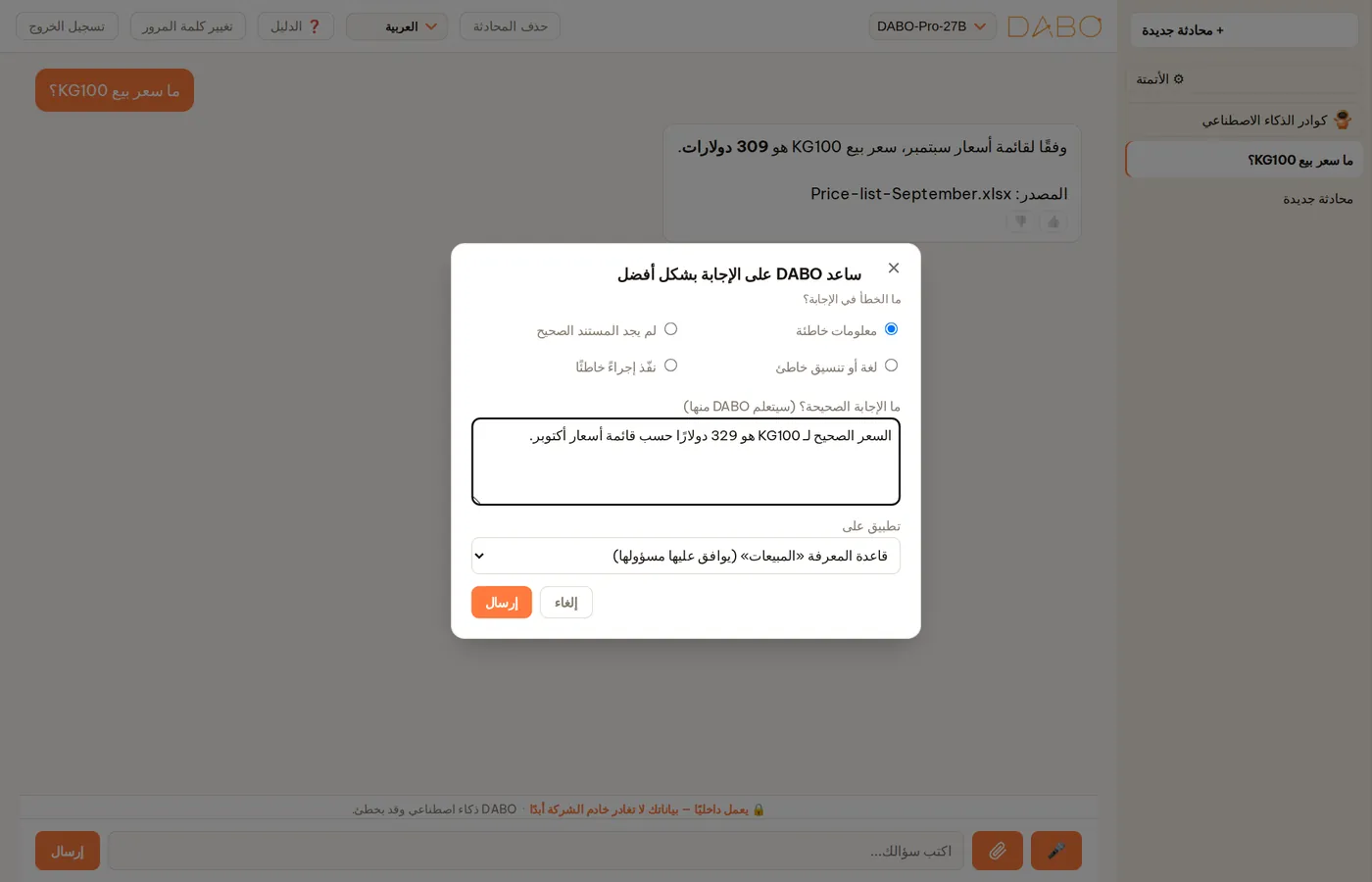
- انقر على 👎 ← اختر نوع الخطأ: معلومات خاطئة، أو لم يجد المستند الصحيح، أو لغة أو تنسيق خاطئ، أو نفّذ إجراءً خاطئًا.
- اكتب الإجابة الصحيحة (أو الطريقة التي تريد أن يجيب بها DABO) ← اختر في تطبيق على: أنا فقط، أو مكتبة المستندات كلها (بموافقة مدير المكتبة) ← إرسال.
- بدءًا من السؤال التالي يستخدم DABO هذا الدرس ولا يكرر الخطأ.
دفتر التصحيحات (لمديري المكتبات)
يرى مديرو المكتبات زر 📘 دفتر التصحيحات في الشريط الجانبي، ويستطيعون من خلاله: الموافقة على الدروس التي يرسلها الموظفون أو رفضها (بانتظار الموافقة)، ومراجعة الدروس التي تحتاج إلى مراجعة بسبب تغيّر المستند المصدر (تحتاج مراجعة)، والاطلاع على الدروس السارية (نشطة)، وأسئلة بلا مستندات — وهي تلميحات إلى مستندات تستحق الإضافة إلى المكتبة. وتحظى الدروس المعتمدة بالأولوية على المستندات، ويُعاد فحصها تلقائيًا عندما تغيّر الشركة نموذج الذكاء الاصطناعي.
كيف تُحمى بياناتك
- نموذج الذكاء الاصطناعي والمستندات وسجل المحادثات موجودة على خادم شركتك — ولا تُرسَل إلى أي مزوّد خارجي للذكاء الاصطناعي.
- يجيب الذكاء الاصطناعي كل شخص ضمن صلاحياته فقط: لا يمكنك الحصول على إجابات من مكتبات لا يحق لك الاطلاع عليها، ولا يستطيع زملاؤك رؤية محادثاتك.
- البريد والتقويم والحاسوب والتطبيقات: لا يستخدم الذكاء الاصطناعي إلا الحسابات والمجلدات التي ربطتها أنت بنفسك.
- كل عملية كتابة أو إجراء خارجي ينتظر موافقتك؛ وكل إجراء على حاسوبك يستأذنك أولًا.
- لحذف محادثة انقر × بجانب اسمها في الشريط الجانبي.
الأسئلة الشائعة
| السؤال | الإجابة |
|---|---|
| يقول الذكاء الاصطناعي إنه لم يجد شيئًا، مع أنني أعرف أن لدينا ذلك المستند؟ | ربما لا تملك صلاحية الوصول إلى المكتبة التي تحتويه، أو لم يُرفع بعد، أو أن المكتبة مقفلة. اسأل مدير المكتبة. وانقر على 👎 ← لم يجد المستند الصحيح ليعلم بذلك. |
| لا أرى كوادر الذكاء الاصطناعي أو 🎤 أو 💻 DABO AI Desktop…؟ | تعتمد الميزات على باقة ترخيص شركتك والصلاحيات التي يمنحك إياها المسؤول. اسأل المسؤول. |
| الميكروفون لا يعمل؟ | افتح DABO بعنوان https://. اسمح باستخدام الميكروفون: انقر على رمز القفل بجانب شريط العنوان ← الميكروفون ← السماح، ثم أعد تحميل الصفحة. على iPhone: الإعدادات › Safari › الميكروفون. وأغلق Zoom / Teams إذا كانا يستخدمان الميكروفون. |
| يعرض المتصفح «اتصالك ليس خاصًا»؟ | يعني هذا عادةً أن شركتك تستخدم شهادة أمان داخلية. لا تتابع إلا إذا كان هذا فعلًا عنوان DABO الذي زوّدتك به شركتك: اختر إعدادات متقدمة ← المتابعة إلى … (غير آمن)؛ أو اطلب من المسؤول تثبيت الشهادة على حاسوبك. |
| انقطع الاتصال أثناء إجابة الذكاء الاصطناعي؟ | يُكمل الذكاء الاصطناعي إجابته على الخادم رغم ذلك. أعد فتح المحادثة لرؤية الإجابة. |
| الإجابة خاطئة؟ | انقر على اسم المصدر أسفل الإجابة لمطابقتها مع المقطع الصحيح من المستند. انقر على 👎 واكتب الإجابة الصحيحة — يتعلم DABO كي لا يكرر الخطأ؛ أو انقر على ✏️ لتعديل الإجابة مباشرة. |
| نسيت كلمة المرور؟ | انقر نسيت كلمة المرور؟ في شاشة تسجيل الدخول. بعد موافقة المسؤول يصلك رمز (بالبريد أو من المسؤول) ← انقر 🔑 إنشاء كلمة مرور برمز لتعيين كلمة مرور جديدة. إذا كنت تسجّل الدخول بـ Microsoft / Google فغيّر كلمة مرور ذلك الحساب. |
| كوادر الذكاء الاصطناعي تستغرق وقتًا طويلًا؟ | قد تستغرق الأعمال الكبيرة من بضع دقائق إلى عشرات الدقائق، وأكثر عندما يكون الخادم مشغولًا. يمكنك إغلاق النافذة؛ وفعّل الإشعارات ليصلك تنبيه عند الانتهاء. |
| ملف نزّلته لا يُفتح؟ | انقر على رابط التنزيل في الإجابة مرة أخرى. وإذا استمرت المشكلة، فاطلب من الذكاء الاصطناعي «تصدير الملف مرة أخرى». تعمل روابط التنزيل فقط ما دمت مسجّلًا الدخول إلى DABO. |
| تحتاج إلى مزيد من المساعدة؟ | تواصل مع مسؤول DABO في شركتك. |
| يخبرني DABO بأنني «استنفدت حد الأسئلة لهذا اليوم»؟ | تحدد شركتك عدد الأسئلة التي يمكن لكل شخص طرحها يوميًا لتوزيع موارد خادم الذكاء الاصطناعي بعدل. يُعاد ضبط الحد عند منتصف الليل؛ وإذا احتجت إلى المزيد فاسأل المسؤول. |
| يظهر 🔒 على زر أو وضع؟ | باقة شركتك الحالية لا تتضمن هذه الميزة — انقر عليها لمعرفة الباقة التي تتضمنها. وعندما ترقّي الشركة باقتها تُفتح الميزة تلقائيًا دون الحاجة إلى إعادة تحميل الصفحة. |
| يظهر في أعلى الصفحة تذكير بأن «الترخيص على وشك الانتهاء»؟ | أبلغ المسؤول — ترخيص الشركة (أو فترتها التجريبية) سينتهي قريبًا. بعد انتهائه تتوقف بعض الميزات مؤقتًا، لكن بياناتك تبقى كما هي. |
| هل يؤثر تغيير نموذج الذكاء الاصطناعي أعلى الصفحة على الأوضاع؟ | لا. فالأدوات التي يستخدمها كل وضع، وتخصيص محادثات منفصلة لكل وضع، وزر التبديل بين الأوضاع، كلها يحددها DABO ولا تعتمد على النموذج. النموذج الأكبر يكتب التقارير ويترجم ويُدرّس بأسلوب أكثر طبيعية، والنموذج الأصغر أسرع. أما الأرقام المالية (الاتجاه، درجة الثقة، جدول الأرقام) فيحسبها النظام، لذا تبقى نفسها مع أي نموذج. |
| ماذا تعني درجة ثقة 58%؟ | في سجل الرمز نفسه، وبعد إشارات مماثلة، اتجه السعر في الاتجاه المذكور في سطر الاتجاه 58 مرة من كل 100 خلال الفترة التي سألت عنها. وما دون 55% أقرب إلى الصدفة. راجع قراءة النتيجة. |
| لماذا لا تظهر الإجابة كلمة بكلمة؟ | يتحقق DABO من الأرقام والمصادر والتنسيق قبل أن يعرض عليك الإجابة، ثم يعرضها كاملة مرة واحدة. وخلال الانتظار تعرض الفقاعة الخطوات التي ينفذها الذكاء الاصطناعي. |
DABO AI — ذكاؤك الاصطناعي الخاص، على خوادمك أنت
بياناتك لا تغادر شركتك أبدًا. المستندات الداخلية وCRM/ERP والبريد وسير العمل المؤتمت في منصة واحدة.
تواصل معنا