
Empiece aquí: 6 pasos
DABO AI funciona íntegramente en el servidor de su empresa: el modelo de IA, los documentos y el historial de chat se quedan en su máquina y nunca se envían fuera. El instalador DABO-Setup hace todo el trabajo técnico (entorno Linux, Docker, controlador de la tarjeta gráfica, descarga del modelo de IA). Usted solo hace clic en unos botones y responde 3 preguntas: dónde guardar los datos, qué modelo de IA usar y qué dirección usará el personal.
- Compruebe que la máquina cumple los requisitos y realice los 5 pasos de preparación (unos 10 minutos).
- Ejecute el instalador para su sistema operativo: Windows · Linux · macOS.
- Responda las 3 preguntas del instalador (más abajo hay imágenes de cada paso).
- El navegador abre DABO → cree la primera cuenta de ADMINISTRADOR.
- Active su licencia (no es necesario para Free).
- Siga la lista de tareas tras la instalación: cuentas del personal, documentos, copias de seguridad automáticas…
support@dabotech.ai.¿Es su máquina lo bastante potente?
DABO necesita un ordenador con tarjeta gráfica NVIDIA (GPU) para ejecutar la IA, como un PC para videojuegos o una estación de trabajo gráfica. Cuanta más memoria tenga la tarjeta (VRAM), más inteligente será el modelo de IA que puede ejecutar.
| Windows | Linux | macOS | |
|---|---|---|---|
| Sistema operativo | Windows 10 (versión 2004 o posterior), Windows 11, Windows Server 2022 / 2025 (con escritorio) | Ubuntu 22.04 / 24.04, Red Hat / Rocky / Alma 8–10 (64 bits) | Mac con Apple Silicon (M1 o posterior). Los Mac con Intel funcionan, pero son muy lentos |
| Tarjeta gráfica | NVIDIA — cualquier serie: GeForce GTX 900 o posterior, RTX 20 / 30 / 40 / 50, Quadro, RTX A / Ada / PRO Blackwell, tarjetas de centro de datos (Tesla, A100, H100, H200, B200…). El instalador detecta la tarjeta —incluso sin controlador— e instala el controlador | NVIDIA — cualquier serie: GeForce GTX 900 o posterior, RTX 20 / 30 / 40 / 50, Quadro, RTX A / Ada / PRO Blackwell, tarjetas de centro de datos (Tesla, A100, H100, H200, B200…). El instalador detecta la tarjeta —incluso sin controlador— e instala el controlador | Chips Apple M1 – M5 (incluidos Pro / Max / Ultra): el instalador detecta el chip y la memoria para elegir el modelo. No necesita NVIDIA |
| Disco libre | Al menos 80 GB (unidad NTFS) | Al menos 80 GB | Al menos 60 GB |
| Otros | Una cuenta de administrador de Windows | root (sudo) | La contraseña de su Mac (para instalar Docker Desktop) |
Cómo comprobar la tarjeta gráfica en Windows
- Pulse Ctrl + Shift + Esc para abrir el Task Manager (Administrador de tareas).
- Abra la pestaña Performance → haga clic en GPU. El nombre de la tarjeta aparece arriba a la derecha (p. ej. NVIDIA GeForce RTX 4090); Dedicated GPU memory es la VRAM (p. ej. 24 GB).
- Compárela con la tabla siguiente; el instalador también recomienda un modelo automáticamente.
| Modelo de IA | VRAM necesaria | Descarga | Ideal para |
|---|---|---|---|
| DABO-12B | 16 GB | ~25 GB | Tarjetas de 16 GB, respuestas rápidas, lee imágenes, razonamiento aceptable |
| DABO-27B-24G | 24 GB | ~22 GB | Tarjetas de 24 GB, razonamiento aceptable |
| DABO-27B | 30 GB | ~17 GB | Tarjetas de 32 GB de nueva generación |
| DABO-26B | 32 GB | ~28 GB | Tarjetas de 32 GB, muy rápido, lee imágenes |
| DABO-27B-48G | 44 GB | ~29 GB | Tarjetas de 48 GB |
| DABO-122B | 80 GB (o 2 × 48 GB) | ~72 GB | El mejor razonamiento para empresas más grandes |
| DABO-284B | 280 GB (2× 141 GB o 4× 80 GB) | ~170 GB | Razonamiento de primer nivel, documentos muy largos — por proyecto |
| DABO-320B | 480 GB (4× 141 GB u 8× 80 GB) | ~330 GB | Implantación como proyecto con el equipo de DABO |
¿Qué tarjetas NVIDIA detecta DABO?
- Cualquier tarjeta NVIDIA en Windows y Linux, desde GeForce GTX 900 hasta RTX 50, Quadro, RTX A / Ada / PRO Blackwell y tarjetas de centro de datos Tesla P40 / P100 / V100 / T4, A2 – A100, L4 / L40S, H100 / H200, B200. El instalador lee la generación del chip y no solo el nombre, así que también reconoce tarjetas que salgan más adelante.
- Generación Ampere o posterior (RTX 30 / 40 / 50, RTX A / Ada / PRO, A10, A40, A100, L4, L40S, H100, H200, B200…) con VRAM suficiente: usa el motor de IA principal, el más rápido.
- Tarjetas antiguas (GTX 900 – 16, RTX 20, Quadro P / RTX, Tesla P40 / P100 / V100 / T4) o de 8 – 12 GB: usan el motor de IA de compatibilidad; todas las funciones, pero respuestas más lentas. Panel de administración → pestaña Modelo de IA muestra Motor de IA: Compatibilidad.
- Varias tarjetas iguales (p. ej. 2× RTX A6000, 4× A40, 8× H100): DABO reparte el modelo entre ellas y ejecuta copias adicionales en paralelo. Tarjetas distintas: solo se usa el grupo más potente y el instalador indica qué tarjeta queda libre.
- La VRAM que muestran Windows / nvidia-smi suele ser algo menor que la de la caja (p. ej. RTX 5090: 31,8 GB; L4 / A10: 22,5 GB): DABO lo tiene en cuenta y la tarjeta se clasifica bien.
- Tarjeta en modo MIG (A100, H100…): el instalador avisa. Para usar la tarjeta completa, ejecute
nvidia-smi -i <número de GPU> -mig 0y reinicie el equipo. - Controlador NVIDIA demasiado antiguo: el instalador lo actualiza (requiere un reinicio). Las tarjetas Maxwell / Pascal / Volta usan la rama 580, la última que las admite.
- Sin GPU o con una tarjeta muy antigua (Kepler o anterior): puede instalar; la IA funciona con la CPU, muy despacio, solo para probar.
5 cosas que preparar
- Internet durante la instalación (descarga de 20–80 GB). Después, DABO funciona sin Internet. Si no hay Internet en el lugar: contacte con DABO para instalar desde una unidad portátil.
- Asigne al servidor una IP fija (estática): pida a quien administra su red/router que reserve una IP para esta máquina (p. ej.
192.168.1.20). El personal abre DABO con esta dirección; si cambia, pierden el acceso. - Elija la unidad con más espacio libre para los modelos de IA (p. ej. la unidad D:). Esta ubicación no se puede cambiar después de la instalación.
- Windows: virtualización de la CPU activada (normalmente ya lo está). Compruébelo: Task Manager → Performance → CPU → Virtualization: Enabled. Si indica Disabled: reinicie, entre en la BIOS/UEFI (normalmente con Supr/Del, F2 o F10 al arrancar) → active Intel VT-x o AMD-V / SVM → guarde (F10).
- Desactive la suspensión del servidor: Settings → System → Power → Sleep: Never. Un servidor suspendido no puede atender al personal.
subscription-manager register antes de instalar.Puertos de red y firewall: abra solo lo necesario
DABO no necesita todos los puertos abiertos y, si se usa solo dentro de la red de la empresa, no necesita ningún puerto abierto hacia Internet. A continuación está la lista completa para que el departamento de TI configure el firewall según el principio de mínimo acceso; puede enviar esta sección tal cual a su administrador de red.
Entrante: otros equipos se conectan al servidor DABO
| Puerto | Abierto para | Se usa para | ¿Necesario? |
|---|---|---|---|
| 443/TCP (HTTPS) | LAN / VPN de la empresa | El personal usa el webchat; DABO AI Desktop en los equipos del personal; API para desarrolladores | Obligatorio |
| 80/TCP (HTTP) | LAN / VPN de la empresa | Solo redirige a HTTPS (443); ningún dato pasa por este puerto | Recomendado (los usuarios pueden escribir la dirección sin https://) |
| 443 y 80 desde Internet | Internet | Solo si usa: certificados de Let’s Encrypt, Microsoft Teams, canales de mensajería con clientes que usan webhooks (WhatsApp, Messenger, Instagram, LINE, Viber, WeChat, chat del sitio web…), aprovisionamiento SCIM desde Microsoft Entra ID / Okta o personal que trabaja en remoto sin VPN | No, solo para esas funciones |
- Todos los demás puertos: manténgalos cerrados. El panel de administración (3003), los modelos de IA, la base de datos, el canal de soporte remoto… escuchan solo en
127.0.0.1(el propio servidor): otros equipos no pueden acceder a ellos aunque el firewall estuviera abierto. - Administrar desde otro equipo: inicie sesión en el servidor (Escritorio remoto / SSH) y abra allí el panel de administración, o use un túnel SSH
ssh -L 3003:127.0.0.1:3003 <servidor>. - El instalador abre 80/443 en el firewall del propio servidor: en Windows crea la regla DABO AI (HTTP/HTTPS); en Linux los abre en firewalld / ufw si están activos. Para permitir solo la red local (Windows, PowerShell como administrador):
Set-NetFirewallRule -DisplayName "DABO AI (HTTP/HTTPS)" -RemoteAddress LocalSubnet. - Linux: Docker gestiona por sí mismo los puertos 80/443, por lo que ufw no puede bloquearlos; para restringir quién puede conectarse, añada reglas en el firewall de la red de la empresa o en la cadena
DOCKER-USERde iptables. - Los equipos del personal con DABO AI Desktop solo se conectan hacia fuera al servidor DABO por el puerto 443. La aplicación escucha solo en
127.0.0.1de ese equipo (para el botón «Conectar con un toque» del navegador) y no abre ningún puerto a la red.
Saliente: el servidor DABO se conecta hacia fuera
Todas las conexiones salientes son HTTPS por el puerto 443, salvo que se indique lo contrario. Si solo usa el chat y sus documentos internos, DABO no necesita Internet después de la instalación; cada función adicional que active solo necesita su propia fila. Si su firewall / proxy filtra por dominio, permita los dominios siguientes.
| Cuándo | Dominios / puertos | Notas |
|---|---|---|
| Durante la instalación (una sola vez) | Sistema operativo: réplicas de paquetes de Ubuntu (archive.ubuntu.com, security.ubuntu.com) o Red Hat (repositorios de Red Hat, dl.fedoraproject.org) · NVIDIA: developer.download.nvidia.com, nvidia.github.io, *.download.nvidia.com · Docker: *.docker.com, *.docker.io (incl. download.docker.com, registry-1.docker.io, auth.docker.io), mcr.microsoft.com, *.data.mcr.microsoft.com · Componentes de DABO: deb.debian.org, registry.npmjs.org, pypi.org, files.pythonhosted.org, download.pytorch.org, github.com, *.githubusercontent.com · Modelos de IA: huggingface.co, *.huggingface.co, *.hf.co | Descarga de 20–80 GB. Además, en Windows: cloud-images.ubuntu.com, wslstorestorage.blob.core.windows.net, gfwsl.geforce.com. Además, en macOS: desktop.docker.com, registry.ollama.ai, ollama.com. Los proveedores pueden cambiar sus servidores de descarga (CDN): si algo queda bloqueado, el registro del instalador indica el dominio. Después puede volver a cerrarlos. |
| Activación de licencia en línea, prueba de 30 días, comprobación de actualizaciones | dabotech.ai | Solo envía el código de licencia y un identificador de la máquina (con hash unidireccional), nunca documentos, preguntas ni datos de la empresa. Servidores sin conexión: use un archivo de licencia .dabo. |
| Descarga de actualizaciones | github.com, *.githubusercontent.com | O actualice sin conexión con un archivo copiado por USB. |
| Añadir / cambiar modelos de IA, activar la voz | huggingface.co, *.huggingface.co, *.hf.co, github.com, *.githubusercontent.com | |
| Búsqueda en Internet, navegador de IA (desactivado por defecto, se activa por departamento) | Motores de búsqueda (Google, Bing, DuckDuckGo, Brave…) y las páginas web que se pide leer a la IA | Solo se envían las palabras clave de búsqueda, nunca documentos. |
| Importar páginas web a una base de conocimiento | Los sitios web que añada su administrador | |
| Análisis financiero (Max y superiores) | Gratis: api.coingecko.com, api.binance.com, data-api.binance.vision, api.frankfurter.dev, api.worldbank.org · Con clave de API: api.twelvedata.com, eodhd.com, www.alphavantage.co, financialmodelingprep.com · La fuente de datos propia de su empresa | Solo se envían los símbolos bursátiles / pares de divisas y los rangos de fechas. |
| Correo, calendario, archivos | Microsoft 365: login.microsoftonline.com, graph.microsoft.com · Google: accounts.google.com, oauth2.googleapis.com, *.googleapis.com · Otro correo: su servidor IMAP / SMTP (puertos 993, 465 / 587) | |
| Inicio de sesión único (SSO) | Su Microsoft Entra ID / Google / Okta / Keycloak · Active Directory / LDAP interno: puerto 389 o 636 (LDAPS) | |
| Chat por Telegram, Slack, Microsoft Teams | api.telegram.org · slack.com, *.slack.com · login.botframework.com, api.botframework.com, smba.trafficmanager.net, login.microsoftonline.com | Telegram y Slack no necesitan ningún puerto entrante. |
| Canales de mensajería con clientes | Según el canal que use: openapi.zalo.me, oauth.zaloapp.com · graph.facebook.com (WhatsApp, Messenger, Instagram) · api.line.me · chatapi.viber.com · api.weixin.qq.com · discord.com · api.twilio.com · api.telegram.org | La mayoría de los canales también necesitan el 443 entrante desde Internet (webhooks). |
| Conexiones CRM/ERP, «Mis aplicaciones», MCP | Solo los sistemas que conecte su administrador (p. ej., Odoo, Salesforce o Jira de su empresa) | |
| Certificado de Let’s Encrypt (si se elige en la pestaña Red) | acme-v02.api.letsencrypt.org (alternativa: acme.zerossl.com) | También necesita 80/443 entrantes desde Internet. |
| Siempre (como cualquier servidor) | DNS (puerto 53) hacia el servidor DNS de su empresa · sincronización horaria NTP (UDP 123) |
Comprobar después de instalar
- Desde otro equipo de la LAN, abra
https://<IP del servidor>: si aparece la página de inicio de sesión de DABO, el puerto 443 está abierto. - Desde otro equipo, pruebe
http://<IP del servidor>:3003: no debe abrirse (el panel de administración solo está disponible en el propio servidor). - Linux (en el servidor):
sudo ss -tlnp: solo los puertos 80 y 443 escuchan en todas las direcciones (0.0.0.0/*); todos los demás puertos de DABO están en127.0.0.1.
Instalación en Windows paso a paso
Paso 1: abrir el instalador
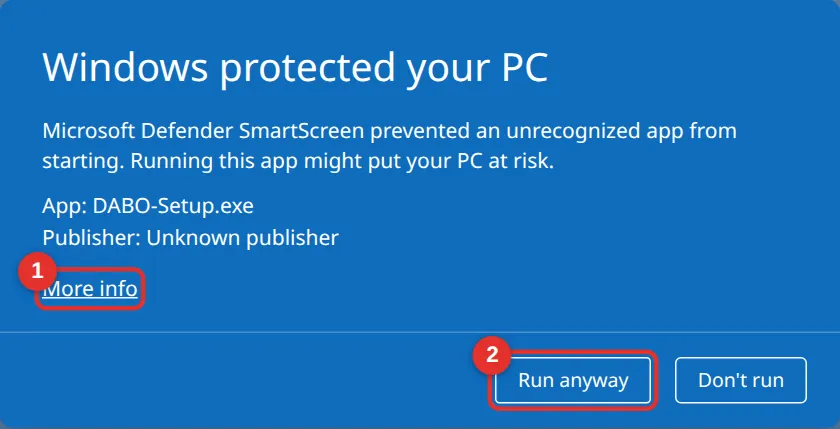
Copie DABO-Setup.exe al servidor y haga doble clic en él. Si Windows muestra la pantalla azul “Windows protected your PC”: haga clic en More info (1) → Run anyway (2). Es un aviso normal para software nuevo, no un virus. Cuando Windows pregunte “Do you want to allow this app to make changes…?” → haga clic en Yes.
Paso 2: elegir el idioma
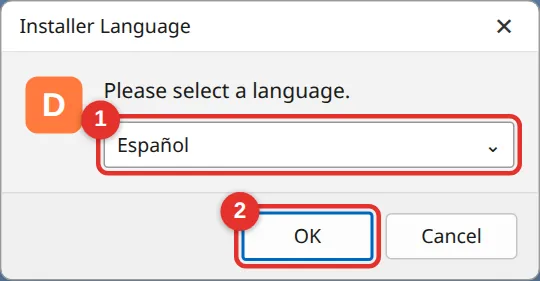
Elija Español (1) y haga clic en OK (2). Este será también el idioma predeterminado de DABO.
Paso 3: bienvenida y carpeta del programa
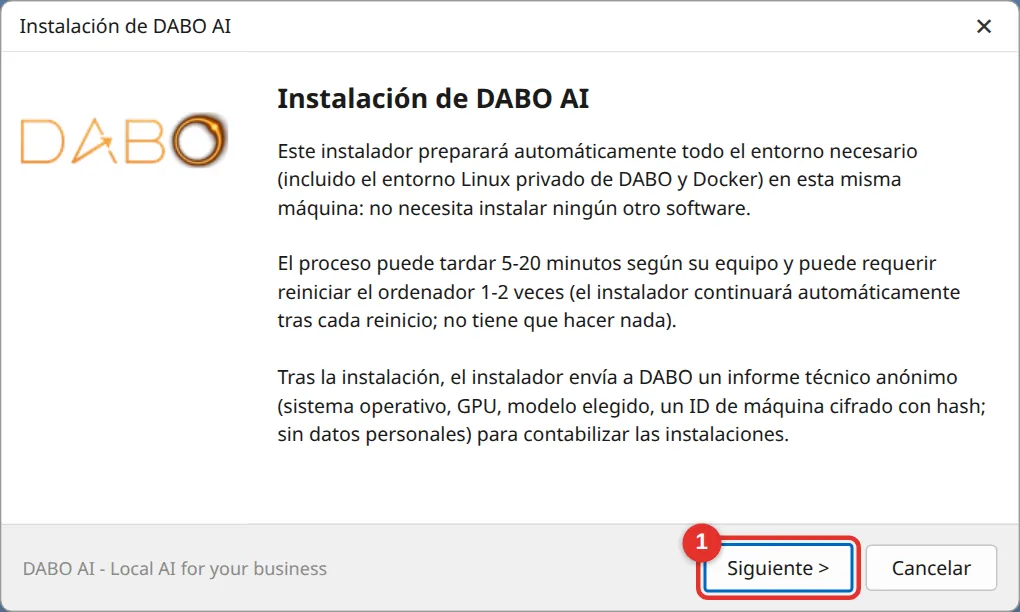
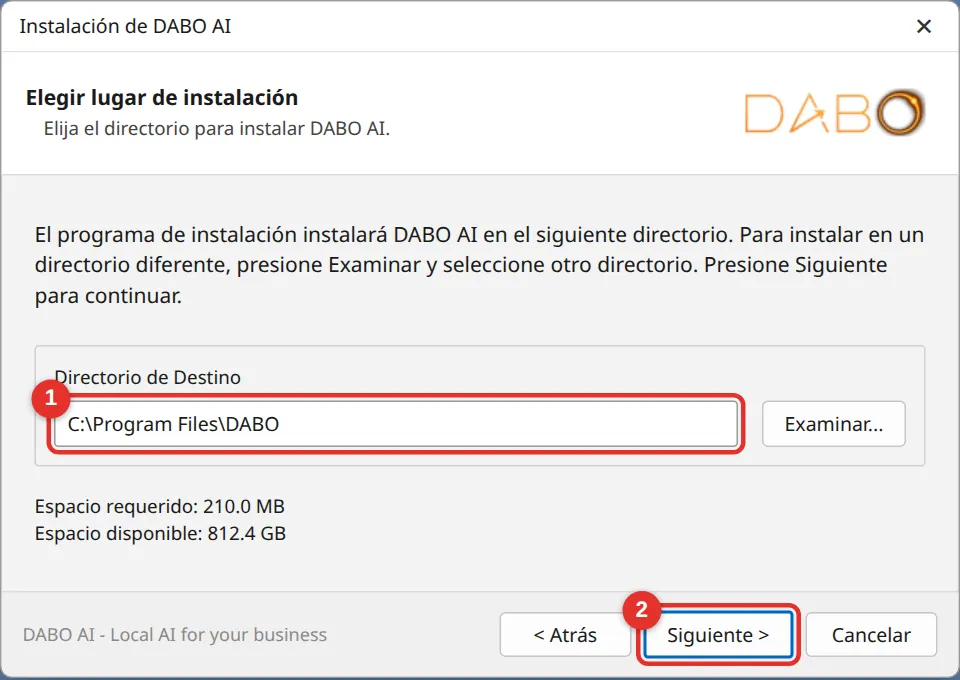
Lea la información y haga clic en Siguiente (1). En la pantalla siguiente mantenga la carpeta del programa C:\Program Files\DABO (1) y haga clic en Siguiente (2). Ocupa poco (unos 200 MB); la ubicación de los datos de IA, mucho más grandes, se elige a continuación.
Paso 4: ubicación de los datos de IA (importante)
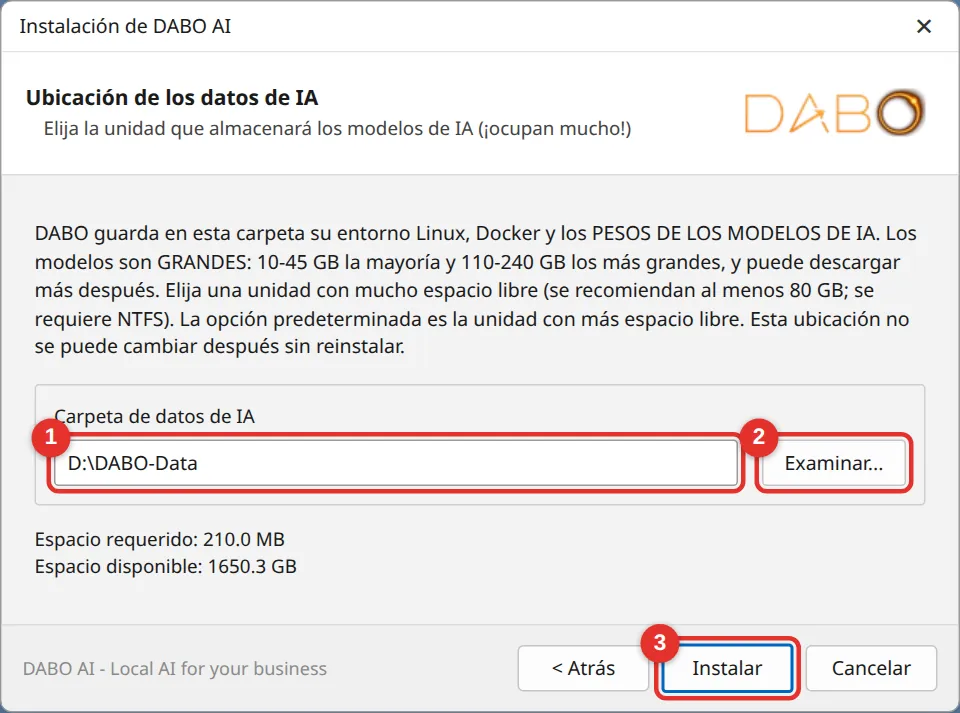
El instalador preselecciona la unidad con más espacio libre (1), p. ej. D:\DABO-Data. Para cambiarla, haga clic en Examinar… (2). La unidad necesita al menos 80 GB libres; si no, aparece un aviso: elija otra unidad. Haga clic en Instalar (3).
Paso 5: esperar a que se prepare el entorno (10–30 minutos)
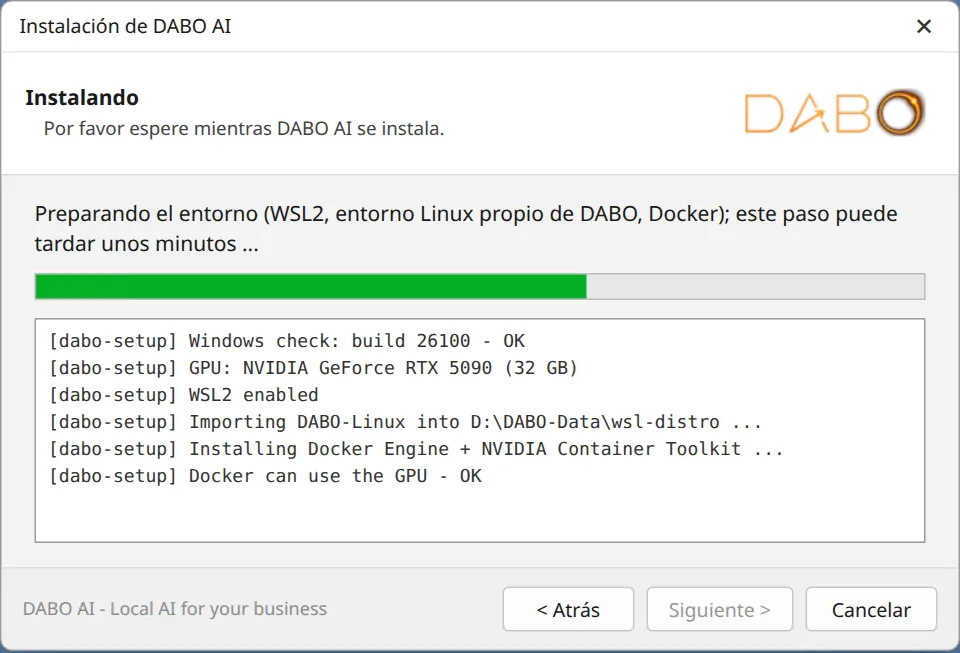
El instalador activa WSL2, crea el entorno Linux propio de DABO, “DABO-Linux”, e instala Docker y el controlador de NVIDIA. Solo tiene que esperar. Si hace falta reiniciar, verá un aviso de 30 segundos; después del reinicio, inicie sesión en Windows como siempre y la instalación continúa en una ventana nueva. No cierre esa ventana.
Paso 6: elegir el modelo de IA
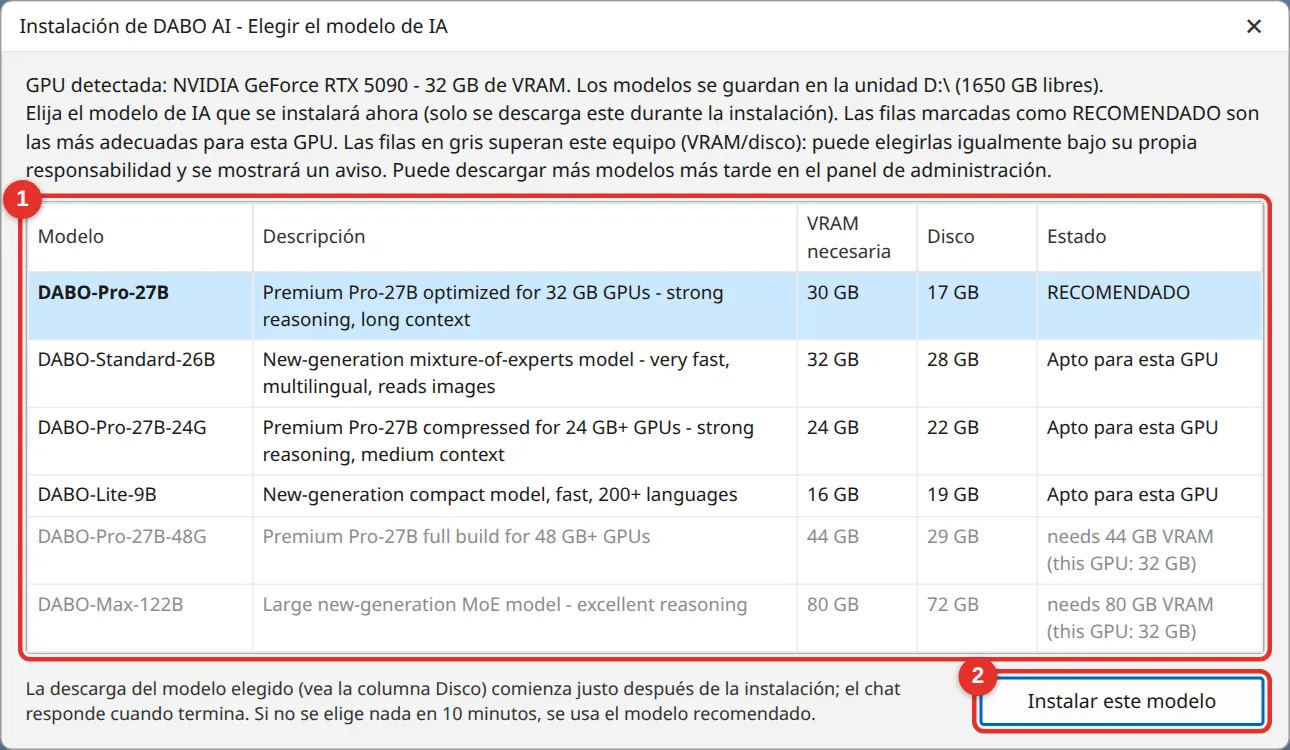
El instalador muestra su tarjeta gráfica, la memoria y una lista de modelos (1). La fila en negrita marcada como RECOMENDADO es la que mejor se adapta a su máquina: simplemente elíjala y haga clic en Instalar este modelo (2). Las filas en gris superan su hardware (se pueden elegir, pero puede que no funcionen). Si no elige nada en 10 minutos, se usa el modelo recomendado.
Paso 7: dirección para el personal
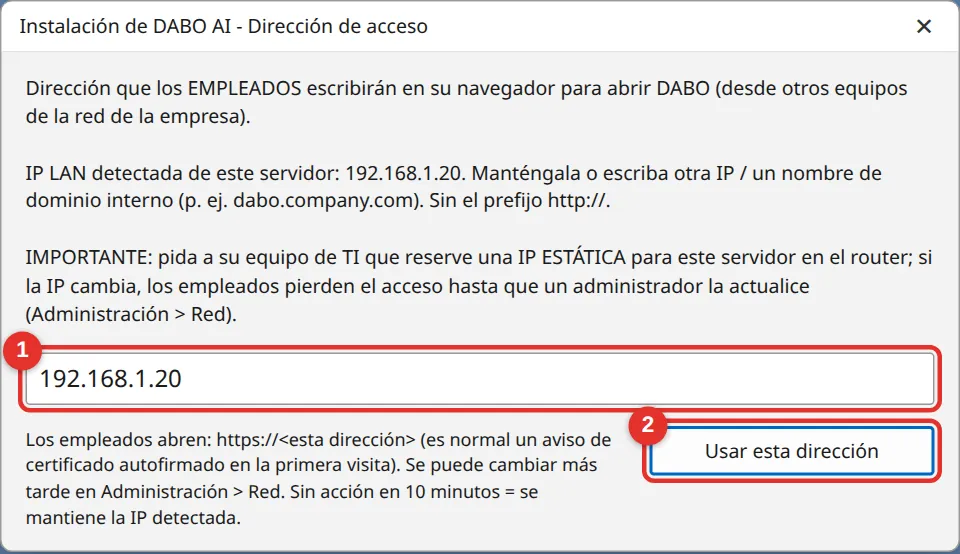
El campo (1) viene relleno con la IP del servidor en la red de la empresa (p. ej. 192.168.1.20). Manténgala si reservó una IP estática, o escriba un dominio interno creado por su equipo de TI (p. ej. dabo.company.com, sin http://). Haga clic en Usar esta dirección (2).
Paso 8: listo
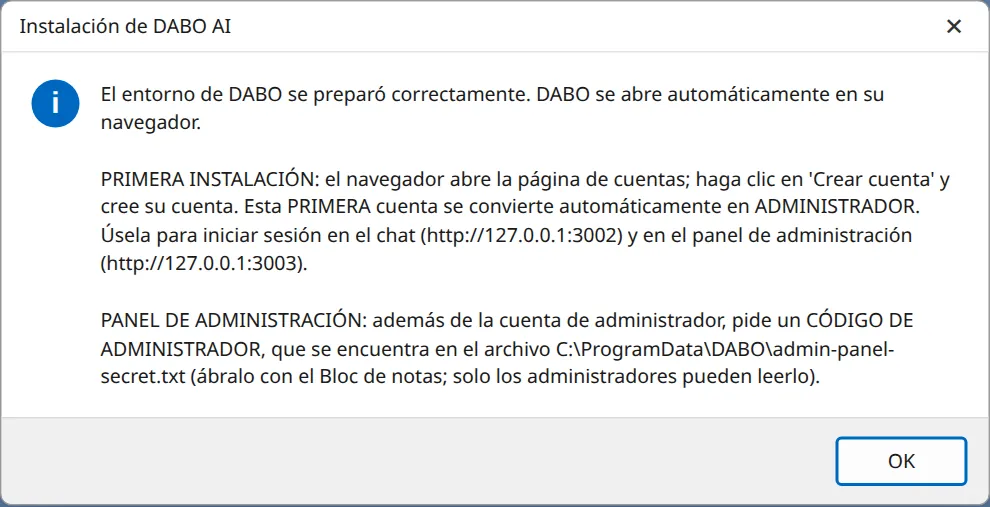
El instalador descarga el modelo de IA, inicia DABO y muestra un mensaje de finalización. El navegador abre http://127.0.0.1:3002 para que pueda crear la primera cuenta de administrador. Anote la dirección del panel de administración y la ubicación del archivo del código de administrador que aparecen en el mensaje.
| Qué | Dónde en Windows |
|---|---|
| Programa | C:\Program Files\DABO |
| Datos (modelos, documentos, historial de chat) | <unidad elegida>:\DABO-Data\wsl-distro |
| Copias de seguridad | <unidad elegida>:\DABO-Data\backup |
| Código de administrador | C:\ProgramData\DABO\admin-panel-secret.txt — ábralo con el Bloc de notas (ProgramData está oculta: pegue la ruta en la barra de direcciones del Explorador de archivos) |
| Registro de instalación (envíelo a DABO si hay errores) | C:\ProgramData\DABO\dabo-setup-log.txt |
Instalación en Linux (Ubuntu / Red Hat)
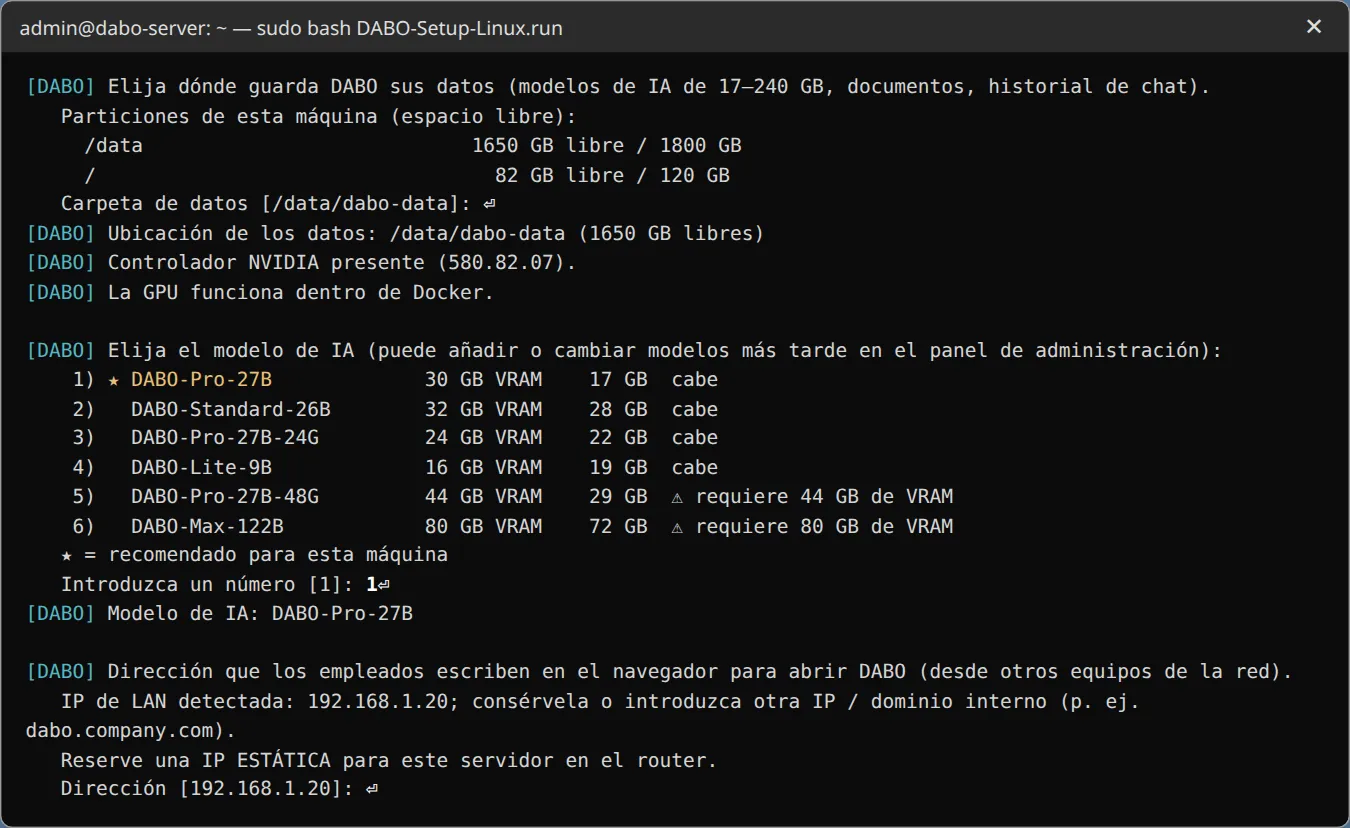
DABO recomienda Linux para servidores que funcionan de forma continua (es lo más estable y rápido). El instalador se ejecuta en un terminal y hace las preguntas de una en una: escriba un número o pulse Enter para aceptar el valor entre corchetes.
- Copie
DABO-Setup-Linux.runal servidor, abra un terminal en esa carpeta y escriba:sudo bash DABO-Setup-Linux.run(introduzca su contraseña cuando se le pida). - Elija el idioma. El instalador comprueba el sistema operativo, los permisos e Internet.
- Ubicación de los datos: se muestran las particiones y su espacio libre, y se sugiere la más libre. Pulse Enter para aceptar.
- Si aún no hay controlador de NVIDIA: se instala (5–15 minutos) y se le pregunta ¿Reiniciar ahora? → escriba
y. Tras el reinicio, continúe consudo bash /opt/dabo/bootstrap/linux.sh. - Elegir el modelo de IA: la fila con
★es la recomendada; pulse Enter. - Dirección de acceso: pulse Enter para usar la IP detectada (o escriba un dominio interno).
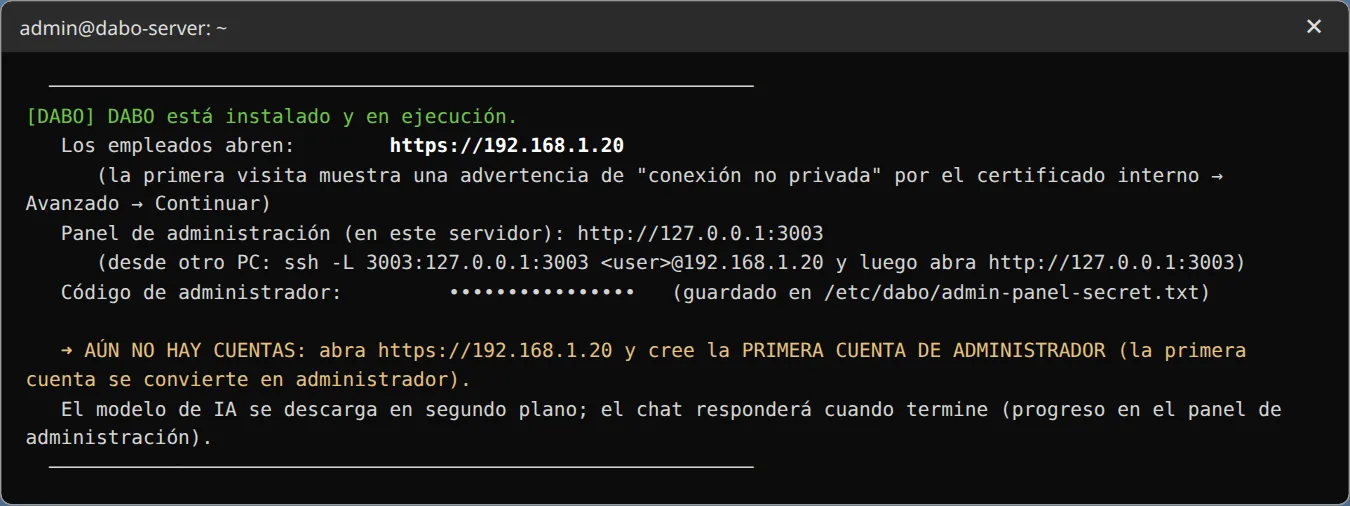
- Espere mientras se construye e inicia DABO (la primera vez, 10–30 minutos). Al final se muestran la dirección para el personal, la dirección del panel de administración y el código de administrador.
- Código de administrador:
/etc/dabo/admin-panel-secret.txt(sudo cat /etc/dabo/admin-panel-secret.txt). Registro:/var/log/dabo-setup.log. - El panel de administración solo se abre en el propio servidor (
http://127.0.0.1:3003). Desde otro ordenador, el equipo de TI puede usar un túnel SSH:ssh -L 3003:127.0.0.1:3003 <usuario>@<ip-del-servidor>y luego abrirhttp://127.0.0.1:3003. - Instalación desatendida (para TI):
sudo DABO_YES=1 DABO_DATA_ROOT=/data/dabo DABO_MODEL=<modelo> DABO_ADDRESS=<ip> DABO_LANG=es bash DABO-Setup-Linux.run.
Instalación en macOS
- Haga doble clic en
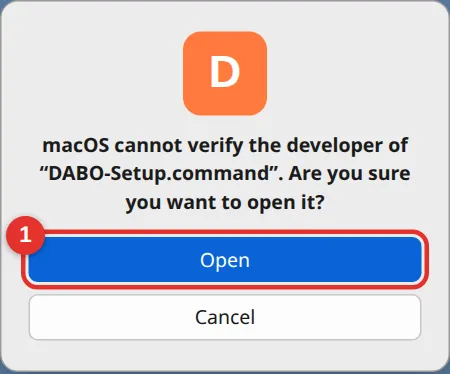
DABO-Setup-Mac.zippara descomprimirlo y luego doble clic enDABO-Setup.command. - La primera vez, macOS bloquea los archivos desconocidos: haga clic derecho en el archivo → Open → haga clic en Open (1). En macOS 15 o posterior: vaya a System Settings → Privacy & Security, desplácese hacia abajo, haga clic en Open Anyway y vuelva a abrir el archivo.
- Aparece una ventana de Terminal: no la cierre hasta que vea “DABO está listo” (10–40 minutos).
- El instalador descarga Docker Desktop y lo abre: haga clic en Accept e introduzca una vez la contraseña de su Mac.
- Ubicación de los datos de IA → «Usar esta ubicación». Dirección de acceso → «Usar esta dirección».
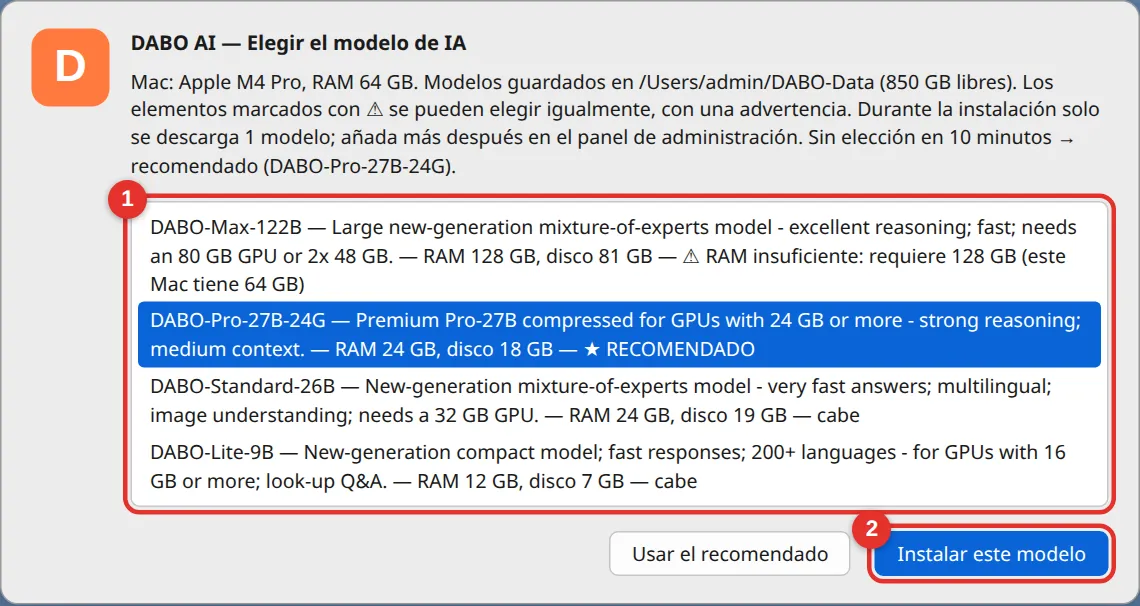
- Elegir el modelo de IA: elija la fila con ★ (1) → Instalar este modelo (2), o haga clic en Usar el recomendado.
- Listo: chat en
http://127.0.0.1:3002, administración enhttp://127.0.0.1:3003, código de administrador en~/Library/Application Support/DABO/admin-panel-secret.txt.
DABO-Setup.command. Docker Desktop es gratuito para empresas de menos de 250 empleados y menos de 10 millones de USD de facturación anual.Crear la primera cuenta de administrador
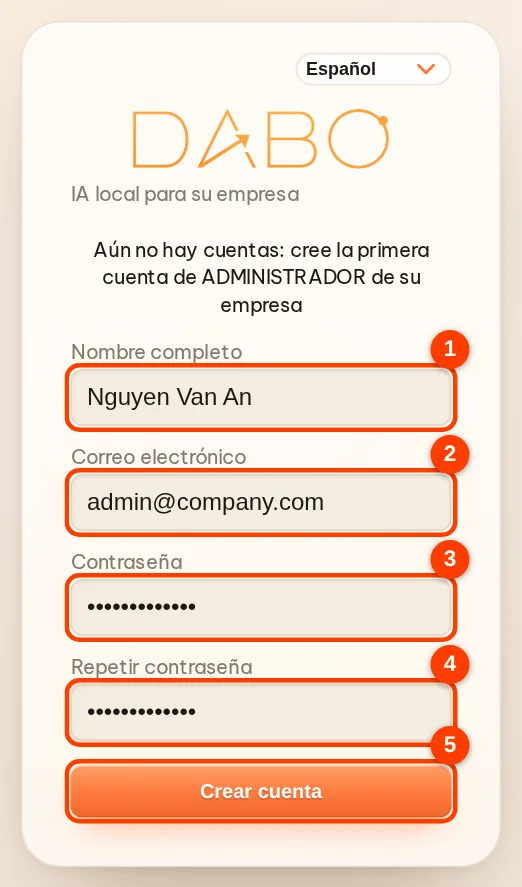
Justo después de la instalación, el navegador abre DABO en el servidor (http://127.0.0.1:3002). Como aún no hay cuentas, DABO muestra el formulario para crear la primera cuenta de ADMINISTRADOR:
- Introduzca Nombre completo (1), Correo electrónico (2) —mejor el correo de la empresa— y Contraseña (3) de al menos 8 caracteres, y repítala en Repetir contraseña (4).
- Haga clic en Crear cuenta (5). Pasará directamente a la pantalla de chat. Esta cuenta se convierte automáticamente en administrador.
- A partir de ahora el registro libre queda cerrado: usted crea las cuentas del personal en el panel de administración.
Abrir el panel de administración por primera vez
- En el propio servidor, abra un navegador en
http://127.0.0.1:3003. - Abra el archivo del código de administrador (Windows:
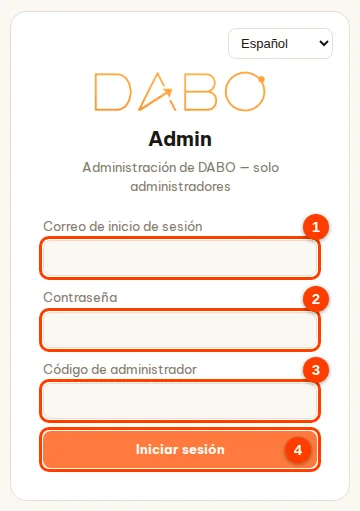
C:\ProgramData\DABO\admin-panel-secret.txt; Linux:/etc/dabo/admin-panel-secret.txt; Mac:~/Library/Application Support/DABO/admin-panel-secret.txt) y copie el código. - Introduzca el Correo de inicio de sesión (1) y la Contraseña (2) que acaba de crear, pegue el Código de administrador (3) y haga clic en Iniciar sesión (4).
Dar acceso al personal
- Panel de administración → Usuarios y documentos → Crear cuenta para cada empleado (cómo).
- Envíe a cada empleado la dirección
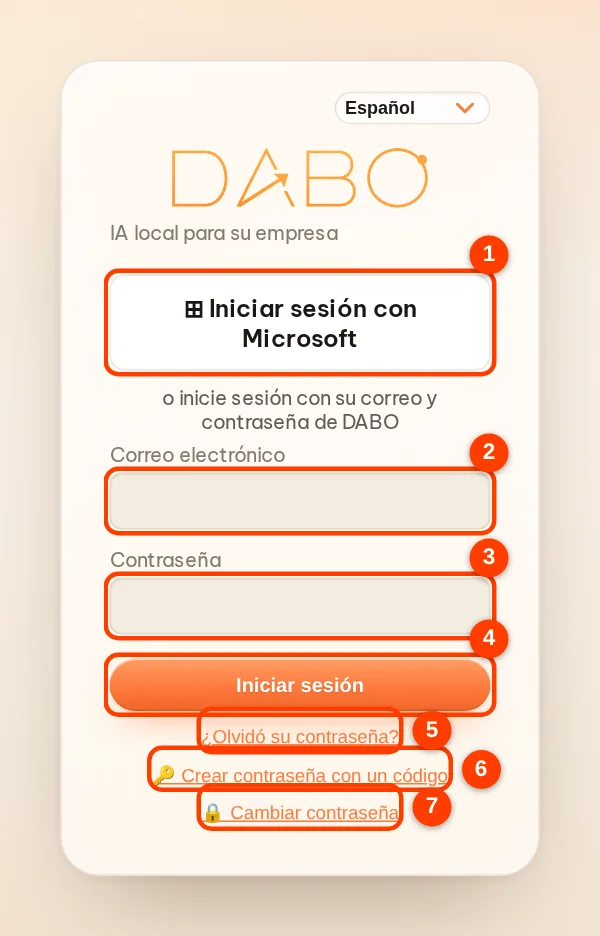
https://<IP o dominio>(p. ej.https://192.168.1.20) y su correo de acceso. Cada empleado crea su contraseña con un código: DABO lo envía por correo si Aprobar por correo está activado; si no, entréguele el código que se mostró al crear la cuenta. El empleado abre Webchat → 🔑 Crear contraseña con un código. - En la primera visita, el navegador avisa “Your connection is not private” (“La conexión no es privada”): es normal, porque DABO usa un certificado interno. Haga clic en Advanced → Proceed (Chrome/Edge) o en Advanced → Accept the Risk (Firefox). Solo una vez por ordenador.
- El personal inicia sesión y usa DABO enseguida en ordenadores o teléfonos conectados a la red de la empresa.
Activar la licencia
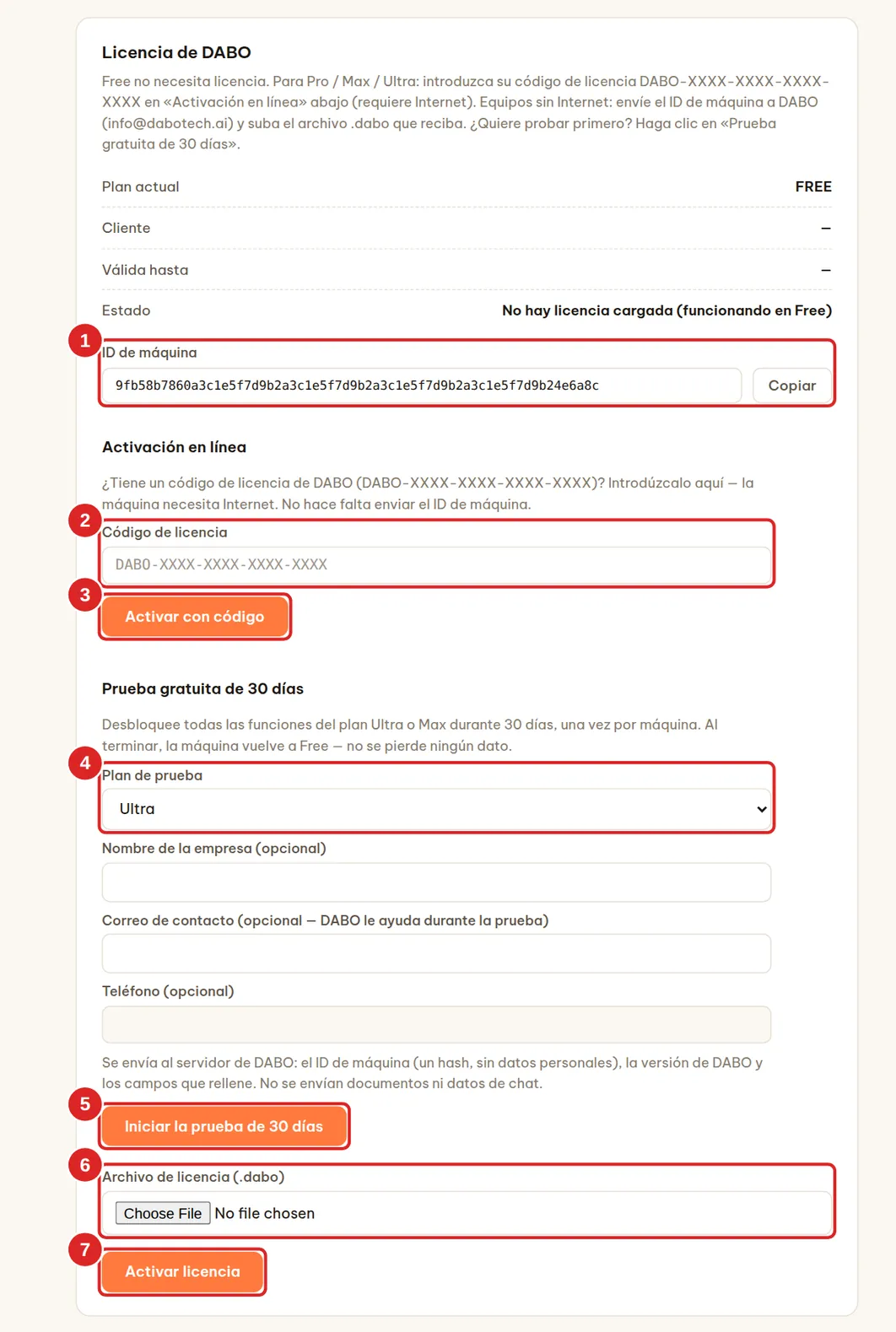
Tras la instalación, DABO funciona con el plan Free (hasta 5 usuarios, 100 documentos). Para usar Pro / Max / Ultra, abra el panel de administración → pestaña Licencia y elija una de estas tres opciones:
- Tiene un código de licencia como
DABO-XXXX-XXXX-XXXX-XXXX(servidor con Internet): péguelo en Código de licencia (2) → haga clic en Activar con código (3). No hace falta enviar el ID de máquina. - Probar antes de comprar: elija un plan (4) → haga clic en Iniciar la prueba de 30 días (5): todas las funciones del plan Ultra o Max durante 30 días, una vez por máquina.
- Servidor sin Internet: haga clic en Copiar (1) junto al ID de máquina y envíelo a DABO (
info@dabotech.ai) o a su distribuidor → recibirá un archivo.dabo→ Elegir archivo (6) → Activar licencia (7).
- La licencia está vinculada al hardware del servidor: reinstalar el sistema operativo mantiene el mismo ID de máquina. Para cambiar de servidor, haga clic en Desactivar en el antiguo y después introduzca el código en el nuevo (si su licencia es un archivo
.dabo, pida a DABO que la vuelva a emitir). - Cuando termina una licencia o una prueba, DABO vuelve al plan Free sin perder datos. El webchat avisa a los usuarios con 30 días de antelación (en la prueba, durante los últimos 7 días).
- Detalles de cada opción: pestaña Licencia.
Haga esto justo después de instalar
| Tarea | Dónde | Guía | ||
|---|---|---|---|---|
| Crear cuentas del personal y departamentos | Administración → Usuarios y documentos | Abrir | ||
| Crear bases de conocimiento y definir el acceso | Administración → Usuarios y documentos | Abrir | ||
| Subir los documentos de la empresa | Webchat → 📁 Documentos | Abrir | ||
| Activar las copias de seguridad automáticas | Administración → Actualizaciones | Abrir | ||
| «Responder solo con los documentos de la empresa» | Administración → Modelo de IA | Abrir | ||
| Iniciar sesión con Microsoft/Google/AD | Administración → Usuarios y documentos | Abrir | ||
| Conectar CRM/ERP, correo, canales de clientes, Telegram/Teams | Administración → Usuarios y documentos | Abrir | ||
| Intérprete de reuniones en línea + sugerencias de respuesta | – | – | ✓ | ✓ |
Actualizar DABO
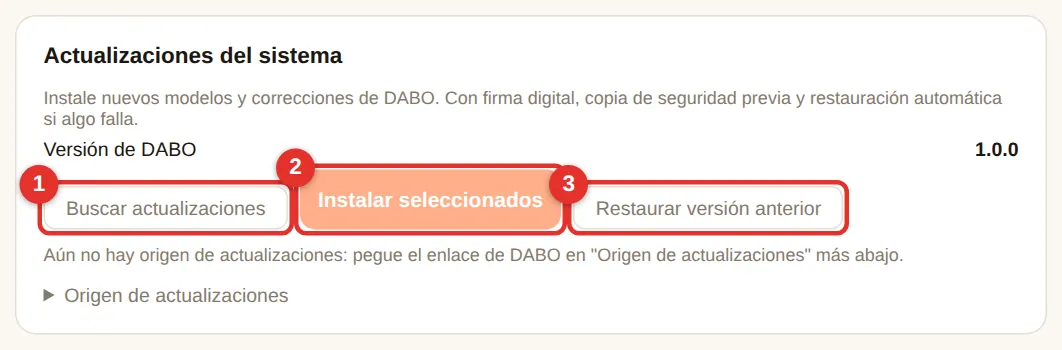
- Panel de administración → pestaña Actualizaciones → Buscar actualizaciones (1).
- Marque los elementos que desea instalar (modelos nuevos, software de la plataforma, correcciones) → Instalar seleccionados (2).
- Los paquetes se verifican por firma, se hace una copia de seguridad antes de instalar y se restaura todo si algo falla. Para volver atrás: Restaurar versión anterior (3).
- Reinstalación / actualización mayor: ejecute el nuevo instalador (
DABO-Setup.exe,DABO-Setup-Linux.runoDABO-Setup.command). Los datos, las cuentas y la licencia se conservan. - Servidores sin conexión: deje vacío «Origen de actualizaciones»; DABO se actualiza desde una unidad portátil.
Copia de seguridad y restauración
Active las copias de seguridad automáticas diarias justo después de instalar: se tarda 1 minuto. Explicación de cada botón: guía de administración.
- Las copias no incluyen los archivos de los modelos de IA (se pueden volver a descargar), por lo que son pequeñas y rápidas.
- Guarde las copias en otra unidad, un NAS o un USB: así, si falla el disco principal, las copias no se pierden con él.
- Cambio a un servidor nuevo: instale DABO en él → Restaurar desde archivo… → elija el archivo
.dabobakdel servidor antiguo → pida a DABO que vuelva a emitir la licencia para el nuevo ID de máquina.
Contraseña o código de administrador olvidados
- Hay otro administrador: esa persona abre el panel de administración → lista de cuentas → pulsa ✎ → Restablecer contraseña para emitirle un código; usted abre Webchat → 🔑 Crear contraseña con un código y crea una contraseña nueva.
- El único administrador olvidó la contraseña: en un servidor Windows, haga clic en Start → escriba DABO → elija DABO - Admin password recovery. Linux:
sudo bash /opt/dabo/support-tools/reset-admin-password.sh. Mac: ejecutesupport-tools/reset-admin-password.shen la carpeta de DABO. La herramienta establece una contraseña temporal, desbloquea la cuenta y muestra el código de administrador; usted define una nueva contraseña en el siguiente inicio de sesión. - Olvidó el código de administrador: vuelva a abrir
admin-panel-secret.txten el servidor. - 5 contraseñas incorrectas en 15 minutos bloquean la cuenta durante 15 minutos (un administrador puede desbloquearla al instante).
Desinstalar
- Windows: ejecute
C:\Program Files\DABO\Uninstall.exe. Cuando se le pregunte si desea eliminar todos los datos, elija No para conservarlos (recomendado si va a reinstalar). Eliminar los datos no se puede deshacer: haga antes una copia de seguridad. - Linux: ejecute
sudo bash /opt/dabo/bootstrap/uninstall.sh. macOS: abra Terminal y ejecutebash <carpeta de DABO>/bootstrap/uninstall.sh. El script pregunta antes de cada paso; sus datos se conservan salvo que escribaDELETE. Docker y el controlador de la tarjeta gráfica no se eliminan.
¿Problemas durante la instalación?
| Mensaje / síntoma | Qué hacer |
|---|---|
| «Windows demasiado antiguo, WSL2 no compatible» | Actualice Windows 10 (Settings → Windows Update) o use Windows 11 / Server 2022 o posterior. |
| No se encuentra GPU NVIDIA / la IA usa la CPU | El equipo no tiene tarjeta NVIDIA o no se detecta (mal conectada, desactivada en la BIOS). DABO se instala igualmente y la IA funciona con la CPU (muy despacio). Instale o revise la tarjeta y vuelva a ejecutar el instalador: DABO pasa a la GPU por sí solo. |
| Aviso: GPU en modo MIG | Ejecute nvidia-smi -i <número de GPU> -mig 0 (Linux; en Windows en PowerShell como administrador), reinicie el equipo y vuelva a ejecutar el instalador para usar la tarjeta completa. |
| La pestaña Modelo de IA muestra «Motor de IA: Compatibilidad» | Las tarjetas antiguas o con poca VRAM usan el motor de compatibilidad: todas las funciones, pero más lento. Para más velocidad, use una tarjeta de generación Ampere o posterior (RTX 30 / 40 / 50, RTX A / Ada / PRO, A10, A40, L4, A100, H100…). |
| Aviso de virtualización | Active Intel VT-x / AMD-V en la BIOS (vea Preparación); las máquinas virtuales necesitan virtualización anidada. |
| «Error al importar el entorno Linux» | Compruebe la virtualización como se indica arriba, reinicie y vuelva a ejecutar el instalador. |
| No se puede descargar el entorno / el modelo | Compruebe Internet; el firewall/proxy de la empresa debe permitir las descargas. Vuelva a ejecutar el instalador: continúa donde lo dejó. |
| Unidad no NTFS / poco espacio en disco | Elija otra unidad o libere espacio (≥ 80 GB). |
| Falló la actualización de WSL | Haga clic en Start → escriba PowerShell → clic derecho en Run as administrator → escriba wsl --update → Enter. Luego vuelva a ejecutar el instalador. |
El personal no puede abrir https://<IP> | Compruebe que el servidor está encendido y no suspendido; si su IP ha cambiado (fije una IP estática y actualícela en la pestaña Red); y que los puertos 80 y 443 del firewall están abiertos. |
| El chat se abre pero la IA no responde | El modelo aún se está descargando o iniciando (de minutos a más de una hora en modelos grandes). Vea el progreso en la pestaña Modelo de IA. |
| El micrófono no funciona | Solo funciona con https://; permita el acceso al micrófono cuando el navegador lo pida. |
| Cualquier otro problema | Envíe el registro de instalación o un informe de diagnóstico (pestaña Soporte → Descargar informe) a support@dabotech.ai. Volver a ejecutar el instalador es seguro y conserva sus datos. |
DABO AI — su propia IA, en sus propios servidores
Sus datos nunca salen de su empresa. Documentos internos, CRM/ERP, correo y flujos de trabajo automatizados en una sola plataforma.
Contáctenos