
はじめに — 6 つのステップ
DABO AI はすべて会社のサーバー上で動作します。AI モデル、文書、チャット履歴は社内のマシンに保存され、外部に送信されることはありません。インストーラー DABO-Setup が技術的な作業(Linux 環境、Docker、グラフィックドライバー、AI モデルのダウンロード)をすべて行います。あなたはいくつかのボタンをクリックし、3 つの質問 — データの保存場所、使用する AI モデル、従業員が使うアドレス — に答えるだけです。
- マシンが動作要件を満たしているか確認し、5 つの準備を行います(約 10 分)。
- お使いの OS 用のインストーラーを実行します:Windows · Linux · macOS。
- インストーラーの 3 つの質問に答えます(各ステップの画像は下記参照)。
- ブラウザーで DABO が開きます → 最初の管理者(ADMIN)アカウントを作成します。
- ライセンスを有効化します(Free プランでは不要)。
- インストール後のチェックリストに沿って進めます:従業員アカウント、文書、自動バックアップなど。
support@dabotech.ai までご連絡ください。マシンの性能は十分ですか?
DABO で AI を動かすには、NVIDIA グラフィックカード(GPU)を搭載したコンピューターが必要です — ゲーミング PC やグラフィックス用ワークステーションのようなマシンです。カードのメモリ(VRAM)が多いほど、より賢い AI モデルを動かせます。
| Windows | Linux | macOS | |
|---|---|---|---|
| OS | Windows 10(バージョン 2004 以降)、Windows 11、Windows Server 2022 / 2025(デスクトップ エクスペリエンス付き) | Ubuntu 22.04 / 24.04、Red Hat / Rocky / Alma 8〜10(64 ビット) | Apple シリコン搭載 Mac(M1 以降)。Intel Mac でも動作しますが非常に低速です |
| グラフィックカード | NVIDIA — すべてのシリーズ:GeForce GTX 900 以降、RTX 20 / 30 / 40 / 50、Quadro、RTX A / Ada / PRO Blackwell、データセンター向けカード(Tesla、A100、H100、H200、B200…)。セットアップがカードを自動認識し(ドライバー未導入でも可)、ドライバーを導入します | NVIDIA — すべてのシリーズ:GeForce GTX 900 以降、RTX 20 / 30 / 40 / 50、Quadro、RTX A / Ada / PRO Blackwell、データセンター向けカード(Tesla、A100、H100、H200、B200…)。セットアップがカードを自動認識し(ドライバー未導入でも可)、ドライバーを導入します | Apple M1 – M5 チップ(Pro / Max / Ultra を含む):セットアップがチップとメモリ容量を認識してモデルを選びます。NVIDIA は不要 |
| ディスクの空き容量 | 80 GB 以上(NTFS ドライブ) | 80 GB 以上 | 60 GB 以上 |
| その他 | Windows の管理者アカウント | root(sudo) | Mac のパスワード(Docker Desktop のインストール用) |
Windows でグラフィックカードを確認する方法
- Ctrl + Shift + Esc を押して Task Manager(タスク マネージャー)を開きます。
- Performance タブを開き → GPU をクリックします。右上にカード名(例:NVIDIA GeForce RTX 4090)が表示されます。Dedicated GPU memory が VRAM です(例:24 GB)。
- 下の表と比べてください — インストーラーも自動的にモデルを推奨します。
| AI モデル | 必要な VRAM | ダウンロード容量 | 用途 |
|---|---|---|---|
| DABO-12B | 16 GB | ~25 GB | 16 GB カード、高速応答、画像も読める、推論は「可」 |
| DABO-27B-24G | 24 GB | 約 22 GB | 24 GB のカード、推論は「可」 |
| DABO-27B | 30 GB | 約 17 GB | 新世代の 32 GB カード |
| DABO-26B | 32 GB | 約 28 GB | 32 GB のカード、非常に高速、画像も読み取り可能 |
| DABO-27B-48G | 44 GB | 約 29 GB | 48 GB のカード |
| DABO-122B | 80 GB(または 48 GB × 2) | 約 72 GB | 大規模な企業向けの最高の推論力 |
| DABO-284B | 280 GB(141 GB×2 または 80 GB×4) | ~170 GB | 最高水準の推論、超長文ドキュメント — プロジェクト単位 |
| DABO-320B | 480 GB(141 GB×4 または 80 GB×8) | 約 330 GB | DABO チームとのプロジェクト導入 |
DABO はどの NVIDIA カードを認識しますか?
- Windows と Linux 上のすべての NVIDIA カード:GeForce GTX 900 から RTX 50、Quadro、RTX A / Ada / PRO Blackwell、データセンター向けの Tesla P40 / P100 / V100 / T4、A2 – A100、L4 / L40S、H100 / H200、B200。名前だけでなくチップの世代を読み取るため、今後発売されるカードも認識されます。
- Ampere 世代以降(RTX 30 / 40 / 50、RTX A / Ada / PRO、A10、A40、A100、L4、L40S、H100、H200、B200…)で VRAM が十分な場合:メインの AI エンジンで動作(最速)。
- 古いカード(GTX 900 – 16、RTX 20、Quadro P / RTX、Tesla P40 / P100 / V100 / T4)や 8 – 12 GB のカード:互換 AI エンジンで動作(全機能が使えますが応答は遅め)。管理画面 → AI モデル タブに AI エンジン:互換モード と表示されます。
- 同じカードが複数(例:2× RTX A6000、4× A40、8× H100):DABO がモデルを複数のカードに分割し、追加のコピーを並列実行します。種類の違うカードがある場合は最も強いグループだけを使い、使われないカードをセットアップが知らせます。
- Windows / nvidia-smi が示す VRAM は箱の表記より少し少ないのが普通です(例:RTX 5090 は 31.8 GB、L4 / A10 は 22.5 GB)。DABO はこの差を考慮するため、カードは正しいランクに分類されます。
- MIG モードのカード(A100、H100…):セットアップが警告します。カード全体を使うには
nvidia-smi -i <GPU 番号> -mig 0を実行してから再起動してください。 - NVIDIA ドライバーが古すぎる場合:セットアップが更新します(再起動 1 回が必要)。Maxwell / Pascal / Volta のカードは、これらをサポートする最後のブランチである 580 ドライバーを使います。
- GPU がない、または非常に古いカード(Kepler 以前):インストールはできますが AI は CPU で動作し、とても遅いため試用向けです。
事前に準備する 5 つのこと
- インストール中のインターネット接続(20〜80 GB のダウンロード)。インストール後、DABO はインターネットなしで動作します。現場にインターネットがない場合は、ポータブルドライブからのインストールについて DABO にご相談ください。
- サーバーに固定(静的)IP を割り当てる:社内のネットワーク / ルーターの管理者に、このマシン用の IP を予約してもらいます(例:
192.168.1.20)。従業員はこのアドレスで DABO を開くため、IP が変わるとアクセスできなくなります。 - 空き容量が最も多いドライブを選ぶ(AI モデル用、例:D ドライブ)。この場所はインストール後に変更できません。
- Windows:CPU の仮想化が有効になっていること(通常はすでに有効です)。確認方法:Task Manager → Performance → CPU → Virtualization: Enabled。Disabled の場合:再起動して BIOS/UEFI に入り(起動時に通常 Del、F2、または F10)→ Intel VT-x または AMD-V / SVM を有効にして → 保存します(F10)。
- サーバーのスリープをオフにする:Settings → System → Power → Sleep: Never。スリープ中のサーバーは従業員に応答できません。
subscription-manager register でマシンを登録してください。ネットワークポートとファイアウォール — 必要なものだけを開放
DABO はすべてのポートを開放する必要はなく、社内ネットワーク内だけで使う場合はインターネットに向けて開放するポートは一つもありません。以下は IT 部門が最小限のアクセスの原則でファイアウォールを設定できるようにした完全な一覧です — このセクションをそのままネットワーク管理者に送ってかまいません。
受信 — 他のコンピューターから DABO サーバーへの接続
| ポート | 開放先 | 用途 | 必要か |
|---|---|---|---|
| 443/TCP(HTTPS) | 社内 LAN / VPN | 従業員による Webchat の利用、従業員のパソコン上の DABO AI Desktop、開発者向け API | 必須 |
| 80/TCP(HTTP) | 社内 LAN / VPN | HTTPS(443)へリダイレクトするだけです — このポートをデータが通ることはありません | 推奨(ユーザーが https:// を付けずにアドレスを入力できます) |
| インターネットからの 443 と 80 | インターネット | 次の機能を使う場合のみ:Let’s Encrypt 証明書、Microsoft Teams、webhook を使う顧客メッセージチャネル(WhatsApp、Messenger、Instagram、LINE、Viber、WeChat、Web サイトのチャットなど)、Microsoft Entra ID / Okta からの SCIM プロビジョニング、または VPN を使わずにリモートで働く従業員 | 不要 — これらの機能を使う場合のみ |
- その他のポートはすべて閉じたままにします。 管理画面(3003)、AI モデル、データベース、リモートサポート用チャネルなどは
127.0.0.1(サーバー自身)でのみ待ち受けます — 仮にファイアウォールが開いていても、他のコンピューターからは接続できません。 - 別のコンピューターから管理する場合:サーバーにサインイン(リモートデスクトップ / SSH)してそこで管理画面を開くか、SSH トンネル
ssh -L 3003:127.0.0.1:3003 <サーバー>を使います。 - インストーラーはサーバー自身のファイアウォールで 80/443 を開放します。Windows ではルール DABO AI (HTTP/HTTPS) を作成し、Linux では firewalld / ufw が有効であればそこで開放します。ローカルネットワークからの接続のみを許可するには(Windows、管理者として PowerShell を実行):
Set-NetFirewallRule -DisplayName "DABO AI (HTTP/HTTPS)" -RemoteAddress LocalSubnet。 - Linux:ポート 80/443 は Docker が自ら管理するため、ufw ではブロックできません — 接続できる相手を制限するには、社内ネットワークのファイアウォール、または iptables の
DOCKER-USERチェーンにルールを追加します。 - DABO AI Desktop を入れた従業員のパソコンは、ポート 443 で DABO サーバーへ送信方向に接続するだけです。アプリはそのパソコンの
127.0.0.1でのみ待ち受け(ブラウザーの「ワンタップで接続」ボタン用)、ネットワークにポートを開放することはありません。
送信 — DABO サーバーから外部への接続
特記がない限り、送信接続はすべてポート 443 の HTTPS です。チャットと社内ドキュメントだけを使う場合、DABO はインストール後にインターネットを必要としません。追加の機能を有効にするたびに、その機能の行だけを許可すれば十分です。ファイアウォール / プロキシがドメインでフィルタリングしている場合は、以下のドメインを許可してください。
| タイミング | ドメイン / ポート | 備考 |
|---|---|---|
| インストール中(1 回のみ) | OS:Ubuntu パッケージミラー(archive.ubuntu.com、security.ubuntu.com)または Red Hat(Red Hat リポジトリ、dl.fedoraproject.org)· NVIDIA:developer.download.nvidia.com、nvidia.github.io、*.download.nvidia.com · Docker:*.docker.com、*.docker.io(download.docker.com、registry-1.docker.io、auth.docker.io を含む)、mcr.microsoft.com、*.data.mcr.microsoft.com · DABO コンポーネント:deb.debian.org、registry.npmjs.org、pypi.org、files.pythonhosted.org、download.pytorch.org、github.com、*.githubusercontent.com · AI モデル:huggingface.co、*.huggingface.co、*.hf.co | ダウンロード量は 20~80 GB。Windows ではさらに:cloud-images.ubuntu.com、wslstorestorage.blob.core.windows.net、gfwsl.geforce.com。macOS ではさらに:desktop.docker.com、registry.ollama.ai、ollama.com。提供元がダウンロードサーバー(CDN)を変更することがあります。ブロックされた場合は、インストーラーのログにそのドメインが記録されます。インストール後は再び閉じてかまいません。 |
| ライセンスのオンライン認証、30 日間の試用、更新の確認 | dabotech.ai | 送信されるのはライセンスコードとマシン識別子(一方向ハッシュ化済み)のみです — ドキュメント、質問、社内データが送られることはありません。オフラインのサーバー:.dabo ライセンスファイルを使用します。 |
| 更新のダウンロード | github.com、*.githubusercontent.com | USB でコピーしたファイルを使ってオフラインで更新することもできます。 |
| AI モデルの追加 / 切り替え、音声の有効化 | huggingface.co、*.huggingface.co、*.hf.co、github.com、*.githubusercontent.com | |
| インターネット検索、AI ブラウザー(既定ではオフ、部門ごとに有効化) | 検索エンジン(Google、Bing、DuckDuckGo、Brave など)と、AI に読むよう指示した Web ページ | 送信されるのは検索キーワードだけで、ドキュメントは送信されません。 |
| Web ページのナレッジベースへの取り込み | 管理者が追加した Web サイト | |
| 金融分析(Max 以上) | 無料:api.coingecko.com、api.binance.com、data-api.binance.vision、api.frankfurter.dev、api.worldbank.org · API キーが必要:api.twelvedata.com、eodhd.com、www.alphavantage.co、financialmodelingprep.com · 自社独自のデータソース | 送信されるのはティッカー / 通貨ペアと期間だけです。 |
| メール、カレンダー、ファイル | Microsoft 365:login.microsoftonline.com、graph.microsoft.com · Google:accounts.google.com、oauth2.googleapis.com、*.googleapis.com · その他のメール:自社の IMAP / SMTP サーバー(ポート 993、465 / 587) | |
| シングルサインオン(SSO) | 自社の Microsoft Entra ID / Google / Okta / Keycloak · 社内の Active Directory / LDAP:ポート 389 または 636(LDAPS) | |
| Telegram、Slack、Microsoft Teams 経由のチャット | api.telegram.org · slack.com、*.slack.com · login.botframework.com、api.botframework.com、smba.trafficmanager.net、login.microsoftonline.com | Telegram と Slack には受信ポートは不要です。 |
| 顧客メッセージチャネル | 使用するチャネルに応じて:openapi.zalo.me、oauth.zaloapp.com · graph.facebook.com(WhatsApp、Messenger、Instagram)· api.line.me · chatapi.viber.com · api.weixin.qq.com · discord.com · api.twilio.com · api.telegram.org | ほとんどのチャネルでは、インターネットからの受信 443 も必要です(webhook)。 |
| CRM/ERP 連携、「マイアプリ」、MCP | 管理者が接続したシステムのみ(例:自社の Odoo、Salesforce、Jira) | |
| Let’s Encrypt 証明書(「ネットワーク」タブで選択した場合) | acme-v02.api.letsencrypt.org(予備:acme.zerossl.com) | インターネットからの受信 80/443 も必要です。 |
| 常時(一般的なサーバーと同様) | 社内 DNS サーバーへの DNS(ポート 53)· NTP による時刻同期(UDP 123) |
インストール後の確認
- LAN 内の別のコンピューターから
https://<サーバーの IP>を開きます — DABO のサインインページが表示されれば、ポート 443 は開いています。 - 別のコンピューターから
http://<サーバーの IP>:3003を開いてみます — 開いてはいけません(管理画面はサーバー自身でのみ利用できます)。 - Linux(サーバー上で):
sudo ss -tlnp— すべてのアドレス(0.0.0.0/*)で待ち受けているのはポート 80 と 443 だけで、その他の DABO のポートはすべて127.0.0.1です。
Windows へのインストール — ステップごとの手順
ステップ 1 — インストーラーを開く
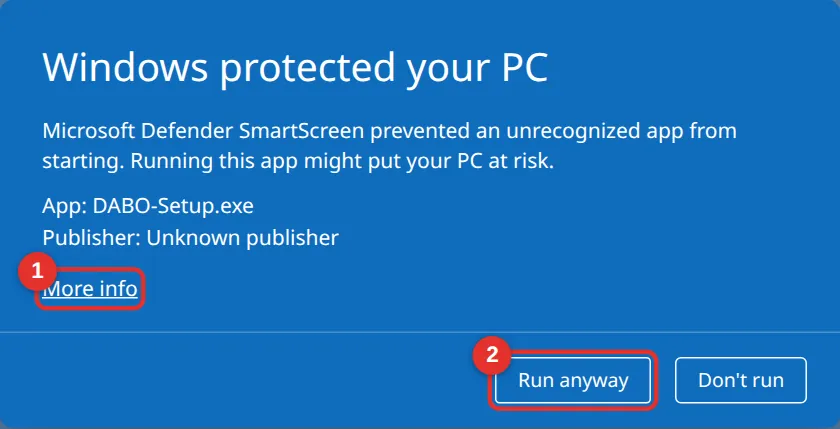
DABO-Setup.exe をサーバーにコピーし、ダブルクリックします。Windows に青い「Windows protected your PC」画面が表示された場合:More info(1)→ Run anyway(2)をクリックします。これは新しいソフトウェアに対する通常の警告で、ウイルスではありません。Windows が「Do you want to allow this app to make changes…?」と尋ねたら → Yes をクリックします。
ステップ 2 — 言語を選ぶ
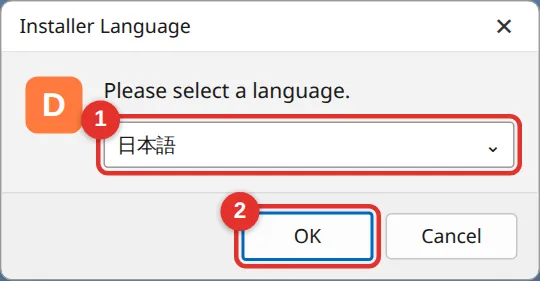
日本語(1)を選択し、OK(2)をクリックします。この言語が DABO の既定の言語にもなります。
ステップ 3 — ようこそ画面とプログラムフォルダー
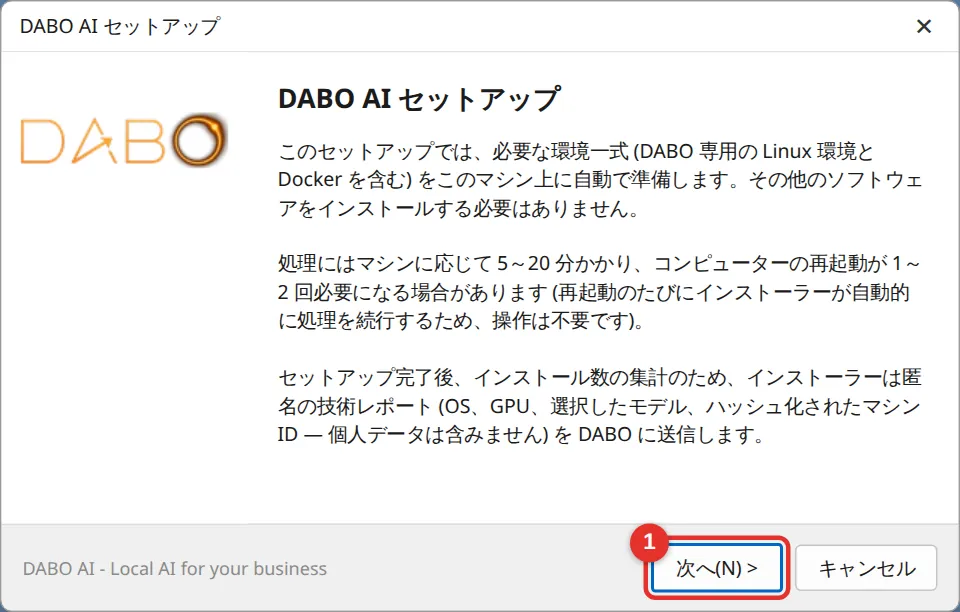
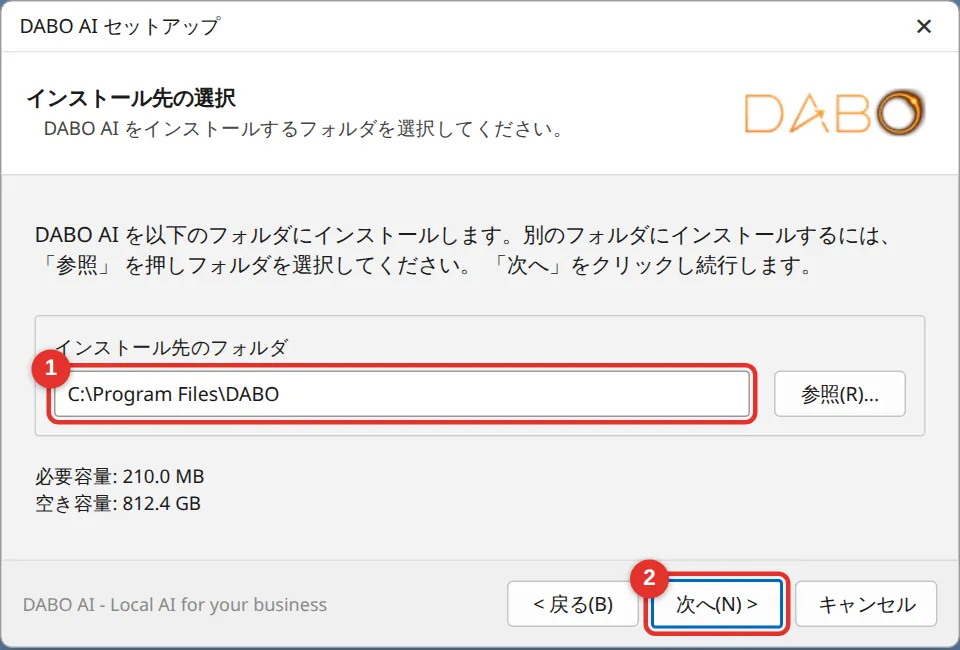
内容を読み、次へ(1)をクリックします。次の画面ではプログラムフォルダー C:\Program Files\DABO(1)をそのままにして、次へ(2)をクリックします。このフォルダーは小さく(約 200 MB)、大容量の AI データの保存場所は次の画面で選びます。
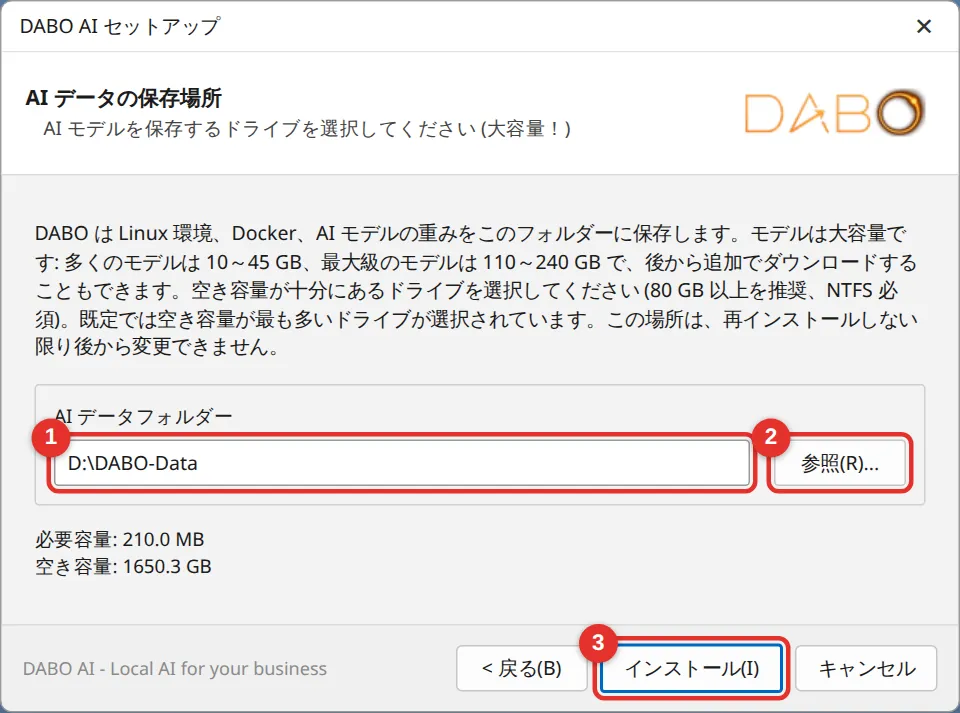
ステップ 4 — AI データの保存場所(重要)
インストーラーは空き容量が最も多いドライブ(1)をあらかじめ選択します(例:D:\DABO-Data)。変更するには 参照…(2)をクリックします。ドライブには 80 GB 以上の空きが必要です。足りない場合は警告が表示されるので、別のドライブを選んでください。インストール(3)をクリックします。
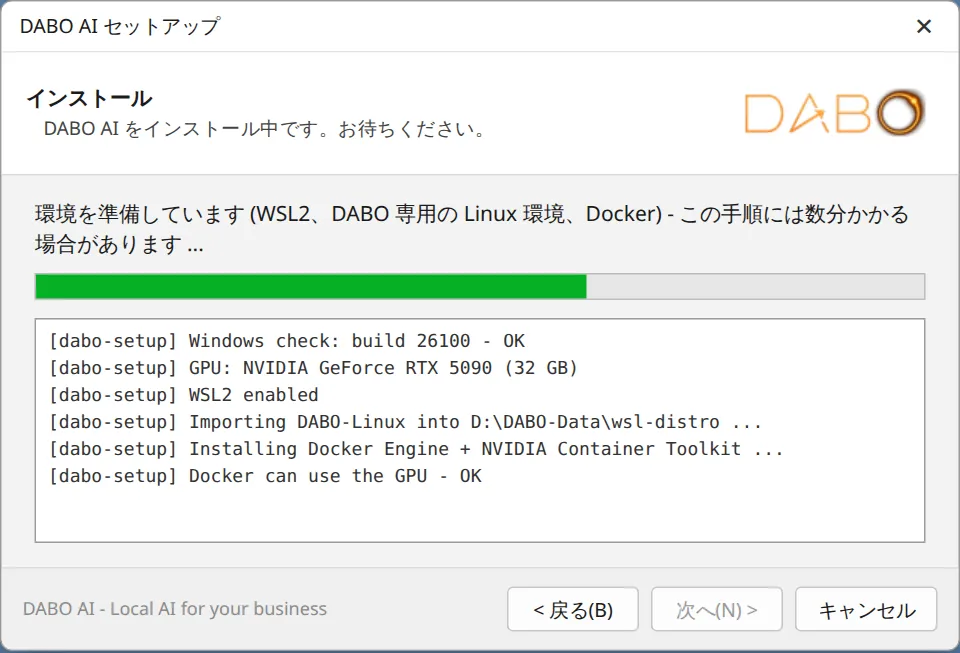
ステップ 5 — 環境の準備を待つ(10〜30 分)
インストーラーが WSL2 を有効にし、DABO 専用の Linux 環境「DABO-Linux」を作成し、Docker と NVIDIA ドライバーをインストールします。待つだけで、操作は不要です。 再起動が必要な場合は 30 秒前に通知されます。再起動後、いつもどおり Windows にサインインすると、新しいウィンドウでセットアップが続行されます。そのウィンドウは閉じないでください。
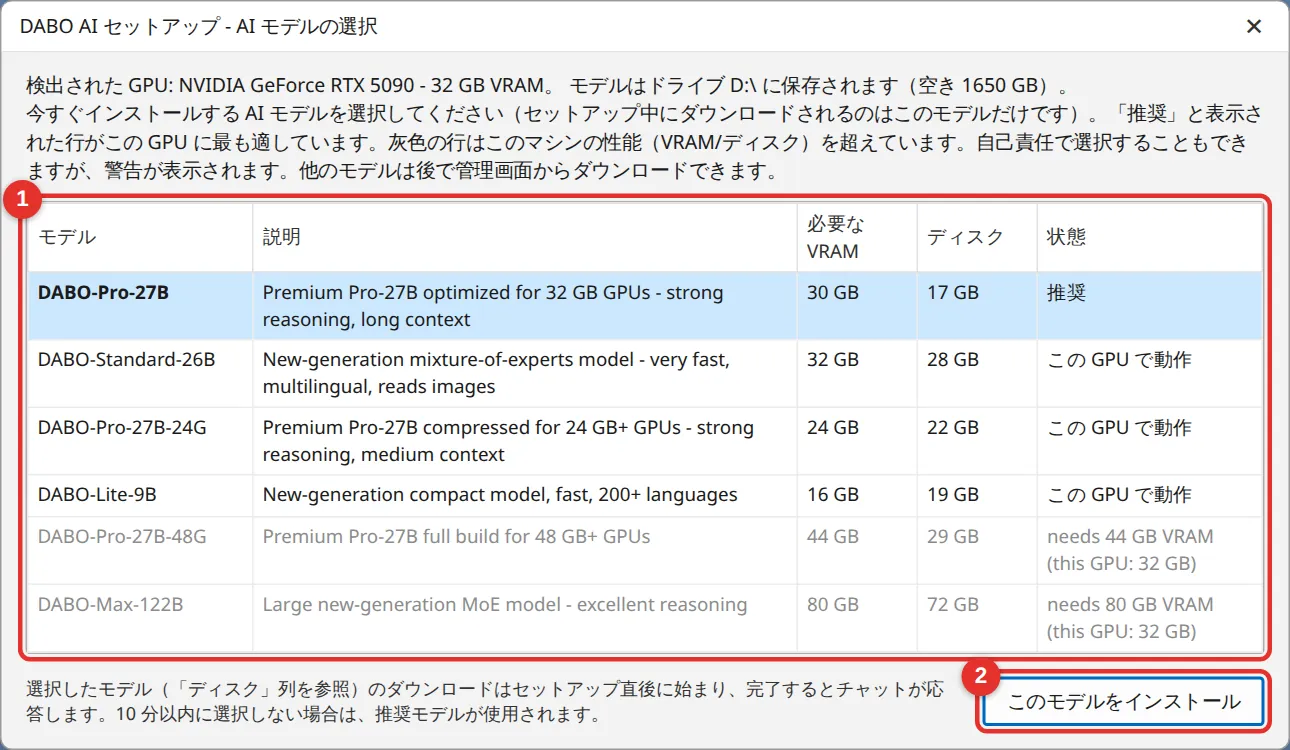
ステップ 6 — AI モデルを選ぶ
インストーラーにグラフィックカード、メモリ、モデルの一覧(1)が表示されます。太字で「推奨」と表示された行がお使いのマシンに最も適しています — それを選んで このモデルをインストール(2)をクリックするだけです。灰色の行はハードウェアの性能を超えています(選択はできますが、動作しない可能性があります)。10 分以内に選択しない場合は、推奨モデルが使用されます。
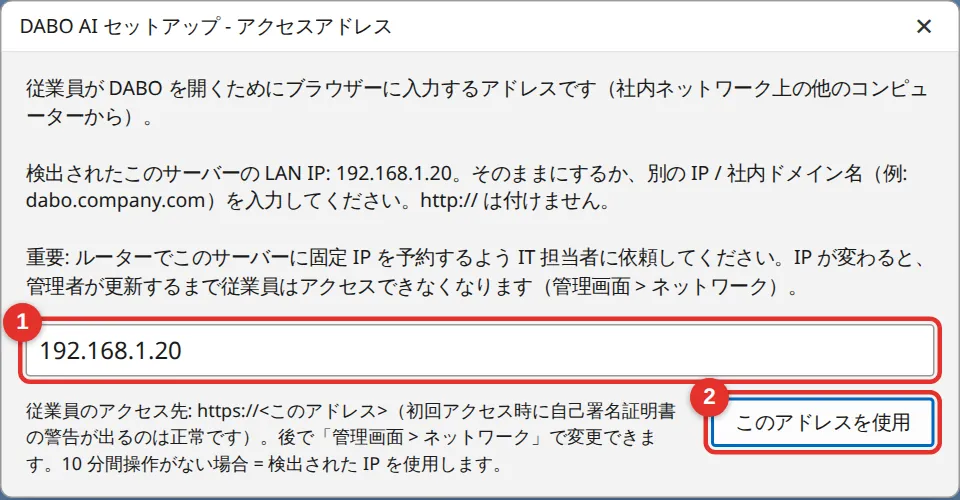
ステップ 7 — 従業員が使うアドレス
欄(1)には、社内ネットワーク上のサーバーの IP(例:192.168.1.20)があらかじめ入力されています。固定 IP を予約した場合はそのままにするか、IT 担当者が作成した社内ドメイン(例:dabo.company.com、http:// は付けない)を入力します。このアドレスを使用(2)をクリックします。
ステップ 8 — 完了
インストーラーが AI モデルをダウンロードし、DABO を起動して完了メッセージを表示します。ブラウザーで http://127.0.0.1:3002 が開くので、最初の管理者アカウントを作成できます。メッセージに表示される管理画面のアドレスと管理者コードファイルの場所を控えておいてください。
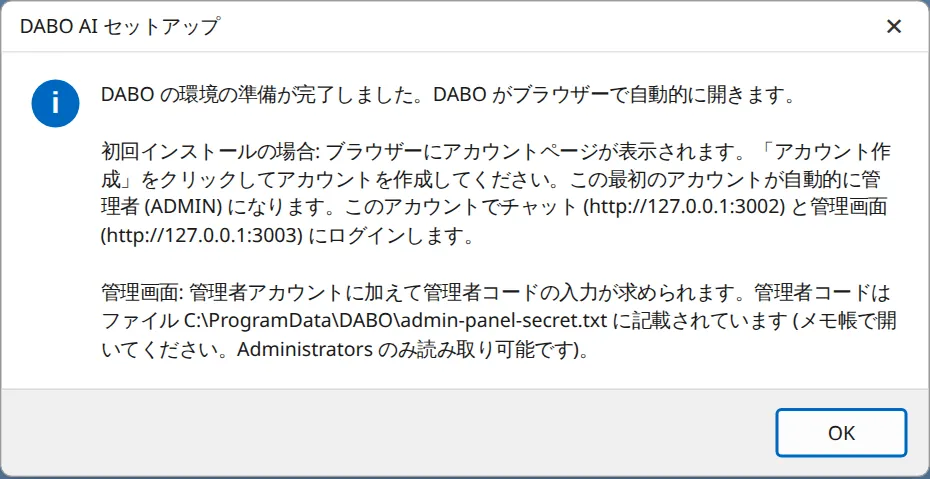
| 項目 | Windows 上の場所 |
|---|---|
| プログラム | C:\Program Files\DABO |
| データ(モデル、文書、チャット履歴) | <選択したドライブ>:\DABO-Data\wsl-distro |
| バックアップ | <選択したドライブ>:\DABO-Data\backup |
| 管理者コード | C:\ProgramData\DABO\admin-panel-secret.txt — メモ帳で開きます(ProgramData は隠しフォルダーです。エクスプローラーのアドレスバーにパスを貼り付けてください) |
| セットアップログ(エラー時に DABO へ送付) | C:\ProgramData\DABO\dabo-setup-log.txt |
Linux へのインストール(Ubuntu / Red Hat)
長期間稼働させるサーバーには Linux をおすすめします(最も安定していて高速です)。インストーラーはターミナルで動作し、質問を 1 つずつ尋ねます — 番号を入力するか、Enter を押して角かっこ内の値をそのまま使います。
DABO-Setup-Linux.runをサーバーにコピーし、そのフォルダーでターミナルを開いて次のように入力します:sudo bash DABO-Setup-Linux.run(求められたらパスワードを入力)。- 言語を選びます。インストーラーが OS、権限、インターネット接続を確認します。
- データの保存場所:パーティションと空き容量が一覧表示され、最も空いている場所が提案されます。Enter を押して確定します。
- NVIDIA ドライバーがまだない場合:ドライバーがインストールされ(5〜15 分)、今すぐ再起動しますか? と尋ねられます →
yと入力します。再起動後、sudo bash /opt/dabo/bootstrap/linux.shで続行します。 - AI モデルを選ぶ:
★の付いた行が推奨です — Enter を押します。 - アクセスアドレス:Enter を押して検出された IP を使用します(または社内ドメインを入力します)。
- DABO のビルドと起動が終わるまで待ちます(初回は 10〜30 分)。最後に、従業員用のアドレス、管理画面のアドレス、管理者コードが表示されます。
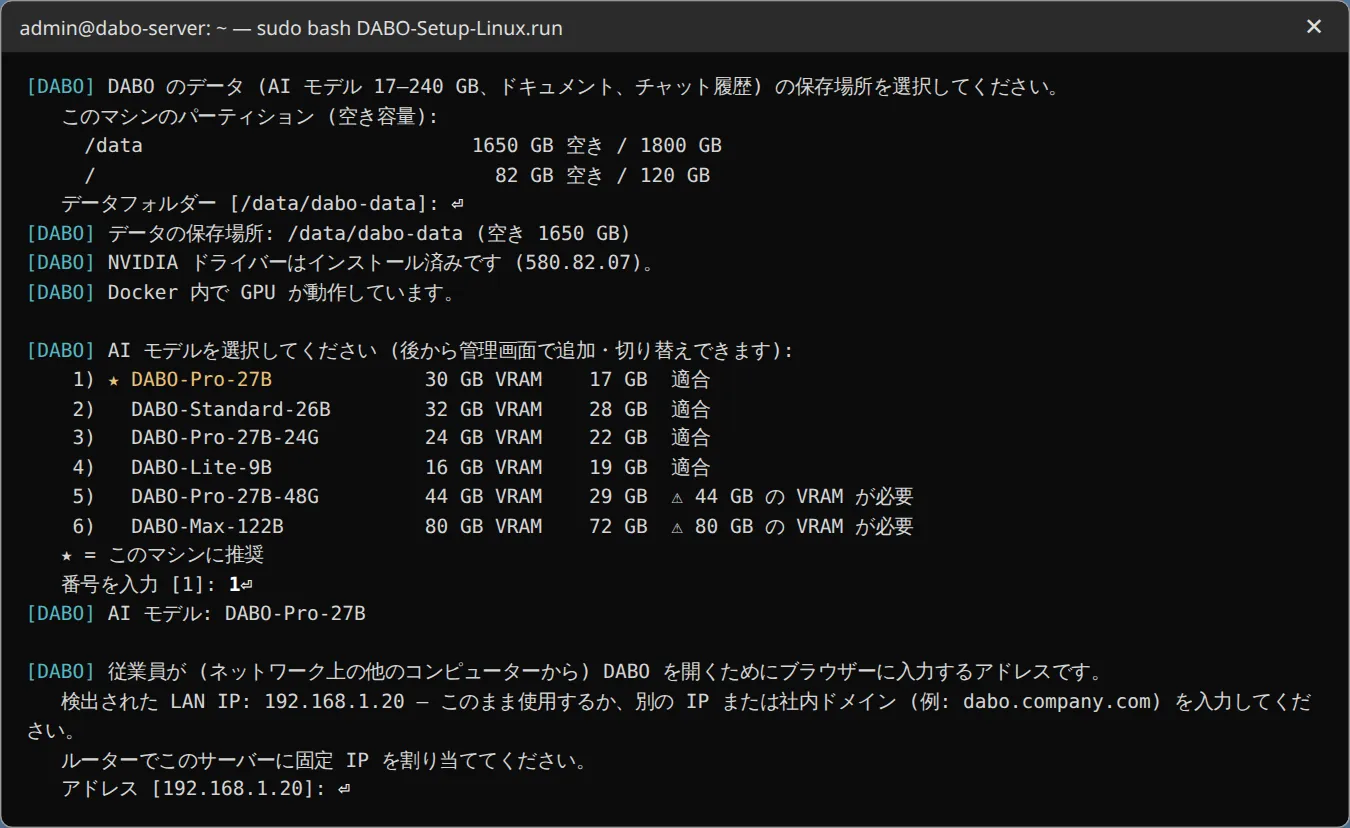
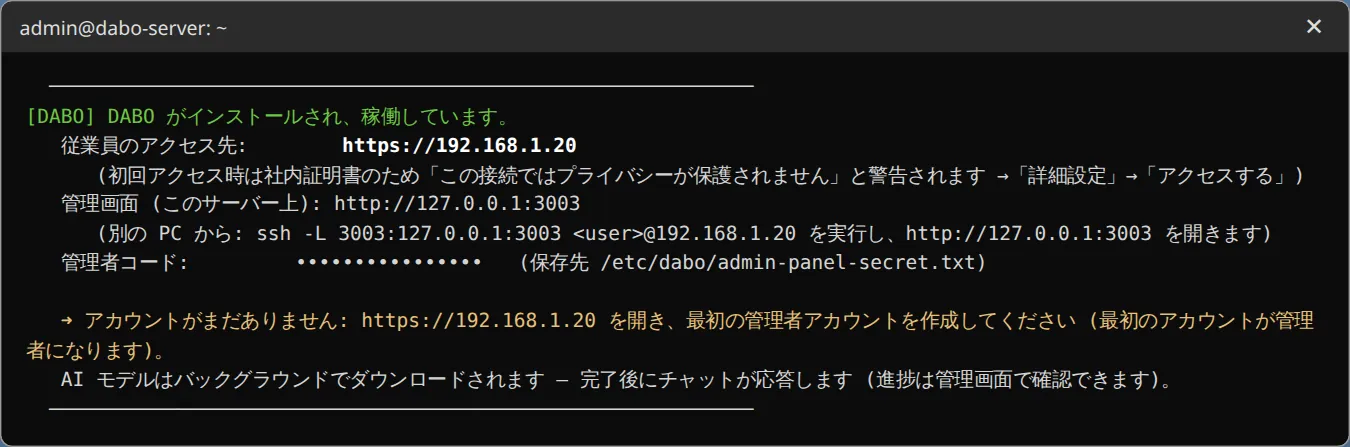
- 管理者コード:
/etc/dabo/admin-panel-secret.txt(sudo cat /etc/dabo/admin-panel-secret.txt)。ログ:/var/log/dabo-setup.log。 - 管理画面はサーバー上でのみ開けます(
http://127.0.0.1:3003)。別のコンピューターからは、IT 担当者が SSH トンネルを使えます:ssh -L 3003:127.0.0.1:3003 <ユーザー>@<サーバーの IP>を実行してからhttp://127.0.0.1:3003を開きます。 - 無人インストール(IT 担当者向け):
sudo DABO_YES=1 DABO_DATA_ROOT=/data/dabo DABO_MODEL=<モデル> DABO_ADDRESS=<IP> DABO_LANG=ja bash DABO-Setup-Linux.run。
macOS へのインストール
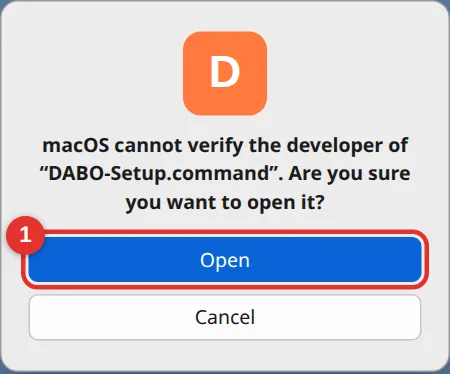
DABO-Setup-Mac.zipをダブルクリックして展開し、DABO-Setup.commandをダブルクリックします。- 初回は、macOS が不明なファイルをブロックします:ファイルを右クリック → Open → Open(1)をクリックします。macOS 15 以降では:System Settings → Privacy & Security を開いて下にスクロールし、Open Anyway をクリックしてから、もう一度ファイルを開きます。
- Terminal ウィンドウが表示されます — 「DABO の準備ができました」と表示されるまで(10〜40 分)閉じないでください。
- インストーラーが Docker Desktop をダウンロードして開きます:Accept をクリックし、Mac のパスワードを一度入力します。
- AI データの保存場所 →「この場所を使用」。アクセスアドレス →「このアドレスを使用」。
- AI モデルの選択:★ の行(1)を選択 → このモデルをインストール(2)、または 推奨モデルを使用 をクリックします。
- 完了:チャットは
http://127.0.0.1:3002、管理画面はhttp://127.0.0.1:3003、管理者コードは~/Library/Application Support/DABO/admin-panel-secret.txtにあります。
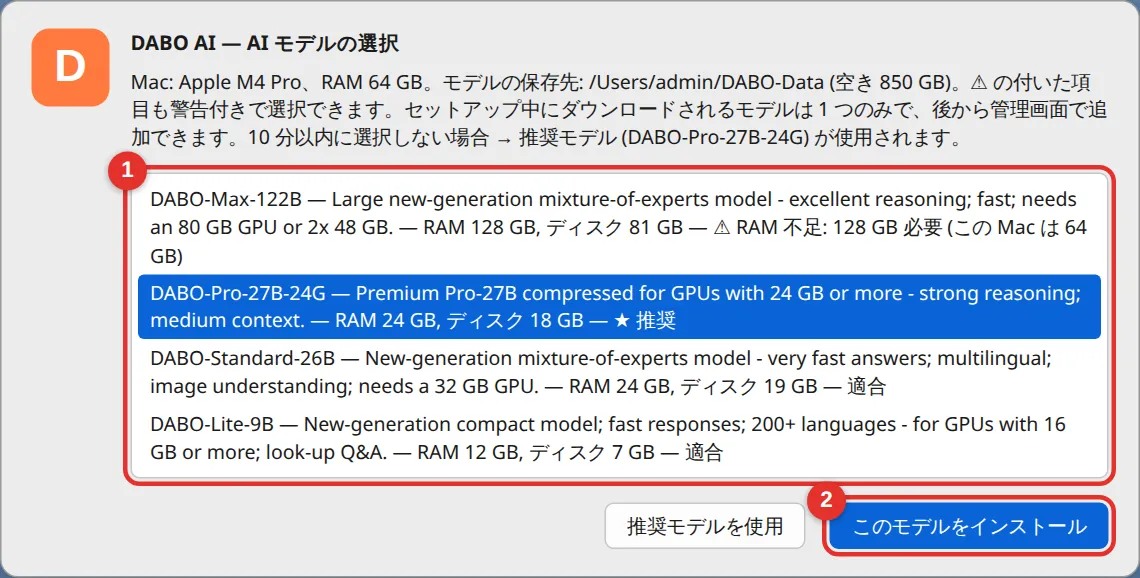
DABO-Setup.command をもう一度ダブルクリックします。Docker Desktop は、従業員 250 人未満かつ年間売上高 1,000 万米ドル未満の企業であれば無料で利用できます。最初の管理者アカウントを作成する
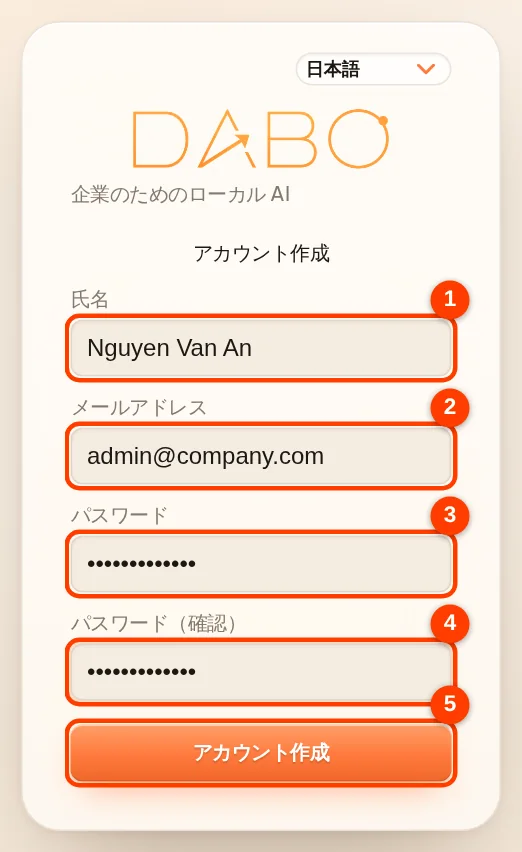
インストール直後、ブラウザーでサーバー上の DABO(http://127.0.0.1:3002)が開きます。まだアカウントがないため、DABO は最初の管理者(ADMIN)アカウントの作成フォームを表示します:
- 氏名(1)、メールアドレス(2)(会社のメールアドレス推奨)、8 文字以上の パスワード(3)を入力し、パスワード(確認)(4)にもう一度入力します。
- アカウント作成(5)をクリックします。そのままチャット画面に移動します。このアカウントは自動的に管理者になります。
- これ以降、自己登録はできなくなります — 従業員のアカウントは、あなたが管理画面で作成します。
初めて管理画面を開く
- サーバー自身でブラウザーを開き、
http://127.0.0.1:3003にアクセスします。 - 管理者コードファイル(Windows:
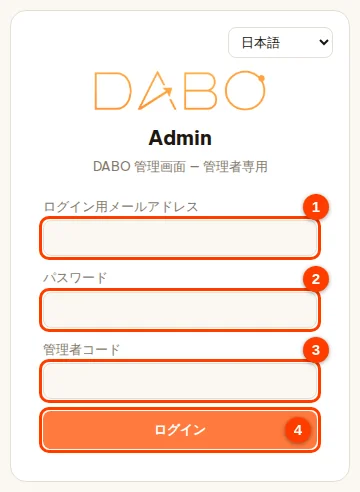
C:\ProgramData\DABO\admin-panel-secret.txt、Linux:/etc/dabo/admin-panel-secret.txt、Mac:~/Library/Application Support/DABO/admin-panel-secret.txt)を開き、コードをコピーします。 - 先ほど作成した メールアドレス(1)と パスワード(2)を入力し、管理者コード(3)を貼り付けて、ログイン(4)をクリックします。
従業員が使えるようにする
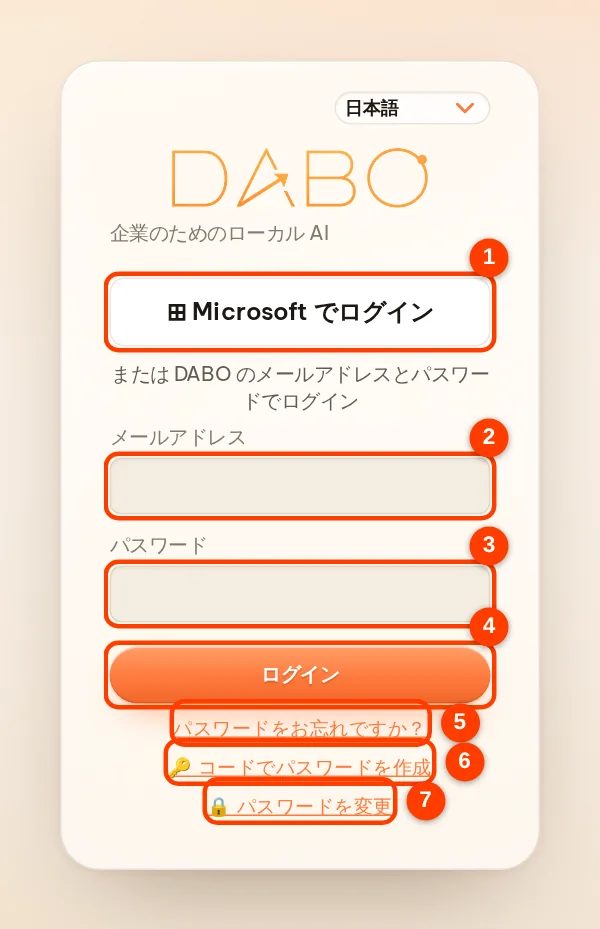
- 管理画面 → ユーザーとドキュメント → 従業員ごとに アカウント作成(方法)。
- 各社員に
https://<IP またはドメイン>(例:https://192.168.1.20)とログイン用メールアドレスを伝えます。パスワードは社員がコードで自分で作成します。メールで承認が有効なら DABO がコードをメール送信し、無効ならアカウント作成時に表示されたコードを渡してください。社員は Webchat を開き → 🔑 コードでパスワードを作成。 - 初回アクセス時、ブラウザーに 「Your connection is not private」(この接続ではプライバシーが保護されません)と警告が表示されます。DABO が社内証明書を使用しているためで、問題ありません。Advanced → Proceed(Chrome/Edge)、または Advanced → Accept the Risk(Firefox)をクリックします。コンピューターごとに 1 回だけです。
- 従業員はログインすると、社内ネットワーク上のコンピューターやスマートフォンですぐに DABO を使えます。
ライセンスを有効化する
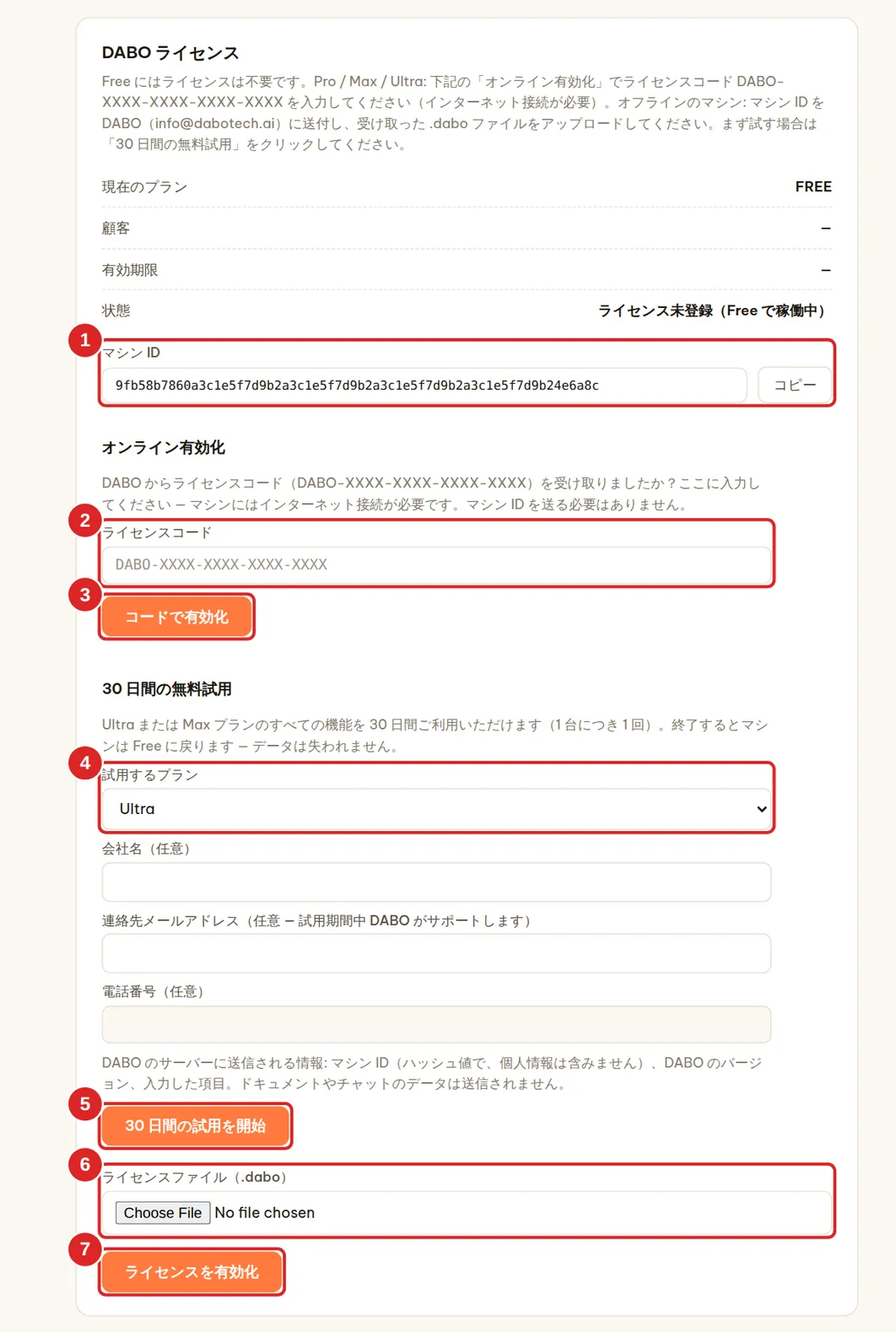
インストール後、DABO は Free プラン(ユーザー 5 人まで、文書 100 件まで)で動作します。Pro / Max / Ultra を使うには、管理画面 → ライセンス タブを開き、次の 3 つの方法のいずれかを選びます:
- ライセンスコードがある(
DABO-XXXX-XXXX-XXXX-XXXXの形式、サーバーがインターネットに接続できる):ライセンスコード (2) にコードを貼り付け → コードで有効化 (3) をクリックします。マシン ID を送る必要はありません。 - 購入前に試したい:プランを選び (4) → 30 日間の試用を開始 (5) をクリック — Ultra または Max プランの全機能を 30 日間使えます(マシンごとに 1 回)。
- サーバーがインターネットに接続できない:マシン ID の横の コピー (1) をクリックし、DABO(
info@dabotech.ai)または販売代理店に送ります →.daboファイルが届きます → ファイルを選択 (6) → ライセンスを有効化 (7)。
- ライセンスはサーバーのハードウェアに紐付いています。OS を再インストールしてもマシン ID は変わりません。新しいサーバーへ移行する場合は、旧サーバーで 有効化を解除 をクリックしてから、新サーバーでコードを入力します(
.daboファイルのライセンスは DABO に再発行を依頼してください)。 - ライセンスまたは試用期間が終了すると、DABO は データを失うことなく Free プランに戻ります。Webchat では 30 日前から(試用の場合は最後の 7 日間)ユーザーに通知が表示されます。
- 各方法の詳細:「ライセンス」タブ。
インストール直後にやること
DABO のアップデート
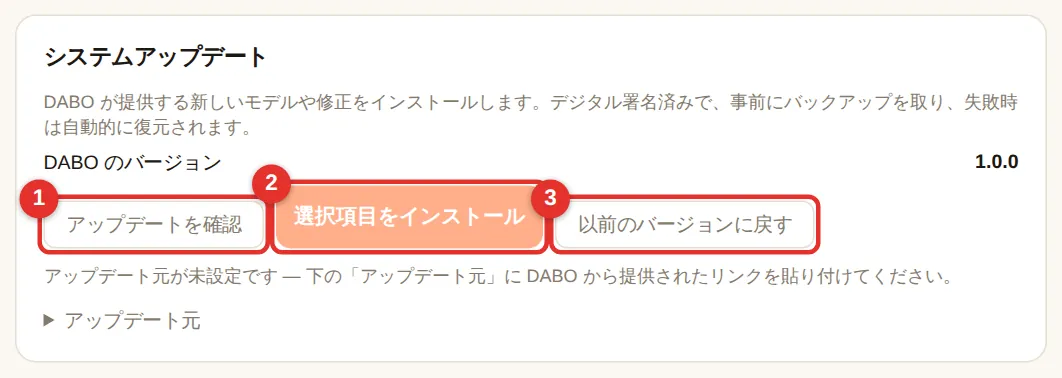
- 管理画面 → アップデート タブ → アップデートを確認(1)。
- インストールする項目(新しいモデル、プラットフォームソフトウェア、修正)にチェックを入れ → 選択項目をインストール(2)。
- パッケージは署名が検証され、インストール前にバックアップされ、失敗した場合は元に戻されます。前の状態に戻すには:以前のバージョンに戻す(3)。
- 再インストール / メジャーアップグレード:新しいインストーラー(
DABO-Setup.exe、DABO-Setup-Linux.run、またはDABO-Setup.command)を実行します。データ、アカウント、ライセンスは保持されます。 - オフラインのサーバー:「アップデート元」は空欄のままにします。DABO はポータブルドライブからアップデートします。
バックアップと復元
インストール直後に毎日の自動バックアップをオンにしてください — 1 分で済みます。各ボタンの説明:管理ガイド。
- バックアップには AI モデルのファイルは含まれません(再ダウンロードできるため)。そのため小さく、すばやく作成できます。
- バックアップは別のドライブ、NAS、または USB に保存してください — メインのディスクが故障しても、バックアップは失われません。
- 新しいサーバーへの移行:新しいサーバーに DABO をインストール → ファイルから復元… → 旧サーバーの
.dabobakファイルを選択 → 新しいマシン ID 用のライセンス再発行を DABO に依頼します。
管理者パスワード / 管理者コードを忘れた場合
- 他に管理者がいる場合:その人が管理画面 → アカウント一覧 → ✎ → パスワードをリセット でコードを発行します。あなたは Webchat を開き → 🔑 コードでパスワードを作成 で新しいパスワードを自分で設定します。
- 唯一の管理者がパスワードを忘れた場合:Windows サーバーでは スタート をクリック → DABO と入力 → DABO - Admin password recovery を選択します。Linux:
sudo bash /opt/dabo/support-tools/reset-admin-password.sh。Mac:DABO フォルダー内のsupport-tools/reset-admin-password.shを実行します。このツールは一時パスワードを設定し、アカウントのロックを解除し、管理者コードを表示します。次回ログイン時に新しいパスワードを設定します。 - 管理者コードを忘れた場合:サーバー上の
admin-panel-secret.txtをもう一度開きます。 - 15 分以内にパスワードを 5 回間違えると、アカウントが 15 分間ロックされます(管理者はすぐにロックを解除できます)。
アンインストール
- Windows:
C:\Program Files\DABO\Uninstall.exeを実行します。すべてのデータを削除するか尋ねられたら、データを残すには いいえ を選びます(再インストールする予定がある場合におすすめ)。データの削除は元に戻せません — 先にバックアップしてください。 - Linux:
sudo bash /opt/dabo/bootstrap/uninstall.shを実行します。macOS:「ターミナル」を開き、bash <DABO フォルダー>/bootstrap/uninstall.shを実行します。スクリプトは各手順の前に確認します。DELETEと入力しない限り、データは保持されます。Docker とグラフィックドライバーはそのまま残ります。
インストール中に問題が起きたら
| メッセージ / 症状 | 対処方法 |
|---|---|
| 「Windows too old, WSL2 not supported」 | Windows 10 を更新する(Settings → Windows Update)か、Windows 11 / Server 2022 以降を使用してください。 |
| NVIDIA GPU が見つからない/AI が CPU で動作 | NVIDIA カードがない、またはカードが認識されていません(差し込み不良、BIOS で無効)。DABO はインストールされ、AI は CPU で動作します(とても遅い)。カードを取り付けるか確認してからセットアップを再実行すると、DABO が自動で GPU に切り替えます。 |
| 警告:GPU が MIG モード | nvidia-smi -i <GPU 番号> -mig 0 を実行し(Linux。Windows では管理者として PowerShell で実行)、再起動してからセットアップを再実行すると、カード全体を使えます。 |
| AI モデル タブに「AI エンジン:互換モード」と表示される | 古いカードや VRAM の少ないカードは互換エンジンで動作します(全機能が使えますが遅め)。速くしたい場合は Ampere 世代以降のカード(RTX 30 / 40 / 50、RTX A / Ada / PRO、A10、A40、L4、A100、H100…)を使ってください。 |
| 仮想化に関する警告 | BIOS で Intel VT-x / AMD-V を有効にしてください(準備参照)。仮想マシンの場合は入れ子の仮想化(nested virtualization)が必要です。 |
| 「Importing the Linux environment failed」 | 上記のとおり仮想化を確認し、再起動してからインストーラーを再実行してください。 |
| 環境 / モデルをダウンロードできない | インターネット接続を確認してください。会社のファイアウォール / プロキシでダウンロードが許可されている必要があります。インストーラーを再実行すると、続きから再開します。 |
| ドライブが NTFS ではない / ディスク容量不足 | 別のドライブを選ぶか、空き容量を確保してください(80 GB 以上)。 |
| WSL の更新に失敗した | スタートをクリック → PowerShell と入力 → 右クリックで Run as administrator → wsl --update と入力 → Enter。その後、インストーラーを再実行してください。 |
従業員が https://<IP> を開けない | サーバーの電源が入っていてスリープしていないか、IP が変わっていないか(固定 IP を設定し、ネットワーク タブで更新)、ファイアウォールでポート 80 と 443 が開いているかを確認してください。 |
| チャットは開くが AI が答えない | モデルのダウンロード中または起動中です(大きなモデルでは数分〜1 時間以上)。進行状況は AI モデル タブで確認できます。 |
| マイクが使えない | https:// でのみ使えます。ブラウザーに求められたらマイクへのアクセスを許可してください。 |
| その他 | セットアップログまたは診断レポート(サポート タブ → レポートをダウンロード)を support@dabotech.ai に送ってください。インストーラーの再実行は安全で、データは保持されます。 |
DABO AI — 自社サーバーで動く、自社専用の AI
データが社外に出ることはありません。社内文書、CRM/ERP、メール、自動化ワークフローを 1 つのプラットフォームで。
お問い合わせ