
Zacznij tutaj — 6 kroków
DABO AI działa w całości na serwerze firmy: model AI, dokumenty i historia czatów pozostają na tym komputerze i nigdy nie są wysyłane na zewnątrz. Instalator DABO-Setup wykonuje całą pracę techniczną (środowisko Linux, Docker, sterownik karty graficznej, pobranie modelu AI). Wystarczy kliknąć kilka przycisków i odpowiedzieć na 3 pytania: gdzie przechowywać dane, który model AI oraz jakiego adresu będą używać pracownicy.
- Sprawdź, czy komputer spełnia wymagania, i wykonaj 5 kroków przygotowawczych (około 10 minut).
- Uruchom instalator dla swojego systemu: Windows · Linux · macOS.
- Odpowiedz na 3 pytania instalatora (ilustracje do każdego kroku znajdują się poniżej).
- W przeglądarce otworzy się DABO → utwórz pierwsze konto ADMINISTRATORA.
- Aktywuj licencję (niepotrzebne w planie Free).
- Wykonaj listę kontrolną po instalacji: konta pracowników, dokumenty, automatyczne kopie zapasowe…
support@dabotech.ai.Czy komputer jest wystarczająco wydajny?
DABO wymaga komputera z kartą graficzną NVIDIA (GPU), na którym działa AI — takiego jak komputer do gier lub stacja graficzna. Im więcej pamięci karty (VRAM), tym inteligentniejszy model AI można uruchomić.
| Windows | Linux | macOS | |
|---|---|---|---|
| System operacyjny | Windows 10 (wersja 2004 lub nowsza), Windows 11, Windows Server 2022 / 2025 (z interfejsem graficznym) | Ubuntu 22.04 / 24.04, Red Hat / Rocky / Alma 8–10 (64-bit) | Mac z procesorem Apple Silicon (M1 lub nowszy). Komputery Mac z procesorem Intel działają, ale bardzo wolno |
| Karta graficzna | NVIDIA — każda seria: GeForce GTX 900 lub nowsze, RTX 20 / 30 / 40 / 50, Quadro, RTX A / Ada / PRO Blackwell, karty do centrów danych (Tesla, A100, H100, H200, B200…). Instalator sam rozpoznaje kartę — nawet bez sterownika — i instaluje sterownik | NVIDIA — każda seria: GeForce GTX 900 lub nowsze, RTX 20 / 30 / 40 / 50, Quadro, RTX A / Ada / PRO Blackwell, karty do centrów danych (Tesla, A100, H100, H200, B200…). Instalator sam rozpoznaje kartę — nawet bez sterownika — i instaluje sterownik | Chipy Apple M1 – M5 (także Pro / Max / Ultra): instalator rozpoznaje chip i ilość pamięci, aby dobrać model. NVIDIA niepotrzebna |
| Wolne miejsce na dysku | Co najmniej 80 GB (dysk NTFS) | Co najmniej 80 GB | Co najmniej 60 GB |
| Inne | Konto administratora systemu Windows | root (sudo) | Hasło do komputera Mac (do zainstalowania Docker Desktop) |
Jak sprawdzić kartę graficzną w systemie Windows
- Naciśnij Ctrl + Shift + Esc, aby otworzyć Menedżera zadań.
- Otwórz kartę Wydajność → kliknij GPU. Nazwa karty widnieje w prawym górnym rogu (np. NVIDIA GeForce RTX 4090); Dedykowana pamięć GPU to VRAM (np. 24 GB).
- Porównaj wynik z tabelą poniżej — instalator również automatycznie poleca odpowiedni model.
| Model AI | Wymagany VRAM | Pobieranie | Najlepszy do |
|---|---|---|---|
| DABO-12B | 16 GB | ~25 GB | karty 16 GB, szybkie odpowiedzi, odczyt obrazów, rozumowanie przeciętne |
| DABO-27B-24G | 24 GB | ~22 GB | karty 24 GB, rozumowanie przeciętne |
| DABO-27B | 30 GB | ~17 GB | karty 32 GB nowej generacji |
| DABO-26B | 32 GB | ~28 GB | karty 32 GB, bardzo szybki, odczyt obrazów |
| DABO-27B-48G | 44 GB | ~29 GB | karty 48 GB |
| DABO-122B | 80 GB (lub 2 × 48 GB) | ~72 GB | najlepsze rozumowanie dla większych firm |
| DABO-284B | 280 GB (2× 141 GB lub 4× 80 GB GPU) | ~170 GB | rozumowanie najwyższej klasy, bardzo długie dokumenty — wdrożenie projektowe |
| DABO-320B | 480 GB (4× 141 GB lub 8× 80 GB GPU) | ~330 GB | wdrożenie projektowe z zespołem DABO |
Jakie karty NVIDIA rozpoznaje DABO?
- Każdą kartę NVIDIA w Windows i Linuksie: od GeForce GTX 900 do RTX 50, Quadro, RTX A / Ada / PRO Blackwell oraz karty do centrów danych Tesla P40 / P100 / V100 / T4, A2 – A100, L4 / L40S, H100 / H200, B200. Instalator odczytuje generację chipu, a nie tylko nazwę, więc rozpozna też karty, które pojawią się później.
- Generacja Ampere lub nowsza (RTX 30 / 40 / 50, RTX A / Ada / PRO, A10, A40, A100, L4, L40S, H100, H200, B200…) z wystarczającą ilością VRAM: działa główny silnik AI — najszybszy.
- Starsze karty (GTX 900 – 16, RTX 20, Quadro P / RTX, Tesla P40 / P100 / V100 / T4) lub karty 8 – 12 GB: działa silnik AI zgodności — wszystkie funkcje, ale wolniejsze odpowiedzi. Panel administracyjny → karta Model AI pokazuje Silnik AI: Tryb zgodności.
- Kilka jednakowych kart (np. 2× RTX A6000, 4× A40, 8× H100): DABO dzieli model między karty i uruchamia dodatkowe kopie równolegle. Różne karty: używana jest tylko najmocniejsza grupa — instalator poda, która karta pozostaje wolna.
- VRAM pokazywana przez Windows / nvidia-smi jest zwykle nieco mniejsza niż na pudełku (np. RTX 5090: 31,8 GB; L4 / A10: 22,5 GB): DABO to uwzględnia, więc karta trafia do właściwej kategorii.
- Karta w trybie MIG (A100, H100…): instalator ostrzeże. Aby użyć całej karty, uruchom
nvidia-smi -i <numer GPU> -mig 0i zrestartuj komputer. - Za stary sterownik NVIDIA: instalator go zaktualizuje (potrzebny jeden restart). Karty Maxwell / Pascal / Volta używają gałęzi sterowników 580 — ostatniej, która je obsługuje.
- Brak GPU lub bardzo stara karta (Kepler i starsze): instalacja się uda, AI działa na procesorze — bardzo wolno, tylko do wypróbowania.
5 rzeczy do przygotowania
- Internet podczas instalacji (pobieranie 20–80 GB). Później DABO działa bez Internetu. Brak Internetu na miejscu: skontaktuj się z DABO w sprawie instalacji z dysku przenośnego.
- Nadaj serwerowi stały (statyczny) adres IP: poproś osobę zarządzającą siecią lub routerem o zarezerwowanie adresu IP dla tego komputera (np.
192.168.1.20). Pracownicy otwierają DABO pod tym adresem — jeśli się zmieni, stracą dostęp. - Wybierz dysk z największą ilością wolnego miejsca na modele AI (np. dysk D:). Tej lokalizacji nie można zmienić po instalacji.
- Windows: włączona wirtualizacja procesora (zwykle jest już włączona). Sprawdzenie: Menedżer zadań → Wydajność → Procesor → Wirtualizacja: Włączone. Jeśli jest Wyłączone: uruchom ponownie komputer, wejdź do BIOS/UEFI (zwykle klawiszem Del, F2 lub F10 podczas startu) → włącz Intel VT-x lub AMD-V / SVM → zapisz (F10).
- Wyłącz usypianie serwera: Ustawienia → System → Zasilanie → Uśpienie: Nigdy. Uśpiony serwer nie obsłuży pracowników.
subscription-manager register.Porty sieciowe i zapora — otwieraj tylko to, co potrzebne
DABO nie wymaga otwarcia wszystkich portów, a gdy jest używany tylko w sieci firmowej, nie trzeba otwierać żadnego portu do Internetu. Poniżej znajduje się pełna lista, dzięki której dział IT skonfiguruje zaporę zgodnie z zasadą minimalnego dostępu — tę sekcję możesz przekazać administratorowi sieci bez zmian.
Ruch przychodzący — inne komputery łączą się z serwerem DABO
| Port | Otwarty dla | Do czego służy | Wymagany? |
|---|---|---|---|
| 443/TCP (HTTPS) | Firmowa sieć LAN / VPN | Pracownicy korzystający z webchatu; DABO AI Desktop na komputerach pracowników; API dla programistów | Wymagany |
| 80/TCP (HTTP) | Firmowa sieć LAN / VPN | Tylko przekierowuje na HTTPS (443) — przez ten port nie przechodzą żadne dane | Zalecany (użytkownicy mogą wpisać adres bez https://) |
| 443 i 80 z Internetu | Internet | Tylko jeśli używasz: certyfikatów Let’s Encrypt, Microsoft Teams, kanałów komunikacji z klientami korzystających z webhooków (WhatsApp, Messenger, Instagram, LINE, Viber, WeChat, czat na stronie…), aprowizacji SCIM z Microsoft Entra ID / Okta albo pracy zdalnej pracowników bez VPN | Nie — tylko dla tych funkcji |
- Wszystkie pozostałe porty: pozostaw zamknięte. Panel administracyjny (3003), modele AI, baza danych, kanał wsparcia zdalnego… nasłuchują tylko na
127.0.0.1(sam serwer) — inne komputery nie mogą się z nimi połączyć, nawet gdyby zapora była otwarta. - Administrowanie z innego komputera: zaloguj się na serwer (Pulpit zdalny / SSH) i otwórz tam panel administracyjny albo użyj tunelu SSH
ssh -L 3003:127.0.0.1:3003 <serwer>. - Instalator otwiera porty 80/443 w zaporze samego serwera: w systemie Windows tworzy regułę DABO AI (HTTP/HTTPS); w systemie Linux otwiera je w firewalld / ufw, jeśli są aktywne. Aby zezwolić tylko na sieć lokalną (Windows, PowerShell jako administrator):
Set-NetFirewallRule -DisplayName "DABO AI (HTTP/HTTPS)" -RemoteAddress LocalSubnet. - Linux: Docker sam zarządza portami 80/443, dlatego ufw nie może ich zablokować — aby ograniczyć, kto może się łączyć, dodaj reguły w zaporze sieci firmowej lub w łańcuchu iptables
DOCKER-USER. - Komputery pracowników z DABO AI Desktop łączą się z serwerem DABO tylko na zewnątrz, przez port 443. Aplikacja nasłuchuje tylko na
127.0.0.1danego komputera (dla przycisku „Połącz jednym kliknięciem” w przeglądarce) i nie otwiera żadnego portu do sieci.
Ruch wychodzący — serwer DABO łączy się na zewnątrz
Wszystkie połączenia wychodzące to HTTPS na porcie 443, chyba że zaznaczono inaczej. Jeśli korzystasz tylko z czatu i dokumentów wewnętrznych, DABO nie potrzebuje Internetu po instalacji; każda dodatkowo włączona funkcja wymaga tylko swojego wiersza. Jeśli zapora / serwer proxy filtruje ruch według domen, zezwól na poniższe domeny.
| Kiedy | Domeny / porty | Uwagi |
|---|---|---|
| Podczas instalacji (jednorazowo) | System operacyjny: serwery lustrzane pakietów Ubuntu (archive.ubuntu.com, security.ubuntu.com) lub Red Hat (repozytoria Red Hat, dl.fedoraproject.org) · NVIDIA: developer.download.nvidia.com, nvidia.github.io, *.download.nvidia.com · Docker: *.docker.com, *.docker.io (w tym download.docker.com, registry-1.docker.io, auth.docker.io), mcr.microsoft.com, *.data.mcr.microsoft.com · Komponenty DABO: deb.debian.org, registry.npmjs.org, pypi.org, files.pythonhosted.org, download.pytorch.org, github.com, *.githubusercontent.com · Modele AI: huggingface.co, *.huggingface.co, *.hf.co | Pobieranie 20–80 GB. Dodatkowo w systemie Windows: cloud-images.ubuntu.com, wslstorestorage.blob.core.windows.net, gfwsl.geforce.com. Dodatkowo w systemie macOS: desktop.docker.com, registry.ollama.ai, ollama.com. Dostawcy mogą zmieniać swoje serwery pobierania (CDN): jeśli coś zostanie zablokowane, dziennik instalatora poda nazwę domeny. Po instalacji możesz je ponownie zamknąć. |
| Aktywacja licencji online, 30-dniowy okres próbny, sprawdzanie aktualizacji | dabotech.ai | Wysyłany jest tylko kod licencji i identyfikator komputera (zahaszowany jednokierunkowo) — nigdy dokumenty, pytania ani dane firmy. Serwery offline: użyj pliku licencji .dabo. |
| Pobieranie aktualizacji | github.com, *.githubusercontent.com | Albo aktualizacja offline za pomocą pliku skopiowanego z pamięci USB. |
| Dodawanie / zmiana modeli AI, włączanie głosu | huggingface.co, *.huggingface.co, *.hf.co, github.com, *.githubusercontent.com | |
| Wyszukiwanie w Internecie, przeglądarka AI (domyślnie wyłączone, włączane dla działu) | Wyszukiwarki (Google, Bing, DuckDuckGo, Brave…) oraz strony internetowe, które AI ma przeczytać | Wysyłane są tylko słowa kluczowe wyszukiwania, nigdy dokumenty. |
| Importowanie stron internetowych do bazy wiedzy | Witryny dodane przez administratora | |
| Analiza finansowa (plan Max i wyższe) | Bezpłatne: api.coingecko.com, api.binance.com, data-api.binance.vision, api.frankfurter.dev, api.worldbank.org · Z kluczem API: api.twelvedata.com, eodhd.com, www.alphavantage.co, financialmodelingprep.com · Własne źródło danych firmy | Wysyłane są tylko symbole (tickery) / pary walutowe i zakresy dat. |
| Poczta e-mail, kalendarz, pliki | Microsoft 365: login.microsoftonline.com, graph.microsoft.com · Google: accounts.google.com, oauth2.googleapis.com, *.googleapis.com · Inna poczta: Twój serwer IMAP / SMTP (porty 993, 465 / 587) | |
| Logowanie jednokrotne (SSO) | Twój Microsoft Entra ID / Google / Okta / Keycloak · wewnętrzny Active Directory / LDAP: port 389 lub 636 (LDAPS) | |
| Czat przez Telegram, Slack, Microsoft Teams | api.telegram.org · slack.com, *.slack.com · login.botframework.com, api.botframework.com, smba.trafficmanager.net, login.microsoftonline.com | Telegram i Slack nie wymagają żadnego portu przychodzącego. |
| Kanały komunikacji z klientami | Zależnie od używanego kanału: openapi.zalo.me, oauth.zaloapp.com · graph.facebook.com (WhatsApp, Messenger, Instagram) · api.line.me · chatapi.viber.com · api.weixin.qq.com · discord.com · api.twilio.com · api.telegram.org | Większość kanałów wymaga też przychodzącego portu 443 z Internetu (webhooki). |
| Połączenia CRM/ERP, „Moje aplikacje”, MCP | Tylko systemy podłączone przez administratora (np. firmowe Odoo, Salesforce, Jira) | |
| Certyfikat Let’s Encrypt (jeśli wybrano go w zakładce Sieć) | acme-v02.api.letsencrypt.org (zapasowo: acme.zerossl.com) | Wymaga też przychodzących portów 80/443 z Internetu. |
| Zawsze (jak każdy serwer) | DNS (port 53) do firmowego serwera DNS · synchronizacja czasu NTP (UDP 123) |
Sprawdzenie po instalacji
- Z innego komputera w sieci LAN otwórz
https://<IP serwera>— jeśli pojawi się strona logowania DABO, port 443 jest otwarty. - Z innego komputera spróbuj otworzyć
http://<IP serwera>:3003— strona nie może się otworzyć (panel administracyjny jest dostępny tylko na samym serwerze). - Linux (na serwerze):
sudo ss -tlnp— tylko porty 80 i 443 nasłuchują na wszystkich adresach (0.0.0.0/*); wszystkie pozostałe porty DABO są na127.0.0.1.
Instalacja w systemie Windows — krok po kroku
Krok 1 — Otwórz instalator
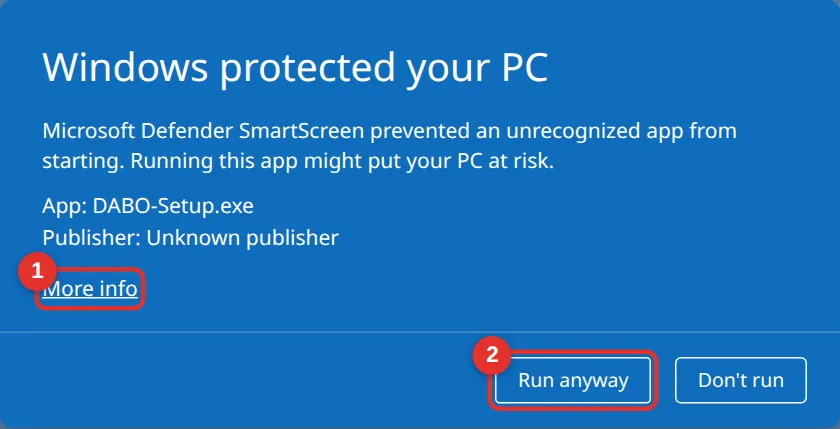
Skopiuj plik DABO-Setup.exe na serwer i kliknij go dwukrotnie. Jeśli system Windows wyświetli niebieski ekran „System Windows ochronił ten komputer”: kliknij Więcej informacji (1) → Uruchom mimo to (2). To normalne ostrzeżenie dla nowego oprogramowania, a nie wirus. Gdy system Windows zapyta „Czy chcesz zezwolić tej aplikacji na wprowadzanie zmian…?” → kliknij Tak.
Krok 2 — Wybierz język
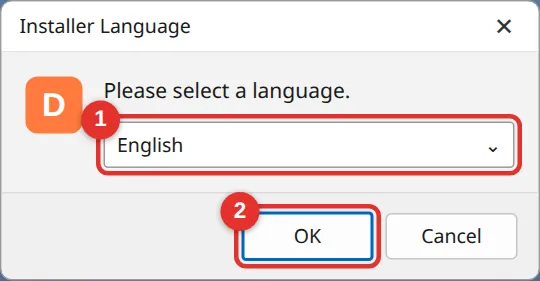
Wybierz Polski (1) i kliknij OK (2). Ten język stanie się też domyślnym językiem DABO.
Krok 3 — Ekran powitalny i folder programu
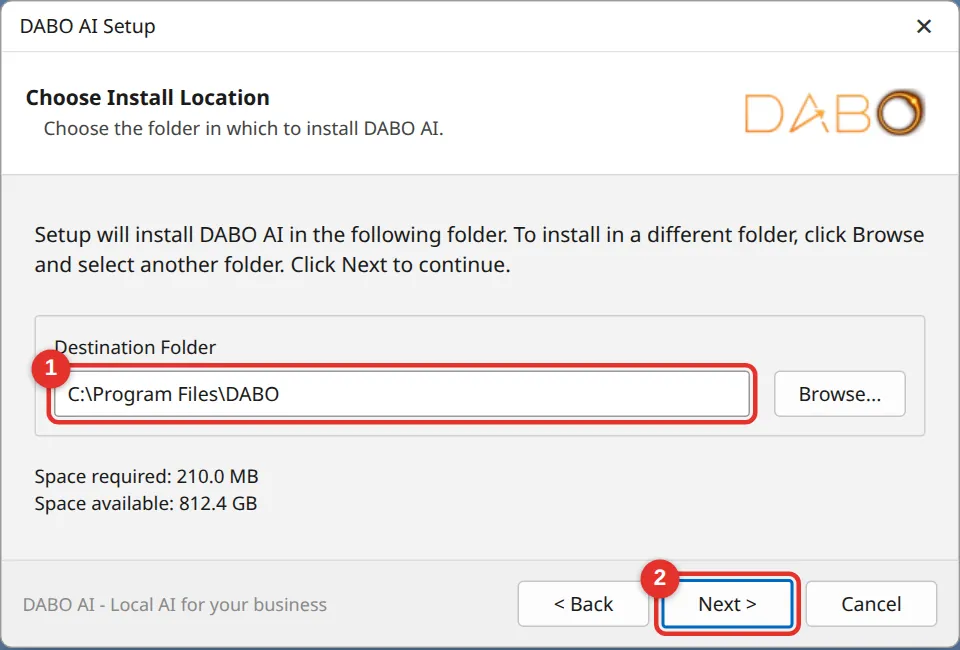
Przeczytaj informacje i kliknij Dalej (1). Na następnym ekranie pozostaw folder programu C:\Program Files\DABO (1) i kliknij Dalej (2). Folder jest niewielki (około 200 MB); lokalizację dużych danych AI wybiera się w kolejnym kroku.

Krok 4 — Lokalizacja danych AI (ważne)
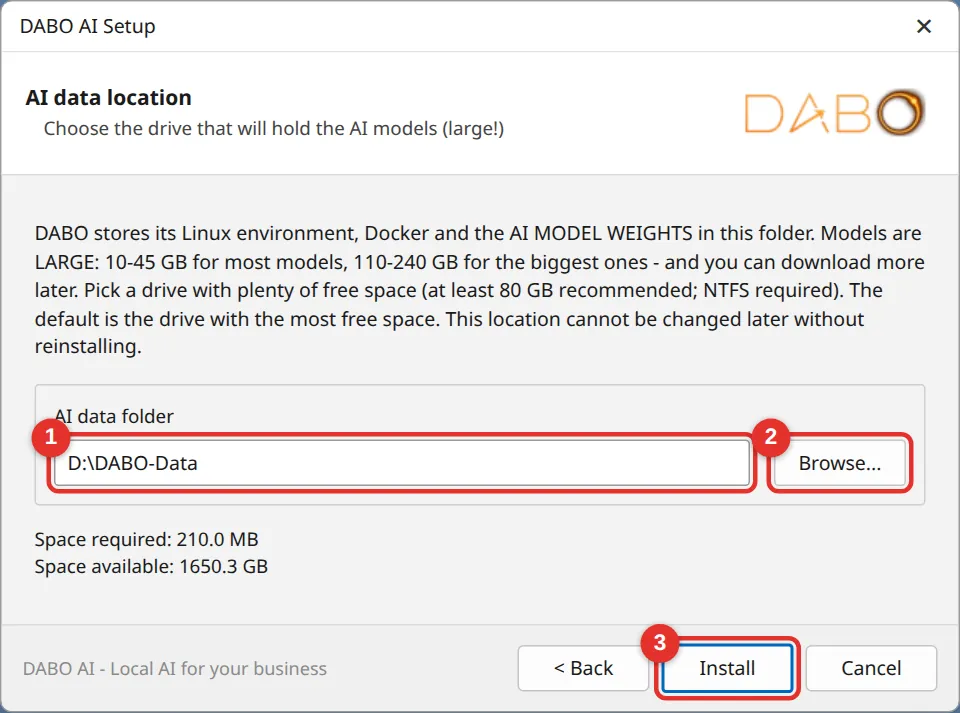
Instalator wstępnie wybiera dysk z największą ilością wolnego miejsca (1), np. D:\DABO-Data. Aby to zmienić, kliknij Przeglądaj… (2). Na dysku musi być co najmniej 80 GB wolnego miejsca; w przeciwnym razie pojawi się ostrzeżenie — wybierz wtedy inny dysk. Kliknij Instaluj (3).
Krok 5 — Poczekaj na przygotowanie środowiska (10–30 minut)
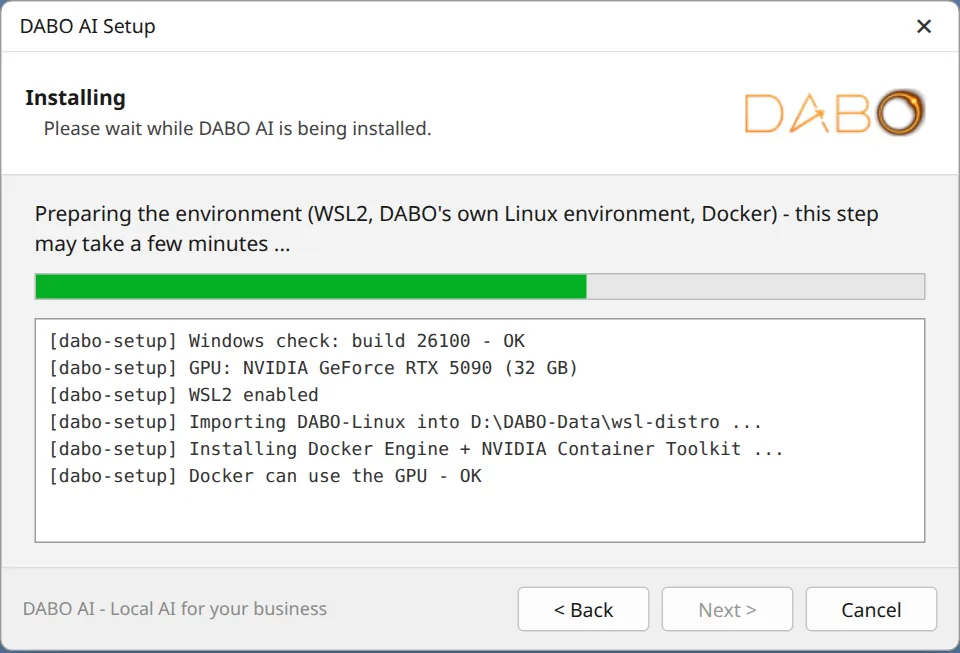
Instalator włącza WSL2, tworzy własne środowisko Linux DABO o nazwie „DABO-Linux”, instaluje Docker i sterownik NVIDIA. Pozostaje tylko czekać. Jeśli konieczne jest ponowne uruchomienie, pojawi się 30-sekundowe powiadomienie — po restarcie zaloguj się do systemu Windows jak zwykle, a konfiguracja będzie kontynuowana w nowym oknie. Nie zamykaj tego okna.
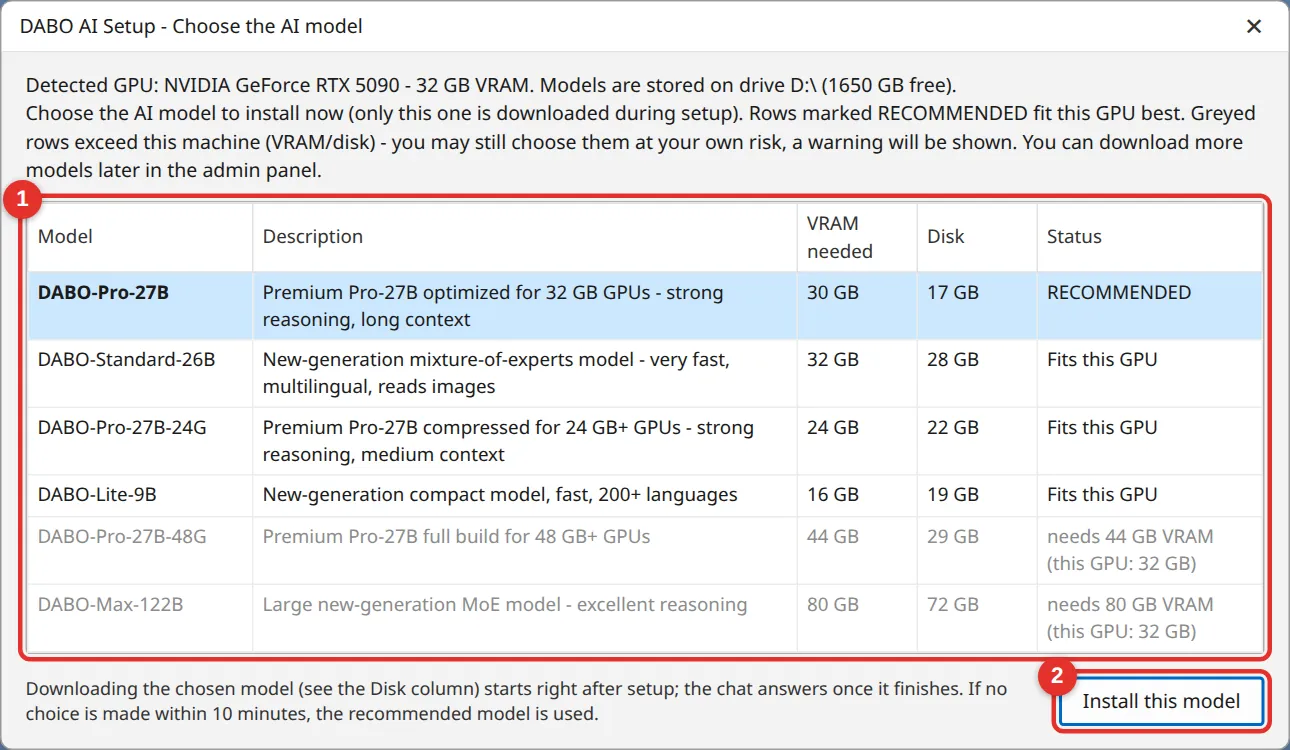
Krok 6 — Wybierz model AI
Instalator pokazuje kartę graficzną, jej pamięć oraz listę modeli (1). Pogrubiony wiersz oznaczony jako ZALECANY najlepiej pasuje do tego komputera — po prostu wybierz go i kliknij Zainstaluj ten model (2). Szare wiersze przekraczają możliwości sprzętu (można je wybrać, ale mogą nie działać). Jeśli w ciągu 10 minut nie zostanie dokonany wybór, użyty zostanie model zalecany.
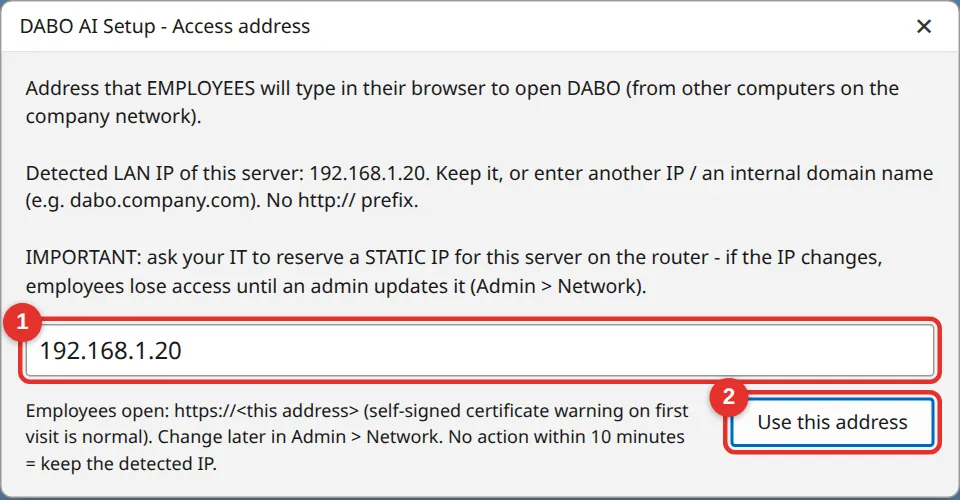
Krok 7 — Adres dla pracowników
Pole (1) jest wstępnie wypełnione adresem IP serwera w sieci firmowej (np. 192.168.1.20). Zachowaj go, jeśli zarezerwowano stały adres IP, albo wpisz wewnętrzną domenę utworzoną przez dział IT (np. dabo.company.com, bez http://). Kliknij Użyj tego adresu (2).
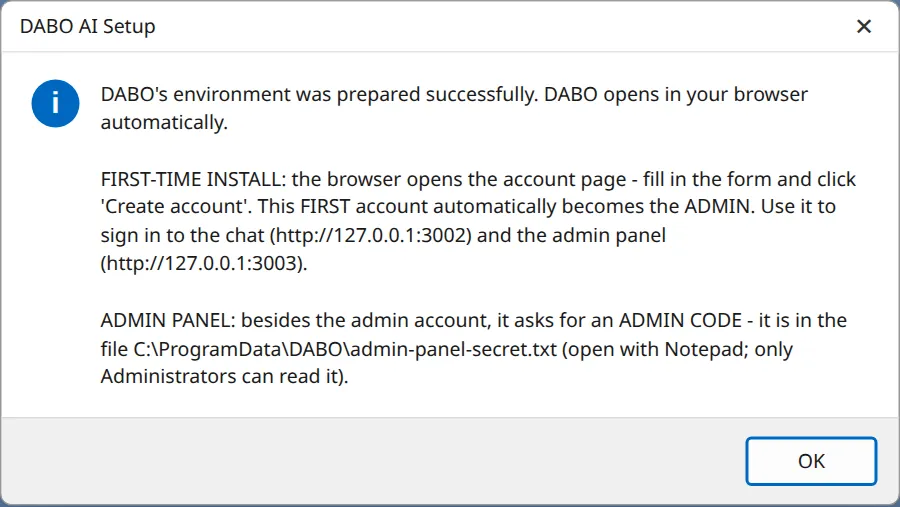
Krok 8 — Gotowe
Instalator pobiera model AI, uruchamia DABO i wyświetla komunikat o zakończeniu. W przeglądarce otworzy się adres http://127.0.0.1:3002, aby można było utworzyć pierwsze konto administratora. Zanotuj z komunikatu adres panelu administracyjnego oraz lokalizację pliku z kodem administratora.
| Co | Gdzie w systemie Windows |
|---|---|
| Program | C:\Program Files\DABO |
| Dane (modele, dokumenty, historia czatów) | <wybrany dysk>:\DABO-Data\wsl-distro |
| Kopie zapasowe | <wybrany dysk>:\DABO-Data\backup |
| Kod administratora | C:\ProgramData\DABO\admin-panel-secret.txt — otwórz w Notatniku (folder ProgramData jest ukryty: wklej ścieżkę w pasku adresu Eksploratora plików) |
| Dziennik instalacji (w razie błędów wyślij do DABO) | C:\ProgramData\DABO\dabo-setup-log.txt |
Instalacja w systemie Linux (Ubuntu / Red Hat)
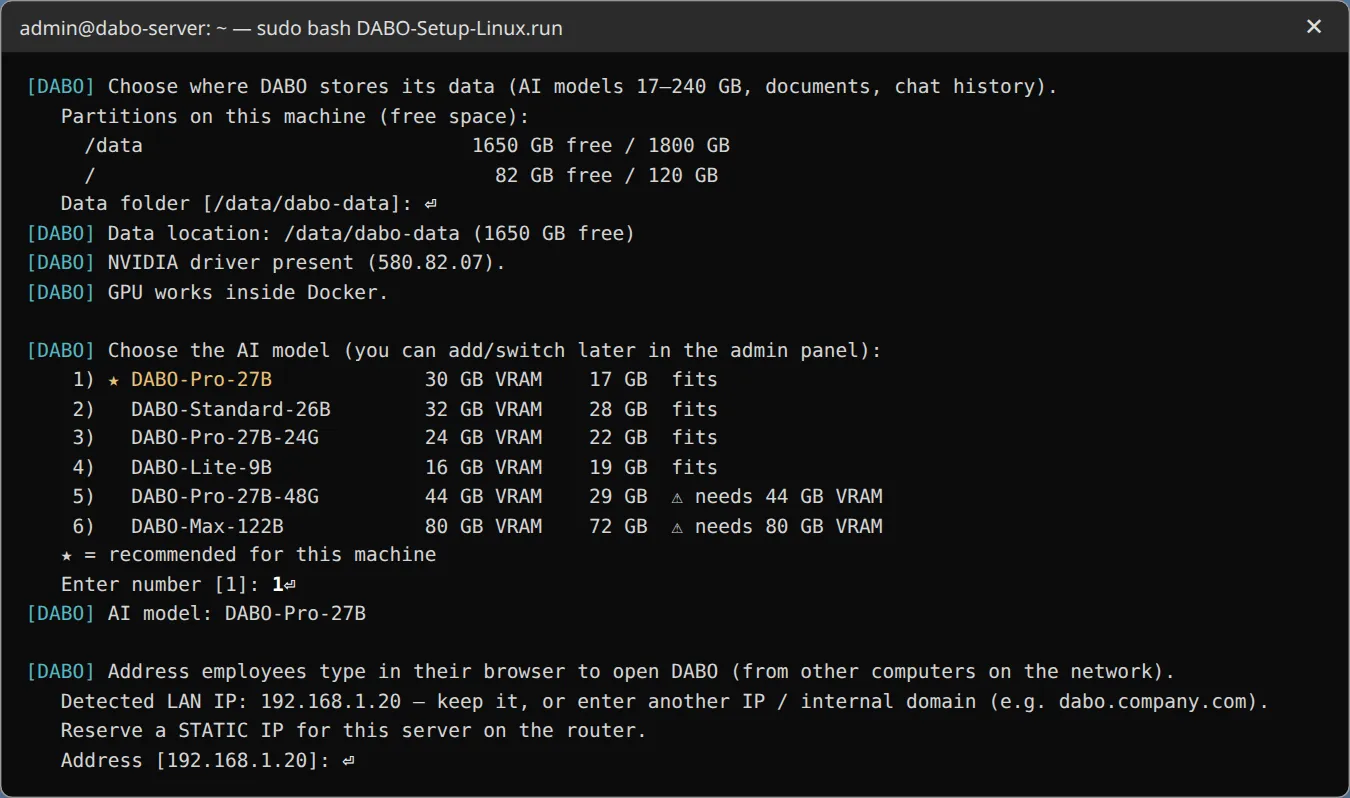
DABO zaleca Linux dla serwerów pracujących w trybie ciągłym (najbardziej stabilny i najszybszy). Instalator działa w terminalu i zadaje po jednym pytaniu — wpisz numer lub naciśnij Enter, aby przyjąć wartość podaną w nawiasach kwadratowych.
- Skopiuj plik
DABO-Setup-Linux.runna serwer, otwórz terminal w tym folderze i wpisz:sudo bash DABO-Setup-Linux.run(po wyświetleniu monitu podaj hasło). - Wybierz język. Instalator sprawdza system operacyjny, uprawnienia i połączenie z Internetem.
- Lokalizacja danych: wyświetlane są partycje i wolne miejsce, a najbardziej pusta partycja jest proponowana. Naciśnij Enter, aby ją zaakceptować.
- Brak sterownika NVIDIA: zostanie zainstalowany (5–15 minut), a następnie pojawi się pytanie Uruchomić ponownie teraz? → wpisz
y. Po ponownym uruchomieniu kontynuuj poleceniemsudo bash /opt/dabo/bootstrap/linux.sh. - Wybór modelu AI: wiersz oznaczony
★jest zalecany — naciśnij Enter. - Adres dostępu: naciśnij Enter, aby użyć wykrytego adresu IP (lub wpisz wewnętrzną domenę).
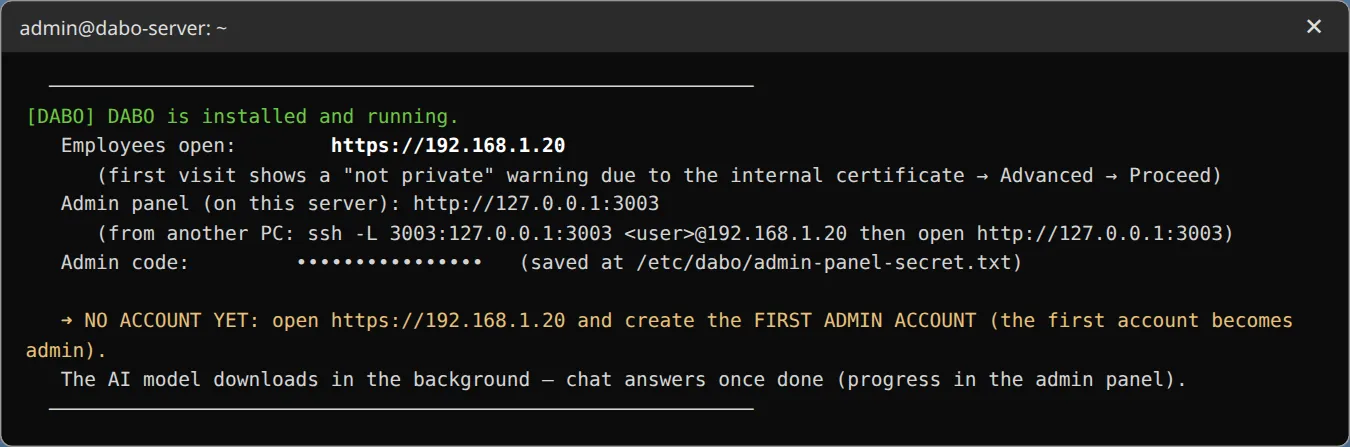
- Poczekaj, aż DABO zostanie zbudowany i uruchomiony (za pierwszym razem 10–30 minut). Na końcu wyświetlane są adres dla pracowników, adres panelu administracyjnego i kod administratora.
- Kod administratora:
/etc/dabo/admin-panel-secret.txt(sudo cat /etc/dabo/admin-panel-secret.txt). Dziennik:/var/log/dabo-setup.log. - Panel administracyjny otwiera się wyłącznie na serwerze (
http://127.0.0.1:3003). Z innego komputera dział IT może użyć tunelu SSH:ssh -L 3003:127.0.0.1:3003 <nazwa-użytkownika>@<ip-serwera>, a następnie otworzyćhttp://127.0.0.1:3003. - Instalacja nienadzorowana (dla działu IT):
sudo DABO_YES=1 DABO_DATA_ROOT=/data/dabo DABO_MODEL=<model> DABO_ADDRESS=<ip> DABO_LANG=pl bash DABO-Setup-Linux.run.
Instalacja w systemie macOS
- Kliknij dwukrotnie
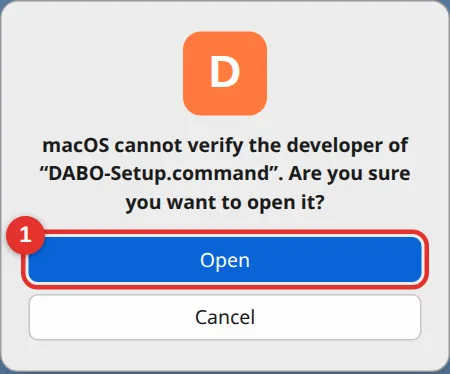
DABO-Setup-Mac.zip, aby rozpakować archiwum, a następnie kliknij dwukrotnieDABO-Setup.command. - Za pierwszym razem macOS blokuje nieznane pliki: kliknij plik prawym przyciskiem myszy → Otwórz → kliknij Otwórz (1). W systemie macOS 15 lub nowszym: przejdź do Ustawienia systemowe → Prywatność i ochrona, przewiń w dół, kliknij Otwórz mimo to, a następnie otwórz plik ponownie.
- Pojawi się okno Terminala — nie zamykaj go, dopóki nie zobaczysz komunikatu „DABO jest gotowy” (10–40 minut).
- Instalator pobiera Docker Desktop i otwiera go: kliknij Accept i jednorazowo wpisz hasło do komputera Mac.
- Lokalizacja danych AI → „Użyj tej lokalizacji”. Adres dostępu → „Użyj tego adresu”.
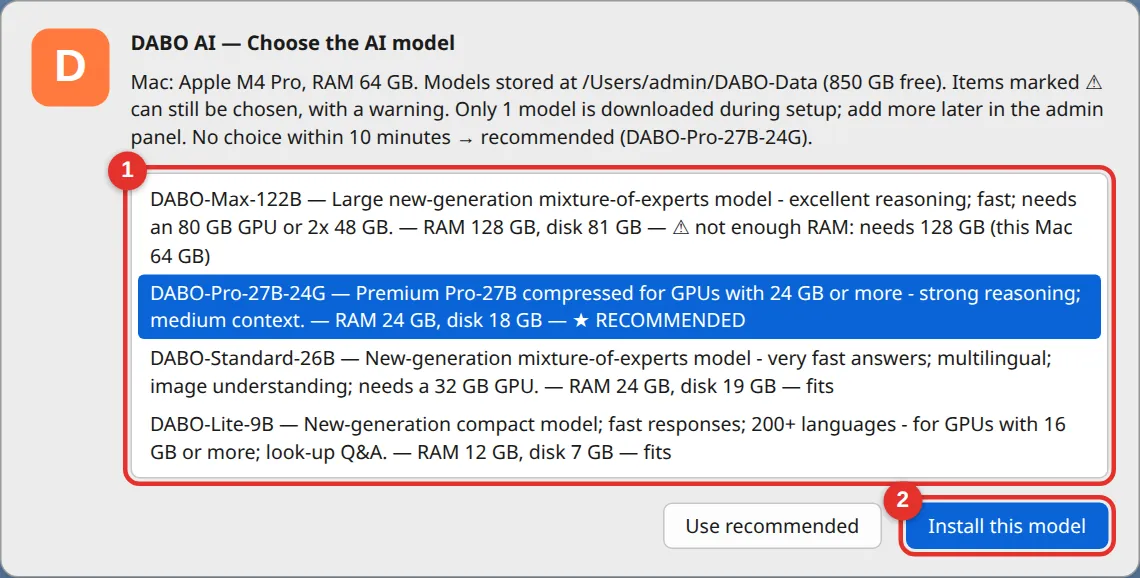
- Wybór modelu AI: wybierz wiersz ★ (1) → Zainstaluj ten model (2) albo kliknij Użyj zalecanego.
- Gotowe: czat pod adresem
http://127.0.0.1:3002, panel administracyjny pod adresemhttp://127.0.0.1:3003, kod administratora w pliku~/Library/Application Support/DABO/admin-panel-secret.txt.
DABO-Setup.command ponownie. Docker Desktop jest bezpłatny dla firm zatrudniających mniej niż 250 pracowników i osiągających roczne przychody poniżej 10 mln USD.Utwórz pierwsze konto administratora
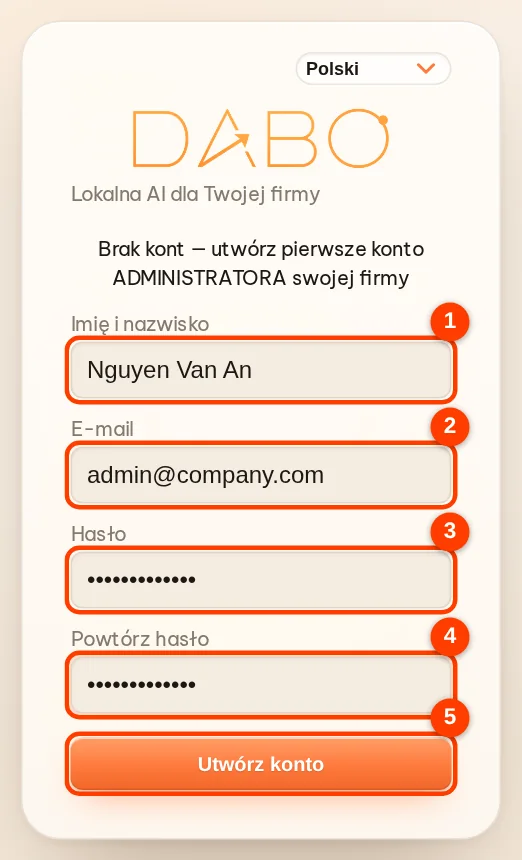
Zaraz po instalacji przeglądarka otwiera DABO na serwerze (http://127.0.0.1:3002). Ponieważ nie ma jeszcze żadnych kont, DABO wyświetla formularz utworzenia pierwszego konta ADMINISTRATORA:
- Wpisz Imię i nazwisko (1), E-mail (2) — najlepiej firmowy e-mail — i Hasło (3) o długości co najmniej 8 znaków, a potem wpisz je ponownie w polu Powtórz hasło (4).
- Kliknij Utwórz konto (5). Nastąpi przejście prosto do ekranu czatu. To konto automatycznie zostaje kontem administratora.
- Samodzielna rejestracja jest teraz zamknięta — konta pracowników tworzy administrator w panelu administracyjnym.
Pierwsze otwarcie panelu administracyjnego
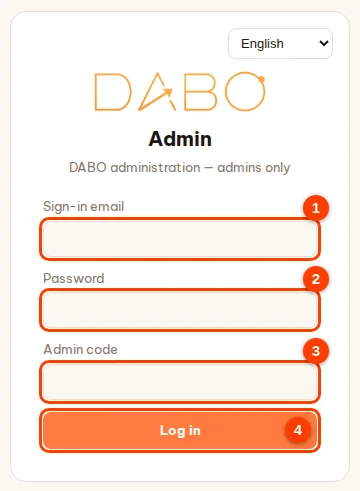
- Na samym serwerze otwórz przeglądarkę pod adresem
http://127.0.0.1:3003. - Otwórz plik z kodem administratora (Windows:
C:\ProgramData\DABO\admin-panel-secret.txt; Linux:/etc/dabo/admin-panel-secret.txt; Mac:~/Library/Application Support/DABO/admin-panel-secret.txt) i skopiuj kod. - Wpisz utworzone przed chwilą E-mail (1) i Hasło (2), wklej Kod administratora (3) i kliknij Zaloguj się (4).
Udostępnij DABO pracownikom
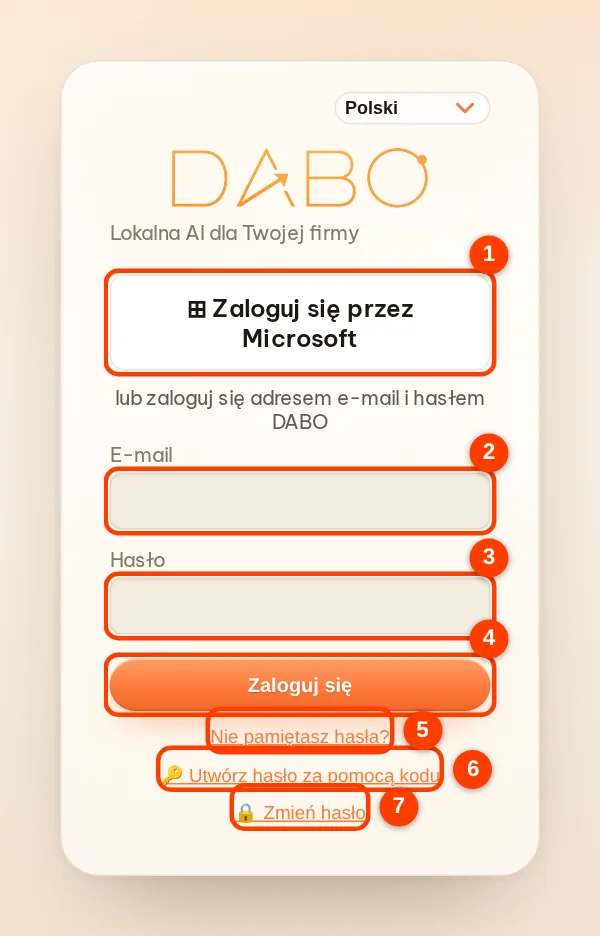
- Panel administracyjny → Użytkownicy i dokumenty → Utwórz konto dla każdego pracownika (jak to zrobić).
- Wyślij każdemu pracownikowi adres
https://<IP lub domena>(np.https://192.168.1.20) i jego e-mail do logowania. Hasło pracownik tworzy sam za pomocą kodu: DABO wyśle kod e-mailem, jeśli włączono akceptację e-mailem; w przeciwnym razie przekaż kod pokazany przy tworzeniu konta. Pracownik otwiera Webchat → 🔑 Utwórz hasło za pomocą kodu. - Przy pierwszej wizycie przeglądarka wyświetla ostrzeżenie „Połączenie nie jest prywatne” — to normalne, ponieważ DABO używa wewnętrznego certyfikatu. Kliknij Zaawansowane → Przejdź do strony (Chrome/Edge) lub Zaawansowane → Zaakceptuj ryzyko i kontynuuj (Firefox). Wystarczy raz na każdym komputerze.
- Pracownicy logują się i od razu korzystają z DABO na komputerach lub telefonach w sieci firmowej.
Aktywuj licencję
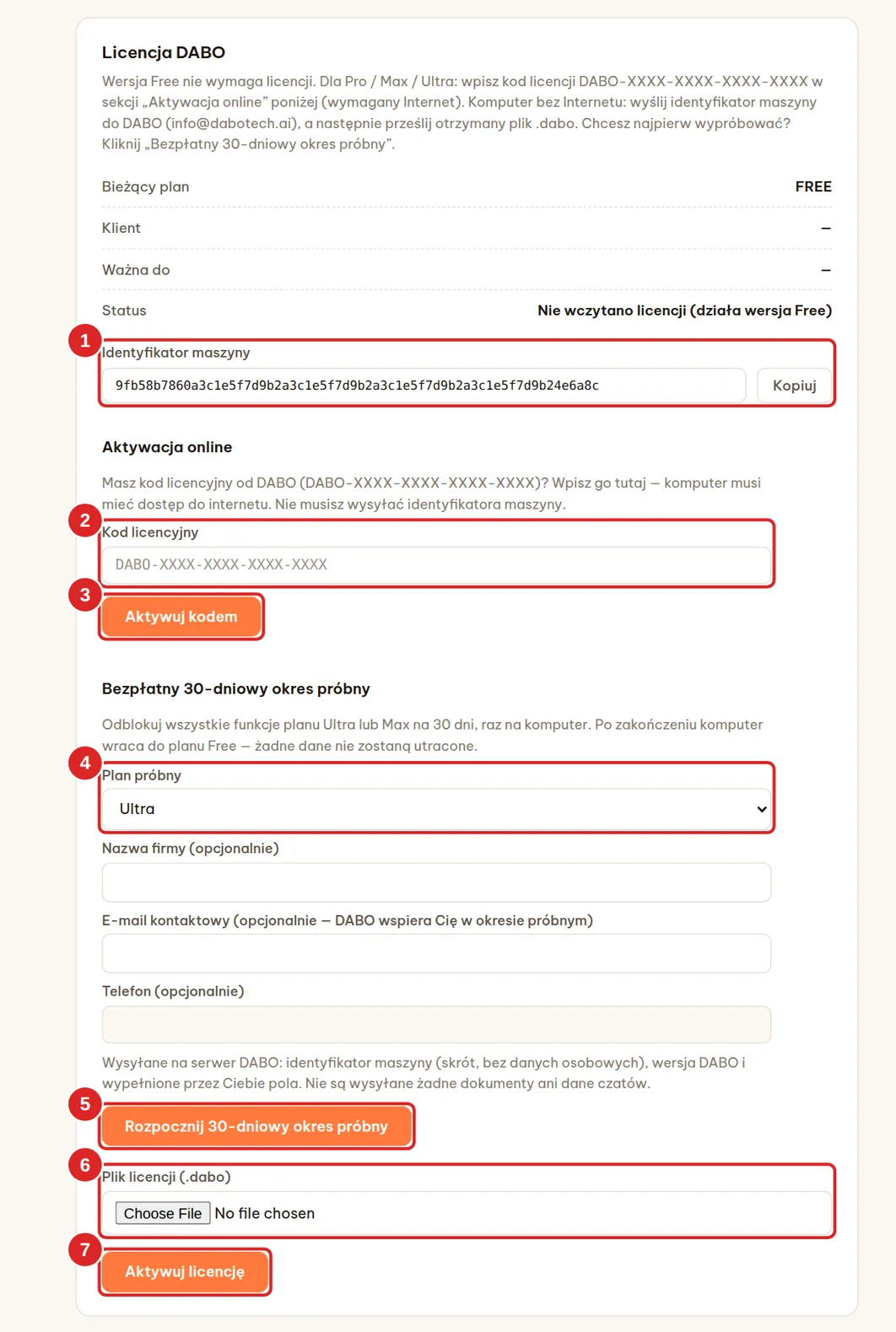
Po instalacji DABO działa w planie Free (do 5 użytkowników, 100 dokumentów). Aby korzystać z planów Pro / Max / Ultra, otwórz panel administracyjny → zakładka Licencja i wybierz jeden z trzech sposobów:
- Masz kod licencyjny w postaci
DABO-XXXX-XXXX-XXXX-XXXX(serwer z dostępem do internetu): wklej go w polu Kod licencyjny (2) → kliknij Aktywuj kodem (3). Nie musisz wysyłać identyfikatora maszyny. - Chcesz najpierw wypróbować: wybierz plan (4) → kliknij Rozpocznij 30-dniowy okres próbny (5) — wszystkie funkcje planu Ultra lub Max przez 30 dni, raz na komputer.
- Serwer bez internetu: kliknij Kopiuj (1) obok identyfikatora maszyny i wyślij go do DABO (
info@dabotech.ai) lub swojego resellera → otrzymasz plik.dabo→ Wybierz plik (6) → Aktywuj licencję (7).
- Licencja jest powiązana ze sprzętem serwera: ponowna instalacja systemu operacyjnego nie zmienia identyfikatora maszyny. Przeniesienie na nowy serwer: kliknij Dezaktywuj na starym, a potem wpisz kod na nowym (w przypadku licencji w pliku
.dabopoproś DABO o ponowne wystawienie). - Po wygaśnięciu licencji lub okresu próbnego DABO wraca do planu Free bez utraty danych. Webchat przypomina o tym użytkownikom 30 dni wcześniej (okres próbny: przez ostatnie 7 dni).
- Szczegóły każdego sposobu: Zakładka Licencja.
Co zrobić zaraz po instalacji
| Zadanie | Gdzie | Przewodnik | ||
|---|---|---|---|---|
| Tworzenie kont pracowników i działów | Admin → Użytkownicy i dokumenty | Otwórz | ||
| Tworzenie baz wiedzy, ustawianie dostępu | Admin → Użytkownicy i dokumenty | Otwórz | ||
| Wgrywanie dokumentów firmowych | Webchat → 📁 Dokumenty | Otwórz | ||
| Włączenie automatycznych kopii zapasowych | Admin → Aktualizacje | Otwórz | ||
| „Odpowiedzi wyłącznie na podstawie dokumentów” | Admin → Model AI | Otwórz | ||
| Logowanie kontem Microsoft/Google/AD | Admin → Użytkownicy i dokumenty | Otwórz | ||
| Połączenie z CRM/ERP, e-mailem, kanałami klientów, Telegramem/Teams | Admin → Użytkownicy i dokumenty | Otwórz | ||
| Tłumacz spotkań online + podpowiedzi odpowiedzi | – | – | ✓ | ✓ |
Aktualizacja DABO
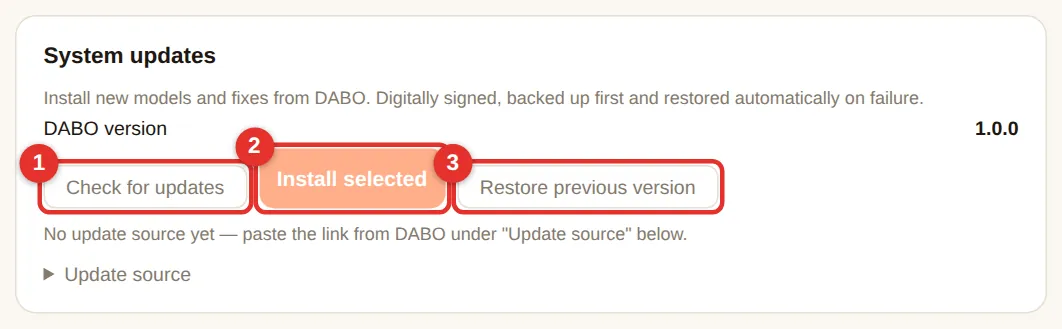
- Panel administracyjny → zakładka Aktualizacje → Sprawdź aktualizacje (1).
- Zaznacz elementy do zainstalowania (nowe modele, oprogramowanie platformy, poprawki) → Zainstaluj wybrane (2).
- Pakiety mają weryfikowany podpis, przed instalacją wykonywana jest kopia zapasowa, a w razie niepowodzenia system wraca do poprzedniego stanu. Aby wrócić do poprzedniej wersji: Przywróć poprzednią wersję (3).
- Ponowna instalacja / duża aktualizacja: uruchom nowy instalator (
DABO-Setup.exe,DABO-Setup-Linux.runlubDABO-Setup.command). Dane, konta i licencja zostają zachowane. - Serwery offline: pozostaw pole „Źródło aktualizacji” puste; DABO aktualizuje się z dysku przenośnego.
Kopie zapasowe i przywracanie
Włącz codzienne automatyczne kopie zapasowe zaraz po instalacji — zajmuje to 1 minutę. Każdy przycisk jest opisany w przewodniku administratora.
- Kopie zapasowe nie zawierają plików modeli AI (można je pobrać ponownie), dlatego są małe i szybko się wykonują.
- Przechowuj kopie zapasowe na innym dysku, w urządzeniu NAS lub na nośniku USB — awaria głównego dysku nie pociągnie wtedy za sobą kopii.
- Przeniesienie na nowy serwer: zainstaluj tam DABO → Przywróć z pliku… → wybierz plik
.dabobakze starego serwera → poproś DABO o ponowne wystawienie licencji dla nowego Machine ID.
Zapomniane hasło administratora / kod administratora
- Istnieje inny administrator: ta osoba otwiera panel administracyjny → lista kont → ✎ → Zresetuj hasło, aby wydać Ci kod; Ty otwierasz Webchat → 🔑 Utwórz hasło za pomocą kodu i sam ustawiasz nowe hasło.
- Jedyny administrator zapomniał hasła: na serwerze z systemem Windows kliknij Start → wpisz DABO → wybierz DABO - Odzyskiwanie hasła administratora. Linux:
sudo bash /opt/dabo/support-tools/reset-admin-password.sh. Mac: uruchomsupport-tools/reset-admin-password.shw folderze DABO. Narzędzie ustawia hasło tymczasowe, odblokowuje konto i wyświetla kod administratora; nowe hasło ustawia się przy następnym logowaniu. - Zapomniany kod administratora: otwórz ponownie plik
admin-panel-secret.txtna serwerze. - 5 błędnych haseł w ciągu 15 minut blokuje konto na 15 minut (administrator może je odblokować natychmiast).
Odinstalowanie
- Windows: uruchom
C:\Program Files\DABO\Uninstall.exe. Gdy pojawi się pytanie, czy usunąć wszystkie dane, wybierz Nie, aby je zachować (zalecane, jeśli planowana jest ponowna instalacja). Usunięcia danych nie można cofnąć — najpierw wykonaj kopię zapasową. - Linux: uruchom
sudo bash /opt/dabo/bootstrap/uninstall.sh. macOS: otwórz Terminal i uruchombash <folder DABO>/bootstrap/uninstall.sh. Skrypt pyta przed każdym krokiem; dane są zachowywane, chyba że wpiszeszDELETE. Docker i sterownik karty graficznej pozostają w systemie.
Problemy podczas instalacji?
| Komunikat / objaw | Co zrobić |
|---|---|
| „System Windows jest zbyt stary, WSL2 nie jest obsługiwany” | Zaktualizuj system Windows 10 (Ustawienia → Windows Update) lub użyj systemu Windows 11 / Server 2022+. |
| Nie znaleziono GPU NVIDIA / AI działa na procesorze | Komputer nie ma karty NVIDIA albo karta nie została wykryta (luźno osadzona, wyłączona w BIOS). DABO i tak się zainstaluje, a AI będzie działać na procesorze (bardzo wolno). Zamontuj lub sprawdź kartę i uruchom instalator ponownie — DABO sam przełączy się na GPU. |
| Ostrzeżenie: GPU w trybie MIG | Uruchom nvidia-smi -i <numer GPU> -mig 0 (Linux; w Windows w PowerShell jako administrator), zrestartuj komputer i uruchom instalator ponownie, aby używać całej karty. |
| Karta Model AI pokazuje „Silnik AI: Tryb zgodności” | Starsze karty lub karty z małą ilością VRAM korzystają z silnika zgodności — wszystkie funkcje, ale wolniej. Dla większej szybkości użyj karty generacji Ampere lub nowszej (RTX 30 / 40 / 50, RTX A / Ada / PRO, A10, A40, L4, A100, H100…). |
| Ostrzeżenie o wirtualizacji | Włącz Intel VT-x / AMD-V w BIOS (zobacz Przygotowanie); maszyny wirtualne wymagają wirtualizacji zagnieżdżonej. |
| „Nie udało się zaimportować środowiska Linux” | Sprawdź wirtualizację jak powyżej, uruchom ponownie komputer i ponownie uruchom instalator. |
| Nie można pobrać środowiska / modelu | Sprawdź połączenie z Internetem; zapora/serwer proxy firmy musi zezwalać na pobieranie. Uruchom instalator ponownie — wznowi pracę. |
| Dysk nie jest w formacie NTFS / mało miejsca na dysku | Wybierz inny dysk lub zwolnij miejsce (≥ 80 GB). |
| Aktualizacja WSL nie powiodła się | Kliknij Start → wpisz PowerShell → kliknij prawym przyciskiem myszy i wybierz Uruchom jako administrator → wpisz wsl --update → naciśnij Enter. Następnie ponownie uruchom instalator. |
Pracownicy nie mogą otworzyć https://<IP> | Sprawdź, czy serwer jest włączony i nie jest uśpiony, czy jego adres IP się nie zmienił (ustaw stały adres IP i zaktualizuj go w zakładce Sieć) oraz czy porty zapory 80 i 443 są otwarte. |
| Czat się otwiera, ale AI nie odpowiada | Model jest jeszcze pobierany lub uruchamiany (od kilku minut do ponad godziny w przypadku dużych modeli). Postęp widać w zakładce Model AI. |
| Mikrofon nie działa | Działa tylko przez https://; zezwól na dostęp do mikrofonu, gdy przeglądarka o to zapyta. |
| Wszystko inne | Wyślij dziennik instalacji lub raport diagnostyczny (zakładka Wsparcie → Pobierz raport) na adres support@dabotech.ai. Ponowne uruchomienie instalatora jest bezpieczne i zachowuje dane. |
DABO AI — własna sztuczna inteligencja na własnych serwerach
Dane nigdy nie opuszczają firmy. Dokumenty wewnętrzne, CRM/ERP, e-mail i zautomatyzowane przepływy pracy na jednej platformie.
Skontaktuj się z nami