
从这里开始 — 6 个步骤
DABO AI 完全运行在贵公司的服务器上:AI 模型、文档和对话记录都保存在本机,绝不会发送到外部。DABO-Setup 安装程序会完成所有技术工作(Linux 环境、Docker、显卡驱动、AI 模型下载)。您只需点击几个按钮,并回答 3 个问题:数据存放在哪里、使用哪个 AI 模型,以及员工使用哪个地址访问。
- 检查电脑是否满足配置要求,并完成5 项准备工作(约 10 分钟)。
- 运行与操作系统对应的安装程序:Windows · Linux · macOS。
- 回答安装程序的 3 个问题(下文每一步都配有图片)。
- 浏览器打开 DABO → 创建第一个管理员账户。
- 激活许可证(Free 版无需激活)。
- 按照安装后检查清单操作:员工账户、文档、自动备份……
support@dabotech.ai。您的电脑配置够用吗?
DABO 需要一台配有 NVIDIA 显卡(GPU)的电脑来运行 AI — 类似游戏电脑或图形工作站。显卡内存(显存,VRAM)越大,可运行的 AI 模型就越聪明。
| Windows | Linux | macOS | |
|---|---|---|---|
| 操作系统 | Windows 10(2004 及以上版本)、Windows 11、Windows Server 2022 / 2025(带桌面) | Ubuntu 22.04 / 24.04、Red Hat / Rocky / Alma 8–10(64 位) | Apple Silicon 芯片的 Mac(M1 或更新)。Intel Mac 也能运行,但速度非常慢 |
| 显卡 | NVIDIA——任何系列:GeForce GTX 900 及更新、RTX 20 / 30 / 40 / 50、Quadro、RTX A / Ada / PRO Blackwell、数据中心显卡(Tesla、A100、H100、H200、B200…)。安装程序自动识别显卡(即使尚未安装驱动)并安装驱动 | NVIDIA——任何系列:GeForce GTX 900 及更新、RTX 20 / 30 / 40 / 50、Quadro、RTX A / Ada / PRO Blackwell、数据中心显卡(Tesla、A100、H100、H200、B200…)。安装程序自动识别显卡(即使尚未安装驱动)并安装驱动 | Apple M1 – M5 芯片(含 Pro / Max / Ultra):安装程序自动识别芯片和内存容量来选择模型。无需 NVIDIA |
| 可用磁盘空间 | 至少 80 GB(NTFS 驱动器) | 至少 80 GB | 至少 60 GB |
| 其他 | 一个 Windows 管理员账户 | root(sudo) | 您的 Mac 登录密码(用于安装 Docker Desktop) |
如何在 Windows 上查看显卡
- 按 Ctrl + Shift + Esc 打开 Task Manager(任务管理器)。
- 打开 Performance 选项卡 → 点击 GPU。右上角是显卡名称(例如 NVIDIA GeForce RTX 4090);Dedicated GPU memory 就是显存(例如 24 GB)。
- 与下表对照 — 安装程序也会自动推荐合适的模型。
| AI 模型 | 所需显存 | 下载大小 | 适用场景 |
|---|---|---|---|
| DABO-12B | 16 GB | ~25 GB | 16 GB 显卡,响应快,可识别图片,推理一般 |
| DABO-27B-24G | 24 GB | 约 22 GB | 24 GB 显卡,推理一般 |
| DABO-27B | 30 GB | 约 17 GB | 新一代 32 GB 显卡 |
| DABO-26B | 32 GB | 约 28 GB | 32 GB 显卡,速度很快,可识别图片 |
| DABO-27B-48G | 44 GB | 约 29 GB | 48 GB 显卡 |
| DABO-122B | 80 GB(或 2 × 48 GB) | 约 72 GB | 推理能力最强,适合规模较大的企业 |
| DABO-284B | 280 GB(2 张 141 GB 或 4 张 80 GB) | ~170 GB | 顶级推理,超长文档——按项目部署 |
| DABO-320B | 480 GB(4 张 141 GB 或 8 张 80 GB) | 约 330 GB | 与 DABO 团队以项目方式部署 |
DABO 能识别哪些 NVIDIA 显卡?
- Windows 和 Linux 上的所有 NVIDIA 显卡:从 GeForce GTX 900 到 RTX 50,Quadro、RTX A / Ada / PRO Blackwell,以及数据中心显卡 Tesla P40 / P100 / V100 / T4、A2 – A100、L4 / L40S、H100 / H200、B200。安装程序读取显卡的芯片代际而不只看名称,因此以后发布的显卡也能识别。
- Ampere 代及更新(RTX 30 / 40 / 50、RTX A / Ada / PRO、A10、A40、A100、L4、L40S、H100、H200、B200…)且显存足够:运行主 AI 引擎——速度最快。
- 较旧的显卡(GTX 900 – 16、RTX 20、Quadro P / RTX、Tesla P40 / P100 / V100 / T4)或 8 – 12 GB 显卡:运行兼容 AI 引擎——功能齐全,但回答较慢。管理页面 → AI 模型 标签页会显示AI 引擎:兼容模式。
- 多张相同显卡(如 2× RTX A6000、4× A40、8× H100):DABO 自动把模型分到多张卡上,并行运行更多副本。显卡型号不同:只使用最强的一组——安装程序会告知哪张卡闲置。
- Windows / nvidia-smi 显示的显存通常略低于包装标称(如 RTX 5090 显示 31.8 GB,L4 / A10 显示 22.5 GB):DABO 会自动考虑这一误差,显卡仍归入正确档位。
- 显卡处于 MIG 模式(A100、H100…):安装程序会提醒。要使用整张卡,请运行
nvidia-smi -i <GPU 编号> -mig 0后重启机器。 - NVIDIA 驱动过旧:安装程序自动更新(需重启一次)。Maxwell / Pascal / Volta 显卡使用 580 驱动分支——支持这些显卡的最后一个分支。
- 没有 GPU,或显卡非常旧(Kepler 及更早):仍可安装,AI 使用 CPU 运行——非常慢,仅供试用。
需要准备的 5 件事
- 安装期间需要联网(下载 20–80 GB)。安装完成后,DABO 无需联网即可工作。现场没有网络:请联系 DABO,使用移动硬盘进行安装。
- 为服务器设置固定(静态)IP:请负责公司网络/路由器的人员为这台电脑保留一个 IP(例如
192.168.1.20)。员工通过此地址打开 DABO — 如果地址变了,员工就无法访问。 - 选择可用空间最大的驱动器来存放 AI 模型(例如 D 盘)。此位置安装后无法更改。
- Windows:已开启 CPU 虚拟化(通常默认已开启)。检查方法:Task Manager → Performance → CPU → Virtualization: Enabled。如果显示 Disabled (未启用):重启电脑,进入 BIOS/UEFI(开机时通常按 Del、F2 或 F10)→ 启用 Intel VT-x 或 AMD-V / SVM → 保存(F10)。
- 关闭服务器的睡眠功能:Settings → System → Power → Sleep: Never。服务器进入睡眠后就无法为员工提供服务。
subscription-manager register 注册本机。网络端口与防火墙 — 只开放必需的端口
DABO 不需要开放所有端口;如果只在公司内网使用,则完全不需要向互联网开放任何端口。以下是完整列表,便于 IT 按最小访问原则配置防火墙 — 您可以将本节原样发给网络管理员。
入站 — 其他计算机连接到 DABO 服务器
| 端口 | 开放给 | 用途 | 是否需要? |
|---|---|---|---|
| 443/TCP(HTTPS) | 公司局域网 / VPN | 员工使用 Webchat;员工电脑上的 DABO AI Desktop;开发者 API | 必需 |
| 80/TCP(HTTP) | 公司局域网 / VPN | 仅跳转到 HTTPS(443)— 不经此端口传输任何数据 | 建议开放(用户输入地址时可以不加 https://) |
| 来自互联网的 443 和 80 | 互联网 | 仅在使用以下功能时需要:Let’s Encrypt 证书、Microsoft Teams、通过 webhook 接入的客户消息渠道(WhatsApp、Messenger、Instagram、LINE、Viber、WeChat、网站聊天……)、从 Microsoft Entra ID / Okta 进行 SCIM 预配,或员工在没有 VPN 的情况下远程办公 | 不需要 — 仅用于上述功能 |
- 其他所有端口:保持关闭。 管理后台(3003)、AI 模型、数据库、远程支持通道……只监听
127.0.0.1(服务器本机)— 即使防火墙开放,其他计算机也无法访问。 - 从其他计算机进行管理:登录到服务器(远程桌面 / SSH)后在服务器上打开管理后台,或使用 SSH 隧道
ssh -L 3003:127.0.0.1:3003 <服务器>。 - 安装程序会在服务器自身的防火墙中开放 80/443:在 Windows 上创建规则 DABO AI (HTTP/HTTPS);在 Linux 上如果 firewalld / ufw 处于启用状态,则在其中开放。若只允许本地网络访问(Windows,以管理员身份运行 PowerShell):
Set-NetFirewallRule -DisplayName "DABO AI (HTTP/HTTPS)" -RemoteAddress LocalSubnet。 - Linux:Docker 会自行管理 80/443 端口,因此 ufw 无法拦截它们 — 如需限制哪些设备可以连接,请在公司网络防火墙或 iptables 的
DOCKER-USER链中添加规则。 - 安装了 DABO AI Desktop 的员工电脑只通过 443 端口向外连接 DABO 服务器。该应用只监听本机的
127.0.0.1(用于浏览器中的“一键连接”按钮),不会向网络开放任何端口。
出站 — DABO 服务器向外连接
除特别注明外,所有出站连接均为端口 443 上的 HTTPS。如果只使用聊天和内部文档,DABO 安装后完全不需要互联网;每开启一项额外功能,只需放行该功能对应的那一行。如果您的防火墙 / 代理按域名过滤,请放行以下域名。
| 何时 | 域名 / 端口 | 说明 |
|---|---|---|
| 安装期间(仅一次) | 操作系统:Ubuntu 软件包镜像(archive.ubuntu.com、security.ubuntu.com)或 Red Hat(Red Hat 软件仓库、dl.fedoraproject.org)· NVIDIA:developer.download.nvidia.com、nvidia.github.io、*.download.nvidia.com · Docker:*.docker.com、*.docker.io(包括 download.docker.com、registry-1.docker.io、auth.docker.io)、mcr.microsoft.com、*.data.mcr.microsoft.com · DABO 组件:deb.debian.org、registry.npmjs.org、pypi.org、files.pythonhosted.org、download.pytorch.org、github.com、*.githubusercontent.com · AI 模型:huggingface.co、*.huggingface.co、*.hf.co | 下载量 20–80 GB。Windows 另需:cloud-images.ubuntu.com、wslstorestorage.blob.core.windows.net、gfwsl.geforce.com。macOS 另需:desktop.docker.com、registry.ollama.ai、ollama.com。服务商可能更换下载服务器(CDN):如有内容被拦截,安装程序日志会列出对应域名。安装完成后可以再次关闭这些放行规则。 |
| 在线激活许可证、30 天试用、检查更新 | dabotech.ai | 只发送许可证代码和机器标识(经单向哈希处理)— 绝不发送文档、提问或公司数据。离线服务器:请使用 .dabo 许可证文件。 |
| 下载更新 | github.com、*.githubusercontent.com | 也可以用 U 盘拷贝更新文件进行离线更新。 |
| 添加 / 切换 AI 模型、开启语音 | huggingface.co、*.huggingface.co、*.hf.co、github.com、*.githubusercontent.com | |
| 联网搜索、AI 浏览器(默认关闭,按部门开启) | 搜索引擎(Google、Bing、DuckDuckGo、Brave……)以及要求 AI 阅读的网页 | 只发送搜索关键词,绝不发送文档。 |
| 将网页导入知识库 | 管理员添加的网站 | |
| 金融分析(Max 及以上版本) | 免费:api.coingecko.com、api.binance.com、data-api.binance.vision、api.frankfurter.dev、api.worldbank.org · 需 API 密钥:api.twelvedata.com、eodhd.com、www.alphavantage.co、financialmodelingprep.com · 公司自有的数据源 | 只发送股票代码 / 货币对和日期范围。 |
| 邮件、日历、文件 | Microsoft 365:login.microsoftonline.com、graph.microsoft.com · Google:accounts.google.com、oauth2.googleapis.com、*.googleapis.com · 其他邮箱:您的 IMAP / SMTP 服务器(端口 993、465 / 587) | |
| 单点登录(SSO) | 您的 Microsoft Entra ID / Google / Okta / Keycloak · 内部 Active Directory / LDAP:端口 389 或 636(LDAPS) | |
| 通过 Telegram、Slack、Microsoft Teams 聊天 | api.telegram.org · slack.com、*.slack.com · login.botframework.com、api.botframework.com、smba.trafficmanager.net、login.microsoftonline.com | Telegram 和 Slack 不需要任何入站端口。 |
| 客户消息渠道 | 按所用渠道:openapi.zalo.me、oauth.zaloapp.com · graph.facebook.com(WhatsApp、Messenger、Instagram)· api.line.me · chatapi.viber.com · api.weixin.qq.com · discord.com · api.twilio.com · api.telegram.org | 大多数渠道还需要从互联网入站的 443 端口(webhook)。 |
| CRM/ERP 连接、“我的应用”、MCP | 仅限管理员连接的系统(例如公司自己的 Odoo、Salesforce、Jira) | |
| Let’s Encrypt 证书(如在网络选项卡中选择) | acme-v02.api.letsencrypt.org(备用:acme.zerossl.com) | 还需要从互联网入站的 80/443 端口。 |
| 始终需要(与任何服务器相同) | DNS(端口 53)连接公司 DNS 服务器 · NTP 时间同步(UDP 123) |
安装后检查
- 在局域网内的另一台计算机上打开
https://<服务器 IP>— 出现 DABO 登录页面即表示 443 端口已开放。 - 在另一台计算机上尝试打开
http://<服务器 IP>:3003— 必须无法打开(管理后台只能在服务器本机上使用)。 - Linux(在服务器上):
sudo ss -tlnp— 只有 80 和 443 端口监听所有地址(0.0.0.0/*);DABO 的其他端口都是127.0.0.1。
在 Windows 上安装 — 分步说明
第 1 步 — 打开安装程序
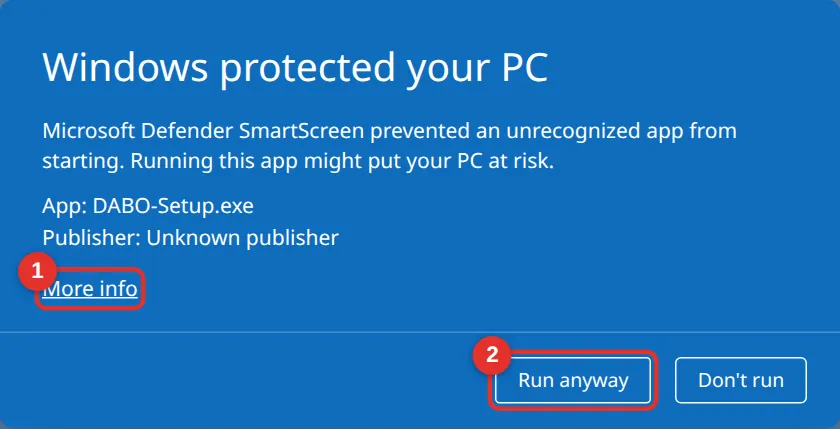
将 DABO-Setup.exe 复制到服务器上,然后双击运行。如果 Windows 显示蓝色的 “Windows protected your PC” 界面:点击 More info(1)→ Run anyway(2)。这是新软件的常见提示,并不是病毒。当 Windows 询问 “Do you want to allow this app to make changes…?” 时 → 点击 Yes。
第 2 步 — 选择语言
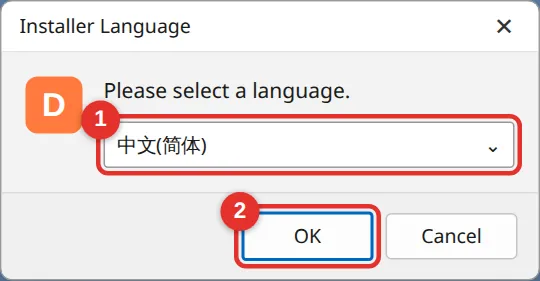
选择 中文(简体)(1),然后点击 OK(2)。这也将成为 DABO 的默认语言。
第 3 步 — 欢迎页和程序文件夹
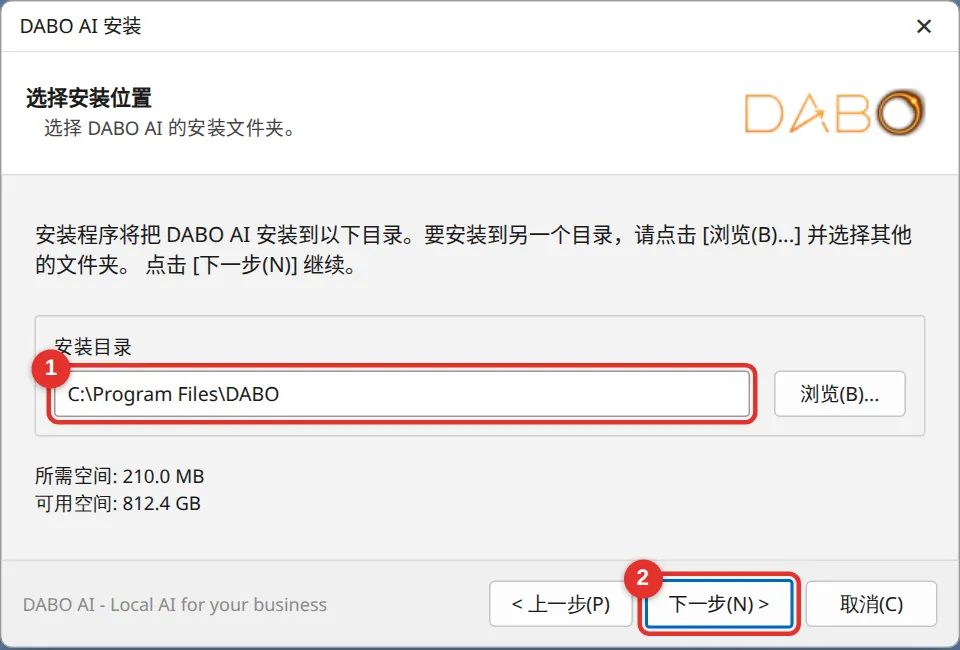
阅读说明后点击 下一步(1)。在下一个界面中保留程序文件夹 C:\Program Files\DABO(1),然后点击 下一步(2)。该文件夹很小(约 200 MB);占用空间大的 AI 数据位置会在下一步选择。

第 4 步 — AI 数据位置(重要)
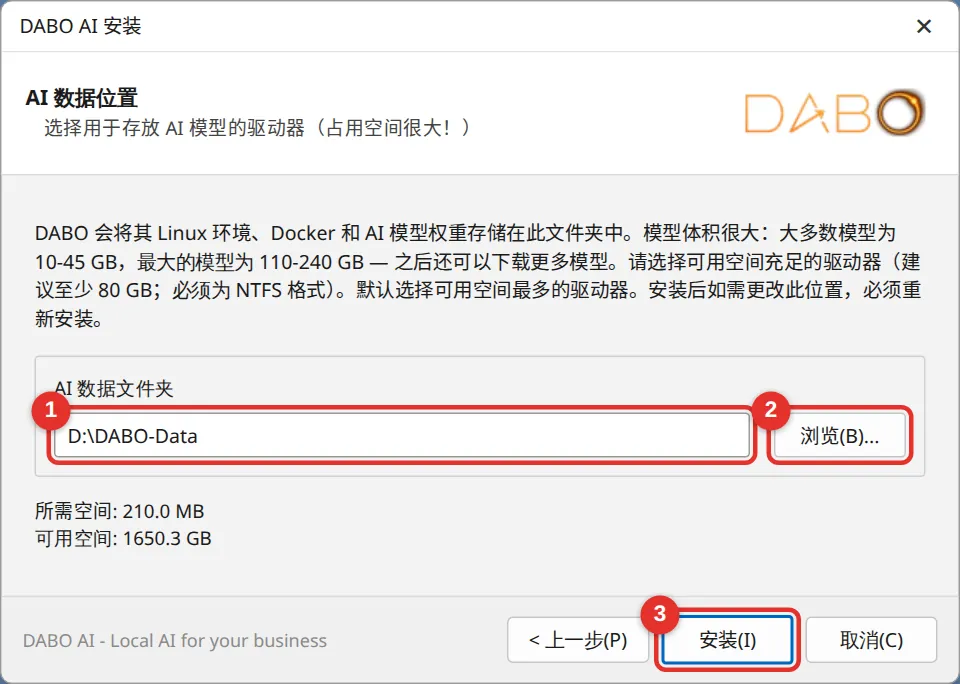
安装程序会预先选择可用空间最大的驱动器(1),例如 D:\DABO-Data。如需更改,请点击 浏览…(2)。该驱动器需要至少 80 GB 可用空间,否则会出现警告 — 请选择其他驱动器。点击 安装(3)。
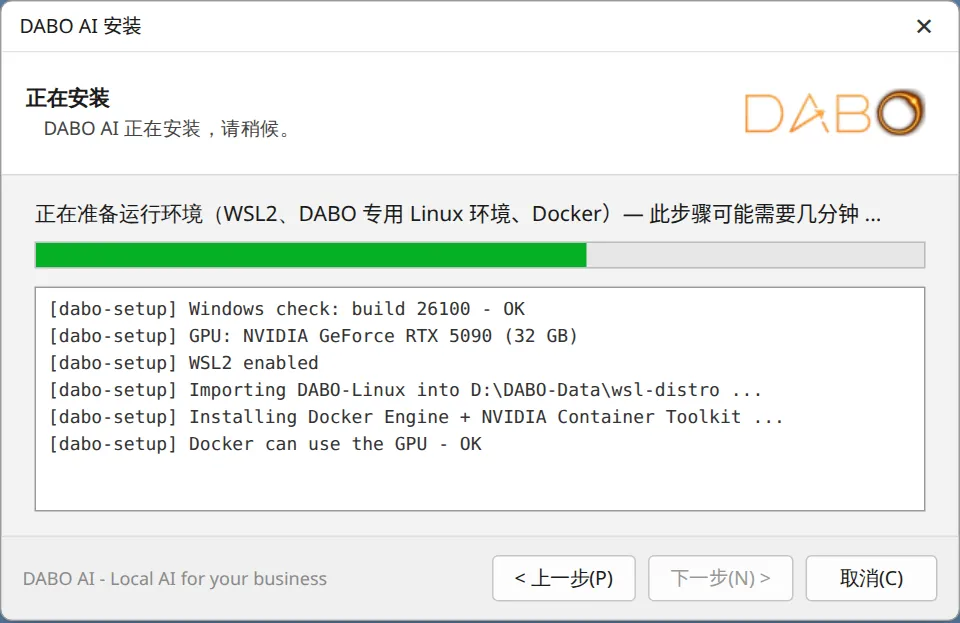
第 5 步 — 等待环境准备(10–30 分钟)
安装程序会启用 WSL2,创建 DABO 专用的 Linux 环境 “DABO-Linux”,并安装 Docker 和 NVIDIA 驱动。您只需等待,无需任何操作。如果需要重启,会提前 30 秒提示 — 重启后,像平常一样登录 Windows,安装会在新窗口中继续。请勿关闭该窗口。
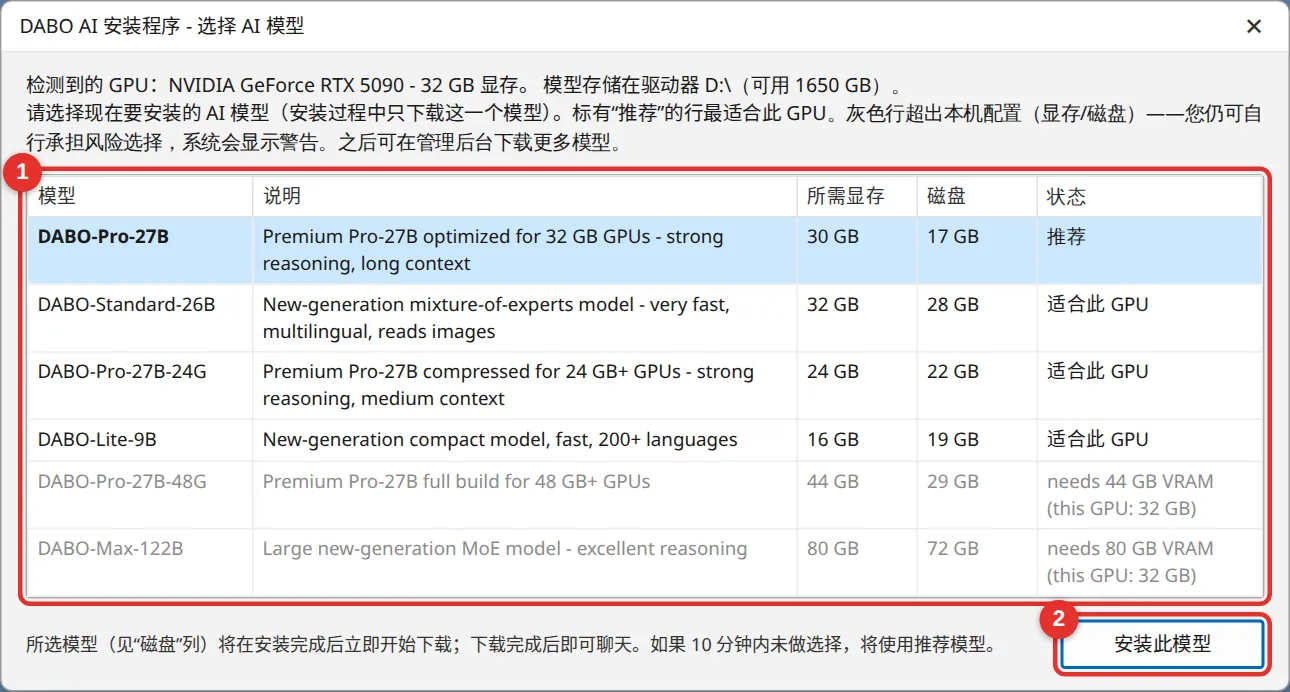
第 6 步 — 选择 AI 模型
安装程序会显示您的显卡、内存和模型列表(1)。标有“推荐”的加粗行最适合您的电脑 — 直接选它即可,然后点击 安装此模型(2)。灰色行超出了您的硬件配置(可以选择,但可能无法运行)。10 分钟内未做选择 → 将使用推荐的模型。
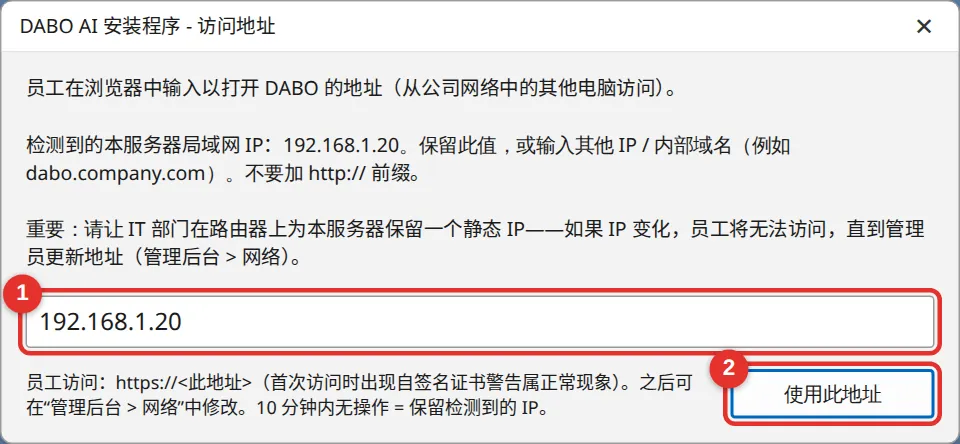
第 7 步 — 员工访问地址
输入框(1)中已预先填入服务器在公司网络中的 IP(例如 192.168.1.20)。如果您已保留静态 IP,保留此值即可;也可以输入 IT 部门创建的内部域名(例如 dabo.company.com,不要加 http://)。点击 使用此地址(2)。
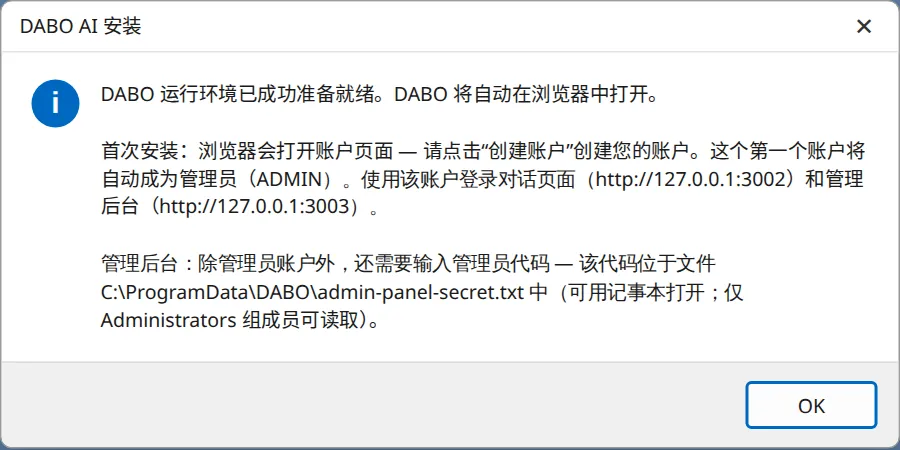
第 8 步 — 完成
安装程序会下载 AI 模型、启动 DABO,并显示完成信息。浏览器会打开 http://127.0.0.1:3002,以便您创建第一个管理员账户。请记下完成信息中的管理后台地址和管理员代码文件位置。
| 内容 | 在 Windows 上的位置 |
|---|---|
| 程序 | C:\Program Files\DABO |
| 数据(模型、文档、对话记录) | <所选驱动器>:\DABO-Data\wsl-distro |
| 备份 | <所选驱动器>:\DABO-Data\backup |
| 管理员代码 | C:\ProgramData\DABO\admin-panel-secret.txt — 用记事本打开(ProgramData 是隐藏文件夹:请将路径粘贴到文件资源管理器的地址栏中) |
| 安装日志(出错时发送给 DABO) | C:\ProgramData\DABO\dabo-setup-log.txt |
在 Linux 上安装(Ubuntu / Red Hat)
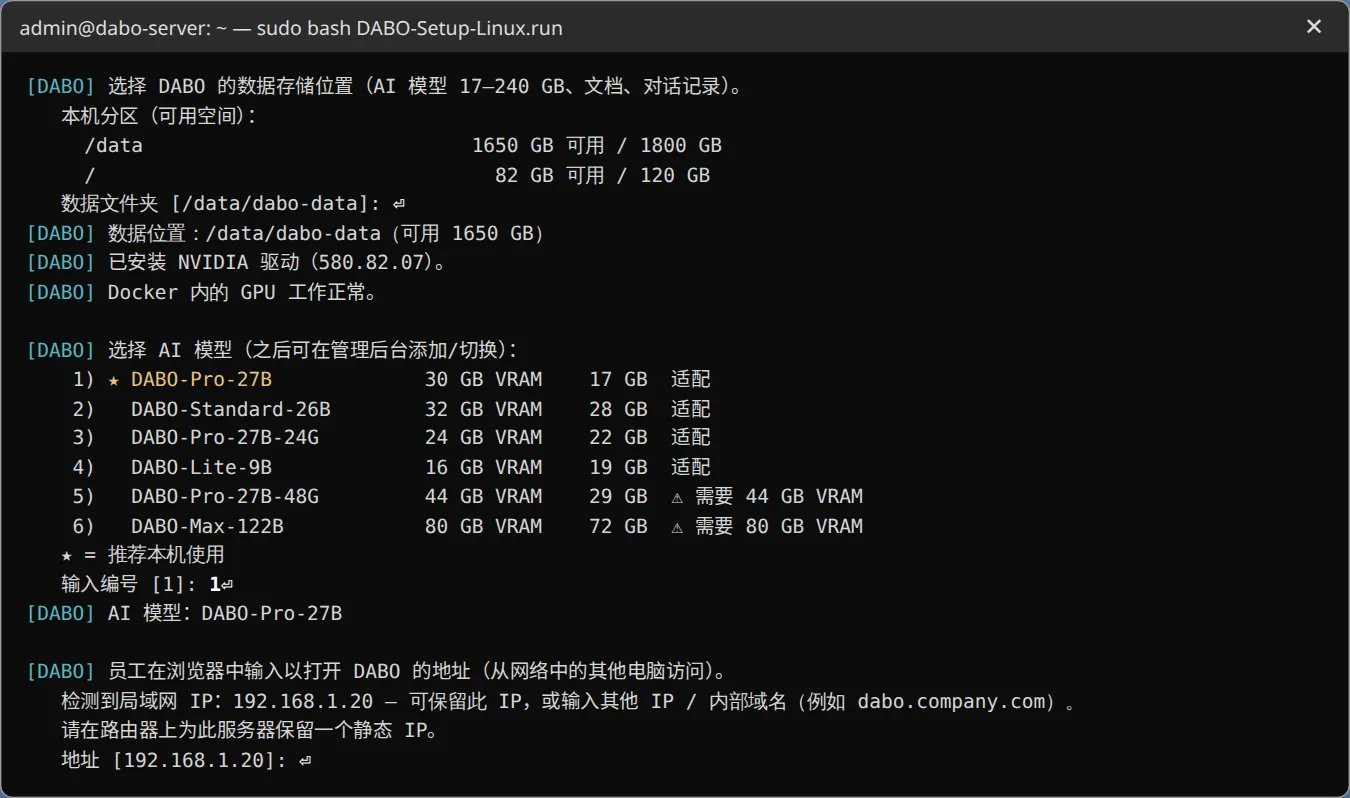
对于需要长期运行的服务器,DABO 推荐使用 Linux(最稳定、速度最快)。安装程序在终端中运行,每次只问一个问题 — 输入数字,或按 Enter 接受方括号中的默认值。
- 将
DABO-Setup-Linux.run复制到服务器,在该文件夹中打开终端并输入:sudo bash DABO-Setup-Linux.run(按提示输入密码)。 - 选择语言。安装程序会检查操作系统、权限和网络连接。
- 数据位置:列出各分区及其可用空间,并推荐最空的分区。按 Enter 接受。
- 尚未安装 NVIDIA 驱动:安装程序会自动安装(5–15 分钟),并询问 立即重启? → 输入
y。重启后运行sudo bash /opt/dabo/bootstrap/linux.sh继续安装。 - 选择 AI 模型:带
★的行是推荐项 — 按 Enter。 - 访问地址:按 Enter 使用检测到的 IP(或输入内部域名)。
- 等待 DABO 构建并启动(首次需要 10–30 分钟)。最后会显示员工访问地址、管理后台地址和管理员代码。
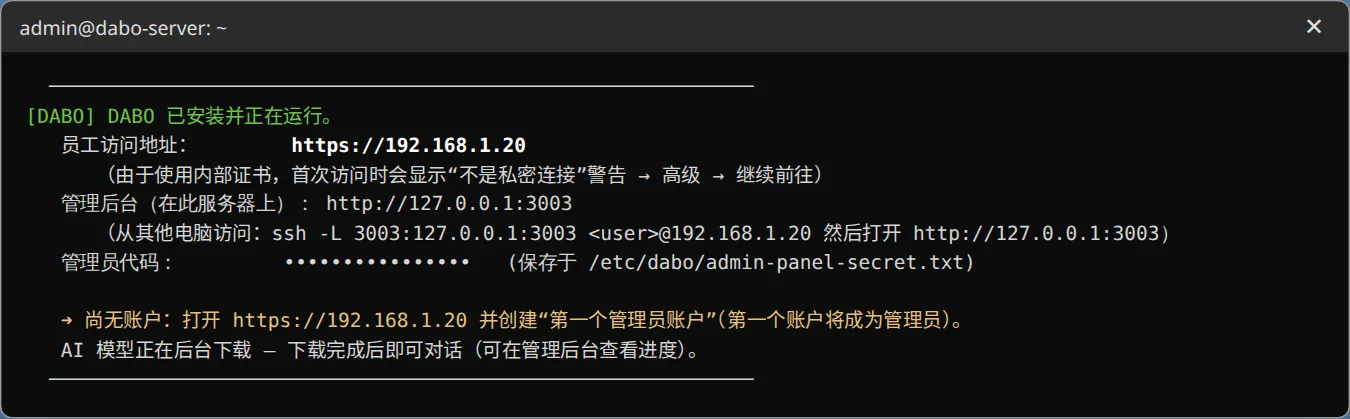
- 管理员代码:
/etc/dabo/admin-panel-secret.txt(sudo cat /etc/dabo/admin-panel-secret.txt)。日志:/var/log/dabo-setup.log。 - 管理后台只能在服务器本机打开(
http://127.0.0.1:3003)。IT 人员可在其他电脑上使用 SSH 隧道:ssh -L 3003:127.0.0.1:3003 <user>@<server-ip>,然后打开http://127.0.0.1:3003。 - 无人值守安装(供 IT 人员使用):
sudo DABO_YES=1 DABO_DATA_ROOT=/data/dabo DABO_MODEL=<model> DABO_ADDRESS=<ip> DABO_LANG=zh bash DABO-Setup-Linux.run。
在 macOS 上安装
- 双击
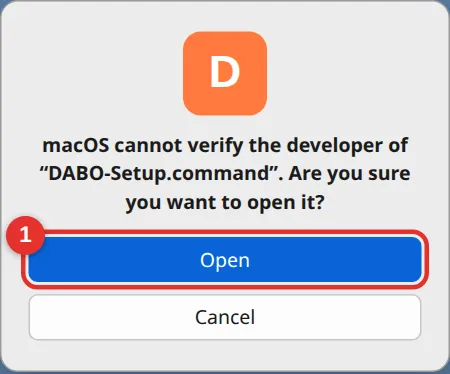
DABO-Setup-Mac.zip解压,然后双击DABO-Setup.command。 - 首次运行时 macOS 会阻止来源不明的文件:右键点击该文件 → Open → 点击 Open(1)。macOS 15 或更新版本:打开 System Settings → Privacy & Security,向下滚动,点击 Open Anyway,然后再次打开该文件。
- 会出现一个“终端”窗口 — 在看到“DABO 已就绪”之前请勿关闭(10–40 分钟)。
- 安装程序会下载并打开 Docker Desktop:点击 Accept,并输入一次 Mac 密码。
- AI 数据位置 →“使用此位置”。访问地址 →“使用此地址”。
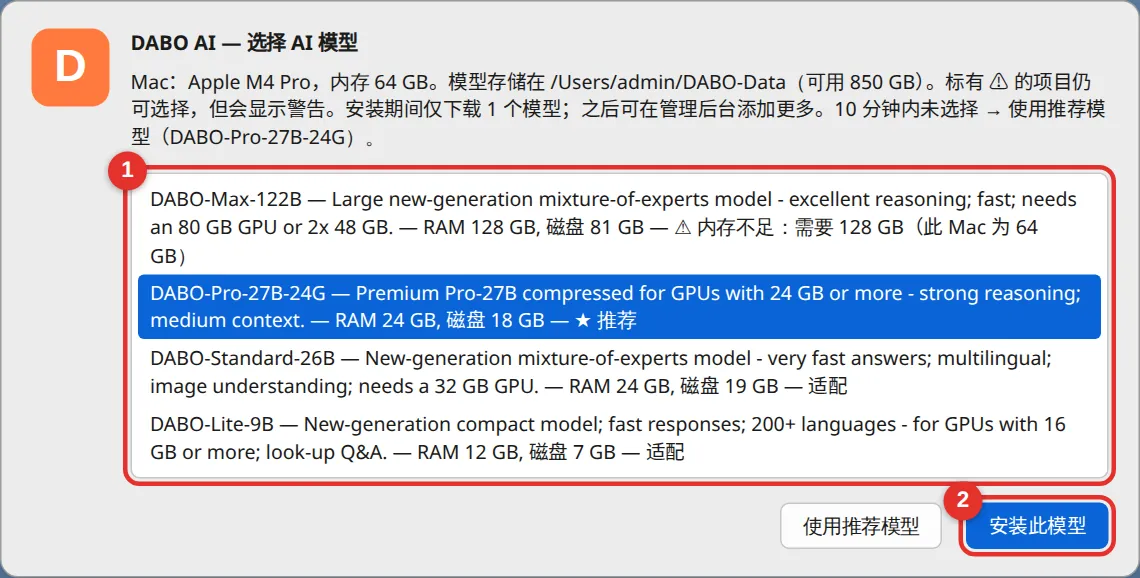
- 选择 AI 模型:选择带 ★ 的行(1)→ 安装此模型(2),或点击 使用推荐模型。
- 完成:对话地址为
http://127.0.0.1:3002,管理后台为http://127.0.0.1:3003,管理员代码位于~/Library/Application Support/DABO/admin-panel-secret.txt。
DABO-Setup.command 即可。员工少于 250 人且年收入低于 1000 万美元(USD)的公司可免费使用 Docker Desktop。创建第一个管理员账户
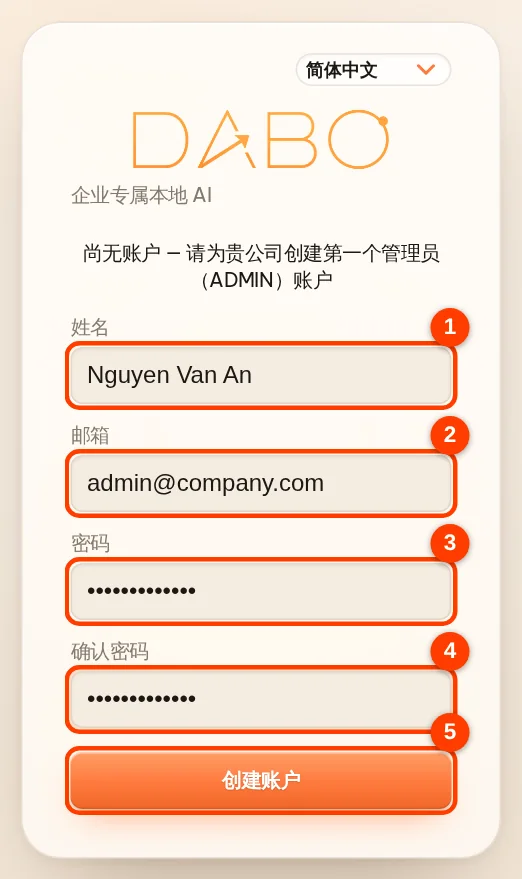
安装完成后,浏览器会立即在服务器上打开 DABO(http://127.0.0.1:3002)。由于还没有任何账户,DABO 会显示创建第一个管理员(ADMIN)账户的表单:
- 输入姓名(1)、邮箱(2)(建议使用公司邮箱)和至少 8 个字符的密码(3),再在确认密码(4)中输入一次。
- 点击创建账户(5)。您将直接进入对话界面。此账户自动成为管理员。
- 自助注册随即关闭 — 员工账户由您在管理后台中创建。
首次打开管理后台
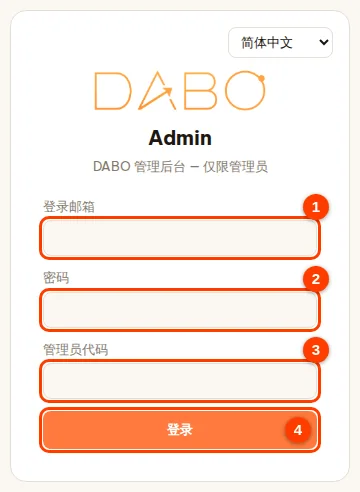
- 在服务器本机上用浏览器打开
http://127.0.0.1:3003。 - 打开管理员代码文件(Windows:
C:\ProgramData\DABO\admin-panel-secret.txt;Linux:/etc/dabo/admin-panel-secret.txt;Mac:~/Library/Application Support/DABO/admin-panel-secret.txt)并复制代码。 - 输入刚刚创建的登录邮箱(1)和密码(2),粘贴管理员代码(3),点击登录(4)。
让员工开始使用
- 管理后台 → 用户与文档 → 为每位员工创建账户(操作方法)。
- 把地址
https://<IP 或域名>(例如https://192.168.1.20)和登录邮箱发给每位员工。密码由员工用创建码自行设置:如已开启邮件审批,DABO 会通过邮件发送创建码;否则请把创建账户时显示的创建码交给员工。员工打开 Webchat → 🔑 用创建码设置密码。 - 首次访问时浏览器会提示 “Your connection is not private”(您的连接不是私密连接)— 这是正常现象,因为 DABO 使用的是内部证书。点击 Advanced → Proceed(Chrome/Edge),或 Advanced → Accept the Risk(Firefox)。每台电脑只需操作一次。
- 员工登录后,即可在公司网络内的电脑或手机上使用 DABO。

激活许可证
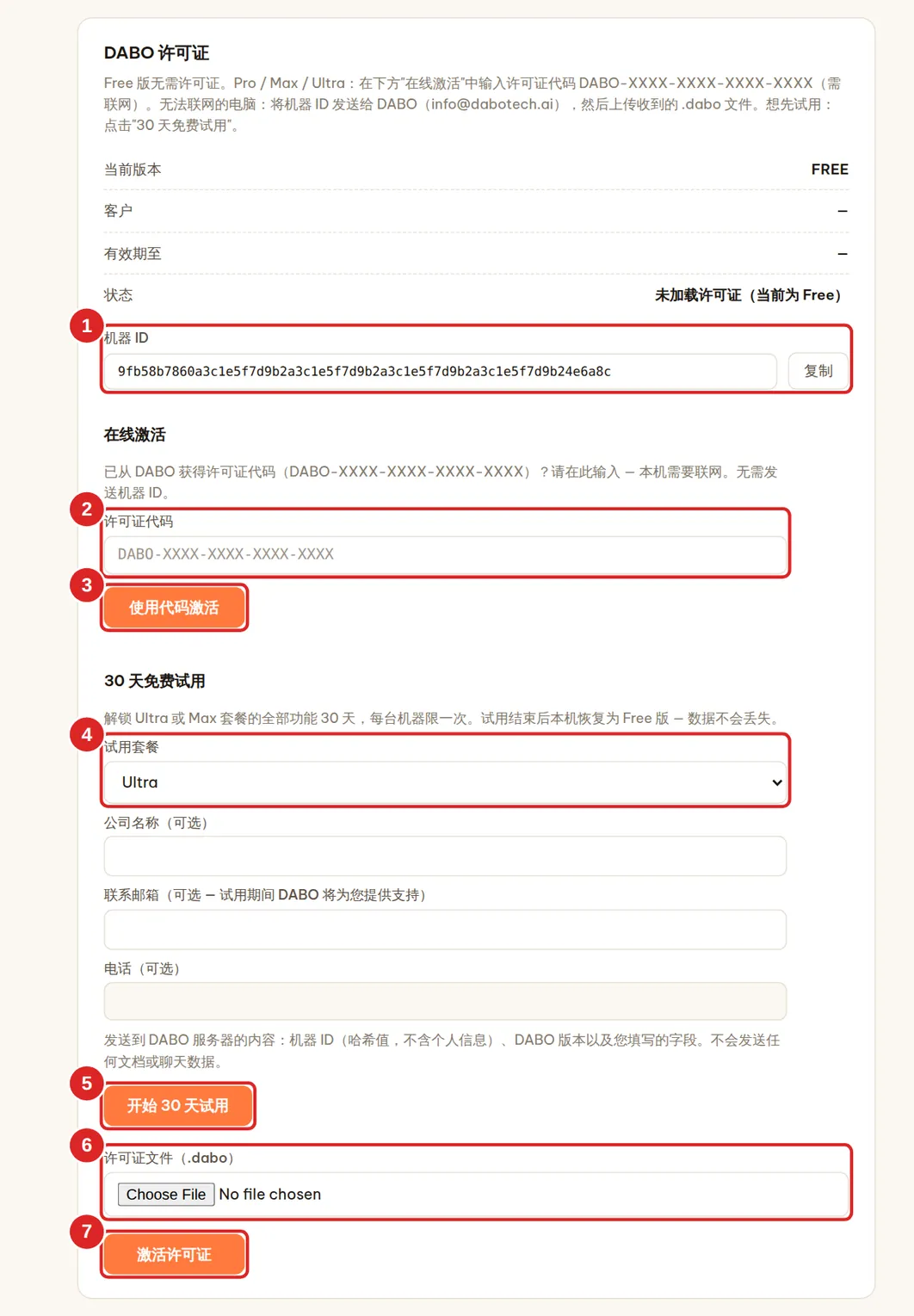
安装完成后,DABO 以 Free 版运行(最多 5 个用户、100 个文档)。如需使用 Pro / Max / Ultra,请打开管理后台 → 许可证选项卡,从以下三种方式中任选其一:
- 已有许可证代码(格式如
DABO-XXXX-XXXX-XXXX-XXXX,服务器可联网):将代码粘贴到许可证代码 (2) → 点击使用代码激活 (3)。无需发送机器 ID。 - 想先试用再购买:选择套餐 (4) → 点击开始 30 天试用 (5) — 30 天内可使用 Ultra 或 Max 版的全部功能,每台机器仅限一次。
- 服务器无法联网:点击机器 ID 旁的复制 (1),发送给 DABO(
info@dabotech.ai)或您的经销商 → 您会收到一个.dabo文件 → 选择文件 (6) → 激活许可证 (7)。
- 许可证与服务器硬件绑定:重装操作系统后机器 ID 不变。迁移到新服务器:先在旧服务器上点击解除激活,再在新服务器上输入代码(如为
.dabo文件许可证,请联系 DABO 重新签发)。 - 许可证或试用到期后,DABO 会恢复为 Free 版,数据不会丢失。Webchat 会提前 30 天提醒用户(试用:在最后 7 天内提醒)。
- 各方式的详细说明:许可证选项卡。
安装完成后请立即完成以下事项
更新 DABO
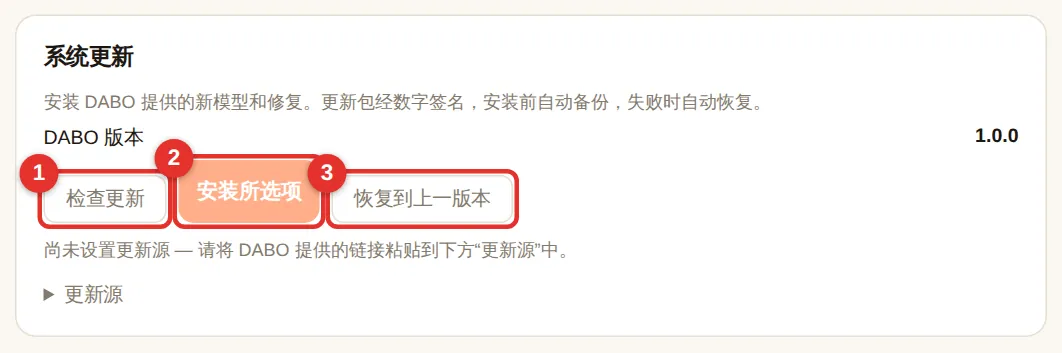
- 管理后台 → 更新选项卡 → 检查更新(1)。
- 勾选要安装的项目(新模型、平台软件、修复)→ 安装所选项(2)。
- 更新包会经过签名校验,安装前自动备份,失败时自动回滚。如需返回旧版本:恢复到上一版本(3)。
- 重新安装 / 大版本升级:运行新的安装程序(
DABO-Setup.exe、DABO-Setup-Linux.run或DABO-Setup.command)。数据、账户和许可证都会保留。 - 无法联网的服务器:将“更新源”留空;DABO 可通过移动硬盘进行更新。
备份与恢复
安装完成后请立即开启每日自动备份 — 只需 1 分钟。各按钮的详细说明:管理指南。
- 备份不包含 AI 模型文件(可以重新下载),因此备份文件小、速度快。
- 请将备份存放在其他驱动器、NAS 或 USB 设备上 — 这样即使主硬盘损坏,备份也不会一起丢失。
- 迁移到新服务器:在新服务器上安装 DABO → 从文件恢复… → 选择旧服务器的
.dabobak文件 → 请 DABO 按新的机器 ID 重新签发许可证。
忘记管理员密码 / 管理员代码
- 还有其他管理员:请该管理员打开管理页面 → 账户列表 → 点击 ✎ → 重置密码,为您发放创建码;您打开 Webchat → 🔑 用创建码设置密码,自行设置新密码。
- 唯一的管理员忘记了密码:在 Windows 服务器上点击 Start → 输入 DABO → 选择 DABO - 恢复管理员密码。Linux:
sudo bash /opt/dabo/support-tools/reset-admin-password.sh。Mac:在 DABO 文件夹中运行support-tools/reset-admin-password.sh。该工具会设置一个临时密码、解锁账户并显示管理员代码;下次登录时您需要设置新密码。 - 忘记了管理员代码:在服务器上重新打开
admin-panel-secret.txt即可。 - 15 分钟内输错 5 次密码,账户将被锁定 15 分钟(管理员可以立即解锁)。
卸载
- Windows:运行
C:\Program Files\DABO\Uninstall.exe。当询问是否删除所有数据时,选择否即可保留数据(如果打算重新安装,建议保留)。删除数据无法撤销 — 请先备份。 - Linux:运行
sudo bash /opt/dabo/bootstrap/uninstall.sh。macOS:打开“终端”并运行bash <DABO 文件夹>/bootstrap/uninstall.sh。脚本在每一步之前都会询问确认;除非您输入DELETE,否则数据会被保留。Docker 和显卡驱动不会被删除。
安装时遇到问题?
| 提示信息 / 现象 | 解决方法 |
|---|---|
| “Windows too old, WSL2 not supported”(Windows 版本过旧,不支持 WSL2) | 更新 Windows 10(Settings → Windows Update),或使用 Windows 11 / Server 2022 及以上版本。 |
| 找不到 NVIDIA GPU / AI 使用 CPU 运行 | 机器没有 NVIDIA 显卡,或显卡未被识别(没插好、在 BIOS 中被禁用)。DABO 仍会装好并用 CPU 运行 AI(很慢)。装好或检查显卡后重新运行安装程序——DABO 会自动切换到 GPU。 |
| 警告:GPU 处于 MIG 模式 | 运行 nvidia-smi -i <GPU 编号> -mig 0(Linux;Windows 上请以管理员身份在 PowerShell 中运行),重启机器后重新运行安装程序,即可使用整张卡。 |
| AI 模型 标签页显示“AI 引擎:兼容模式” | 较旧或显存较小的显卡运行兼容引擎——功能齐全,但较慢。如需更快,请使用 Ampere 代及更新的显卡(RTX 30 / 40 / 50、RTX A / Ada / PRO、A10、A40、L4、A100、H100…)。 |
| 虚拟化警告 | 在 BIOS 中启用 Intel VT-x / AMD-V(参见准备工作);虚拟机需要开启嵌套虚拟化。 |
| “Importing the Linux environment failed”(导入 Linux 环境失败) | 按上述方法检查虚拟化设置,重启后重新运行安装程序。 |
| 无法下载环境 / 模型 | 检查网络连接;公司防火墙/代理必须允许下载。重新运行安装程序 — 会从中断处继续。 |
| 驱动器不是 NTFS 格式 / 磁盘空间不足 | 选择其他驱动器或清理出空间(≥ 80 GB)。 |
| WSL 更新失败 | 点击 Start → 输入 PowerShell → 右键点击 Run as administrator → 输入 wsl --update → 按 Enter。然后重新运行安装程序。 |
员工无法打开 https://<IP> | 检查服务器是否已开机且未处于睡眠状态;IP 是否已变更(设置静态 IP,并在网络选项卡中更新);防火墙是否已开放 80 和 443 端口。 |
| 能打开对话页面,但 AI 不回答 | 模型仍在下载或启动中(视模型大小,需要几分钟到一个多小时)。可在 AI 模型选项卡中查看进度。 |
| 麦克风无法使用 | 只能通过 https:// 使用;浏览器询问时请允许使用麦克风。 |
| 其他问题 | 将安装日志或诊断报告(支持选项卡 → 下载报告)发送至 support@dabotech.ai。重新运行安装程序是安全的,数据会保留。 |
DABO AI — 您专属的 AI,运行在您自己的服务器上
数据绝不离开公司。内部文档、CRM/ERP、邮件和自动化流程,尽在一个平台。
联系我们