
Empiece en 5 minutos
DABO AI es el asistente de IA propio de su empresa. El modelo de IA, los documentos y el historial de chat permanecen en el servidor de su empresa y nunca se envían fuera. La IA responde a partir de los documentos que usted tiene permiso para ver: cada persona ve exactamente lo que necesita para su trabajo.
Iniciar sesión
- Abra un navegador (Chrome, Edge, Safari o Firefox) y vaya a la dirección de DABO que le envió su administrador, por ejemplo
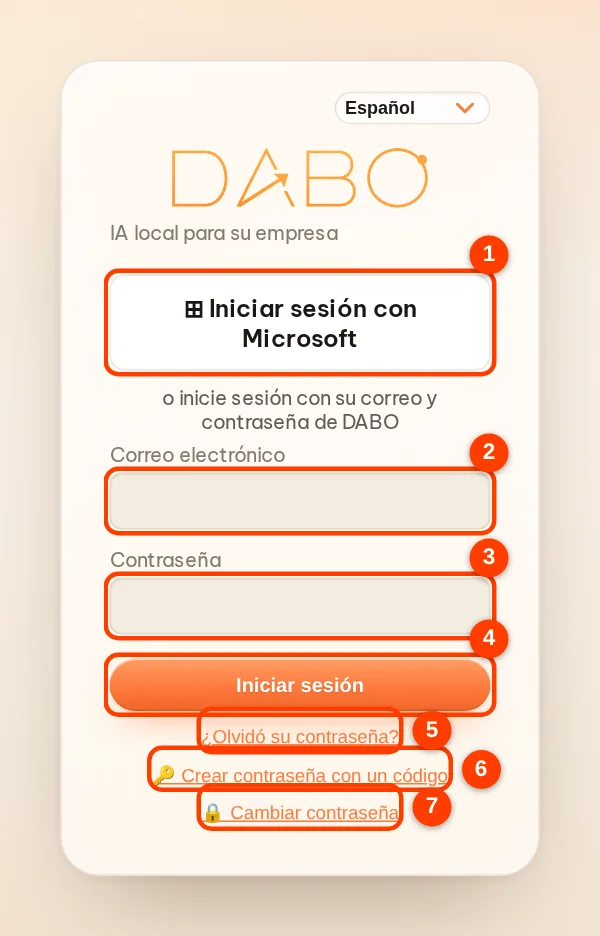
https://dabo.company.local. - Si su empresa usa cuentas de Microsoft o Google, haga clic en (1) Iniciar sesión con Microsoft (o Google). Si no, introduzca (2) su correo electrónico o nombre de usuario y (3) su contraseña, y haga clic en (4) Iniciar sesión.
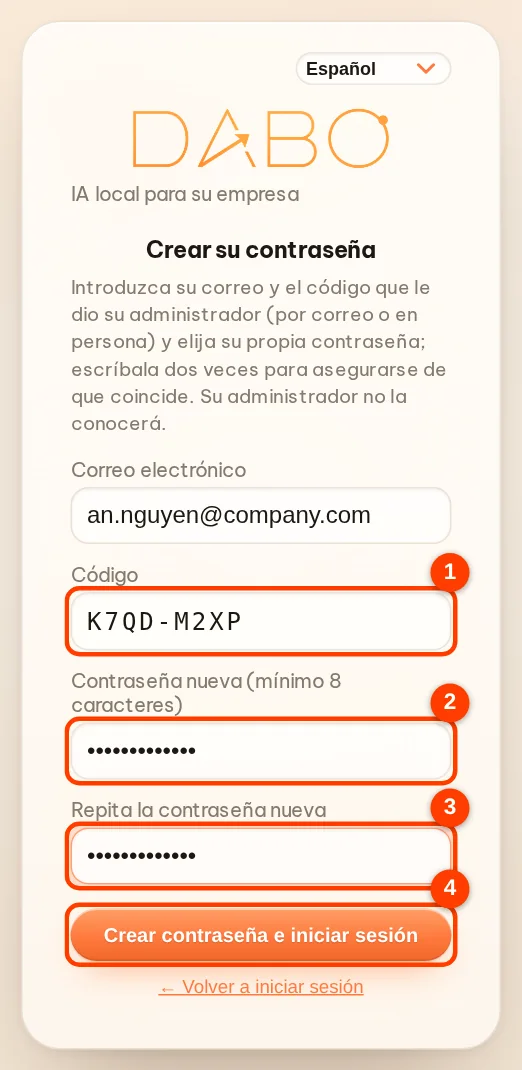
- Primer acceso (una cuenta que su administrador acaba de crear o restablecer): pulse (6) 🔑 Crear contraseña con un código → introduzca su correo, el código (8 caracteres, enviado por correo o entregado por el administrador) y su nueva contraseña dos veces → Crear contraseña e iniciar sesión. Si pulsa Iniciar sesión directamente, DABO abre este formulario por usted. El código sirve una vez y caduca a los 7 días; su administrador nunca conoce su contraseña.
- Si olvida la contraseña: introduzca su correo y pulse (5) ¿Olvidó su contraseña?; cuando el administrador lo apruebe, recibirá un código nuevo (por correo o del administrador) y seguirá los mismos pasos que en el primer acceso.
- Cambiar la contraseña: en la propia pantalla de acceso, pulse (7) 🔒 Cambiar contraseña → introduzca su correo, la contraseña actual y la nueva dos veces → Cambiar contraseña e iniciar sesión.
- Escriba su primera pregunta en el cuadro de la parte inferior, por ejemplo «¿Cuál es el procedimiento para pedir vacaciones?» → haga clic en Enviar (o pulse Intro).
Orientarse en la pantalla
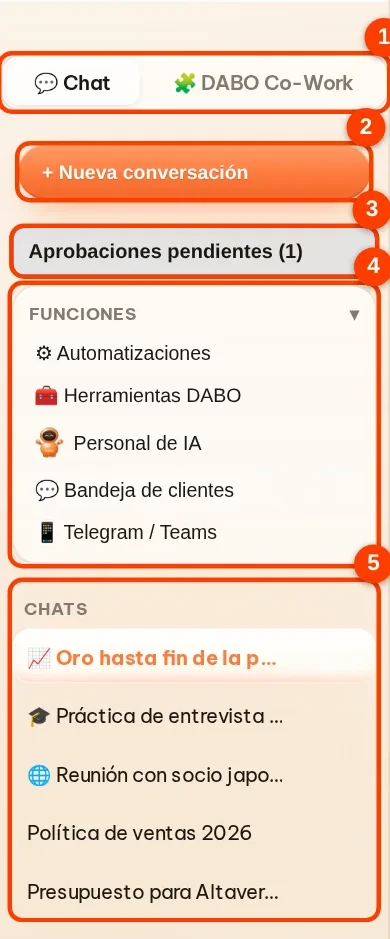
- Barra lateral izquierda: (1) el selector 💬 Chat / 🧩 DABO Co-Work: cada lado tiene su propia lista · (2) + Nueva conversación · (3) Aprobaciones pendientes (el número entre paréntesis indica las solicitudes pendientes) · (4) el cuadro Funciones agrupa funciones como ⚙ Automatizaciones, 🧰 Herramientas DABO (incluye DABO para Office, Conectar cuenta de correo, DABO AI Desktop, Intérprete de reuniones), 📱 Telegram / Teams; pulse su título para contraerlo o expandirlo · (5) la sección Chats: sus conversaciones; el icono 📈 🎓 🌐 delante del nombre indica el modo. Haga doble clic en un nombre para cambiarlo; pulse × a su lado para borrar la conversación.
- Según su plan y sus permisos, la barra lateral también puede mostrar: Personal de IA, 📘 Cuaderno de correcciones, 💬 Bandeja de clientes, 🔌 Mis aplicaciones. 📝 DABO para Office, 🔗 Conectar cuenta de correo, 💻 DABO AI Desktop e 🎧 Intérprete de reuniones están en 🧰 Herramientas DABO ▸ Apps DABO.
- Barra superior: (1) elegir el modelo de IA · (2) 📁 Documentos (si puede subir documentos a una biblioteca) · (3) idioma de la interfaz · (4) ❓ Guía abre esta guía · (5) Cerrar sesión. La contraseña se cambia con 🔒 Cambiar contraseña en la pantalla de acceso. En el teléfono, estos botones están en ⋯.
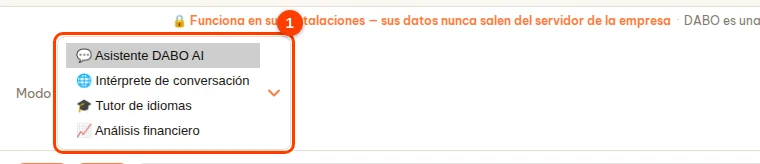
- Encima del cuadro de mensajes está el selector Modo: 💬 Asistente DABO AI (predeterminado), 🌐 Intérprete de conversación, 🎓 Tutor de idiomas, 📈 Análisis financiero; consulte Modos.

Usarlo en el teléfono como una aplicación
- iPhone / iPad: abra la dirección de DABO en Safari → Compartir → Añadir a pantalla de inicio.
- Android: ábrala en Chrome → ⋮ → Añadir a pantalla de inicio (o Instalar aplicación).
- El icono de DABO aparece en la pantalla de inicio y se abre a pantalla completa, como una aplicación normal. Su teléfono debe poder conectarse al servidor DABO (red de la empresa o una dirección de Internet que le facilite su empresa).
Pregunte a la IA y obtenga lo que necesita
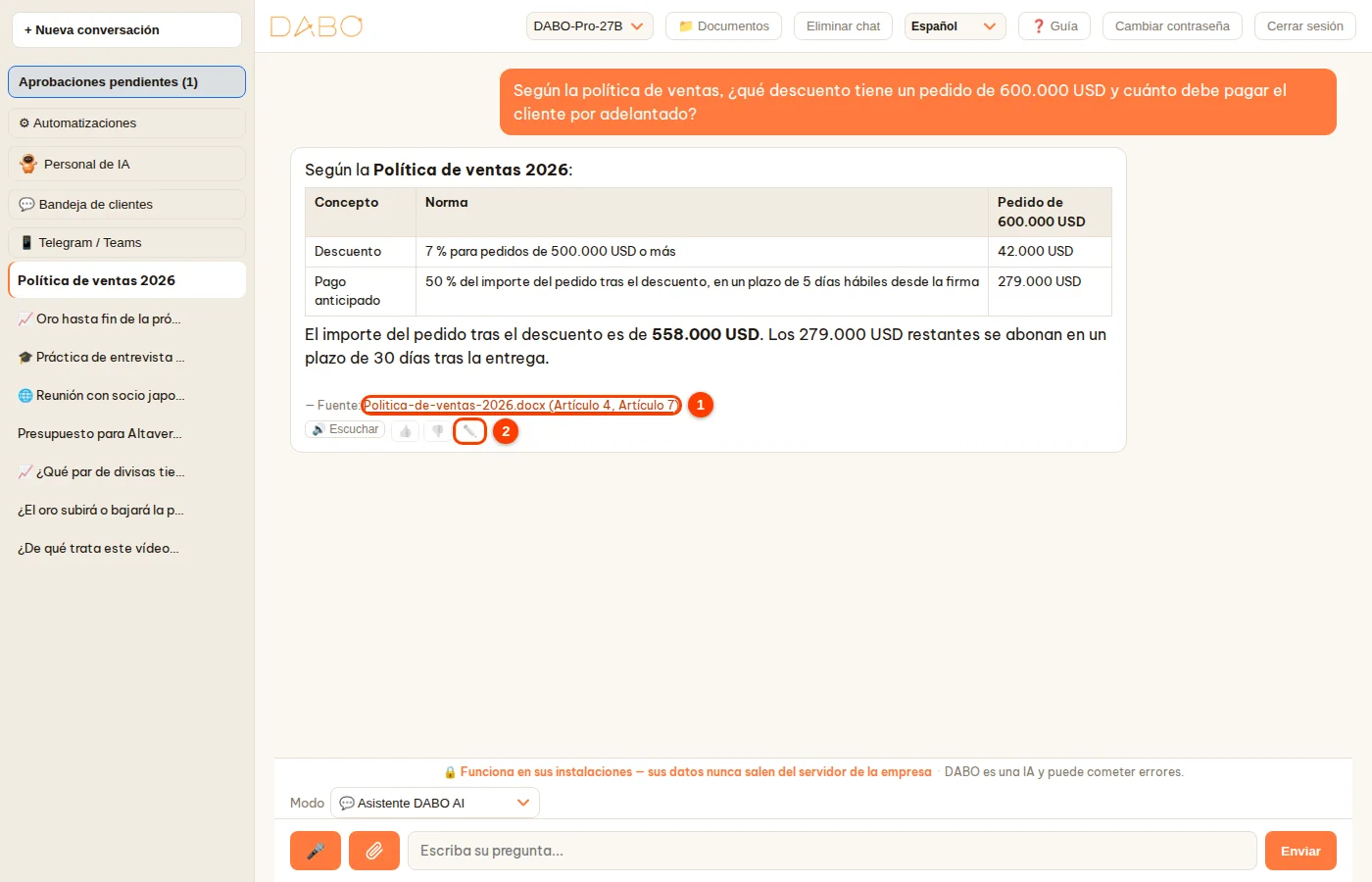
Pregunte como se lo preguntaría a un compañero competente. DABO busca en todas las bibliotecas de documentos que usted puede ver y responde con una línea Fuente al final de la respuesta: haga clic en el nombre del documento para abrir exactamente el fragmento que usó la IA. No hace falta escribir «busca en los documentos».
| Pregunte así | En lugar de |
|---|---|
| «Resume el contrato con la empresa ABC: importe, duración y cláusulas de penalización.» | «¿Qué pasa con el contrato de ABC?» |
| «Redacta una respuesta cortés a un cliente que pide 30 días más para pagar, en menos de 150 palabras.» | «Escribe un correo a un cliente.» |
| «Compara las ventas de agosto y septiembre por producto, en una tabla.» | «¿Cómo van las ventas?» |
- Indique para qué es, para quién es y el formato que quiere (tabla, viñetas, correo, extensión…).
- Haga las preguntas de seguimiento en la misma conversación: la IA recuerda lo anterior. Para un tema nuevo, haga clic en + Nueva conversación; así las respuestas serán más precisas y centradas.
- Mientras la IA trabaja, la burbuja de respuesta muestra los pasos en curso (por ejemplo, la búsqueda en los documentos) y después la línea Terminando la respuesta…. La respuesta aparece de una sola vez, completa, cuando ya se ha comprobado: no se va mostrando palabra por palabra.
- Para que la IA se detenga: haga clic en Detener (o pulse la tecla Esc); la burbuja indica (respuesta detenida). Si escribe otra pregunta mientras la IA responde, esa pregunta queda en cola (etiqueta En cola: la IA responderá justo después de la respuesta actual) y se responde justo después. Cuando hay dos o más preguntas en cola, DABO las analiza: las relacionadas (una posterior completa, corrige o amplía otra anterior) se combinan y se responden juntas en una sola respuesta (etiqueta 🔗 … preguntas relacionadas combinadas); las independientes se responden una a una; haga clic en Quitar para cancelar una pregunta en cola.
- Mientras la IA responde, puede desplazarse hacia arriba para releer: DABO no le devuelve al final, y el botón redondo ••• sobre el cuadro de mensaje indica que la IA sigue respondiendo; haga clic para ir a lo más reciente. Cuando la respuesta ha terminado y está lejos del final, el botón ↓ le lleva al mensaje más reciente.
- Si una petición necesita ⚙ Automatizaciones (una tarea que se repite según un horario), 🤝 Personal de IA, 🔗 Conectar cuenta de correo (leer y enviar correos, consultar o programar su calendario) o 💻 DABO AI Desktop (trabajar en su ordenador) y esa función aún no está lista, DABO muestra una tarjeta que le pregunta si acepta usarla. Sin acceso (no incluida en su plan o no concedida por su administrador), el botón Aceptar queda bloqueado y la tarjeta explica el motivo. Si acepta pero nunca la ha configurado, DABO abre su configuración; al terminar, pulse Continuar la solicitud. Con No, hacerlo de otra manera, DABO hace lo que puede sin esa función.
- Puede pasar a otra conversación mientras la IA responde: la IA sigue trabajando y verá la respuesta al volver. ¿Ha cerrado el navegador o ha perdido la conexión? No pasa nada: la IA termina la respuesta en el servidor; vuelva a abrir la conversación para verla.
- Para cambiar la pregunta que acaba de hacer: haga clic en ✎ junto a ella → edítela → Guardar y reenviar. Para corregir la propia respuesta de la IA: haga clic en ✏️ debajo de la respuesta (2) y edítela directamente; la respuesta corregida lleva la etiqueta Editado. En una respuesta con un archivo Word, PDF, Excel o PowerPoint, haga clic en ✏️ para editar el propio contenido del archivo (título, párrafos, tablas, campos…) y después en Guardar: DABO vuelve a generar el archivo con sus cambios.
- En las preguntas más difíciles, la IA puede pensar antes de responder (la línea «Pensando»): haga clic en ella para ver los pasos que ha considerado.

Haga clic en la fuente para comprobarla
Cada respuesta basada en documentos, páginas web o datos de CRM/ERP termina con la línea — Fuente:. Cada fuente es un enlace:
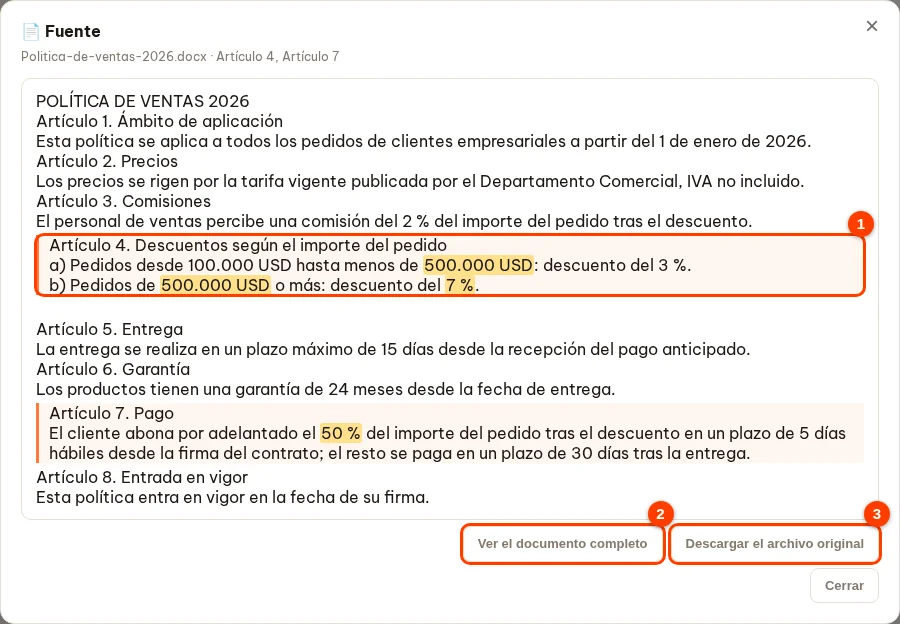
- Documentos de una biblioteca (por ejemplo, Politica-de-ventas-2026.docx (Artículo 4, Artículo 7)): haga clic en el nombre → se abre la ventana 📄 Fuente, con los fragmentos citados por la IA resaltados (1) y las cifras y palabras clave marcadas en amarillo.
- Haga clic en Ver el documento completo (2) para leer todo el texto (el resaltado se mantiene); haga clic en Mostrar solo la parte citada para volver. Descargar el archivo original (3) descarga exactamente el archivo Word / PDF / Excel que se subió a la biblioteca.
- Páginas web (🌐 nombre de la página): abre la página original en una pestaña nueva. Datos de CRM/ERP: abre una tabla con los registros actuales; cada fila tiene un botón Abrir ↗ para verla en el sistema de origen.
Búsqueda en Internet (plan Pro y superiores)
Si su administrador ha activado esta función para su departamento, DABO busca en Internet cuando una pregunta necesita información externa (noticias, precios de mercado, documentos públicos…) e incluye los enlaces a sus fuentes. DABO solo envía términos de búsqueda generales: los documentos internos y los archivos que usted adjunta nunca salen a Internet.
Preguntar sobre un vídeo a partir de un enlace (YouTube…)
Pegue el enlace del vídeo en su pregunta: DABO mira las imágenes y escucha lo que se dice en el vídeo, y luego responde: resumen, ideas principales, citas literales o respuestas a preguntas sobre el contenido del vídeo.
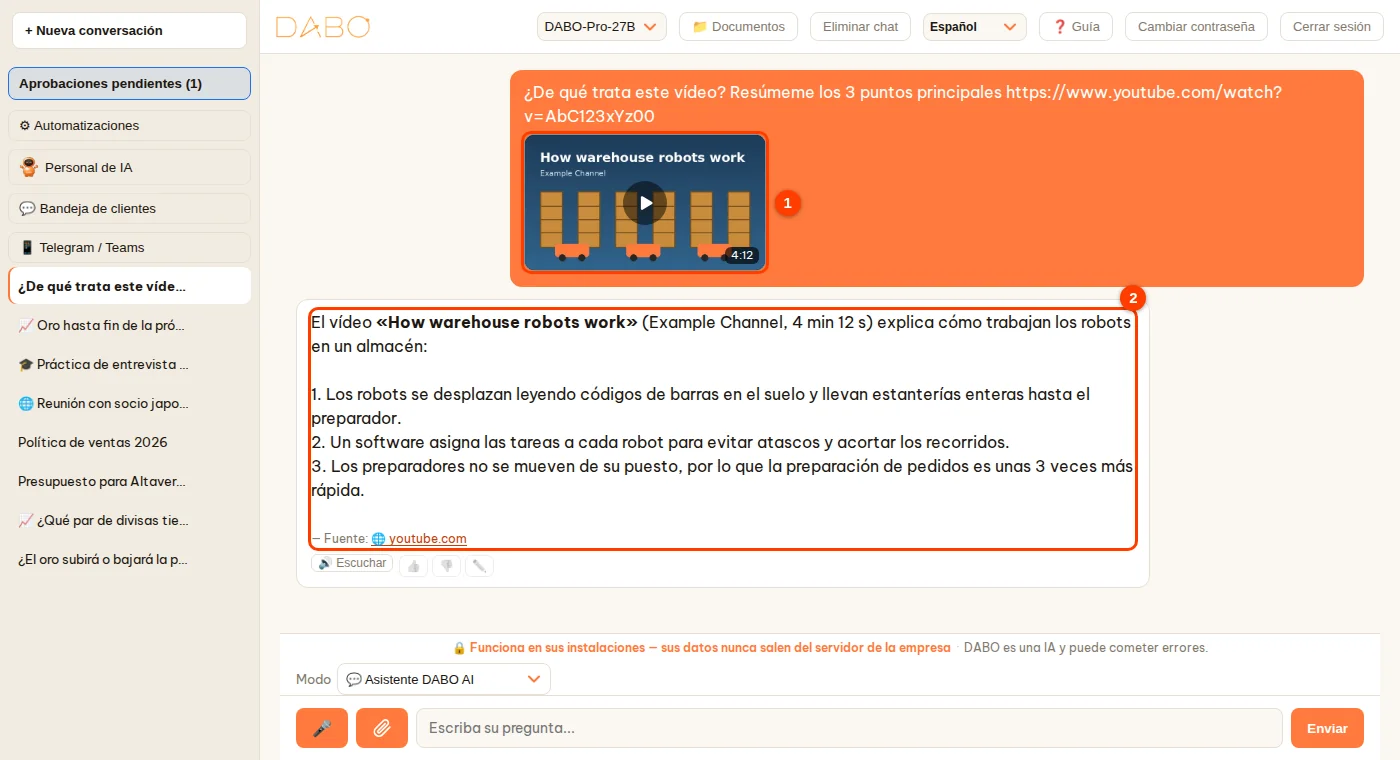
- Escriba la pregunta con el enlace, por ejemplo «¿De qué trata este vídeo? Resúmeme los 3 puntos principales https://www.youtube.com/watch?v=…» → Enviar.
- Encima del cuadro de mensajes aparece una tarjeta de vídeo (1) con el progreso: Abriendo el vídeo… → Descargando el vídeo… % → Escuchando el vídeo… → Resumiendo lo que se dice…. Al terminar, la pregunta se envía automáticamente con los fotogramas y lo que se dice en el vídeo.
- En la pregunta enviada, la miniatura del vídeo (1) se puede pulsar para volver a abrirlo; la respuesta (2) cita como fuente la página del vídeo.

- Compatible con YouTube (incluidos los Shorts), TikTok, Vimeo, Facebook, Instagram, Dailymotion, X, Bilibili y Twitch. Máximo 2 enlaces por pregunta.
- Requiere el permiso de Búsqueda en Internet, que concede el administrador; para escuchar lo que se dice hace falta un plan con voz (Pro y superiores).
- DABO no puede ver emisiones en directo, vídeos privados o que requieren iniciar sesión, ni listas de reproducción: en ese caso lo indica brevemente y responde a la pregunta como de costumbre.
- El servidor DABO descarga el vídeo para procesarlo; solo el enlace del vídeo sale al exterior y los documentos de la empresa nunca se envían a Internet.
Adjuntar archivos y crear documentos
Adjuntar archivos e imágenes
Haga clic en el botón adjuntar (el clip) junto al cuadro de mensajes → elija un archivo o una imagen, o arrástrelo o péguelo directamente en el cuadro de mensajes. Cada archivo puede tener hasta 20 MB; los vídeos y las grabaciones de audio, hasta 2 GB (DABO escucha y ve el vídeo por sí mismo). El archivo solo se usa en esa conversación y no se añade a ninguna biblioteca compartida. ¿El vídeo está en Internet? Basta con pegar el enlace: consulte Preguntar sobre un vídeo a partir de un enlace.
- «Lee esta hoja de Excel y enumera los 5 clientes con las facturas impagadas más antiguas.»
- «De esta foto de una factura, extrae una tabla con proveedor, fecha e importe.»
- «Compara los 2 presupuestos adjuntos: ¿cuál es más barato en cada partida?»
Un archivo adjuntado en un mensaje anterior no «acapara» las preguntas siguientes: si la nueva pregunta no lleva archivo, DABO responde a la nueva pregunta (busca en las bibliotecas, consulta Internet…) y solo usa el archivo anterior cuando usted lo menciona.
Crear archivos de Word, Excel, PowerPoint y PDF
Basta con pedirlo con sus propias palabras: la IA crea el archivo y pone un enlace de descarga directamente en su respuesta:
- «Exporta la lista anterior a Excel.»
- «Redacta un contrato de compraventa para la empresa ABC con nuestra plantilla de contrato.» Si la biblioteca de su departamento contiene la plantilla, la IA respeta exactamente su formato.
- «Haz 8 diapositivas de PowerPoint para presentar el producto X a clientes nuevos.»
- «Escribe el informe semanal en un archivo de Word, con un gráfico de ingresos.»
Documentos y formularios estándar de cada país
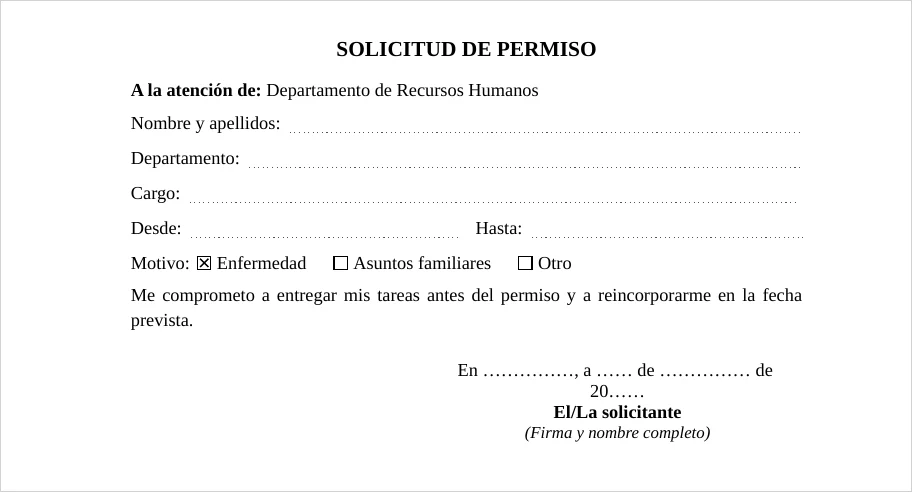
Cuando pide una solicitud, un formulario, un contrato, una carta, un acta, un presupuesto o un informe, DABO le da formato según el estándar del país que corresponde al idioma del documento, sea cual sea el modelo de IA. Los campos para rellenar llevan líneas de puntos, las opciones llevan casillas ☐ y el documento termina con espacio para la firma y números de página. Los informes y presupuestos llevan título en color, filas de total en negrita y números alineados a la derecha.
- Escriba su petición en el chat, por ejemplo: «Redacta una solicitud de permiso de 3 días en Word.» Si quiere PDF, Excel o PowerPoint, indíquelo, por ejemplo «…en PDF».
- Pulse el enlace de descarga de la respuesta para abrir el archivo. Los campos sobre los que no dio información quedan en blanco (línea de puntos) para que los rellene usted: la IA no inventa datos.
- Para usar su propia plantilla: pulse adjuntar (clip), elija su plantilla de Word, Excel o PowerPoint y escriba «Usa esta plantilla para …». La IA mantiene el diseño de su plantilla.
Editar y firmar archivos PDF directamente
DABO edita un PDF en la propia página y le permite firmarlo; el resultado se guarda como un PDF nuevo y el original no cambia.
- Abrir el editor: pulse ✍️ Editar / firmar junto al enlace de un PDF que DABO acaba de crear, o pulse ✍️ en un PDF adjunto (también antes de enviarlo), o escriba «Firma este PDF» / «Edita este PDF» y pulse ✍️ Abrir el editor de PDF / firmar.
- Elija una herramienta en la barra superior:
- ✏️ Editar texto: las líneas de texto muestran un recuadro azul; pulse la línea que quiere cambiar y escriba. El texto nuevo mantiene el tamaño, el estilo y el color del anterior. Borre todo su texto para eliminar la línea.
- T Añadir texto: pulse donde quiera añadir texto y escriba; ajuste el tamaño, negrita, cursiva y color en la barra inferior.
- ▭ Tapar / borrar: arrastre sobre la zona que quiere tapar; el color se toma del fondo de la página.
- 🖍️ Resaltar, 〰️ Dibujar, 🖼️ Imagen, ✓ Marca, ✗ Aspa, 📅 Fecha (la fecha de hoy).
- 🖱️ Seleccionar: pulse un elemento añadido para arrastrarlo, arrastre su esquina para cambiar el tamaño y pulse la × roja para eliminarlo; haga doble clic en un texto añadido para editarlo.
- Firmar: elija ✍️ Firmar y luego:
- Dibujar: firme con el ratón (mantenga pulsado el botón izquierdo y arrastre), con el dedo en la pantalla táctil del teléfono o la tableta, o con un lápiz (el trazo sigue la presión). Con el panel táctil del portátil: active Firmar con el panel táctil del portátil; haga clic una vez para apoyar el lápiz, mueva el dedo para firmar y vuelva a hacer clic para levantarlo (sin mantener pulsado). Elija el color de tinta y el grosor; use Deshacer trazo / Borrar para firmar de nuevo.
- Escribir: escriba su nombre completo y elija uno de los tres estilos de firma.
- Subir imagen: una foto de su firma en papel; DABO quita el fondo blanco.
- Opciones: Añadir el nombre del firmante y la hora de la firma debajo de la firma; Recordar esta firma en este dispositivo (solo se guarda en ese navegador; la próxima vez pulse Usar la firma guardada).
- Pulse Colocar la firma en el archivo y luego pulse en el lugar de la página donde debe ir; arrástrela para ajustarla y arrastre la esquina para cambiar el tamaño.
- Pulse 💾 Guardar como PDF nuevo. En la conversación aparece un enlace de descarga del archivo nuevo. El texto antiguo de las líneas editadas y de las zonas tapadas se elimina del archivo nuevo (ya no se puede buscar ni copiar). Un archivo firmado registra quién lo firmó y cuándo.
- Deshacer / rehacer: Ctrl+Z / Ctrl+Y; zoom con los botones + / −. Si cierra sin guardar, DABO le pregunta antes de descartar los cambios.
- Páginas escaneadas (sin texto): use Tapar / borrar y luego Añadir texto. Archivos con contraseña: desbloquéelos antes de editarlos.
- Se trata de una firma manuscrita electrónica; DABO todavía no crea firmas digitales con certificado (token USB / CA).
Herramientas DABO – utilidades de oficina
Haga clic en 🧰 Herramientas DABO en la barra lateral izquierda para abrir las utilidades de oficina de DABO AI: tarjetas de herramientas grandes, filtros por grupo (PDF, Imágenes, Compresión, Ofimática, Audio y vídeo, Asistente de IA, Calculadoras, Datos, Informática y diseño), un cuadro de búsqueda de herramientas y un botón ‹ Chat para volver a su conversación. Incluido en todos los planes, incluso en el plan Free. Cada archivo se procesa en el propio servidor de su empresa — no se envía nada al exterior — y se elimina automáticamente al cabo de 6 horas.
- PDF: unir, dividir, eliminar / extraer / organizar / girar páginas, comprimir, reparar, OCR; convertir imágenes, Word, Excel, PowerPoint y páginas web a PDF (con opción PDF/A) y PDF a Word, Excel, PowerPoint e imágenes; editar y firmar, números de página, marca de agua, recortar márgenes; poner / quitar contraseña, comparar dos versiones.
- Escanear documentos con el móvil: toque Hacer foto para abrir la cámara (o elija fotos existentes). DABO detecta los cuatro bordes del papel, endereza la página, blanquea el fondo y une las páginas en un único PDF limpio en A4 / Letter. Toque una página para ajustar sus bordes — las 4 esquinas o un polígono (una lupa le ayuda a colocarlas con precisión), gire o reordene las páginas; elija Automático, Color, Escala de grises, Blanco y negro o Foto original; si lo desea, añada una capa de texto que se puede buscar y copiar (OCR).
- Imágenes: comprimir, redimensionar, recortar (arrastrar un marco, 1:1, 4:3, 16:9…), convertir (JPG, PNG, WebP, GIF, BMP, TIFF, ICO; abre fotos HEIC del iPhone), girar / voltear, marca de agua de texto o logotipo, quitar el fondo (con retoque opcional), retocar fotos, difuminar caras, imagen a Word / texto.
- Compresión: reunir archivos en un ZIP (contraseña AES-256 opcional); descomprimir ZIP, RAR, 7Z, TAR, GZ… y después descargar cada archivo o seguir con otra herramienta.
- Ofimática: unir / dividir archivos de Excel (por hoja o por número de filas, conservando el formato de las celdas), CSV ⇄ Excel (conserva los ceros iniciales de códigos y números de teléfono), convertir DOC ⇄ DOCX, XLS ⇄ XLSX, PPT ⇄ PPTX, ODT, ODS, ODP, RTF, TXT; crear códigos QR (enlace, texto, Wi-Fi, contacto) y códigos de barras EAN-13, Code 128… en PNG / SVG; leer códigos QR y códigos de barras en imágenes.
- Audio y vídeo: convertir a MP3, M4A, WAV o MP4, extraer el audio de un vídeo; comprimir vídeos para enviarlos por correo electrónico o mensajería.
- Asistente de IA: resumir y traducir documentos (conservando el formato, exportación a Word), hacer preguntas sobre un archivo.
Se conservan el diseño y las fuentes originales: al convertir Word / Excel / PowerPoint a PDF o entre formatos, DABO usa las fuentes instaladas en el servidor (Windows, Ubuntu, RedHat, macOS) y las fuentes corporativas que su administrador haya copiado en la carpeta de fuentes de DABO; de PDF a Word / PowerPoint se conservan los nombres de fuente, los tamaños, la negrita / cursiva y los colores del texto. DABO nunca añade, elimina ni modifica contenido.
Los resultados pueden pasar directamente a otra herramienta sin volver a subirlos; descargue cada archivo o todo en un .zip, o haga clic en Preguntar a DABO sobre este archivo. En el chat, adjunte archivos y escriba, por ejemplo, «Une estos 2 PDF», «Comprime esta imagen», «Descomprime este archivo» o «Quita el fondo de esta foto» — DABO muestra un botón que abre la herramienta adecuada con los archivos que ha enviado.
Más preciso (10/2026): PDF a Word / PDF a Excel respetan las columnas de las tablas sin bordes, leen bien números como 1.200 (mil doscientos), enderezan las páginas giradas y dejan las marcas de agua diagonales fuera del texto; Imagen a texto endereza las fotos inclinadas de documentos antes de reconocerlas; Reparar PDF rescata las páginas intactas de un archivo descargado a medias (e indica cuántas); CSV ⇄ Excel conserva fechas, porcentajes y ceros a la izquierda tal como se ven en Excel; las marcas de agua con logotipo de Marca de agua en imágenes aparecen con la opacidad elegida.
Herramientas para cada profesión
El grupo Sectores está justo después de Todas; la fila de filtros Por departamento — Finanzas y contabilidad, RR. HH. y administración, Ventas y marketing, Jurídico, Ingeniería, Almacén y logística, Informática, Diseño — le ayuda a encontrar rápidamente las herramientas que más usa. Vuelva a hacer clic en el elemento seleccionado para quitar el filtro.
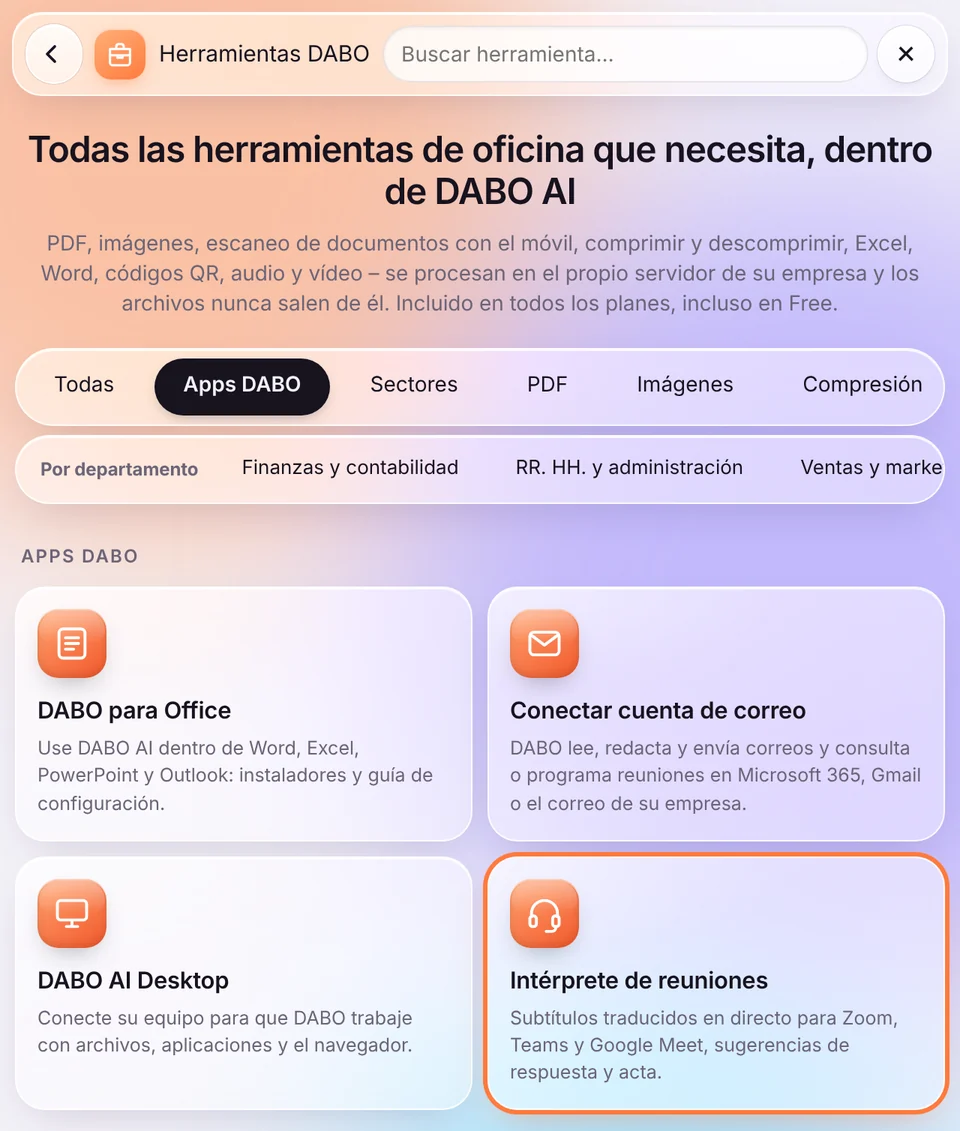
- Apps DABO — DABO para Office, Conectar cuenta de correo, DABO AI Desktop (o Navegador DABO) e Intérprete de reuniones ahora están aquí en lugar de en la barra lateral, para que la ventana del chat quede más despejada; haga clic en una tarjeta para abrirla como antes. El grupo solo muestra lo que incluye el plan de su empresa y lo que su administrador ha activado para usted; los elementos que requieren un plan superior muestran 🔒. Mientras se interpreta una reunión, el botón 🔴 sigue en la barra lateral para que pueda volver rápidamente.
- Sectores — los valores predeterminados siguen el país del idioma de la interfaz (tarifa eléctrica, factor de emisión de la red, medidas de ladrillos y barras de acero, clasificación del IMC…); todos los valores se pueden modificar y se indica su fuente: Carbono y créditos de carbono (inventario de emisiones de alcance 1 – combustibles y alcance 2 – electricidad, créditos necesarios para compensar, créditos que puede generar un proyecto solar o de reducción de emisiones, el mercado de carbono de su país); Mediciones de obra (hormigón con cemento, arena y árido según la dosificación, peso de la armadura, ladrillos y mortero, pintura); Calculadoras clínicas (IMC según la clasificación nacional y de la OMS, superficie corporal, dosis según el peso, ritmo de goteo IV, eGFR CKD-EPI 2021, fecha probable de parto); Electricidad y energía solar (factura de la luz por tramos, consumo de los aparatos, potencia, producción y retorno de la fotovoltaica en tejado, CO₂ de la electricidad); Calculadora de seguros (indemnización con infraseguro, franquicia, copago y límite; capital de vida necesario; prima según la forma de pago); Transporte: CBM y peso tasable (CBM, peso tasable para aéreo, exprés y marítimo, número de contenedores de 20′/40′); OEE de fabricación (disponibilidad × rendimiento × calidad, takt time).
- Escanear documentos, quitar fondo y retocar fotos — justo después de hacer la foto puede ajustar los bordes: arrastre las 4 esquinas o cambie a Polígono para etiquetas, pegatinas y papel hexagonal u octogonal (arrastre el centro de un lado para añadir un punto; toque dos veces o mantenga pulsado un punto para eliminarlo); la Vista previa muestra la página enderezada y todo lo que queda fuera de la forma se vuelve blanco, así que no aparece ni el borde de la mesa ni el fondo. Quitar fondo conserva los bordes finos del cabello sin halo del fondo anterior, con la opción Retocar después de recortar. La herramienta Retocar fotos funciona como una app de edición de fotos del móvil: al añadir una foto, la tira de Estilos muestra cada estilo sobre tu propia foto (Original, Natural, Retrato, Luminoso, Glow, Suave, Dorado, Fresco, Vivo, Película retro, Blanco y negro, Foto de perfil, Producto); toca un estilo para ver el resultado al instante en la foto grande y arrastra la barra sobre ella para comparar Antes / Después. El control Intensidad hace el estilo más fuerte o más suave; Ajuste fino ofrece brillo, contraste, saturación, calidez, suavizar piel (se conserva la textura), ojos más grandes, afinar rostro y nitidez. El servidor crea la vista previa con el mismo procesamiento que la foto final, así que la descarga es igual a lo que ves.
- Calculadora científica al estilo Casio — trigonometría (grados / radianes, funciones inversas e hiperbólicas), logaritmos, potencias, raíces cuadradas y cúbicas, factoriales, combinaciones y permutaciones (nCr, nPr), porcentaje, π, e, fracción ⇔ decimal (S⇔D), Ans e historial de cálculos. Escriba directamente con el teclado: Intro = resultado, Esc = borrar todo.
- Edad lunar y suerte del año (en Fechas y días laborables) — introduzca la fecha de nacimiento gregoriana y el sexo: fecha de nacimiento lunar, signo (tronco celeste y rama terrestre), elemento Na Yin, edad asiática, número Kua, Tai Sui del año, signos compatibles, colores de la suerte y direcciones favorables. Pulse Pedir a DABO AI una lectura completa: DABO AI abre un chat nuevo y hace una lectura de feng shui basada exactamente en esos datos; desde el plan Pro, si el administrador activa la búsqueda en Internet, DABO AI también consulta información en línea.
- Calculadoras — préstamo y cuotas (cuota fija o capital constante, calendario de pagos descargable en Excel), ahorro e interés compuesto, NPV y IRR, amortización de activos, IVA, descuento y margen, porcentajes y crecimiento anual compuesto (CAGR), conversor de unidades, fechas y días laborables (con sus propios festivos), reloj mundial e importe en letras para facturas y cheques en 14 idiomas.
- Datos — Combinar correspondencia: una plantilla de Word con los nombres de columna escritos como {{Nombre de columna}} (o campos de combinación de Word) y una lista de Excel / CSV → una carta, contrato o certificado por fila, en archivos Word, archivos PDF o un único PDF combinado. Comparar dos hojas de cálculo por una columna clave: filas solo en A, solo en B y celdas modificadas, con una copia resaltada. Limpiar datos: quitar espacios sobrantes, convertir números y fechas guardados como texto, eliminar filas vacías y duplicadas, normalizar teléfonos, cambiar mayúsculas / minúsculas, separar nombres completos. Etiquetas con código de barras y QR impresas desde una lista de Excel (QR, Code 128, EAN-13 en A4 / Letter). Herramientas de texto: contar palabras, cambiar mayúsculas y minúsculas, quitar tildes, ordenar, quitar líneas duplicadas, buscar y reemplazar.
- Censurar PDF (grupo PDF) — tapa en negro correos electrónicos, teléfonos, números de documento / cuenta / tarjeta y los términos que añada, como nombres o direcciones. Las páginas con esos datos se reconstruyen como imagen con recuadros negros, de modo que el texto oculto se elimina de verdad y no se puede copiar ni buscar; también se eliminan las propiedades del documento (autor, título…). Para PDF escaneados, active Leer páginas escaneadas (OCR).
- Informática y diseño — herramientas para desarrolladores (JSON, Base64, URL, hashes, UUID, contraseñas, JWT, marcas de tiempo), colores (HEX, RGB, HSL, CMYK, tonos y matices, contraste WCAG) y enlaces de campaña UTM con código QR.
Las calculadoras (salvo Importe en letras), las herramientas de texto y el grupo Informática y diseño funcionan directamente en su navegador: no se sube nada. Las demás herramientas se procesan en el servidor de su empresa, como todas las herramientas de DABO. La censura es una ayuda: revise el resultado antes de enviarlo.
Subir documentos a una biblioteca (si tiene permiso)
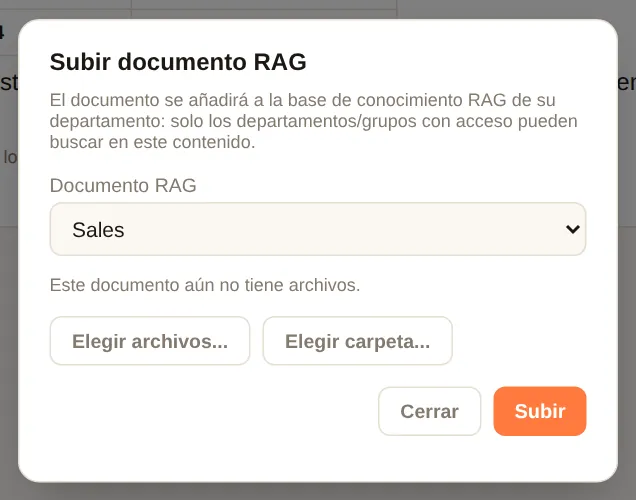
Si tiene el permiso Subir, haga clic en 📁 Documentos → elija una biblioteca → Elegir archivos... o Elegir carpeta... → Subir. DABO lee Word, Excel, PowerPoint, PDF, imágenes y documentos escaneados (el texto se reconoce automáticamente), correos electrónicos, archivos ZIP (cada archivo que contienen se convierte en un documento independiente) y grabaciones de audio o vídeo (se transcriben automáticamente, plan Pro y superiores). La lista de archivos existentes le ayuda a evitar duplicados. Cuando un documento está en una biblioteca, todas las personas que pueden ver esa biblioteca pueden preguntar sobre él.
Gráficos
Pídalo con sus propias palabras, por ejemplo «haz un gráfico de barras con los ingresos por trimestre de este año», «gráfico circular de los costes de septiembre», «pirámide de edades de los empleados». El gráfico aparece directamente en el chat; en un equipo, pase el ratón sobre una barra o un punto para ver su valor.
- Tipos: columnas, barras, apiladas, líneas, circular, pirámide, embudo.
- Debajo del gráfico hay una fila Descargar: con Imagen, Excel (la tabla de datos), PowerPoint, Word y PDF.
- Los gráficos también se incluyen en los archivos de Word / PowerPoint que exporta la IA y en los resultados del Personal de IA.
Análisis financiero (plan Max y superiores)
Pregunte a DABO sobre acciones, índices, divisas, oro, petróleo, criptomonedas, préstamos, inmuebles… DABO obtiene datos de precios reales, el sistema calcula la tendencia, la confianza y los indicadores, y dibuja un gráfico de velas justo debajo de la respuesta. La IA solo interpreta y nunca se inventa cifras. Su administrador tiene que activarle la función.
Abrir el modo Análisis financiero
- En el selector Modo, encima del cuadro de mensajes, elija 📈 Análisis financiero. Si la conversación abierta ya tiene mensajes, DABO abre una nueva conversación en este modo (la anterior se conserva).
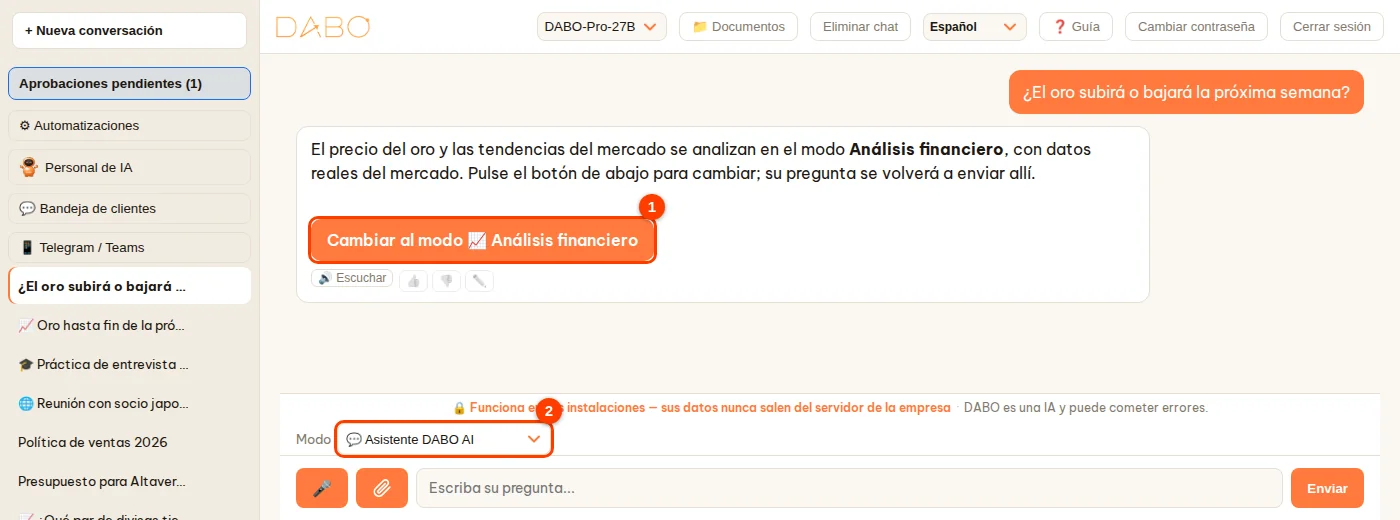
- ¿Hace una pregunta financiera en el modo 💬 Asistente DABO AI? DABO se lo indica y muestra el botón Cambiar al modo 📈 Análisis financiero (1): al pulsarlo pasa al modo financiero y su pregunta se envía allí de nuevo. A la inversa, si pregunta otra cosa en Análisis financiero, aparece un botón para volver a Asistente DABO AI.
- Escriba su pregunta indicando el periodo que le interesa: «Analiza el oro (XAU/USD) desde hoy hasta el final de la próxima semana», «EUR/USD hasta el 25/10», «BTC en los próximos 3 meses», «Préstamo de 80.000 USD a 20 años, al 7,5 % el primer año y después al 11 %: ¿cuánto se paga al mes?».
Leer el resultado
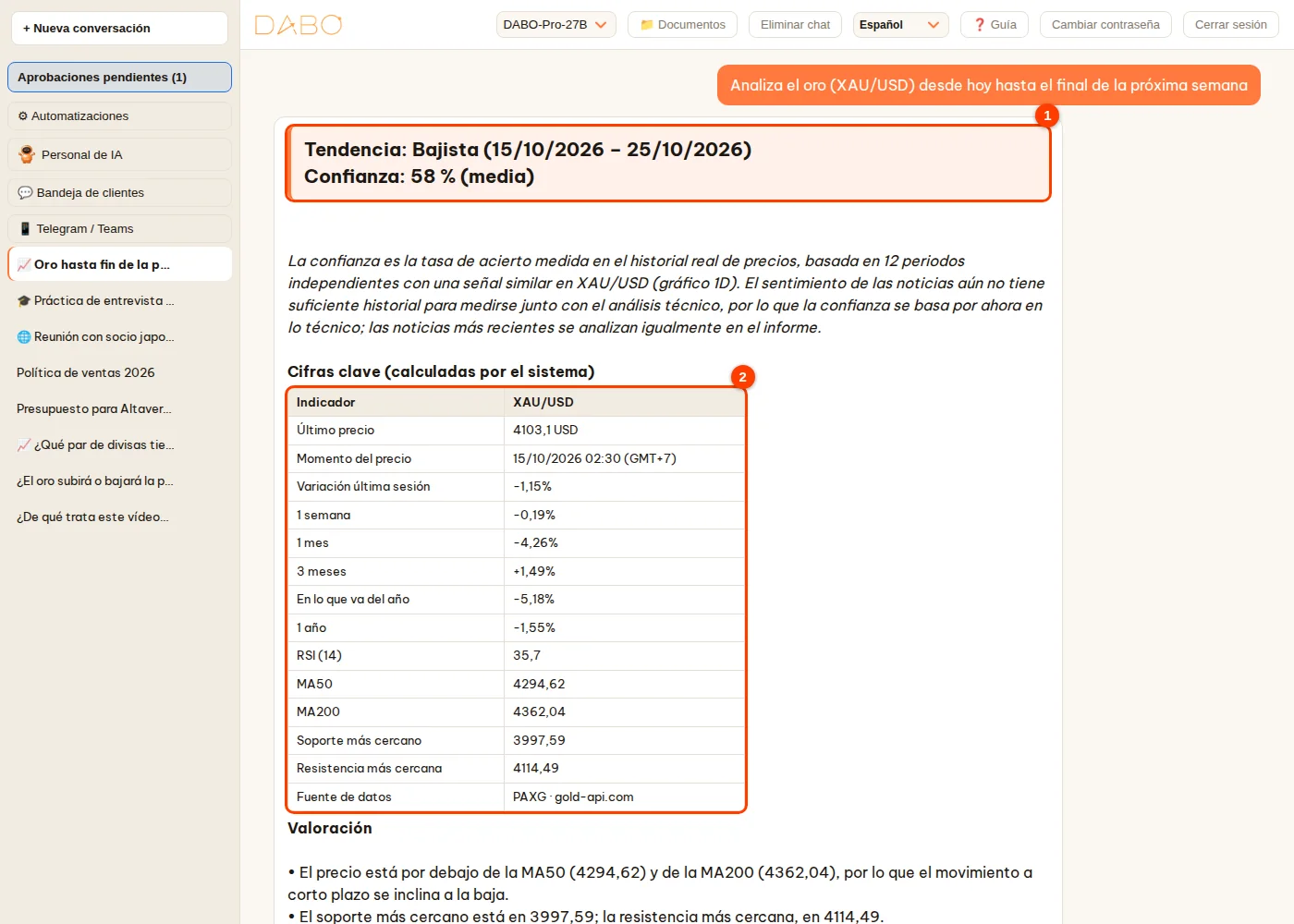
- Bloque destacado al principio (1): Tendencia (Alcista / Bajista / Lateral) con el intervalo de fechas exacto de su pregunta (por ejemplo, 15/10/2026 – 25/10/2026) y la Confianza en %. La línea en cursiva justo debajo explica cómo se ha medido esa cifra.
- Cifras clave (calculadas por el sistema) (2): último precio y momento del precio, variación de 1 semana a 1 año, RSI, MA50, MA200, soporte / resistencia más cercanos, fuente de datos.
- La valoración, los escenarios y los riesgos los redacta la IA a partir de esas mismas cifras, y terminan con la frase «Análisis solo de referencia: valórelo con cuidado antes de invertir.» y la línea Fuente.
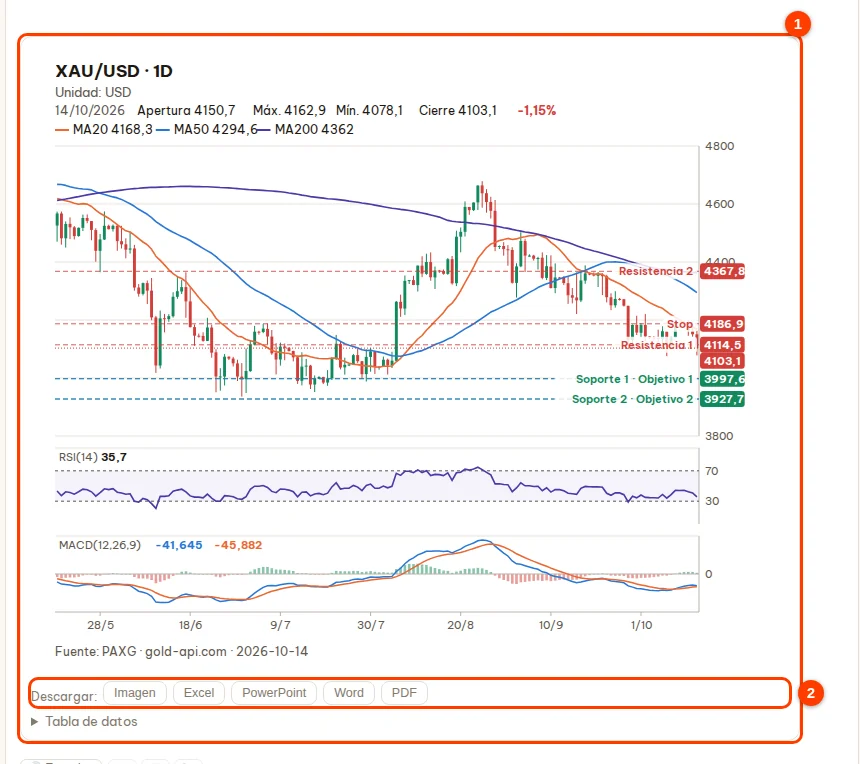
- Gráfico de velas (1 en la imagen siguiente): líneas MA, zonas de soporte / resistencia, RSI, MACD. La fila Descargar: (2) guarda una imagen, Excel, PowerPoint, Word o PDF; o pida a DABO «exporta este informe a Word».
| Confianza | Significado |
|---|---|
| desde el 70 % — alta | En el pasado, tras señales similares, el precio fue en esa dirección al menos 7 de cada 10 veces en el periodo que usted consulta. |
| 62–69 % — bastante alta | Clara inclinación hacia una dirección. |
| 55–61 % — media | Hay ventaja, pero no mucha. |
| por debajo del 55 % — baja | Casi como lanzar una moneda: tómelo solo como referencia. |
- La confianza es una probabilidad medida en el historial real de precios del propio símbolo: el sistema busca las ocasiones con señales técnicas similares y cuenta cuántas veces el precio fue en la dirección indicada tras el mismo periodo que usted consulta. Cuando hay suficiente historial de sentimiento de las noticias, la parte de noticias también se mide en el historial y se suma o se resta; la línea explicativa lo indica claramente. No hay topes ni puntos añadidos a ojo.
- Si la fuente tiene el precio del momento de la consulta, se indica la hora exacta; si solo tiene precios de cierre, DABO lo indica claramente: «precio de cierre del …, no el precio en el momento de su consulta».
- Si escribe mal un símbolo (por ejemplo, AUX/USD), DABO lo interpreta correctamente (XAU/USD — oro) y lo indica al principio para que pueda corregirlo si no era lo que quería; si el símbolo no existe, DABO se lo pregunta.
Comparar varios símbolos
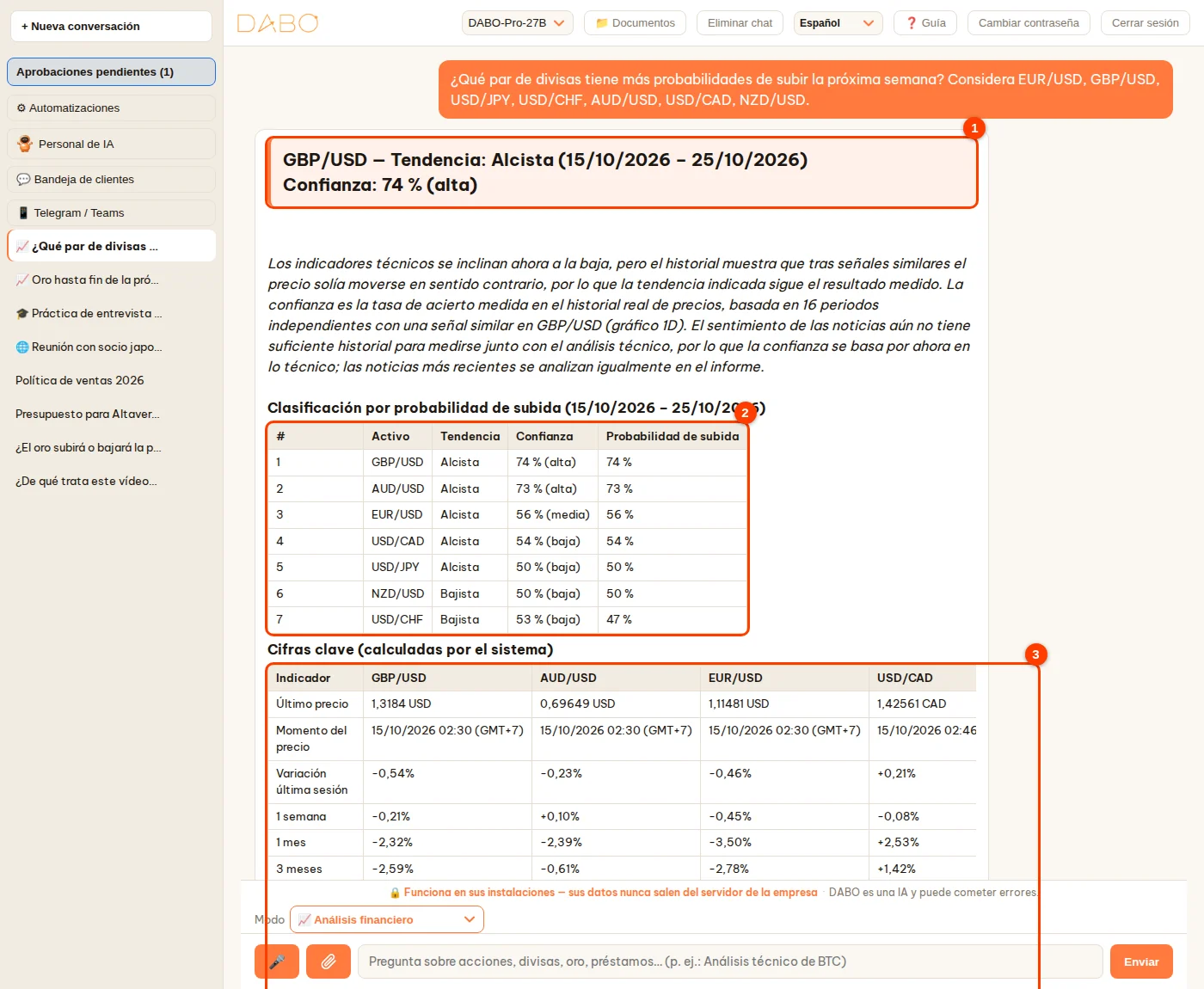
Pregunte, por ejemplo, «¿Qué par de divisas tiene más probabilidades de subir la próxima semana?» (puede añadir la lista de símbolos). A partir de 3 símbolos, DABO los clasifica todos según la dirección que pregunte (subida o bajada): el primero aparece en el bloque destacado (1); debajo, la tabla de clasificación (2) con la tendencia, la confianza y la probabilidad de cada símbolo, y después la tabla de cifras clave de los 4 primeros (3).
Encontrar el mejor activo de toda una cesta
Cuando pregunta por el mejor activo sin nombrar ninguno —por ejemplo «¿Qué par de divisas tiene la confianza más alta esta semana?»—, DABO analiza por sí mismo toda la cesta: todos los pares de divisas que MT5 ofrece para operar (principales, cruces, exóticos habituales, oro, plata), las 25 mayores criptomonedas, materias primas, la cesta VN30, 25 grandes acciones de EE. UU. o 20 índices. Cada activo se filtra por fiabilidad: al menos 8 periodos independientes de historial real de precios, datos recientes, fuentes de precio coincidentes y una tendencia clara; los activos que los cumplen se ordenan por confianza, de mayor a menor. Los 3 primeros se analizan en detalle (gráficos, varias fuentes de noticias, escenarios); la línea en cursiva bajo los tres bloques destacados indica cuántos activos se analizaron y cuántos cumplen los criterios. Los demás aparecen al final en la tabla «Otros activos — solo como referencia», con el número de periodos medidos y el motivo por el que no entraron en el top (pocas muestras históricas, datos desactualizados, lateral, sin datos disponibles…). Los activos que requieren una fuente de datos con clave (por ejemplo plata o acciones) solo se analizan cuando el administrador ha añadido esa fuente en el panel de administración.
Qué puede hacer DABO
| Usted pregunta | DABO hace |
|---|---|
| Tendencia de un símbolo: acciones de cualquier bolsa, índices, divisas, oro, petróleo, criptomonedas | Tendencia + confianza (%) para el periodo exacto que pregunta; MA, RSI, MACD, Bollinger, Ichimoku…; soportes / resistencias, Fibonacci; patrones de velas; escenarios; noticias recientes; señal técnica general (si el administrador la activa) |
| Cuál es el mejor de varios símbolos | Tabla de clasificación por probabilidad de subida / bajada · preguntar por el mejor activo → analiza toda la cesta y estudia en detalle los 3 primeros |
| Precios, comparación de varios símbolos | Último precio con su fecha y hora, rentabilidad de 1 semana a 1 año, gráfico comparativo con base 100 |
| Ratios de empresas | P/E, P/B, ROE, márgenes, dividendos… (requiere una fuente de datos añadida por su administrador; si no la hay, DABO lo busca en Internet y cita la fuente) |
| Hipotecas, inmuebles en alquiler, valoración (DCF), bonos, planes de ahorro | Calculadoras exactas + gráficos: cuota mensual, intereses totales, comparación de sistemas de amortización, flujo de caja, IRR… |
| Datos macroeconómicos de un país | Inflación, crecimiento del PIB, tipos de interés, tipos de cambio… por año |
- El mismo ticker puede existir en varias bolsas: añada la bolsa o el sufijo cuando sea necesario, por ejemplo
7203.T(Tokio),SAP.DE(XETRA),VOD.L(Londres). - Es un análisis, no asesoramiento de inversiones: la decisión es suya.
- Si el modo no aparece o se muestra con 🔒: el plan de su empresa todavía no lo incluye, o su administrador no lo ha activado para su cuenta.
- Confianza calibrada con pruebas reales: la cifra mostrada es la tasa de acierto real medida en muchos años de datos (divisas 2008–2026, criptomonedas 2018–2026), no la medida solo en un activo, por lo que en plazos cortos suele rondar el 50 %; por debajo del 55 % no hay una señal lo bastante fuerte para operar. Al filtrar muchos pares de divisas, los pares difíciles de operar en la práctica (USD/TRY y EUR/TRY por sus tipos de interés muy altos; USD/HKD por su tipo de cambio fijo) quedan fuera del top 3, indicando el motivo.
- Divisas — modelo Tipos de interés + Valoración: DABO usa los tipos oficiales de 35 bancos centrales (BPI, actualizados a diario) y los tipos de referencia del BCE para encontrar pares que a la vez rinden un diferencial de tipos de al menos el 3 % anual y están baratos frente a su media de 3 años. Probado entre 2008 y 2026 en 51 pares de divisas (tras costes), las señales que cumplen el estándar acertaron el 59 % de las veces a 1 mes, el 64 % a 3 meses y el 66 % a 6 meses, la cifra más alta de los métodos probados. Un cribado de divisas muestra las Opciones más fiables para un horizonte de 3–6 meses; si ningún par cumple, DABO lo dice claramente y aconseja operar con poco tamaño o esperar, en lugar de mostrar una cifra halagadora. Esta estrategia pierde mucho en los pánicos del mercado (como en 2008 y 2015): use siempre stop-loss.
- Divisas — modelo Multifactor (horizonte de 6 meses): DABO combina el diferencial de tipos de interés, la valoración frente a la media de 3 años y el momento del precio de 1 a 12 meses mediante aprendizaje automático. Prueba fuera de muestra año a año 2010–2026 en 49 pares de divisas (por episodios independientes, con intereses nocturnos, tras costes): las señales de nivel alto acertaron el 70 % a 6 meses y las de nivel muy alto el 79 %; en torno a la mitad de los meses hubo al menos un par en nivel alto. Si pregunta por un horizonte de más de 3 meses, la confianza procede de este modelo cuando es mayor; al filtrar, DABO indica los pares en nivel alto o dice claramente que ahora no hay ninguno.
- Rango esperado para operar a diario / semanal: en divisas, cuando el horizonte es de 5 semanas o menos, DABO muestra el rango de precio de la próxima sesión y de las 5 siguientes con un 80 % de probabilidad (probado 2010–2026 en 20 pares de divisas: el precio real quedó dentro del rango el 80,0 % de las veces en 1 sesión y el 79,9 % en 5 sesiones); úselo para fijar stop-loss / toma de beneficios. La dirección del precio de 1 día a 1 semana solo acierta en torno al 50–55 %, por lo que DABO no infla la confianza en horizontes cortos.
Preguntar por voz y escuchar las respuestas (plan Pro y superiores)
- Haga clic en 🎤 y hable; vuelva a hacer clic para terminar. Si pregunta por voz, la IA responde por voz; si escribe, responde por escrito.
- Debajo de cada respuesta, 🔊 Escuchar la lee en voz alta; ⏹ Detener lectura la detiene.
- La primera vez, el navegador pide acceso al micrófono: elija Permitir. El micrófono solo funciona cuando DABO se abre en una dirección que empieza por
https://.
Modos, Intérprete de conversación y Tutor de idiomas
Elija el modo en el selector Modo, justo encima del cuadro de mensajes (1).
| Modo | Cuándo usarlo |
|---|---|
| 💬 Asistente DABO AI | Todo el trabajo diario: preguntas sobre los documentos de la empresa, redacción de textos y correos, calendario, CRM/ERP, gráficos, búsquedas, encargos al Personal de IA. |
| 🌐 Intérprete de conversación | Hablar en persona con alguien que habla otro idioma: consulte más abajo. |
| 🎓 Tutor de idiomas | Aprender y practicar un idioma con un tutor de IA: consulte más abajo. |
| 📈 Análisis financiero | Acciones, divisas, oro, criptomonedas, préstamos…: consulte Análisis financiero. |
Cada modo tiene sus propias conversaciones: cambiar de modo en una conversación abre una nueva (DABO indica «Se abrió una nueva conversación en el modo …») y la anterior se conserva en la lista con el icono 📈 🎓 🌐 delante del nombre. Si pregunta algo que corresponde a otro modo, DABO se lo indica y muestra el botón Cambiar al modo …: al pulsarlo pasa a ese modo y la pregunta se envía allí de nuevo. Cambiar el idioma en Traducir con / Aprender no abre una conversación nueva.
Interpretación presencial
- Elija Modo → Intérprete de conversación y, en Traducir con, el idioma de su interlocutor.
- Escriba o diga lo que quiere traducir. DABO reconoce qué idioma se está hablando y lo traduce al otro.
- Para una reunión en persona: haga clic en 🎤 para mantener una conversación continua. Aparece una esfera y, cada vez que alguien termina de hablar, DABO deja de escuchar, traduce y lee la traducción en voz alta. Toque la esfera para hacer una pausa o volver a hablar; haga clic en ✕ para salir.
Glosario de la empresa
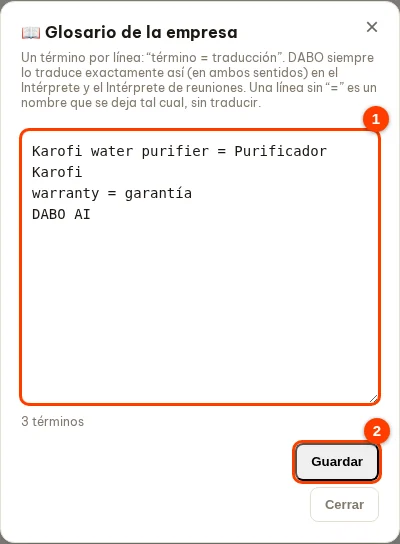
Para que los nombres de productos y los términos del sector se traduzcan siempre igual, un administrador crea el glosario una vez; se aplica en el Intérprete de conversación y en el Intérprete de reuniones (también en las respuestas sugeridas).
- En Modo elija 🌐 Intérprete de conversación → pulse 📖 Glosario junto a Traducir con.
- Un término por línea, como
término = traducción, por ejemplogarantía = warranty. Una línea sin “=” es un nombre que no se traduce (p. ej. una marca). Pulse Guardar: se aplica al momento.

Tutor de idiomas
Elija Modo → Tutor de idiomas y, en Aprender, el idioma que quiere aprender. El tutor le explica en su propio idioma, corrige cómo se expresa, practica con usted conversaciones de situaciones reales (reuniones con clientes, presentaciones, entrevistas…) e incluso puede preparar un discurso largo, por ejemplo «escríbeme una presentación de la empresa de 5 minutos para un cliente, con ayuda de pronunciación». Haga clic en 🎤 para practicar la expresión oral de forma continua, como con un profesor de verdad.
Practicar situaciones de trabajo
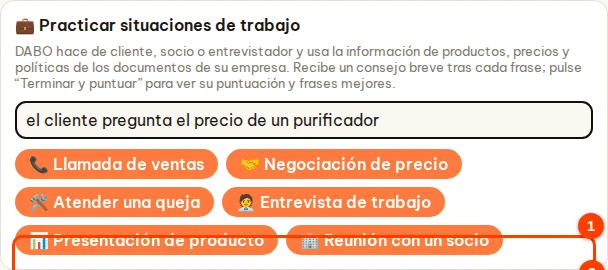
En 🎓 Tutor de idiomas (perfil adulto), DABO hace de cliente, socio o entrevistador para que practique como en la realidad. Usa la información de productos, precios y políticas de los documentos de la empresa a los que tiene acceso y los términos de la empresa; nunca inventa precios.
- En Modo elija 🎓 Tutor de idiomas. En la pantalla de inicio busque 💼 Practicar situaciones de trabajo.
- (Opcional) escriba un detalle, p. ej. qué producto pregunta el cliente. Pulse una situación, p. ej. Llamada de ventas.
- DABO describe la escena y dice la primera frase en el idioma que aprende. Responda con la voz o escribiendo; tras cada frase recibe un consejo breve y una forma más profesional de decirlo.
- Al terminar, pulse 🏁 Terminar y puntuar en la barra superior: DABO puntúa fluidez, corrección, cortesía y eficacia, y le da 3 frases mejores para reutilizar.

Intérprete de reuniones en línea (plan Max y superiores)
DABO escucha la reunión, muestra subtítulos traducidos a su idioma, sugiere respuestas en el idioma de la otra parte y redacta el acta al terminar. Siga estos 5 pasos.
Paso 1 — Abrir y elegir los idiomas
- Abra 🧰 Herramientas DABO en la barra lateral izquierda (en el móvil: toque ☰ primero) → 🎧 Intérprete de reuniones.
- Su idioma: el idioma en que quiere leer los subtítulos. Idioma del socio: el idioma que habla la otra parte. DABO lo recuerda para la próxima vez.
Paso 2 — Elegir desde dónde escucha DABO la reunión
En Escuchar la reunión desde, elija una sola línea según cómo se reúne:
| Se reúne con… | Elija | Qué necesita |
|---|---|---|
| Google Meet, Zoom o Teams abierto en una pestaña de Chrome / Edge | Reunión en el navegador | Nada que instalar |
| La aplicación Zoom, Microsoft Teams, Google Meet… instalada en un ordenador (Windows, macOS, Linux) | Aplicación de reuniones en “DESKTOP-…” (nombre del equipo) | DABO AI Desktop instalado en ese mismo ordenador |
| En persona, en la misma sala | Reunión presencial | Un dispositivo con micrófono (portátil, móvil, tableta) |
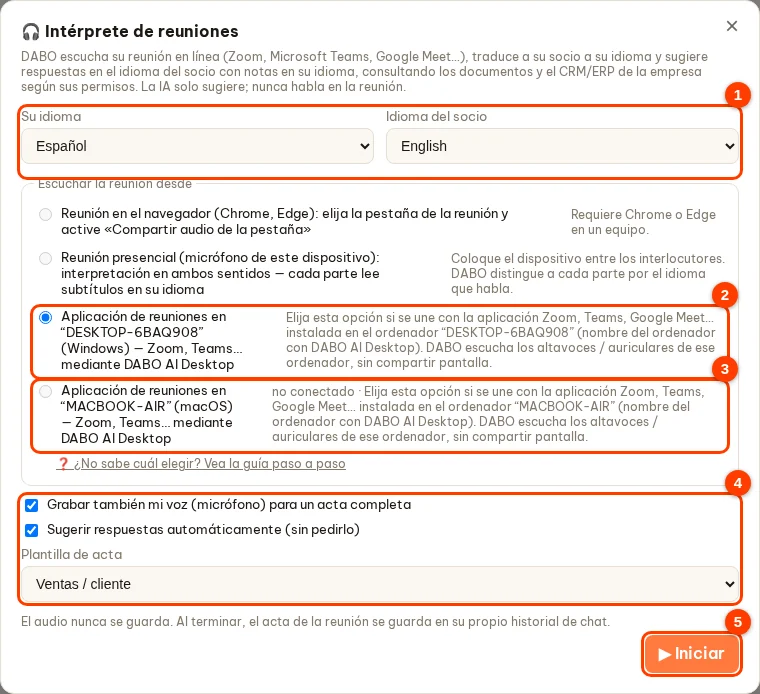
¿Qué significa la línea “Aplicación de reuniones en “DESKTOP-6BAQ908” (Windows) — Zoom, Teams…”?
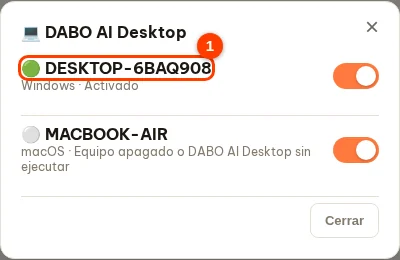
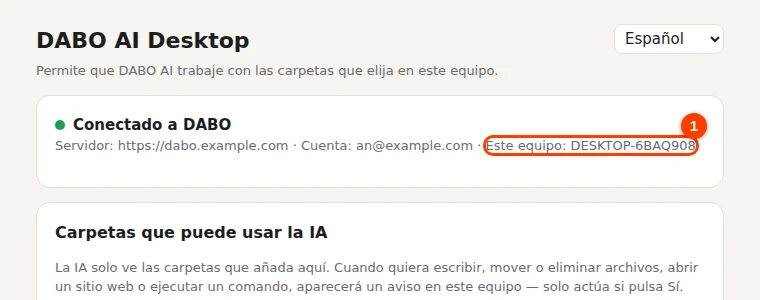
- DESKTOP-6BAQ908 es el nombre del ordenador donde está instalado DABO AI Desktop; cada ordenador tiene su propio nombre (el suyo será distinto). La palabra entre paréntesis (Windows, macOS, Linux) es su sistema operativo.
- Esta línea solo aparece cuando ese ordenador tiene DABO AI Desktop instalado y conectado. Una línea por ordenador, cada una con su nombre.
- Con esta línea, DABO AI Desktop en ese ordenador escucha lo que suena por los altavoces o auriculares: las voces de los demás en Zoom / Teams. Sin compartir pantalla y sin tocar nada en Zoom / Teams.
- La aplicación de la reunión debe estar abierta en ese mismo ordenador. Por ejemplo, si entra a Zoom en “PORTATIL-VENTAS”, elija la línea “PORTATIL-VENTAS”.
- La página de chat de DABO puede estar abierta en cualquier sitio (el mismo ordenador, otro o el móvil): allí aparecen los subtítulos y sugerencias.
¿Cómo sé el nombre de mi ordenador?
- Opción 1 — en el propio DABO: abra 🧰 Herramientas DABO → 💻 DABO AI Desktop. La lista muestra todos los ordenadores conectados: 🟢 = encendido, ⚪ = apagado. Si solo hay uno, elija ese nombre.
- Opción 2 — en el propio ordenador: abra la ventana DABO AI Desktop (Windows: pulse Inicio y busque “DABO AI Desktop”; Mac / Linux: la ventana se abre sola justo después de instalar). El nombre está en la línea Este equipo: ….
Pasos:
- En el ordenador de la reunión, compruebe que DABO AI Desktop está en marcha (suele iniciarse solo; primera instalación: vea DABO AI Desktop).
- Abra Zoom / Teams y entre a la reunión como siempre.
- En DABO, elija la línea con el nombre de ese ordenador → Iniciar.
- Los subtítulos aparecen unos segundos después de que alguien empieza a hablar.
¿Línea en gris? Lea el texto que aparece a su lado:
| no conectado | el ordenador está apagado o en reposo, o DABO AI Desktop no está abierto. Enciéndalo. Windows: pulse Inicio, busque y abra “DABO AI Desktop”. Mac / Linux: reinicie el ordenador (DABO AI Desktop se inicia solo). Después cierre y vuelva a abrir la ventana del intérprete. |
| requiere macOS 14.2 o posterior | actualice macOS (Ajustes del Sistema → General → Actualización de software) o reúnase en el navegador. |
| falta PulseAudio / PipeWire | pida a su equipo de TI que lo instale; mientras tanto, reúnase en el navegador. |
| actualizándose, inténtelo en un minuto | espere un minuto y vuelva a intentarlo. |
Reunión en el navegador — pasos:
- Abra la reunión en una pestaña de Chrome o Edge. En DABO elija Reunión en el navegador → Iniciar.
- Chrome abre un selector: ① haga clic en la pestaña de la reunión (el botón de compartir solo se activa después); ② deje activado compartir el audio de la pestaña; ③ pulse Compartir.
- Aplicación Zoom / Teams en Windows sin DABO AI Desktop: en el selector elija Toda la pantalla y active Compartir audio del sistema.
- Pulsar Dejar de compartir en la barra de Chrome termina la interpretación.
Reunión presencial — pasos:
- Elija Reunión presencial → Iniciar y pulse Permitir cuando el navegador pida el micrófono.
- Ponga el dispositivo entre las dos partes. DABO distingue a cada parte por el idioma que habla; cada una lee los subtítulos en su idioma (letra grande por defecto).
Paso 3 — Opciones antes de Iniciar
- Grabar también mi voz (micrófono) para un acta completa: el acta incluye lo que usted dice (recomendado).
- Sugerir respuestas automáticamente (sin pedirlo): DABO sugiere respuestas por sí solo cuando la otra parte pregunta.
- Plantilla de acta: General, Ventas / cliente, Proyecto, Entrevista de trabajo, Consejo / dirección, Formación — el acta se adapta al tipo de reunión.
Paso 4 — Durante la reunión
- Los subtítulos corren sin parar; la línea pequeña debajo es la frase original.
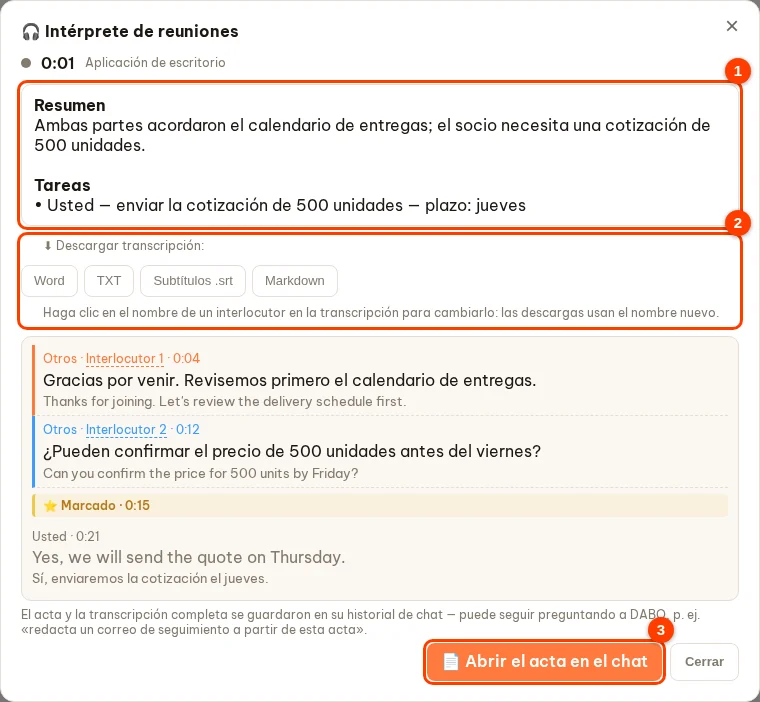
- Varias personas hablando: cada voz recibe una etiqueta como “Interlocutor 2”. Haga clic en ella, escriba un nombre (p. ej. “Sra. García”) y pulse Intro: subtítulos, acta y descargas usarán ese nombre.
- 💡 Sugerir una respuesta: escriba (opcional) lo que quiere decir y pulse: DABO da 2–3 frases en el idioma de la otra parte con pronunciación y significado, consultando documentos de la empresa si hace falta.
- ⭐ Marcar: pulse cuando se diga algo importante; el acta tendrá una sección con sus marcas.
- Subtítulos grandes · Pausar · 🪟 Ventana flotante (subtítulos flotando sobre la ventana de Zoom / Teams; solo Chrome / Edge).

Paso 5 — Terminar y obtener el acta
- Pulse Terminar. DABO redacta el acta: resumen, temas con marcas de tiempo, puntos clave de cada persona, decisiones, tabla de tareas (responsable, plazo), sus marcas y un correo de seguimiento.
- Pulse Abrir el acta en el chat para seguir preguntando, p. ej. “redacta un correo al cliente con esta acta”.
- Descargar transcripción: Word, TXT, Subtítulos .srt, Markdown.
La IA habla por mí — la IA conversa en voz alta con su interlocutor (en persona y en línea)
Para quien no se siente seguro con un idioma extranjero: active el interruptor y la IA escucha a su interlocutor y responde en voz alta en su idioma, con naturalidad y hablando como usted («yo»). Cada frase que dice la IA aparece con su significado en su idioma para que pueda seguirla.
- En el Paso 2, elija Reunión presencial (para reuniones en línea, vea Reuniones en línea más abajo).
- Active 🗣️ La IA habla por mí.
- Rellene Información para la IA: quién es usted, su empresa, el objetivo de la reunión, los precios y el descuento máximo, y lo que no se debe prometer. La IA solo usa esta información, lo dicho en la reunión y los datos de la empresa que usted puede ver.
- Deje marcada Empezar con una breve presentación para que la IA salude y diga que usa un asistente de voz (recomendado: su interlocutor entenderá las breves pausas). Pulse Iniciar, coloque el dispositivo entre ambos y suba el volumen del altavoz.
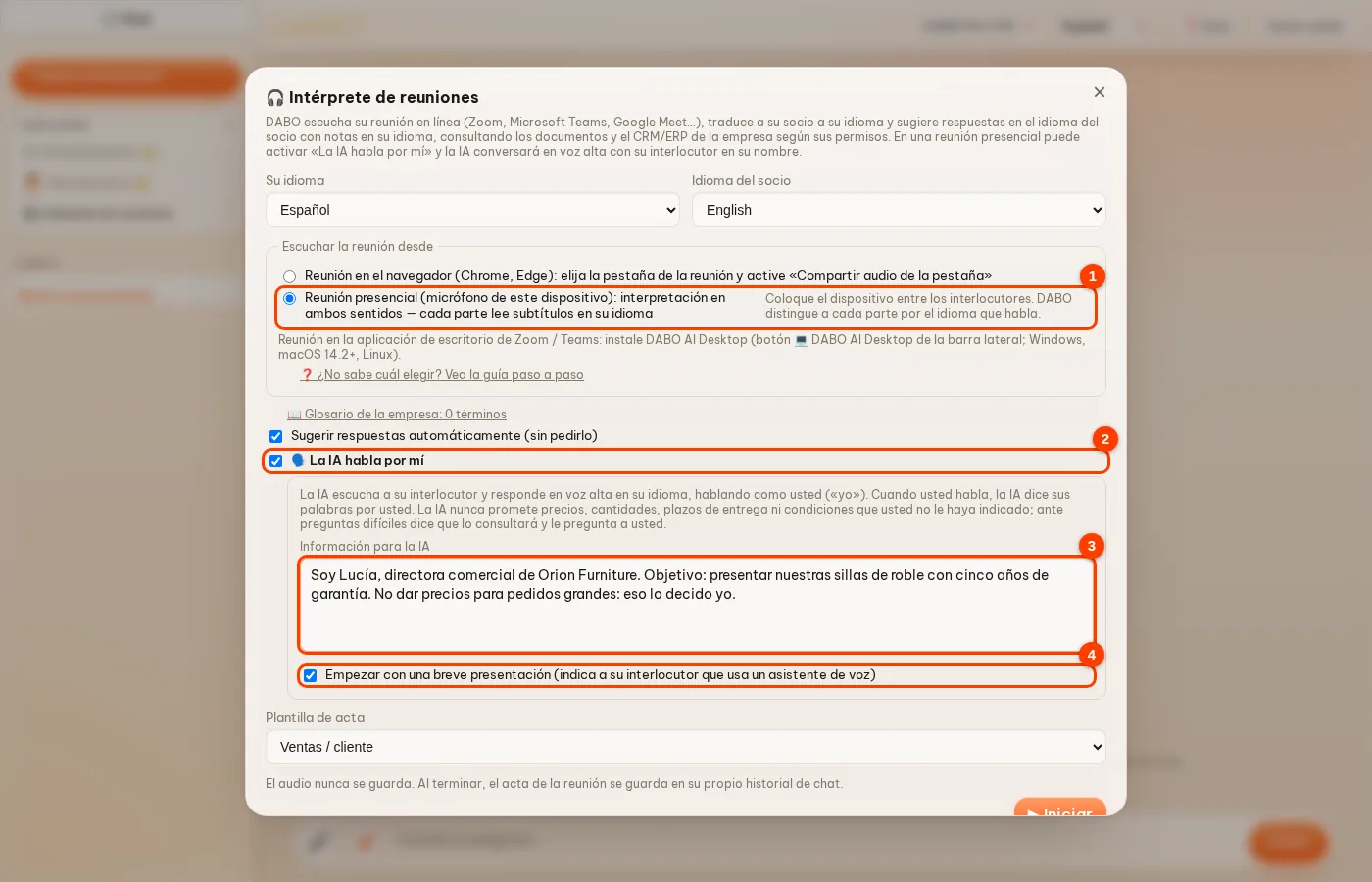
Durante la reunión:
- Cuando su interlocutor termina de hablar, la IA responde en voz alta. La línea 🗣️ IA (por usted) muestra el significado en su idioma y, debajo, la frase que dijo la IA; arriba aparece «La IA está hablando…».
- ¿Quiere decir algo usted? Hable en su idioma: la IA descarta la respuesta que preparaba y dice sus palabras en el idioma del interlocutor (su línea muestra 🔊 dicho por usted). O escriba en el cuadro de abajo y pulse 🗣️ Dígalo por mí.
- Si su interlocutor pregunta por algo que no está en su información (precio, cantidad, plazo de entrega, descuento, condiciones…), la IA no promete nada: dice que lo consultará (línea naranja «prometió consultarlo») y muestra una tarjeta Su interlocutor preguntó en su idioma. Escriba su respuesta y pulse 🗣️ Que lo diga la IA: la IA dirá exactamente las cifras que escribió.
- Pulse ⏹ Dejar de hablar para detener a la IA al instante; desmarque La IA habla por mí en la fila inferior para volver solo a las sugerencias.
- Al terminar, todo lo que dijo la IA queda en el acta y en la transcripción, con la etiqueta IA (por usted).
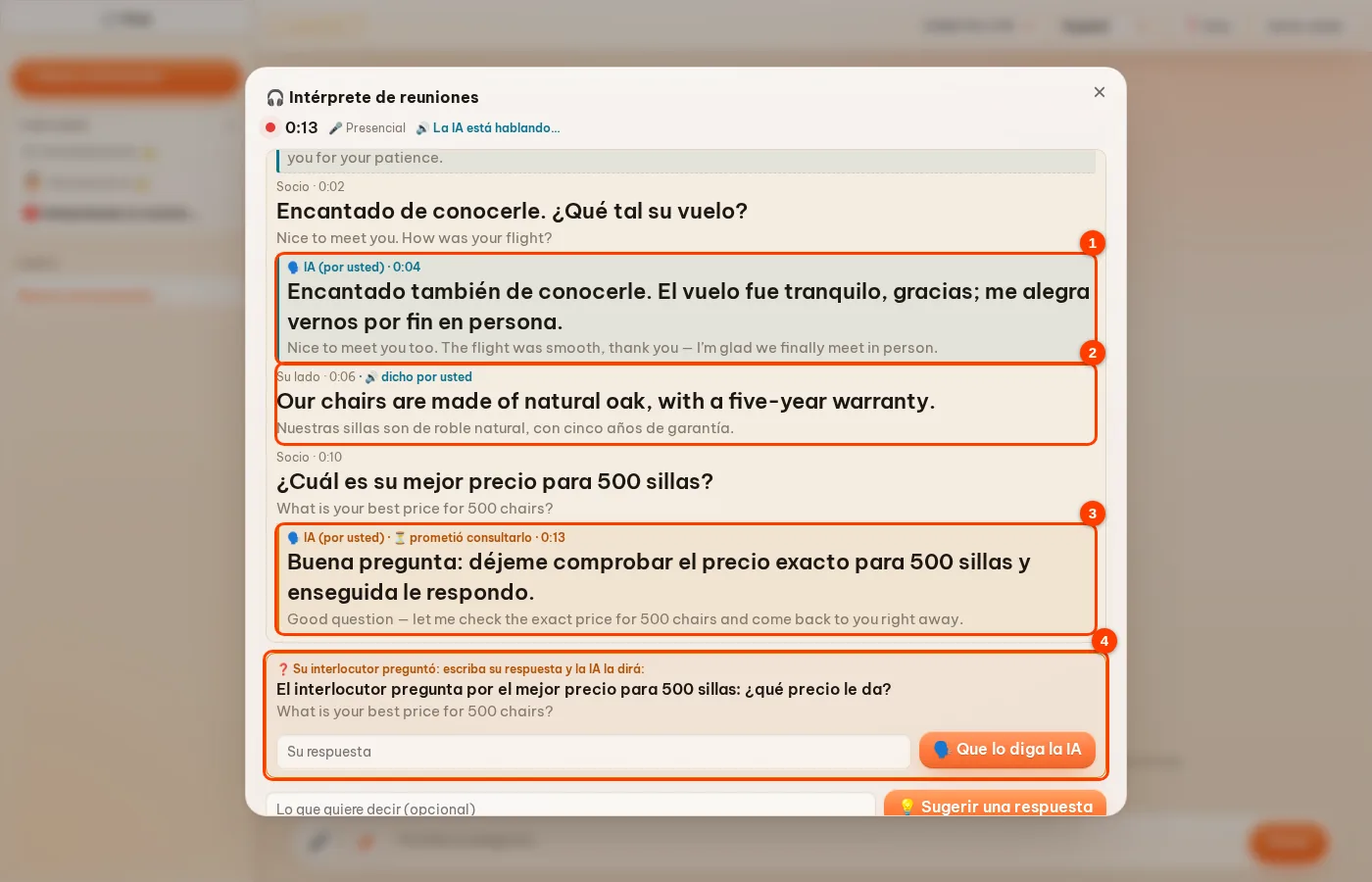
Reuniones en línea (Zoom, Teams, Meet…): la IA habla en la llamada a través de un micrófono virtual
En una reunión en línea, su interlocutor solo oye lo que entra por su micrófono en la aplicación de reuniones. Por eso DABO usa un micrófono virtual, un dispositivo de audio virtual en su ordenador: DABO reproduce en él la voz de la IA y, en Zoom / Teams / Meet, usted elige ese micrófono virtual como micrófono. Funciona con todas las plataformas de reuniones a las que se conecta DABO: reuniones en el navegador (compartir pestaña) y aplicaciones de reuniones en su ordenador mediante DABO AI Desktop.
Configuración única:
- Windows, macOS: instale el micrófono virtual de DABO directamente desde DABO AI Desktop, con un solo clic; consulte Instalar el micrófono virtual de DABO más abajo.
- Linux: abra DABO AI Desktop y active Crear micrófono virtual DABO (tarjeta Micrófono virtual de DABO). El equipo tendrá un altavoz virtual «DABO-Voice» y un micrófono virtual «DABO-Mic».
- Abra DABO en Chrome o Edge en el mismo ordenador con el que se une a la reunión, abra 🧰 Herramientas DABO → 🎧 Intérprete de reuniones y elija una fuente en línea: una reunión en el navegador o una aplicación de reuniones en su ordenador mediante DABO AI Desktop (①).
- Active 🗣️ La IA habla por mí (②). Si el navegador lo pide, permita el micrófono: DABO lo necesita para oírle y para mostrar sus dispositivos de audio.
- En Enviar la voz de la IA a la reunión a través de (③), DABO elige el micrófono virtual que encontró en su ordenador (línea ✅). Si no hay ninguno, instálelo como se indica arriba y pulse 🔄 Buscar de nuevo.
- En Zoom / Teams / Meet, abra la configuración de audio y elija exactamente el micrófono que DABO indica en la línea ④ (por ejemplo, «DABO-Mic» en Linux). Mantenga sus altavoces / auriculares habituales en la aplicación de reuniones.
- Deje activado Escuchar la voz de la IA en mis altavoces / auriculares (⑤) si quiere oír lo que dice la IA. Rellene Información para la IA y pulse ▶ Iniciar.
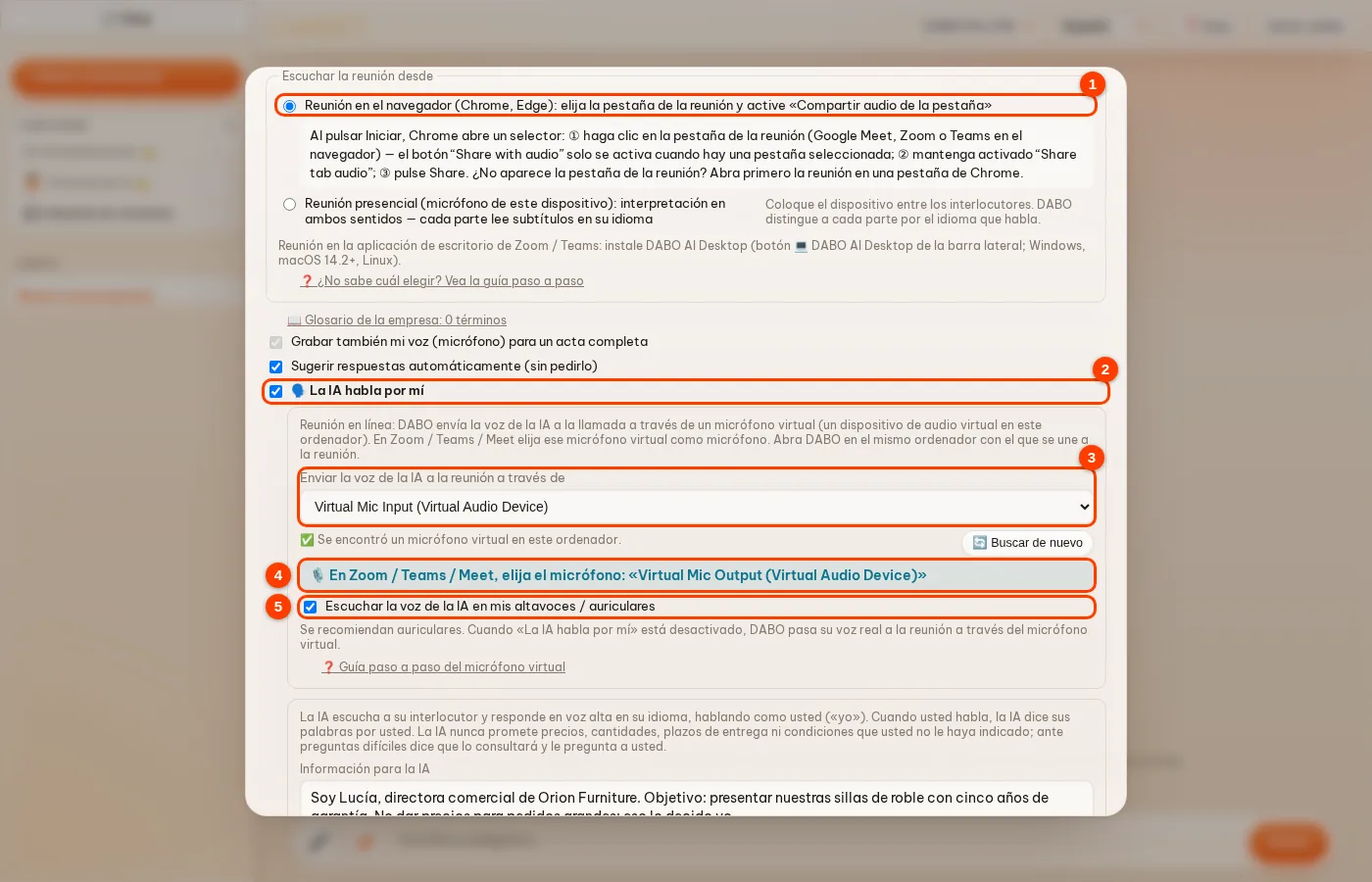
Durante la reunión:
- La barra superior muestra Su interlocutor oye la voz de la IA mientras la IA habla por usted; ● En el aire se enciende cada vez que entra sonido en el micrófono virtual.
- Hable en su idioma cuando quiera y la IA dirá sus palabras en el idioma de su interlocutor. Para hablar con su propia voz, desactive La IA habla por mí (o pulse ⏸ Pausar): DABO pasa su voz real a la reunión a través del micrófono virtual y la barra superior muestra Su interlocutor oye su voz real.
- Use auriculares para que su micrófono no capte la voz de su interlocutor.
Instalar el micrófono virtual de DABO
El micrófono virtual de DABO son dos dispositivos de audio virtuales en su equipo: DABO Voice, un altavoz virtual donde DABO reproduce la voz de la IA, y DABO Mic, un micrófono virtual que escucha la aplicación de reuniones. Todo lo que se reproduce en DABO Voice sale directamente por DABO Mic. Se instala una sola vez en cada equipo que use para reuniones en línea.
Windows
- Instale DABO AI Desktop si el equipo aún no lo tiene: en la página de DABO abra 🧰 Herramientas DABO → 💻 DABO AI Desktop (consulte DABO AI Desktop).
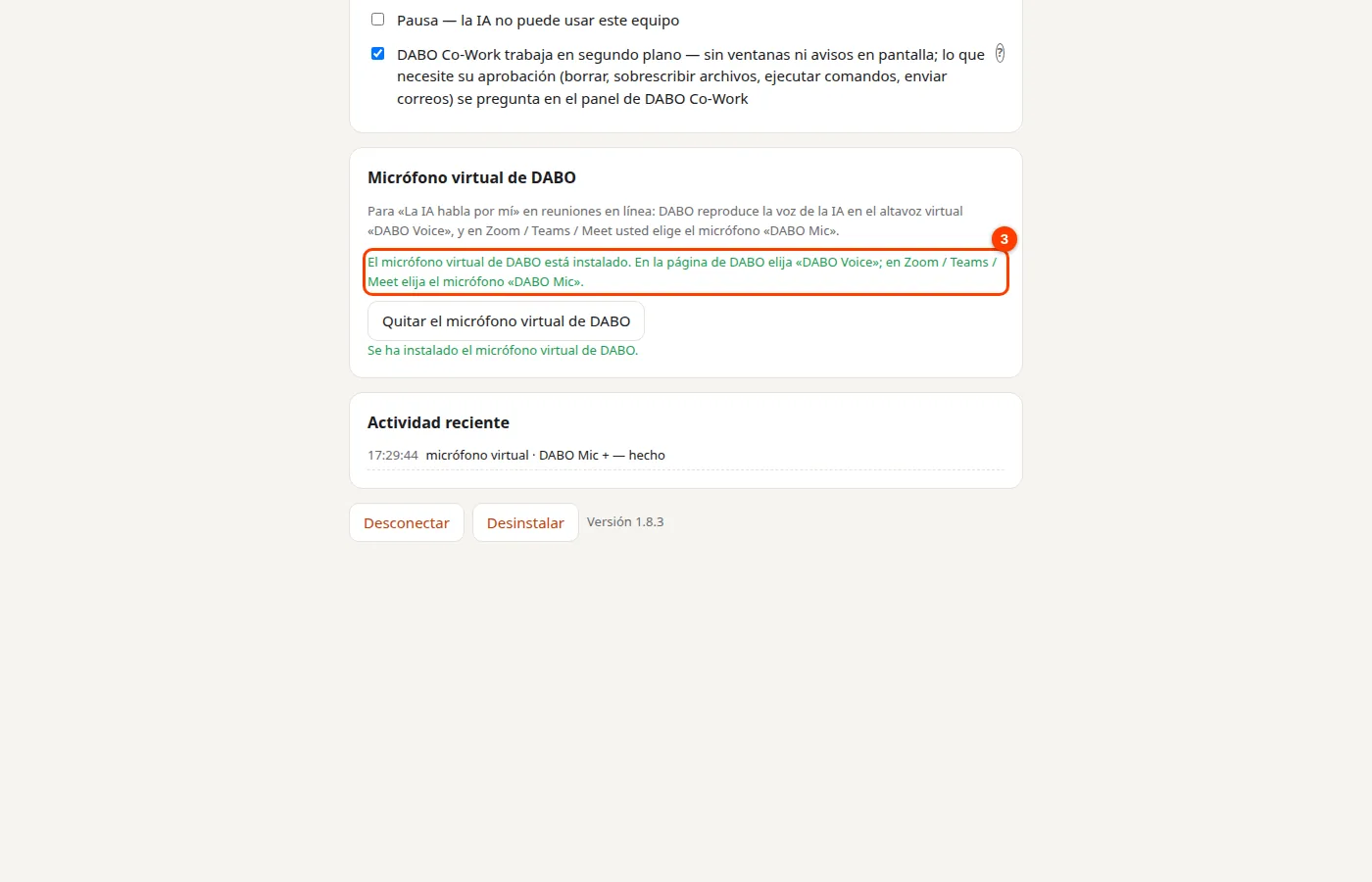
- Abra DABO AI Desktop, busque la tarjeta Micrófono virtual de DABO (①) y pulse Instalar el micrófono virtual de DABO (②).
- Windows muestra la petición de permiso de administrador (Control de cuentas de usuario): haga clic en Sí. Solo aparece una vez, al instalar.
- Espere unos segundos hasta que la tarjeta indique El micrófono virtual de DABO está instalado (③). Si la tarjeta pide reiniciar el equipo, reinícielo.
- Compruebe: abra Configuración → Sistema → Sonido; en Salida aparece DABO Voice y en Entrada, DABO Mic.
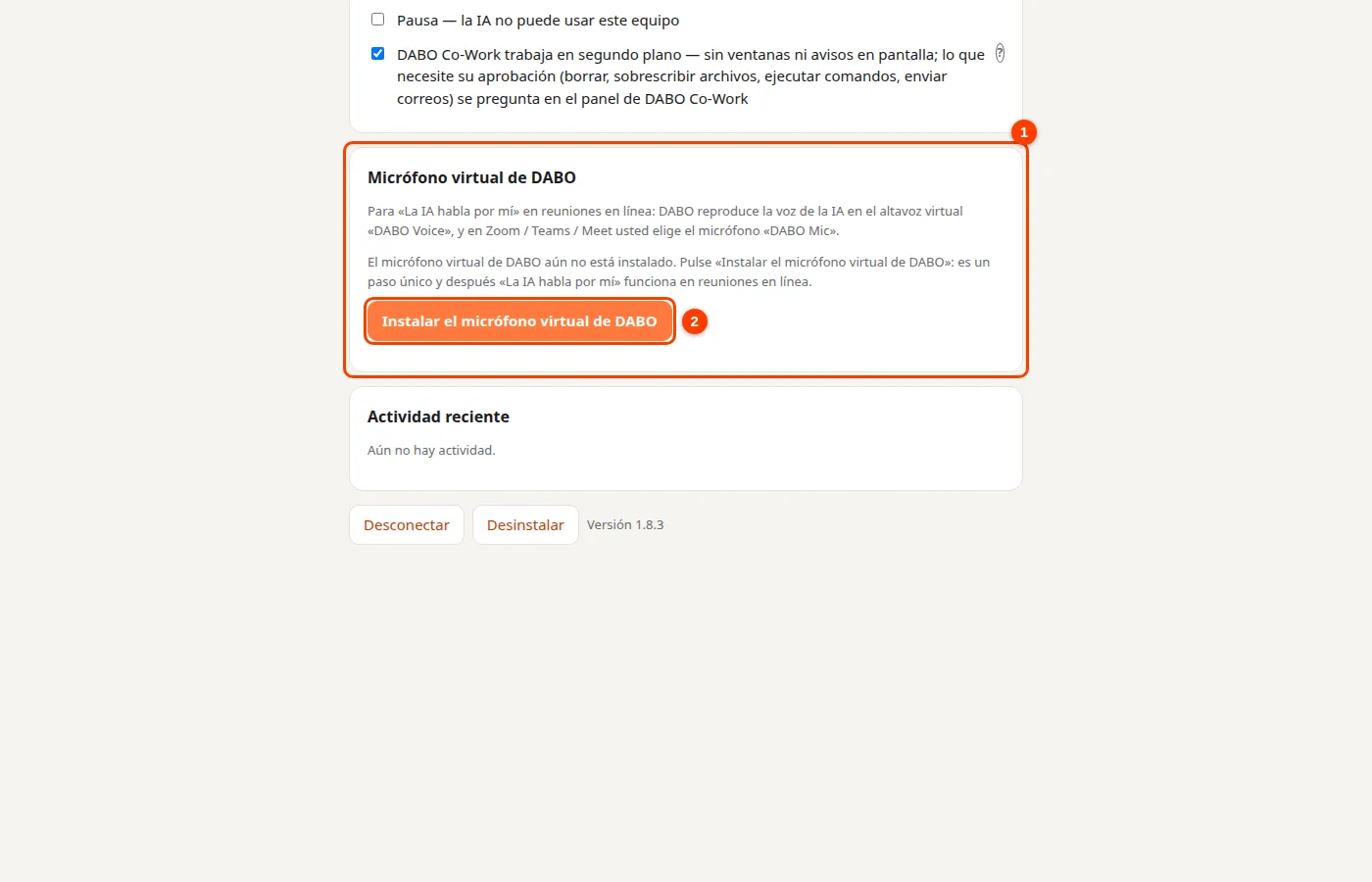
macOS
- Abra DABO AI Desktop, tarjeta Micrófono virtual de DABO, y pulse Instalar el micrófono virtual de DABO.
- El Mac pide una contraseña: escriba la contraseña de inicio de sesión del equipo y haga clic en OK. Solo se pide una vez, al instalar.
- Cuando la tarjeta indique El micrófono virtual de DABO está instalado, abra Ajustes del Sistema → Sonido: en Salida aparece DABO Voice y en Entrada, DABO Mic.
Linux
Abra DABO AI Desktop, tarjeta Micrófono virtual de DABO, y active Crear micrófono virtual DABO. El equipo tendrá un altavoz virtual «DABO-Voice» y un micrófono virtual «DABO-Mic»; no hace falta contraseña.
Usarlo en una reunión
- En la página de DABO: 🧰 Herramientas DABO → 🎧 Intérprete de reuniones → elija una fuente de reunión en línea → active 🗣️ La IA habla por mí. El cuadro Enviar la voz de la IA a la reunión a través de elige DABO Voice por sí solo (④) y la línea de debajo indica el micrófono que debe elegir (⑤).
- En Zoom / Teams / Meet: abra la configuración de audio y elija DABO Mic como micrófono. Deje el altavoz o los auriculares como están.
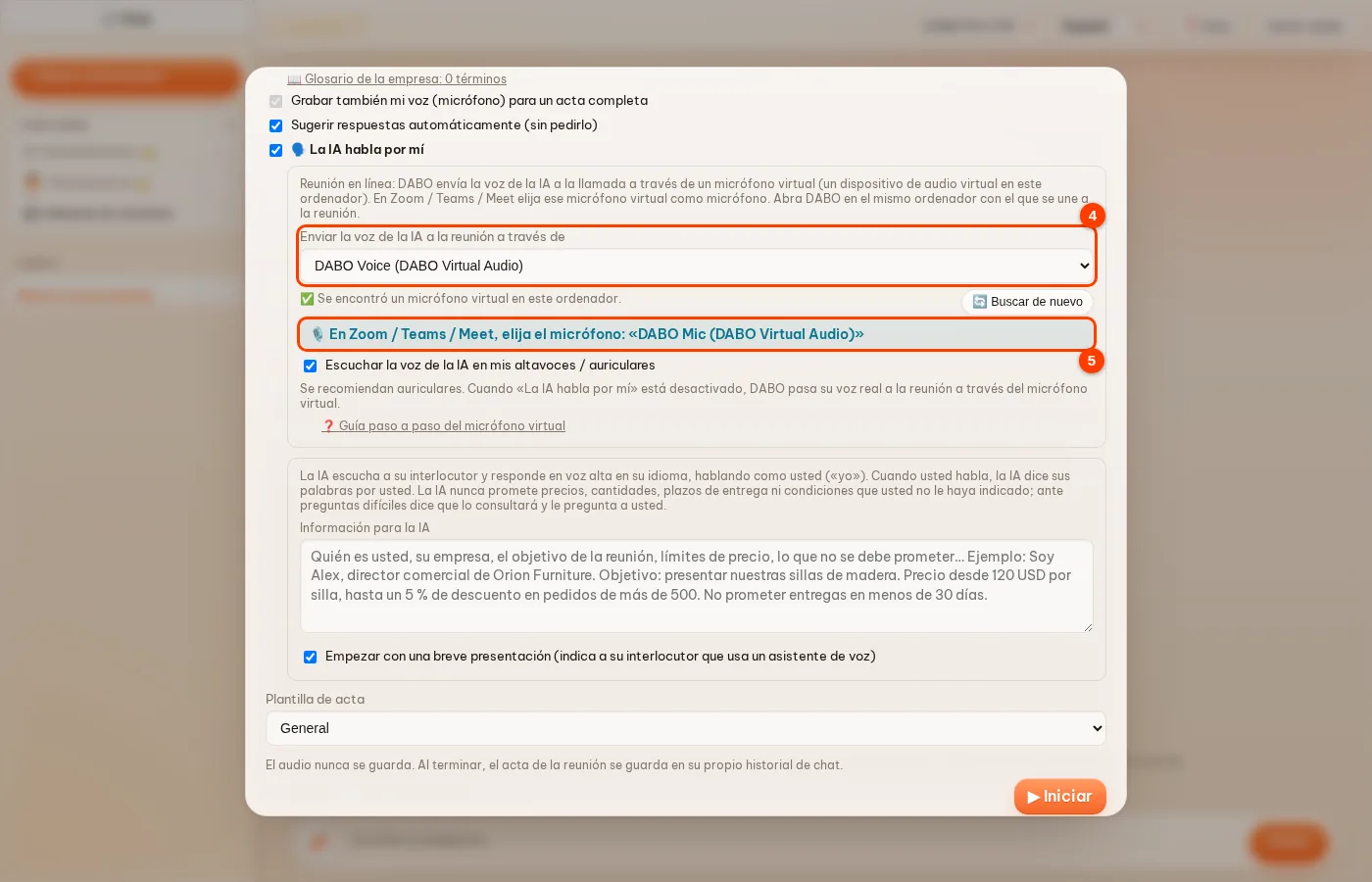
Prueba rápida: abra la prueba de micrófono de Zoom / Teams / Meet y pulse ▶ Iniciar en DABO: mientras la IA dice su presentación, el medidor de nivel de DABO Mic se mueve, señal de que la voz llega a la reunión.
Quitar el micrófono virtual de DABO: abra DABO AI Desktop → tarjeta Micrófono virtual de DABO → Quitar el micrófono virtual de DABO (Windows pide permiso de administrador y macOS, la contraseña). En Linux, desactive Crear micrófono virtual DABO.
Solución de problemas
- Está instalado pero DABO sigue indicando que no encuentra ningún micrófono virtual: pulse 🔄 Buscar de nuevo; si sigue sin aparecer, cierre por completo el navegador y vuelva a abrirlo.
- La tarjeta indica que no se concedió el permiso de administrador: pulse de nuevo Instalar el micrófono virtual de DABO y elija Sí en la petición de Windows.
- La tarjeta indica que está instalado pero no funciona: reinicie el equipo; si sigue igual, pulse Quitar el micrófono virtual de DABO y vuelva a instalarlo.
- Use Chrome o Edge: otros navegadores todavía no pueden enviar audio a un micrófono virtual.
¿Ya tiene una grabación de la reunión?
Pulse el clip de adjuntar en el cuadro de chat y elija un archivo mp3, m4a, wav… (hasta 2 GB). DABO escucha todo el archivo, separa a cada persona, añade marcas de tiempo y deja escrita la petición del acta: solo pulse Enviar.
DABO Co-Work (plan Max y superiores)
DABO Co-Work termina el trabajo por usted: busca, lee y organiza archivos en su equipo a través de DABO AI Desktop y los combina con documentos de la empresa, el correo e Internet, en segundo plano, para que siga trabajando. Las tareas web (hacer pedidos, rellenar formularios…) las hace él mismo en el navegador del panel derecho, donde puede verlas; en las aplicaciones de su equipo solo trabaja en la pantalla si usted lo permite. Encárguele un trabajo: DABO hace un plan, completa cada paso por su cuenta, guarda los resultados y solo le pregunta aquí cuando algo necesita su aprobación.
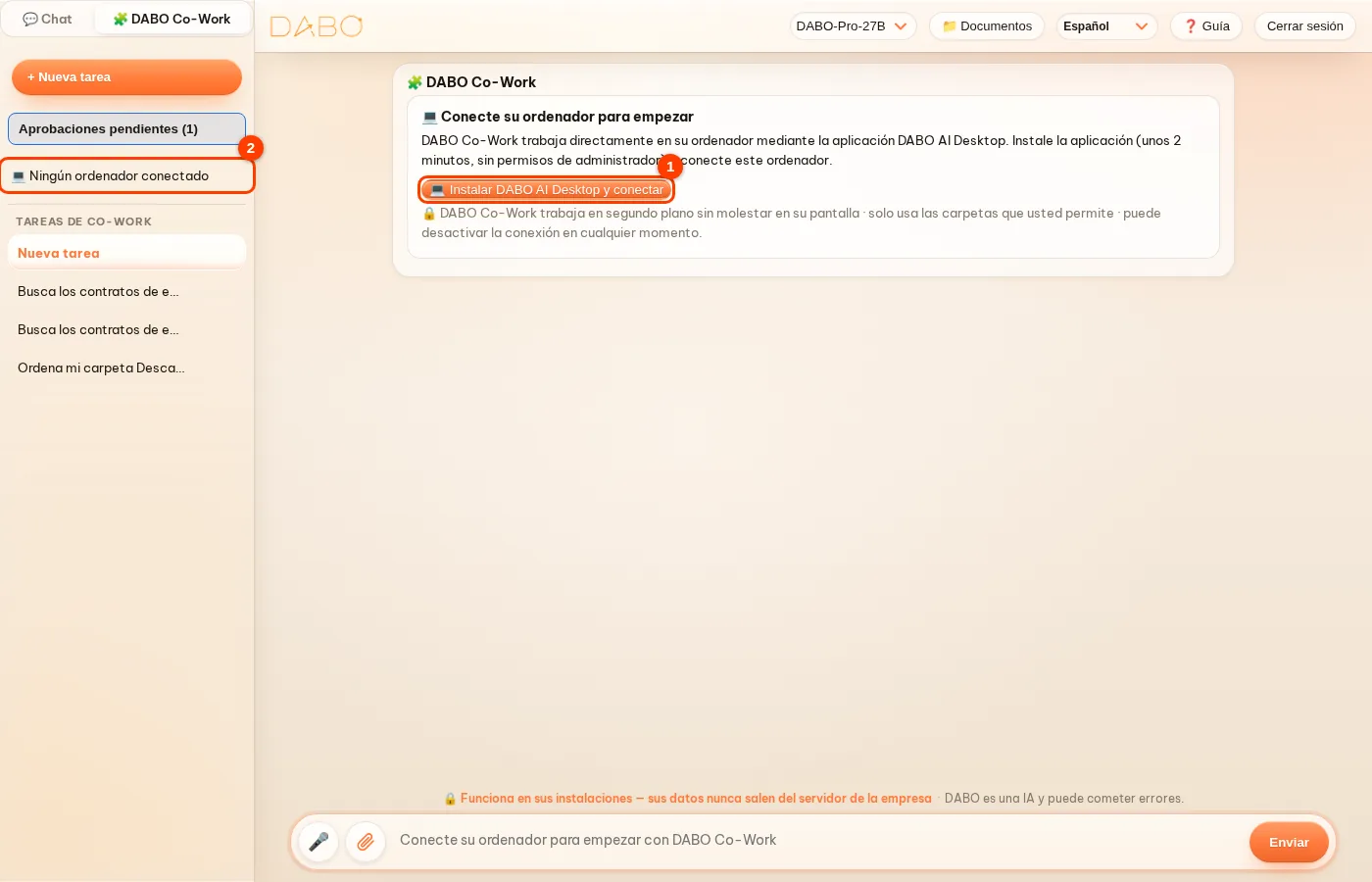
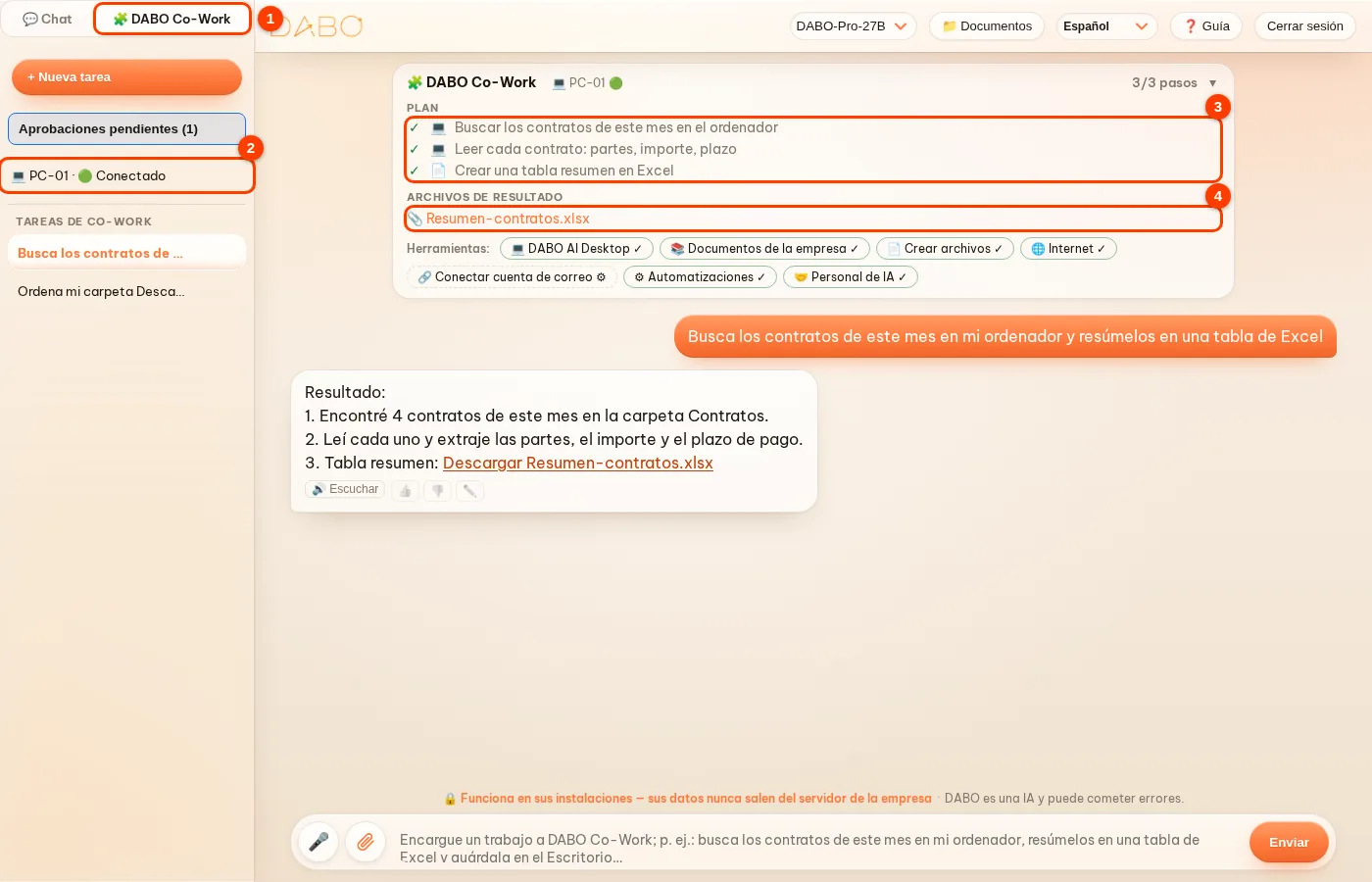
- En la parte superior de la barra lateral, pulse (1) 🧩 DABO Co-Work (junto a 💬 Chat). DABO Co-Work tiene su propia lista de tareas, separada de sus conversaciones.
- La primera vez: pulse Instalar DABO AI Desktop y conectar para instalar la aplicación DABO AI Desktop (unos 2 minutos, sin permisos de administrador) y conectar su ordenador; consulte DABO AI Desktop. Con el ordenador conectado, la tarjeta (2) de la barra lateral muestra su nombre con 🟢. Si el ordenador está apagado o DABO AI Desktop no está abierto, DABO le recuerda abrir la aplicación: DABO Co-Work solo trabaja mientras el ordenador está conectado.
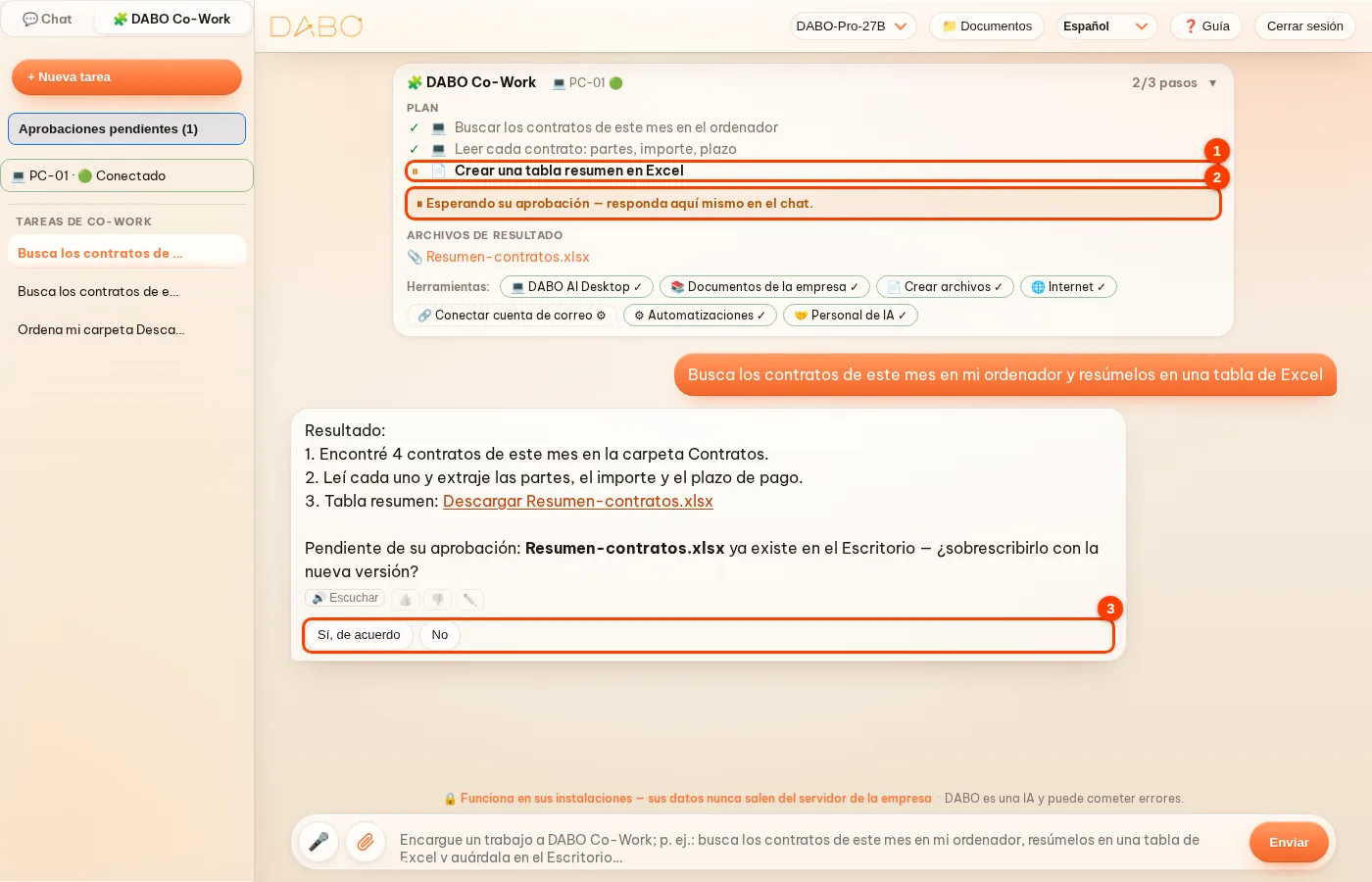
- Pulse + Nueva tarea y escriba el trabajo, p. ej. «Busca los contratos de este mes en mi ordenador, resúmelos en una tabla de Excel y guárdala en el Escritorio», o pulse un ejemplo → enviar.
- El panel derecho tiene 2 pestañas: 📋 Progreso — los pasos con su estado ✓ hecho · ● en curso · ⏸ esperando su aprobación · ✕ no se pudo hacer (con una nota del motivo), Usado en esta tarea y el botón ⬇ Descargar lista de verificación (Excel); 🌐 Página web — la página que DABO está buscando, leyendo o manejando. Pulse el botón 📋 Paso x/n en la parte superior del marco de DABO Co-Work para abrir o cerrar el panel. Cuando hace falta su aprobación (eliminar, sobrescribir un archivo, ejecutar un comando, hacer un pedido, enviar un correo), ese paso muestra ⏸ y bajo la respuesta aparecen 2 botones: Sí, de acuerdo / No — pulse Sí, de acuerdo y DABO continúa.
- Al terminar, la IA responde con una sección Resultados. Los archivos creados aparecen en Resultados, en la pestaña Progreso — pulse para descargarlos; también se guardan en su equipo. El plan, las páginas web y los archivos quedan guardados con la tarea y puede volver a abrirla cuando quiera.
- Tareas en la web (hacer pedidos, reservar mesa, rellenar formularios, registrarse…): DABO abre un navegador en el propio panel derecho — se ejecuta en el servidor DABO, no en su pantalla — y usted ve cada paso en directo. En páginas que piden iniciar sesión, un código de un solo uso o pago en línea, haga clic y escriba usted mismo en la página del panel derecho y luego pulse Ya terminé. DABO nunca escribe contraseñas y siempre le pregunta una vez antes del botón final (pedir, pagar, enviar). Este panel es un navegador completo: tiene pestañas (+ abre una nueva, × la cierra), botones ← → ⟳ y una barra de direcciones: escriba una dirección web o palabras de búsqueda y pulse Intro. El botón 🌐 Navegador en la parte superior de DABO Co-Work abre este panel en cualquier momento, incluso antes de darle una tarea. La página de este panel funciona en directo como en un navegador normal: haga clic, arrastre, desplácese con el ratón o deslizando y escriba directamente en la página (haga clic en un campo y escriba; en el móvil toque ⌨ si no aparece el teclado). El botón ⤢ de arriba amplía el panel a toda la ventana; vuelva a pulsarlo o pulse Esc para restaurarlo. Haga clic derecho en la página para abrir el menú habitual del navegador (atrás, volver a cargar, abrir enlace en una pestaña nueva, copiar…); seleccione texto y pulse Ctrl+C para copiarlo a su equipo. Las descargas — cuando usted o DABO pulsan un enlace de descarga en este panel, también instaladores de software — aparecen en el botón ⬇ de la barra de direcciones: pulse Guardar en el ordenador para que DABO AI Desktop copie el archivo en su carpeta Descargas (los archivos de programa deben tener una firma digital válida), o Descargar para descargarlo en el navegador que está usando; los archivos se guardan 2 horas. Mientras su ordenador esté conectado a DABO AI Desktop, las tareas web del chat normal también se hacen en este panel — DABO no abre ningún navegador en su ordenador. El navegador DABO funciona como el navegador que ya usa: las listas desplegables, los selectores de fecha y los cuadros de diálogo de la página aparecen en el propio panel; suba archivos a una página eligiéndolos en su ordenador o arrastrándolos; el menú ⋮ incluye Imprimir / Guardar como PDF, Guardar página, Buscar en la página (Ctrl+F), Zoom (Ctrl + / −), Historial, Marcadores (☆), Traducir y Borrar datos de navegación; sus inicios de sesión, pestañas e historial se conservan (cifrados) cuando vuelve. El navegador DABO puede sustituir al navegador de su ordenador: oye el sonido de la página; cuando una página pide su micrófono, cámara, ubicación o enviar notificaciones, DABO se lo pregunta primero (haga clic en el candado de la barra de direcciones para cambiar los permisos de un sitio); guarda y rellena contraseñas y direcciones (cifradas solo para usted, la IA no puede leerlas; para ver una contraseña debe volver a introducir su contraseña de DABO); bloquea anuncios; puede fijar y agrupar pestañas (clic derecho en una pestaña); las pestañas que no usa desde hace un rato se suspenden para liberar memoria; F12 abre las herramientas para desarrolladores; F11 activa la pantalla completa y conserva atajos como Ctrl+W. El micrófono y la cámara llegan a las páginas de reuniones como una transmisión continua, vídeo de hasta 1080p y casi sin retraso; en la página de la reunión puede elegir su propio micrófono, cámara y altavoces. Puede activar el guardado de tarjetas de pago (menú ⋮ → Contraseñas y autocompletar): los números de tarjeta se cifran solo para usted, el CVV nunca se guarda y al rellenar una tarjeta se vuelve a pedir su contraseña de DABO. El navegador DABO responde al instante, como el navegador al que está acostumbrado: el ratón, el teclado y la imagen de la página viajan por un canal continuo a hasta 60 fotogramas por segundo; el desplazamiento con la rueda del ratón es suave y los deslizamientos en el teléfono conservan la inercia. En los ordenadores con Windows, DABO AI Desktop instala por usted la aplicación Navegador DABO (con accesos directos en el escritorio y en el menú Inicio): un navegador real que se ejecuta en su propio ordenador como los navegadores a los que está acostumbrado — fluido, con poco consumo de memoria, conserva sus pestañas, historial y marcadores, y guarda las descargas directamente en la carpeta Descargas — con el panel de DABO junto a la página; cuando su ordenador tiene la aplicación, DABO AI trabaja directamente en su pestaña real (usted ve cada paso) y el botón 🌐 abre la aplicación en lugar del navegador del servidor (que se sigue usando en el teléfono o en ordenadores sin la aplicación). Navegador DABO ya está disponible para Windows, macOS y Linux; toda página web que DABO abre en tu ordenador (cuando DABO AI abre una página o un enlace) se abre en Navegador DABO, y DABO Setup también instala Navegador DABO en el servidor y abre DABO en él. Navegador DABO bloquea anuncios (incluidos los anuncios de vídeo de YouTube), rastreadores, avisos de consentimiento de cookies y sitios de phishing o malware (pulsa el escudo de la barra de direcciones para desactivar el bloqueo en un sitio); incluye gestor de contraseñas (ofrece guardar, autocompleta, importa desde un archivo CSV), importación de marcadores e historial desde tu navegador anterior, pestañas privadas, modo lectura, capturas de página completa con desplazamiento (Ctrl+Mayús+S), continuar los vídeos donde los dejó al volver a abrir una página, una pequeña vista previa de cada captura en la esquina inferior (haga clic para abrirla, como en el iPhone) y arrastrar una pestaña fuera para abrirla en una ventana nueva (Ctrl+N abre una ventana nueva; arrastre una pestaña a otra ventana para unirlas), imagen en imagen, pausar / reanudar descargas, elección de motor de búsqueda, barra de marcadores, administrador de tareas (Mayús+Esc), página de Configuración y opción de navegador predeterminado. Selecciona texto y haz clic derecho → Preguntar a DABO o Traducir; clic derecho en la página → Resumir o Traducir esta página con DABO; escribe «?» antes de una pregunta en la barra de direcciones para preguntar a DABO al instante. En YouTube, DABO quita los anuncios de los datos del vídeo antes de que lleguen al reproductor, así que los vídeos empiezan al instante y sin cortes publicitarios, y se reproducen en la máxima calidad que ofrece la plataforma (Configuración → Rendimiento → Reproducir siempre los vídeos en la máxima calidad; se aplica a YouTube y Twitch). El botón Preguntar a DABO, a la derecha de la barra de pestañas, muestra u oculta el panel de DABO; en Configuración → Idiomas eliges el idioma del navegador, tus idiomas preferidos para los sitios web y la revisión ortográfica. Cuando hay una versión nueva, aparece en la barra de herramientas el botón naranja ⟳ Actualizar: al hacer clic, el navegador se reinicia con la nueva versión (tus pestañas se vuelven a abrir). Navegador DABO está incluido desde el plan Free; lo que DABO AI puede hacer en tus pestañas y en tu ordenador depende de tu plan. La nueva pestaña muestra el logotipo de DABO y su fondo se puede cambiar: elige un color predefinido o una imagen propia (solo se guarda en este ordenador) en Configuración → Apariencia o con el botón Personalizar en la esquina de la nueva pestaña.
- Tareas dentro de aplicaciones de su equipo (por ejemplo iniciar sesión o importar marcadores en un navegador instalado, Excel, software de contabilidad): DABO trabaja en su pantalla cuando ha activado el Control total en DABO AI Desktop. Si está desactivado, bajo la respuesta aparece la tarjeta Permitir que DABO trabaje en la pantalla de su equipo: púlsela, elija «Sí» en el cuadro de su equipo y DABO continúa. Las tareas que necesitan ejecutar un comando muestran de la misma forma la tarjeta Permitir que DABO ejecute comandos en su equipo.
- Instalar software (por ejemplo «Instala WinRAR»): DABO comprueba si ya está instalado y lo instala desde el catálogo de software de Windows (winget) o descarga el instalador del sitio oficial del fabricante, comprobando la firma digital antes de guardarlo y antes de instalarlo; los archivos sin firma válida se descartan. Windows siempre pide permiso de administrador (UAC): pulse «Sí» en su equipo.
- Cambiar el ancho: arrastre las líneas divisorias entre la lista, el chat y el panel derecho para ajustar el ancho de cada columna; haga doble clic en una línea para volver al valor predeterminado. Los anchos se recuerdan en su navegador.
- DABO Co-Work hace el trabajo de verdad: no le da instrucciones, scripts ni recibos para que lo haga usted. Lo que DABO no puede hacer (por ejemplo, llamar por teléfono) se dice con claridad, y ese paso muestra ✕ con el motivo en lugar de marcarse como hecho. Sobre su equipo, DABO solo informa de lo que ha comprobado realmente (si algo está instalado, versiones, rutas); si no encuentra nada, lo dice, y cualquier dato que no haya podido confirmar se señala en una nota bajo la respuesta. DABO tampoco se detiene a medias después de decir que va a hacer algo.
- Llega hasta el último paso: en tareas web, si una plataforma no entrega en la dirección, no tiene el producto o exige iniciar sesión desde el principio, DABO cambia por sí mismo a otra plataforma del mismo tipo (por ejemplo, otra app de comida a domicilio) y hace todos los pasos: tienda, productos, carrito y dirección de entrega. DABO le pregunta una sola vez, en el paso final: inicio de sesión (si el sitio lo exige), datos que falten y confirmación del pedido y el total.
- Usa todo el equipo: cuando una tarea necesita una carpeta fuera de las elegidas (Descargas, Escritorio, unidad D:…), aparece bajo la respuesta el botón Permitir acceso total al equipo: púlselo, elija Sí en el equipo y DABO continúa. Vea DABO AI Desktop.
- Sin resultados inventados: DABO solo ordena archivos después de ver la lista real; al final de la respuesta, Lo que realmente se hizo en el equipo (registro del sistema) indica dónde se crearon las carpetas, adónde se movieron los archivos y qué no se pudo hacer y por qué.
- Conoce muchas plataformas: DABO tiene un directorio de plataformas populares de cada país (comida a domicilio, supermercado, compras, electrónica, farmacias, transporte, billetes de avión / tren / autobús, hoteles, cines) y sabe cuáles aceptan pedidos en la web, cuáles solo funcionan en su app y cuáles han cerrado. DABO prueba una a una las plataformas que permiten pedir en la web, las compara y elige por sí mismo la mejor opción; si hace falta iniciar sesión, solo se lo pide una vez, en la plataforma elegida.
Encargue grandes trabajos al Personal de IA (plan Ultra)
Para trabajos con muchas partes (un informe trimestral, la documentación de una licitación, un estudio de mercado, una conciliación de cuentas por cobrar…), el Coordinador IA elabora un plan, reparte el trabajo entre varios empleados de IA que trabajan en paralelo en segundo plano, comprueba la calidad de cada parte, las contrasta entre sí y le envía el resultado combinado. Mientras tanto, puede cerrar la ventana y dedicarse a otra cosa.
- Haga clic en Personal de IA en la barra lateral → + Nueva tarea → describa el trabajo (puede Adjuntar archivos o Usar una plantilla guardada…) → Encargar. O simplemente pregunte en el chat como siempre: cuando DABO detecta un trabajo grande, muestra una tarjeta ¿Encargar esto al personal de IA?; haga clic en Encargar ahora.
- A los pocos segundos, el Mapa de la tarea muestra el plan: cada paso, el empleado de IA responsable y las fuentes de datos que se usarán. Revíselo, cambie un empleado de IA o use Quitar este paso si no hace falta, y haga clic en Ejecutar.
- Siga el avance en el mapa: Trabajando · En espera · Resultado entregado. Cuando un empleado de IA necesita preguntarle algo, la tarea muestra Requiere su atención: responda y haga clic en Enviar respuesta.
- Cuando el trabajo termina, el Resultado aparece en la tarea, con gráficos y archivos. Descárguelo en Word, Excel o PowerPoint. Haga clic en Encargar de nuevo para repetirlo con nuevas instrucciones, o en Guardar como plantilla para los trabajos que se repiten cada mes.


- El Coordinador IA divide el trabajo en partes que se ejecutan en paralelo cuando es posible (por ejemplo, una parte por mes o por sistema de datos) y luego las reúne, así la tarea termina antes. En el Mapa de la tarea, los pasos que se ejecutan a la vez aparecen uno al lado del otro.
- Toda escritura de datos o acción saliente (enviar un correo, escribir en el CRM/ERP…) sigue convirtiéndose en una solicitud pendiente de su aprobación. Las solicitudes que preparan los empleados de IA se retienen hasta que termina toda la tarea (etiqueta Esperando a que termine la tarea) y luego aparecen al final del Resultado con los botones Aprobar / Rechazar. Los correos de informe adjuntan automáticamente el archivo del informe de la tarea (Excel, Word, PDF…); si las cifras del correo no coinciden con el resultado, aparece una advertencia ⚠. Si la tarea se cancela, la solicitud indica Cancelado (tarea detenida).
- Los empleados de IA solo usan las fuentes de datos a las que tienen acceso tanto usted como ellos. Si falta algún acceso, haga clic en Pedir al administrador que lo añada.
- Cuando el servidor está ocupado, las tareas esperan en cola y empiezan en cuanto hay capacidad; en horario laboral, el Personal de IA siempre deja capacidad libre para las personas que están chateando. Haga clic en Activar notificaciones de escritorio para recibir un aviso cuando termine un trabajo.
- Cada tarea tiene un límite de llamadas a la IA y de tiempo de ejecución. Al alcanzarlo, se pone en pausa: haga clic en Reanudar si quiere que continúe.
Aprobaciones pendientes: la IA nunca actúa por su cuenta
Cuando la IA propone enviar o eliminar correos, crear una reunión, escribir datos en el CRM/ERP, llamar a otro sistema…, la solicitud aparece directamente en la respuesta y en Aprobaciones pendientes en la barra lateral (el número entre paréntesis indica cuántas hay en espera). No ocurre nada hasta que usted lo aprueba.
- Lea la solicitud: destinatarios, asunto, contenido, archivos adjuntos… se muestran completos, y los textos largos ocupan todo el ancho del chat. Para cambiar algo: haga clic directamente en el contenido para editarlo (1).
- Haga clic en Aprobar (2) para ejecutarla. Si aprueba directamente en el chat, la IA continúa sola con los pasos restantes (si los hay): no tiene que escribir nada más.
- Para que la IA la reescriba: haga clic en 💬 Pedir a la IA que lo corrija (3); DABO le lleva al chat y la solicitud que se está corrigiendo queda resaltada (o fijada encima del cuadro de mensajes). Diga a la IA qué debe cambiar, o edítela usted mismo en la solicitud, y haga clic en Aprobar.
- Si no quiere ejecutarla: haga clic en Rechazar (4). En la ventana Aprobaciones pendientes, en las solicitudes de eliminación de correos puede desmarcar cada correo que quiera conservar.

Automatizaciones (plan Pro y superiores)
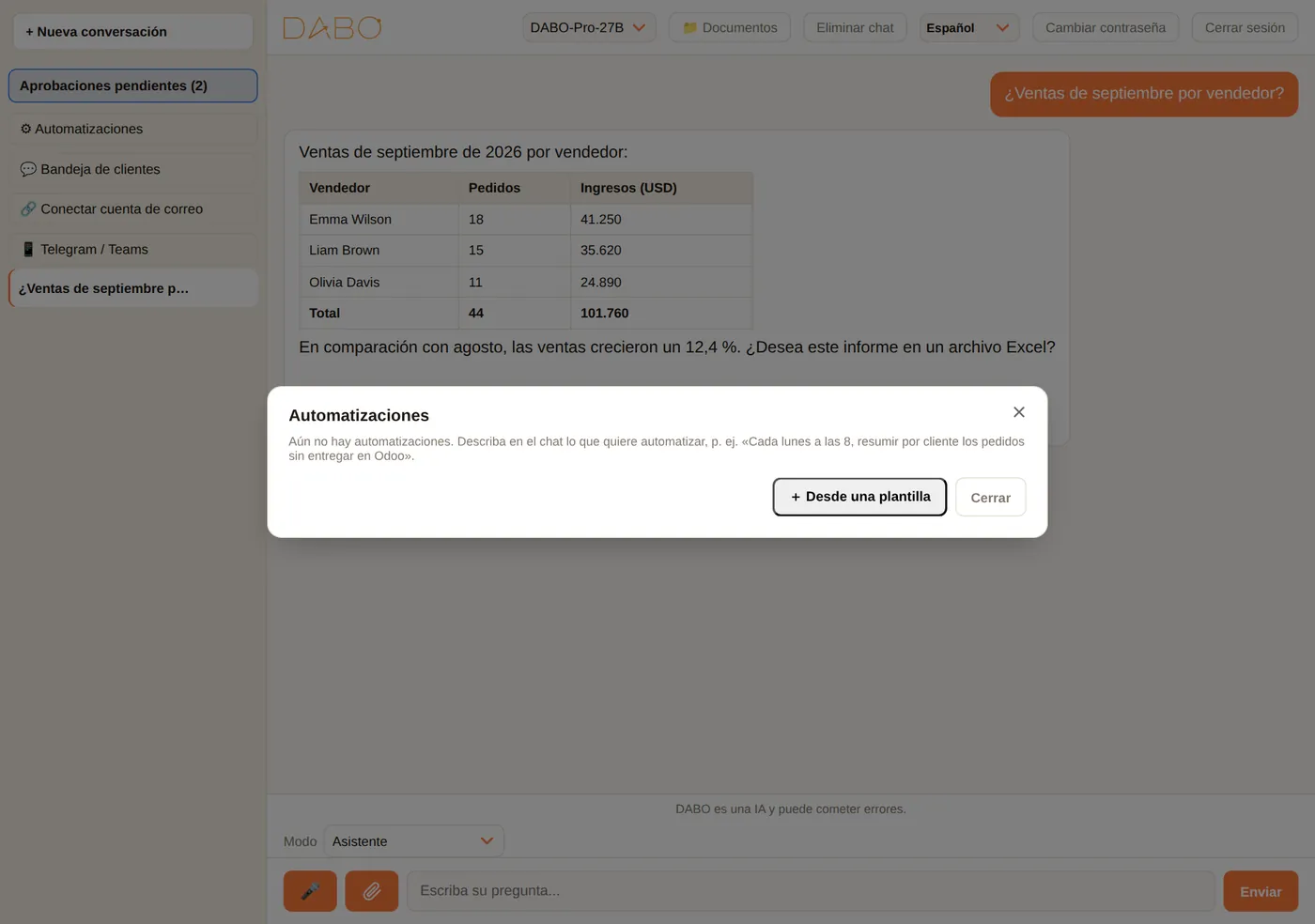
Deje que DABO haga los trabajos repetitivos según un horario o cuando ocurre algo. Lo más rápido es pedirlo en el chat, por ejemplo «cada lunes a las 8:00, envíame el informe de ventas de la semana pasada con un archivo de Excel». O haga clic en ⚙ Automatizaciones → Desde una plantilla (48 plantillas para 30 sectores).
- Activadores: un horario, un correo nuevo, un registro nuevo en el CRM o una llamada desde otro sistema (webhook).
- Entrega: por correo, Teams, Slack o Telegram, o guardado en OneDrive / Google Drive.
- Plan Ultra: elija Ejecutar con el personal de IA para que varios empleados de IA trabajen juntos, con control de calidad.
- En cada automatización: Editar, Desactivar / Activar, Ejecutar ahora y consultar los Resultados.
Conectar el correo, aplicaciones, Telegram / Teams / Slack
Correo y calendario (plan Max y superiores)
- Abra 🧰 Herramientas DABO → 🔗 Conectar cuenta de correo → introduzca su dirección de correo → Siguiente. DABO detecta automáticamente su proveedor.
- Microsoft (Outlook, Microsoft 365): haga clic en el botón naranja Copiar código y abrir Microsoft → pegue el código → inicie sesión → acepte.
- Gmail, Yahoo, iCloud…: siga los pasos que aparecen en pantalla para crear una contraseña de aplicación (llámela «DABO AI») → péguela en el cuadro → Conectar.
- Después pregunte: «resume el correo de hoy», «redacta una respuesta para Javier», «¿qué reuniones tengo la semana que viene?».

Mis aplicaciones
Si su empresa ha activado conexiones con aplicaciones (por ejemplo, una herramienta de gestión de proyectos o un CRM en línea), haga clic en 🔌 Mis aplicaciones → Conectar con su propia cuenta. A partir de ahí, la IA busca, lee y resume en esa aplicación por usted; toda escritura espera su aprobación. Solo usted puede usar sus conexiones.
Preguntar a DABO en Telegram / Teams
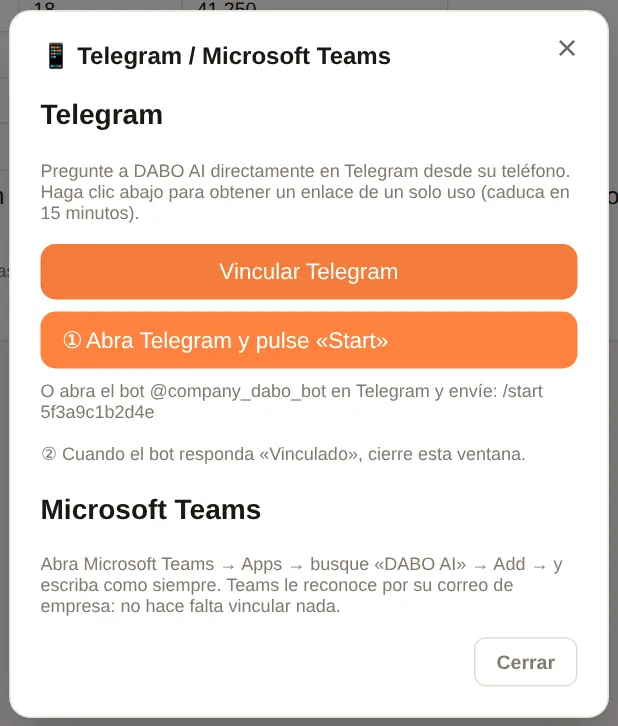
- Haga clic en 📱 Telegram / Teams → Vincular Telegram → haga clic en el botón para abrir Telegram y pulse Start (en el teléfono: toque el enlace).
- El bot responde «✅ Vinculado»: a partir de ahora puede preguntar a DABO directamente en Telegram. Escriba
/newpara empezar un tema nuevo y/unlinkpara eliminar la vinculación. - Microsoft Teams: abra Apps → busque DABO AI → Add → envíe un mensaje; no hace falta vincular nada.
Bandeja de clientes
Si usted se encarga de un canal de mensajería con clientes (WhatsApp, Messenger, chat del sitio web…), haga clic en 💬 Bandeja de clientes: cada conversación muestra el mensaje del cliente y un borrador de respuesta escrito por la IA. Modifíquelo si hace falta y haga clic en Enviar; Redactar de nuevo con IA escribe un borrador nuevo; Cerrar quita la conversación de la lista.
Preguntar a DABO en Slack
- En Slack, abra Apps (o busque DABO AI) → envíe un mensaje directo a DABO AI. No hace falta vincular nada.
- Pregunte igual que en el webchat. Escriba
newpara empezar un tema nuevo.
- Slack le identifica por su correo de Slack, que debe coincidir con el correo de su cuenta DABO. Si el bot dice que no tiene cuenta, pida a su administrador que cree una con exactamente ese correo.
- DABO solo responde a mensajes directos, no a mensajes en canales compartidos.
- Archivos que crea la IA y acciones que requieren aprobación: abra el webchat para descargar el archivo o hacer clic en Aprobar.
DABO para Office — Word, Excel, PowerPoint, Outlook
DABO AI funciona dentro de Microsoft Office. Haz clic en Preguntar a DABO para abrir el panel de DABO y pide lo que quieras con tus palabras, como a un asistente de IA personal: redactar, reescribir, resumir, traducir, analizar datos, crear tablas y gráficos, preparar diapositivas o responder correos. DABO lee lo que tienes abierto, responde y enumera los cambios propuestos: nada cambia en tu archivo hasta que pulses Aplicar.
Qué puedes pedir
- Word: redactar o reescribir el texto seleccionado, resumir, traducir, corregir ortografía y gramática, insertar tablas, reemplazar una palabra en todo el documento, añadir comentarios.
- Excel: analizar la hoja, escribir fórmulas en columnas vacías, limpiar datos, dar formato, ordenar, inmovilizar encabezados, crear tablas, gráficos y hojas de resumen. Deshacer deja las celdas exactamente como estaban.
- PowerPoint: crear diapositivas sobre un tema, reescribir el texto seleccionado, resumir la presentación. Deshacer elimina las diapositivas que añadió DABO.
- Outlook: resumir un correo, enumerar fechas y plazos, traducir, abrir una respuesta lista para editar; al redactar: mejorar, acortar, poner el asunto.
Filtrar o resumir en una hoja nueva o un archivo nuevo
Cuando pide a DABO filtrar, extraer o resumir información, crea una hoja nueva o un archivo nuevo; sus datos originales no cambian:
- Excel — p. ej., «crea una hoja nueva con todos los negocios del distribuidor ABC»: DABO lee todas las filas de la hoja (incluso tablas con decenas de miles de filas), filtra exactamente según sus condiciones y crea una hoja nueva que conserva los formatos de número y fecha, con botones de filtro y fila de encabezado inmovilizada; los resúmenes por grupo (suma, recuento, promedio, mínimo, máximo) incluyen una fila de total. Diga «en un archivo de Excel nuevo» para obtener un archivo aparte.
- PowerPoint — «crea un archivo nuevo solo con las diapositivas de ingresos»: DABO copia exactamente esas diapositivas a un archivo nuevo con el mismo diseño, notas e imágenes; o redacta una presentación resumen nueva.
- Word — «recopila los puntos clave en un documento nuevo»: DABO redacta un documento de Word nuevo con la plantilla de DABO.
Formato original y acceso rápido
- Su formato se conserva — DABO sustituye solo las palabras que deben cambiar, en su sitio: fuente, tamaño, color, negrita, cursiva, estilo de párrafo, listas y tablas quedan como estaban. Los párrafos nuevos siguen el formato que los rodea; al eliminar solo se quitan los párrafos indicados. En Outlook, su firma y la parte citada de la respuesta o el reenvío no se tocan.
- Word — Control de cambios: marque esta casilla antes de pulsar Aplicar para ver cada edición de DABO como un cambio controlado y aceptarla o rechazarla una a una.
- PowerPoint — DABO lee el texto de cuadros de texto, formas agrupadas y tablas (omite las imágenes) y sabe qué fuentes usa la presentación; puede cambiar la fuente de toda la presentación o de algunas diapositivas conservando tamaños, colores, negrita y cursiva. Deshacer recupera el texto y las fuentes anteriores.
- Acceso rápido — Word, Excel, PowerPoint: menú ••• ▸ Abrir DABO con este documento y guarde el archivo; la próxima vez que lo abra, el panel de DABO se abrirá solo. Outlook (buzones de Microsoft 365/Exchange): haga clic en el icono de anclar del panel de DABO para mantenerlo abierto al pasar de un correo a otro. Si ya instaló DABO para Office, vuelva a instalar una vez el nuevo archivo del complemento para obtener estas dos funciones.

Instalarlo para ti
- En DABO, abre 🧰 Herramientas DABO ▸ 📝 DABO para Office y descarga los dos archivos de instalación: Word · Excel · PowerPoint (
DABO-Office.xml) y Outlook (DABO-Outlook.xml). - Word, Excel, PowerPoint en la web: abre un documento ▸ Home ▸ Add-ins ▸ More Settings ▸ Upload My Add-in ▸ elige
DABO-Office.xml▸ Upload. - Word, Excel, PowerPoint en Mac: copia
DABO-Office.xmlen~/Library/Containers/com.microsoft.Word/Data/Documents/wef(Excel:com.microsoft.Excel, PowerPoint:com.microsoft.Powerpoint; crea la carpetawefsi no existe), reinicia la aplicación y luego Home ▸ Add-ins ▸ DABO AI. - Word, Excel, PowerPoint en Windows: lo más sencillo es que tu administrador lo instale para toda la empresa (abajo). Sin Microsoft 365: coloca
DABO-Office.xmlen una carpeta de red compartida ▸ File ▸ Options ▸ Trust Center ▸ Trust Center Settings ▸ Trusted Add-in Catalogs ▸ escribe la ruta de la carpeta en Catalog Url ▸ Add catalog ▸ marca Show in Menu ▸ OK ▸ reinicia Office ▸ Home ▸ Add-ins ▸ Advanced ▸ SHARED FOLDER ▸ DABO AI ▸ Add. - Outlook (nuevo Outlook, Outlook en la web, Outlook clásico con cuenta de Microsoft 365): abre
aka.ms/olksideload▸ My add-ins ▸ Add a custom add-in ▸ Add from file ▸ eligeDABO-Outlook.xml▸ Install. - Haz clic en Preguntar a DABO en la pestaña Inicio (Outlook: al leer o escribir un mensaje, o en Apps) e inicia sesión con tu cuenta DABO, o con Iniciar sesión con la cuenta de la empresa si tu empresa usa inicio de sesión único.
Instalarlo para toda la empresa (administrador)
- En el Centro de administración de Microsoft 365: Settings ▸ Integrated apps ▸ Add-ins ▸ Deploy Add-in ▸ Next.
- Elige subir un complemento personalizado, sube el archivo de manifiesto
DABO-Office.xml▸ Upload ▸ elige Everyone o grupos concretos ▸ Deploy. Repite conDABO-Outlook.xml. - El botón Preguntar a DABO aparece solo en la cinta de todos; puede tardar de 24 a 72 horas y quizá haya que reiniciar Office.
Si cambia la dirección de DABO, vuelve a descargar los dos archivos desde DABO y vuelve a subirlos (selecciona el complemento ▸ Update).
Requisito de HTTPS
Office solo abre complementos desde una dirección https:// con un certificado de confianza. En la página de administración, Pestaña Red ▸ Modo HTTPS: usa Let’s Encrypt (dominio público) o Certificado de la empresa. Con el modo predeterminado Autofirmado, el panel de DABO queda en blanco salvo que TI instale el certificado del servidor DABO como de confianza en cada equipo. Los archivos de instalación contienen la dirección con la que abriste DABO: descárgalos desde la dirección oficial de la empresa.
DABO AI Desktop (plan Max y superiores)
Instale DABO AI Desktop para que la IA pueda trabajar directamente en su equipo: buscar, leer y organizar archivos en las carpetas que usted permita, y usar aplicaciones y el navegador por usted. DABO AI Desktop también es necesario para DABO Co-Work.
- Abra 🧰 Herramientas DABO → 💻 DABO AI Desktop → Conectar este equipo.
- Windows (lo más rápido): pulse Windows + R, pegue el comando que aparece en pantalla y pulse Intro. O bien: haga clic en Descargar DABO AI Desktop para Windows → descomprima el archivo descargado → abra la carpeta DABO-AI-Desktop → haga doble clic en Setup.cmd (si Windows muestra una advertencia, elija Más información → Ejecutar de todas formas). No se necesitan permisos de administrador. Si al hacer doble clic no ocurre nada, Windows bloqueó el archivo descargado: use el comando. macOS / Linux: copie el comando que aparece en pantalla, péguelo en la aplicación Terminal y pulse Intro. La ventana DABO AI Desktop muestra el progreso: descargado, instalando, listo o error.
- La página de configuración se abre en el navegador → haga clic en Elegir carpeta… para seleccionar las carpetas que puede usar la IA.
- Vuelva al chat y pregunte, por ejemplo «Busca en mi equipo los contratos de septiembre y resúmelos», «Ordena mi carpeta Descargas por tipo de archivo».
- Cada vez que la IA quiere escribir, mover o eliminar un archivo, abrir una página web o ejecutar un comando, su equipo muestra el cuadro DABO — la IA pide permiso, y la IA solo continúa si usted hace clic en Sí. Los archivos eliminados van a la Papelera de reciclaje / Papelera. DABO Co-Work, en cambio, trabaja en segundo plano: lo que necesite su aprobación se pregunta en el panel de Co-Work, no en un cuadro en su equipo.
- Modo de control total (si su administrador lo permite y usted mismo lo activa en el equipo): la IA controla el ratón, el teclado y todas las aplicaciones; es útil para trabajos de varios pasos, como rellenar formularios o hacer pedidos en la web. Usted siempre ve lo que está haciendo la IA.
- La IA no lee archivos de contraseñas ni claves de seguridad. Los datos solo circulan entre su equipo y el servidor DABO de su empresa.
- Para detenerlo un tiempo: active Pausa en la página de DABO AI Desktop, o desactive ese equipo en 💻 DABO AI Desktop.
- Usar todo el equipo: cuando DABO necesita una carpeta fuera de las elegidas, aparece bajo la respuesta el botón Permitir acceso total al equipo: púlselo y elija Sí en el equipo (así también se activa el modo de control total). DABO puede usar cualquier carpeta y unidad («Descargas», «Escritorio»… van a las carpetas reales del equipo), pero nunca lee archivos de contraseñas ni claves de seguridad, no modifica las carpetas del sistema y eliminar solo envía a la Papelera. Puede desactivarlo cuando quiera en la página de DABO AI Desktop.
- La IA trabaja en su propia ventana: cuando necesita la web, DABO Browser abre una DABO AI: ventana de trabajo aparte (como Chrome al abrir una ventana nueva), así la ventana que usted usa nunca cambia de pestaña ni pierde el teclado. Comparte sus sesiones iniciadas; cuando la IA le pida iniciar sesión o confirmar, hágalo directamente en la página de esa ventana. Pulse Abrir en la ventana principal para pasar una página a su propia ventana.
- Una sola opción: en DABO AI Desktop, marque Permitir que DABO AI use este equipo para que la IA use todas las unidades, aplicaciones y DABO Browser por usted; desmárquela cuando quiera: entonces la IA solo usa las carpetas que usted añada.
- Sugerencias al escribir: en la barra de direcciones de DABO Browser, con unas pocas letras aparecen sugerencias de búsqueda, sitios que visita a menudo y sitios populares de su país (como en Google); puede desactivarlo en Configuración → Motor de búsqueda. Las pestañas privadas nunca envían lo que escribe.
Memoria y aprendizaje a partir de sus valoraciones
La IA recuerda sus preferencias
Diga a DABO lo que quiere que recuerde, por ejemplo «Recuerda: llámame Laura», «A partir de ahora, presenta siempre los presupuestos en una tabla», «Cliente habitual: empresa ABC, persona de contacto Carlos». DABO lo aplica en todas las conversaciones posteriores, solo para usted. Para eliminar algo, diga «Olvida…». DABO nunca recuerda contraseñas, códigos de un solo uso ni números de tarjeta.
Valorar respuestas: DABO aprende de los errores
- Debajo de cada respuesta hay 👍 (respuesta útil) y 👎 (no es correcta).
- Haga clic en 👎 → elija qué estaba mal: Información incorrecta, No encontró el documento correcto, Idioma o formato incorrecto o Hizo una acción incorrecta.
- Escriba la respuesta correcta (o cómo quiere que responda DABO) → elija en Aplicar a: Solo yo o toda la biblioteca de documentos (con la aprobación del responsable de la biblioteca) → Enviar.
- A partir de la siguiente pregunta, DABO aplica esta lección y no repite el error.
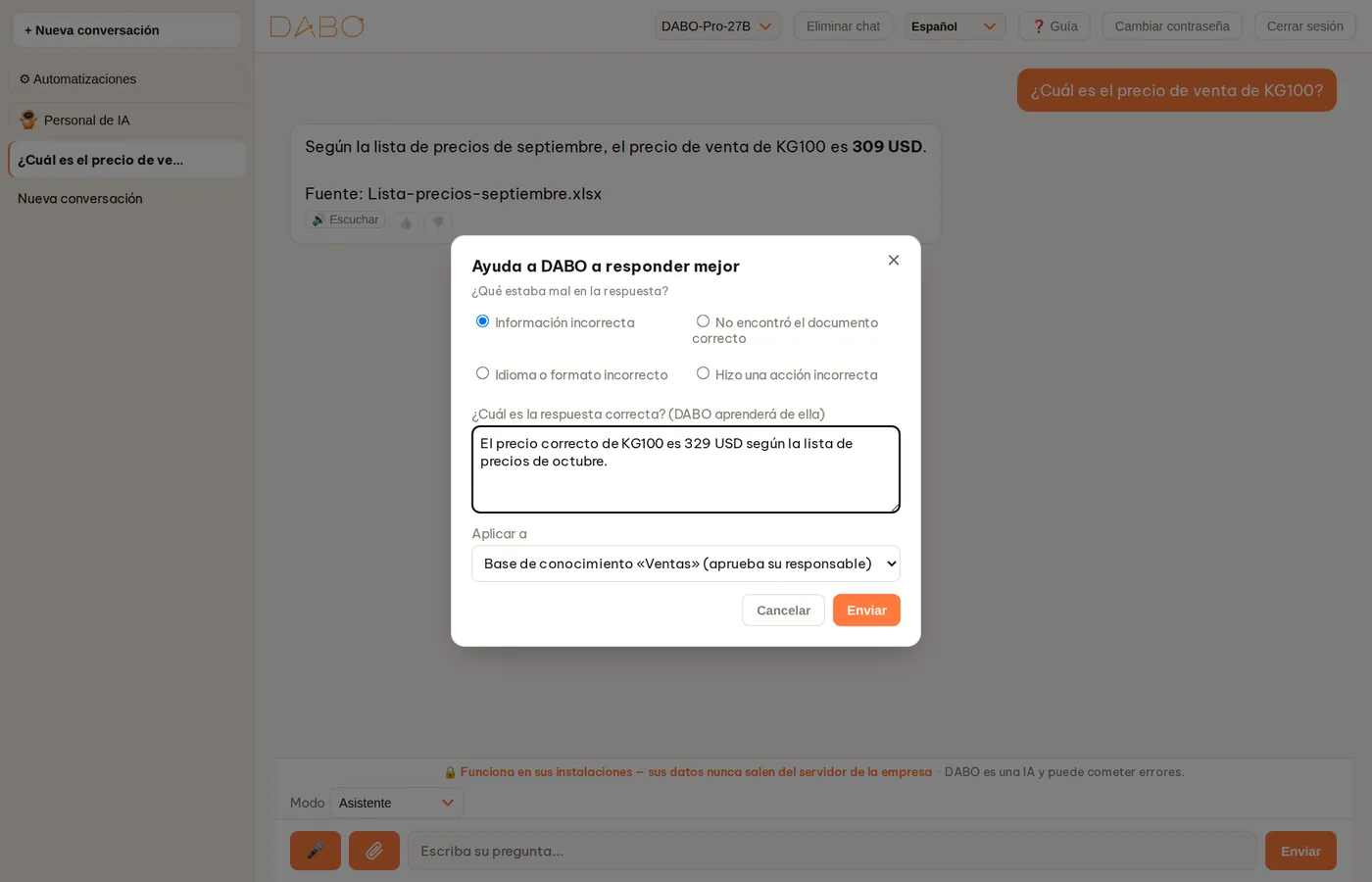
Cuaderno de correcciones (responsables de biblioteca)
Los responsables de biblioteca ven 📘 Cuaderno de correcciones en la barra lateral. Allí aprueban o rechazan las lecciones enviadas por los usuarios (Pendientes), revisan las lecciones que deben comprobarse porque el documento de origen ha cambiado (Por revisar) y consultan las lecciones Activas y las Preguntas sin documentos, que indican qué documentos convendría añadir a la biblioteca. Las lecciones aprobadas tienen prioridad sobre los documentos y se vuelven a comprobar automáticamente cuando la empresa cambia de modelo de IA.
Cómo se protegen sus datos
- El modelo de IA, los documentos y el historial de chat están en el servidor de su empresa: no se envían a ningún proveedor de IA externo.
- La IA responde a cada persona dentro de sus propios permisos: usted no puede obtener respuestas de bibliotecas que no tiene permiso para ver, y sus compañeros no pueden ver sus conversaciones.
- Correo, calendario, equipo, aplicaciones: la IA solo usa las cuentas y carpetas que usted mismo ha conectado.
- Toda escritura o acción saliente espera su aprobación; toda acción en su equipo le pide permiso antes.
- Para eliminar una conversación, pulse × junto a su nombre en la barra lateral.
Preguntas frecuentes
| Pregunta | Respuesta |
|---|---|
| ¿La IA dice que no encuentra nada, aunque sé que tenemos ese documento? | Puede que no tenga acceso a la biblioteca que lo contiene, que todavía no se haya subido o que la biblioteca esté bloqueada. Pregunte al responsable de la biblioteca. Haga clic en 👎 → No encontró el documento correcto para que lo sepa. |
| ¿No ve Personal de IA, 🎤, 💻 DABO AI Desktop…? | Las funciones dependen del plan de licencia de su empresa y de los permisos que le concede su administrador. Pregunte a su administrador. |
| ¿El micrófono no funciona? | Abra DABO en una dirección https://. Permita el micrófono: haga clic en el icono del candado junto a la barra de direcciones → Micrófono → Permitir y vuelva a cargar la página. iPhone: Ajustes › Safari › Micrófono. Cierre Zoom / Teams si están usando el micrófono. |
| ¿El navegador dice «La conexión no es privada»? | Normalmente significa que su empresa usa un certificado de seguridad interno. Solo si se trata realmente de la dirección de DABO que le dio su empresa, elija Configuración avanzada → Acceder a…; o pida a su administrador que instale el certificado en su equipo. |
| ¿Se perdió la conexión mientras la IA respondía? | La IA termina igualmente en el servidor. Vuelva a abrir la conversación para ver la respuesta. |
| ¿La respuesta es incorrecta? | Haga clic en el nombre de la fuente bajo la respuesta para cotejarla con el fragmento exacto del documento. Haga clic en 👎 e indique la respuesta correcta: DABO aprende a no repetir el error; o haga clic en ✏️ para corregir directamente la respuesta. |
| ¿Ha olvidado su contraseña? | Pulse ¿Olvidó su contraseña? en la pantalla de acceso. Cuando el administrador lo apruebe, recibirá un código (por correo o del administrador) → pulse 🔑 Crear contraseña con un código para fijar una contraseña nueva. Si inicia sesión con Microsoft / Google, cambie la contraseña de esa cuenta. |
| ¿El Personal de IA tarda mucho? | Los trabajos grandes pueden tardar desde unos minutos hasta varias decenas de minutos, y más si el servidor está ocupado. Puede cerrar la ventana; active las notificaciones para recibir un aviso cuando termine. |
| ¿Un archivo descargado no se abre? | Vuelva a hacer clic en el enlace de descarga de la respuesta. Si sigue sin funcionar, pídale a la IA: «vuelve a exportar el archivo». Los enlaces de descarga solo funcionan mientras tiene la sesión iniciada en DABO. |
| ¿Necesita más ayuda? | Póngase en contacto con el administrador de DABO de su empresa. |
| ¿DABO dice que he «agotado el límite de preguntas de hoy»? | Su empresa limita cuántas preguntas puede hacer cada persona al día para repartir el servidor de IA de forma justa. El límite se reinicia a medianoche; si necesita más, hable con su administrador. |
| ¿Un botón o un modo muestra 🔒? | El plan actual de su empresa no incluye esa función: haga clic en él para ver qué plan la incluye. Cuando la empresa amplíe el plan, se desbloqueará automáticamente, sin necesidad de recargar la página. |
| ¿Aparece arriba un aviso de que «la licencia está a punto de caducar»? | Avise a su administrador: la licencia (o la prueba) de la empresa termina pronto. Cuando termine, algunas funciones quedarán en pausa, pero sus datos se conservan. |
| ¿Cambiar el modelo de IA en la parte superior afecta a los modos? | No. Las herramientas que usa cada modo, que cada modo tenga sus propias conversaciones y el botón para cambiar de modo los decide DABO, no el modelo. Un modelo más grande redacta informes, traduce y enseña con más naturalidad; uno más pequeño es más rápido. Las cifras financieras (tendencia, confianza, tablas de cifras) las calcula el sistema, así que son iguales con cualquier modelo. |
| ¿Qué significa una confianza del 58 %? | En el historial del propio símbolo, tras señales similares, el precio fue en la dirección indicada en la línea Tendencia 58 de cada 100 veces en el periodo que usted consulta. Por debajo del 55 % es casi aleatorio. Consulte Leer el resultado. |
| ¿Por qué la respuesta no aparece palabra por palabra? | DABO comprueba las cifras, las fuentes y la presentación antes de mostrársela, y después muestra la respuesta completa de una vez. Mientras espera, la burbuja muestra los pasos que está realizando la IA. |
DABO AI — su propia IA, en sus propios servidores
Sus datos nunca salen de su empresa. Documentos internos, CRM/ERP, correo y flujos de trabajo automatizados en una sola plataforma.
Contáctenos