
5 分ではじめる
DABO AI は、あなたの会社専用の AI アシスタントです。AI モデル、ドキュメント、チャット履歴はすべて社内のサーバー上にあり、外部に送られることはありません。AI は、あなたが閲覧を許可されたドキュメントをもとに回答します。一人ひとりが、自分の業務に必要な情報だけを見られる仕組みです。
ログイン
- ブラウザー(Chrome、Edge、Safari、Firefox)を開き、管理者から届いた DABO のアドレス(例:
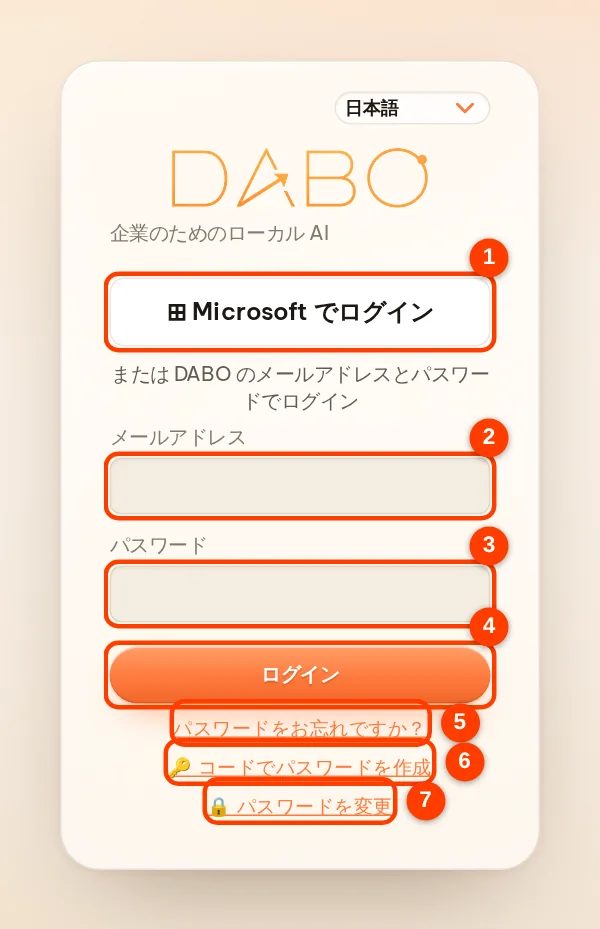
https://dabo.company.local)にアクセスします。 - 会社で Microsoft または Google のアカウントを使っている場合は、(1)Microsoft でログイン(または Google)をクリックします。それ以外の場合は、(2)メールアドレスまたはユーザー名と(3)パスワードを入力し、(4)ログイン をクリックします。
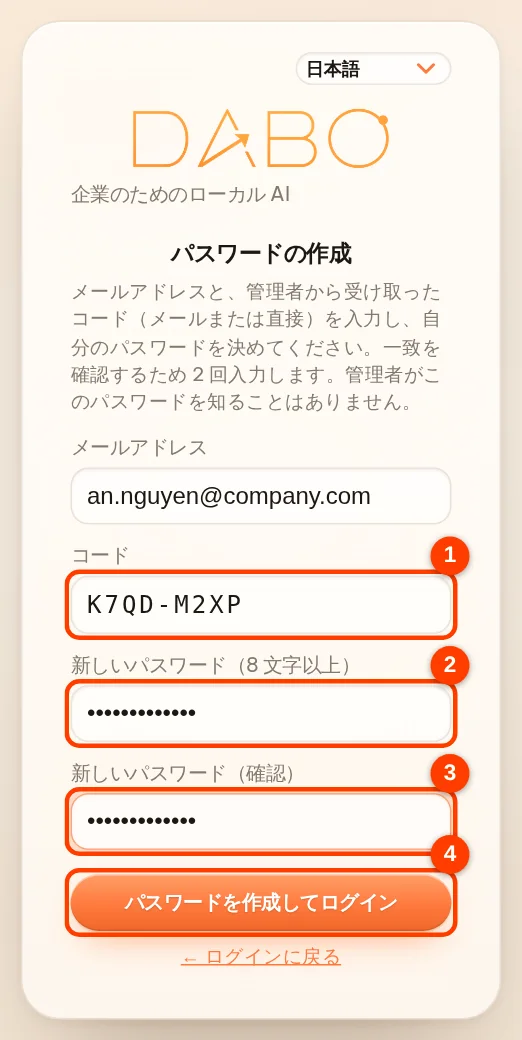
- 初回ログイン(管理者が作成またはリセットしたばかりのアカウント):(6)🔑 コードでパスワードを作成 をクリック → メールアドレス、コード(8 文字。メールで届くか、管理者から直接受け取ります)、新しいパスワードを 2 回 入力 → パスワードを作成してログイン。そのまま「ログイン」を押しても、DABO がこのフォームを自動で開きます。コードは 1 回限りで、7 日後に期限切れになります。管理者があなたのパスワードを知ることはありません。
- パスワードを忘れた場合:メールアドレスを入力して(5)パスワードをお忘れですか? をクリックします。管理者が承認すると新しいコードが届く(メールまたは管理者から)ので、初回ログインと同じ手順で進めます。
- パスワードの変更:ログイン画面で(7)🔒 パスワードを変更 をクリック → メールアドレス、現在のパスワード、新しいパスワード(2 回)を入力 → パスワードを変更してログイン。
- 画面下部の入力欄に最初の質問を入力します。例:「休暇申請の手順を教えて」 → 送信 をクリック(または Enter キー)。
画面の見方
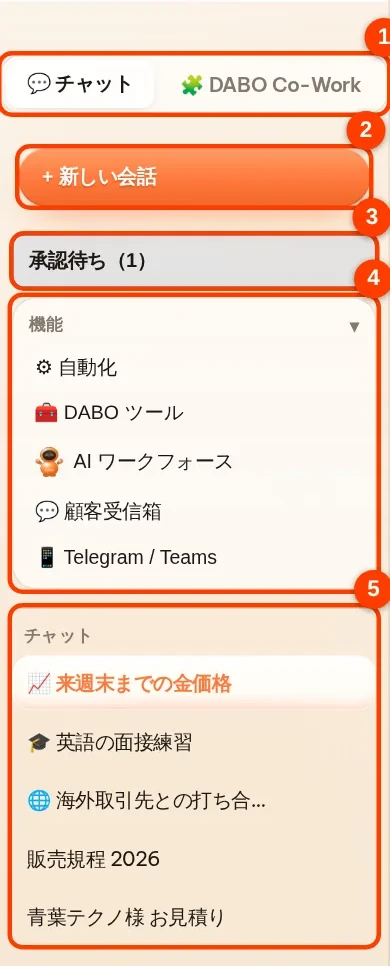
- 左サイドバー:(1)💬 チャット / 🧩 DABO Co-Work の切り替え — それぞれ専用の一覧があります ·(2)+ 新しい会話 ·(3)承認待ち(かっこ内は承認待ちの件数)·(4)機能 枠に ⚙ 自動化、🧰 DABO ツール(DABO for Office、メールアカウントを接続、DABO AI Desktop、会議通訳 を含む)、📱 Telegram / Teams などの機能がまとまっています。見出しをクリックすると折りたたみ/展開できます ·(5)チャット 欄に会話の一覧があります。名前の前の 📈 🎓 🌐 はモードを示します。名前をダブルクリックすると名前を変更、横の × で会話を削除できます。
- プランと権限によっては、サイドバーに AI ワークフォース、📘 修正ノート、💬 顧客受信箱、🔌 マイアプリ も表示されます。📝 DABO for Office、🔗 メールアカウントを接続、💻 DABO AI Desktop、🎧 会議通訳 は 🧰 DABO ツール ▸ DABO アプリ にあります。
- 上部バー:(1)AI モデルの選択 ·(2)📁 ドキュメント(ライブラリへのアップロード権限がある場合) ·(3)表示言語 ·(4)❓ ガイド でこのガイドを開く ·(5)ログアウト。パスワードの変更はログイン画面の 🔒 パスワードを変更 から行います。スマートフォンではこれらのボタンは ⋯ の中にあります。
- 入力欄の上には モード 欄があります:💬 DABO AI アシスタント(既定)、🌐 会話通訳、🎓 語学チューター、📈 金融分析 — 詳しくはモードをご覧ください。

スマートフォンでアプリのように使う
- iPhone / iPad:Safari で DABO のアドレスを開く → 共有 → ホーム画面に追加。
- Android:Chrome で開く → ⋮ → ホーム画面に追加(または アプリをインストール)。
- ホーム画面に DABO のアイコンが追加され、通常のアプリのように全画面で開きます。スマートフォンから DABO サーバーに接続できる必要があります(社内ネットワーク、または会社が用意したインターネット上のアドレス)。
AI に質問して、必要な答えを得る
頼りになる同僚に聞くのと同じように質問するだけです。DABO はあなたが閲覧できるすべてのドキュメントライブラリを自動で検索して回答し、回答の最後に出典の行を添えます。ドキュメント名をクリックすると、AI が使った箇所がそのまま開きます。「ドキュメントを検索して」と入力する必要はありません。
| こう聞く | こうではなく |
|---|---|
| 「ABC 社との契約を要約して:金額、期間、違約条項。」 | 「ABC の契約はどう?」 |
| 「支払いをあと 30 日待ってほしいという顧客への丁寧な返信を、400 字以内で作成して。」 | 「顧客にメールを書いて。」 |
| 「8 月と 9 月の売上を製品別に比較して、表にまとめて。」 | 「売上はどう?」 |
- 何のためか、誰に向けたものか、どんな形式がよいか(表、箇条書き、メール、長さなど)を伝えましょう。
- 同じ会話の中で続けて質問できます。AI は前のやり取りを覚えています。話題を変えるときは + 新しい会話 をクリックすると、回答がより的確で正確になります。
- AI が作業している間、回答の吹き出しには実行中の手順(例:ドキュメントを検索中)が表示され、続いて 回答を仕上げています… と表示されます。回答はチェックが終わってから一度にまとめて表示され、1 文字ずつ流れることはありません。
- AI を止めたいとき:停止 をクリックします(または Esc キー)。吹き出しには (応答を停止しました) と表示されます。AI の回答中に入力した質問は順番待ちになり(ラベル 待機中 – 現在の回答の直後に AI が回答します)、現在の回答のすぐ後に回答されます。待機中の質問が 2 件以上あるときは、DABO が内容を分析します。関連する質問(後の質問が前の質問を補足・修正・拡張するもの)はまとめて 1 つの回答で答えます(ラベル 🔗 関連する質問 … 件をまとめました)。独立した質問は順番に回答します。待機中の質問を取り消すには 削除 をクリックします。
- AI の回答中に上へスクロールして読み返せます。DABO が下へ引き戻すことはなく、入力欄の上にある丸い ••• ボタンが AI がまだ回答中であることを示します。クリックすると最新の部分へ移動します。回答が終わったあとで最後から離れている場合は、↓ ボタンで最新のメッセージに戻れます。
- 依頼に ⚙ 自動化(スケジュールに沿って繰り返す作業)、🤝 AI ワークフォース、🔗 メールアカウントを接続(メールの読み書き、予定の確認・登録)、💻 DABO AI Desktop(お使いのパソコンでの操作)が必要で、その機能がまだ使えない場合、DABO は利用に同意するかを尋ねるカードを表示します。権限がない場合(プランに含まれない、または管理者が許可していない)は「同意する」ボタンがロックされ、理由が表示されます。同意したもののまだ一度も設定していない場合は、DABO がその機能の設定画面を開きます。設定が終わったら依頼を続けるを押してください。いいえ、別の方法でを選ぶと、DABO はその機能を使わずにできる範囲で対応します。
- AI の回答中に別の会話へ移動してもかまいません。AI は作業を続けるので、戻れば結果を確認できます。うっかりブラウザーを閉じたり、接続が切れたりしても大丈夫です。AI はサーバー上で回答を最後まで作成するので、会話を開き直せば確認できます。
- 直前の質問を直したいとき:質問の横の ✎ をクリック → 編集 → 保存して再送信。AI の回答そのものを直したいとき:回答の下の ✏️ (2) をクリックして直接編集します。編集した回答には 編集済み のラベルが付きます。Word、PDF、Excel、PowerPoint ファイル付きの回答では、✏️ をクリックするとファイルの内容そのもの(タイトル、段落、表、入力欄など)を編集でき、保存 を押すと DABO が修正内容でファイルを作り直します。
- 難しい依頼では、AI が回答の前に考えることがあります(「考え中」の行)。クリックすると、AI が検討した手順を見られます。

出典をクリックして確認する
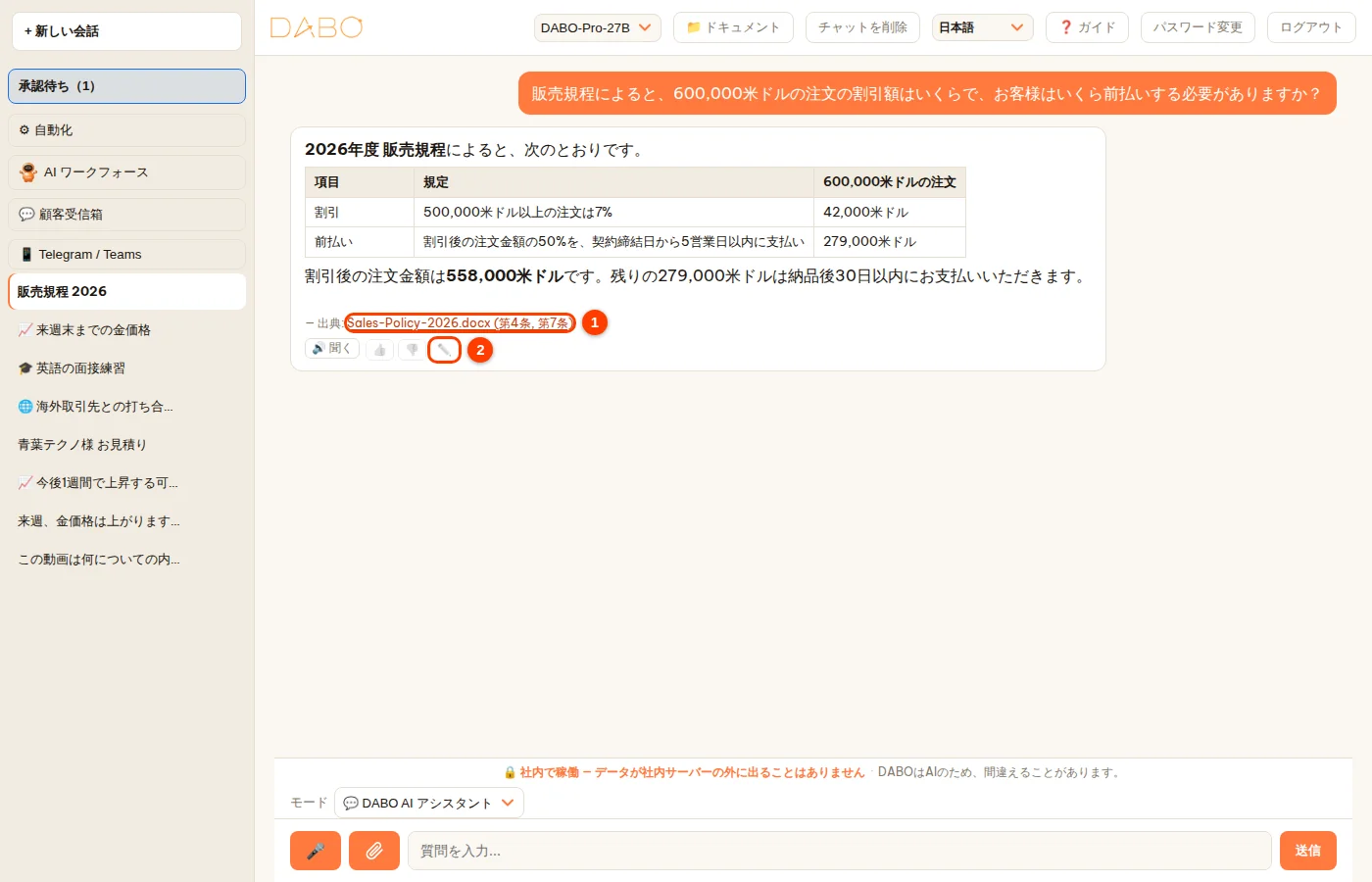
ドキュメント、Web ページ、CRM/ERP のデータを使った回答は、すべて — 出典: の行で終わります。各出典はリンクになっています:
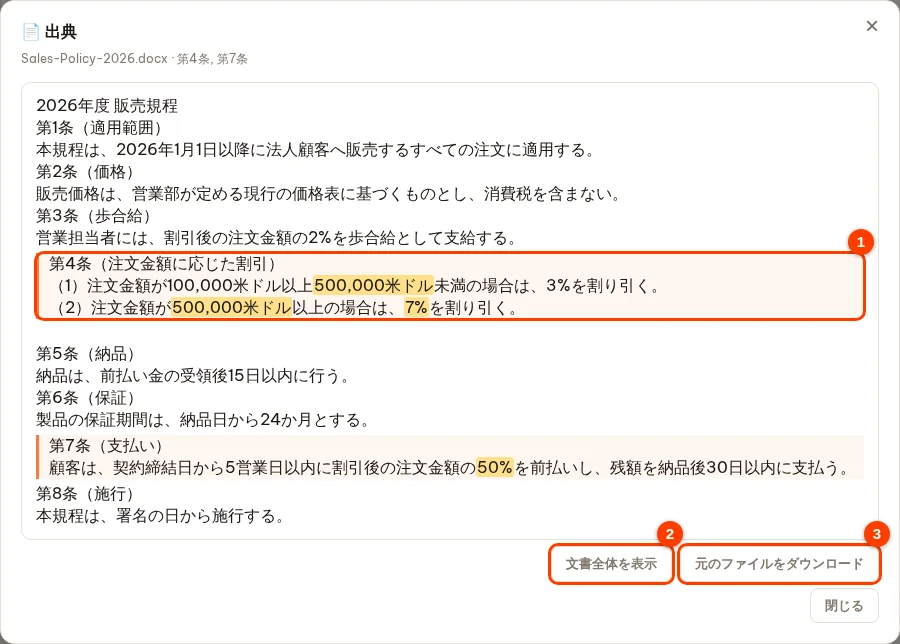
- ライブラリ内のドキュメント(例:Sales-Policy-2026.docx (第4条, 第7条)):名前をクリック → 📄 出典 ウィンドウが開き、AI が引用した箇所が強調表示され (1)、数値やキーワードが黄色でマークされます。
- 文書全体を表示 (2) をクリックすると全文を読めます(強調表示はそのまま)。引用部分のみ表示 をクリックすると元に戻ります。元のファイルをダウンロード (3) では、ライブラリにアップロードされた Word / PDF / Excel ファイルをそのままダウンロードできます。
- Web ページ(🌐 サイト名):元のページを新しいタブで開きます。CRM/ERP のデータ:現在のレコードの表が開き、各行の 開く ↗ ボタンから元のシステムで確認できます。
インターネット検索(Pro 以上)
管理者があなたの部門でこの機能を有効にしている場合、外部の情報(ニュース、市場価格、公開資料など)が必要な質問では、DABO が自動でインターネットを検索し、出典へのリンクを示します。外部に送られるのは一般的な検索キーワードだけで、社内ドキュメントや添付ファイルがインターネット上に出ることはありません。
リンクから動画について質問する(YouTube など)
質問に動画のリンクを貼り付けるだけです。DABO が映像を見て、動画内の発言を聞き取ったうえで回答します:要約、要点、発言の引用、動画の内容に関する質問への回答などです。
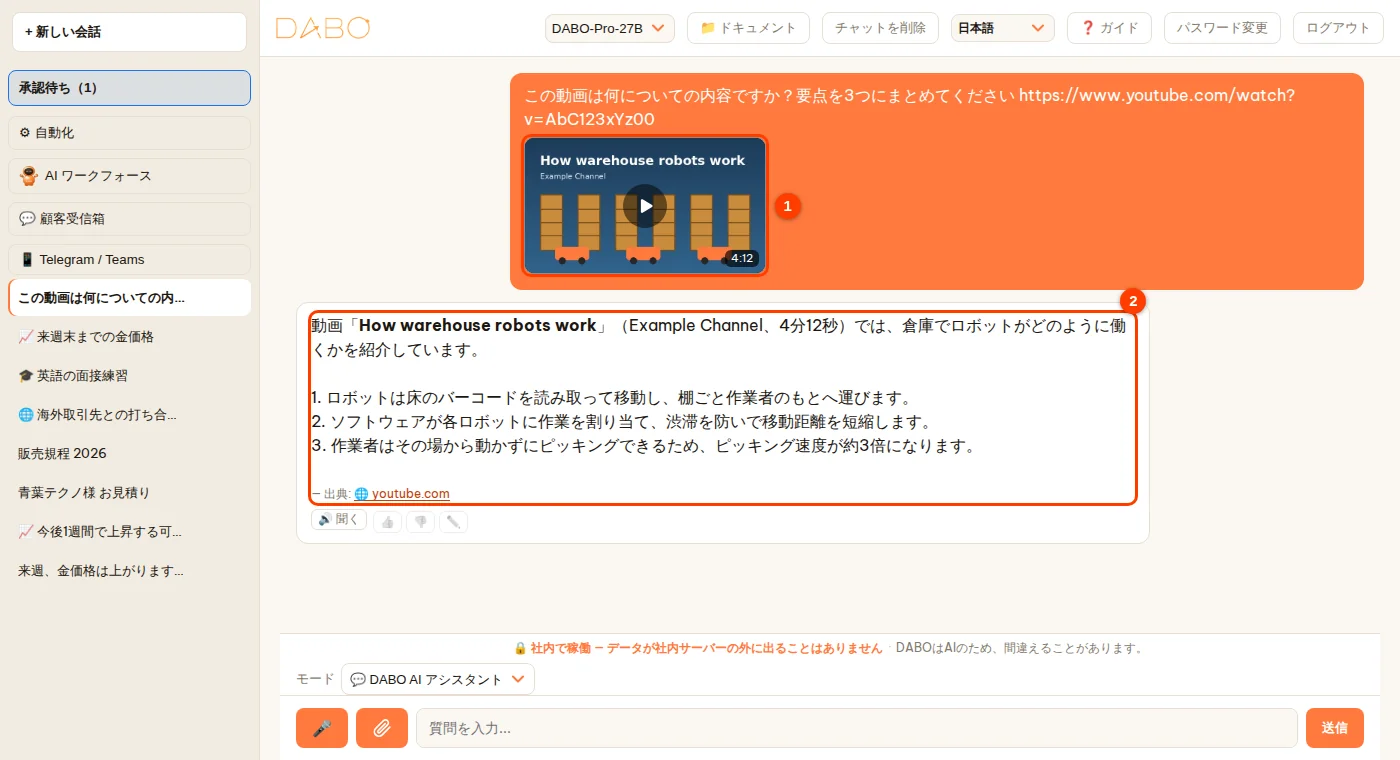
- リンク付きで質問を入力します。例:「この動画は何についての内容ですか?要点を3つにまとめてください https://www.youtube.com/watch?v=…」 → 送信。
- 入力欄の上に動画カード (1) が表示され、進み具合が示されます:動画を開いています… → 動画をダウンロード中… % → 動画を聞き取り中… → 発言内容を要約中…。完了すると、動画の映像と発言内容を添えて質問が自動で送信されます。
- 送信済みの質問では、動画のサムネイル (1) をクリックすると動画を開き直せます。回答 (2) には出典として動画ページが示されます。

- 対応サービス:YouTube(ショートを含む)、TikTok、Vimeo、Facebook、Instagram、Dailymotion、X、Bilibili、Twitch。1 つの質問につきリンクは 2 つまでです。
- 管理者からインターネット検索の権限を付与されている必要があります。発言の聞き取りには音声機能付きのプラン(Pro 以上)が必要です。
- ライブ配信中の動画、非公開やログインが必要な動画、再生リストは視聴できません。その場合、DABO は短くその旨を伝えたうえで、通常どおり質問に回答します。
- 動画は DABO サーバーがダウンロードして処理します。外部に出るのは動画のリンクだけで、社内ドキュメントがインターネットに送られることはありません。
ファイル添付とドキュメント作成
ファイルや画像を添付する
入力欄の横にある添付ボタン(クリップのアイコン)をクリック → ファイルまたは画像を選択します。入力欄に直接ドラッグ&ドロップしたり、貼り付けたりすることもできます。ファイルは 1 つあたり最大 20 MB、動画や録音は最大 2 GB です(DABO が動画を見て音声を聞き取ります)。添付したファイルはその会話でのみ使われ、共有ライブラリには追加されません。オンラインの動画なら、リンクを貼り付けるだけで大丈夫です — リンクから動画について質問するをご覧ください。
- 「この Excel シートを読んで、未払い期間が最も長い顧客を 5 社挙げて。」
- 「この請求書の写真から、仕入先・日付・金額の表を作って。」
- 「添付した 2 つの見積もりを比べて。項目ごとにどちらが安い?」
前のメッセージに添付したファイルが、次の質問を「占領」することはありません。新しい質問にファイルが添付されていなければ、DABO は新しい質問に沿って回答し(ライブラリの検索、インターネット検索など)、前のファイルはあなたがそれに触れたときだけ使います。
Word・Excel・PowerPoint・PDF ファイルを作る
ふだんの言葉で頼むだけです。AI がファイルを作成し、回答の中にダウンロードリンクを表示します:
- 「上の一覧を Excel に書き出して。」
- 「当社の契約書テンプレートを使って、ABC 社向けの売買契約書を作成して。」 — 部門のライブラリにテンプレートがあれば、AI はその書式をそのまま使います。
- 「新規顧客向けに製品 X を紹介する PowerPoint を 8 枚作って。」
- 「週報を Word ファイルで作成して。売上グラフも入れて。」
各国の標準に沿った文書・書式
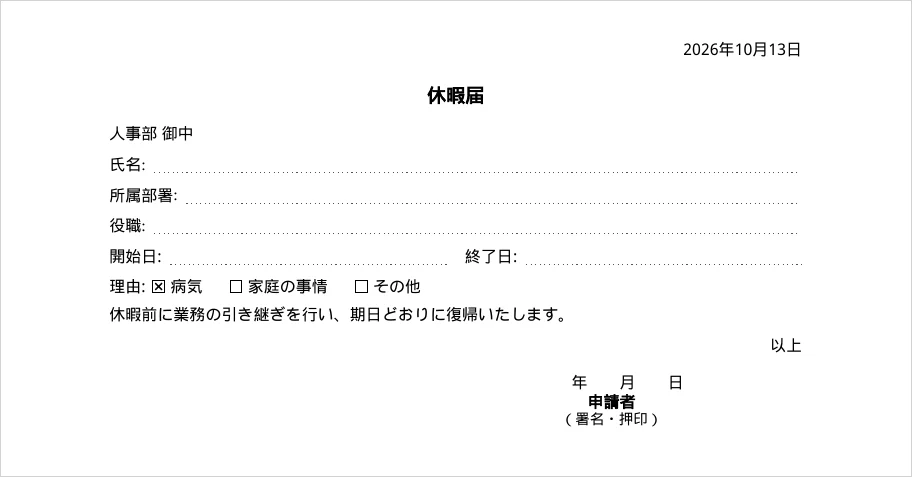
申請書、届出書、契約書、案内状、議事録、見積書、報告書などを依頼すると、DABO は文書の言語に対応する国の標準に沿って自動でレイアウトします。AI モデルには左右されません。日本語のビジネス文書は日付を右上、件名を中央に置き、「以上」で締めます。記入欄には点線、選択肢には ☐ が付き、最後に署名欄とページ番号が入ります。報告書や見積書は色付きの見出し、太字の合計行、右揃えの数字になります。
- チャットに依頼を入力します。例:「3 日間の休暇届を Word で作成して。」 PDF・Excel・PowerPoint が必要な場合はそう伝えます。例:「…PDF で」。
- 回答内のダウンロードリンクをクリックしてファイルを開きます。情報を伝えていない欄は空欄(点線)のまま残り、ご自身で記入できます。AI が勝手に内容を作ることはありません。
- 自社の書式を使う場合:添付ボタン(クリップ)を押し、Word・Excel・PowerPoint の書式ファイルを選んで「この書式で…を作成して」と入力します。AI は書式のレイアウトをそのまま保ちます。
PDF ファイルを直接編集・署名する
DABO はページ上で PDF を直接編集し、署名もできます。結果は新しい PDF として保存され、元のファイルはそのまま残ります。
- エディターを開く:DABO が作成した PDF のリンク横の ✍️ 編集 / 署名 を押すか、添付した PDF の ✍️ を押します(送信前でも可)。または 「この PDF に署名して」 / 「この PDF を編集して」 と送り、✍️ PDF エディターを開く / 署名 を押します。
- 上部のバーでツールを選びます:
- ✏️ 文字を編集——文字の行に青い枠が表示されます。変更したい行をクリックして入力すると、元の文字と同じサイズ・書式・色になります。行の文字をすべて消すとその行を削除します。
- T 文字を追加——追加したい場所をクリックして入力します。サイズ・太字・斜体・色は下のバーで変更できます。
- ▭ 隠す / 消す——隠したい範囲をドラッグします。色はページの背景から取ります。
- 🖍️ マーカー、〰️ 手書き、🖼️ 画像、✓ チェック、✗ バツ、📅 日付(今日の日付)。
- 🖱️ 選択——追加した項目をクリックしてドラッグで移動、角をドラッグでサイズ変更、赤い × で削除します。追加した文字はダブルクリックで編集できます。
- 署名:✍️ 署名 を選び、次のいずれかで署名します:
- 手書き——マウス(左ボタンを押したままドラッグ)、スマートフォンやタブレットのタッチ画面で指、またはスタイラス(筆圧で線の太さが変わります)で署名します。ノートパソコンのタッチパッドの場合は ノートパソコンのタッチパッドで署名 をオンにし、1 回クリックでペンを置き、指を動かして署名し、もう一度クリックでペンを上げます(ボタンを押し続ける必要はありません)。インクの色と線の太さを選べます。線を取り消す / クリア で書き直せます。
- 入力——氏名を入力し、3 種類の署名スタイルから選びます。
- 画像をアップロード——紙に書いた署名の写真。DABO が白い背景を消します。
- オプション:署名の下に署名者名と署名日時を入れる、この端末にこの署名を保存する(そのブラウザーにのみ保存。次回は 保存した署名を使う を押します)。
- 署名をファイルに配置 を押し、ページ上の署名する場所をクリックします。ドラッグで位置を、角をドラッグでサイズを調整できます。
- 💾 新しい PDF として保存 を押します。会話に新しいファイルのダウンロードリンクが表示されます。編集した行や隠した範囲の古い文字は新しいファイルから完全に削除されます(検索やコピーもできなくなります)。署名済みのファイルには署名者と署名日時が記録されます。
- 元に戻す / やり直し:Ctrl+Z / Ctrl+Y。拡大・縮小は + / − ボタンで行います。保存せずに閉じようとすると、DABO が変更を破棄してよいか確認します。
- スキャンしたページ(文字情報なし):隠す / 消す のあと 文字を追加 を使います。パスワード付きのファイルは、編集前にロックを解除してください。
- これは電子的な手書き署名です。証明書による電子署名(USB トークン / 認証局)にはまだ対応していません。
DABO ツール – オフィスツールキット
左側のサイドバーで 🧰 DABO ツール をクリックすると、DABO AI のオフィスツールキットが開きます。大きなツールカード、グループ別の絞り込み(PDF、画像、圧縮ファイル、オフィス、音声・動画、AI アシスタント、計算ツール、データ、IT・デザイン)、ツール検索ボックス、会話に戻るための ‹ チャット ボタンがあります。Free を含むすべてのプランでご利用いただけます。すべてのファイルは自社のサーバー上で処理され — 外部には一切送信されません — 6 時間後に自動的に削除されます。
- PDF:結合、分割、ページの削除 / 抽出 / 整理 / 回転、圧縮、修復、OCR。画像・Word・Excel・PowerPoint・Web ページを PDF に変換(PDF/A にも対応)、PDF を Word・Excel・PowerPoint・画像に変換。編集と署名、ページ番号、透かし、余白のトリミング。パスワードの設定 / 解除、2 つの版の比較。
- スマートフォンで書類をスキャン:撮影 をタップするとカメラが起動します(既存の写真を選ぶこともできます)。DABO が紙の四辺を検出し、ページを平らに補正して背景を白くし、各ページを A4 / Letter サイズのきれいな 1 つの PDF にまとめます。ページをタップすると端を四隅または多角形で調整でき(拡大鏡で正確に合わせられます)、ページの回転や並べ替えもできます。モードは「自動」「カラー」「グレースケール」「白黒」「元の写真」から選べます。検索・コピーできるテキスト層(OCR)を追加することもできます。
- 画像:圧縮、サイズ変更、トリミング(枠をドラッグ、1:1・4:3・16:9…)、形式の変換(JPG、PNG、WebP、GIF、BMP、TIFF、ICO。iPhone の HEIC 写真も開けます)、回転 / 反転、文字またはロゴの透かし、背景の削除(オプションで補正も可)、写真の補正、顔のぼかし、画像から Word / テキストへの変換。
- 圧縮ファイル:複数のファイルを ZIP にまとめます(AES-256 のパスワードも設定できます)。ZIP、RAR、7Z、TAR、GZ… を展開したあとは、ファイルごとにダウンロードするか、そのまま別のツールで処理できます。
- オフィス:Excel ファイルの結合 / 分割(シート単位または行数単位、セルの書式を保持)、CSV ⇄ Excel(コードや電話番号の先頭の 0 を保持)、DOC ⇄ DOCX、XLS ⇄ XLSX、PPT ⇄ PPTX、ODT、ODS、ODP、RTF、TXT の変換。QR コード(リンク、テキスト、Wi-Fi、連絡先)や EAN-13、Code 128… のバーコードを PNG / SVG で作成。画像内の QR コードやバーコードの読み取り。
- 音声・動画:MP3、M4A、WAV、MP4 への変換、動画からの音声の抽出。メールやメッセージで送れるよう動画を圧縮します。
- AI アシスタント:文書の要約・翻訳(レイアウトを保って Word で出力)、ファイルの内容についての質問。
元のレイアウトとフォントを維持:Word / Excel / PowerPoint を PDF に変換するときや形式を変換するとき、DABO はサーバーにインストールされているフォント(Windows、Ubuntu、RedHat、macOS)と、管理者が DABO のフォントフォルダーにコピーした社内フォントを使用します。PDF から Word / PowerPoint への変換では、フォント名、文字サイズ、太字 / 斜体、文字色が保持されます。DABO が内容を追加・削除・変更することはありません。
結果は再アップロードせずに、そのまま別のツールで使えます。ファイルごと、または .zip でまとめてダウンロードするか、このファイルについて DABO に質問 をクリックしてください。チャットでファイルを添付し、たとえば 「この 2 つの PDF を結合して」、「この画像を圧縮して」、「このファイルを解凍して」、「この写真の背景を消して」 と入力してください — 送信したファイルで適切なツールを開くボタンを DABO が表示します。
精度向上(2026 年 10 月):PDF を Word に / PDF を Excel に は罫線のない表の列を正しく判別し、1.200(千二百)のような数値も正しく読み取ります。横向きのページは自動で正立させ、斜めの透かしは本文に混ぜません。画像をテキストに は斜めに撮影した書類をまず平らに補正してから認識します。PDF 修復 はダウンロードが途中で切れたファイルから無傷のページを救出します(救出したページ数を表示)。CSV ⇄ Excel は日付・パーセント・先頭のゼロを Excel の表示どおりに保持します。画像に透かし のロゴ透かしは選んだ不透明度で表示されます。
あらゆる職種のためのツール
業種別ツール グループは すべて のすぐ後にあります。部門別 の絞り込み行(財務・経理、人事・総務、営業・マーケティング、法務、技術、倉庫・物流、IT、デザイン)から、よく使うツールをすばやく見つけられます。選択中の項目をもう一度押すと絞り込みを解除します。
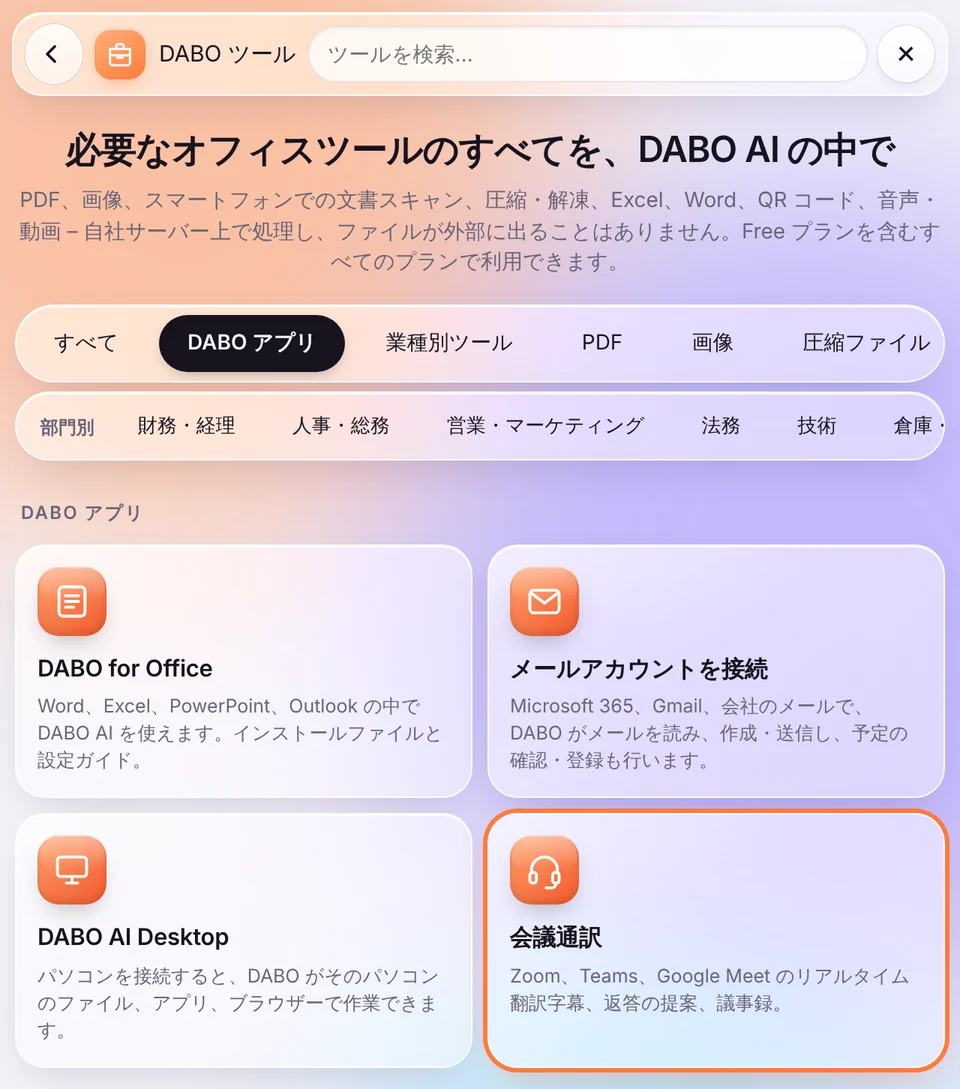
- DABO アプリ — DABO for Office、メールアカウントを接続、DABO AI Desktop(または DABO ブラウザー)、会議通訳 は、チャット画面をすっきりさせるため、サイドバーではなくここに移りました。カードをクリックすると従来どおり開きます。このグループには、会社のプランに含まれ、管理者があなたに有効にした項目だけが表示されます。上位プランが必要な項目には 🔒 が付きます。会議の通訳中は、サイドバーに 🔴 ボタンが表示されたままなので、すぐに戻れます。
- 業種別ツール — 初期値は表示言語の国・地域に合わせて設定されます(電気料金、電力網の排出係数、れんがや鉄筋の規格、BMI 分類…)。どの値も編集でき、出典も表示されます:CO₂ 排出量とカーボンクレジット(スコープ 1:燃料・スコープ 2:電力の排出量算定、オフセットに必要なクレジット、太陽光発電や排出削減のプロジェクトで創出できるクレジット、お使いの国・地域のカーボン市場)、建設資材の数量計算(配合比に応じたコンクリートのセメント・砂・粗骨材、鉄筋重量、れんがとモルタル、塗料)、臨床計算ツール(国内基準と WHO 分類による BMI、体表面積、体重あたりの投与量、点滴速度、eGFR CKD-EPI 2021、分娩予定日)、電力・太陽光発電(段階料金による電気料金、機器の消費電力量、屋根置き太陽光の容量・発電量・投資回収、電力由来の CO₂)、保険計算ツール(一部保険・免責金額・自己負担割合・支払限度額を反映した保険金、必要な死亡保障額、払込方法別の保険料)、貨物:CBM・課金重量(CBM、航空・国際宅配便・海上の課金重量、20′/40′ コンテナの本数)、設備総合効率(OEE)(時間稼働率 × 性能稼働率 × 良品率、タクトタイム)。
- 文書スキャン・背景削除・写真の補正 — 撮影後すぐに端を調整できます。四隅をドラッグするか 多角形 に切り替えると、ラベルやシール、六角形・八角形の用紙にも合わせられます(辺の中央をドラッグすると点を追加、点をダブルタップまたは長押しすると削除)。プレビュー には平らに補正したページが表示され、図形の外側は白くなるため、机の端や背景が残りません。背景削除 は細い髪の毛まで残し、元の背景の色がふちに残りません。オプションで 切り抜き後に補正 もできます。新しいツール 写真の補正 はスマホの写真加工アプリと同じ感覚で使えます。写真を追加すると、スタイルの一覧に自分の写真で各スタイルが表示され(オリジナル、ナチュラル、ポートレート、明るく爽やか、ツヤ肌、ソフト、ゴールド、クリア、ビビッド、レトロフィルム、モノクロ、プロフィール、商品)、タップするとすぐに大きな写真に結果が表示されます。写真上のバーをドラッグして補正前 / 補正後を比べられます。強さのスライダーでスタイルの効き具合を調整でき、細かく調整では明るさ、コントラスト、彩度、暖かみ、美肌(肌の質感は保持)、目を大きく、小顔、シャープネスを変えられます。プレビューは最終の写真と同じ処理でサーバーが作るため、ダウンロードした写真は見たとおりの仕上がりです。
- 関数電卓(Casio 風)— 三角関数(度 / ラジアン、逆関数・双曲線関数)、対数、累乗、平方根・立方根、階乗、組み合わせ・順列(nCr、nPr)、パーセント、π、e、分数 ⇔ 小数(S⇔D)、Ans と計算履歴。キーボードから直接入力できます:Enter = 計算結果、Esc = すべてクリア。
- 旧暦の年齢・年運(「日付・営業日」内)— 生年月日(新暦)と性別を入力すると、旧暦の誕生日、干支、納音、数え年、本命卦、その年の太歳、厄年、相性の良い干支、ラッキーカラーと吉方位を表示します。DABO AI に詳しく鑑定してもらう を押すと、DABO AI が新しいチャットを開き、これらの数値をそのまま使って風水師のように鑑定します。Pro プラン以上で管理者がインターネット検索を有効にしている場合は、インターネットの情報も調べます。
- 計算ツール — ローン・分割払い(元利均等または元金均等、返済予定表は Excel でダウンロード可)、貯蓄・複利、NPV・IRR、減価償却、消費税・割引・利益率、パーセント計算と年平均成長率(CAGR)、単位換算、日付・営業日(独自の休日を追加可)、世界時計、請求書や小切手用の金額の文字表記(14 言語)。
- データ — 差し込み印刷:列名を {{列名}} の形式で記入した Word テンプレート(Word の差し込みフィールドも可)と Excel / CSV リストから、1 行ごとに手紙・契約書・証明書を作成し、Word ファイル、PDF ファイル、または 1 つにまとめた PDF で出力します。2 つの表を比較:キー列で行を照合し、A だけにある行、B だけにある行、変更されたセルを一覧にし、色付けしたコピーも作成します。データクレンジング:余分な空白の削除、文字列として保存された数値・日付の変換、空行・重複行の削除、電話番号の統一、大文字・小文字の変換、氏名の分割。バーコード・QR ラベル:Excel リストから印刷(QR、Code 128、EAN-13、A4 / Letter 用紙)。テキストツール:文字数カウント、大文字・小文字の変換、アクセント記号の削除、並べ替え、重複行の削除、検索と置換。
- PDF 黒塗り(PDF グループ)— メールアドレス、電話番号、身分証・口座・カードの番号、そして追加した語句(氏名や住所など)を黒く塗りつぶします。該当するページは黒い枠を入れた画像として作り直されるため、隠した文字は実際に削除され、コピーも検索もできません。文書のプロパティ(作成者、タイトルなど)も削除されます。スキャンした PDF ではスキャンページを読み取る (OCR) をオンにしてください。
- IT・デザイン — 開発者ツール(JSON、Base64、URL、ハッシュ、UUID、パスワード、JWT、タイムスタンプ)、カラー(HEX、RGB、HSL、CMYK、濃淡、WCAG コントラスト)、QR コード付きの UTM キャンペーンリンク。
計算ツール(金額の文字表記を除く)、テキストツール、「IT・デザイン」グループはブラウザー上でそのまま動作し、何もアップロードされません。その他のツールは、すべての DABO ツールと同様に貴社のサーバーで処理されます。黒塗りは補助ツールです。送信前に結果を確認してください。
ライブラリにドキュメントをアップロードする(権限がある場合)
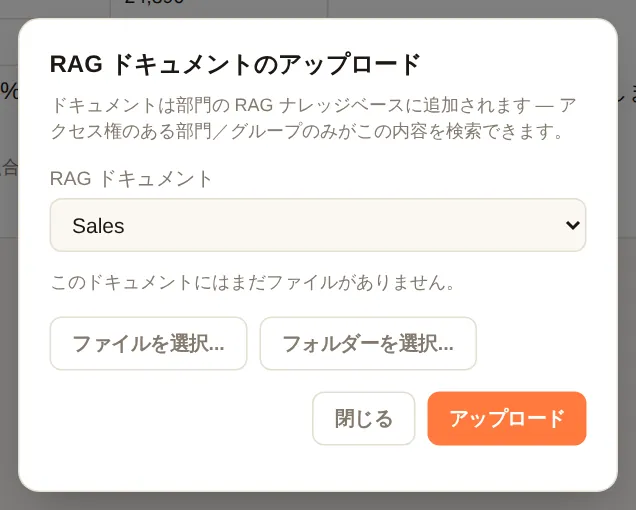
アップロード 権限がある場合は、📁 ドキュメント をクリック → ライブラリを選択 → ファイルを選択... または フォルダーを選択... → アップロード。DABO は Word、Excel、PowerPoint、PDF、画像とスキャン(文字を自動認識)、メール、ZIP ファイル(中の各ファイルが個別のドキュメントになります)、音声 / 動画の録音(自動で文字起こし、Pro 以上)を読み取れます。既存ファイルの一覧を見れば、重複アップロードを防げます。ライブラリに追加されたドキュメントについては、そのライブラリを閲覧できる全員が質問できます。
グラフ
ふだんの言葉で頼むだけです。例:「今年の四半期別売上を棒グラフにして」、「9 月の費用の円グラフ」、「年齢別の人員ピラミッド」。グラフはチャット内にすぐ表示されます。パソコンでは、棒や点にマウスを合わせると値を確認できます。
- 種類:縦棒、横棒、積み上げ、折れ線、円、ピラミッド、ファネル。
- グラフの下に ダウンロード: の行があり、画像、Excel(データ表)、PowerPoint、Word、PDF を選べます。
- グラフは、AI が書き出す Word / PowerPoint ファイルや AI ワークフォースの結果にも含まれます。
金融分析(Max 以上)
株式、指数、為替、金、原油、暗号資産、ローン、不動産などについて DABO に質問できます。DABO が実際の価格データを取得し、トレンド、確信度、各種指標はシステムが自動で計算して、回答のすぐ下に ローソク足チャート を描画します。AI は解釈するだけで、数値を作り出すことはありません。この機能は管理者が有効にする必要があります。
金融分析モードを開く
- 入力欄の上の モード 欄で 📈 金融分析 を選びます。開いている会話にすでにメッセージがある場合、DABO はこのモードで新しい会話を開きます(元の会話はそのまま残ります)。
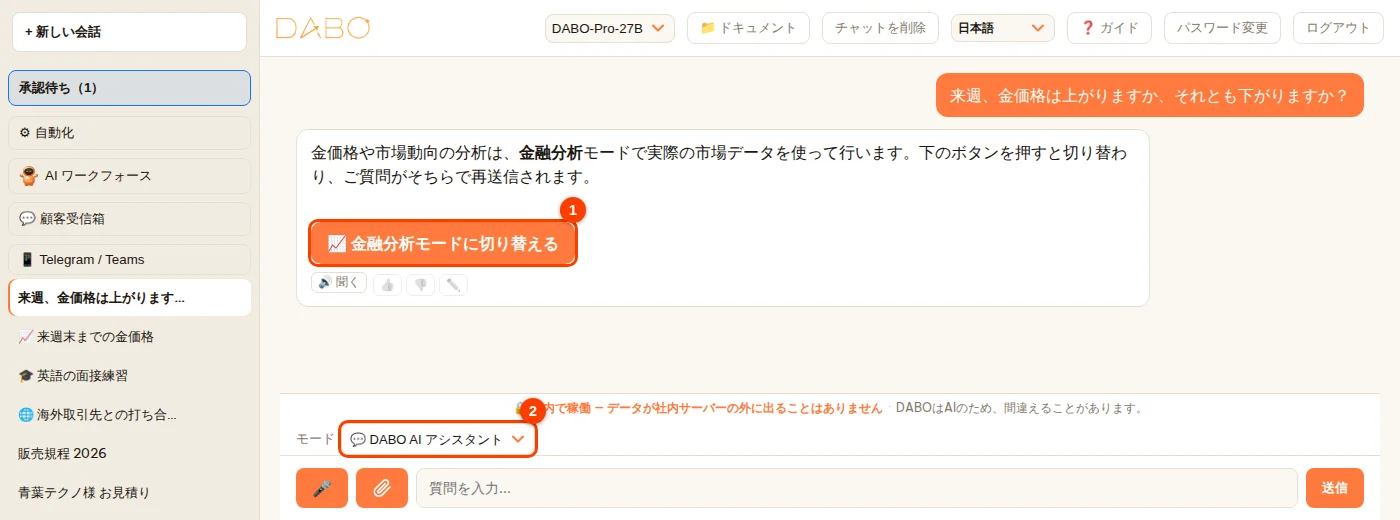
- 💬 DABO AI アシスタント モードのまま金融の質問をした場合は、DABO が案内して 📈 金融分析モードに切り替える ボタン (1) を表示します。クリックすると金融分析モードに切り替わり、質問がそちらで再送信されます。逆に、金融分析モードで別の用件を質問すると、DABO AI アシスタントに戻るボタンが表示されます。
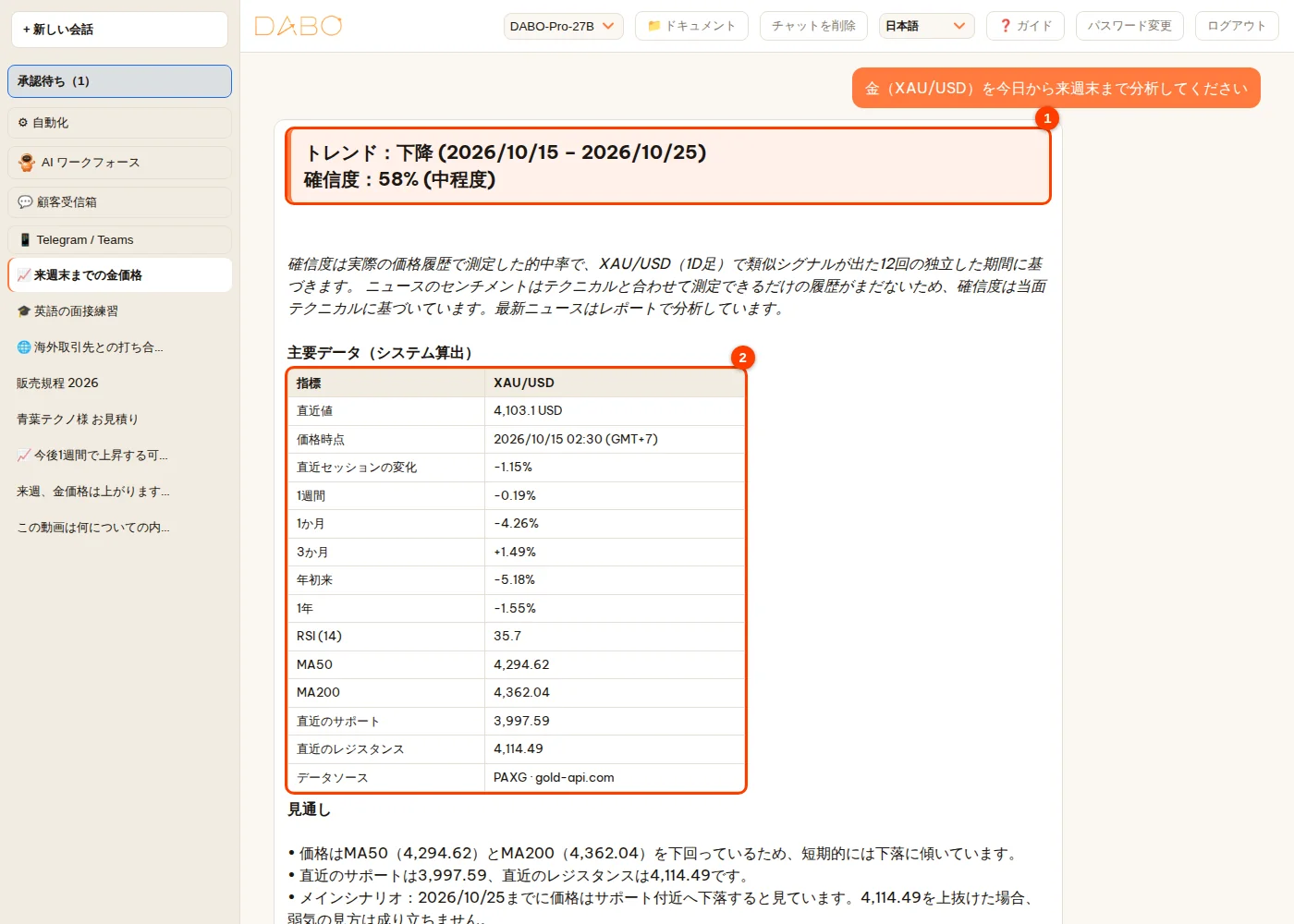
- 質問を入力します。知りたい期間をはっきり書いてください:「金(XAU/USD)を今日から来週末まで分析してください」、「EUR/USD、2026/10/25 まで」、「今後 3 か月の BTC」、「200,000米ドルを 20 年で借り、金利が初年度 7.5%、その後 11% の場合、毎月の返済額は?」。
結果の読み方
- 冒頭の強調ブロック (1):トレンド(上昇 / 下降 / 横ばい)と、質問に合わせた具体的な期間(例:2026/10/15 – 2026/10/25)、および % で示される確信度。すぐ下の斜体の文で、この数値をどう測定したかを説明しています。
- 主要データ(システム算出) (2):直近値と価格時点、1 週間〜1 年の変化率、RSI、MA50、MA200、直近のサポート / レジスタンス、データソース。
- 見通し、シナリオ、リスクの部分は、AI がこれらの数値だけをもとに書き、最後は 「分析は参考情報です。投資の前に十分ご検討ください。」 と 出典 の行で締めくくられます。
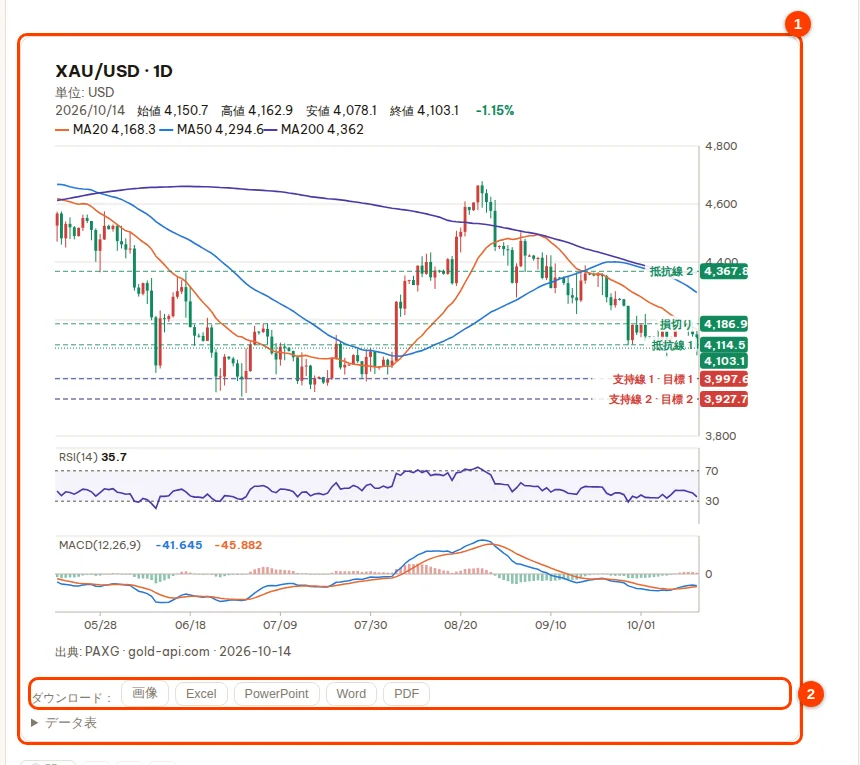
- ローソク足チャート(次の図の 1):移動平均線、サポート / レジスタンスのゾーン、RSI、MACD。ダウンロード の行 (2) から画像、Excel、PowerPoint、Word、PDF で保存できます。DABO に 「このレポートを Word に書き出して」 と頼むこともできます。
| 確信度 | 意味 |
|---|---|
| 70% 以上 — 高い | 過去に同様のシグナルが出た後、ご指定の期間内に価格がこの方向へ動いたのが 10 回中 7 回以上でした。 |
| 62〜69% — やや高い | 一方向へはっきり傾いています。 |
| 55〜61% — 中程度 | 優位性はありますが、大きくはありません。 |
| 55% 未満 — 低い | ほぼコイン投げと同じです — 参考程度にご覧ください。 |
- 確信度は、その銘柄自体の実際の価格履歴で測定した確率です。システムが過去に同様のテクニカルシグナルが出た時点を探し、ご指定と同じ期間の後に価格がその方向へ動いた回数を数えます。ニュースのセンチメントデータに十分な履歴がある場合は、ニュースの影響も履歴で測定したうえで加減されます — 説明文にその旨が明記されます。感覚による上限や加点はありません。
- 質問時点の価格を提供するソースの場合は具体的な時刻を示します。終値しかないソースの場合、DABO は 「分析には…の終値を使用しており、質問時点の価格ではありません」 と明記します。
- シンボルを打ち間違えても(例:AUX/USD)、DABO が正しく解釈し(XAU/USD — 金)、意図と違う場合に直せるよう冒頭で明記します。存在しないシンボルの場合は DABO が聞き返します。
複数のシンボルを比較する
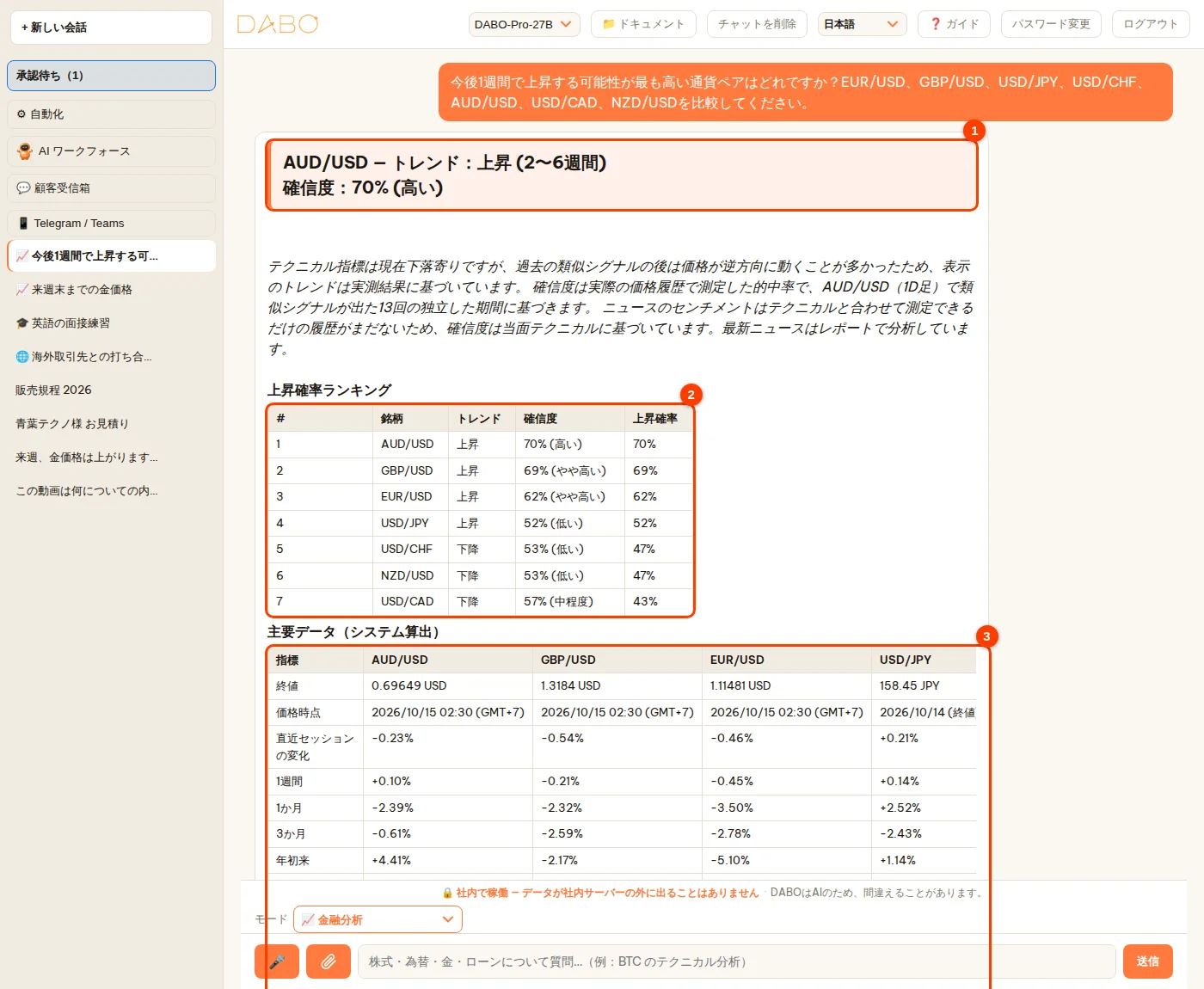
「今後1週間で上昇する可能性が最も高い通貨ペアはどれですか?」 のように質問します(シンボルの一覧を添えてもかまいません)。シンボルが 3 つ以上の場合、DABO は質問した方向(上昇または下落)ですべてをランキングします:トップのシンボルは強調ブロック (1) に表示され、その下に各シンボルのトレンド、確信度、確率をまとめたランキング表 (2)、続いて上位 4 つの主要データ表 (3) が表示されます。
バスケット全体から最良の銘柄を探す
銘柄を指定せずに最良の銘柄を尋ねると(例:「今週、確信度が最も高い通貨ペアはどれ?」)、DABO がバスケット全体を自動でスキャンします。対象は MT5 で取引できるすべての通貨ペア(主要通貨ペア、クロス通貨ペア、一般的なエキゾチック通貨ペア、金、銀)、主要暗号資産 25 種、コモディティ、VN30 構成銘柄、米国大型株 25 銘柄、または指数 20 種です。各銘柄は信頼性で選別されます:実際の価格履歴で独立期間 8 以上、最新データ、価格ソースの一致、明確なトレンド。基準を満たした銘柄は確信度の高い順に並びます。上位 3 銘柄は詳しく分析されます(チャート、複数のニュースソース、シナリオ)。3 つの強調ブロックの下にある斜体の行には、スキャンした銘柄数と基準を満たした銘柄数が表示されます。その他の銘柄は回答の最後の「その他の銘柄 — 参考のみ」表に、測定期間数と上位に入らなかった理由(過去サンプルが少ない、データが古い、横ばい、データを取得できない…)とともに掲載されます。キー付きデータソースが必要な銘柄(銀や株式など)は、管理者が管理画面でそのソースを追加した後にのみスキャンされます。
DABO にできること
| 質問の内容 | DABO が行うこと |
|---|---|
| 1 つのシンボルのトレンド — あらゆる取引所の株式、指数、為替、金、原油、暗号資産 | ご指定の期間に対するトレンド + 確信度(%)、MA、RSI、MACD、Bollinger、Ichimoku…、サポート / レジスタンス、フィボナッチ、ローソク足パターン、シナリオ、最新ニュース、テクニカル総合シグナル(管理者が有効にしている場合) |
| 複数のシンボルの中でどれが最もよいか | 上昇 / 下落の確率によるランキング表。最良の銘柄を尋ねる → バスケット全体をスキャンし、上位 3 銘柄を詳しく分析 |
| 価格、複数シンボルの比較 | 最新価格とその時点、1 週間〜1 年のパフォーマンス、100 を基準にした比較グラフ |
| 企業の財務指標 | P/E、P/B、ROE、利益率、配当…(管理者が追加したデータソースが必要です。ない場合は DABO がインターネットで調べ、出典を示します) |
| 住宅ローン、賃貸不動産、企業価値評価(DCF)、債券、積立プラン | 正確な計算ツール + グラフ:毎月の返済額、総利息、返済方式の比較、キャッシュフロー、IRR… |
| 国のマクロデータ | インフレ率、GDP 成長率、金利、為替レート…(年別) |
- 同じティッカーが複数の取引所に存在することがあります。必要に応じて取引所やサフィックスを付けてください。例:
7203.T(東京)、SAP.DE(XETRA)、VOD.L(ロンドン)。 - これは分析情報であり、投資助言ではありません。判断するのはあなたです。
- モードが表示されない、または 🔒 が付いている場合:会社のプランにまだ含まれていないか、管理者があなたのアカウントで有効にしていません。
- 確信度は実データの検証で補正済み:表示される数値は長年のデータ(為替 2008〜2026 年、暗号資産 2018〜2026 年)で検証した実際の的中率で、1 銘柄だけで測った比率ではありません。そのため短期では 50% 前後になることが多く、55% 未満は取引に足る強いシグナルがないことを意味します。多数の通貨ペアを選別する際、実際には取引が難しいペア(金利が非常に高い USD/TRY・EUR/TRY、為替がペッグされている USD/HKD)は理由を示したうえで上位 3 に入れません。
- 為替 —「金利+バリュエーション」モデル:DABO は 35 の中央銀行の政策金利(BIS、毎日更新)と欧州中央銀行(ECB)の参照レートを使い、年 3% 以上の金利差を受け取れて、しかも 3 年平均より割安な通貨ペアを探します。2008〜2026 年に 51 通貨ペアで検証した結果(コスト控除後)、基準を満たすシグナルの的中率は 1 か月後 59%、3 か月後 64%、6 か月後 66% で、検証した手法の中で最も高い値でした。為替のスクリーニングでは3〜6 か月で最も信頼できる候補を表示し、基準を満たすペアがないときは見栄えのよい数字を出さず、その旨をはっきり伝えて小さく取引するか様子を見るよう勧めます。この戦略は市場のパニック時(2008 年、2015 年など)に大きく負けます。必ず損切りを設定してください。
- 外国為替 — マルチファクター モデル(6 か月):DABO は機械学習で、金利差、3 年平均に対するバリュエーション、1〜12 か月の価格モメンタムを組み合わせます。2010〜2026 年を 1 年ずつサンプル外で 49 通貨ペアについて検証(独立局面ベース、オーバーナイト金利込み、コスト控除後):高水準のシグナルは 6 か月後に 70%、非常に高い水準は 79% 的中し、約半数の月で少なくとも 1 ペアが高水準に達しました。3 か月を超える期間を尋ねた場合、このモデルの確信度の方が高ければそれを採用します。スクリーニングでは、高水準のペアを示すか、現在は該当がないことをはっきり伝えます。
- デイ / ウィークトレード向けの予想レンジ:外国為替で尋ねた期間が 5 週間以内の場合、DABO は次のセッションと次の 5 セッションの価格レンジを確率 80% で示します(2010〜2026 年に 20 通貨ペアで検証:実際の価格がレンジ内に収まった割合は 1 セッションで 80.0%、5 セッションで 79.9%)。損切り・利確の設定に使えます。1 日〜1 週間の価格の方向の的中率は約 50〜55% にとどまるため、DABO は短期の確信度を誇張しません。
音声で質問・回答を聞く(Pro 以上)
- 🎤 をクリックして話し、もう一度クリックすると停止します。音声で質問すると AI も音声で、文字で入力すると文字で回答します。
- 各回答の下にある 🔊 聞く で回答を読み上げ、⏹ 読み上げ停止 で止めます。
- 初回はブラウザーがマイクの使用許可を求めるので、許可する を選びます。マイクは、
https://で始まるアドレスで DABO を開いている場合にのみ使えます。
モード、会話通訳と語学チューター
質問の入力欄のすぐ上にある モード 欄で選びます (1)。
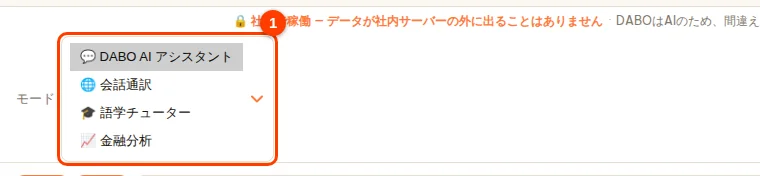
| モード | 使う場面 |
|---|---|
| 💬 DABO AI アシスタント | 日常のあらゆる仕事:社内ドキュメントへの質問、文書やメールの作成、カレンダー、CRM/ERP、グラフ、調べもの、AI ワークフォースへの仕事の依頼。 |
| 🌐 会話通訳 | 別の言語を話す相手と直接会話するとき — 下記をご覧ください。 |
| 🎓 語学チューター | AI チューターと外国語を学び、会話を練習するとき — 下記をご覧ください。 |
| 📈 金融分析 | 株式、為替、金、暗号資産、ローンなど — 金融分析をご覧ください。 |
モードごとに会話は別々です。会話の途中でモードを切り替えると新しい会話が開き(DABO が 「…モードで新しい会話を開きました」 と表示します)、元の会話はタイトルの前に 📈 🎓 🌐 のアイコンが付いたまま一覧に残ります。別のモードに属する用件を質問すると、DABO が案内して …モードに切り替える ボタンを表示します。クリックするとそのモードに切り替わり、質問がそちらで再送信されます。通訳する言語 / 学ぶ言語 欄で言語を変えても、新しい会話は開きません。
対面通訳
- モード → 会話通訳 を選び、通訳する言語 で相手の言語を選びます。
- 訳したい内容を入力するか、話します。DABO が話されている言語を判別し、もう一方の言語に翻訳します。
- 対面で話すとき:🎤 をクリックすると連続会話モードになり、球体が表示されます。誰かが話し終えるたびに、DABO が聞き取りを止めて翻訳し、訳文を読み上げます。球体をタップすると一時停止・再開でき、✕ をクリックすると終了します。
会社の用語集
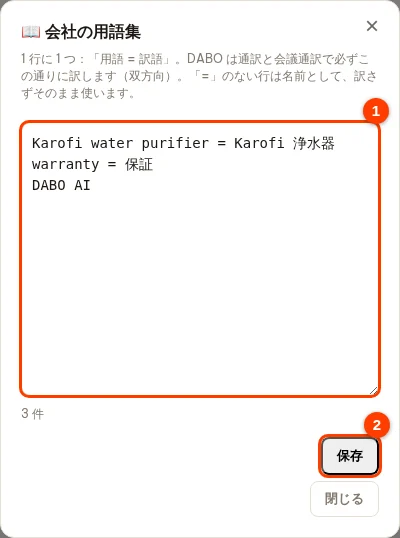
製品名や業界用語をいつも同じように訳すため、管理者が用語集を一度登録します。会話通訳と会議通訳(返答の提案を含む)に適用されます。
- モード で 🌐 会話通訳 を選び → 通訳する言語 の横の 📖 用語集 をクリック。
- 1 行に 1 つ、
用語 = 訳語の形で入力します(例:保証 = warranty)。「=」のない行は訳さずそのまま使う名前です(例:ブランド名)。保存 をクリックすると、すぐに反映されます。

語学チューター
モード → 語学チューター を選び、学ぶ言語 で学びたい言語を選びます。チューターはあなたの母語で説明し、表現を添削し、実際の場面(顧客との打ち合わせ、プレゼン、面接など)を想定した会話練習に付き合います。長いスピーチの準備もでき、たとえば 「顧客向けに 5 分間の会社紹介を作って。発音のヒント付きで」 と頼めます。🎤 をクリックすると、本物の先生と話すように連続でスピーキング練習ができます。
仕事の場面を練習
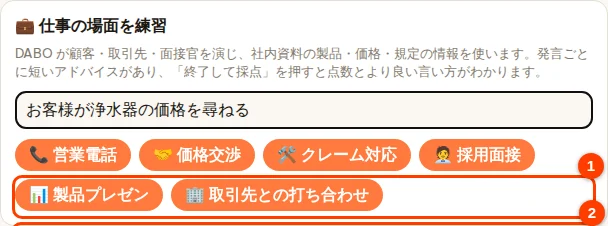
🎓 語学チューター(大人のプロフィール)では、DABO が顧客・取引先・面接官を演じ、本番さながらに練習できます。あなたが閲覧できる社内資料の製品・価格・規定の情報と会社の用語を使い、価格をでっち上げることはありません。
- モード で 🎓 語学チューター を選びます。スタート画面で 💼 仕事の場面を練習 を探します。
- (任意)詳細を入力します(例:お客様がどの製品について尋ねるか)。場面をクリックします(例:営業電話)。
- DABO が場面を説明し、学習中の言語で最初のセリフを話します。音声または文字で答えると、発言ごとに短いアドバイスとより丁寧な言い方が返ってきます。
- 終わったら上部バーの 🏁 終了して採点 をクリック:DABO が流暢さ・正確さ・丁寧さ・効果を採点し、使えるより良い言い方を 3 つ示します。

オンライン会議通訳(Max 以上)
DABO は会議を聞き取り、あなたの言語に翻訳した字幕を表示し、相手の言語で返答を提案し、終了時に議事録を作成します。下の 5 ステップに沿って操作してください。
ステップ 1 — 開いて言語を選ぶ
- 左のサイドバーで 🧰 DABO ツール を開き(スマホでは先に ☰ をタップ)、🎧 会議通訳 をクリックします。
- あなたの言語:字幕を読みたい言語。相手の言語:相手が話す言語。DABO は次回のために選択を覚えます。
ステップ 2 — DABO が会議の音声をどこから聞くか選ぶ
会議の音声の取得元 で、会議の方法に合う行を 1 つだけ選びます:
| 会議の方法 | 選ぶ行 | 必要なもの |
|---|---|---|
| Chrome / Edge のタブで開いた Google Meet、Zoom、Teams | ブラウザでの会議 | インストール不要 |
| パソコンにインストールした Zoom、Microsoft Teams、Google Meet… のアプリ(Windows、macOS、Linux) | パソコン “DESKTOP-…” (パソコン名) | 同じパソコンに DABO AI Desktop をインストール |
| 対面(同じ部屋) | 対面の会議 | マイク付きの端末(ノートパソコン、スマホ、タブレット) |
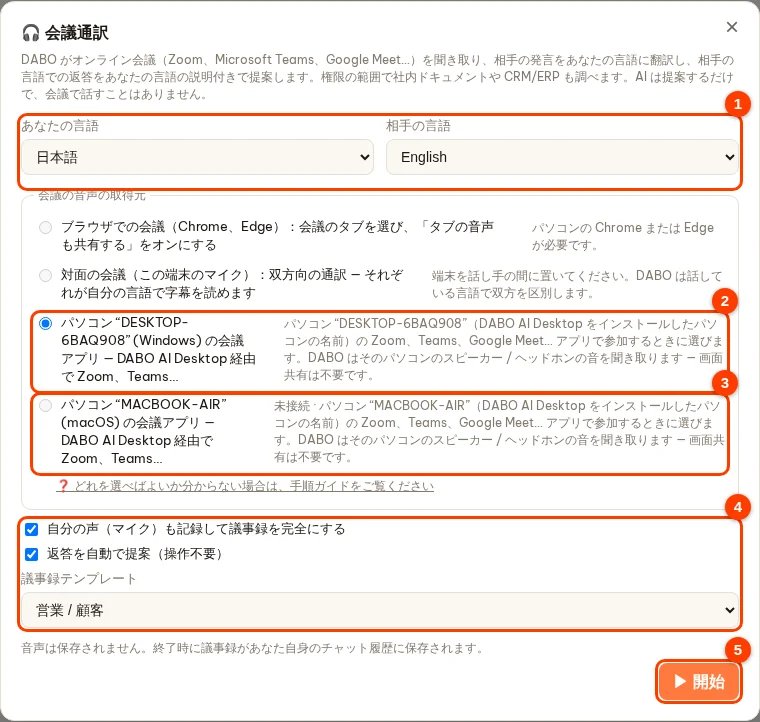
「パソコン “DESKTOP-6BAQ908” (Windows) の会議アプリ — DABO AI Desktop 経由で Zoom、Teams…」とは?
- DESKTOP-6BAQ908 は DABO AI Desktop をインストールしたパソコンの名前です。パソコンごとに名前が違います(あなたのパソコンは別の名前です)。かっこ内(Windows、macOS、Linux)はその OS です。
- この行は、そのパソコンに DABO AI Desktop がインストールされ接続されている場合だけ表示されます。パソコン 1 台につき 1 行で、それぞれにパソコン名が付きます。
- この行を選ぶと、そのパソコンの DABO AI Desktop がスピーカーやヘッドホンから流れる音、つまり Zoom / Teams の他の参加者の声を聞き取ります。画面共有は不要で、Zoom / Teams 側の操作もいりません。
- 会議アプリはその名前のパソコン上で動いている必要があります。例:「LAPTOP-EIGYO」で Zoom に参加しているなら「LAPTOP-EIGYO」の行を選びます。
- DABO のチャット画面はどこで開いても構いません(同じパソコン、別のパソコン、スマホ)。字幕と提案はその画面に表示されます。
自分のパソコンの名前を調べるには?
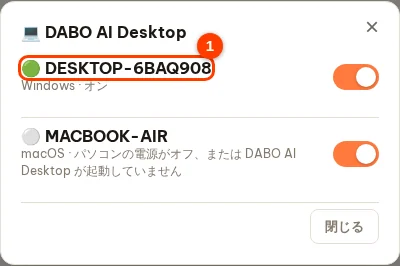
- 方法 1 — DABO の中で:🧰 DABO ツール → 💻 DABO AI Desktop をクリックします。接続中のパソコンがすべて一覧表示されます:🟢 = 電源オン、⚪ = オフ。1 台だけならその名前を選びます。
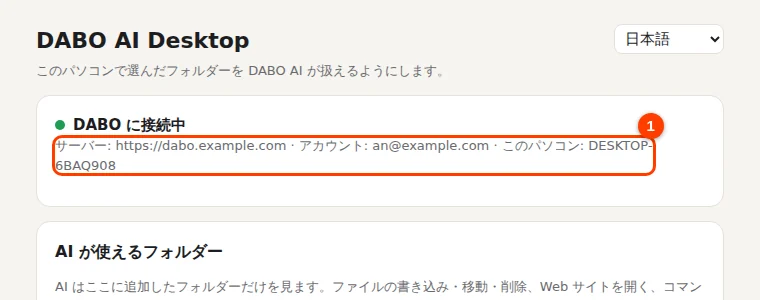
- 方法 2 — そのパソコンで:DABO AI Desktop のウィンドウを開きます(Windows:スタートをクリックして「DABO AI Desktop」を検索。Mac / Linux:インストール直後に自動で開きます)。名前は このパソコン: … の行にあります。
手順:
- 会議に使うパソコンで DABO AI Desktop が動いているか確認します(通常は起動時に自動で開始。初めての場合は DABO AI Desktop を参照)。
- いつも通り Zoom / Teams を開いて会議に参加します。
- DABO でそのパソコン名の行を選び → 開始。
- 誰かが話し始めてから数秒で字幕が表示されます。
行がグレーで選べない場合は、横に表示された文字を確認してください:
| 未接続 | パソコンの電源が切れているかスリープ中、または DABO AI Desktop が起動していません。電源を入れてください。Windows:スタートをクリックし「DABO AI Desktop」を検索して開きます。Mac / Linux:パソコンを再起動します(DABO AI Desktop は自動で起動します)。その後、通訳ウィンドウを閉じて開き直します。 |
| macOS 14.2 以降が必要 | macOS をアップデートする(システム設定 → 一般 → ソフトウェアアップデート)か、ブラウザで会議に参加します。 |
| PulseAudio / PipeWire がありません | IT 担当者にインストールを依頼し、それまではブラウザで参加します。 |
| 更新中、1 分後に再試行 | 1 分ほど待ってから再試行します。 |
ブラウザでの会議 — 手順:
- Chrome または Edge のタブで会議を開きます。DABO で ブラウザでの会議 を選び → 開始。
- Chrome の選択画面で:① 会議中のタブをクリック(選ぶまで共有ボタンは押せません)② 「タブの音声も共有する」をオンのまま ③ 共有 をクリック。
- Windows で Zoom / Teams アプリを使い、DABO AI Desktop がない場合:選択画面で 画面全体 を選び、システム音声を共有 をオンにします。
- Chrome のバーで 共有を停止 を押すと通訳が終了します。
対面の会議 — 手順:
- 対面の会議 を選び → 開始。ブラウザがマイクの使用を尋ねたら 許可 をクリック。
- 端末を双方の間に置きます。DABO は話している言語で双方を区別し、それぞれ自分の言語で字幕を読めます(大きな文字が既定)。
ステップ 3 — 開始前のオプション
- 自分の声(マイク)も記録して議事録を完全にする:議事録にあなたの発言も入ります(推奨)。
- 返答を自動で提案(操作不要):相手が質問すると DABO が自動で返答を提案します。
- 議事録テンプレート:一般、営業 / 顧客、プロジェクト、採用面接、取締役会 / 経営会議、研修 — 会議の種類に合わせた議事録になります。
ステップ 4 — 会議中
- 字幕が流れ続けます。下の小さい行は元の発言です。
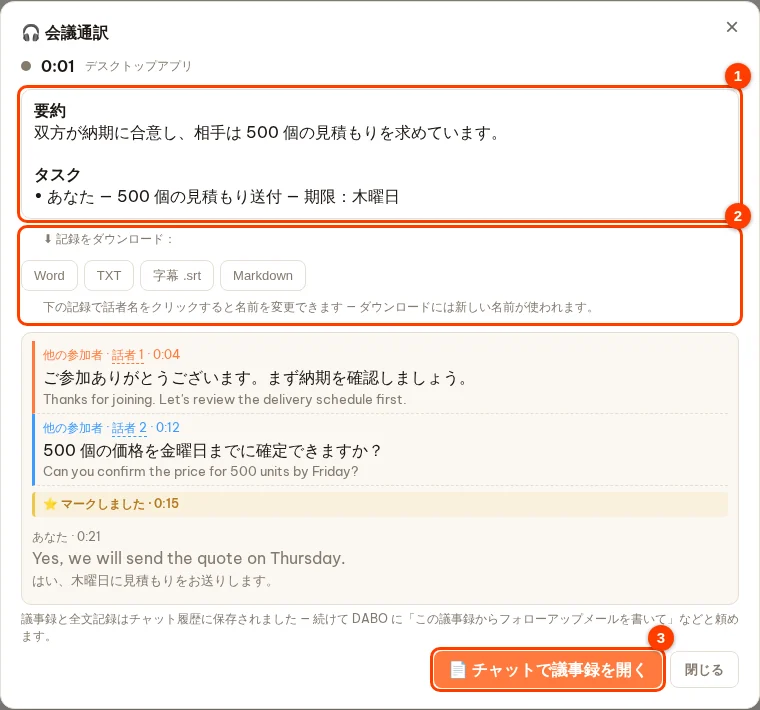
- 複数人が話す場合:声ごとに「話者 2」のようなラベルが付きます。ラベルをクリックして名前(例:「田中部長」)を入力し Enter — 字幕、議事録、ダウンロードファイルすべてにその名前が使われます。
- 💡 返答を提案:言いたいことを入力して(任意)クリック — DABO が相手の言語で 2~3 文を、読み方と意味付きで提案します。必要に応じて社内資料も参照します。
- ⭐ マーク:重要な発言のときにクリック — 議事録にマークした箇所の項目ができます。
- 大きな字幕 · 一時停止 · 🪟 フローティングウィンドウ(Zoom / Teams のウィンドウ上に字幕を表示。Chrome / Edge のみ)。

ステップ 5 — 終了して議事録を受け取る
- 終了 をクリック。DABO が議事録を作成します:要約、時刻付きの議題、話者ごとの要点、決定事項、タスク表(担当、期限)、マークした箇所、フォローアップメール。
- チャットで議事録を開く をクリックすると続けて質問できます。例:「この議事録をもとにお客様へのメールを書いて」。
- 記録をダウンロード: Word、TXT、字幕 .srt、Markdown。
AI が代わりに話す — AI が相手と声で会話(対面の会議とオンライン会議)
外国語に自信がない方向けの機能です。スイッチをオンにすると、AI が相手の話を聞き、相手の言語で自然に、あなたとして(「私」)声に出して答えます。AI が話した文はすべて、あなたの言語での意味と一緒に表示されるので、会話を追えます。
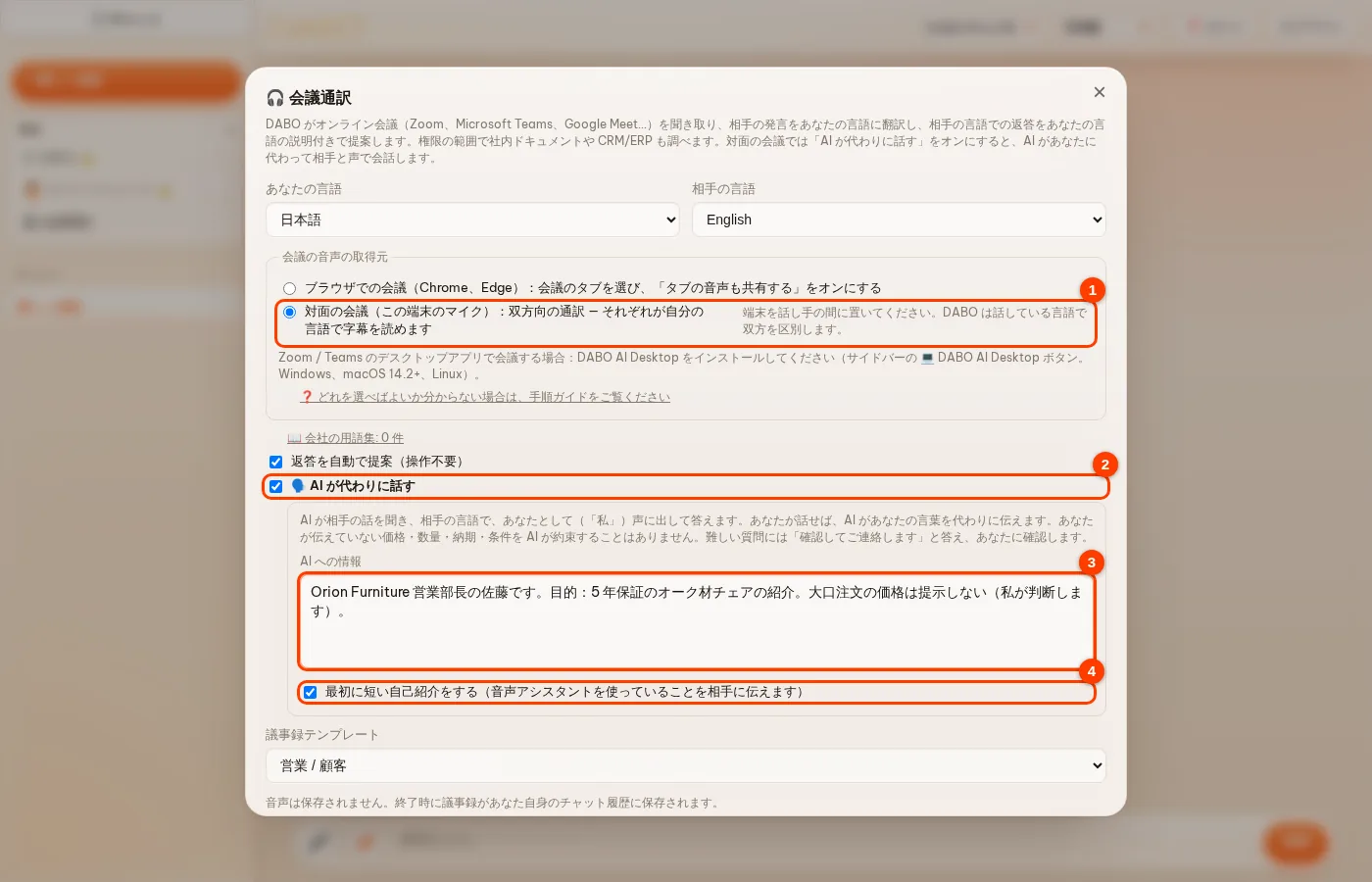
- ステップ 2 で 対面の会議(オンライン会議は下のオンライン会議を参照)。
- 🗣️ AI が代わりに話す をオンにします。
- AI への情報 に、あなたの立場、会社、面談の目的、価格と値引きの上限、約束してはいけないことを入力します。AI が使うのは、この情報・面談中の発言・あなたが閲覧を許可された社内データだけです。
- 最初に短い自己紹介をする はオンのままにしておくと、AI があいさつし、音声アシスタントを使っていることを相手に伝えます(推奨:少し間が空いても相手が理解してくれます)。開始 を押し、端末を二人の間に置いて、スピーカーの音量を上げます。
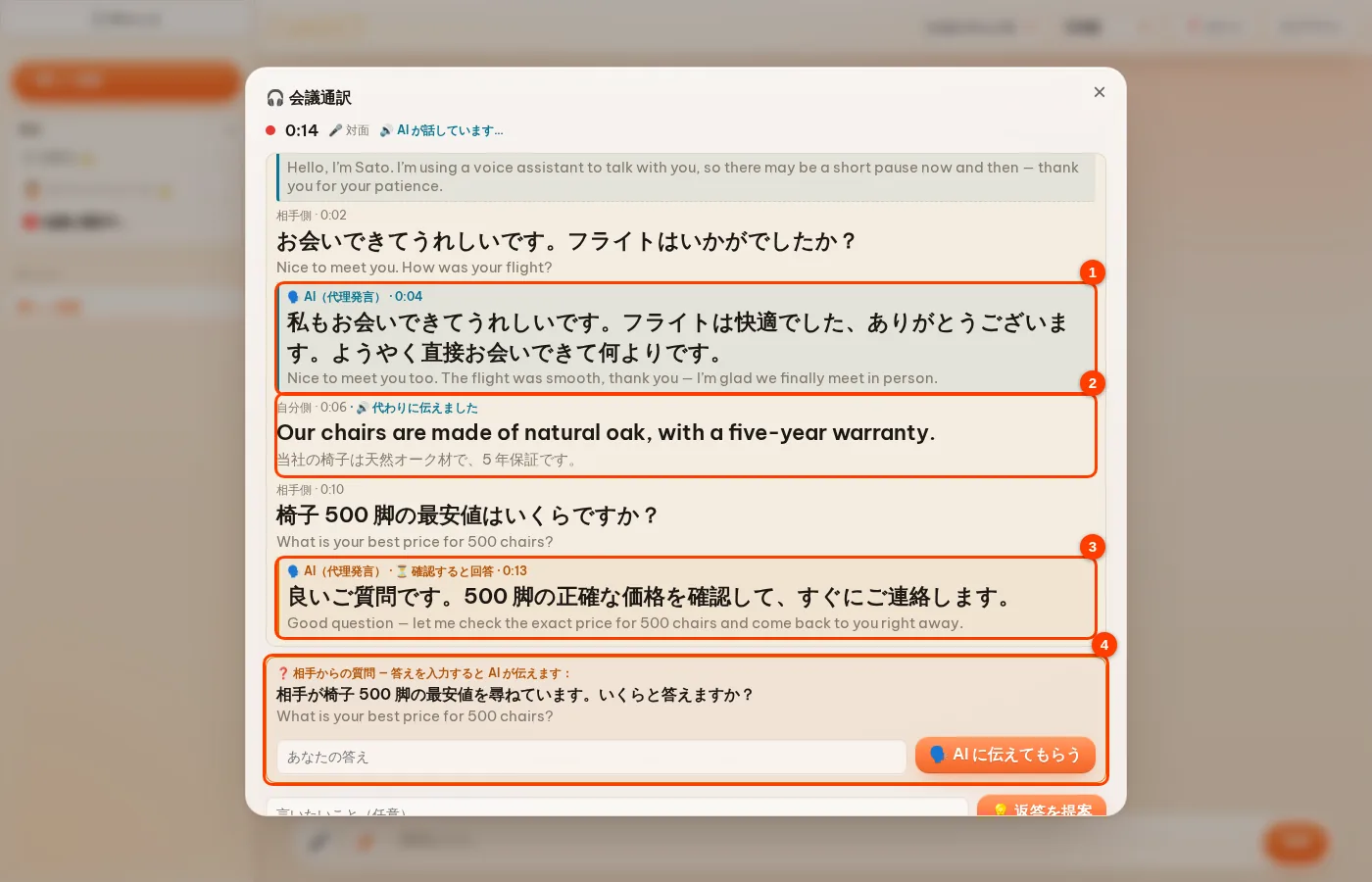
面談中:
- 相手が話し終えると、AI が声に出して答えます。🗣️ AI(代理発言) の行にはあなたの言語での意味が、その下に AI が話した文が表示され、上部には「AI が話しています…」と出ます。
- 自分で話したいときは、そのまま自分の言語で話してください。AI は準備中の返答を取りやめ、あなたの言葉を相手の言語で伝えます(あなたの行に 🔊 代わりに伝えました が付きます)。下の欄に入力して 🗣️ 代わりに伝える を押すこともできます。
- 相手があなたの情報にない内容(価格、数量、納期、値引き、条件など)を尋ねた場合、AI は 勝手に約束しません。「確認します」と答え(オレンジ色の行「確認すると回答」)、あなたの言語で 相手からの質問 カードを表示します。答えを入力して 🗣️ AI に伝えてもらう を押すと、入力した数字のとおりに AI が伝えます。
- ⏹ 話すのを止める を押すと AI がすぐに止まります。下の行の AI が代わりに話す のチェックを外すと、提案のみのモードに戻ります。
- 終了すると、AI が話した内容は AI(代理発言) のラベル付きで議事録と全文記録に残ります。
オンライン会議(Zoom・Teams・Meet など):AI が仮想マイクを通して通話で話す
オンライン会議では、相手に聞こえるのは会議アプリのマイクに入った音だけです。そこで DABO は仮想マイク(パソコン上の仮想オーディオデバイス)を使います。DABO が AI の声をそこに流し、Zoom / Teams / Meet ではその仮想マイクをマイクとして選びます。ブラウザーの会議(タブ共有)でも、DABO AI Desktop 経由のパソコンの会議アプリでも、DABO がつながるすべての会議プラットフォームで使えます。
最初に一度だけ設定:
- Windows・macOS:DABO AI Desktop から DABO 仮想マイク をワンクリックでインストールできます。下のDABO 仮想マイクのインストールをご覧ください。
- Linux:DABO AI Desktop を開き、DABO 仮想マイクを作成 をオンにします(DABO 仮想マイク カード)。パソコンに仮想スピーカー「DABO-Voice」と仮想マイク「DABO-Mic」が追加されます。
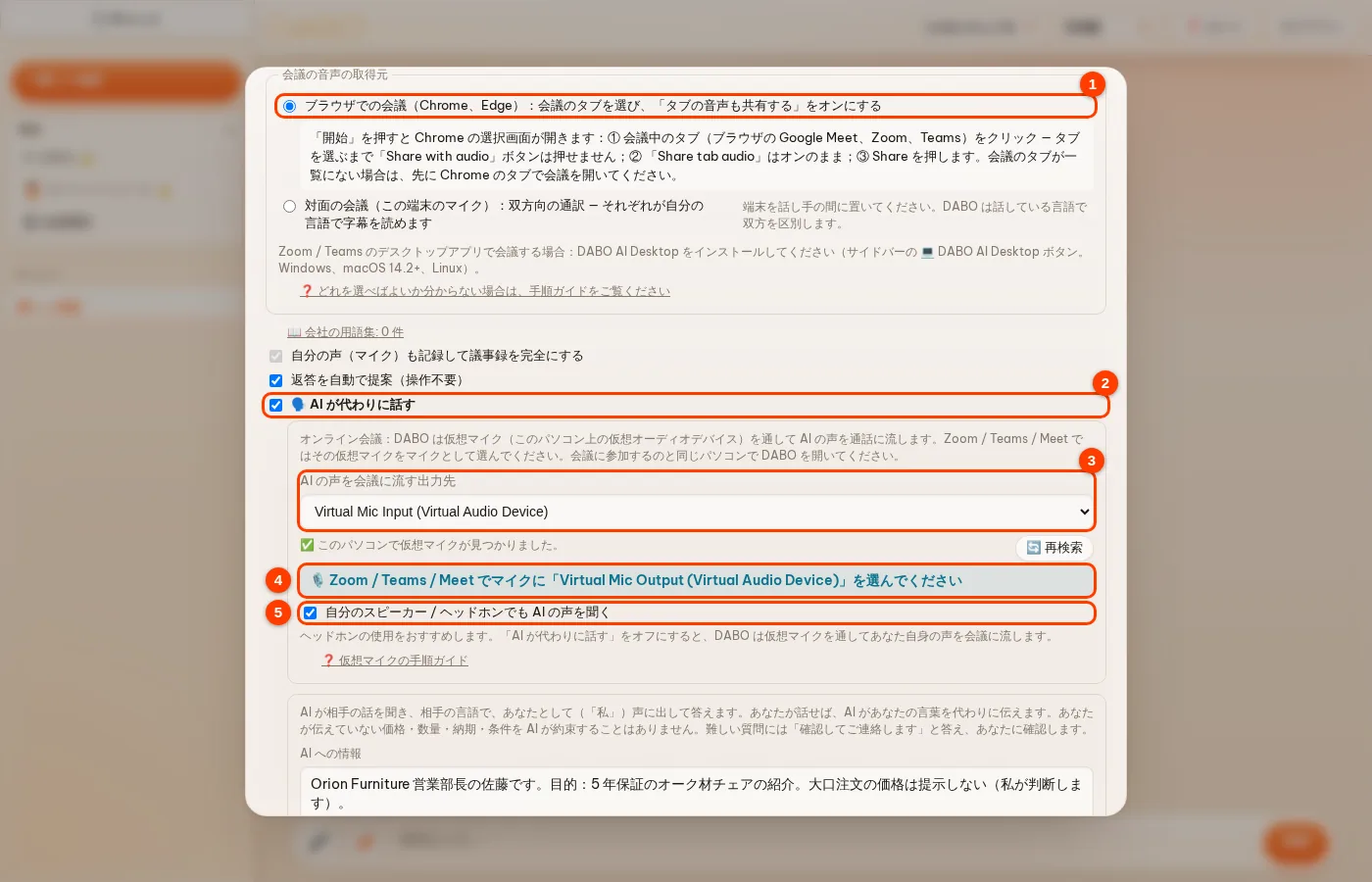
- 会議に参加するのと同じパソコンの Chrome か Edge で DABO を開き、🧰 DABO ツール → 🎧 会議通訳 をクリックしてオンラインの音声元を選びます:ブラウザーの会議、または DABO AI Desktop 経由のパソコンの会議アプリ(①)。
- 🗣️ AI が代わりに話す をオンにします(②)。ブラウザーに聞かれたらマイクを許可してください。DABO はあなたの声を聞き、オーディオデバイスを一覧表示するためにマイクを使います。
- AI の声を会議に流す出力先(③)では、パソコンで見つかった仮想マイクを DABO が自動で選びます(✅ の行)。見つからない場合は上の手順で設定し、🔄 再検索 を押します。
- Zoom / Teams / Meet で音声設定を開き、DABO が ④ の行に表示しているマイク(Linux なら「DABO-Mic」など)を選びます。会議アプリのスピーカー / ヘッドホンはいつもどおりで構いません。
- AI が何を話しているか自分でも聞きたい場合は 自分のスピーカー / ヘッドホンでも AI の声を聞く(⑤)をオンのままにします。AI への情報 を入力し、▶ 開始 を押します。
会議中:
- AI が代わりに話している間、上部のバーに 相手には AI の声が聞こえています と表示されます。仮想マイクに音が入るたびに ● オンエア中 が点灯します。
- いつでも自分の言語で話せば、AI があなたの言葉を相手の言語で伝えます。自分の声で話したいときは AI が代わりに話す をオフにします(または ⏸ 一時停止 を押します)。DABO が仮想マイクを通してあなた自身の声を会議に流し、上部のバーに 相手にはあなた自身の声が聞こえています と表示されます。
- マイクが相手の声を拾わないよう、ヘッドホンを使ってください。
DABO 仮想マイクのインストール
DABO 仮想マイクは、パソコン上の 2 つの仮想オーディオデバイスです。DABO Voice は DABO が AI の声を流す仮想スピーカー、DABO Mic は会議アプリが音を拾う仮想マイクです。DABO Voice に流した音はそのまま DABO Mic から出ます。オンライン会議に使うパソコンごとに一度だけインストールします。
Windows
- DABO AI Desktop が入っていない場合は先にインストールします。DABO の画面で 🧰 DABO ツール → 💻 DABO AI Desktop を押してください(DABO AI Desktop を参照)。
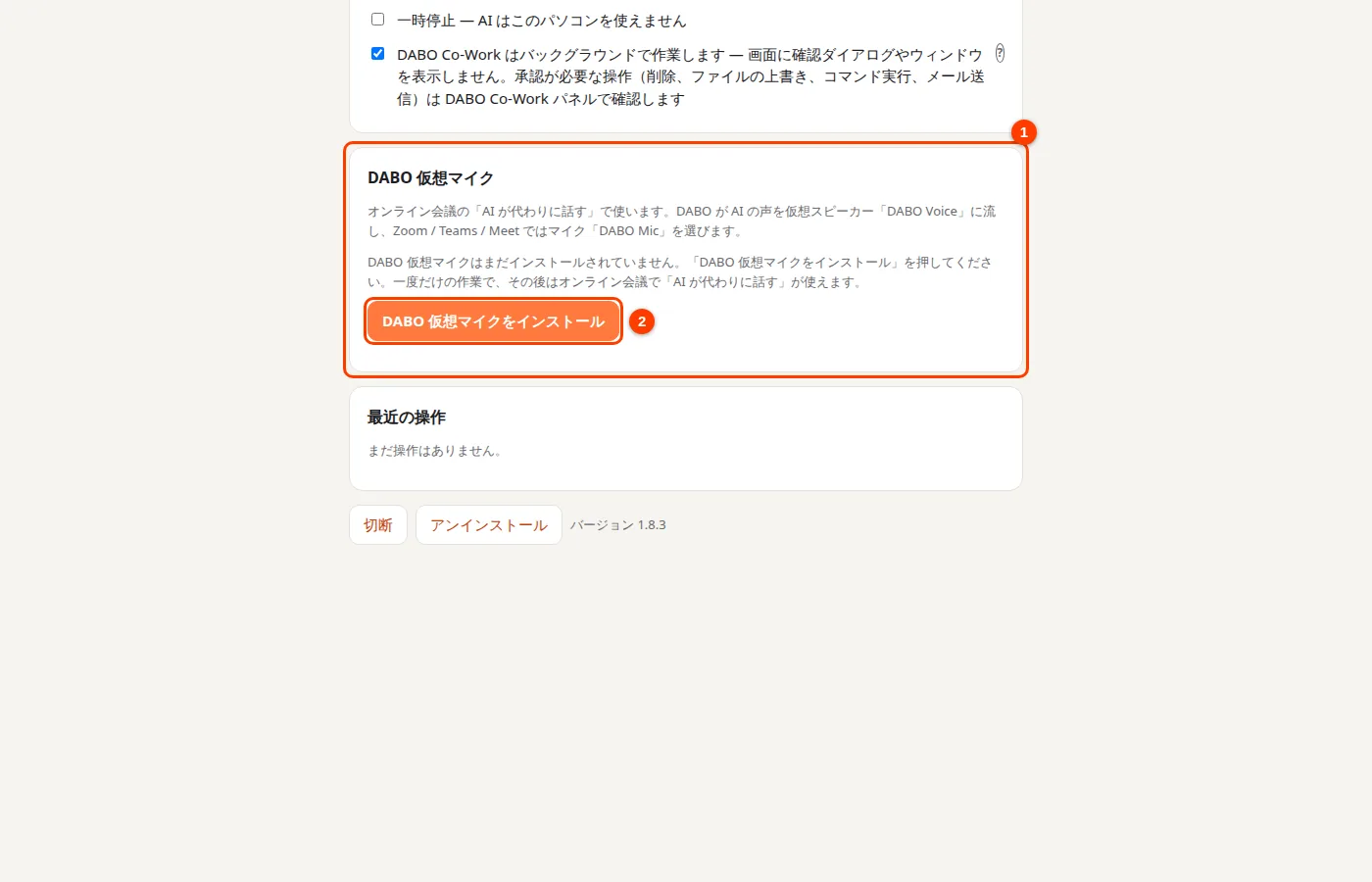
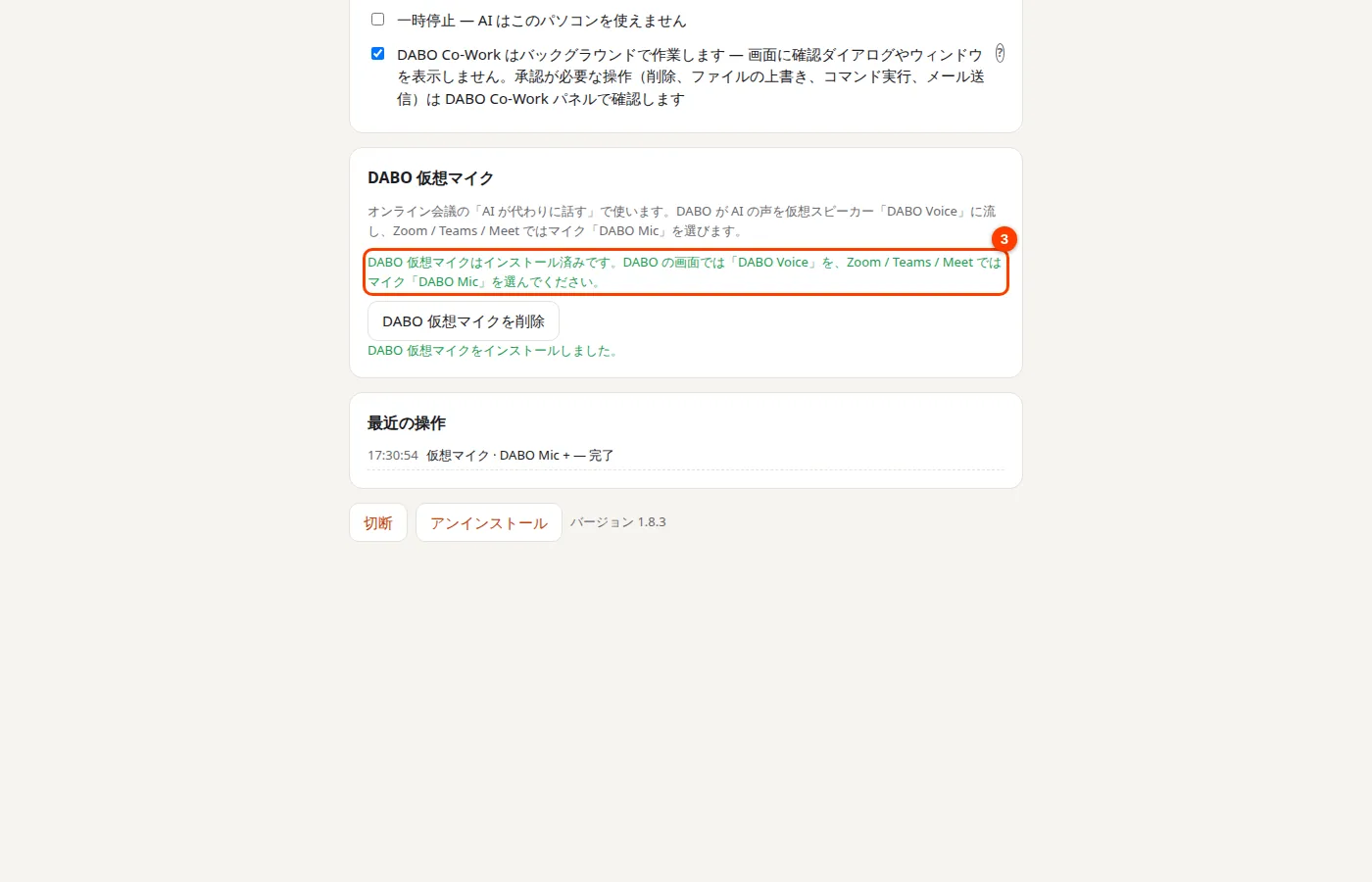
- DABO AI Desktop を開き、DABO 仮想マイク カード(①)で DABO 仮想マイクをインストール(②)を押します。
- Windows が管理者の許可を求める画面(ユーザー アカウント制御)を表示します。はい をクリックしてください。表示されるのはインストール時の一度だけです。
- カードに DABO 仮想マイクはインストール済みです(③)と表示されるまで数秒待ちます。再起動を求められた場合は、パソコンを再起動してください。
- 確認:設定 → システム → サウンド を開くと、出力に DABO Voice、入力に DABO Mic が表示されます。
macOS
- DABO AI Desktop の DABO 仮想マイク カードで DABO 仮想マイクをインストール を押します。
- Mac がパスワードを求めます。パソコンのログインパスワードを入力して OK をクリックしてください。求められるのはインストール時の一度だけです。
- カードに DABO 仮想マイクはインストール済みです と表示されたら、システム設定 → サウンド を開きます。出力に DABO Voice、入力に DABO Mic が表示されます。
Linux
DABO AI Desktop の DABO 仮想マイク カードで DABO 仮想マイクを作成 をオンにします。仮想スピーカー「DABO-Voice」と仮想マイク「DABO-Mic」が追加されます。パスワードは不要です。
会議で使う
- DABO の画面で:🧰 DABO ツール → 🎧 会議通訳 → オンライン会議の入力元を選ぶ → 🗣️ AI が代わりに話す をオン。AI の声を会議に流す出力先 で DABO Voice が自動で選ばれ(④)、その下に選ぶべきマイクが表示されます(⑤)。
- Zoom / Teams / Meet で:オーディオ設定を開き、マイクに DABO Mic を選びます。スピーカー / ヘッドセットはそのままで構いません。
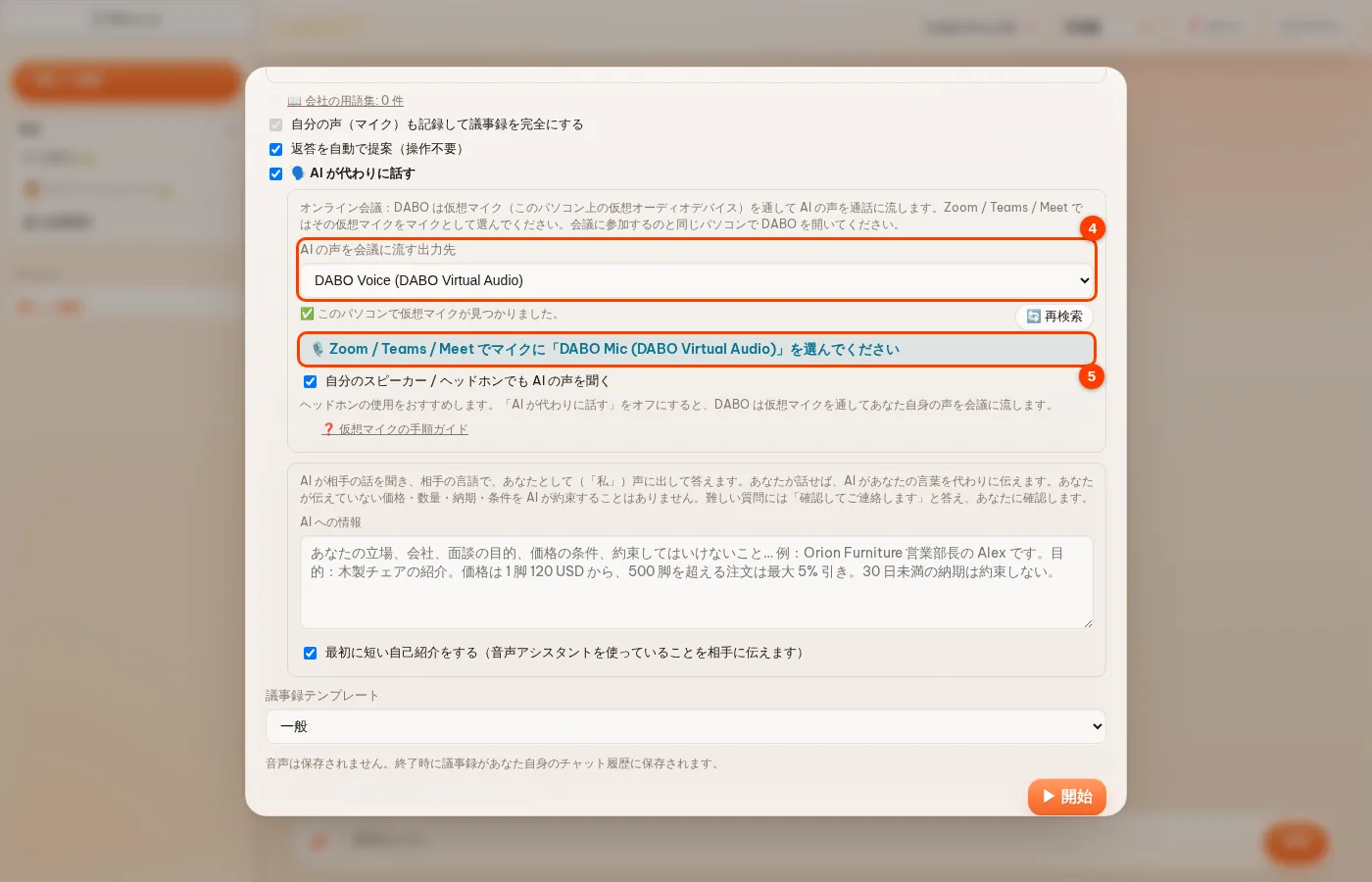
簡単なテスト:Zoom / Teams / Meet のマイクテストを開いてから DABO で ▶ 開始 を押します。AI が自己紹介を話している間、DABO Mic の音量メーターが動けば声は会議に届いています。
DABO 仮想マイクの削除:DABO AI Desktop → DABO 仮想マイク カード → DABO 仮想マイクを削除(Windows は管理者の許可、macOS はパスワードを求めます)。Linux では DABO 仮想マイクを作成 をオフにします。
うまくいかないとき
- インストールしたのに DABO が仮想マイクが見つからないと表示する:🔄 再検索 を押します。それでも見つからない場合は、ブラウザーを完全に閉じてから開き直してください。
- カードに管理者の許可が得られなかったと表示される:もう一度 DABO 仮想マイクをインストール を押し、Windows の確認画面で はい を選んでください。
- カードにインストール済みだがまだ動作していないと表示される:パソコンを再起動します。それでも変わらない場合は DABO 仮想マイクを削除 を押してからインストールし直してください。
- Chrome または Edge を使ってください。ほかのブラウザーはまだ仮想マイクに音を送れません。
会議の録音ファイルがある場合
チャット欄のクリップ(添付)ボタンを押し、mp3、m4a、wav… のファイル(最大 2 GB)を選びます。DABO がファイル全体を聞き、話者を分け、時刻を付け、議事録作成の依頼文を入力します — 送信 を押すだけです。
DABO Co-Work(Max 以上)
DABO Co-Work は仕事を最後までやり遂げます:DABO AI Desktop を通じてパソコン上のファイルを探し、読み、整理し、社内文書・メール・インターネットと組み合わせます — バックグラウンドで動くので、あなたは作業を続けられます。Web 上の作業(注文、フォーム入力など)は右側のパネルのブラウザで自ら行い、その様子を見られます。パソコンのアプリでは、許可したときだけ画面上で操作します。仕事を任せると、DABO が計画を立て、各ステップを自分で進め、結果を保存し、確認が必要なときだけここで尋ねます。
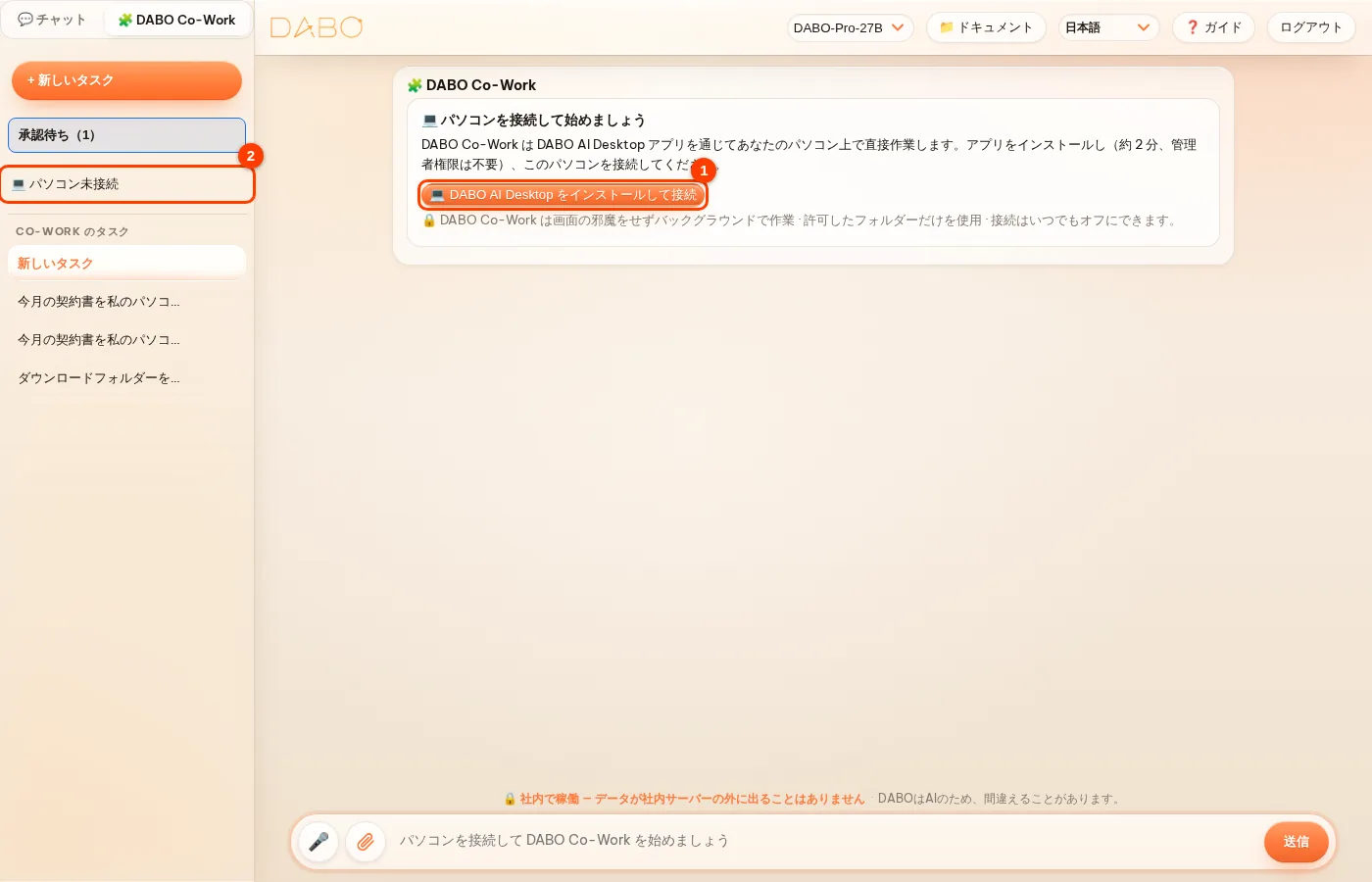
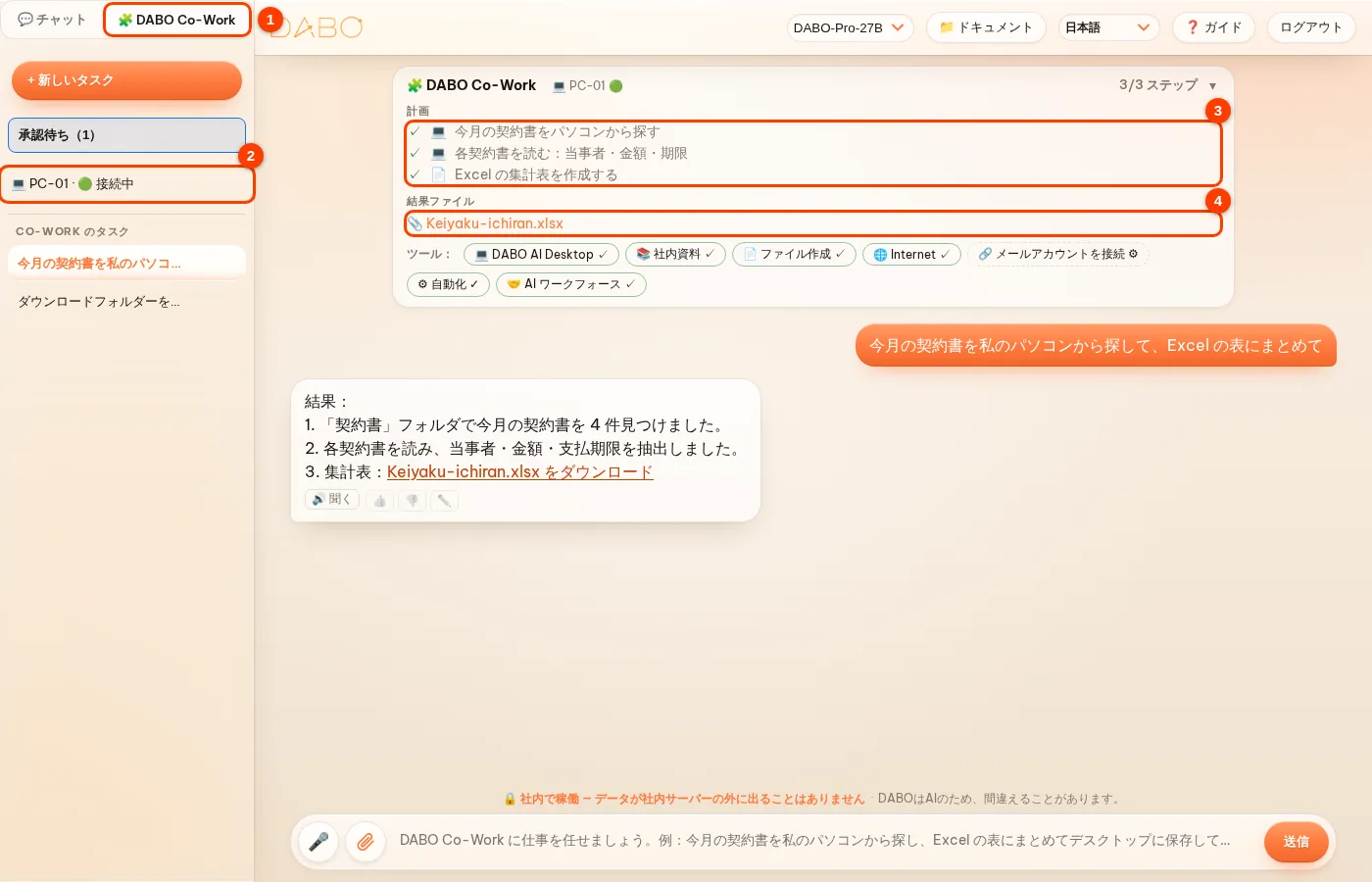
- サイドバー上部の(1)🧩 DABO Co-Work(💬 チャット の隣)をクリックします。DABO Co-Work には会話とは別の専用タスク一覧があります。
- 初回:DABO AI Desktop をインストールして接続 をクリックして DABO AI Desktop アプリをインストールし(約 2 分、管理者権限は不要)、パソコンを接続します(DABO AI Desktop を参照)。接続されると、サイドバーのカード(2)にパソコン名と 🟢 が表示されます。パソコンの電源が切れているか DABO AI Desktop が開いていない場合は、DABO がアプリを開くよう案内します。DABO Co-Work はパソコンが接続されている間だけ作業します。
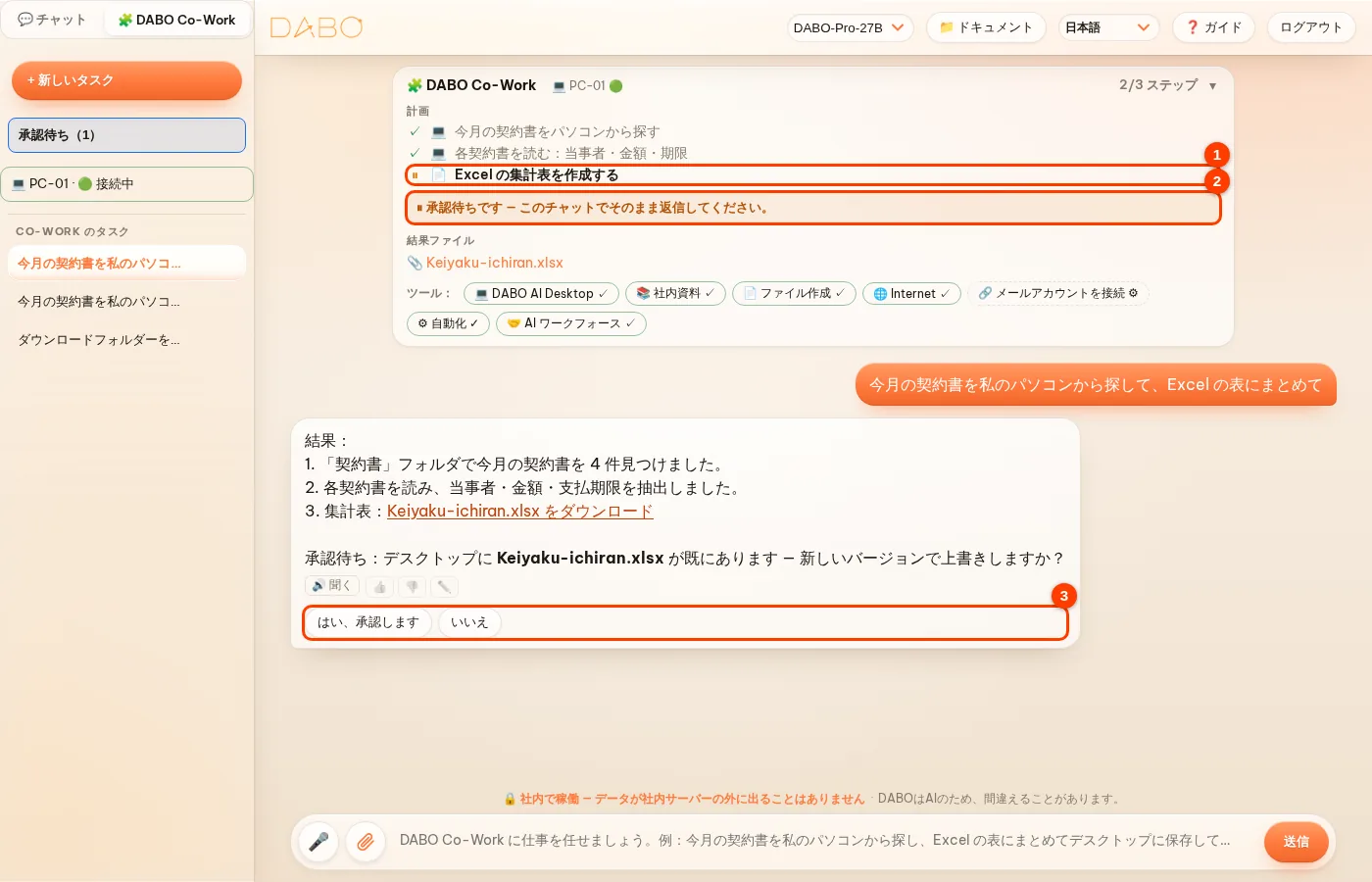
- + 新しいタスク をクリックし、仕事を入力します。例:「今月の契約書を私のパソコンから探し、Excel の表にまとめてデスクトップに保存して」。用意された例をクリックしても構いません → 送信。
- 右側のパネルには 2 つのタブがあります:📋 進捗 — 各ステップと状態(✓ 完了 · ● 実行中 · ⏸ 確認待ち · ✕ 実行できず(理由のメモ付き))、この作業で使用、⬇ チェックリストをダウンロード(Excel) ボタン。🌐 ウェブページ — DABO が検索・閲覧・操作しているページ。DABO Co-Work 枠の上部にある 📋 ステップ x/n ボタンでパネルを開閉できます。確認が必要なとき(削除、ファイルの上書き、コマンド実行、注文、メール送信)は、そのステップに ⏸ が表示され、回答の下に はい、承認します / いいえ の 2 つのボタンが出ます —「はい、承認します」を押すと DABO が続けます。
- 作業が終わると、AI は結果セクションで回答します。作成したファイルは 進捗 タブの「結果」に表示され、クリックでダウンロードできます。ファイルはパソコンにも保存されます。計画・Web ページ・ファイルは作業とともに保存され、いつでも開き直せます。
- Web 上の作業(注文、席の予約、フォーム入力、会員登録など):DABO は右側のパネル内でブラウザを開きます(DABO サーバー上で動作し、あなたの画面は使いません)。各ステップをその場で見られます。サインイン、ワンタイムコード、オンライン決済が必要なページでは、右側のパネルのページ上でご自身でクリック・入力し、完了しました を押してください。DABO がパスワードを入力することはなく、最終ボタン(注文・支払い・送信)の前には必ず一度確認します。この列は本格的なブラウザーです。タブ(+ で新しいタブ、× で閉じる)、← → ⟳ ボタン、アドレスバーがあり、Web アドレスや検索語を入力して Enter を押します。DABO Co-Work 上部の 🌐 ブラウザー ボタンで、作業を依頼する前でもいつでもこの列を開けます。この列のページは通常のブラウザーと同じようにリアルタイムで動きます。クリック、ドラッグ、マウスやスワイプでのスクロール、ページへの直接入力ができます(入力欄をクリックしてから入力。スマートフォンでキーボードが出ないときは ⌨ をタップ)。上部の ⤢ ボタンで列をウィンドウ全体に拡大し、もう一度押すか Esc で元に戻します。ページを右クリックすると、通常のブラウザーと同じメニュー(戻る、再読み込み、リンクを新しいタブで開く、コピーなど)が開きます。文字を選択して Ctrl+C を押すと、お使いのパソコンにコピーできます。ダウンロードしたファイル(あなたまたは DABO がこの列でダウンロードリンクを押したもの。ソフトウェアのインストーラーを含む)は、アドレスバーの ⬇ ボタンに表示されます。パソコンに保存を押すと DABO AI Desktop が「ダウンロード」フォルダーにコピーし(プログラムファイルには有効なデジタル署名が必要です)、ダウンロードを押すとお使いのブラウザーでダウンロードします。ファイルは 2 時間保管されます。パソコンが DABO AI Desktop に接続されている間は、通常のチャットでの Web 作業もこの列で行われ、DABO があなたのパソコンでブラウザーを開くことはありません。DABO ブラウザは、いつもお使いのブラウザと同じように使えます。プルダウン、日付の選択、ページのダイアログは列の中にそのまま表示されます。パソコンでファイルを選ぶかドラッグ&ドロップすれば、ページにファイルをアップロードできます。⋮ メニューには印刷 / PDF として保存、ページを保存、ページ内検索 (Ctrl+F)、ズーム (Ctrl + / −)、履歴、ブックマーク (☆)、翻訳、閲覧履歴データの削除があります。ログイン状態、タブ、履歴は(暗号化して)保持され、次に開いたときもそのまま使えます。DABO ブラウザはパソコンのブラウザの代わりになります。ページの音声を聞くことができ、ページがマイク、カメラ、位置情報、通知の送信を求めると、DABO が先にあなたに確認します(アドレスバーの鍵アイコンをクリックすると、サイトごとの権限を変更できます)。パスワードと住所を保存して自動入力します(あなた専用に暗号化され、AI は読み取れません。パスワードを表示するには DABO のパスワードを再入力します)。広告をブロックし、タブの固定やグループ化もできます(タブを右クリック)。しばらく使っていないタブはスリープしてメモリを解放します。F12 でデベロッパー ツールを開き、F11 で全画面表示にすると Ctrl+W などのショートカットもそのまま使えます。マイクとカメラは会議ページに連続したストリームとして届き、映像は最大 1080p、遅延はほとんどありません。会議ページでは自分のパソコンのマイク、カメラ、スピーカーを選べます。支払いカードの保存をオンにすることもできます(⋮ メニュー → パスワードと自動入力)。カード番号はあなた専用に暗号化され、CVV は保存されず、カードを入力するたびに DABO のパスワードを再入力します。DABO ブラウザーは、使い慣れたブラウザーと同じように即座に反応します。マウス、キーボード、ページの映像は 1 本の連続した通信路で最大毎秒 60 フレームでやり取りされ、マウスホイールでのスクロールはなめらかに動き、スマートフォンでのスワイプには慣性が働きます。Windows パソコンでは、DABO AI Desktop が DABO ブラウザー アプリを自動でインストールします(デスクトップとスタート メニューにショートカット付き)。お使いのパソコン上で直接動く本物のブラウザーで、使い慣れたブラウザーと同じように、なめらかでメモリの消費も少なく、タブ・履歴・ブックマークを保持し、ダウンロードは「ダウンロード」フォルダーに直接保存されます。ページの横には DABO パネルがあります。パソコンにこのアプリがあると、DABO AI はあなたの実際のタブで直接操作し(各手順が見えます)、🌐 ボタンはサーバー上のブラウザーではなくこのアプリを開きます(スマートフォンやアプリのないパソコンでは引き続きサーバー上のブラウザーを使います)。DABO ブラウザーは Windows、macOS、Linux に対応しました。DABO がパソコンで開くウェブページ(DABO AI がページやリンクを開くとき)はすべて DABO ブラウザーで開き、DABO Setup もサーバーに DABO ブラウザーをインストールして DABO をその中で開きます。DABO ブラウザーは広告(YouTube の動画広告を含む)、トラッカー、Cookie 同意のポップアップ、フィッシング サイトやマルウェア サイトをブロックします(アドレスバーの盾アイコンでサイトごとにオフにできます)。さらに、パスワード管理(保存の確認、自動入力、CSV ファイルからのインポート)、以前のブラウザーからのブックマークと履歴のインポート、プライベート タブ、リーダー モード、スクロールしてページ全体を撮るスクリーンショット(Ctrl+Shift+S)、ページを開き直したときに動画を前回の続きから再生、撮影したスクリーンショットを下隅に小さく表示(クリックで開く、iPhone と同じ)、タブをウィンドウの外へドラッグして新しいウィンドウで開く(Ctrl+N で新しいウィンドウ、別のウィンドウへドラッグすると統合)、ピクチャー イン ピクチャー、ダウンロードの一時停止 / 再開、検索エンジンの選択、ブックマーク バー、タスク マネージャー(Shift+Esc)、設定ページを備え、既定のブラウザーにも設定できます。文字を選択して右クリック → 「DABO に質問」または「翻訳」、ページ上で右クリック → 「このページを DABO で要約」または「翻訳」、アドレスバーで質問の前に「?」と入力するとすぐに DABO に質問できます。YouTube では、プレーヤーが受け取る前に DABO が動画データから広告を取り除くため、動画はすぐに始まり、途中で広告が入らず、プラットフォームが提供する最高画質で再生されます(設定 → パフォーマンス → 動画を常に最高画質で再生する。YouTube と Twitch が対象)。タブバー右端の DABO に質問 ボタンで DABO パネルを表示・非表示にできます。設定 → 言語 では、ブラウザーの言語、ウェブサイト用の優先言語、スペルチェックを設定できます。新しいバージョンの準備ができると、ツールバーにオレンジ色の ⟳ 更新 ボタンが表示されます。クリックすると新しいバージョンで再起動します(タブは再び開きます)。DABO ブラウザーは Free プランから使えます。DABO AI がタブやパソコンで行える操作はプランによって異なります。新しいタブには DABO のロゴが表示され、背景を変更できます。「設定」→「外観」、または新しいタブの隅にある「カスタマイズ」から、用意された色かお手持ちの画像(画像はこのコンピューターにのみ保存されます)を選んでください。
- パソコンのアプリ内の作業(例:インストール済みブラウザでのサインインやブックマークのインポート、Excel、会計ソフト):DABO AI Desktop で フルコントロールをオンにしていれば、DABO が画面上で操作します。オフの場合は回答の下に DABO にパソコンの画面上での操作を許可 カードが表示されます。クリックしてパソコンの確認画面で「はい」を選ぶと DABO が続けます。コマンドの実行が必要な作業も、同じように DABO にパソコンでのコマンド実行を許可 カードが表示されます。
- ソフトウェアのインストール(例:「WinRAR をインストールして」):DABO はまずインストール済みかを確認し、Windows のソフトウェアカタログ(winget)からインストールするか、メーカーの公式サイトからインストーラーをダウンロードします。保存前とインストール前にデジタル署名を確認し、有効な署名のないファイルは破棄します。Windows は必ず管理者の許可(UAC)を求めるので、パソコンで「はい」をクリックしてください。
- 幅の調整:一覧・チャット・右側のパネルの間の区切り線をドラッグすると各列の幅を変えられます。区切り線をダブルクリックすると既定に戻ります。幅はブラウザに記憶されます。
- DABO Co-Work は実際に作業を行います。手順書やスクリプト、控えを渡してあなたに作業させることはありません。DABO にできないこと(電話をかけるなど)ははっきり伝え、そのステップは完了扱いにせず ✕ と理由を表示します。パソコンについて DABO が伝えるのは、実際に確認できたこと(インストール済みかどうか、バージョン、パス)だけです。見つからなければ見つからないと明確に伝え、確認できなかった詳細は回答の下の注意に表示されます。また DABO は「これから行います」と言ったあとで途中で止まることはありません。
- 最後のステップまでやり切ります:Web の作業で、配達先に届けられない、品切れ、最初からログインが必要といったプラットフォームでは、DABO が自動的に同じ種類の別のプラットフォーム(例:別のフードデリバリーアプリ)に切り替え、店舗・商品・カート・配達先の入力まですべて行います。DABO が確認するのは最後のステップの1 回だけです(サイトが求める場合のログイン、不足している情報、注文内容と合計金額の確認)。
- パソコン全体を使えます:選んだフォルダー以外(ダウンロード、デスクトップ、D ドライブ…)が必要な作業では、回答の下にパソコンへのフルアクセスを許可ボタンが表示されます。押してパソコンではいを選ぶと、DABO が続けます。DABO AI Desktop を参照してください。
- 結果をでっち上げません:DABO は実際のファイル一覧を確認してからファイルを整理します。回答の最後のパソコン上で実際に行った操作(システム記録)に、フォルダーの作成場所、ファイルの移動先、できなかったこととその理由が表示されます。
- 多くのプラットフォームを把握:DABO は国ごとの主要プラットフォーム(フードデリバリー、ネットスーパー、通販、家電、薬局、配車、航空券・鉄道・バスの切符、ホテル、映画館)の一覧を持ち、Web で注文できるもの、アプリでしか注文できないもの、サービスを終了したものを把握しています。Web で注文できるプラットフォームを順に試して比較し、最適な選択肢を自分で選びます。ログインが必要な場合も、選んだプラットフォームで一度だけお願いします。
大きな仕事を AI ワークフォースに任せる(Ultra プラン)
四半期レポート、入札書類、市場調査、売掛金の照合など、いくつもの作業を含む仕事では、AI コーディネーター が計画を立て、バックグラウンドで並行して働く複数の AI スタッフ に作業を割り振ります。各部分の品質をチェックし、相互に照合したうえで、まとめた結果をあなたに届けます。その間、ウィンドウを閉じてほかの仕事をしていてかまいません。
- サイドバーの AI ワークフォース をクリック → + 新しいタスク → 仕事の内容を説明(ファイルを添付 や 保存したテンプレートを使う… も可能)→ 任せる。または、いつもどおりチャットで頼むだけでもかまいません。大きな仕事だと判断すると、DABO が AI ワークフォースに任せますか? というカードを表示するので、今すぐ任せる をクリックします。
- 数秒後、タスクマップ に計画が表示されます:各ステップ、担当する AI スタッフ、使用するデータソース。内容を確認し、必要に応じて AI スタッフを変更したり、不要なステップを この手順を外す で外したりしてから、実行 をクリックします。
- 進み具合はマップで確認できます:作業中 · 待機中 · 結果を引き渡し。AI スタッフがあなたに確認したいことがあると、タスクに 対応待ち と表示されます。回答を入力して 回答を送信 をクリックしてください。
- 仕事が終わると、グラフやファイル付きの 結果 がタスク内に表示されます。Word、Excel、PowerPoint でダウンロードできます。新しい指示でやり直すには もう一度任せる、毎月繰り返す仕事なら テンプレートとして保存 をクリックします。


- AI コーディネーターは、可能な場合は仕事を並行して実行できる部分に分け(例:月ごと、データシステムごとに 1 つずつ)、最後にまとめます — そのぶんタスクが早く終わります。タスクマップでは、同時に実行される作業が横に並んで表示されます。
- データの書き込みや外部への送信(メール送信、CRM/ERP への書き込みなど)は、これまでどおりあなたの承認を待つリクエストになります。AI スタッフが作成したリクエストはタスク全体が終わるまで保留され(ラベル タスク完了待ち)、その後 結果 の最後に 承認 / 却下する ボタン付きで表示されます。レポートのメールには、タスクのレポートファイル(Excel、Word、PDF など)が自動で添付されます。メール内の数値が結果と一致しない場合は ⚠ の警告が出ます。タスクが取り消された場合、リクエストには 取消(タスク停止) と表示されます。
- AI スタッフが使うのは、あなたと AI スタッフの両方に使用が許可されたデータソースだけです。アクセス権が足りない場合は 管理者に追加を依頼 をクリックします。
- サーバーが混んでいるときは、タスクが自動で順番待ちになり、空きができしだい始まります。勤務時間中は、AI ワークフォースがチャット中の人のために常に枠を空けておきます。デスクトップ通知をオンにする をクリックすると、仕事が終わったときに通知が届きます。
- 各タスクには AI の呼び出し回数と実行時間に上限があります。上限に達すると一時停止します。さらに続けるには 再開 をクリックします。
承認待ち — AI が勝手に実行することはありません
AI がメールの送信や削除、会議の作成、CRM/ERP へのデータ書き込み、他システムの呼び出しなどを提案すると、提案のリクエストが回答の中にそのまま表示され、サイドバーの 承認待ち にも表示されます(かっこ内の数字は待っている件数です)。承認するまで、何も実行されません。
- リクエストを確認します:宛先、件名、本文、添付ファイルなどがすべて表示され、長い内容はチャット欄の横幅いっぱいに表示されます。修正したいときは、内容を直接クリックして編集します (1)。
- 承認 (2) をクリックすると実行されます。チャット欄でそのまま承認すると、残りの手順があれば AI が自動で続きを実行します — 追加でメッセージを送る必要はありません。
- AI に書き直してほしいとき:💬 AI に修正を依頼 (3) をクリックします。DABO がチャット欄に戻り、修正中のリクエストが強調表示されます(または入力欄の上に固定されます)。修正したい点を AI に伝えるか、リクエストを自分で直してから、承認 をクリックします。
- 実行したくない場合:却下する (4) をクリックします。承認待ち ウィンドウでは、メール削除のリクエストで残したいメールのチェックを 1 通ずつ外せます。

自動化(Pro 以上)
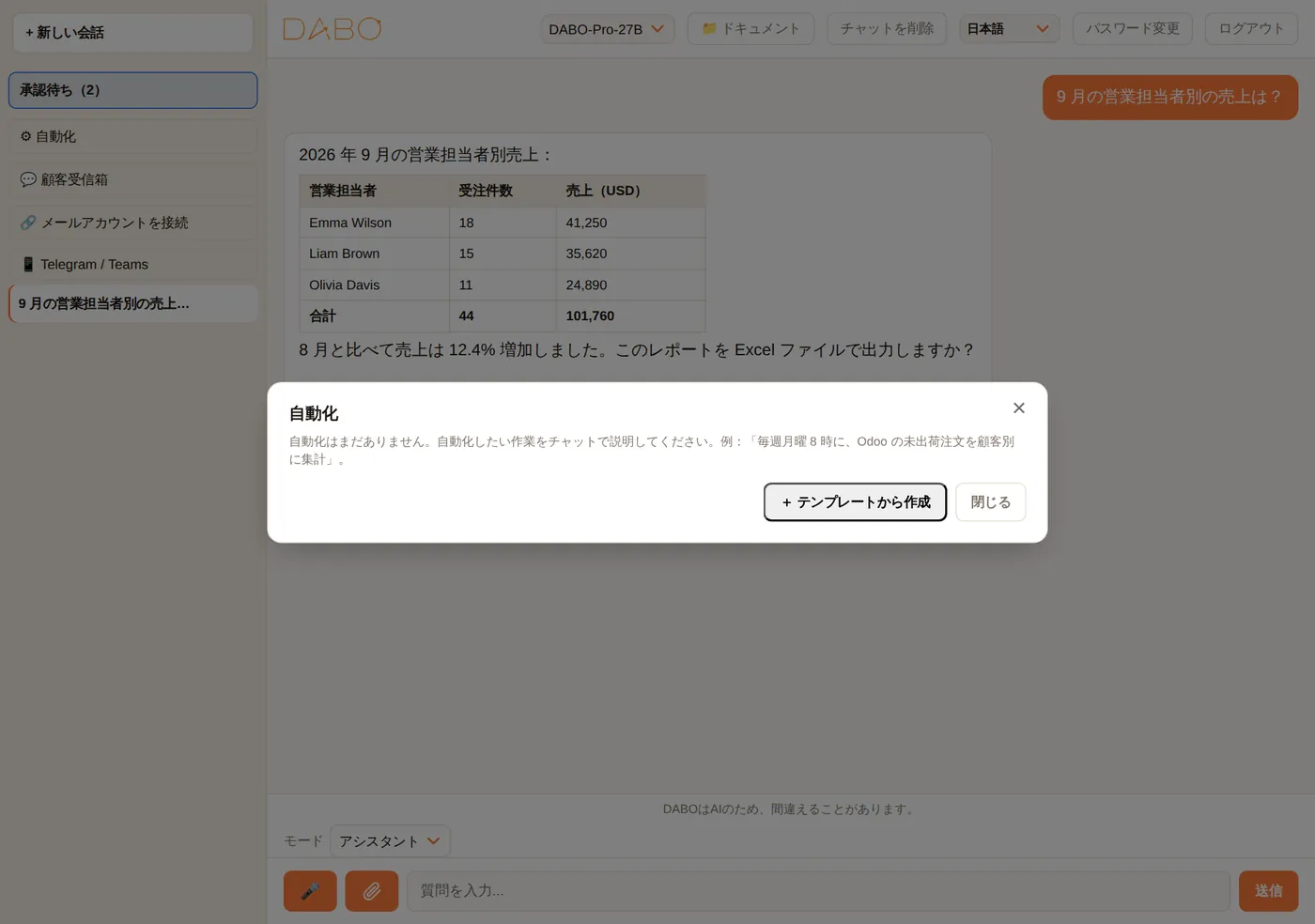
定期的な作業や、何かが起きたときの作業を DABO に任せられます。いちばん手軽なのはチャットで伝える方法です。例:「毎週月曜の朝 8 時に、先週の売上レポートを Excel ファイル付きで送って」。または ⚙ 自動化 → テンプレートから作成(30 業種・48 のテンプレート)をクリックします。
- きっかけ:スケジュール、新着メール、CRM の新規レコード、または他システムからの呼び出し(Webhook)。
- 結果の届け先:メール、Teams、Slack、Telegram、または OneDrive / Google Drive に保存。
- Ultra プラン:AI ワークフォースで実行 を選ぶと、複数の AI スタッフが品質チェックを行いながら連携して作業します。
- 各自動化では、編集、オフにする / オンにする、今すぐ実行、実行結果 の確認ができます。
メール、アプリ、Telegram / Teams / Slack との接続
メールとカレンダー(Max 以上)
- 🧰 DABO ツール → 🔗 メールアカウントを接続 をクリック → メールアドレスを入力 → 次へ。DABO がメールサービスを自動で判別します。
- Microsoft(Outlook、Microsoft 365):オレンジ色の コードをコピーして Microsoft を開く ボタンをクリック → コードを貼り付け → サインイン → 承諾。
- Gmail、Yahoo、iCloud など:画面の手順に従ってアプリパスワードを作成(名前は「DABO AI」)→ 入力欄に貼り付け → 接続。
- あとは質問するだけです:「今日のメールを要約して」、「佐藤さんへの返信を下書きして」、「来週の会議の予定は?」。

マイアプリ
会社がアプリとの接続(プロジェクト管理ツールやオンライン CRM など)を有効にしている場合は、🔌 マイアプリ をクリック → ご自身のアカウントで 接続 します。すると AI が、そのアプリ内での検索、閲覧、要約を代わりに行います。書き込みは毎回あなたの承認を待ちます。あなたの接続を使えるのはあなただけです。
Telegram / Teams で DABO に質問する
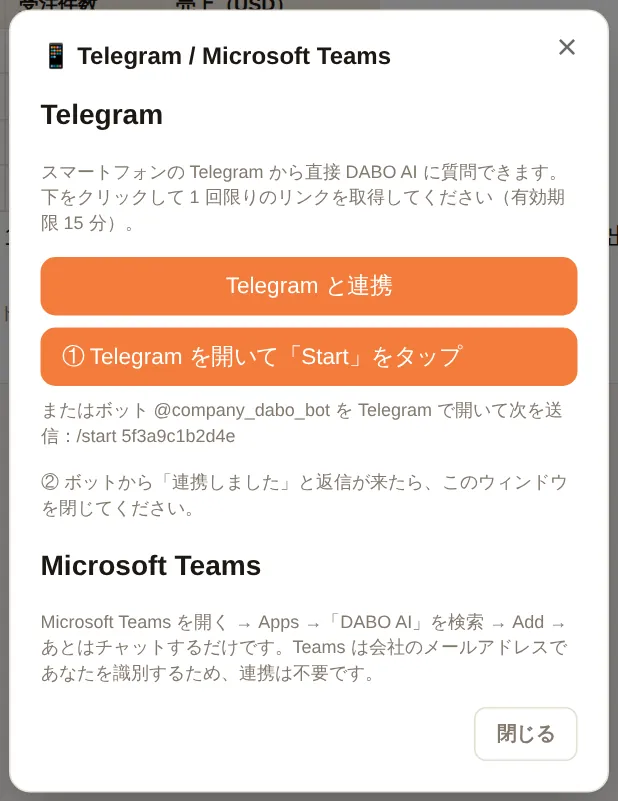
- 📱 Telegram / Teams → Telegram と連携 をクリック → ボタンをクリックして Telegram を開き、開始 をタップします(スマートフォンではリンクをタップ)。
- ボットが「✅ 連携しました」と返信したら、以降は Telegram の中で直接 DABO に質問できます。
/newで新しい話題を始め、/unlinkで連携を解除します。 - Microsoft Teams:アプリ(Apps)を開く → DABO AI を検索 → 追加(Add)→ メッセージを送るだけです。連携は不要です。
顧客受信箱
顧客とのメッセージチャネル(WhatsApp、Messenger、Web サイトのチャットなど)を担当している場合は、💬 顧客受信箱 をクリックします。各会話には、顧客からのメッセージと、AI が作成した返信の下書きが表示されます。必要に応じて編集し、送信 をクリックします。AI で再作成 で新しい下書きを作成し、閉じる で会話を一覧から外します。
Slack で DABO に質問する
- Slack で Apps を開き(または DABO AI を検索)→ DABO AI にダイレクトメッセージを送ります。連携は不要です。
- Webchat と同じように質問します。新しい話題を始めるには
newと入力します。
- Slack は Slack のメールアドレス であなたを識別するため、DABO アカウントのメールアドレスと一致している必要があります。アカウントがないとボットに言われた場合は、同じメールアドレスでアカウントを作成するよう管理者に依頼してください。
- DABO が応答するのはダイレクトメッセージだけで、共有チャンネルのメッセージには応答しません。
- AI が作成したファイルや承認が必要な操作:Webchat を開いてファイルをダウンロードするか、承認 をクリックします。
DABO for Office — Word・Excel・PowerPoint・Outlook
DABO AI は Microsoft Office の中で直接動きます。DABO に聞く をクリックして DABO の作業ウィンドウを開き、個人の AI アシスタントのように自分の言葉で何でも頼めます。文章の作成・書き直し・要約・翻訳、データ分析、表やグラフの作成、スライドの下書き、メールの返信など。DABO は開いている内容を読み取って回答し、提案された変更を一覧にします。適用 をタップするまでファイルは何も変わりません。
頼めること
- Word — 選択したテキストの作成・書き直し、要約、翻訳、誤字と文法の修正、表の挿入、単語の一括置換、コメントの追加。
- Excel — シートの分析、空いている列への数式の書き込み、データの整理、書式設定、並べ替え、見出しの固定、テーブル・グラフ・集計シートの作成。元に戻す でセルを元どおりに戻せます。
- PowerPoint — テーマに沿ったスライドの作成、選択したテキストの書き直し、プレゼンテーションの要約。元に戻す で DABO が追加したスライドを削除します。
- Outlook — メールの要約、日付と期限の一覧、翻訳、編集できる返信の作成。作成中のメールでは改善・短縮・件名の設定。
新しいシート・新しいファイルへの抽出と集計
情報の抽出・絞り込み・集計を頼むと、DABO は新しいシートまたは新しいファイルを作成します。元のデータは変更されません:
- Excel——例:「販売代理店 ABC の案件をすべて新しいシートにまとめて」。DABO はシートのすべての行(数万行の表でも)を読み取り、条件どおりに正確に絞り込んで、数値と日付の書式を保ったまま、フィルターボタンと見出し行の固定付きで新しいシートを作成します。グループ別の集計(合計・件数・平均・最小・最大)には合計行が付きます。別ファイルにしたいときは「新しい Excel ファイルに」と伝えてください。
- PowerPoint——「売上のスライドだけを含む新しいファイルを作って」。DABO はそのスライドだけを、デザイン・ノート・画像をそのまま保って新しいファイルにコピーします。新しい要約プレゼンテーションの作成もできます。
- Word——「要点を新しい文書にまとめて」。DABO が DABO テンプレートで新しい Word 文書を作成します。
元の書式の保持とすばやく開く
- 書式はそのまま — DABO は変更が必要な語句だけをその場で置き換えます。フォント、サイズ、色、太字、斜体、段落スタイル、箇条書き、表は元のままです。新しい段落は周囲の書式に合わせ、削除は指定した段落だけを消します。Outlook では署名や返信・転送の引用部分は変更されません。
- Word — 変更履歴を記録:適用の前にこのチェックをオンにすると、DABO の各編集が変更履歴として表示され、1 件ずつ承諾・却下できます。
- PowerPoint — DABO はテキスト ボックス、グループ化された図形、表の文字を読み取り(画像はスキップ)、使用中のフォントを把握します。サイズ、色、太字、斜体を保ったまま、プレゼンテーション全体または一部のスライドのフォントを変更できます。元に戻すで以前の文字とフォントに戻ります。
- すばやく開く — Word、Excel、PowerPoint:••• メニュー ▸ このドキュメントで DABO を自動で開くを選び、ファイルを保存します。次回そのファイルを開くと DABO ウィンドウが自動で開きます。Outlook(Microsoft 365/Exchange のメールボックス):DABO ウィンドウのピン留めアイコンをクリックすると、メールを切り替えても開いたままになります。以前に DABO for Office をインストールしている場合は、新しいアドイン ファイルを一度インストールし直すと、この 2 つの機能が使えます。

自分でインストールする
- DABO で 🧰 DABO ツール ▸ 📝 DABO for Office を開き、2 つのセットアップ ファイル Word · Excel · PowerPoint(
DABO-Office.xml)と Outlook(DABO-Outlook.xml)をダウンロードします。 - Web 版の Word・Excel・PowerPoint:文書を開く ▸ Home ▸ Add-ins ▸ More Settings ▸ Upload My Add-in ▸
DABO-Office.xmlを選択 ▸ Upload。 - Mac 版の Word・Excel・PowerPoint:
DABO-Office.xmlを~/Library/Containers/com.microsoft.Word/Data/Documents/wefにコピーし(Excel はcom.microsoft.Excel、PowerPoint はcom.microsoft.Powerpoint。wefフォルダーがなければ作成)、アプリを再起動して Home ▸ Add-ins ▸ DABO AI。 - Windows 版の Word・Excel・PowerPoint:管理者が会社全体にインストールするのが最も簡単です(下記)。Microsoft 365 がない場合:
DABO-Office.xmlを共有ネットワーク フォルダーに置く ▸ File ▸ Options ▸ Trust Center ▸ Trust Center Settings ▸ Trusted Add-in Catalogs ▸ Catalog Url にフォルダーのパスを入力 ▸ Add catalog ▸ Show in Menu にチェック ▸ OK ▸ Office を再起動 ▸ Home ▸ Add-ins ▸ Advanced ▸ SHARED FOLDER ▸ DABO AI ▸ Add。 - Outlook(新しい Outlook、Web 版 Outlook、Microsoft 365 アカウントのクラシック Outlook):
aka.ms/olksideloadを開く ▸ My add-ins ▸ Add a custom add-in ▸ Add from file ▸DABO-Outlook.xmlを選択 ▸ Install。 - ホーム タブの DABO に聞く をクリックし(Outlook ではメールの閲覧中・作成中、または Apps から)、DABO アカウントでサインインします。会社でシングル サインオンを使っている場合は 会社アカウントでサインイン を選びます。
会社全体にインストールする(管理者)
- Microsoft 365 管理センターで:Settings ▸ Integrated apps ▸ Add-ins ▸ Deploy Add-in ▸ Next。
- カスタム アドインのアップロードを選び、マニフェスト ファイル
DABO-Office.xmlをアップロード ▸ Upload ▸ Everyone または特定のグループを選択 ▸ Deploy。DABO-Outlook.xmlでも同じ操作をします。 - DABO に聞く ボタンは全員のリボンに自動で表示されます。24〜72 時間かかることがあり、Office の再起動が必要な場合があります。
DABO のアドレスが変わった場合は、DABO から 2 つのファイルをダウンロードし直して再アップロードします(アドインを選択 ▸ Update)。
HTTPS の要件
Office は、信頼された証明書を持つ https:// アドレスからしかアドインを開きません。管理ページの 「ネットワーク」タブ ▸ HTTPS モードで、Let’s Encrypt(公開ドメイン)または 社内証明書 を使ってください。既定の 自己署名 モードでは、IT 部門が DABO サーバーの証明書を各 PC に信頼済みとしてインストールしない限り、DABO のウィンドウは空白のままです。セットアップ ファイルには DABO を開いたアドレスが含まれるため、会社の正式なアドレスからダウンロードしてください。
DABO AI Desktop(Max 以上)
DABO AI Desktop をインストールすると、AI があなたのパソコン上で直接作業できるようになります。許可したフォルダー内のファイルを検索・閲覧・整理したり、アプリやブラウザーを代わりに操作したりします。DABO Co-Work を使うにも DABO AI Desktop が必要です。
- 🧰 DABO ツール → 💻 DABO AI Desktop → このパソコンを接続 をクリックします。
- Windows(最速):Windows + R を押し、画面に表示されたコマンドを貼り付けて Enter キーを押します。または:Windows 版 DABO AI Desktop をダウンロード をクリック → ダウンロードしたファイルを展開 → DABO-AI-Desktop フォルダーを開く → Setup.cmd をダブルクリック(Windows の警告が表示されたら 詳細情報 → 実行 を選択)。管理者権限は不要です。ダブルクリックしても何も起こらない場合、Windows がダウンロードしたファイルをブロックしています — コマンドを使ってください。macOS / Linux:画面に表示されたコマンドをコピーし、「ターミナル」アプリに貼り付けて Enter キーを押します。DABO AI Desktop の画面にセットアップの進行状況(ダウンロード済み・インストール中・完了・エラー)が表示されます。
- ブラウザーに設定ページが開きます → フォルダーを選択… をクリックして、AI が使えるフォルダーを選びます。
- チャットに戻って質問します。例:「パソコン内の 9 月の契約書を探して要約して」、「ダウンロードフォルダーをファイルの種類別に整理して」。
- AI がファイルの書き込み・移動・削除、Web ページを開く、コマンドを実行するといった操作をしようとするたびに、パソコンに DABO — AI が許可を求めています というダイアログが表示されます。あなたが はい をクリックしたときだけ、AI は実行します。削除したファイルはごみ箱に移ります。一方、DABO Co-Work はバックグラウンドで作業し、承認が必要な操作はパソコンのダイアログではなく Co-Work パネルで確認します。
- フルコントロールモード(管理者が許可し、あなた自身がパソコン上でオンにした場合):AI がマウス、キーボード、あらゆるアプリを操作します。フォームへの入力や Web での注文など、手順の多い作業に便利です。AI の操作は常に画面で確認できます。
- AI はパスワードファイルやセキュリティキーを読み取りません。データはあなたのパソコンと社内の DABO サーバーの間でのみやり取りされます。
- 一時的に止めたいとき:DABO AI Desktop の画面で 一時停止 をオンにするか、💻 DABO AI Desktop でそのパソコンの AI 接続をオフにします。
- パソコン全体を使う:選んだフォルダー以外が必要になると、回答の下にパソコンへのフルアクセスを許可ボタンが表示されます。押してパソコンではいを選びます(フルコントロールモードもオンになります)。DABO はすべてのフォルダーとドライブを使えます(「ダウンロード」「デスクトップ」などはパソコンの実際のフォルダーを指します)が、パスワードやセキュリティキーのファイルは読まず、システムフォルダーは変更せず、削除してもごみ箱に移すだけです。DABO AI Desktop のページでいつでもオフにできます。
- AI は専用ウィンドウで作業:Web が必要になると、DABO Browser は別のDABO AI — 作業ウィンドウを開きます(Chrome が新しいウィンドウを開くのと同じ)。お使いのウィンドウのタブが切り替わったり、キーボードを奪われたりすることはありません。ログイン状態は共通です。AI からログインや確認を頼まれたら、そのウィンドウのページで直接操作してください。メインウィンドウで開くを押すと、ページを自分のウィンドウに移せます。
- 選ぶのは 1 つだけ:DABO AI Desktop で DABO AI にこのコンピューターの使用を許可する にチェックを入れると、AI がすべてのドライブ、アプリ、DABO Browser を使ってあなたの代わりに作業します。チェックはいつでも外せます(その場合、AI はあなたが追加したフォルダーだけを使います)。
- 入力中に候補を表示:DABO Browser のアドレスバーに数文字入力すると、検索候補、よく開くサイト、お住まいの国の人気サイトが表示されます(Google と同様)。設定 → 検索エンジン でオフにできます。シークレットタブでは入力内容を送信しません。
記憶とフィードバックからの学習
AI があなたの好みを覚えます
覚えておいてほしいことを DABO に伝えましょう。例:「覚えておいて:私のことは花子と呼んで」、「今後、見積もりは必ず表で示して」、「常連の顧客:ABC 社、担当は田中さん」。DABO は以降のすべての会話でこれを反映します(あなただけに適用)。取り消すには 「…を忘れて」 と伝えます。パスワード、ワンタイムコード、カード番号を DABO が記憶することはありません。
回答を評価する — DABO は間違いから学びます
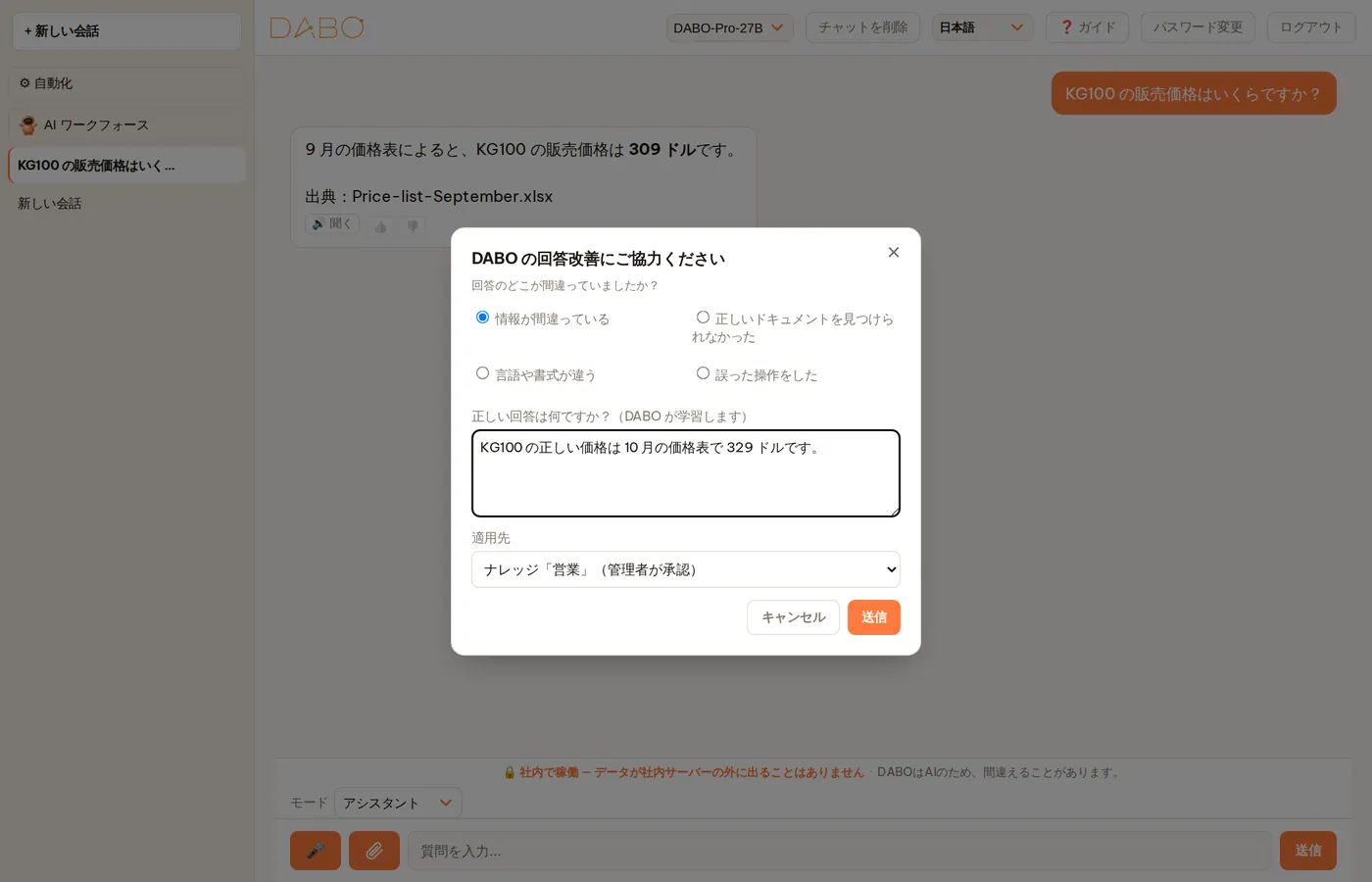
- 各回答の下に 👍(役に立った)と 👎(正しくない)があります。
- 👎 をクリック → 何が問題だったかを選びます:情報が間違っている、正しいドキュメントを見つけられなかった、言語や書式が違う、誤った操作をした。
- 正しい回答(または DABO にどう答えてほしいか)を入力 → 適用先 を選択:自分だけ、またはドキュメントライブラリ全体(ライブラリ管理者が承認)→ 送信。
- 次の質問から、DABO はこの教訓を活かし、同じ間違いを繰り返しません。
修正ノート(ライブラリ管理者向け)
ライブラリ管理者には、サイドバーに 📘 修正ノート が表示されます。社員から送られた教訓の承認・却下(承認待ち)、元のドキュメントが変更されたため見直しが必要な教訓の確認(要確認)、適用中 の教訓、そして ドキュメントのない質問(ライブラリに追加すべきドキュメントのヒント)を確認できます。承認された教訓はドキュメントより優先され、会社が AI モデルを変更したときに自動で再チェックされます。
データの保護について
- AI モデル、ドキュメント、チャット履歴は社内のサーバーにあり、外部の AI 事業者に送られることはありません。
- AI は一人ひとりに対し、その人の権限の範囲内で回答します。閲覧を許可されていないライブラリの内容が回答に出ることはなく、同僚があなたの会話を見ることもできません。
- メール、カレンダー、パソコン、アプリ:AI が使うのは、あなた自身が接続したアカウントとフォルダーだけです。
- データの書き込みや外部への操作はすべてあなたの承認を待ち、パソコン上の操作はすべて事前にあなたに確認します。
- 会話を削除するには、サイドバーで会話名の横の × をクリックします。
よくある質問
| 質問 | 回答 |
|---|---|
| 社内にあるはずのドキュメントなのに、AI が「見つからない」と言います。 | そのドキュメントがあるライブラリへのアクセス権がない、まだアップロードされていない、またはライブラリがロックされている可能性があります。ライブラリ管理者にお問い合わせください。👎 → 正しいドキュメントを見つけられなかった をクリックすると、管理者に伝わります。 |
| AI ワークフォース、🎤、💻 DABO AI Desktop などが表示されません。 | 各機能が使えるかどうかは、会社のライセンスプランと、管理者から付与された権限によって決まります。管理者にお問い合わせください。 |
| マイクが使えません。 | DABO を https:// のアドレスで開いてください。マイクを許可するには、アドレスバーの横にある鍵アイコンをクリック → マイク → 許可 を選び、ページを再読み込みします。iPhone:設定 › Safari › マイク。Zoom / Teams がマイクを使っている場合は終了してください。 |
| ブラウザーに「この接続ではプライバシーが保護されません」と表示されます。 | 通常は、会社が社内用のセキュリティ証明書を使っているためです。会社から案内された DABO のアドレスで間違いない場合に限り、詳細設定 → …にアクセスする(安全ではありません) を選びます。または、パソコンへの証明書のインストールを管理者に依頼してください。 |
| AI の回答中に接続が切れました。 | AI はサーバー上で回答を最後まで作成します。会話を開き直すと回答を確認できます。 |
| 回答が間違っています。 | 回答の下の出典名をクリックして、ドキュメントの該当箇所と照らし合わせてください。👎 をクリックして正しい回答を書くと、DABO が同じ間違いを繰り返さないよう学習します。または ✏️ をクリックして回答を直接修正します。 |
| パスワードを忘れました。 | ログイン画面で パスワードをお忘れですか? をクリックします。管理者が承認するとコードが届きます(メールまたは管理者から)→ 🔑 コードでパスワードを作成 をクリックして新しいパスワードを設定します。Microsoft / Google でログインしている場合は、そのアカウントのパスワードを変更してください。 |
| AI ワークフォースの処理に時間がかかります。 | 大きな仕事は数分から数十分かかることがあり、サーバーが混んでいるときはさらに長くなります。ウィンドウは閉じてかまいません。通知をオンにしておけば、完了時にお知らせします。 |
| ダウンロードしたファイルが開きません。 | 回答内のダウンロードリンクをもう一度クリックしてください。それでも開かない場合は、AI に 「ファイルをもう一度書き出して」 と頼みます。ダウンロードリンクは DABO にログインしている間だけ使えます。 |
| ほかに困ったときは? | 社内の DABO 管理者にお問い合わせください。 |
| DABO に「本日の質問数の上限に達しました」と表示されます。 | 会社では AI サーバーを公平に共有するため、1 人が 1 日に質問できる数に上限を設けています。上限は午前 0 時にリセットされます。もっと必要な場合は管理者にご相談ください。 |
| ボタンやモードに 🔒 が表示されます。 | 会社の現在のプランにその機能が含まれていません。クリックすると、どのプランに含まれるかを確認できます。会社がプランをアップグレードすると、ページを再読み込みしなくても 自動的にロックが解除されます。 |
| 画面上部に「ライセンスの期限が迫っています」という通知が表示されます。 | 管理者に知らせてください — 会社のライセンス(または試用期間)がまもなく終了します。終了後は一部の機能が停止しますが、あなたのデータはそのまま残ります。 |
| 画面上部で AI モデルを変えると、モードに影響しますか? | いいえ。各モードでどのツールを使うか、モードごとに会話を分けること、モードの切り替えボタンは、すべて DABO が決めており、モデルには左右されません。大きなモデルほどレポート、翻訳、指導が自然になり、小さなモデルは動作が速くなります。金融の数値(トレンド、確信度、データ表)はシステムが算出するため、どのモデルでも同じです。 |
| 確信度 58% とはどういう意味ですか? | その銘柄自体の過去で、同様のシグナルが出た後、ご指定の期間内に価格がトレンドの行に示された方向へ動いたのが 100 回中 58 回だったという意味です。55% 未満はほぼ偶然と変わりません。結果の読み方をご覧ください。 |
| 回答が 1 文字ずつ表示されないのはなぜですか? | DABO は、数値、出典、書式を確認してからお見せするため、完成した回答を一度にまとめて表示します。待っている間は、AI が実行中の手順が吹き出しに表示されます。 |
DABO AI — 自社サーバーで動く、自社専用の AI
データが社外に出ることはありません。社内文書、CRM/ERP、メール、自動化ワークフローを 1 つのプラットフォームで。
お問い合わせ