
Pierwsze kroki w 5 minut
DABO AI to własny asystent AI Twojej firmy. Model AI, dokumenty i historia czatów pozostają na serwerze firmy i nigdy nie są wysyłane na zewnątrz. AI odpowiada na podstawie dokumentów, do których masz dostęp — każdy widzi dokładnie to, czego potrzebuje w swojej pracy.
Logowanie
- Otwórz przeglądarkę (Chrome, Edge, Safari lub Firefox) i wejdź na adres DABO, który przesłał Ci administrator, na przykład
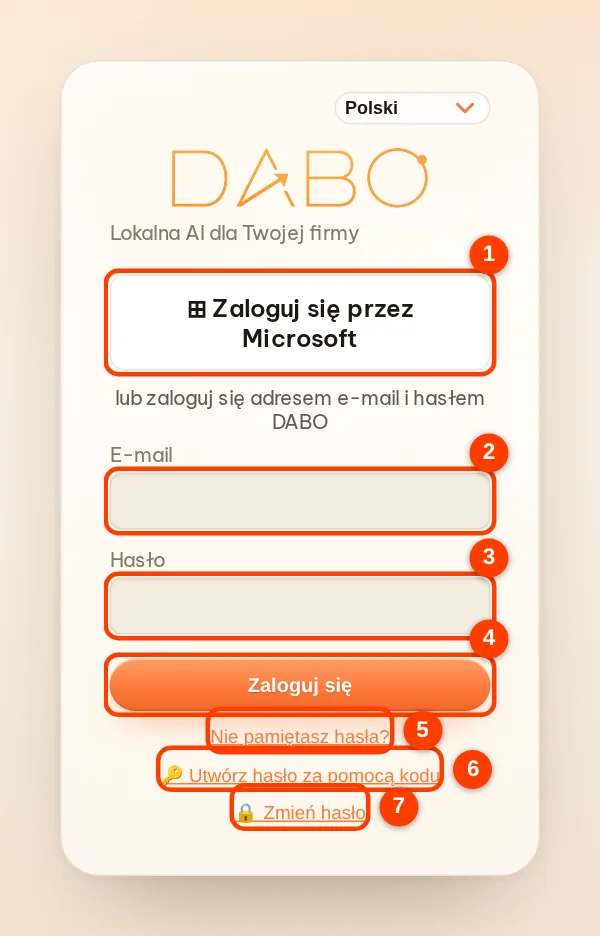
https://dabo.company.local. - Jeśli firma korzysta z kont Microsoft lub Google, kliknij (1) Zaloguj się przez Microsoft (lub Google). W przeciwnym razie wpisz (2) adres e-mail lub nazwę użytkownika i (3) hasło, a następnie kliknij (4) Zaloguj się.
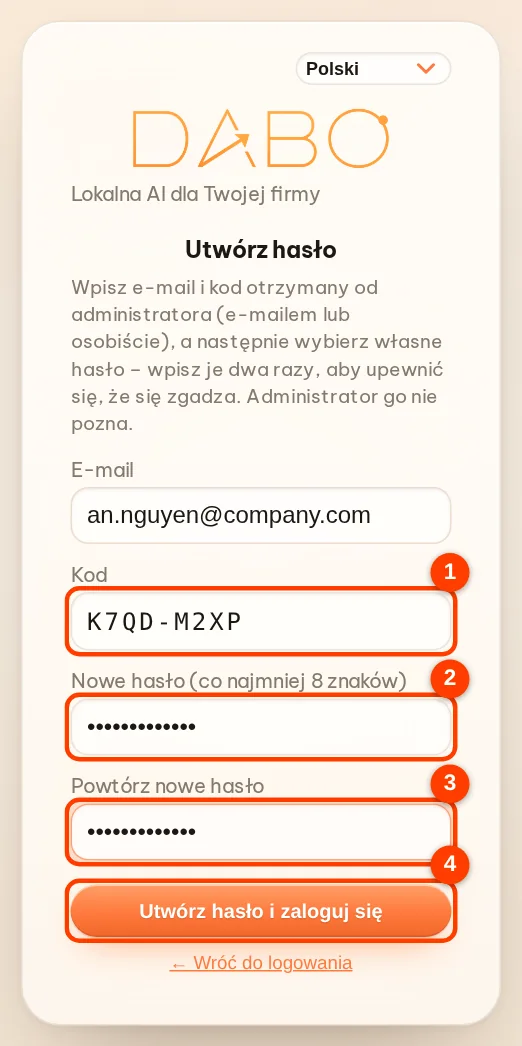
- Pierwsze logowanie (konto, które administrator właśnie utworzył lub zresetował): kliknij (6) 🔑 Utwórz hasło za pomocą kodu → wpisz e-mail, kod (8 znaków, przychodzi e-mailem lub przekazuje go administrator) i nowe hasło dwa razy → Utwórz hasło i zaloguj się. Jeśli od razu klikniesz „Zaloguj się”, DABO sam otworzy ten formularz. Kod działa raz i wygasa po 7 dniach; administrator nigdy nie zna Twojego hasła.
- Zapomniane hasło: wpisz e-mail i kliknij (5) Nie pamiętasz hasła? — po akceptacji administratora otrzymasz nowy kod (e-mailem lub od administratora) i postępujesz jak przy pierwszym logowaniu.
- Zmiana hasła: na ekranie logowania kliknij (7) 🔒 Zmień hasło → wpisz e-mail, obecne hasło i dwa razy nowe hasło → Zmień hasło i zaloguj się.
- Wpisz pierwsze pytanie w polu na dole, na przykład „Jak w naszej firmie składa się wniosek o urlop?” → kliknij Wyślij (lub naciśnij Enter).
Orientacja na ekranie
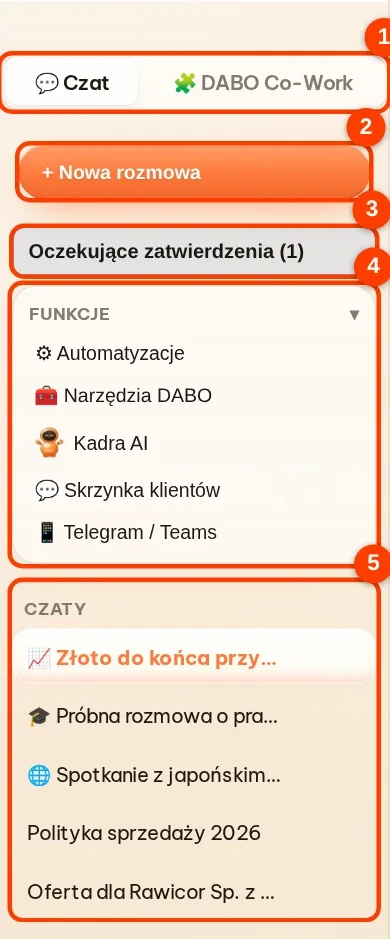
- Lewy pasek boczny: (1) przełącznik 💬 Czat / 🧩 DABO Co-Work – każda strona ma własną listę · (2) + Nowa rozmowa · (3) Oczekujące zatwierdzenia (liczba w nawiasie to oczekujące prośby) · (4) ramka Funkcje grupuje funkcje, takie jak ⚙ Automatyzacje, 🧰 Narzędzia DABO (w tym DABO dla Office, Połącz konto e-mail, DABO AI Desktop, Tłumacz spotkań), 📱 Telegram / Teams – kliknij tytuł, aby zwinąć lub rozwinąć · (5) sekcja Czaty – Twoje rozmowy; ikona 📈 🎓 🌐 przed nazwą pokazuje tryb. Kliknij dwukrotnie nazwę, aby ją zmienić; × obok usuwa rozmowę.
- W zależności od planu i nadanych uprawnień na pasku bocznym mogą się też pojawić: Kadra AI, 📘 Zeszyt poprawek, 💬 Skrzynka klientów, 🔌 Moje aplikacje. 📝 DABO dla Office, 🔗 Połącz konto e-mail, 💻 DABO AI Desktop i 🎧 Tłumacz spotkań znajdują się w 🧰 Narzędzia DABO ▸ Aplikacje DABO.
- Górny pasek: (1) wybór modelu AI · (2) 📁 Dokumenty (jeśli możesz przesyłać dokumenty do biblioteki) · (3) język interfejsu · (4) ❓ Pomoc otwiera ten przewodnik · (5) Wyloguj się. Hasło zmienisz przyciskiem 🔒 Zmień hasło na ekranie logowania. Na telefonie te przyciski są pod ⋯.
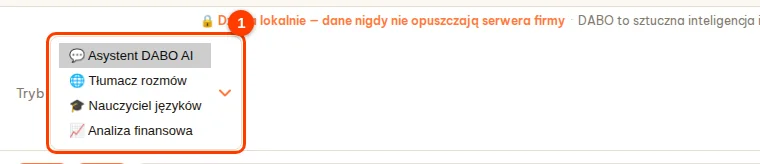
- Nad polem wiadomości znajduje się pole Tryb: 💬 Asystent DABO AI (domyślnie), 🌐 Tłumacz rozmów, 🎓 Nauczyciel języków, 📈 Analiza finansowa — zob. Tryby.

Korzystanie na telefonie jak z aplikacji
- iPhone / iPad: otwórz adres DABO w Safari → Udostępnij → Do ekranu początkowego.
- Android: otwórz go w Chrome → ⋮ → Dodaj do ekranu głównego (lub Zainstaluj aplikację).
- Ikona DABO pojawi się na ekranie głównym i będzie otwierać się na pełnym ekranie jak zwykła aplikacja. Telefon musi mieć dostęp do serwera DABO (sieć firmowa lub adres internetowy udostępniony przez firmę).
Pytaj AI i otrzymuj to, czego potrzebujesz
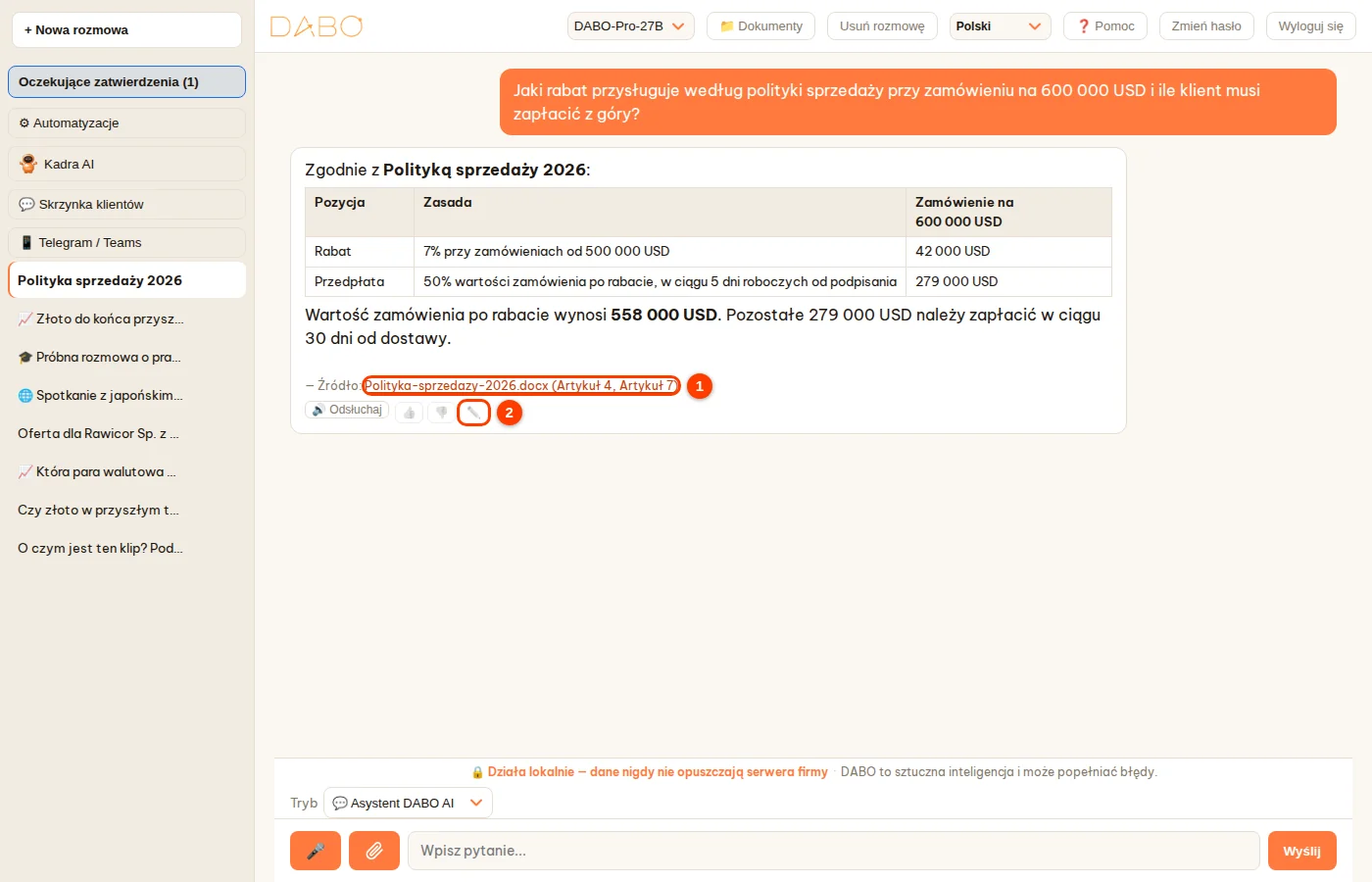
Pytaj po prostu tak, jak pytasz kompetentnego współpracownika. DABO sam przeszukuje wszystkie biblioteki dokumentów, do których masz dostęp, i odpowiada, a na końcu odpowiedzi dodaje wiersz Źródło — kliknij nazwę dokumentu, aby otworzyć dokładnie ten fragment, który wykorzystała AI. Nie trzeba dopisywać „poszukaj w dokumentach”.
| Pytaj tak | Zamiast |
|---|---|
| „Podsumuj umowę z ABC sp. z o.o.: wartość, okres obowiązywania i kary umowne.” | „Co z umową ABC?” |
| „Napisz uprzejmą odpowiedź dla klienta, który prosi o przesunięcie terminu płatności o 30 dni, maksymalnie 150 słów.” | „Napisz e-mail do klienta.” |
| „Porównaj sprzedaż z sierpnia i września według produktów, w formie tabeli.” | „Jak tam sprzedaż?” |
- Powiedz, do czego odpowiedź ma służyć, dla kogo jest i w jakim formacie ma być (tabela, punkty, e-mail, liczba słów…).
- Zadawaj pytania uzupełniające w tej samej rozmowie — AI pamięta, co było wcześniej. Przy nowym temacie kliknij + Nowa rozmowa, aby odpowiedzi były bardziej zwięzłe i dokładne.
- Gdy AI pracuje, w dymku odpowiedzi widać wykonywane kroki (np. przeszukiwanie dokumentów), a potem wiersz Kończę odpowiedź…. Odpowiedź pojawia się raz, w całości, gdy zostanie sprawdzona — nie wyświetla się słowo po słowie.
- Chcesz zatrzymać AI? Kliknij Zatrzymaj (lub naciśnij Esc) — w dymku pojawi się (odpowiedź zatrzymana). Pytanie wpisane w trakcie odpowiedzi AI trafia do kolejki (etykieta W kolejce – AI odpowie zaraz po bieżącej odpowiedzi) i otrzyma odpowiedź zaraz potem. Gdy w kolejce są co najmniej dwa pytania, DABO je analizuje: powiązane pytania (późniejsze uzupełnia, poprawia lub rozszerza wcześniejsze) są łączone i otrzymują jedną wspólną odpowiedź (etykieta 🔗 Połączono … powiązane pytania); pytania niezależne otrzymują odpowiedzi po kolei; kliknij Usuń, aby anulować pytanie w kolejce.
- Gdy AI odpowiada, możesz przewinąć w górę i przeczytać ponownie: DABO nie ściąga Cię z powrotem na dół, a okrągły przycisk ••• nad polem wiadomości pokazuje, że AI wciąż odpowiada — kliknij, aby przejść do najnowszej części. Gdy odpowiedź jest gotowa, a jesteś daleko od dołu, przycisk ↓ przeniesie Cię do najnowszej wiadomości.
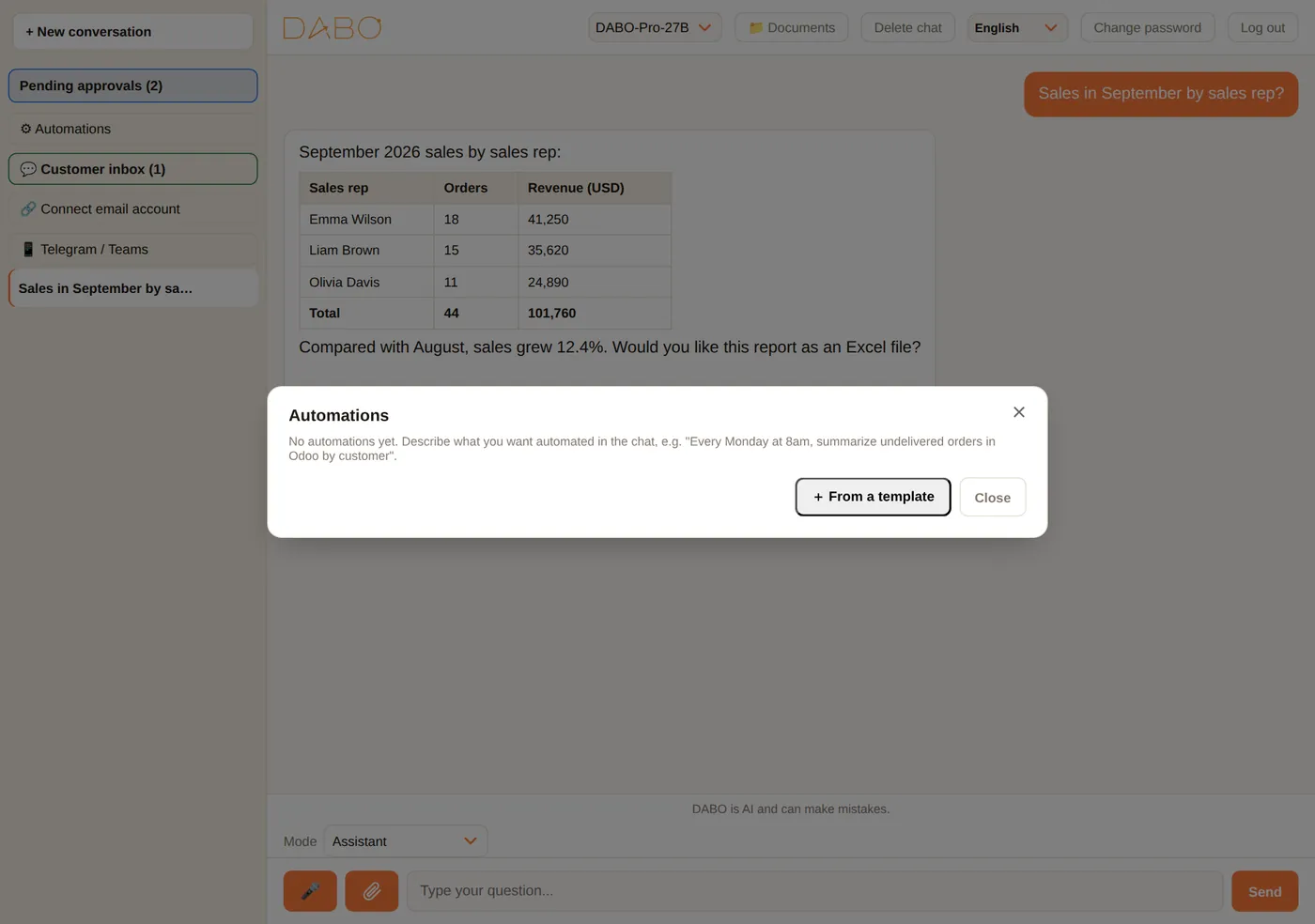
- Jeśli prośba wymaga ⚙ Automatyzacji (zadania powtarzanego według harmonogramu), 🤝 Kadry AI, 🔗 Połącz konto e-mail (czytanie i wysyłanie poczty, sprawdzanie i planowanie kalendarza) lub 💻 DABO AI Desktop (praca na Twoim komputerze), a ta funkcja nie jest jeszcze gotowa, DABO pokazuje kartę z pytaniem, czy zgadzasz się z niej skorzystać. Bez dostępu (brak w pakiecie lub administrator go nie przyznał) przycisk Zgadzam się jest zablokowany, a karta podaje powód. Jeśli się zgodzisz, ale nigdy nie konfigurowano tej funkcji, DABO otworzy jej ustawienia — po zakończeniu kliknij Kontynuuj prośbę. Po wybraniu Nie, zrób to inaczej DABO zrobi to, co możliwe bez tej funkcji.
- Podczas odpowiedzi AI możesz przejść do innej rozmowy: AI pracuje dalej, a po powrocie zobaczysz wynik. Zamknięta przeglądarka albo zerwane połączenie też nie szkodzą — AI dokończy odpowiedź na serwerze; otwórz rozmowę ponownie, aby ją zobaczyć.
- Chcesz zmienić właśnie zadane pytanie? Kliknij ✎ obok niego → popraw je → Zapisz i wyślij ponownie. Chcesz poprawić samą odpowiedź AI? Kliknij ✏️ pod odpowiedzią (2) i edytuj ją bezpośrednio — poprawiona odpowiedź ma etykietę Edytowano. Przy odpowiedzi z plikiem Word, PDF, Excel lub PowerPoint kliknij ✏️, aby edytować samą treść pliku (tytuł, akapity, tabele, pola…), a potem Zapisz — DABO utworzy plik ponownie z Twoimi zmianami.
- Przy trudniejszych zadaniach AI może się zastanowić przed odpowiedzią (wiersz „Myślenie”) — kliknij go, aby zobaczyć rozważane kroki.

Kliknij źródło, aby sprawdzić odpowiedź
Każda odpowiedź oparta na dokumentach, stronach internetowych lub danych z CRM/ERP kończy się wierszem — Źródło:. Każde źródło jest linkiem:
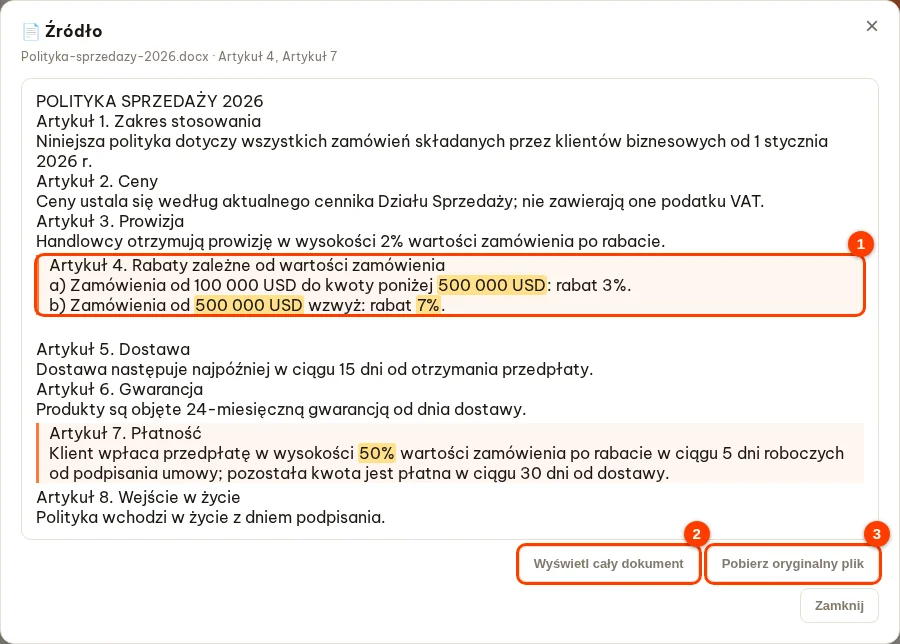
- Dokument z biblioteki (np. Polityka-sprzedazy-2026.docx (Artykuł 4, Artykuł 7)): kliknij nazwę → otworzy się okno 📄 Źródło; fragmenty zacytowane przez AI są podświetlone (1), a liczby i słowa kluczowe zaznaczone na żółto.
- Kliknij Wyświetl cały dokument (2), aby przeczytać cały tekst (podświetlenia zostają); kliknij Pokaż tylko cytowany fragment, aby wrócić. Pobierz oryginalny plik (3) pobiera dokładnie ten plik Word / PDF / Excel, który przesłano do biblioteki.
- Strona internetowa (🌐 nazwa strony): otwiera oryginalną stronę w nowej karcie. Dane z CRM/ERP: otwiera tabelę aktualnych rekordów; każdy wiersz ma przycisk Otwórz ↗, który pokazuje rekord w systemie źródłowym.
Wyszukiwanie w internecie (Pro i wyższe)
Jeśli administrator włączył tę funkcję dla Twojego działu, DABO sam szuka w internecie, gdy pytanie wymaga informacji z zewnątrz — wiadomości, cen rynkowych, dokumentów publicznych… — i podaje linki do źródeł. DABO wysyła na zewnątrz tylko ogólne hasła wyszukiwania: dokumenty wewnętrzne i załączone pliki nigdy nie trafiają do internetu.
Pytania o film z linku (YouTube…)
Wklej link do filmu w pytaniu — DABO sam obejrzy obraz i odsłucha wypowiedzi w klipie, a potem odpowie: podsumuje go, wskaże najważniejsze punkty, przytoczy wypowiedzi i odpowie na pytania o jego treść.
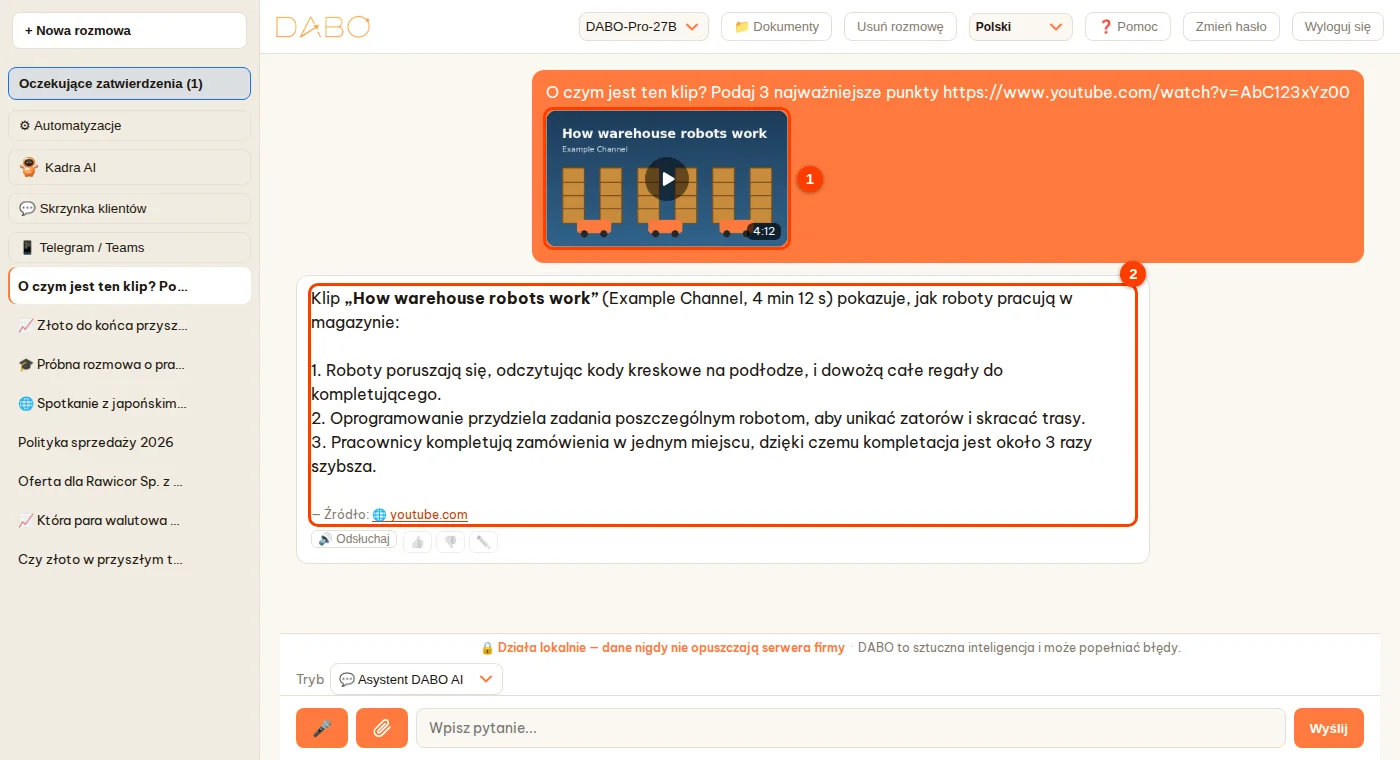
- Wpisz pytanie z linkiem, np. „O czym jest ten klip? Podaj 3 najważniejsze punkty https://www.youtube.com/watch?v=…” → Wyślij.
- Nad polem wiadomości pojawi się karta filmu (1) z postępem: Otwieranie filmu… → Pobieranie filmu… % → Słuchanie wideo… → Streszczanie wypowiedzi…. Na koniec pytanie zostanie wysłane automatycznie razem z klatkami i wypowiedziami z klipu.
- W wysłanym pytaniu miniatura filmu (1) jest klikalna i ponownie otwiera film; odpowiedź (2) podaje stronę filmu jako źródło.

- Obsługiwane serwisy: YouTube (także Shorts), TikTok, Vimeo, Facebook, Instagram, Dailymotion, X, Bilibili, Twitch. Maksymalnie 2 linki w jednym pytaniu.
- Wymaga uprawnienia Wyszukiwanie w internecie nadanego przez administratora; odsłuchiwanie wypowiedzi wymaga planu z funkcjami głosowymi (Pro i wyższe).
- DABO nie obejrzy transmisji na żywo, filmów prywatnych lub wymagających logowania ani playlist — wtedy krótko o tym poinformuje i odpowie na pytanie jak zwykle.
- Film pobiera do przetworzenia serwer DABO; na zewnątrz trafia tylko link do filmu, a dokumenty firmy nie są wysyłane do internetu.
Załączanie plików i tworzenie dokumentów
Załączanie plików i obrazów
Kliknij przycisk załącz (spinacz) obok pola wiadomości → wybierz plik lub obraz albo przeciągnij go i upuść / wklej bezpośrednio do pola wiadomości. Każdy plik może mieć do 20 MB; filmy i nagrania dźwiękowe — do 2 GB (DABO sam je odsłucha i obejrzy). Plik jest używany tylko w tej rozmowie i nie trafia do wspólnej biblioteki. Film jest w internecie? Wystarczy wkleić link — zob. Pytania o film z linku.
- „Przeczytaj ten arkusz Excel i wypisz 5 klientów z najstarszymi niezapłaconymi należnościami.”
- „Z tego zdjęcia faktury wyodrębnij tabelę: dostawca, data, kwota.”
- „Porównaj 2 załączone oferty — która jest tańsza w każdej pozycji?”
Plik załączony do wcześniejszej wiadomości nie „przejmuje” kolejnych pytań: jeśli nowe pytanie nie ma załącznika, DABO odpowiada właśnie na nie (szuka w bibliotece, w internecie…) i korzysta ze starego pliku tylko wtedy, gdy się do niego odwołasz.
Tworzenie plików Word, Excel, PowerPoint i PDF
Po prostu poproś o to zwykłymi słowami — AI utworzy plik i umieści link do pobrania bezpośrednio w odpowiedzi:
- „Wyeksportuj powyższą listę do Excela.”
- „Przygotuj umowę sprzedaży dla ABC sp. z o.o. na podstawie firmowego wzoru umowy.” — jeśli wzór jest w bibliotece Twojego działu, AI zachowa dokładnie jego format.
- „Przygotuj 8 slajdów PowerPoint przedstawiających produkt X nowym klientom.”
- „Napisz raport tygodniowy jako plik Word, z wykresem przychodów.”
Standardowe dokumenty i formularze dla każdego kraju
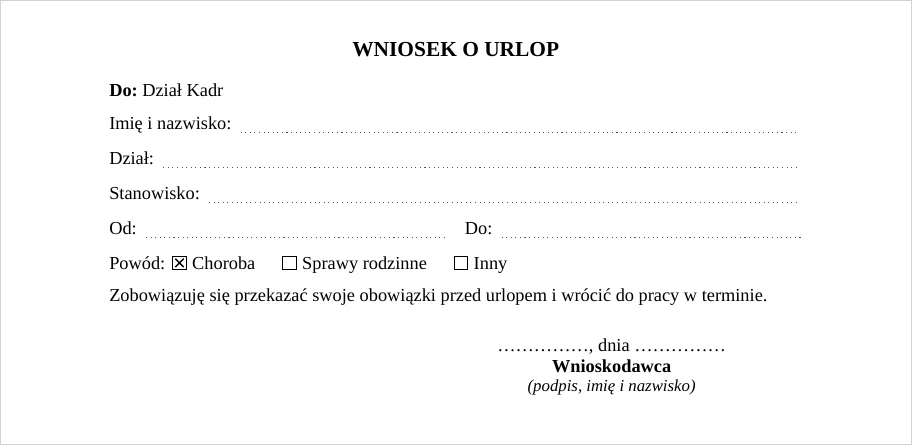
Gdy prosisz o wniosek, formularz, umowę, pismo, protokół, ofertę lub raport, DABO samo formatuje dokument zgodnie ze standardem kraju odpowiadającego językowi dokumentu – niezależnie od modelu AI. Pola do wypełnienia mają wykropkowane linie, opcje mają pola ☐, a na końcu jest miejsce na podpis i numery stron. Raporty i oferty mają kolorowy tytuł, pogrubione wiersze sum i liczby wyrównane do prawej.
- Wpisz prośbę na czacie, na przykład: „Przygotuj wniosek o 3 dni urlopu w pliku Word.” Jeśli chcesz PDF, Excel lub PowerPoint, napisz to, na przykład „…w PDF”.
- Kliknij link do pobrania w odpowiedzi, aby otworzyć plik. Pola, do których nie podano informacji, pozostają puste (wykropkowana linia) do samodzielnego wypełnienia – AI niczego nie wymyśla.
- Aby użyć własnego wzoru: kliknij załącz (spinacz), wybierz wzór Word, Excel lub PowerPoint i wpisz „Użyj tego wzoru dla …”. AI zachowa układ Twojego wzoru.
Bezpośrednia edycja i podpisywanie plików PDF
DABO edytuje plik PDF bezpośrednio na stronie i pozwala go podpisać, a wynik zapisuje jako nowy plik PDF — oryginał pozostaje bez zmian.
- Otwórz edytor: kliknij ✍️ Edytuj / podpisz obok linku do pliku PDF, który DABO właśnie utworzył, albo ✍️ na załączonym pliku PDF (także przed wysłaniem), albo napisz „Podpisz ten PDF” / „Edytuj ten PDF” i kliknij ✍️ Otwórz edytor PDF / podpisz.
- Wybierz narzędzie na górnym pasku:
- ✏️ Edytuj tekst — wiersze tekstu mają niebieską ramkę; kliknij wiersz do zmiany i pisz. Nowy tekst zachowuje rozmiar, styl i kolor starego. Usuń cały tekst, aby usunąć wiersz.
- T Dodaj tekst — kliknij miejsce, w którym chcesz dodać tekst, i pisz; rozmiar, pogrubienie, kursywę i kolor ustawisz na pasku poniżej.
- ▭ Zakryj / usuń — przeciągnij po obszarze do zakrycia; kolor pochodzi z tła strony.
- 🖍️ Zakreśl, 〰️ Narysuj, 🖼️ Obraz, ✓ Ptaszek, ✗ Krzyżyk, 📅 Data (dzisiejsza data).
- 🖱️ Zaznacz — kliknij dodany element, aby go przeciągnąć, przeciągnij róg, aby zmienić rozmiar, kliknij czerwony ×, aby usunąć; kliknij dwukrotnie dodany tekst, aby go edytować.
- Podpis: wybierz ✍️ Podpisz, a następnie:
- Narysuj — podpisz się myszą (przytrzymaj lewy przycisk i przeciągnij), palcem na ekranie dotykowym telefonu lub tabletu albo rysikiem (linia zależy od siły nacisku). Z touchpadem laptopa: włącz Podpis touchpadem laptopa — kliknij raz, aby opuścić pióro, przesuwaj palec, aby się podpisać, kliknij ponownie, aby podnieść pióro (bez przytrzymywania przycisku). Wybierz kolor atramentu i grubość linii; użyj Cofnij pociągnięcie / Wyczyść, aby podpisać się ponownie.
- Wpisz — wpisz imię i nazwisko i wybierz jeden z trzech stylów podpisu.
- Prześlij obraz — zdjęcie podpisu na papierze; DABO usunie białe tło.
- Opcje: Dodaj pod podpisem imię podpisującego i czas podpisu; Zapamiętaj ten podpis na tym urządzeniu (zapisany tylko w tej przeglądarce; następnym razem kliknij Użyj zapisanego podpisu).
- Kliknij Umieść podpis w pliku, a potem miejsce na stronie; przeciągnij, aby dopasować położenie, przeciągnij róg, aby zmienić rozmiar.
- Kliknij 💾 Zapisz jako nowy PDF. W rozmowie pojawi się link do pobrania nowego pliku. Stary tekst w edytowanych wierszach i zakrytych obszarach jest usuwany z nowego pliku (nie można go już wyszukać ani skopiować). Podpisany plik zapisuje, kto i kiedy go podpisał.
- Cofnij / ponów: Ctrl+Z / Ctrl+Y; powiększanie przyciskami + / −. Przy zamykaniu bez zapisu DABO zapyta, zanim odrzuci zmiany.
- Strony zeskanowane (bez tekstu): użyj Zakryj / usuń, a potem Dodaj tekst. Pliki chronione hasłem: odblokuj je przed edycją.
- Jest to elektroniczny podpis odręczny; DABO nie tworzy jeszcze podpisów cyfrowych opartych na certyfikacie (token USB / CA).
Narzędzia DABO – biurowy zestaw narzędzi
Kliknij 🧰 Narzędzia DABO na lewym pasku bocznym, aby otworzyć biurowy zestaw narzędzi DABO AI: duże karty narzędzi, filtry grup (PDF, Obrazy, Archiwa, Biuro, Audio i wideo, Asystent AI, Kalkulatory, Dane, IT i projektowanie), pole wyszukiwania narzędzi oraz przycisk ‹ Czat, który przenosi z powrotem do rozmowy. Dostępne w każdym planie, także w planie Free. Każdy plik jest przetwarzany na własnym serwerze Twojej firmy — nic nie wychodzi na zewnątrz — i automatycznie usuwany po 6 godzinach.
- PDF: łączenie, dzielenie, usuwanie / wyodrębnianie / porządkowanie / obracanie stron, kompresja, naprawa, OCR; konwersja obrazów, plików Word, Excel, PowerPoint i stron internetowych do PDF (dostępny PDF/A) oraz PDF do formatów Word, Excel, PowerPoint i obrazów; edycja i podpis, numeracja stron, znak wodny, przycinanie marginesów; ustawianie / usuwanie hasła, porównanie dwóch wersji.
- Skanowanie dokumentów telefonem: dotknij Zrób zdjęcie, aby otworzyć aparat (lub wybierz istniejące zdjęcia). DABO znajduje cztery krawędzie kartki, prostuje stronę, wybiela tło i łączy strony w jeden czysty plik PDF w formacie A4 / Letter. Dotknij strony, aby poprawić jej krawędzie — 4 narożniki lub wielokąt (lupa pomaga dokładnie je umieścić), obracaj strony lub zmieniaj ich kolejność; wybierz tryb Automatycznie, Kolor, Skala szarości, Czarno-białe lub Oryginalne zdjęcie; opcjonalnie dodaj warstwę tekstu do wyszukiwania i kopiowania (OCR).
- Obrazy: kompresja, zmiana rozmiaru, kadrowanie (przeciąganie ramki, 1:1, 4:3, 16:9…), konwersja (JPG, PNG, WebP, GIF, BMP, TIFF, ICO; otwiera zdjęcia HEIC z iPhone’a), obracanie / odbijanie, znak wodny z tekstu lub logo, usuwanie tła (z opcjonalnym retuszem), retusz zdjęć, rozmywanie twarzy, obraz do Worda / tekstu.
- Archiwa: pakowanie plików do ZIP (opcjonalnie z hasłem AES-256); rozpakowywanie ZIP, RAR, 7Z, TAR, GZ…, a następnie pobieranie pojedynczych plików lub dalsza praca w innym narzędziu.
- Biuro: łączenie / dzielenie plików Excel (według arkuszy lub liczby wierszy, z zachowaniem formatowania komórek), CSV ⇄ Excel (z zachowaniem zer wiodących w kodach i numerach telefonów), konwersja DOC ⇄ DOCX, XLS ⇄ XLSX, PPT ⇄ PPTX, ODT, ODS, ODP, RTF, TXT; tworzenie kodów QR (link, tekst, Wi-Fi, kontakt) i kodów kreskowych EAN-13, Code 128… jako PNG / SVG; odczyt kodów QR i kodów kreskowych z obrazów.
- Audio i wideo: konwersja do MP3, M4A, WAV lub MP4, wyodrębnianie dźwięku z filmu; kompresja filmów do wysłania e-mailem i w komunikatorach.
- Asystent AI: streszczanie i tłumaczenie dokumentów (z zachowaniem formatowania, eksport do Worda), pytania o treść pliku.
Oryginalny układ i czcionki zostają zachowane: przy konwersji Word / Excel / PowerPoint do PDF lub między formatami DABO używa czcionek zainstalowanych na serwerze (Windows, Ubuntu, RedHat, macOS) oraz firmowych czcionek, które administrator skopiował do folderu czcionek DABO; konwersja PDF do Word / PowerPoint zachowuje nazwy czcionek, rozmiary, pogrubienie / kursywę i kolory tekstu. DABO nigdy nie dodaje, nie usuwa ani nie zmienia treści.
Wyniki można od razu przekazać do innego narzędzia bez ponownego przesyłania; pobierz pliki pojedynczo lub wszystko jako .zip albo kliknij Zapytaj DABO o ten plik. W czacie dołącz pliki i napisz np. „Połącz te 2 pliki PDF”, „Skompresuj ten obraz”, „Rozpakuj ten plik” lub „Usuń tło z tego zdjęcia” — DABO pokaże przycisk, który otworzy właściwe narzędzie z wysłanymi plikami.
Dokładniej (10/2026): PDF do Word / PDF do Excel zachowują właściwe kolumny w tabelach bez obramowań, poprawnie odczytują liczby takie jak 1.200 (tysiąc dwieście), obracają leżące strony do pionu i nie wstawiają ukośnych znaków wodnych do tekstu; Obraz do tekstu najpierw prostuje krzywo sfotografowane dokumenty; Napraw PDF odzyskuje nienaruszone strony częściowo pobranego pliku (podając ich liczbę); CSV ⇄ Excel zachowuje daty, procenty i zera wiodące dokładnie tak, jak pokazuje je Excel; znaki wodne z logo w Znak wodny na obrazach mają wybraną przezroczystość.
Narzędzia dla każdego zawodu
Grupa Narzędzia branżowe znajduje się zaraz po pozycji Wszystkie; wiersz filtrów Według działu — Finanse i księgowość, HR i administracja, Sprzedaż i marketing, Prawo, Inżynieria, Magazyn i logistyka, IT, Projektowanie — pomaga szybko znaleźć najczęściej używane narzędzia. Kliknij ponownie wybraną pozycję, aby wyłączyć filtr.
- Aplikacje DABO — DABO dla Office, Połącz konto e-mail, DABO AI Desktop (lub Przeglądarka DABO) i Tłumacz spotkań są teraz tutaj, a nie na pasku bocznym, dzięki czemu okno czatu jest bardziej przejrzyste; kliknij kartę, aby otworzyć ją jak dotąd. Grupa pokazuje tylko to, co obejmuje plan Twojej firmy i co administrator dla Ciebie włączył; pozycje wymagające wyższego planu mają 🔒. Podczas tłumaczenia spotkania przycisk 🔴 pozostaje na pasku bocznym, aby można było szybko do niego wrócić.
- Narzędzia branżowe — wartości domyślne odpowiadają krajowi języka interfejsu (taryfa za prąd, wskaźnik emisji sieci, wymiary cegieł i prętów zbrojeniowych, klasyfikacja BMI…); każdą wartość można zmienić, a jej źródło jest podane: Ślad węglowy i kredyty węglowe (inwentaryzacja emisji z zakresu 1 – paliwa i zakresu 2 – energia elektryczna, liczba kredytów potrzebnych do kompensacji, kredyty, które może wygenerować projekt fotowoltaiczny lub redukcji emisji, rynek węglowy w Twoim kraju); Kalkulator materiałów budowlanych (beton z ilością cementu, piasku i kruszywa według proporcji mieszanki, masa zbrojenia, cegły i zaprawa, farba); Kalkulatory kliniczne (BMI według klasyfikacji krajowej i WHO, powierzchnia ciała, dawka zależna od masy ciała, szybkość wlewu kroplowego, eGFR CKD-EPI 2021, termin porodu); Energia elektryczna i fotowoltaika (rachunek za prąd według taryfy, także progowej, zużycie energii przez urządzenia, moc, uzysk i okres zwrotu fotowoltaiki dachowej, emisja CO₂ z energii elektrycznej); Kalkulator ubezpieczeniowy (odszkodowanie z uwzględnieniem niedoubezpieczenia, udziału własnego, współudziału i limitu; potrzebna suma ubezpieczenia na życie; składka według częstotliwości płatności); Fracht: CBM i waga taryfowa (CBM, waga taryfowa w transporcie lotniczym, kurierskim i morskim, liczba kontenerów 20′/40′); OEE w produkcji (dostępność × wydajność × jakość, czas taktu).
- Skanowanie, usuwanie tła i retusz zdjęć — zaraz po zrobieniu zdjęcia możesz poprawić krawędzie: przeciągnij 4 narożniki albo przełącz na Wielokąt dla etykiet, naklejek i kartek sześcio- lub ośmiokątnych (przeciągnij środek krawędzi, aby dodać punkt; aby usunąć punkt, dotknij go dwukrotnie lub przytrzymaj); Podgląd pokazuje wyprostowaną stronę, a wszystko poza kształtem staje się białe, więc nie zostaje ani krawędź stołu, ani tło. Usuń tło zachowuje cienkie pasma włosów bez obwódki starego tła, z opcją Retusz po wycięciu. Narzędzie Retusz zdjęć działa jak aplikacja do edycji zdjęć w telefonie: po dodaniu zdjęcia pasek Style pokazuje każdy styl na Twoim własnym zdjęciu (Oryginał, Naturalny, Portret, Jasny i zwiewny, Blask, Miękki, Złoty, Świeży, Żywy, Retro film, Czarno-białe, Do profilu, Produkt); dotknij stylu, aby od razu zobaczyć efekt na dużym zdjęciu, a suwakiem na zdjęciu porównaj Przed / Po. Suwak Intensywność wzmacnia lub łagodzi styl; Dokładne ustawienia to jasność, kontrast, nasycenie, ciepło, wygładzanie skóry (z zachowaniem faktury), powiększenie oczu, wyszczuplenie twarzy i ostrość. Podgląd tworzy serwer tym samym przetwarzaniem co zdjęcie końcowe, więc pobrany plik wygląda dokładnie tak jak podgląd.
- Kalkulator naukowy w stylu Casio — trygonometria (stopnie / radiany, funkcje odwrotne i hiperboliczne), logarytmy, potęgi, pierwiastki kwadratowe i sześcienne, silnie, kombinacje i wariacje (nCr, nPr), procenty, π, e, ułamek ⇔ dziesiętny (S⇔D), Ans i historia obliczeń. Pisz bezpośrednio z klawiatury: Enter = wynik, Esc = wyczyść wszystko.
- Wiek księżycowy i szczęście roku (w narzędziu „Daty i dni robocze”) — podaj datę urodzenia (gregoriańską) i płeć: data urodzenia w kalendarzu księżycowym, znak (pień niebiański i gałąź ziemska), żywioł Na Yin, wiek wschodni, liczba Kua, Tai Sui roku, zgodne znaki, szczęśliwe kolory i korzystne kierunki. Kliknij Poproś DABO AI o pełną interpretację: DABO AI otworzy nowy czat i przygotuje interpretację feng shui opartą dokładnie na tych danych; od planu Pro, gdy administrator włączy wyszukiwanie w Internecie, DABO AI szuka też informacji w sieci.
- Kalkulatory — kredyt i raty (raty równe lub malejące, harmonogram spłat do pobrania w Excelu), oszczędności i procent składany, NPV i IRR, amortyzacja, VAT, rabat i marża, procenty i średnioroczny wzrost (CAGR), przelicznik jednostek, daty i dni robocze (z własnymi świętami), zegar światowy oraz kwota słownie na faktury i czeki w 14 językach.
- Dane — Korespondencja seryjna: szablon Word z nazwami kolumn zapisanymi jako {{Nazwa kolumny}} (lub polami korespondencji seryjnej Worda) i lista Excel / CSV → jeden list, umowa lub certyfikat na każdy wiersz, jako pliki Word, pliki PDF lub jeden połączony PDF. Porównaj dwa arkusze według kolumny klucza: wiersze tylko w A, tylko w B i zmienione komórki, z kopią z wyróżnieniem. Oczyść dane: usuwanie zbędnych spacji, zamiana liczb i dat zapisanych jako tekst na prawdziwe wartości, usuwanie pustych i powtarzających się wierszy, ujednolicanie numerów telefonów, zmiana wielkości liter, dzielenie imienia i nazwiska. Etykiety z kodami kreskowymi i QR drukowane z listy Excel (QR, Code 128, EAN-13 na A4 / Letter). Narzędzia tekstowe: liczenie słów, zmiana wielkości liter, usuwanie znaków diakrytycznych, sortowanie, usuwanie powtórzonych wierszy, znajdź i zamień.
- Zaczernij dane w PDF (grupa PDF) — zaczernia adresy e-mail, numery telefonów, numery dokumentów / kont / kart oraz dodane przez Ciebie słowa, np. nazwiska lub adresy. Strony z takimi danymi są odtwarzane jako obraz z czarnymi polami, więc ukryty tekst zostaje naprawdę usunięty i nie da się go skopiować ani wyszukać; usuwane są też właściwości dokumentu (autor, tytuł…). W przypadku zeskanowanych plików PDF włącz Odczytaj zeskanowane strony (OCR).
- IT i projektowanie — narzędzia dla programistów (JSON, Base64, URL, skróty, UUID, hasła, JWT, znaczniki czasu), kolory (HEX, RGB, HSL, CMYK, odcienie, kontrast WCAG) oraz linki kampanii UTM z kodem QR.
Kalkulatory (poza „Kwota słownie”), narzędzia tekstowe i grupa „IT i projektowanie” działają bezpośrednio w przeglądarce — nic nie jest wysyłane. Pozostałe narzędzia, jak wszystkie narzędzia DABO, są przetwarzane na serwerze Twojej firmy. Zaczernianie jest narzędziem pomocniczym — sprawdź wynik przed wysłaniem.
Przesyłanie dokumentów do biblioteki (jeśli masz uprawnienia)
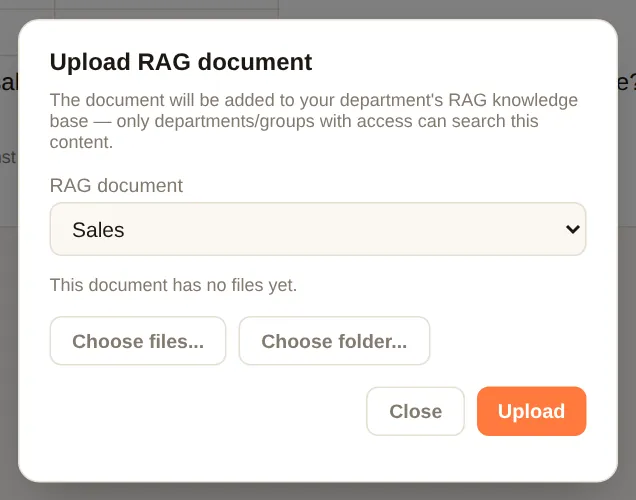
Jeśli masz uprawnienie Przesyłanie, kliknij 📁 Dokumenty → wybierz bibliotekę → Wybierz pliki... lub Wybierz folder... → Prześlij. DABO odczytuje pliki Word, Excel, PowerPoint, PDF, obrazy i skany (tekst jest rozpoznawany automatycznie), e-maile, pliki ZIP (każdy plik w archiwum staje się osobnym dokumentem) oraz nagrania audio i wideo (automatyczna transkrypcja, Pro i wyższe). Lista istniejących plików pomaga unikać duplikatów. Gdy dokument trafi do biblioteki, każdy, kto ma do niej dostęp, może zadawać pytania na jego temat.
Wykresy
Poproś zwykłymi słowami, na przykład „narysuj wykres kolumnowy przychodów według kwartałów w tym roku”, „wykres kołowy kosztów za wrzesień”, „piramida wieku pracowników”. Wykres pojawi się bezpośrednio w czacie; na komputerze najedź kursorem na kolumnę lub punkt, aby zobaczyć jego wartość.
- Typy: kolumnowy, słupkowy, skumulowany, liniowy, kołowy, piramidowy, lejkowy.
- Pod wykresem znajduje się wiersz Pobierz: z opcjami Obraz, Excel (tabela danych), PowerPoint, Word, PDF.
- Wykresy trafiają też do plików Word / PowerPoint eksportowanych przez AI oraz do wyników pracy kadry AI.
Analiza finansowa (Max i wyższe)
Pytaj DABO o akcje, indeksy, waluty, złoto, ropę, kryptowaluty, kredyty, nieruchomości… DABO pobiera rzeczywiste dane cenowe, system sam oblicza trend, pewność i wskaźniki oraz rysuje wykres świecowy tuż pod odpowiedzią. AI jedynie interpretuje wyniki i nigdy nie wymyśla liczb. Administrator musi włączyć tę funkcję dla Ciebie.
Włączanie trybu Analiza finansowa
- W polu Tryb nad polem wiadomości wybierz 📈 Analiza finansowa. Jeśli otwarta rozmowa zawiera już wiadomości, DABO otworzy w tym trybie nową rozmowę (poprzednia pozostaje bez zmian).
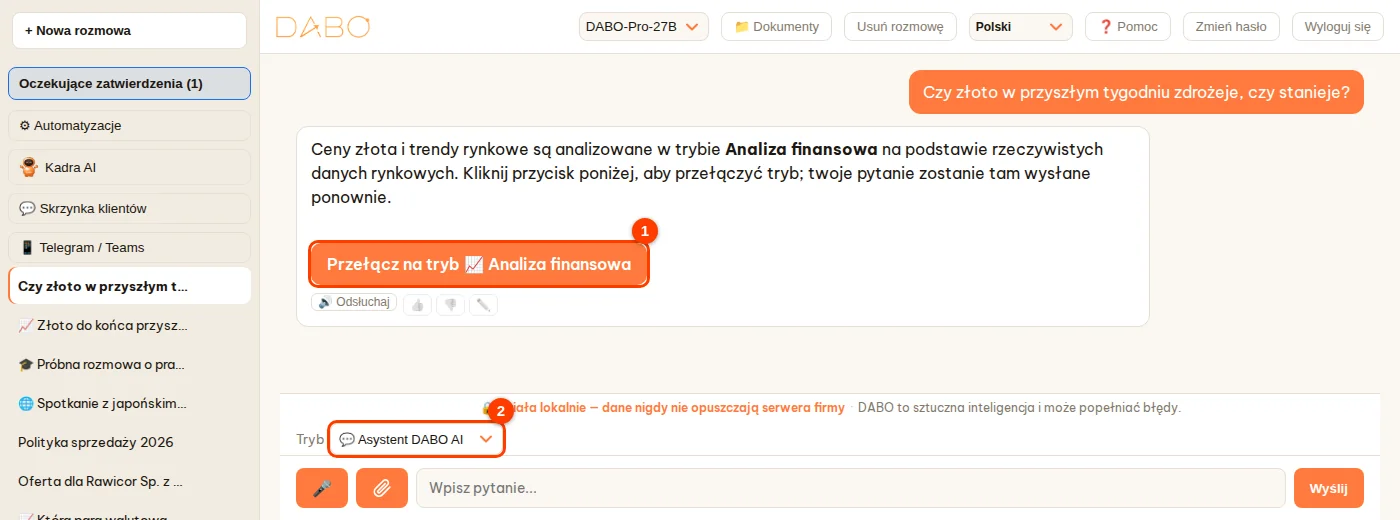
- Zadajesz pytanie finansowe w trybie 💬 Asystent DABO AI? DABO zwróci na to uwagę i pokaże przycisk Przełącz na tryb 📈 Analiza finansowa (1) — po kliknięciu tryb się zmieni, a pytanie zostanie tam wysłane ponownie. I odwrotnie: pytanie o coś innego w trybie Analiza finansowa wyświetli przycisk powrotu do trybu Asystent DABO AI.
- Wpisz pytanie i podaj interesujący Cię okres: „Przeanalizuj złoto (XAU/USD) od dziś do końca przyszłego tygodnia”, „EUR/USD do 25.10”, „BTC w ciągu najbliższych 3 miesięcy”, „Kredyt 80 000 USD na 20 lat, oprocentowanie 7,5% w pierwszym roku, potem 11% — jaka będzie miesięczna rata?”.
Jak czytać wynik
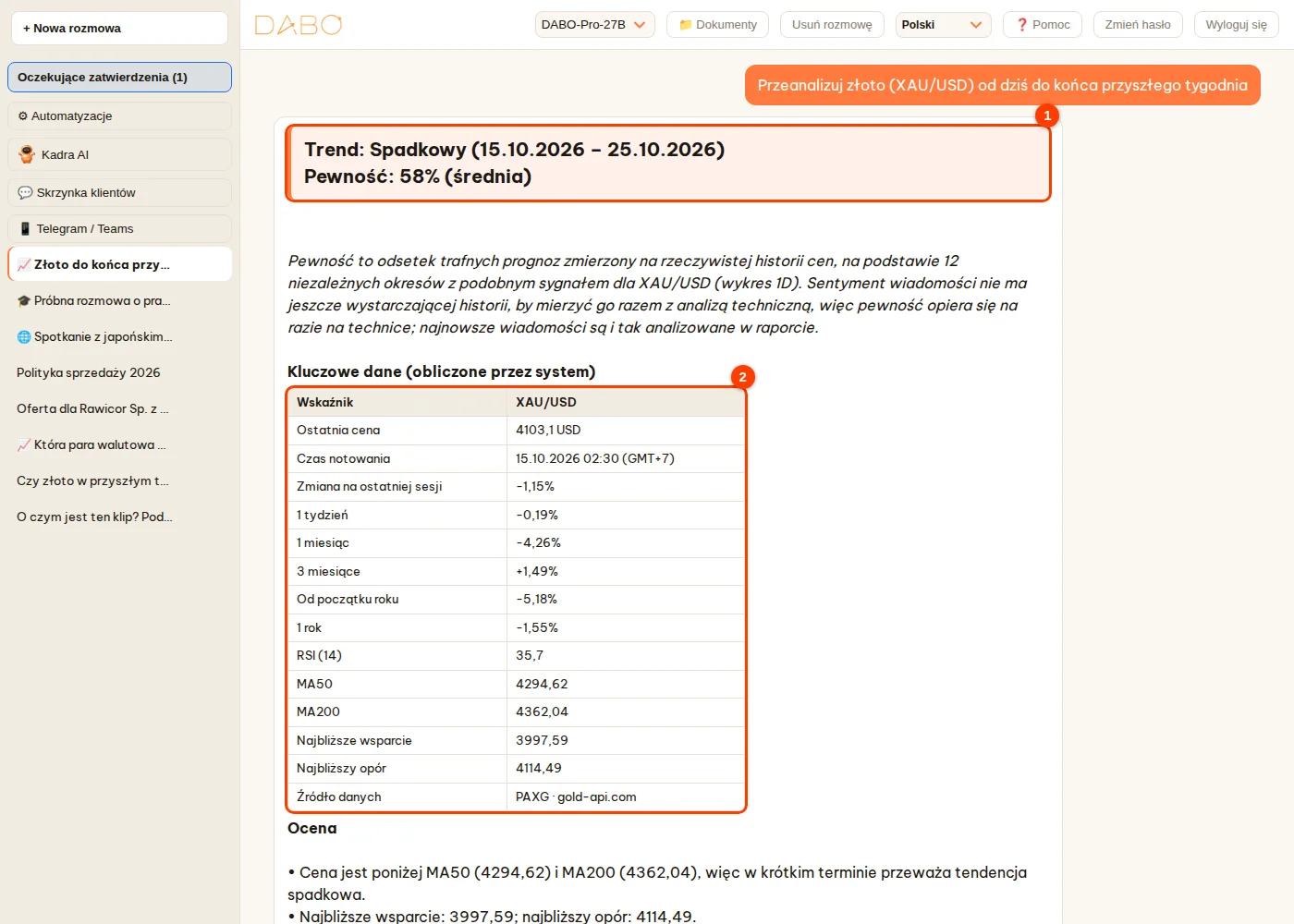
- Wyróżniony blok na początku (1): Trend (Wzrostowy / Spadkowy / Boczny) z konkretnym zakresem dat zgodnym z Twoim pytaniem (np. 15.10.2026 – 25.10.2026) oraz Pewność w %. Wiersz kursywą tuż pod spodem wyjaśnia, jak zmierzono tę liczbę.
- Kluczowe dane (obliczone przez system) (2): ostatnia cena i czas notowania, zmiany od 1 tygodnia do 1 roku, RSI, MA50, MA200, najbliższe wsparcie / opór, źródło danych.
- Ocenę, scenariusze i ryzyka AI pisze na podstawie dokładnie tych liczb; tekst kończy się zdaniem „Analiza ma charakter informacyjny — rozważ ją starannie przed inwestowaniem.” i wierszem Źródło.
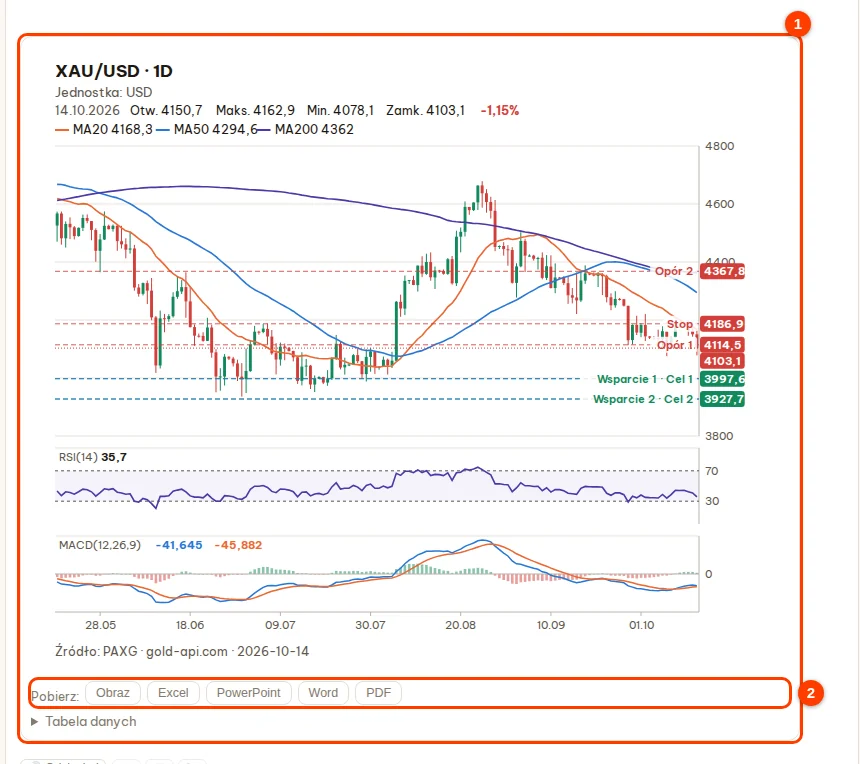
- Wykres świecowy (1 na kolejnym rysunku): linie MA, strefy wsparcia / oporu, RSI, MACD. Wiersz Pobierz (2) zapisuje obraz, plik Excel, PowerPoint, Word lub PDF; możesz też poprosić DABO: „wyeksportuj ten raport do Worda”.
| Pewność | Znaczenie |
|---|---|
| od 70% — wysoka | W przeszłości, po podobnych sygnałach, cena szła w tym kierunku co najmniej 7 razy na 10 w okresie, o który pytasz. |
| 62–69% — dość wysoka | Wyraźna przewaga jednego kierunku. |
| 55–61% — średnia | Przewaga jest, ale niewielka. |
| poniżej 55% — niska | Prawie jak rzut monetą — traktuj wyłącznie orientacyjnie. |
- Pewność to prawdopodobieństwo zmierzone na rzeczywistej historii cen danego instrumentu: system wyszukuje sytuacje z podobnym sygnałem technicznym i liczy, ile razy cena poszła w danym kierunku dokładnie w okresie, o który pytasz. Gdy dostępna jest wystarczająco długa historia sentymentu wiadomości, wpływ wiadomości również jest mierzony na historii, a następnie dodawany lub odejmowany — wiersz z wyjaśnieniem wyraźnie to podaje. Nie ma żadnych górnych limitów ani punktów dodawanych „na wyczucie”.
- Jeśli źródło podaje cenę z chwili pytania, widać dokładną godzinę; jeśli ma tylko ceny z końca dnia, DABO wyraźnie to zaznacza: „Analiza opiera się na cenie z końca dnia …, a nie na cenie z chwili zadania pytania.”
- Gdy pomylisz symbol (np. AUX/USD), DABO sam rozpozna właściwy (XAU/USD — złoto) i napisze o tym na początku odpowiedzi, abyś mógł to poprawić, jeśli chodziło Ci o coś innego; jeśli symbol nie istnieje, DABO dopyta.
Porównywanie wielu symboli
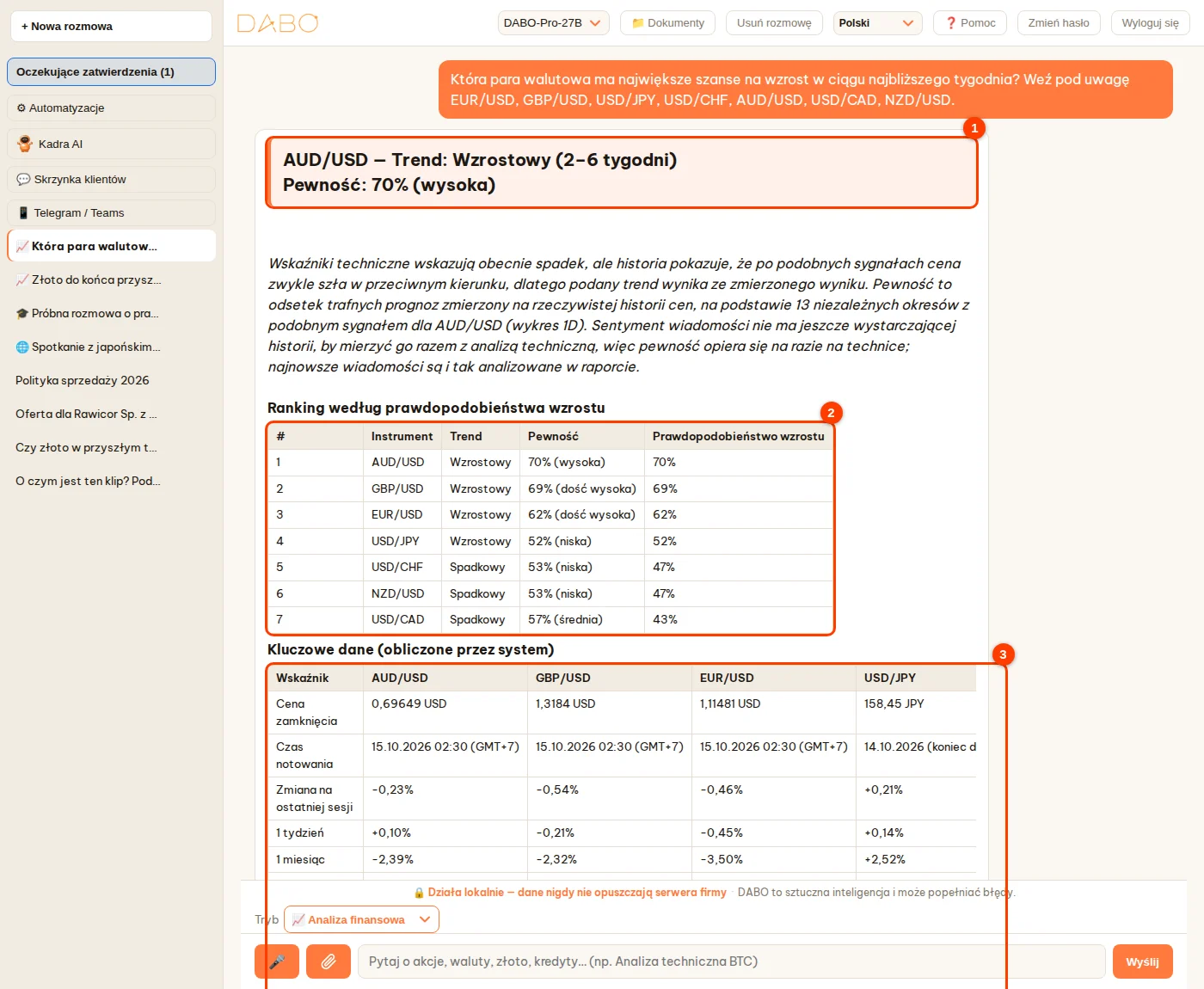
Zapytaj np. „Która para walutowa ma największe szanse na wzrost w ciągu najbliższego tygodnia?” (możesz dodać listę symboli). Przy 3 i więcej symbolach DABO układa ranking wszystkich według kierunku, o który pytasz (wzrost lub spadek): instrument z pierwszego miejsca pojawia się w wyróżnionym bloku (1), pod nim jest ranking (2) z trendem, pewnością i prawdopodobieństwem dla każdego symbolu, a dalej tabela kluczowych danych 4 pierwszych instrumentów (3).
Najlepszy instrument w całym koszyku
Gdy pytasz o najlepszy instrument, nie podając żadnego — na przykład „Która para walutowa ma w tym tygodniu najwyższą pewność?” — DABO sam skanuje cały koszyk: wszystkie pary walutowe dostępne do handlu w MT5 (główne, krzyżowe, popularne egzotyczne, złoto, srebro), 25 największych kryptowalut, surowce, koszyk VN30, 25 dużych spółek amerykańskich lub 20 indeksów. Każdy instrument przechodzi selekcję pod kątem wiarygodności: co najmniej 8 niezależnych okresów rzeczywistej historii cen, aktualne dane, zgodne źródła cen i wyraźny trend; instrumenty, które je spełniają, są uszeregowane według pewności – od najwyższej. 3 najlepsze są analizowane szczegółowo (wykresy, wiele źródeł wiadomości, scenariusze); kursywa pod trzema wyróżnionymi blokami podaje, ile instrumentów przeskanowano i ile spełnia kryteria. Pozostałe znajdują się na końcu w tabeli „Pozostałe instrumenty — wyłącznie poglądowo”, z liczbą zmierzonych okresów i powodem, dla którego nie trafiły do czołówki (mało próbek historycznych, nieaktualne dane, trend boczny, brak danych…). Instrumenty wymagające źródła danych z kluczem (np. srebro lub akcje) są skanowane dopiero wtedy, gdy administrator doda to źródło w panelu administracyjnym.
Co potrafi DABO
| Pytasz o | DABO robi |
|---|---|
| Trend jednego symbolu — akcje z dowolnej giełdy, indeksy, waluty, złoto, ropa, kryptowaluty | Trend + pewność (%) dokładnie dla okresu, o który pytasz; MA, RSI, MACD, Bollinger, Ichimoku…; wsparcia / opory, Fibonacci; formacje świecowe; scenariusze; najnowsze wiadomości; zbiorczy sygnał techniczny (jeśli administrator go włączył) |
| Który z wielu symboli jest najlepszy | Ranking według prawdopodobieństwa wzrostu / spadku · pytanie o najlepszy instrument → skanuje cały koszyk i szczegółowo analizuje 3 najlepsze |
| Ceny, porównanie kilku symboli | Ostatnia cena z czasem notowania, stopy zwrotu od 1 tygodnia do 1 roku, wykres porównawczy sprowadzony do bazy 100 |
| Wskaźniki spółek | P/E, P/B, ROE, marże, dywidendy… (wymaga źródła danych dodanego przez administratora; w przeciwnym razie DABO szuka w internecie i podaje źródło) |
| Kredyty hipoteczne, nieruchomości na wynajem, wycenę (DCF), obligacje, plany oszczędnościowe | Dokładne kalkulatory + wykresy: miesięczna rata, łączne odsetki, porównanie sposobów spłaty, przepływy pieniężne, IRR… |
| Dane makroekonomiczne kraju | Inflacja, wzrost PKB, stopy procentowe, kursy walut… według lat |
- Ten sam symbol może występować na kilku giełdach — w razie potrzeby dodaj giełdę lub sufiks, na przykład
7203.T(Tokio),SAP.DE(XETRA),VOD.L(Londyn). - To informacja analityczna, a nie doradztwo inwestycyjne — decyzja należy do Ciebie.
- Brak trybu lub tryb oznaczony 🔒: plan Twojej firmy jeszcze go nie obejmuje albo administrator nie udostępnił go Twojemu kontu.
- Pewność skalibrowana na rzeczywistych testach: pokazana wartość to rzeczywista trafność zmierzona na wieloletnich danych (waluty 2008–2026, kryptowaluty 2018–2026), a nie odsetek zmierzony tylko dla jednego instrumentu, więc w krótkim horyzoncie często wynosi około 50%; poniżej 55% nie ma sygnału wystarczająco silnego do handlu. Przy selekcji wielu par walutowych pary trudne do handlu w praktyce (USD/TRY i EUR/TRY z powodu bardzo wysokich stóp procentowych; USD/HKD z powodu sztywnego kursu) nie trafiają do top 3, a powód jest podany.
- Waluty — model Stopy procentowe + Wycena: DABO korzysta ze stóp procentowych 35 banków centralnych (BIS, aktualizowane codziennie) i kursów referencyjnych EBC, aby znaleźć pary, które dają różnicę stóp co najmniej 3% rocznie i jednocześnie są tanie względem średniej z 3 lat. W testach z lat 2008–2026 na 51 parach walutowych (po kosztach) sygnały spełniające standard sprawdzały się w 59% przypadków po 1 miesiącu, w 64% po 3 miesiącach i w 66% po 6 miesiącach — najwięcej spośród testowanych metod. Przegląd walut pokazuje Najbardziej wiarygodne wybory na 3–6 miesięcy; gdy żadna para nie spełnia standardu, DABO mówi to wprost i radzi handlować małą pozycją lub poczekać, zamiast pokazywać efektowną liczbę. Ta strategia mocno traci w czasie paniki na rynku (jak w 2008 i 2015 r.) — zawsze ustawiaj stop-loss.
- Waluty — model wieloczynnikowy (horyzont 6 miesięcy): DABO łączy za pomocą uczenia maszynowego różnicę stóp procentowych, wycenę względem średniej z 3 lat i momentum ceny z 1–12 miesięcy. Test poza próbą rok po roku w latach 2010–2026 na 49 parach walutowych (według niezależnych epizodów, z odsetkami overnight, po kosztach): sygnały wysokiego poziomu sprawdziły się po 6 miesiącach w 70% przypadków, bardzo wysokiego w 79%; w mniej więcej połowie miesięcy co najmniej jedna para osiągała wysoki poziom. Gdy pytasz o horyzont dłuższy niż 3 miesiące, pewność pochodzi z tego modelu, jeśli jest wyższa; podczas przeglądu DABO wymienia pary na wysokim poziomie albo jasno mówi, że obecnie takich nie ma.
- Oczekiwany zakres dla handlu dziennego / tygodniowego: dla walut, gdy pytasz o horyzont do 5 tygodni, DABO podaje zakres ceny na następną sesję i 5 kolejnych sesji z prawdopodobieństwem 80% (test 2010–2026 na 20 parach walutowych: rzeczywista cena mieściła się w zakresie w 80,0% przypadków dla 1 sesji i w 79,9% dla 5 sesji) — przydatne do ustawiania stop-loss / take-profit. Kierunek ceny w horyzoncie od 1 dnia do 1 tygodnia sprawdza się tylko w około 50–55%, dlatego DABO nie zawyża pewności dla krótkich horyzontów.
Pytania głosowe i odsłuchiwanie odpowiedzi (Pro i wyższe)
- Kliknij 🎤 i mów; kliknij ponownie, aby zakończyć. Gdy pytasz głosem, AI odpowiada głosem; gdy piszesz, odpowiada tekstem.
- Pod każdą odpowiedzią przycisk 🔊 Odsłuchaj odczytuje ją na głos; ⏹ Zatrzymaj czytanie przerywa odczytywanie.
- Za pierwszym razem przeglądarka poprosi o dostęp do mikrofonu — wybierz Zezwól. Mikrofon działa tylko wtedy, gdy otworzysz DABO pod adresem zaczynającym się od
https://.
Tryby, Tłumacz rozmów i Nauczyciel języków
Tryb wybierasz w polu Tryb tuż nad polem pytania (1).
| Tryb | Kiedy używać |
|---|---|
| 💬 Asystent DABO AI | Wszystkie codzienne sprawy: pytania o dokumenty firmy, pisanie tekstów, e-maile, kalendarz, CRM/ERP, wykresy, wyszukiwanie informacji, zlecanie zadań kadrze AI. |
| 🌐 Tłumacz rozmów | Rozmowa na żywo z osobą mówiącą w innym języku — zob. poniżej. |
| 🎓 Nauczyciel języków | Nauka języków obcych i ćwiczenie mówienia z nauczycielem AI — zob. poniżej. |
| 📈 Analiza finansowa | Akcje, waluty, złoto, kryptowaluty, kredyty… — zob. Analiza finansowa. |
Każdy tryb ma własne rozmowy: zmiana trybu w trakcie rozmowy otwiera nową rozmowę (DABO informuje: „Otwarto nową rozmowę w trybie …”), a poprzednia zostaje na liście z ikoną 📈 🎓 🌐 przed tytułem. Jeśli zapytasz o coś, co należy do innego trybu, DABO zwróci na to uwagę i pokaże przycisk Przełącz na tryb … — po kliknięciu tryb się zmieni, a pytanie zostanie tam wysłane ponownie. Zmiana języka w polu Tłumaczenie rozmowy z / Nauka nie otwiera nowej rozmowy.
Tłumaczenie rozmowy na żywo
- Wybierz Tryb → Tłumacz rozmów, a następnie język rozmówcy w polu Tłumaczenie rozmowy z.
- Wpisz lub powiedz to, co chcesz przetłumaczyć. DABO rozpoznaje, w jakim języku ktoś mówi, i tłumaczy na drugi język.
- Rozmowa twarzą w twarz: kliknij 🎤, aby prowadzić ciągłą rozmowę — pojawi się kula; za każdym razem, gdy ktoś skończy mówić, DABO przestaje słuchać, tłumaczy i odczytuje tłumaczenie na głos. Dotknij kuli, aby wstrzymać lub znów mówić; kliknij ✕, aby wyjść.
Słownik firmowy
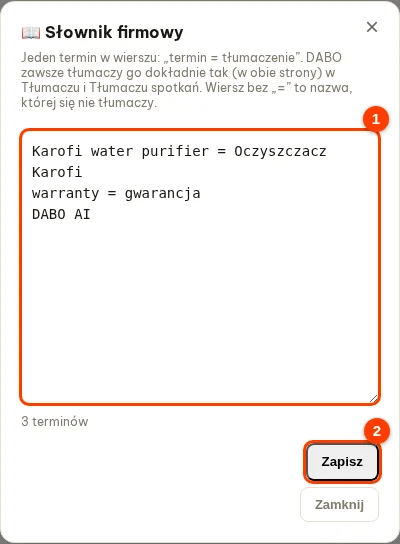
Aby nazwy produktów i terminy branżowe były zawsze tłumaczone tak samo, administrator raz tworzy słownik; działa w Tłumaczu rozmów i Tłumaczu spotkań (także w podpowiedziach odpowiedzi).
- W polu Tryb wybierz 🌐 Tłumacz rozmów → kliknij 📖 Słownik obok Tłumaczenie rozmowy z.
- Jeden termin w wierszu:
termin = tłumaczenie, np.gwarancja = warranty. Wiersz bez „=” to nazwa, której się nie tłumaczy (np. marka). Kliknij Zapisz — działa od razu.

Nauczyciel języków
Wybierz Tryb → Nauczyciel języków, a w polu Nauka język, którego chcesz się uczyć. Nauczyciel objaśnia w Twoim języku, poprawia Twoje sformułowania, ćwiczy rozmowy w realnych sytuacjach (spotkania z klientami, prezentacje, rozmowy kwalifikacyjne…), a nawet przygotuje dłuższe wystąpienie, na przykład „napisz mi 5-minutową prezentację firmy dla klienta, ze wskazówkami dotyczącymi wymowy”. Kliknij 🎤, aby ćwiczyć mówienie bez przerw, jak z prawdziwym nauczycielem.
Ćwiczenie sytuacji w pracy
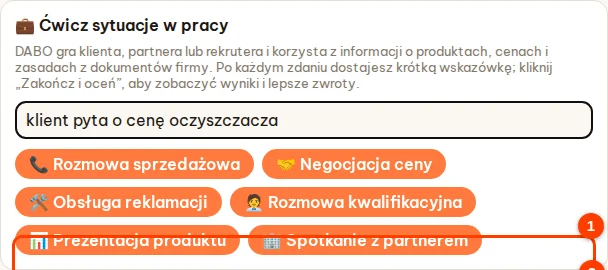
W trybie 🎓 Nauczyciel języków (profil dorosły) DABO gra klienta, partnera lub rekrutera, abyś ćwiczył jak w rzeczywistości. Korzysta z informacji o produktach, cenach i zasadach z dokumentów firmy, do których masz dostęp, oraz z terminów firmy — nigdy nie wymyśla cen.
- W polu Tryb wybierz 🎓 Nauczyciel języków. Na ekranie startowym znajdź 💼 Ćwicz sytuacje w pracy.
- (Opcjonalnie) wpisz szczegół, np. o jaki produkt pyta klient. Kliknij sytuację, np. Rozmowa sprzedażowa.
- DABO opisuje scenę i mówi pierwszą kwestię w języku, którego się uczysz. Odpowiadaj głosem lub pisząc; po każdym zdaniu DABO daje krótką wskazówkę i bardziej profesjonalne sformułowanie.
- Na koniec kliknij 🏁 Zakończ i oceń na pasku u góry: DABO oceni płynność, poprawność, uprzejmość i skuteczność oraz poda 3 lepsze zwroty.

Tłumacz spotkań online (Max i wyższe)
DABO słucha spotkania, wyświetla napisy przetłumaczone na Twój język, podpowiada odpowiedzi w języku rozmówcy i na koniec pisze notatki. Wykonaj 5 kroków poniżej.
Krok 1 — Otwórz i wybierz języki
- Otwórz 🧰 Narzędzia DABO na lewym pasku bocznym (na telefonie najpierw dotknij ☰) → 🎧 Tłumacz spotkań.
- Twój język: język, w którym czytasz napisy. Język partnera: język, którym mówi druga strona. DABO zapamięta wybór.

Krok 2 — Wybierz, skąd DABO słucha spotkania
W sekcji Słuchaj spotkania z wybierz dokładnie jeden wiersz, zależnie od tego, jak się spotykasz:
| Spotykasz się przez… | Wybierz | Co jest potrzebne |
|---|---|---|
| Google Meet, Zoom lub Teams otwarte w karcie Chrome / Edge | Spotkanie w przeglądarce | Nic nie trzeba instalować |
| Aplikację Zoom, Microsoft Teams, Google Meet… zainstalowaną na komputerze (Windows, macOS, Linux) | Aplikacja do spotkań na „DESKTOP-…” (nazwa komputera) | DABO AI Desktop na tym samym komputerze |
| Osobiście, w tej samej sali | Spotkanie na miejscu | Urządzenie z mikrofonem (laptop, telefon, tablet) |
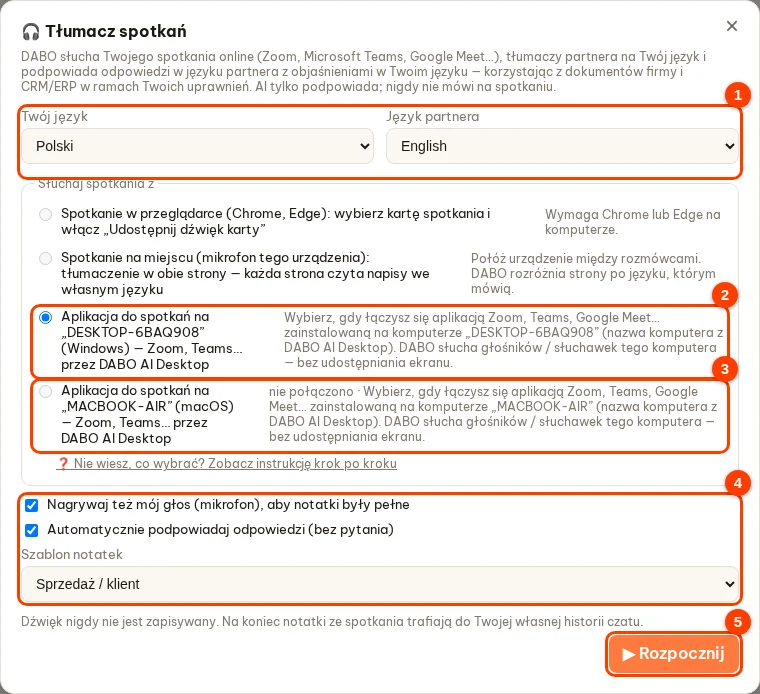
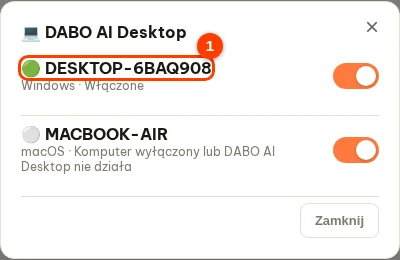
Co oznacza wiersz „Aplikacja do spotkań na „DESKTOP-6BAQ908” (Windows) — Zoom, Teams…”?
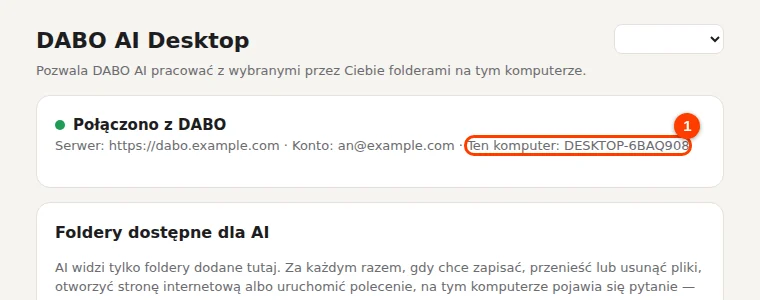
- DESKTOP-6BAQ908 to nazwa komputera, na którym zainstalowano DABO AI Desktop — każdy komputer ma własną nazwę (Twój będzie miał inną). Słowo w nawiasie (Windows, macOS, Linux) to system.
- Wiersz pojawia się dopiero, gdy na tym komputerze jest zainstalowany i połączony DABO AI Desktop. Jeden wiersz na komputer — każdy z jego nazwą.
- Po wybraniu tego wiersza DABO AI Desktop na tym komputerze słucha tego, co gra z głośników lub słuchawek — czyli głosów innych osób w Zoom / Teams. Bez udostępniania ekranu i bez klikania w Zoom / Teams.
- Aplikacja spotkania musi działać właśnie na tym komputerze. Przykład: jesteś w Zoom na „LAPTOP-SPRZEDAZ” → wybierz wiersz „LAPTOP-SPRZEDAZ”.
- Strona czatu DABO może być otwarta gdziekolwiek (ten sam komputer, inny lub telefon) — tam pojawiają się napisy i podpowiedzi.
Jak sprawdzić nazwę mojego komputera?
- Sposób 1 — w samym DABO: otwórz 🧰 Narzędzia DABO → 💻 DABO AI Desktop. Lista pokazuje wszystkie połączone komputery: 🟢 = włączony, ⚪ = wyłączony. Jeśli jest tylko jeden, wybierz tę nazwę.
- Sposób 2 — na samym komputerze: otwórz okno DABO AI Desktop (Windows: kliknij Start i wyszukaj „DABO AI Desktop”; Mac / Linux: okno otwiera się samo zaraz po instalacji). Nazwa jest w wierszu Ten komputer: ….
Kroki:
- Na komputerze, na którym masz spotkanie, sprawdź, czy DABO AI Desktop działa (zwykle uruchamia się sam; pierwsza instalacja: zobacz DABO AI Desktop).
- Otwórz Zoom / Teams i dołącz do spotkania jak zwykle.
- W DABO wybierz wiersz z nazwą tego komputera → Rozpocznij.
- Napisy pojawiają się kilka sekund po tym, jak ktoś zacznie mówić.
Wiersz wyszarzony? Przeczytaj tekst obok:
| nie połączono | komputer jest wyłączony lub uśpiony albo DABO AI Desktop nie działa. Włącz go. Windows: kliknij Start, wyszukaj i otwórz „DABO AI Desktop”. Mac / Linux: uruchom komputer ponownie (DABO AI Desktop startuje sam). Potem zamknij i otwórz ponownie okno tłumacza. |
| wymaga macOS 14.2 lub nowszego | zaktualizuj macOS (Ustawienia systemowe → Ogólne → Uaktualnienia) lub dołącz przez przeglądarkę. |
| brak PulseAudio / PipeWire | poproś dział IT o instalację; w międzyczasie dołącz przez przeglądarkę. |
| aktualizacja, spróbuj za minutę | odczekaj około minuty i spróbuj ponownie. |
Spotkanie w przeglądarce — kroki:
- Otwórz spotkanie w karcie Chrome lub Edge. W DABO wybierz Spotkanie w przeglądarce → Rozpocznij.
- Chrome otworzy okno wyboru: ① kliknij kartę spotkania (przycisk udostępniania aktywuje się dopiero potem); ② zostaw włączone udostępnianie dźwięku karty; ③ kliknij Udostępnij.
- Aplikacja Zoom / Teams na Windows bez DABO AI Desktop: w oknie wybierz Cały ekran i włącz Udostępnij dźwięk systemowy.
- Kliknięcie Zatrzymaj udostępnianie na pasku Chrome kończy tłumaczenie.
Spotkanie na miejscu — kroki:
- Wybierz Spotkanie na miejscu → Rozpocznij, potem kliknij Zezwól, gdy przeglądarka zapyta o mikrofon.
- Połóż urządzenie między stronami. DABO rozróżnia strony po języku; każda czyta napisy w swoim języku (duża czcionka domyślnie).
Krok 3 — Opcje przed rozpoczęciem
- Nagrywaj też mój głos (mikrofon), aby notatki były pełne: notatki zawierają też Twoje wypowiedzi (zalecane).
- Automatycznie podpowiadaj odpowiedzi (bez pytania): DABO sam podpowiada odpowiedzi, gdy druga strona o coś pyta.
- Szablon notatek: Ogólne, Sprzedaż / klient, Projekt, Rozmowa kwalifikacyjna, Zarząd / kierownictwo, Szkolenie — notatki pasują do rodzaju spotkania.
Krok 4 — W trakcie spotkania
- Napisy płyną na bieżąco; mały wiersz pod spodem to oryginalne zdanie.
- Mówi kilka osób: każdy głos dostaje etykietę, np. „Rozmówca 2”. Kliknij ją, wpisz imię (np. „Pan Nowak”) i naciśnij Enter — napisy, notatki i pobrane pliki użyją tego imienia.
- 💡 Podpowiedz odpowiedź: wpisz (opcjonalnie), co chcesz powiedzieć, i kliknij — DABO poda 2–3 zdania w języku rozmówcy z wymową i znaczeniem, w razie potrzeby korzystając z dokumentów firmy.
- ⭐ Oznacz: kliknij przy ważnym fragmencie — notatki będą miały osobną sekcję z oznaczeniami.
- Duże napisy · Wstrzymaj · 🪟 Pływające okno (napisy nad oknem Zoom / Teams, tylko Chrome / Edge).

Krok 5 — Zakończ i odbierz notatki
- Kliknij Zakończ. DABO pisze notatki: podsumowanie, tematy z czasem, kluczowe punkty każdej osoby, decyzje, tabelę zadań (kto, termin), Twoje oznaczenia i e-mail podsumowujący.
- Kliknij Otwórz notatki w czacie, aby pytać dalej, np. „napisz e-mail do klienta na podstawie tych notatek”.
- Pobierz zapis: Word, TXT, Napisy .srt, Markdown.

AI mówi za mnie — AI rozmawia na głos z partnerem (na miejscu i online)
Dla osób, które nie czują się pewnie w języku obcym: włącz przełącznik, a AI słucha partnera i odpowiada na głos w jego języku — naturalnie, mówiąc jako Ty („ja”). Każde zdanie AI wyświetla się ze znaczeniem w Twoim języku, abyś mógł śledzić rozmowę.
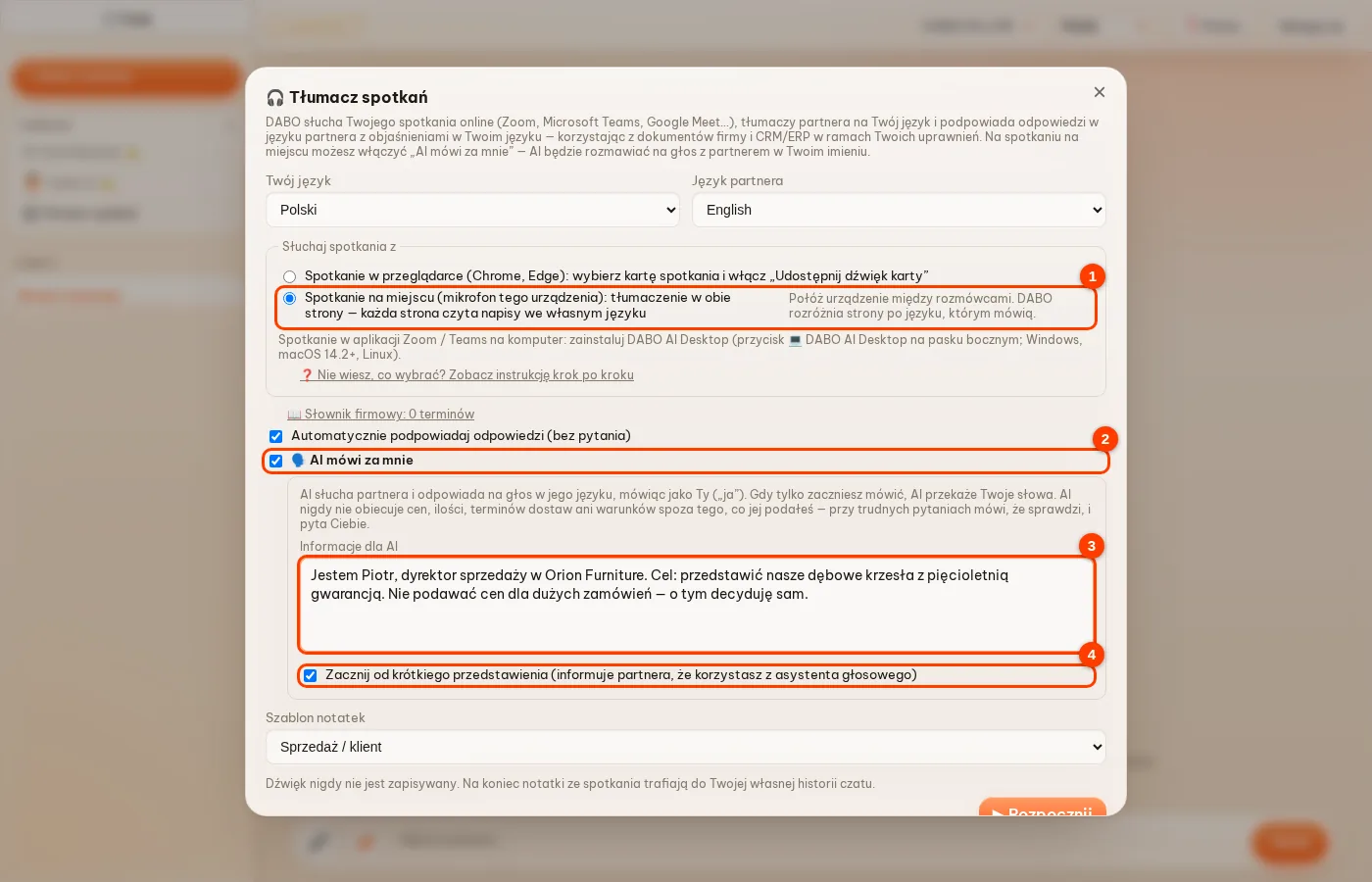
- W kroku 2 wybierz Spotkanie na miejscu (spotkania online: zobacz Spotkania online poniżej).
- Włącz 🗣️ AI mówi za mnie.
- Wypełnij Informacje dla AI: kim jesteś, Twoja firma, cel spotkania, ceny i maksymalny rabat oraz czego nie wolno obiecywać. AI korzysta tylko z tych informacji, z tego, co padło na spotkaniu, i z danych firmy, do których masz dostęp.
- Zostaw zaznaczone Zacznij od krótkiego przedstawienia, aby AI przywitała partnera i powiedziała, że korzystasz z asystenta głosowego (zalecane — partner zrozumie krótkie przerwy). Kliknij Rozpocznij, połóż urządzenie między wami i zwiększ głośność głośnika.
W trakcie spotkania:
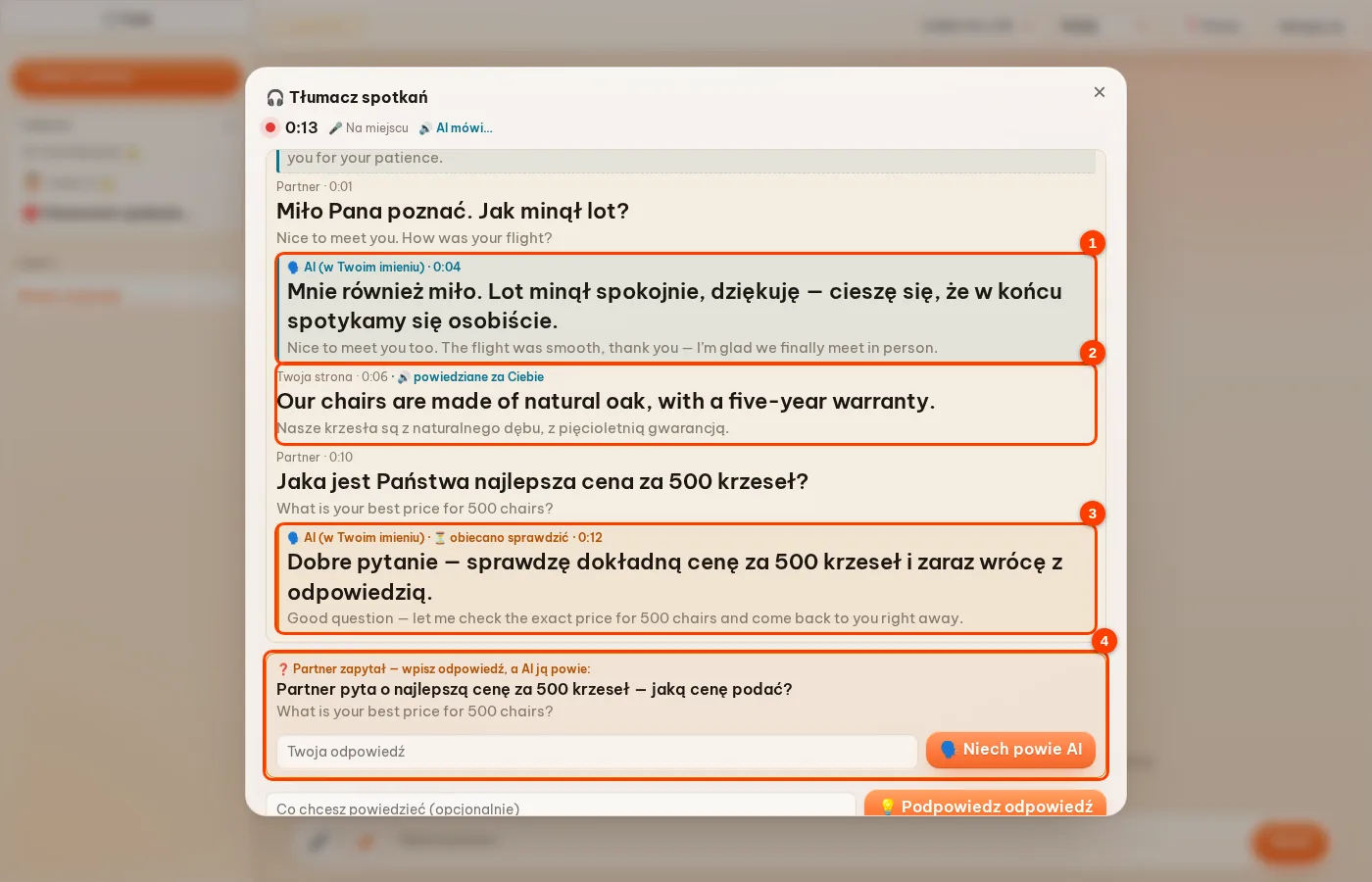
- Gdy partner skończy mówić, AI odpowiada na głos. Wiersz 🗣️ AI (w Twoim imieniu) pokazuje znaczenie w Twoim języku, a pod nim zdanie wypowiedziane przez AI; na górze widać „AI mówi…”.
- Chcesz coś powiedzieć sam? Po prostu mów w swoim języku — AI porzuci przygotowywaną odpowiedź i powie Twoje słowa w języku partnera (Twój wiersz dostanie oznaczenie 🔊 powiedziane za Ciebie). Możesz też wpisać tekst w polu poniżej i kliknąć 🗣️ Powiedz za mnie.
- Jeśli partner zapyta o coś, czego nie ma w Twoich informacjach (cena, ilość, termin dostawy, rabat, warunki…), AI niczego nie obiecuje: mówi, że sprawdzi (pomarańczowy wiersz „obiecano sprawdzić”), i pokazuje kartę Partner zapytał w Twoim języku. Wpisz odpowiedź i kliknij 🗣️ Niech powie AI — AI poda dokładnie wpisane przez Ciebie liczby.
- Kliknij ⏹ Zatrzymaj mowę, aby od razu zatrzymać AI; odznacz AI mówi za mnie w dolnym wierszu, aby wrócić do samych podpowiedzi.
- Na koniec wszystko, co powiedziała AI, trafia do notatek i zapisu z oznaczeniem AI (w Twoim imieniu).
Spotkania online (Zoom, Teams, Meet…): AI mówi w rozmowie przez wirtualny mikrofon
Na spotkaniu online partner słyszy tylko to, co trafia do Twojego mikrofonu w aplikacji do spotkań. Dlatego DABO używa wirtualnego mikrofonu — wirtualnego urządzenia audio na Twoim komputerze: DABO odtwarza do niego głos AI, a w Zoom / Teams / Meet wybierasz ten wirtualny mikrofon jako mikrofon. Działa to na każdej platformie spotkań, z którą łączy się DABO: na spotkaniach w przeglądarce (udostępnianie karty) i w aplikacjach do spotkań na komputerze przez DABO AI Desktop.
Jednorazowa konfiguracja:
- Windows, macOS: zainstaluj wirtualny mikrofon DABO bezpośrednio w DABO AI Desktop, jednym kliknięciem — zobacz Instalacja wirtualnego mikrofonu DABO poniżej.
- Linux: otwórz DABO AI Desktop i włącz Utwórz wirtualny mikrofon DABO (karta Wirtualny mikrofon DABO). Na komputerze pojawią się wirtualny głośnik „DABO-Voice” i wirtualny mikrofon „DABO-Mic”.
- Otwórz DABO w Chrome lub Edge na tym samym komputerze, z którego dołączasz do spotkania, otwórz 🧰 Narzędzia DABO → 🎧 Tłumacz spotkań i wybierz źródło online: spotkanie w przeglądarce albo aplikację do spotkań na komputerze przez DABO AI Desktop (①).
- Włącz 🗣️ AI mówi za mnie (②). Jeśli przeglądarka zapyta, zezwól na mikrofon — DABO potrzebuje go, aby Cię słyszeć i wyświetlić urządzenia audio.
- W polu Przesyłaj głos AI na spotkanie przez (③) DABO wybiera wirtualny mikrofon znaleziony na komputerze (wiersz ✅). Jeśli go nie ma, zainstaluj go jak opisano wyżej i kliknij 🔄 Szukaj ponownie.
- W Zoom / Teams / Meet otwórz ustawienia dźwięku i wybierz dokładnie ten mikrofon, który DABO pokazuje w wierszu ④ (np. „DABO-Mic” w Linuksie). Głośniki / słuchawki w aplikacji do spotkań zostaw bez zmian.
- Zostaw włączone Słysz głos AI w moich głośnikach / słuchawkach (⑤), jeśli chcesz słyszeć, co mówi AI. Wypełnij Informacje dla AI i kliknij ▶ Rozpocznij.
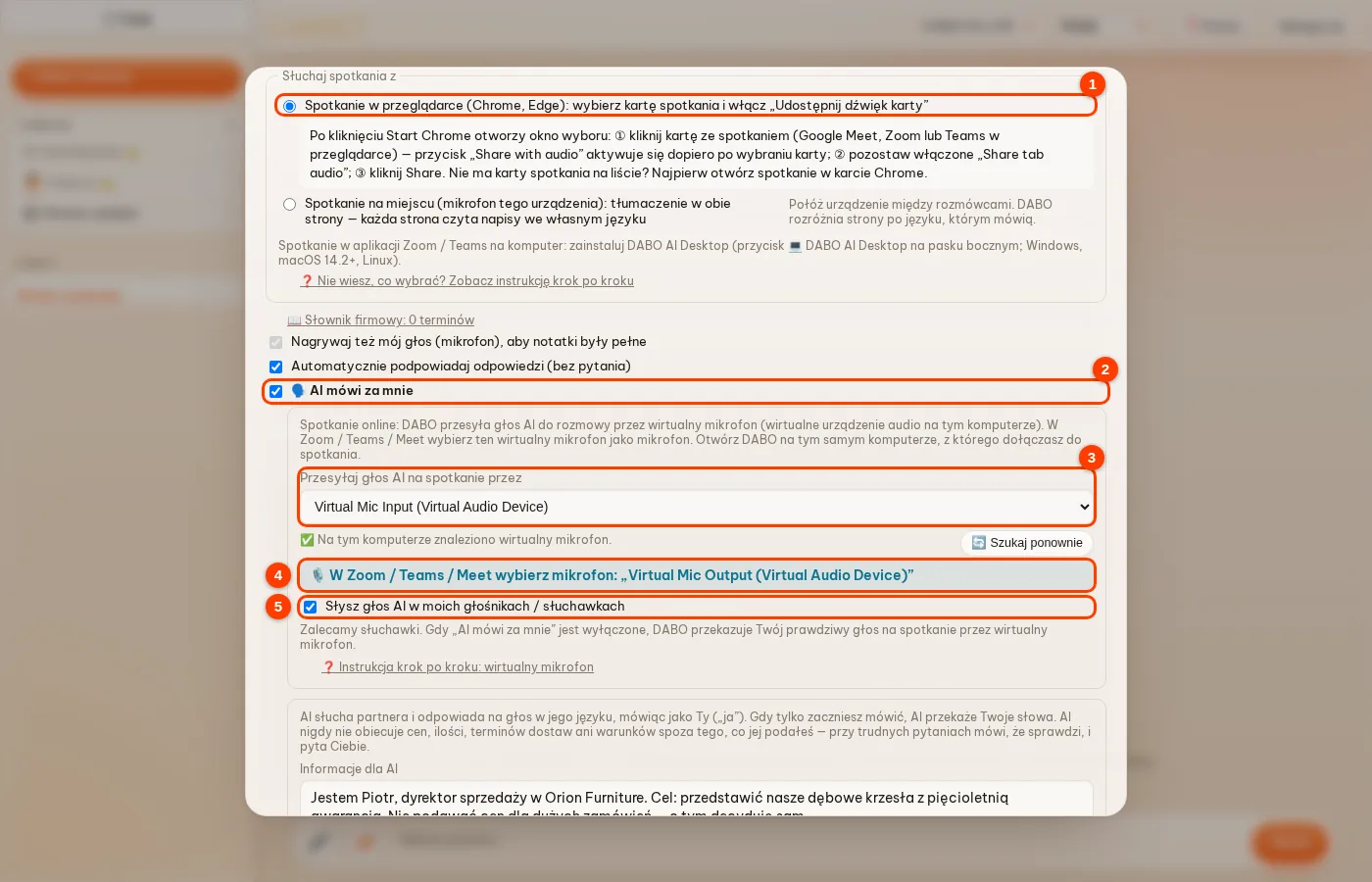
W trakcie spotkania:
- Górny pasek pokazuje Partner słyszy głos AI, gdy AI mówi za Ciebie; ● Na antenie zapala się, gdy dźwięk trafia do wirtualnego mikrofonu.
- Mów w swoim języku w dowolnej chwili — AI powie Twoje słowa w języku partnera. Aby mówić własnym głosem, wyłącz AI mówi za mnie (albo kliknij ⏸ Wstrzymaj): DABO przekaże Twój prawdziwy głos na spotkanie przez wirtualny mikrofon, a górny pasek pokaże Partner słyszy Twój prawdziwy głos.
- Używaj słuchawek, aby mikrofon nie zbierał głosu partnera.
Instalacja wirtualnego mikrofonu DABO
Wirtualny mikrofon DABO to para wirtualnych urządzeń audio na komputerze: DABO Voice — wirtualny głośnik, do którego DABO odtwarza głos AI; DABO Mic — wirtualny mikrofon, którego słucha aplikacja do spotkań. Wszystko, co jest odtwarzane w DABO Voice, wychodzi prosto z DABO Mic. Instaluje się go raz na każdym komputerze używanym do spotkań online.
Windows
- Zainstaluj DABO AI Desktop, jeśli komputer jeszcze go nie ma: na stronie DABO otwórz 🧰 Narzędzia DABO → 💻 DABO AI Desktop (zobacz DABO AI Desktop).
- Otwórz DABO AI Desktop, znajdź kartę Wirtualny mikrofon DABO (①) i kliknij Zainstaluj wirtualny mikrofon DABO (②).
- Windows wyświetli prośbę o uprawnienia administratora (Kontrola konta użytkownika) — kliknij Tak. Pojawia się tylko raz, podczas instalacji.
- Poczekaj kilka sekund, aż karta pokaże Wirtualny mikrofon DABO jest zainstalowany (③). Jeśli karta prosi o ponowne uruchomienie komputera, uruchom go ponownie.
- Sprawdź: otwórz Ustawienia → System → Dźwięk — w sekcji Wyjście jest DABO Voice, a w sekcji Wejście DABO Mic.
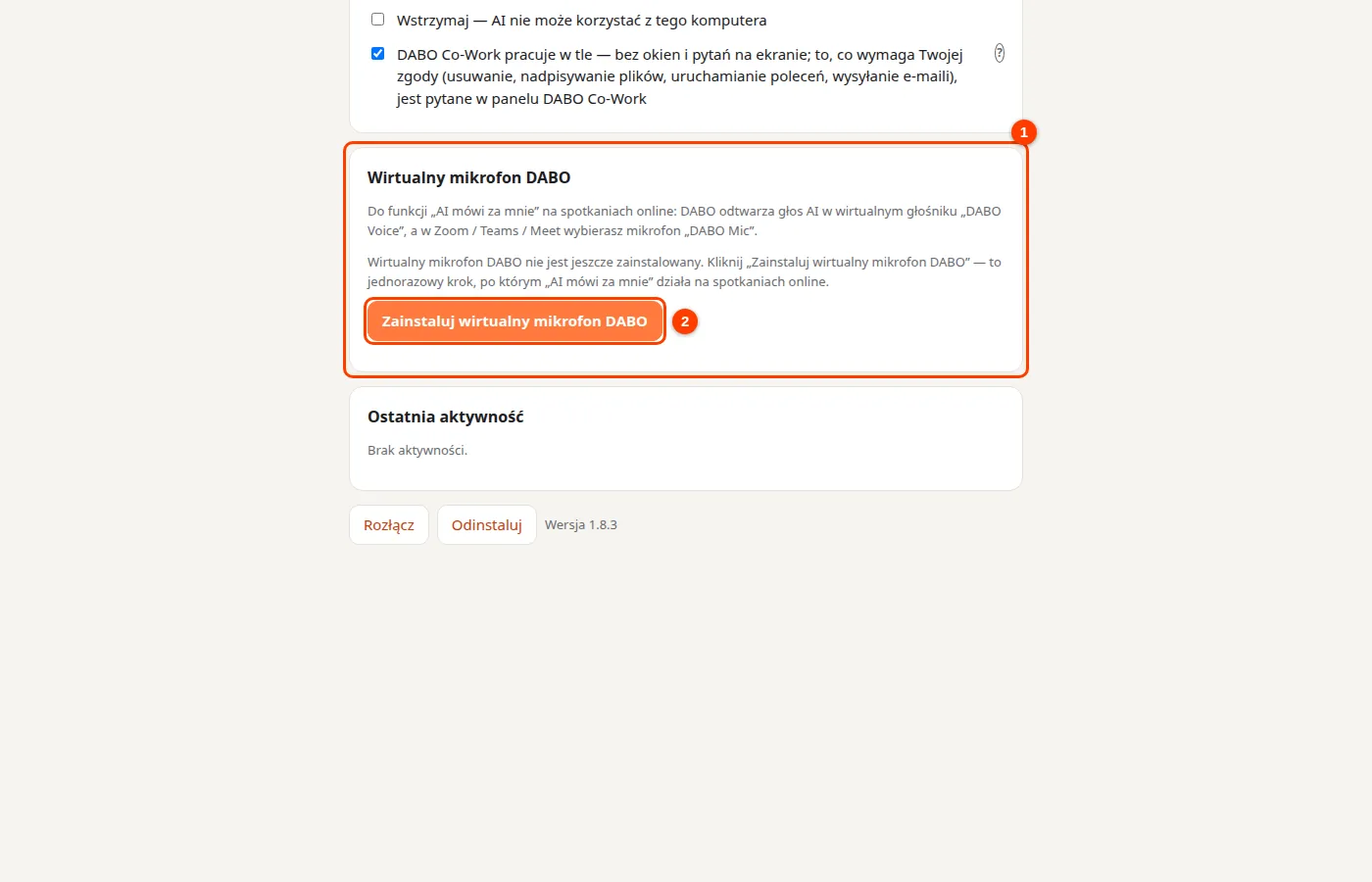

macOS
- Otwórz DABO AI Desktop, kartę Wirtualny mikrofon DABO, i kliknij Zainstaluj wirtualny mikrofon DABO.
- Mac poprosi o hasło — wpisz hasło logowania do komputera i kliknij OK. Prośba pojawia się tylko raz, podczas instalacji.
- Gdy karta pokaże Wirtualny mikrofon DABO jest zainstalowany, otwórz Ustawienia systemowe → Dźwięk: w sekcji Wyjście jest DABO Voice, a w sekcji Wejście DABO Mic.
Linux
Otwórz DABO AI Desktop, kartę Wirtualny mikrofon DABO, i włącz Utwórz wirtualny mikrofon DABO. Na komputerze pojawią się wirtualny głośnik „DABO-Voice” i wirtualny mikrofon „DABO-Mic”; hasło nie jest potrzebne.
Użycie na spotkaniu
- Na stronie DABO: 🧰 Narzędzia DABO → 🎧 Tłumacz spotkań → wybierz źródło spotkania online → włącz 🗣️ AI mówi za mnie. Pole Przesyłaj głos AI na spotkanie przez samo wybierze DABO Voice (④), a wiersz poniżej poda mikrofon do wybrania (⑤).
- W Zoom / Teams / Meet: otwórz ustawienia dźwięku i wybierz mikrofon DABO Mic. Głośnik / słuchawki pozostaw bez zmian.
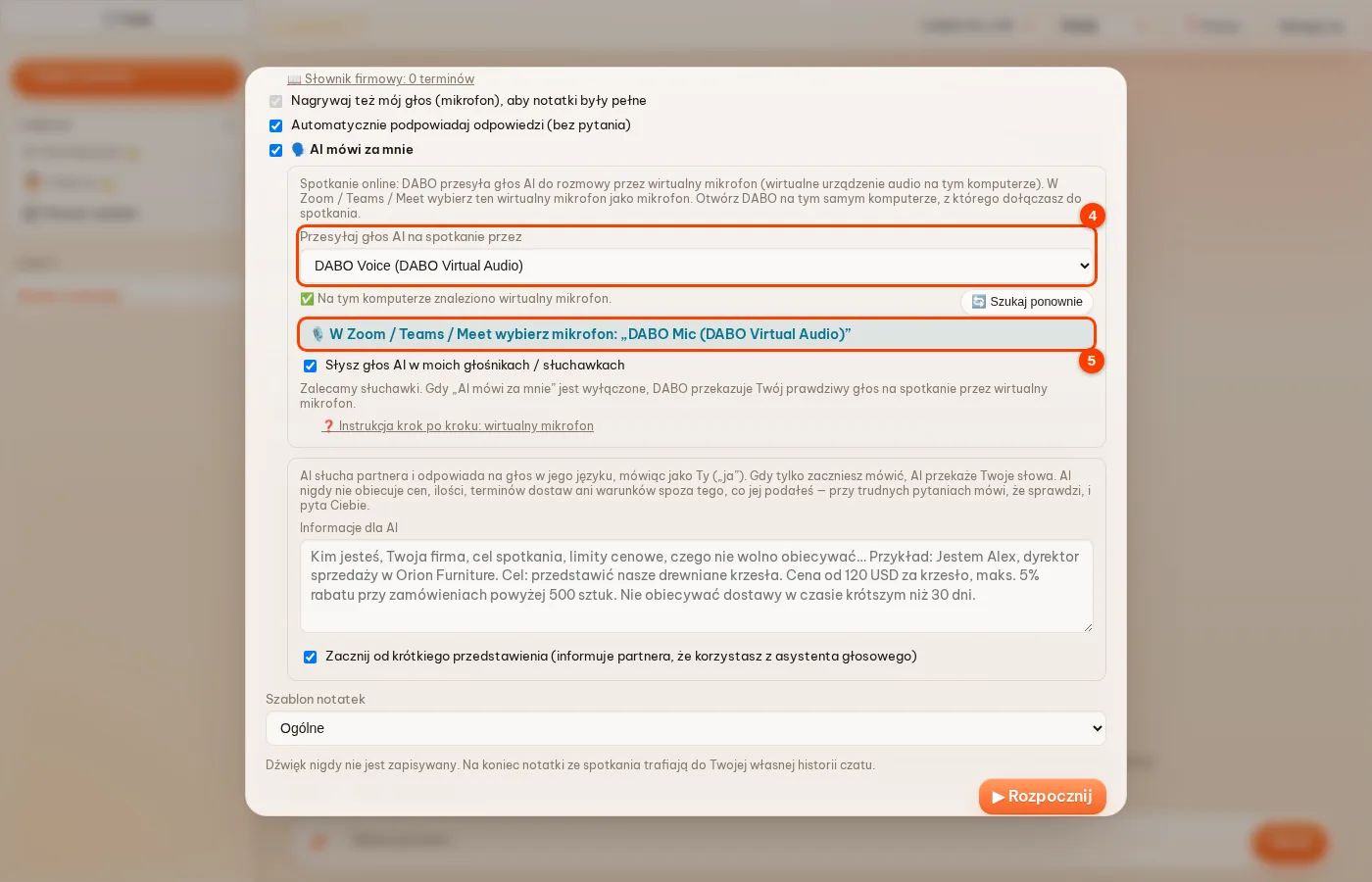
Szybki test: otwórz test mikrofonu w Zoom / Teams / Meet, a potem kliknij ▶ Rozpocznij w DABO — gdy AI wypowiada powitanie, wskaźnik poziomu DABO Mic się porusza, czyli głos trafia na spotkanie.
Usuwanie wirtualnego mikrofonu DABO: otwórz DABO AI Desktop → karta Wirtualny mikrofon DABO → Usuń wirtualny mikrofon DABO (Windows poprosi o uprawnienia administratora, macOS o hasło). W systemie Linux wyłącz Utwórz wirtualny mikrofon DABO.
Rozwiązywanie problemów
- Mikrofon jest zainstalowany, ale DABO nadal nie znajduje wirtualnego mikrofonu: kliknij 🔄 Szukaj ponownie; jeśli nadal go nie ma, całkowicie zamknij przeglądarkę i otwórz ją ponownie.
- Karta informuje, że nie udzielono uprawnień administratora: kliknij ponownie Zainstaluj wirtualny mikrofon DABO i wybierz Tak w oknie Windows.
- Karta informuje, że mikrofon jest zainstalowany, ale nie działa: uruchom ponownie komputer; jeśli to nie pomoże, kliknij Usuń wirtualny mikrofon DABO i zainstaluj go ponownie.
- Używaj Chrome lub Edge — inne przeglądarki nie potrafią jeszcze przesyłać dźwięku do wirtualnego mikrofonu.
Masz już nagranie spotkania?
Kliknij spinacz w polu czatu i wybierz plik mp3, m4a, wav… (do 2 GB). DABO odsłucha cały plik, rozdzieli rozmówców, doda czas i wpisze prośbę o notatki — wystarczy kliknąć Wyślij.
DABO Co-Work (Max i wyższe)
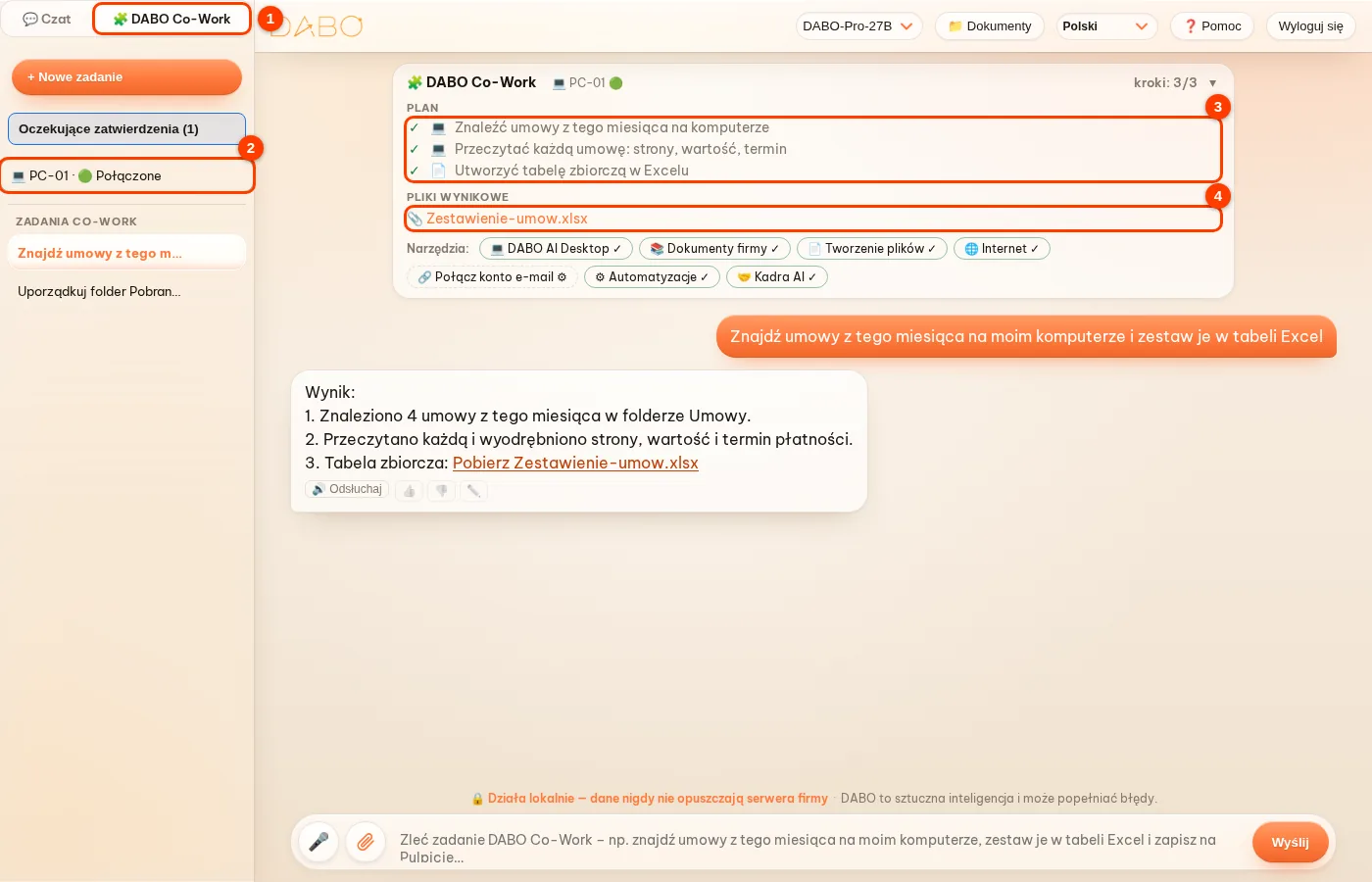
DABO Co-Work wykonuje zadania od początku do końca: wyszukuje, czyta i porządkuje pliki na Twoim komputerze przez DABO AI Desktop oraz łączy je z dokumentami firmy, e-mailem i Internetem — w tle, a Ty pracujesz dalej. Zadania w sieci (zamówienia, wypełnianie formularzy…) wykonuje sam w przeglądarce w prawym panelu, gdzie możesz je obserwować; w aplikacjach na komputerze działa na ekranie tylko za Twoją zgodą. Zleć zadanie: DABO ułoży plan, sam wykona każdy krok, zapisze wyniki i zapyta Cię tutaj tylko wtedy, gdy potrzebna będzie Twoja zgoda.
- U góry paska bocznego kliknij (1) 🧩 DABO Co-Work (obok 💬 Czat). DABO Co-Work ma własną listę zadań, oddzielną od Twoich rozmów.
- Za pierwszym razem: kliknij Zainstaluj DABO AI Desktop i połącz, aby zainstalować aplikację DABO AI Desktop (ok. 2 minuty, bez uprawnień administratora) i połączyć komputer – zobacz DABO AI Desktop. Gdy komputer jest połączony, karta (2) na pasku bocznym pokazuje jego nazwę z 🟢. Jeśli komputer jest wyłączony albo DABO AI Desktop nie jest otwarty, DABO przypomni o otwarciu aplikacji – DABO Co-Work pracuje tylko wtedy, gdy komputer jest połączony.
- Kliknij + Nowe zadanie i wpisz zadanie, np. „Znajdź umowy z tego miesiąca na moim komputerze, zestaw je w tabeli Excel i zapisz na Pulpicie”, albo kliknij jeden z przykładów → wyślij.
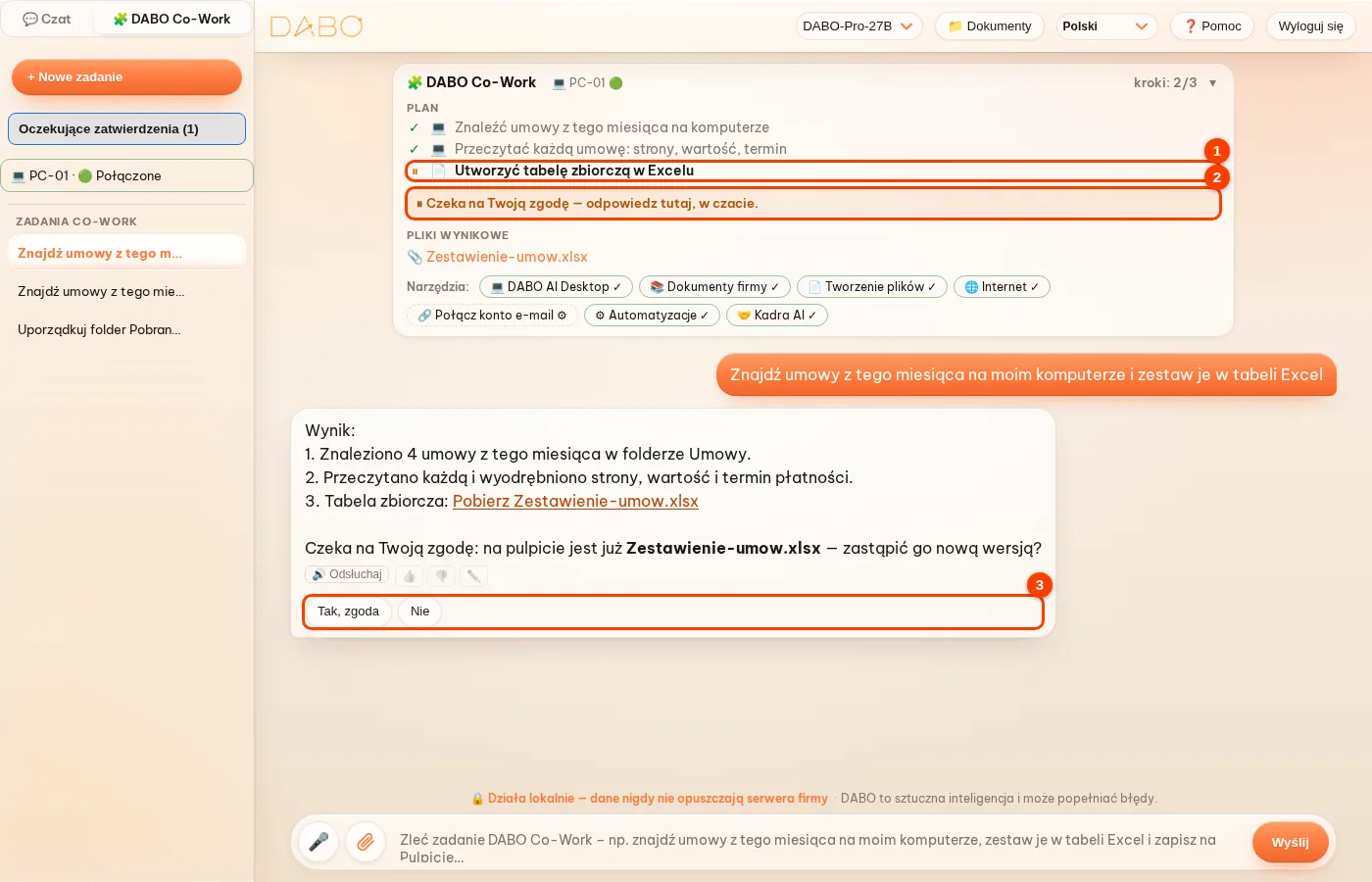
- Prawy panel ma 2 karty: 📋 Postęp — kroki ze stanem ✓ gotowe · ● w toku · ⏸ czeka na Twoją zgodę · ✕ nie udało się (z notatką o przyczynie), sekcja Użyte w tym zadaniu i przycisk ⬇ Pobierz listę kontrolną (Excel); 🌐 Strona WWW — strona, którą DABO wyszukuje, czyta lub obsługuje. Przyciskiem 📋 Krok x/n u góry ramki DABO Co-Work otwierasz lub zamykasz panel. Gdy potrzebna jest Twoja zgoda (usuwanie, nadpisanie pliku, uruchomienie polecenia, złożenie zamówienia, wysłanie e-maila), krok pokazuje ⏸, a pod odpowiedzią pojawiają się 2 przyciski: Tak, zgoda / Nie — kliknij Tak, zgoda, a DABO będzie kontynuować.
- Po zakończeniu AI odpowiada sekcją Wyniki. Utworzone pliki są w sekcji Wyniki na karcie Postęp — kliknij, aby pobrać; są też zapisywane na Twoim komputerze. Plan, strony i pliki zostają przy zadaniu, które możesz otworzyć ponownie w każdej chwili.
- Zadania w sieci (zamawianie, rezerwacja stolika, wypełnianie formularzy, rejestracja…): DABO otwiera przeglądarkę bezpośrednio w prawym panelu — działa ona na serwerze DABO, a nie na Twoim ekranie — i widzisz każdy krok na żywo. Na stronach wymagających logowania, kodu jednorazowego lub płatności online klikasz i piszesz sam na stronie w prawym panelu, a potem naciskasz Gotowe. DABO nigdy nie wpisuje haseł i zawsze raz pyta Cię przed ostatnim przyciskiem (zamów, zapłać, wyślij). Ta kolumna to pełna przeglądarka: ma karty (+ otwiera nową kartę, × ją zamyka), przyciski ← → ⟳ i pasek adresu — wpisz adres strony lub szukane słowa i naciśnij Enter. Przycisk 🌐 Przeglądarka u góry DABO Co-Work otwiera tę kolumnę w dowolnym momencie, nawet zanim zlecisz zadanie. Strona w tej kolumnie działa na żywo jak w zwykłej przeglądarce: klikaj, przeciągaj, przewijaj myszą lub przesunięciem palca i pisz bezpośrednio na stronie (kliknij pole i pisz; na telefonie dotknij ⌨, jeśli klawiatura się nie pojawi). Przycisk ⤢ u góry powiększa kolumnę na całe okno; kliknij go ponownie lub naciśnij Esc, aby ją przywrócić. Kliknij stronę prawym przyciskiem, aby otworzyć zwykłe menu przeglądarki (wstecz, odśwież, otwórz link w nowej karcie, kopiuj…); zaznacz tekst i naciśnij Ctrl+C, aby skopiować go na swój komputer. Pobrane pliki — gdy Ty lub DABO klikniecie link do pobrania w tej kolumnie, także instalator programu — pojawiają się pod przyciskiem ⬇ na pasku adresu: kliknij Zapisz na komputerze, aby DABO AI Desktop skopiowało plik do folderu Pobrane (pliki programów muszą mieć ważny podpis cyfrowy), lub Pobierz, aby pobrać go w przeglądarce, której używasz; pliki są przechowywane 2 godziny. Gdy komputer jest połączony z DABO AI Desktop, zadania w sieci w zwykłym czacie również wykonywane są w tej kolumnie — DABO nie otwiera przeglądarki na Twoim komputerze. Przeglądarka DABO działa jak przeglądarka, której używasz na co dzień: listy rozwijane, wybór daty i okna dialogowe strony pojawiają się bezpośrednio w kolumnie; pliki prześlesz na stronę, wybierając je na komputerze lub przeciągając; menu ⋮ zawiera Drukuj / Zapisz jako PDF, Zapisz stronę, Znajdź na stronie (Ctrl+F), Powiększenie (Ctrl + / −), Historię, Zakładki (☆), Tłumaczenie i Usuwanie danych przeglądania; zalogowania, karty i historia są zachowywane (zaszyfrowane), gdy wracasz. Przeglądarka DABO może zastąpić przeglądarkę na Twoim komputerze: słyszysz dźwięk strony; gdy strona prosi o mikrofon, kamerę, lokalizację lub wysyłanie powiadomień, DABO najpierw pyta Ciebie (kliknij kłódkę na pasku adresu, aby zmienić uprawnienia strony); zapisuje i uzupełnia hasła oraz adresy (szyfrowane tylko dla Ciebie, AI nie może ich odczytać; aby zobaczyć hasło, trzeba ponownie podać hasło DABO); blokuje reklamy; karty można przypinać i grupować (kliknij kartę prawym przyciskiem); karty nieużywane od jakiegoś czasu są usypiane, aby zwolnić pamięć; F12 otwiera narzędzia dla programistów; F11 włącza pełny ekran z zachowaniem skrótów takich jak Ctrl+W. Mikrofon i kamera trafiają na strony spotkań jako ciągły strumień, obraz do 1080p, prawie bez opóźnień; na stronie spotkania możesz wybrać własny mikrofon, kamerę i głośniki. Możesz włączyć zapisywanie kart płatniczych (menu ⋮ → Hasła i autouzupełnianie): numery kart są szyfrowane tylko dla Ciebie, CVV nigdy nie jest zapisywany, a przy uzupełnianiu karty trzeba ponownie podać hasło DABO. Przeglądarka DABO reaguje natychmiast, jak przeglądarka, do której jesteś przyzwyczajony: mysz, klawiatura i obraz strony płyną jednym ciągłym kanałem, do 60 klatek na sekundę; przewijanie kółkiem myszy jest płynne, a przesunięcia palcem na telefonie mają bezwładność. Na komputerach z systemem Windows DABO AI Desktop sam instaluje aplikację Przeglądarka DABO (ze skrótami na pulpicie i w menu Start): prawdziwą przeglądarkę działającą na Twoim komputerze jak przeglądarki, do których jesteś przyzwyczajony — płynnie i oszczędnie zużywa pamięć, zachowuje Twoje karty, historię i zakładki, a pobrane pliki zapisuje od razu w folderze Pobrane — z panelem DABO obok strony; gdy komputer ma tę aplikację, DABO AI działa bezpośrednio w Twojej prawdziwej karcie (widzisz każdy krok), a przycisk 🌐 otwiera aplikację zamiast przeglądarki na serwerze (nadal używanej na telefonie lub na komputerach bez aplikacji). Przeglądarka DABO jest teraz dostępna dla systemów Windows, macOS i Linux; każda strona internetowa, którą DABO otwiera na Twoim komputerze (gdy DABO AI otwiera stronę lub link), otwiera się w Przeglądarce DABO, a DABO Setup instaluje Przeglądarkę DABO także na serwerze i otwiera w niej DABO. Przeglądarka DABO blokuje reklamy (także reklamy wideo w YouTube), elementy śledzące, okienka zgody na pliki cookie oraz witryny phishingowe i złośliwe (kliknij tarczę na pasku adresu, aby wyłączyć blokowanie dla jednej witryny); ma menedżer haseł (proponuje zapisanie, wypełnia automatycznie, importuje z pliku CSV), import zakładek i historii z poprzedniej przeglądarki, karty prywatne, tryb czytania, przewijane zrzuty całej strony (Ctrl+Shift+S), wznawianie filmów od miejsca zatrzymania po ponownym otwarciu strony, mały podgląd każdego zrzutu w dolnym rogu (kliknij, aby otworzyć, jak na iPhonie) i przeciąganie karty poza okno, aby otworzyć ją w nowym oknie (Ctrl+N otwiera nowe okno; przeciągnij kartę do innego okna, aby je połączyć), obraz w obrazie, wstrzymywanie / wznawianie pobierania, wybór wyszukiwarki, pasek zakładek, menedżer zadań (Shift+Esc), stronę Ustawienia i można ją ustawić jako domyślną przeglądarkę. Zaznacz tekst i kliknij prawym przyciskiem → Zapytaj DABO lub Przetłumacz; prawy przycisk na stronie → Podsumuj lub Przetłumacz tę stronę za pomocą DABO; wpisz „?” przed pytaniem na pasku adresu, aby od razu zapytać DABO. W YouTube DABO usuwa reklamy z danych wideo, zanim trafią do odtwarzacza, dlatego filmy startują od razu, bez przerw reklamowych, i są odtwarzane w najwyższej jakości oferowanej przez platformę (Ustawienia → Wydajność → Zawsze odtwarzaj filmy w najwyższej jakości; dotyczy YouTube i Twitcha). Przycisk Zapytaj DABO po prawej stronie paska kart pokazuje lub ukrywa panel DABO; w Ustawieniach → Języki wybierzesz język przeglądarki, preferowane języki stron i sprawdzanie pisowni. Gdy nowa wersja jest gotowa, na pasku narzędzi pojawia się pomarańczowy przycisk ⟳ Aktualizuj — po kliknięciu przeglądarka uruchamia się ponownie w nowej wersji (karty otworzą się ponownie). Przeglądarka DABO jest dostępna już w planie Free; to, co DABO AI może robić w Twoich kartach i na komputerze, zależy od planu. Nowa karta pokazuje logo DABO, a jej tło można zmienić: wybierz gotowy kolor lub własny obraz (zapisywany tylko na tym komputerze) w Ustawieniach → Wygląd albo kliknij Dostosuj w rogu nowej karty.
- Zadania w aplikacjach na komputerze (na przykład logowanie lub import zakładek w zainstalowanej przeglądarce, Excel, program księgowy): DABO pracuje na Twoim ekranie, gdy włączysz tryb Pełna kontrola w DABO AI Desktop. Jeśli jest wyłączony, pod odpowiedzią pojawia się karta Pozwól DABO pracować na ekranie Twojego komputera — kliknij ją, wybierz „Tak” w oknie na komputerze, a DABO będzie kontynuować. Zadania wymagające uruchomienia polecenia w ten sam sposób pokazują kartę Pozwól DABO uruchamiać polecenia na Twoim komputerze.
- Instalowanie oprogramowania (na przykład „Zainstaluj WinRAR”): DABO sprawdza, czy program jest już zainstalowany, a następnie instaluje go z katalogu oprogramowania Windows (winget) lub pobiera instalator z oficjalnej strony producenta — sprawdzając podpis cyfrowy przed zapisaniem i przed instalacją; pliki bez ważnego podpisu są usuwane. Windows zawsze prosi o uprawnienia administratora (UAC) — kliknij „Tak” na komputerze.
- Zmiana szerokości: przeciągaj linie podziału między listą, czatem i prawym panelem, aby zmienić szerokość kolumn; dwukrotne kliknięcie linii przywraca domyślną szerokość. Szerokości są zapamiętywane w Twojej przeglądarce.
- DABO Co-Work naprawdę wykonuje pracę — nie daje Ci instrukcji, skryptów ani potwierdzeń, żebyś zrobił to sam. To, czego DABO nie potrafi (na przykład zadzwonić), jest jasno powiedziane, a taki krok pokazuje ✕ z przyczyną zamiast być oznaczony jako gotowy. O Twoim komputerze DABO podaje tylko to, co naprawdę sprawdził (czy program jest zainstalowany, wersje, ścieżki) — jeśli nic nie znajdzie, mówi o tym wprost, a każdy szczegół, którego nie udało się potwierdzić, jest oznaczony w uwadze pod odpowiedzią. DABO nie zatrzymuje się też w połowie po zapowiedzi, że coś zrobi.
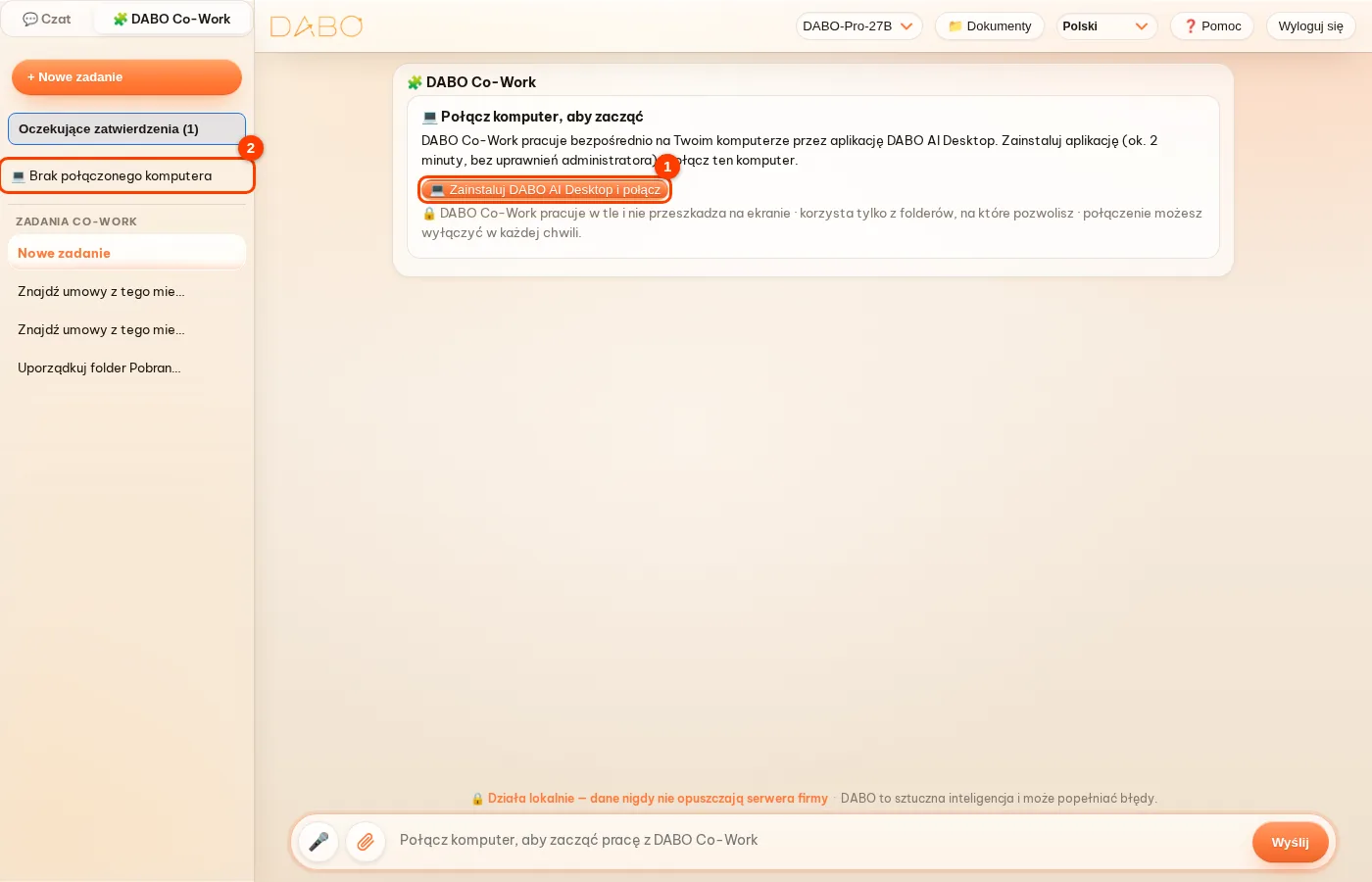
- Doprowadza sprawę do ostatniego kroku: jeśli w zadaniu w sieci platforma nie dowozi pod adres, nie ma produktu albo od razu wymaga logowania, DABO sam przechodzi na inną platformę tego samego typu (np. inną aplikację z dostawą jedzenia) i wykonuje wszystkie kroki: lokal, produkty, koszyk i adres dostawy. DABO pyta Cię tylko raz, na ostatnim kroku: o logowanie (jeśli strona go wymaga), brakujące dane oraz potwierdzenie zamówienia i kwoty.
- Korzysta z całego komputera: gdy zadanie wymaga folderu spoza wybranych (Pobrane, Pulpit, dysk D:…), pod odpowiedzią pojawia się przycisk Zezwól na pełny dostęp do komputera — kliknij go, wybierz Tak na komputerze, a DABO będzie kontynuować. Zobacz DABO AI Desktop.
- Bez wymyślonych wyników: DABO porządkuje pliki dopiero po zobaczeniu prawdziwej listy; na końcu odpowiedzi sekcja Co faktycznie wykonano na komputerze (rejestr systemu) pokazuje, gdzie utworzono foldery, dokąd przeniesiono pliki, czego nie udało się zrobić i dlaczego.
- Zna wiele platform: DABO ma katalog popularnych platform w każdym kraju (dostawa jedzenia, zakupy spożywcze, zakupy, elektronika, apteki, przejazdy, bilety lotnicze / kolejowe / autobusowe, hotele, kina) i wie, które przyjmują zamówienia przez stronę WWW, które działają tylko w aplikacji, a które zakończyły działalność. DABO próbuje po kolei platform, na których można zamówić przez WWW, porównuje je i sam wybiera najlepszą opcję; jeśli potrzebne jest logowanie, prosi o nie tylko raz, na wybranej platformie.
Zlecanie dużych zadań kadrze AI (plan Ultra)
Przy zadaniach złożonych z wielu części — raport kwartalny, dokumentacja przetargowa, badanie rynku, uzgadnianie należności… — Koordynator AI przygotowuje plan, dzieli pracę między kilku pracowników AI, którzy działają równolegle w tle, sprawdza jakość każdej części, porównuje części ze sobą i przesyła Ci połączony wynik. Możesz zamknąć okno i zająć się czymś innym.
- Kliknij Kadra AI na pasku bocznym → + Nowe zadanie → opisz zadanie (możesz użyć opcji Załącz pliki lub Użyj zapisanego szablonu…) → Zleć. Możesz też po prostu zapytać jak zwykle w czacie: gdy DABO rozpozna duże zadanie, wyświetli kartę Zlecić to kadrze AI? — kliknij Zleć teraz.
- Po kilku sekundach Mapa zadania pokaże plan: każdy krok, odpowiedzialnego pracownika AI i źródła danych, z których skorzysta. Przejrzyj plan, w razie potrzeby zmień pracownika AI lub kliknij Usuń ten krok, jeśli krok jest zbędny, a potem kliknij Uruchom.
- Śledź postęp na mapie: W trakcie · Oczekuje · Wynik przekazany. Gdy pracownik AI musi Cię o coś zapytać, zadanie ma status Czeka na ciebie — odpowiedz i kliknij Wyślij odpowiedź.
- Po zakończeniu w zadaniu pojawi się Wynik z wykresami i plikami. Pobierz go jako Word, Excel lub PowerPoint. Kliknij Zleć ponownie, aby uruchomić zadanie jeszcze raz z nowymi instrukcjami, albo Zapisz jako szablon, aby powtarzać je co miesiąc.

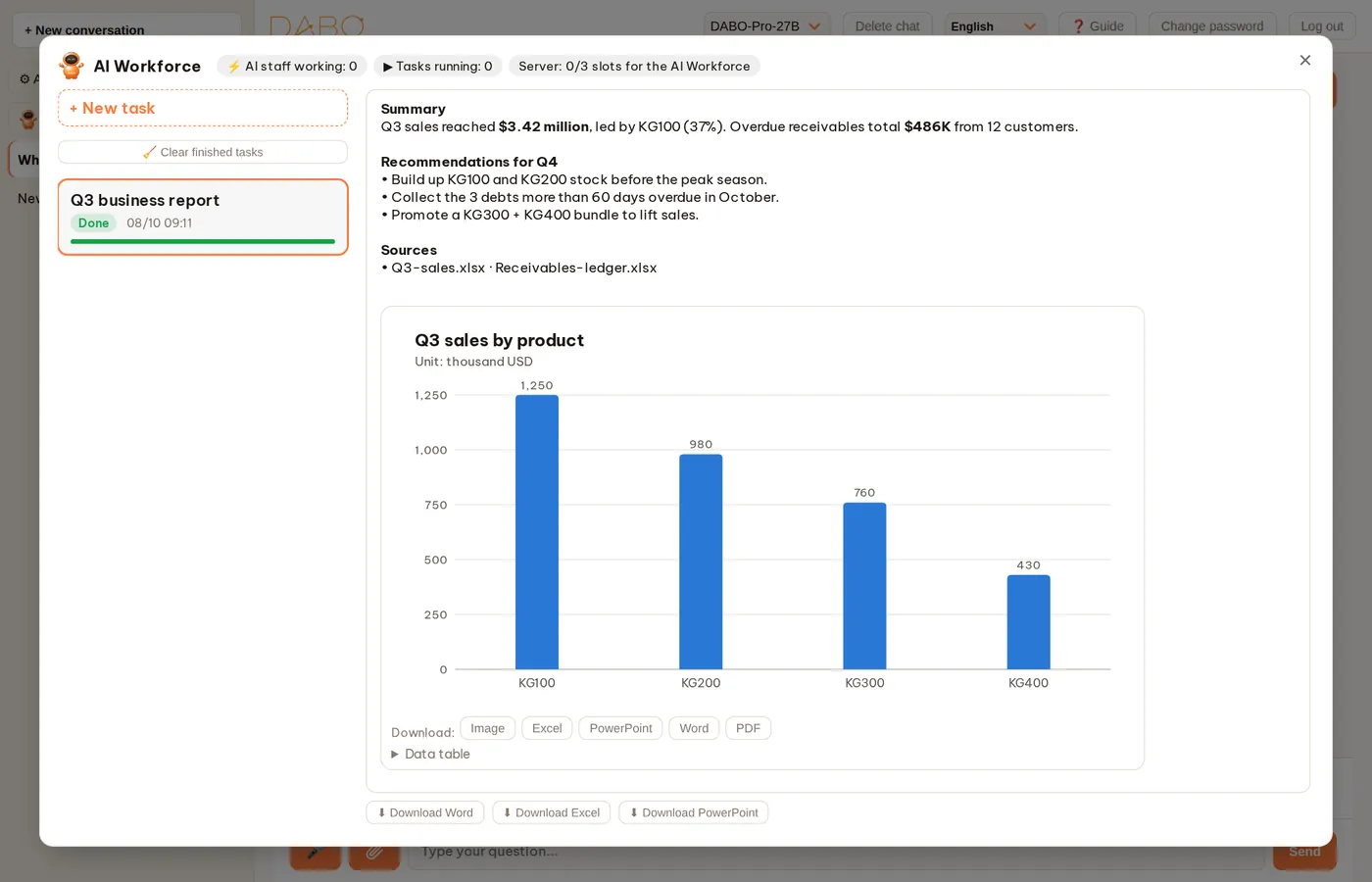
- Koordynator AI dzieli zadanie na części wykonywane równolegle, gdy to możliwe (np. po jednej części na każdy miesiąc lub każdy system danych), a potem je łączy — zadanie kończy się szybciej. W widoku Mapa zadania kroki wykonywane jednocześnie stoją obok siebie.
- Każdy zapis danych lub działanie na zewnątrz (wysłanie e-maila, zapis do CRM/ERP…) nadal staje się wnioskiem czekającym na Twoje zatwierdzenie. Wnioski przygotowane przez pracowników AI są wstrzymywane do zakończenia całego zadania (etykieta Czeka na zakończenie zadania), a potem pojawiają się na końcu sekcji Wynik z przyciskami Zatwierdź / Odrzuć. Do e-maila z raportem automatycznie dołączany jest plik raportu z zadania (Excel, Word, PDF…); jeśli liczby w e-mailu nie zgadzają się z wynikiem, pojawia się ostrzeżenie ⚠. Gdy zadanie zostanie anulowane, wniosek ma status Anulowano (zadanie zatrzymane).
- Pracownicy AI korzystają tylko ze źródeł danych, do których dostęp masz zarówno Ty, jak i oni. Jeśli brakuje dostępu, kliknij Poproś administratora o dodanie.
- Gdy serwer jest zajęty, zadania same czekają w kolejce i startują, gdy zwolni się miejsce; w godzinach pracy kadra AI zawsze zostawia zasoby dla osób korzystających z czatu. Kliknij Włącz powiadomienia na pulpicie, aby dostać informację o zakończeniu.
- Każde zadanie ma limit wywołań AI i czasu działania. Po osiągnięciu limitu zadanie zostaje wstrzymane — kliknij Wznów, jeśli chcesz, aby działało dalej.
Oczekujące zatwierdzenia — AI nigdy nie działa samodzielnie
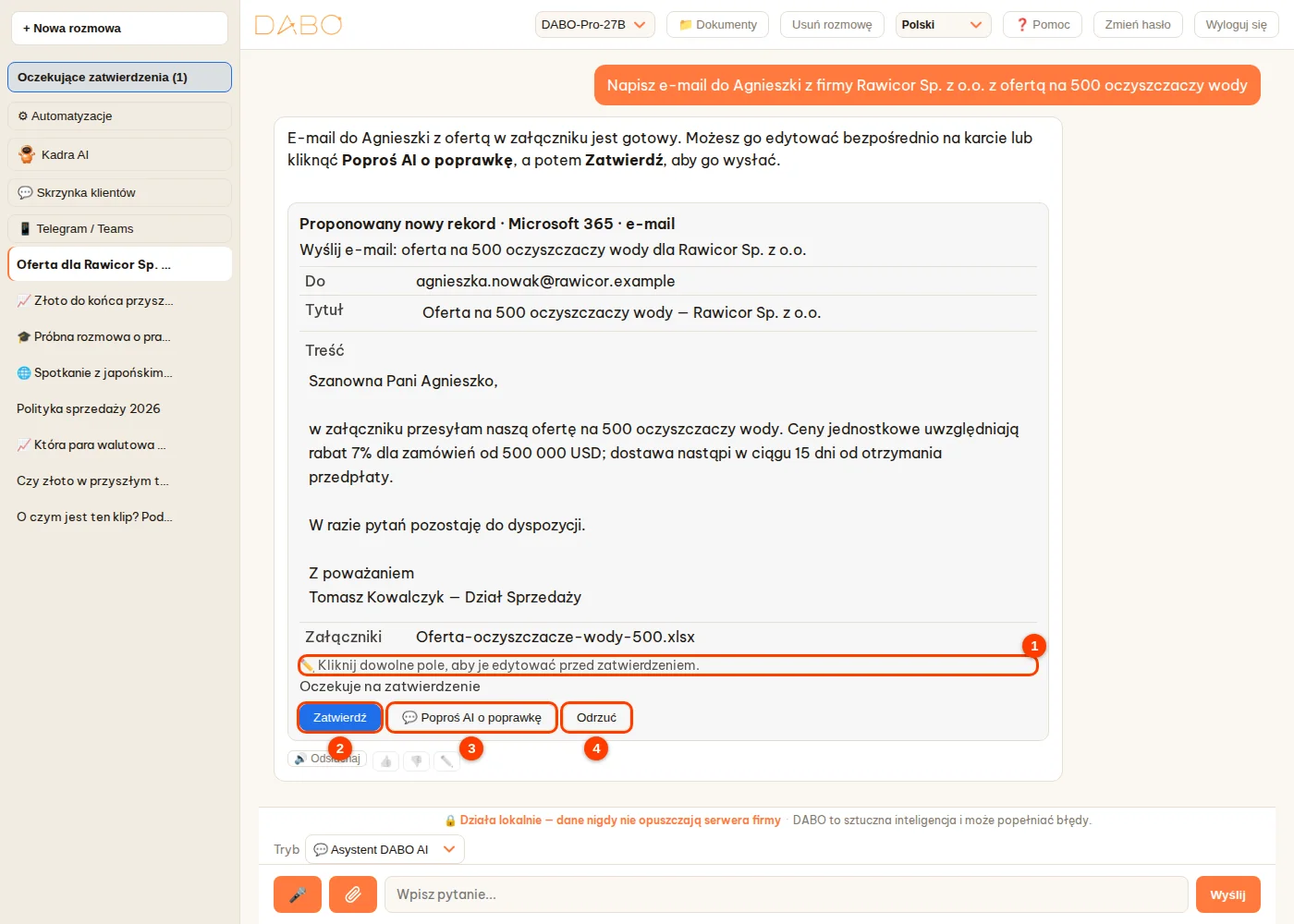
Gdy AI proponuje wysłanie lub usunięcie e-maila, utworzenie spotkania, zapis danych do CRM/ERP, wywołanie innego systemu…, wniosek pojawia się bezpośrednio w odpowiedzi oraz w sekcji Oczekujące zatwierdzenia na pasku bocznym (liczba w nawiasie pokazuje, ile wniosków czeka). Dopóki nie zatwierdzisz, nic się nie wydarzy.
- Przeczytaj wniosek: odbiorca, temat, treść, załączniki… są widoczne w całości, a dłuższa treść zajmuje całą szerokość okna czatu. Chcesz coś zmienić? Kliknij bezpośrednio w treść, aby ją edytować (1).
- Kliknij Zatwierdź (2), aby wykonać działanie. Gdy zatwierdzasz w oknie czatu, AI automatycznie wykona pozostałe kroki (jeśli są) — nie musisz nic dopisywać.
- Potrzebujesz nowej wersji od AI? Kliknij 💬 Poproś AI o poprawkę (3) — DABO przeniesie Cię do okna czatu, a poprawiany wniosek zostanie wyróżniony (lub przypięty nad polem wiadomości). Napisz, co AI ma zmienić, albo popraw wniosek samodzielnie, a potem kliknij Zatwierdź.
- Nie chcesz wykonywać działania? Kliknij Odrzuć (4). W oknie Oczekujące zatwierdzenia we wniosku o usunięcie e-maili możesz odznaczyć poszczególne wiadomości, które chcesz zachować.
Automatyzacje (Pro i wyższe)
Pozwól DABO wykonywać powtarzalną pracę według harmonogramu lub gdy coś się wydarzy. Najszybciej jest napisać o tym w czacie, na przykład „w każdy poniedziałek o 8:00 wysyłaj mi raport sprzedaży z poprzedniego tygodnia z plikiem Excel”. Możesz też kliknąć ⚙ Automatyzacje → Z szablonu (48 szablonów dla 30 branż).
- Wyzwalacze: harmonogram, nowy e-mail, nowy rekord w CRM lub wywołanie z innego systemu (webhook).
- Dostarczanie: e-mailem, przez Teams, Slack, Telegram lub zapis w OneDrive / Google Drive.
- Plan Ultra: wybierz Uruchom z kadrą AI, aby kilku pracowników AI pracowało razem, z kontrolą jakości.
- Dla każdej automatyzacji: Edytuj, Wyłącz / Włącz, Uruchom teraz oraz Wyniki uruchomień.
Łączenie poczty e-mail, aplikacji, Telegrama / Teams / Slacka
E-mail i kalendarz (Max i wyższe)
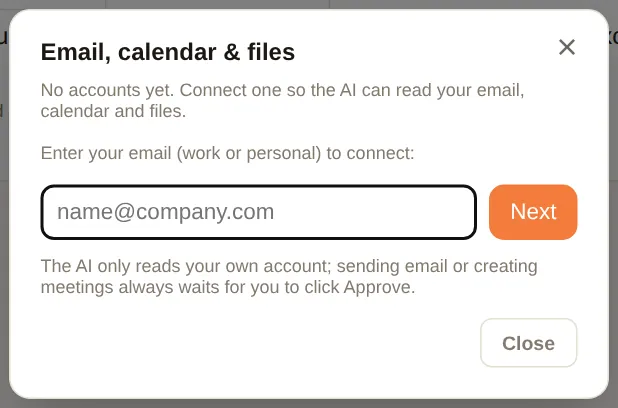
- Otwórz 🧰 Narzędzia DABO → 🔗 Połącz konto e-mail → wpisz swój adres e-mail → Dalej. DABO automatycznie rozpozna dostawcę poczty.
- Microsoft (Outlook, Microsoft 365): kliknij pomarańczowy przycisk Kopiuj kod i otwórz Microsoft → wklej kod → zaloguj się → zaakceptuj.
- Gmail, Yahoo, iCloud…: wykonaj kroki widoczne na ekranie, aby utworzyć hasło do aplikacji (nazwij je „DABO AI”) → wklej je w pole → Połącz.
- Potem pytaj: „podsumuj dzisiejsze e-maile”, „przygotuj odpowiedź dla Tomasza”, „jakie mam spotkania w przyszłym tygodniu?”.
Moje aplikacje
Jeśli firma włączyła połączenia z aplikacjami (na przykład z narzędziem do zarządzania projektami lub internetowym CRM), kliknij 🔌 Moje aplikacje → Połącz i użyj własnego konta. AI będzie wtedy wyszukiwać, czytać i podsumowywać informacje w tej aplikacji za Ciebie; każdy zapis czeka na Twoje zatwierdzenie. Tylko Ty możesz korzystać ze swoich połączeń.
Pytaj DABO w Telegramie / Teams
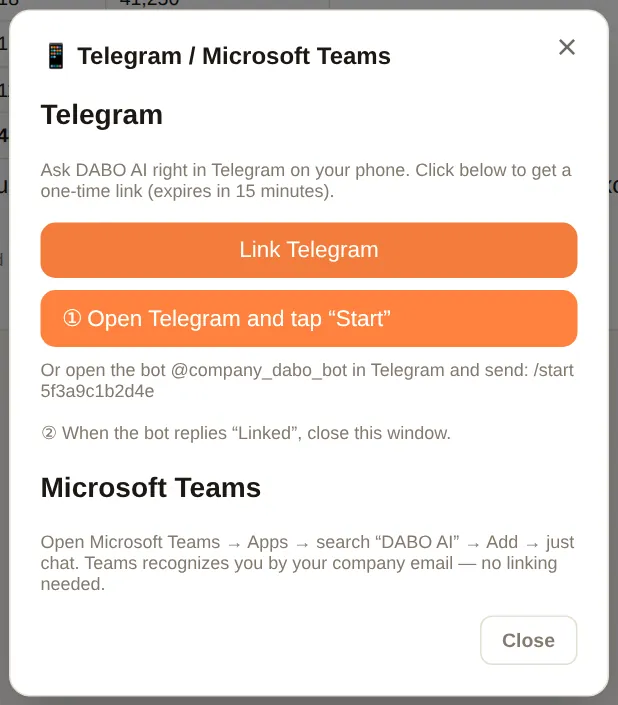
- Kliknij 📱 Telegram / Teams → Powiąż Telegram → kliknij przycisk, aby otworzyć Telegram, i dotknij tam Start (na telefonie: dotknij linku).
- Bot odpowie „✅ Powiązano z kontem DABO …” — od teraz możesz pytać DABO bezpośrednio w Telegramie. Wpisz
/new, aby rozpocząć nowy temat, lub/unlink, aby usunąć powiązanie. - Microsoft Teams: otwórz Aplikacje → wyszukaj DABO AI → Dodaj → wyślij wiadomość; powiązanie nie jest potrzebne.
Skrzynka klientów
Jeśli obsługujesz kanał wiadomości od klientów (WhatsApp, Messenger, czat na stronie…), kliknij 💬 Skrzynka klientów: każda rozmowa zawiera wiadomość klienta i szkic odpowiedzi przygotowany przez AI. W razie potrzeby popraw go i kliknij Wyślij; Nowy szkic AI tworzy nowy szkic; Zamknij usuwa rozmowę z listy.
Pytaj DABO w Slacku
- W Slacku otwórz Apps (lub wyszukaj DABO AI) → wyślij wiadomość bezpośrednią do DABO AI. Powiązanie nie jest potrzebne.
- Pytaj tak samo jak w webchacie. Wpisz
new, aby rozpocząć nowy temat.
- Slack rozpoznaje Cię po adresie e-mail w Slacku, który musi być taki sam jak adres e-mail Twojego konta DABO. Jeśli bot odpowie, że nie masz konta, poproś administratora o utworzenie konta dokładnie z tym adresem e-mail.
- DABO odpowiada tylko na wiadomości bezpośrednie, a nie na wiadomości na kanałach wspólnych.
- Pliki utworzone przez AI i działania wymagające zatwierdzenia: otwórz webchat, aby pobrać plik lub kliknąć Zatwierdź.
DABO dla Office — Word, Excel, PowerPoint, Outlook
DABO AI działa bezpośrednio w Microsoft Office. Kliknij Zapytaj DABO, aby otworzyć panel DABO, i poproś o cokolwiek własnymi słowami, jak osobistego asystenta AI: pisanie, przeredagowanie, streszczenie, tłumaczenie, analizę danych, tabele i wykresy, slajdy czy odpowiedzi na e-maile. DABO czyta to, co masz otwarte, odpowiada i pokazuje proponowane zmiany — w pliku nic się nie zmienia, dopóki nie stukniesz Zastosuj.
O co możesz poprosić
- Word — napisać lub przeredagować zaznaczony tekst, streścić, przetłumaczyć, poprawić pisownię i gramatykę, wstawić tabele, zamienić słowo w całym dokumencie, dodać komentarze.
- Excel — przeanalizować arkusz, wpisać formuły w puste kolumny, wyczyścić dane, sformatować, posortować, zablokować nagłówki, utworzyć tabele, wykresy i arkusze podsumowań. Cofnij przywraca komórki dokładnie do poprzedniego stanu.
- PowerPoint — utworzyć slajdy na dany temat, przeredagować zaznaczony tekst, streścić prezentację. Cofnij usuwa slajdy dodane przez DABO.
- Outlook — streścić wiadomość, wypisać daty i terminy, przetłumaczyć, otworzyć gotową odpowiedź do edycji; podczas pisania: poprawić, skrócić, ustawić temat.
Filtrowanie lub podsumowanie do nowego arkusza albo nowego pliku
Gdy poprosisz DABO o przefiltrowanie, wyodrębnienie lub podsumowanie informacji, utworzy nowy arkusz albo nowy plik — oryginalne dane pozostają bez zmian:
- Excel — np. „utwórz nowy arkusz ze wszystkimi transakcjami dystrybutora ABC”: DABO czyta wszystkie wiersze arkusza (nawet tabele z dziesiątkami tysięcy wierszy), filtruje dokładnie według Twoich warunków i tworzy nowy arkusz z zachowanymi formatami liczb i dat, przyciskami filtrów i zablokowanym wierszem nagłówka; podsumowania według grup (suma, liczba, średnia, minimum, maksimum) mają wiersz sumy. Powiedz „do nowego pliku Excel”, aby dostać osobny plik.
- PowerPoint — „utwórz nowy plik tylko ze slajdami o przychodach”: DABO kopiuje dokładnie te slajdy do nowego pliku z tym samym wyglądem, notatkami i obrazami albo pisze nową prezentację podsumowującą.
- Word — „zbierz najważniejsze punkty w nowym dokumencie”: DABO pisze nowy dokument Word na szablonie DABO.
Oryginalne formatowanie i szybki dostęp
- Formatowanie zostaje — DABO zastępuje tylko słowa, które trzeba zmienić, w tym samym miejscu: czcionka, rozmiar, kolor, pogrubienie, kursywa, styl akapitu, listy i tabele pozostają bez zmian. Nowe akapity przejmują formatowanie otoczenia; usuwanie obejmuje tylko wskazane akapity. W Outlooku podpis i cytowana część odpowiedzi lub przekazania pozostają nietknięte.
- Word — Śledź zmiany: zaznacz to pole przed naciśnięciem Zastosuj, aby widzieć każdą zmianę DABO jako śledzoną i akceptować lub odrzucać je pojedynczo.
- PowerPoint — DABO czyta tekst w polach tekstowych, zgrupowanych kształtach i tabelach (pomija obrazy) i wie, jakich czcionek używa prezentacja; może zmienić czcionkę całej prezentacji lub wybranych slajdów, zachowując rozmiary, kolory, pogrubienie i kursywę. Cofnij przywraca poprzedni tekst i czcionki.
- Szybki dostęp — Word, Excel, PowerPoint: menu ••• ▸ Otwieraj DABO z tym dokumentem, a następnie zapisz plik; przy kolejnym otwarciu panel DABO pojawi się sam. Outlook (skrzynki Microsoft 365/Exchange): kliknij ikonę przypięcia w panelu DABO, aby pozostawał otwarty przy przechodzeniu między wiadomościami. Jeśli DABO dla Office był już zainstalowany, zainstaluj raz ponownie nowy plik dodatku, aby uzyskać te dwie funkcje.

Instalacja dla siebie
- W DABO otwórz 🧰 Narzędzia DABO ▸ 📝 DABO dla Office i pobierz dwa pliki instalacyjne: Word · Excel · PowerPoint (
DABO-Office.xml) oraz Outlook (DABO-Outlook.xml). - Word, Excel, PowerPoint w przeglądarce: otwórz dokument ▸ Home ▸ Add-ins ▸ More Settings ▸ Upload My Add-in ▸ wybierz
DABO-Office.xml▸ Upload. - Word, Excel, PowerPoint na Macu: skopiuj
DABO-Office.xmldo~/Library/Containers/com.microsoft.Word/Data/Documents/wef(Excel:com.microsoft.Excel, PowerPoint:com.microsoft.Powerpoint; utwórz folderwef, jeśli go nie ma), uruchom aplikację ponownie, a potem Home ▸ Add-ins ▸ DABO AI. - Word, Excel, PowerPoint w Windows: najprościej, gdy administrator zainstaluje dodatek dla całej firmy (poniżej). Bez Microsoft 365: umieść
DABO-Office.xmlw udostępnionym folderze sieciowym ▸ File ▸ Options ▸ Trust Center ▸ Trust Center Settings ▸ Trusted Add-in Catalogs ▸ wpisz ścieżkę folderu w Catalog Url ▸ Add catalog ▸ zaznacz Show in Menu ▸ OK ▸ uruchom Office ponownie ▸ Home ▸ Add-ins ▸ Advanced ▸ SHARED FOLDER ▸ DABO AI ▸ Add. - Outlook (nowy Outlook, Outlook w przeglądarce, klasyczny Outlook z kontem Microsoft 365): otwórz
aka.ms/olksideload▸ My add-ins ▸ Add a custom add-in ▸ Add from file ▸ wybierzDABO-Outlook.xml▸ Install. - Kliknij Zapytaj DABO na karcie Narzędzia główne (w Outlooku: podczas czytania lub pisania wiadomości albo w Apps) i zaloguj się kontem DABO — albo przez Zaloguj się kontem firmowym, jeśli firma używa logowania jednokrotnego.
Instalacja dla całej firmy (administrator)
- W centrum administracyjnym Microsoft 365: Settings ▸ Integrated apps ▸ Add-ins ▸ Deploy Add-in ▸ Next.
- Wybierz przesłanie własnego dodatku, prześlij plik manifestu
DABO-Office.xml▸ Upload ▸ wybierz Everyone lub wybrane grupy ▸ Deploy. Powtórz zDABO-Outlook.xml. - Przycisk Zapytaj DABO sam pojawi się na wstążce u wszystkich — może to potrwać 24–72 godziny; czasem trzeba ponownie uruchomić Office.
Jeśli adres DABO się zmieni, pobierz ponownie oba pliki z DABO i prześlij je jeszcze raz (zaznacz dodatek ▸ Update).
Wymóg HTTPS
Office otwiera dodatki tylko z adresu https:// z zaufanym certyfikatem. Na stronie administracyjnej, Zakładka Sieć ▸ Tryb HTTPS: użyj Let’s Encrypt (domena publiczna) lub Certyfikat firmowy. W domyślnym trybie Certyfikat z podpisem własnym panel DABO pozostaje pusty, chyba że dział IT zainstaluje certyfikat serwera DABO jako zaufany na każdym komputerze. Pliki instalacyjne zawierają adres, pod którym otwarto DABO — pobieraj je z oficjalnego adresu firmy.
DABO AI Desktop (Max i wyższe)
Zainstaluj DABO AI Desktop, a AI będzie pracować bezpośrednio na Twoim komputerze: wyszukiwać, czytać i porządkować pliki w folderach, na które pozwolisz, oraz obsługiwać za Ciebie aplikacje i przeglądarkę. DABO AI Desktop jest też potrzebny do DABO Co-Work.
- Otwórz 🧰 Narzędzia DABO → 💻 DABO AI Desktop → Połącz ten komputer.
- Windows (najszybciej): naciśnij Windows + R, wklej polecenie wyświetlone na ekranie i naciśnij Enter. Albo: kliknij Pobierz DABO AI Desktop dla systemu Windows → rozpakuj pobrany plik → otwórz folder DABO-AI-Desktop → kliknij dwukrotnie Setup.cmd (jeśli system Windows wyświetli ostrzeżenie, wybierz Więcej informacji → Uruchom mimo to). Uprawnienia administratora nie są potrzebne. Jeśli po dwukrotnym kliknięciu nic się nie dzieje, Windows zablokował pobrany plik — użyj polecenia. macOS / Linux: skopiuj polecenie wyświetlone na ekranie, wklej je w aplikacji Terminal i naciśnij Enter. Okno DABO AI Desktop pokazuje postęp: pobrano, instalowanie, gotowe lub błąd.
- W przeglądarce otworzy się strona konfiguracji → kliknij Wybierz folder…, aby wskazać foldery, z których AI może korzystać.
- Wróć do czatu i zapytaj, na przykład „Znajdź na moim komputerze umowy z września i je podsumuj” albo „Posortuj folder Pobrane według typu plików”.
- Za każdym razem, gdy AI chce zapisać, przenieść lub usunąć plik, otworzyć stronę internetową albo uruchomić polecenie, komputer wyświetla okno DABO — AI prosi o zgodę — AI działa dopiero wtedy, gdy klikniesz Tak. Usunięte pliki trafiają do Kosza. DABO Co-Work pracuje natomiast w tle: to, co wymaga Twojej zgody, jest pytane w panelu Co-Work, a nie w oknie na komputerze.
- Tryb pełnej kontroli (jeśli administrator na to pozwala, a Ty samodzielnie włączysz go na komputerze): AI steruje myszą, klawiaturą i każdą aplikacją — to przydatne przy pracy wieloetapowej, takiej jak wypełnianie formularzy czy zamawianie w internecie. Zawsze widzisz, co robi AI.
- AI nie odczytuje plików z hasłami ani kluczy zabezpieczeń. Dane są przesyłane wyłącznie między Twoim komputerem a serwerem DABO firmy.
- Aby na chwilę wstrzymać pracę: włącz Wstrzymaj na stronie DABO AI Desktop albo wyłącz połączenie z AI dla tego komputera w 💻 DABO AI Desktop.
- Cały komputer: gdy DABO potrzebuje folderu spoza wybranych, pod odpowiedzią pojawia się przycisk Zezwól na pełny dostęp do komputera — kliknij go i wybierz Tak na komputerze (to także włącza tryb pełnej kontroli). DABO może wtedy korzystać z każdego folderu i dysku („Pobrane”, „Pulpit”… prowadzą do prawdziwych folderów komputera), ale nigdy nie odczytuje plików z hasłami ani kluczami bezpieczeństwa, nie zmienia folderów systemowych, a usuwanie tylko przenosi do Kosza. Możesz to wyłączyć w dowolnej chwili na stronie DABO AI Desktop.
- AI pracuje we własnym oknie: gdy potrzebuje sieci, DABO Browser otwiera osobne DABO AI — okno robocze (tak jak Chrome otwiera nowe okno), więc okno, którego używasz, nigdy nie zmienia karty ani nie traci klawiatury. Korzysta z Twoich zalogowań; gdy AI poprosi o zalogowanie lub potwierdzenie, zrób to bezpośrednio na stronie w tym oknie. Kliknij Otwórz w oknie głównym, aby przenieść stronę do swojego okna.
- Jeden prosty wybór: w DABO AI Desktop zaznacz Zezwól DABO AI na korzystanie z tego komputera, aby AI mogła używać wszystkich dysków, aplikacji i DABO Browser za Ciebie; odznacz w dowolnej chwili — wtedy AI używa tylko folderów dodanych przez Ciebie.
- Podpowiedzi podczas pisania: na pasku adresu DABO Browser już po kilku literach pojawiają się podpowiedzi wyszukiwania, często odwiedzane strony i popularne strony w Twoim kraju (jak w Google); można to wyłączyć w Ustawienia → Wyszukiwarka. Karty prywatne nigdy nie wysyłają tego, co wpisujesz.
Pamięć i nauka na podstawie opinii
AI zapamiętuje Twoje preferencje
Powiedz DABO, co ma zapamiętać, na przykład „Zapamiętaj: mów do mnie Kasia”, „Od teraz zawsze przedstawiaj oferty w formie tabeli”, „Stały klient: ABC sp. z o.o., osoba kontaktowa: Piotr”. DABO stosuje to we wszystkich kolejnych rozmowach — tylko dla Ciebie. Aby coś usunąć, powiedz „Zapomnij …”. DABO nigdy nie zapamiętuje haseł, kodów jednorazowych ani numerów kart.
Ocena odpowiedzi — DABO uczy się na błędach
- Pod każdą odpowiedzią są przyciski 👍 (przydatna) i 👎 (niepoprawna).
- Kliknij 👎 → wybierz, co było nie tak: Błędne informacje, Nie znaleziono właściwego dokumentu, Zły język lub format albo Wykonano niewłaściwą akcję.
- Wpisz poprawną odpowiedź (albo to, jak DABO ma odpowiadać) → w polu Zastosuj do wybierz Tylko dla mnie lub całą bibliotekę dokumentów (zatwierdzane przez opiekuna biblioteki) → Wyślij.
- Od następnego pytania DABO korzysta z tej lekcji i nie powtarza błędu.
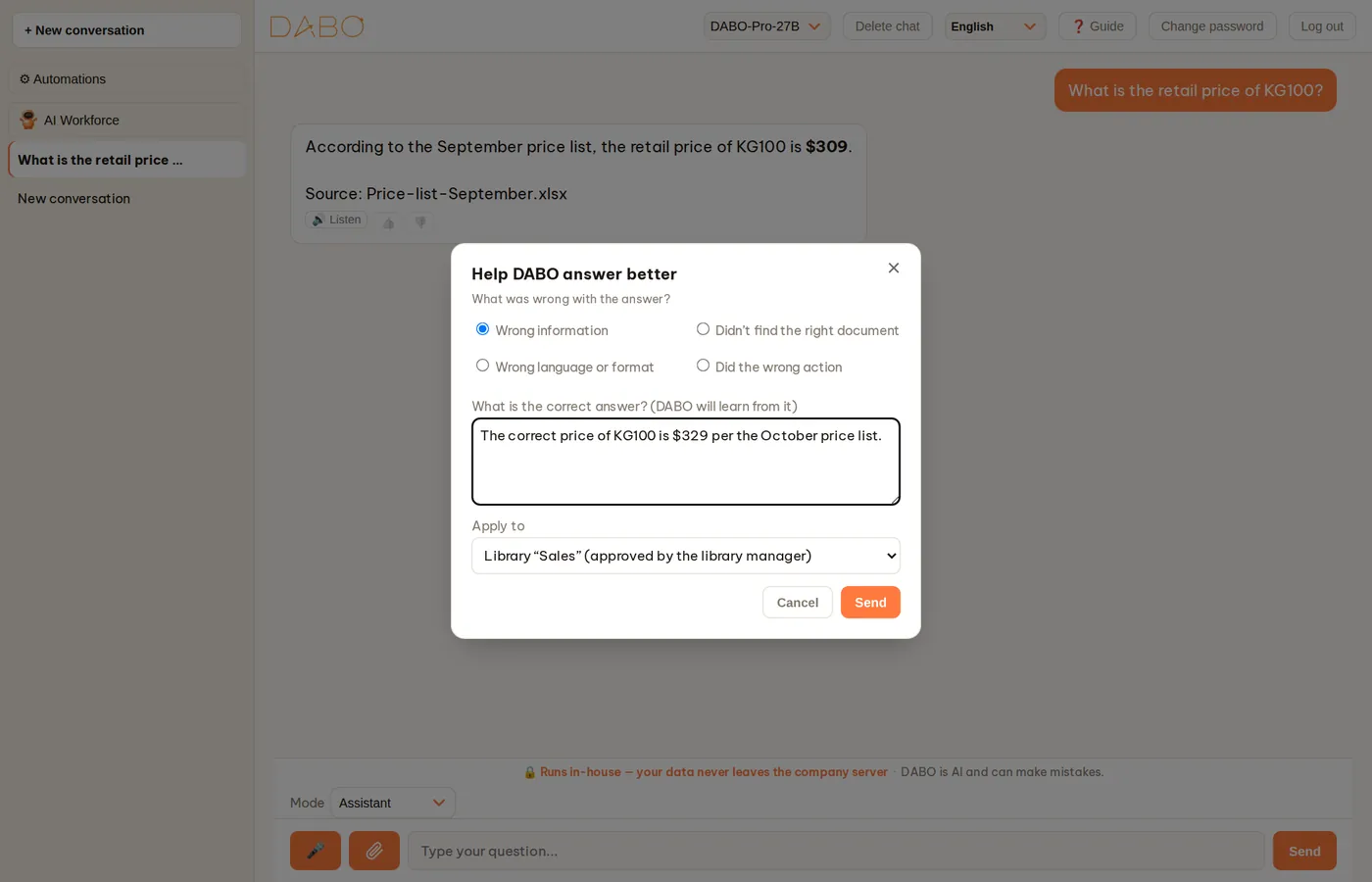
Zeszyt poprawek (opiekunowie bibliotek)
Opiekunowie bibliotek widzą na pasku bocznym przycisk 📘 Zeszyt poprawek. Mogą w nim zatwierdzać lub odrzucać lekcje zgłoszone przez pracowników (Oczekujące), sprawdzać lekcje wymagające przeglądu po zmianie dokumentu źródłowego (Do przeglądu), przeglądać lekcje w zakładce Aktywne oraz Pytania bez dokumentów — podpowiedzi, jakie dokumenty warto dodać do biblioteki. Zatwierdzone lekcje mają pierwszeństwo przed dokumentami i są automatycznie sprawdzane ponownie, gdy firma zmienia model AI.
Jak chronione są Twoje dane
- Model AI, dokumenty i historia czatów znajdują się na serwerze firmy — nie są wysyłane do żadnego zewnętrznego dostawcy AI.
- AI odpowiada każdemu w granicach jego własnych uprawnień: nie uzyskasz odpowiedzi z bibliotek, do których nie masz dostępu, a współpracownicy nie widzą Twoich rozmów.
- E-mail, kalendarz, komputer, aplikacje: AI korzysta tylko z kont i folderów połączonych osobiście przez Ciebie.
- Każdy zapis lub działanie na zewnątrz czeka na Twoje zatwierdzenie; o każde działanie na komputerze AI najpierw Cię pyta.
- Aby usunąć rozmowę, kliknij × obok jej nazwy na pasku bocznym.
Częste pytania
| Pytanie | Odpowiedź |
|---|---|
| AI nie znajduje dokumentu, choć wiem, że go mamy? | Możliwe, że nie masz dostępu do biblioteki, w której się znajduje, dokument nie został jeszcze przesłany albo biblioteka jest zablokowana. Zapytaj opiekuna biblioteki. Kliknij 👎 → Nie znaleziono właściwego dokumentu, aby opiekun się o tym dowiedział. |
| Nie widzę przycisków Kadra AI, 🎤, 💻 DABO AI Desktop…? | Funkcje zależą od planu licencyjnego firmy i uprawnień nadanych przez administratora. Zapytaj administratora. |
| Mikrofon nie działa? | Otwórz DABO pod adresem https://. Zezwól na użycie mikrofonu: kliknij ikonę kłódki obok paska adresu → Mikrofon → Zezwól, a potem odśwież stronę. iPhone: Ustawienia › Safari › Mikrofon. Zamknij Zoom / Teams, jeśli korzystają z mikrofonu. |
| Przeglądarka wyświetla komunikat „Połączenie nie jest prywatne”? | Zwykle oznacza to, że firma używa wewnętrznego certyfikatu bezpieczeństwa. Tylko jeśli to na pewno adres DABO podany przez firmę, wybierz Zaawansowane → Przejdź do strony; możesz też poprosić administratora o zainstalowanie certyfikatu na Twoim komputerze. |
| Połączenie zerwało się w trakcie odpowiedzi AI? | AI i tak dokończy odpowiedź na serwerze. Otwórz rozmowę ponownie, aby ją zobaczyć. |
| Odpowiedź jest błędna? | Kliknij nazwę źródła pod odpowiedzią, aby porównać ją z właściwym fragmentem dokumentu. Kliknij 👎 i wpisz poprawną odpowiedź — DABO nauczy się nie powtarzać błędu; możesz też kliknąć ✏️, aby poprawić odpowiedź bezpośrednio. |
| Nie pamiętasz hasła? | Kliknij Nie pamiętasz hasła? na ekranie logowania. Po akceptacji administratora otrzymasz kod (e-mailem lub od administratora) → kliknij 🔑 Utwórz hasło za pomocą kodu, aby ustawić nowe hasło. Jeśli logujesz się kontem Microsoft / Google, zmień hasło tego konta. |
| Kadra AI długo pracuje? | Duże zadania mogą trwać od kilku do kilkudziesięciu minut, a gdy serwer jest zajęty — dłużej. Możesz zamknąć okno; włącz powiadomienia, aby dostać informację o zakończeniu. |
| Pobrany plik się nie otwiera? | Kliknij ponownie link do pobrania w odpowiedzi. Jeśli nadal nie działa, poproś AI: „wyeksportuj plik jeszcze raz”. Linki do pobrania działają tylko po zalogowaniu do DABO. |
| Potrzebujesz więcej pomocy? | Skontaktuj się z administratorem DABO w swojej firmie. |
| DABO informuje, że „wykorzystano dzisiejszy limit pytań”? | Firma ogranicza liczbę pytań, które każda osoba może zadać dziennie, aby serwer AI był sprawiedliwie współdzielony. Limit resetuje się o północy; jeśli potrzebujesz więcej, zwróć się do administratora. |
| Przycisk lub tryb pokazuje 🔒? | Obecny plan Twojej firmy nie obejmuje tej funkcji — kliknij ją, aby zobaczyć, który plan ją zawiera. Gdy firma przejdzie na wyższy plan, funkcja odblokuje się automatycznie, bez przeładowania strony. |
| U góry pojawia się przypomnienie, że „licencja wkrótce wygaśnie”? | Powiadom administratora — licencja firmy (lub okres próbny) wkrótce się kończy. Po jej wygaśnięciu niektóre funkcje zostaną wstrzymane, ale Twoje dane pozostaną bez zmian. |
| Czy zmiana modelu AI u góry strony wpływa na tryby? | Nie. To DABO decyduje, z jakich narzędzi korzysta każdy tryb, że każdy tryb ma osobne rozmowy, i kiedy pokazać przycisk przełączenia trybu — niezależnie od modelu. Większy model pisze raporty, tłumaczy i uczy w bardziej naturalny sposób; mniejszy działa szybciej. Liczby finansowe (trend, pewność, tabela danych) oblicza system, więc są takie same dla każdego modelu. |
| Co oznacza pewność 58%? | W historii tego samego instrumentu, po podobnych sygnałach, cena szła w kierunku podanym w wierszu Trend 58 razy na 100 w okresie, o który pytasz. Poniżej 55% to niemal przypadek. Zob. Jak czytać wynik. |
| Dlaczego odpowiedź nie pojawia się słowo po słowie? | Zanim pokaże Ci odpowiedź, DABO sprawdza liczby, źródła i formatowanie, a potem wyświetla ją w całości. W tym czasie w dymku widać kroki wykonywane przez AI. |
DABO AI — własna sztuczna inteligencja na własnych serwerach
Dane nigdy nie opuszczają firmy. Dokumenty wewnętrzne, CRM/ERP, e-mail i zautomatyzowane przepływy pracy na jednej platformie.
Skontaktuj się z nami