
5 分钟快速上手
DABO AI 是贵公司专属的 AI 助手。AI 模型、文档和聊天记录都保存在公司自己的服务器上,绝不会发送到外部。AI 只根据您有权查看的文档作答——每个人看到的正好是自己工作所需的内容。
登录
- 打开浏览器(Chrome、Edge、Safari 或 Firefox),访问管理员发给您的 DABO 地址,例如
https://dabo.company.local。 - 如果公司使用 Microsoft 或 Google 账户,请点击(1)使用 Microsoft 登录(或 Google)。否则,输入(2)邮箱或用户名和(3)密码,然后点击(4)登录。
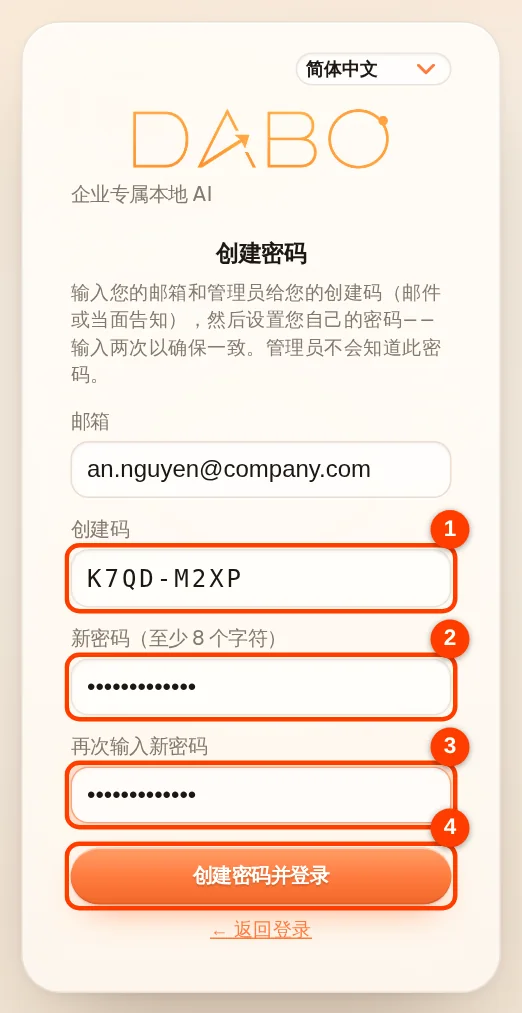
- 首次登录(管理员刚为您创建或重置的账户):点击(6)🔑 用创建码设置密码 → 输入邮箱、创建码(8 位,管理员通过邮件发送或当面告知)以及新密码两次 → 创建密码并登录。如果直接点“登录”,DABO 也会自动打开此表单。创建码只能用一次,7 天后过期;管理员不会知道您的密码。
- 忘记密码:输入邮箱后点击(5)忘记密码?——管理员批准后,您会收到新的创建码(邮件或由管理员告知),再按首次登录的步骤操作。
- 修改密码:在登录页面直接点击(7)🔒 修改密码 → 输入邮箱、当前密码和两次新密码 → 修改密码并登录。
- 在底部的输入框中输入第一个问题,例如 “公司的请假流程是怎样的?” → 点击发送(或按 Enter)。

熟悉界面
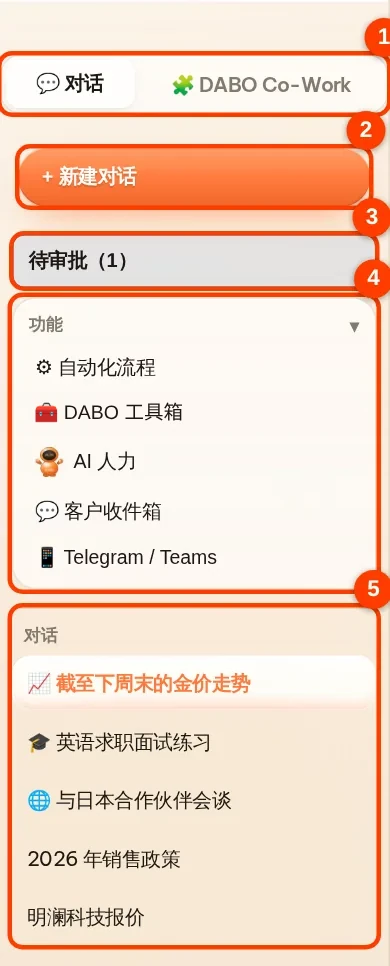
- 左侧边栏:(1)💬 对话 / 🧩 DABO Co-Work 切换按钮——两边各有自己的列表 ·(2)+ 新建对话 ·(3)待审批(括号中的数字为待处理的请求数)·(4)功能 框汇集了 ⚙ 自动化流程、🧰 DABO 工具箱(含 DABO for Office、连接邮箱账户、DABO AI Desktop、会议同传)、📱 Telegram / Teams 等功能——点击标题可折叠或展开 ·(5)对话 部分——您的对话;名称前的 📈 🎓 🌐 图标表示所处模式。双击名称可重命名;点击旁边的 × 可删除对话。
- 根据公司套餐和您的权限,侧边栏还可能显示:AI 人力、📘 纠错手册、💬 客户收件箱、🔌 我的应用。📝 DABO for Office、🔗 连接邮箱账户、💻 DABO AI Desktop 和 🎧 会议同传 位于 🧰 DABO 工具箱 ▸ DABO 应用。
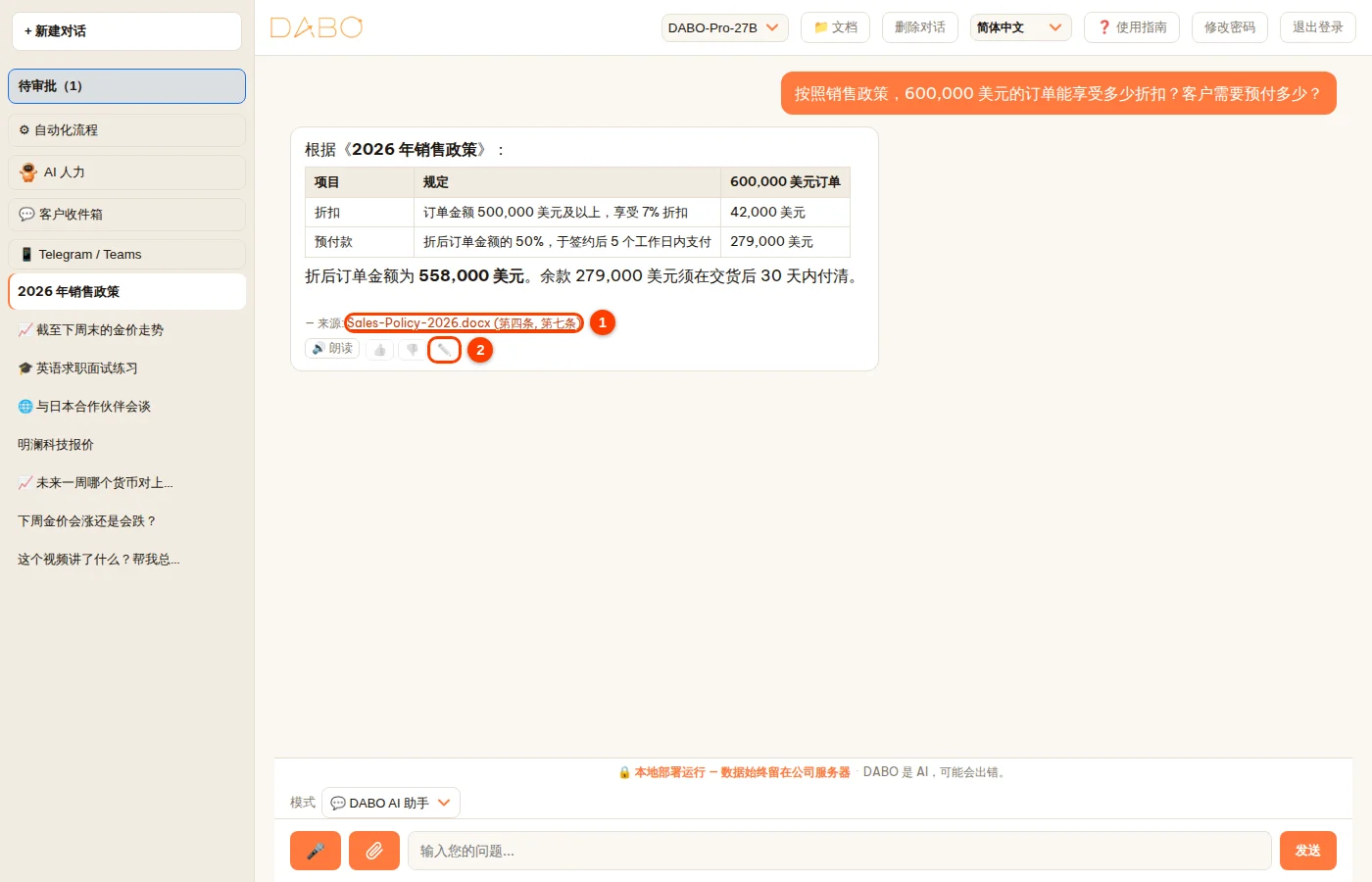
- 顶部栏:(1)选择 AI 模型 ·(2)📁 文档(如果您有权向知识库上传文档) ·(3)界面语言 ·(4)❓ 使用指南 打开本指南 ·(5)退出登录。修改密码请在登录页面使用 🔒 修改密码。在手机上,这些按钮位于 ⋯ 中。
- 输入框上方是模式框:💬 DABO AI 助手(默认)、🌐 对话翻译、🎓 外语导师、📈 金融分析——参见各种模式。

像 App 一样在手机上使用
- iPhone / iPad:用 Safari 打开 DABO 地址 → 共享 → 添加到主屏幕。
- Android:用 Chrome 打开 → ⋮ → 添加到主屏幕(或安装应用)。
- DABO 图标会出现在主屏幕上,像普通 App 一样全屏打开。手机必须能访问 DABO 服务器(公司网络,或公司提供的互联网地址)。
向 AI 提问,得到想要的结果
像请教一位能干的同事那样提问就行。DABO 会检索您有权查看的所有知识库并作答,在回答末尾附上来源一行——点击文档名称,即可打开 AI 所引用的那一段。无需特意输入“搜索文档”。
| 这样问 | 而不是 |
|---|---|
| “总结与 ABC 公司的合同:金额、期限和违约条款。” | “ABC 的合同怎么样?” |
| “给一位希望延期 30 天付款的客户起草一封礼貌的回复,300 字以内。” | “给客户写封邮件。” |
| “按产品对比 8 月和 9 月的销售额,用表格呈现。” | “销售情况如何?” |
- 说明用途、对象以及想要的格式(表格、要点、邮件、字数……)。
- 在同一个对话中继续追问——AI 记得前面的内容。换新话题时,点击 + 新建对话,让回答更聚焦、更准确。
- AI 工作时,回答气泡会显示正在进行的步骤(例如正在检索文档),然后显示 正在完善回答…。回答经过检查后一次性完整显示——不会逐字出现。
- 想让 AI 停下:点击停止(或按 Esc 键)——气泡中会显示 (已停止响应)。在 AI 回答期间输入的新问题会排队(标签为 排队中 – AI 将在当前回答结束后立即回答),并在当前回答完成后立即得到回答。有两个或以上的问题在排队时,DABO 会先进行分析:相关的问题(后一个问题补充、更正或扩展前一个问题)会合并并在一条回答中一并回答(标签为 🔗 已合并 … 个相关问题);相互独立的问题则逐一回答;点击移除可取消某个排队中的问题。
- AI 回答时您可以向上滚动重新阅读:DABO 不会把您拉回底部,输入框上方的圆形 ••• 按钮表示 AI 仍在回答——点击即可跳到最新部分。回答完成后,如果您离底部较远,↓ 按钮会带您回到最新消息。
- 如果请求需要用到 ⚙ 自动化流程(按计划重复执行的任务)、🤝 AI 人力、🔗 连接邮箱账户(读取和发送邮件、查看或安排日程)或 💻 DABO AI Desktop(在您的电脑上操作),而该功能尚未就绪,DABO 会显示一张卡片,询问您是否同意使用。没有权限(套餐未包含或管理员未开通)时,“同意”按钮会被锁定,卡片会说明原因。如果您同意但从未设置过该功能,DABO 会打开相应的设置——设置完成后点击继续请求。选择不,换一种方式,DABO 会在不使用该功能的情况下完成能做的部分。
- AI 回答期间,您可以切换到其他对话:AI 会继续工作,回来就能看到结果。不小心关闭了浏览器或断网也没关系——AI 会在服务器上把回答写完,重新打开该对话即可看到。
- 想修改刚问的问题:点击问题旁的 ✎ → 修改 → 保存并重新发送。想直接修改 AI 的回答:点击回答下方的 ✏️ (2) 直接编辑——修改过的回答会带有 已编辑 标签。回答中带有 Word、PDF、Excel 或 PowerPoint 文件时,点击 ✏️ 可直接编辑文件本身的内容(标题、段落、表格、填写项……),再点击保存——DABO 会按修改后的内容重新生成文件。
- 遇到较难的任务,AI 可能会先思考再回答(显示“思考中”一行)——点击它可查看 AI 考虑过的步骤。

点击来源进行核对
凡是用到文档、网页或 CRM/ERP 数据的回答,末尾都有一行 — 来源:。每个来源都是一个链接:
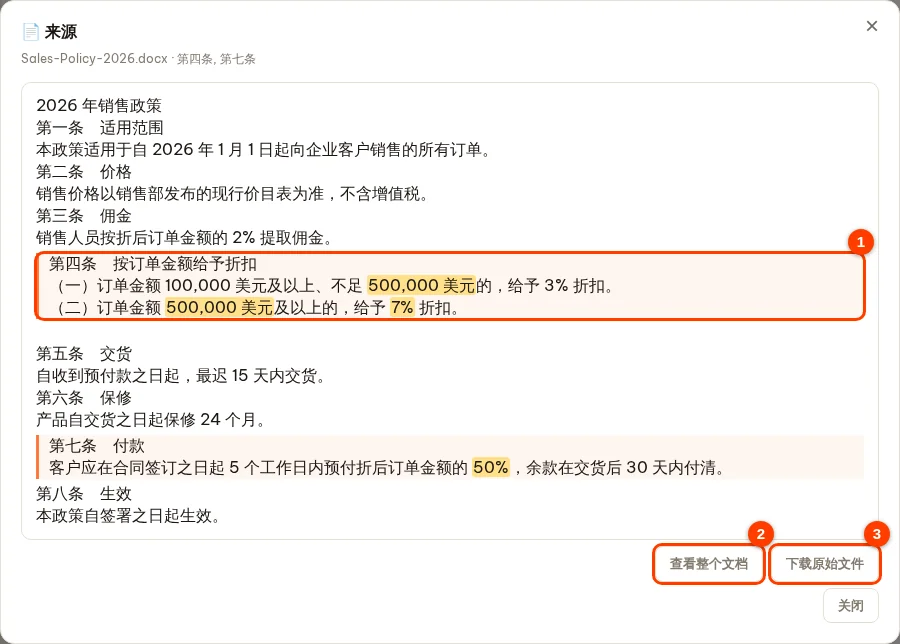
- 知识库中的文档(例如 Sales-Policy-2026.docx (第四条, 第七条)):点击名称 → 打开 📄 来源 窗口,AI 引用的段落会高亮显示 (1),数字和关键词以黄色标出。
- 点击 查看整个文档 (2) 可阅读全文(高亮仍然保留);点击 仅显示引用部分 返回。下载原始文件 (3) 可下载上传到知识库的原始 Word / PDF / Excel 文件。
- 网页(🌐 网站名称):在新标签页中打开原网页。CRM/ERP 数据:打开当前记录的表格,每行都有 打开 ↗ 按钮,可在原系统中查看。
联网搜索(Pro 及以上)
如果管理员为您的部门开启了此功能,当问题需要外部信息(新闻、市场价格、公开文件……)时,DABO 会自动搜索互联网并附上来源链接。DABO 只向外发送通用的搜索关键词:内部文档和您附加的文件绝不会被发到互联网上。
根据链接询问视频内容(YouTube 等)
把视频链接粘贴到问题中——DABO 会自己看画面、听视频中的讲话,然后作答:总结、要点、引用原话,或回答有关视频内容的问题。
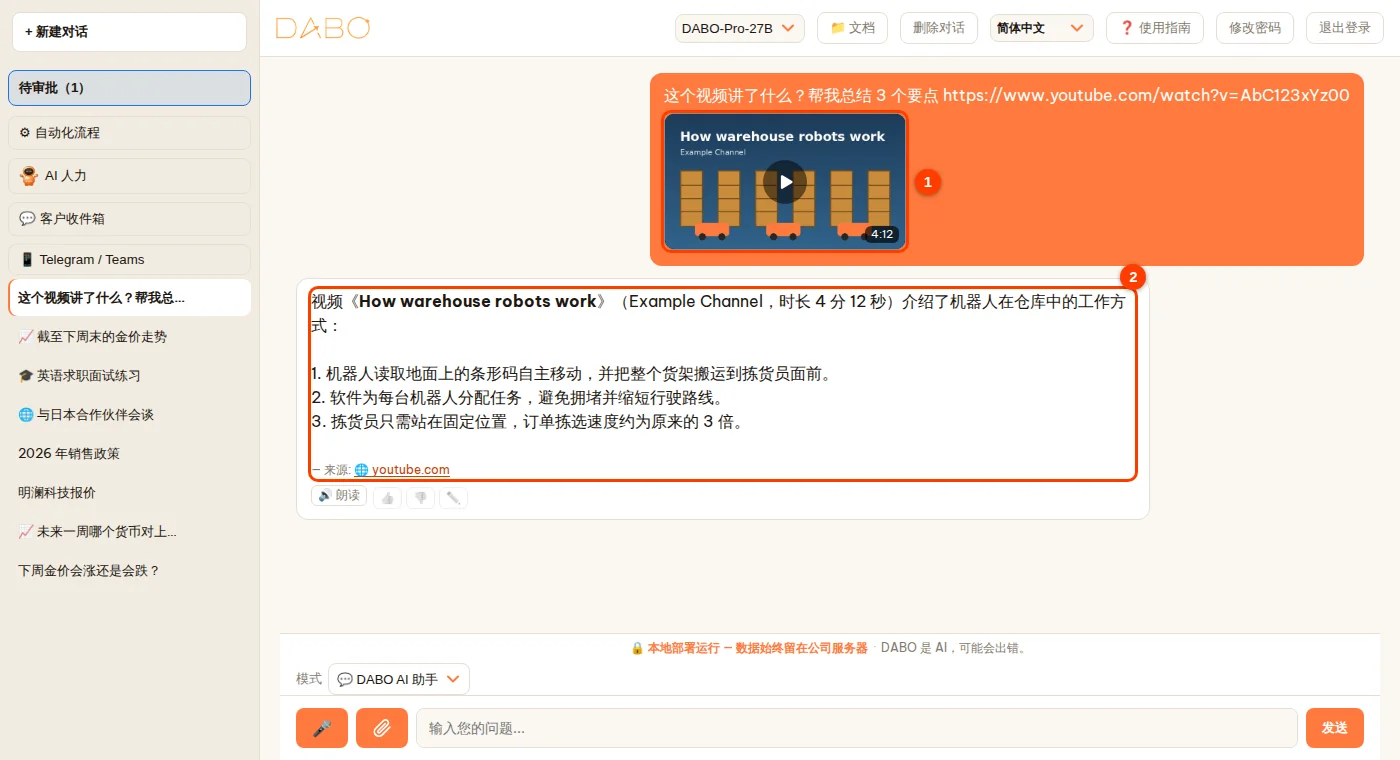
- 输入问题并附上链接,例如 “这个视频讲了什么?帮我总结 3 个要点 https://www.youtube.com/watch?v=…” → 发送。
- 输入框上方会出现视频卡片 (1) 并显示进度:正在打开视频… → 正在下载视频… % → 正在听取视频… → 正在归纳语音内容…。完成后,问题会连同视频的画面和讲话内容自动发送。
- 在已发送的问题中,点击视频缩略图 (1) 可重新打开视频;回答 (2) 会注明来源为该视频页面。

- 支持 YouTube(包括 Shorts)、TikTok、Vimeo、Facebook、Instagram、Dailymotion、X、Bilibili、Twitch。每个问题最多 2 个链接。
- 需要管理员授予联网搜索权限;听取讲话需要带语音功能的套餐(Pro 及以上)。
- DABO 无法观看直播、私密视频、需要登录的视频以及播放列表——遇到这些情况,DABO 会简短说明,然后照常回答问题。
- 视频由 DABO 服务器下载后处理;只有视频链接会发往外部,公司文档不会被发到互联网上。
附加文件与生成文档
附加文件和图片
点击输入框旁的附件按钮(回形针图标)→ 选择文件或图片,也可以直接拖放或粘贴到输入框中。每个文件最大 20 MB;视频和录音最大 2 GB(DABO 会自己看视频、听录音)。文件仅用于当前对话,不会进入共享知识库。网上已有视频?只需粘贴链接——参见根据链接询问视频内容。
- “读一下这个 Excel 表,列出欠款时间最长的 5 位客户。”
- “从这张发票照片中提取表格:供应商、日期、金额。”
- “比较附上的 2 份报价——每一项哪家更便宜?”
之前消息中附加的文件不会“占用”后续问题:如果新问题没有附带文件,DABO 会按新问题作答(检索知识库、联网搜索……),只有在您提到旧文件时才会使用它。
生成 Word、Excel、PowerPoint 和 PDF 文件
直接用日常语言提出要求——AI 会生成文件,并在回答中直接给出下载链接:
- “把上面的列表导出为 Excel。”
- “按公司合同模板,为 ABC 公司起草一份销售合同。”——如果部门知识库中有该模板,AI 会完全沿用模板格式。
- “做 8 页 PowerPoint,向新客户介绍产品 X。”
- “把周报写成 Word 文件,附上收入图表。”
符合各国标准的文书与表格
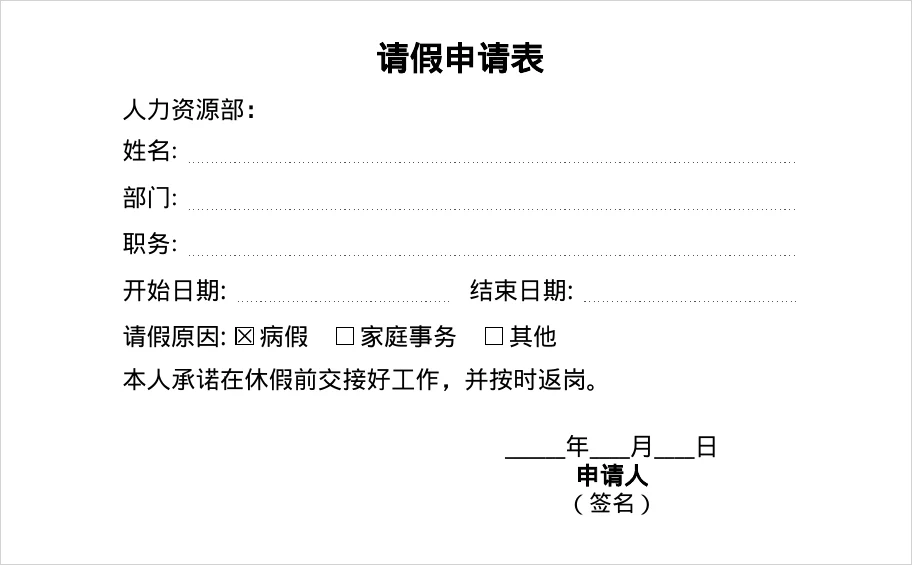
当您请 AI 起草申请书、表格、合同、函件、会议纪要、报价单或报告时,DABO 会按照与文档语言对应的国家标准自动排版,与所用 AI 模型无关。中文公文参照 GB/T 9704-2012 的版式。需要填写的地方有点线,选项有 ☐ 方框,文末有签字位置和页码。报告和报价单有彩色标题、加粗的合计行和右对齐的数字。
- 在对话框中输入要求,例如:“起草一份 3 天的请假申请,Word 文件。”如需 PDF、Excel 或 PowerPoint,请说明,例如“……导出 PDF”。
- 点击回答中的下载链接打开文件。您没有提供信息的栏目会留空(点线)供您填写——AI 不会编造内容。
- 使用您自己的模板:点击附件按钮(回形针),选择 Word、Excel 或 PowerPoint 模板,然后输入“按这个模板为……制作”。AI 会保留您模板的格式。
直接编辑和签署 PDF 文件
DABO 可以直接在页面上编辑 PDF 并让您签名,然后将结果另存为新的 PDF——原文件保持不变。
- 打开编辑器:点击 DABO 刚生成的 PDF 链接旁的 ✍️ 编辑 / 签名,或点击已附加的 PDF 上的 ✍️(发送前也可以),或输入 “签署这个 PDF” / “编辑这个 PDF”,再点击 ✍️ 打开 PDF 编辑器 / 签名。
- 在顶部工具栏选择工具:
- ✏️ 编辑文字——文字行会显示蓝框;点击要修改的行并输入,新文字保持原文字的字号、样式和颜色。删除整行文字即可移除该行。
- T 添加文字——点击要添加文字的位置并输入;可在下方栏中调整字号、加粗、斜体和颜色。
- ▭ 遮盖 / 擦除——拖过要遮盖的区域;遮盖颜色取自页面背景。
- 🖍️ 高亮、〰️ 手写、🖼️ 图片、✓ 打勾、✗ 打叉、📅 日期(今天的日期)。
- 🖱️ 选择——点击已添加的项目即可拖动,拖动角落可调整大小,点击红色 × 可删除;双击已添加的文字可修改。
- 签名:选择 ✍️ 签名,然后:
- 手写——用鼠标(按住左键拖动)、在手机或平板的触摸屏上用手指,或用触控笔签名(笔画随压力变化粗细)。使用笔记本电脑触控板时:打开用笔记本电脑触控板签名——单击一次落笔,移动手指签名,再单击一次抬笔(无需按住按键)。可选择墨水颜色和笔画粗细;用撤销笔画 / 清除重新签名。
- 输入——输入您的姓名,并从三种签名样式中选择一种。
- 上传图片——纸上签名的照片;DABO 会自动去除白色背景。
- 选项:在签名下方添加签署人姓名和签署时间;在此设备上记住此签名(只保存在该浏览器中;下次点击使用已保存的签名)。
- 点击将签名放到文件上,再点击页面上要签名的位置;拖动可调整位置,拖动角落可调整大小。
- 点击 💾 另存为新 PDF。对话中会出现新文件的下载链接。已修改行和遮盖区域中的旧文字会从新文件中彻底删除(无法再被搜索或复制)。已签署的文件会记录签署人和签署时间。
- 撤销 / 重做:Ctrl+Z / Ctrl+Y;用 + / − 按钮缩放。未保存就关闭时,DABO 会先询问再放弃修改。
- 扫描页面(没有文字):先用遮盖 / 擦除,再用添加文字。有密码的文件:请先解锁再编辑。
- 这是电子手写签名;DABO 目前尚不支持基于证书的数字签名(USB 密钥 / CA)。
DABO 工具箱 – 办公工具集
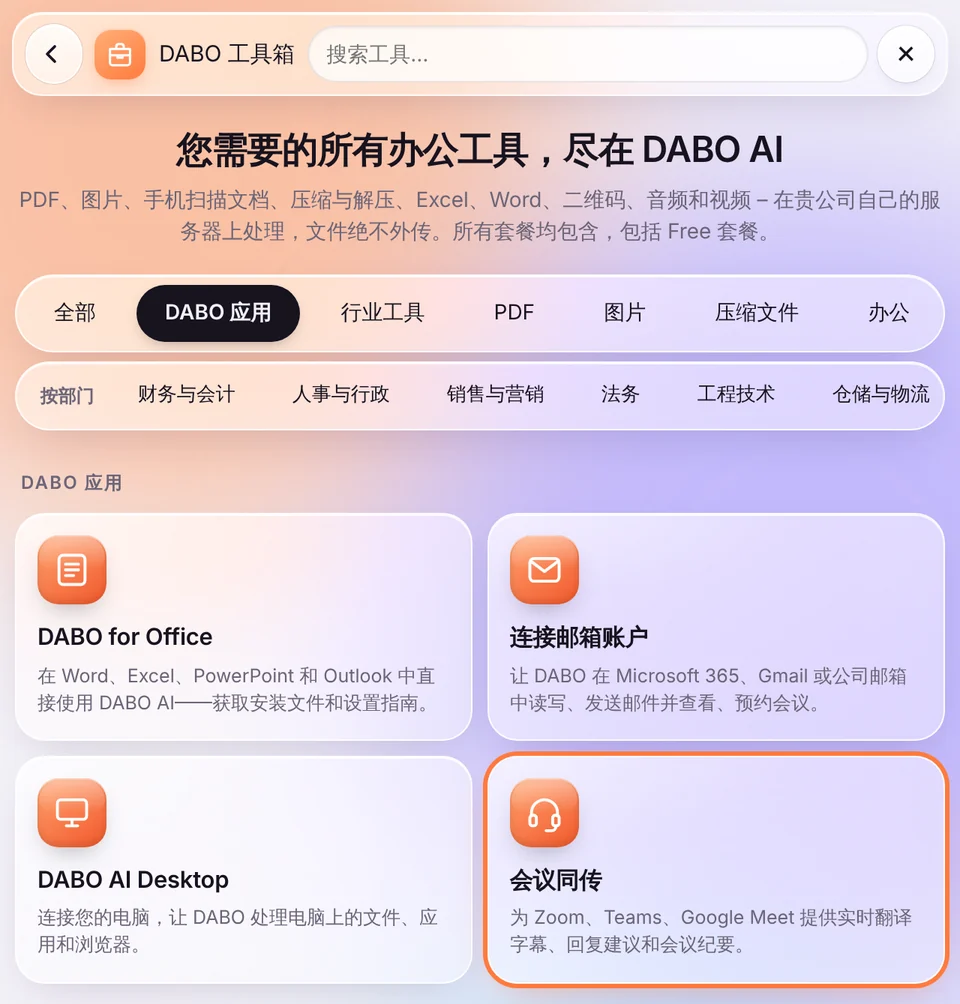
点击左侧边栏的 🧰 DABO 工具箱,打开 DABO AI 的办公工具集:大尺寸工具卡片、按组筛选(PDF、图片、压缩文件、办公、音频与视频、AI 助手、计算器、数据、IT 与设计)、工具搜索框,以及返回对话的 ‹ 对话 按钮。所有套餐均已包含,Free 套餐也不例外。所有文件都在贵公司自己的服务器上处理——不会外传——并在 6 小时后自动删除。
- PDF:合并、拆分、删除 / 提取 / 整理 / 旋转页面、压缩、修复、OCR;将图片、Word、Excel、PowerPoint 和网页转换为 PDF(可选 PDF/A),以及将 PDF 转换为 Word、Excel、PowerPoint 和图片;编辑与签名、页码、水印、裁剪页边;设置 / 移除密码、比较两个版本。
- 用手机扫描文档:点按 拍照 打开相机(或选择已有照片)。DABO 会找出纸张的四条边,拉平页面,将背景变白,并把各页合成一个清晰的 A4 / Letter PDF。点按某一页可调整边缘(四角或多边形,放大镜帮助精确定位),也可旋转页面或调整顺序;可选择自动、彩色、灰度、黑白或原图模式;还可添加可搜索、可复制的文字层(OCR)。
- 图片:压缩、调整大小、裁剪(拖动选框,1:1、4:3、16:9…)、转换格式(JPG、PNG、WebP、GIF、BMP、TIFF、ICO;可打开 iPhone 的 HEIC 照片)、旋转 / 翻转、文字或标志水印、去除背景(可选美化)、照片美化、人脸模糊、图片转 Word / 文本。
- 压缩文件:将多个文件打包为 ZIP(可选 AES-256 密码);解压 ZIP、RAR、7Z、TAR、GZ… 后可逐个下载文件,或继续用其他工具处理。
- 办公:合并 / 拆分 Excel 文件(按工作表或按行数,保留单元格格式)、CSV ⇄ Excel(保留编码和电话号码开头的 0)、转换 DOC ⇄ DOCX、XLS ⇄ XLSX、PPT ⇄ PPTX、ODT、ODS、ODP、RTF、TXT;生成二维码(链接、文本、Wi-Fi、联系人)及 EAN-13、Code 128… 条形码,导出 PNG / SVG;识别图片中的二维码和条形码。
- 音频与视频:转换为 MP3、M4A、WAV 或 MP4,从视频中提取音频;压缩视频,便于通过邮件和聊天发送。
- AI 助手:摘要、翻译文档(保留版式并导出 Word)、就文件内容提问。
保留原始版式和字体:将 Word / Excel / PowerPoint 转换为 PDF 或在不同格式之间转换时,DABO 使用服务器上已安装的字体(Windows、Ubuntu、RedHat、macOS),以及管理员复制到 DABO 字体文件夹中的公司专用字体;PDF 转 Word / PowerPoint 时保留字体名称、字号、粗体 / 斜体和文字颜色。DABO 绝不添加、删除或修改内容。
结果可直接交给其他工具继续处理,无需重新上传;可逐个下载或打包为 .zip 下载,也可点击 向 DABO 询问此文件。在对话中附上文件并输入例如 “合并这 2 个 PDF”、“压缩这张图片”、“解压这个文件” 或 “去掉这张照片的背景”——DABO 会显示一个按钮,用您发送的文件打开对应的工具。
更准确(2026 年 10 月):PDF 转 Word / PDF 转 Excel 能正确识别无边框表格的列,正确读取 1.200(一千二百)这类数字,自动把横躺的页面转正,并且不把斜向水印混入正文;图片转文字 会先把斜拍的文件照片拉平再识别;修复 PDF 可从下载不完整的文件中救回完好的页面(并注明救回的页数);CSV ⇄ Excel 按 Excel 中的显示保留日期、百分比和前导零;图片加水印 的徽标水印按您选择的不透明度显示。
适用于各行各业的工具
行业工具分组紧跟在全部之后;按部门筛选行——财务与会计、人事与行政、销售与营销、法务、工程技术、仓储与物流、IT、设计——帮您快速找到常用工具。再次点击已选项即可取消筛选。
- DABO 应用 — DABO for Office、连接邮箱账户、DABO AI Desktop(或 DABO 浏览器)和会议同传现在都放在这里,不再位于侧边栏,让对话窗口更简洁;点击卡片即可像以前一样打开。该组只显示公司套餐包含、且管理员已为您开启的项目;需要更高套餐的项目显示 🔒。会议同传进行中时,侧边栏仍会显示 🔴 按钮,方便您快速返回。
- 行业工具 — 默认数据按界面语言所对应的国家/地区设定(电价、电网排放因子、砖块与钢筋规格、BMI 分类…),均可修改并注明来源:碳排放与碳信用(范围 1 燃料与范围 2 电力的排放清单、需抵消的碳信用、光伏或减排项目可产生的碳信用、所在国家/地区的碳市场);建筑工程量计算(按配合比计算混凝土的水泥、砂、石子用量,钢筋重量,砖与砂浆,涂料);临床计算器(按国家标准与 WHO 分类的 BMI、体表面积、按体重计算剂量、静脉输液滴速、eGFR CKD-EPI 2021、预产期);电力与光伏(阶梯电费、设备用电量、屋顶光伏容量、发电量与投资回收期、用电产生的 CO₂);保险计算器(考虑不足额保险、免赔额、共付比例与责任限额的理赔金额;所需寿险保额;不同缴费方式的保费);货运:CBM 与计费重量(CBM,空运、快递和海运的计费重量,20′/40′ 集装箱数量);设备综合效率 OEE(可用率 × 性能率 × 良品率,节拍时间)。
- 扫描文档、去除背景与照片美化 — 拍照后即可调整边缘:拖动四角,或切换到多边形,适用于标签、贴纸以及六边形、八边形等纸张(拖动边的中点可添加点;双击或长按某点可将其删除);预览显示拉平后的页面,图形以外的部分会变白,不会留下桌边或背景。去除背景可保留细碎发丝,不留旧背景的色边,并可选择抠图后美化。新工具照片美化用起来就像手机上的修图应用:添加照片后,风格栏直接用您自己的照片展示每种风格(原图、自然、人像、明亮清新、水光、柔和、暖阳、清凉、鲜艳、复古胶片、黑白、形象照、商品);点按任一风格,大图立即显示效果,拖动图上的分隔条即可对比处理前 / 处理后。强度滑块调节风格的强弱;精细调整提供亮度、对比度、饱和度、色温、磨皮(保留皮肤纹理)、大眼、瘦脸、锐度。预览由服务器按与最终照片完全相同的处理生成,下载的照片与所见一致。
- 科学计算器(Casio 风格)——三角函数(角度 / 弧度、反函数和双曲函数)、对数、乘方、平方根与立方根、阶乘、组合与排列(nCr、nPr)、百分比、π、e、分数 ⇔ 小数(S⇔D)、Ans 以及计算历史。可直接用键盘输入:Enter = 计算结果,Esc = 全部清除。
- 农历年龄与流年运势(位于“日期与工作日”)——输入公历生日和性别,即可看到农历生日、生肖干支、纳音五行、虚岁、命卦、当年太岁、相合生肖、幸运色与吉方位。点击请 DABO AI 详细解读:DABO AI 会新开一个对话,像风水师一样依据这些数据进行解读;Pro 及以上套餐,在管理员开启联网搜索后,DABO AI 还会在网上查找更多信息。
- 计算器 — 贷款与分期(等额本息或等额本金,还款计划可下载为 Excel)、储蓄与复利、NPV 与 IRR、折旧、增值税、折扣与利润率、百分比与年复合增长率(CAGR)、单位换算、日期与工作日(可添加自定义节假日)、世界时钟,以及用于发票和支票的金额转文字(14 种语言)。
- 数据 — 邮件合并:在 Word 模板中以 {{列名}} 的形式写入列名(或使用 Word 合并域),再配一份 Excel / CSV 名单,每行生成一封信、一份合同或一张证书,可输出为 Word 文件、PDF 文件或合并为一个 PDF。比较两个电子表格:按关键列匹配,列出仅在 A 中、仅在 B 中的行以及变更的单元格,并附带标色副本。数据清理:去除多余空格,把以文本形式存储的数字和日期转为真实数值,删除空行和重复行,统一电话号码格式,转换大小写,拆分姓名。条形码与 QR 码标签:根据 Excel 名单打印(QR、Code 128、EAN-13,A4 / Letter 纸张)。文本工具:统计字数、转换大小写、去除重音符号、排序、删除重复行、查找与替换。
- 遮盖 PDF 信息(PDF 分组)— 用黑框遮盖电子邮件地址、电话号码、证件 / 账户 / 卡号以及您添加的词语(如姓名、地址)。含有这些信息的页面会重建为带黑框的图像,被遮盖的文字会真正删除,无法复制或搜索;文档属性(作者、标题等)也会一并删除。扫描版 PDF 请开启识别扫描页 (OCR)。
- IT 与设计 — 开发者工具(JSON、Base64、URL、哈希、UUID、密码、JWT、时间戳)、颜色(HEX、RGB、HSL、CMYK、深浅色阶、WCAG 对比度)以及带 QR 码的 UTM 营销活动链接。
计算器(金额转文字除外)、文本工具和“IT 与设计”分组直接在浏览器中运行,不会上传任何内容。其余工具与所有 DABO 工具一样,在贵公司的服务器上处理。遮盖信息只是辅助工具,发送前请检查结果。
向知识库上传文档(需有权限)
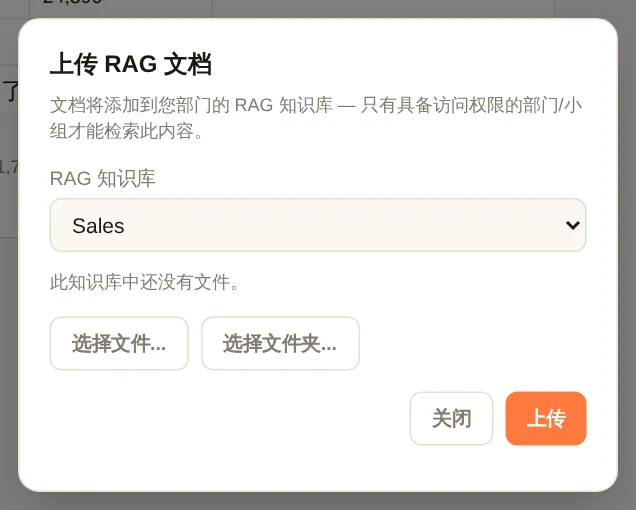
如果您拥有上传权限,点击 📁 文档 → 选择知识库 → 选择文件... 或 选择文件夹... → 上传。DABO 可读取 Word、Excel、PowerPoint、PDF、图片和扫描件(自动识别文字)、邮件、ZIP 文件(其中每个文件都成为单独的文档)以及音频/视频录音(自动转写,Pro 及以上)。已有文件列表可帮助您避免重复上传。文档进入知识库后,所有有权查看该知识库的人都可以就它提问。
图表
用日常语言提出即可,例如 “画一张今年各季度收入的柱状图”、“9 月费用饼图”、“按年龄的人员金字塔”。图表会直接显示在对话中;在电脑上,将鼠标悬停在柱子或数据点上即可查看数值。
- 类型:柱状图、条形图、堆积图、折线图、饼图、金字塔图、漏斗图。
- 图表下方有 下载: 一栏,可选择图片、Excel(数据表)、PowerPoint、Word、PDF。
- AI 导出的 Word / PowerPoint 文件以及 AI 人力 的结果中也会包含图表。
金融分析(Max 及以上)
向 DABO 询问股票、指数、外汇、黄金、原油、加密货币、贷款、房地产……DABO 获取真实价格数据,由系统计算趋势、置信度和各项指标,并在回答下方直接绘制 K 线图。AI 只负责解读,绝不编造数字。此功能需要管理员为您开启。
打开金融分析模式
- 在输入框上方的模式框中选择 📈 金融分析。如果当前对话中已有消息,DABO 会以此模式打开一个新对话(原对话保持不变)。
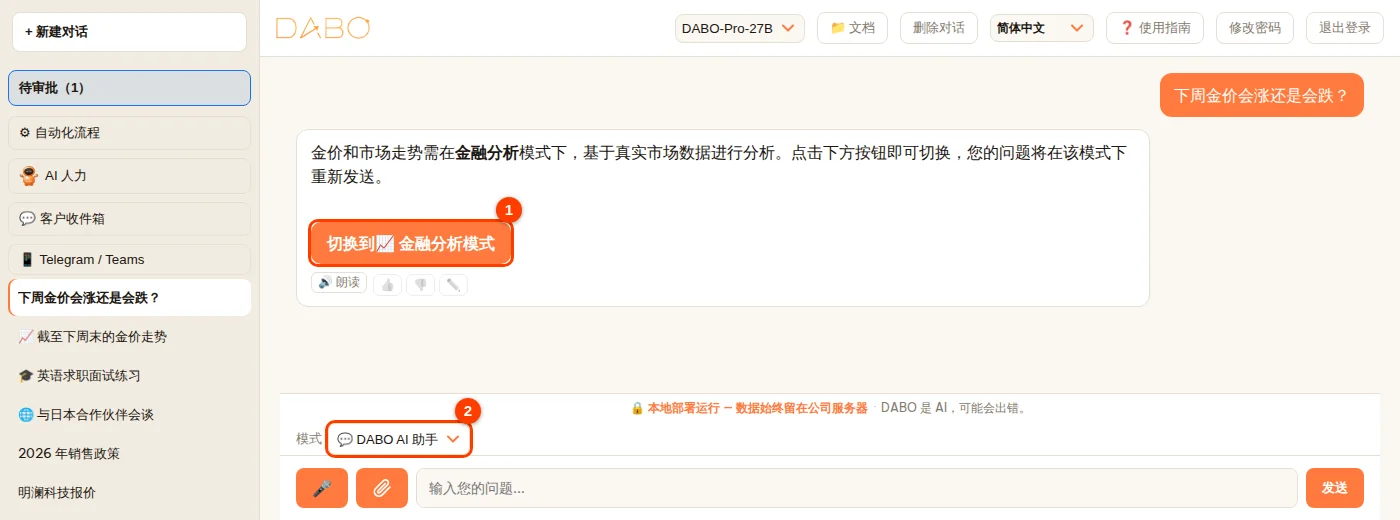
- 在 💬 DABO AI 助手 模式下提出了金融问题?DABO 会提示并显示 切换到📈 金融分析模式 按钮 (1)——点击即切换到金融模式,问题会在那里重新发送。反之,在金融分析模式下询问其他事情时,会出现切换回 DABO AI 助手的按钮。
- 输入问题,并说明您关心的时间范围:“分析黄金(XAU/USD)从现在到下周末的走势”、“EUR/USD 到 2026/10/25”、“BTC 未来 3 个月走势”、“贷款 200,000 美元,期限 20 年,第一年利率 7.5%,之后 11%——每月还多少?”。
阅读结果
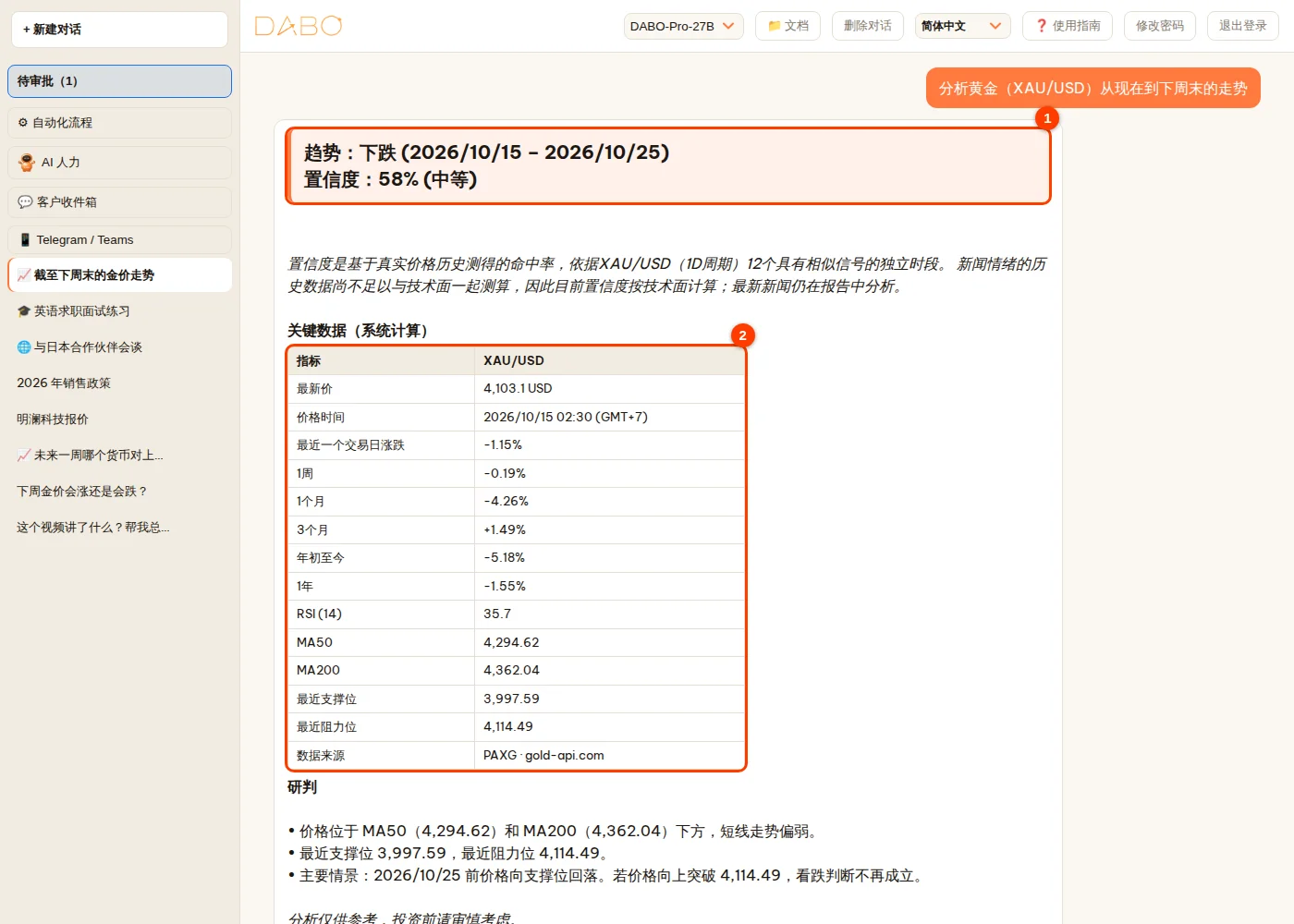
- 开头的突出显示区块 (1):趋势(上涨 / 下跌 / 横盘)及与您的问题对应的具体日期范围(例如 2026/10/15 – 2026/10/25),以及以 % 表示的置信度。紧接其下的斜体文字说明该数字是如何测得的。
- 关键数据(系统计算) (2):最新价格及价格时间、1 周至 1 年的涨跌幅、RSI、MA50、MA200、最近支撑位 / 阻力位、数据来源。
- 研判、情景和风险部分由 AI 严格依据这些数字撰写,并以 “分析仅供参考,投资前请审慎考虑。” 和 来源 一行结尾。
- K 线图(下图中的 1):均线、支撑 / 阻力区域、RSI、MACD。下载 一栏 (2) 可保存为图片、Excel、PowerPoint、Word、PDF;也可以让 DABO “把这份报告导出为 Word”。

| 置信度 | 含义 |
|---|---|
| 70% 及以上 — 高 | 过去出现类似信号后,在您所问的时间段内,价格至少有 7/10 的次数朝这个方向运行。 |
| 62–69% — 较高 | 明显偏向一个方向。 |
| 55–61% — 中等 | 有一定优势,但不大。 |
| 低于 55% — 低 | 几乎相当于抛硬币——仅供参考。 |
- 置信度是基于该代码真实价格历史测得的概率:系统找出过去出现类似技术信号的时段,统计在与您所问相同的时间段之后价格朝该方向运行的次数。当新闻情绪数据的历史足够长时,新闻部分也会先基于历史测算,再计入加减——说明文字会写明。没有凭感觉设定的上限或加分。
- 如果数据源提供提问时的价格,会注明具体时间;如果数据源只有收盘价,DABO 会明确写出 “分析使用的是…的收盘价,而非您提问时的价格”。
- 代码输错(例如 AUX/USD)时,DABO 会自动理解为正确的代码(XAU/USD — 黄金),并在开头说明,方便您在理解有误时更正;如果代码不存在,DABO 会向您确认。
比较多个代码
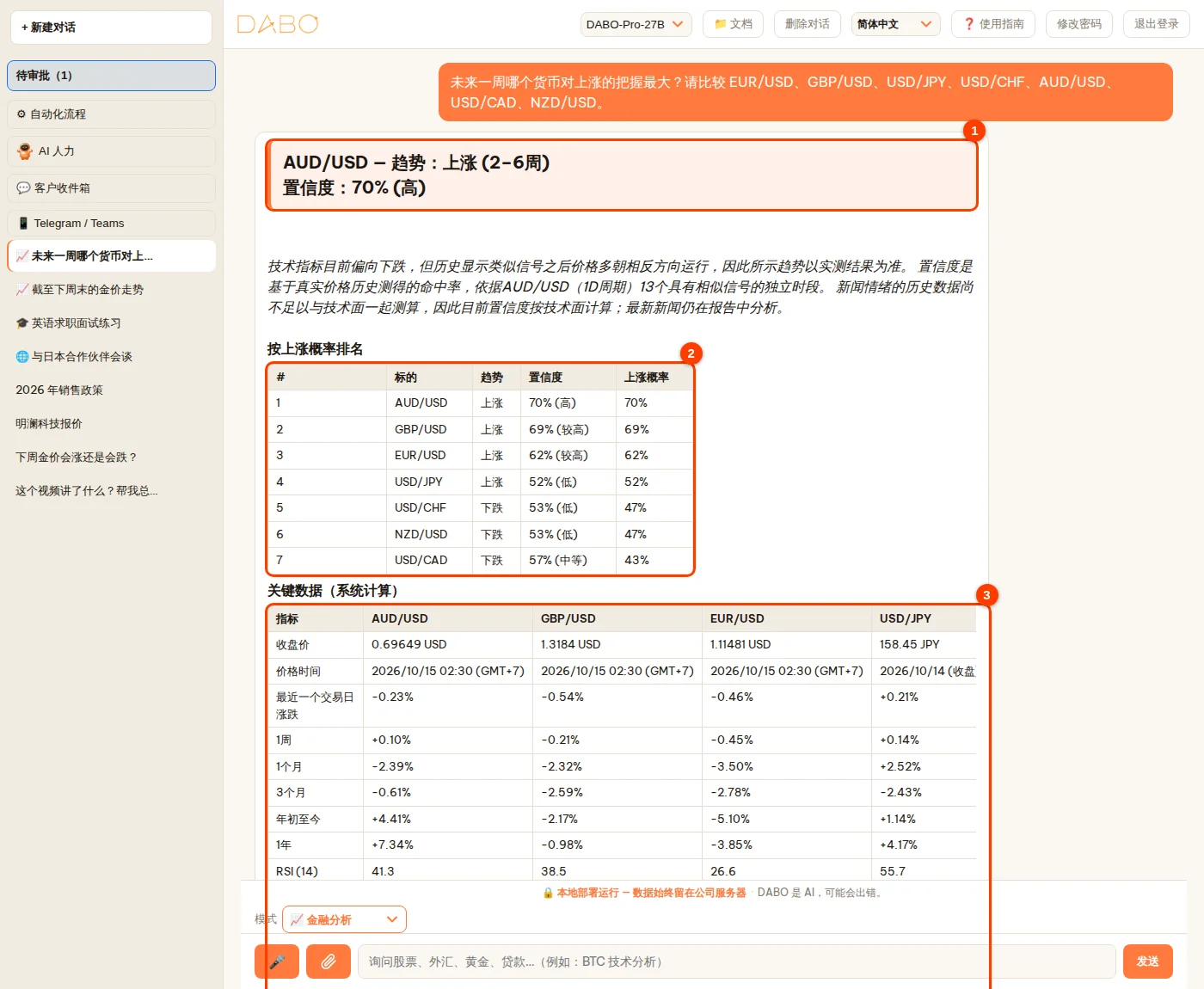
可以这样问:“未来一周哪个货币对上涨的把握最大?”(可附上代码列表)。代码达到 3 个及以上时,DABO 会按您所问的方向(上涨或下跌)对所有代码排名:排名第一的代码显示在突出显示区块中 (1),下方是排名表 (2),列出每个代码的趋势、置信度和概率,然后是前 4 个代码的关键数据表 (3)。
在整篮标的中找出最佳
当您询问最佳标的而未指明具体代码时——例如“本周哪个货币对置信度最高?”——DABO 会自行扫描整篮标的:MT5 提供交易的全部货币对(主要货币对、交叉盘、常见新兴市场货币对、黄金、白银)、25 种主要加密货币、大宗商品、VN30 成分股、25 只美国大型股或 20 个指数。每个标的都经过可靠性筛选:真实价格历史中至少 8 个独立周期、数据最新、各价格来源一致、趋势明确;符合标准的标的按置信度排序,最高者居首。排名前 3 的标的会详细分析(图表、多个新闻来源、情景);三个突出显示区块下方的斜体行说明扫描了多少标的、多少符合标准。其余标的列在回答末尾的“其他标的 — 仅供参考”表中,附已测周期数及未进入前列的原因(历史样本较少、数据过旧、横盘、无法获取数据……)。需要带密钥数据源的标的(如白银或股票)须在管理员于管理后台添加该数据源后才会被扫描。
DABO 能做什么
| 您问的 | DABO 会做的 |
|---|---|
| 单个代码的趋势——任意交易所的股票、指数、外汇、黄金、原油、加密货币 | 针对您所问时间段的趋势 + 置信度(%);MA、RSI、MACD、Bollinger、Ichimoku…;支撑 / 阻力、斐波那契;K 线形态;情景;最新新闻;综合技术信号(如管理员已开启) |
| 多个代码中哪个最好 | 按上涨 / 下跌概率排名的表格;询问最佳标的 → 扫描整篮并详细分析前 3 名 |
| 价格、多个代码对比 | 最新价格及其时间、1 周至 1 年的涨跌幅、以 100 为基准的对比图 |
| 公司财务指标 | P/E、P/B、ROE、利润率、股息……(需要管理员添加数据源;否则 DABO 会在互联网上查找并注明来源) |
| 房贷、出租房产、估值(DCF)、债券、储蓄计划 | 精确计算器 + 图表:月供、总利息、还款方式对比、现金流、IRR… |
| 某个国家的宏观数据 | 通胀、GDP 增长、利率、汇率……按年份 |
- 同一个代码可能存在于多个交易所——必要时加上交易所或后缀,例如
7203.T(东京)、SAP.DE(XETRA)、VOD.L(伦敦)。 - 这是分析信息,不是投资建议——决定权在您。
- 看不到该模式或显示 🔒:公司的套餐尚未包含该功能,或管理员尚未为您的账户开启。
- 置信度已按实测校准:显示的数值是在多年数据上实测的真实命中率(外汇 2008–2026,加密货币 2018–2026),而非仅在单一标的上测得的比率,因此短周期通常接近 50%;低于 55% 表示尚无足以交易的强信号。筛选多个货币对时,实际难以交易的货币对(USD/TRY、EUR/TRY 因利率极高;USD/HKD 因汇率挂钩)不进入前三,并注明原因。
- 外汇——“利率 + 估值”模型:DABO 使用 35 家央行的政策利率(国际清算银行 BIS,每日更新)和欧洲央行参考汇率,寻找既能获得每年至少 3% 利差、又相对三年均值偏便宜的货币对。2008–2026 年在 51 个货币对上检验(已扣除成本),达标信号 1 个月后正确率为 59%,3 个月后为 64%,6 个月后为 66%,是所检验方法中最高的。外汇筛选会显示3–6 个月期限最可靠的选择;若没有货币对达标,DABO 会直接说明,并建议小仓位交易或观望,而不是给出好看的数字。该策略在市场恐慌时(如 2008 年和 2015 年)会大幅亏损——务必设置止损。
- 外汇——多因子模型(6 个月期限):DABO 用机器学习结合利差、相对三年均值的估值以及 1–12 个月的价格动量。2010–2026 年逐年样本外检验,覆盖 49 个货币对(按独立阶段计算,含隔夜利息,已扣除成本):高等级信号 6 个月后正确率为 70%,极高等级为 79%;约一半的月份至少有一个货币对达到高等级。当您询问 3 个月以上的期限时,若此模型置信度更高则采用它;筛选时,DABO 会列出达到高等级的货币对,或直接说明目前没有。
- 日内 / 周交易的预期波动区间:对于外汇,当询问期限在 5 周以内时,DABO 会给出下一交易日和未来 5 个交易日 80% 概率的价格区间(2010–2026 年在 20 个货币对上检验:实际价格落在区间内的比例为 80.0%(1 个交易日)和 79.9%(5 个交易日))——可用于设置止损 / 止盈。1 天到 1 周的价格方向正确率仅约 50–55%,因此 DABO 不会夸大短期置信度。
语音提问与朗读回答(Pro 及以上)
- 点击 🎤 开始说话,再次点击停止。用语音提问,AI 就用语音回答;用文字输入,AI 就用文字回答。
- 每条回答下方,点击 🔊 朗读 可将回答读出来;点击 ⏹ 停止朗读 即可停止。
- 首次使用时,浏览器会请求麦克风权限——请选择允许。只有通过以
https://开头的地址打开 DABO 时,麦克风才能使用。
模式、对话翻译与外语导师
在输入框正上方的模式框中选择模式 (1)。
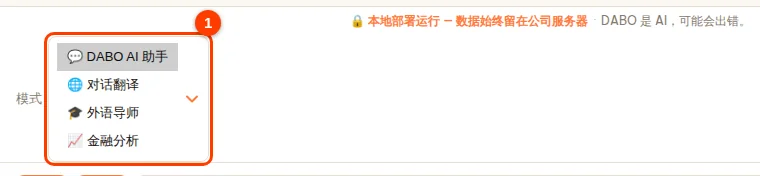
| 模式 | 适用场景 |
|---|---|
| 💬 DABO AI 助手 | 所有日常工作:查询公司文档、起草文本、邮件、日历、CRM/ERP、图表、搜索,以及把工作交给 AI 人力。 |
| 🌐 对话翻译 | 与使用其他语言的人当面交谈——参见下文。 |
| 🎓 外语导师 | 跟 AI 导师学习外语、练习口语——参见下文。 |
| 📈 金融分析 | 股票、外汇、黄金、加密货币、贷款……——参见金融分析。 |
每种模式都有各自的对话:在对话中切换模式会打开一个新对话(DABO 会提示 “已在…模式下打开新对话”),原对话仍保留在列表中,标题前带有 📈 🎓 🌐 图标。提出属于其他模式的问题时,DABO 会提示并显示 切换到…模式 按钮——点击即切换到该模式,问题会在那里重新发送。在 翻译语言 / 学习语言 框中更换语言不会打开新对话。
面对面口译
- 选择 模式 → 对话翻译,然后在翻译语言中选择对方的语言。
- 输入或说出要翻译的内容。DABO 会自动识别正在使用的是哪种语言,并翻译成另一种语言。
- 当面接待客户:点击 🎤 进入连续对话——屏幕上会出现一个光球;每当有人说完,DABO 就停止收听、翻译并朗读译文。轻点光球可暂停或继续说话;点击 ✕ 退出。
公司术语表
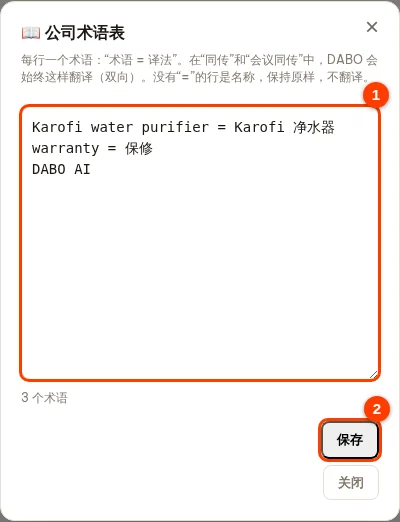
为了让产品名称和行业术语始终按同一种方式翻译,管理员只需设置一次术语表;它适用于同传和会议同传(包括建议回复)。
- 在 模式 中选择 🌐 对话翻译 → 点击 翻译语言 旁边的 📖 术语表。
- 每行一个术语,格式为
术语 = 译法,例如保修 = warranty。没有“=”的行是保持原样的名称(例如品牌名)。点击 保存,立即生效。

外语导师
选择 模式 → 外语导师,并在学习语言中选择想学的语言。导师会用您的母语讲解,纠正您的措辞,针对真实场景(会见客户、演示汇报、面试……)陪您练习对话,甚至能帮您准备长篇发言,例如 “帮我写一段 5 分钟的公司介绍,用来讲给客户听,并附上发音提示”。点击 🎤 可像跟真人老师一样连续练习口语。
工作情景练习
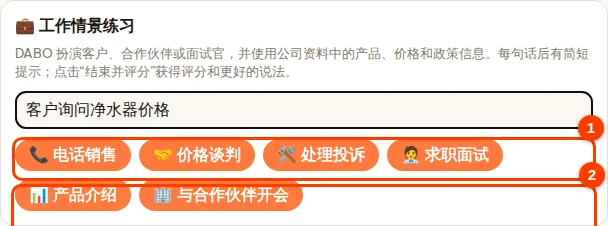
在 🎓 外语导师(成人档案)中,DABO 扮演客户、合作伙伴或面试官,让你像真实场景一样练习。它会使用你有权查看的公司资料中的产品、价格和政策信息,以及公司的术语——绝不编造价格。
- 在 模式 中选择 🎓 外语导师。在开始页面找到 💼 工作情景练习。
- (可选)补充细节,例如客户询问哪款产品。点击一个情景,例如 电话销售。
- DABO 先描述场景,再用你正在学习的语言说第一句。你可以说话或打字回答;每句话后 DABO 会给出简短提示和更专业的说法。
- 结束时,点击顶部栏的 🏁 结束并评分:DABO 会对流利度、准确度、礼貌和效果打分,并给出 3 个更好的说法供你以后使用。

在线会议同传(Max 及以上)
DABO 会旁听你的会议,把字幕翻译成你的语言,用对方的语言建议回答,并在结束时写好会议纪要。按下面 5 步操作即可。
第 1 步 — 打开并选择语言
- 打开左侧边栏的 🧰 DABO 工具箱(手机上请先点 ☰)→ 🎧 会议同传。
- 你的语言:你想看字幕的语言。对方语言:对方说的语言。DABO 会记住你的选择。
第 2 步 — 选择 DABO 从哪里听会议
在 会议声音来源 下,根据你开会的方式只选一行:
| 你开会使用… | 选择 | 需要准备 |
|---|---|---|
| 在 Chrome / Edge 标签页中打开的 Google Meet、Zoom 或 Teams | 浏览器中的会议 | 无需安装 |
| 电脑上安装的 Zoom、Microsoft Teams、Google Meet… 应用(Windows、macOS、Linux) | 电脑“DESKTOP-…” (电脑名称) | 在这台电脑上安装 DABO AI Desktop |
| 面对面,同一个房间 | 现场会议 | 一台带麦克风的设备(笔记本、手机、平板) |
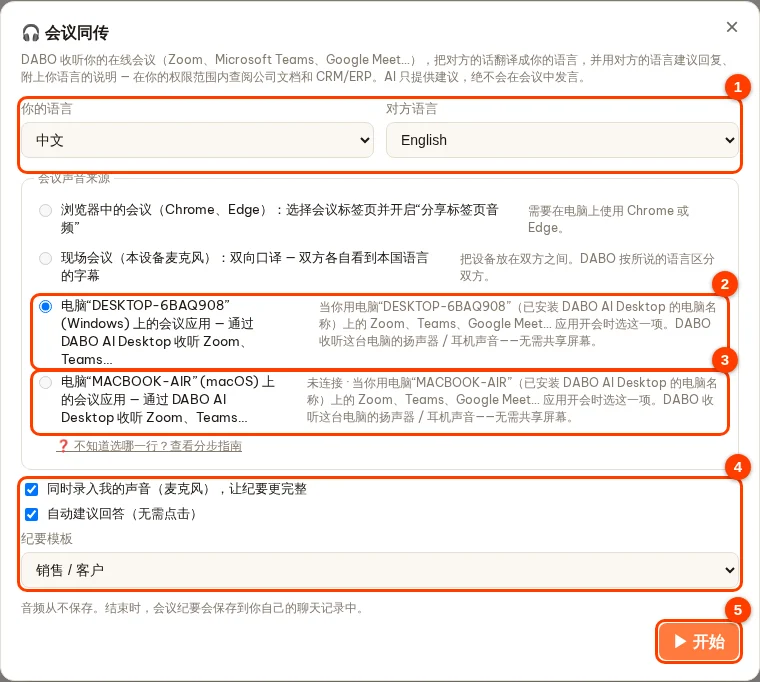
“电脑“DESKTOP-6BAQ908”(Windows) 上的会议应用 — 通过 DABO AI Desktop 收听 Zoom、Teams…” 这一行是什么意思?
- DESKTOP-6BAQ908 是安装了 DABO AI Desktop 的那台电脑的名称——每台电脑名称都不同(你的电脑会是别的名称)。括号里的词(Windows、macOS、Linux)是它的操作系统。
- 只有这台电脑已安装并连接 DABO AI Desktop 时才会出现这一行。装了几台电脑就有几行,每行显示一台电脑的名称。
- 选这一行后,这台电脑上的 DABO AI Desktop 会收听电脑从扬声器或耳机播放的声音——也就是 Zoom / Teams 里其他人的声音。无需共享屏幕,也不用在 Zoom / Teams 里点任何东西。
- 会议应用必须就在这台电脑上运行。例如你在“LAPTOP-CAIWU”上开 Zoom,就选名为“LAPTOP-CAIWU”的那一行。
- DABO 聊天页面在哪里打开都可以(同一台电脑、另一台电脑或手机)——字幕和建议显示在该页面上。
怎么知道我的电脑叫什么名字?
- 方法 1 — 直接在 DABO 里看:打开 🧰 DABO 工具箱 → 💻 DABO AI Desktop。列表显示所有已连接的电脑:🟢 = 开机,⚪ = 关机。只有一台时就选这个名称。
- 方法 2 — 在那台电脑上看:打开 DABO AI Desktop 窗口(Windows:点“开始”,搜索“DABO AI Desktop”;Mac / Linux:安装完成后窗口会自动打开)。名称在 本机: … 这一行。
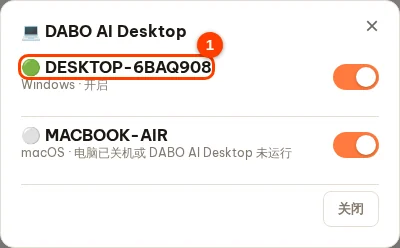
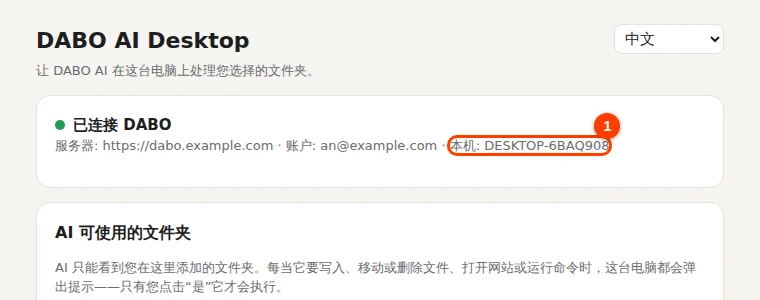
步骤:
- 在开会的电脑上确认 DABO AI Desktop 正在运行(通常开机自动启动;首次安装请看 DABO AI Desktop)。
- 像平时一样打开 Zoom / Teams 并加入会议。
- 在 DABO 中选择带有这台电脑名称的那一行 → 开始。
- 有人开始说话几秒后出现字幕。
这一行是灰色、选不了?看看旁边的提示:
| 未连接 | 电脑已关机或休眠,或 DABO AI Desktop 没有运行。请开机。Windows:点“开始”,搜索并打开“DABO AI Desktop”。Mac / Linux:重启电脑(DABO AI Desktop 会自动运行)。然后关闭并重新打开同传窗口。 |
| 需要 macOS 14.2 或更高版本 | 升级 macOS(系统设置 → 通用 → 软件更新),或改用浏览器开会。 |
| 缺少 PulseAudio / PipeWire | 请 IT 人员安装;在此之前改用浏览器开会。 |
| 正在更新,请一分钟后再试 | 等约 1 分钟后再试。 |
在浏览器中开会 — 步骤:
- 在 Chrome 或 Edge 标签页中打开会议。在 DABO 中选 浏览器中的会议 → 开始。
- Chrome 会弹出选择框:① 点击正在开会的标签页(选中后“共享”按钮才会亮起);② 保持“分享标签页音频”开启;③ 点 共享。
- 在 Windows 上用 Zoom / Teams 应用但没装 DABO AI Desktop:在选择框中选 整个屏幕,并开启 分享系统音频。
- 点 Chrome 提示栏上的 停止共享,同传即结束。
现场会议 — 步骤:
- 选 现场会议 → 开始,浏览器询问麦克风时点 允许。
- 把设备放在双方中间。DABO 根据说话的语言区分双方,各自看本国语言字幕(默认大字)。
第 3 步 — 点开始前的选项
- 同时录入我的声音(麦克风),让纪要更完整:纪要里也包含你说的话(建议开启)。
- 自动建议回答(无需点击):对方提问时 DABO 自动给出回答建议。
- 纪要模板:通用、销售 / 客户、项目、招聘面试、董事会 / 管理层、培训 — 纪要按会议类型来写。
第 4 步 — 开会过程中
- 字幕持续滚动;下方的小字是原话。
- 多人发言:每个声音有一个标签,如“发言人 2”。点标签、输入名字(例如“王经理”)再按回车——字幕、纪要和下载文件都会用这个名字。
- 💡 建议回复:可先输入你想表达的意思再点——DABO 给出 2–3 句对方语言的句子,附读音和意思,需要时会查公司资料。
- ⭐ 标记:遇到重要内容时点一下——纪要会单列你标记的时刻。
- 大字幕 · 暂停 · 🪟 悬浮窗口(字幕浮在 Zoom / Teams 窗口上方,仅 Chrome / Edge)。
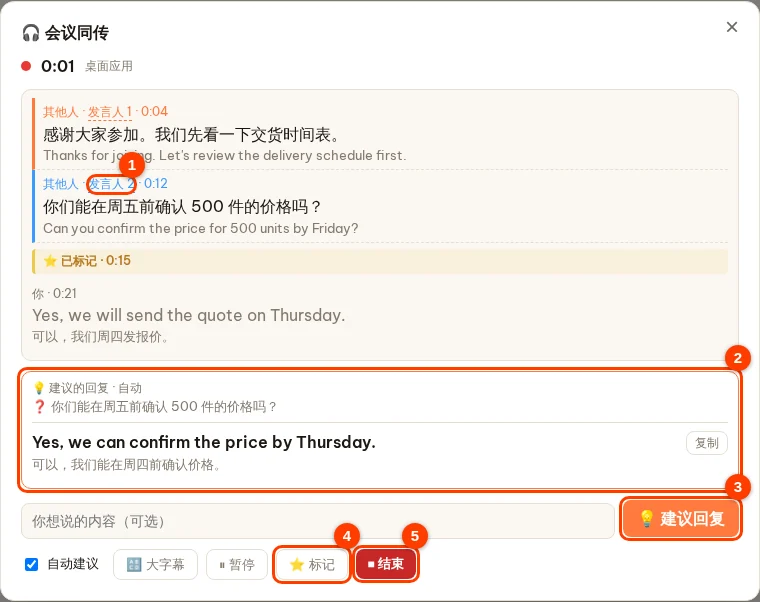
第 5 步 — 结束并获取纪要
- 点 结束。DABO 写好纪要:摘要、按时间的议题、每个人的要点、决定、待办表(负责人、截止日期)、你标记的时刻和跟进邮件。
- 点 在聊天中打开纪要 继续提问,例如“根据这份纪要给客户写封邮件”。
- 下载记录: Word、TXT、字幕 .srt、Markdown。
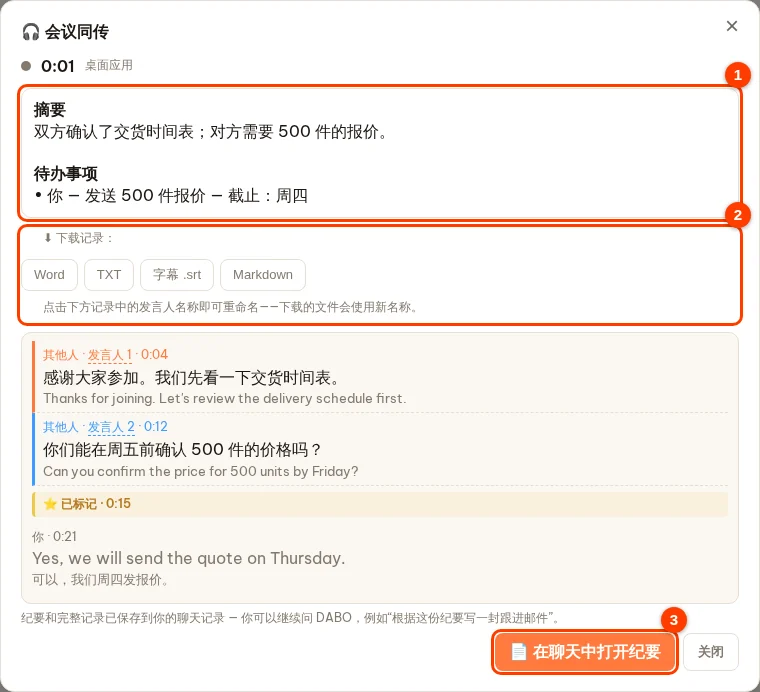
AI 替我说话 — 由 AI 用语音和对方交谈(现场会议和线上会议)
适合外语不够自信的人:打开开关,AI 就会聆听对方,并用对方的语言自然地出声回答,以你的身份说“我”。AI 说的每句话都会附上你语言的意思,方便你跟上对话。
- 在第 2 步选择现场会议(线上会议请见下方线上会议)。
- 打开🗣️ AI 替我说话。
- 填写给 AI 的信息:你是谁、公司、会面目的、价格和最大折扣,以及不能承诺的事项。AI 只使用这些信息、会上说过的话,以及你有权查看的公司数据。
- 保持勾选以简短的自我介绍开场,AI 会先打招呼并告诉对方你在使用语音助手(建议开启——对方会理解短暂的停顿)。点击开始,把设备放在双方之间,并把扬声器音量调大。
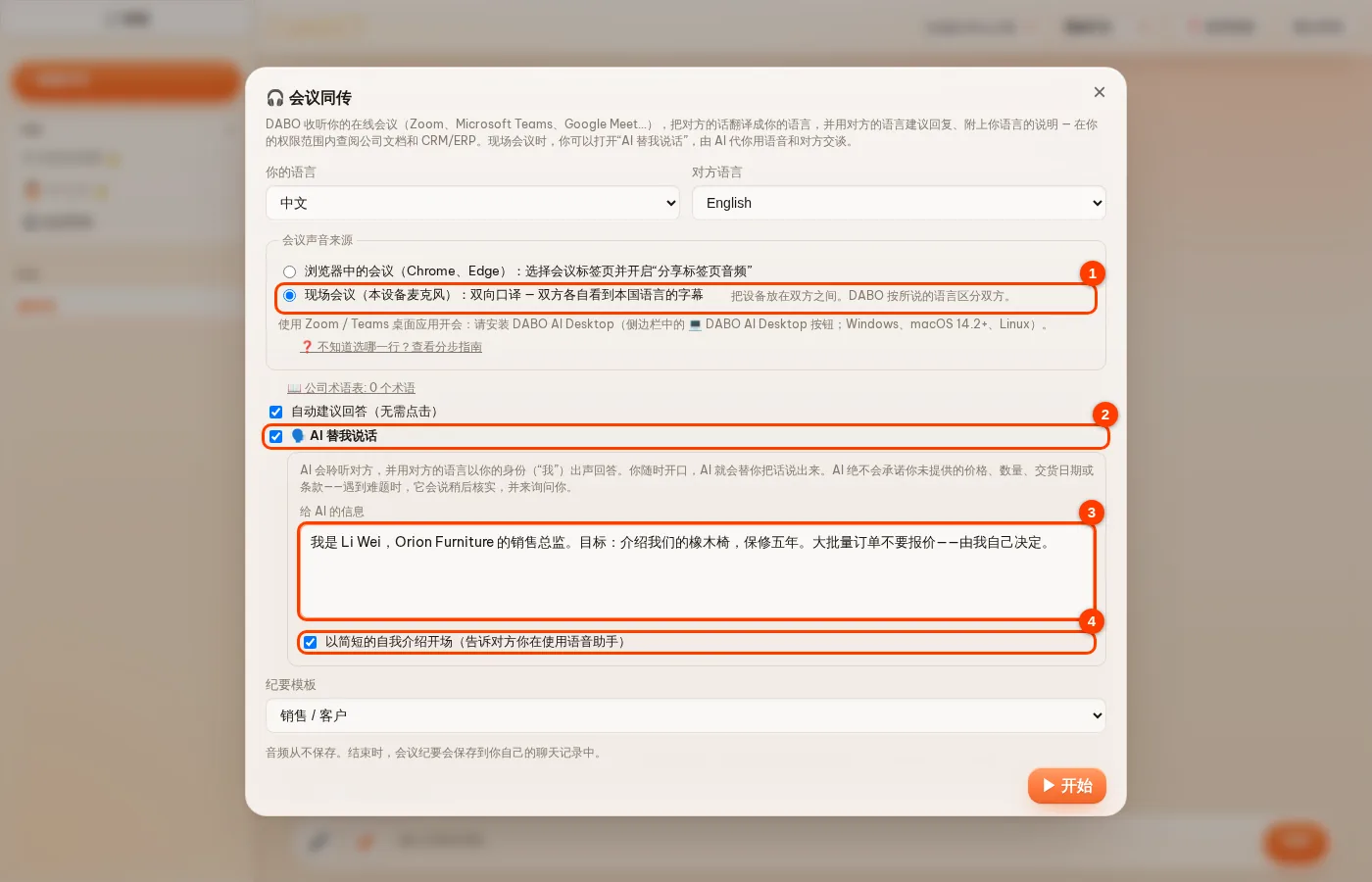
会面过程中:
- 对方说完后,AI 会出声回答。🗣️ AI(代你发言)一行显示你语言的意思,下方是 AI 说出的原句;顶部会显示“AI 正在说话…”。
- 想自己说?直接用你的语言说就行——AI 会放弃正在准备的回答,用对方的语言说出你的话(你的那一行会标上🔊 已替你说出)。也可以在下方输入框打字,再点🗣️ 帮我说。
- 如果对方问到你提供的信息里没有的内容(价格、数量、交货日期、折扣、条款……),AI 不会擅自承诺:它会说稍后核实(橙色行“承诺稍后核实”),并用你的语言显示对方提问卡片。输入你的回答,点🗣️ 让 AI 说——AI 会原样说出你输入的数字。
- 点⏹ 停止说话可让 AI 立即停下;在底部一行取消勾选AI 替我说话,即可回到只给建议的模式。
- 结束后,AI 说过的话都会以AI(代你发言)的标签记入纪要和完整记录。

线上会议(Zoom、Teams、Meet…):AI 通过虚拟麦克风在通话中说话
线上会议时,对方只能听到通过会议应用中你的麦克风传进去的声音。因此 DABO 使用虚拟麦克风——你电脑上的一个虚拟音频设备:DABO 把 AI 的声音播放进去,你在 Zoom / Teams / Meet 中把虚拟麦克风选为麦克风。这适用于 DABO 能连接的所有会议平台:浏览器中的会议(共享标签页)以及通过 DABO AI Desktop 使用的电脑会议应用。
只需设置一次:
- Windows、macOS:直接在 DABO AI Desktop 中安装 DABO 虚拟麦克风,一键即可,详见下方安装 DABO 虚拟麦克风。
- Linux:打开 DABO AI Desktop,开启 创建 DABO 虚拟麦克风(DABO 虚拟麦克风 卡片)。电脑会多出虚拟扬声器“DABO-Voice”和虚拟麦克风“DABO-Mic”。
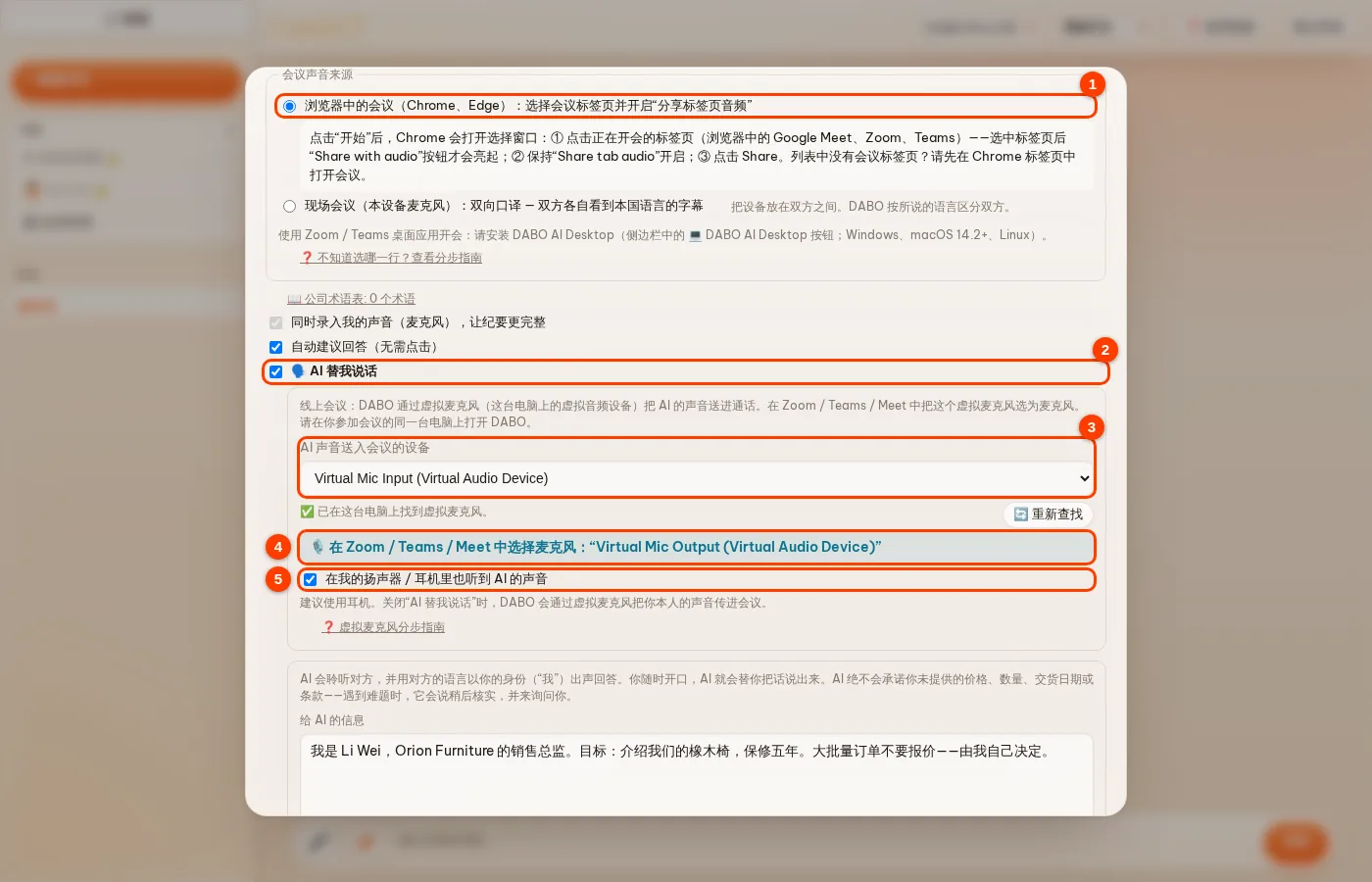
- 在你参加会议的同一台电脑上用 Chrome 或 Edge 打开 DABO,打开 🧰 DABO 工具箱 → 🎧 会议同传,选择线上来源:浏览器中的会议,或通过 DABO AI Desktop 使用的电脑会议应用(①)。
- 打开🗣️ AI 替我说话(②)。如果浏览器询问,请允许使用麦克风——DABO 需要麦克风来听你说话并列出你的音频设备。
- 在AI 声音送入会议的设备(③)中,DABO 会自动选择在电脑上找到的虚拟麦克风(✅ 那一行)。如果没有找到,请按上文安装后点击🔄 重新查找。
- 在 Zoom / Teams / Meet 中打开音频设置,选择 DABO 在第 ④ 行显示的那个麦克风(例如 Linux 上的“DABO-Mic”)。会议应用中的扬声器 / 耳机保持不变。
- 如果想自己听到 AI 在说什么,请保持在我的扬声器 / 耳机里也听到 AI 的声音(⑤)开启。填写给 AI 的信息,然后点击▶ 开始。
会议中:
- AI 替你说话时,顶部栏显示对方听到的是 AI 的声音;每当有声音进入虚拟麦克风,● 正在播出就会亮起。
- 你随时用自己的语言说话,AI 就会用对方的语言把你的话说出来。想用自己的声音说话时,关闭AI 替我说话(或点击⏸ 暂停):DABO 会通过虚拟麦克风把你本人的声音传进会议,顶部栏显示对方听到的是你本人的声音。
- 请使用耳机,以免你的麦克风收进对方的声音。
安装 DABO 虚拟麦克风
DABO 虚拟麦克风是电脑上的一对虚拟音频设备:DABO Voice——虚拟扬声器,DABO 把 AI 的声音播放到这里;DABO Mic——虚拟麦克风,会议应用从这里收音。播放到 DABO Voice 的所有声音都会直接从 DABO Mic 出来。每台用于线上会议的电脑只需安装一次。
Windows
- 如果电脑上还没有 DABO AI Desktop,请先安装:在 DABO 页面打开 🧰 DABO 工具箱 → 💻 DABO AI Desktop(参见 DABO AI Desktop)。
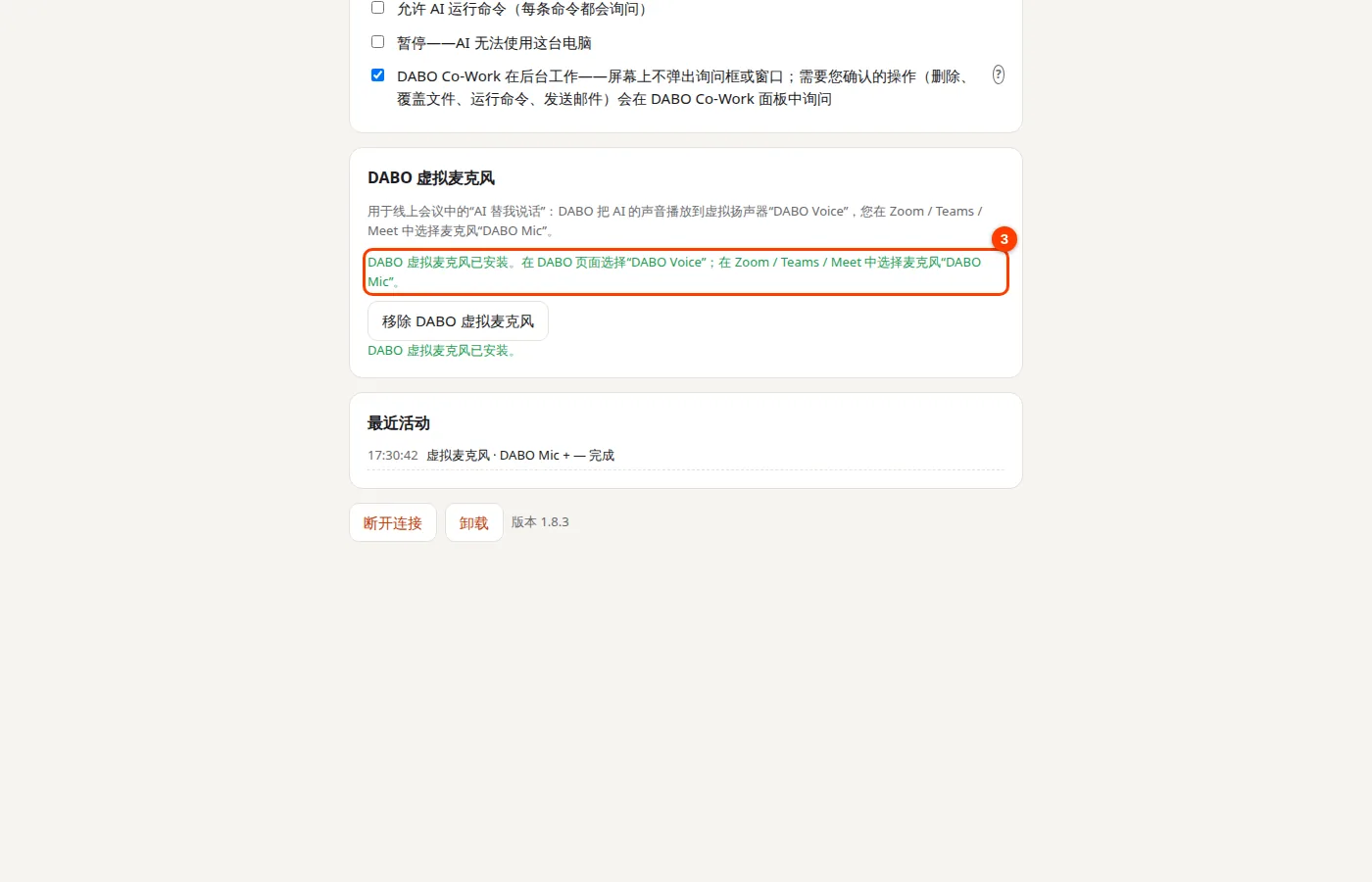
- 打开 DABO AI Desktop,找到 DABO 虚拟麦克风 卡片(①),点击 安装 DABO 虚拟麦克风(②)。
- Windows 会弹出管理员权限请求(用户帐户控制)——点击 是。该提示只在安装时出现一次。
- 稍等几秒,直到卡片显示 DABO 虚拟麦克风已安装(③)。如果卡片提示重启电脑,请重启。
- 检查:打开 设置 → 系统 → 声音——输出中有 DABO Voice,输入中有 DABO Mic。

macOS
- 打开 DABO AI Desktop 的 DABO 虚拟麦克风 卡片,点击 安装 DABO 虚拟麦克风。
- Mac 会要求输入密码——输入电脑的登录密码后点击“好”。只在安装时询问一次。
- 卡片显示 DABO 虚拟麦克风已安装 后,打开 系统设置 → 声音:输出中有 DABO Voice,输入中有 DABO Mic。
Linux
打开 DABO AI Desktop 的 DABO 虚拟麦克风 卡片,开启 创建 DABO 虚拟麦克风。电脑会多出虚拟扬声器“DABO-Voice”和虚拟麦克风“DABO-Mic”,无需密码。
在会议中使用
- 在 DABO 页面:🧰 DABO 工具箱 → 🎧 会议同传 → 选择线上会议来源 → 开启 🗣️ AI 替我说话。AI 声音送入会议的设备 一栏会自动选中 DABO Voice(④),下方一行会写明要选择的麦克风(⑤)。
- 在 Zoom / Teams / Meet 中:打开音频设置,把麦克风选为 DABO Mic。扬声器 / 耳机保持不变。
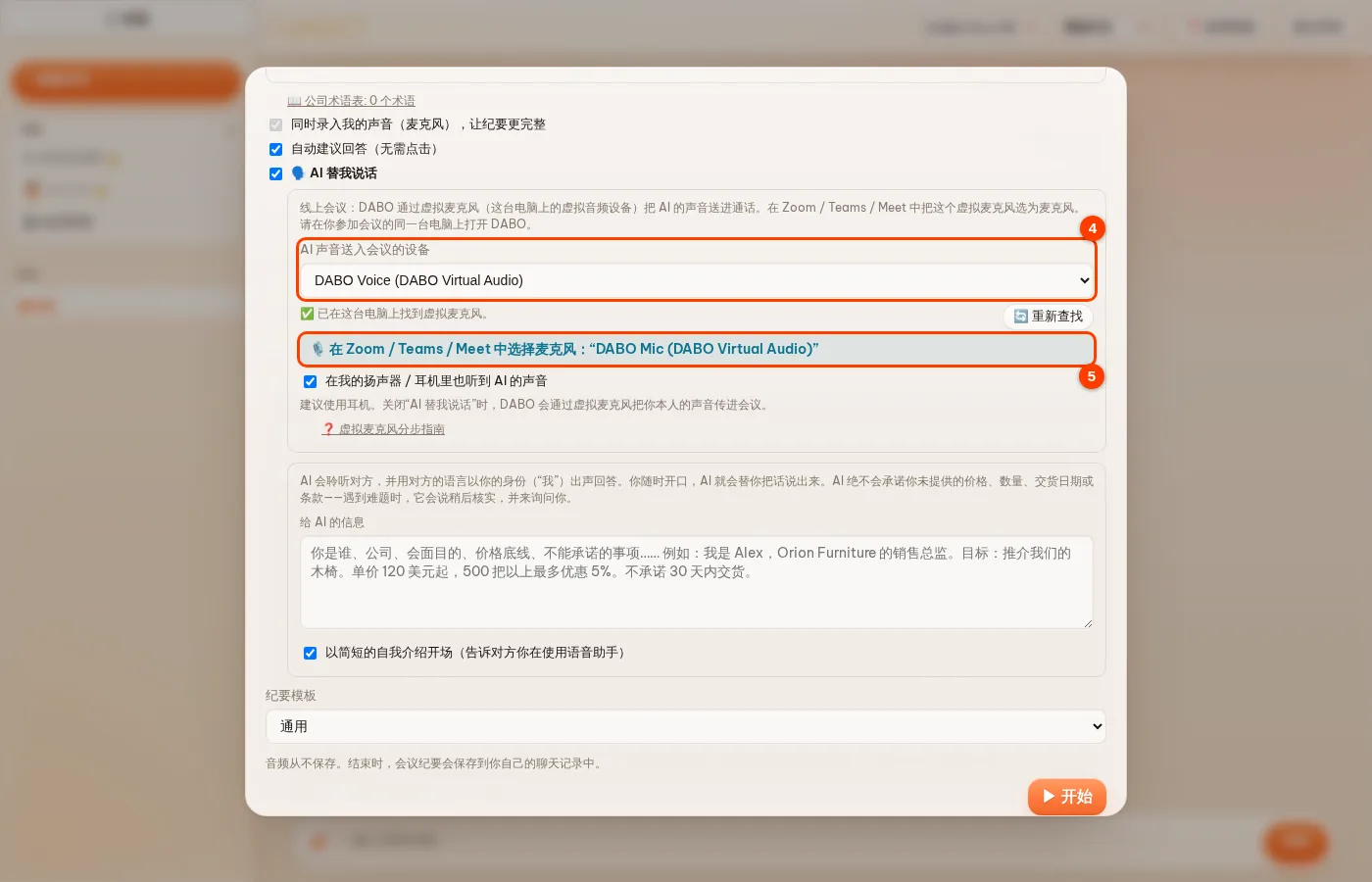
快速测试:打开 Zoom / Teams / Meet 的麦克风测试,然后在 DABO 中点击 ▶ 开始——AI 说开场介绍时,DABO Mic 的音量条会跳动,说明声音已经进入会议。
移除 DABO 虚拟麦克风:打开 DABO AI Desktop → DABO 虚拟麦克风 卡片 → 移除 DABO 虚拟麦克风(Windows 会请求管理员权限,macOS 会要求输入密码)。在 Linux 上关闭 创建 DABO 虚拟麦克风。
常见问题
- 已经安装,但 DABO 仍提示没有找到虚拟麦克风:点击 🔄 重新查找;如果仍然找不到,请完全关闭浏览器后重新打开。
- 卡片提示未授予管理员权限:再次点击 安装 DABO 虚拟麦克风,并在 Windows 的提示中选择 是。
- 卡片提示已安装但尚未运行:重启电脑;如果仍然如此,点击 移除 DABO 虚拟麦克风 后重新安装。
- 请使用 Chrome 或 Edge——其他浏览器暂时无法把声音送到虚拟麦克风。
已经有会议录音了?
在聊天框点回形针附件按钮,选择 mp3、m4a、wav… 文件(最大 2 GB)。DABO 会听完整个文件,区分每位发言人,标上时间,并预填好生成纪要的请求——你只需点 发送。
DABO Co-Work(Max 及以上)
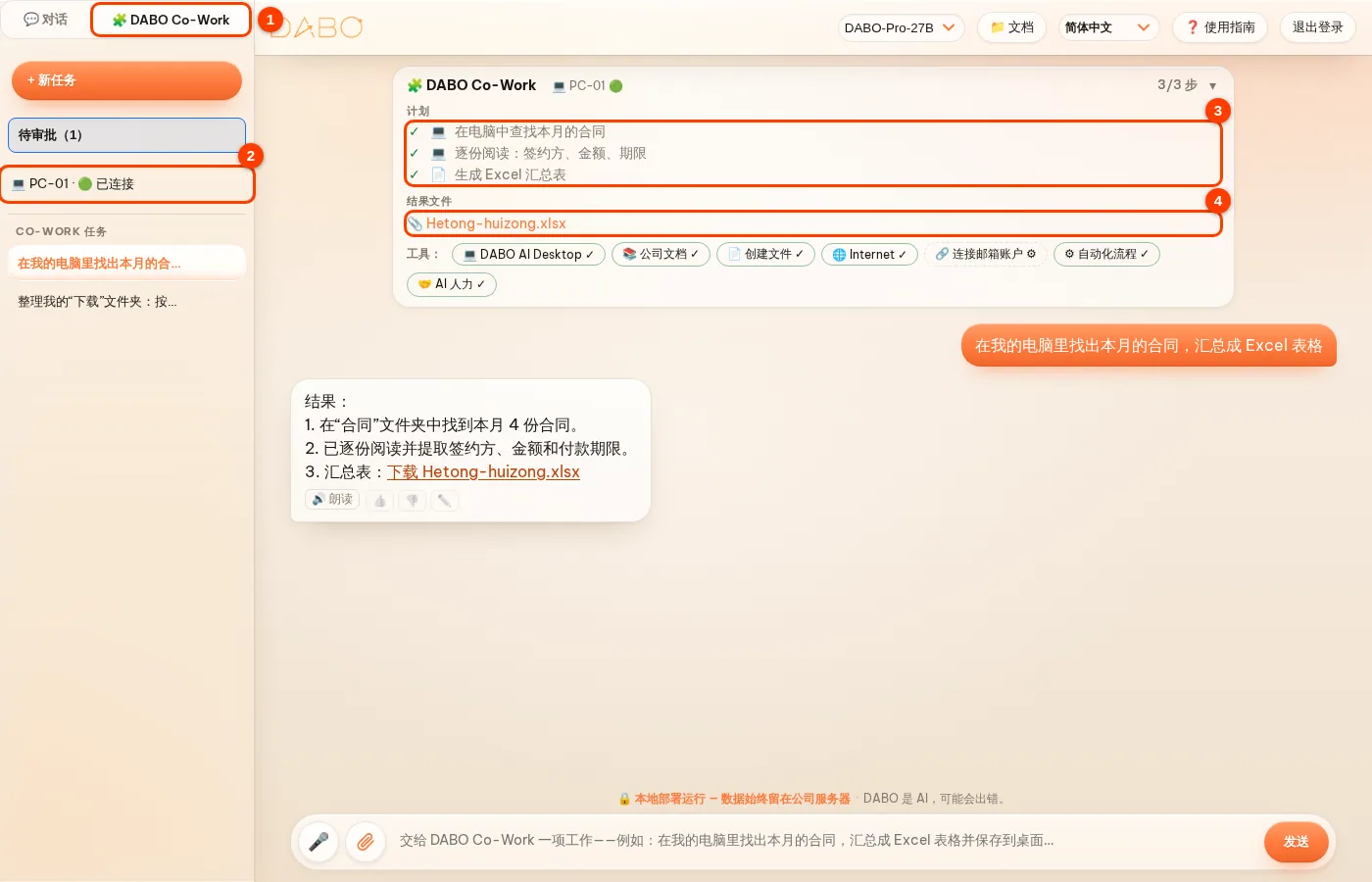
DABO Co-Work 帮您把工作做完:通过 DABO AI Desktop 查找、阅读和整理您电脑上的文件,并结合公司文档、邮件和互联网——在后台进行,您可以继续工作。网页上的任务(下单、填写表单…)它会在右侧栏的浏览器中自己完成,您可以直接查看;对于电脑上的应用,只有在您允许时它才会在屏幕上操作。交给它一项任务:DABO 会制定计划、自己逐步完成、保存结果,只在需要您确认时在这里询问。
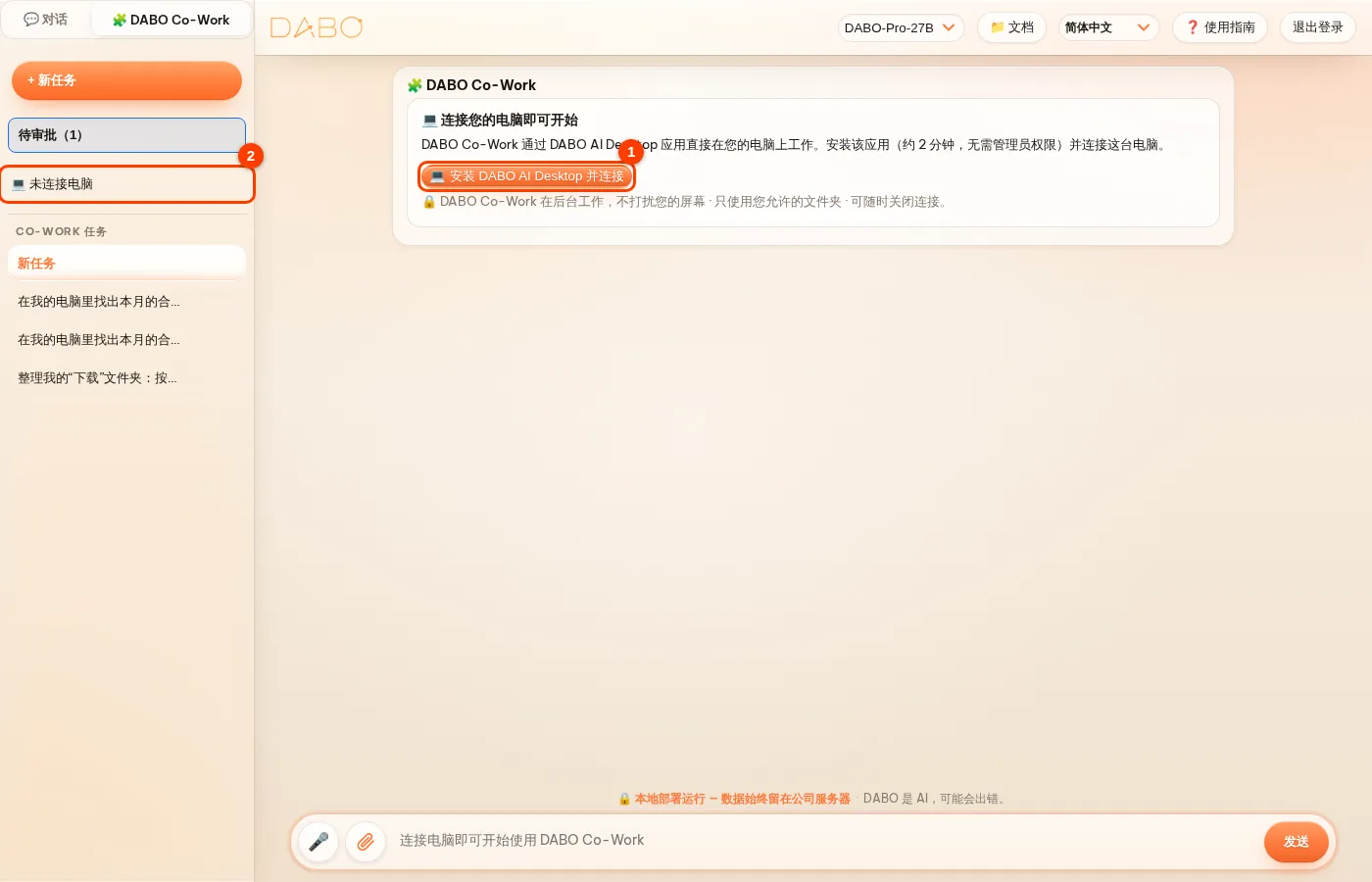
- 在侧边栏顶部点击(1)🧩 DABO Co-Work(在 💬 对话 旁边)。DABO Co-Work 有自己的任务列表,与您的对话分开。
- 第一次使用:点击安装 DABO AI Desktop 并连接,安装 DABO AI Desktop 应用(约 2 分钟,无需管理员权限)并连接电脑——参见 DABO AI Desktop。电脑连接后,侧边栏的卡片(2)会显示电脑名称和 🟢。电脑关机或未打开 DABO AI Desktop 时,DABO 会提醒您打开应用——只有电脑处于连接状态时 DABO Co-Work 才会工作。
- 点击+ 新任务,输入要做的工作,例如“在我的电脑里找出本月的合同,汇总成 Excel 表格并保存到桌面”,或点击一个示例 → 发送。
- 右侧栏有 2 个标签页:📋 进度——各步骤及其状态 ✓ 已完成 · ● 进行中 · ⏸ 等待您确认 · ✕ 无法完成(附原因说明),以及本任务中使用和⬇ 下载检查清单(Excel)按钮;🌐 网页——DABO 正在搜索、阅读或操作的页面。点击 DABO Co-Work 框顶部的📋 步骤 x/n按钮可打开或关闭右侧栏。需要您确认时(删除、覆盖文件、运行命令、下单、发送邮件),该步骤显示 ⏸,回答下方出现 2 个按钮:同意 / 不同意——点击“同意”,DABO 就会继续。
- 完成后,AI 会以结果部分作答。生成的文件列在进度标签页的“结果”中——点击即可下载;文件也会保存到您的电脑上。计划、网页和文件都随任务保存,随时可以重新打开。
- 网页任务(下单、订座、填写表单、注册……):DABO 直接在右侧栏中打开浏览器——它运行在 DABO 服务器上,不占用您的屏幕——您可以实时查看每一步。需要登录、一次性验证码或在线付款的页面:请您自己在右侧栏的页面上点击和输入,然后点击我已完成。DABO 从不输入密码,并且在最终按钮(下单、付款、发送)前总会先问您一次。这一栏是完整的浏览器:有标签页(点 + 打开新标签页,点 × 关闭)、← → ⟳ 按钮和地址栏——输入网址或搜索词后按 Enter。DABO Co-Work 顶部的 🌐 浏览器 按钮可随时打开这一栏,即使还没有交代任务。这一栏中的网页像普通浏览器一样实时运行:可以点击、拖动、用鼠标滚动或滑动,并直接在网页上输入(点击输入框后输入;在手机上如果键盘没有出现,点 ⌨)。顶部的 ⤢ 按钮可把这一栏放大到整个窗口;再点一次或按 Esc 即可还原。在网页上点右键可打开常见的浏览器菜单(后退、重新加载、在新标签页中打开链接、复制…);选中文字后按 Ctrl+C 即可复制到您的电脑。下载的文件——无论是您还是 DABO 在此栏中点击下载链接(包括软件安装包)——都会显示在地址栏的 ⬇ 按钮下:点击保存到电脑,由 DABO AI Desktop 将文件复制到“下载”文件夹(程序文件必须带有有效的数字签名),或点击下载,在您正在使用的浏览器中下载;文件临时保存 2 小时。电脑连接 DABO AI Desktop 时,普通聊天中的网页任务也在此栏中完成——DABO 不会在您的电脑上打开浏览器。DABO 浏览器的用法与您平时使用的浏览器相同:下拉列表、日期选择器和网页自身的对话框直接显示在右侧栏中;在电脑上选择文件或直接拖入即可向网页上传文件;⋮ 菜单提供打印 / 另存为 PDF、网页另存为、在页面中查找 (Ctrl+F)、缩放 (Ctrl + / −)、历史记录、书签 (☆)、翻译和清除浏览数据;您再次打开时,登录状态、标签页和历史记录都会(加密)保留。DABO 浏览器可以取代您电脑上的浏览器:能听到网页的声音;当网页请求使用麦克风、摄像头、位置或发送通知时,DABO 会先询问您(点击地址栏中的锁形图标即可更改网站权限);可保存并自动填写密码和地址(仅为您加密保存,AI 无法读取;查看密码需重新输入 DABO 密码);拦截广告;可固定标签页和为标签页分组(右键点击标签页);长时间未使用的标签页会自动休眠以释放内存;按 F12 打开开发者工具;按 F11 进入全屏并保留 Ctrl+W 等快捷键。麦克风和摄像头以连续流的方式传到会议网页,视频最高 1080p,几乎没有延迟;在会议网页中可以选择您自己电脑上的麦克风、摄像头和扬声器。您可以开启保存付款卡(⋮ 菜单 → 密码和自动填充):卡号仅为您加密保存,CVV 绝不会被保存,每次填写银行卡都需要再次输入 DABO 密码。DABO 浏览器像您熟悉的浏览器一样即时响应:鼠标、键盘和网页画面通过一条连续通道传输,最高每秒 60 帧;用鼠标滚轮滚动平滑流畅,在手机上滑动带有惯性。在 Windows 电脑上,DABO AI Desktop 会为您自动安装 DABO 浏览器 应用(桌面和开始菜单中都有快捷方式):这是一款直接在您自己电脑上运行的真正浏览器,用起来和您熟悉的浏览器一样——流畅、占用内存少,保留您的标签页、历史记录和书签,下载的文件直接保存到“下载”文件夹——网页旁边附带 DABO 面板;当您的电脑装有此应用时,DABO AI 直接在您真实的标签页上操作(每一步您都看得到),🌐 按钮也会打开此应用,而不是服务器上的浏览器(在手机或未安装此应用的电脑上仍使用服务器上的浏览器)。DABO 浏览器现已支持 Windows、macOS 和 Linux;DABO 在您电脑上打开的所有网页(DABO AI 打开网页或链接时)都会在 DABO 浏览器中打开,DABO Setup 也会在服务器上安装 DABO 浏览器并在其中打开 DABO。DABO 浏览器会拦截广告(包括 YouTube 视频广告)、跟踪器、Cookie 同意弹窗以及钓鱼和恶意网站(点击地址栏中的盾牌图标可为单个网站关闭拦截);还提供密码管理(提示保存、自动填充、从 CSV 文件导入)、从原浏览器导入书签和历史记录、无痕标签页、阅读模式、滚动整页截图(Ctrl+Shift+S)、重新打开网页时从上次停止处继续播放视频、截图后在下角显示小预览(点击即可打开,和 iPhone 一样)、将标签页拖出窗口即可在新窗口中打开(Ctrl+N 新建窗口;把标签页拖到另一个窗口即可合并)、画中画、暂停 / 继续下载、选择搜索引擎、书签栏、任务管理器(Shift+Esc)、设置页面,并可设为默认浏览器。选中文字后右键 → 询问 DABO 或翻译;在网页上右键 → 用 DABO 总结或翻译此网页;在地址栏的问题前输入“?”即可立即询问 DABO。在 YouTube 上,DABO 会在播放器收到视频数据之前去掉其中的广告,视频立即开始播放,中途不插播广告,并以平台提供的最高画质播放(设置 → 性能 → 始终以最高画质播放视频;适用于 YouTube 和 Twitch)。标签栏右侧的 询问 DABO 按钮可显示或隐藏 DABO 面板;在“设置 → 语言”中可选择浏览器语言、网站优先使用的语言以及拼写检查。有新版本时,工具栏上会出现橙色的 ⟳ 更新 按钮,点击后浏览器会以新版本重新启动(标签页会重新打开)。DABO 浏览器从 Free 版起即可使用;DABO AI 能在您的标签页和电脑上做什么,取决于您的套餐。新标签页显示 DABO 标志,背景可以更换:在“设置 → 外观”中,或点击新标签页角落的“自定义”,选择预设颜色或您自己的图片(图片仅保存在这台电脑上)。
- 电脑上应用内的任务(例如在已安装的浏览器中登录账户或导入书签、Excel、财务软件):当您在 DABO AI Desktop 中开启完全控制后,DABO 会在您的屏幕上操作。若未开启,回答下方会出现允许 DABO 在您的电脑屏幕上操作卡片——点击后,在电脑弹出的对话框中选择“是”,DABO 就会继续。需要运行命令的任务同样会显示允许 DABO 在您的电脑上运行命令卡片。
- 安装软件(例如“安装 WinRAR”):DABO 先检查电脑上是否已安装,然后通过 Windows 软件目录(winget)安装,或从厂商官方网站下载安装程序——保存前和安装前都会检查数字签名,没有有效签名的文件会被丢弃。Windows 总会请求管理员权限(UAC)——请在电脑上点击“是”。
- 调整宽度:拖动列表、聊天区和右侧栏之间的分隔线即可调整各栏宽度;双击分隔线恢复默认。宽度会保存在您的浏览器中。
- DABO Co-Work 会真正把事情做完——不会只给您说明、脚本或收据让您自己去做。DABO 做不到的事(例如打电话)会明确说明,该步骤显示 ✕ 并附原因,而不会被标为已完成。关于您的电脑,DABO 只报告实际检查到的内容(是否已安装、版本、路径)——找不到就明确说找不到;无法确认的细节会在回答下方的注意中标出。DABO 也不会在说了要做某事之后中途停下。
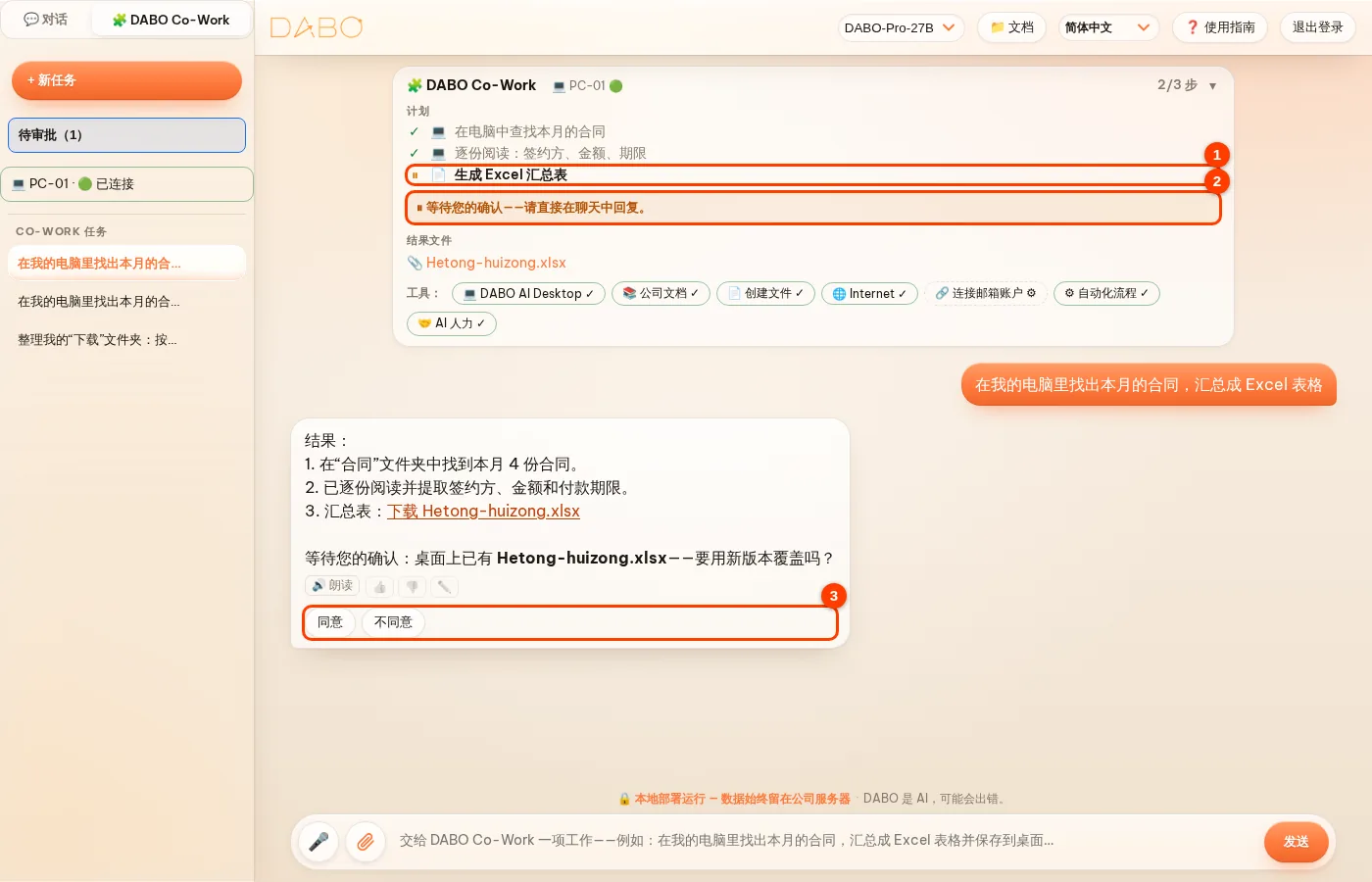
- 一直做到最后一步:在网页任务中,如果某个平台不配送到该地址、商品售罄或一开始就要求登录,DABO 会自动换到同类的另一个平台(例如另一个外卖应用),并完成所有步骤:选店、选商品、购物车和送货地址。DABO 只在最后一步问您一次:登录(如网站要求)、缺少的信息,以及确认订单和总金额。
- 使用整台电脑:当任务需要所选文件夹以外的文件夹(下载、桌面、D 盘…)时,回答下方会出现允许完全访问电脑按钮——点击后在电脑上选择是,DABO 就会继续。参见 DABO AI Desktop。
- 不编造结果:DABO 只在看到真实文件列表后才整理文件;回答末尾的电脑上实际完成的操作(系统记录)会列出文件夹建在哪里、文件移到了哪里,以及哪些没能完成和原因。
- 熟悉众多平台:DABO 有各国常用平台目录(外卖、生鲜超市、购物、电器、药店、打车、机票 / 火车票 / 汽车票、酒店、电影院),知道哪些可在网页下单、哪些只能在 App 中下单、哪些已停止运营。DABO 会逐一尝试可在网页下单的平台,比较后自行选择最佳方案;如需登录,只请您在选定的平台上登录一次。
把大型工作交给 AI 人力(Ultra 套餐)
对于包含多个部分的工作——季度报告、投标文件、市场调研、应收账款对账……——AI 协调员会制定计划,把工作分配给多名在后台并行工作的 AI 员工,检查每一部分的质量并交叉核对,最后把汇总结果发给您。您可以关闭窗口去做别的事。
- 点击侧边栏中的 AI 人力 → + 新任务 → 描述工作内容(可以附加文件或使用已保存的模板…)→ 交付。也可以像平常一样直接在对话中提出:DABO 发现是大型工作时,会显示 交付给 AI 人力? 卡片——点击立即交付。
- 几秒后,任务图会显示计划:每个步骤、负责的 AI 员工以及要使用的数据来源。请检查一遍,需要时更换 AI 员工,或对不需要的步骤点击删除此步,然后点击运行。
- 在任务图上跟踪进度:进行中 · 等待中 · 结果已交付。当 AI 员工需要向您确认时,任务会显示需要您处理——作答后点击发送回答。
- 工作完成后,结果会显示在任务中,并附有图表和文件。可下载为 Word、Excel 或 PowerPoint。点击重新交付可按新的要求再运行一次,或点击保存为模板,方便每月重复使用。
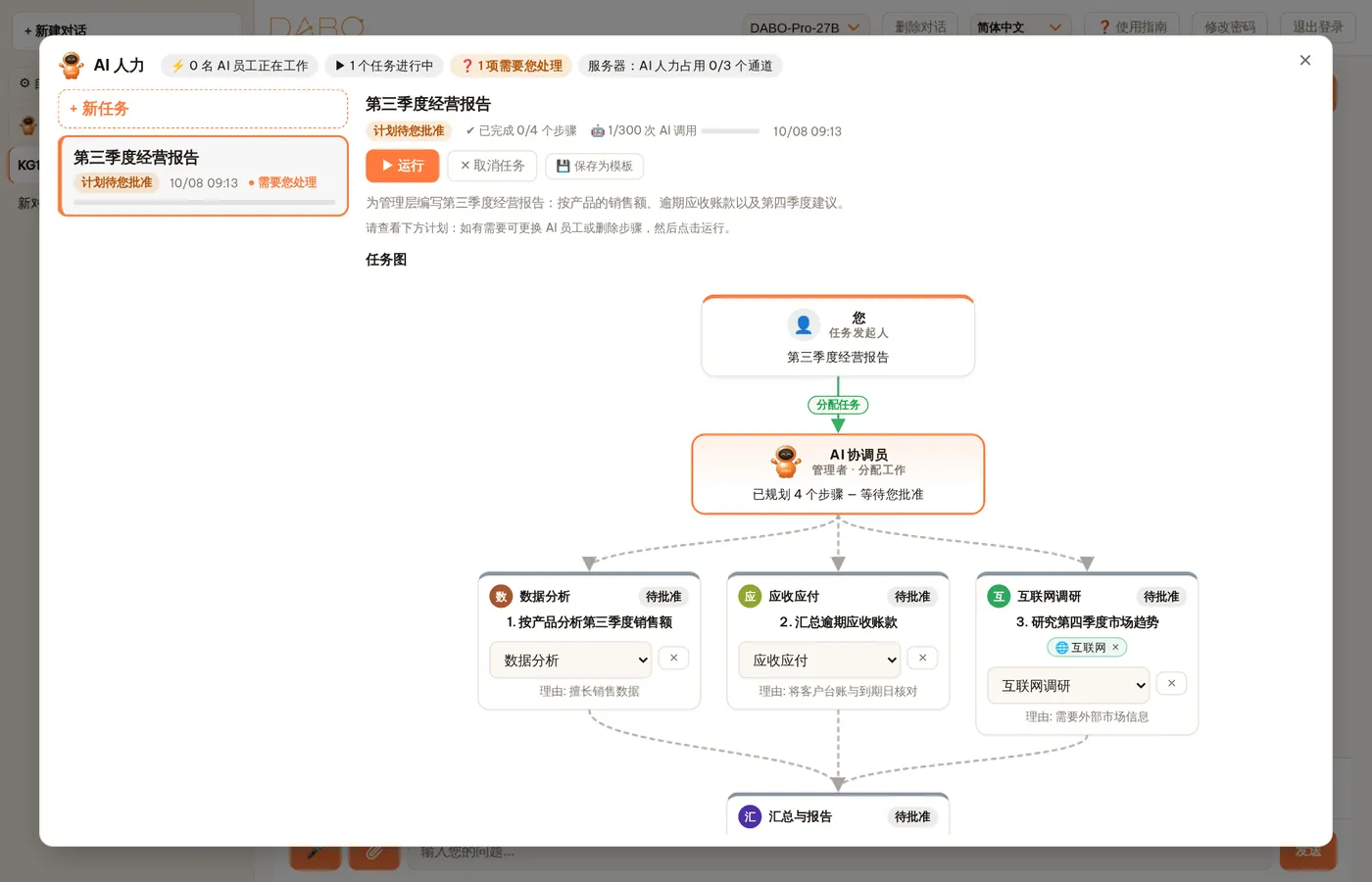
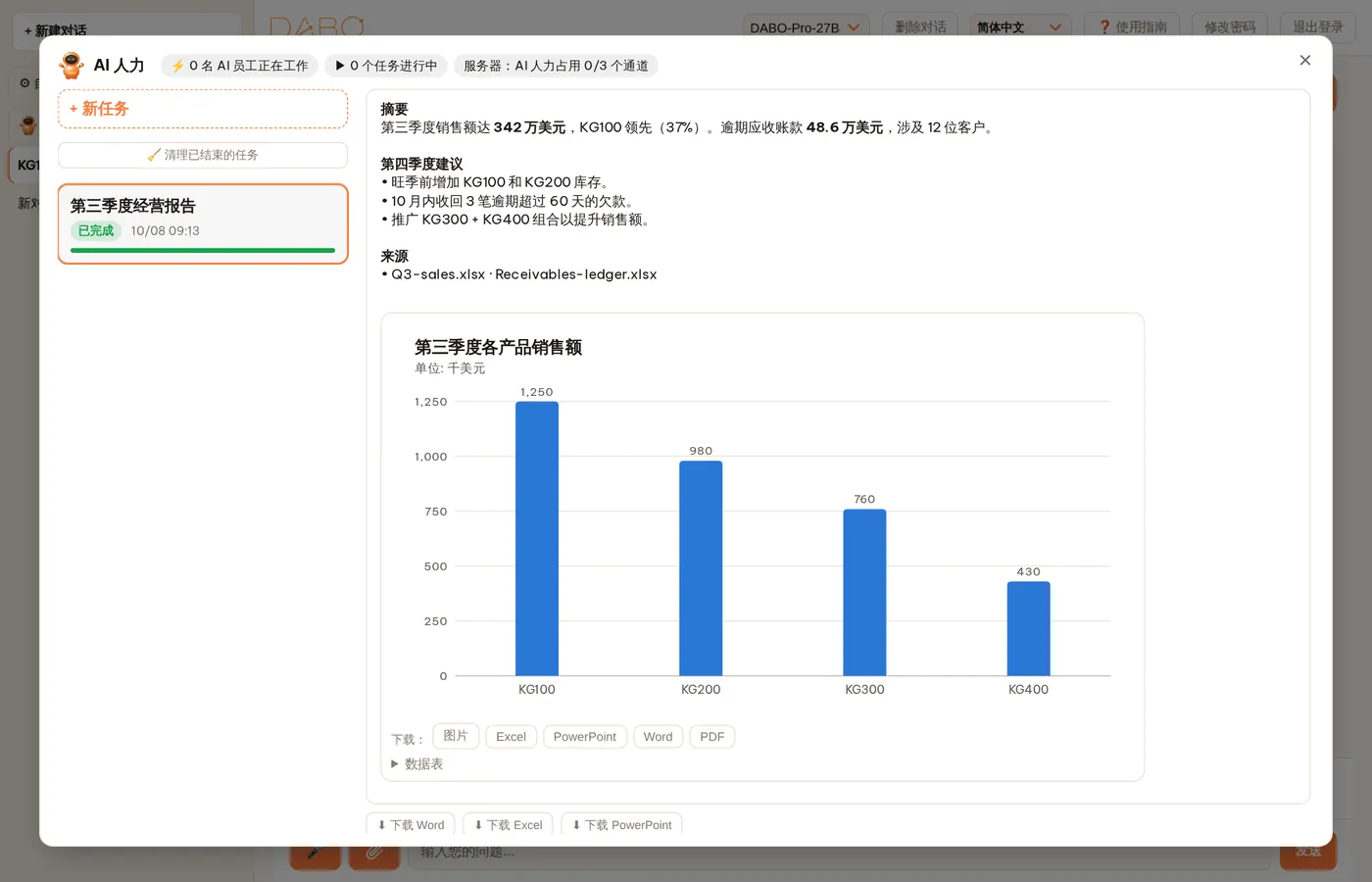
- AI 协调员会尽可能把工作拆分成并行运行的部分(例如每个月、每个数据系统各一部分),最后再汇总——任务完成得更快。在任务图上,同时运行的步骤会并排显示。
- 任何写入数据或对外发送的操作(发送邮件、写入 CRM/ERP……)仍会成为一条等待您批准的请求。AI 员工起草的请求会保留到整个任务完成(标签为 等待任务完成),然后显示在结果末尾,并带有 批准 / 拒绝 按钮。报告邮件会自动附上任务的报告文件(Excel、Word、PDF……);如果邮件中的数字与结果不符,会显示 ⚠ 警告。任务被取消时,请求会显示 已取消(任务已停止)。
- AI 员工只会使用您和它们都有权使用的数据来源。如果缺少访问权限,请点击请管理员添加。
- 服务器繁忙时,任务会自动排队,有空位时再开始;工作时间内,AI 人力始终会为正在聊天的人留出空间。点击开启桌面通知,工作完成时就会通知您。
- 每个任务都有 AI 调用次数和运行时间上限。达到上限时任务会暂停——如需继续运行,请点击继续。
待审批——AI 绝不擅自行动
当 AI 提议发送或删除邮件、创建会议、向 CRM/ERP 写入数据、调用其他系统……时,请求会直接显示在回答中,同时也出现在侧边栏的待审批中(括号中的数字表示等待中的数量)。在您批准之前,什么都不会发生。
- 查看请求:收件人、主题、内容、附件……全部完整显示,较长的内容会占满聊天框的整个宽度。需要修改时:直接点击内容进行编辑 (1)。
- 点击批准 (2) 执行。在聊天框中直接批准时,AI 会自动继续完成剩余步骤(如有)——您无需再发消息。
- 想让 AI 重写:点击 💬 让 AI 修改 (3)——DABO 会带您回到聊天框,正在修改的请求会突出显示(或固定在输入框上方)。告诉 AI 需要修改什么,或者自己在请求中修改,然后点击批准。
- 不想执行:点击拒绝 (4)。在待审批窗口中,删除邮件的请求可以逐封取消勾选想保留的邮件。

自动化流程(Pro 及以上)
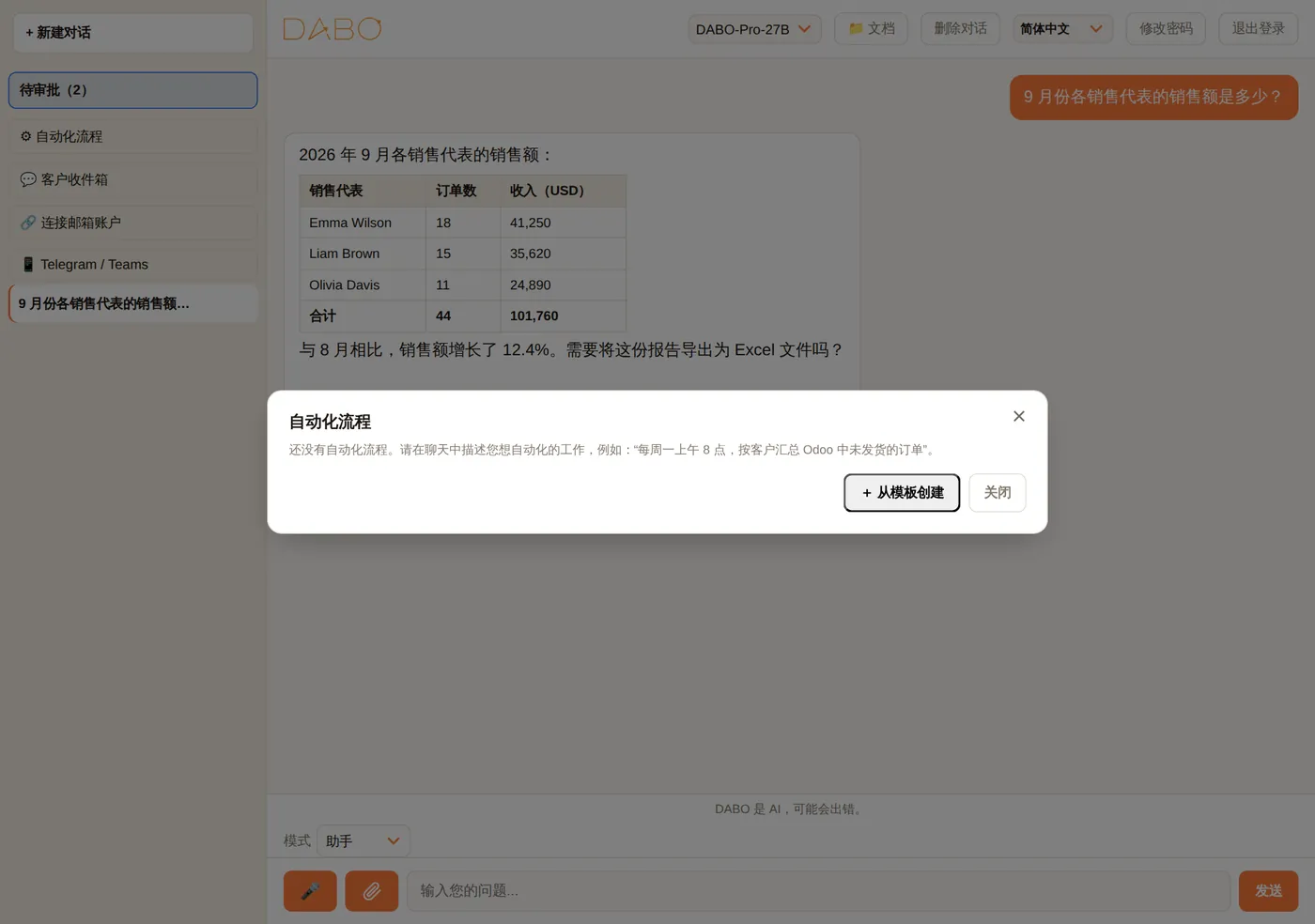
让 DABO 按计划或在某件事发生时自动完成重复性工作。最快的方法是直接在对话中说,例如 “每周一早上 8 点把上周的销售报告连同 Excel 文件发给我”。也可以点击 ⚙ 自动化流程 → 从模板创建(30 个行业的 48 个模板)。
- 触发方式:按计划、收到新邮件、出现新的 CRM 记录,或由其他系统调用(webhook)。
- 结果发送:通过邮件、Teams、Slack、Telegram 发送,或保存到 OneDrive / Google Drive。
- Ultra 套餐:选择使用 AI 人力运行,让多名 AI 员工协同工作并进行质量检查。
- 每个自动化流程都可以:编辑、停用 / 启用、立即运行,以及查看运行结果。
连接邮箱、应用、Telegram / Teams / Slack
邮箱与日历(Max 及以上)
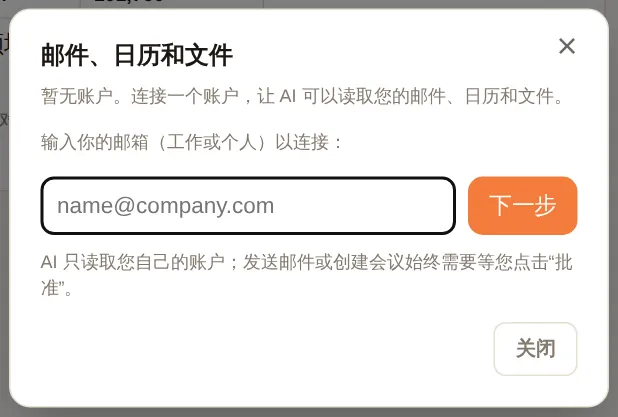
- 打开 🧰 DABO 工具箱 → 🔗 连接邮箱账户 → 输入您的邮箱 → 下一步。DABO 会自动识别邮箱服务商。
- Microsoft(Outlook、Microsoft 365):点击橙色的复制代码并打开 Microsoft按钮 → 粘贴代码 → 登录 → 接受。
- Gmail、Yahoo、iCloud……:按照屏幕上的步骤创建应用专用密码(名称填写“DABO AI”)→ 粘贴到输入框中 → 连接。
- 然后就可以提问:“总结今天的邮件”、“起草一封给王经理的回复”、“我下周有哪些会议?”。
我的应用
如果公司已启用与应用的连接(例如项目管理工具或在线 CRM),请点击 🔌 我的应用 → 用您自己的账户连接。之后,AI 就能替您在该应用中搜索、阅读和汇总;每次写入都要等您批准。您的连接只有您自己能使用。
在 Telegram / Teams 中向 DABO 提问
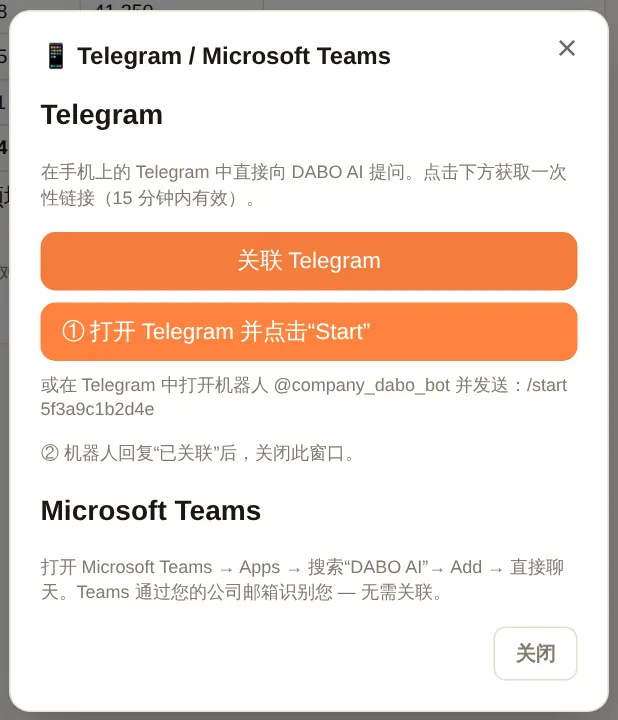
- 点击 📱 Telegram / Teams → 关联 Telegram → 点击按钮打开 Telegram,然后点按开始(在手机上:直接点按链接)。
- 机器人回复“✅ 已关联”——此后您就可以直接在 Telegram 中向 DABO 提问。输入
/new开始新话题,输入/unlink取消关联。 - Microsoft Teams:打开应用(Apps)→ 搜索 DABO AI → 添加(Add)→ 发送消息即可,无需关联。
客户收件箱
如果您负责某个客户消息渠道(WhatsApp、Messenger、网站聊天……),请点击 💬 客户收件箱:每个对话都会显示客户的消息以及 AI 写好的回复草稿。如有需要可先修改,然后点击发送;AI 重新起草会生成新草稿;关闭会将该对话从列表中移除。
在 Slack 中向 DABO 提问
- 在 Slack 中打开 Apps(或搜索 DABO AI)→ 向 DABO AI 发送私信。无需关联。
- 像在 Webchat 中一样提问。输入
new开始新话题。
- Slack 通过您的 Slack 邮箱识别您,该邮箱必须与您的 DABO 账户邮箱一致。如果机器人提示您没有账户,请让管理员用完全相同的邮箱为您创建账户。
- DABO 只回复私信,不回复共享频道中的消息。
- AI 生成的文件和需要审批的操作:请打开 Webchat 下载文件或点击批准。
DABO for Office — Word、Excel、PowerPoint、Outlook
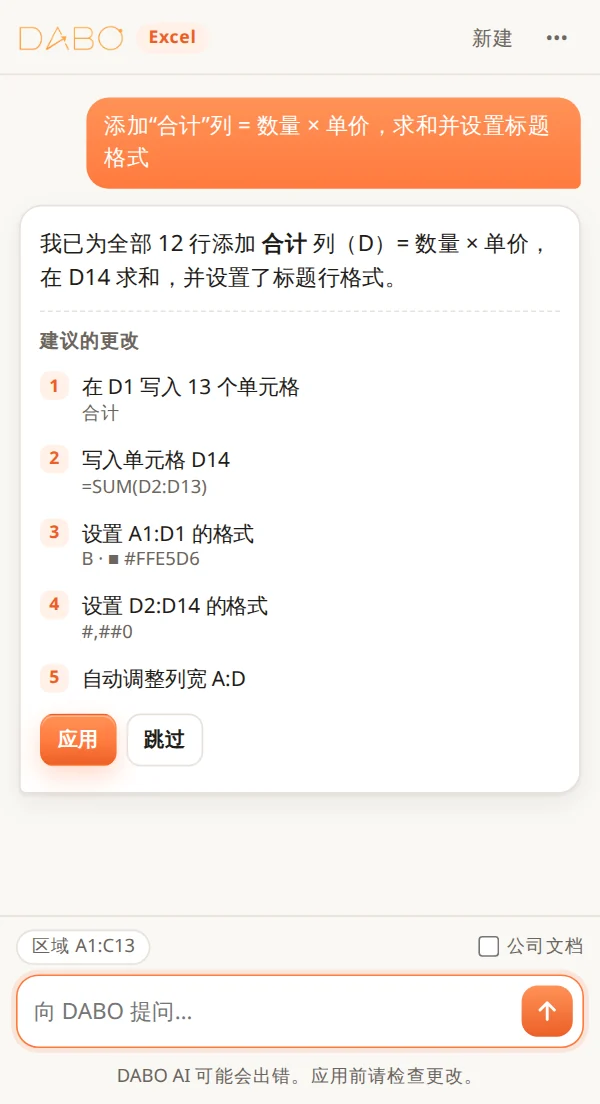
DABO AI 直接在 Microsoft Office 中工作。点击 询问 DABO 打开 DABO 窗格,用自己的话提出任何请求,就像使用私人 AI 助手一样:撰写、改写、总结、翻译、分析数据、创建表格和图表、起草幻灯片或回复邮件。DABO 读取您打开的内容,给出回答并列出建议的更改——在您点击应用之前,文件不会有任何改动。
可以提出哪些请求
- Word——撰写或改写所选文本、总结、翻译、修正拼写和语法、插入表格、全文替换某个词、添加批注。
- Excel——分析工作表、在空列中写入公式、清理数据、设置格式、排序、冻结标题、创建表格、图表和汇总表。撤销可将单元格完全恢复原样。
- PowerPoint——按主题创建幻灯片、改写所选文本、总结演示文稿。撤销会删除 DABO 添加的幻灯片。
- Outlook——总结邮件、列出日期和截止时间、翻译、打开可直接编辑的回复;撰写时:润色、精简、设置主题。
筛选或汇总到新工作表或新文件
当您让 DABO 筛选、提取或汇总信息时,它会新建工作表或新文件——原始数据保持不变:
- Excel——例如“新建一个工作表,列出经销商 ABC 的所有商机”:DABO 读取工作表的所有行(即使是几万行的表格),严格按您的条件筛选,然后新建工作表,保留数字和日期格式,并带有筛选按钮和冻结的标题行;按组汇总(求和、计数、平均值、最小值、最大值)时附带合计行。说“输出到新的 Excel 文件”即可得到单独的文件。
- PowerPoint——“新建一个只包含营收幻灯片的文件”:DABO 将这些幻灯片原样复制到新文件中,保留设计、备注和图片;也可以撰写新的汇总演示文稿。
- Word——“将要点汇总成新文档”:DABO 按 DABO 模板撰写新的 Word 文档。
保留原有格式与快速打开
- 保留您的格式 — DABO 只在原处替换需要修改的文字:字体、字号、颜色、加粗、倾斜、段落样式、列表和表格都保持不变。新段落沿用周围的格式;删除时只删除指定的段落。在 Outlook 中,签名和回复/转发的引用部分保持不变。
- Word — 修订:点按应用前勾选此框,即可将 DABO 的每处修改显示为修订,并逐条接受或拒绝。
- PowerPoint — DABO 读取文本框、组合形状和表格中的文字(跳过图片),并了解演示文稿使用的字体;可更改整个演示文稿或部分幻灯片的字体,同时保留字号、颜色、加粗和倾斜。撤销可恢复原来的文字和字体。
- 快速打开 — Word、Excel、PowerPoint:••• 菜单 ▸ 随此文档打开 DABO,然后保存文件;下次打开该文件时,DABO 窗格会自动出现。Outlook(Microsoft 365/Exchange 邮箱):点击 DABO 窗格上的固定图标,切换邮件时窗格保持打开。如果之前已安装 DABO for Office,请重新安装一次新的加载项文件以获得这两项功能。
为自己安装
- 在 DABO 中打开 🧰 DABO 工具箱 ▸ 📝 DABO for Office,下载两个安装文件:Word · Excel · PowerPoint(
DABO-Office.xml)和 Outlook(DABO-Outlook.xml)。 - 网页版 Word、Excel、PowerPoint:打开一个文档 ▸ Home ▸ Add-ins ▸ More Settings ▸ Upload My Add-in ▸ 选择
DABO-Office.xml▸ Upload。 - Mac 上的 Word、Excel、PowerPoint:将
DABO-Office.xml复制到~/Library/Containers/com.microsoft.Word/Data/Documents/wef(Excel:com.microsoft.Excel,PowerPoint:com.microsoft.Powerpoint;如果没有wef文件夹请新建),重新启动应用,然后 Home ▸ Add-ins ▸ DABO AI。 - Windows 上的 Word、Excel、PowerPoint:最简单的是由管理员为全公司安装(见下文)。没有 Microsoft 365 时:将
DABO-Office.xml放到共享网络文件夹 ▸ File ▸ Options ▸ Trust Center ▸ Trust Center Settings ▸ Trusted Add-in Catalogs ▸ 在 Catalog Url 中输入文件夹路径 ▸ Add catalog ▸ 勾选 Show in Menu ▸ OK ▸ 重新启动 Office ▸ Home ▸ Add-ins ▸ Advanced ▸ SHARED FOLDER ▸ DABO AI ▸ Add。 - Outlook(新版 Outlook、网页版 Outlook、使用 Microsoft 365 账户的经典 Outlook):打开
aka.ms/olksideload▸ My add-ins ▸ Add a custom add-in ▸ Add from file ▸ 选择DABO-Outlook.xml▸ Install。 - 在开始选项卡上点击 询问 DABO(Outlook:阅读或撰写邮件时,或在 Apps 中),然后用 DABO 账户登录;如果公司使用单点登录,可选择使用公司账户登录。
为全公司安装(管理员)
- 在 Microsoft 365 管理中心:Settings ▸ Integrated apps ▸ Add-ins ▸ Deploy Add-in ▸ Next。
- 选择上传自定义加载项,上传清单文件
DABO-Office.xml▸ Upload ▸ 选择 Everyone 或指定组 ▸ Deploy。再用DABO-Outlook.xml重复一次。 - 询问 DABO 按钮会自动出现在每个人的功能区上——可能需要 24–72 小时,用户可能需要重新启动 Office。
如果 DABO 的地址改变,请从 DABO 重新下载两个文件并重新上传(选择该加载项 ▸ Update)。
HTTPS 要求
Office 只会从带受信任证书的 https:// 地址打开加载项。在管理页面的网络选项卡 ▸ HTTPS 模式中,使用 Let’s Encrypt(公共域名)或企业证书。使用默认的自签名模式时,除非 IT 在每台电脑上将 DABO 服务器证书安装为受信任证书,否则 DABO 窗格会是空白的。安装文件包含您打开 DABO 时使用的地址——请从公司的正式地址下载。
DABO AI Desktop(Max 及以上)
安装 DABO AI Desktop,AI 就能直接在您的电脑上工作:在您允许的文件夹中查找、阅读和整理文件,并替您使用各种应用和浏览器。使用 DABO Co-Work 也需要 DABO AI Desktop。
- 打开 🧰 DABO 工具箱 → 💻 DABO AI Desktop → 连接这台电脑。
- Windows(最快):按 Windows + R,粘贴屏幕上显示的命令并按 Enter。或者:点击下载 Windows 版 DABO AI Desktop → 解压下载的文件 → 打开 DABO-AI-Desktop 文件夹 → 双击 Setup.cmd(如果 Windows 弹出警告,请选择更多信息 → 仍要运行)。无需管理员权限。如果双击后没有任何反应,说明 Windows 阻止了下载的文件——请改用命令。macOS / Linux:复制屏幕上显示的命令,粘贴到“终端”应用中并按 Enter。DABO AI Desktop 窗口会显示安装进度:已下载、正在安装、完成或出错。
- 浏览器中会打开设置页面 → 点击选择文件夹…,选出 AI 可以使用的文件夹。
- 回到对话中提问,例如 “在我的电脑上找到 9 月的合同并总结”、“按文件类型整理我的‘下载’文件夹”。
- 每当 AI 要写入、移动或删除文件、打开网页或运行命令时,您的电脑都会弹出 DABO —— AI 请求许可 对话框——只有您点击是,AI 才会继续。删除的文件会进入回收站 / 废纸篓。而 DABO Co-Work 在后台工作:需要您确认的操作会在 Co-Work 面板中询问,不会在电脑上弹框。
- 完全控制模式(需管理员允许,并由您本人在电脑上开启):AI 可以操控鼠标、键盘和所有应用——适合多步骤的工作,例如填写表单或网上下单。AI 的每一步操作您都看得见。
- AI 不会读取密码文件或安全密钥。数据只在您的电脑和公司的 DABO 服务器之间传输。
- 想暂时停止:在 DABO AI Desktop 页面开启暂停,或在 💻 DABO AI Desktop 中关闭这台电脑的 AI 连接。
- 使用整台电脑:当 DABO 需要所选文件夹以外的文件夹时,回答下方会出现允许完全访问电脑按钮——点击并在电脑上选择是(这也会开启完全控制模式)。之后 DABO 可以使用任何文件夹和磁盘(“下载”“桌面”等指向电脑上真实的文件夹),但从不读取密码或安全密钥文件、不更改系统文件夹,删除也只会移到回收站。可随时在 DABO AI Desktop 页面关闭。
- AI 在独立窗口中工作:需要上网时,DABO Browser 会单独打开DABO AI — 工作窗口(就像 Chrome 打开新窗口),您正在使用的窗口不会切换标签页,也不会失去键盘焦点。该窗口与您的浏览器共用登录状态;AI 请您登录或确认时,直接在该窗口的页面上操作即可。点击在主窗口中打开可将页面移到您自己的窗口。
- 只需一个选择:在 DABO AI Desktop 中勾选允许 DABO AI 使用这台电脑,AI 即可替您使用所有磁盘、应用和 DABO Browser;随时可以取消勾选——之后 AI 只使用您自己添加的文件夹。
- 输入时即有建议:在 DABO Browser 地址栏输入几个字,就会出现搜索建议、常访问的网站和您所在国家的热门网站(与 Google 相同);可在设置 → 搜索引擎中关闭。无痕标签页从不发送您输入的内容。
记忆与从反馈中学习
AI 会记住您的偏好
告诉 DABO 您希望它记住的内容,例如 “记住:叫我李娜”、“以后报价一律用表格呈现”、“老客户:ABC 公司,联系人张伟”。DABO 会在之后的所有对话中应用这些内容——仅对您本人有效。想删除某条记忆,就说 “忘记……”。DABO 绝不会记住密码、一次性验证码或银行卡号。
评价回答——DABO 从错误中学习
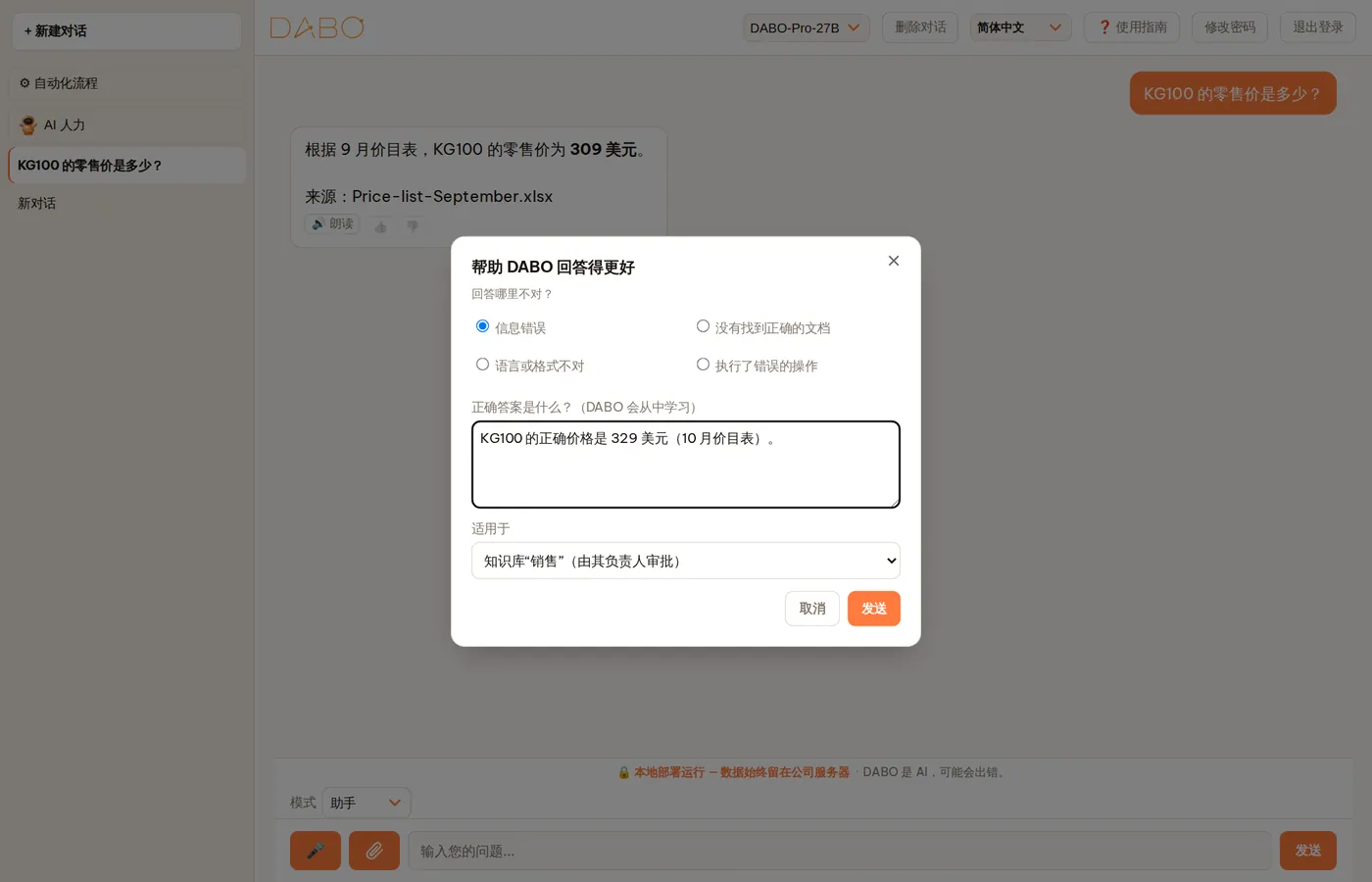
- 每条回答下方都有 👍(有帮助)和 👎(不正确)。
- 点击 👎 → 选择问题所在:信息错误、没有找到正确的文档、语言或格式不对或执行了错误的操作。
- 写下正确答案(或您希望 DABO 怎样回答)→ 在适用于中选择:仅我自己,或整个知识库(由知识库负责人审批)→ 发送。
- 从下一个问题起,DABO 就会运用这条经验,不再重犯同样的错误。
纠错手册(知识库负责人)
知识库负责人会在侧边栏看到 📘 纠错手册:批准或拒绝员工提交的经验(待审批),检查因来源文档变更而需要复核的经验(需复核),查看生效中的经验,以及缺少文档的问题——提示哪些文档值得补充到知识库中。已批准的经验优先于文档,并会在公司更换 AI 模型时自动重新检查。
您的数据如何受到保护
- AI 模型、文档和聊天记录都在公司自己的服务器上——不会发送给任何外部 AI 服务商。
- AI 对每个人的回答都严格限于其本人的权限:您无法从无权查看的知识库中得到答案,同事也看不到您的对话。
- 邮件、日历、电脑、应用:AI 只使用您本人连接的账户和文件夹。
- 所有写入或对外发送的操作都要等您批准;在您电脑上的每个操作都会先征求您的同意。
- 要删除对话,请点击侧边栏中对话名称旁的 ×。
常见问题
| 问题 | 解答 |
|---|---|
| AI 说什么都没找到,可我知道公司有那份文档? | 可能是您没有存放该文档的知识库的访问权限,文档尚未上传,或知识库处于锁定状态。请咨询知识库负责人。点击 👎 → 没有找到正确的文档,让他们知道。 |
| 看不到 AI 人力、🎤、💻 DABO AI Desktop……? | 各项功能取决于公司的许可套餐以及管理员授予您的权限。请咨询管理员。 |
| 麦克风无法使用? | 请通过 https:// 地址打开 DABO。允许使用麦克风:点击地址栏旁的锁形图标 → 麦克风 → 允许,然后刷新页面。iPhone:设置 › Safari 浏览器 › 麦克风。如果 Zoom / Teams 正在占用麦克风,请先关闭它们。 |
| 浏览器提示“您的连接不是私密连接”? | 这通常是因为公司使用了内部安全证书。仅当地址确实是公司提供的 DABO 地址时,才选择高级 → 继续前往;或者请管理员在您的电脑上安装该证书。 |
| AI 回答到一半时断网了? | AI 仍会在服务器上完成回答。重新打开该对话即可查看。 |
| 回答错了? | 点击回答下方的来源名称,对照文档中的相应段落。点击 👎 并写下正确答案——DABO 会学会不再重犯;或者点击 ✏️ 直接修改回答。 |
| 忘记密码? | 在登录页面点击 忘记密码?。管理员批准后,您会收到创建码(邮件或由管理员告知)→ 点击 🔑 用创建码设置密码 设置新密码。如果您使用 Microsoft / Google 登录,请修改该账户的密码。 |
| AI 人力处理得很慢? | 大型工作可能需要几分钟到几十分钟,服务器繁忙时会更久。您可以关闭窗口;开启通知后,完成时会提醒您。 |
| 下载的文件打不开? | 再次点击回答中的下载链接。如果仍然不行,请让 AI “重新导出文件”。下载链接只在您登录 DABO 期间有效。 |
| 还需要更多帮助? | 请联系公司的 DABO 管理员。 |
| DABO 提示我“已用完今日的提问限额”? | 公司限制了每人每天可以提问的次数,以便公平分配 AI 服务器资源。限额在午夜 0 点重置;如需更多次数,请咨询管理员。 |
| 按钮或模式上显示 🔒? | 公司当前的套餐不包含该功能——点击即可查看哪个套餐包含它。公司升级套餐后,该功能会自动解锁,无需刷新页面。 |
| 页面顶部出现“许可证即将到期”的提醒? | 请告知管理员 — 公司的许可证(或试用)即将到期。到期后部分功能会暂停,但您的数据保持不变。 |
| 在页面顶部更换 AI 模型会影响各个模式吗? | 不会。每种模式使用哪些工具、每种模式各有自己的对话以及切换模式的按钮,都由 DABO 决定,与模型无关。较大的模型写报告、翻译和教学更自然;较小的模型运行更快。金融数字(趋势、置信度、数据表)由系统计算,因此对所有模型都相同。 |
| 置信度 58% 是什么意思? | 在该代码自身的历史中,出现类似信号后,在您所问的时间段内,价格有 58/100 次朝“趋势”一行所示的方向运行。低于 55% 几乎是随机的。参见阅读结果。 |
| 为什么回答不是逐字显示的? | DABO 会先检查数字、来源和排版,再一次性显示完整的回答。等待期间,气泡会显示 AI 正在进行的步骤。 |
DABO AI — 您专属的 AI,运行在您自己的服务器上
数据绝不离开公司。内部文档、CRM/ERP、邮件和自动化流程,尽在一个平台。
联系我们