
Hier starten – 6 Schritte
DABO AI läuft vollständig auf dem Server Ihres Unternehmens: KI-Modell, Dokumente und Chatverlauf bleiben auf Ihrem Rechner und werden nie nach außen gesendet. Das Installationsprogramm DABO-Setup übernimmt die gesamte technische Arbeit (Linux-Umgebung, Docker, Grafiktreiber, Download des KI-Modells). Sie klicken nur ein paar Schaltflächen und beantworten 3 Fragen: wo die Daten gespeichert werden, welches KI-Modell und welche Adresse die Mitarbeitenden verwenden.
- Prüfen Sie, ob der Rechner die Voraussetzungen erfüllt, und erledigen Sie die 5 Vorbereitungsschritte (ca. 10 Minuten).
- Starten Sie das Installationsprogramm für Ihr Betriebssystem: Windows · Linux · macOS.
- Beantworten Sie die 3 Fragen des Installationsprogramms (Bilder zu jedem Schritt weiter unten).
- Der Browser öffnet DABO → legen Sie das erste ADMIN-Konto an.
- Aktivieren Sie Ihre Lizenz (für Free nicht nötig).
- Arbeiten Sie die Checkliste nach der Installation ab: Mitarbeiterkonten, Dokumente, automatische Sicherungen…
support@dabotech.ai.Ist Ihr Rechner leistungsfähig genug?
DABO benötigt einen Computer mit NVIDIA-Grafikkarte (GPU), um die KI auszuführen – etwa einen Gaming-PC oder eine Grafik-Workstation. Je mehr Speicher die Karte hat (VRAM), desto intelligenter ist das KI-Modell, das sie ausführen kann.
| Windows | Linux | macOS | |
|---|---|---|---|
| Betriebssystem | Windows 10 (Version 2004+), Windows 11, Windows Server 2022 / 2025 (mit Desktop) | Ubuntu 22.04 / 24.04, Red Hat / Rocky / Alma 8–10 (64 Bit) | Mac mit Apple Silicon (M1 oder neuer). Intel-Macs funktionieren, sind aber sehr langsam |
| Grafikkarte | NVIDIA — jede Serie: GeForce GTX 900 oder neuer, RTX 20 / 30 / 40 / 50, Quadro, RTX A / Ada / PRO Blackwell, Rechenzentrumskarten (Tesla, A100, H100, H200, B200…). Das Setup erkennt die Karte — auch ohne Treiber — und installiert den Treiber | NVIDIA — jede Serie: GeForce GTX 900 oder neuer, RTX 20 / 30 / 40 / 50, Quadro, RTX A / Ada / PRO Blackwell, Rechenzentrumskarten (Tesla, A100, H100, H200, B200…). Das Setup erkennt die Karte — auch ohne Treiber — und installiert den Treiber | Apple-Chips M1 – M5 (auch Pro / Max / Ultra): das Setup erkennt Chip und Arbeitsspeicher und wählt danach das Modell. Kein NVIDIA nötig |
| Freier Speicherplatz | Mindestens 80 GB (NTFS-Laufwerk) | Mindestens 80 GB | Mindestens 60 GB |
| Sonstiges | Ein Windows-Administratorkonto | root (sudo) | Ihr Mac-Passwort (zur Installation von Docker Desktop) |
So prüfen Sie Ihre Grafikkarte unter Windows
- Drücken Sie Ctrl + Shift + Esc, um den Task Manager zu öffnen.
- Öffnen Sie den Reiter Performance → klicken Sie auf GPU. Der Kartenname steht oben rechts (z. B. NVIDIA GeForce RTX 4090); Dedicated GPU memory ist der VRAM (z. B. 24 GB).
- Vergleichen Sie mit der Tabelle unten – das Installationsprogramm empfiehlt außerdem automatisch ein Modell.
| KI-Modell | Benötigter VRAM | Download | Am besten für |
|---|---|---|---|
| DABO-12B | 16 GB | ~25 GB | 16-GB-Karten, schnelle Antworten, liest Bilder, Schlussfolgern: ausreichend |
| DABO-27B-24G | 24 GB | ~22 GB | Karten mit 24 GB, Schlussfolgern: ausreichend |
| DABO-27B | 30 GB | ~17 GB | Karten der neuen Generation mit 32 GB |
| DABO-26B | 32 GB | ~28 GB | Karten mit 32 GB, sehr schnell, liest Bilder |
| DABO-27B-48G | 44 GB | ~29 GB | Karten mit 48 GB |
| DABO-122B | 80 GB (oder 2 × 48 GB) | ~72 GB | Bestes Schlussfolgern für größere Unternehmen |
| DABO-284B | 280 GB (2× 141 GB oder 4× 80 GB GPUs) | ~170 GB | Spitzen-Schlussfolgern, sehr lange Dokumente — projektbasiert |
| DABO-320B | 480 GB (4× 141 GB oder 8× 80 GB GPUs) | ~330 GB | Projekteinführung mit dem DABO-Team |
Welche NVIDIA-Karten erkennt DABO?
- Jede NVIDIA-Karte unter Windows und Linux, von GeForce GTX 900 bis RTX 50, Quadro, RTX A / Ada / PRO Blackwell sowie Rechenzentrumskarten Tesla P40 / P100 / V100 / T4, A2 – A100, L4 / L40S, H100 / H200, B200. Das Setup liest die Chip-Generation der Karte statt nur ihres Namens — auch später erscheinende Karten werden erkannt.
- Ampere-Generation oder neuer (RTX 30 / 40 / 50, RTX A / Ada / PRO, A10, A40, A100, L4, L40S, H100, H200, B200…) mit genug VRAM: läuft mit der Haupt-KI-Engine — am schnellsten.
- Ältere Karten (GTX 900 – 16, RTX 20, Quadro P / RTX, Tesla P40 / P100 / V100 / T4) oder Karten mit 8 – 12 GB: laufen mit der Kompatibilitäts-Engine — alle Funktionen, aber langsamere Antworten. Verwaltung → Tab KI-Modell zeigt KI-Engine: Kompatibilität.
- Mehrere gleiche Karten (z. B. 2× RTX A6000, 4× A40, 8× H100): DABO verteilt das Modell auf die Karten und startet zusätzliche Instanzen parallel. Unterschiedliche Karten: nur die stärkste Gruppe wird genutzt — das Setup meldet, welche Karte frei bleibt.
- Der von Windows / nvidia-smi angezeigte VRAM liegt meist etwas unter der Packungsangabe (z. B. RTX 5090: 31,8 GB, L4 / A10: 22,5 GB): DABO berücksichtigt das, die Karte wird trotzdem richtig eingestuft.
- Karte im MIG-Modus (A100, H100…): das Setup warnt. Um die ganze Karte zu nutzen,
nvidia-smi -i <GPU-Nummer> -mig 0ausführen und den Rechner neu starten. - NVIDIA-Treiber zu alt: das Setup aktualisiert ihn (ein Neustart nötig). Maxwell-, Pascal- und Volta-Karten nutzen den Treiberzweig 580 — den letzten, der sie unterstützt.
- Keine GPU oder eine sehr alte Karte (Kepler oder älter): die Installation funktioniert, die KI läuft auf der CPU — sehr langsam, nur zum Ausprobieren.
5 Dinge zur Vorbereitung
- Internet während der Installation (20–80 GB Download). Danach funktioniert DABO ohne Internet. Kein Internet vor Ort: Wenden Sie sich an DABO für eine Installation von einem mobilen Laufwerk.
- Geben Sie dem Server eine feste (statische) IP: Bitten Sie die Person, die Ihr Netzwerk/Ihren Router verwaltet, eine IP für diesen Rechner zu reservieren (z. B.
192.168.1.20). Die Mitarbeitenden öffnen DABO über diese Adresse – ändert sie sich, verlieren sie den Zugang. - Wählen Sie das Laufwerk mit dem meisten freien Speicherplatz für die KI-Modelle (z. B. Laufwerk D:). Dieser Speicherort kann nach der Installation nicht mehr geändert werden.
- Windows: CPU-Virtualisierung aktiviert (meist bereits eingeschaltet). Prüfen: Task Manager → Performance → CPU → Virtualization: Enabled. Bei Disabled: neu starten, BIOS/UEFI aufrufen (meist Del, F2 oder F10 beim Start) → Intel VT-x oder AMD-V / SVM aktivieren → speichern (F10).
- Schalten Sie den Energiesparmodus des Servers aus: Settings → System → Power → Sleep: Never. Ein schlafender Server kann die Mitarbeitenden nicht bedienen.
subscription-manager register.Netzwerkports & Firewall – nur das Nötige öffnen
DABO braucht nicht alle Ports offen, und wenn es nur innerhalb Ihres Firmennetzwerks genutzt wird, muss überhaupt kein Port zum Internet geöffnet werden. Unten steht die vollständige Liste, damit die IT die Firewall nach dem Prinzip der minimalen Freigabe konfigurieren kann – Sie können diesen Abschnitt unverändert an Ihren Netzwerkadministrator weitergeben.
Eingehend – andere Computer verbinden sich mit dem DABO-Server
| Port | Offen für | Verwendet für | Erforderlich? |
|---|---|---|---|
| 443/TCP (HTTPS) | Firmen-LAN / VPN | Mitarbeitende nutzen den Webchat; DABO AI Desktop auf den Rechnern der Mitarbeitenden; Entwickler-API | Erforderlich |
| 80/TCP (HTTP) | Firmen-LAN / VPN | Leitet nur auf HTTPS (443) um – über diesen Port laufen keine Daten | Empfohlen (Benutzer können die Adresse ohne https:// eingeben) |
| 443 und 80 aus dem Internet | Internet | Nur wenn Sie Folgendes nutzen: Zertifikate von Let’s Encrypt, Microsoft Teams, Kundenkanäle mit Webhooks (WhatsApp, Messenger, Instagram, LINE, Viber, WeChat, Website-Chat…), SCIM-Bereitstellung aus Microsoft Entra ID / Okta oder Mitarbeitende, die ohne VPN von außerhalb arbeiten | Nein – nur für diese Funktionen |
- Alle anderen Ports: geschlossen lassen. Admin-Panel (3003), KI-Modelle, Datenbank, Fernwartungskanal… lauschen nur auf
127.0.0.1(dem Server selbst) – andere Computer erreichen sie nicht, selbst wenn die Firewall offen wäre. - Administration von einem anderen Computer aus: Melden Sie sich am Server an (Remotedesktop / SSH) und öffnen Sie dort das Admin-Panel, oder nutzen Sie einen SSH-Tunnel
ssh -L 3003:127.0.0.1:3003 <Server>. - Das Installationsprogramm öffnet 80/443 in der Firewall des Servers selbst: Unter Windows legt es die Regel DABO AI (HTTP/HTTPS) an; unter Linux öffnet es die Ports in firewalld / ufw, falls aktiv. Um nur das lokale Netzwerk zuzulassen (Windows, PowerShell als Administrator):
Set-NetFirewallRule -DisplayName "DABO AI (HTTP/HTTPS)" -RemoteAddress LocalSubnet. - Linux: Docker verwaltet die Ports 80/443 selbst, daher kann ufw sie nicht blockieren – um einzuschränken, wer sich verbinden darf, legen Sie Regeln in der Firewall des Firmennetzwerks oder in der iptables-Kette
DOCKER-USERan. - Rechner der Mitarbeitenden mit DABO AI Desktop verbinden sich nur ausgehend über Port 443 mit dem DABO-Server. Die App lauscht nur auf
127.0.0.1dieses Rechners (für die Schaltfläche „Mit einem Tipp verbinden“ im Browser) und öffnet keinen Port zum Netzwerk.
Ausgehend – der DABO-Server verbindet sich nach außen
Alle ausgehenden Verbindungen laufen über HTTPS auf Port 443, sofern nicht anders angegeben. Wenn Sie nur den Chat und Ihre internen Dokumente nutzen, benötigt DABO nach der Installation kein Internet; jede zusätzlich aktivierte Funktion benötigt nur ihre eigene Zeile. Filtert Ihre Firewall / Ihr Proxy nach Domains, geben Sie die folgenden Domains frei.
| Wann | Domains / Ports | Hinweise |
|---|---|---|
| Während der Installation (einmalig) | Betriebssystem: Ubuntu-Paketspiegel (archive.ubuntu.com, security.ubuntu.com) oder Red Hat (Red-Hat-Repositorys, dl.fedoraproject.org) · NVIDIA: developer.download.nvidia.com, nvidia.github.io, *.download.nvidia.com · Docker: *.docker.com, *.docker.io (inkl. download.docker.com, registry-1.docker.io, auth.docker.io), mcr.microsoft.com, *.data.mcr.microsoft.com · DABO-Komponenten: deb.debian.org, registry.npmjs.org, pypi.org, files.pythonhosted.org, download.pytorch.org, github.com, *.githubusercontent.com · KI-Modelle: huggingface.co, *.huggingface.co, *.hf.co | 20–80 GB Download. Zusätzlich unter Windows: cloud-images.ubuntu.com, wslstorestorage.blob.core.windows.net, gfwsl.geforce.com. Zusätzlich unter macOS: desktop.docker.com, registry.ollama.ai, ollama.com. Anbieter können ihre Download-Server (CDN) ändern: Wird etwas blockiert, nennt das Installationsprotokoll die Domain. Danach können Sie diese Freigaben wieder schließen. |
| Online-Lizenzaktivierung, 30-Tage-Testphase, Update-Prüfung | dabotech.ai | Sendet nur den Lizenzcode und eine Rechnerkennung (einweg-gehasht) – niemals Dokumente, Fragen oder Firmendaten. Offline-Server: Verwenden Sie eine .dabo-Lizenzdatei. |
| Updates herunterladen | github.com, *.githubusercontent.com | Oder offline aktualisieren – mit einer per USB kopierten Datei. |
| KI-Modelle hinzufügen / wechseln, Sprachfunktion einschalten | huggingface.co, *.huggingface.co, *.hf.co, github.com, *.githubusercontent.com | |
| Internetsuche, KI-Browser (standardmäßig aus, pro Abteilung aktivierbar) | Suchmaschinen (Google, Bing, DuckDuckGo, Brave…) und die Webseiten, die die KI lesen soll | Es werden nur Suchbegriffe gesendet, niemals Dokumente. |
| Webseiten in eine Wissensdatenbank importieren | Die Websites, die Ihr Administrator hinzufügt | |
| Finanzanalyse (ab Max) | Kostenlos: api.coingecko.com, api.binance.com, data-api.binance.vision, api.frankfurter.dev, api.worldbank.org · Mit API-Schlüssel: api.twelvedata.com, eodhd.com, www.alphavantage.co, financialmodelingprep.com · Die eigene Datenquelle Ihres Unternehmens | Es werden nur Ticker / Währungspaare und Zeiträume gesendet. |
| E-Mail, Kalender, Dateien | Microsoft 365: login.microsoftonline.com, graph.microsoft.com · Google: accounts.google.com, oauth2.googleapis.com, *.googleapis.com · Andere E-Mail: Ihr IMAP- / SMTP-Server (Ports 993, 465 / 587) | |
| Single Sign-On (SSO) | Ihr Microsoft Entra ID / Google / Okta / Keycloak · internes Active Directory / LDAP: Port 389 oder 636 (LDAPS) | |
| Chat über Telegram, Slack, Microsoft Teams | api.telegram.org · slack.com, *.slack.com · login.botframework.com, api.botframework.com, smba.trafficmanager.net, login.microsoftonline.com | Telegram und Slack benötigen keinen eingehenden Port. |
| Kundenkanäle | Je nach genutztem Kanal: openapi.zalo.me, oauth.zaloapp.com · graph.facebook.com (WhatsApp, Messenger, Instagram) · api.line.me · chatapi.viber.com · api.weixin.qq.com · discord.com · api.twilio.com · api.telegram.org | Die meisten Kanäle benötigen zusätzlich eingehend 443 aus dem Internet (Webhooks). |
| CRM/ERP-Anbindungen, „Meine Apps“, MCP | Nur die Systeme, die Ihr Administrator anbindet (z. B. Odoo, Salesforce, Jira Ihres Unternehmens) | |
| Zertifikat von Let’s Encrypt (falls im Tab Netzwerk gewählt) | acme-v02.api.letsencrypt.org (Ausweichserver: acme.zerossl.com) | Benötigt außerdem eingehend 80/443 aus dem Internet. |
| Immer (wie bei jedem Server) | DNS (Port 53) zum DNS-Server Ihres Unternehmens · NTP-Zeitsynchronisation (UDP 123) |
Prüfung nach der Installation
- Öffnen Sie von einem anderen Computer im LAN
https://<Server-IP>– erscheint die DABO-Anmeldeseite, ist Port 443 offen. - Rufen Sie von einem anderen Computer
http://<Server-IP>:3003auf – die Seite darf sich nicht öffnen (das Admin-Panel ist nur auf dem Server selbst erreichbar). - Linux (auf dem Server):
sudo ss -tlnp– nur die Ports 80 und 443 lauschen auf allen Adressen (0.0.0.0/*); alle anderen DABO-Ports lauschen auf127.0.0.1.
Installation unter Windows – Schritt für Schritt
Schritt 1 – Installationsprogramm öffnen
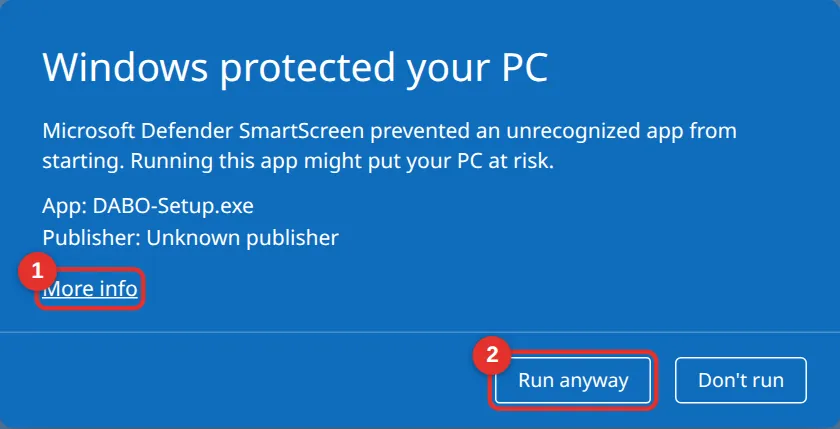
Kopieren Sie DABO-Setup.exe auf den Server und doppelklicken Sie darauf. Zeigt Windows den blauen Bildschirm „Windows protected your PC“: Klicken Sie auf More info (1) → Run anyway (2). Das ist eine normale Warnung bei neuer Software, kein Virus. Fragt Windows „Do you want to allow this app to make changes…?“ → klicken Sie auf Yes.
Schritt 2 – Sprache wählen
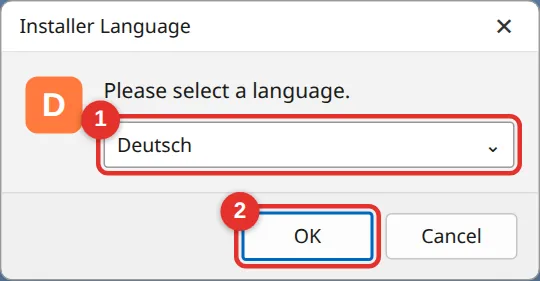
Wählen Sie Deutsch (1) und klicken Sie auf OK (2). Dies wird auch die Standardsprache von DABO.
Schritt 3 – Willkommen und Programmordner
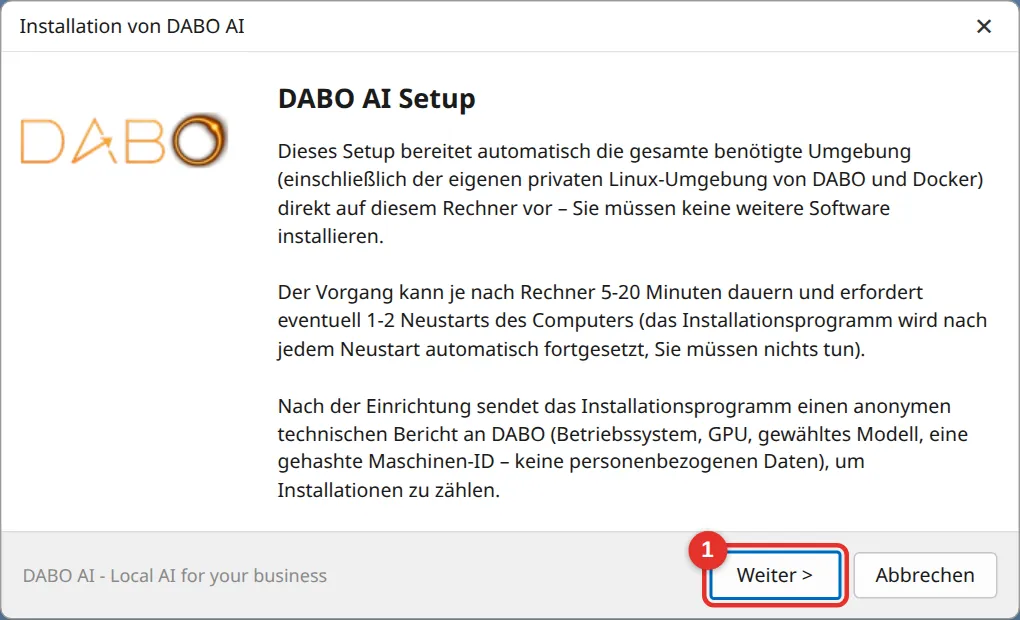
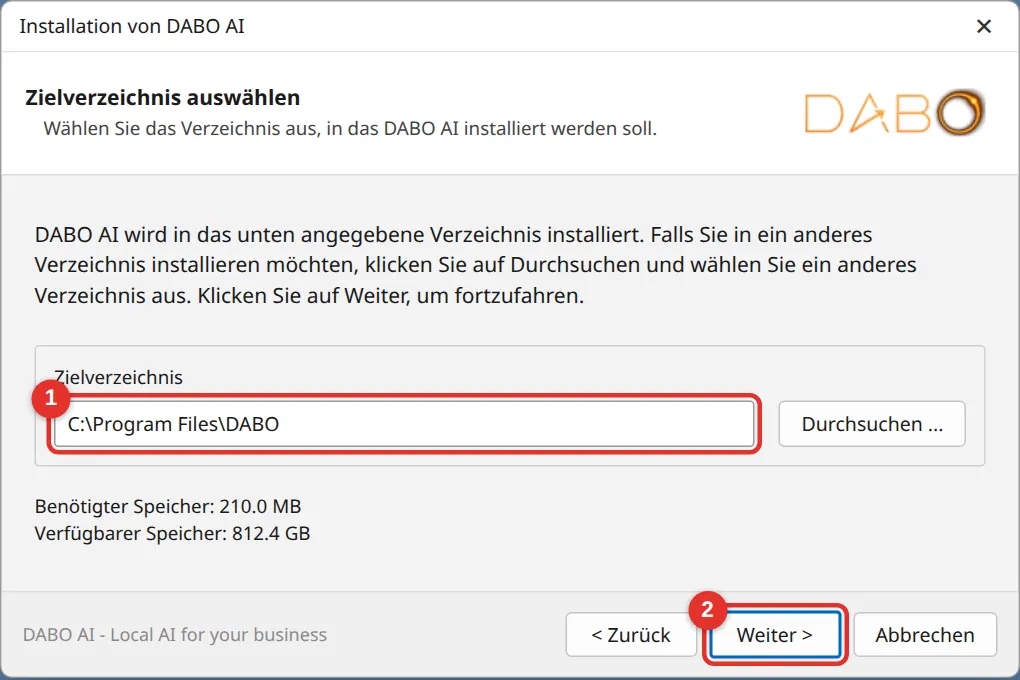
Lesen Sie die Informationen und klicken Sie auf Weiter (1). Behalten Sie im nächsten Fenster den Programmordner C:\Program Files\DABO (1) bei und klicken Sie auf Weiter (2). Er ist klein (ca. 200 MB); der große Speicherort für die KI-Daten wird im nächsten Schritt gewählt.
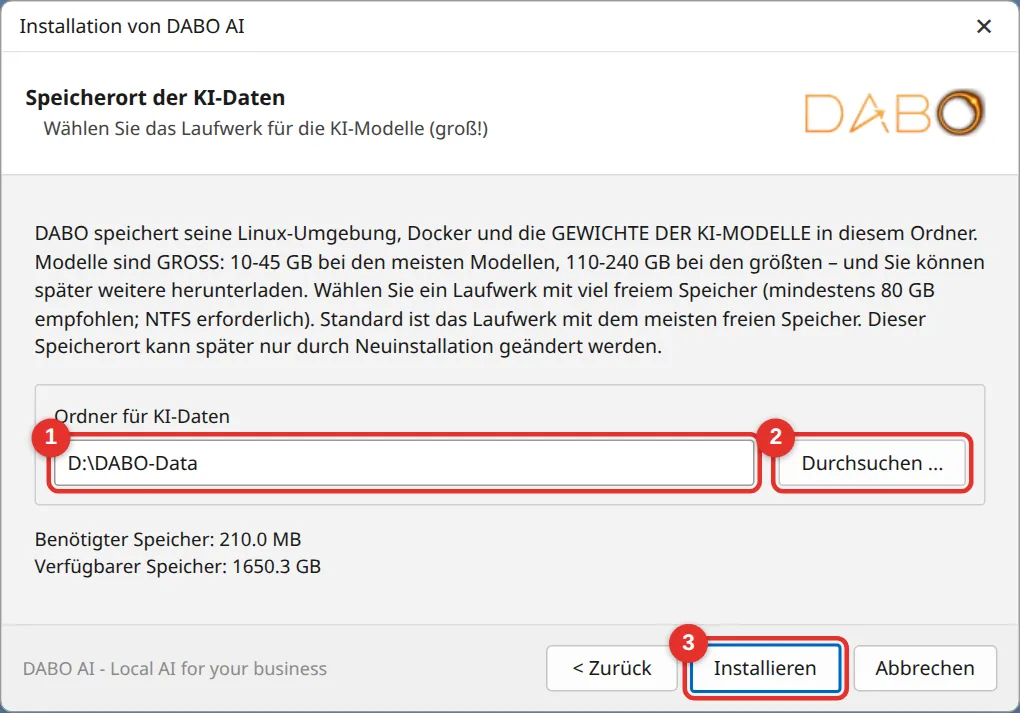
Schritt 4 – Speicherort der KI-Daten (wichtig)
Das Installationsprogramm wählt das Laufwerk mit dem meisten freien Speicherplatz (1) vor, z. B. D:\DABO-Data. Zum Ändern klicken Sie auf Durchsuchen… (2). Das Laufwerk braucht mindestens 80 GB freien Speicherplatz; andernfalls erscheint eine Warnung – wählen Sie dann ein anderes Laufwerk. Klicken Sie auf Installieren (3).
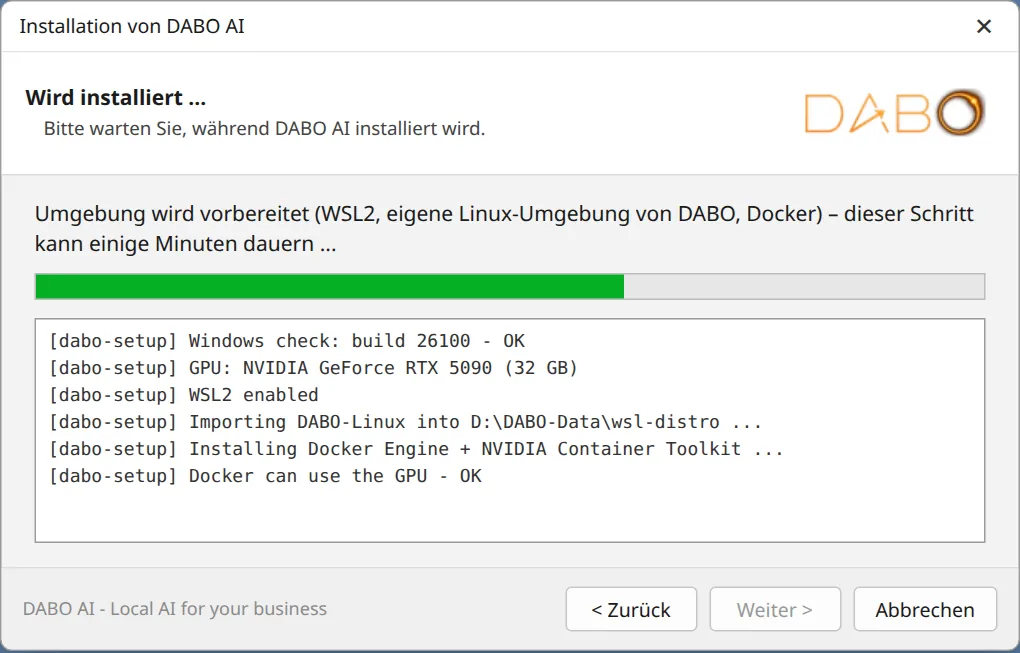
Schritt 5 – Auf die Umgebung warten (10–30 Minuten)
Das Installationsprogramm aktiviert WSL2, erstellt die eigene Linux-Umgebung „DABO-Linux“ und installiert Docker und den NVIDIA-Treiber. Sie müssen nur warten. Ist ein Neustart nötig, erhalten Sie 30 Sekunden vorher einen Hinweis – melden Sie sich nach dem Neustart wie gewohnt bei Windows an, und die Einrichtung läuft in einem neuen Fenster weiter. Schließen Sie dieses Fenster nicht.
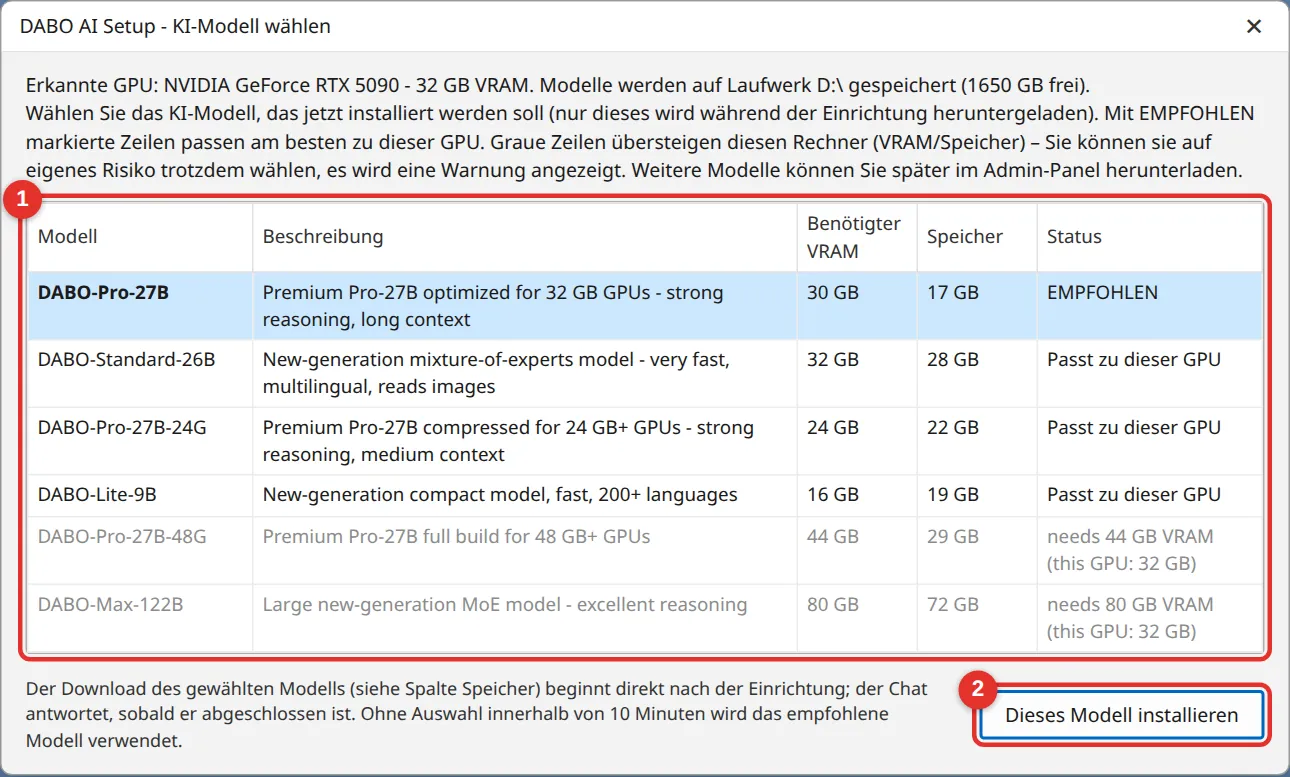
Schritt 6 – KI-Modell wählen
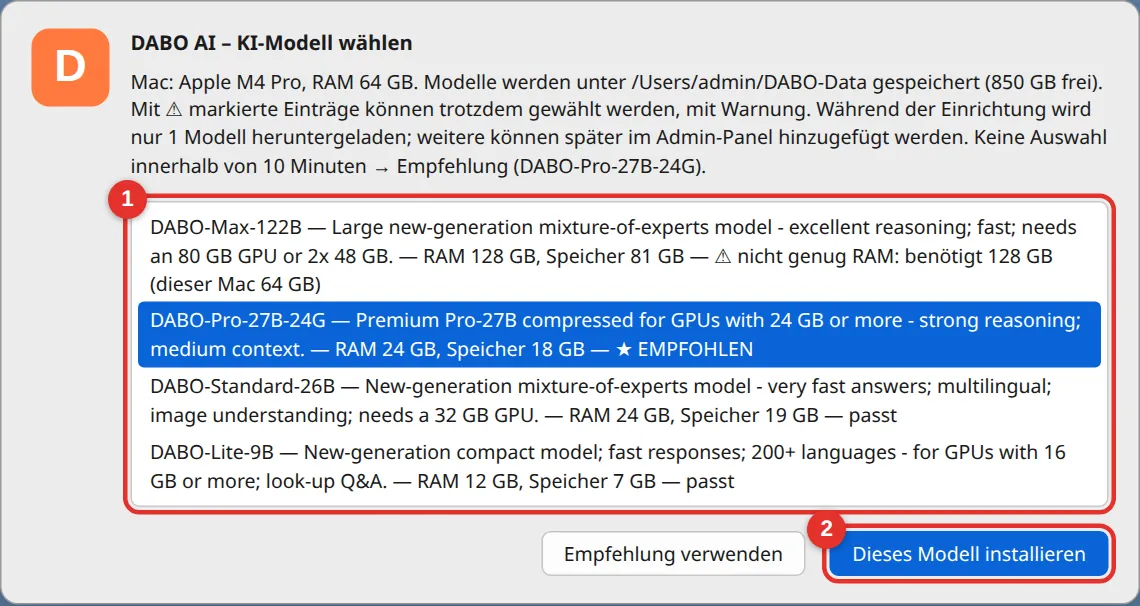
Das Installationsprogramm zeigt Ihre Grafikkarte, den Speicher und eine Liste von Modellen (1). Die fett gedruckte Zeile mit EMPFOHLEN passt am besten zu Ihrem Rechner – wählen Sie einfach diese und klicken Sie auf Dieses Modell installieren (2). Graue Zeilen übersteigen Ihre Hardware (wählbar, laufen aber eventuell nicht). Ohne Auswahl innerhalb von 10 Minuten wird das empfohlene Modell verwendet.
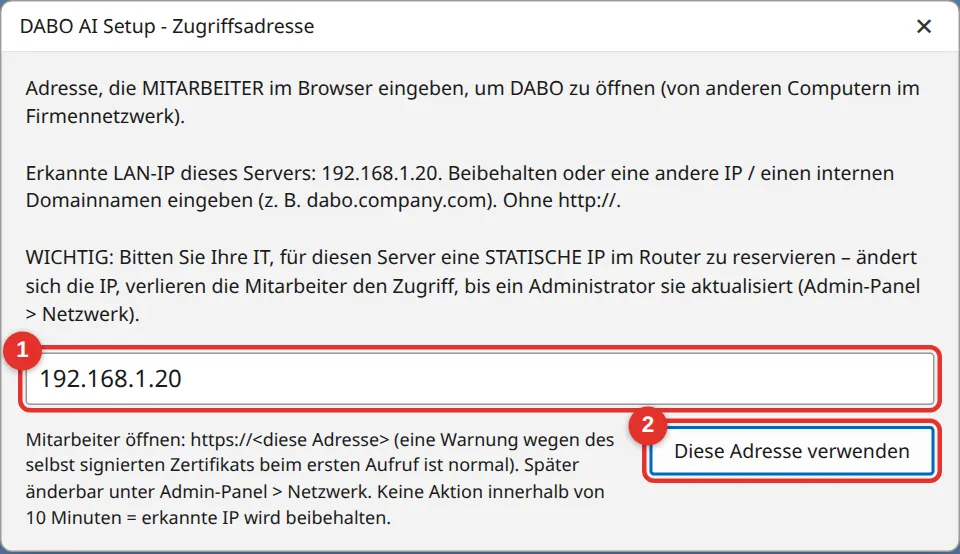
Schritt 7 – Adresse für die Mitarbeitenden
Feld (1) ist mit der IP des Servers im Firmennetzwerk vorausgefüllt (z. B. 192.168.1.20). Behalten Sie sie bei, wenn Sie eine statische IP reserviert haben, oder geben Sie eine interne Domain ein, die Ihre IT angelegt hat (z. B. dabo.company.com, ohne http://). Klicken Sie auf Diese Adresse verwenden (2).
Schritt 8 – Fertig
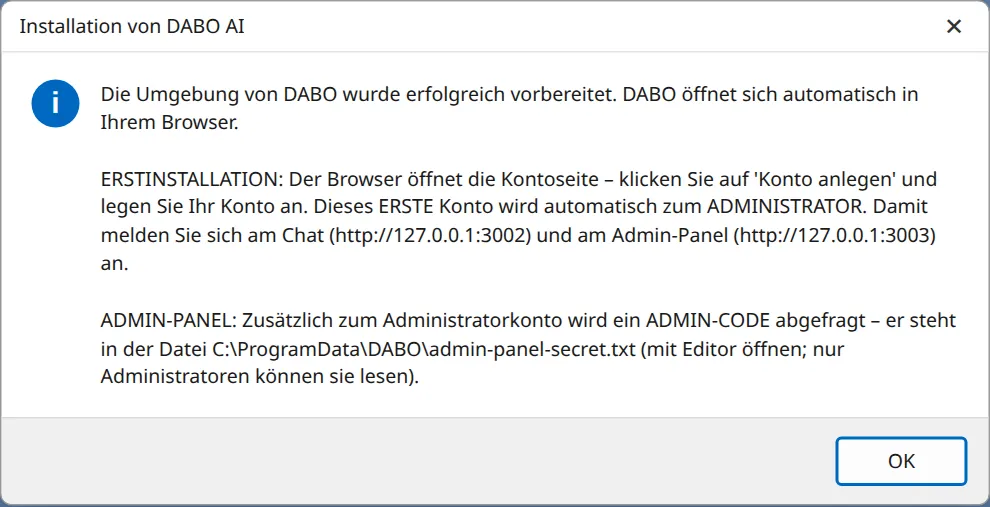
Das Installationsprogramm lädt das KI-Modell herunter, startet DABO und zeigt eine Abschlussmeldung. Der Browser öffnet http://127.0.0.1:3002, damit Sie das erste Administratorkonto anlegen können. Notieren Sie sich aus der Meldung die Adresse des Admin-Panels und den Speicherort der Admin-Code-Datei.
| Was | Wo unter Windows |
|---|---|
| Programm | C:\Program Files\DABO |
| Daten (Modelle, Dokumente, Chatverlauf) | <gewähltes Laufwerk>:\DABO-Data\wsl-distro |
| Sicherungen | <gewähltes Laufwerk>:\DABO-Data\backup |
| Admin-Code | C:\ProgramData\DABO\admin-panel-secret.txt – mit dem Editor (Notepad) öffnen (ProgramData ist ausgeblendet: Pfad in die Adressleiste des Datei-Explorers einfügen) |
| Setup-Protokoll (bei Fehlern an DABO senden) | C:\ProgramData\DABO\dabo-setup-log.txt |
Installation unter Linux (Ubuntu / Red Hat)
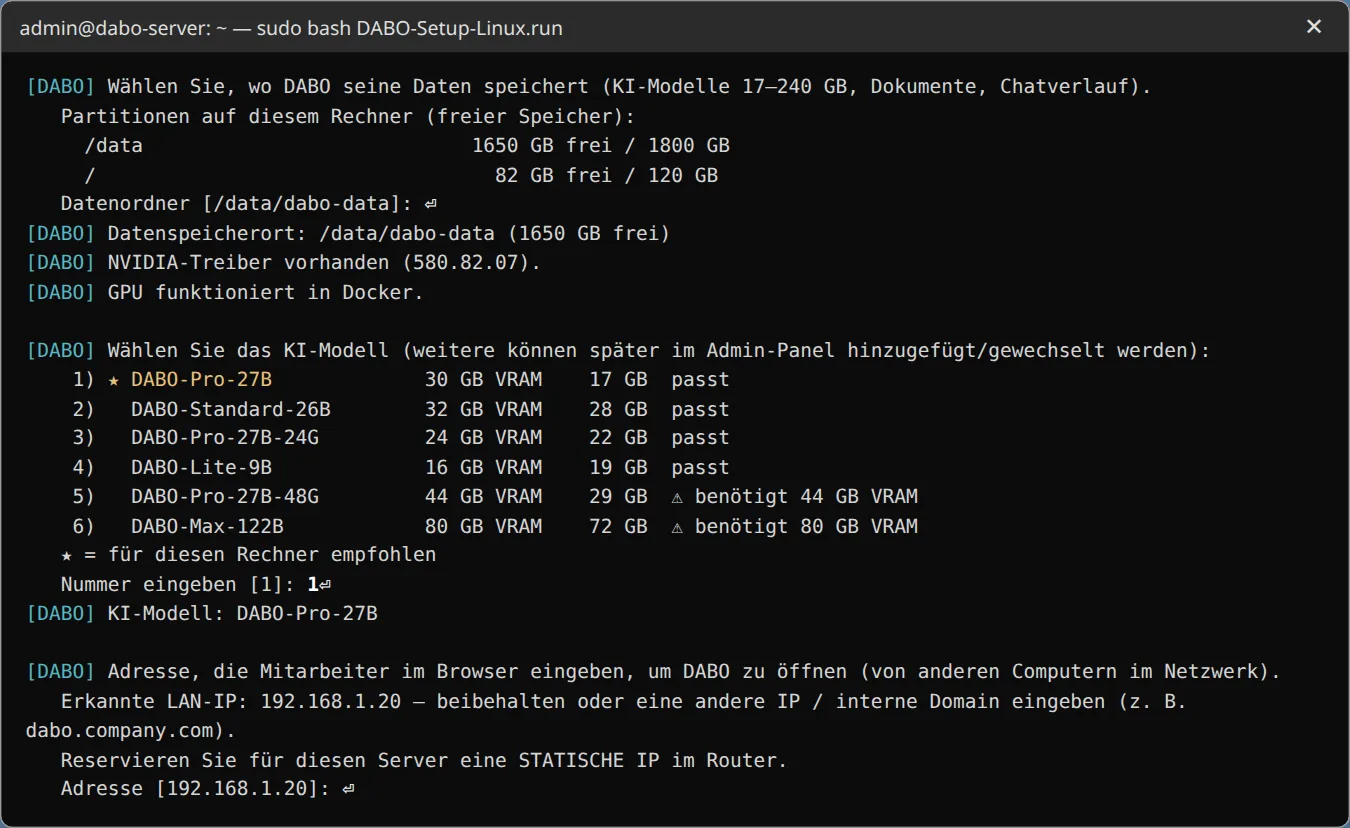
DABO empfiehlt Linux für dauerhaft laufende Server (am stabilsten und schnellsten). Das Installationsprogramm läuft in einem Terminal und stellt eine Frage nach der anderen – geben Sie eine Zahl ein oder drücken Sie Enter, um den Wert in eckigen Klammern zu übernehmen.
- Kopieren Sie
DABO-Setup-Linux.runauf den Server, öffnen Sie in diesem Ordner ein Terminal und geben Sie ein:sudo bash DABO-Setup-Linux.run(geben Sie Ihr Passwort ein, wenn Sie danach gefragt werden). - Wählen Sie die Sprache. Das Installationsprogramm prüft Betriebssystem, Berechtigungen und Internet.
- Speicherort der Daten: Partitionen und freier Speicherplatz werden aufgelistet, die leerste wird vorgeschlagen. Drücken Sie Enter, um sie zu übernehmen.
- Noch kein NVIDIA-Treiber: Er wird installiert (5–15 Minuten), und Sie werden gefragt Jetzt neu starten? → geben Sie
yein. Fahren Sie nach dem Neustart mitsudo bash /opt/dabo/bootstrap/linux.shfort. - KI-Modell wählen: Die Zeile mit
★wird empfohlen – drücken Sie Enter. - Zugriffsadresse: Drücken Sie Enter, um die erkannte IP zu verwenden (oder geben Sie eine interne Domain ein).
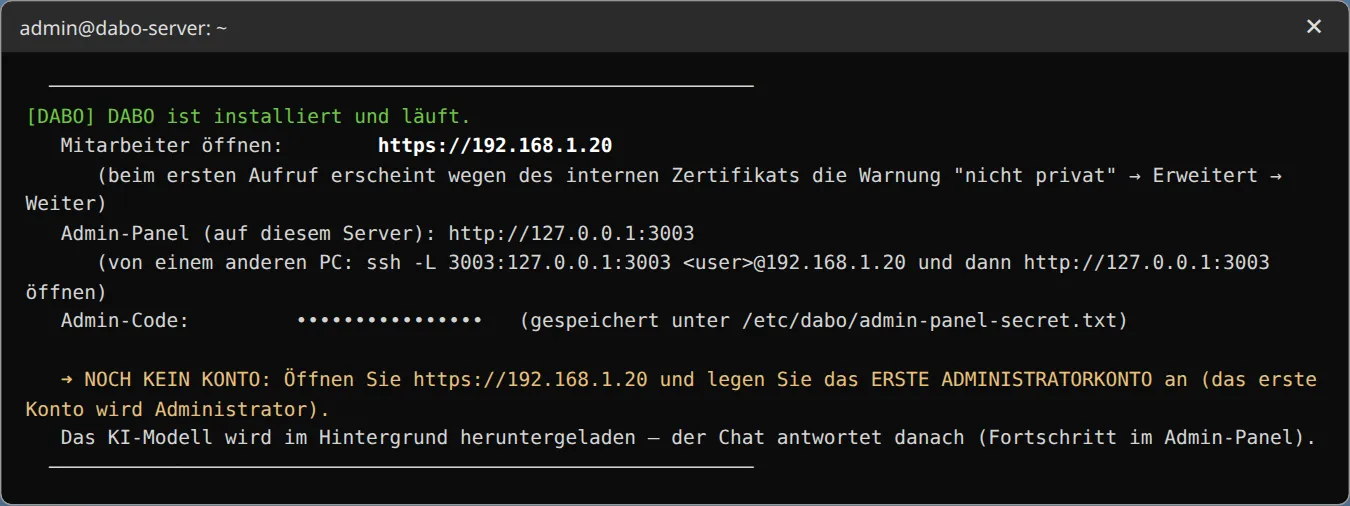
- Warten Sie, während DABO gebaut und gestartet wird (beim ersten Mal 10–30 Minuten). Zum Schluss werden die Adresse für die Mitarbeitenden, die Adresse des Admin-Panels und der Admin-Code angezeigt.
- Admin-Code:
/etc/dabo/admin-panel-secret.txt(sudo cat /etc/dabo/admin-panel-secret.txt). Protokoll:/var/log/dabo-setup.log. - Das Admin-Panel öffnet sich nur auf dem Server (
http://127.0.0.1:3003). Von einem anderen Computer aus kann die IT einen SSH-Tunnel nutzen:ssh -L 3003:127.0.0.1:3003 <benutzer>@<server-ip>und dannhttp://127.0.0.1:3003öffnen. - Unbeaufsichtigte Installation (für die IT):
sudo DABO_YES=1 DABO_DATA_ROOT=/data/dabo DABO_MODEL=<modell> DABO_ADDRESS=<ip> DABO_LANG=de bash DABO-Setup-Linux.run.
Installation unter macOS
- Doppelklicken Sie auf
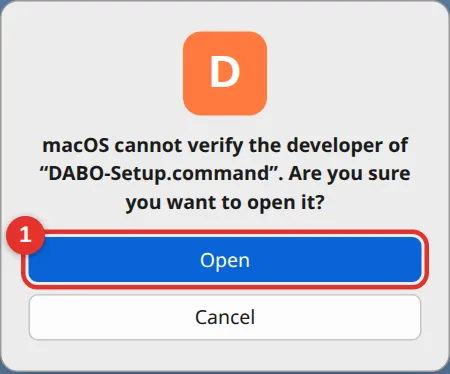
DABO-Setup-Mac.zip, um es zu entpacken, und dann aufDABO-Setup.command. - Beim ersten Mal blockiert macOS unbekannte Dateien: Rechtsklick auf die Datei → Open → auf Open (1) klicken. Ab macOS 15: Öffnen Sie System Settings → Privacy & Security, scrollen Sie nach unten, klicken Sie auf Open Anyway und öffnen Sie die Datei erneut.
- Ein Terminal-Fenster erscheint – schließen Sie es nicht, bis Sie „DABO ist bereit“ sehen (10–40 Minuten).
- Das Installationsprogramm lädt Docker Desktop herunter und öffnet es: Klicken Sie auf Accept und geben Sie einmal Ihr Mac-Passwort ein.
- Speicherort der KI-Daten → „Diesen Speicherort verwenden“. Zugriffsadresse → „Diese Adresse verwenden“.
- KI-Modell wählen: die ★-Zeile wählen (1) → Dieses Modell installieren (2), oder auf Empfehlung verwenden klicken.
- Fertig: Chat unter
http://127.0.0.1:3002, Admin unterhttp://127.0.0.1:3003, Admin-Code in~/Library/Application Support/DABO/admin-panel-secret.txt.
DABO-Setup.command. Docker Desktop ist für Unternehmen mit weniger als 250 Beschäftigten und weniger als 10 Millionen USD Jahresumsatz kostenlos.Das erste Administratorkonto anlegen
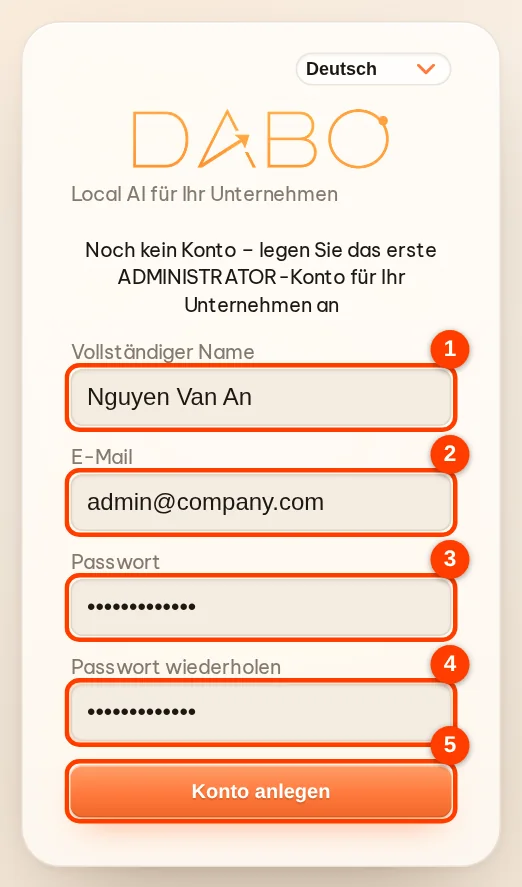
Direkt nach der Installation öffnet der Browser DABO auf dem Server (http://127.0.0.1:3002). Da noch keine Konten existieren, zeigt DABO das Formular erstes ADMINISTRATOR-Konto anlegen:
- Geben Sie Vollständiger Name (1), E-Mail (2) — am besten die Firmen-E-Mail — und Passwort (3) mit mindestens 8 Zeichen ein und wiederholen Sie es im Feld Passwort wiederholen (4).
- Klicken Sie auf Konto anlegen (5). Sie gelangen direkt zum Chat-Bildschirm. Dieses Konto wird automatisch Administrator.
- Die Selbstregistrierung ist jetzt geschlossen – Mitarbeiterkonten legen Sie im Admin-Panel an.
Das Admin-Panel zum ersten Mal öffnen
- Öffnen Sie auf dem Server selbst einen Browser mit
http://127.0.0.1:3003. - Öffnen Sie die Datei mit dem Admin-Code (Windows:
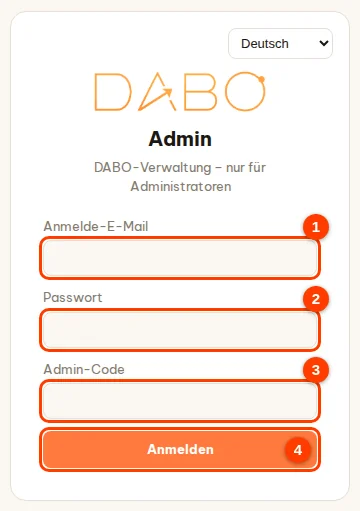
C:\ProgramData\DABO\admin-panel-secret.txt; Linux:/etc/dabo/admin-panel-secret.txt; Mac:~/Library/Application Support/DABO/admin-panel-secret.txt) und kopieren Sie den Code. - Geben Sie die soeben angelegte E-Mail (1) und das Passwort (2) ein, fügen Sie den Admin-Code (3) ein und klicken Sie auf Anmelden (4).
Mitarbeitende hereinlassen
- Admin-Panel → Benutzer & Dokumente → Konto anlegen für jede Person (so geht’s).
- Senden Sie jeder Person die Adresse
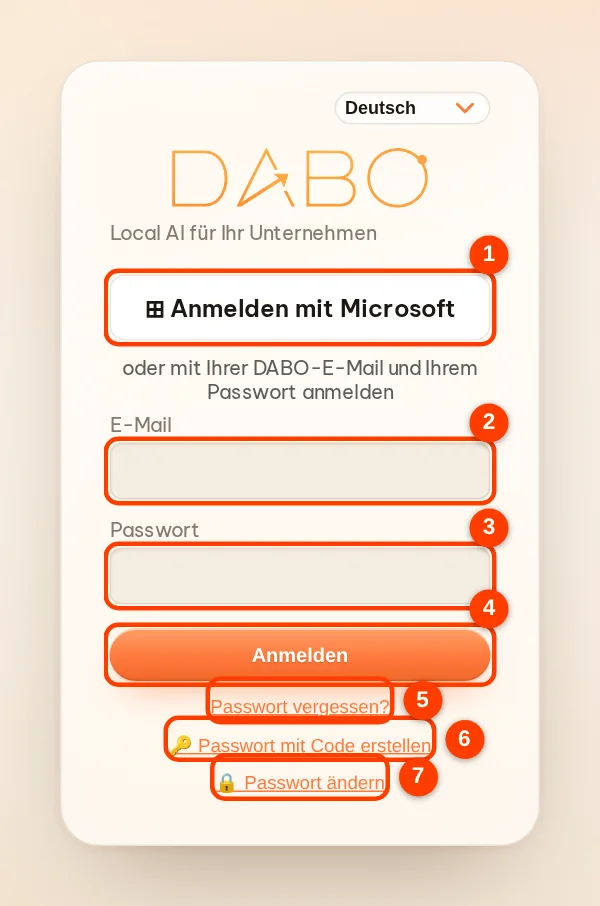
https://<IP oder Domain>(z. B.https://192.168.1.20) und ihre Anmelde-E-Mail. Das Passwort erstellt die Person selbst mit einem Code: DABO sendet ihn per E-Mail, wenn Freigabe per E-Mail aktiv ist; sonst geben Sie den beim Anlegen angezeigten Code weiter. Die Person öffnet Webchat → 🔑 Passwort mit Code erstellen. - Beim ersten Aufruf warnt der Browser „Your connection is not private“ – das ist normal, weil DABO ein internes Zertifikat verwendet. Klicken Sie auf Advanced → Proceed (Chrome/Edge) oder Advanced → Accept the Risk (Firefox). Einmal pro Computer.
- Die Mitarbeitenden melden sich an und nutzen DABO sofort auf Computern oder Handys im Firmennetzwerk.
Lizenz aktivieren
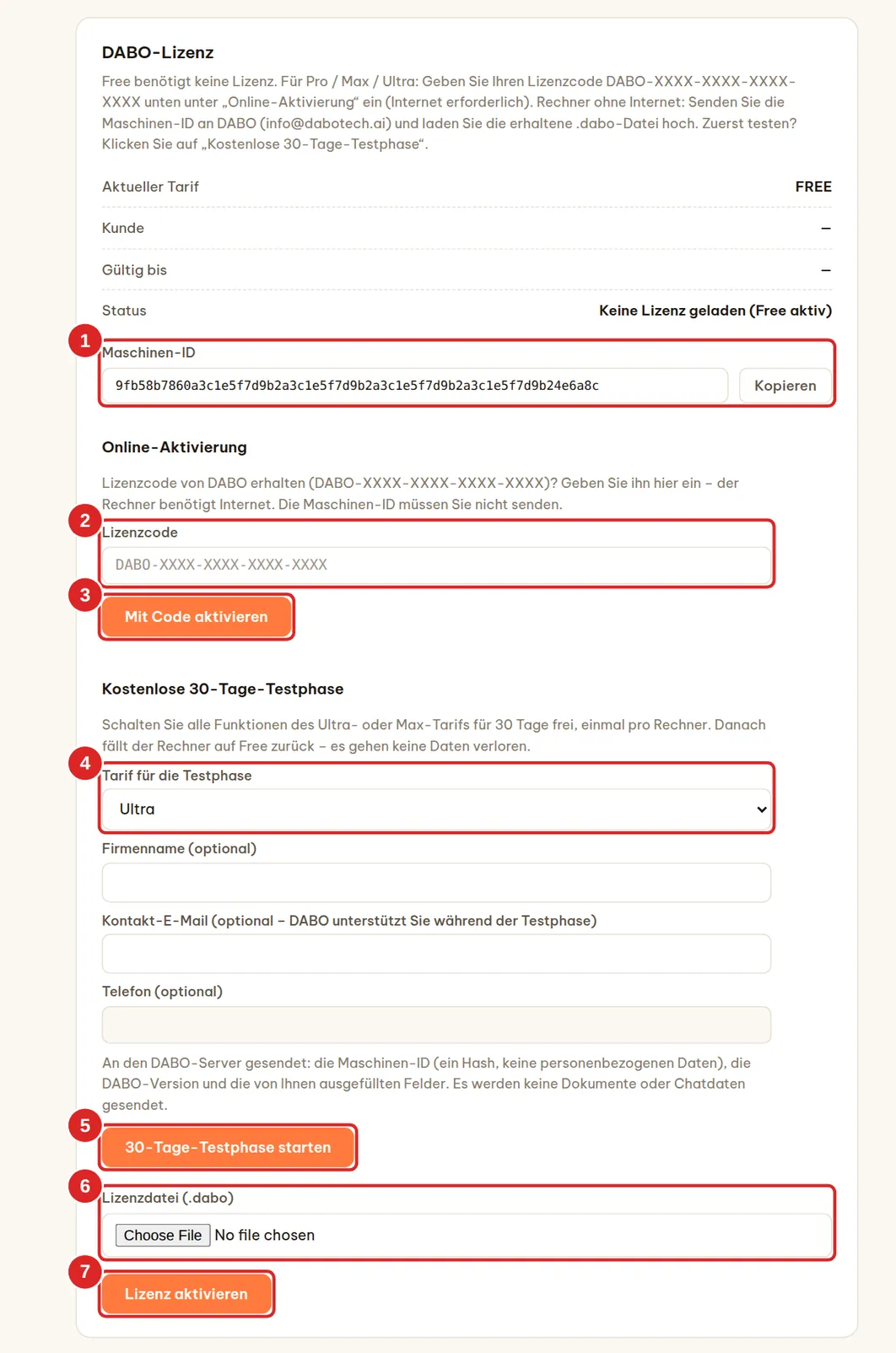
Nach der Installation läuft DABO im Free-Tarif (bis zu 5 Benutzer, 100 Dokumente). Für Pro / Max / Ultra öffnen Sie das Admin-Panel → Tab Lizenz und wählen einen von drei Wegen:
- Sie haben einen Lizenzcode wie
DABO-XXXX-XXXX-XXXX-XXXX(Server mit Internet): Fügen Sie ihn in Lizenzcode (2) ein → klicken Sie auf Mit Code aktivieren (3). Die Maschinen-ID müssen Sie nicht senden. - Erst testen, dann kaufen: Tarif wählen (4) → auf 30-Tage-Testphase starten (5) klicken – alle Funktionen des Ultra- oder Max-Tarifs für 30 Tage, einmal pro Rechner.
- Server ohne Internet: Klicken Sie neben der Maschinen-ID auf Kopieren (1) und senden Sie sie an DABO (
info@dabotech.ai) oder Ihren Händler → Sie erhalten eine.dabo-Datei → Datei auswählen (6) → Lizenz aktivieren (7).
- Die Lizenz ist an die Server-Hardware gebunden: Bei einer Neuinstallation des Betriebssystems bleibt die Maschinen-ID gleich. Umzug auf einen neuen Server: Klicken Sie auf dem alten Server auf Deaktivieren und geben Sie den Code dann auf dem neuen ein (bei einer Lizenz als
.dabo-Datei bitten Sie DABO um eine Neuausstellung). - Endet eine Lizenz oder Testphase, fällt DABO auf den Free-Tarif zurück – ohne Datenverlust. Der Webchat erinnert die Benutzer 30 Tage vorher (Testphase: in den letzten 7 Tagen).
- Details zu jedem Weg: Tab Lizenz.
Direkt nach der Installation erledigen
| Aufgabe | Wo | Anleitung | ||
|---|---|---|---|---|
| Mitarbeiterkonten, Abteilungen anlegen | Admin → Benutzer & Dokumente | Öffnen | ||
| Wissensdatenbanken anlegen, Zugriff festlegen | Admin → Benutzer & Dokumente | Öffnen | ||
| Firmendokumente hochladen | Webchat → 📁 Dokumente | Öffnen | ||
| Automatische Sicherungen aktivieren | Admin → Updates | Öffnen | ||
| „Nur aus Dokumenten antworten“ | Admin → KI-Modell | Öffnen | ||
| Anmeldung mit Microsoft/Google/AD | Admin → Benutzer & Dokumente | Öffnen | ||
| CRM/ERP, E-Mail, Kundenkanäle, Telegram/Teams verbinden | Admin → Benutzer & Dokumente | Öffnen | ||
| Online-Besprechungsdolmetscher + Antwortvorschläge | – | – | ✓ | ✓ |
DABO aktualisieren
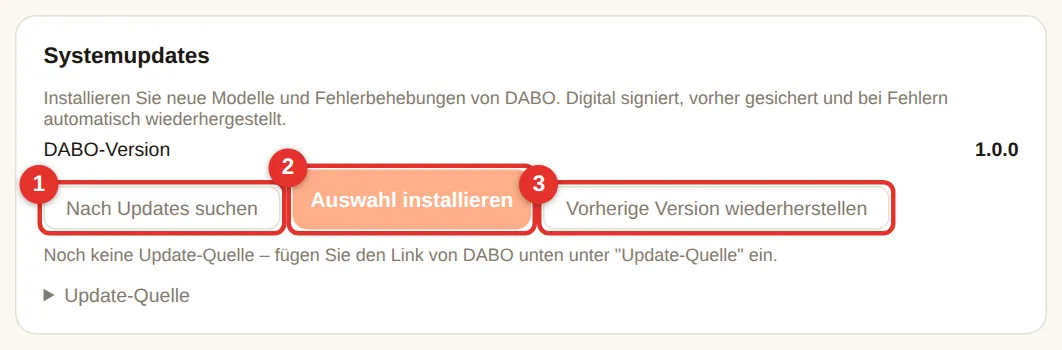
- Admin-Panel → Tab Updates → Nach Updates suchen (1).
- Haken Sie die zu installierenden Elemente an (neue Modelle, Plattform-Software, Fehlerbehebungen) → Auswahl installieren (2).
- Pakete werden auf ihre Signatur geprüft, vor der Installation gesichert und bei einem Fehler zurückgesetzt. Zum Zurückkehren: Vorherige Version wiederherstellen (3).
- Neuinstallation / großes Upgrade: Starten Sie das neue Installationsprogramm (
DABO-Setup.exe,DABO-Setup-Linux.runoderDABO-Setup.command). Daten, Konten und Lizenz bleiben erhalten. - Server ohne Internet: Lassen Sie „Update-Quelle“ leer; DABO wird von einem mobilen Laufwerk aktualisiert.
Sicherung & Wiederherstellung
Schalten Sie direkt nach der Installation die tägliche automatische Sicherung ein – das dauert 1 Minute. Alle Schaltflächen erklärt: Administrationsanleitung.
- Sicherungen enthalten keine KI-Modelldateien (diese lassen sich erneut herunterladen) und sind daher klein und schnell.
- Bewahren Sie Sicherungen auf einem anderen Laufwerk, einem NAS oder USB-Stick auf – fällt die Hauptfestplatte aus, sind die Sicherungen nicht mit betroffen.
- Umzug auf einen neuen Server: DABO dort installieren → Aus Datei wiederherstellen… → die
.dabobak-Datei des alten Servers wählen → DABO bitten, die Lizenz für die neue Maschinen-ID neu auszustellen.
Admin-Passwort / Admin-Code vergessen
- Es gibt einen weiteren Administrator: diese Person öffnet die Verwaltung → Kontenliste → ✎ → Passwort zurücksetzen und stellt Ihnen einen Code aus; Sie öffnen Webchat → 🔑 Passwort mit Code erstellen und legen selbst ein neues Passwort fest.
- Der einzige Administrator hat das Passwort vergessen: Auf einem Windows-Server auf Start klicken → DABO eingeben → DABO - Admin-Passwort wiederherstellen wählen. Linux:
sudo bash /opt/dabo/support-tools/reset-admin-password.sh. Mac:support-tools/reset-admin-password.shim DABO-Ordner ausführen. Das Werkzeug setzt ein vorläufiges Passwort, entsperrt das Konto und zeigt den Admin-Code an; bei der nächsten Anmeldung legen Sie ein neues Passwort fest. - Admin-Code vergessen: Öffnen Sie
admin-panel-secret.txtauf dem Server erneut. - 5 falsche Passwörter innerhalb von 15 Minuten sperren das Konto für 15 Minuten (ein Administrator kann es sofort entsperren).
Deinstallation
- Windows: Starten Sie
C:\Program Files\DABO\Uninstall.exe. Werden Sie gefragt, ob alle Daten gelöscht werden sollen, wählen Sie Nein, um sie zu behalten (empfohlen, wenn Sie neu installieren möchten). Das Löschen der Daten kann nicht rückgängig gemacht werden – sichern Sie vorher. - Linux: Führen Sie
sudo bash /opt/dabo/bootstrap/uninstall.shaus. macOS: Öffnen Sie das Terminal und führen Siebash <DABO-Ordner>/bootstrap/uninstall.shaus. Das Skript fragt vor jedem Schritt nach; Ihre Daten bleiben erhalten, sofern Sie nichtDELETEeingeben. Docker und der Grafiktreiber bleiben installiert.
Probleme bei der Installation?
| Meldung / Symptom | Was tun |
|---|---|
| „Windows too old, WSL2 not supported“ | Aktualisieren Sie Windows 10 (Settings → Windows Update) oder verwenden Sie Windows 11 / Server 2022+. |
| Keine NVIDIA-GPU gefunden / KI läuft auf der CPU | Der Rechner hat keine NVIDIA-Karte oder sie wird nicht erkannt (locker, im BIOS deaktiviert). DABO wird trotzdem installiert und die KI läuft auf der CPU (sehr langsam). Karte einbauen oder prüfen und das Setup erneut starten — DABO wechselt von selbst auf die GPU. |
| Warnung: GPU im MIG-Modus | nvidia-smi -i <GPU-Nummer> -mig 0 ausführen (Linux; unter Windows in PowerShell als Administrator), den Rechner neu starten und das Setup erneut ausführen, um die ganze Karte zu nutzen. |
| Tab KI-Modell zeigt „KI-Engine: Kompatibilität“ | Ältere Karten oder Karten mit wenig VRAM nutzen die Kompatibilitäts-Engine — alle Funktionen, aber langsamer. Für mehr Tempo eine Karte ab Ampere-Generation verwenden (RTX 30 / 40 / 50, RTX A / Ada / PRO, A10, A40, L4, A100, H100…). |
| Warnung zur Virtualisierung | Aktivieren Sie Intel VT-x / AMD-V im BIOS (siehe Vorbereitung); virtuelle Maschinen brauchen verschachtelte Virtualisierung (nested virtualization). |
| „Importing the Linux environment failed“ | Prüfen Sie die Virtualisierung wie oben, starten Sie neu und führen Sie das Installationsprogramm erneut aus. |
| Umgebung / Modell kann nicht heruntergeladen werden | Prüfen Sie das Internet; Firewall/Proxy des Unternehmens müssen Downloads erlauben. Starten Sie das Installationsprogramm erneut – es setzt fort. |
| Laufwerk nicht NTFS / zu wenig Speicherplatz | Wählen Sie ein anderes Laufwerk oder schaffen Sie Platz (≥ 80 GB). |
| WSL-Update fehlgeschlagen | Auf Start klicken → PowerShell eingeben → Rechtsklick Run as administrator → wsl --update eingeben → Enter. Dann das Installationsprogramm erneut starten. |
Mitarbeitende können https://<IP> nicht öffnen | Prüfen Sie, ob der Server eingeschaltet ist und nicht schläft; ob sich seine IP geändert hat (statische IP festlegen und im Tab Netzwerk aktualisieren); ob die Firewall-Ports 80 und 443 offen sind. |
| Der Chat öffnet sich, aber die KI antwortet nicht | Das Modell wird noch heruntergeladen oder gestartet (Minuten bis über eine Stunde bei großen Modellen). Den Fortschritt sehen Sie im Tab KI-Modell. |
| Mikrofon funktioniert nicht | Nur über https://; erlauben Sie den Mikrofonzugriff, wenn der Browser fragt. |
| Alles andere | Senden Sie das Setup-Protokoll oder einen Diagnosebericht (Tab Support → Bericht herunterladen) an support@dabotech.ai. Das Installationsprogramm erneut auszuführen ist sicher und behält Ihre Daten. |
DABO AI – Ihre eigene KI, auf Ihren eigenen Servern
Ihre Daten verlassen nie Ihr Unternehmen. Interne Dokumente, CRM/ERP, E-Mail und automatisierte Abläufe auf einer Plattform.
Kontakt aufnehmen