
In 5 Minuten loslegen
DABO AI ist der eigene KI-Assistent Ihres Unternehmens. KI-Modell, Dokumente und Chatverlauf bleiben auf dem Server Ihres Unternehmens und werden nie nach außen gesendet. Die KI antwortet aus den Dokumenten, die Sie sehen dürfen – jede Person sieht genau das, was sie für ihre Arbeit braucht.
Anmelden
- Öffnen Sie einen Browser (Chrome, Edge, Safari oder Firefox) und rufen Sie die DABO-Adresse auf, die Ihnen Ihr Administrator geschickt hat, zum Beispiel
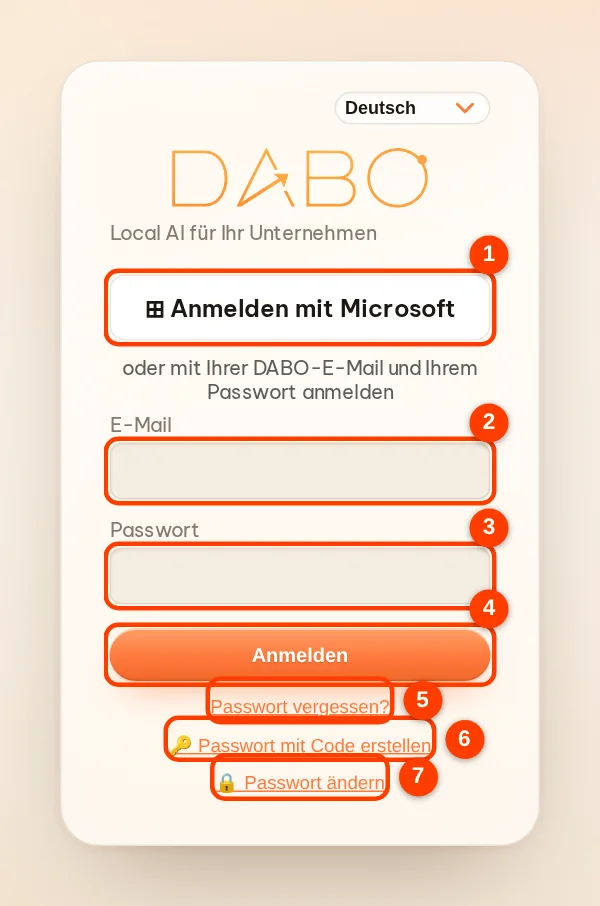
https://dabo.company.local. - Nutzt Ihr Unternehmen Microsoft- oder Google-Konten, klicken Sie auf (1) Anmelden mit Microsoft (bzw. Google). Andernfalls geben Sie (2) Ihre E-Mail-Adresse oder Ihren Benutzernamen und (3) Ihr Passwort ein und klicken auf (4) Anmelden.
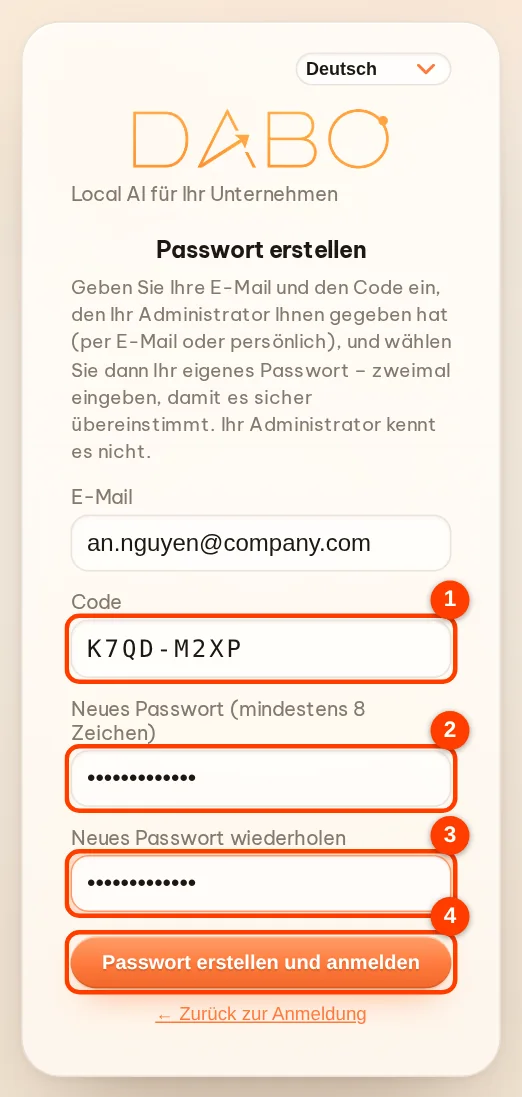
- Erste Anmeldung (ein Konto, das Ihr Administrator gerade für Sie angelegt oder zurückgesetzt hat): klicken Sie auf (6) 🔑 Passwort mit Code erstellen → geben Sie Ihre E-Mail, den Code (8 Zeichen, per E-Mail oder persönlich vom Administrator) und Ihr neues Passwort zweimal ein → Passwort erstellen und anmelden. Klicken Sie gleich auf Anmelden, öffnet DABO dieses Formular automatisch. Der Code gilt einmal und läuft nach 7 Tagen ab; Ihr Administrator kennt Ihr Passwort nicht.
- Passwort vergessen: E-Mail eingeben und auf (5) Passwort vergessen? klicken — nach der Freigabe durch den Administrator erhalten Sie einen neuen Code (per E-Mail oder vom Administrator) und gehen wie bei der ersten Anmeldung vor.
- Passwort ändern: direkt auf dem Anmeldebildschirm auf (7) 🔒 Passwort ändern klicken → E-Mail, aktuelles Passwort und neues Passwort zweimal eingeben → Passwort ändern und anmelden.
- Geben Sie Ihre erste Frage unten in das Eingabefeld ein, zum Beispiel „Wie beantrage ich bei uns Urlaub?“ → klicken Sie auf Senden (oder drücken Sie die Eingabetaste).
Sich zurechtfinden
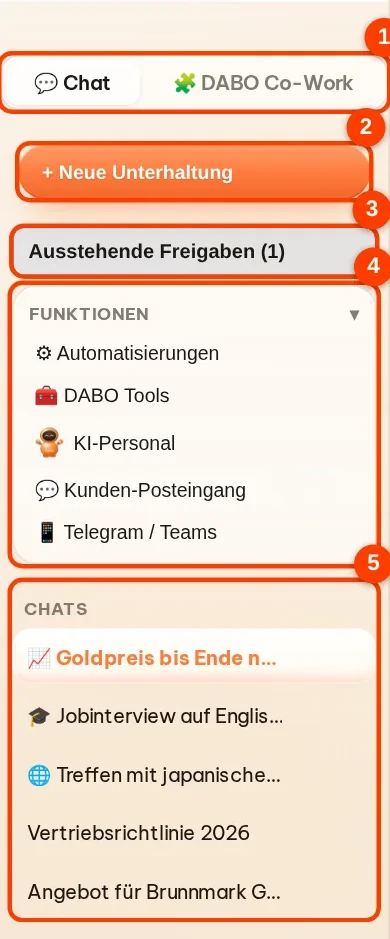
- Linke Seitenleiste: (1) Umschalter 💬 Chat / 🧩 DABO Co-Work – jede Seite hat ihre eigene Liste · (2) + Neue Unterhaltung · (3) Ausstehende Freigaben (die Zahl in Klammern ist die Anzahl offener Anfragen) · (4) der Bereich Funktionen bündelt Funktionen wie ⚙ Automatisierungen, 🧰 DABO Tools (darunter DABO für Office, E-Mail-Konto verbinden, DABO AI Desktop, Besprechungsdolmetscher), 📱 Telegram / Teams – Titel anklicken zum Ein- oder Ausklappen · (5) der Abschnitt Chats – Ihre Unterhaltungen; das Symbol 📈 🎓 🌐 vor dem Namen zeigt den Modus. Doppelklick auf den Namen zum Umbenennen; × daneben löscht die Unterhaltung.
- Je nach Tarif und Berechtigungen zeigt die Seitenleiste außerdem: KI-Personal, 📘 Korrekturbuch, 💬 Kunden-Posteingang, 🔌 Meine Apps. 📝 DABO für Office, 🔗 E-Mail-Konto verbinden, 💻 DABO AI Desktop und 🎧 Besprechungsdolmetscher finden Sie unter 🧰 DABO Tools ▸ DABO-Apps.
- Obere Leiste: (1) KI-Modell wählen · (2) 📁 Dokumente (wenn Sie Dokumente in eine Bibliothek hochladen dürfen) · (3) Sprache der Oberfläche · (4) ❓ Anleitung öffnet diese Anleitung · (5) Abmelden. Das Passwort ändern Sie mit 🔒 Passwort ändern auf dem Anmeldebildschirm. Auf dem Smartphone liegen diese Schaltflächen unter ⋯.
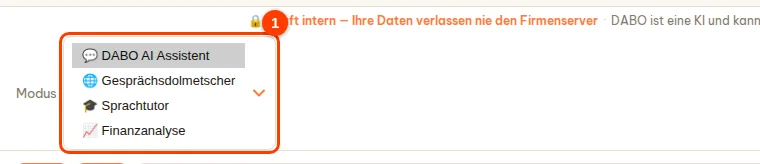
- Über dem Eingabefeld befindet sich das Feld Modus: 💬 DABO AI Assistent (Standard), 🌐 Gesprächsdolmetscher, 🎓 Sprachtutor, 📈 Finanzanalyse – siehe Modi.

Auf dem Handy wie eine App nutzen
- iPhone / iPad: Öffnen Sie die DABO-Adresse in Safari → Teilen → Zum Home-Bildschirm.
- Android: Öffnen Sie sie in Chrome → ⋮ → Zum Startbildschirm hinzufügen (oder App installieren).
- Das DABO-Symbol erscheint auf Ihrem Startbildschirm und öffnet sich wie eine normale App im Vollbild. Ihr Handy muss den DABO-Server erreichen können (Firmennetzwerk oder eine Internetadresse, die Ihr Unternehmen bereitstellt).
Die KI fragen und bekommen, was Sie brauchen
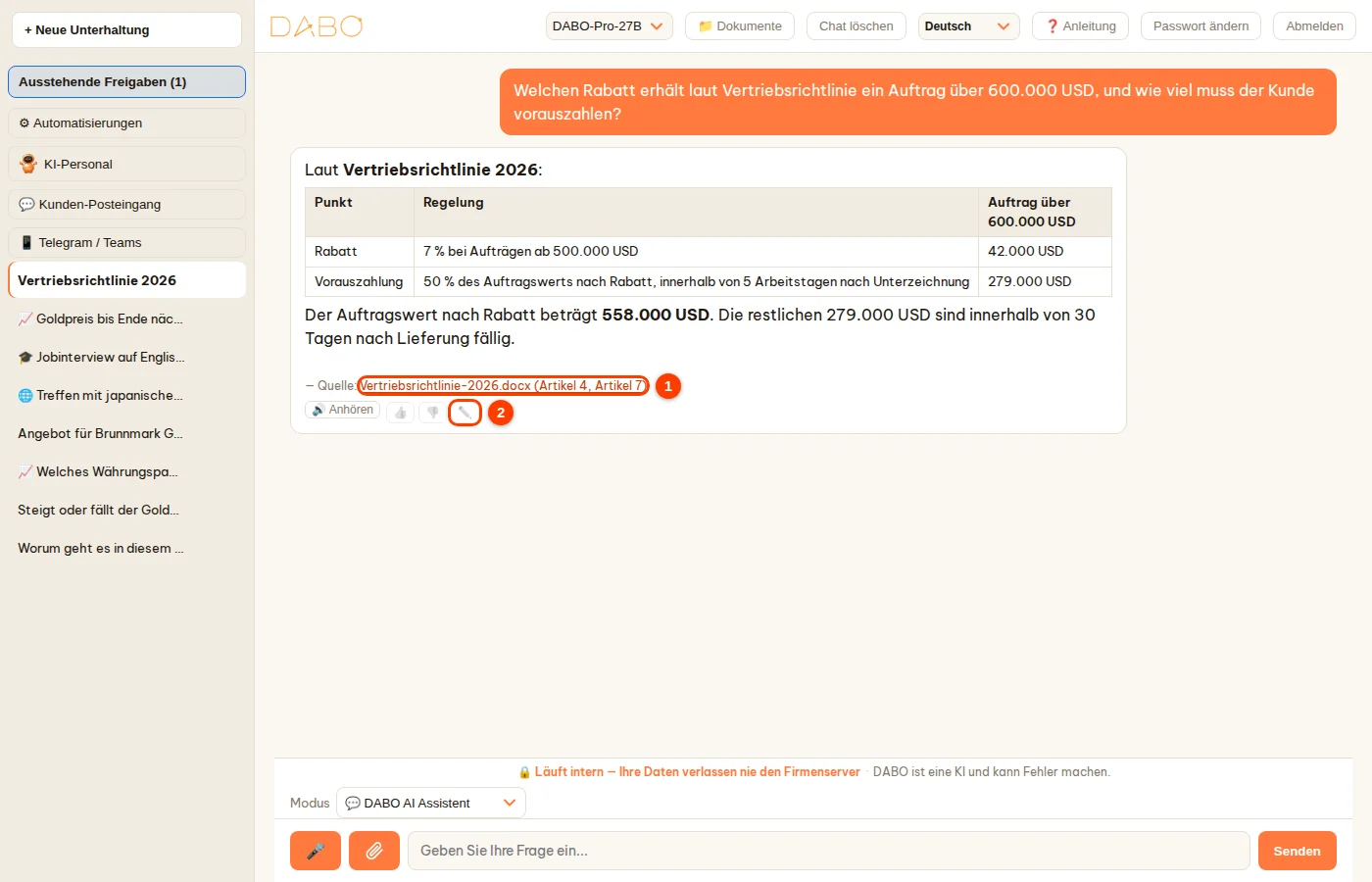
Fragen Sie einfach so, wie Sie eine kompetente Kollegin oder einen kompetenten Kollegen fragen würden. DABO durchsucht alle Dokumentbibliotheken, die Sie sehen dürfen, und antwortet mit einer Zeile Quelle am Ende der Antwort – klicken Sie auf einen Dokumentnamen, um genau die Stelle zu öffnen, die die KI verwendet hat. Sie müssen nicht extra „in den Dokumenten suchen“ dazuschreiben.
| Besser so | Statt so |
|---|---|
| „Fasse den Vertrag mit der ABC GmbH zusammen: Wert, Laufzeit und Vertragsstrafen.“ | „Was ist mit dem ABC-Vertrag?“ |
| „Entwirf eine höfliche Antwort an einen Kunden, der um 30 Tage Zahlungsaufschub bittet, höchstens 150 Wörter.“ | „Schreib eine E-Mail an einen Kunden.“ |
| „Vergleiche die Umsätze von August und September nach Produkt, als Tabelle.“ | „Wie läuft der Umsatz?“ |
- Sagen Sie, wofür die Antwort gedacht ist, für wen und in welchem Format Sie sie möchten (Tabelle, Stichpunkte, E-Mail, Länge…).
- Stellen Sie Folgefragen in derselben Unterhaltung – die KI erinnert sich an das Vorherige. Für ein neues Thema klicken Sie auf + Neue Unterhaltung, damit die Antworten fokussiert und genau bleiben.
- Während die KI arbeitet, zeigt die Antwortblase die laufenden Schritte (zum Beispiel die Suche in den Dokumenten) und danach die Zeile Antwort wird fertiggestellt…. Die Antwort erscheint auf einmal und vollständig, sobald sie geprüft ist – nicht Wort für Wort.
- Die KI anhalten: Klicken Sie auf Stopp (oder drücken Sie Esc) – die Blase zeigt (Antwort abgebrochen). Tippen Sie eine weitere Frage ein, während die KI noch antwortet, kommt sie in die Warteschlange (Hinweis In Warteschlange – die KI beantwortet das direkt nach der aktuellen Antwort) und wird direkt danach beantwortet. Warten zwei oder mehr Fragen, analysiert DABO sie: zusammenhängende Fragen (eine spätere ergänzt, korrigiert oder erweitert eine frühere) werden zusammengefasst und gemeinsam in einer Antwort beantwortet (Hinweis 🔗 … zusammenhängende Fragen zusammengefasst); unabhängige Fragen werden nacheinander beantwortet; mit Entfernen nehmen Sie eine wartende Frage zurück.
- Während die KI antwortet, können Sie nach oben scrollen und nachlesen: DABO zieht Sie nicht nach unten zurück, und die runde Schaltfläche ••• über dem Eingabefeld zeigt, dass die KI noch antwortet — ein Klick springt zum neuesten Teil. Ist die Antwort fertig und Sie sind weit vom Ende entfernt, bringt Sie die Schaltfläche ↓ zur neuesten Nachricht.
- Braucht eine Anfrage ⚙ Automatisierungen (eine regelmäßig wiederkehrende Aufgabe), 🤝 KI-Personal, 🔗 E-Mail-Konto verbinden (E-Mails lesen und senden, Termine prüfen oder planen) oder 💻 DABO AI Desktop (Arbeiten auf Ihrem Computer) und ist diese Funktion noch nicht bereit, zeigt DABO eine Karte mit der Frage, ob Sie der Nutzung zustimmen. Ohne Zugriff (nicht im Paket oder vom Administrator nicht freigegeben) ist „Zustimmen“ gesperrt und die Karte nennt den Grund. Stimmen Sie zu, haben die Funktion aber noch nie eingerichtet, öffnet DABO deren Einstellungen — danach klicken Sie auf Anfrage fortsetzen. Mit Nein, anders erledigen erledigt DABO, was ohne diese Funktion möglich ist.
- Sie können zu einer anderen Unterhaltung wechseln, während die KI antwortet: Die KI arbeitet weiter, und die Antwort ist da, wenn Sie zurückkommen. Browser geschlossen oder Verbindung unterbrochen? Kein Problem – die KI beendet ihre Antwort auf dem Server; öffnen Sie die Unterhaltung erneut, um sie zu sehen.
- Eine gerade gestellte Frage ändern: Klicken Sie daneben auf ✎ → bearbeiten → Speichern & erneut senden. Die Antwort der KI selbst korrigieren: Klicken Sie unter der Antwort auf ✏️ (2) und bearbeiten Sie sie direkt – eine bearbeitete Antwort trägt den Hinweis Bearbeitet. Bei einer Antwort mit Word-, PDF-, Excel- oder PowerPoint-Datei klicken Sie auf ✏️, um den Dateiinhalt selbst zu bearbeiten (Titel, Absätze, Tabellen, Felder…), und dann auf Speichern – DABO erstellt die Datei mit Ihren Änderungen neu.
- Bei schwierigeren Aufgaben denkt die KI eventuell erst nach (die Zeile „Denkt nach“) – klicken Sie darauf, um die überlegten Schritte zu sehen.

Quellen anklicken und nachprüfen
Jede Antwort, die Dokumente, Webseiten oder CRM/ERP-Daten nutzt, endet mit einer Zeile — Quelle:. Jede Quelle ist ein Link:
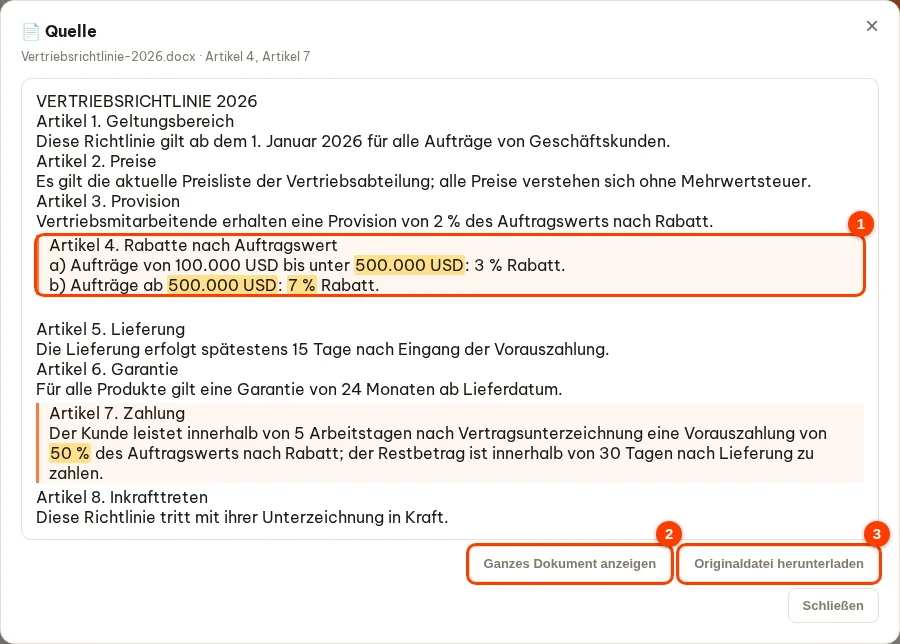
- Dokumente aus einer Bibliothek (zum Beispiel Vertriebsrichtlinie-2026.docx (Artikel 4, Artikel 7)): Klicken Sie auf den Namen → das Fenster 📄 Quelle öffnet sich; die von der KI zitierten Stellen sind hervorgehoben (1), Zahlen und Schlüsselwörter gelb markiert.
- Klicken Sie auf Ganzes Dokument anzeigen (2), um den vollständigen Text zu lesen (die Hervorhebungen bleiben); mit Nur die zitierte Stelle anzeigen kehren Sie zurück. Originaldatei herunterladen (3) lädt genau die Word- / PDF- / Excel-Datei herunter, die in die Bibliothek hochgeladen wurde.
- Webseiten (🌐 Seitenname): Die Originalseite öffnet sich in einem neuen Tab. CRM/ERP-Daten: Eine Tabelle mit den aktuellen Datensätzen öffnet sich; jede Zeile hat eine Schaltfläche Öffnen ↗, um den Datensatz im Ursprungssystem anzusehen.
Internetsuche (ab Pro)
Hat Ihr Administrator die Internetsuche für Ihre Abteilung aktiviert, sucht DABO im Internet, wenn eine Frage externe Informationen braucht – Nachrichten, Marktpreise, öffentliche Dokumente… – und verlinkt seine Quellen. DABO sendet nur allgemeine Suchbegriffe nach außen: Interne Dokumente und Dateien, die Sie anhängen, gelangen nie ins Internet.
Fragen zu einem Video per Link (YouTube…)
Fügen Sie einen Videolink in Ihre Frage ein – DABO sieht sich die Bilder an, hört das Gesprochene im Clip und antwortet dann: mit einer Zusammenfassung, den wichtigsten Punkten, Zitaten des Gesagten oder Antworten auf Fragen zum Inhalt.
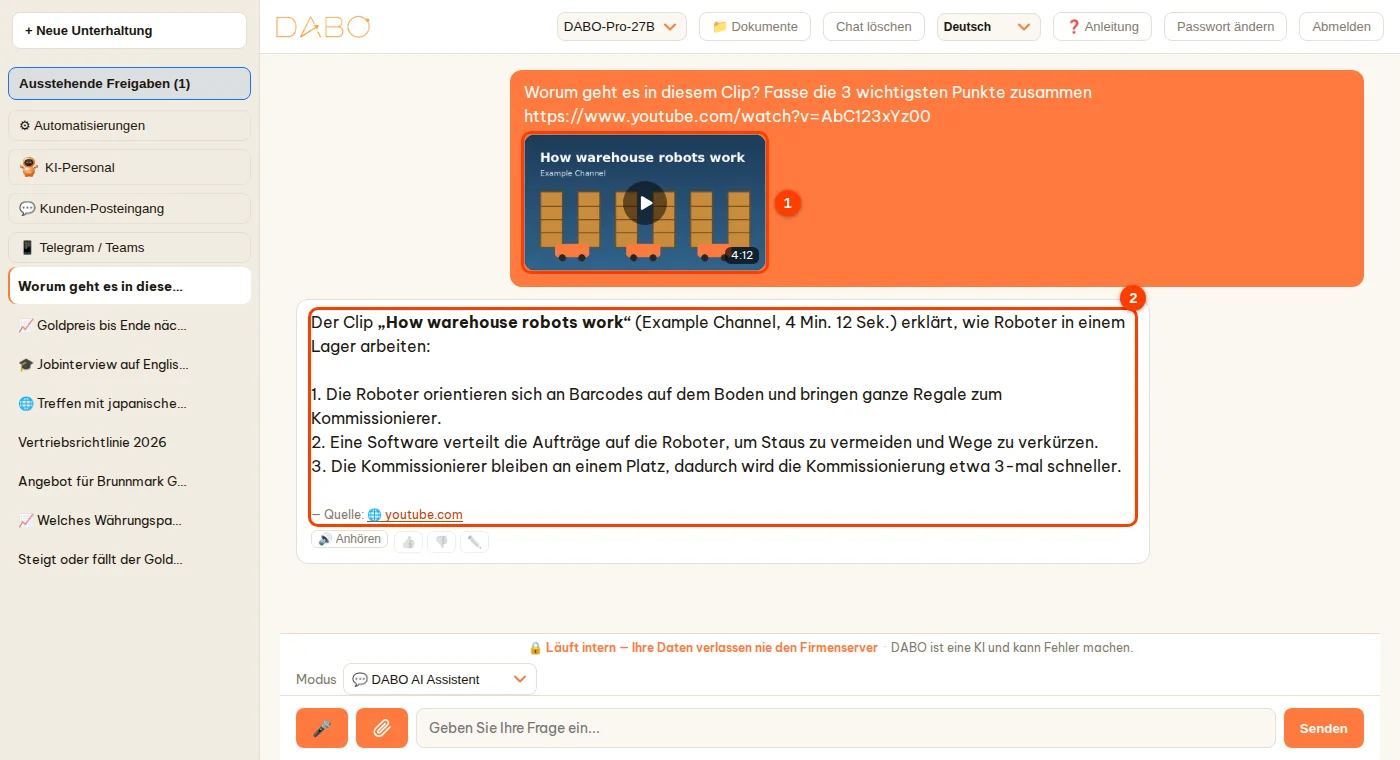
- Geben Sie Ihre Frage mit dem Link ein, zum Beispiel „Worum geht es in diesem Clip? Fasse die 3 wichtigsten Punkte zusammen https://www.youtube.com/watch?v=…“ → Senden.
- Über dem Eingabefeld erscheint eine Videokarte (1) mit dem Fortschritt: Video wird geöffnet… → Video wird heruntergeladen… % → Video wird angehört… → Gesprochenes wird zusammengefasst…. Danach wird die Frage automatisch gesendet – zusammen mit Einzelbildern und dem Gesprochenen aus dem Clip.
- In der gesendeten Frage lässt sich das Vorschaubild des Videos (1) anklicken, um das Video erneut zu öffnen; die Antwort (2) nennt die Videoseite als Quelle.

- Unterstützt werden YouTube (auch Shorts), TikTok, Vimeo, Facebook, Instagram, Dailymotion, X, Bilibili und Twitch. Höchstens 2 Links pro Frage.
- Sie brauchen die Berechtigung Internetsuche von Ihrem Administrator; für das Anhören des Gesprochenen ist ein Tarif mit Sprachfunktion nötig (ab Pro).
- Livestreams, private Videos, Videos mit Anmeldepflicht und Playlists kann DABO nicht ansehen – dann sagt DABO das kurz und beantwortet Ihre Frage trotzdem wie gewohnt.
- Das Video wird vom DABO-Server zur Verarbeitung heruntergeladen; nur der Videolink geht nach außen, Unternehmensdokumente werden nie ins Internet gesendet.
Dateien anhängen & Dokumente erstellen
Dateien und Bilder anhängen
Klicken Sie neben dem Eingabefeld auf die Schaltfläche Anhängen (Büroklammer) → wählen Sie eine Datei oder ein Bild, oder ziehen Sie sie ins Eingabefeld bzw. fügen Sie sie dort direkt ein. Jede Datei darf bis zu 20 MB groß sein, Videos und Tonaufnahmen bis zu 2 GB (DABO hört und sieht sich den Clip selbst an). Die Datei wird nur in dieser Unterhaltung verwendet und landet nicht in einer gemeinsamen Bibliothek. Das Video ist online? Fügen Sie einfach den Link ein – siehe Fragen zu einem Video per Link.
- „Lies diese Excel-Tabelle und nenne die 5 Kunden mit den ältesten offenen Rechnungen.“
- „Erstelle aus diesem Foto einer Rechnung eine Tabelle mit Lieferant, Datum und Betrag.“
- „Vergleiche die 2 angehängten Angebote – welches ist bei jeder Position günstiger?“
Eine Datei aus einer früheren Nachricht „besetzt“ spätere Fragen nicht: Enthält Ihre neue Frage keine Datei, beantwortet DABO die neue Frage (Suche in den Bibliotheken, Recherche…) und verwendet die frühere Datei nur, wenn Sie sie erwähnen.
Word-, Excel-, PowerPoint- und PDF-Dateien erstellen
Bitten Sie einfach in normalen Worten darum – die KI erstellt die Datei und setzt einen Download-Link direkt in ihre Antwort:
- „Exportiere die Liste oben nach Excel.“
- „Entwirf einen Kaufvertrag für die ABC GmbH nach unserer Vertragsvorlage.“ – liegt die Vorlage in der Bibliothek Ihrer Abteilung, übernimmt die KI ihr Format exakt.
- „Erstelle 8 PowerPoint-Folien, die Produkt X neuen Kunden vorstellen.“
- „Schreib den Wochenbericht als Word-Datei, mit einem Umsatzdiagramm.“
Normgerechte Schreiben und Formulare für jedes Land
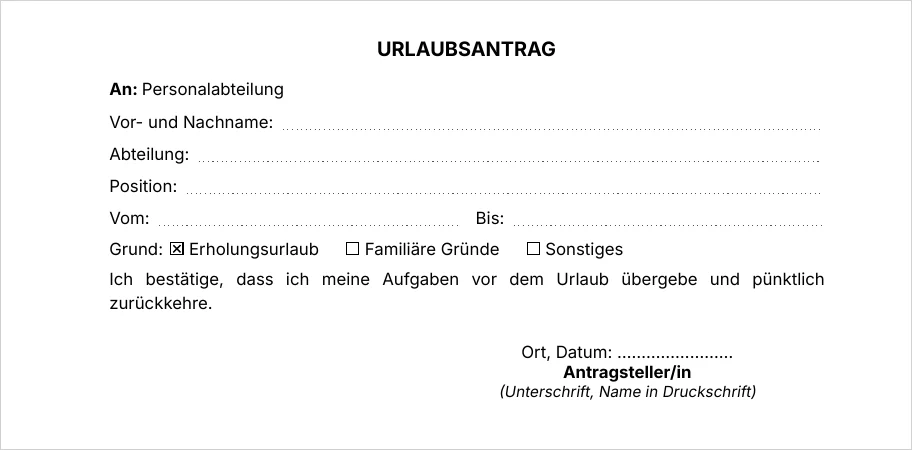
Wenn Sie einen Antrag, ein Formular, einen Vertrag, einen Brief, ein Protokoll, ein Angebot oder einen Bericht anfordern, gestaltet DABO das Dokument selbst nach dem Standard des Landes, das zur Sprache des Dokuments passt – unabhängig vom KI-Modell. Briefe auf Deutsch folgen DIN 5008. Auszufüllende Felder erhalten gepunktete Linien, Auswahlmöglichkeiten ☐-Kästchen, am Ende stehen Unterschriftsfeld und Seitenzahlen. Berichte und Angebote bekommen einen farbigen Titel, fett gedruckte Summenzeilen und rechtsbündige Zahlen.
- Geben Sie Ihre Anfrage im Chat ein, zum Beispiel: „Erstelle einen Urlaubsantrag für 3 Tage als Word-Datei.“ Für PDF, Excel oder PowerPoint sagen Sie es dazu, zum Beispiel „…als PDF“.
- Klicken Sie auf den Download-Link in der Antwort, um die Datei zu öffnen. Felder, zu denen Sie keine Angaben gemacht haben, bleiben leer (gepunktete Linie) – die KI erfindet nichts.
- Eigene Vorlage verwenden: Klicken Sie auf Anhängen (Büroklammer), wählen Sie Ihre Word-, Excel- oder PowerPoint-Vorlage und schreiben Sie „Nutze diese Vorlage für …“. Die KI behält das Layout Ihrer Vorlage bei.
PDF-Dateien direkt bearbeiten und unterschreiben
DABO bearbeitet eine PDF direkt auf der Seite und lässt Sie unterschreiben; das Ergebnis wird als neue PDF gespeichert — das Original bleibt unverändert.
- Editor öffnen: Klicken Sie neben dem Link einer gerade von DABO erstellten PDF auf ✍️ Bearbeiten / unterschreiben, oder auf ✍️ an einer angehängten PDF (auch vor dem Senden), oder schreiben Sie „Unterschreibe diese PDF“ / „Bearbeite diese PDF“ und klicken Sie auf ✍️ PDF-Editor öffnen / unterschreiben.
- Werkzeug wählen in der oberen Leiste:
- ✏️ Text bearbeiten — Textzeilen erhalten einen blauen Rahmen; klicken Sie auf die Zeile und tippen Sie. Der neue Text behält Größe, Schrift und Farbe des alten. Löschen Sie den ganzen Text, um die Zeile zu entfernen.
- T Text hinzufügen — an die gewünschte Stelle klicken und tippen; Größe, fett, kursiv und Farbe in der Leiste darunter einstellen.
- ▭ Abdecken / löschen — über den Bereich ziehen; die Farbe wird vom Seitenhintergrund übernommen.
- 🖍️ Markieren, 〰️ Zeichnen, 🖼️ Bild, ✓ Häkchen, ✗ Kreuz, 📅 Datum (heutiges Datum).
- 🖱️ Auswählen — ein hinzugefügtes Element anklicken und ziehen, an der Ecke ziehen für die Größe, das rote × zum Löschen; hinzugefügten Text doppelt anklicken zum Bearbeiten.
- Unterschreiben: ✍️ Unterschreiben wählen, dann:
- Zeichnen — mit der Maus (linke Taste halten und ziehen), mit dem Finger auf dem Touchscreen von Smartphone oder Tablet oder mit einem Stift (die Linie folgt dem Andruck). Mit dem Laptop-Touchpad: Mit dem Laptop-Touchpad unterschreiben einschalten — einmal klicken zum Aufsetzen, Finger bewegen zum Unterschreiben, erneut klicken zum Absetzen (Taste nicht gedrückt halten). Tintenfarbe und Strichstärke wählen; mit Strich rückgängig / Leeren neu unterschreiben.
- Tippen — vollständigen Namen eingeben und einen von drei Unterschriftsstilen wählen.
- Bild hochladen — ein Foto Ihrer Unterschrift auf Papier; DABO entfernt den weißen Hintergrund.
- Optionen: Namen des Unterzeichners und Zeitpunkt unter die Unterschrift setzen; Diese Unterschrift auf diesem Gerät merken (nur in diesem Browser gespeichert; beim nächsten Mal Gespeicherte Unterschrift verwenden).
- Unterschrift in die Datei setzen klicken, dann auf die gewünschte Stelle der Seite klicken; zum Anpassen ziehen, an der Ecke ziehen für die Größe.
- 💾 Als neue PDF speichern klicken. Im Chat erscheint ein Download-Link zur neuen Datei. Der alte Text in bearbeiteten Zeilen und abgedeckten Bereichen wird aus der neuen Datei entfernt (er ist nicht mehr auffindbar oder kopierbar). Eine unterschriebene Datei speichert, wer wann unterschrieben hat.
- Rückgängig / Wiederholen: Strg+Z / Strg+Y; Zoom mit + / −. Beim Schließen ohne Speichern fragt DABO nach, bevor Änderungen verworfen werden.
- Gescannte Seiten (ohne Text): Abdecken / löschen und dann Text hinzufügen verwenden. Passwortgeschützte Dateien vor dem Bearbeiten entsperren.
- Es handelt sich um eine elektronische handschriftliche Unterschrift; zertifikatsbasierte digitale Signaturen (USB-Token / CA) erstellt DABO noch nicht.
DABO Tools – Office-Werkzeugkasten
Klicken Sie in der linken Seitenleiste auf 🧰 DABO Tools, um den Office-Werkzeugkasten von DABO AI zu öffnen: große Werkzeugkarten, Filter nach Gruppen (PDF, Bilder, Archive, Office, Audio & Video, KI-Assistent, Rechner, Daten, IT & Design), ein Suchfeld für Werkzeuge und die Schaltfläche ‹ Chat, mit der Sie zu Ihrer Unterhaltung zurückkehren. In jedem Tarif enthalten, auch im Free-Tarif. Jede Datei wird auf dem eigenen Server Ihres Unternehmens verarbeitet — nichts wird nach außen gesendet — und nach 6 Stunden automatisch gelöscht.
- PDF: zusammenfügen, teilen, Seiten löschen / extrahieren / organisieren / drehen, komprimieren, reparieren, OCR; Bilder, Word, Excel, PowerPoint und Webseiten in PDF umwandeln (auch PDF/A) sowie PDF in Word, Excel, PowerPoint und Bilder; bearbeiten und unterschreiben, Seitenzahlen, Wasserzeichen, Ränder zuschneiden; Passwort hinzufügen / entfernen, zwei Versionen vergleichen.
- Dokumente mit dem Smartphone scannen: Tippen Sie auf Foto aufnehmen, um die Kamera zu öffnen (oder wählen Sie vorhandene Fotos aus). DABO erkennt die vier Kanten des Blatts, entzerrt die Seite, macht den Hintergrund weiß und fügt die Seiten zu einem sauberen PDF im Format A4 / Letter zusammen. Tippen Sie auf eine Seite, um ihre Kanten anzupassen — die 4 Ecken oder ein Polygon (eine Lupe hilft beim genauen Platzieren), und drehen Sie Seiten oder ändern Sie ihre Reihenfolge; wählen Sie Automatisch, Farbe, Graustufen, Schwarzweiß oder Originalfoto; auf Wunsch fügen Sie eine durchsuchbare, kopierbare Textebene hinzu (OCR).
- Bilder: komprimieren, Größe ändern, zuschneiden (Rahmen ziehen, 1:1, 4:3, 16:9…), umwandeln (JPG, PNG, WebP, GIF, BMP, TIFF, ICO; öffnet HEIC-Fotos vom iPhone), drehen / spiegeln, Text- oder Logo-Wasserzeichen, Hintergrund entfernen (optional mit Retusche), Fotos verschönern, Gesichter unkenntlich machen, Bild in Word / Text.
- Archive: Dateien in ein ZIP packen (optional mit AES-256-Passwort); ZIP, RAR, 7Z, TAR, GZ… entpacken und anschließend jede Datei einzeln herunterladen oder mit einem anderen Werkzeug weiterarbeiten.
- Office: Excel-Dateien zusammenfügen / teilen (nach Tabellenblatt oder nach Zeilenanzahl, Zellformatierung bleibt erhalten), CSV ⇄ Excel (führende Nullen in Codes und Telefonnummern bleiben erhalten), DOC ⇄ DOCX, XLS ⇄ XLSX, PPT ⇄ PPTX, ODT, ODS, ODP, RTF, TXT umwandeln; QR-Codes (Link, Text, Wi-Fi, Kontakt) und Barcodes wie EAN-13, Code 128… als PNG / SVG erstellen; QR-Codes und Barcodes aus Bildern lesen.
- Audio & Video: in MP3, M4A, WAV oder MP4 umwandeln, die Tonspur aus einem Video extrahieren; Videos für E-Mail und Messenger komprimieren.
- KI-Assistent: Dokumente zusammenfassen und übersetzen (Formatierung bleibt erhalten, Export nach Word), Fragen zu einer Datei stellen.
Ursprüngliches Layout und Schriftarten bleiben erhalten: Beim Umwandeln von Word / Excel / PowerPoint in PDF oder zwischen Formaten verwendet DABO die auf dem Server installierten Schriftarten (Windows, Ubuntu, RedHat, macOS) sowie alle Firmenschriftarten, die Ihr Administrator in den Schriftartenordner von DABO kopiert hat; bei PDF in Word / PowerPoint bleiben Schriftartnamen, Schriftgrößen, Fett / Kursiv und Textfarben erhalten. DABO fügt niemals Inhalte hinzu, entfernt oder verändert sie.
Ergebnisse lassen sich direkt in einem anderen Werkzeug weiterverwenden, ohne sie erneut hochzuladen; laden Sie jede Datei einzeln oder alles als .zip herunter, oder klicken Sie auf DABO zu dieser Datei fragen. Hängen Sie im Chat Dateien an und schreiben Sie zum Beispiel „Füge diese 2 PDFs zusammen“, „Komprimiere dieses Bild“, „Entpacke diese Datei“ oder „Entferne den Hintergrund aus diesem Foto“ — DABO zeigt eine Schaltfläche an, die das passende Werkzeug mit den gesendeten Dateien öffnet.
Genauer (10/2026): PDF in Word / PDF in Excel erkennen die Spalten von Tabellen ohne Linien richtig, lesen Zahlen wie 1.200 (eintausendzweihundert) korrekt, drehen quer liegende Seiten aufrecht und halten diagonale Wasserzeichen aus dem Text heraus; Bild in Text richtet schräg fotografierte Dokumente vor dem Erkennen gerade aus; PDF reparieren rettet die intakten Seiten einer nur teilweise heruntergeladenen Datei (mit Angabe der Seitenzahl); CSV ⇄ Excel übernimmt Datum, Prozentwerte und führende Nullen genau wie in Excel angezeigt; Logo-Wasserzeichen bei Wasserzeichen für Bilder erscheinen mit der gewählten Deckkraft.
Werkzeuge für jedes Berufsfeld
Die Gruppe Branchen-Tools steht direkt nach Alle; die Filterzeile Nach Abteilung – Finanzen & Buchhaltung, Personal & Verwaltung, Vertrieb & Marketing, Recht, Technik, Lager & Logistik, IT, Design – hilft Ihnen, häufig genutzte Werkzeuge schnell zu finden. Klicken Sie erneut auf den gewählten Eintrag, um den Filter aufzuheben.
- DABO-Apps — DABO für Office, E-Mail-Konto verbinden, DABO AI Desktop (bzw. DABO-Browser) und Besprechungsdolmetscher befinden sich jetzt hier statt in der Seitenleiste, damit das Chatfenster übersichtlich bleibt; ein Klick auf eine Karte öffnet sie wie gewohnt. Die Gruppe zeigt nur, was der Tarif Ihres Unternehmens enthält und Ihr Administrator für Sie freigeschaltet hat; Einträge, die einen höheren Tarif erfordern, tragen 🔒. Während eine Besprechung gedolmetscht wird, bleibt die Schaltfläche 🔴 in der Seitenleiste, damit Sie schnell zurückkehren können.
- Branchen-Tools — die Standardwerte richten sich nach dem Land Ihrer Oberflächensprache (Stromtarif, Emissionsfaktor des Stromnetzes, Mauerstein- und Bewehrungsformate, BMI-Klassifikation …); jeder Wert lässt sich ändern, und die Quelle wird angegeben: CO₂-Bilanz & Zertifikate (Emissionsbilanz für Scope 1 – Brennstoffe und Scope 2 – Strom, benötigte Zertifikate zur Kompensation, Zertifikate, die ein Photovoltaik- oder Emissionsminderungsprojekt erzielen kann, der CO₂-Markt in Ihrem Land); Baustoffmengen (Beton mit Zement, Sand und Gesteinskörnung nach Mischungsverhältnis, Bewehrungsgewicht, Mauersteine und Mörtel, Farbe); Klinische Rechner (BMI nach nationaler und WHO-Klassifikation, Körperoberfläche, gewichtsbezogene Dosis, Infusionsgeschwindigkeit, eGFR CKD-EPI 2021, Geburtstermin); Strom & Photovoltaik (Stromrechnung mit Staffeltarif, Verbrauch von Geräten, Größe, Ertrag und Amortisation einer PV-Dachanlage, CO₂ aus dem Stromverbrauch); Versicherungsrechner (Entschädigung bei Unterversicherung, Selbstbeteiligung, Eigenanteil und Höchstgrenze; benötigter Todesfallschutz; Prämie je Zahlweise); Fracht: CBM & frachtpflichtiges Gewicht (CBM, frachtpflichtiges Gewicht für Luftfracht, Express und Seefracht, Anzahl der 20′/40′-Container); OEE in der Fertigung (Verfügbarkeit × Leistung × Qualität, Taktzeit).
- Dokumente scannen, Hintergrund entfernen & Fotos verschönern — direkt nach der Aufnahme können Sie die Kanten anpassen: die 4 Ecken ziehen oder zu Polygon wechseln – für Etiketten, Aufkleber und sechs- oder achteckiges Papier (an der Mitte einer Kante ziehen, um einen Punkt hinzuzufügen; einen Punkt doppelt antippen oder gedrückt halten, um ihn zu entfernen); die Vorschau zeigt die entzerrte Seite, und alles außerhalb der Form wird weiß, sodass weder Tischkante noch Hintergrund zu sehen sind. Hintergrund entfernen erhält feine Haarkanten ohne Farbsaum des alten Hintergrunds, optional mit Nach dem Freistellen retuschieren. Das Werkzeug Fotos verschönern funktioniert wie eine Foto-App auf dem Smartphone: Sobald ein Foto hinzugefügt ist, zeigt die Leiste Stile jeden Stil direkt an Ihrem eigenen Foto (Original, Natürlich, Porträt, Hell & luftig, Glow, Sanft, Goldton, Frisch, Lebendig, Retro-Film, Schwarzweiß, Profilfoto, Produkt); ein Tipp auf einen Stil zeigt das Ergebnis sofort im großen Bild, und mit dem Regler im Bild vergleichen Sie Vorher / Nachher. Der Regler Intensität macht einen Stil stärker oder dezenter; Feinabstimmung bietet Helligkeit, Kontrast, Sättigung, Wärme, Hautglättung (die Hautstruktur bleibt erhalten), größere Augen, schmaleres Gesicht und Schärfe. Die Vorschau erstellt der Server mit genau derselben Bearbeitung wie das fertige Foto – der Download sieht also genauso aus wie die Vorschau.
- Wissenschaftlicher Rechner im Casio-Stil – Trigonometrie (Grad / Bogenmaß, Umkehr- und Hyperbelfunktionen), Logarithmen, Potenzen, Quadrat- und Kubikwurzeln, Fakultäten, Kombinationen und Variationen (nCr, nPr), Prozent, π, e, Bruch ⇔ Dezimalzahl (S⇔D), Ans und ein Rechenverlauf. Direkt über die Tastatur eingeben: Enter = Ergebnis, Esc = alles löschen.
- Mondalter & Jahresprognose (in Datum & Arbeitstage) – Geburtsdatum (gregorianisch) und Geschlecht eingeben: Geburtsdatum im Mondkalender, Tierkreiszeichen (Himmelsstamm und Erdzweig), Na-Yin-Element, ostasiatisches Alter, Kua-Zahl, Tai Sui des Jahres, passende Zeichen, Glücksfarben und günstige Richtungen. Mit DABO AI um eine ausführliche Deutung bitten öffnet DABO AI einen neuen Chat und deutet wie ein Feng-Shui-Berater – genau auf Grundlage dieser Werte; ab dem Pro-Paket recherchiert DABO AI zusätzlich im Internet, wenn der Administrator die Internetsuche aktiviert hat.
- Rechner — Kredit & Raten (Annuität oder gleiche Tilgung, Tilgungsplan als Excel-Download), Sparen & Zinseszins, NPV & IRR, Abschreibung, MwSt., Rabatt & Marge, Prozentrechnung und durchschnittliches jährliches Wachstum (CAGR), Einheitenrechner, Datum & Arbeitstage (mit eigenen Feiertagen), Weltzeituhr sowie Betrag in Worten für Rechnungen und Schecks in 14 Sprachen.
- Daten — Serienbrief: eine Word-Vorlage mit Spaltennamen in der Form {{Spaltenname}} (oder Word-Seriendruckfeldern) plus eine Excel- / CSV-Liste → je Zeile ein Brief, Vertrag oder Zertifikat, als Word-Dateien, PDF-Dateien oder eine zusammengefasste PDF. Zwei Tabellen vergleichen über eine Schlüsselspalte: Zeilen nur in A, nur in B und geänderte Zellen, mit farbig markierter Kopie. Daten bereinigen: überflüssige Leerzeichen entfernen, als Text gespeicherte Zahlen und Datumswerte umwandeln, leere und doppelte Zeilen löschen, Telefonnummern vereinheitlichen, Groß- / Kleinschreibung ändern, Namen aufteilen. Barcode- & QR-Etiketten aus einer Excel-Liste drucken (QR, Code 128, EAN-13 auf A4 / Letter). Textwerkzeuge: Wörter zählen, Groß- / Kleinschreibung ändern, Akzente entfernen, sortieren, doppelte Zeilen entfernen, suchen und ersetzen.
- PDF schwärzen (Gruppe PDF) — schwärzt E-Mail-Adressen, Telefonnummern, Ausweis- / Konto- / Kartennummern und weitere Begriffe, die Sie eingeben, etwa Namen oder Adressen. Seiten mit solchen Angaben werden als Bild mit schwarzen Balken neu aufgebaut, sodass der verdeckte Text wirklich entfernt ist und weder kopiert noch gesucht werden kann; auch die Dokumenteigenschaften (Autor, Titel …) werden entfernt. Bei gescannten PDFs aktivieren Sie Gescannte Seiten lesen (OCR).
- IT & Design — Entwicklerwerkzeuge (JSON, Base64, URL, Hashes, UUID, Passwörter, JWT, Zeitstempel), Farben (HEX, RGB, HSL, CMYK, Abstufungen, WCAG-Kontrast) und UTM-Kampagnen-Links mit QR-Code.
Die Rechner (außer Betrag in Worten), die Textwerkzeuge und die Gruppe IT & Design laufen direkt in Ihrem Browser – es wird nichts hochgeladen. Die übrigen Werkzeuge werden wie alle DABO-Werkzeuge auf dem Server Ihres Unternehmens verarbeitet. Schwärzen ist ein Hilfsmittel – prüfen Sie das Ergebnis vor dem Versand.
Dokumente in eine Bibliothek hochladen (mit Berechtigung)
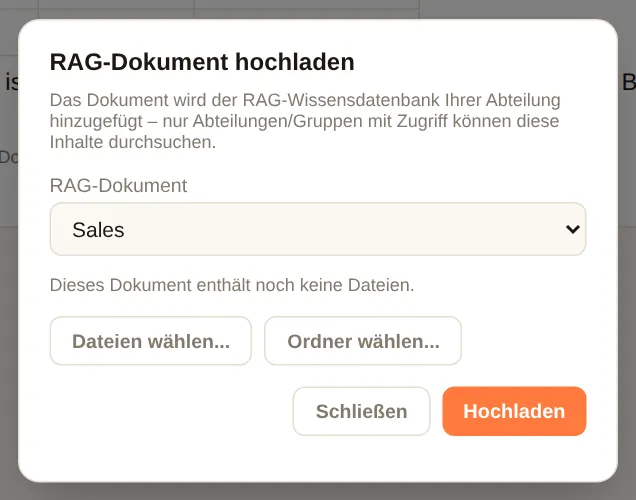
Haben Sie die Berechtigung Hochladen, klicken Sie auf 📁 Dokumente → wählen Sie eine Bibliothek → Dateien wählen... oder Ordner wählen... → Hochladen. DABO liest Word, Excel, PowerPoint, PDF, Bilder und Scans (Text wird automatisch erkannt), E-Mails, ZIP-Dateien (jede enthaltene Datei wird ein eigenes Dokument) sowie Audio- und Videoaufnahmen (automatisch transkribiert, ab Pro). Die Liste der vorhandenen Dateien hilft, Duplikate zu vermeiden. Sobald ein Dokument in einer Bibliothek liegt, können alle, die diese Bibliothek sehen dürfen, Fragen dazu stellen.
Diagramme
Fragen Sie in normalen Worten, zum Beispiel „zeichne ein Säulendiagramm der Umsätze pro Quartal in diesem Jahr“, „Kreisdiagramm der Kosten im September“, „Alterspyramide der Belegschaft“. Das Diagramm erscheint direkt im Chat; am Computer sehen Sie den Wert, wenn Sie mit der Maus über eine Säule oder einen Punkt fahren.
- Typen: Säulen, Balken, gestapelte Säulen, Linien, Kreis, Pyramide, Trichter.
- Unter dem Diagramm steht die Zeile Herunterladen: mit Bild, Excel (die Datentabelle), PowerPoint, Word, PDF.
- Diagramme stehen auch in Word- / PowerPoint-Dateien, die die KI exportiert, und in den Ergebnissen des KI-Personals.
Finanzanalyse (ab Max)
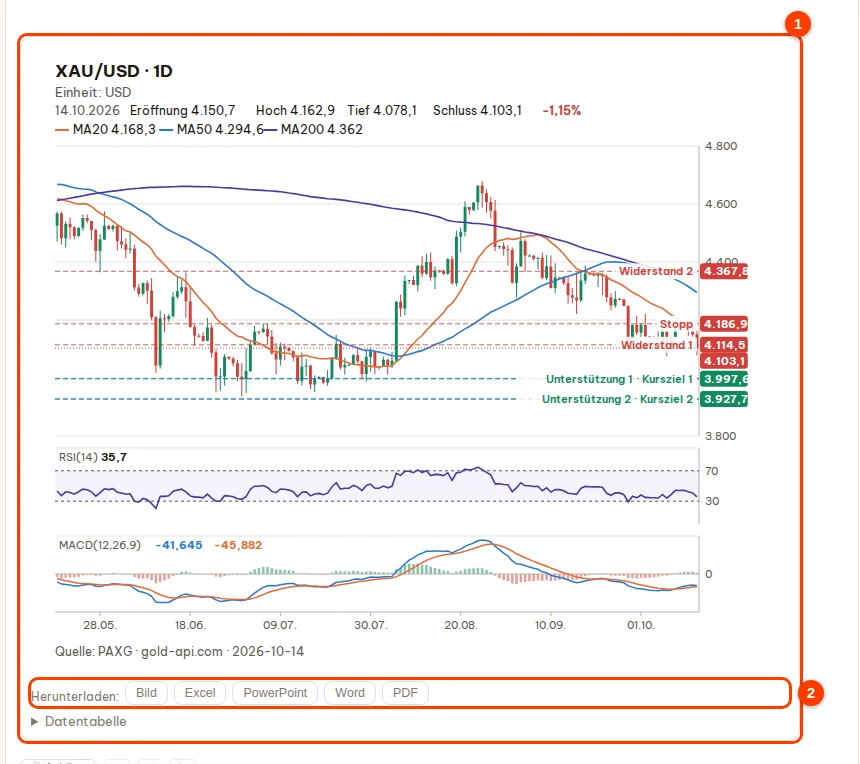
Fragen Sie DABO zu Aktien, Indizes, Devisen, Gold, Öl, Kryptowährungen, Krediten, Immobilien… DABO ruft echte Kursdaten ab, das System berechnet Trend, Konfidenz und Indikatoren und zeichnet direkt unter der Antwort einen Kerzenchart. Die KI interpretiert nur und erfindet keine Zahlen. Ihr Administrator muss die Funktion für Sie aktivieren.
Den Modus Finanzanalyse öffnen
- Wählen Sie im Feld Modus über dem Eingabefeld 📈 Finanzanalyse. Enthält die geöffnete Unterhaltung bereits Nachrichten, öffnet DABO eine neue Unterhaltung in diesem Modus (die alte bleibt unverändert erhalten).
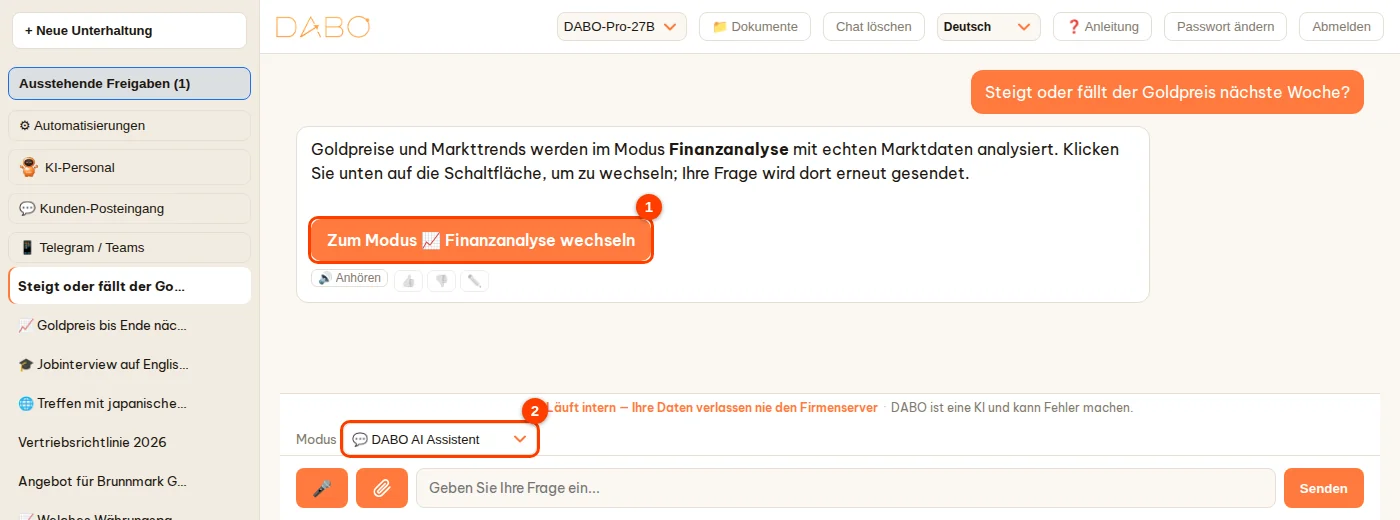
- Sie stellen eine Finanzfrage im Modus 💬 DABO AI Assistent? DABO weist darauf hin und zeigt die Schaltfläche Zum Modus 📈 Finanzanalyse wechseln (1) – ein Klick wechselt in den Finanzmodus, und Ihre Frage wird dort erneut gesendet. Umgekehrt erhalten Sie in der Finanzanalyse bei anderen Fragen eine Schaltfläche, um zurück in den Modus DABO AI Assistent zu wechseln.
- Geben Sie Ihre Frage ein und nennen Sie den Zeitraum, der Sie interessiert: „Analysiere Gold (XAU/USD) von heute bis Ende nächster Woche“, „EUR/USD bis 25.10.“, „BTC in den nächsten 3 Monaten“, „Kredit über 80.000 USD auf 20 Jahre, im ersten Jahr 7,5 %, danach 11 % – wie hoch ist die monatliche Rate?“.
Ergebnisse lesen
- Hervorgehobener Block am Anfang (1): Trend (Steigend / Fallend / Seitwärts) mit dem genauen Zeitraum aus Ihrer Frage (zum Beispiel 15.10.2026 – 25.10.2026) und die Konfidenz in %. Die kursive Zeile direkt darunter erklärt, wie der Wert gemessen wurde.
- Kennzahlen (vom System berechnet) (2): letzter Kurs und Zeitpunkt dieses Kurses, Veränderung von 1 Woche bis 1 Jahr, RSI, MA50, MA200, nächste Unterstützung / nächster Widerstand, Datenquelle.
- Einschätzung, Szenarien und Risiken schreibt die KI auf Grundlage genau dieser Zahlen; sie enden mit dem Satz „Analyse nur zur Information – vor jeder Investition sorgfältig prüfen.“ und der Zeile Quelle.
- Kerzenchart (1 in der nächsten Abbildung): MA-Linien, Unterstützungs- / Widerstandszonen, RSI, MACD. Die Zeile Herunterladen (2) speichert ein Bild, Excel, PowerPoint, Word oder PDF; oder bitten Sie DABO: „exportiere diesen Bericht nach Word“.

| Konfidenz | Bedeutung |
|---|---|
| ab 70 % – hoch | In der Vergangenheit bewegte sich der Kurs nach ähnlichen Signalen mindestens 7 von 10 Mal im gefragten Zeitraum in diese Richtung. |
| 62–69 % – ziemlich hoch | Deutliche Tendenz in eine Richtung. |
| 55–61 % – mittel | Ein Vorteil, aber kein großer. |
| unter 55 % – niedrig | Fast ein Münzwurf – nur als Orientierung betrachten. |
- Die Konfidenz ist eine an der echten Kurshistorie gemessene Wahrscheinlichkeit genau dieses Symbols: Das System sucht Zeitpunkte mit ähnlichem technischen Signal und zählt, wie oft sich der Kurs nach genau dem gefragten Zeitraum in die angegebene Richtung bewegt hat. Gibt es eine ausreichend lange Historie der Nachrichtenstimmung, wird auch der Nachrichtenanteil an der Historie gemessen und hinzugerechnet oder abgezogen – die Erklärungszeile sagt das ausdrücklich. Es gibt keine Obergrenzen und keine Bonuspunkte nach Gefühl.
- Stammt der Kurs aus einer Quelle mit aktuellen Kursen, wird die genaue Uhrzeit angegeben; liefert die Quelle nur Tagesschlusskurse, schreibt DABO ausdrücklich, dass es den „Tagesschlusskurs vom …, nicht den Kurs zum Zeitpunkt Ihrer Frage“ verwendet.
- Symbol vertippt (zum Beispiel AUX/USD)? DABO erkennt das richtige (XAU/USD – Gold) und sagt das am Anfang, damit Sie korrigieren können, falls Sie etwas anderes gemeint haben; gibt es das Symbol nicht, fragt DABO nach.
Mehrere Symbole vergleichen
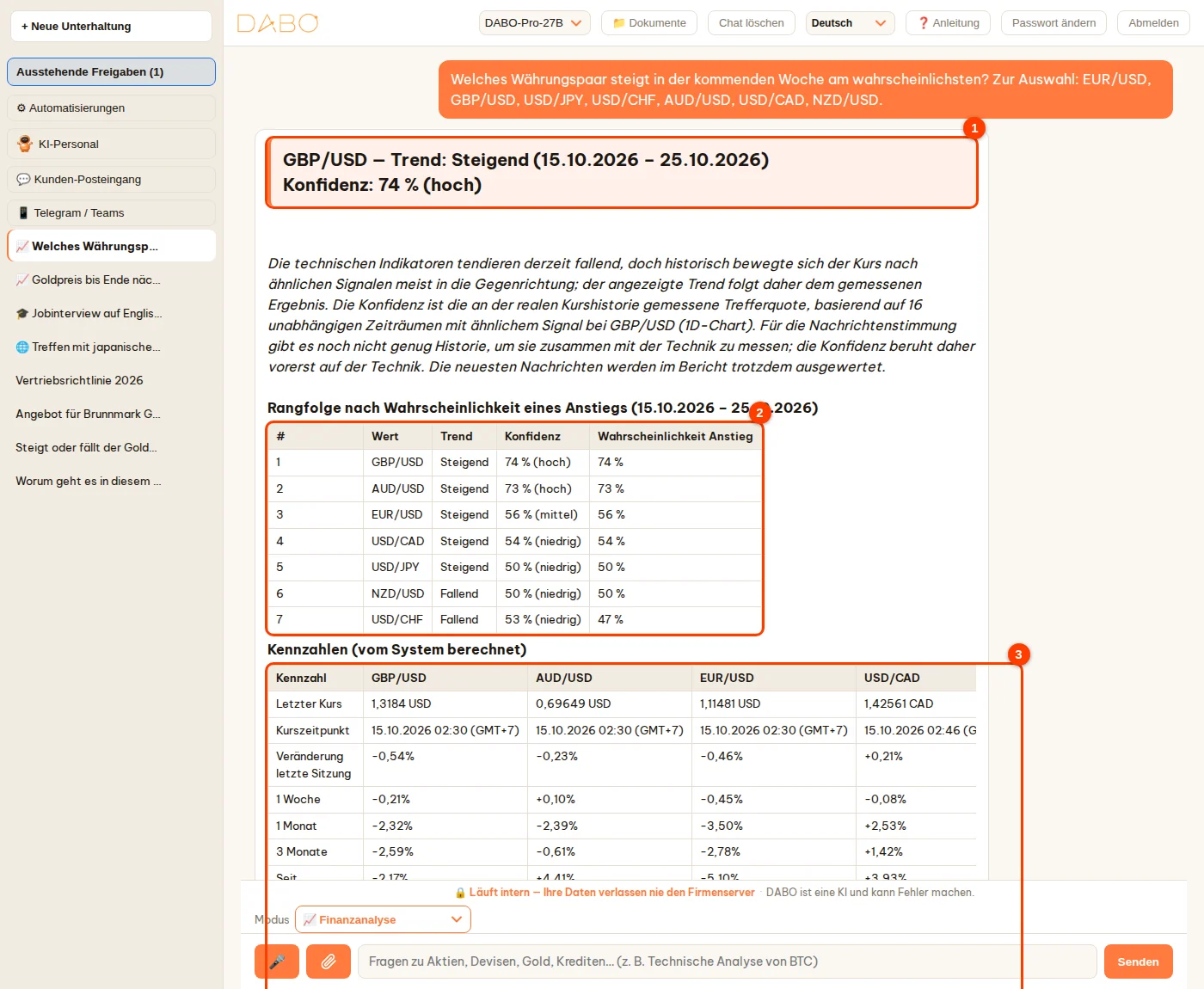
Fragen Sie etwa „Welches Währungspaar steigt in der kommenden Woche am wahrscheinlichsten?“ (gern mit einer Liste von Symbolen). Ab 3 Symbolen bringt DABO alle in eine Rangfolge – in der Richtung, nach der Sie gefragt haben (steigend oder fallend): Das erstplatzierte Symbol steht im hervorgehobenen Block (1), darunter folgt eine Rangliste (2) mit Trend, Konfidenz und Wahrscheinlichkeit jedes Symbols und dann die Kennzahlen der ersten 4 Symbole (3).
Das beste Symbol in einem ganzen Korb finden
Wenn Sie nach dem besten Symbol fragen, ohne eines zu nennen – etwa „Welches Währungspaar hat diese Woche die höchste Konfidenz?“ –, durchsucht DABO selbst den ganzen Korb: alle Währungspaare, die MT5 zum Handel anbietet (Majors, Crosses, gängige Exoten, Gold, Silber), die 25 größten Kryptowährungen, Rohstoffe, den VN30-Korb, 25 große US-Aktien oder 20 Indizes. Jedes Symbol wird auf Zuverlässigkeit geprüft: mindestens 8 unabhängige Zeiträume echter Kurshistorie, aktuelle Daten, übereinstimmende Preisquellen und ein klarer Trend; die Symbole, die sie erfüllen, werden nach Konfidenz sortiert – das höchste zuerst. Die besten 3 werden ausführlich analysiert (Charts, mehrere Nachrichtenquellen, Szenarien); die kursive Zeile unter den drei hervorgehobenen Blöcken nennt, wie viele Symbole geprüft wurden und wie viele die Kriterien erfüllen. Alle übrigen Symbole stehen am Ende in der Tabelle „Weitere Werte – nur zur Information“, mit der Zahl der gemessenen Zeiträume und dem Grund, warum sie nicht vorn liegen (wenige historische Stichproben, veraltete Daten, seitwärts, keine Daten verfügbar …). Symbole, die eine Datenquelle mit Schlüssel brauchen (etwa Silber oder Aktien), werden erst geprüft, wenn Ihr Administrator diese Quelle im Admin-Bereich hinzugefügt hat.
Was DABO kann
| Sie fragen | DABO liefert |
|---|---|
| Trend eines Symbols – Aktien an jeder Börse, Indizes, Devisen, Gold, Öl, Kryptowährungen | Trend + Konfidenz (%) für genau den gefragten Zeitraum; MA, RSI, MACD, Bollinger, Ichimoku…; Unterstützung / Widerstand, Fibonacci; Kerzenmuster; Szenarien; neueste Nachrichten; technisches Gesamtsignal (wenn Ihr Administrator es aktiviert hat) |
| Welches von mehreren Symbolen am besten ist | Rangliste nach Wahrscheinlichkeit eines Anstiegs / Rückgangs · nach dem besten Symbol fragen → ganzen Korb prüfen, die besten 3 ausführlich analysieren |
| Kurse, Vergleich mehrerer Symbole | Aktueller Kurs mit Zeitpunkt, Wertentwicklung von 1 Woche bis 1 Jahr, Vergleichsdiagramm auf 100 normiert |
| Unternehmenskennzahlen | P/E, P/B, ROE, Margen, Dividenden… (erfordert eine von Ihrem Administrator hinzugefügte Datenquelle; andernfalls sucht DABO im Internet und nennt die Quelle) |
| Baufinanzierung, Mietimmobilien, Bewertung (DCF), Anleihen, Sparpläne | Exakte Rechner + Diagramme: monatliche Rate, Gesamtzinsen, Vergleich der Tilgungsarten, Cashflow, IRR… |
| Makrodaten eines Landes | Inflation, BIP-Wachstum, Zinsen, Wechselkurse… nach Jahr |
- Dasselbe Tickersymbol kann an mehreren Börsen existieren – geben Sie bei Bedarf die Börse oder das Suffix an, zum Beispiel
7203.T(Tokio),SAP.DE(XETRA),VOD.L(London). - Das ist eine Analyse, keine Anlageberatung – die Entscheidung liegt bei Ihnen.
- Der Modus fehlt oder ist mit 🔒 markiert: Der Tarif Ihres Unternehmens enthält ihn noch nicht, oder Ihr Administrator hat ihn für Ihr Konto nicht aktiviert.
- Konfidenz anhand realer Tests kalibriert: Der angezeigte Wert ist die tatsächliche Trefferquote aus vielen Jahren Daten (Währungen 2008–2026, Kryptowährungen 2018–2026), nicht die nur an einem Wert gemessene Quote – bei kurzen Zeiträumen liegt sie daher oft nahe 50 %; unter 55 % gibt es kein ausreichend starkes Handelssignal. Beim Screening vieler Währungspaare kommen praktisch schwer handelbare Paare (USD/TRY und EUR/TRY wegen sehr hoher Zinsen, USD/HKD wegen des festen Wechselkurses) nicht in die Top 3; der Grund wird angezeigt.
- Währungen – Modell Zinsen + Bewertung: DABO nutzt die Leitzinsen von 35 Notenbanken (BIZ, täglich aktualisiert) und die Referenzkurse der EZB, um Paare zu finden, die eine Zinsdifferenz von mindestens 3 % pro Jahr bringen und zugleich günstig gegenüber ihrem 3-Jahres-Durchschnitt sind. Getestet 2008–2026 an 51 Währungspaaren (nach Kosten) lagen qualifizierte Signale nach 1 Monat zu 59 %, nach 3 Monaten zu 64 % und nach 6 Monaten zu 66 % richtig – der höchste Wert der getesteten Methoden. Ein Devisen-Screening zeigt die Verlässlichste Auswahl für 3–6 Monate; erfüllt kein Paar die Kriterien, sagt DABO das offen und rät zu kleinen Positionen oder Abwarten, statt eine geschönte Zahl zu zeigen. Diese Strategie verliert in Marktpaniken stark (wie 2008 und 2015) – immer einen Stop-Loss setzen.
- Währungen – Mehrfaktorenmodell (Horizont 6 Monate): DABO kombiniert Zinsdifferenz, Bewertung gegenüber dem 3-Jahres-Durchschnitt und Kursmomentum über 1–12 Monate mit maschinellem Lernen. Test außerhalb der Stichprobe, Jahr für Jahr 2010–2026 an 49 Währungspaaren (nach unabhängigen Episoden, inkl. Übernachtzinsen, nach Kosten): Signale auf hohem Niveau lagen nach 6 Monaten zu 70 % richtig, auf sehr hohem Niveau zu 79 %; in etwa der Hälfte aller Monate erreichte mindestens ein Paar das hohe Niveau. Fragen Sie nach einem Horizont über 3 Monate, stammt die Konfidenz aus diesem Modell, sofern sie höher ist; beim Screening nennt DABO die Paare auf hohem Niveau oder sagt klar, dass es derzeit keine gibt.
- Erwartete Spanne für Tages- / Wochenhandel: Bei Währungen zeigt DABO für Horizonte bis 5 Wochen die Kursspanne der nächsten Sitzung und der nächsten 5 Sitzungen mit 80 % Wahrscheinlichkeit (getestet 2010–2026 an 20 Währungspaaren: Der tatsächliche Kurs lag in 80,0 % der Fälle bei 1 Sitzung und 79,9 % bei 5 Sitzungen innerhalb der Spanne) – nutzbar für Stop-Loss / Take-Profit. Die Kursrichtung über 1 Tag bis 1 Woche stimmt nur zu etwa 50–55 %, daher bläht DABO die Konfidenz für kurze Horizonte nicht auf.
Per Sprache fragen & Antworten anhören (ab Pro)
- Klicken Sie auf 🎤 und sprechen Sie; klicken Sie erneut, um zu beenden. Fragen Sie per Sprache, antwortet die KI per Sprache; tippen Sie, antwortet sie als Text.
- Unter jeder Antwort liest 🔊 Anhören sie vor; ⏹ Vorlesen beenden stoppt das Vorlesen.
- Beim ersten Mal fragt der Browser nach dem Zugriff auf das Mikrofon – wählen Sie Zulassen. Das Mikrofon funktioniert nur, wenn DABO über eine Adresse geöffnet wird, die mit
https://beginnt.
Modi, Gesprächsdolmetscher & Sprachtutor
Wählen Sie den Modus im Feld Modus direkt über dem Eingabefeld (1).
| Modus | Verwenden für |
|---|---|
| 💬 DABO AI Assistent | Die tägliche Arbeit: Fragen zu Unternehmensdokumenten, Texte und E-Mails entwerfen, Kalender, CRM/ERP, Diagramme, Recherchen, Aufgaben an das KI-Personal übergeben. |
| 🌐 Gesprächsdolmetscher | Gespräche von Angesicht zu Angesicht mit Menschen, die eine andere Sprache sprechen – siehe unten. |
| 🎓 Sprachtutor | Eine Fremdsprache mit einem KI-Tutor lernen und das Sprechen üben – siehe unten. |
| 📈 Finanzanalyse | Aktien, Devisen, Gold, Kryptowährungen, Kredite… – siehe Finanzanalyse. |
Jeder Modus hat eigene Unterhaltungen: Ein Moduswechsel während einer Unterhaltung öffnet eine neue (DABO meldet „Neue Unterhaltung im Modus … geöffnet“), die alte bleibt mit dem Symbol 📈 🎓 🌐 vor dem Titel in der Liste. Fragen Sie etwas, das zu einem anderen Modus gehört, weist DABO darauf hin und zeigt die Schaltfläche Zum Modus … wechseln – ein Klick wechselt in diesen Modus, und Ihre Frage wird dort erneut gesendet. Eine andere Sprache unter Übersetzen mit / Lernen zu wählen, öffnet keine neue Unterhaltung.
Dolmetschen im persönlichen Gespräch
- Wählen Sie Modus → Gesprächsdolmetscher und dann unter Übersetzen mit die Sprache Ihres Gegenübers.
- Tippen oder sprechen Sie, was übersetzt werden soll. DABO erkennt, welche Sprache gesprochen wird, und übersetzt in die jeweils andere.
- Im persönlichen Gespräch: Klicken Sie auf 🎤 für ein fortlaufendes Gespräch – eine Kugel erscheint; jedes Mal, wenn jemand ausgesprochen hat, hört DABO auf zuzuhören, übersetzt und liest die Übersetzung vor. Tippen Sie auf die Kugel, um zu pausieren oder wieder zu sprechen; klicken Sie auf ✕, um den Modus zu verlassen.
Firmenglossar
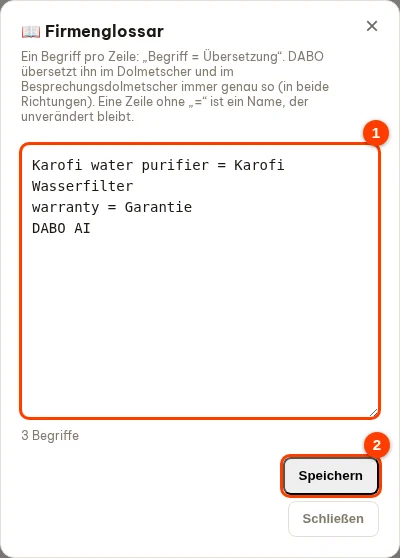
Damit Produktnamen und Fachbegriffe immer gleich übersetzt werden, legt ein Administrator das Glossar einmal an — es gilt im Gesprächsdolmetscher und im Besprechungsdolmetscher (auch für Antwortvorschläge).
- Unter Modus 🌐 Gesprächsdolmetscher wählen → neben Übersetzen mit auf 📖 Glossar klicken.
- Ein Begriff pro Zeile, als
Begriff = Übersetzung, z. B.Garantie = warranty. Eine Zeile ohne „=“ ist ein Name, der unverändert bleibt (z. B. eine Marke). Speichern klicken — gilt sofort.

Sprachtutor
Wählen Sie Modus → Sprachtutor und unter Lernen die gewünschte Sprache. Der Tutor erklärt in Ihrer eigenen Sprache, korrigiert Ihre Formulierungen, übt Gespräche für echte Situationen (Kundentermine, Präsentationen, Vorstellungsgespräche…) und kann sogar eine längere Rede vorbereiten, zum Beispiel „schreib mir eine 5-minütige Firmenvorstellung für einen Kunden, mit Hilfe zur Aussprache“. Klicken Sie auf 🎤, um fortlaufend sprechen zu üben – wie mit einer echten Lehrkraft.
Arbeitssituationen üben
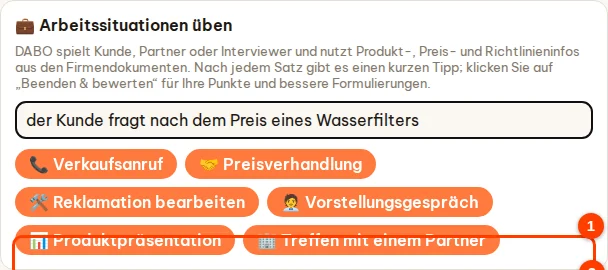
Im 🎓 Sprachtutor (Erwachsenenprofil) spielt DABO Kunde, Partner oder Interviewer, damit Sie realistisch üben. DABO nutzt Produkt-, Preis- und Richtlinieninfos aus den Firmendokumenten, auf die Sie Zugriff haben, und die Firmenbegriffe — Preise werden nie erfunden.
- Unter Modus 🎓 Sprachtutor wählen. Auf dem Startbildschirm den Bereich 💼 Arbeitssituationen üben finden.
- (Optional) ein Detail eingeben, z. B. nach welchem Produkt der Kunde fragt. Eine Situation anklicken, z. B. Verkaufsanruf.
- DABO beschreibt die Szene und sagt den ersten Satz in der Lernsprache. Antworten Sie per Sprache oder Text; nach jedem Satz gibt DABO einen kurzen Tipp und eine professionellere Formulierung.
- Zum Schluss oben in der Leiste auf 🏁 Beenden & bewerten klicken: DABO bewertet Flüssigkeit, Genauigkeit, Höflichkeit und Wirkung und gibt 3 bessere Formulierungen.

Dolmetscher für Online-Besprechungen (ab Max)
DABO hört Ihre Besprechung mit, zeigt Untertitel in Ihrer Sprache, schlägt Antworten in der Sprache Ihres Gegenübers vor und schreibt am Ende das Protokoll. Folgen Sie den 5 Schritten unten.
Schritt 1 — Öffnen und Sprachen wählen
- Öffnen Sie links in der Seitenleiste 🧰 DABO Tools (am Handy zuerst ☰ antippen) → 🎧 Besprechungsdolmetscher.
- Ihre Sprache: die Sprache, in der Sie Untertitel lesen möchten. Sprache des Partners: die Sprache, die die andere Seite spricht. DABO merkt sich die Auswahl.

Schritt 2 — Wählen, woher DABO die Besprechung hört
Wählen Sie unter Besprechungston abnehmen von genau eine Zeile – je nachdem, wie Sie sich treffen:
| Sie treffen sich mit… | Diese Zeile wählen | Was Sie brauchen |
|---|---|---|
| Google Meet, Zoom oder Teams in einem Chrome- / Edge-Tab | Besprechung im Browser | Nichts installieren |
| Der Zoom-, Microsoft-Teams-, Google-Meet-… App auf einem Computer (Windows, macOS, Linux) | Besprechungs-App auf „DESKTOP-…” (Computername) | DABO AI Desktop auf genau diesem Computer |
| Persönlich, im selben Raum | Persönliches Treffen | Ein Gerät mit Mikrofon (Laptop, Handy, Tablet) |
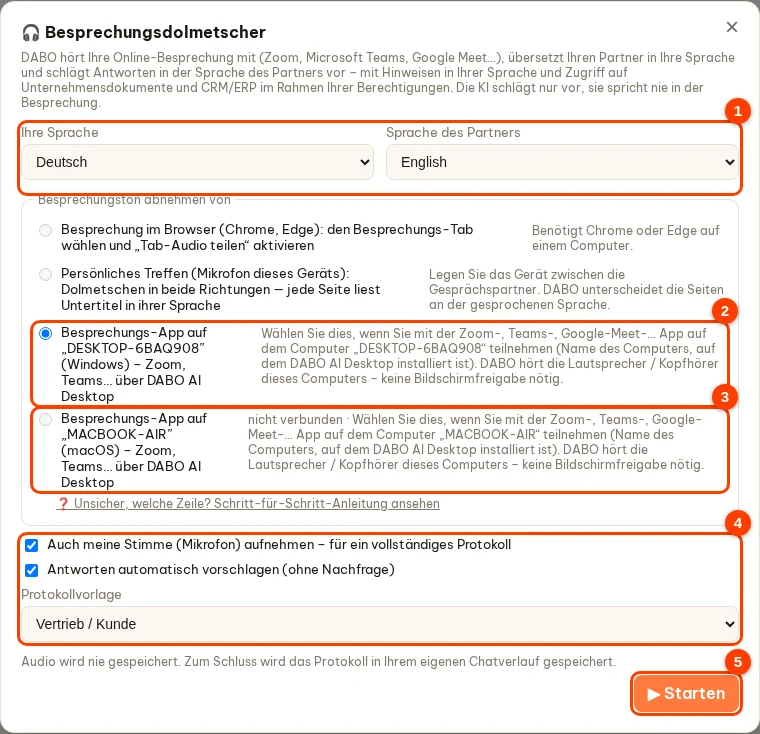
Was bedeutet die Zeile „Besprechungs-App auf „DESKTOP-6BAQ908“ (Windows) — Zoom, Teams…“?
- DESKTOP-6BAQ908 ist der Name des Computers, auf dem DABO AI Desktop installiert ist — jeder Computer hat seinen eigenen Namen (Ihrer heißt anders). Das Wort in Klammern (Windows, macOS, Linux) ist das Betriebssystem.
- Die Zeile erscheint erst, wenn auf diesem Computer DABO AI Desktop installiert und verbunden ist. Pro Computer eine Zeile – jede trägt den Namen eines Computers.
- Mit dieser Zeile hört DABO AI Desktop auf diesem Computer, was über Lautsprecher oder Kopfhörer abgespielt wird — also die Stimmen der anderen in Zoom / Teams. Keine Bildschirmfreigabe, nichts in Zoom / Teams anklicken.
- Die Besprechungs-App muss auf genau diesem Computer laufen. Beispiel: Sie sind in Zoom auf „LAPTOP-VERTRIEB“ – dann wählen Sie die Zeile „LAPTOP-VERTRIEB“.
- Die DABO-Chatseite kann überall offen sein (derselbe Computer, ein anderer oder das Handy) — Untertitel und Vorschläge erscheinen dort.
Wie finde ich den Namen meines Computers?
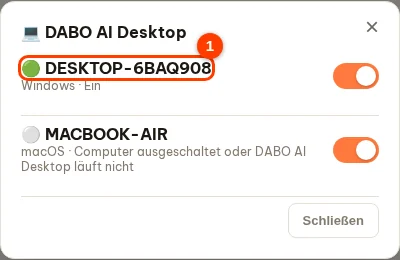
- Weg 1 — direkt in DABO: öffnen Sie 🧰 DABO Tools → 💻 DABO AI Desktop. Die Liste zeigt alle verbundenen Computer: 🟢 = an, ⚪ = aus. Gibt es nur einen, wählen Sie diesen Namen.
- Weg 2 — am Computer selbst: öffnen Sie das Fenster DABO AI Desktop (Windows: Start klicken und nach „DABO AI Desktop“ suchen; Mac / Linux: das Fenster öffnet sich direkt nach der Installation). Der Name steht in der Zeile Dieser Computer: ….
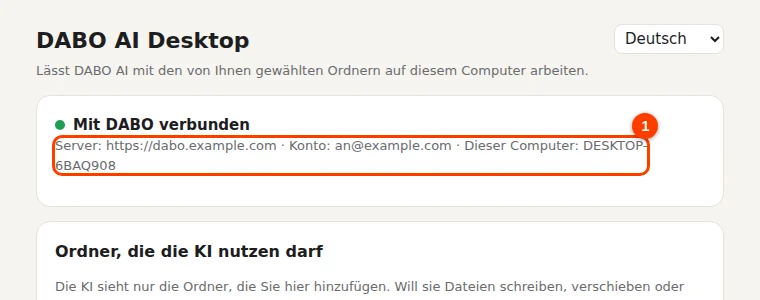
Schritte:
- Prüfen Sie auf dem Besprechungs-Computer, dass DABO AI Desktop läuft (startet meist automatisch; Erstinstallation: siehe DABO AI Desktop).
- Öffnen Sie Zoom / Teams und treten Sie der Besprechung wie gewohnt bei.
- Wählen Sie in DABO die Zeile mit dem Namen dieses Computers → Starten.
- Untertitel erscheinen wenige Sekunden, nachdem jemand zu sprechen beginnt.
Zeile ausgegraut? Lesen Sie den Hinweis daneben:
| nicht verbunden | der Computer ist aus oder im Ruhezustand, oder DABO AI Desktop läuft nicht. Einschalten. Windows: Start klicken, „DABO AI Desktop“ suchen und öffnen. Mac / Linux: Computer neu starten (DABO AI Desktop startet von selbst). Danach das Dolmetscherfenster schließen und neu öffnen. |
| benötigt macOS 14.2 oder neuer | macOS aktualisieren (Systemeinstellungen → Allgemein → Softwareupdate) oder im Browser teilnehmen. |
| PulseAudio / PipeWire fehlt | bitten Sie Ihre IT, es zu installieren; bis dahin im Browser teilnehmen. |
| wird aktualisiert, in einer Minute erneut versuchen | etwa eine Minute warten und erneut versuchen. |
Besprechung im Browser — Schritte:
- Öffnen Sie die Besprechung in einem Chrome- oder Edge-Tab. In DABO Besprechung im Browser wählen → Starten.
- Chrome öffnet eine Auswahl: ① den Besprechungs-Tab anklicken — die Schaltfläche zum Teilen wird erst danach aktiv; ② Tab-Audio teilen eingeschaltet lassen; ③ Teilen klicken.
- Zoom- / Teams-App unter Windows ohne DABO AI Desktop: in der Auswahl Gesamter Bildschirm wählen und Systemaudio teilen einschalten.
- Ein Klick auf Freigabe beenden in der Chrome-Leiste beendet das Dolmetschen.
Persönliches Treffen — Schritte:
- Persönliches Treffen wählen → Starten, dann Zulassen klicken, wenn der Browser nach dem Mikrofon fragt.
- Legen Sie das Gerät zwischen beide Seiten. DABO unterscheidet die Seiten an der gesprochenen Sprache; jede Seite liest Untertitel in ihrer Sprache (große Schrift voreingestellt).
Schritt 3 — Optionen vor dem Start
- Auch meine Stimme (Mikrofon) aufnehmen – für ein vollständiges Protokoll: das Protokoll enthält auch Ihre Worte (empfohlen).
- Antworten automatisch vorschlagen (ohne Nachfrage): DABO schlägt selbst Antworten vor, wenn die andere Seite etwas fragt.
- Protokollvorlage: Allgemein, Vertrieb / Kunde, Projekt, Vorstellungsgespräch, Vorstand / Geschäftsleitung, Schulung — das Protokoll passt zur Art der Besprechung.
Schritt 4 — Während der Besprechung
- Untertitel laufen fortlaufend; die kleine Zeile darunter ist der Originalsatz.
- Mehrere Personen sprechen: jede Stimme bekommt ein Etikett wie „Sprecher 2“. Etikett anklicken, Namen eingeben (z. B. „Herr Weber“) und Enter drücken — Untertitel, Protokoll und Downloads verwenden diesen Namen.
- 💡 Antwort vorschlagen: optional eingeben, was Sie sagen möchten, dann klicken — DABO liefert 2–3 Sätze in der Sprache des Gegenübers mit Aussprache und Bedeutung und nutzt bei Bedarf Firmendokumente.
- ⭐ Markieren: bei wichtigen Stellen klicken — das Protokoll erhält einen eigenen Abschnitt für Markierungen.
- Große Untertitel · Pause · 🪟 Schwebendes Fenster (Untertitel schweben über dem Zoom- / Teams-Fenster, nur Chrome / Edge).
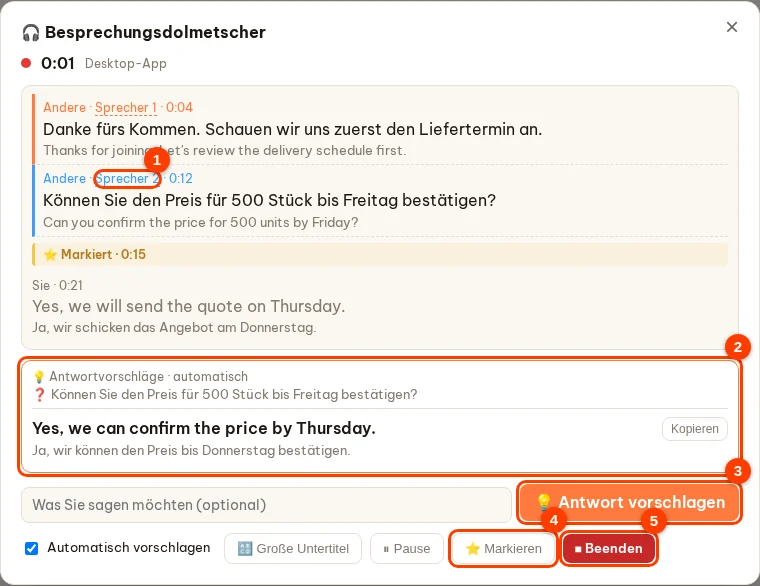
Schritt 5 — Beenden und Protokoll erhalten
- Beenden klicken. DABO schreibt das Protokoll: Zusammenfassung, Themen mit Zeitmarken, Kernpunkte je Person, Entscheidungen, Aufgabentabelle (wer, bis wann), Ihre Markierungen und eine Follow-up-E-Mail.
- Protokoll im Chat öffnen klicken, um weiterzufragen, z. B. „Schreibe dem Kunden eine E-Mail zu diesem Protokoll“.
- Transkript herunterladen: Word, TXT, Untertitel .srt, Markdown.

KI spricht für mich — die KI spricht laut mit Ihrem Partner (persönlich und online)
Für alle, die sich in einer Fremdsprache unsicher fühlen: Schalten Sie den Schalter ein – die KI hört Ihrem Partner zu und antwortet laut in seiner Sprache, natürlich und in Ihrem Namen („ich“). Jeder Satz der KI wird mit seiner Bedeutung in Ihrer Sprache angezeigt, damit Sie folgen können.
- Wählen Sie in Schritt 2 Persönliches Treffen (für Online-Meetings siehe Online-Meetings unten).
- Schalten Sie 🗣️ KI spricht für mich ein.
- Füllen Sie Informationen für die KI aus: wer Sie sind, Ihr Unternehmen, das Ziel des Treffens, Preise und maximaler Rabatt sowie was nicht versprochen werden darf. Die KI nutzt nur diese Angaben, das im Treffen Gesagte und die Unternehmensdaten, die Sie sehen dürfen.
- Lassen Sie Mit einer kurzen Vorstellung beginnen aktiviert, damit die KI Ihren Partner begrüßt und erwähnt, dass Sie einen Sprachassistenten nutzen (empfohlen – Ihr Partner versteht dann die kurzen Pausen). Klicken Sie auf Starten, legen Sie das Gerät zwischen sich und stellen Sie den Lautsprecher laut genug.
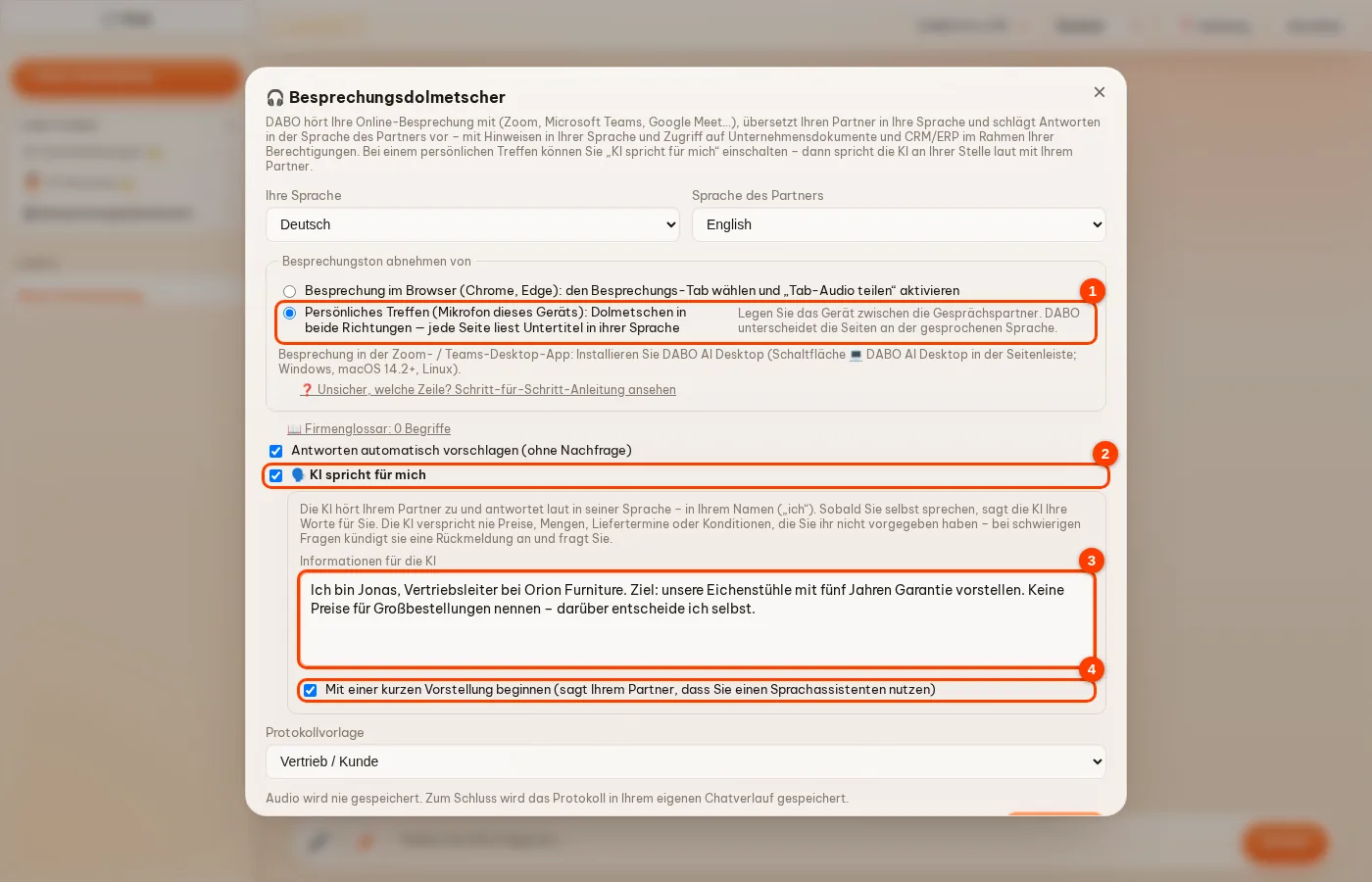
Während des Treffens:
- Sobald Ihr Partner ausgeredet hat, antwortet die KI laut. Die Zeile 🗣️ KI (für Sie) zeigt die Bedeutung in Ihrer Sprache, darunter den Satz, den die KI gesagt hat; oben steht „Die KI spricht…“.
- Möchten Sie selbst etwas sagen? Sprechen Sie einfach in Ihrer Sprache – die KI verwirft die vorbereitete Antwort und sagt Ihre Worte in der Sprache des Partners (Ihre Zeile erhält 🔊 für Sie gesagt). Oder tippen Sie in das Feld darunter und klicken Sie auf 🗣️ Für mich sagen.
- Fragt Ihr Partner nach etwas, das nicht in Ihren Angaben steht (Preis, Menge, Liefertermin, Rabatt, Konditionen …), verspricht die KI nichts: Sie kündigt eine Rückmeldung an (orange Zeile „Rückmeldung zugesagt“) und zeigt eine Karte Ihr Partner hat gefragt in Ihrer Sprache. Tippen Sie Ihre Antwort und klicken Sie auf 🗣️ Von der KI sagen lassen – die KI nennt genau Ihre Zahlen.
- Klicken Sie auf ⏹ Sprechen stoppen, um die KI sofort anzuhalten; wählen Sie KI spricht für mich in der unteren Zeile ab, um zu reinen Vorschlägen zurückzukehren.
- Am Ende steht alles, was die KI gesagt hat, im Protokoll und im Transkript – gekennzeichnet mit KI (für Sie).
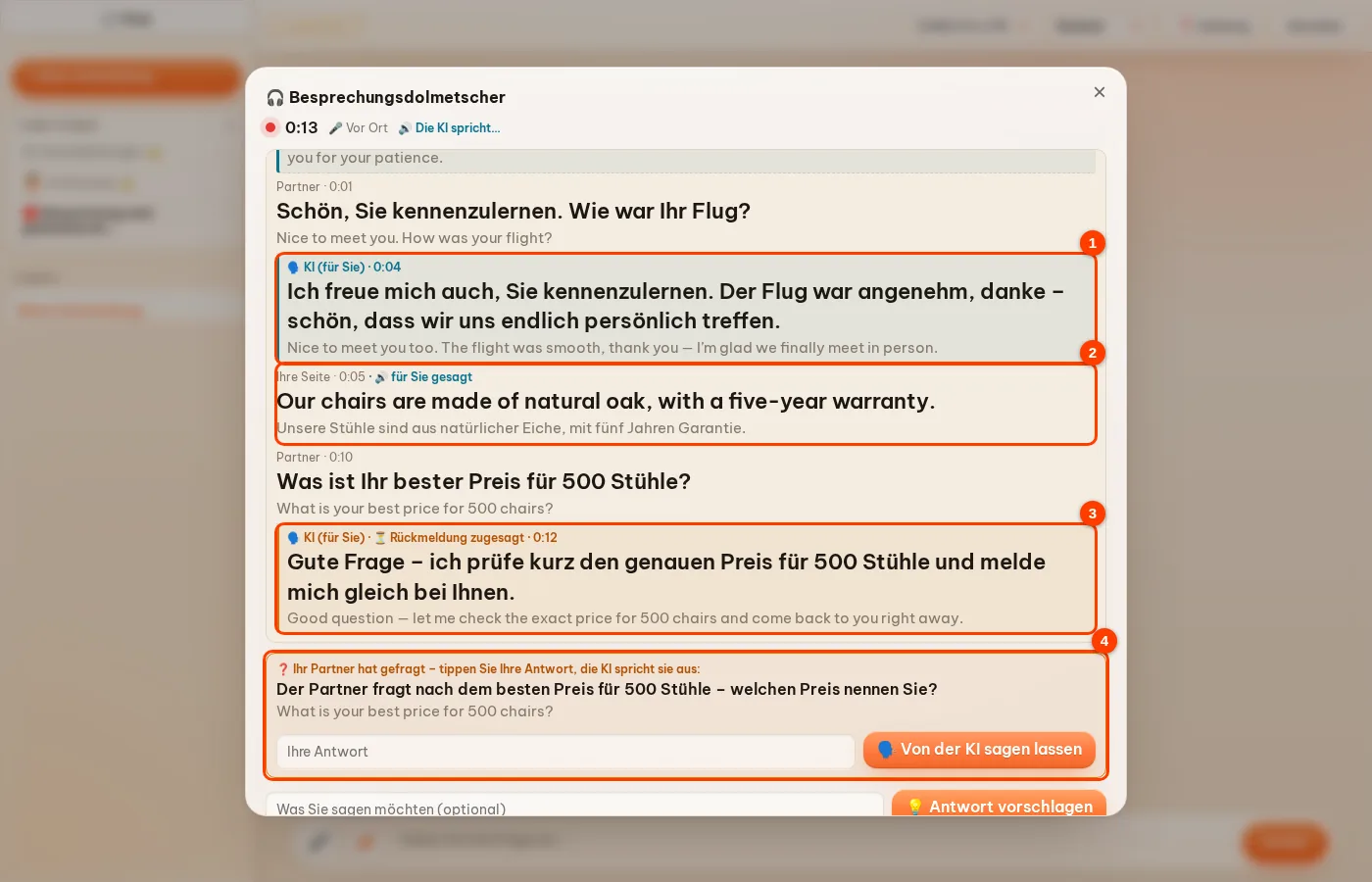
Online-Meetings (Zoom, Teams, Meet …): Die KI spricht über ein virtuelles Mikrofon in den Anruf
In einem Online-Meeting hört Ihr Partner nur, was in der Meeting-App über Ihr Mikrofon hereinkommt. Deshalb nutzt DABO ein virtuelles Mikrofon – ein virtuelles Audiogerät auf Ihrem Computer: DABO spielt die KI-Stimme dort hinein, und in Zoom / Teams / Meet wählen Sie das virtuelle Mikrofon als Mikrofon. Das funktioniert mit jeder Meeting-Plattform, mit der DABO verbunden ist: Meetings im Browser (Tab-Freigabe) und Meeting-Apps auf Ihrem Computer über DABO AI Desktop.
Einmalige Einrichtung:
- Windows, macOS: Installieren Sie das virtuelle DABO-Mikrofon direkt in DABO AI Desktop – mit einem Klick, siehe Virtuelles DABO-Mikrofon installieren weiter unten.
- Linux: Öffnen Sie DABO AI Desktop und aktivieren Sie Virtuelles DABO-Mikrofon erstellen (Karte Virtuelles DABO-Mikrofon). Der Computer erhält den virtuellen Lautsprecher „DABO-Voice“ und das virtuelle Mikrofon „DABO-Mic“.
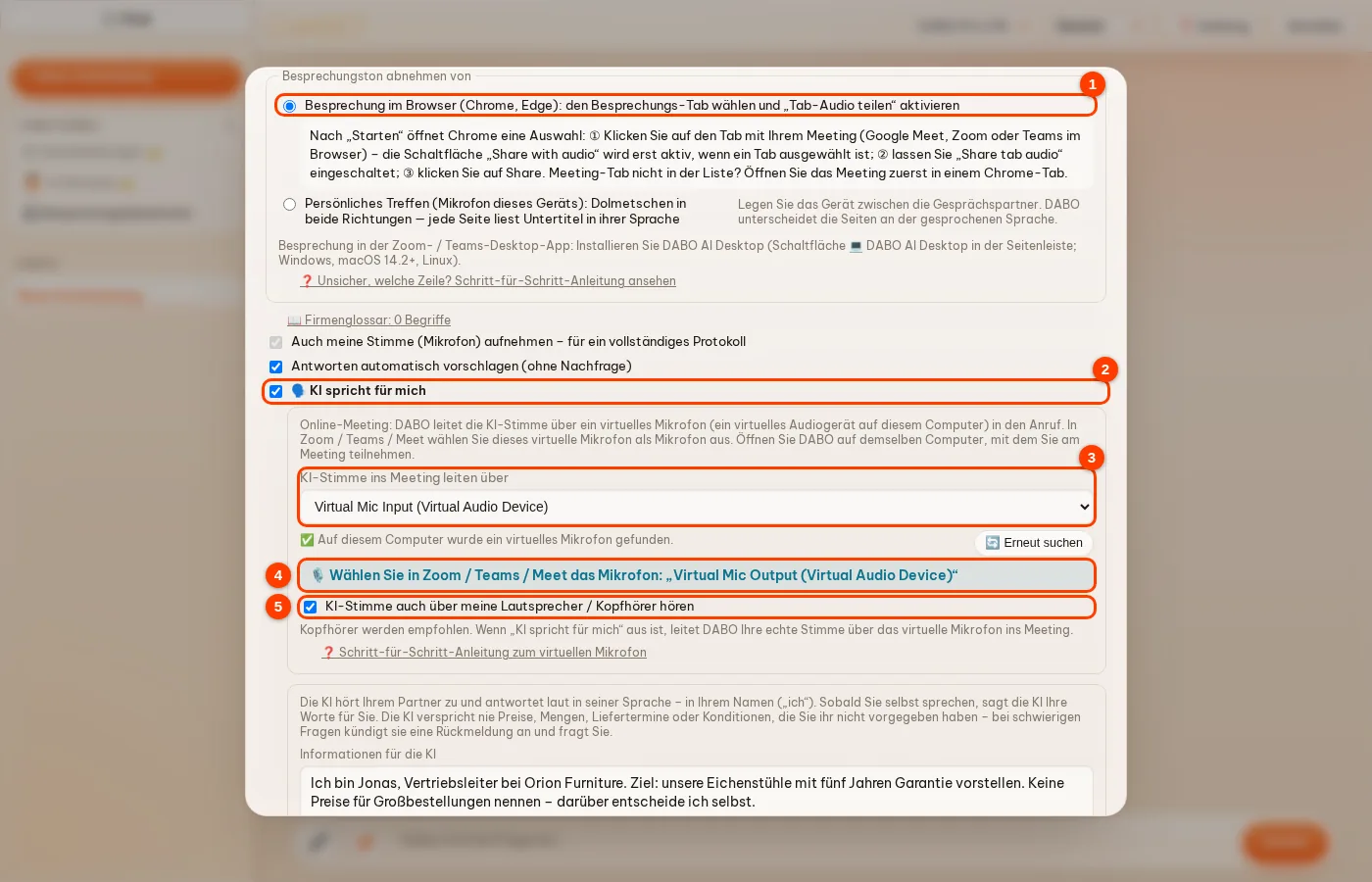
- Öffnen Sie DABO in Chrome oder Edge auf demselben Computer, mit dem Sie am Meeting teilnehmen, öffnen Sie 🧰 DABO Tools → 🎧 Besprechungsdolmetscher und wählen Sie eine Online-Quelle: ein Meeting im Browser oder eine Meeting-App auf Ihrem Computer über DABO AI Desktop (①).
- Schalten Sie 🗣️ KI spricht für mich ein (②). Erlauben Sie das Mikrofon, wenn der Browser fragt – DABO braucht Ihr Mikrofon, um Sie zu hören und Ihre Audiogeräte anzuzeigen.
- Unter KI-Stimme ins Meeting leiten über (③) wählt DABO das gefundene virtuelle Mikrofon aus (Zeile mit ✅). Wird keines gefunden, richten Sie es wie oben beschrieben ein und klicken Sie auf 🔄 Erneut suchen.
- Öffnen Sie in Zoom / Teams / Meet die Audioeinstellungen und wählen Sie genau das Mikrofon, das DABO in Zeile ④ anzeigt (z. B. „DABO-Mic“ unter Linux). Lautsprecher / Kopfhörer in der Meeting-App bleiben wie gewohnt.
- Lassen Sie KI-Stimme auch über meine Lautsprecher / Kopfhörer hören (⑤) eingeschaltet, wenn Sie hören möchten, was die KI sagt. Füllen Sie Informationen für die KI aus und klicken Sie auf ▶ Starten.
Während des Meetings:
- Die obere Leiste zeigt Ihr Partner hört die KI-Stimme, solange die KI für Sie spricht; ● Auf Sendung leuchtet, sobald Ton in das virtuelle Mikrofon geht.
- Sprechen Sie jederzeit Ihre eigene Sprache – die KI sagt Ihre Worte in der Sprache Ihres Partners. Möchten Sie mit eigener Stimme sprechen, schalten Sie KI spricht für mich aus (oder klicken Sie auf ⏸ Pause): DABO leitet Ihre echte Stimme über das virtuelle Mikrofon ins Meeting, und die obere Leiste zeigt Ihr Partner hört Ihre echte Stimme.
- Verwenden Sie Kopfhörer, damit Ihr Mikrofon die Stimme Ihres Partners nicht aufnimmt.
Virtuelles DABO-Mikrofon installieren
Das virtuelle DABO-Mikrofon besteht aus zwei virtuellen Audiogeräten auf Ihrem Computer: DABO Voice – ein virtueller Lautsprecher, in den DABO die KI-Stimme abspielt; DABO Mic – ein virtuelles Mikrofon, das die Meeting-App hört. Alles, was in DABO Voice abgespielt wird, kommt direkt aus DABO Mic. Installieren Sie es einmal auf jedem Computer, den Sie für Online-Meetings nutzen.
Windows
- Installieren Sie DABO AI Desktop, falls es auf diesem Computer noch fehlt: Öffnen Sie auf der DABO-Seite 🧰 DABO Tools → 💻 DABO AI Desktop (siehe DABO AI Desktop).
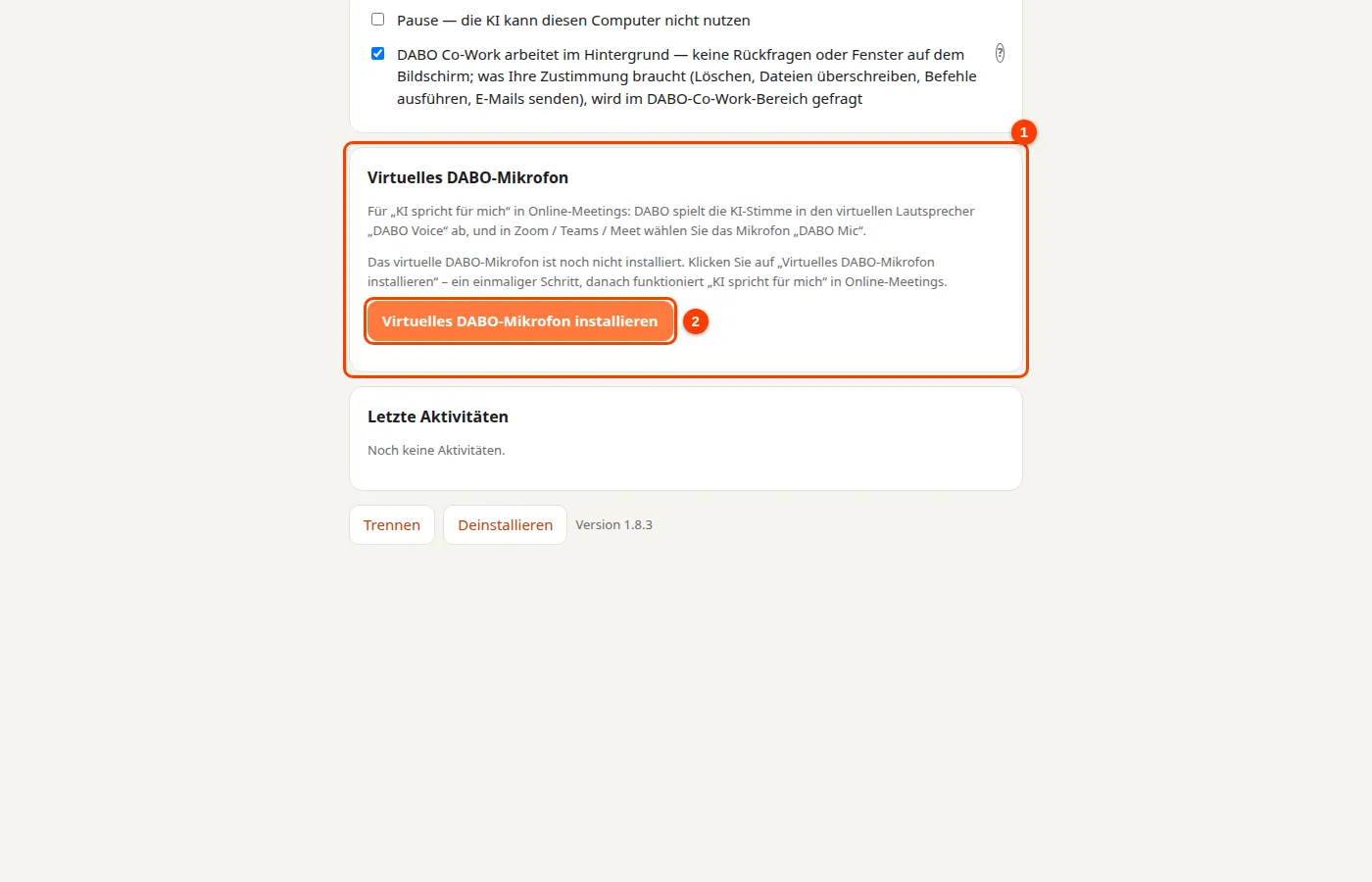
- Öffnen Sie DABO AI Desktop, suchen Sie die Karte Virtuelles DABO-Mikrofon (①) und klicken Sie auf Virtuelles DABO-Mikrofon installieren (②).
- Windows fragt nach Administratorrechten (Benutzerkontensteuerung) – klicken Sie auf Ja. Die Abfrage erscheint nur einmal bei der Installation.
- Warten Sie einige Sekunden, bis die Karte Das virtuelle DABO-Mikrofon ist installiert anzeigt (③). Bittet die Karte um einen Neustart, starten Sie den Computer neu.
- Prüfen: Öffnen Sie Einstellungen → System → Sound – unter Ausgabe steht DABO Voice, unter Eingabe DABO Mic.

macOS
- Öffnen Sie DABO AI Desktop, Karte Virtuelles DABO-Mikrofon, und klicken Sie auf Virtuelles DABO-Mikrofon installieren.
- Ihr Mac fragt nach einem Passwort – geben Sie Ihr Anmeldepasswort ein und klicken Sie auf OK. Die Abfrage kommt nur einmal bei der Installation.
- Wenn die Karte Das virtuelle DABO-Mikrofon ist installiert anzeigt, öffnen Sie Systemeinstellungen → Ton: Unter Ausgabe steht DABO Voice, unter Eingabe DABO Mic.
Linux
Öffnen Sie DABO AI Desktop, Karte Virtuelles DABO-Mikrofon, und aktivieren Sie Virtuelles DABO-Mikrofon erstellen. Der Computer erhält den virtuellen Lautsprecher „DABO-Voice“ und das virtuelle Mikrofon „DABO-Mic“; ein Passwort ist nicht nötig.
Im Meeting verwenden
- Auf der DABO-Seite: 🧰 DABO Tools → 🎧 Besprechungsdolmetscher → Online-Meeting als Quelle wählen → 🗣️ KI spricht für mich einschalten. Das Feld KI-Stimme ins Meeting leiten über wählt DABO Voice selbst aus (④), die Zeile darunter nennt das zu wählende Mikrofon (⑤).
- In Zoom / Teams / Meet: Öffnen Sie die Audioeinstellungen und wählen Sie als Mikrofon DABO Mic. Lautsprecher / Headset bleiben unverändert.

Schnelltest: Öffnen Sie den Mikrofontest in Zoom / Teams / Meet und klicken Sie dann in DABO auf ▶ Starten – während die KI ihre Vorstellung spricht, bewegt sich die Pegelanzeige von DABO Mic: Die Stimme kommt im Meeting an.
Virtuelles DABO-Mikrofon entfernen: DABO AI Desktop öffnen → Karte Virtuelles DABO-Mikrofon → Virtuelles DABO-Mikrofon entfernen (Windows fragt nach Administratorrechten, macOS nach dem Passwort). Unter Linux schalten Sie Virtuelles DABO-Mikrofon erstellen aus.
Fehlerbehebung
- Installiert, aber DABO meldet weiterhin, dass kein virtuelles Mikrofon gefunden wurde: Klicken Sie auf 🔄 Erneut suchen; wird es immer noch nicht gefunden, schließen Sie den Browser vollständig und öffnen Sie ihn erneut.
- Die Karte meldet, dass keine Administratorberechtigung erteilt wurde: Klicken Sie erneut auf Virtuelles DABO-Mikrofon installieren und wählen Sie in der Windows-Abfrage Ja.
- Die Karte meldet „installiert, läuft aber noch nicht“: Starten Sie den Computer neu; bleibt es so, klicken Sie auf Virtuelles DABO-Mikrofon entfernen und installieren Sie es erneut.
- Verwenden Sie Chrome oder Edge – andere Browser können noch keinen Ton an ein virtuelles Mikrofon senden.
Sie haben bereits eine Aufnahme der Besprechung?
Klicken Sie im Chatfeld auf die Büroklammer und wählen Sie eine mp3-, m4a-, wav-… Datei (bis 2 GB). DABO hört die ganze Datei, trennt die Sprecher, setzt Zeitmarken und füllt eine Protokoll-Anfrage vor — nur noch Senden klicken.
DABO Co-Work (ab Max)
DABO Co-Work erledigt Aufgaben vollständig für Sie: Es findet, liest und ordnet Dateien auf Ihrem Computer über DABO AI Desktop und kombiniert sie mit Unternehmensdokumenten, E-Mail und dem Internet — im Hintergrund, Sie arbeiten einfach weiter. Aufgaben im Web (bestellen, Formulare ausfüllen…) erledigt DABO selbst im Browser in der rechten Spalte, wo Sie zusehen können; in Apps auf Ihrem Computer arbeitet es nur auf dem Bildschirm, wenn Sie es erlauben. Geben Sie eine Aufgabe: DABO plant, arbeitet jeden Schritt selbst ab, speichert die Ergebnisse und fragt Sie nur hier, wenn etwas Ihre Zustimmung braucht.
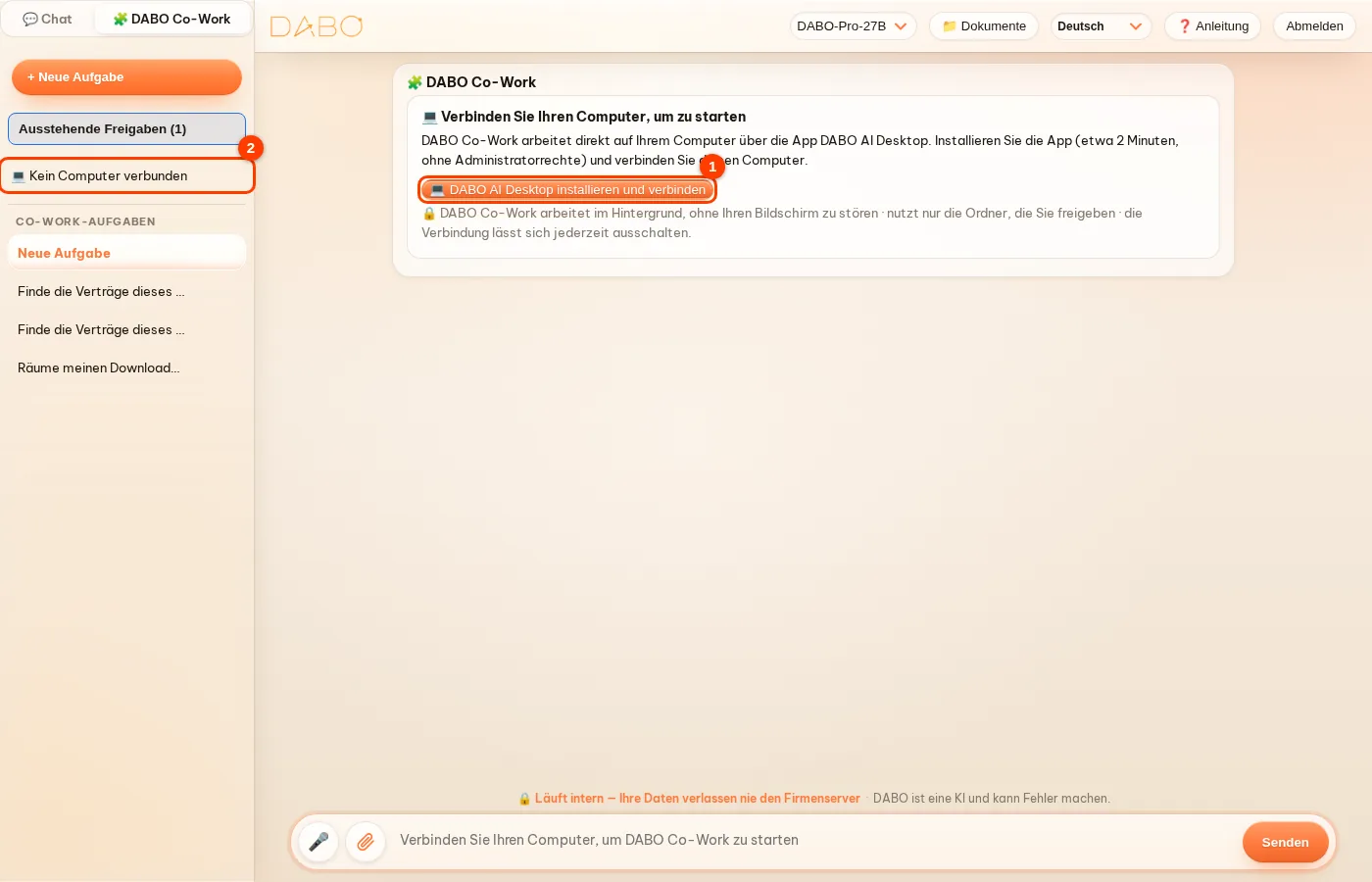
- Klicken Sie oben in der Seitenleiste auf (1) 🧩 DABO Co-Work (neben 💬 Chat). DABO Co-Work hat eine eigene Aufgabenliste, getrennt von Ihren Unterhaltungen.
- Beim ersten Mal: Klicken Sie auf DABO AI Desktop installieren und verbinden, um die App DABO AI Desktop zu installieren (etwa 2 Minuten, ohne Administratorrechte) und Ihren Computer zu verbinden – siehe DABO AI Desktop. Ist der Computer verbunden, zeigt die Karte (2) in der Seitenleiste seinen Namen mit 🟢. Ist der Computer aus oder DABO AI Desktop nicht geöffnet, erinnert DABO Sie daran, die App zu öffnen – DABO Co-Work arbeitet nur, solange der Computer verbunden ist.
- Klicken Sie auf + Neue Aufgabe und geben Sie die Aufgabe ein, z. B. „Finde die Verträge dieses Monats auf meinem Computer, fasse sie in einer Excel-Tabelle zusammen und speichere sie auf dem Desktop“, oder klicken Sie auf ein Beispiel → senden.
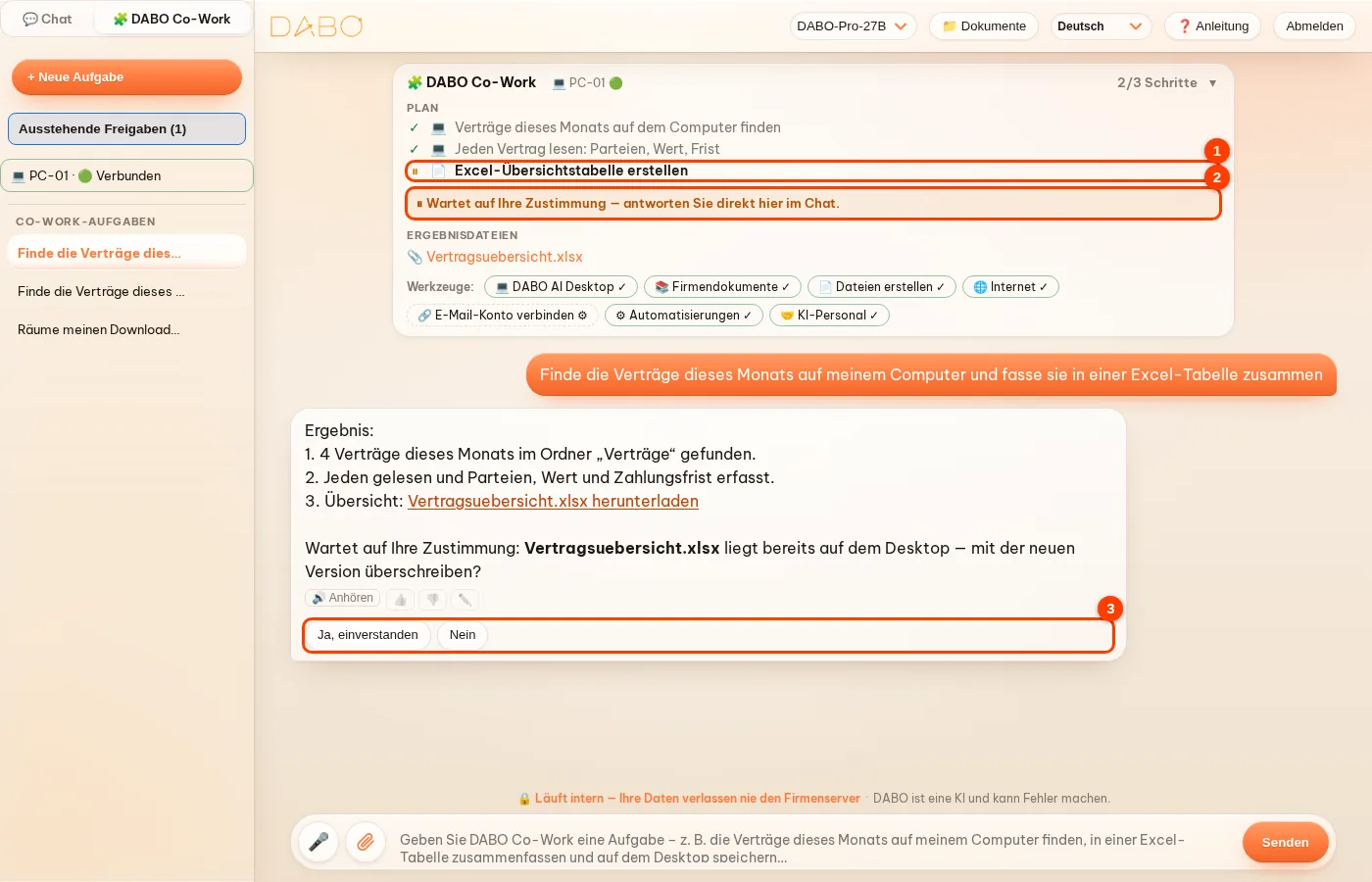
- Die rechte Spalte hat 2 Registerkarten: 📋 Fortschritt — die Schritte mit Status ✓ erledigt · ● in Arbeit · ⏸ wartet auf Ihre Zustimmung · ✕ nicht möglich (mit Begründung), In dieser Aufgabe verwendet und die Schaltfläche ⬇ Checkliste herunterladen (Excel); 🌐 Webseite — die Seite, die DABO gerade sucht, liest oder bedient. Mit der Schaltfläche 📋 Schritt x/n oben im DABO-Co-Work-Rahmen öffnen oder schließen Sie die Spalte. Braucht DABO Ihre Zustimmung (löschen, Datei überschreiben, Befehl ausführen, bestellen, E-Mail senden), zeigt der Schritt ⏸ und unter der Antwort erscheinen 2 Schaltflächen: Ja, einverstanden / Nein — mit Ja, einverstanden macht DABO weiter.
- Ist die Aufgabe erledigt, antwortet die KI mit einem Abschnitt Ergebnisse. Erstellte Dateien stehen unter Ergebnisse in der Registerkarte Fortschritt — zum Herunterladen anklicken; sie werden auch auf Ihrem Computer gespeichert. Plan, Webseiten und Dateien bleiben bei der Aufgabe und sind jederzeit wieder abrufbar.
- Aufgaben im Web (bestellen, Tisch reservieren, Formulare ausfüllen, registrieren…): DABO öffnet einen Browser direkt in der rechten Spalte — er läuft auf dem DABO-Server, nicht auf Ihrem Bildschirm — und Sie sehen jeden Schritt live. Seiten mit Anmeldung, Einmalcode oder Online-Zahlung: Sie klicken und tippen selbst auf der Seite in der rechten Spalte und drücken dann Ich bin fertig. DABO tippt nie Passwörter ein und fragt Sie vor der abschließenden Schaltfläche (bestellen, bezahlen, senden) immer einmal. Diese Spalte ist ein vollständiger Browser: mit Tabs (+ öffnet einen neuen Tab, × schließt ihn), den Schaltflächen ← → ⟳ und einer Adressleiste — Webadresse oder Suchbegriffe eingeben und Enter drücken. Die Schaltfläche 🌐 Browser oben in DABO Co-Work öffnet diese Spalte jederzeit, auch bevor Sie eine Aufgabe geben. Die Seite in dieser Spalte läuft live wie in einem normalen Browser: klicken, ziehen, mit der Maus scrollen oder wischen und direkt auf der Seite tippen (Feld anklicken, dann tippen; auf dem Handy ⌨ antippen, falls die Tastatur nicht erscheint). Die Schaltfläche ⤢ oben vergrößert die Spalte auf das ganze Fenster; erneut klicken oder Esc drücken, um sie zu verkleinern. Ein Rechtsklick auf die Seite öffnet das gewohnte Browsermenü (zurück, neu laden, Link in neuem Tab öffnen, kopieren…); Text markieren und Strg+C drücken, um ihn auf Ihren Computer zu kopieren. Downloads — wenn Sie oder DABO in dieser Spalte auf einen Download-Link klicken, auch bei Software-Installern — erscheinen unter der Schaltfläche ⬇ in der Adressleiste: Klicken Sie auf Auf dem Computer speichern, damit DABO AI Desktop die Datei in Ihren Ordner „Downloads“ kopiert (Programmdateien brauchen eine gültige digitale Signatur), oder auf Herunterladen, um sie im Browser herunterzuladen, den Sie gerade verwenden; Dateien werden 2 Stunden aufbewahrt. Solange Ihr Computer mit DABO AI Desktop verbunden ist, laufen Web-Aufgaben auch im normalen Chat in dieser Spalte — DABO öffnet keinen Browser auf Ihrem Computer. Der DABO-Browser funktioniert wie der Browser, den Sie gewohnt sind: Auswahllisten, Datumsauswahl und die Dialoge der Seite erscheinen direkt in der Spalte; Dateien laden Sie auf eine Seite hoch, indem Sie sie auf Ihrem Computer auswählen oder hineinziehen; das Menü ⋮ bietet Drucken / als PDF speichern, Seite speichern, Auf der Seite suchen (Strg+F), Zoom (Strg + / −), Verlauf, Lesezeichen (☆), Übersetzen und Browserdaten löschen; Anmeldungen, Tabs und Verlauf bleiben (verschlüsselt) erhalten, wenn Sie zurückkehren. Der DABO-Browser kann den Browser auf Ihrem Computer ersetzen: Sie hören den Ton der Seite; fragt eine Seite nach Mikrofon, Kamera, Standort oder Benachrichtigungen, fragt DABO zuerst Sie (klicken Sie auf das Schloss in der Adressleiste, um die Berechtigungen einer Website zu ändern); Passwörter und Adressen werden gespeichert und ausgefüllt (nur für Sie verschlüsselt, die KI kann sie nicht lesen; zum Anzeigen eines Passworts geben Sie Ihr DABO-Passwort erneut ein); Werbung wird blockiert; Tabs lassen sich anpinnen und gruppieren (Rechtsklick auf einen Tab); länger nicht genutzte Tabs ruhen, um Arbeitsspeicher freizugeben; F12 öffnet die Entwicklertools; F11 schaltet in den Vollbildmodus und behält Tastenkürzel wie Strg+W. Mikrofon und Kamera gelangen als durchgehender Stream zu Meeting-Seiten, Video bis 1080p, nahezu ohne Verzögerung; auf der Meeting-Seite wählen Sie Ihr eigenes Mikrofon, Ihre Kamera und Lautsprecher. Sie können das Speichern von Zahlungskarten einschalten (Menü ⋮ → Passwörter und automatisches Ausfüllen): Kartennummern werden nur für Sie verschlüsselt, der CVV wird nie gespeichert, und beim Ausfüllen einer Karte wird erneut Ihr DABO-Passwort abgefragt. Der DABO-Browser reagiert sofort, wie Sie es von Ihrem gewohnten Browser kennen: Maus, Tastatur und das Seitenbild laufen über einen durchgehenden Kanal mit bis zu 60 Bildern pro Sekunde; das Scrollen mit dem Mausrad gleitet sanft, und Wischgesten auf dem Telefon laufen mit Schwung aus. Auf Windows-Computern installiert DABO AI Desktop die App DABO Browser für Sie (mit Verknüpfungen auf dem Desktop und im Startmenü): ein echter Browser, der wie die Browser, die Sie gewohnt sind, direkt auf Ihrem Computer läuft – flüssig, sparsam beim Arbeitsspeicher, mit Ihren Tabs, Ihrem Verlauf und Ihren Lesezeichen, Downloads landen direkt im Ordner „Downloads“ – mit dem DABO-Bereich neben der Seite; hat Ihr Computer die App, arbeitet DABO AI direkt in Ihrem echten Tab (Sie sehen jeden Schritt), und die Schaltfläche 🌐 öffnet die App statt des Browsers auf dem Server (der weiterhin auf dem Telefon oder auf Computern ohne die App verwendet wird). DABO Browser gibt es jetzt für Windows, macOS und Linux; jede Webseite, die DABO auf Ihrem Computer öffnet (DABO AI öffnet eine Seite oder einen Link), öffnet sich in DABO Browser, und DABO Setup installiert DABO Browser auch auf dem Server und öffnet DABO darin. DABO Browser blockiert Werbung (auch Videowerbung auf YouTube), Tracker, Cookie-Hinweise sowie Phishing- und Malware-Seiten (über das Schild in der Adressleiste für eine einzelne Website ausschalten); dazu kommen ein Passwortmanager (Speichern anbieten, automatisch ausfüllen, Import aus einer CSV-Datei), Import von Lesezeichen und Verlauf aus dem bisherigen Browser, private Tabs, Lesemodus, Scroll-Screenshots der ganzen Seite (Strg+Umschalt+S), Videos beim erneuten Öffnen einer Seite an der zuletzt gesehenen Stelle fortsetzen, eine kleine Vorschau jedes Screenshots in der unteren Ecke (zum Öffnen anklicken, wie auf dem iPhone) sowie Tabs aus dem Fenster ziehen, um sie in einem neuen Fenster zu öffnen (Strg+N öffnet ein neues Fenster; einen Tab auf ein anderes Fenster ziehen, um beide zusammenzuführen), Bild im Bild, Downloads pausieren / fortsetzen, Wahl der Suchmaschine, Lesezeichenleiste, Task-Manager (Umschalt+Esc), eine Einstellungsseite und die Festlegung als Standardbrowser. Text markieren und rechtsklicken → DABO fragen oder Übersetzen; Rechtsklick auf die Seite → Seite mit DABO zusammenfassen oder übersetzen; „?“ vor eine Frage in der Adressleiste setzen, um DABO sofort zu fragen. Auf YouTube entfernt DABO die Werbung aus den Videodaten, bevor der Player sie erhält: Videos starten sofort ohne Werbeunterbrechung und laufen in der höchsten Qualität, die die Plattform anbietet (Einstellungen → Leistung → Videos immer in höchster Qualität abspielen; gilt für YouTube und Twitch). Die Schaltfläche DABO fragen rechts in der Tableiste blendet den DABO-Bereich ein oder aus; unter Einstellungen → Sprachen legen Sie die Browsersprache, Ihre bevorzugten Sprachen für Websites und die Rechtschreibprüfung fest. Ist eine neue Version bereit, erscheint in der Symbolleiste die orange Schaltfläche ⟳ Aktualisieren – ein Klick startet den Browser mit der neuen Version neu (Ihre Tabs werden wieder geöffnet). DABO Browser ist schon im Free-Tarif enthalten; was DABO AI in Ihren Tabs und auf Ihrem Computer tun darf, richtet sich nach Ihrem Tarif. Ein neuer Tab zeigt das DABO-Logo, und sein Hintergrund lässt sich ändern: Wählen Sie unter Einstellungen → Darstellung oder über „Anpassen“ in der Ecke eines neuen Tabs eine vorgegebene Farbe oder ein eigenes Bild (wird nur auf diesem Computer gespeichert).
- Aufgaben in Apps auf Ihrem Computer (zum Beispiel Anmelden oder Lesezeichen importieren in einem installierten Browser, Excel, Buchhaltungssoftware): DABO arbeitet auf Ihrem Bildschirm, wenn Sie in DABO AI Desktop den Vollzugriff eingeschaltet haben. Ist er aus, erscheint unter der Antwort die Karte DABO erlauben, auf dem Bildschirm Ihres Computers zu arbeiten — anklicken, im Fenster auf Ihrem Computer „Ja“ wählen, und DABO macht weiter. Aufgaben, die einen Befehl ausführen müssen, zeigen ebenso die Karte DABO erlauben, Befehle auf Ihrem Computer auszuführen.
- Software installieren (zum Beispiel „WinRAR installieren“): DABO prüft, ob die Software schon vorhanden ist, und installiert sie über den Windows-Softwarekatalog (winget) oder lädt das Installationsprogramm von der offiziellen Website des Herstellers — mit Prüfung der digitalen Signatur vor dem Speichern und vor der Installation; Dateien ohne gültige Signatur werden verworfen. Windows fragt immer nach Administratorrechten (UAC) — klicken Sie auf dem Computer auf „Ja“.
- Breite ändern: Ziehen Sie die Trennlinien zwischen Liste, Chat und rechter Spalte, um die Breite jeder Spalte anzupassen; ein Doppelklick auf die Trennlinie stellt den Standard wieder her. Die Breiten werden in Ihrem Browser gespeichert.
- DABO Co-Work erledigt die Arbeit tatsächlich — es gibt Ihnen keine Anleitungen, Skripte oder Belege, damit Sie es selbst tun. Was DABO nicht kann (zum Beispiel telefonieren), wird klar gesagt; der Schritt zeigt dann ✕ mit Begründung, statt als erledigt zu gelten. Über Ihren Computer meldet DABO nur, was es tatsächlich geprüft hat (ob etwas installiert ist, Versionen, Pfade) — wird nichts gefunden, sagt es das; Angaben, die es nicht bestätigen konnte, werden in einem Hinweis unter der Antwort gekennzeichnet. DABO bricht auch nicht mittendrin ab, nachdem es angekündigt hat, etwas zu tun.

- Erledigt alles bis zum letzten Schritt: Liefert eine Plattform nicht an die Adresse, ist etwas ausverkauft oder verlangt sie sofort eine Anmeldung, wechselt DABO selbst zu einer anderen Plattform derselben Art (zum Beispiel einer anderen Liefer-App) und erledigt alle Schritte: Geschäft, Artikel, Warenkorb und Lieferadresse. DABO fragt Sie nur einmal beim letzten Schritt — Anmeldung (falls die Website sie verlangt), fehlende Angaben sowie Bestätigung von Bestellung und Gesamtbetrag.
- Nutzt den ganzen Computer: Braucht eine Aufgabe einen Ordner außerhalb der gewählten (Downloads, Desktop, Laufwerk D:…), erscheint unter der Antwort die Schaltfläche Vollzugriff auf den Computer erlauben — klicken und auf dem Computer Ja wählen, dann macht DABO weiter. Siehe DABO AI Desktop.
- Keine erfundenen Ergebnisse: DABO ordnet Dateien erst, nachdem es die echte Dateiliste gesehen hat; am Ende der Antwort zeigt Tatsächlich auf dem Computer ausgeführt (Systemprotokoll), wo Ordner erstellt und wohin Dateien verschoben wurden und was nicht ging und warum.
- Kennt viele Plattformen: DABO hat ein Verzeichnis beliebter Plattformen je Land (Essenslieferung, Lebensmittel, Shopping, Elektronik, Apotheken, Fahrdienste, Flug-, Bahn- und Bustickets, Hotels, Kinos) – und weiß, welche Bestellungen im Web annehmen, welche nur in ihrer App funktionieren und welche eingestellt wurden. DABO probiert die im Web bestellbaren Plattformen nacheinander aus, vergleicht sie und wählt selbst die beste Option; ist eine Anmeldung nötig, bittet es Sie nur einmal darum, auf der gewählten Plattform.
Große Aufgaben an das KI-Personal übergeben (Ultra-Tarif)
Bei Aufgaben mit vielen Teilen – ein Quartalsbericht, Ausschreibungsunterlagen, eine Marktrecherche, ein Forderungsabgleich… – erstellt der KI-Koordinator einen Plan, verteilt die Arbeit auf mehrere KI-Mitarbeiter, die parallel im Hintergrund arbeiten, prüft die Qualität jedes Teils, gleicht die Teile miteinander ab und schickt Ihnen das zusammengeführte Ergebnis. Sie können das Fenster schließen und etwas anderes tun.
- Klicken Sie in der Seitenleiste auf KI-Personal → + Neue Aufgabe → beschreiben Sie die Aufgabe (Sie können Dateien anhängen oder Gespeicherte Vorlage verwenden…) → Übergeben. Oder fragen Sie einfach wie gewohnt im Chat: Erkennt DABO eine große Aufgabe, zeigt es die Karte An das KI-Personal übergeben? – klicken Sie auf Jetzt übergeben.
- Nach einigen Sekunden zeigt der Aufgabenplan den Ablauf: jeden Schritt, den zuständigen KI-Mitarbeiter und die Datenquellen, die genutzt werden. Prüfen Sie ihn, tauschen Sie bei Bedarf einen KI-Mitarbeiter aus oder klicken Sie auf Schritt entfernen, wenn ein Schritt nicht nötig ist, und klicken Sie dann auf Starten.
- Verfolgen Sie den Fortschritt im Plan: In Arbeit · Wartet · Ergebnis übergeben. Braucht ein KI-Mitarbeiter eine Auskunft von Ihnen, zeigt die Aufgabe Wartet auf Sie – antworten Sie und klicken Sie auf Antwort senden.
- Ist die Aufgabe erledigt, erscheint das Ergebnis mit Diagrammen und Dateien in der Aufgabe. Laden Sie es als Word, Excel oder PowerPoint herunter. Mit Erneut übergeben lassen Sie die Aufgabe mit neuen Anweisungen noch einmal laufen, mit Als Vorlage speichern wiederholen Sie sie bequem jeden Monat.


- Der KI-Koordinator teilt die Arbeit, wo möglich, in Teile auf, die parallel laufen (zum Beispiel ein Teil pro Monat oder pro Datensystem), und führt sie anschließend zusammen – so ist die Aufgabe schneller erledigt. Im Aufgabenplan stehen gleichzeitig laufende Schritte nebeneinander.
- Jedes Schreiben von Daten und jede Aktion nach außen (E-Mail senden, in CRM/ERP schreiben…) wird weiterhin zu einer Anfrage, die auf Ihre Freigabe wartet. Von KI-Mitarbeitern erstellte Anfragen werden zurückgehalten, bis die ganze Aufgabe fertig ist (Hinweis Wartet auf Abschluss der Aufgabe), und erscheinen dann unten im Bereich Ergebnis mit den Schaltflächen Freigeben / Ablehnen. Bericht-E-Mails erhalten die Berichtsdateien der Aufgabe (Excel, Word, PDF…) automatisch als Anhang; stimmen Zahlen in einer E-Mail nicht mit dem Ergebnis überein, erscheint eine Warnung ⚠. Wird die Aufgabe abgebrochen, zeigt die Anfrage Abgebrochen (Aufgabe gestoppt).
- KI-Mitarbeiter nutzen nur Datenquellen, die sowohl Sie als auch sie verwenden dürfen. Fehlt ein Zugriff, klicken Sie auf Administrator um Ergänzung bitten.
- Ist der Server ausgelastet, kommen Aufgaben in eine Warteschlange und starten, sobald Kapazität frei ist; während der Arbeitszeit lässt das KI-Personal immer Platz für Personen, die gerade chatten. Klicken Sie auf Desktop-Benachrichtigungen einschalten, um informiert zu werden, wenn eine Aufgabe fertig ist.
- Jede Aufgabe hat ein Limit für KI-Aufrufe und Laufzeit. Ist es erreicht, pausiert sie – klicken Sie auf Fortsetzen, damit sie weiterläuft.
Ausstehende Freigaben – die KI handelt nie eigenmächtig
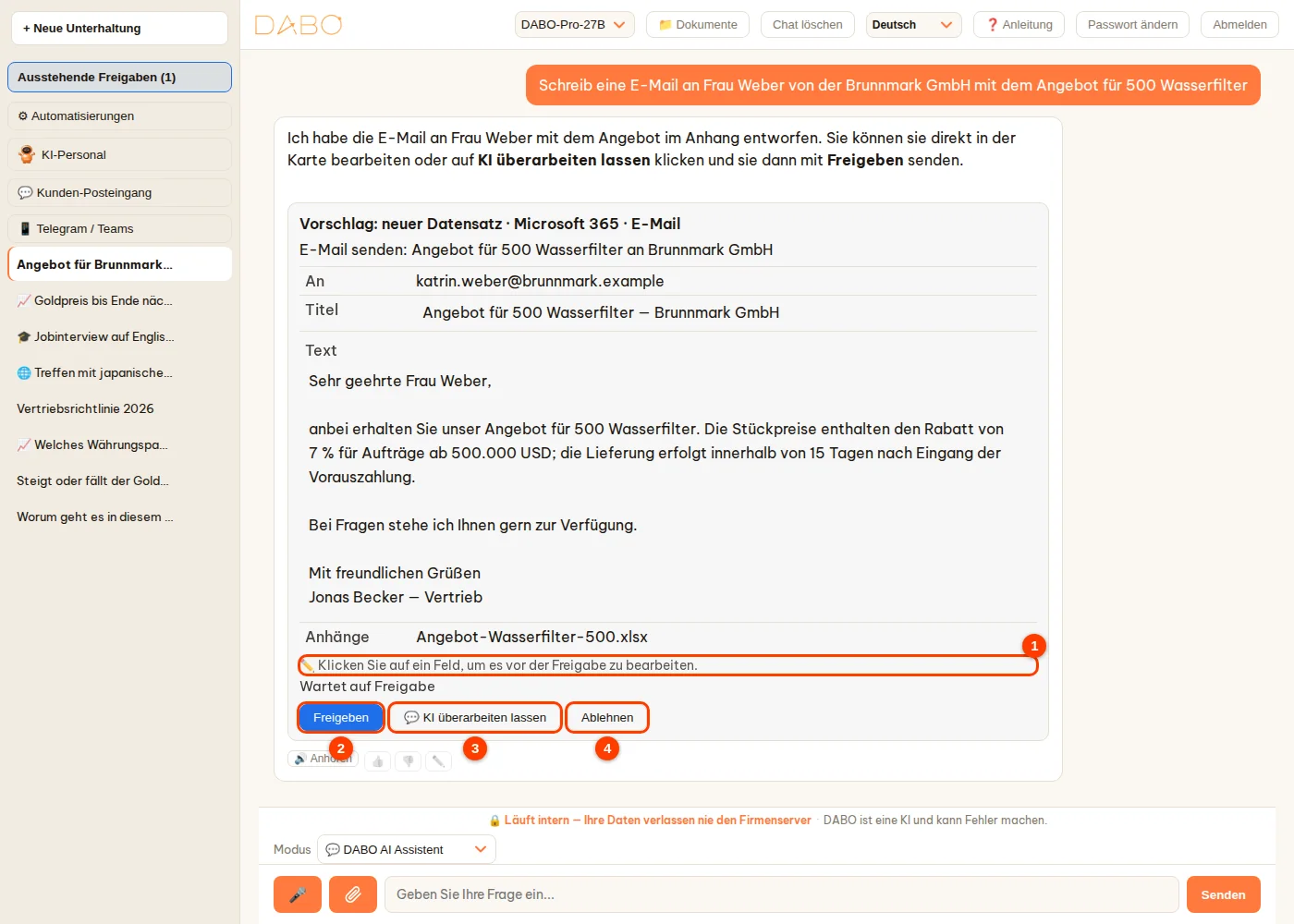
Schlägt die KI vor, E-Mails zu senden oder zu löschen, einen Termin anzulegen, Daten in CRM/ERP zu schreiben, ein anderes System aufzurufen…, erscheint eine Anfragekarte direkt in der Antwort und unter Ausstehende Freigaben in der Seitenleiste (die Zahl in Klammern zeigt, wie viele warten). Ohne Ihre Freigabe passiert nichts.
- Lesen Sie die Anfrage: Empfänger, Betreff, Inhalt, Anhänge… werden vollständig angezeigt, langer Inhalt nutzt die ganze Breite des Chats. Etwas ändern: Klicken Sie direkt in den Inhalt und bearbeiten Sie ihn (1).
- Klicken Sie auf Freigeben (2), um die Aktion auszuführen. Geben Sie direkt im Chat frei, erledigt die KI die restlichen Schritte selbst (falls vorhanden) – Sie müssen nichts weiter schreiben.
- Die KI soll es neu formulieren? Klicken Sie auf 💬 KI überarbeiten lassen (3) – DABO bringt Sie zurück in den Chat, die Anfrage in Bearbeitung ist hervorgehoben (oder über dem Eingabefeld angeheftet). Sagen Sie der KI, was sie ändern soll, oder bearbeiten Sie die Anfrage selbst, und klicken Sie dann auf Freigeben.
- Soll die Aktion nicht ausgeführt werden, klicken Sie auf Ablehnen (4). Im Fenster Ausstehende Freigaben können Sie bei einer Anfrage zum Löschen von E-Mails einzelne Nachrichten abwählen, die Sie behalten möchten.
Automatisierungen (ab Pro)
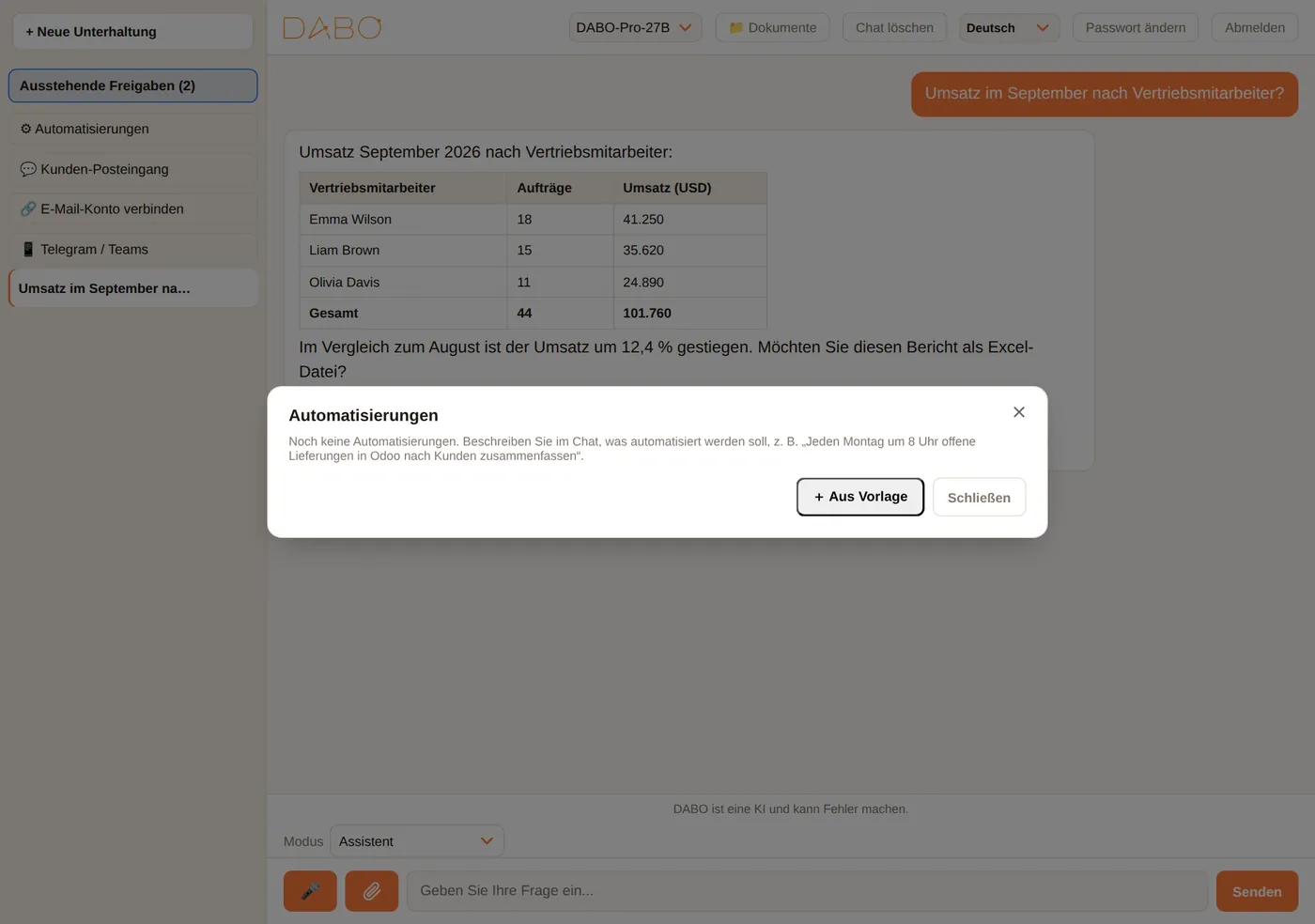
Lassen Sie DABO wiederkehrende Arbeit nach Zeitplan oder bei einem Ereignis erledigen. Am schnellsten sagen Sie es im Chat, zum Beispiel „schick mir jeden Montag um 8 Uhr den Umsatzbericht der Vorwoche mit einer Excel-Datei“. Oder klicken Sie auf ⚙ Automatisierungen → Aus Vorlage (48 Vorlagen für 30 Branchen).
- Auslöser: ein Zeitplan, eine neue E-Mail, ein neuer CRM-Datensatz oder ein Aufruf aus einem anderen System (Webhook).
- Zustellung: per E-Mail, Teams, Slack, Telegram oder als Ablage in OneDrive / Google Drive.
- Ultra-Tarif: Wählen Sie Mit dem KI-Personal ausführen, damit mehrere KI-Mitarbeiter zusammenarbeiten, mit Qualitätsprüfung.
- Für jede Automatisierung: Bearbeiten, Ausschalten / Einschalten, Jetzt ausführen und Ergebnisse ansehen.
E-Mail, Apps, Telegram / Teams / Slack verbinden
E-Mail & Kalender (ab Max)
- Öffnen Sie 🧰 DABO Tools → 🔗 E-Mail-Konto verbinden → geben Sie Ihre E-Mail-Adresse ein → Weiter. DABO erkennt Ihren Anbieter automatisch.
- Microsoft (Outlook, Microsoft 365): Klicken Sie auf die orangefarbene Schaltfläche Code kopieren & Microsoft öffnen → fügen Sie den Code ein → melden Sie sich an → stimmen Sie zu.
- Gmail, Yahoo, iCloud…: Folgen Sie den Schritten auf dem Bildschirm, um ein App-Passwort zu erstellen (Name: „DABO AI“) → fügen Sie es in das Feld ein → Verbinden.
- Danach können Sie fragen: „fasse die E-Mails von heute zusammen“, „entwirf eine Antwort an Thomas“, „welche Termine habe ich nächste Woche?“.

Meine Apps
Hat Ihr Unternehmen Verbindungen zu Apps aktiviert (zum Beispiel zu einem Projektmanagement-Tool oder einem Online-CRM), klicken Sie auf 🔌 Meine Apps → Verbinden mit Ihrem eigenen Konto. Die KI sucht, liest und fasst dann in dieser App für Sie zusammen; jedes Schreiben wartet auf Ihre Freigabe. Nur Sie können Ihre Verbindungen nutzen.
DABO in Telegram / Teams fragen
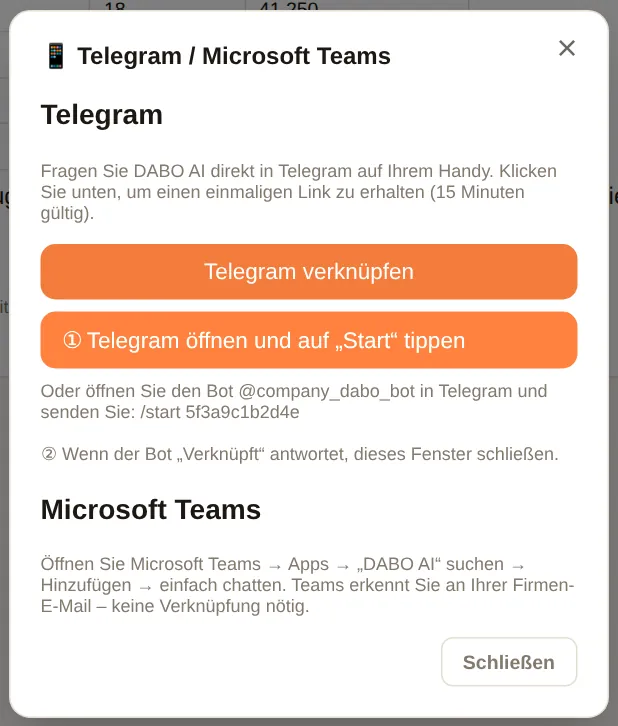
- Klicken Sie auf 📱 Telegram / Teams → Telegram verknüpfen → klicken Sie auf die Schaltfläche, um Telegram zu öffnen, und tippen Sie dort auf Start (auf dem Handy: auf den Link tippen).
- Der Bot antwortet „✅ Mit dem DABO-Konto … verknüpft“ – ab sofort können Sie DABO direkt in Telegram fragen. Senden Sie
/newfür ein neues Thema und/unlink, um die Verknüpfung aufzuheben. - Microsoft Teams: Öffnen Sie Apps → suchen Sie nach DABO AI → Hinzufügen → schreiben Sie eine Nachricht; eine Verknüpfung ist nicht nötig.
Kunden-Posteingang
Betreuen Sie einen Nachrichtenkanal für Kunden (WhatsApp, Messenger, Website-Chat…), klicken Sie auf 💬 Kunden-Posteingang: Jede Unterhaltung zeigt die Nachricht des Kunden und einen Antwortentwurf der KI. Bearbeiten Sie ihn bei Bedarf und klicken Sie auf Senden; KI neu entwerfen erstellt einen neuen Entwurf; Schließen entfernt die Unterhaltung aus der Liste.
DABO in Slack fragen
- Öffnen Sie in Slack Apps (oder suchen Sie nach DABO AI) → senden Sie DABO AI eine Direktnachricht. Eine Verknüpfung ist nicht nötig.
- Fragen Sie wie im Webchat. Mit
newbeginnen Sie ein neues Thema.
- Slack erkennt Sie an Ihrer Slack-E-Mail, die mit der E-Mail Ihres DABO-Kontos übereinstimmen muss. Meldet der Bot, dass Sie kein Konto haben, bitten Sie Ihren Administrator, eines mit genau dieser E-Mail anzulegen.
- DABO beantwortet nur Direktnachrichten, keine Nachrichten in gemeinsamen Kanälen.
- Von der KI erstellte Dateien und Aktionen mit Freigabepflicht: Öffnen Sie den Webchat, um die Datei herunterzuladen oder auf Freigeben zu klicken.
DABO für Office — Word, Excel, PowerPoint, Outlook
DABO AI arbeitet direkt in Microsoft Office. Klicken Sie auf DABO fragen, um den DABO-Bereich zu öffnen, und bitten Sie in eigenen Worten um alles, wie bei einem persönlichen KI-Assistenten: schreiben, umformulieren, zusammenfassen, übersetzen, Daten analysieren, Tabellen und Diagramme erstellen, Folien entwerfen oder E-Mails beantworten. DABO liest, was Sie geöffnet haben, antwortet und listet die vorgeschlagenen Änderungen auf — in Ihrer Datei ändert sich nichts, bevor Sie auf Übernehmen tippen.
Was Sie fragen können
- Word — markierten Text schreiben oder umformulieren, zusammenfassen, übersetzen, Rechtschreibung und Grammatik korrigieren, Tabellen einfügen, ein Wort überall ersetzen, Kommentare hinzufügen.
- Excel — das Blatt analysieren, Formeln in leere Spalten schreiben, Daten bereinigen, formatieren, sortieren, Kopfzeilen fixieren, Tabellen, Diagramme und Übersichtsblätter erstellen. Rückgängig stellt die Zellen genau wie vorher wieder her.
- PowerPoint — Folien zu einem Thema erstellen, markierten Text umformulieren, die Präsentation zusammenfassen. Rückgängig entfernt die von DABO hinzugefügten Folien.
- Outlook — eine E-Mail zusammenfassen, Termine und Fristen auflisten, übersetzen, eine bearbeitbare Antwort öffnen; beim Schreiben: verbessern, kürzen, Betreff setzen.
Filtern oder zusammenfassen in ein neues Blatt oder eine neue Datei
Wenn Sie DABO bitten, Informationen zu filtern, herauszuziehen oder zusammenzufassen, legt DABO ein neues Blatt oder eine neue Datei an – Ihre Originaldaten bleiben unverändert:
- Excel – z. B. „lege ein neues Blatt mit allen Deals des Händlers ABC an“: DABO liest alle Zeilen des Blatts (auch Tabellen mit Zehntausenden Zeilen), filtert exakt nach Ihren Bedingungen und erstellt ein neues Blatt, das Zahlen- und Datumsformate beibehält, mit Filterschaltflächen und fixierter Kopfzeile; Zusammenfassungen nach Gruppen (Summe, Anzahl, Durchschnitt, Minimum, Maximum) enthalten eine Gesamtzeile. Sagen Sie „in eine neue Excel-Datei“, um eine eigene Datei zu erhalten.
- PowerPoint – „erstelle eine neue Datei nur mit den Umsatzfolien“: DABO übernimmt genau diese Folien in eine neue Datei mit gleichem Design, Notizen und Bildern – oder erstellt eine neue Zusammenfassung.
- Word – „fasse die Kernpunkte in einem neuen Dokument zusammen“: DABO schreibt ein neues Word-Dokument in der DABO-Vorlage.
Originalformatierung und schneller Zugriff
- Ihre Formatierung bleibt erhalten — DABO ersetzt nur die Wörter, die sich ändern müssen, direkt an Ort und Stelle: Schriftart, Größe, Farbe, Fett, Kursiv, Absatzformat, Listen und Tabellen bleiben unverändert. Neue Absätze übernehmen die Formatierung ihrer Umgebung; beim Löschen werden nur die genannten Absätze entfernt. In Outlook bleiben Ihre Signatur und der zitierte Antwort-/Weiterleitungsteil unberührt.
- Word — Änderungen nachverfolgen: Aktivieren Sie dieses Kästchen vor Anwenden, um jede Änderung von DABO als nachverfolgte Änderung zu sehen und einzeln anzunehmen oder abzulehnen.
- PowerPoint — DABO liest den Text in Textfeldern, gruppierten Formen und Tabellen (Bilder werden übersprungen) und erkennt die verwendeten Schriftarten; es kann die Schriftart der ganzen Präsentation oder einzelner Folien ändern und behält Größen, Farben, Fett und Kursiv bei. Rückgängig stellt Text und Schriftarten wieder her.
- Schneller Zugriff — Word, Excel, PowerPoint: Menü ••• ▸ DABO mit diesem Dokument öffnen, dann die Datei speichern; beim nächsten Öffnen erscheint der DABO-Bereich automatisch. Outlook (Postfächer von Microsoft 365/Exchange): Klicken Sie auf das Anheften-Symbol im DABO-Bereich, damit er beim Wechsel zwischen E-Mails geöffnet bleibt. Wenn Sie DABO für Office schon früher installiert haben, installieren Sie die neue Add-in-Datei einmal erneut, um diese beiden Funktionen zu erhalten.

Für sich selbst installieren
- Öffnen Sie in DABO 🧰 DABO Tools ▸ 📝 DABO für Office und laden Sie die beiden Installationsdateien herunter: Word · Excel · PowerPoint (
DABO-Office.xml) und Outlook (DABO-Outlook.xml). - Word, Excel, PowerPoint im Web: ein Dokument öffnen ▸ Home ▸ Add-ins ▸ More Settings ▸ Upload My Add-in ▸
DABO-Office.xmlwählen ▸ Upload. - Word, Excel, PowerPoint auf dem Mac:
DABO-Office.xmlnach~/Library/Containers/com.microsoft.Word/Data/Documents/wefkopieren (Excel:com.microsoft.Excel, PowerPoint:com.microsoft.Powerpoint; den Ordnerwefanlegen, falls er fehlt), die App neu starten, dann Home ▸ Add-ins ▸ DABO AI. - Word, Excel, PowerPoint unter Windows: am einfachsten installiert Ihr Administrator es für das ganze Unternehmen (unten). Ohne Microsoft 365:
DABO-Office.xmlin einen freigegebenen Netzwerkordner legen ▸ File ▸ Options ▸ Trust Center ▸ Trust Center Settings ▸ Trusted Add-in Catalogs ▸ den Ordnerpfad bei Catalog Url eintragen ▸ Add catalog ▸ Show in Menu aktivieren ▸ OK ▸ Office neu starten ▸ Home ▸ Add-ins ▸ Advanced ▸ SHARED FOLDER ▸ DABO AI ▸ Add. - Outlook (neues Outlook, Outlook im Web, klassisches Outlook mit Microsoft 365-Konto):
aka.ms/olksideloadöffnen ▸ My add-ins ▸ Add a custom add-in ▸ Add from file ▸DABO-Outlook.xmlwählen ▸ Install. - Klicken Sie auf der Registerkarte Start auf DABO fragen (Outlook: beim Lesen oder Schreiben einer Nachricht oder unter Apps) und melden Sie sich mit Ihrem DABO-Konto an — oder mit Mit Firmenkonto anmelden, wenn Ihr Unternehmen Single Sign-On nutzt.
Für das ganze Unternehmen installieren (Administrator)
- Im Microsoft 365 Admin Center: Settings ▸ Integrated apps ▸ Add-ins ▸ Deploy Add-in ▸ Next.
- Hochladen eines benutzerdefinierten Add-ins wählen, die Manifestdatei
DABO-Office.xmlhochladen ▸ Upload ▸ Everyone oder bestimmte Gruppen wählen ▸ Deploy. MitDABO-Outlook.xmlwiederholen. - Die Schaltfläche DABO fragen erscheint von selbst im Menüband aller Benutzer — das kann 24–72 Stunden dauern; ggf. Office neu starten.
Ändert sich die Adresse von DABO, laden Sie die beiden Dateien erneut aus DABO herunter und wieder hoch (Add-in wählen ▸ Update).
HTTPS-Voraussetzung
Office öffnet Add-ins nur von einer https://-Adresse mit einem vertrauenswürdigen Zertifikat. Auf der Admin-Seite, Tab Netzwerk ▸ HTTPS-Modus: Let’s Encrypt (öffentliche Domain) oder Firmenzertifikat verwenden. Im Standardmodus Selbstsigniert bleibt der DABO-Bereich leer, es sei denn, die IT installiert das Zertifikat des DABO-Servers auf jedem Computer als vertrauenswürdig. Die Installationsdateien enthalten die Adresse, mit der Sie DABO geöffnet haben — laden Sie sie über die offizielle Firmenadresse herunter.
DABO AI Desktop (ab Max)
Installieren Sie das Programm DABO AI Desktop, damit die KI direkt auf Ihrem Computer arbeiten kann: Dateien in den freigegebenen Ordnern finden, lesen und ordnen sowie Apps und den Browser für Sie bedienen. DABO AI Desktop ist außerdem Voraussetzung für DABO Co-Work.
- Öffnen Sie 🧰 DABO Tools → 💻 DABO AI Desktop → Diesen Computer verbinden.
- Windows (am schnellsten): Drücken Sie Windows + R, fügen Sie den angezeigten Befehl ein und drücken Sie die Eingabetaste. Oder: Klicken Sie auf DABO AI Desktop für Windows herunterladen → entpacken Sie die heruntergeladene Datei → öffnen Sie den Ordner DABO-AI-Desktop → doppelklicken Sie auf Setup.cmd (zeigt Windows eine Warnung, wählen Sie Weitere Informationen → Trotzdem ausführen). Administratorrechte sind nicht nötig. Passiert beim Doppelklick nichts, hat Windows die heruntergeladene Datei blockiert – verwenden Sie dann den Befehl. macOS / Linux: Kopieren Sie den angezeigten Befehl, fügen Sie ihn in die App „Terminal“ ein und drücken Sie die Eingabetaste. Das Fenster DABO AI Desktop zeigt den Fortschritt: heruntergeladen, wird installiert, fertig oder Fehler.
- Die Einrichtungsseite öffnet sich in Ihrem Browser → klicken Sie auf Ordner wählen…, um die Ordner auszuwählen, die die KI nutzen darf.
- Gehen Sie zurück zum Chat und fragen Sie zum Beispiel „Finde die Verträge vom September auf meinem Computer und fasse sie zusammen“ oder „Sortiere meinen Downloads-Ordner nach Dateityp“.
- Immer wenn die KI eine Datei schreiben, verschieben oder löschen, eine Webseite öffnen oder einen Befehl ausführen möchte, zeigt Ihr Computer das Fenster DABO — KI bittet um Erlaubnis – die KI handelt erst, wenn Sie auf Ja klicken. Gelöschte Dateien landen im Papierkorb. DABO Co-Work arbeitet dagegen im Hintergrund: Was Ihre Zustimmung braucht, wird im Co-Work-Bereich gefragt, nicht in einem Fenster auf Ihrem Computer.
- Vollzugriffsmodus (wenn Ihr Administrator ihn erlaubt und Sie ihn selbst am Computer einschalten): Die KI steuert Maus, Tastatur und jede App – praktisch für Arbeiten in mehreren Schritten, etwa Formulare ausfüllen oder im Web bestellen. Sie sehen immer, was die KI gerade tut.
- Die KI liest keine Passwortdateien und keine Sicherheitsschlüssel. Daten fließen nur zwischen Ihrem Computer und dem DABO-Server Ihres Unternehmens.
- Vorübergehend anhalten: Schalten Sie auf der Seite von DABO AI Desktop Pause ein, oder schalten Sie unter 💻 DABO AI Desktop die KI-Verbindung dieses Computers aus.
- Den ganzen Computer nutzen: Braucht DABO einen Ordner außerhalb der gewählten, erscheint unter der Antwort die Schaltfläche Vollzugriff auf den Computer erlauben — klicken und auf dem Computer Ja wählen (damit ist auch der Vollzugriffsmodus an). DABO kann dann jeden Ordner und jedes Laufwerk nutzen („Downloads“, „Desktop“… führen zu den echten Ordnern des Computers), liest aber nie Passwort- oder Schlüsseldateien, verändert keine Systemordner, und Löschen verschiebt nur in den Papierkorb. Jederzeit auf der Seite von DABO AI Desktop ausschaltbar.
- Die KI arbeitet in einem eigenen Fenster: Braucht sie das Web, öffnet DABO Browser ein separates DABO AI – Arbeitsfenster (so wie Chrome ein neues Fenster öffnet) – Ihr aktuelles Fenster wechselt keine Tabs und verliert nicht die Tastatur. Es nutzt Ihre Anmeldungen; bittet die KI Sie, sich anzumelden oder etwas zu bestätigen, tun Sie das direkt auf der Seite in diesem Fenster. Mit Im Hauptfenster öffnen verschieben Sie eine Seite in Ihr eigenes Fenster.
- Eine einzige Wahl: Setzen Sie in DABO AI Desktop das Häkchen bei DABO AI die Nutzung dieses Computers erlauben, damit die KI alle Laufwerke, Apps und DABO Browser für Sie nutzt; Sie können es jederzeit entfernen – dann nutzt die KI nur Ordner, die Sie selbst hinzufügen.
- Vorschläge beim Tippen: In der Adressleiste von DABO Browser erscheinen nach wenigen Buchstaben Suchvorschläge, oft besuchte Websites und beliebte Websites in Ihrem Land (wie bei Google); abschaltbar unter Einstellungen → Suchmaschine. Private Tabs senden Ihre Eingabe nie.
Gedächtnis & Lernen aus Feedback
Die KI merkt sich Ihre Vorlieben
Sagen Sie DABO, was es sich merken soll, zum Beispiel „Merk dir: Nenn mich Anna“, „Stell Angebote ab jetzt immer als Tabelle dar“, „Stammkunde: ABC GmbH, Ansprechpartner Herr Wagner“. DABO berücksichtigt das in allen späteren Unterhaltungen – nur für Sie. Um etwas zu entfernen, sagen Sie „Vergiss …“. DABO merkt sich nie Passwörter, Einmalcodes oder Kartennummern.
Antworten bewerten – DABO lernt aus Fehlern
- Unter jeder Antwort gibt es 👍 (hilfreich) und 👎 (nicht richtig).
- Klicken Sie auf 👎 → wählen Sie, was falsch war: Falsche Information, Nicht das richtige Dokument gefunden, Falsche Sprache oder Darstellung oder Falsche Aktion ausgeführt.
- Schreiben Sie die richtige Antwort (oder wie DABO antworten soll) → wählen Sie unter Gilt für entweder Nur für mich oder die ganze Dokumentbibliothek (Freigabe durch den Bibliotheksverwalter) → Senden.
- Ab der nächsten Frage nutzt DABO diese Lektion und wiederholt den Fehler nicht.
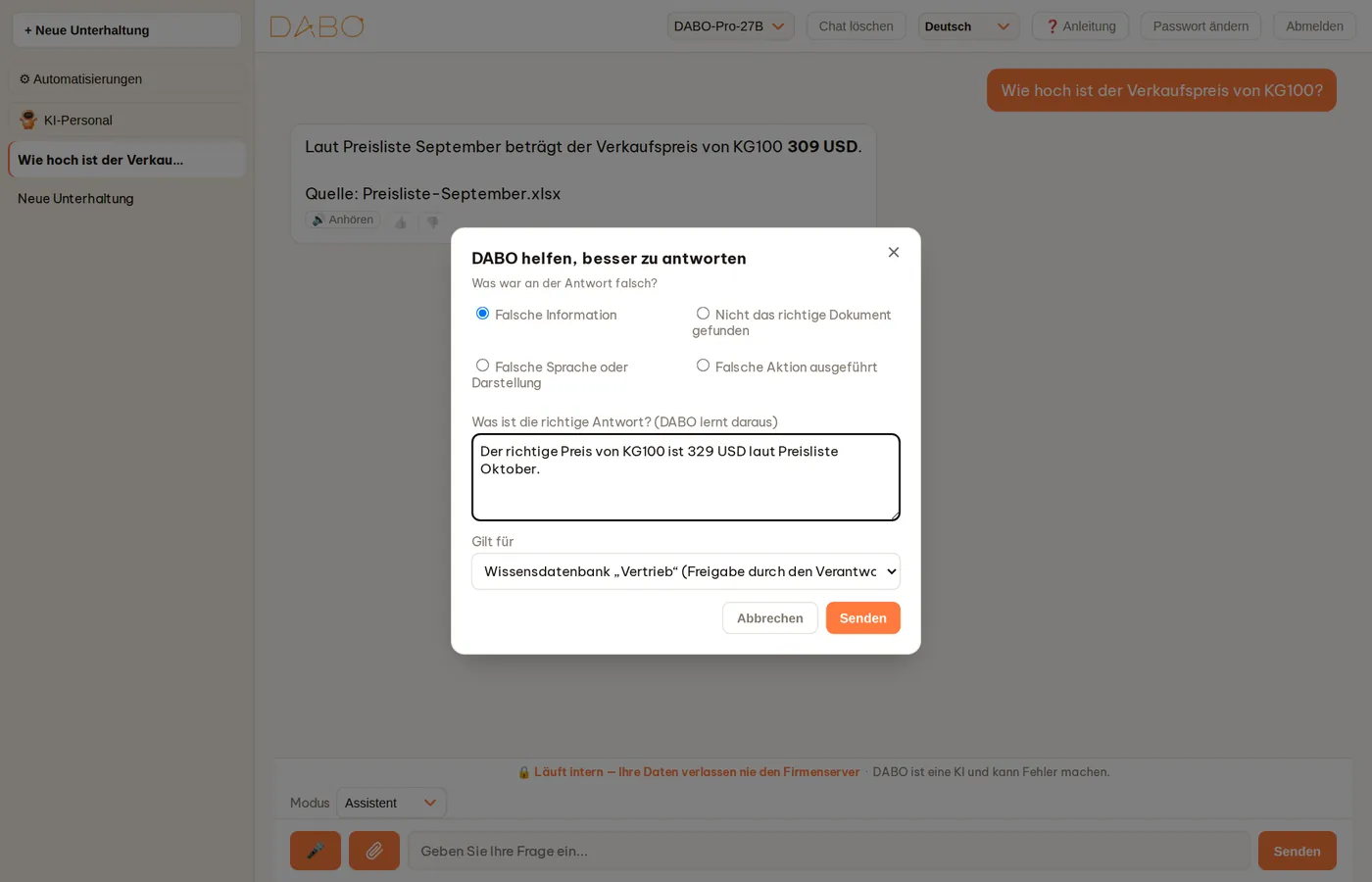
Korrekturbuch (Bibliotheksverwalter)
Bibliotheksverwalter sehen 📘 Korrekturbuch in der Seitenleiste: Lektionen von Mitarbeitenden freigeben oder ablehnen (Ausstehend), Lektionen erneut prüfen, deren Quelldokument sich geändert hat (Zu prüfen), die Lektionen unter Aktiv ansehen und Fragen ohne Dokumente – Hinweise auf Dokumente, die in der Bibliothek noch fehlen. Freigegebene Lektionen haben Vorrang vor Dokumenten und werden automatisch erneut geprüft, wenn das Unternehmen sein KI-Modell wechselt.
So werden Ihre Daten geschützt
- KI-Modell, Dokumente und Chatverlauf liegen auf dem Server Ihres Unternehmens – sie werden an keinen externen KI-Anbieter gesendet.
- Die KI antwortet allen im Rahmen ihrer eigenen Berechtigungen: Sie erhalten keine Antworten aus Bibliotheken, die Sie nicht sehen dürfen, und Kolleginnen und Kollegen können Ihre Unterhaltungen nicht sehen.
- E-Mail, Kalender, Computer, Apps: Die KI nutzt nur die Konten und Ordner, die Sie selbst verbunden haben.
- Jedes Schreiben und jede Aktion nach außen wartet auf Ihre Freigabe; vor jeder Aktion auf Ihrem Computer werden Sie gefragt.
- Eine Unterhaltung löschen: in der Seitenleiste auf × neben ihrem Namen klicken.
Häufige Fragen
| Frage | Antwort |
|---|---|
| Die KI findet nichts, obwohl ich weiß, dass es das Dokument gibt? | Vielleicht haben Sie keinen Zugriff auf die Bibliothek, in der es liegt, es ist noch nicht hochgeladen, oder die Bibliothek ist gesperrt. Fragen Sie den Bibliotheksverwalter. Klicken Sie auf 👎 → Nicht das richtige Dokument gefunden, damit er davon erfährt. |
| Ich sehe KI-Personal, 🎤, 💻 DABO AI Desktop… nicht? | Die Funktionen hängen vom Lizenztarif Ihres Unternehmens und von den Berechtigungen ab, die Ihr Administrator Ihnen gibt. Fragen Sie Ihren Administrator. |
| Das Mikrofon funktioniert nicht? | Öffnen Sie DABO über eine https://-Adresse. Erlauben Sie das Mikrofon: Klicken Sie auf das Schloss-Symbol neben der Adressleiste → Mikrofon → Zulassen und laden Sie die Seite neu. iPhone: Einstellungen › Safari › Mikrofon. Schließen Sie Zoom / Teams, falls diese das Mikrofon belegen. |
| Der Browser meldet „Dies ist keine sichere Verbindung“? | Meist verwendet Ihr Unternehmen ein internes Sicherheitszertifikat. Nur wenn es wirklich die DABO-Adresse ist, die Ihr Unternehmen Ihnen gegeben hat, wählen Sie Erweitert → Weiter zu …; oder bitten Sie Ihren Administrator, das Zertifikat auf Ihrem Computer zu installieren. |
| Verbindung abgebrochen, während die KI geantwortet hat? | Die KI beendet die Antwort trotzdem auf dem Server. Öffnen Sie die Unterhaltung erneut, um sie zu sehen. |
| Die Antwort ist falsch? | Klicken Sie unter der Antwort auf den Namen der Quelle, um genau die Stelle im Dokument zu prüfen. Klicken Sie auf 👎 und geben Sie die richtige Antwort an – DABO lernt, den Fehler nicht zu wiederholen; oder klicken Sie auf ✏️, um die Antwort direkt zu korrigieren. |
| Passwort vergessen? | Klicken Sie auf dem Anmeldebildschirm auf Passwort vergessen?. Nach der Freigabe durch den Administrator erhalten Sie einen Code (per E-Mail oder vom Administrator) → mit 🔑 Passwort mit Code erstellen legen Sie ein neues Passwort fest. Bei Anmeldung mit Microsoft / Google ändern Sie das Passwort dieses Kontos. |
| Das KI-Personal braucht lange? | Große Aufgaben können einige Minuten bis einige Dutzend Minuten dauern, bei ausgelastetem Server auch länger. Sie können das Fenster schließen; schalten Sie die Benachrichtigungen ein, um informiert zu werden, wenn die Aufgabe fertig ist. |
| Eine heruntergeladene Datei lässt sich nicht öffnen? | Klicken Sie erneut auf den Download-Link in der Antwort. Klappt es immer noch nicht, bitten Sie die KI: „exportiere die Datei noch einmal“. Download-Links funktionieren nur, solange Sie bei DABO angemeldet sind. |
| Sie brauchen weitere Hilfe? | Wenden Sie sich an den DABO-Administrator Ihres Unternehmens. |
| DABO meldet, ich hätte mein „tägliches Fragenlimit aufgebraucht“? | Ihr Unternehmen begrenzt, wie viele Fragen jede Person pro Tag stellen kann, damit der KI-Server fair geteilt wird. Das Limit wird um Mitternacht zurückgesetzt; brauchen Sie mehr, fragen Sie Ihren Administrator. |
| Eine Schaltfläche oder ein Modus zeigt 🔒? | Der aktuelle Tarif Ihres Unternehmens enthält diese Funktion nicht – klicken Sie darauf, um zu sehen, welcher Tarif sie enthält. Sobald das Unternehmen den Tarif erweitert, wird sie automatisch freigeschaltet, ohne die Seite neu zu laden. |
| Oben erscheint ein Hinweis, dass die Lizenz bald abläuft? | Informieren Sie Ihren Administrator – die Lizenz (oder Testphase) des Unternehmens endet bald. Danach werden einige Funktionen pausiert, Ihre Daten bleiben aber erhalten. |
| Wirkt sich ein anderes KI-Modell oben auf der Seite auf die Modi aus? | Nein. Welche Werkzeuge ein Modus nutzt, die eigene Unterhaltung pro Modus und die Schaltfläche zum Moduswechsel legt DABO fest – unabhängig vom Modell. Ein größeres Modell schreibt Berichte, übersetzt und unterrichtet natürlicher; ein kleineres Modell ist schneller. Finanzzahlen (Trend, Konfidenz, Kennzahlentabellen) berechnet das System, daher sind sie bei jedem Modell gleich. |
| Was bedeutet eine Konfidenz von 58 %? | In der eigenen Vergangenheit dieses Symbols bewegte sich der Kurs nach ähnlichen Signalen 58 von 100 Mal im gefragten Zeitraum in die Richtung, die in der Zeile Trend steht. Unter 55 % ist es fast Zufall. Siehe Ergebnisse lesen. |
| Warum erscheint die Antwort nicht Wort für Wort? | DABO prüft Zahlen, Quellen und Darstellung, bevor Sie die Antwort sehen, und zeigt sie dann auf einmal und vollständig an. Während Sie warten, zeigt die Blase die Schritte, an denen die KI gerade arbeitet. |
DABO AI – Ihre eigene KI, auf Ihren eigenen Servern
Ihre Daten verlassen nie Ihr Unternehmen. Interne Dokumente, CRM/ERP, E-Mail und automatisierte Abläufe auf einer Plattform.
Kontakt aufnehmen