
Commencez ici — 6 étapes
DABO AI fonctionne entièrement sur le serveur de votre entreprise : le modèle d’IA, les documents et l’historique des conversations restent sur votre machine et ne sont jamais envoyés à l’extérieur. Le programme d’installation DABO-Setup s’occupe de toute la partie technique (environnement Linux, Docker, pilote graphique, téléchargement du modèle d’IA). Vous n’avez qu’à cliquer sur quelques boutons et répondre à 3 questions : où stocker les données, quel modèle d’IA et quelle adresse le personnel utilisera.
- Vérifiez que la machine respecte la configuration requise et effectuez les 5 préparatifs (environ 10 minutes).
- Lancez le programme d’installation correspondant à votre système : Windows · Linux · macOS.
- Répondez aux 3 questions du programme d’installation (illustrations pour chaque étape ci-dessous).
- Le navigateur ouvre DABO → créez le premier compte ADMIN.
- Activez votre licence (inutile pour Free).
- Suivez la liste de contrôle après installation : comptes du personnel, documents, sauvegardes automatiques…
support@dabotech.ai.Votre machine est-elle assez puissante ?
DABO a besoin d’un ordinateur équipé d’une carte graphique NVIDIA (GPU) pour faire tourner l’IA — comme un PC de jeu ou une station de travail graphique. Plus la carte a de mémoire (VRAM), plus le modèle d’IA qu’elle peut exécuter est performant.
| Windows | Linux | macOS | |
|---|---|---|---|
| Système d’exploitation | Windows 10 (version 2004 ou ultérieure), Windows 11, Windows Server 2022 / 2025 (avec interface graphique) | Ubuntu 22.04 / 24.04, Red Hat / Rocky / Alma 8–10 (64 bits) | Mac Apple Silicon (M1 ou plus récent). Les Mac Intel fonctionnent mais sont très lents |
| Carte graphique | NVIDIA — toutes les gammes : GeForce GTX 900 ou plus récent, RTX 20 / 30 / 40 / 50, Quadro, RTX A / Ada / PRO Blackwell, cartes de centre de données (Tesla, A100, H100, H200, B200…). Le programme d’installation détecte la carte — même sans pilote — et installe le pilote | NVIDIA — toutes les gammes : GeForce GTX 900 ou plus récent, RTX 20 / 30 / 40 / 50, Quadro, RTX A / Ada / PRO Blackwell, cartes de centre de données (Tesla, A100, H100, H200, B200…). Le programme d’installation détecte la carte — même sans pilote — et installe le pilote | Puces Apple M1 – M5 (y compris Pro / Max / Ultra) : l’installation détecte la puce et la mémoire pour choisir le modèle. Pas besoin de NVIDIA |
| Espace disque libre | Au moins 80 Go (lecteur NTFS) | Au moins 80 Go | Au moins 60 Go |
| Autre | Un compte administrateur Windows | root (sudo) | Le mot de passe de votre Mac (pour installer Docker Desktop) |
Comment vérifier votre carte graphique sous Windows
- Appuyez sur Ctrl + Shift + Esc pour ouvrir le Task Manager (Gestionnaire des tâches).
- Ouvrez l’onglet Performance → cliquez sur GPU. Le nom de la carte figure en haut à droite (ex. NVIDIA GeForce RTX 4090) ; Dedicated GPU memory correspond à la VRAM (ex. 24 GB).
- Comparez avec le tableau ci-dessous — le programme d’installation recommande aussi un modèle automatiquement.
| Modèle d’IA | VRAM nécessaire | Téléchargement | Idéal pour |
|---|---|---|---|
| DABO-12B | 16 Go | ~25 Go | Cartes 16 Go, réponses rapides, lit les images, raisonnement correct |
| DABO-27B-24G | 24 Go | ~22 Go | Cartes de 24 Go, raisonnement correct |
| DABO-27B | 30 Go | ~17 Go | Cartes de 32 Go de nouvelle génération |
| DABO-26B | 32 Go | ~28 Go | Cartes de 32 Go, très rapide, lit les images |
| DABO-27B-48G | 44 Go | ~29 Go | Cartes de 48 Go |
| DABO-122B | 80 Go (ou 2 × 48 Go) | ~72 Go | Meilleur raisonnement pour les grandes entreprises |
| DABO-284B | 280 Go (2× 141 Go ou 4× 80 Go) | ~170 Go | Raisonnement de premier plan, documents très longs — sur projet |
| DABO-320B | 480 Go (4× 141 Go ou 8× 80 Go) | ~330 Go | Déploiement en projet avec l’équipe DABO |
Quelles cartes NVIDIA DABO détecte-t-il ?
- Toutes les cartes NVIDIA sous Windows et Linux, de la GeForce GTX 900 à la RTX 50, Quadro, RTX A / Ada / PRO Blackwell et les cartes de centre de données Tesla P40 / P100 / V100 / T4, A2 – A100, L4 / L40S, H100 / H200, B200. L’installation lit la génération de la puce et pas seulement le nom : les cartes sorties plus tard sont aussi reconnues.
- Génération Ampere ou plus récente (RTX 30 / 40 / 50, RTX A / Ada / PRO, A10, A40, A100, L4, L40S, H100, H200, B200…) avec assez de VRAM : moteur d’IA principal — le plus rapide.
- Cartes anciennes (GTX 900 – 16, RTX 20, Quadro P / RTX, Tesla P40 / P100 / V100 / T4) ou de 8 – 12 Go : moteur d’IA de compatibilité — toutes les fonctions, mais des réponses plus lentes. Console d’administration → onglet Modèle d'IA affiche Moteur d’IA: Compatibilité.
- Plusieurs cartes identiques (p. ex. 2× RTX A6000, 4× A40, 8× H100) : DABO répartit le modèle sur les cartes et lance des copies supplémentaires en parallèle. Cartes différentes : seul le groupe le plus puissant est utilisé — l’installation indique quelle carte reste inutilisée.
- La VRAM affichée par Windows / nvidia-smi est souvent un peu inférieure à celle de la boîte (p. ex. RTX 5090 : 31,8 Go ; L4 / A10 : 22,5 Go) : DABO en tient compte et la carte est classée correctement.
- Carte en mode MIG (A100, H100…) : l’installation vous avertit. Pour utiliser toute la carte, exécutez
nvidia-smi -i <numéro du GPU> -mig 0puis redémarrez la machine. - Pilote NVIDIA trop ancien : l’installation le met à jour (un redémarrage nécessaire). Les cartes Maxwell / Pascal / Volta utilisent la branche de pilotes 580 — la dernière qui les prend en charge.
- Pas de GPU, ou carte très ancienne (Kepler ou antérieure) : l’installation reste possible, l’IA tourne sur le processeur — très lent, pour essayer seulement.
5 choses à préparer
- Internet pendant l’installation (20 à 80 Go à télécharger). Ensuite, DABO fonctionne sans Internet. Pas d’Internet sur place : contactez DABO pour une installation depuis un disque externe.
- Donnez au serveur une IP fixe (statique) : demandez à la personne qui gère votre réseau/routeur de réserver une IP pour cette machine (ex.
192.168.1.20). Le personnel ouvre DABO avec cette adresse — si elle change, il perd l’accès. - Choisissez le lecteur qui a le plus d’espace libre pour les modèles d’IA (ex. lecteur D:). Cet emplacement ne peut plus être modifié après l’installation.
- Windows : virtualisation du processeur activée (généralement déjà le cas). Vérification : Task Manager → Performance → CPU → Virtualization: Enabled. Si Disabled : redémarrez, entrez dans le BIOS/UEFI (généralement Del, F2 ou F10 au démarrage) → activez Intel VT-x ou AMD-V / SVM → enregistrez (F10).
- Désactivez la mise en veille du serveur : Settings → System → Power → Sleep: Never. Un serveur en veille ne peut pas servir le personnel.
subscription-manager register avant l’installation.Ports réseau et pare-feu — n’ouvrir que le nécessaire
DABO n’a pas besoin que tous les ports soient ouverts, et s’il est utilisé uniquement à l’intérieur du réseau de l’entreprise, aucun port ne doit être ouvert vers Internet. Voici la liste complète pour que le service informatique configure le pare-feu selon le principe du moindre accès — vous pouvez transmettre cette section telle quelle à votre administrateur réseau.
Entrant — d’autres ordinateurs se connectent au serveur DABO
| Port | Ouvert pour | Utilisé pour | Nécessaire ? |
|---|---|---|---|
| 443/TCP (HTTPS) | LAN / VPN de l’entreprise | Le personnel qui utilise le webchat ; DABO AI Desktop sur les postes du personnel ; API pour les développeurs | Obligatoire |
| 80/TCP (HTTP) | LAN / VPN de l’entreprise | Redirige uniquement vers HTTPS (443) — aucune donnée ne transite par ce port | Recommandé (les utilisateurs peuvent saisir l’adresse sans https://) |
| 443 et 80 depuis Internet | Internet | Uniquement si vous utilisez : les certificats Let’s Encrypt, Microsoft Teams, les canaux de messagerie clients qui passent par des webhooks (WhatsApp, Messenger, Instagram, LINE, Viber, WeChat, chat du site web…), le provisionnement SCIM depuis Microsoft Entra ID / Okta, ou du personnel qui travaille à distance sans VPN | Non — uniquement pour ces fonctionnalités |
- Tous les autres ports : à garder fermés. Le panneau d’administration (3003), les modèles d’IA, la base de données, le canal d’assistance à distance… écoutent uniquement sur
127.0.0.1(le serveur lui-même) — les autres ordinateurs ne peuvent pas les atteindre, même si le pare-feu était ouvert. - Administrer depuis un autre ordinateur : connectez-vous au serveur (Bureau à distance / SSH) et ouvrez-y le panneau d’administration, ou utilisez un tunnel SSH
ssh -L 3003:127.0.0.1:3003 <serveur>. - Le programme d’installation ouvre 80/443 dans le pare-feu du serveur lui-même : sous Windows, il crée la règle DABO AI (HTTP/HTTPS) ; sous Linux, il les ouvre dans firewalld / ufw s’ils sont actifs. Pour n’autoriser que le réseau local (Windows, PowerShell en tant qu’administrateur) :
Set-NetFirewallRule -DisplayName "DABO AI (HTTP/HTTPS)" -RemoteAddress LocalSubnet. - Linux : Docker gère lui-même les ports 80/443, donc ufw ne peut pas les bloquer — pour limiter qui peut se connecter, ajoutez des règles sur le pare-feu du réseau de l’entreprise ou dans la chaîne iptables
DOCKER-USER. - Les postes du personnel équipés de DABO AI Desktop se connectent uniquement en sortie au serveur DABO, sur le port 443. L’application écoute uniquement sur
127.0.0.1de ce poste (pour le bouton « Connexion en un clic » dans le navigateur) et n’ouvre aucun port sur le réseau.
Sortant — le serveur DABO se connecte vers l’extérieur
Toutes les connexions sortantes se font en HTTPS sur le port 443, sauf mention contraire. Si vous n’utilisez que le chat et vos documents internes, DABO n’a besoin d’aucun accès à Internet après l’installation ; chaque fonctionnalité supplémentaire que vous activez ne nécessite que sa propre ligne. Si votre pare-feu / proxy filtre par domaine, autorisez les domaines ci-dessous.
| Quand | Domaines / ports | Remarques |
|---|---|---|
| Pendant l’installation (une seule fois) | Système d’exploitation : miroirs de paquets Ubuntu (archive.ubuntu.com, security.ubuntu.com) ou Red Hat (dépôts Red Hat, dl.fedoraproject.org) · NVIDIA : developer.download.nvidia.com, nvidia.github.io, *.download.nvidia.com · Docker : *.docker.com, *.docker.io (dont download.docker.com, registry-1.docker.io, auth.docker.io), mcr.microsoft.com, *.data.mcr.microsoft.com · Composants DABO : deb.debian.org, registry.npmjs.org, pypi.org, files.pythonhosted.org, download.pytorch.org, github.com, *.githubusercontent.com · Modèles d’IA : huggingface.co, *.huggingface.co, *.hf.co | Téléchargement de 20 à 80 Go. Également sous Windows : cloud-images.ubuntu.com, wslstorestorage.blob.core.windows.net, gfwsl.geforce.com. Également sous macOS : desktop.docker.com, registry.ollama.ai, ollama.com. Les fournisseurs peuvent changer de serveurs de téléchargement (CDN) : si quelque chose est bloqué, le journal d’installation indique le domaine concerné. Vous pouvez les refermer ensuite. |
| Activation de licence en ligne, essai de 30 jours, vérification des mises à jour | dabotech.ai | N’envoie que le code de licence et un identifiant de machine (haché de manière irréversible) — jamais de documents, de questions ni de données de l’entreprise. Serveurs hors ligne : utilisez un fichier de licence .dabo. |
| Téléchargement des mises à jour | github.com, *.githubusercontent.com | Ou mise à jour hors ligne avec un fichier copié sur clé USB. |
| Ajout / changement de modèle d’IA, activation de la voix | huggingface.co, *.huggingface.co, *.hf.co, github.com, *.githubusercontent.com | |
| Recherche sur Internet, navigateur IA (désactivés par défaut, activés par service) | Moteurs de recherche (Google, Bing, DuckDuckGo, Brave…) et les pages web que l’IA doit lire | Seuls les mots-clés de recherche sont envoyés, jamais les documents. |
| Importation de pages web dans une base de connaissances | Les sites web ajoutés par votre administrateur | |
| Analyse financière (Max et au-delà) | Gratuit : api.coingecko.com, api.binance.com, data-api.binance.vision, api.frankfurter.dev, api.worldbank.org · Avec clé API : api.twelvedata.com, eodhd.com, www.alphavantage.co, financialmodelingprep.com · La source de données propre à votre entreprise | Seuls les symboles boursiers / paires de devises et les périodes sont envoyés. |
| E-mail, agenda, fichiers | Microsoft 365 : login.microsoftonline.com, graph.microsoft.com · Google : accounts.google.com, oauth2.googleapis.com, *.googleapis.com · Autre messagerie : votre serveur IMAP / SMTP (ports 993, 465 / 587) | |
| Authentification unique (SSO) | Votre Microsoft Entra ID / Google / Okta / Keycloak · Active Directory / LDAP interne : port 389 ou 636 (LDAPS) | |
| Chat via Telegram, Slack, Microsoft Teams | api.telegram.org · slack.com, *.slack.com · login.botframework.com, api.botframework.com, smba.trafficmanager.net, login.microsoftonline.com | Telegram et Slack ne nécessitent aucun port entrant. |
| Canaux de messagerie clients | Selon les canaux utilisés : openapi.zalo.me, oauth.zaloapp.com · graph.facebook.com (WhatsApp, Messenger, Instagram) · api.line.me · chatapi.viber.com · api.weixin.qq.com · discord.com · api.twilio.com · api.telegram.org | La plupart des canaux nécessitent aussi le port 443 entrant depuis Internet (webhooks). |
| Connexions CRM/ERP, « Mes applications », MCP | Uniquement les systèmes que votre administrateur connecte (p. ex. Odoo, Salesforce, Jira de votre entreprise) | |
| Certificat Let’s Encrypt (si choisi dans l’onglet Réseau) | acme-v02.api.letsencrypt.org (secours : acme.zerossl.com) | Nécessite aussi 80/443 entrants depuis Internet. |
| Toujours (comme pour tout serveur) | DNS (port 53) vers le serveur DNS de votre entreprise · synchronisation de l’heure NTP (UDP 123) |
Vérifier après l’installation
- Depuis un autre ordinateur du LAN, ouvrez
https://<IP du serveur>— si la page de connexion DABO s’affiche, le port 443 est ouvert. - Depuis un autre ordinateur, essayez
http://<IP du serveur>:3003— la page ne doit pas s’ouvrir (le panneau d’administration n’est accessible que sur le serveur lui-même). - Linux (sur le serveur) :
sudo ss -tlnp— seuls les ports 80 et 443 écoutent sur toutes les adresses (0.0.0.0/*) ; tous les autres ports DABO sont sur127.0.0.1.
Installation sous Windows — étape par étape
Étape 1 — Ouvrir le programme d’installation
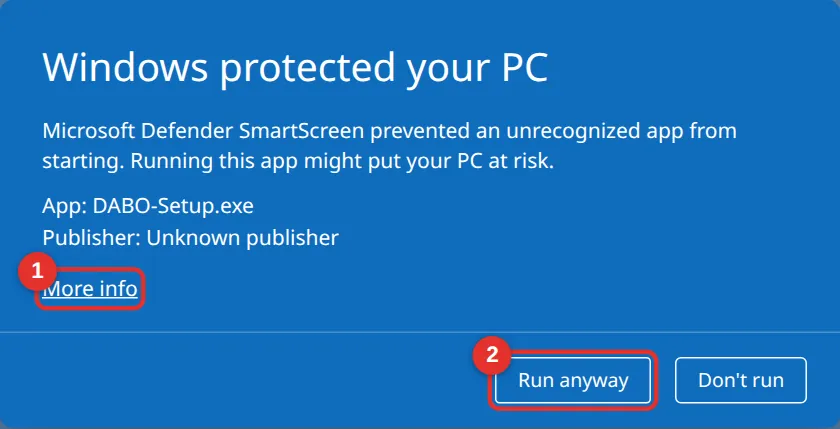
Copiez DABO-Setup.exe sur le serveur et double-cliquez dessus. Si Windows affiche l’écran bleu « Windows protected your PC » : cliquez sur More info (1) → Run anyway (2). C’est un avertissement normal pour un nouveau logiciel, pas un virus. Quand Windows demande « Do you want to allow this app to make changes… ? » → cliquez sur Yes.
Étape 2 — Choisir la langue
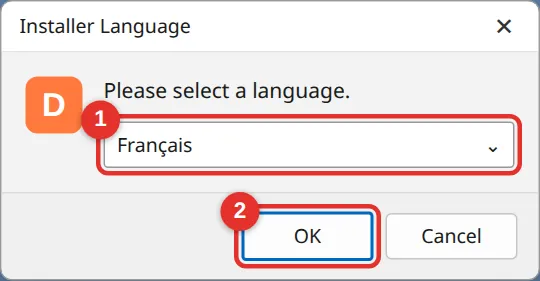
Choisissez Français (1) et cliquez sur OK (2). Ce sera aussi la langue par défaut de DABO.
Étape 3 — Accueil et dossier du programme
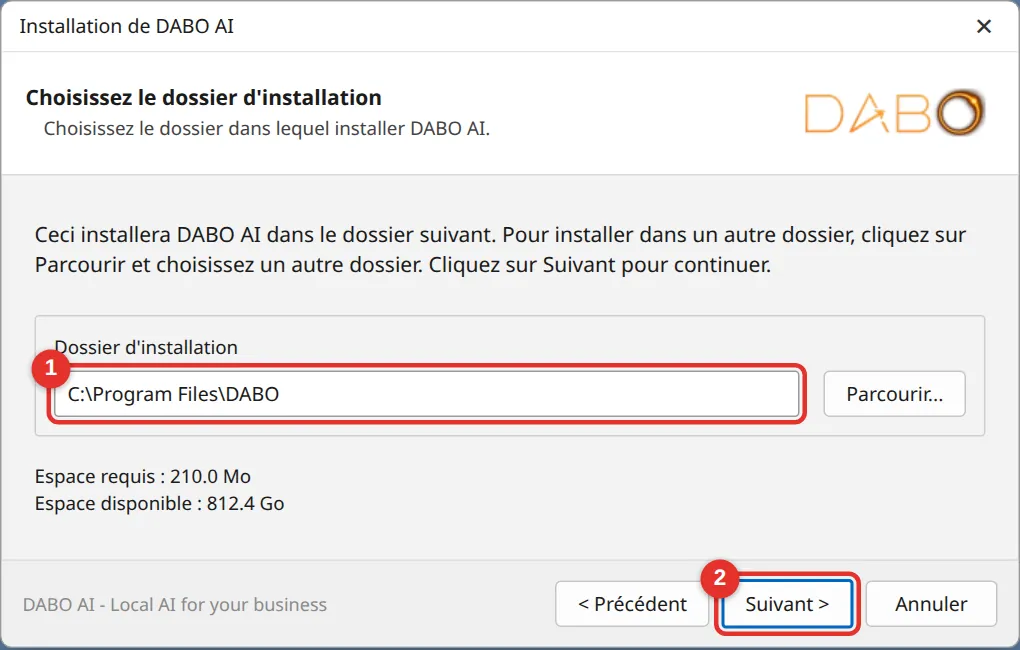
Lisez les informations et cliquez sur Suivant (1). À l’écran suivant, conservez le dossier du programme C:\Program Files\DABO (1) et cliquez sur Suivant (2). Il est léger (environ 200 Mo) ; l’emplacement des volumineuses données d’IA se choisit ensuite.

Étape 4 — Emplacement des données d’IA (important)
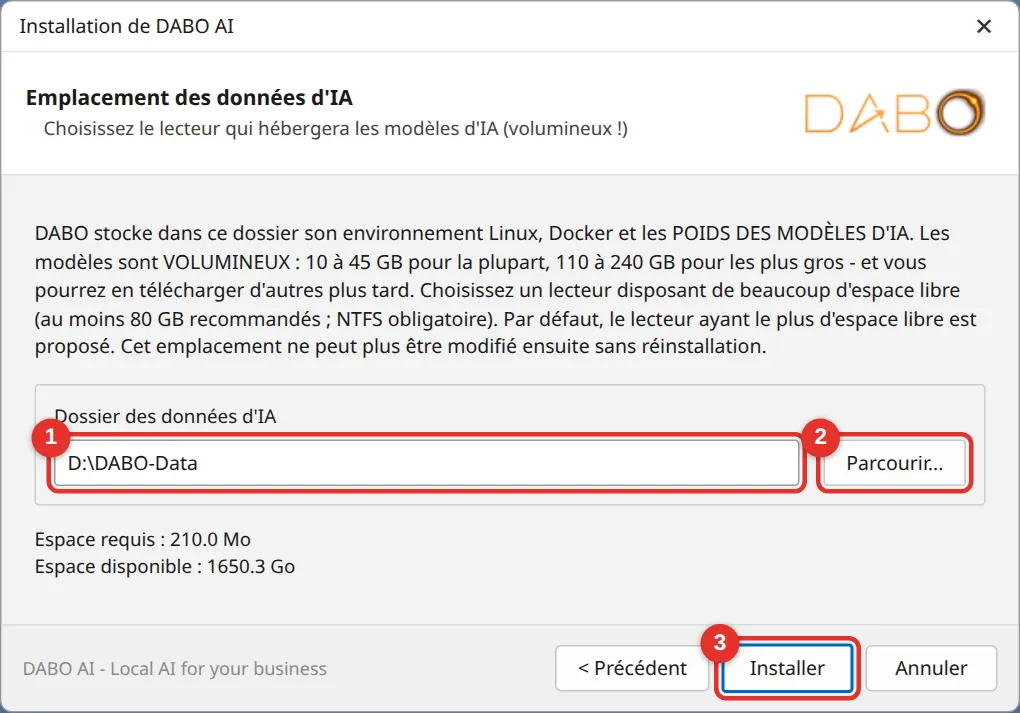
Le programme d’installation présélectionne le lecteur qui a le plus d’espace libre (1), ex. D:\DABO-Data. Pour le changer, cliquez sur Parcourir… (2). Le lecteur doit avoir au moins 80 Go libres ; sinon un avertissement s’affiche — choisissez un autre lecteur. Cliquez sur Installer (3).
Étape 5 — Patienter pendant la préparation de l’environnement (10 à 30 minutes)
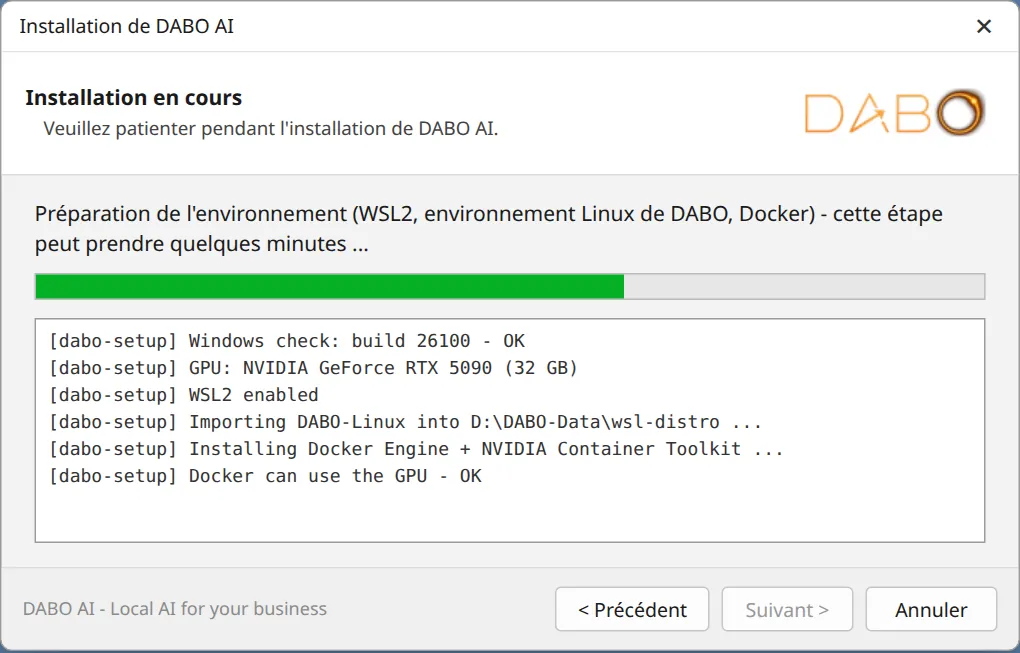
Le programme d’installation active WSL2, crée l’environnement Linux propre à DABO « DABO-Linux », installe Docker et le pilote NVIDIA. Vous n’avez rien à faire, sauf attendre. Si un redémarrage est nécessaire, vous êtes prévenu 30 secondes avant — après le redémarrage, reconnectez-vous à Windows comme d’habitude et l’installation se poursuit dans une nouvelle fenêtre. Ne fermez pas cette fenêtre.
Étape 6 — Choisir le modèle d’IA
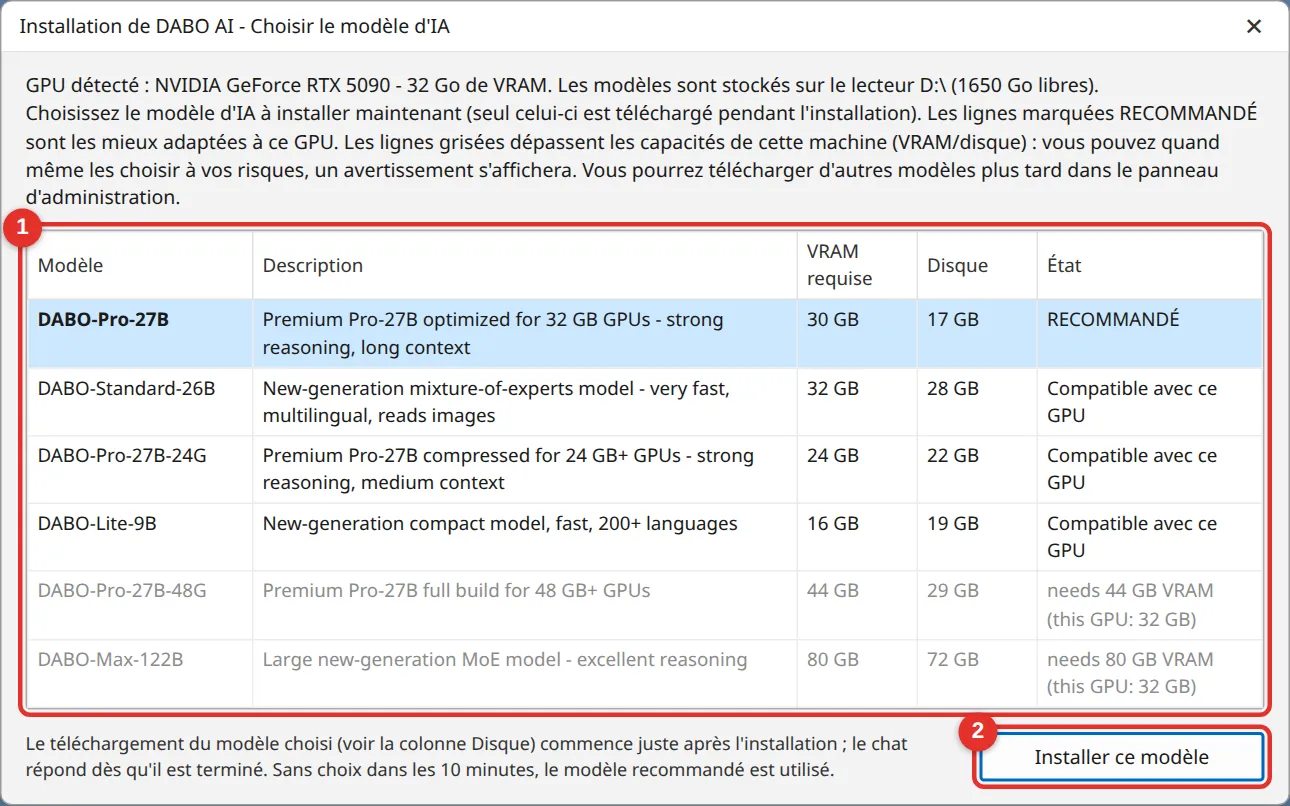
Le programme d’installation affiche votre carte graphique, la mémoire et une liste de modèles (1). La ligne en gras marquée RECOMMANDÉ est la mieux adaptée à votre machine — choisissez-la simplement et cliquez sur Installer ce modèle (2). Les lignes grisées dépassent les capacités de votre matériel (sélectionnables, mais risquent de ne pas fonctionner). Sans choix dans les 10 minutes → le modèle recommandé est utilisé.
Étape 7 — Adresse pour le personnel
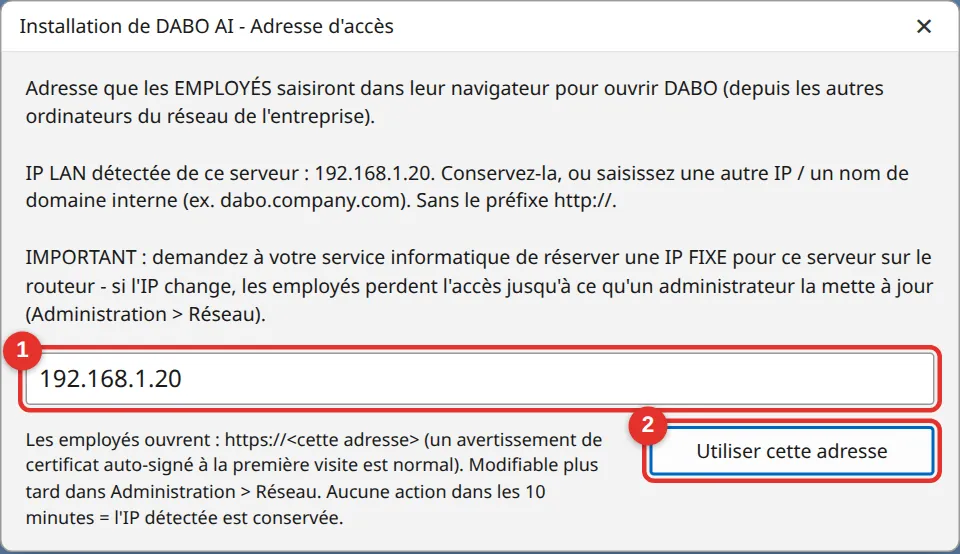
Le champ (1) est prérempli avec l’IP du serveur sur le réseau de l’entreprise (ex. 192.168.1.20). Conservez-la si vous avez réservé une IP fixe, ou saisissez un domaine interne créé par votre service informatique (ex. dabo.company.com, sans http://). Cliquez sur Utiliser cette adresse (2).
Étape 8 — Terminé
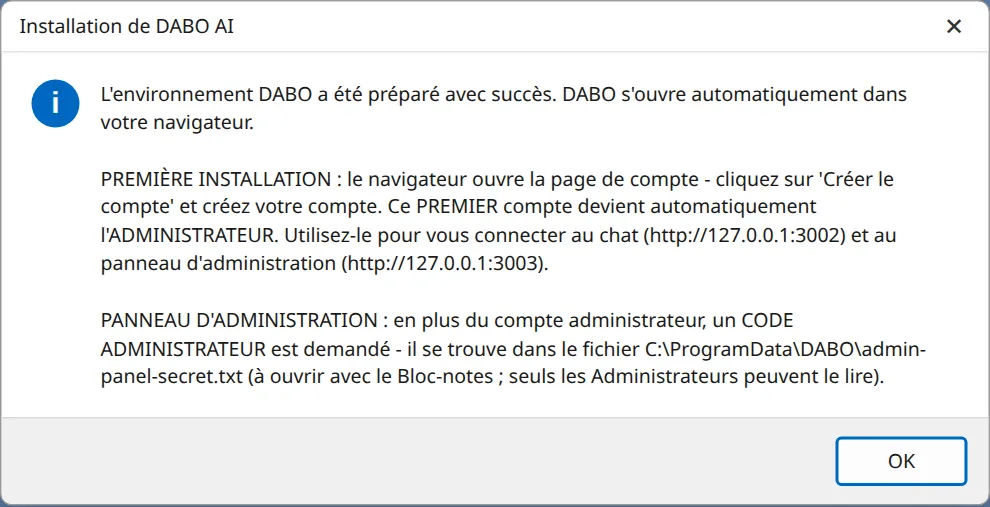
Le programme d’installation télécharge le modèle d’IA, démarre DABO et affiche un message de fin. Le navigateur ouvre http://127.0.0.1:3002 pour que vous puissiez créer le premier compte administrateur. Notez l’adresse du panneau d’administration et l’emplacement du fichier du code administrateur indiqués dans le message.
| Quoi | Où sous Windows |
|---|---|
| Programme | C:\Program Files\DABO |
| Données (modèles, documents, historique des conversations) | <lecteur choisi>:\DABO-Data\wsl-distro |
| Sauvegardes | <lecteur choisi>:\DABO-Data\backup |
| Code administrateur | C:\ProgramData\DABO\admin-panel-secret.txt — à ouvrir avec le Bloc-notes (ProgramData est masqué : collez le chemin dans la barre d’adresse de l’Explorateur de fichiers) |
| Journal d’installation (à envoyer à DABO en cas d’erreur) | C:\ProgramData\DABO\dabo-setup-log.txt |
Installation sous Linux (Ubuntu / Red Hat)
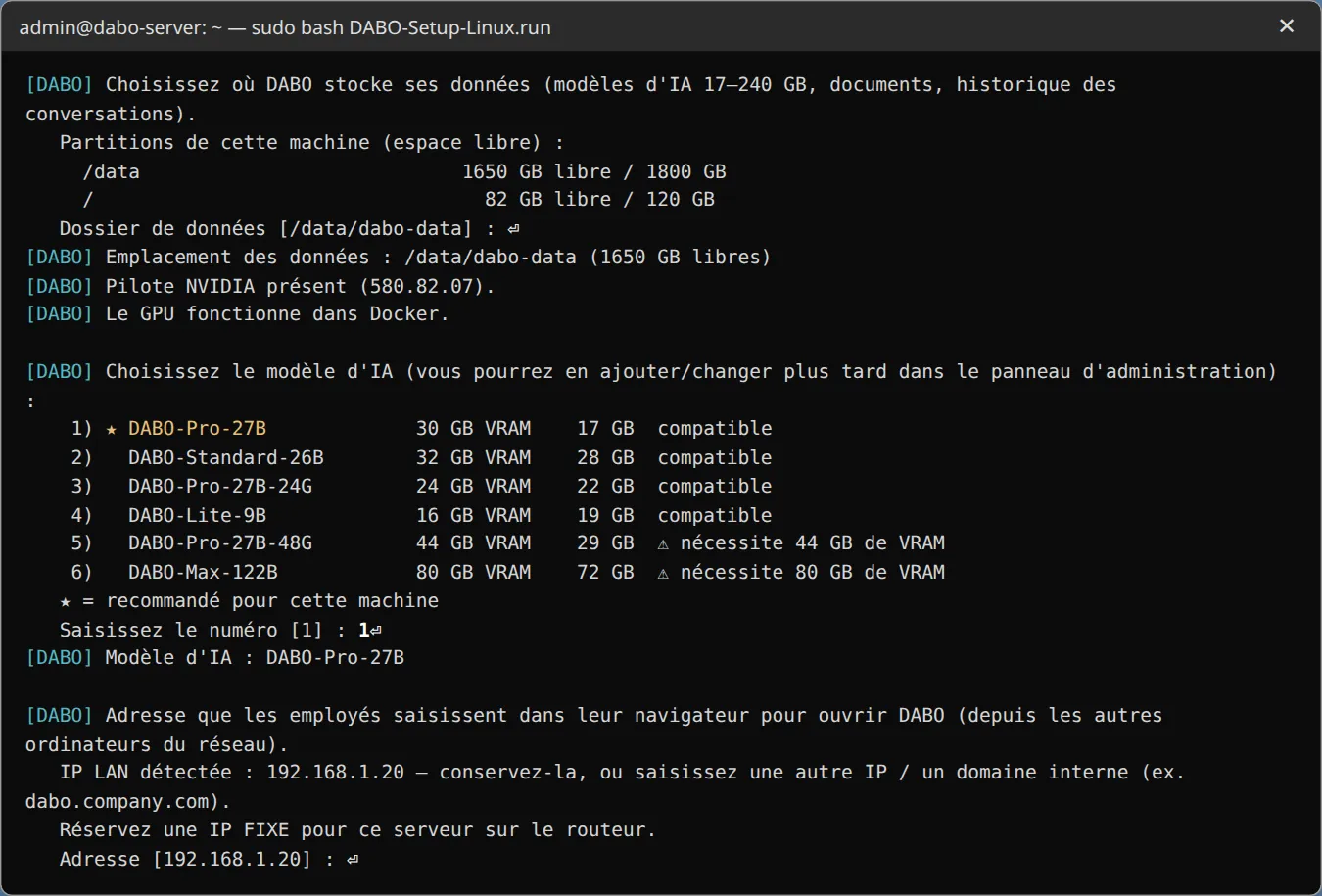
DABO recommande Linux pour les serveurs fonctionnant en continu (le plus stable et le plus rapide). Le programme d’installation s’exécute dans un terminal et pose une question à la fois — tapez un numéro ou appuyez sur Entrée pour accepter la valeur entre crochets.
- Copiez
DABO-Setup-Linux.runsur le serveur, ouvrez un terminal dans ce dossier et tapez :sudo bash DABO-Setup-Linux.run(saisissez votre mot de passe si demandé). - Choisissez la langue. Le programme d’installation vérifie le système, les droits et Internet.
- Emplacement des données : les partitions et l’espace libre sont listés et la plus libre est proposée. Appuyez sur Entrée pour accepter.
- Pas encore de pilote NVIDIA : il est installé (5 à 15 minutes) puis on vous demande Redémarrer maintenant ? → tapez
y. Après le redémarrage, poursuivez avecsudo bash /opt/dabo/bootstrap/linux.sh. - Choisir le modèle d’IA : la ligne marquée
★est recommandée — appuyez sur Entrée. - Adresse d’accès : appuyez sur Entrée pour utiliser l’IP détectée (ou saisissez un domaine interne).
- Patientez pendant la construction et le démarrage de DABO (10 à 30 minutes la première fois). Pour finir, l’adresse du personnel, l’adresse du panneau d’administration et le code administrateur s’affichent.
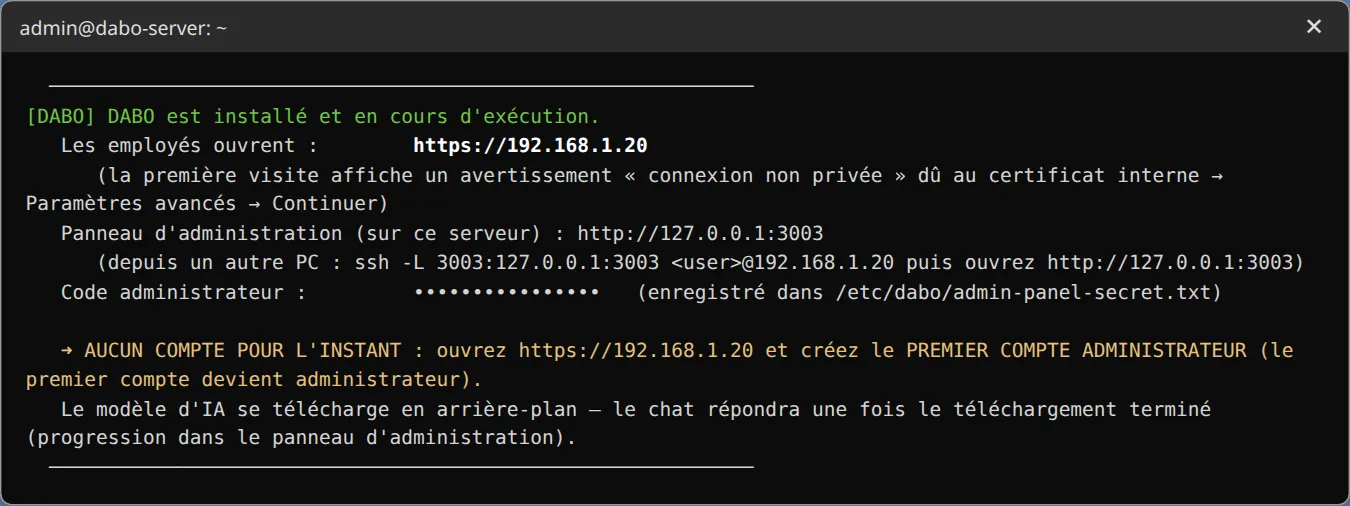
- Code administrateur :
/etc/dabo/admin-panel-secret.txt(sudo cat /etc/dabo/admin-panel-secret.txt). Journal :/var/log/dabo-setup.log. - Le panneau d’administration ne s’ouvre que sur le serveur (
http://127.0.0.1:3003). Depuis un autre ordinateur, le service informatique peut utiliser un tunnel SSH :ssh -L 3003:127.0.0.1:3003 <utilisateur>@<ip-du-serveur>puis ouvrirhttp://127.0.0.1:3003. - Installation sans surveillance (pour le service informatique) :
sudo DABO_YES=1 DABO_DATA_ROOT=/data/dabo DABO_MODEL=<modèle> DABO_ADDRESS=<ip> DABO_LANG=en bash DABO-Setup-Linux.run.
Installation sous macOS
- Double-cliquez sur
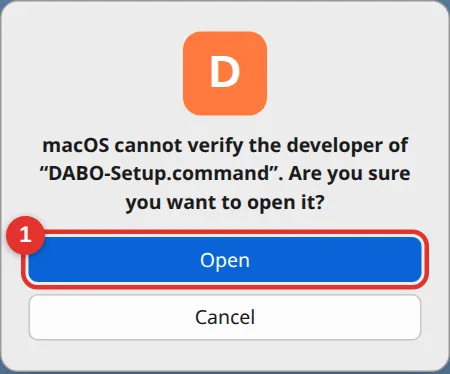
DABO-Setup-Mac.zippour le décompresser, puis double-cliquez surDABO-Setup.command. - La première fois, macOS bloque les fichiers inconnus : clic droit sur le fichier → Open → cliquez sur Open (1). Sous macOS 15 ou ultérieur : allez dans System Settings → Privacy & Security, faites défiler vers le bas, cliquez sur Open Anyway, puis ouvrez de nouveau le fichier.
- Une fenêtre Terminal apparaît — ne la fermez pas avant de voir « DABO est prêt » (10 à 40 minutes).
- Le programme d’installation télécharge Docker Desktop et l’ouvre : cliquez sur Accept et saisissez une fois le mot de passe de votre Mac.
- Emplacement des données d’IA → « Utiliser cet emplacement ». Adresse d’accès → « Utiliser cette adresse ».
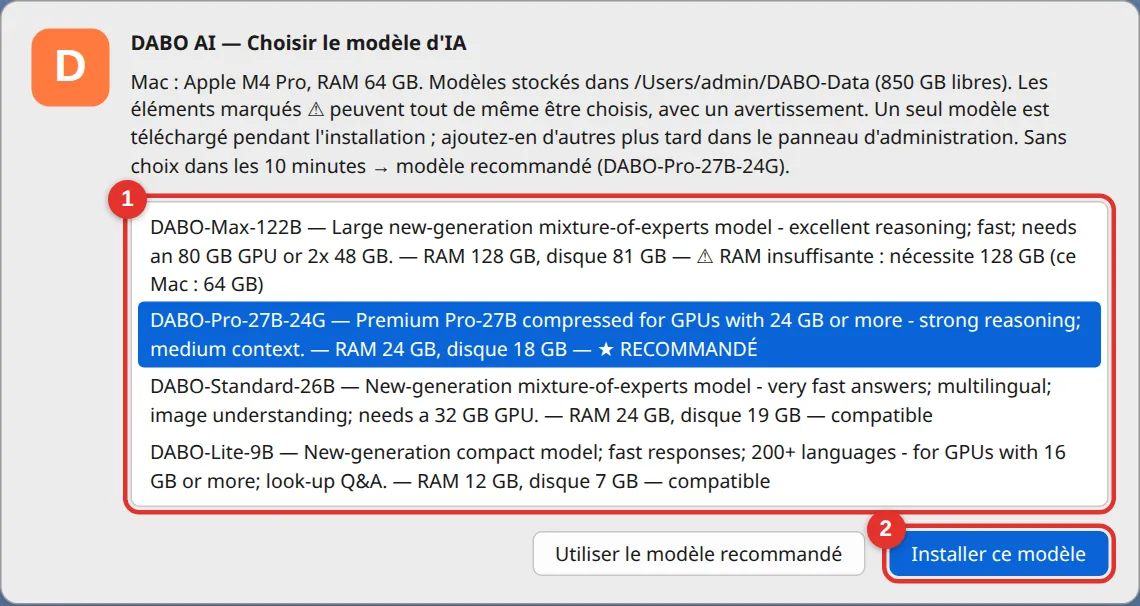
- Choisir le modèle d’IA : prenez la ligne ★ (1) → Installer ce modèle (2), ou cliquez sur Utiliser le modèle recommandé.
- Terminé : chat sur
http://127.0.0.1:3002, administration surhttp://127.0.0.1:3003, code administrateur dans~/Library/Application Support/DABO/admin-panel-secret.txt.
DABO-Setup.command. Docker Desktop est gratuit pour les entreprises de moins de 250 salariés et de moins de 10 millions USD de chiffre d’affaires annuel.Créer le premier compte administrateur
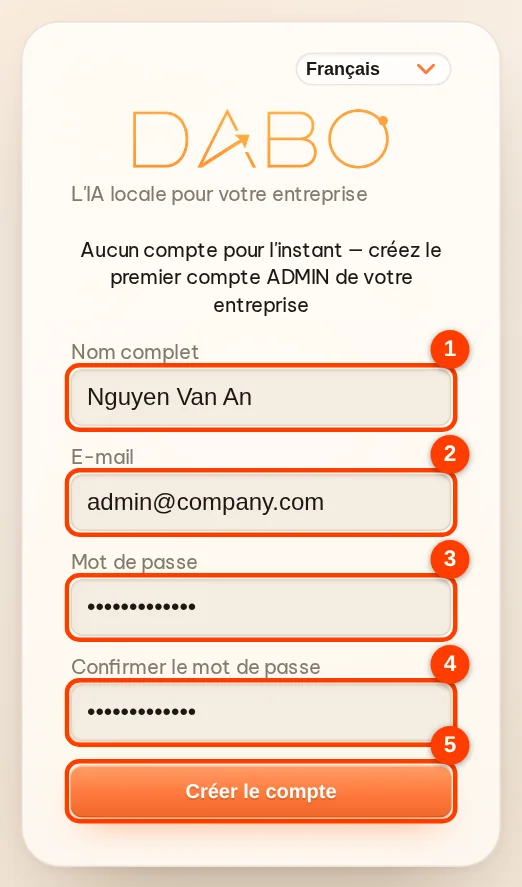
Juste après l’installation, le navigateur ouvre DABO sur le serveur (http://127.0.0.1:3002). Comme aucun compte n’existe encore, DABO affiche le formulaire créer le premier compte ADMIN :
- Saisissez Nom complet (1), E-mail (2) — de préférence l’e-mail de l’entreprise — et Mot de passe (3) d’au moins 8 caractères, puis retapez-le dans Confirmer le mot de passe (4).
- Cliquez sur Créer le compte (5). Vous arrivez directement sur l’écran de chat. Ce compte devient automatiquement administrateur.
- L’inscription libre est désormais fermée — c’est vous qui créez les comptes du personnel dans le panneau d’administration.
Ouvrir le panneau d’administration pour la première fois
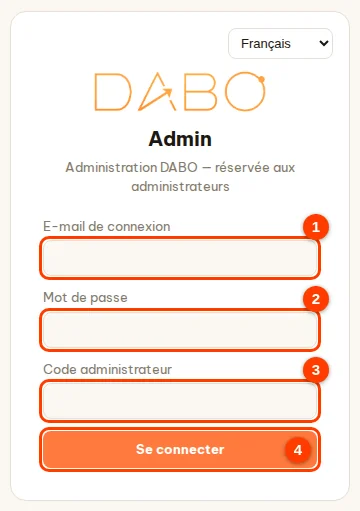
- Sur le serveur lui-même, ouvrez un navigateur à l’adresse
http://127.0.0.1:3003. - Ouvrez le fichier du code administrateur (Windows :
C:\ProgramData\DABO\admin-panel-secret.txt; Linux :/etc/dabo/admin-panel-secret.txt; Mac :~/Library/Application Support/DABO/admin-panel-secret.txt) et copiez le code. - Saisissez l’E-mail (1) et le Mot de passe (2) que vous venez de créer, collez le Code administrateur (3), cliquez sur Se connecter (4).
Donner accès au personnel
- Panneau d’administration → Utilisateurs et documents → Créer un compte pour chaque employé (comment faire).
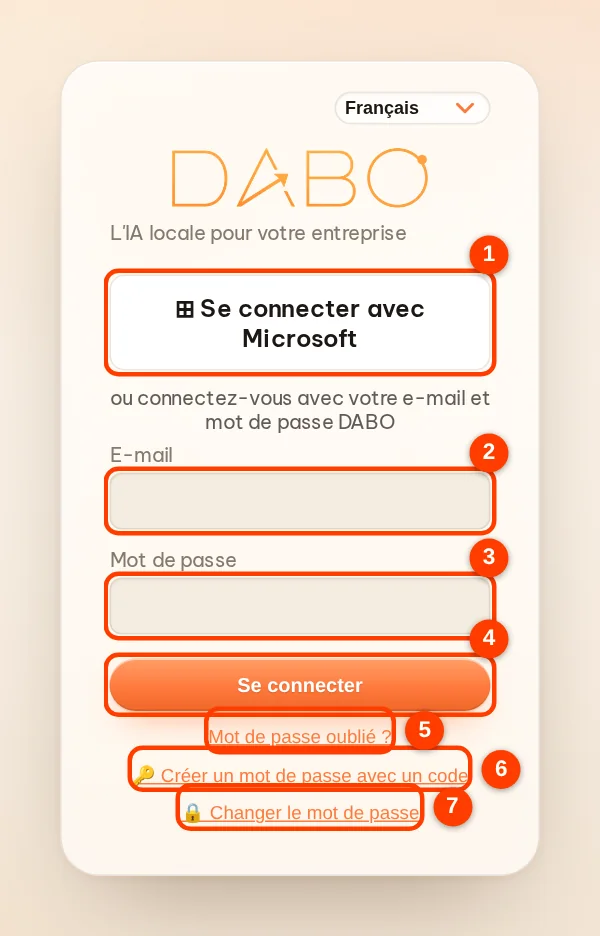
- Envoyez à chaque employé l’adresse
https://<IP ou domaine>(p. ex.https://192.168.1.20) et son e-mail de connexion. L’employé crée lui-même son mot de passe avec un code : DABO l’envoie par e-mail si la validation par e-mail est activée ; sinon remettez-lui le code affiché à la création du compte. L’employé ouvre Webchat → 🔑 Créer un mot de passe avec un code. - À la première visite, le navigateur affiche « Your connection is not private » — c’est normal, car DABO utilise un certificat interne. Cliquez sur Advanced → Proceed (Chrome/Edge) ou Advanced → Accept the Risk (Firefox). Une seule fois par ordinateur.
- Le personnel se connecte et utilise DABO immédiatement sur les ordinateurs ou téléphones du réseau de l’entreprise.
Activer votre licence
Après l’installation, DABO fonctionne avec l’offre Free (jusqu’à 5 utilisateurs, 100 documents). Pour utiliser Pro / Max / Ultra, ouvrez le panneau d’administration → onglet Licence et choisissez l’une des trois méthodes :
- Vous avez un code de licence du type
DABO-XXXX-XXXX-XXXX-XXXX(serveur connecté à Internet) : collez-le dans Code de licence (2) → cliquez sur Activer avec le code (3). Inutile d’envoyer votre ID machine. - Essayer avant d’acheter : choisissez une offre (4) → cliquez sur Démarrer l’essai de 30 jours (5) — toutes les fonctions de l’offre Ultra ou Max pendant 30 jours, une fois par machine.
- Serveur sans Internet : cliquez sur Copier (1) à côté de l’ID machine et envoyez-le à DABO (
info@dabotech.ai) ou à votre revendeur → vous recevez un fichier.dabo→ Choisir un fichier (6) → Activer la licence (7).

- La licence est liée au matériel du serveur : réinstaller le système d’exploitation conserve le même ID machine. Pour passer à un nouveau serveur : cliquez sur Désactiver sur l’ancien, puis saisissez le code sur le nouveau (pour une licence sous forme de fichier
.dabo, demandez à DABO de la réémettre). - À la fin d’une licence ou d’un essai, DABO repasse à l’offre Free sans perte de données. Le webchat prévient les utilisateurs 30 jours à l’avance (essai : pendant les 7 derniers jours).
- Détails de chaque méthode : onglet Licence.
À faire juste après l’installation
| Tâche | Où | Guide | ||
|---|---|---|---|---|
| Créer les comptes du personnel, les services | Admin → Utilisateurs et documents | Ouvrir | ||
| Créer des bases de connaissances, définir les accès | Admin → Utilisateurs et documents | Ouvrir | ||
| Importer les documents de l’entreprise | Webchat → 📁 Documents | Ouvrir | ||
| Activer les sauvegardes automatiques | Admin → Mises à jour | Ouvrir | ||
| « Répondre uniquement à partir des documents » | Admin → Modèle d’IA | Ouvrir | ||
| Connexion avec Microsoft/Google/AD | Admin → Utilisateurs et documents | Ouvrir | ||
| Connecter CRM/ERP, e-mail, canaux clients, Telegram/Teams | Admin → Utilisateurs et documents | Ouvrir | ||
| Interprète de réunions en ligne + suggestions de réponses | – | – | ✓ | ✓ |
Mettre à jour DABO
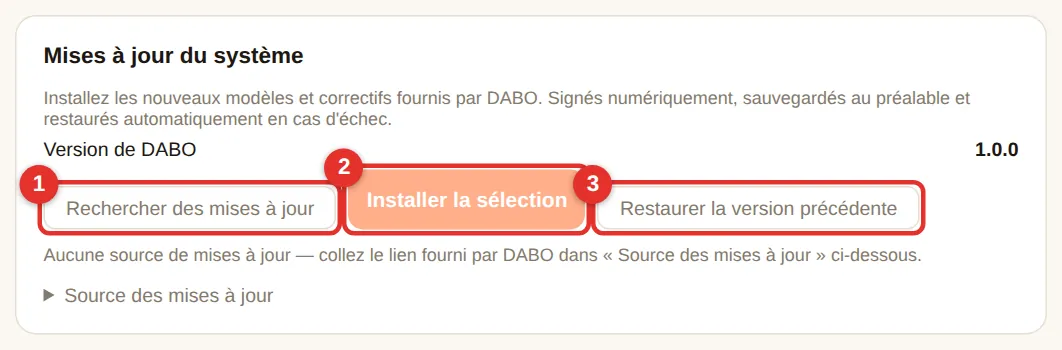
- Panneau d’administration → onglet Mises à jour → Rechercher des mises à jour (1).
- Cochez les éléments à installer (nouveaux modèles, logiciel de la plateforme, correctifs) → Installer la sélection (2).
- Les paquets sont vérifiés par signature, sauvegardés avant l’installation et annulés en cas d’échec. Pour revenir en arrière : Restaurer la version précédente (3).
- Réinstallation / mise à niveau majeure : lancez le nouveau programme d’installation (
DABO-Setup.exe,DABO-Setup-Linux.runouDABO-Setup.command). Les données, les comptes et la licence sont conservés. - Serveurs hors ligne : laissez « Source des mises à jour » vide ; DABO se met à jour depuis un disque externe.
Sauvegarde et restauration
Activez les sauvegardes automatiques quotidiennes juste après l’installation — cela prend 1 minute. Chaque bouton est expliqué dans le guide d’administration.
- Les sauvegardes n’incluent pas les fichiers des modèles d’IA (ils peuvent être retéléchargés) ; elles sont donc légères et rapides.
- Stockez les sauvegardes sur un autre lecteur, un NAS ou une clé USB — si le disque principal tombe en panne, les sauvegardes ne sont pas perdues avec lui.
- Passage à un nouveau serveur : installez DABO sur ce serveur → Restaurer depuis un fichier… → choisissez le fichier
.dabobakde l’ancien serveur → demandez à DABO une nouvelle licence pour le nouvel ID machine.
Mot de passe administrateur / code administrateur oublié
- Il existe un autre administrateur : cette personne ouvre la console d’administration → liste des comptes → ✎ → Réinitialiser le mot de passe pour vous émettre un code ; vous ouvrez Webchat → 🔑 Créer un mot de passe avec un code et définissez vous-même un nouveau mot de passe.
- Le seul administrateur a oublié son mot de passe : sur un serveur Windows, cliquez sur Start → tapez DABO → choisissez DABO - Récupérer le mot de passe administrateur. Linux :
sudo bash /opt/dabo/support-tools/reset-admin-password.sh. Mac : exécutezsupport-tools/reset-admin-password.shdans le dossier DABO. L’outil définit un mot de passe temporaire, débloque le compte et affiche le code administrateur ; vous choisissez un nouveau mot de passe à la connexion suivante. - Code administrateur oublié : rouvrez
admin-panel-secret.txtsur le serveur. - 5 mots de passe erronés en 15 minutes bloquent le compte pendant 15 minutes (un administrateur peut le débloquer immédiatement).
Désinstallation
- Windows : lancez
C:\Program Files\DABO\Uninstall.exe. Lorsqu’on vous demande s’il faut supprimer toutes les données, choisissez Non pour les conserver (recommandé si vous comptez réinstaller). La suppression des données est irréversible — faites d’abord une sauvegarde. - Linux : exécutez
sudo bash /opt/dabo/bootstrap/uninstall.sh. macOS : ouvrez le Terminal et exécutezbash <dossier DABO>/bootstrap/uninstall.sh. Le script demande confirmation avant chaque étape ; vos données sont conservées sauf si vous tapezDELETE. Docker et le pilote graphique ne sont pas supprimés.
Un problème pendant l’installation ?
| Message / symptôme | Que faire |
|---|---|
| « Windows trop ancien, WSL2 non pris en charge » | Mettez à jour Windows 10 (Settings → Windows Update) ou utilisez Windows 11 / Server 2022 ou plus récent. |
| Aucun GPU NVIDIA trouvé / l’IA tourne sur le processeur | La machine n’a pas de carte NVIDIA, ou la carte n’est pas détectée (mal enfichée, désactivée dans le BIOS). DABO s’installe quand même et l’IA tourne sur le processeur (très lent). Installez ou vérifiez la carte puis relancez l’installation — DABO passe tout seul sur le GPU. |
| Avertissement : GPU en mode MIG | Exécutez nvidia-smi -i <numéro du GPU> -mig 0 (Linux ; sous Windows dans PowerShell en administrateur), redémarrez la machine et relancez l’installation pour utiliser toute la carte. |
| L’onglet Modèle d'IA affiche « Moteur d’IA: Compatibilité » | Les cartes anciennes ou avec peu de VRAM utilisent le moteur de compatibilité — toutes les fonctions, mais plus lent. Pour plus de vitesse, utilisez une carte de génération Ampere ou plus récente (RTX 30 / 40 / 50, RTX A / Ada / PRO, A10, A40, L4, A100, H100…). |
| Avertissement sur la virtualisation | Activez Intel VT-x / AMD-V dans le BIOS (voir Préparatifs) ; les machines virtuelles nécessitent la virtualisation imbriquée. |
| « L’import de l’environnement Linux a échoué » | Vérifiez la virtualisation comme ci-dessus, redémarrez et relancez le programme d’installation. |
| Impossible de télécharger l’environnement / le modèle | Vérifiez Internet ; le pare-feu/proxy de l’entreprise doit autoriser les téléchargements. Relancez le programme d’installation — il reprend là où il s’était arrêté. |
| Lecteur non NTFS / espace disque insuffisant | Choisissez un autre lecteur ou libérez de l’espace (≥ 80 Go). |
| Échec de la mise à jour de WSL | Cliquez sur Start → tapez PowerShell → clic droit Run as administrator → tapez wsl --update → Entrée. Puis relancez le programme d’installation. |
Le personnel ne parvient pas à ouvrir https://<IP> | Vérifiez que le serveur est allumé et pas en veille ; que son IP n’a pas changé (définissez une IP fixe et mettez-la à jour dans l’onglet Réseau) ; que les ports 80 et 443 du pare-feu sont ouverts. |
| Le chat s’ouvre mais l’IA ne répond pas | Le modèle est encore en cours de téléchargement ou de démarrage (de quelques minutes à plus d’une heure pour les gros modèles). Suivez la progression dans l’onglet Modèle d’IA. |
| Le microphone ne fonctionne pas | Uniquement via https:// ; autorisez l’accès au microphone quand le navigateur le demande. |
| Autre problème | Envoyez le journal d’installation ou un rapport de diagnostic (onglet Assistance → Télécharger le rapport) à support@dabotech.ai. Relancer le programme d’installation est sans risque et conserve vos données. |
DABO AI — votre propre IA, sur vos propres serveurs
Vos données ne quittent jamais votre entreprise. Documents internes, CRM/ERP, e-mail et flux automatisés réunis sur une seule plateforme.
Nous contacter