
Bien démarrer en 5 minutes
DABO AI est l’assistant IA propre à votre entreprise. Le modèle d’IA, les documents et l’historique des conversations restent sur le serveur de votre entreprise et ne sont jamais envoyés à l’extérieur. L’IA répond à partir des documents que vous êtes autorisé à consulter — chacun voit exactement ce dont il a besoin pour son travail.
Se connecter
- Ouvrez un navigateur (Chrome, Edge, Safari ou Firefox) et accédez à l’adresse DABO que votre administrateur vous a envoyée, par exemple
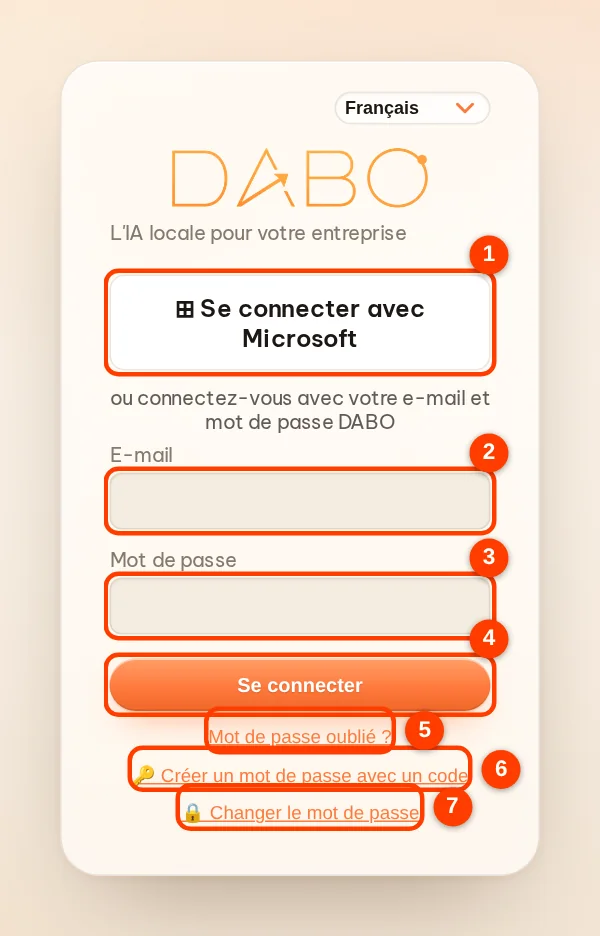
https://dabo.company.local. - Si votre entreprise utilise des comptes Microsoft ou Google, cliquez sur (1) Se connecter avec Microsoft (ou Google). Sinon, saisissez (2) votre e-mail ou votre nom d’utilisateur et (3) votre mot de passe, puis cliquez sur (4) Se connecter.
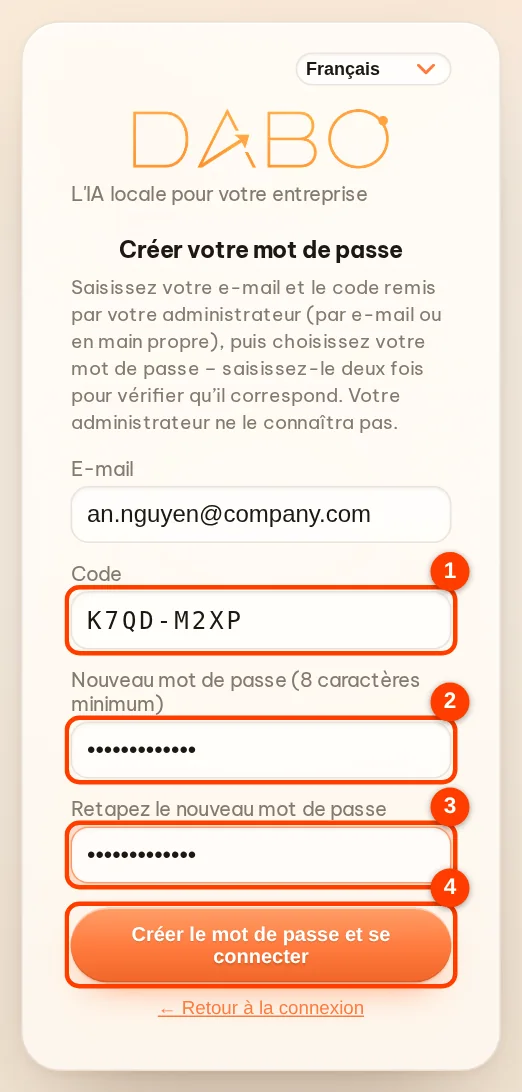
- Première connexion (un compte que votre administrateur vient de créer ou de réinitialiser) : cliquez sur (6) 🔑 Créer un mot de passe avec un code → saisissez votre e-mail, le code (8 caractères, envoyé par e-mail ou remis par l’administrateur) et votre nouveau mot de passe deux fois → Créer le mot de passe et se connecter. Si vous cliquez directement sur Se connecter, DABO ouvre ce formulaire pour vous. Le code ne sert qu’une fois et expire après 7 jours ; votre administrateur ne connaît jamais votre mot de passe.
- Mot de passe oublié : saisissez votre e-mail puis cliquez sur (5) Mot de passe oublié ? — après validation par l’administrateur, vous recevez un nouveau code (par e-mail ou de l’administrateur), puis procédez comme pour la première connexion.
- Changer de mot de passe : directement sur l’écran de connexion, cliquez sur (7) 🔒 Changer le mot de passe → saisissez votre e-mail, votre mot de passe actuel et le nouveau deux fois → Changer le mot de passe et se connecter.
- Tapez votre première question dans la zone en bas de l’écran, par exemple « Quelle est la procédure pour demander un congé ? » → cliquez sur Envoyer (ou appuyez sur Entrée).
Se repérer à l’écran
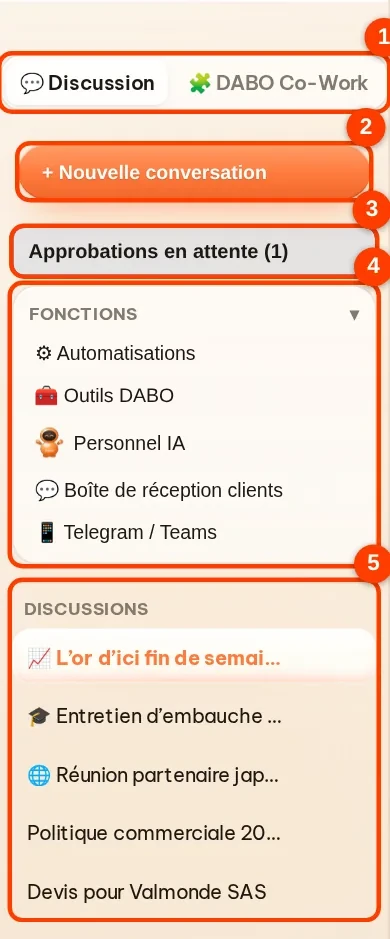
- Barre latérale gauche : (1) le sélecteur 💬 Discussion / 🧩 DABO Co-Work – chaque côté a sa propre liste · (2) + Nouvelle conversation · (3) Approbations en attente (le nombre entre parenthèses indique les demandes en attente) · (4) le cadre Fonctions regroupe des fonctions comme ⚙ Automatisations, 🧰 Outils DABO (dont DABO pour Office, Connecter un compte e-mail, DABO AI Desktop, Interprète de réunion), 📱 Telegram / Teams – cliquez sur son titre pour le réduire ou le développer · (5) la rubrique Discussions – vos conversations ; l’icône 📈 🎓 🌐 devant un nom indique son mode. Double-cliquez sur un nom pour le renommer ; cliquez sur × à côté pour supprimer la conversation.
- Selon votre offre et vos autorisations, la barre latérale peut aussi afficher : Personnel IA, 📘 Carnet de corrections, 💬 Boîte de réception clients, 🔌 Mes applications. 📝 DABO pour Office, 🔗 Connecter un compte e-mail, 💻 DABO AI Desktop et 🎧 Interprète de réunion se trouvent dans 🧰 Outils DABO ▸ Applis DABO.
- Barre supérieure : (1) choisir le modèle d’IA · (2) 📁 Documents (si vous pouvez déposer des documents dans une bibliothèque) · (3) langue de l’interface · (4) ❓ Guide ouvre ce guide · (5) Se déconnecter. Pour changer de mot de passe, utilisez 🔒 Changer le mot de passe sur l’écran de connexion. Sur téléphone, ces boutons sont sous ⋯.
- Au-dessus de la zone de saisie se trouve la liste Mode : 💬 Assistant DABO AI (par défaut), 🌐 Interprète de conversation, 🎓 Tuteur de langues, 📈 Analyse financière — voir Modes.

Utiliser DABO sur votre téléphone comme une application
- iPhone / iPad : ouvrez l’adresse DABO dans Safari → Partager → Sur l’écran d’accueil.
- Android : ouvrez-la dans Chrome → ⋮ → Ajouter à l’écran d’accueil (ou Installer l’application).
- L’icône DABO apparaît sur votre écran d’accueil et s’ouvre en plein écran comme une application normale. Votre téléphone doit pouvoir joindre le serveur DABO (réseau de l’entreprise ou adresse Internet fournie par votre entreprise).
Interroger l’IA et obtenir ce qu’il vous faut
Posez simplement votre question comme vous le feriez à un collègue compétent. DABO cherche dans toutes les bibliothèques de documents que vous êtes autorisé à consulter et répond avec une ligne Source à la fin de la réponse — cliquez sur le nom d’un document pour ouvrir exactement le passage utilisé par l’IA. Inutile d’écrire « cherche dans les documents ».
| Demandez plutôt | Au lieu de |
|---|---|
| « Résume le contrat avec la société ABC : montant, durée et clauses de pénalité. » | « Et le contrat ABC ? » |
| « Rédige une réponse polie à un client qui demande 30 jours de plus pour payer, en moins de 150 mots. » | « Écris un e-mail à un client. » |
| « Compare les ventes d’août et de septembre par produit, sous forme de tableau. » | « Comment vont les ventes ? » |
- Précisez à quoi sert la réponse, à qui elle est destinée et le format souhaité (tableau, liste à puces, e-mail, longueur…).
- Posez vos questions de suivi dans la même conversation — l’IA se souvient de ce qui précède. Pour un nouveau sujet, cliquez sur + Nouvelle conversation afin d’obtenir des réponses ciblées et précises.
- Pendant que l’IA travaille, la bulle de réponse affiche les étapes en cours (par exemple la recherche dans les documents), puis la ligne Finalisation de la réponse…. La réponse s’affiche d’un seul coup, complète, une fois vérifiée — et non mot par mot.
- Pour arrêter l’IA : cliquez sur Arrêter (ou appuyez sur Échap) — la bulle indique (réponse interrompue). Si vous tapez une autre question pendant que l’IA répond, elle est mise en file d’attente (mention En attente – l’IA y répondra juste après la réponse en cours) et traitée juste après. Quand deux questions ou plus sont en attente, DABO les analyse : les questions liées (une question suivante complète, corrige ou élargit une précédente) sont regroupées et traitées ensemble en une seule réponse (mention 🔗 … questions liées regroupées) ; les questions indépendantes sont traitées une par une ; cliquez sur Retirer pour annuler une question en attente.
- Pendant que l’IA répond, vous pouvez remonter pour relire : DABO ne vous ramène pas en bas, et le bouton rond ••• au-dessus de la zone de saisie indique que l’IA répond encore — cliquez dessus pour aller à la partie la plus récente. Une fois la réponse terminée, si vous êtes loin du bas, le bouton ↓ vous ramène au dernier message.
- Si une demande nécessite ⚙ Automatisations (une tâche répétée selon un planning), 🤝 Personnel IA, 🔗 Connecter un compte e-mail (lire et envoyer des e-mails, consulter ou planifier votre agenda) ou 💻 DABO AI Desktop (agir sur votre ordinateur) et que cette fonction n’est pas encore prête, DABO affiche une carte vous demandant si vous acceptez de l’utiliser. Sans accès (non inclus dans votre offre ou non accordé par votre administrateur), le bouton J’accepte est verrouillé et la carte en indique la raison. Si vous acceptez sans l’avoir jamais configurée, DABO ouvre ses paramètres ; une fois la configuration terminée, cliquez sur Continuer la demande. Avec Non, faire autrement, DABO fait ce qui est possible sans cette fonction.
- Vous pouvez passer à une autre conversation pendant que l’IA répond : l’IA continue de travailler et la réponse vous attend à votre retour. Vous avez fermé le navigateur ou perdu la connexion ? Aucun problème : l’IA termine sa réponse sur le serveur — rouvrez la conversation pour la voir.
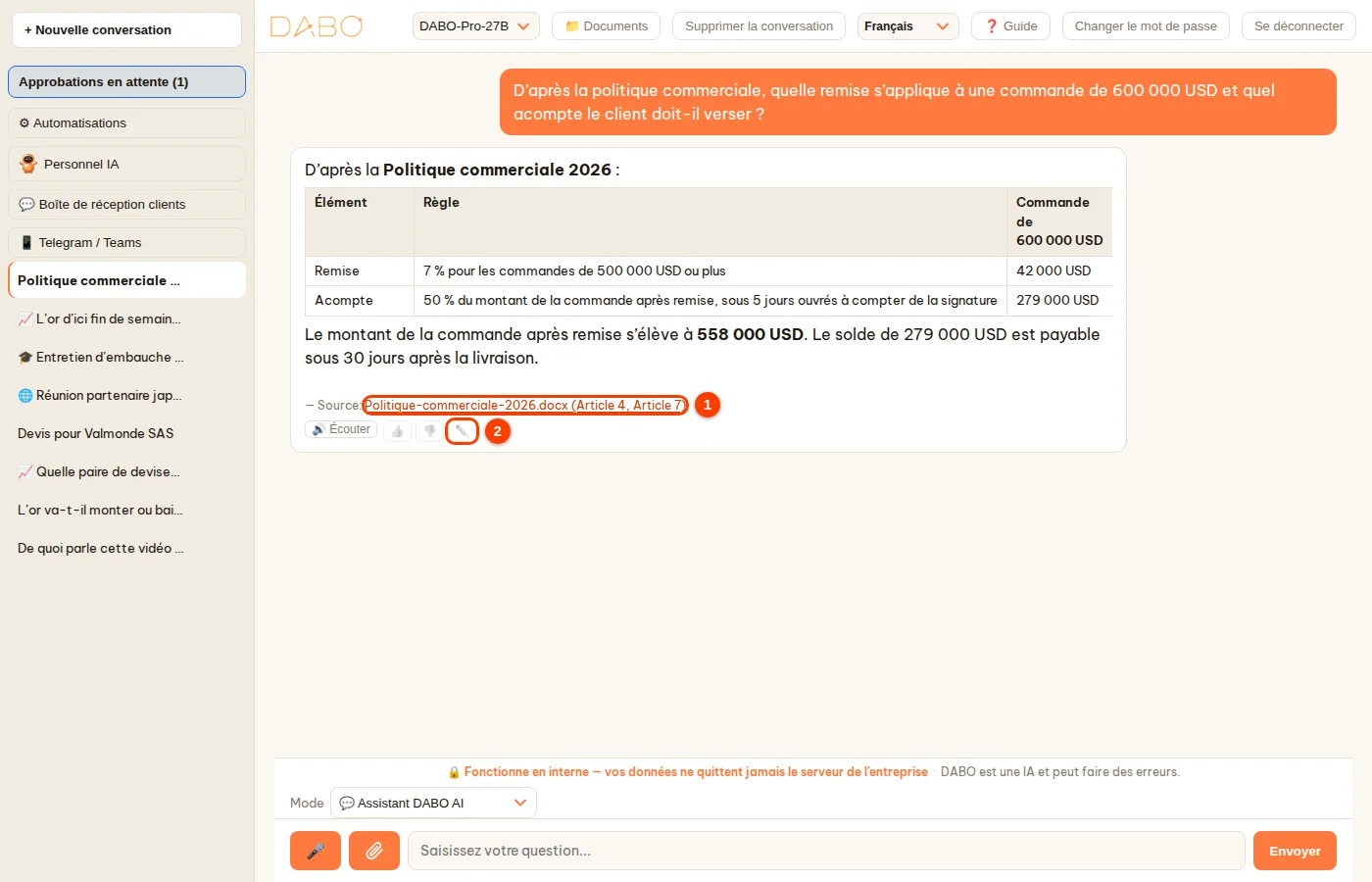
- Pour modifier la question que vous venez de poser : cliquez sur ✎ à côté → modifiez-la → Enregistrer et renvoyer. Pour corriger la réponse de l’IA elle-même : cliquez sur ✏️ sous la réponse (2) et modifiez-la directement — une réponse corrigée porte la mention Modifié. Pour une réponse contenant un fichier Word, PDF, Excel ou PowerPoint, cliquez sur ✏️ pour modifier le contenu du fichier lui-même (titre, paragraphes, tableaux, champs…), puis sur Enregistrer — DABO recrée le fichier avec vos modifications.
- Pour les demandes plus difficiles, l’IA peut réfléchir avant de répondre (la ligne « Réflexion ») — cliquez dessus pour voir les étapes envisagées.

Cliquer sur une source pour vérifier
Chaque réponse qui s’appuie sur des documents, des pages web ou des données CRM/ERP se termine par une ligne — Source:. Chaque source est un lien :
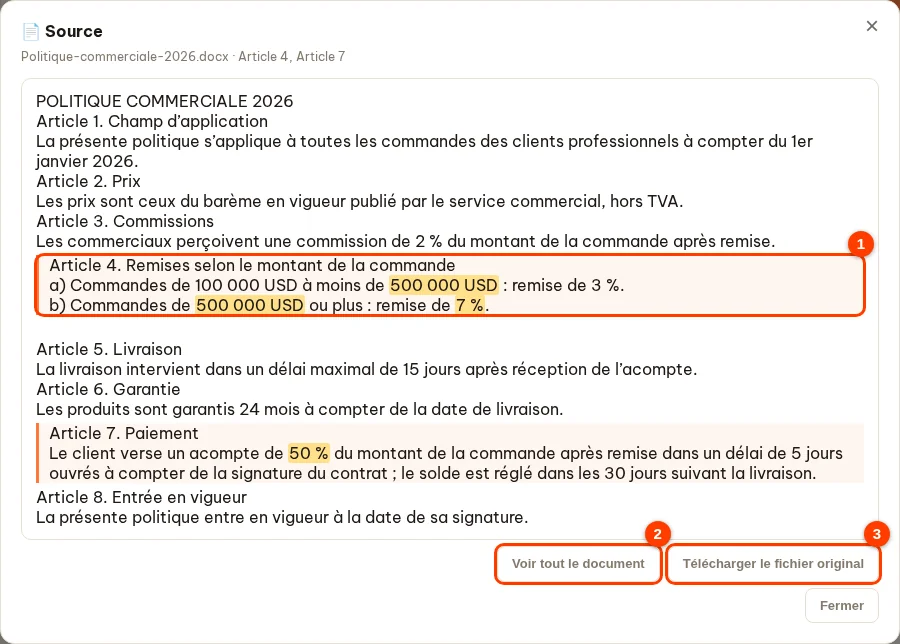
- Documents d’une bibliothèque (par exemple Politique-commerciale-2026.docx (Article 4, Article 7)) : cliquez sur le nom → la fenêtre 📄 Source s’ouvre ; les passages cités par l’IA sont surlignés (1) et les chiffres et mots-clés marqués en jaune.
- Cliquez sur Voir tout le document (2) pour lire le texte complet (le surlignage est conservé) ; cliquez sur Afficher seulement le passage cité pour revenir. Télécharger le fichier original (3) télécharge exactement le fichier Word / PDF / Excel importé dans la bibliothèque.
- Pages web (🌐 nom de la page) : la page d’origine s’ouvre dans un nouvel onglet. Données CRM/ERP : un tableau des enregistrements actuels s’ouvre ; chaque ligne a un bouton Ouvrir ↗ pour consulter l’enregistrement dans le système d’origine.
Recherche sur Internet (offre Pro et au-delà)
Si votre administrateur a activé cette fonction pour votre service, DABO cherche sur Internet quand une question nécessite des informations extérieures — actualités, prix du marché, documents publics… — et indique les liens de ses sources. DABO n’envoie que des termes de recherche généraux : les documents internes et les fichiers que vous joignez ne sont jamais envoyés sur Internet.
Poser une question sur une vidéo à partir d’un lien (YouTube…)
Collez le lien d’une vidéo dans votre question — DABO regarde les images, écoute les propos de la vidéo, puis répond : résumé, idées principales, citations, réponses à vos questions sur le contenu.
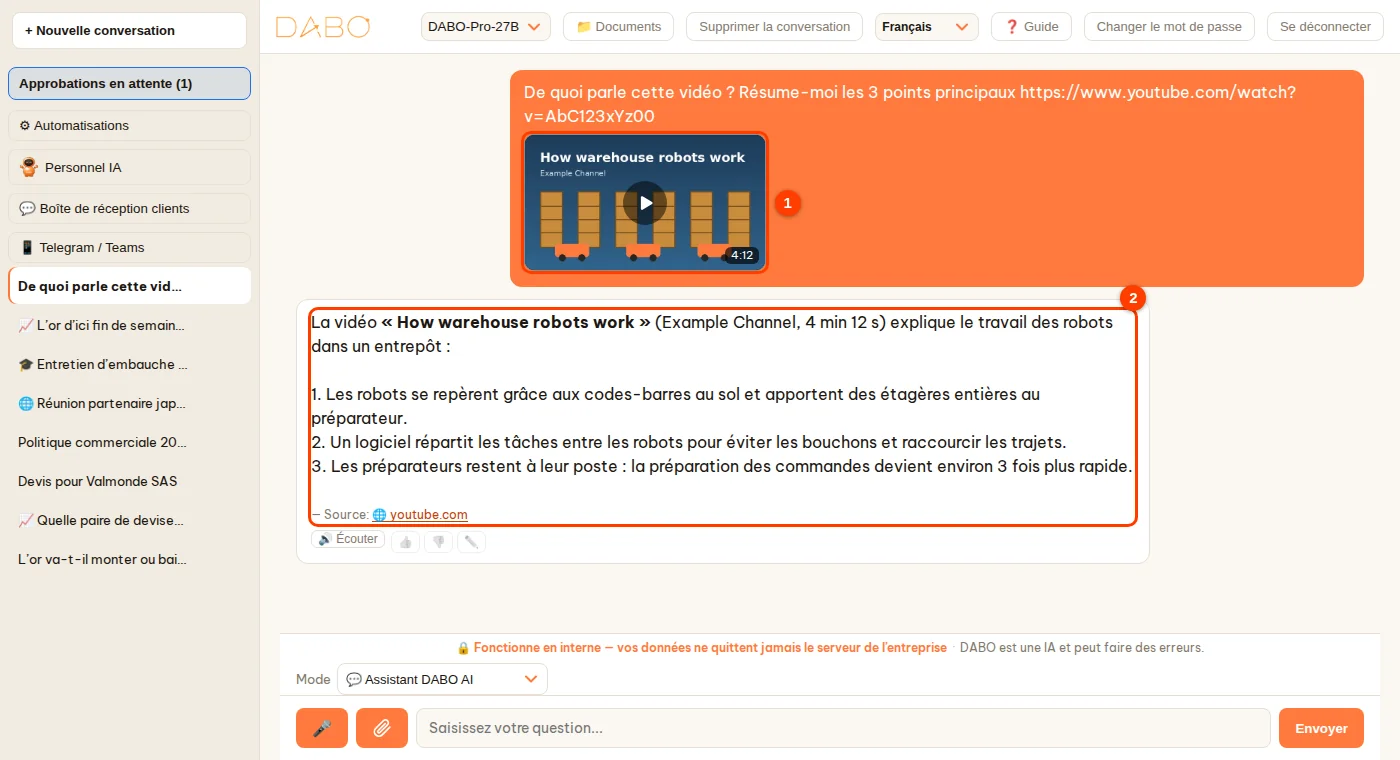
- Tapez votre question avec le lien, par exemple « De quoi parle cette vidéo ? Résume-moi les 3 points principaux https://www.youtube.com/watch?v=… » → Envoyer.
- Au-dessus de la zone de saisie, une carte vidéo (1) affiche la progression : Ouverture de la vidéo… → Téléchargement de la vidéo… % → Écoute de la vidéo… → Synthèse des propos…. Ensuite, la question est envoyée automatiquement avec des images et les propos de la vidéo.
- Dans la question envoyée, la miniature de la vidéo (1) est cliquable pour rouvrir la vidéo ; la réponse (2) cite la page de la vidéo comme source.

- Plateformes prises en charge : YouTube (y compris les Shorts), TikTok, Vimeo, Facebook, Instagram, Dailymotion, X, Bilibili et Twitch. 2 liens maximum par question.
- Il faut l’autorisation Recherche sur Internet accordée par l’administrateur ; l’écoute des propos nécessite une offre avec la voix (Pro et au-delà).
- DABO ne peut pas regarder les vidéos en direct, les vidéos privées ou nécessitant une connexion, ni les playlists — dans ce cas, DABO le signale brièvement et répond quand même à votre question comme d’habitude.
- La vidéo est téléchargée par le serveur DABO pour être traitée ; seul le lien de la vidéo sort, les documents de l’entreprise ne sont jamais envoyés sur Internet.
Joindre des fichiers et créer des documents
Joindre des fichiers et des images
Cliquez sur le bouton joindre (trombone) à côté de la zone de saisie → choisissez un fichier ou une image, ou faites-le glisser / collez-le directement dans la zone de saisie. Chaque fichier peut faire jusqu’à 20 Mo ; les vidéos et enregistrements audio jusqu’à 2 Go (DABO écoute et regarde la vidéo lui-même). Le fichier n’est utilisé que dans cette conversation et ne va pas dans une bibliothèque partagée. La vidéo est en ligne ? Collez simplement le lien — voir Poser une question sur une vidéo à partir d’un lien.
- « Lis ce tableau Excel et donne-moi les 5 clients dont les factures impayées sont les plus anciennes. »
- « À partir de cette photo de facture, extrais un tableau avec le fournisseur, la date et le montant. »
- « Compare les 2 devis joints : lequel est le moins cher pour chaque poste ? »
Un fichier joint à un message précédent ne « s’impose » pas aux questions suivantes : si votre nouvelle question n’a pas de fichier, DABO répond à la nouvelle question (recherche dans les bibliothèques, sur Internet…) et n’utilise l’ancien fichier que si vous le mentionnez.
Créer des fichiers Word, Excel, PowerPoint et PDF
Demandez-le simplement avec vos mots — l’IA crée le fichier et place un lien de téléchargement directement dans sa réponse :
- « Exporte la liste ci-dessus dans Excel. »
- « Rédige un contrat de vente pour la société ABC à partir de notre modèle de contrat. » — si la bibliothèque de votre service contient le modèle, l’IA en respecte exactement la mise en forme.
- « Fais 8 diapositives PowerPoint pour présenter le produit X à de nouveaux clients. »
- « Rédige le rapport hebdomadaire dans un fichier Word, avec un graphique du chiffre d’affaires. »
Documents et formulaires aux normes de chaque pays
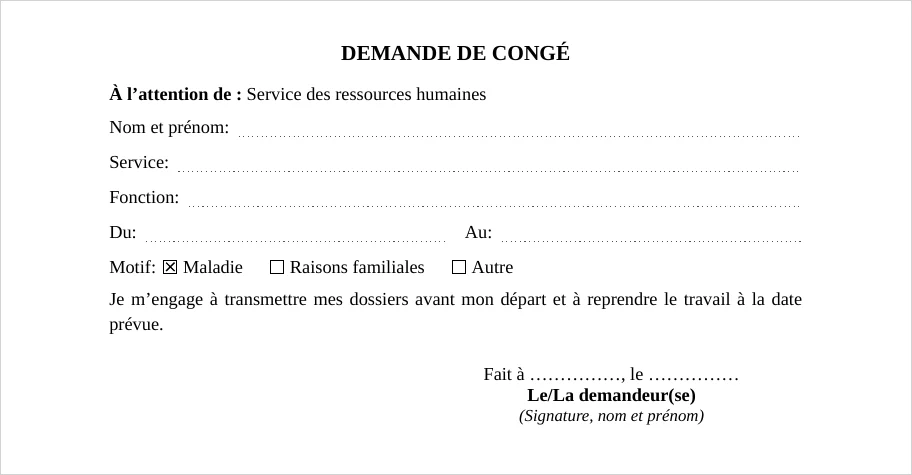
Lorsque vous demandez une demande, un formulaire, un contrat, une lettre, un procès-verbal, un devis ou un rapport, DABO le met en forme selon la norme du pays correspondant à la langue du document, quel que soit le modèle d’IA. Les champs à remplir ont des lignes pointillées, les choix des cases ☐, et le document se termine par un bloc de signature et des numéros de page. Les rapports et devis ont un titre en couleur, des lignes de total en gras et des nombres alignés à droite.
- Tapez votre demande dans le chat, par exemple : « Rédige une demande de congé de 3 jours en Word. » Pour un PDF, un Excel ou un PowerPoint, précisez-le, par exemple « …en PDF ».
- Cliquez sur le lien de téléchargement dans la réponse pour ouvrir le fichier. Les champs pour lesquels vous n’avez rien indiqué restent vides (ligne pointillée) : l’IA n’invente rien.
- Pour utiliser votre propre modèle : cliquez sur joindre (trombone), choisissez votre modèle Word, Excel ou PowerPoint et tapez « Utilise ce modèle pour … ». L’IA conserve la mise en page de votre modèle.
Modifier et signer des fichiers PDF directement
DABO modifie un PDF directement sur la page et vous permet de le signer, puis enregistre le résultat dans un nouveau PDF — l’original reste inchangé.
- Ouvrir l’éditeur : cliquez sur ✍️ Modifier / signer à côté du lien d’un PDF que DABO vient de créer, ou sur ✍️ sur un PDF joint (même avant l’envoi), ou écrivez « Signe ce PDF » / « Modifie ce PDF » puis cliquez sur ✍️ Ouvrir l’éditeur PDF / signer.
- Choisissez un outil dans la barre du haut :
- ✏️ Modifier le texte — les lignes de texte affichent un cadre bleu ; cliquez sur la ligne à changer et tapez. Le nouveau texte garde la taille, le style et la couleur de l’ancien. Effacez tout son texte pour supprimer la ligne.
- T Ajouter du texte — cliquez à l’endroit voulu et tapez ; réglez la taille, le gras, l’italique et la couleur dans la barre en dessous.
- ▭ Masquer / effacer — faites glisser sur la zone à masquer ; la couleur est prise sur le fond de la page.
- 🖍️ Surligner, 〰️ Dessiner, 🖼️ Image, ✓ Coche, ✗ Croix, 📅 Date (date du jour).
- 🖱️ Sélection — cliquez sur un élément ajouté pour le déplacer, tirez son coin pour le redimensionner, cliquez sur le × rouge pour le supprimer ; double-cliquez sur un texte ajouté pour le modifier.
- Signer : choisissez ✍️ Signer, puis :
- Dessiner — signez à la souris (maintenez le bouton gauche et faites glisser), du doigt sur l’écran tactile d’un téléphone ou d’une tablette, ou avec un stylet (le trait suit la pression). Avec le pavé tactile d’un portable : activez Signer avec le pavé tactile du portable — cliquez une fois pour poser le stylo, déplacez le doigt pour signer, cliquez à nouveau pour lever le stylo (sans maintenir le clic). Choisissez la couleur de l’encre et l’épaisseur du trait ; utilisez Annuler le trait / Effacer pour recommencer.
- Saisir — tapez votre nom complet et choisissez l’un des trois styles de signature.
- Importer une image — une photo de votre signature sur papier ; DABO supprime le fond blanc.
- Options : Ajouter le nom du signataire et l’heure de signature sous la signature ; Mémoriser cette signature sur cet appareil (enregistrée uniquement dans ce navigateur ; la fois suivante, cliquez sur Utiliser la signature enregistrée).
- Cliquez sur Placer la signature sur le fichier, puis à l’endroit voulu sur la page ; faites-la glisser pour l’ajuster, tirez le coin pour la redimensionner.
- Cliquez sur 💾 Enregistrer en nouveau PDF. Un lien de téléchargement du nouveau fichier apparaît dans la conversation. L’ancien texte des lignes modifiées et des zones masquées est supprimé du nouveau fichier (il ne peut plus être recherché ni copié). Un fichier signé enregistre qui l’a signé et quand.
- Annuler / rétablir : Ctrl+Z / Ctrl+Y ; zoom avec les boutons + / −. Si vous fermez sans enregistrer, DABO vous demande confirmation avant d’abandonner les modifications.
- Pages numérisées (sans texte) : utilisez Masquer / effacer puis Ajouter du texte. Fichiers protégés par mot de passe : déverrouillez-les avant de les modifier.
- Il s’agit d’une signature manuscrite électronique ; DABO ne crée pas encore de signatures numériques à certificat (jeton USB / AC).
Outils DABO – boîte à outils bureautique
Cliquez sur 🧰 Outils DABO dans la barre latérale gauche pour ouvrir la boîte à outils bureautique de DABO AI : grandes cartes d’outils, filtres par groupe (PDF, Images, Archives, Bureautique, Audio et vidéo, Assistant IA, Calculs, Données, Informatique et design), un champ de recherche d’outil et un bouton ‹ Discussion pour revenir à votre conversation. Inclus dans toutes les offres, même l’offre Free. Chaque fichier est traité sur le propre serveur de votre entreprise — rien n’est envoyé à l’extérieur — et supprimé automatiquement au bout de 6 heures.
- PDF : fusionner, diviser, supprimer / extraire / organiser / faire pivoter des pages, compresser, réparer, OCR ; convertir des images, Word, Excel, PowerPoint et des pages web en PDF (PDF/A disponible) et des PDF en Word, Excel, PowerPoint et images ; modifier et signer, numéros de page, filigrane, rogner les marges ; ajouter / supprimer un mot de passe, comparer deux versions.
- Scanner des documents avec votre téléphone : touchez Prendre une photo pour ouvrir l’appareil photo (ou choisissez des photos existantes). DABO repère les quatre bords de la feuille, redresse la page, blanchit le fond et assemble les pages en un seul PDF net au format A4 / Letter. Touchez une page pour ajuster ses bords — les 4 coins ou un polygone (une loupe vous aide à les placer avec précision), faites pivoter ou réordonnez les pages ; choisissez Automatique, Couleur, Niveaux de gris, Noir et blanc ou Photo d’origine ; ajoutez si vous le souhaitez une couche de texte consultable et copiable (OCR).
- Images : compresser, redimensionner, rogner (tracer un cadre, 1:1, 4:3, 16:9…), convertir (JPG, PNG, WebP, GIF, BMP, TIFF, ICO ; ouvre les photos HEIC de l’iPhone), faire pivoter / retourner, filigrane texte ou logo, supprimer l’arrière-plan (retouche en option), embellir des photos, flouter les visages, image en Word / texte.
- Archives : regrouper des fichiers dans un ZIP (mot de passe AES-256 facultatif) ; extraire ZIP, RAR, 7Z, TAR, GZ… puis télécharger chaque fichier ou continuer avec un autre outil.
- Bureautique : fusionner / diviser des fichiers Excel (par feuille ou par nombre de lignes, mise en forme des cellules conservée), CSV ⇄ Excel (zéros initiaux des codes et numéros de téléphone conservés), convertir DOC ⇄ DOCX, XLS ⇄ XLSX, PPT ⇄ PPTX, ODT, ODS, ODP, RTF, TXT ; créer des codes QR (lien, texte, Wi-Fi, contact) et des codes-barres EAN-13, Code 128… en PNG / SVG ; lire les codes QR et codes-barres dans des images.
- Audio et vidéo : convertir en MP3, M4A, WAV ou MP4, extraire l’audio d’une vidéo ; compresser des vidéos pour l’e-mail et la messagerie.
- Assistant IA : résumer, traduire des documents (mise en forme conservée, export Word), poser des questions sur un fichier.
Mise en page et polices d’origine conservées : lors de la conversion de Word / Excel / PowerPoint en PDF ou d’un format à l’autre, DABO utilise les polices installées sur le serveur (Windows, Ubuntu, RedHat, macOS) ainsi que les polices de l’entreprise que votre administrateur a copiées dans le dossier de polices de DABO ; de PDF vers Word / PowerPoint, les noms de police, tailles, gras / italique et couleurs du texte sont conservés. DABO n’ajoute, ne supprime ni ne modifie jamais le contenu.
Les résultats peuvent être repris directement dans un autre outil sans nouvel envoi ; téléchargez chaque fichier ou le tout en .zip, ou cliquez sur Interroger DABO sur ce fichier. Dans la discussion, joignez des fichiers et tapez par exemple « Fusionne ces 2 PDF », « Compresse cette image », « Décompresse ce fichier » ou « Supprime l’arrière-plan de cette photo » — DABO affiche un bouton qui ouvre le bon outil avec les fichiers envoyés.
Plus précis (10/2026) : PDF en Word / PDF en Excel respectent les colonnes des tableaux sans bordures, lisent correctement les nombres comme 1.200 (mille deux cents), redressent les pages tournées et écartent du texte les filigranes en diagonale ; Image en texte redresse les photos de documents prises de biais avant la reconnaissance ; Réparer PDF récupère les pages intactes d’un fichier téléchargé en partie (en indiquant combien) ; CSV ⇄ Excel conserve dates, pourcentages et zéros initiaux exactement comme Excel les affiche ; les filigranes logo de Filigraner des images s’affichent avec l’opacité choisie.
Des outils pour chaque métier
Le groupe Outils métiers se trouve juste après Tous ; la rangée de filtres Par service — Finance et comptabilité, RH et administration, Commercial et marketing, Juridique, Ingénierie, Entrepôt et logistique, Informatique, Design — vous aide à trouver rapidement les outils que vous utilisez le plus. Cliquez à nouveau sur l’élément choisi pour retirer le filtre.
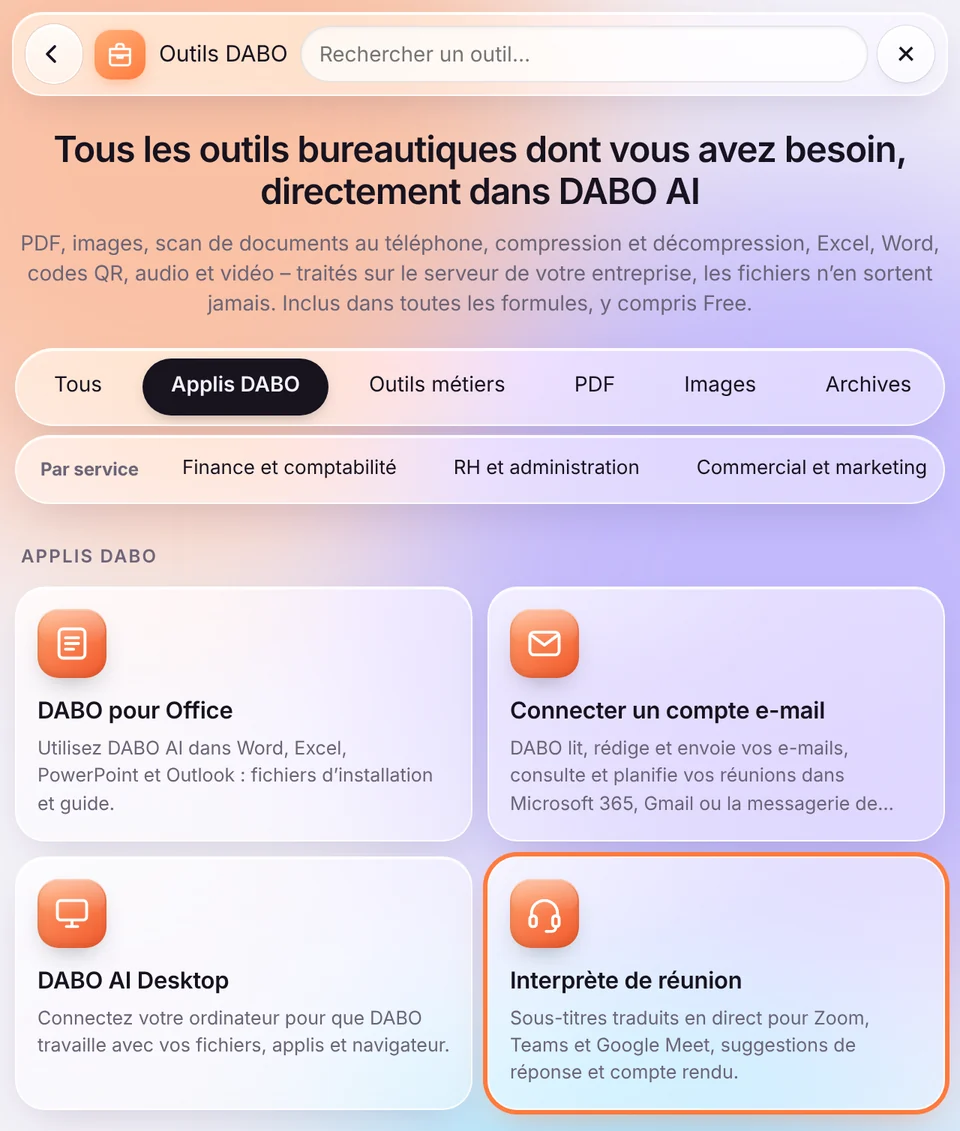
- Applis DABO — DABO pour Office, Connecter un compte e-mail, DABO AI Desktop (ou Navigateur DABO) et Interprète de réunion se trouvent désormais ici et non plus dans la barre latérale, pour une fenêtre de discussion plus épurée ; cliquez sur une carte pour l’ouvrir comme avant. Le groupe n’affiche que ce que comprend l’offre de votre entreprise et ce que votre administrateur a activé pour vous ; les éléments qui nécessitent une offre supérieure affichent 🔒. Pendant l’interprétation d’une réunion, le bouton 🔴 reste dans la barre latérale pour que vous puissiez y revenir rapidement.
- Outils métiers — les valeurs par défaut suivent le pays de la langue de l’interface (tarif d’électricité, facteur d’émission du réseau, formats de briques et diamètres d’armatures, classification de l’IMC…) ; chaque valeur est modifiable et sa source est indiquée : Bilan carbone & crédits carbone (inventaire des émissions scope 1 – combustibles et scope 2 – électricité, crédits nécessaires pour compenser, crédits qu’un projet solaire ou de réduction d’émissions peut générer, le marché du carbone de votre pays) ; Métrés de construction (béton avec ciment, sable et gravillons selon le dosage, poids des armatures, briques et mortier, peinture) ; Calculateurs cliniques (IMC selon les classifications nationale et OMS, surface corporelle, posologie au poids, débit de perfusion, DFGe/eGFR CKD-EPI 2021, date prévue d’accouchement) ; Électricité & solaire (facture d’électricité par tranches, consommation des appareils, puissance, production et rentabilité du solaire en toiture, CO₂ lié à l’électricité) ; Calculateur d’assurance (indemnité avec sous-assurance, franchise, quote-part et plafond ; capital décès nécessaire ; prime selon le fractionnement) ; Fret : CBM & poids taxable (CBM, poids taxable en aérien, express et maritime, nombre de conteneurs 20′/40′) ; TRS (OEE) en production (disponibilité × performance × qualité, takt time).
- Scanner des documents, supprimer l’arrière-plan & embellir des photos — juste après la prise de vue, vous pouvez ajuster les bords : faites glisser les 4 coins ou passez en Polygone pour les étiquettes, autocollants et feuilles hexagonales ou octogonales (faites glisser le milieu d’un bord pour ajouter un point ; touchez deux fois un point ou maintenez-le appuyé pour le supprimer) ; l’Aperçu montre la page redressée, et tout ce qui se trouve hors de la forme devient blanc : plus de bord de table ni de fond. Supprimer l’arrière-plan préserve les cheveux fins sans liseré de l’ancien fond, avec en option Retoucher après détourage. L’outil Embellir des photos fonctionne comme une appli photo sur smartphone : dès qu’une photo est ajoutée, le bandeau Styles montre chaque style sur votre propre photo (Original, Naturel, Portrait, Lumineux & aérien, Éclat, Doux, Doré, Frais, Vif, Film rétro, Noir et blanc, Photo de profil, Produit) ; touchez un style pour voir aussitôt le résultat sur la grande photo et faites glisser la barre pour comparer Avant / Après. Le curseur Intensité renforce ou adoucit le style ; Réglages fins propose luminosité, contraste, saturation, chaleur, lissage de la peau (grain préservé), yeux agrandis, visage affiné et netteté. L’aperçu est créé par le serveur avec exactement le même traitement que la photo finale : le fichier téléchargé est identique à ce que vous voyez.
- Calculatrice scientifique façon Casio — trigonométrie (degrés / radians, fonctions réciproques et hyperboliques), logarithmes, puissances, racines carrées et cubiques, factorielles, combinaisons et arrangements (nCr, nPr), pourcentage, π, e, fraction ⇔ décimal (S⇔D), Ans et historique des calculs. Tapez directement au clavier : Entrée = résultat, Échap = tout effacer.
- Âge lunaire et chance de l’année (dans Dates et jours ouvrés) — saisissez la date de naissance grégorienne et le sexe : date de naissance lunaire, signe (tronc céleste et branche terrestre), élément Na Yin, âge asiatique, nombre Kua, Tai Sui de l’année, signes compatibles, couleurs porte-bonheur et directions favorables. Cliquez sur Demander à DABO AI une lecture complète : DABO AI ouvre une nouvelle conversation et fait une lecture feng shui fondée exactement sur ces données ; à partir de l’offre Pro, si l’administrateur active la recherche Internet, DABO AI consulte aussi des informations en ligne.
- Calculs — prêt et mensualités (échéances constantes ou amortissement constant, échéancier téléchargeable en Excel), épargne et intérêts composés, NPV et IRR, amortissement des immobilisations, TVA, remise et marge, pourcentages et taux de croissance annuel composé (CAGR), convertisseur d’unités, dates et jours ouvrés (avec vos propres jours fériés), horloge mondiale et montant en lettres pour factures et chèques en 14 langues.
- Données — Publipostage : un modèle Word avec les noms de colonnes écrits sous la forme {{Nom de colonne}} (ou des champs de fusion Word) et une liste Excel / CSV → une lettre, un contrat ou un certificat par ligne, en fichiers Word, fichiers PDF ou un seul PDF combiné. Comparer deux tableaux par une colonne clé : lignes seulement dans A, seulement dans B et cellules modifiées, avec une copie surlignée. Nettoyer les données : supprimer les espaces en trop, convertir les nombres et dates stockés en texte, supprimer les lignes vides et en double, uniformiser les numéros de téléphone, changer la casse, séparer prénom et nom. Étiquettes code-barres et QR imprimées depuis une liste Excel (QR, Code 128, EAN-13 sur A4 / Letter). Outils texte : compter les mots, changer la casse, retirer les accents, trier, supprimer les lignes en double, rechercher et remplacer.
- Caviarder un PDF (groupe PDF) — masque en noir les adresses e-mail, numéros de téléphone, numéros de pièce d’identité / de compte / de carte et les termes que vous ajoutez, comme des noms ou des adresses. Les pages concernées sont reconstruites en image avec des rectangles noirs : le texte masqué est réellement supprimé et ne peut être ni copié ni recherché ; les propriétés du document (auteur, titre…) sont aussi supprimées. Pour un PDF numérisé, activez Lire les pages numérisées (OCR).
- Informatique et design — outils développeur (JSON, Base64, URL, empreintes, UUID, mots de passe, JWT, horodatages), couleurs (HEX, RGB, HSL, CMYK, nuances, contraste WCAG) et liens de campagne UTM avec code QR.
Les calculs (sauf Montant en lettres), les outils texte et le groupe Informatique et design fonctionnent directement dans votre navigateur : rien n’est envoyé. Les autres outils sont traités sur le serveur de votre entreprise, comme tous les outils DABO. Le caviardage est une aide : vérifiez le résultat avant de l’envoyer.
Importer des documents dans une bibliothèque (si vous en avez le droit)
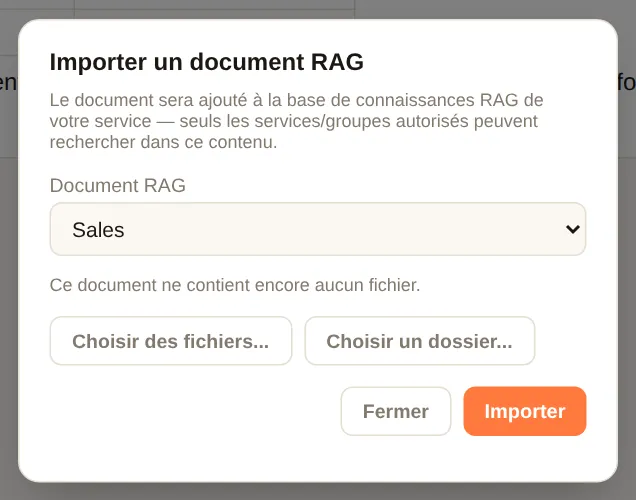
Si vous disposez de l’autorisation Import, cliquez sur 📁 Documents → choisissez une bibliothèque → Choisir des fichiers... ou Choisir un dossier... → Importer. DABO lit les fichiers Word, Excel, PowerPoint et PDF, les images et documents numérisés (le texte est reconnu automatiquement), les e-mails, les fichiers ZIP (chaque fichier qu’ils contiennent devient un document distinct) et les enregistrements audio/vidéo (transcrits automatiquement, offre Pro et au-delà). La liste des fichiers existants vous aide à éviter les doublons. Dès qu’un document se trouve dans une bibliothèque, toutes les personnes autorisées à consulter cette bibliothèque peuvent poser des questions à son sujet.
Graphiques
Demandez-le avec vos mots, par exemple « fais un graphique en barres du chiffre d’affaires par trimestre cette année », « camembert des dépenses de septembre », « pyramide des âges du personnel ». Le graphique s’affiche directement dans la conversation ; sur un ordinateur, survolez une barre ou un point pour voir sa valeur.
- Types : colonnes, barres, empilés, courbes, secteurs, pyramide, entonnoir.
- Sous le graphique se trouve une ligne Télécharger : avec Image, Excel (le tableau de données), PowerPoint, Word, PDF.
- Les graphiques sont aussi inclus dans les fichiers Word / PowerPoint exportés par l’IA et dans les résultats du Personnel IA.
Analyse financière (offre Max et au-delà)
Interrogez DABO sur les actions, indices, devises, l’or, le pétrole, les cryptomonnaies, les prêts, l’immobilier… DABO récupère des données de cours réelles, le système calcule la tendance, la confiance et les indicateurs, et trace un graphique en bougies juste sous la réponse. L’IA se contente d’interpréter et n’invente aucun chiffre. Votre administrateur doit activer la fonction pour vous.
Ouvrir le mode Analyse financière
- Dans la liste Mode au-dessus de la zone de saisie, choisissez 📈 Analyse financière. Si la conversation ouverte contient déjà des messages, DABO ouvre une nouvelle conversation dans ce mode (l’ancienne reste telle quelle).
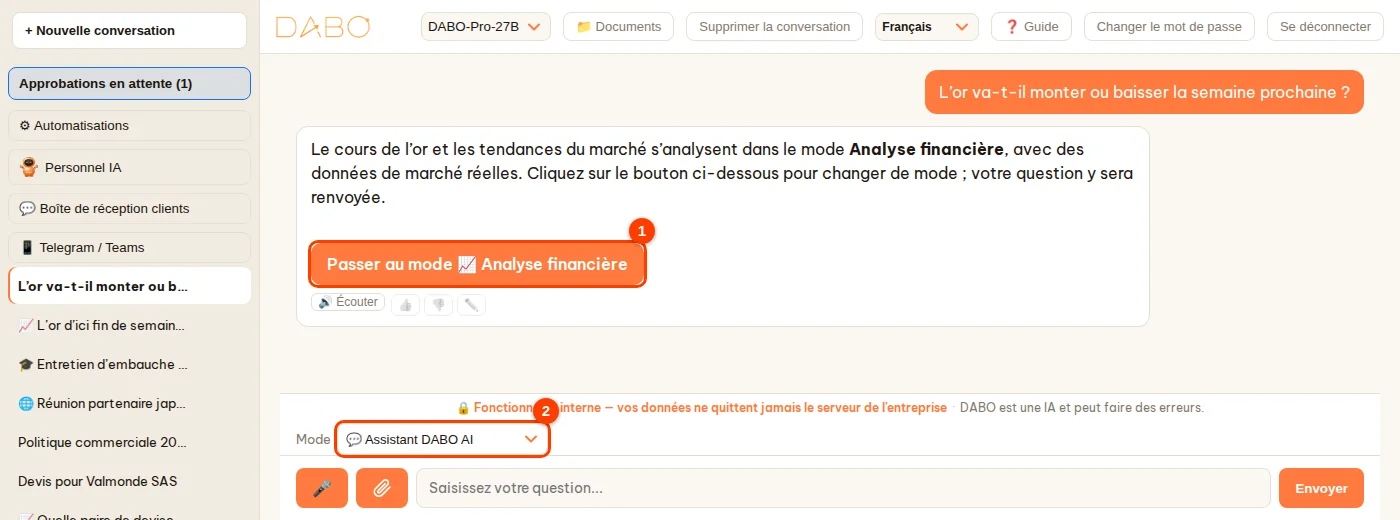
- Vous posez une question financière en mode 💬 Assistant DABO AI ? DABO vous le signale et affiche le bouton Passer au mode 📈 Analyse financière (1) — un clic vous fait passer en mode financier et votre question y est renvoyée. À l’inverse, une question sur un autre sujet posée en Analyse financière fait apparaître un bouton pour revenir à l’Assistant DABO AI.
- Saisissez votre question en précisant la période qui vous intéresse : « Analyse l’or (XAU/USD) d’ici la fin de la semaine prochaine », « EUR/USD jusqu’au 25/10 », « BTC sur les 3 prochains mois », « Emprunt de 80 000 USD sur 20 ans, à 7,5 % la première année puis 11 % — quelle est la mensualité ? ».
Lire les résultats
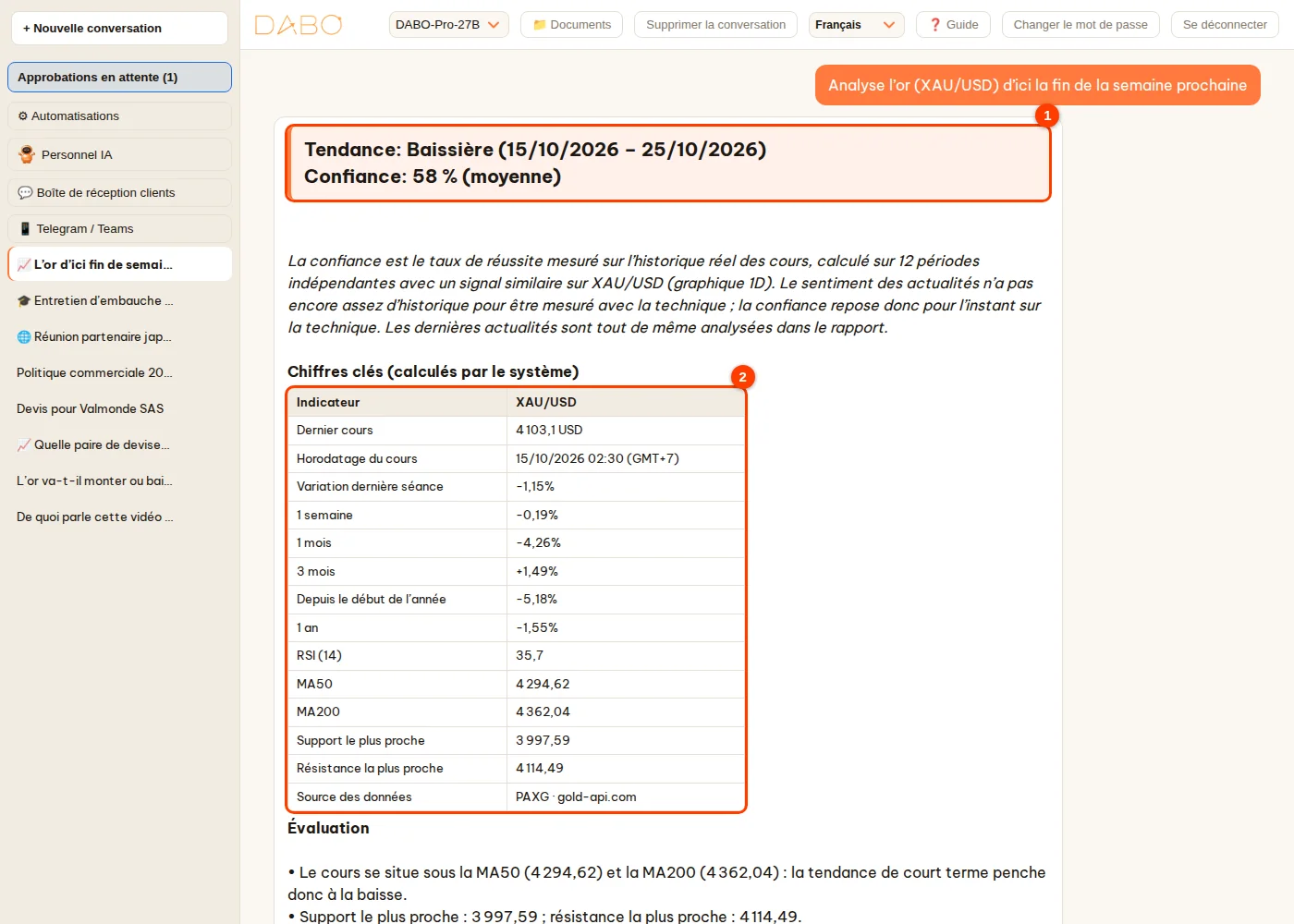
- Bloc mis en évidence en tête (1) : la Tendance (Haussière / Baissière / Latérale) avec la période exacte de votre question (par exemple 15/10/2026 – 25/10/2026), et la Confiance en %. La ligne en italique juste en dessous explique comment ce chiffre a été mesuré.
- Chiffres clés (calculés par le système) (2) : dernier cours et horodatage de ce cours, variation de 1 semaine à 1 an, RSI, MA50, MA200, support / résistance les plus proches, source des données.
- L’évaluation, les scénarios et les risques sont rédigés par l’IA à partir de ces mêmes chiffres et se terminent par la phrase « Analyse fournie à titre indicatif — à examiner avec soin avant d’investir. » et la ligne Source.
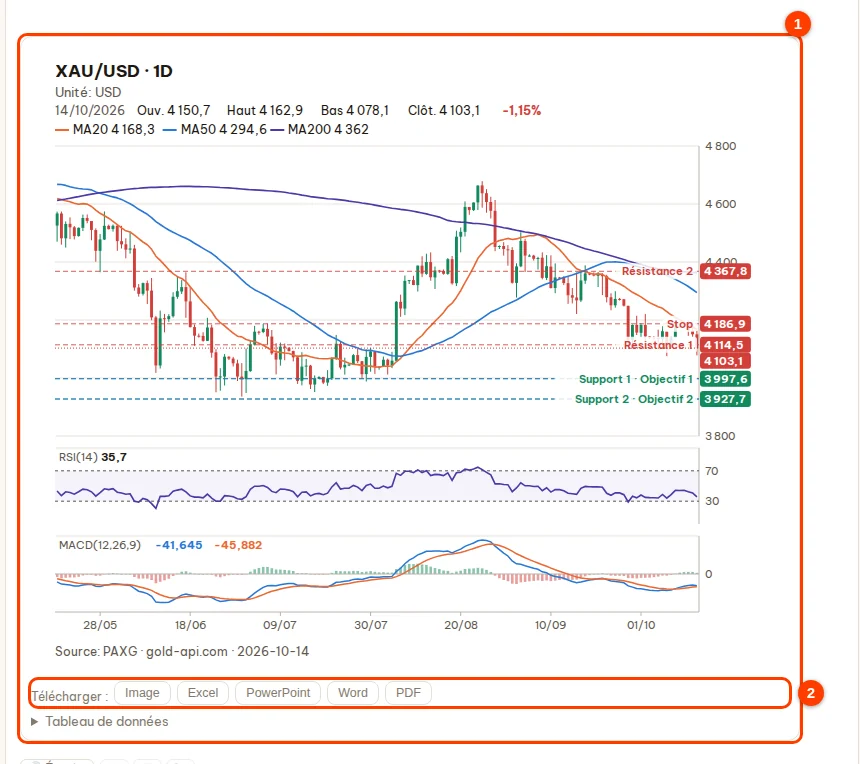
- Graphique en bougies (1 sur l’image suivante) : moyennes mobiles, zones de support / résistance, RSI, MACD. La ligne Télécharger (2) enregistre une image, un fichier Excel, PowerPoint, Word ou PDF ; vous pouvez aussi demander à DABO « exporte ce rapport en Word ».
| Confiance | Signification |
|---|---|
| à partir de 70 % — élevée | Par le passé, après des signaux similaires, le cours est allé dans ce sens au moins 7 fois sur 10 sur la période demandée. |
| 62–69 % — assez élevée | Penche nettement d’un côté. |
| 55–61 % — moyenne | Un avantage, mais limité. |
| moins de 55 % — faible | Presque un pile ou face — à prendre uniquement comme indication. |
- La confiance est une probabilité mesurée sur l’historique réel des cours de ce symbole précis : le système recherche les moments où un signal technique similaire est apparu et compte combien de fois le cours est allé dans le sens indiqué après exactement la période demandée. Lorsqu’il existe un historique suffisamment long du sentiment des actualités, la part liée aux actualités est elle aussi mesurée sur l’historique, puis ajoutée ou retranchée — la ligne d’explication le précise. Il n’y a ni plafond ni bonus fixés au jugé.
- Si le cours provient d’une source qui donne le prix au moment de la question, l’heure exacte est indiquée ; si la source ne fournit que des cours de fin de journée, DABO précise qu’il utilise le « cours de fin de journée du …, et non le cours au moment de votre question ».
- Vous avez mal tapé un symbole (par exemple AUX/USD) ? DABO comprend le bon (XAU/USD — or) et l’indique en tête de réponse pour que vous puissiez corriger si ce n’est pas ce que vous vouliez ; si le symbole n’existe pas, DABO vous redemande.
Comparer plusieurs symboles
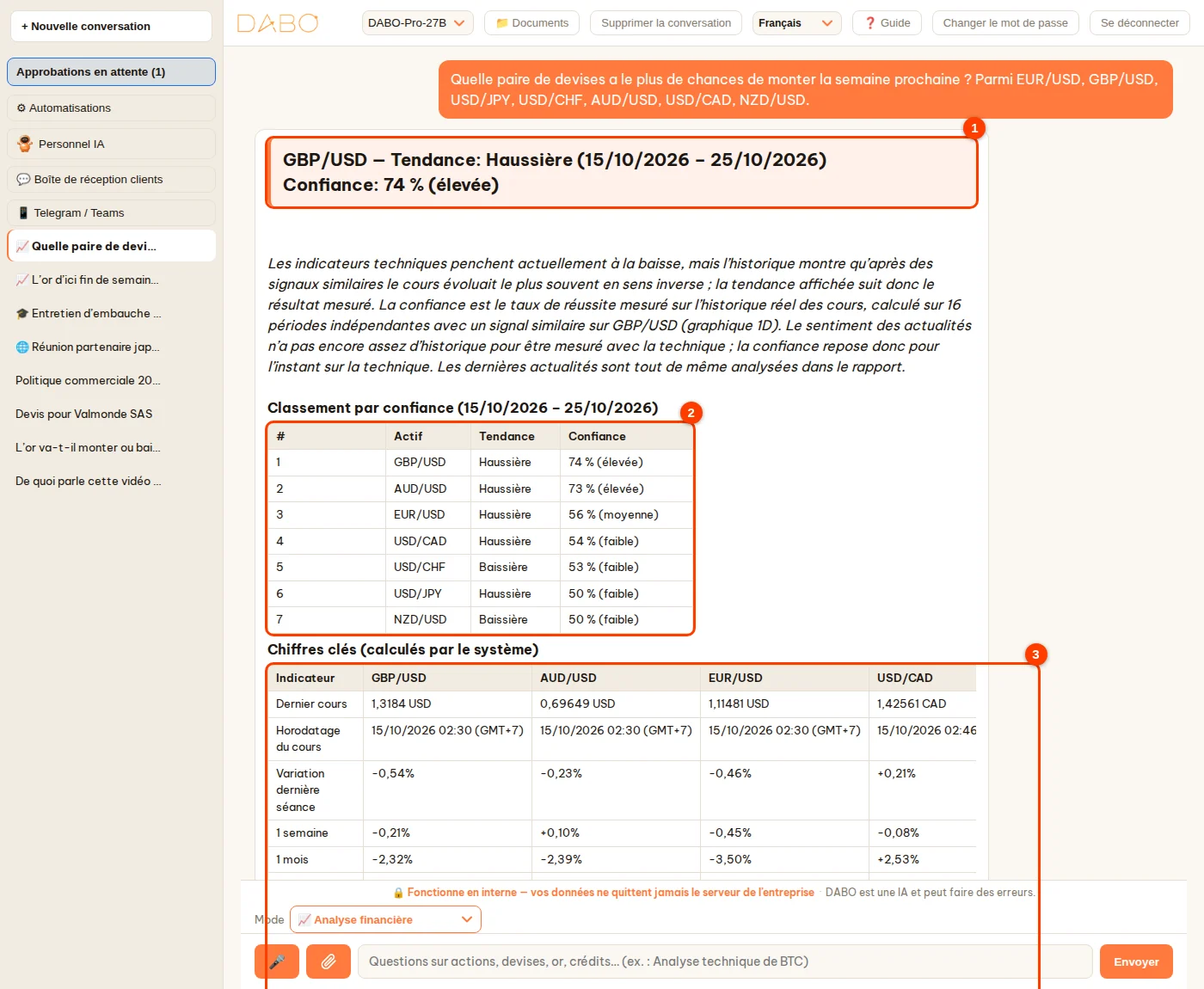
Demandez par exemple « Quelle paire de devises a le plus de chances de monter la semaine prochaine ? » (vous pouvez ajouter une liste de symboles). À partir de 3 symboles, DABO les classe tous dans le sens demandé (hausse ou baisse) : le premier apparaît dans le bloc mis en évidence (1), en dessous un tableau de classement (2) avec la tendance, la confiance et la probabilité de chaque symbole, puis les chiffres clés des 4 premiers (3).
Trouver le meilleur actif de tout un panier
Lorsque vous demandez le meilleur actif sans en citer aucun — par exemple « Quelle paire de devises a la confiance la plus élevée cette semaine ? » —, DABO analyse lui-même tout le panier : toutes les paires de devises proposées à la négociation sur MT5 (majeures, croisées, exotiques courantes, or, argent), les 25 plus grandes cryptomonnaies, les matières premières, le panier VN30, 25 grandes actions américaines ou 20 indices. Chaque actif est filtré selon sa fiabilité : au moins 8 périodes indépendantes d’historique de prix réel, des données récentes, des sources de prix concordantes et une tendance nette ; les actifs retenus sont classés par niveau de confiance, du plus élevé au plus faible. Les 3 premiers sont analysés en détail (graphiques, plusieurs sources d’actualités, scénarios) ; la ligne en italique sous les trois blocs mis en avant indique combien d’actifs ont été analysés et combien remplissent les critères. Tous les autres figurent à la fin dans le tableau « Autres actifs — à titre indicatif uniquement », avec le nombre de périodes mesurées et la raison pour laquelle ils ne sont pas en tête (peu d’échantillons historiques, données anciennes, latéral, aucune donnée disponible…). Les actifs qui exigent une source de données avec clé (par exemple l’argent ou les actions) ne sont analysés qu’après l’ajout de cette source par votre administrateur dans le panneau d’administration.
Ce que DABO sait faire
| Vous demandez | DABO fournit |
|---|---|
| La tendance d’un symbole — actions de toutes les places boursières, indices, devises, or, pétrole, cryptomonnaies | Tendance + confiance (%) pour exactement la période demandée ; MA, RSI, MACD, Bollinger, Ichimoku… ; supports / résistances, Fibonacci ; figures en chandeliers ; scénarios ; dernières actualités ; signal technique global (si votre administrateur l’a activé) |
| Le meilleur symbole parmi plusieurs | Tableau de classement par probabilité de hausse / de baisse · demander le meilleur actif → analyse tout le panier et étudie en détail les 3 premiers |
| Cours, comparaison de plusieurs symboles | Dernier cours avec son horodatage, performance de 1 semaine à 1 an, graphique comparatif rebasé à 100 |
| Ratios des entreprises | P/E, P/B, ROE, marges, dividendes… (nécessite une source de données ajoutée par votre administrateur ; sinon DABO cherche sur Internet et cite la source) |
| Prêts immobiliers, investissement locatif, valorisation (DCF), obligations, plans d’épargne | Calculateurs exacts + graphiques : mensualité, total des intérêts, comparaison des modes de remboursement, flux de trésorerie, IRR… |
| Données macroéconomiques d’un pays | Inflation, croissance du PIB, taux d’intérêt, taux de change… par année |
- Un même ticker peut exister sur plusieurs places boursières — ajoutez la place ou le suffixe si nécessaire, par exemple
7203.T(Tokyo),SAP.DE(XETRA),VOD.L(Londres). - Il s’agit d’une analyse, pas d’un conseil en investissement — la décision vous appartient.
- Le mode est absent ou affiché avec 🔒 : l’offre de votre entreprise ne l’inclut pas encore, ou votre administrateur ne l’a pas activé pour votre compte.
- Confiance calibrée sur des tests réels : le chiffre affiché est le taux de réussite réel mesuré sur de nombreuses années de données (devises 2008–2026, cryptomonnaies 2018–2026), et non le taux mesuré sur un seul actif ; sur des horizons courts, il est donc souvent proche de 50 % ; en dessous de 55 %, il n’y a pas de signal assez fort pour trader. Lors du filtrage de nombreuses paires de devises, les paires difficiles à trader en pratique (USD/TRY et EUR/TRY à cause de taux d’intérêt très élevés ; USD/HKD à cause de son taux arrimé) restent hors du top 3, avec la raison indiquée.
- Devises — modèle Taux d’intérêt + Valorisation : DABO utilise les taux directeurs de 35 banques centrales (BRI, mis à jour chaque jour) et les cours de référence de la BCE pour trouver les paires qui rapportent un différentiel de taux d’au moins 3 % par an tout en étant bon marché par rapport à leur moyenne sur 3 ans. Testés de 2008 à 2026 sur 51 paires de devises (après coûts), les signaux qualifiés ont eu raison 59 % du temps après 1 mois, 64 % après 3 mois et 66 % après 6 mois — le meilleur résultat des méthodes testées. Un filtrage des devises affiche les Choix les plus fiables sur 3 à 6 mois ; si aucune paire ne remplit le critère, DABO le dit clairement et conseille de trader petit ou d’attendre plutôt que d’afficher un chiffre flatteur. Cette stratégie perd fortement lors des paniques de marché (comme en 2008 et 2015) — utilisez toujours un stop-loss.
- Devises — modèle multifactoriel (horizon 6 mois) : DABO combine le différentiel de taux d’intérêt, la valorisation par rapport à la moyenne sur 3 ans et la dynamique des prix sur 1 à 12 mois grâce à l’apprentissage automatique. Test hors échantillon année par année 2010–2026 sur 49 paires de devises (par épisodes indépendants, intérêts au jour le jour inclus, après coûts) : les signaux de niveau élevé ont eu raison 70 % du temps à 6 mois, ceux de niveau très élevé 79 % ; environ la moitié des mois ont compté au moins une paire au niveau élevé. Pour un horizon de plus de 3 mois, la confiance provient de ce modèle s’il est plus élevé ; lors du filtrage, DABO indique les paires au niveau élevé ou dit clairement qu’il n’y en a aucune pour le moment.
- Fourchette attendue pour le trading journalier / hebdomadaire : pour les devises, quand l’horizon demandé est de 5 semaines ou moins, DABO affiche la fourchette de prix de la prochaine séance et des 5 prochaines séances avec 80 % de probabilité (testé 2010–2026 sur 20 paires de devises : le prix réel est resté dans la fourchette 80,0 % du temps sur 1 séance et 79,9 % sur 5 séances) — à utiliser pour placer stop-loss / prise de bénéfices. La direction du prix sur 1 jour à 1 semaine n’est juste qu’environ 50 à 55 % du temps : DABO ne gonfle donc pas la confiance pour les horizons courts.
Poser vos questions à voix haute et écouter les réponses (offre Pro et au-delà)
- Cliquez sur 🎤 et parlez ; cliquez à nouveau pour arrêter. Si vous posez la question à voix haute, l’IA répond à voix haute ; si vous l’écrivez, elle répond par écrit.
- Sous chaque réponse, 🔊 Écouter la lit à voix haute ; ⏹ Arrêter la lecture l’interrompt.
- La première fois, le navigateur demande l’accès au micro — choisissez Autoriser. Le micro ne fonctionne que si DABO est ouvert à une adresse commençant par
https://.
Modes, Interprète de conversation et Tuteur de langues
Choisissez le mode dans la liste Mode, juste au-dessus de la zone de saisie (1).
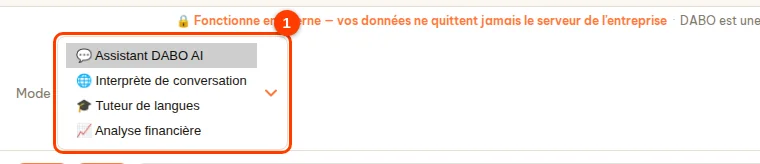
| Mode | À utiliser pour |
|---|---|
| 💬 Assistant DABO AI | Le travail de tous les jours : questions sur les documents de l’entreprise, rédaction de textes et d’e-mails, agenda, CRM/ERP, graphiques, recherches, travaux confiés au Personnel IA. |
| 🌐 Interprète de conversation | Discuter en face à face avec une personne qui parle une autre langue — voir ci-dessous. |
| 🎓 Tuteur de langues | Apprendre une langue étrangère et s’entraîner à la parler avec un tuteur IA — voir ci-dessous. |
| 📈 Analyse financière | Actions, devises, or, cryptomonnaies, prêts… — voir Analyse financière. |
Chaque mode a ses propres conversations : changer de mode en cours de conversation en ouvre une nouvelle (DABO affiche « Nouvelle conversation ouverte en mode … »), l’ancienne reste dans la liste avec l’icône 📈 🎓 🌐 devant son titre. Si vous demandez quelque chose qui relève d’un autre mode, DABO vous le signale et affiche le bouton Passer au mode … — un clic vous y fait passer et votre question y est renvoyée. Changer la langue dans Traduire avec / Apprendre n’ouvre pas de nouvelle conversation.
Interprétation en face à face
- Choisissez Mode → Interprète de conversation, puis la langue de votre interlocuteur dans Traduire avec.
- Tapez ou dites ce que vous voulez faire traduire. DABO reconnaît la langue parlée et traduit dans l’autre langue.
- Pour une rencontre en personne : cliquez sur 🎤 pour une conversation continue — une sphère apparaît ; chaque fois que quelqu’un a fini de parler, DABO arrête d’écouter, traduit et lit la traduction à voix haute. Touchez la sphère pour faire une pause ou reprendre la parole ; cliquez sur ✕ pour quitter.
Glossaire de l’entreprise
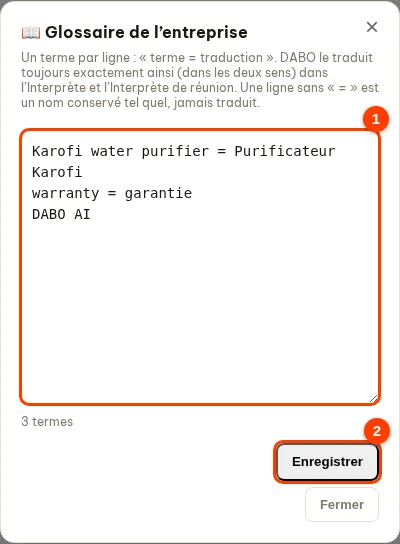
Pour que les noms de produits et les termes métier soient toujours traduits de la même façon, un administrateur crée le glossaire une fois ; il s’applique à l’Interprète de conversation et à l’Interprète de réunion (réponses suggérées comprises).
- Dans Mode, choisissez 🌐 Interprète de conversation → cliquez sur 📖 Glossaire à côté de Traduire avec.
- Un terme par ligne, sous la forme
terme = traduction, par ex.garantie = warranty. Une ligne sans « = » est un nom conservé tel quel (par ex. une marque). Cliquez sur Enregistrer : c’est appliqué tout de suite.

Tuteur de langues
Choisissez Mode → Tuteur de langues et la langue souhaitée dans Apprendre. Le tuteur vous explique dans votre langue, corrige vos formulations, vous fait pratiquer des conversations en situation réelle (rendez-vous clients, présentations, entretiens…) et peut même préparer un long discours, par exemple « écris-moi une présentation de l’entreprise de 5 minutes pour un client, avec une aide à la prononciation ». Cliquez sur 🎤 pour vous entraîner à l’oral en continu, comme avec un vrai professeur.
S’entraîner aux situations de travail
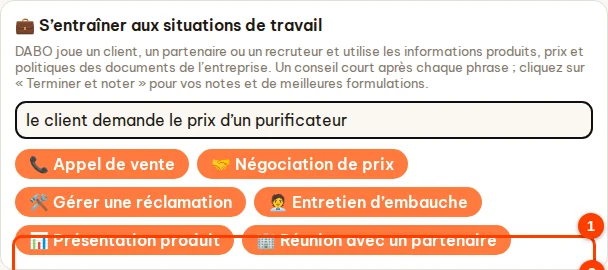
Dans 🎓 Tuteur de langues (profil adulte), DABO joue un client, un partenaire ou un recruteur pour vous entraîner comme en vrai. Il utilise les informations produits, prix et politiques des documents de l’entreprise auxquels vous avez accès et les termes de l’entreprise — il n’invente jamais de prix.
- Dans Mode, choisissez 🎓 Tuteur de langues. Sur l’écran d’accueil, trouvez 💼 S’entraîner aux situations de travail.
- (Facultatif) tapez un détail, par ex. le produit demandé par le client. Cliquez sur une situation, par ex. Appel de vente.
- DABO décrit la scène puis dit la première réplique dans la langue apprise. Répondez à la voix ou par écrit ; après chaque phrase, DABO donne un conseil court et une formulation plus professionnelle.
- À la fin, cliquez sur 🏁 Terminer et noter dans la barre du haut : DABO note l’aisance, la justesse, la politesse et l’efficacité, et propose 3 meilleures formulations à réutiliser.

Interprète de réunion en ligne (offre Max et au-delà)
DABO écoute votre réunion, affiche des sous-titres traduits dans votre langue, suggère des réponses dans la langue de votre interlocuteur et rédige le compte rendu à la fin. Suivez les 5 étapes ci-dessous.
Étape 1 — Ouvrir et choisir les langues
- Ouvrez 🧰 Outils DABO dans la barre latérale gauche (sur téléphone : touchez d’abord ☰) → 🎧 Interprète de réunion.
- Votre langue : la langue dans laquelle vous lisez les sous-titres. Langue du partenaire : la langue parlée par l’autre partie. DABO s’en souvient pour la prochaine fois.
Étape 2 — Choisir d’où DABO écoute la réunion
Sous Écouter la réunion depuis, choisissez une seule ligne selon votre façon de vous réunir :
| Vous vous réunissez avec… | Choisissez | Ce qu’il faut |
|---|---|---|
| Google Meet, Zoom ou Teams ouvert dans un onglet Chrome / Edge | Réunion dans le navigateur | Rien à installer |
| L’application Zoom, Microsoft Teams, Google Meet… installée sur un ordinateur (Windows, macOS, Linux) | Application de réunion sur “DESKTOP-…” (nom de l’ordinateur) | DABO AI Desktop installé sur ce même ordinateur |
| En personne, dans la même salle | Réunion en présentiel | Un appareil avec micro (portable, téléphone, tablette) |
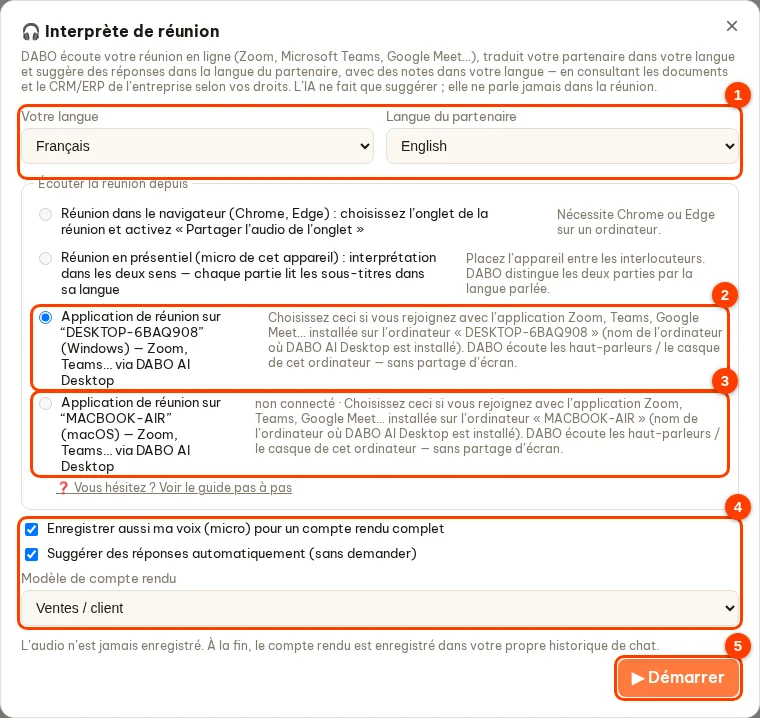
Que signifie la ligne « Application de réunion sur “DESKTOP-6BAQ908” (Windows) — Zoom, Teams… » ?
- DESKTOP-6BAQ908 est le nom de l’ordinateur sur lequel DABO AI Desktop est installé — chaque ordinateur a son propre nom (le vôtre sera différent). Le mot entre parenthèses (Windows, macOS, Linux) est son système.
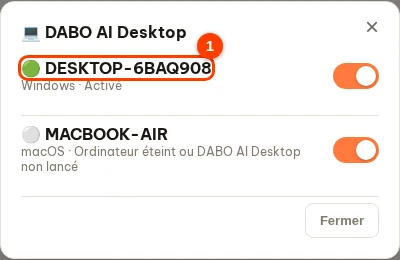
- Cette ligne n’apparaît que lorsque DABO AI Desktop est installé et connecté sur cet ordinateur. Une ligne par ordinateur, chacune porte son nom.
- Avec cette ligne, DABO AI Desktop sur cet ordinateur écoute ce qui sort des haut-parleurs ou du casque : la voix des autres participants Zoom / Teams. Aucun partage d’écran, rien à cliquer dans Zoom / Teams.
- L’application de réunion doit tourner sur cet ordinateur précis. Exemple : vous êtes dans Zoom sur « PC-COMPTA » → choisissez la ligne « PC-COMPTA ».
- La page de chat DABO peut être ouverte n’importe où (même ordinateur, autre ordinateur ou téléphone) : sous-titres et suggestions s’y affichent.
Comment connaître le nom de mon ordinateur ?
- Méthode 1 — dans DABO : ouvrez 🧰 Outils DABO → 💻 DABO AI Desktop. La liste affiche tous les ordinateurs connectés : 🟢 = allumé, ⚪ = éteint. S’il n’y en a qu’un, choisissez ce nom.
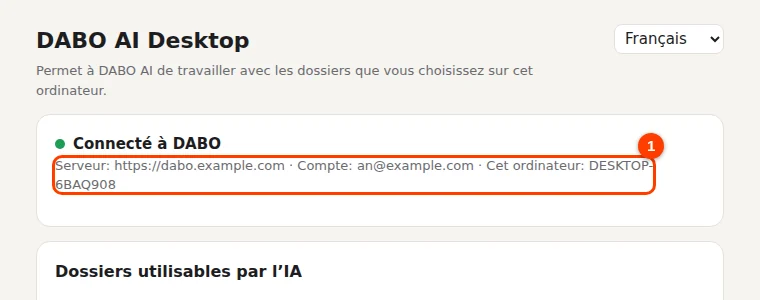
- Méthode 2 — sur l’ordinateur lui-même : ouvrez la fenêtre DABO AI Desktop (Windows : cliquez sur Démarrer et cherchez « DABO AI Desktop » ; Mac / Linux : la fenêtre s’ouvre toute seule juste après l’installation). Le nom figure sur la ligne Cet ordinateur: ….
Étapes :
- Sur l’ordinateur de la réunion, vérifiez que DABO AI Desktop fonctionne (il démarre en général tout seul ; première installation : voir DABO AI Desktop).
- Ouvrez Zoom / Teams et rejoignez la réunion comme d’habitude.
- Dans DABO, choisissez la ligne au nom de cet ordinateur → Démarrer.
- Les sous-titres apparaissent quelques secondes après le début de la parole.
Ligne grisée ? Lisez le texte affiché à côté :
| non connecté | l’ordinateur est éteint ou en veille, ou DABO AI Desktop n’est pas lancé. Allumez-le. Windows : cliquez sur Démarrer, cherchez et ouvrez « DABO AI Desktop ». Mac / Linux : redémarrez l’ordinateur (DABO AI Desktop démarre tout seul). Puis fermez et rouvrez la fenêtre d’interprétation. |
| nécessite macOS 14.2 ou plus récent | mettez macOS à jour (Réglages Système → Général → Mise à jour de logiciels) ou réunissez-vous dans le navigateur. |
| PulseAudio / PipeWire manquant | demandez à votre service informatique de l’installer ; en attendant, réunissez-vous dans le navigateur. |
| mise à jour en cours, réessayez dans une minute | attendez environ une minute et réessayez. |
Réunion dans le navigateur — étapes :
- Ouvrez la réunion dans un onglet Chrome ou Edge. Dans DABO, choisissez Réunion dans le navigateur → Démarrer.
- Chrome ouvre un sélecteur : ① cliquez sur l’onglet de la réunion (le bouton de partage ne s’active qu’ensuite) ; ② laissez le partage de l’audio de l’onglet activé ; ③ cliquez sur Partager.
- Application Zoom / Teams sous Windows sans DABO AI Desktop : dans le sélecteur, choisissez Écran entier et activez Partager l’audio du système.
- Cliquer sur Arrêter le partage dans la barre de Chrome met fin à l’interprétation.
Réunion en présentiel — étapes :
- Choisissez Réunion en présentiel → Démarrer, puis cliquez sur Autoriser quand le navigateur demande le micro.
- Placez l’appareil entre les deux parties. DABO les distingue par la langue parlée ; chacune lit les sous-titres dans sa langue (grands caractères par défaut).
Étape 3 — Options avant de démarrer
- Enregistrer aussi ma voix (micro) pour un compte rendu complet : le compte rendu contient aussi vos propos (recommandé).
- Suggérer des réponses automatiquement (sans demander) : DABO propose lui-même des réponses quand l’autre partie pose une question.
- Modèle de compte rendu : Général, Ventes / client, Projet, Entretien d’embauche, Conseil / direction, Formation — le compte rendu suit le type de réunion.
Étape 4 — Pendant la réunion
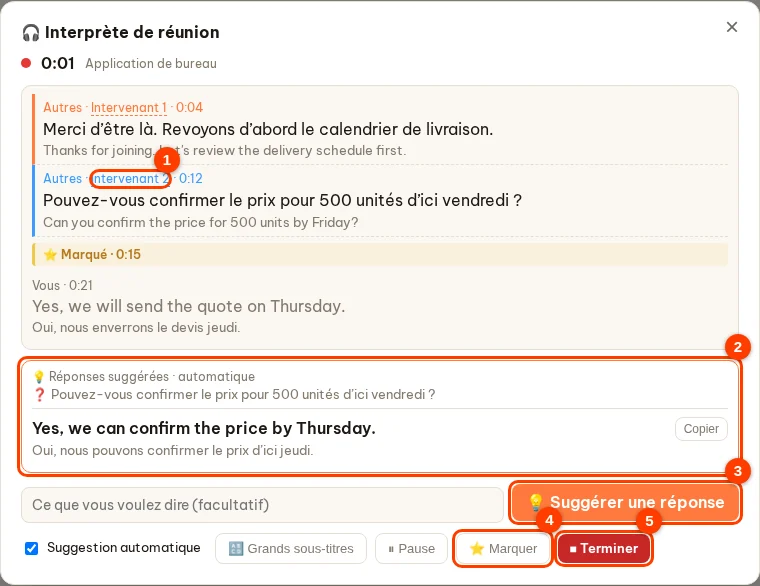
- Les sous-titres défilent en continu ; la petite ligne en dessous est la phrase d’origine.
- Plusieurs personnes parlent : chaque voix reçoit une étiquette comme « Intervenant 2 ». Cliquez dessus, tapez un nom (par ex. « Mme Martin ») puis Entrée : sous-titres, compte rendu et fichiers utilisent ce nom.
- 💡 Suggérer une réponse : tapez (facultatif) ce que vous voulez dire puis cliquez — DABO propose 2 à 3 phrases dans la langue de l’interlocuteur avec prononciation et sens, en consultant les documents de l’entreprise si besoin.
- ⭐ Marquer : cliquez lors d’un passage important — le compte rendu a une section pour vos marques.
- Grands sous-titres · Pause · 🪟 Fenêtre flottante (sous-titres flottant au-dessus de la fenêtre Zoom / Teams, Chrome / Edge uniquement).
Étape 5 — Terminer et obtenir le compte rendu
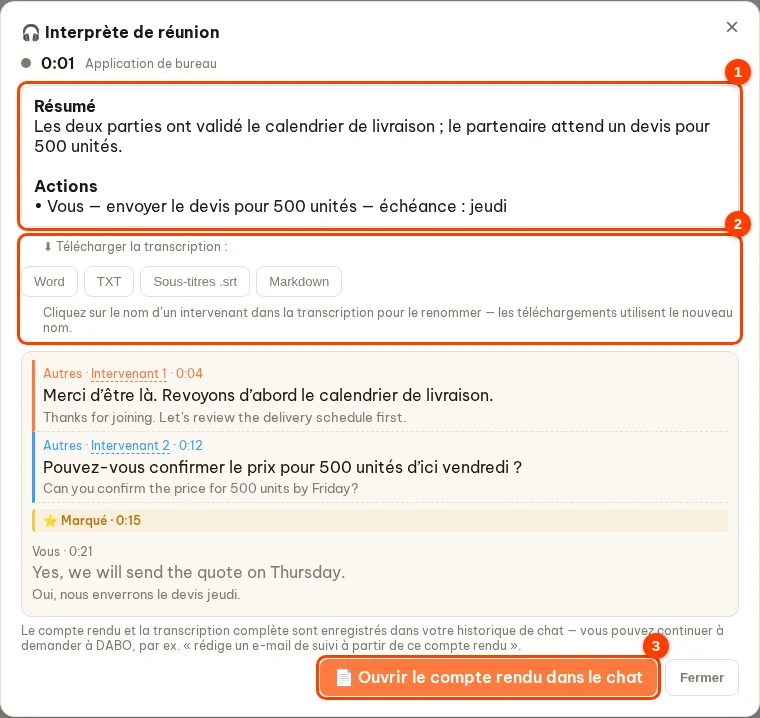
- Cliquez sur Terminer. DABO rédige le compte rendu : résumé, sujets horodatés, points clés par personne, décisions, tableau des actions (qui, échéance), vos marques et un e-mail de suivi.
- Cliquez sur Ouvrir le compte rendu dans le chat pour continuer, par ex. « rédige un e-mail au client à partir de ce compte rendu ».
- Télécharger la transcription : Word, TXT, Sous-titres .srt, Markdown.
L’IA parle pour moi — l’IA parle à voix haute à votre partenaire (en présentiel et en ligne)
Pour celles et ceux qui ne sont pas à l’aise dans une langue étrangère : activez l’interrupteur, l’IA écoute votre partenaire et répond à voix haute dans sa langue, naturellement, en parlant comme vous (« je »). Chaque phrase de l’IA s’affiche avec sa signification dans votre langue pour que vous puissiez suivre.
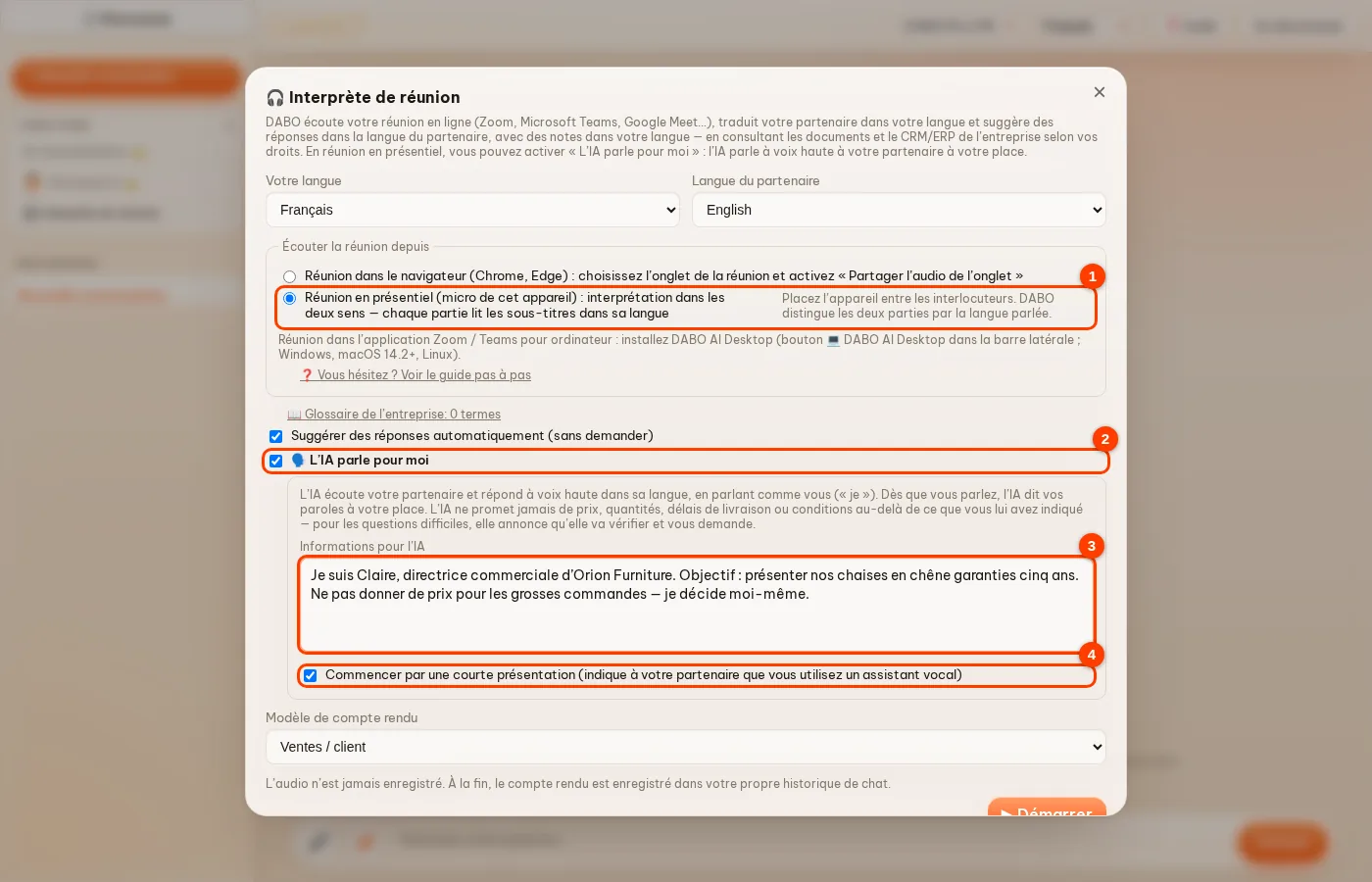
- À l’étape 2, choisissez Réunion en présentiel (pour les réunions en ligne, voir Réunions en ligne plus bas).
- Activez 🗣️ L’IA parle pour moi.
- Remplissez Informations pour l’IA : qui vous êtes, votre entreprise, l’objectif de la réunion, les prix et la remise maximale, et ce qu’il ne faut pas promettre. L’IA n’utilise que ces informations, ce qui est dit pendant la réunion et les données de l’entreprise auxquelles vous avez accès.
- Laissez cochée Commencer par une courte présentation pour que l’IA salue votre partenaire et précise que vous utilisez un assistant vocal (recommandé — il comprendra les courtes pauses). Cliquez sur Démarrer, placez l’appareil entre vous et montez le volume du haut-parleur.
Pendant la réunion :
- Quand votre partenaire a fini de parler, l’IA répond à voix haute. La ligne 🗣️ IA (pour vous) affiche le sens dans votre langue, avec en dessous la phrase prononcée par l’IA ; la barre du haut indique « L’IA parle… ».
- Vous voulez parler vous-même ? Parlez simplement dans votre langue — l’IA abandonne la réponse qu’elle préparait et dit vos paroles dans la langue du partenaire (votre ligne affiche 🔊 dit pour vous). Ou tapez dans la case en dessous et cliquez sur 🗣️ Le dire pour moi.
- Si votre partenaire pose une question non couverte par vos informations (prix, quantité, délai de livraison, remise, conditions…), l’IA ne promet rien : elle annonce qu’elle va vérifier (ligne orange « promet de vérifier ») et affiche une carte Votre partenaire a demandé dans votre langue. Tapez votre réponse et cliquez sur 🗣️ Laisser l’IA le dire — l’IA reprend exactement vos chiffres.
- Cliquez sur ⏹ Arrêter de parler pour arrêter l’IA immédiatement ; décochez L’IA parle pour moi dans la rangée du bas pour revenir aux seules suggestions.
- À la fin, tout ce que l’IA a dit figure dans le compte rendu et la transcription, avec l’étiquette IA (pour vous).

Réunions en ligne (Zoom, Teams, Meet…) : l’IA parle dans l’appel via un micro virtuel
En réunion en ligne, votre partenaire n’entend que ce qui passe par votre micro dans l’application de réunion. DABO utilise donc un micro virtuel — un périphérique audio virtuel sur votre ordinateur : DABO y diffuse la voix de l’IA, et dans Zoom / Teams / Meet vous choisissez ce micro virtuel comme micro. Cela fonctionne avec toutes les plateformes de réunion auxquelles DABO se connecte : réunions dans le navigateur (partage d’onglet) et applications de réunion sur votre ordinateur via DABO AI Desktop.
Installation unique :
- Windows, macOS : installez le micro virtuel DABO directement depuis DABO AI Desktop, en un clic — voir Installer le micro virtuel DABO ci-dessous.
- Linux : ouvrez DABO AI Desktop et activez Créer le micro virtuel DABO (carte Micro virtuel DABO). L’ordinateur dispose alors d’un haut-parleur virtuel « DABO-Voice » et d’un micro virtuel « DABO-Mic ».
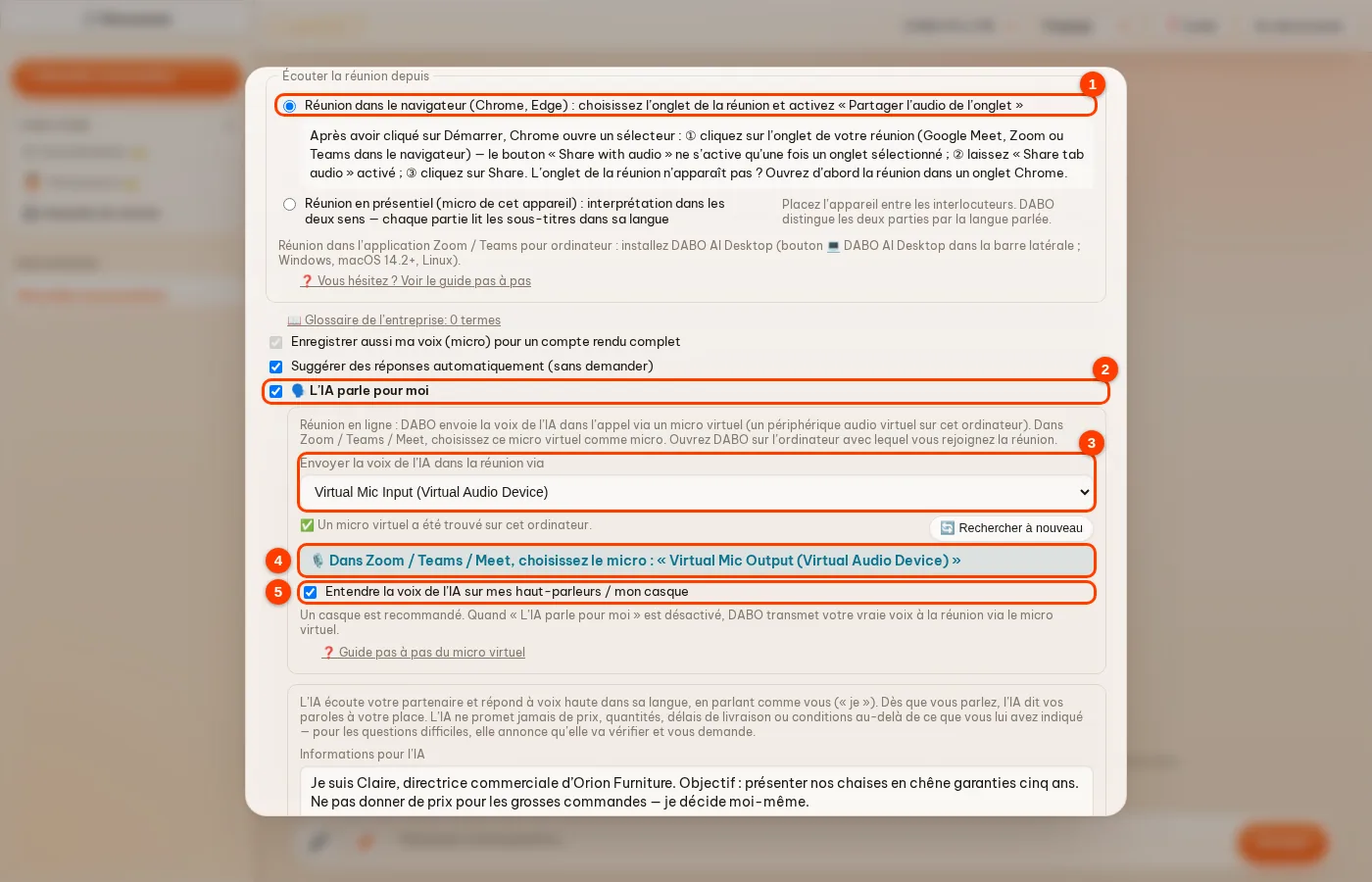
- Ouvrez DABO dans Chrome ou Edge sur l’ordinateur avec lequel vous rejoignez la réunion, ouvrez 🧰 Outils DABO → 🎧 Interprète de réunion et choisissez une source en ligne : une réunion dans le navigateur, ou une application de réunion sur votre ordinateur via DABO AI Desktop (①).
- Activez 🗣️ L’IA parle pour moi (②). Si le navigateur le demande, autorisez le micro — DABO en a besoin pour vous entendre et afficher vos appareils audio.
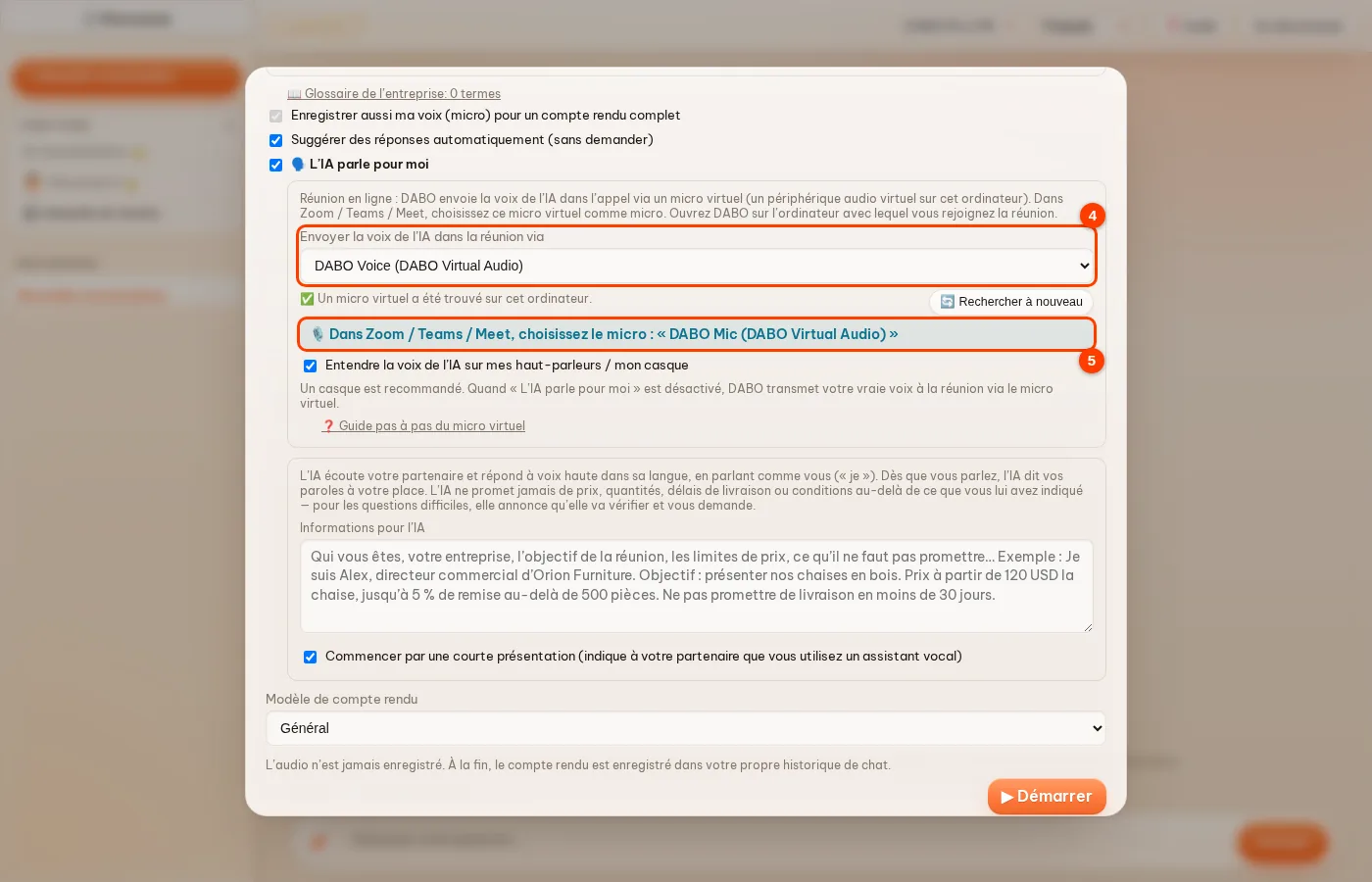
- Dans Envoyer la voix de l’IA dans la réunion via (③), DABO choisit le micro virtuel trouvé sur votre ordinateur (ligne ✅). S’il n’y en a pas, installez-le comme indiqué ci-dessus, puis cliquez sur 🔄 Rechercher à nouveau.
- Dans Zoom / Teams / Meet, ouvrez les réglages audio et choisissez exactement le micro indiqué par DABO à la ligne ④ (par exemple « DABO-Mic » sous Linux). Gardez vos haut-parleurs / casque habituels dans l’application de réunion.
- Laissez Entendre la voix de l’IA sur mes haut-parleurs / mon casque (⑤) activé si vous voulez entendre ce que dit l’IA. Remplissez Informations pour l’IA, puis cliquez sur ▶ Démarrer.
Pendant la réunion :
- La barre du haut affiche Votre partenaire entend la voix de l’IA pendant que l’IA parle à votre place ; ● En direct s’allume dès que du son entre dans le micro virtuel.
- Parlez votre langue à tout moment : l’IA dit vos paroles dans la langue de votre partenaire. Pour parler avec votre propre voix, désactivez L’IA parle pour moi (ou cliquez sur ⏸ Pause) : DABO transmet votre vraie voix à la réunion via le micro virtuel et la barre du haut affiche Votre partenaire entend votre vraie voix.
- Utilisez un casque pour que votre micro ne capte pas la voix de votre partenaire.
Installer le micro virtuel DABO
Le micro virtuel DABO se compose de deux périphériques audio virtuels sur votre ordinateur : DABO Voice, un haut-parleur virtuel dans lequel DABO diffuse la voix de l’IA, et DABO Mic, un micro virtuel qu’écoute l’application de réunion. Tout ce qui est diffusé dans DABO Voice ressort directement par DABO Mic. Il s’installe une seule fois sur chaque ordinateur utilisé pour les réunions en ligne.
Windows
- Installez DABO AI Desktop si l’ordinateur ne l’a pas encore : sur la page DABO, ouvrez 🧰 Outils DABO → 💻 DABO AI Desktop (voir DABO AI Desktop).
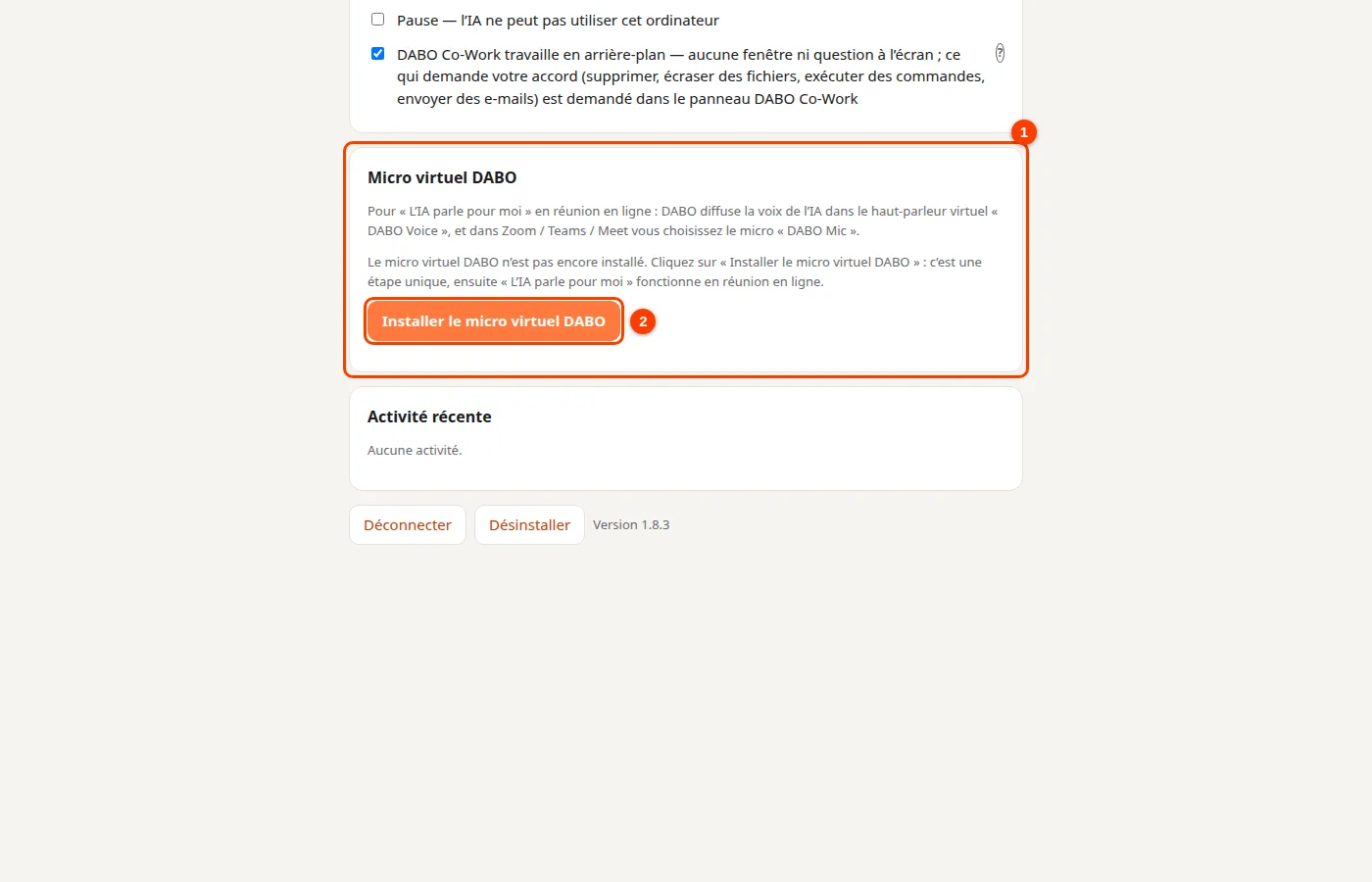
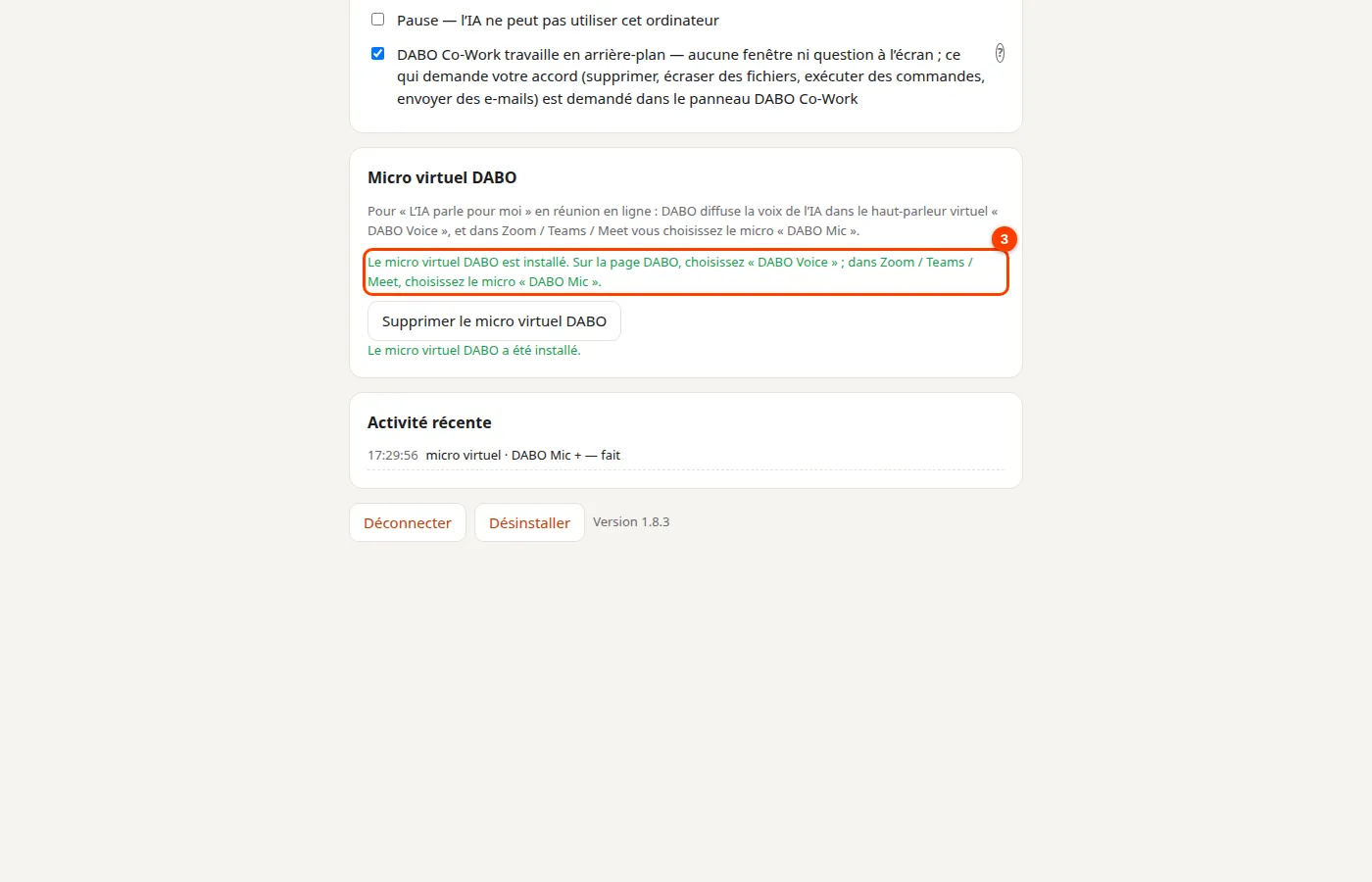
- Ouvrez DABO AI Desktop, repérez la carte Micro virtuel DABO (①) et cliquez sur Installer le micro virtuel DABO (②).
- Windows affiche une demande d’autorisation d’administrateur (Contrôle de compte d’utilisateur) : cliquez sur Oui. Elle n’apparaît qu’une fois, à l’installation.
- Patientez quelques secondes jusqu’à ce que la carte indique Le micro virtuel DABO est installé (③). Si la carte demande de redémarrer l’ordinateur, redémarrez-le.
- Vérifiez : ouvrez Paramètres → Système → Son — DABO Voice figure dans Sortie et DABO Mic dans Entrée.
macOS
- Ouvrez DABO AI Desktop, carte Micro virtuel DABO, et cliquez sur Installer le micro virtuel DABO.
- Votre Mac demande un mot de passe : saisissez le mot de passe de session de l’ordinateur puis cliquez sur OK. Il n’est demandé qu’une fois, à l’installation.
- Quand la carte indique Le micro virtuel DABO est installé, ouvrez Réglages Système → Son : DABO Voice figure dans Sortie et DABO Mic dans Entrée.
Linux
Ouvrez DABO AI Desktop, carte Micro virtuel DABO, et activez Créer le micro virtuel DABO. L’ordinateur dispose alors d’un haut-parleur virtuel « DABO-Voice » et d’un micro virtuel « DABO-Mic » ; aucun mot de passe n’est nécessaire.
L’utiliser en réunion
- Sur la page DABO : 🧰 Outils DABO → 🎧 Interprète de réunion → choisissez une source de réunion en ligne → activez 🗣️ L’IA parle pour moi. La case Envoyer la voix de l’IA dans la réunion via choisit DABO Voice d’elle-même (④) et la ligne en dessous indique le micro à choisir (⑤).
- Dans Zoom / Teams / Meet : ouvrez les paramètres audio et choisissez DABO Mic comme micro. Laissez le haut-parleur / casque tel quel.
Test rapide : ouvrez le test du micro dans Zoom / Teams / Meet, puis cliquez sur ▶ Démarrer dans DABO — pendant que l’IA dit sa présentation, l’indicateur de niveau de DABO Mic bouge : la voix arrive bien dans la réunion.
Supprimer le micro virtuel DABO : ouvrez DABO AI Desktop → carte Micro virtuel DABO → Supprimer le micro virtuel DABO (Windows demande l’autorisation d’administrateur, macOS le mot de passe). Sous Linux, désactivez Créer le micro virtuel DABO.
En cas de problème
- Il est installé mais DABO indique toujours qu’aucun micro virtuel n’est trouvé : cliquez sur 🔄 Rechercher à nouveau ; s’il n’apparaît toujours pas, fermez complètement le navigateur puis rouvrez-le.
- La carte indique que l’autorisation d’administrateur n’a pas été accordée : cliquez à nouveau sur Installer le micro virtuel DABO et choisissez Oui dans la demande de Windows.
- La carte indique qu’il est installé mais ne fonctionne pas : redémarrez l’ordinateur ; si cela persiste, cliquez sur Supprimer le micro virtuel DABO puis réinstallez-le.
- Utilisez Chrome ou Edge — les autres navigateurs ne savent pas encore envoyer le son vers un micro virtuel.
Vous avez déjà un enregistrement de la réunion ?
Cliquez sur le trombone dans la zone de chat et choisissez un fichier mp3, m4a, wav… (jusqu’à 2 Go). DABO écoute tout le fichier, sépare chaque intervenant, ajoute l’horodatage et pré-remplit la demande de compte rendu : cliquez simplement sur Envoyer.
DABO Co-Work (offre Max et au-delà)
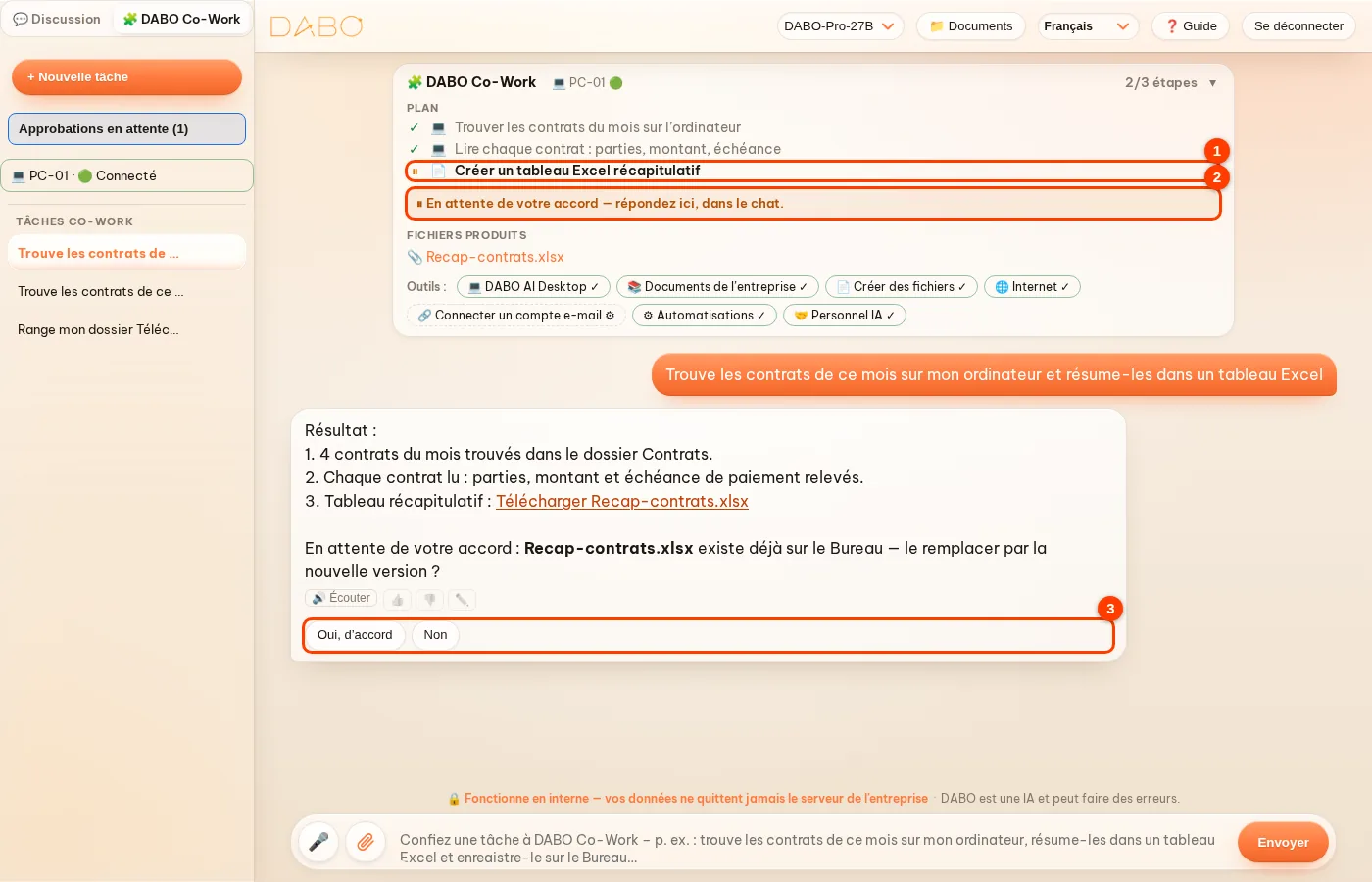
DABO Co-Work mène les tâches à bien pour vous : il trouve, lit et organise les fichiers de votre ordinateur via DABO AI Desktop et les combine avec les documents de l’entreprise, l’e-mail et Internet — en arrière-plan, vous continuez à travailler. Les tâches web (commander, remplir des formulaires…) se font dans le navigateur du panneau de droite, que vous pouvez suivre ; dans les applications de votre ordinateur, il n’agit à l’écran que si vous l’autorisez. Confiez-lui une tâche : DABO fait un plan, réalise chaque étape seul, enregistre les résultats et ne vous sollicite ici que si quelque chose demande votre accord.
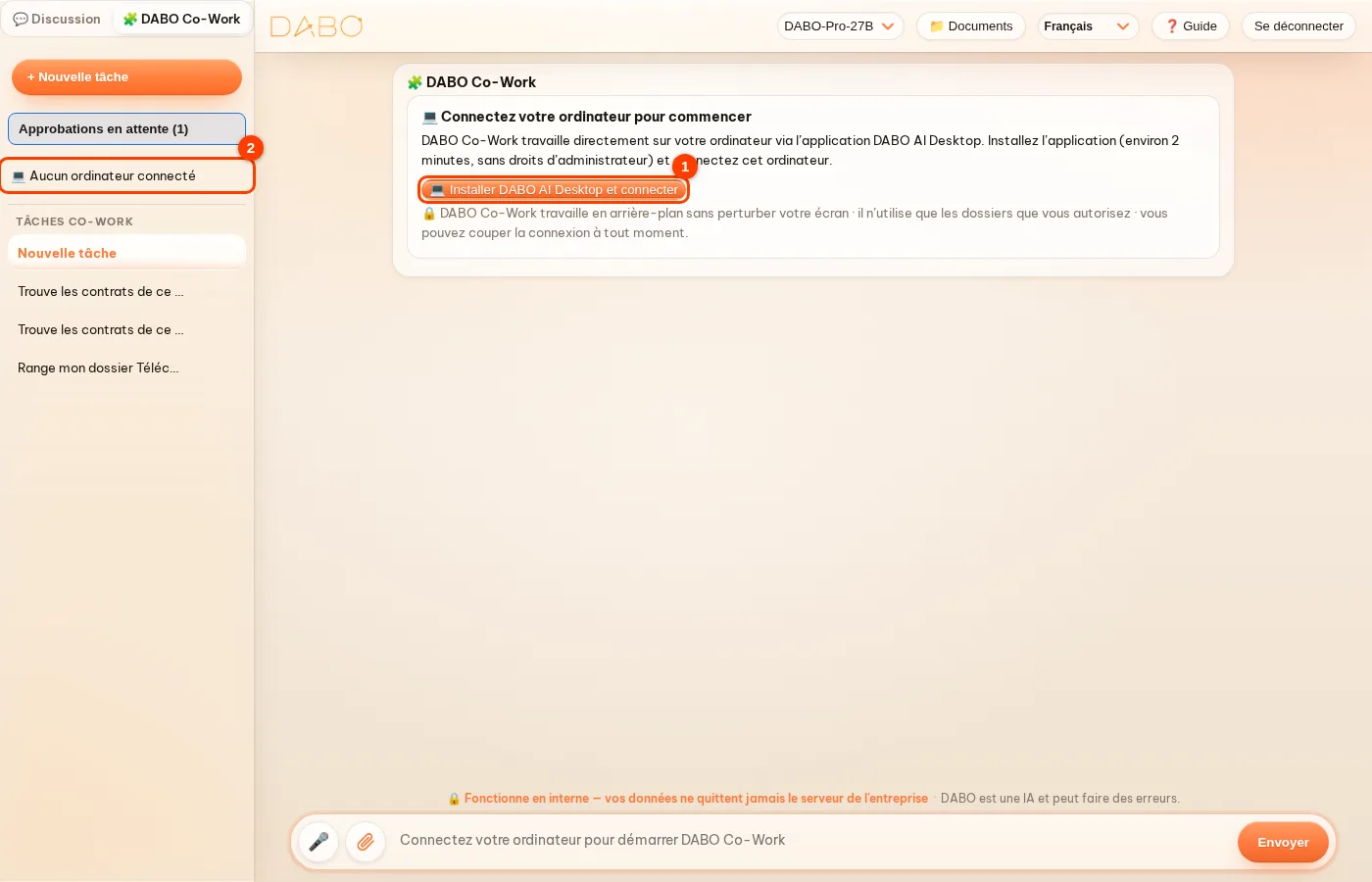
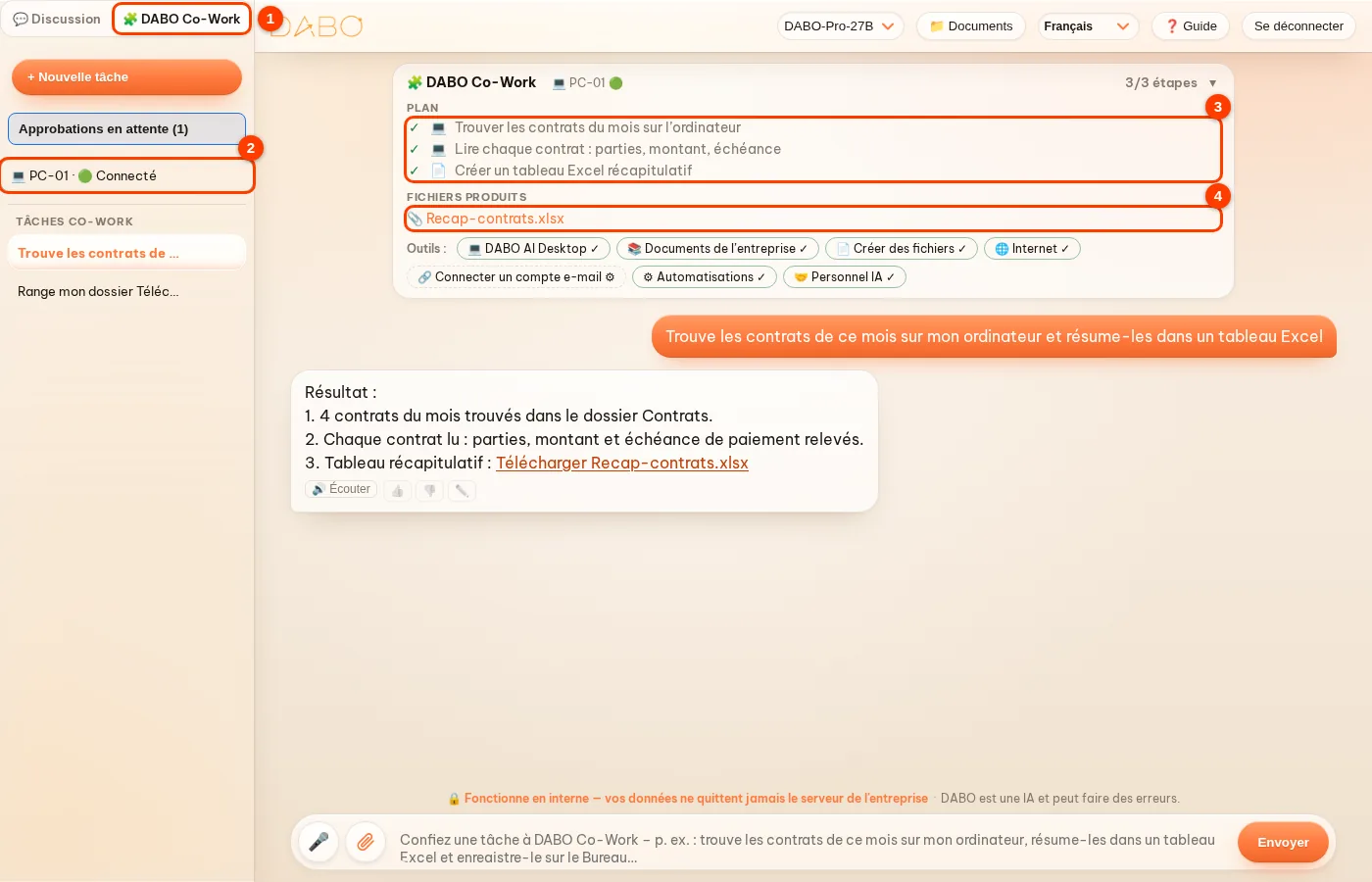
- En haut de la barre latérale, cliquez sur (1) 🧩 DABO Co-Work (à côté de 💬 Discussion). DABO Co-Work a sa propre liste de tâches, séparée de vos conversations.
- La première fois : cliquez sur Installer DABO AI Desktop et connecter pour installer l’application DABO AI Desktop (environ 2 minutes, sans droits d’administrateur) et connecter votre ordinateur – voir DABO AI Desktop. Une fois l’ordinateur connecté, la carte (2) de la barre latérale affiche son nom avec 🟢. Si l’ordinateur est éteint ou si DABO AI Desktop n’est pas ouvert, DABO vous rappelle d’ouvrir l’application – DABO Co-Work ne travaille que lorsque l’ordinateur est connecté.
- Cliquez sur + Nouvelle tâche et saisissez la tâche, p. ex. « Trouve les contrats de ce mois sur mon ordinateur, résume-les dans un tableau Excel et enregistre-le sur le Bureau », ou cliquez sur un exemple → envoyer.
- Le panneau de droite a 2 onglets : 📋 Progression — les étapes avec leur état ✓ terminé · ● en cours · ⏸ attend votre accord · ✕ impossible (avec la raison), Utilisé pour cette tâche et le bouton ⬇ Télécharger la liste de contrôle (Excel) ; 🌐 Page web — la page que DABO cherche, lit ou manipule. Le bouton 📋 Étape x/n en haut du cadre DABO Co-Work ouvre ou ferme le panneau. Quand votre accord est nécessaire (supprimer, écraser un fichier, lancer une commande, passer commande, envoyer un e-mail), l’étape affiche ⏸ et 2 boutons apparaissent sous la réponse : Oui, d’accord / Non — cliquez sur Oui, d’accord et DABO continue.
- Une fois la tâche terminée, l’IA répond avec une section Résultats. Les fichiers créés figurent sous Résultats dans l’onglet Progression — cliquez pour les télécharger ; ils sont aussi enregistrés sur votre ordinateur. Le plan, les pages web et les fichiers restent avec la tâche, que vous pouvez rouvrir à tout moment.
- Tâches sur le web (commander, réserver une table, remplir des formulaires, s’inscrire…) : DABO ouvre un navigateur directement dans le panneau de droite — il tourne sur le serveur DABO, pas sur votre écran — et vous suivez chaque étape en direct. Pour les pages qui demandent une connexion, un code à usage unique ou un paiement en ligne, cliquez et tapez vous-même sur la page dans le panneau de droite, puis appuyez sur J’ai terminé. DABO ne tape jamais de mot de passe et vous demande toujours une fois avant le bouton final (commander, payer, envoyer). Ce panneau est un navigateur complet : il a des onglets (+ ouvre un nouvel onglet, × le ferme), les boutons ← → ⟳ et une barre d’adresse — saisissez une adresse web ou des mots de recherche puis appuyez sur Entrée. Le bouton 🌐 Navigateur en haut de DABO Co-Work ouvre ce panneau à tout moment, même avant de lui confier une tâche. La page de ce panneau fonctionne en direct comme dans un navigateur normal : cliquez, faites glisser, faites défiler à la souris ou au doigt et tapez directement dans la page (cliquez dans un champ puis tapez ; sur téléphone, touchez ⌨ si le clavier n’apparaît pas). Le bouton ⤢ en haut agrandit le panneau à toute la fenêtre ; cliquez à nouveau ou appuyez sur Échap pour le réduire. Un clic droit sur la page ouvre le menu habituel du navigateur (précédent, actualiser, ouvrir le lien dans un nouvel onglet, copier…) ; sélectionnez du texte et appuyez sur Ctrl+C pour le copier sur votre ordinateur. Les téléchargements — quand vous ou DABO cliquez sur un lien de téléchargement dans ce panneau, y compris un programme d’installation — apparaissent sous le bouton ⬇ de la barre d’adresse : cliquez sur Enregistrer sur l’ordinateur pour que DABO AI Desktop copie le fichier dans votre dossier Téléchargements (les fichiers programme doivent avoir une signature numérique valide), ou sur Télécharger pour le télécharger dans le navigateur que vous utilisez ; les fichiers sont conservés 2 heures. Tant que votre ordinateur est connecté à DABO AI Desktop, les tâches web du chat normal se font aussi dans ce panneau — DABO n’ouvre aucun navigateur sur votre ordinateur. Le navigateur DABO fonctionne comme le navigateur que vous utilisez déjà : les listes déroulantes, les sélecteurs de date et les boîtes de dialogue de la page s’affichent directement dans le panneau ; envoyez des fichiers à une page en les choisissant sur votre ordinateur ou en les faisant glisser ; le menu ⋮ propose Imprimer / Enregistrer en PDF, Enregistrer la page, Rechercher dans la page (Ctrl+F), Zoom (Ctrl + / −), Historique, Favoris (☆), Traduire et Effacer les données de navigation ; vos connexions, onglets et historique sont conservés (chiffrés) à votre retour. Le navigateur DABO peut remplacer celui de votre ordinateur : vous entendez le son de la page ; lorsqu’une page demande votre micro, votre caméra, votre position ou l’envoi de notifications, DABO vous demande d’abord (cliquez sur le cadenas de la barre d’adresse pour modifier les autorisations d’un site) ; il enregistre et remplit mots de passe et adresses (chiffrés pour vous seul, l’IA ne peut pas les lire ; afficher un mot de passe exige de ressaisir votre mot de passe DABO) ; il bloque les publicités ; vous pouvez épingler et grouper les onglets (clic droit sur un onglet) ; les onglets inutilisés depuis un moment se mettent en veille pour libérer de la mémoire ; F12 ouvre les outils de développement ; F11 passe en plein écran en conservant des raccourcis comme Ctrl+W. Votre micro et votre caméra arrivent sur les pages de réunion en flux continu, vidéo jusqu’en 1080p, presque sans délai ; dans la page de réunion, vous choisissez votre propre micro, caméra et haut-parleurs. Vous pouvez activer l’enregistrement des cartes de paiement (menu ⋮ → Mots de passe et saisie automatique) : les numéros de carte sont chiffrés pour vous seul, le CVV n’est jamais enregistré et remplir une carte redemande votre mot de passe DABO. Le navigateur DABO réagit instantanément, comme le navigateur dont vous avez l’habitude : la souris, le clavier et l’image de la page passent par un canal continu, jusqu’à 60 images par seconde ; le défilement à la molette est fluide et les balayages sur téléphone gardent leur élan. Sur les ordinateurs Windows, DABO AI Desktop installe pour vous l’application Navigateur DABO (avec des raccourcis sur le bureau et dans le menu Démarrer) : un vrai navigateur qui s’exécute sur votre propre ordinateur comme les navigateurs dont vous avez l’habitude — fluide, économe en mémoire, il conserve vos onglets, votre historique et vos favoris et enregistre les téléchargements directement dans le dossier Téléchargements — avec le panneau DABO à côté de la page ; lorsque votre ordinateur dispose de l’application, DABO AI travaille directement dans votre véritable onglet (vous voyez chaque étape) et le bouton 🌐 ouvre l’application au lieu du navigateur sur le serveur (toujours utilisé sur téléphone ou sur les ordinateurs sans l’application). Navigateur DABO est désormais disponible pour Windows, macOS et Linux ; chaque page web que DABO ouvre sur votre ordinateur (lorsque DABO AI ouvre une page ou un lien) s’ouvre dans Navigateur DABO, et DABO Setup installe aussi Navigateur DABO sur le serveur et y ouvre DABO. Navigateur DABO bloque les publicités (y compris les publicités vidéo sur YouTube), les traceurs, les bandeaux de consentement aux cookies et les sites d’hameçonnage ou malveillants (cliquez sur le bouclier de la barre d’adresse pour désactiver le blocage sur un site) ; il offre un gestionnaire de mots de passe (propose d’enregistrer, remplit automatiquement, importe depuis un fichier CSV), l’import des favoris et de l’historique de votre ancien navigateur, les onglets privés, le mode lecture, les captures défilantes de page entière (Ctrl+Maj+S), la reprise des vidéos là où vous vous étiez arrêté à la réouverture d’une page, un petit aperçu de chaque capture dans le coin inférieur (cliquez pour l’ouvrir, comme sur iPhone) et le glisser d’un onglet hors de la fenêtre pour l’ouvrir dans une nouvelle fenêtre (Ctrl+N ouvre une nouvelle fenêtre ; glissez un onglet sur une autre fenêtre pour les réunir), l’image dans l’image, la mise en pause / reprise des téléchargements, le choix du moteur de recherche, la barre de favoris, un gestionnaire de tâches (Maj+Échap), une page Paramètres, et peut devenir votre navigateur par défaut. Sélectionnez du texte puis clic droit → Demander à DABO ou Traduire ; clic droit sur la page → Résumer ou Traduire cette page avec DABO ; tapez « ? » avant une question dans la barre d’adresse pour interroger DABO immédiatement. Sur YouTube, DABO retire les publicités des données vidéo avant qu’elles n’arrivent au lecteur : les vidéos démarrent tout de suite, sans coupure publicitaire, et sont lues dans la meilleure qualité proposée par la plateforme (Paramètres → Performances → Toujours lire les vidéos en qualité maximale ; pour YouTube et Twitch). Le bouton Demander à DABO, à droite de la barre d’onglets, affiche ou masque le panneau DABO ; Paramètres → Langues permet de choisir la langue du navigateur, vos langues préférées pour les sites web et la vérification orthographique. Quand une nouvelle version est prête, le bouton orange ⟳ Mettre à jour apparaît dans la barre d’outils : un clic redémarre le navigateur sur la nouvelle version (vos onglets se rouvrent). Navigateur DABO est inclus dès l’offre Free ; ce que DABO AI peut faire dans vos onglets et sur votre ordinateur dépend de votre offre. Le nouvel onglet affiche le logo DABO et son arrière-plan peut être changé : choisissez une couleur prédéfinie ou votre propre image (enregistrée uniquement sur cet ordinateur) dans Paramètres → Apparence, ou cliquez sur Personnaliser dans le coin du nouvel onglet.
- Tâches dans les applications de votre ordinateur (par exemple se connecter ou importer des favoris dans un navigateur installé, Excel, logiciel de comptabilité) : DABO agit sur votre écran quand vous avez activé le Contrôle total dans DABO AI Desktop. S’il est désactivé, la carte Autoriser DABO à travailler sur l’écran de votre ordinateur apparaît sous la réponse — cliquez dessus, choisissez « Oui » dans la fenêtre de votre ordinateur et DABO continue. Les tâches qui doivent lancer une commande affichent de la même façon la carte Autoriser DABO à exécuter des commandes sur votre ordinateur.
- Installer un logiciel (par exemple « Installe WinRAR ») : DABO vérifie s’il est déjà installé, puis l’installe via le catalogue de logiciels de Windows (winget) ou télécharge le programme d’installation depuis le site officiel de l’éditeur — en vérifiant la signature numérique avant l’enregistrement et avant l’installation ; les fichiers sans signature valide sont supprimés. Windows demande toujours l’autorisation d’administrateur (UAC) — cliquez sur « Oui » sur votre ordinateur.
- Changer la largeur : faites glisser les séparateurs entre la liste, le chat et le panneau de droite pour régler la largeur de chaque colonne ; double-cliquez sur un séparateur pour revenir à la valeur par défaut. Les largeurs sont mémorisées dans votre navigateur.
- DABO Co-Work fait vraiment le travail : il ne vous remet pas d’instructions, de scripts ou de reçus pour que vous le fassiez vous-même. Ce que DABO ne peut pas faire (par exemple téléphoner) est dit clairement, et l’étape affiche ✕ avec la raison au lieu d’être marquée comme terminée. Concernant votre ordinateur, DABO ne signale que ce qu’il a réellement vérifié (si un logiciel est installé, versions, chemins) — s’il ne trouve rien, il le dit, et tout détail qu’il n’a pas pu confirmer est signalé dans une note sous la réponse. DABO ne s’arrête pas non plus en cours de route après avoir annoncé qu’il allait faire quelque chose.
- Va jusqu’à la dernière étape : pour une tâche web, si une plateforme ne livre pas à l’adresse, n’a plus le produit ou exige une connexion dès le départ, DABO passe de lui-même à une autre plateforme du même type (par exemple une autre appli de livraison de repas) et fait toutes les étapes : boutique, articles, panier et adresse de livraison. DABO ne vous demande qu’une fois, à l’étape finale : connexion (si le site l’exige), informations manquantes, confirmation de la commande et du total.
- Utilise tout l’ordinateur : quand une tâche a besoin d’un dossier hors de ceux choisis (Téléchargements, Bureau, lecteur D:…), le bouton Autoriser l’accès complet à l’ordinateur apparaît sous la réponse : cliquez, choisissez Oui sur l’ordinateur, et DABO continue. Voir DABO AI Desktop.
- Aucun résultat inventé : DABO ne range les fichiers qu’après avoir vu la vraie liste ; à la fin de la réponse, Ce qui a réellement été fait sur l’ordinateur (journal du système) indique où les dossiers ont été créés, où les fichiers ont été déplacés, et ce qui n’a pas pu être fait et pourquoi.
- Connaît de nombreuses plateformes : DABO dispose d’un annuaire des plateformes populaires de chaque pays (livraison de repas, courses, achats, électronique, pharmacies, VTC, billets d’avion / de train / de car, hôtels, cinémas) et sait lesquelles acceptent les commandes sur le Web, lesquelles ne fonctionnent que dans leur application et lesquelles ont fermé. DABO essaie une à une les plateformes commandables sur le Web, les compare et choisit lui-même la meilleure option ; si une connexion est nécessaire, il ne vous la demande qu’une fois, sur la plateforme choisie.
Confier les gros travaux au Personnel IA (offre Ultra)
Pour les travaux en plusieurs parties — un rapport trimestriel, un dossier d’appel d’offres, une étude de marché, un rapprochement des créances… — le Coordinateur IA établit un plan, répartit le travail entre plusieurs employés IA qui travaillent en parallèle en arrière-plan, contrôle la qualité de chaque partie, les recoupe et vous envoie le résultat consolidé. Vous pouvez fermer la fenêtre et faire autre chose.
- Cliquez sur Personnel IA dans la barre latérale → + Nouvelle tâche → décrivez le travail (vous pouvez Joindre des fichiers ou Utiliser un modèle enregistré…) → Confier. Ou posez simplement votre demande dans la conversation : quand DABO détecte un gros travail, il affiche une carte Confier cela au personnel IA ? — cliquez sur Confier maintenant.
- Au bout de quelques secondes, la Carte de la tâche affiche le plan : chaque étape, l’employé IA qui en est chargé et les sources de données utilisées. Vérifiez-le, changez d’employé IA ou cliquez sur Retirer cette étape si elle n’est pas utile, puis cliquez sur Lancer.
- Suivez l’avancement sur la carte : En cours · En attente · Résultat transmis. Quand un employé IA a besoin de vous poser une question, la tâche affiche Attend votre action — répondez, puis cliquez sur Envoyer la réponse.
- Une fois le travail terminé, le Résultat apparaît dans la tâche avec des graphiques et des fichiers. Téléchargez-le en Word, Excel ou PowerPoint. Cliquez sur Confier à nouveau pour le relancer avec de nouvelles consignes, ou sur Enregistrer comme modèle pour les travaux qui reviennent chaque mois.

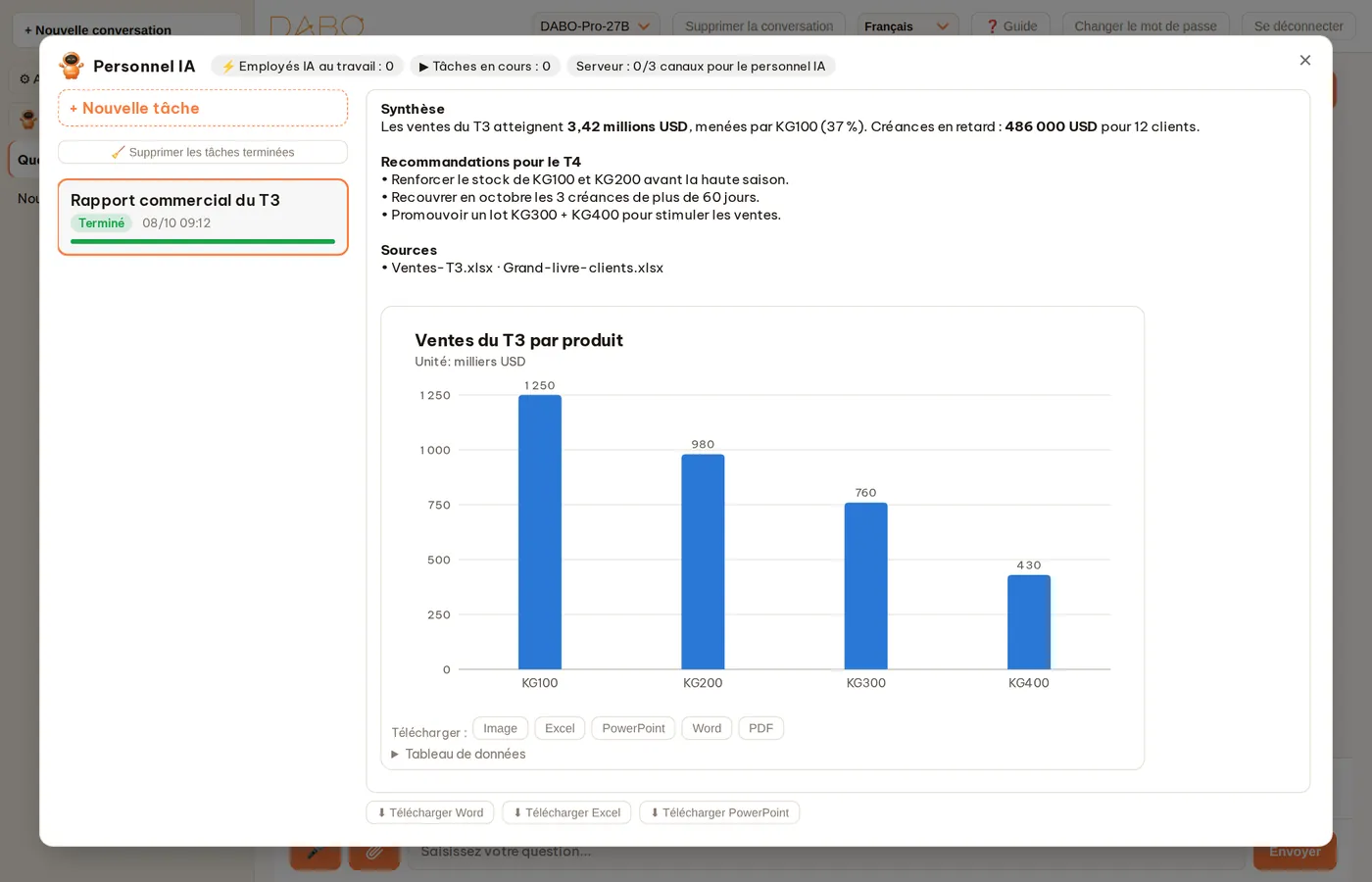
- Le Coordinateur IA découpe le travail en parties qui s’exécutent en parallèle chaque fois que c’est possible (par exemple une partie par mois ou par système de données), puis les rassemble — la tâche se termine plus vite. Sur la Carte de la tâche, les étapes qui tournent en même temps sont placées côte à côte.
- Toute écriture de données ou action sortante (envoi d’e-mail, écriture dans le CRM/ERP…) devient toujours une demande en attente de votre approbation. Les demandes préparées par les employés IA sont retenues jusqu’à la fin de toute la tâche (mention En attente de la fin de la tâche), puis apparaissent en bas du Résultat avec les boutons Approuver / Refuser. Les e-mails de rapport joignent automatiquement les fichiers de rapport de la tâche (Excel, Word, PDF…) ; si les chiffres d’un e-mail ne correspondent pas au résultat, un avertissement ⚠ s’affiche. Si la tâche est annulée, la demande indique Annulé (tâche arrêtée).
- Les employés IA n’utilisent que les sources de données auxquelles vous et eux avez accès. S’il manque un accès, cliquez sur Demander à l’administrateur de l’ajouter.
- Quand le serveur est occupé, les tâches sont mises en file d’attente et démarrent dès qu’il y a de la place ; pendant les heures de bureau, le Personnel IA laisse toujours de la place aux personnes qui discutent avec l’IA. Cliquez sur Activer les notifications sur le bureau pour être prévenu quand un travail est terminé.
- Chaque tâche a une limite d’appels à l’IA et de durée d’exécution. Lorsqu’elle l’atteint, elle se met en pause — cliquez sur Reprendre pour la laisser continuer.
Approbations en attente — l’IA n’agit jamais seule
Quand l’IA propose d’envoyer ou supprimer des e-mails, créer une réunion, écrire des données dans le CRM/ERP, appeler un autre système…, une carte de demande apparaît directement dans la réponse et dans Approbations en attente dans la barre latérale (le nombre entre parenthèses indique combien de demandes attendent). Rien ne se passe tant que vous n’avez pas approuvé.
- Lisez la demande : destinataires, objet, contenu, pièces jointes… s’affichent en entier, et un contenu long occupe toute la largeur de la conversation. Pour modifier : cliquez directement dans le contenu pour le corriger (1).
- Cliquez sur Approuver (2) pour exécuter l’action. Si vous approuvez directement dans la conversation, l’IA poursuit seule les étapes restantes (s’il y en a) — inutile d’envoyer un autre message.
- Vous voulez que l’IA réécrive ? Cliquez sur 💬 Demander à l’IA de corriger (3) — DABO vous ramène dans la conversation, la demande en cours de correction étant mise en évidence (ou épinglée au-dessus de la zone de saisie). Dites à l’IA quoi changer, ou corrigez vous-même la demande, puis cliquez sur Approuver.
- Vous ne voulez pas que l’action soit exécutée : cliquez sur Refuser (4). Dans la fenêtre Approbations en attente, une demande de suppression d’e-mails permet de décocher chaque message à conserver.

Automatisations (offre Pro et au-delà)
Laissez DABO effectuer les tâches répétitives selon un calendrier ou lorsqu’un événement se produit. Le plus rapide est de le demander dans la conversation, par exemple « chaque lundi à 8 h, envoie-moi le rapport des ventes de la semaine dernière avec un fichier Excel ». Ou cliquez sur ⚙ Automatisations → À partir d’un modèle (48 modèles pour 30 secteurs).
- Déclencheurs : un calendrier, un nouvel e-mail, un nouvel enregistrement dans le CRM ou un appel d’un autre système (webhook).
- Envoi des résultats : par e-mail, Teams, Slack, Telegram, ou enregistrement dans OneDrive / Google Drive.
- Offre Ultra : choisissez Exécuter avec le personnel IA pour que plusieurs employés IA travaillent ensemble, avec contrôle qualité.
- Pour chaque automatisation : Modifier, Désactiver / Activer, Exécuter maintenant et consulter les Résultats.
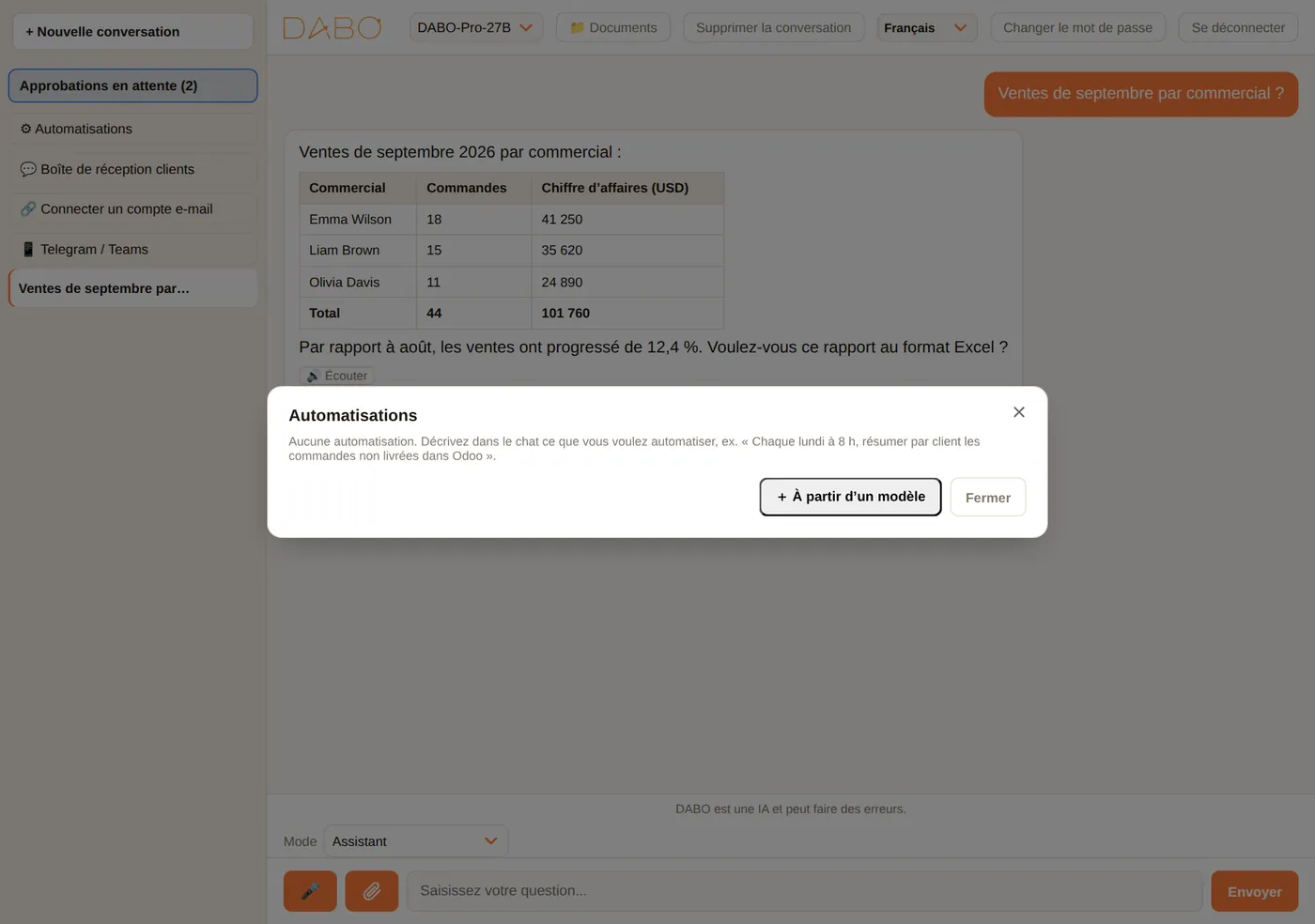
Connecter e-mail, applications, Telegram / Teams / Slack
E-mail et agenda (offre Max et au-delà)
- Ouvrez 🧰 Outils DABO → 🔗 Connecter un compte e-mail → saisissez votre adresse e-mail → Suivant. DABO détecte automatiquement votre fournisseur.
- Microsoft (Outlook, Microsoft 365) : cliquez sur le bouton orange Copier le code et ouvrir Microsoft → collez le code → connectez-vous → acceptez.
- Gmail, Yahoo, iCloud… : suivez les étapes affichées à l’écran pour créer un mot de passe d’application (nommez-le « DABO AI ») → collez-le dans le champ → Connecter.
- Ensuite, demandez : « résume les e-mails d’aujourd’hui », « rédige une réponse à Thomas », « quelles réunions ai-je la semaine prochaine ? ».
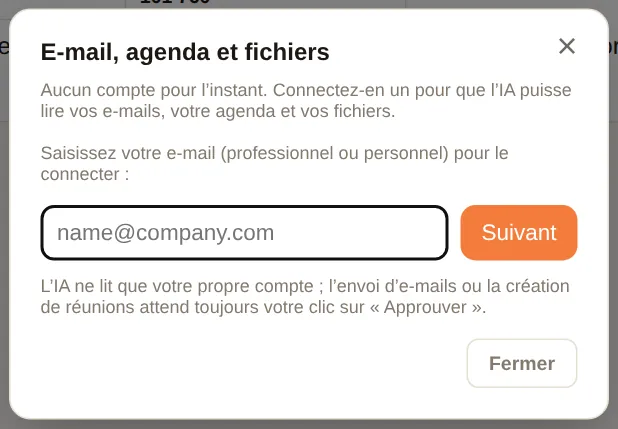
Mes applications
Si votre entreprise a activé des connexions à des applications (par exemple un outil de gestion de projet ou un CRM en ligne), cliquez sur 🔌 Mes applications → Connecter avec votre propre compte. L’IA peut alors rechercher, lire et résumer dans cette application à votre place ; toute écriture attend votre approbation. Vous seul pouvez utiliser vos connexions.
Interroger DABO dans Telegram / Teams
- Cliquez sur 📱 Telegram / Teams → Associer Telegram → cliquez sur le bouton pour ouvrir Telegram, puis appuyez sur Start (sur un téléphone : touchez le lien).
- Le bot répond « ✅ Associé » — vous pouvez désormais interroger DABO directement dans Telegram. Tapez
/newpour commencer un nouveau sujet,/unlinkpour supprimer l’association. - Microsoft Teams : ouvrez Apps → recherchez DABO AI → Add → envoyez un message ; aucune association n’est nécessaire.
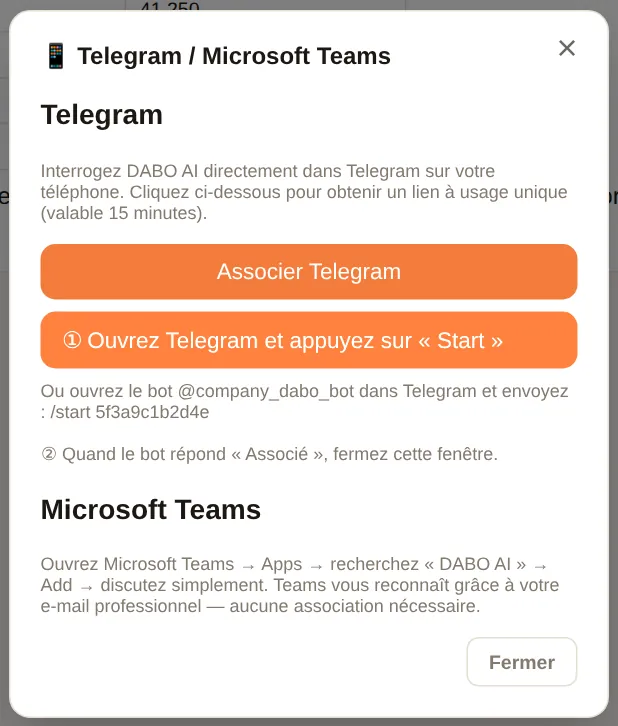
Boîte de réception clients
Si vous êtes chargé d’un canal de messagerie clients (WhatsApp, Messenger, chat du site web…), cliquez sur 💬 Boîte de réception clients : chaque conversation affiche le message du client et un brouillon de réponse rédigé par l’IA. Modifiez-le si nécessaire et cliquez sur Envoyer ; Nouvelle rédaction IA rédige un nouveau brouillon ; Fermer retire la conversation de la liste.
Interroger DABO dans Slack
- Dans Slack, ouvrez Apps (ou recherchez DABO AI) → envoyez un message direct à DABO AI. Aucune association n’est nécessaire.
- Posez vos questions comme dans le webchat. Tapez
newpour commencer un nouveau sujet.
- Slack vous reconnaît grâce à votre e-mail Slack, qui doit correspondre à l’e-mail de votre compte DABO. Si le bot indique que vous n’avez pas de compte, demandez à votre administrateur d’en créer un avec exactement cet e-mail.
- DABO ne répond qu’aux messages directs, pas aux messages publiés dans les canaux partagés.
- Fichiers créés par l’IA et actions soumises à approbation : ouvrez le webchat pour télécharger le fichier ou cliquer sur Approuver.
DABO pour Office — Word, Excel, PowerPoint, Outlook
DABO AI fonctionne directement dans Microsoft Office. Cliquez sur Demander à DABO pour ouvrir le volet DABO et demandez ce que vous voulez avec vos propres mots, comme à un assistant IA personnel : rédiger, reformuler, résumer, traduire, analyser des données, créer des tableaux et des graphiques, préparer des diapositives ou répondre aux e-mails. DABO lit ce que vous avez ouvert, répond et liste les modifications proposées — rien ne change dans votre fichier avant que vous touchiez Appliquer.
Ce que vous pouvez demander
- Word — rédiger ou reformuler le texte sélectionné, résumer, traduire, corriger l’orthographe et la grammaire, insérer des tableaux, remplacer un mot partout, ajouter des commentaires.
- Excel — analyser la feuille, écrire des formules dans des colonnes vides, nettoyer les données, mettre en forme, trier, figer les en-têtes, créer des tableaux, des graphiques et des feuilles de synthèse. Annuler remet les cellules exactement comme avant.
- PowerPoint — créer des diapositives sur un sujet, reformuler le texte sélectionné, résumer la présentation. Annuler supprime les diapositives ajoutées par DABO.
- Outlook — résumer un e-mail, lister les dates et échéances, traduire, ouvrir une réponse prête à modifier ; en rédaction : améliorer, raccourcir, définir l’objet.
Filtrer ou synthétiser dans une nouvelle feuille ou un nouveau fichier
Quand vous demandez à DABO de filtrer, d’extraire ou de synthétiser des informations, il crée une nouvelle feuille ou un nouveau fichier — vos données d’origine restent inchangées :
- Excel — par ex. « crée une nouvelle feuille avec toutes les affaires du distributeur ABC » : DABO lit toutes les lignes de la feuille (même des tableaux de plusieurs dizaines de milliers de lignes), filtre exactement selon vos conditions et crée une nouvelle feuille qui conserve les formats de nombre et de date, avec boutons de filtre et ligne d’en-tête figée ; les synthèses par groupe (somme, nombre, moyenne, minimum, maximum) comportent une ligne de total. Dites « dans un nouveau fichier Excel » pour obtenir un fichier séparé.
- PowerPoint — « crée un nouveau fichier avec seulement les diapositives sur le chiffre d’affaires » : DABO copie exactement ces diapositives dans un nouveau fichier avec la même présentation, les notes et les images ; ou rédige une nouvelle présentation de synthèse.
- Word — « rassemble les points clés dans un nouveau document » : DABO rédige un nouveau document Word au modèle DABO.
Mise en forme d’origine et accès rapide
- Votre mise en forme est conservée — DABO remplace uniquement les mots à modifier, à leur place : police, taille, couleur, gras, italique, style de paragraphe, listes et tableaux restent tels quels. Les nouveaux paragraphes suivent la mise en forme qui les entoure ; une suppression n’enlève que les paragraphes indiqués. Dans Outlook, votre signature et la partie citée de la réponse ou du transfert restent intactes.
- Word — Suivi des modifications : cochez cette case avant de toucher Appliquer pour voir chaque modification de DABO en suivi des modifications, puis l’accepter ou la refuser une par une.
- PowerPoint — DABO lit le texte des zones de texte, des formes groupées et des tableaux (les images sont ignorées) et connaît les polices utilisées ; il peut changer la police de toute la présentation ou de certaines diapositives en gardant tailles, couleurs, gras et italique. Annuler rétablit le texte et les polices d’avant.
- Accès rapide — Word, Excel, PowerPoint : menu ••• ▸ Ouvrir DABO avec ce document, puis enregistrez le fichier ; à la prochaine ouverture, le volet DABO s’ouvre tout seul. Outlook (boîtes Microsoft 365/Exchange) : cliquez sur l’icône d’épingle du volet DABO pour le garder ouvert quand vous passez d’un e-mail à l’autre. Si vous aviez déjà installé DABO pour Office, réinstallez une fois le nouveau fichier du complément pour profiter de ces deux fonctions.

Installer pour vous
- Dans DABO, ouvrez 🧰 Outils DABO ▸ 📝 DABO pour Office et téléchargez les deux fichiers d’installation : Word · Excel · PowerPoint (
DABO-Office.xml) et Outlook (DABO-Outlook.xml). - Word, Excel, PowerPoint sur le web : ouvrez un document ▸ Home ▸ Add-ins ▸ More Settings ▸ Upload My Add-in ▸ choisissez
DABO-Office.xml▸ Upload. - Word, Excel, PowerPoint sur Mac : copiez
DABO-Office.xmldans~/Library/Containers/com.microsoft.Word/Data/Documents/wef(Excel :com.microsoft.Excel, PowerPoint :com.microsoft.Powerpoint; créez le dossierwefs’il n’existe pas), redémarrez l’application, puis Home ▸ Add-ins ▸ DABO AI. - Word, Excel, PowerPoint sous Windows : le plus simple est l’installation pour toute l’entreprise par votre administrateur (ci-dessous). Sans Microsoft 365 : placez
DABO-Office.xmldans un dossier réseau partagé ▸ File ▸ Options ▸ Trust Center ▸ Trust Center Settings ▸ Trusted Add-in Catalogs ▸ saisissez le chemin du dossier dans Catalog Url ▸ Add catalog ▸ cochez Show in Menu ▸ OK ▸ redémarrez Office ▸ Home ▸ Add-ins ▸ Advanced ▸ SHARED FOLDER ▸ DABO AI ▸ Add. - Outlook (nouvel Outlook, Outlook sur le web, Outlook classique avec un compte Microsoft 365) : ouvrez
aka.ms/olksideload▸ My add-ins ▸ Add a custom add-in ▸ Add from file ▸ choisissezDABO-Outlook.xml▸ Install. - Cliquez sur Demander à DABO dans l’onglet Accueil (Outlook : en lisant ou en rédigeant un message, ou sous Apps) et connectez-vous avec votre compte DABO — ou avec Se connecter avec le compte d'entreprise si votre entreprise utilise l’authentification unique.
Installer pour toute l’entreprise (administrateur)
- Dans le Centre d’administration Microsoft 365 : Settings ▸ Integrated apps ▸ Add-ins ▸ Deploy Add-in ▸ Next.
- Choisissez d’importer un complément personnalisé, importez le fichier manifeste
DABO-Office.xml▸ Upload ▸ choisissez Everyone ou des groupes ▸ Deploy. Recommencez avecDABO-Outlook.xml. - Le bouton Demander à DABO apparaît tout seul dans le ruban de chacun — cela peut prendre 24 à 72 heures ; il faut parfois redémarrer Office.
Si l’adresse de DABO change, retéléchargez les deux fichiers depuis DABO et importez-les à nouveau (sélectionnez le complément ▸ Update).
Exigence HTTPS
Office n’ouvre les compléments que depuis une adresse https:// avec un certificat approuvé. Dans la page d’administration, Onglet Réseau ▸ Mode HTTPS : utilisez Let’s Encrypt (domaine public) ou Certificat de l’entreprise. En mode par défaut Auto-signé, le volet DABO reste vide, sauf si l’informatique installe le certificat du serveur DABO comme approuvé sur chaque ordinateur. Les fichiers d’installation contiennent l’adresse avec laquelle vous avez ouvert DABO — téléchargez-les depuis l’adresse officielle de l’entreprise.
DABO AI Desktop (offre Max et au-delà)
Installez DABO AI Desktop pour que l’IA puisse travailler directement sur votre ordinateur : trouver, lire et organiser des fichiers dans les dossiers que vous autorisez, et utiliser des applications et le navigateur à votre place. DABO AI Desktop est aussi nécessaire pour DABO Co-Work.
- Ouvrez 🧰 Outils DABO → 💻 DABO AI Desktop → Connecter cet ordinateur.
- Windows (le plus rapide) : appuyez sur Windows + R, collez la commande affichée à l’écran et appuyez sur Entrée. Ou : cliquez sur Télécharger DABO AI Desktop pour Windows → décompressez le fichier téléchargé → ouvrez le dossier DABO-AI-Desktop → double-cliquez sur Setup.cmd (si Windows affiche un avertissement, choisissez Informations complémentaires → Exécuter quand même). Aucun droit d’administrateur n’est nécessaire. Si rien ne se passe au double-clic, Windows a bloqué le fichier téléchargé — utilisez plutôt la commande. macOS / Linux : copiez la commande affichée à l’écran, collez-la dans l’application Terminal et appuyez sur Entrée. La fenêtre DABO AI Desktop affiche la progression : téléchargé, installation, terminé ou erreur.
- La page de configuration s’ouvre dans votre navigateur → cliquez sur Choisir un dossier… pour sélectionner les dossiers que l’IA peut utiliser.
- Revenez à la conversation et demandez, par exemple « Trouve les contrats de septembre sur mon ordinateur et résume-les », « Trie mon dossier Téléchargements par type de fichier ».
- Chaque fois que l’IA veut écrire, déplacer ou supprimer un fichier, ouvrir une page web ou exécuter une commande, votre ordinateur affiche la fenêtre DABO — l’IA demande l’autorisation — l’IA ne continue que si vous cliquez sur Oui. Les fichiers supprimés vont dans la Corbeille. DABO Co-Work, lui, travaille en arrière-plan : ce qui demande votre accord est demandé dans le panneau Co-Work, pas dans une fenêtre sur votre ordinateur.
- Mode contrôle total (si votre administrateur l’autorise et que vous l’activez vous-même sur l’ordinateur) : l’IA pilote la souris, le clavier et toutes les applications — pratique pour les tâches en plusieurs étapes, comme remplir des formulaires ou passer des commandes sur le web. Vous voyez toujours ce que fait l’IA.
- L’IA ne lit pas les fichiers de mots de passe ni les clés de sécurité. Les données circulent uniquement entre votre ordinateur et le serveur DABO de votre entreprise.
- Pour faire une pause : activez Pause sur la page de DABO AI Desktop, ou désactivez cet ordinateur dans 💻 DABO AI Desktop.
- Utiliser tout l’ordinateur : quand DABO a besoin d’un dossier hors de ceux choisis, le bouton Autoriser l’accès complet à l’ordinateur apparaît sous la réponse : cliquez et choisissez Oui sur l’ordinateur (cela active aussi le mode contrôle total). DABO peut alors utiliser tous les dossiers et lecteurs (« Téléchargements », « Bureau »… mènent aux vrais dossiers de l’ordinateur), mais ne lit jamais les fichiers de mots de passe ou de clés de sécurité, ne modifie pas les dossiers système, et supprimer ne fait que placer dans la Corbeille. Désactivable à tout moment sur la page DABO AI Desktop.
- L’IA travaille dans sa propre fenêtre : lorsqu’elle a besoin du web, DABO Browser ouvre une DABO AI — fenêtre de travail séparée (comme Chrome qui ouvre une nouvelle fenêtre) ; la fenêtre que vous utilisez ne change jamais d’onglet et ne perd pas le clavier. Elle partage vos connexions ; quand l’IA vous demande de vous connecter ou de confirmer, faites-le directement sur la page dans cette fenêtre. Cliquez sur Ouvrir dans la fenêtre principale pour déplacer une page dans votre propre fenêtre.
- Un seul choix : dans DABO AI Desktop, cochez Autoriser DABO AI à utiliser cet ordinateur pour que l’IA utilise tous les disques, applications et DABO Browser à votre place ; décochez à tout moment : l’IA n’utilise alors que les dossiers que vous ajoutez vous-même.
- Suggestions pendant la saisie : dans la barre d’adresse de DABO Browser, quelques lettres suffisent pour voir des suggestions de recherche, les sites que vous visitez souvent et les sites populaires de votre pays (comme sur Google) ; désactivable dans Paramètres → Moteur de recherche. Les onglets privés n’envoient jamais ce que vous tapez.
Mémoire et apprentissage à partir de vos retours
L’IA retient vos préférences
Dites à DABO ce que vous voulez qu’il retienne, par exemple « Retiens : appelle-moi Sophie », « Désormais, présente toujours les devis sous forme de tableau », « Client habituel : société ABC, interlocuteur Julien ». DABO l’applique dans toutes vos conversations suivantes — pour vous uniquement. Pour supprimer quelque chose, dites « Oublie… ». DABO ne retient jamais les mots de passe, les codes à usage unique ni les numéros de carte.
Évaluer les réponses — DABO apprend de ses erreurs
- Sous chaque réponse se trouvent 👍 (réponse utile) et 👎 (pas correct).
- Cliquez sur 👎 → choisissez ce qui n’allait pas : Information erronée, N’a pas trouvé le bon document, Mauvaise langue ou présentation ou Mauvaise action effectuée.
- Saisissez la bonne réponse (ou la façon dont vous voulez que DABO réponde) → choisissez dans Appliquer à : Moi uniquement, ou toute la bibliothèque de documents (après approbation du gestionnaire de la bibliothèque) → Envoyer.
- Dès la question suivante, DABO applique cette leçon et ne répète pas l’erreur.
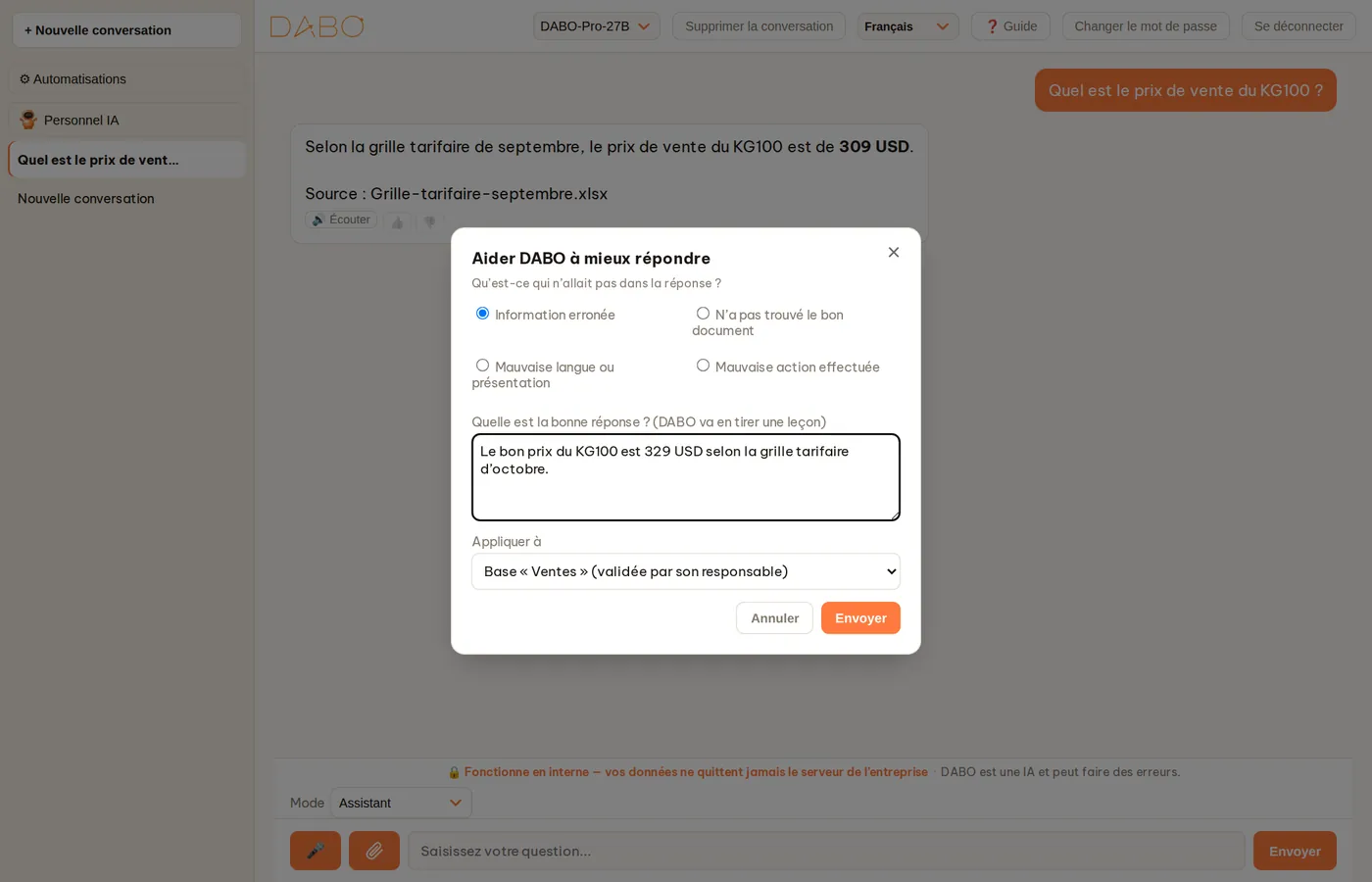
Carnet de corrections (gestionnaires de bibliothèque)
Les gestionnaires de bibliothèque voient 📘 Carnet de corrections dans la barre latérale : ils y approuvent ou refusent les leçons envoyées par les utilisateurs (En attente), vérifient les leçons à revoir parce que le document source a changé (À revoir), et consultent les leçons Actives ainsi que les Questions sans document — des pistes sur les documents qu’il serait utile d’ajouter à la bibliothèque. Les leçons approuvées priment sur les documents et sont revérifiées automatiquement quand l’entreprise change de modèle d’IA.
Comment vos données sont protégées
- Le modèle d’IA, les documents et l’historique des conversations se trouvent sur le serveur de votre entreprise — ils ne sont envoyés à aucun fournisseur d’IA externe.
- L’IA répond à chacun dans la limite de ses propres autorisations : vous ne pouvez pas obtenir de réponses issues de bibliothèques que vous n’êtes pas autorisé à consulter, et vos collègues ne peuvent pas voir vos conversations.
- E-mail, agenda, ordinateur, applications : l’IA n’utilise que les comptes et les dossiers que vous-même avez connectés.
- Toute écriture ou action sortante attend votre approbation ; toute action sur votre ordinateur vous est d’abord soumise.
- Pour supprimer une conversation, cliquez sur × à côté de son nom dans la barre latérale.
Questions fréquentes
| Question | Réponse |
|---|---|
| L’IA dit n’avoir rien trouvé, alors que je sais que nous avons ce document ? | Vous n’avez peut-être pas accès à la bibliothèque qui le contient, il n’a peut-être pas encore été importé, ou la bibliothèque est verrouillée. Adressez-vous au gestionnaire de la bibliothèque. Cliquez sur 👎 → N’a pas trouvé le bon document pour qu’il soit informé. |
| Je ne vois pas Personnel IA, 🎤, 💻 DABO AI Desktop… ? | Les fonctionnalités dépendent de l’offre de licence de votre entreprise et des autorisations que vous accorde votre administrateur. Adressez-vous à votre administrateur. |
| Le micro ne fonctionne pas ? | Ouvrez DABO à une adresse https://. Autorisez le micro : cliquez sur l’icône du cadenas à côté de la barre d’adresse → Micro → Autoriser, puis rechargez la page. iPhone : Réglages › Safari › Micro. Fermez Zoom / Teams s’ils utilisent le micro. |
| Le navigateur affiche « Votre connexion n’est pas privée » ? | Cela signifie généralement que votre entreprise utilise un certificat de sécurité interne. Uniquement s’il s’agit bien de l’adresse DABO fournie par votre entreprise, choisissez Paramètres avancés → Continuer vers le site… ; sinon, demandez à votre administrateur d’installer le certificat sur votre ordinateur. |
| Connexion perdue pendant que l’IA répondait ? | L’IA termine quand même sa réponse sur le serveur. Rouvrez la conversation pour la voir. |
| La réponse est fausse ? | Cliquez sur le nom de la source sous la réponse pour vérifier le passage exact du document. Cliquez sur 👎 et indiquez la bonne réponse — DABO apprend à ne pas refaire l’erreur ; ou cliquez sur ✏️ pour corriger directement la réponse. |
| Mot de passe oublié ? | Cliquez sur Mot de passe oublié ? sur l’écran de connexion. Après validation par l’administrateur, vous recevez un code (par e-mail ou de l’administrateur) → cliquez sur 🔑 Créer un mot de passe avec un code pour définir un nouveau mot de passe. Si vous vous connectez avec Microsoft / Google, changez le mot de passe de ce compte. |
| Le Personnel IA met longtemps ? | Les gros travaux peuvent prendre de quelques minutes à quelques dizaines de minutes, davantage quand le serveur est occupé. Vous pouvez fermer la fenêtre ; activez les notifications pour être prévenu quand c’est terminé. |
| Un fichier téléchargé ne s’ouvre pas ? | Cliquez à nouveau sur le lien de téléchargement dans la réponse. Si cela ne fonctionne toujours pas, demandez à l’IA : « exporte à nouveau le fichier ». Les liens de téléchargement ne fonctionnent que lorsque vous êtes connecté à DABO. |
| Besoin d’aide supplémentaire ? | Contactez l’administrateur DABO de votre entreprise. |
| DABO indique que j’ai « atteint ma limite quotidienne de questions » ? | Votre entreprise limite le nombre de questions que chacun peut poser par jour afin de partager équitablement le serveur d’IA. La limite est réinitialisée à minuit ; si vous avez besoin de plus, adressez-vous à votre administrateur. |
| Un bouton ou un mode affiche 🔒 ? | L’offre actuelle de votre entreprise n’inclut pas cette fonctionnalité — cliquez dessus pour voir quelle offre l’inclut. Dès que l’entreprise passe à une offre supérieure, elle se débloque automatiquement, sans recharger la page. |
| Un rappel « licence sur le point d’expirer » apparaît en haut de la page ? | Prévenez votre administrateur — la licence (ou l’essai) de l’entreprise se termine bientôt. Ensuite, certaines fonctions sont suspendues, mais vos données restent intactes. |
| Changer de modèle d’IA en haut de la page a-t-il un effet sur les modes ? | Non. Les outils utilisés par chaque mode, une conversation par mode et le bouton de changement de mode sont décidés par DABO, quel que soit le modèle. Un modèle plus grand rédige les rapports, traduit et enseigne de façon plus naturelle ; un modèle plus petit est plus rapide. Les chiffres financiers (tendance, confiance, tableaux de chiffres) sont calculés par le système : ils sont donc identiques avec tous les modèles. |
| Que signifie une confiance de 58 % ? | Dans l’historique de ce symbole précis, après des signaux similaires, le cours est allé dans le sens indiqué sur la ligne Tendance 58 fois sur 100 sur la période demandée. En dessous de 55 %, c’est presque le hasard. Voir Lire les résultats. |
| Pourquoi la réponse ne s’affiche-t-elle pas mot par mot ? | DABO vérifie les chiffres, les sources et la mise en forme avant de vous montrer la réponse, puis l’affiche complète, d’un seul coup. Pendant l’attente, la bulle indique les étapes en cours. |
DABO AI — votre propre IA, sur vos propres serveurs
Vos données ne quittent jamais votre entreprise. Documents internes, CRM/ERP, e-mail et flux automatisés réunis sur une seule plateforme.
Nous contacter