
Iniziare da qui — 6 passi
DABO AI funziona interamente sul server dell’azienda: il modello IA, i documenti e la cronologia delle chat restano sulla macchina e non vengono mai inviati all’esterno. Il programma di installazione DABO-Setup svolge tutto il lavoro tecnico (ambiente Linux, Docker, driver grafico, download del modello IA). Bastano pochi clic e 3 risposte: dove archiviare i dati, quale modello IA e quale indirizzo useranno i dipendenti.
- Verificare che la macchina soddisfi i requisiti ed eseguire i 5 preparativi (circa 10 minuti).
- Avviare il programma di installazione per il proprio sistema operativo: Windows · Linux · macOS.
- Rispondere alle 3 domande del programma di installazione (qui sotto le immagini per ogni passo).
- Il browser apre DABO → creare il primo account ADMIN.
- Attivare la licenza (non necessario per Free).
- Seguire la checklist post-installazione: account dei dipendenti, documenti, backup automatici…
support@dabotech.ai.La macchina è abbastanza potente?
DABO richiede un computer con una scheda grafica NVIDIA (GPU) per eseguire l’IA — come un PC da gaming o una workstation grafica. Più memoria ha la scheda (VRAM), più intelligente è il modello IA che può eseguire.
| Windows | Linux | macOS | |
|---|---|---|---|
| Sistema operativo | Windows 10 (versione 2004+), Windows 11, Windows Server 2022 / 2025 (con interfaccia desktop) | Ubuntu 22.04 / 24.04, Red Hat / Rocky / Alma 8–10 (64 bit) | Mac con Apple Silicon (M1 o successivo). I Mac Intel funzionano ma sono molto lenti |
| Scheda grafica | NVIDIA — qualsiasi serie: GeForce GTX 900 o successive, RTX 20 / 30 / 40 / 50, Quadro, RTX A / Ada / PRO Blackwell, schede per data center (Tesla, A100, H100, H200, B200…). L’installazione riconosce la scheda — anche senza driver — e installa il driver | NVIDIA — qualsiasi serie: GeForce GTX 900 o successive, RTX 20 / 30 / 40 / 50, Quadro, RTX A / Ada / PRO Blackwell, schede per data center (Tesla, A100, H100, H200, B200…). L’installazione riconosce la scheda — anche senza driver — e installa il driver | Chip Apple M1 – M5 (anche Pro / Max / Ultra): l’installazione riconosce il chip e la memoria per scegliere il modello. NVIDIA non necessaria |
| Spazio libero su disco | Almeno 80 GB (unità NTFS) | Almeno 80 GB | Almeno 60 GB |
| Altro | Un account di amministratore di Windows | root (sudo) | La password del Mac (per installare Docker Desktop) |
Come controllare la scheda grafica in Windows
- Premere Ctrl + Maiusc + Esc per aprire Gestione attività (Task Manager).
- Aprire la scheda Prestazioni (Performance) → fare clic su GPU. Il nome della scheda è in alto a destra (ad es. NVIDIA GeForce RTX 4090); Memoria GPU dedicata (Dedicated GPU memory) è la VRAM (ad es. 24 GB).
- Confrontare con la tabella qui sotto — il programma di installazione consiglia comunque un modello in automatico.
| Modello IA | VRAM necessaria | Download | Ideale per |
|---|---|---|---|
| DABO-12B | 16 GB | ~25 GB | Schede da 16 GB, risposte rapide, legge le immagini, ragionamento discreto |
| DABO-27B-24G | 24 GB | ~22 GB | Schede da 24 GB, ragionamento discreto |
| DABO-27B | 30 GB | ~17 GB | Schede da 32 GB di nuova generazione |
| DABO-26B | 32 GB | ~28 GB | Schede da 32 GB, molto veloce, legge le immagini |
| DABO-27B-48G | 44 GB | ~29 GB | Schede da 48 GB |
| DABO-122B | 80 GB (o 2 × 48 GB) | ~72 GB | Il miglior ragionamento per le aziende più grandi |
| DABO-284B | 280 GB (2× 141 GB oppure 4× GPU da 80 GB) | ~170 GB | Ragionamento di altissimo livello, documenti molto lunghi — su progetto |
| DABO-320B | 480 GB (4× 141 GB oppure 8× GPU da 80 GB) | ~330 GB | Implementazione su progetto con il team DABO |
Quali schede NVIDIA riconosce DABO?
- Tutte le schede NVIDIA su Windows e Linux, dalla GeForce GTX 900 alla RTX 50, Quadro, RTX A / Ada / PRO Blackwell e le schede per data center Tesla P40 / P100 / V100 / T4, A2 – A100, L4 / L40S, H100 / H200, B200. L’installazione legge la generazione del chip e non solo il nome, quindi riconosce anche le schede che usciranno in futuro.
- Generazione Ampere o successiva (RTX 30 / 40 / 50, RTX A / Ada / PRO, A10, A40, A100, L4, L40S, H100, H200, B200…) con VRAM sufficiente: usa il motore IA principale, il più veloce.
- Schede datate (GTX 900 – 16, RTX 20, Quadro P / RTX, Tesla P40 / P100 / V100 / T4) o da 8 – 12 GB: usano il motore IA di compatibilità — tutte le funzioni, ma risposte più lente. Pannello di amministrazione → scheda Modello IA mostra Motore IA: Compatibilità.
- Più schede uguali (es. 2× RTX A6000, 4× A40, 8× H100): DABO divide il modello tra le schede ed esegue copie aggiuntive in parallelo. Schede diverse: viene usato solo il gruppo più potente — l’installazione indica quale scheda resta inutilizzata.
- La VRAM mostrata da Windows / nvidia-smi è di solito un po’ inferiore a quella sulla confezione (es. RTX 5090: 31,8 GB; L4 / A10: 22,5 GB): DABO ne tiene conto e la scheda viene classificata correttamente.
- Scheda in modalità MIG (A100, H100…): l’installazione avvisa. Per usare la scheda intera, esegui
nvidia-smi -i <numero GPU> -mig 0e riavvia la macchina. - Driver NVIDIA troppo vecchio: l’installazione lo aggiorna (serve un riavvio). Le schede Maxwell / Pascal / Volta usano il ramo di driver 580, l’ultimo che le supporta.
- Nessuna GPU o scheda molto vecchia (Kepler o precedenti): puoi installare; l’IA gira sulla CPU — molto lenta, solo per provare.
5 cose da preparare
- Internet durante l’installazione (download di 20–80 GB). In seguito DABO funziona senza Internet. Se in sede non c’è Internet: contattare DABO per l’installazione da un’unità portatile.
- Assegnare al server un IP fisso (statico): chiedere a chi gestisce la rete/il router di riservare un IP per questa macchina (ad es.
192.168.1.20). I dipendenti aprono DABO con questo indirizzo — se cambia, perdono l’accesso. - Scegliere l’unità con più spazio libero per i modelli IA (ad es. unità D:). Questa posizione non può essere modificata dopo l’installazione.
- Windows: virtualizzazione della CPU abilitata (di solito già attiva). Verifica: Gestione attività → Prestazioni → CPU → Virtualizzazione: Abilitato. Se Disabilitato: riavviare, accedere al BIOS/UEFI (di solito Canc, F2 o F10 all’avvio) → abilitare Intel VT-x oppure AMD-V / SVM → salvare (F10).
- Disattivare la sospensione sul server: Impostazioni → Sistema → Alimentazione → Sospensione: Mai. Un server in sospensione non può servire i dipendenti.
subscription-manager register prima dell’installazione.Porte di rete e firewall — aprire solo il necessario
DABO non ha bisogno di tutte le porte aperte e, se viene usato solo all’interno della rete aziendale, non serve aprire alcuna porta verso Internet. Di seguito l’elenco completo, così l’IT può configurare il firewall secondo il principio del minimo accesso — questa sezione si può inviare così com’è all’amministratore di rete.
In entrata — altri computer che si collegano al server DABO
| Porta | Aperta per | Utilizzo | Necessaria? |
|---|---|---|---|
| 443/TCP (HTTPS) | LAN / VPN aziendale | Dipendenti che usano il webchat; DABO AI Desktop sui computer dei dipendenti; API per sviluppatori | Obbligatoria |
| 80/TCP (HTTP) | LAN / VPN aziendale | Reindirizza solo a HTTPS (443) — nessun dato passa da questa porta | Consigliata (gli utenti possono digitare l’indirizzo senza https://) |
| 443 e 80 da Internet | Internet | Solo se si usano: certificati Let’s Encrypt, Microsoft Teams, canali di messaggistica clienti basati su webhook (WhatsApp, Messenger, Instagram, LINE, Viber, WeChat, chat del sito web…), provisioning SCIM da Microsoft Entra ID / Okta, oppure dipendenti che lavorano da remoto senza VPN | No — solo per queste funzioni |
- Tutte le altre porte: lasciarle chiuse. Il pannello di amministrazione (3003), i modelli di IA, il database, il canale di assistenza remota… sono in ascolto solo su
127.0.0.1(il server stesso) — gli altri computer non possono raggiungerli nemmeno se il firewall fosse aperto. - Amministrare da un altro computer: accedere al server (Desktop remoto / SSH) e aprire lì il pannello di amministrazione, oppure usare un tunnel SSH
ssh -L 3003:127.0.0.1:3003 <server>. - Il programma di installazione apre 80/443 nel firewall del server stesso: su Windows crea la regola DABO AI (HTTP/HTTPS); su Linux le apre in firewalld / ufw, se attivi. Per consentire solo la rete locale (Windows, PowerShell come amministratore):
Set-NetFirewallRule -DisplayName "DABO AI (HTTP/HTTPS)" -RemoteAddress LocalSubnet. - Linux: Docker gestisce da sé le porte 80/443, quindi ufw non può bloccarle — per limitare chi può collegarsi, aggiungere regole sul firewall della rete aziendale o nella catena iptables
DOCKER-USER. - I computer dei dipendenti con DABO AI Desktop si collegano solo in uscita al server DABO sulla porta 443. L’app è in ascolto solo su
127.0.0.1di quel computer (per il pulsante “Collegamento con un clic” nel browser) e non apre alcuna porta verso la rete.
In uscita — il server DABO che si collega all’esterno
Tutte le connessioni in uscita sono HTTPS sulla porta 443, salvo dove indicato. Se si usano solo la chat e i documenti interni, DABO non ha bisogno di Internet dopo l’installazione; ogni funzione aggiuntiva attivata richiede solo la propria riga. Se il firewall / proxy filtra per dominio, consentire i domini seguenti.
| Quando | Domini / porte | Note |
|---|---|---|
| Durante l’installazione (una sola volta) | Sistema operativo: mirror dei pacchetti Ubuntu (archive.ubuntu.com, security.ubuntu.com) o Red Hat (repository Red Hat, dl.fedoraproject.org) · NVIDIA: developer.download.nvidia.com, nvidia.github.io, *.download.nvidia.com · Docker: *.docker.com, *.docker.io (incl. download.docker.com, registry-1.docker.io, auth.docker.io), mcr.microsoft.com, *.data.mcr.microsoft.com · Componenti DABO: deb.debian.org, registry.npmjs.org, pypi.org, files.pythonhosted.org, download.pytorch.org, github.com, *.githubusercontent.com · Modelli di IA: huggingface.co, *.huggingface.co, *.hf.co | Download di 20–80 GB. Su Windows anche: cloud-images.ubuntu.com, wslstorestorage.blob.core.windows.net, gfwsl.geforce.com. Su macOS anche: desktop.docker.com, registry.ollama.ai, ollama.com. I fornitori possono cambiare i server di download (CDN): se qualcosa viene bloccato, il log dell’installazione indica il dominio. Al termine si possono richiudere. |
| Attivazione online della licenza, prova di 30 giorni, controllo aggiornamenti | dabotech.ai | Invia solo il codice di licenza e un identificativo della macchina (con hash unidirezionale) — mai documenti, domande o dati aziendali. Server offline: usare un file di licenza .dabo. |
| Download degli aggiornamenti | github.com, *.githubusercontent.com | Oppure aggiornare offline con un file copiato tramite USB. |
| Aggiunta / cambio di modelli di IA, attivazione della voce | huggingface.co, *.huggingface.co, *.hf.co, github.com, *.githubusercontent.com | |
| Ricerca su Internet, browser IA (disattivati per impostazione predefinita, attivabili per reparto) | Motori di ricerca (Google, Bing, DuckDuckGo, Brave…) e le pagine web che si chiede all’IA di leggere | Vengono inviate solo le parole chiave di ricerca, mai i documenti. |
| Importazione di pagine web in una base di conoscenza | I siti web aggiunti dall’amministratore | |
| Analisi finanziaria (piano Max e superiori) | Gratuiti: api.coingecko.com, api.binance.com, data-api.binance.vision, api.frankfurter.dev, api.worldbank.org · Con chiave API: api.twelvedata.com, eodhd.com, www.alphavantage.co, financialmodelingprep.com · La fonte dati propria dell’azienda | Vengono inviati solo ticker / coppie di valute e intervalli di date. |
| E-mail, calendario, file | Microsoft 365: login.microsoftonline.com, graph.microsoft.com · Google: accounts.google.com, oauth2.googleapis.com, *.googleapis.com · Altra e-mail: il proprio server IMAP / SMTP (porte 993, 465 / 587) | |
| Single sign-on (SSO) | Il proprio Microsoft Entra ID / Google / Okta / Keycloak · Active Directory / LDAP interno: porta 389 o 636 (LDAPS) | |
| Chat tramite Telegram, Slack, Microsoft Teams | api.telegram.org · slack.com, *.slack.com · login.botframework.com, api.botframework.com, smba.trafficmanager.net, login.microsoftonline.com | Telegram e Slack non richiedono alcuna porta in entrata. |
| Canali di messaggistica clienti | In base ai canali usati: openapi.zalo.me, oauth.zaloapp.com · graph.facebook.com (WhatsApp, Messenger, Instagram) · api.line.me · chatapi.viber.com · api.weixin.qq.com · discord.com · api.twilio.com · api.telegram.org | La maggior parte dei canali richiede anche la 443 in entrata da Internet (webhook). |
| Connessioni CRM/ERP, “Le mie app”, MCP | Solo i sistemi collegati dall’amministratore (ad es. Odoo, Salesforce, Jira dell’azienda) | |
| Certificato Let’s Encrypt (se scelto nella scheda Rete) | acme-v02.api.letsencrypt.org (alternativa: acme.zerossl.com) | Richiede anche 80/443 in entrata da Internet. |
| Sempre (come per qualsiasi server) | DNS (porta 53) verso il server DNS aziendale · sincronizzazione dell’ora NTP (UDP 123) |
Verifica dopo l’installazione
- Da un altro computer della LAN aprire
https://<IP del server>— se compare la pagina di accesso di DABO, la porta 443 è aperta. - Da un altro computer provare
http://<IP del server>:3003— la pagina non deve aprirsi (il pannello di amministrazione è disponibile solo sul server stesso). - Linux (sul server):
sudo ss -tlnp— solo le porte 80 e 443 sono in ascolto su tutti gli indirizzi (0.0.0.0/*); tutte le altre porte di DABO sono su127.0.0.1.
Installazione su Windows — passo dopo passo
Passo 1 — Aprire il programma di installazione
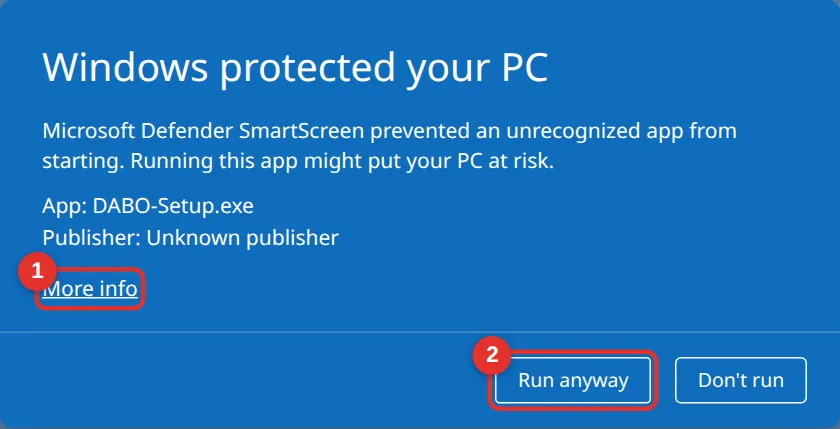
Copiare DABO-Setup.exe sul server e fare doppio clic su di esso. Se Windows mostra la schermata blu “Windows protected your PC” (in italiano “Windows ha protetto il PC”): fare clic su More info (1) → Run anyway (2) (in italiano: Ulteriori informazioni → Esegui comunque). È un avviso normale per un software nuovo, non un virus. Quando Windows chiede “Do you want to allow this app to make changes…?” (“Consentire a questa app di apportare modifiche…?”) → fare clic su Yes (Sì).
Passo 2 — Scegliere la lingua
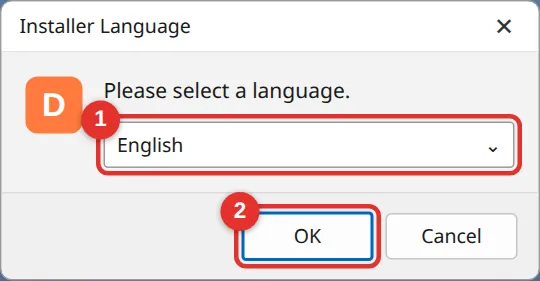
Scegliere Italiano (1) e fare clic su OK (2). Sarà anche la lingua predefinita di DABO.
Passo 3 — Benvenuto e cartella del programma
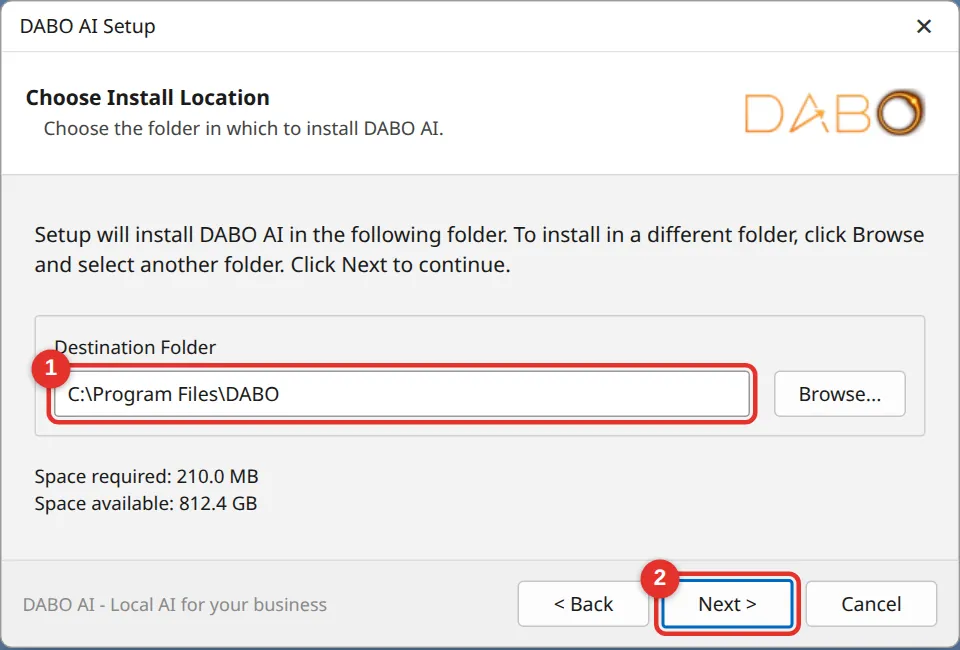
Leggere le informazioni e fare clic su Avanti (1). Nella schermata successiva mantenere la cartella del programma C:\Program Files\DABO (1) e fare clic su Avanti (2). È piccola (circa 200 MB); la posizione dei dati IA, molto più voluminosi, si sceglie subito dopo.

Passo 4 — Posizione dei dati IA (importante)
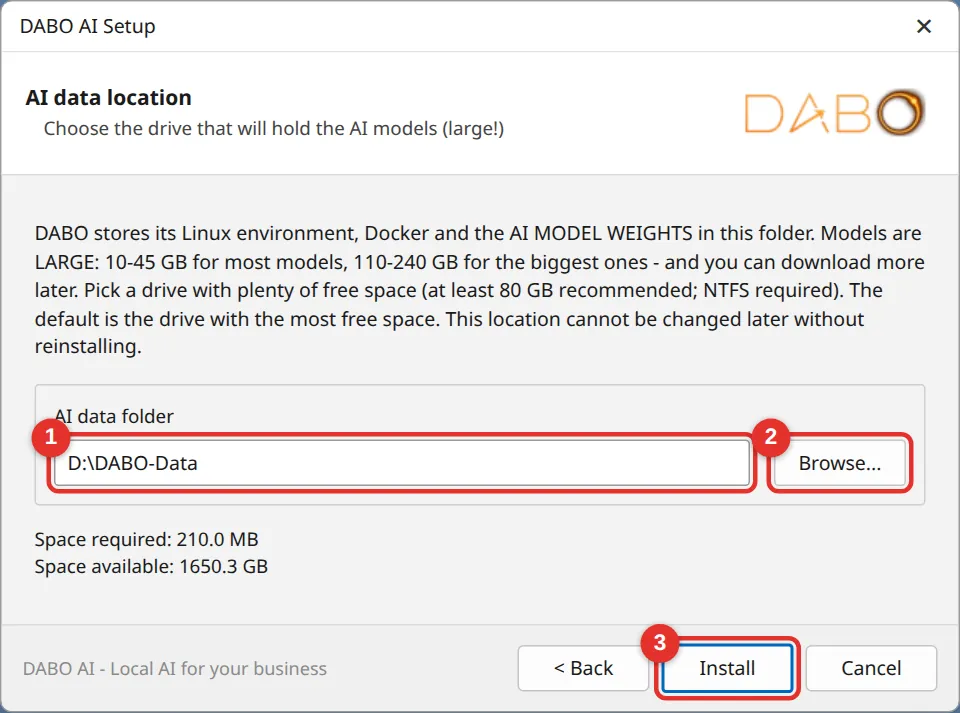
Il programma di installazione preseleziona l’unità con più spazio libero (1), ad es. D:\DABO-Data. Per cambiarla, fare clic su Sfoglia… (2). L’unità deve avere almeno 80 GB liberi; altrimenti compare un avviso — scegliere un’altra unità. Fare clic su Installa (3).
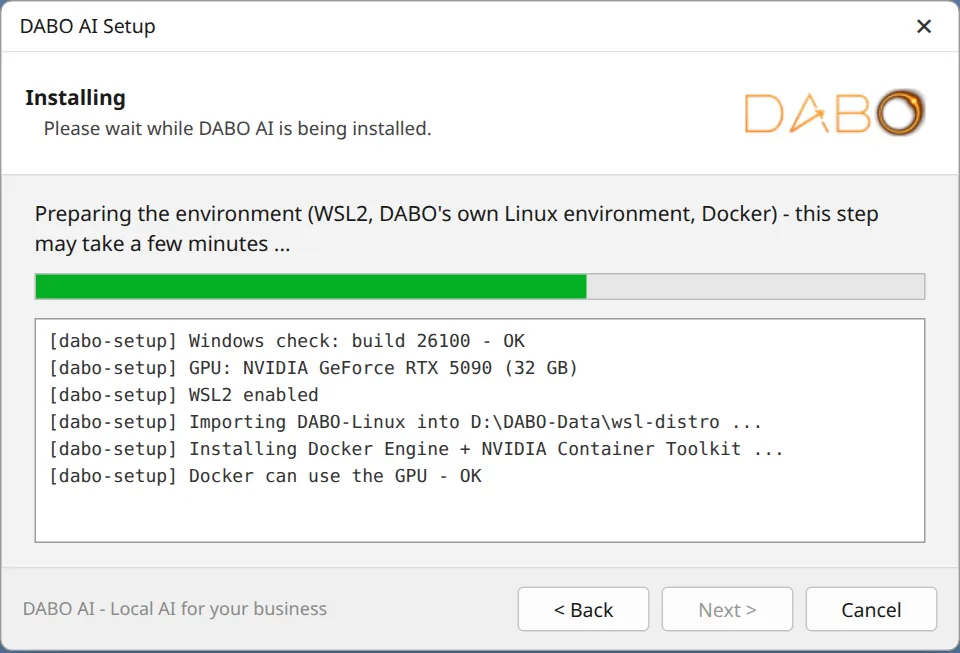
Passo 5 — Attendere l’ambiente (10–30 minuti)
Il programma di installazione abilita WSL2, crea l’ambiente Linux dedicato di DABO “DABO-Linux” e installa Docker e il driver NVIDIA. Non resta che attendere. Se serve un riavvio, compare un avviso di 30 secondi — dopo il riavvio accedere a Windows come al solito e la configurazione prosegue in una nuova finestra. Non chiudere quella finestra.
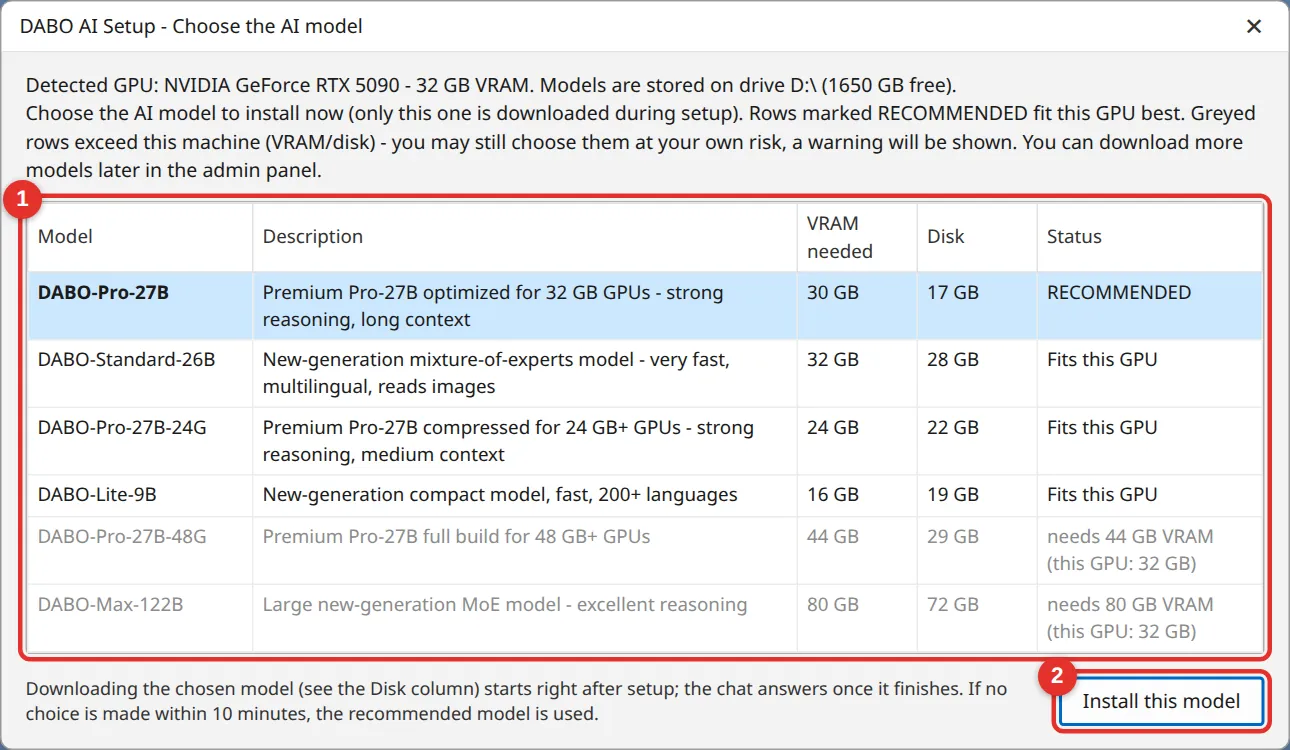
Passo 6 — Scegliere il modello IA
Il programma di installazione mostra la scheda grafica, la memoria e un elenco di modelli (1). La riga in grassetto contrassegnata come CONSIGLIATO è la più adatta alla macchina — basta sceglierla e fare clic su Installa questo modello (2). Le righe grigie superano l’hardware disponibile (selezionabili, ma potrebbero non funzionare). Se entro 10 minuti non si sceglie nulla, viene usato il modello consigliato.
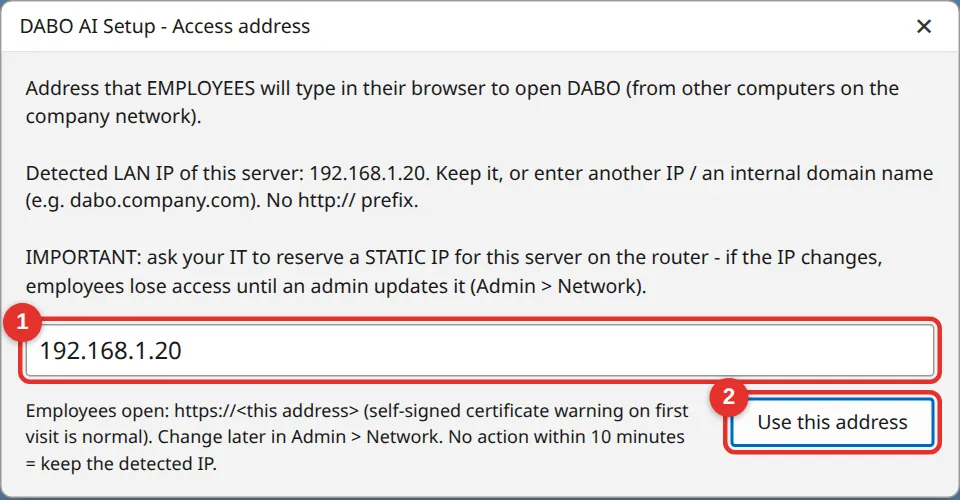
Passo 7 — Indirizzo per i dipendenti
Il campo (1) è precompilato con l’IP del server nella rete aziendale (ad es. 192.168.1.20). Mantenerlo se è stato riservato un IP statico, oppure digitare un dominio interno creato dal reparto IT (ad es. dabo.company.com, senza http://). Fare clic su Usa questo indirizzo (2).
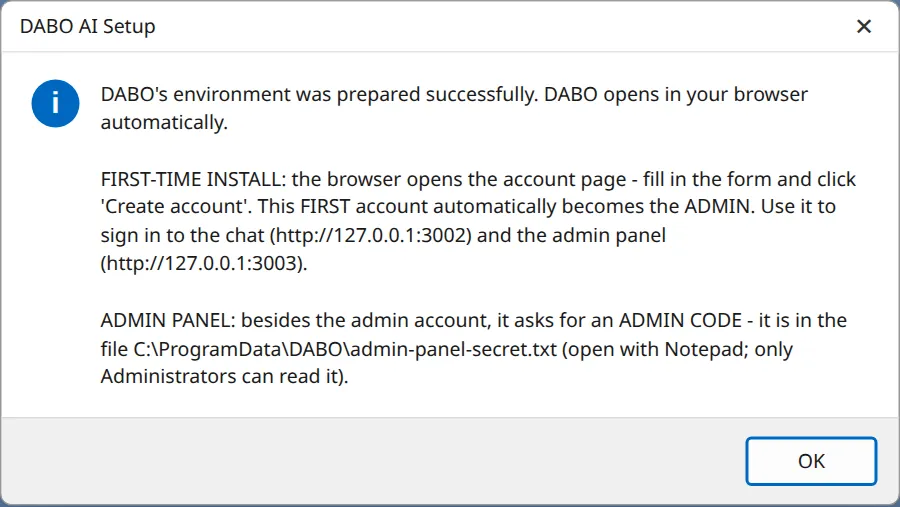
Passo 8 — Fatto
Il programma di installazione scarica il modello IA, avvia DABO e mostra un messaggio di completamento. Il browser apre http://127.0.0.1:3002 per creare il primo account amministratore. Annotare dal messaggio l’indirizzo del pannello di amministrazione e la posizione del file del codice amministratore.
| Cosa | Dove in Windows |
|---|---|
| Programma | C:\Program Files\DABO |
| Dati (modelli, documenti, cronologia delle chat) | <unità scelta>:\DABO-Data\wsl-distro |
| Backup | <unità scelta>:\DABO-Data\backup |
| Codice amministratore | C:\ProgramData\DABO\admin-panel-secret.txt — aprire con il Blocco note (ProgramData è nascosta: incollare il percorso nella barra degli indirizzi di Esplora file) |
| Log di installazione (da inviare a DABO in caso di errori) | C:\ProgramData\DABO\dabo-setup-log.txt |
Installazione su Linux (Ubuntu / Red Hat)
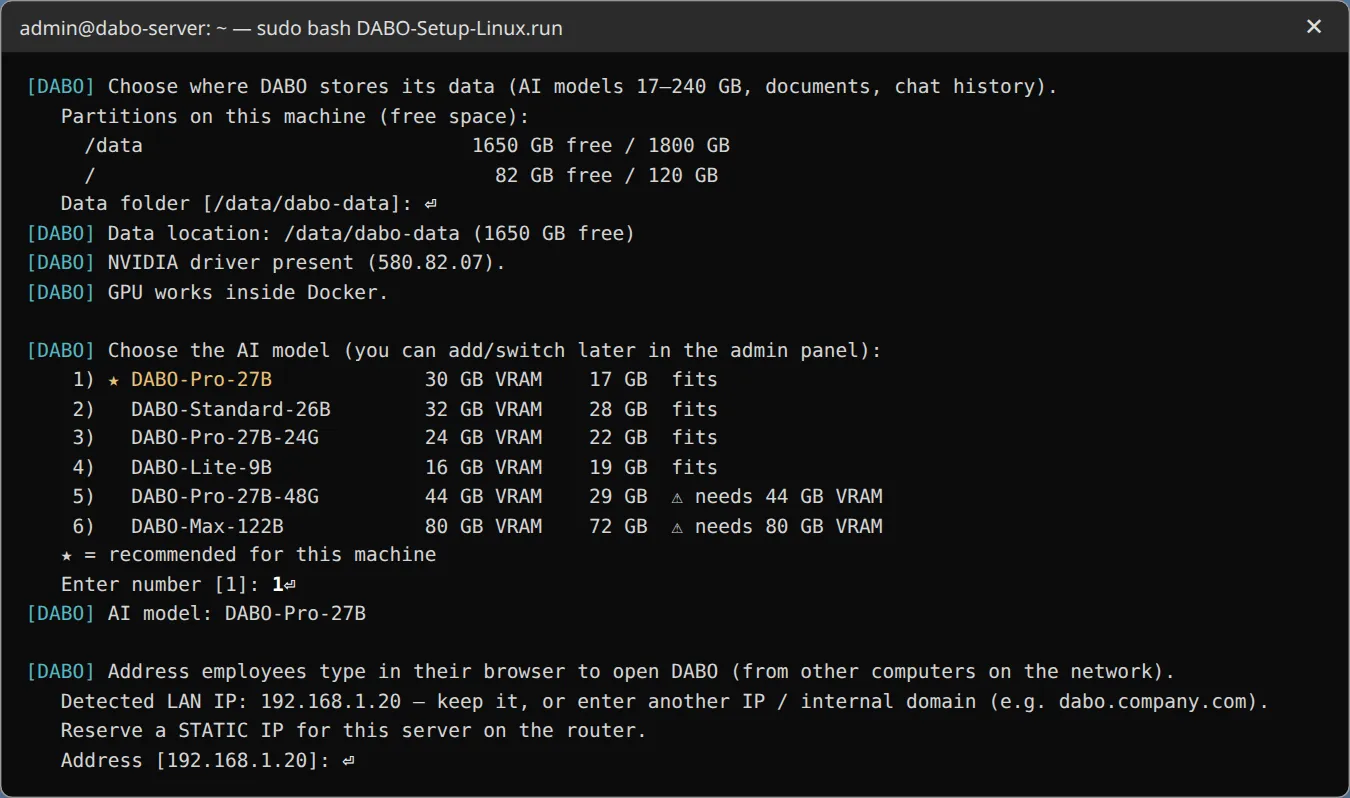
DABO consiglia Linux per i server in funzione continua (il più stabile e veloce). Il programma di installazione viene eseguito in un terminale e pone una domanda alla volta — digitare un numero oppure premere Invio per accettare il valore tra parentesi quadre.
- Copiare
DABO-Setup-Linux.runsul server, aprire un terminale in quella cartella e digitare:sudo bash DABO-Setup-Linux.run(inserire la password quando richiesto). - Scegliere la lingua. Il programma di installazione controlla il sistema operativo, i permessi e Internet.
- Posizione dei dati: vengono elencate le partizioni e lo spazio libero e viene suggerita la più libera. Premere Invio per accettare.
- Se il driver NVIDIA non è ancora presente: viene installato (5–15 minuti) e viene chiesto Riavviare ora? → digitare
y. Dopo il riavvio proseguire consudo bash /opt/dabo/bootstrap/linux.sh. - Scegliere il modello IA: la riga con
★è quella consigliata — premere Invio. - Indirizzo di accesso: premere Invio per usare l’IP rilevato (oppure digitare un dominio interno).
- Attendere che DABO venga compilato e avviato (la prima volta 10–30 minuti). Alla fine vengono stampati l’indirizzo per i dipendenti, l’indirizzo del pannello di amministrazione e il codice amministratore.
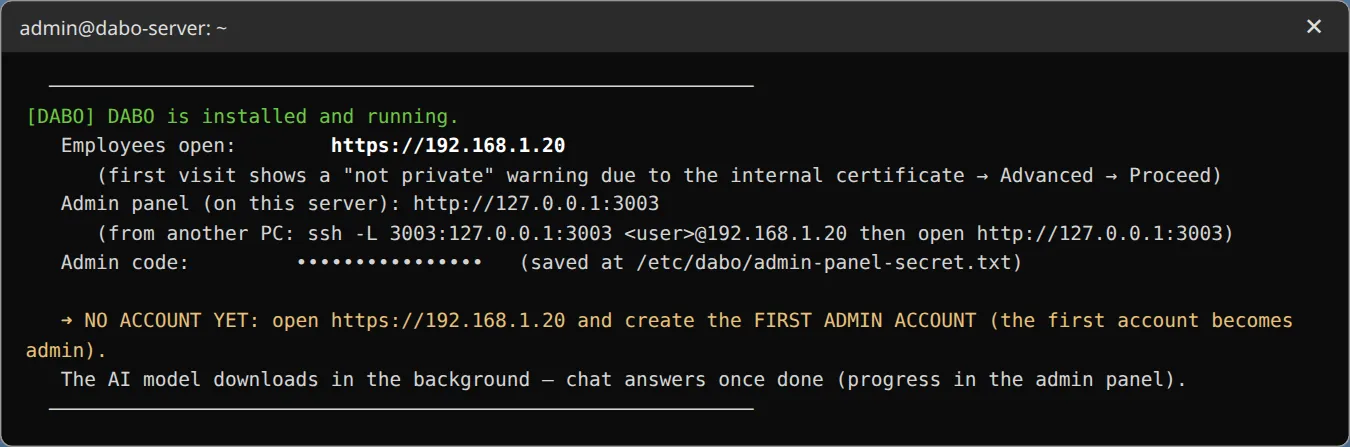
- Codice amministratore:
/etc/dabo/admin-panel-secret.txt(sudo cat /etc/dabo/admin-panel-secret.txt). Log:/var/log/dabo-setup.log. - Il pannello di amministrazione si apre solo sul server (
http://127.0.0.1:3003). Da un altro computer il reparto IT può usare un tunnel SSH:ssh -L 3003:127.0.0.1:3003 <utente>@<ip-server>e poi aprirehttp://127.0.0.1:3003. - Installazione non presidiata (per il reparto IT):
sudo DABO_YES=1 DABO_DATA_ROOT=/data/dabo DABO_MODEL=<modello> DABO_ADDRESS=<ip> DABO_LANG=en bash DABO-Setup-Linux.run.
Installazione su macOS
- Fare doppio clic su
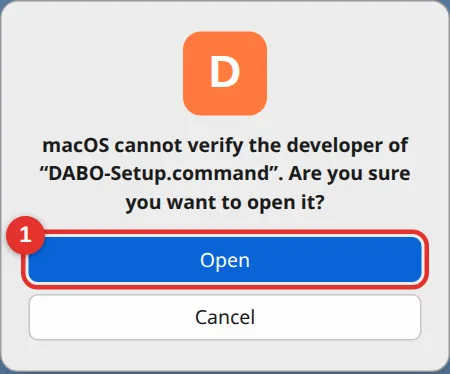
DABO-Setup-Mac.zipper decomprimerlo, poi doppio clic suDABO-Setup.command. - La prima volta macOS blocca i file sconosciuti: fare clic con il tasto destro sul file → Apri → fare clic su Apri (1). Su macOS 15 o successivo: andare in Impostazioni di Sistema → Privacy e sicurezza, scorrere verso il basso, fare clic su Apri comunque, poi aprire di nuovo il file.
- Compare una finestra del Terminale — non chiuderla finché non appare “DABO è pronto” (10–40 minuti).
- Il programma di installazione scarica Docker Desktop e lo apre: fare clic su Accetta e inserire una volta la password del Mac.
- Posizione dei dati IA → “Usa questa posizione”. Indirizzo di accesso → “Usa questo indirizzo”.
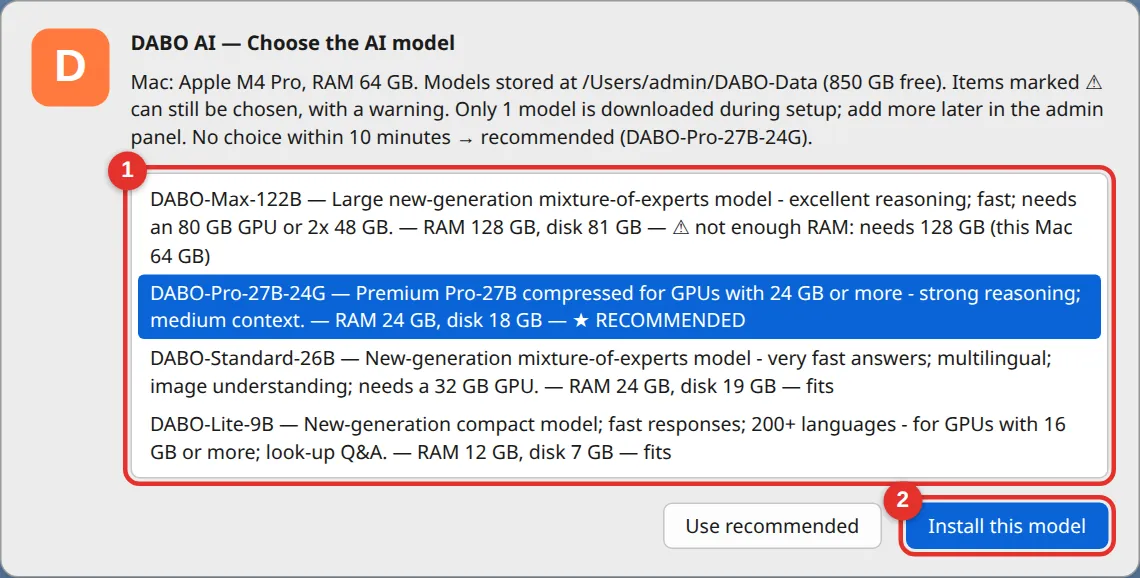
- Scegliere il modello IA: selezionare la riga ★ (1) → Installa questo modello (2), oppure fare clic su Usa il consigliato.
- Fatto: chat su
http://127.0.0.1:3002, amministrazione suhttp://127.0.0.1:3003, codice amministratore in~/Library/Application Support/DABO/admin-panel-secret.txt.
DABO-Setup.command. Docker Desktop è gratuito per le aziende con meno di 250 dipendenti e un fatturato annuo inferiore a 10 milioni di USD.Creare il primo account amministratore
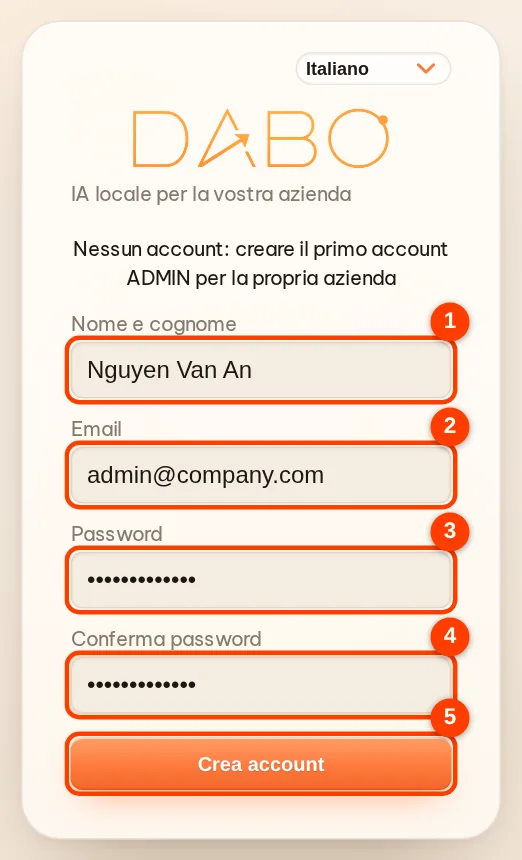
Subito dopo l’installazione il browser apre DABO sul server (http://127.0.0.1:3002). Poiché non esiste ancora alcun account, DABO mostra il modulo crea il primo account ADMIN:
- Inserisci Nome e cognome (1), E-mail (2) — meglio l’e-mail aziendale — e Password (3) di almeno 8 caratteri, poi ripetila in Conferma password (4).
- Fare clic su Crea account (5). Si passa direttamente alla schermata della chat. Questo account diventa automaticamente amministratore.
- La registrazione autonoma è ora chiusa — gli account dei dipendenti vengono creati dall’amministratore nel pannello di amministrazione.
Aprire per la prima volta il pannello di amministrazione
- Sul server stesso, aprire un browser all’indirizzo
http://127.0.0.1:3003. - Aprire il file del codice amministratore (Windows:
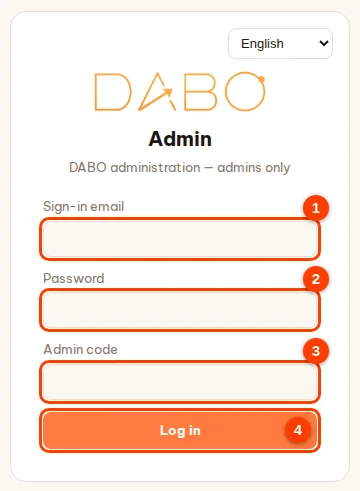
C:\ProgramData\DABO\admin-panel-secret.txt; Linux:/etc/dabo/admin-panel-secret.txt; Mac:~/Library/Application Support/DABO/admin-panel-secret.txt) e copiare il codice. - Inserire l’E-mail (1) e la Password (2) appena create, incollare il Codice amministratore (3) e fare clic su Accedi (4).
Far accedere i dipendenti
- Pannello di amministrazione → Utenti e documenti → Crea account per ogni dipendente (come fare).
- Invia a ogni dipendente l’indirizzo
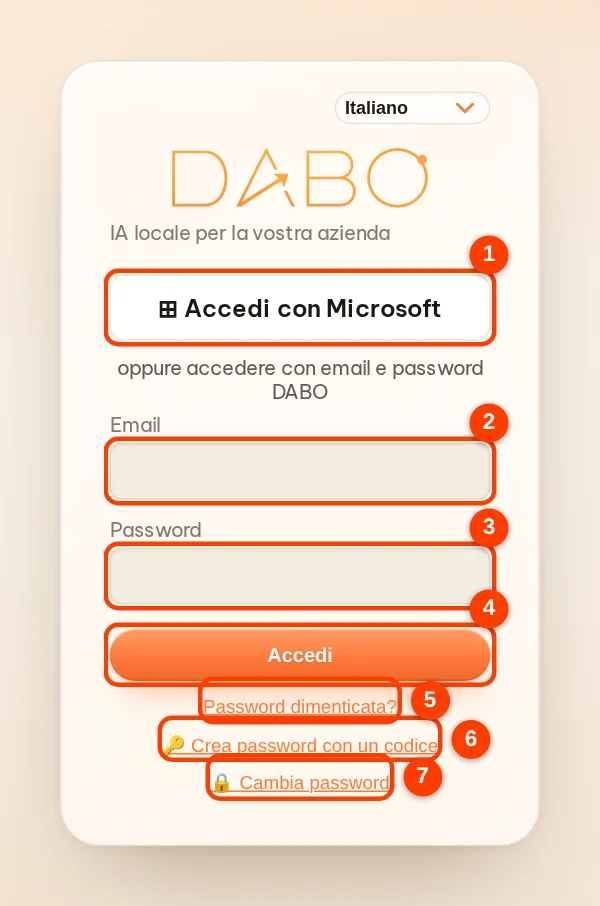
https://<IP o dominio>(es.https://192.168.1.20) e la sua e-mail di accesso. La password la crea il dipendente con un codice: DABO lo invia via e-mail se l’approvazione via e-mail è attiva; altrimenti consegna il codice mostrato alla creazione dell’account. Il dipendente apre Webchat → 🔑 Crea password con un codice. - Alla prima visita il browser avvisa “La connessione non è privata” — è normale, perché DABO usa un certificato interno. Fare clic su Avanzate → Procedi (Chrome/Edge) oppure Avanzate → Accetta il rischio e continua (Firefox). Una sola volta per computer.
- I dipendenti accedono e usano subito DABO da computer o telefoni nella rete aziendale.
Attivare la licenza
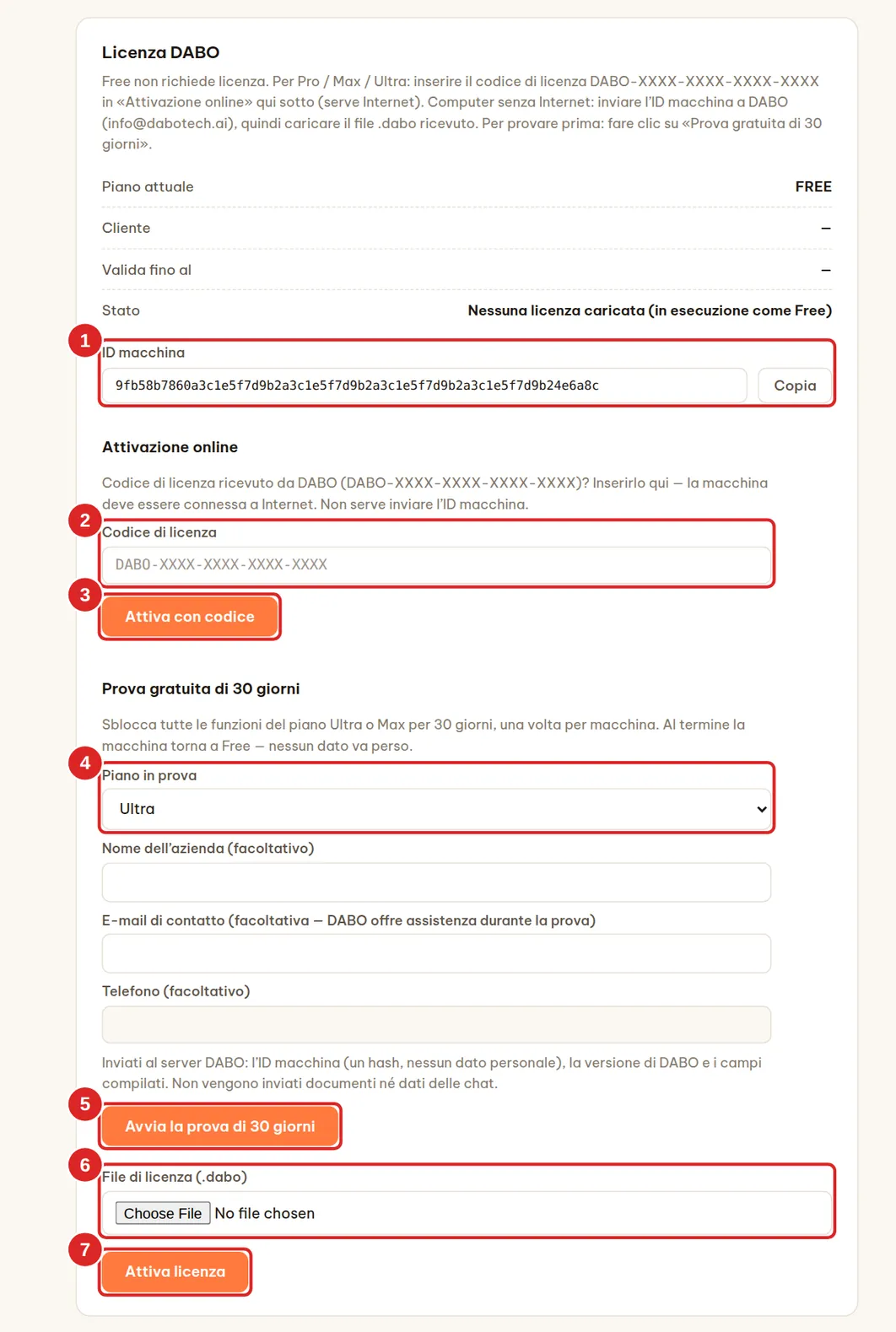
Dopo l’installazione DABO funziona con il piano Free (fino a 5 utenti, 100 documenti). Per usare Pro / Max / Ultra, aprire il pannello di amministrazione → scheda Licenza e scegliere uno dei tre metodi:
- Si dispone di un codice di licenza come
DABO-XXXX-XXXX-XXXX-XXXX(server con Internet): incollarlo in Codice di licenza (2) → fare clic su Attiva con codice (3). Non serve inviare l’ID macchina. - Provare prima di acquistare: scegliere un piano (4) → fare clic su Avvia la prova di 30 giorni (5) — tutte le funzioni del piano Ultra o Max per 30 giorni, una volta per macchina.
- Server senza Internet: fare clic su Copia (1) accanto all’ID macchina e inviarlo a DABO (
info@dabotech.ai) o al rivenditore → si riceve un file.dabo→ Scegli file (6) → Attiva licenza (7).
- La licenza è legata all’hardware del server: reinstallare il sistema operativo mantiene lo stesso ID macchina. Per passare a un nuovo server: fare clic su Disattiva su quello vecchio, poi inserire il codice su quello nuovo (per una licenza in formato file
.dabo, chiedere a DABO di riemetterla). - Alla scadenza di una licenza o di una prova, DABO torna al piano Free senza perdere dati. Webchat avvisa gli utenti 30 giorni prima (prova: negli ultimi 7 giorni).
- Dettagli su ciascun metodo: scheda Licenza.
Da fare subito dopo l’installazione
| Attività | Dove | Guida | ||
|---|---|---|---|---|
| Creare gli account dei dipendenti e i reparti | Amministrazione → Utenti e documenti | Apri | ||
| Creare le basi di conoscenza e impostare gli accessi | Amministrazione → Utenti e documenti | Apri | ||
| Caricare i documenti aziendali | Webchat → 📁 Documenti | Apri | ||
| Attivare i backup automatici | Amministrazione → Aggiornamenti | Apri | ||
| “Rispondere solo dai documenti” | Amministrazione → Modello IA | Apri | ||
| Accesso con Microsoft/Google/AD | Amministrazione → Utenti e documenti | Apri | ||
| Collegare CRM/ERP, e-mail, canali clienti, Telegram/Teams | Amministrazione → Utenti e documenti | Apri | ||
| Interprete per riunioni online + suggerimenti di risposta | – | – | ✓ | ✓ |
Aggiornare DABO
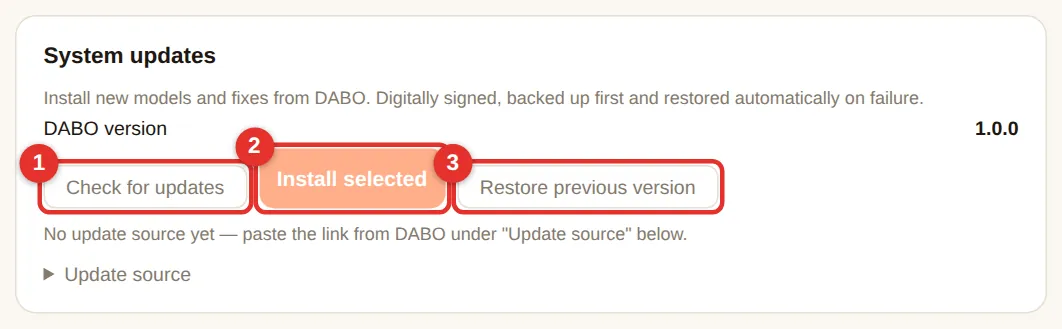
- Pannello di amministrazione → scheda Aggiornamenti → Verifica aggiornamenti (1).
- Selezionare gli elementi da installare (nuovi modelli, software della piattaforma, correzioni) → Installa selezionati (2).
- I pacchetti vengono verificati tramite firma, sottoposti a backup prima dell’installazione e ripristinati in caso di errore. Per tornare indietro: Ripristina versione precedente (3).
- Reinstallazione / aggiornamento importante: eseguire il nuovo programma di installazione (
DABO-Setup.exe,DABO-Setup-Linux.runoDABO-Setup.command). Dati, account e licenza vengono conservati. - Server offline: lasciare vuoto “Origine aggiornamenti”; DABO si aggiorna da un’unità portatile.
Backup e ripristino
Attivare i backup automatici giornalieri subito dopo l’installazione — basta 1 minuto. Ogni pulsante è spiegato nella guida all’amministrazione.
- I backup non includono i file dei modelli IA (possono essere scaricati di nuovo), quindi sono piccoli e veloci.
- Conservare i backup su un’altra unità, un NAS o una chiavetta USB — così, se il disco principale si guasta, i backup non vanno persi con esso.
- Passaggio a un nuovo server: installare DABO sul nuovo server → Ripristina da file… → scegliere il file
.dabobakdel vecchio server → chiedere a DABO di riemettere la licenza per il nuovo ID macchina.
Password o codice amministratore dimenticati
- Esiste un altro amministratore: questa persona apre il pannello di amministrazione → elenco account → ✎ → Reimposta password per emetterti un codice; tu apri Webchat → 🔑 Crea password con un codice e imposti da solo la nuova password.
- L’unico amministratore ha dimenticato la password: su un server Windows fare clic su Start → digitare DABO → scegliere DABO - Admin password recovery. Linux:
sudo bash /opt/dabo/support-tools/reset-admin-password.sh. Mac: eseguiresupport-tools/reset-admin-password.shnella cartella di DABO. Lo strumento imposta una password temporanea, sblocca l’account e mostra il codice amministratore; la nuova password si imposta al successivo accesso. - Codice amministratore dimenticato: aprire di nuovo
admin-panel-secret.txtsul server. - 5 password errate entro 15 minuti bloccano l’account per 15 minuti (un amministratore può sbloccarlo subito).
Disinstallazione
- Windows: eseguire
C:\Program Files\DABO\Uninstall.exe. Quando viene chiesto se eliminare tutti i dati, scegliere No per conservarli (consigliato se si reinstallerà). L’eliminazione dei dati non può essere annullata — eseguire prima un backup. - Linux: eseguire
sudo bash /opt/dabo/bootstrap/uninstall.sh. macOS: aprire il Terminale ed eseguirebash <cartella DABO>/bootstrap/uninstall.sh. Lo script chiede conferma prima di ogni passaggio; i dati vengono conservati a meno di digitareDELETE. Docker e il driver grafico restano installati.
Problemi durante l’installazione?
| Messaggio / sintomo | Cosa fare |
|---|---|
| “Windows troppo vecchio, WSL2 non supportato” | Aggiornare Windows 10 (Impostazioni → Windows Update) oppure usare Windows 11 / Server 2022+. |
| Nessuna GPU NVIDIA trovata / l’IA gira sulla CPU | La macchina non ha una scheda NVIDIA o la scheda non viene rilevata (inserita male, disattivata nel BIOS). DABO si installa comunque e l’IA gira sulla CPU (molto lenta). Monta o controlla la scheda e riavvia l’installazione: DABO passa alla GPU da solo. |
| Avviso: GPU in modalità MIG | Esegui nvidia-smi -i <numero GPU> -mig 0 (Linux; su Windows in PowerShell come amministratore), riavvia la macchina e riavvia l’installazione per usare la scheda intera. |
| La scheda Modello IA mostra «Motore IA: Compatibilità» | Le schede datate o con poca VRAM usano il motore di compatibilità: tutte le funzioni, ma più lento. Per più velocità usa una scheda di generazione Ampere o successiva (RTX 30 / 40 / 50, RTX A / Ada / PRO, A10, A40, L4, A100, H100…). |
| Avviso sulla virtualizzazione | Abilitare Intel VT-x / AMD-V nel BIOS (vedere Preparazione); le macchine virtuali richiedono la virtualizzazione annidata. |
| “Importazione dell’ambiente Linux non riuscita” | Verificare la virtualizzazione come sopra, riavviare ed eseguire di nuovo il programma di installazione. |
| Impossibile scaricare l’ambiente / il modello | Verificare Internet; il firewall/proxy aziendale deve consentire i download. Eseguire di nuovo il programma di installazione — riprende da dove si era interrotto. |
| Unità non NTFS / poco spazio su disco | Scegliere un’altra unità o liberare spazio (≥ 80 GB). |
| Aggiornamento di WSL non riuscito | Fare clic su Start → digitare PowerShell → clic con il tasto destro su Esegui come amministratore → digitare wsl --update → Invio. Poi eseguire di nuovo il programma di installazione. |
I dipendenti non riescono ad aprire https://<IP> | Verificare che il server sia acceso e non in sospensione; se il suo IP è cambiato (impostare un IP statico e aggiornarlo nella scheda Rete); che le porte del firewall 80 e 443 siano aperte. |
| La chat si apre ma l’IA non risponde | Il modello è ancora in download o in avvio (da alcuni minuti a oltre un’ora per i modelli grandi). Vedere l’avanzamento nella scheda Modello IA. |
| Il microfono non funziona | Solo tramite https://; consentire l’accesso al microfono quando il browser lo chiede. |
| Qualsiasi altro problema | Inviare il log di installazione o un report diagnostico (scheda Assistenza → Scarica report) a support@dabotech.ai. Eseguire di nuovo il programma di installazione è sicuro e conserva i dati. |
DABO AI — la vostra IA, sui vostri server
I dati non lasciano mai l’azienda. Documenti interni, CRM/ERP, e-mail e flussi di lavoro automatici in un’unica piattaforma.
Contattateci