
Begin hier — 6 stappen
DABO AI draait volledig op de server van uw bedrijf: het AI-model, de documenten en de chatgeschiedenis blijven op uw eigen machine en worden nooit verzonden. Het installatieprogramma DABO-Setup doet al het technische werk (Linux-omgeving, Docker, grafisch stuurprogramma, download van het AI-model). U hoeft alleen een paar keer te klikken en 3 vragen te beantwoorden: waar de gegevens worden opgeslagen, welk AI-model en welk adres medewerkers gebruiken.
- Controleer of de machine aan de vereisten voldoet en doorloop de 5 voorbereidende stappen (ongeveer 10 minuten).
- Start het installatieprogramma voor uw besturingssysteem: Windows · Linux · macOS.
- Beantwoord de 3 vragen van het installatieprogramma (hieronder staan afbeeldingen bij elke stap).
- De browser opent DABO → maak het eerste BEHEERDERSACCOUNT aan.
- Activeer uw licentie (niet nodig voor Free).
- Doorloop de checklist na de installatie: medewerkersaccounts, documenten, automatische back-ups…
support@dabotech.ai.Is uw machine krachtig genoeg?
DABO heeft een computer met een NVIDIA-videokaart (GPU) nodig om de AI te draaien — zoals een gaming-pc of een grafisch werkstation. Hoe meer kaartgeheugen (VRAM), hoe slimmer het AI-model dat erop kan draaien.
| Windows | Linux | macOS | |
|---|---|---|---|
| Besturingssysteem | Windows 10 (versie 2004+), Windows 11, Windows Server 2022 / 2025 (met bureaublad) | Ubuntu 22.04 / 24.04, Red Hat / Rocky / Alma 8–10 (64-bit) | Apple Silicon-Mac (M1 of nieuwer). Intel-Macs werken, maar zijn erg traag |
| Videokaart | NVIDIA — elke serie: GeForce GTX 900 of nieuwer, RTX 20 / 30 / 40 / 50, Quadro, RTX A / Ada / PRO Blackwell, datacenterkaarten (Tesla, A100, H100, H200, B200…). De installatie herkent de kaart — ook zonder driver — en installeert de driver | NVIDIA — elke serie: GeForce GTX 900 of nieuwer, RTX 20 / 30 / 40 / 50, Quadro, RTX A / Ada / PRO Blackwell, datacenterkaarten (Tesla, A100, H100, H200, B200…). De installatie herkent de kaart — ook zonder driver — en installeert de driver | Apple M1 – M5-chips (ook Pro / Max / Ultra): de installatie herkent de chip en het geheugen en kiest daarmee het model. Geen NVIDIA nodig |
| Vrije schijfruimte | Minimaal 80 GB (NTFS-schijf) | Minimaal 80 GB | Minimaal 60 GB |
| Overig | Een Windows-beheerdersaccount | root (sudo) | Uw Mac-wachtwoord (om Docker Desktop te installeren) |
Uw videokaart controleren in Windows
- Druk op Ctrl + Shift + Esc om Taakbeheer te openen.
- Open het tabblad Prestaties → klik op GPU. De naam van de kaart staat rechtsboven (bijv. NVIDIA GeForce RTX 4090); Toegewezen GPU-geheugen is het VRAM (bijv. 24 GB).
- Vergelijk met de onderstaande tabel — het installatieprogramma beveelt ook automatisch een model aan.
| AI-model | Benodigd VRAM | Download | Het best voor |
|---|---|---|---|
| DABO-12B | 16 GB | ~25 GB | Kaarten van 16 GB, snelle antwoorden, kan afbeeldingen lezen, redelijk redeneervermogen |
| DABO-27B-24G | 24 GB | ~22 GB | Kaarten van 24 GB, redelijk redeneervermogen |
| DABO-27B | 30 GB | ~17 GB | Nieuwe generatie kaarten van 32 GB |
| DABO-26B | 32 GB | ~28 GB | Kaarten van 32 GB, zeer snel, kan afbeeldingen lezen |
| DABO-27B-48G | 44 GB | ~29 GB | Kaarten van 48 GB |
| DABO-122B | 80 GB (of 2 × 48 GB) | ~72 GB | Beste redeneervermogen voor grotere bedrijven |
| DABO-284B | 280 GB (2× 141 GB of 4× 80 GB GPU’s) | ~170 GB | Redeneervermogen van topniveau, zeer lange documenten — projectmatig |
| DABO-320B | 480 GB (4× 141 GB of 8× 80 GB GPU’s) | ~330 GB | Projectimplementatie met het DABO-team |
Welke NVIDIA-kaarten herkent DABO?
- Elke NVIDIA-kaart onder Windows en Linux, van GeForce GTX 900 tot RTX 50, Quadro, RTX A / Ada / PRO Blackwell en datacenterkaarten Tesla P40 / P100 / V100 / T4, A2 – A100, L4 / L40S, H100 / H200, B200. De installatie leest de chipgeneratie en niet alleen de naam, dus kaarten die later uitkomen worden ook herkend.
- Ampere-generatie of nieuwer (RTX 30 / 40 / 50, RTX A / Ada / PRO, A10, A40, A100, L4, L40S, H100, H200, B200…) met genoeg VRAM: draait de hoofd-AI-engine — de snelste.
- Oudere kaarten (GTX 900 – 16, RTX 20, Quadro P / RTX, Tesla P40 / P100 / V100 / T4) of kaarten van 8 – 12 GB: draaien de compatibiliteits-AI-engine — alle functies, maar tragere antwoorden. Beheerpaneel → tabblad AI-model toont AI-engine: Compatibiliteit.
- Meerdere gelijke kaarten (bijv. 2× RTX A6000, 4× A40, 8× H100): DABO verdeelt het model over de kaarten en draait extra kopieën parallel. Verschillende kaarten: alleen de sterkste groep wordt gebruikt — de installatie meldt welke kaart ongebruikt blijft.
- Het VRAM dat Windows / nvidia-smi toont is meestal iets lager dan op de doos (bijv. RTX 5090: 31,8 GB; L4 / A10: 22,5 GB): DABO houdt daar rekening mee, zodat de kaart toch goed wordt ingedeeld.
- Kaart in MIG-modus (A100, H100…): de installatie waarschuwt. Om de hele kaart te gebruiken, voert u
nvidia-smi -i <GPU-nummer> -mig 0uit en herstart u de machine. - NVIDIA-driver te oud: de installatie werkt hem bij (één herstart nodig). Maxwell- / Pascal- / Volta-kaarten gebruiken de 580-drivertak — de laatste die ze ondersteunt.
- Geen GPU, of een heel oude kaart (Kepler of ouder): installeren lukt, de AI draait op de processor — heel traag, alleen om uit te proberen.
5 dingen om voor te bereiden
- Internet tijdens de installatie (download van 20–80 GB). Daarna werkt DABO zonder internet. Geen internet ter plaatse: neem contact op met DABO voor installatie vanaf een draagbare schijf.
- Geef de server een vast (statisch) IP-adres: vraag degene die uw netwerk/router beheert om een IP-adres voor deze machine te reserveren (bijv.
192.168.1.20). Medewerkers openen DABO met dit adres — als het verandert, verliezen ze de toegang. - Kies de schijf met de meeste vrije ruimte voor AI-modellen (bijv. schijf D:). Deze locatie kan na de installatie niet meer worden gewijzigd.
- Windows: CPU-virtualisatie ingeschakeld (meestal al het geval). Controleren: Taakbeheer → Prestaties → CPU → Virtualisatie: Ingeschakeld. Staat er Uitgeschakeld: start opnieuw op, open het BIOS/UEFI (meestal met Del, F2 of F10 tijdens het opstarten) → schakel Intel VT-x of AMD-V / SVM in → opslaan (F10).
- Schakel de slaapstand uit op de server: Instellingen → Systeem → Energie → Slaapstand: Nooit. Een server in slaapstand kan geen medewerkers bedienen.
subscription-manager register.Netwerkpoorten & firewall — open alleen wat nodig is
DABO heeft niet alle poorten open nodig, en als het alleen binnen uw bedrijfsnetwerk wordt gebruikt, hoeft er helemaal geen poort naar internet open. Hieronder staat de volledige lijst, zodat IT de firewall volgens het principe van minimale toegang kan instellen — u kunt deze sectie ongewijzigd naar uw netwerkbeheerder sturen.
Inkomend — andere computers die verbinding maken met de DABO-server
| Poort | Open voor | Gebruikt voor | Nodig? |
|---|---|---|---|
| 443/TCP (HTTPS) | Bedrijfs-LAN / VPN | Medewerkers die de webchat gebruiken; DABO AI Desktop op computers van medewerkers; API voor ontwikkelaars | Verplicht |
| 80/TCP (HTTP) | Bedrijfs-LAN / VPN | Stuurt alleen door naar HTTPS (443) — er gaan geen gegevens over deze poort | Aanbevolen (gebruikers kunnen het adres zonder https:// typen) |
| 443 en 80 vanaf internet | Internet | Alleen als u gebruikmaakt van: certificaten van Let’s Encrypt, Microsoft Teams, klantberichtenkanalen die webhooks gebruiken (WhatsApp, Messenger, Instagram, LINE, Viber, WeChat, website-chat…), SCIM-provisioning vanuit Microsoft Entra ID / Okta, of medewerkers die op afstand werken zonder VPN | Nee — alleen voor die functies |
- Alle andere poorten: gesloten houden. Het beheerpaneel (3003), AI-modellen, database, kanaal voor ondersteuning op afstand… luisteren alleen op
127.0.0.1(de server zelf) — andere computers kunnen ze niet bereiken, zelfs niet als de firewall open zou staan. - Beheren vanaf een andere computer: meld u aan op de server (Extern bureaublad / SSH) en open daar het beheerpaneel, of gebruik een SSH-tunnel
ssh -L 3003:127.0.0.1:3003 <server>. - Het installatieprogramma opent 80/443 in de firewall van de server zelf: op Windows maakt het de regel DABO AI (HTTP/HTTPS) aan; op Linux opent het ze in firewalld / ufw als die actief is. Om alleen het lokale netwerk toe te laten (Windows, PowerShell als beheerder):
Set-NetFirewallRule -DisplayName "DABO AI (HTTP/HTTPS)" -RemoteAddress LocalSubnet. - Linux: Docker beheert de poorten 80/443 zelf, dus ufw kan ze niet blokkeren — om te beperken wie verbinding mag maken, voegt u regels toe op de firewall van het bedrijfsnetwerk of in de iptables-keten
DOCKER-USER. - Computers van medewerkers met DABO AI Desktop maken alleen uitgaand verbinding met de DABO-server op poort 443. De app luistert alleen op
127.0.0.1van die computer (voor de knop “Verbind met één tik” in de browser) en opent geen enkele poort naar het netwerk.
Uitgaand — de DABO-server die naar buiten verbinding maakt
Alle uitgaande verbindingen zijn HTTPS op poort 443, tenzij anders vermeld. Als u alleen de chat en uw interne documenten gebruikt, heeft DABO na de installatie geen internet nodig; elke extra functie die u inschakelt, heeft alleen haar eigen rij nodig. Filtert uw firewall / proxy op domein, sta dan de onderstaande domeinen toe.
| Wanneer | Domeinen / poorten | Opmerkingen |
|---|---|---|
| Tijdens de installatie (eenmalig) | Besturingssysteem: Ubuntu-pakketmirrors (archive.ubuntu.com, security.ubuntu.com) of Red Hat (Red Hat-repository’s, dl.fedoraproject.org) · NVIDIA: developer.download.nvidia.com, nvidia.github.io, *.download.nvidia.com · Docker: *.docker.com, *.docker.io (incl. download.docker.com, registry-1.docker.io, auth.docker.io), mcr.microsoft.com, *.data.mcr.microsoft.com · DABO-onderdelen: deb.debian.org, registry.npmjs.org, pypi.org, files.pythonhosted.org, download.pytorch.org, github.com, *.githubusercontent.com · AI-modellen: huggingface.co, *.huggingface.co, *.hf.co | 20–80 GB downloaden. Op Windows ook: cloud-images.ubuntu.com, wslstorestorage.blob.core.windows.net, gfwsl.geforce.com. Op macOS ook: desktop.docker.com, registry.ollama.ai, ollama.com. Leveranciers kunnen hun downloadservers (CDN) wijzigen: als iets wordt geblokkeerd, staat het domein in het installatielogboek. Daarna kunt u deze weer sluiten. |
| Online licentieactivering, proefperiode van 30 dagen, controle op updates | dabotech.ai | Verstuurt alleen de licentiecode en een machine-ID (eenrichtings-gehasht) — nooit documenten, vragen of bedrijfsgegevens. Offline servers: gebruik een .dabo-licentiebestand. |
| Updates downloaden | github.com, *.githubusercontent.com | Of offline bijwerken met een bestand dat via USB is gekopieerd. |
| AI-modellen toevoegen / wisselen, spraak inschakelen | huggingface.co, *.huggingface.co, *.hf.co, github.com, *.githubusercontent.com | |
| Zoeken op internet, AI-browser (standaard uit, per afdeling in te schakelen) | Zoekmachines (Google, Bing, DuckDuckGo, Brave…) en de webpagina’s die de AI moet lezen | Alleen zoekwoorden worden verstuurd, nooit documenten. |
| Webpagina’s importeren in een kennisbank | De websites die uw beheerder toevoegt | |
| Financiële analyse (Max en hoger) | Gratis: api.coingecko.com, api.binance.com, data-api.binance.vision, api.frankfurter.dev, api.worldbank.org · Met API-sleutel: api.twelvedata.com, eodhd.com, www.alphavantage.co, financialmodelingprep.com · De eigen gegevensbron van uw bedrijf | Alleen tickers / valutaparen en datumbereiken worden verstuurd. |
| E-mail, agenda, bestanden | Microsoft 365: login.microsoftonline.com, graph.microsoft.com · Google: accounts.google.com, oauth2.googleapis.com, *.googleapis.com · Andere e-mail: uw IMAP- / SMTP-server (poorten 993, 465 / 587) | |
| Single sign-on (SSO) | Uw Microsoft Entra ID / Google / Okta / Keycloak · interne Active Directory / LDAP: poort 389 of 636 (LDAPS) | |
| Chat via Telegram, Slack, Microsoft Teams | api.telegram.org · slack.com, *.slack.com · login.botframework.com, api.botframework.com, smba.trafficmanager.net, login.microsoftonline.com | Telegram en Slack hebben geen inkomende poort nodig. |
| Klantberichtenkanalen | Per gebruikt kanaal: openapi.zalo.me, oauth.zaloapp.com · graph.facebook.com (WhatsApp, Messenger, Instagram) · api.line.me · chatapi.viber.com · api.weixin.qq.com · discord.com · api.twilio.com · api.telegram.org | De meeste kanalen hebben ook inkomend 443 vanaf internet nodig (webhooks). |
| CRM/ERP-koppelingen, “Mijn apps”, MCP | Alleen de systemen die uw beheerder koppelt (bijv. Odoo, Salesforce, Jira van uw bedrijf) | |
| Certificaat van Let’s Encrypt (indien gekozen in het tabblad Netwerk) | acme-v02.api.letsencrypt.org (reserve: acme.zerossl.com) | Vereist ook inkomend 80/443 vanaf internet. |
| Altijd (zoals bij elke server) | DNS (poort 53) naar de DNS-server van uw bedrijf · NTP-tijdsynchronisatie (UDP 123) |
Controleren na de installatie
- Open vanaf een andere computer in het LAN
https://<IP van de server>— verschijnt de aanmeldpagina van DABO, dan is poort 443 open. - Probeer vanaf een andere computer
http://<IP van de server>:3003— deze pagina mag niet openen (het beheerpaneel is alleen op de server zelf beschikbaar). - Linux (op de server):
sudo ss -tlnp— alleen de poorten 80 en 443 luisteren op alle adressen (0.0.0.0/*); alle andere DABO-poorten staan op127.0.0.1.
Installeren op Windows — stap voor stap
Stap 1 — Het installatieprogramma openen
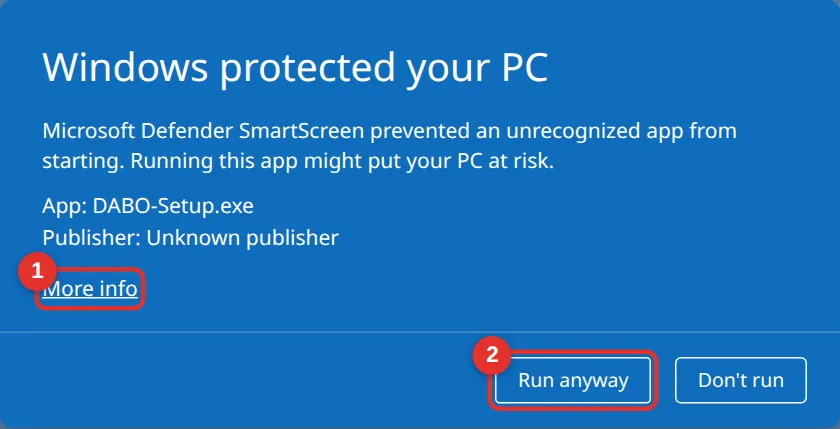
Kopieer DABO-Setup.exe naar de server en dubbelklik erop. Toont Windows het blauwe scherm “Windows heeft uw pc beschermd”: klik op Meer informatie (1) → Toch uitvoeren (2). Dit is een normale waarschuwing voor nieuwe software, geen virus. Vraagt Windows “Wilt u toestaan dat deze app wijzigingen aanbrengt…?” → klik op Ja.
Stap 2 — De taal kiezen
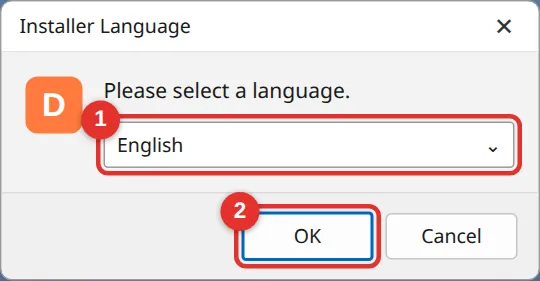
Kies Nederlands (1) en klik op OK (2). Dit wordt ook de standaardtaal van DABO.
Stap 3 — Welkom en programmamap
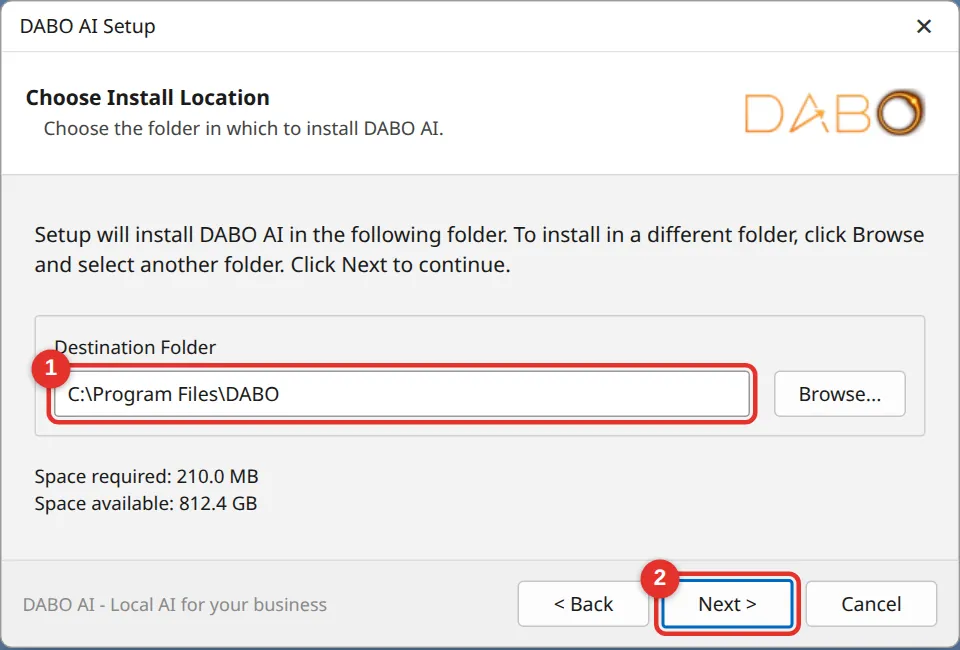
Lees de informatie en klik op Volgende (1). Behoud op het volgende scherm de programmamap C:\Program Files\DABO (1) en klik op Volgende (2). De map is klein (ongeveer 200 MB); de locatie voor de grote AI-gegevens kiest u hierna.

Stap 4 — Locatie van de AI-gegevens (belangrijk)
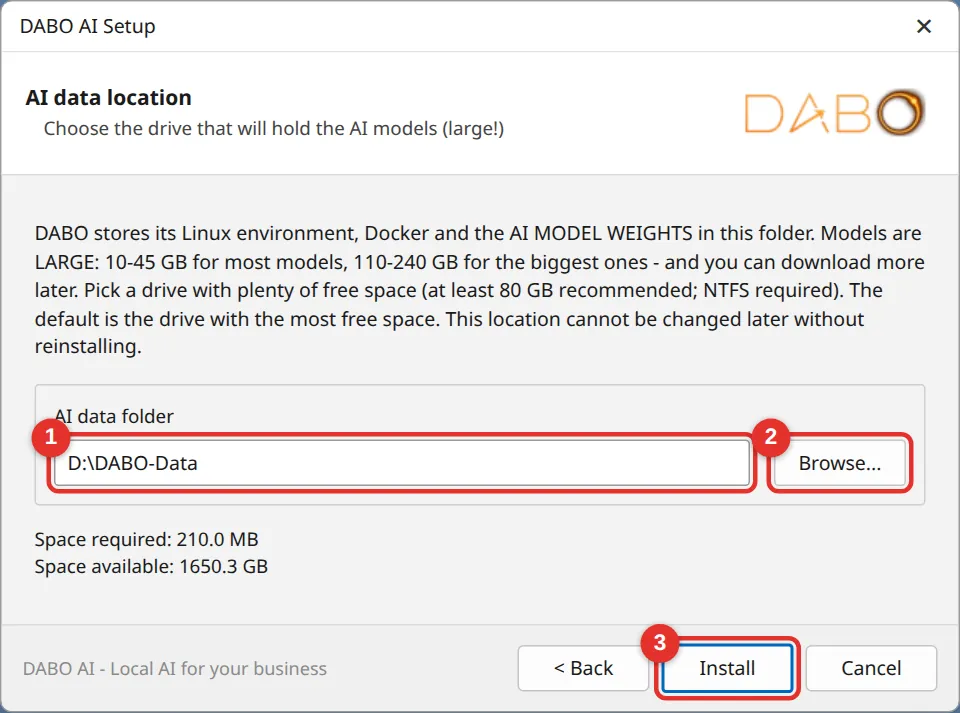
Het installatieprogramma selecteert vooraf de schijf met de meeste vrije ruimte (1), bijv. D:\DABO-Data. Klik op Bladeren… (2) om dit te wijzigen. Op de schijf moet minimaal 80 GB vrij zijn; anders krijgt u een waarschuwing — kies dan een andere schijf. Klik op Installeren (3).
Stap 5 — Wachten op de omgeving (10–30 minuten)
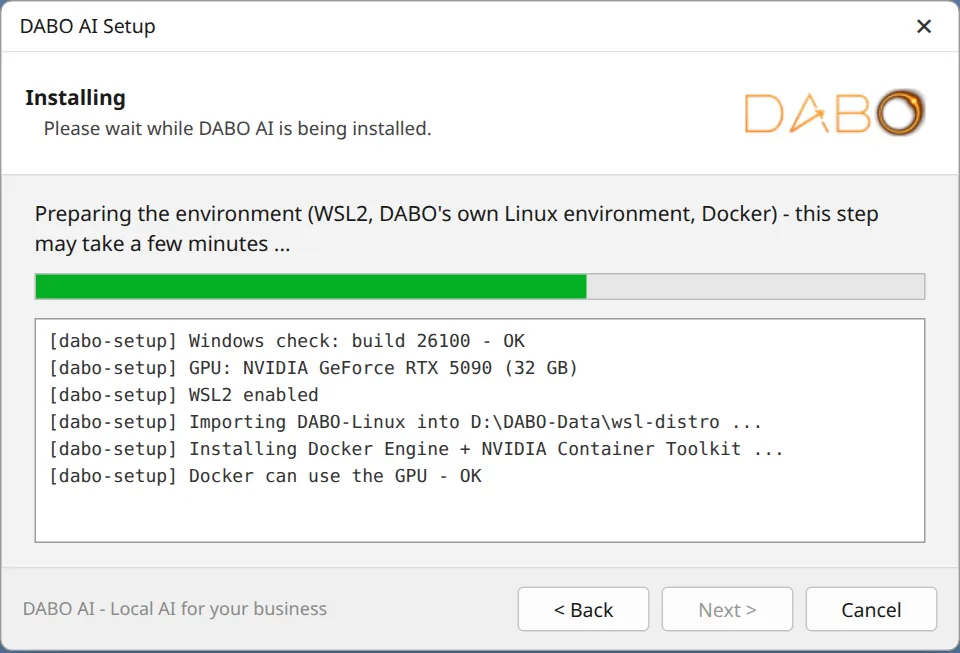
Het installatieprogramma schakelt WSL2 in, maakt de eigen Linux-omgeving “DABO-Linux” van DABO aan en installeert Docker en het NVIDIA-stuurprogramma. U hoeft alleen te wachten. Is een herstart nodig, dan krijgt u een melding van 30 seconden — log na de herstart zoals gewoonlijk in op Windows en de installatie gaat verder in een nieuw venster. Sluit dat venster niet.
Stap 6 — Het AI-model kiezen
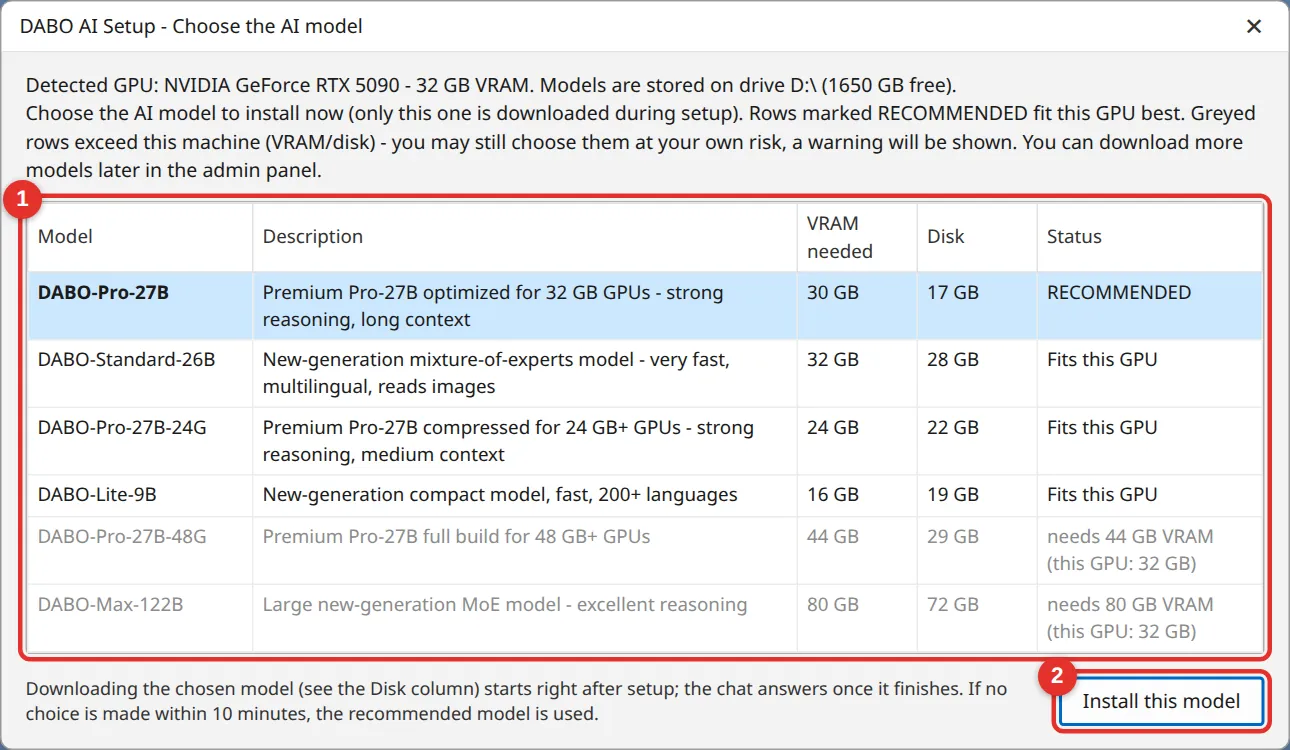
Het installatieprogramma toont uw videokaart, geheugen en een lijst met modellen (1). De vetgedrukte rij met de markering AANBEVOLEN past het best bij uw machine — kies die gewoon en klik op Dit model installeren (2). Grijze rijen overschrijden uw hardware (ze zijn te selecteren, maar werken mogelijk niet). Maakt u binnen 10 minuten geen keuze, dan wordt het aanbevolen model gebruikt.
Stap 7 — Adres voor medewerkers
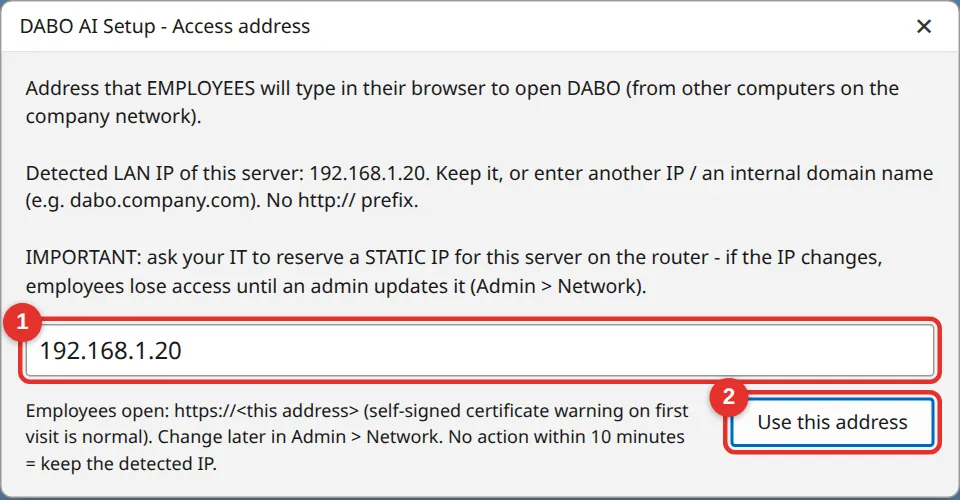
Veld (1) is vooraf ingevuld met het IP-adres van de server op het bedrijfsnetwerk (bijv. 192.168.1.20). Behoud dit als u een statisch IP-adres hebt gereserveerd, of typ een intern domein dat uw IT-afdeling heeft aangemaakt (bijv. dabo.company.com, zonder http://). Klik op Dit adres gebruiken (2).
Stap 8 — Klaar
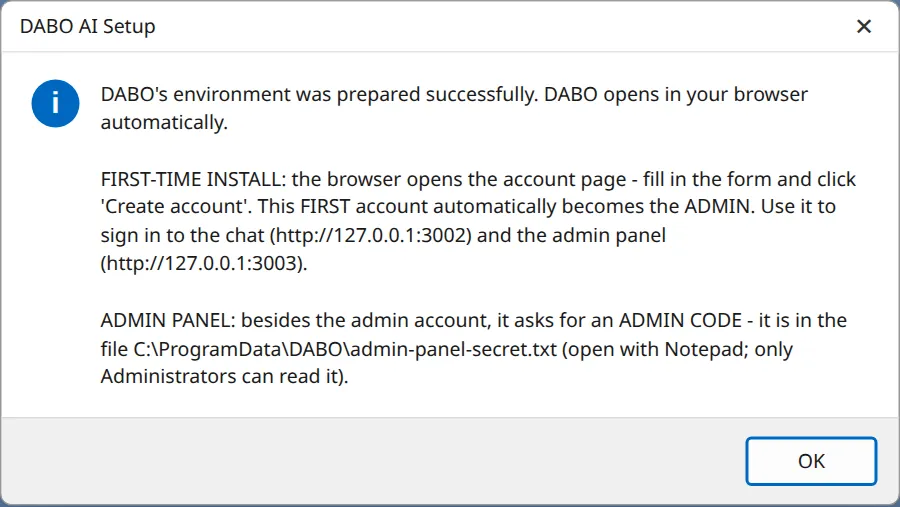
Het installatieprogramma downloadt het AI-model, start DABO en toont een melding dat de installatie is voltooid. De browser opent http://127.0.0.1:3002, zodat u het eerste beheerdersaccount kunt aanmaken. Noteer in de melding het adres van het beheerpaneel en de locatie van het bestand met de beheercode.
| Wat | Waar in Windows |
|---|---|
| Programma | C:\Program Files\DABO |
| Gegevens (modellen, documenten, chatgeschiedenis) | <gekozen schijf>:\DABO-Data\wsl-distro |
| Back-ups | <gekozen schijf>:\DABO-Data\backup |
| Beheercode | C:\ProgramData\DABO\admin-panel-secret.txt — openen met Kladblok (ProgramData is verborgen: plak het pad in de adresbalk van Verkenner) |
| Installatielogboek (bij fouten naar DABO sturen) | C:\ProgramData\DABO\dabo-setup-log.txt |
Installeren op Linux (Ubuntu / Red Hat)
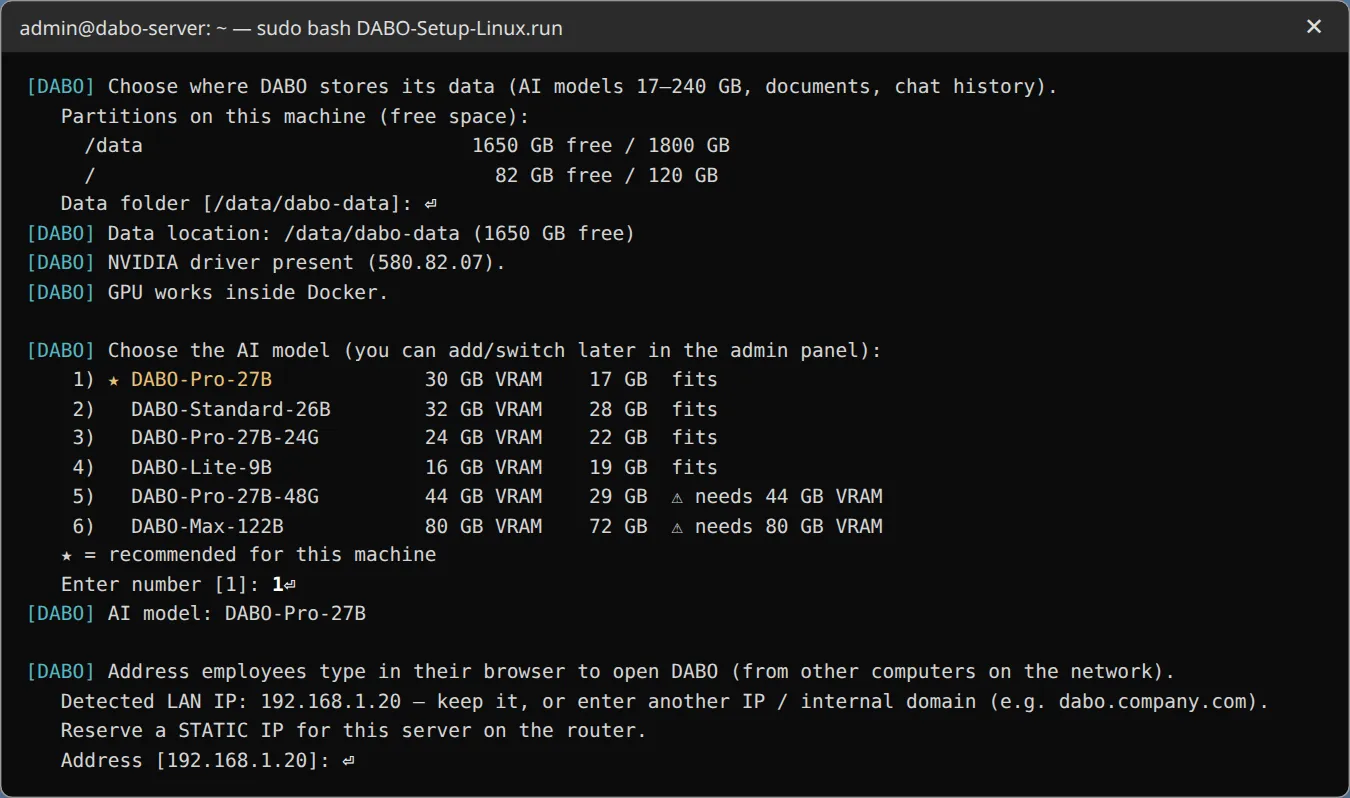
DABO raadt Linux aan voor servers die langdurig draaien (het stabielst en snelst). Het installatieprogramma draait in een terminal en stelt steeds één vraag — typ een nummer of druk op Enter om de waarde tussen de vierkante haken te accepteren.
- Kopieer
DABO-Setup-Linux.runnaar de server, open een terminal in die map en typ:sudo bash DABO-Setup-Linux.run(voer uw wachtwoord in wanneer daarom wordt gevraagd). - Kies de taal. Het installatieprogramma controleert het besturingssysteem, de rechten en de internetverbinding.
- Gegevenslocatie: partities en vrije ruimte worden weergegeven en de partitie met de meeste ruimte wordt voorgesteld. Druk op Enter om te accepteren.
- Nog geen NVIDIA-stuurprogramma: dat wordt geïnstalleerd (5–15 minuten) en u krijgt de vraag Nu opnieuw opstarten? → typ
y. Ga na de herstart verder metsudo bash /opt/dabo/bootstrap/linux.sh. - Kies het AI-model: de rij met
★wordt aanbevolen — druk op Enter. - Toegangsadres: druk op Enter om het gedetecteerde IP-adres te gebruiken (of typ een intern domein).
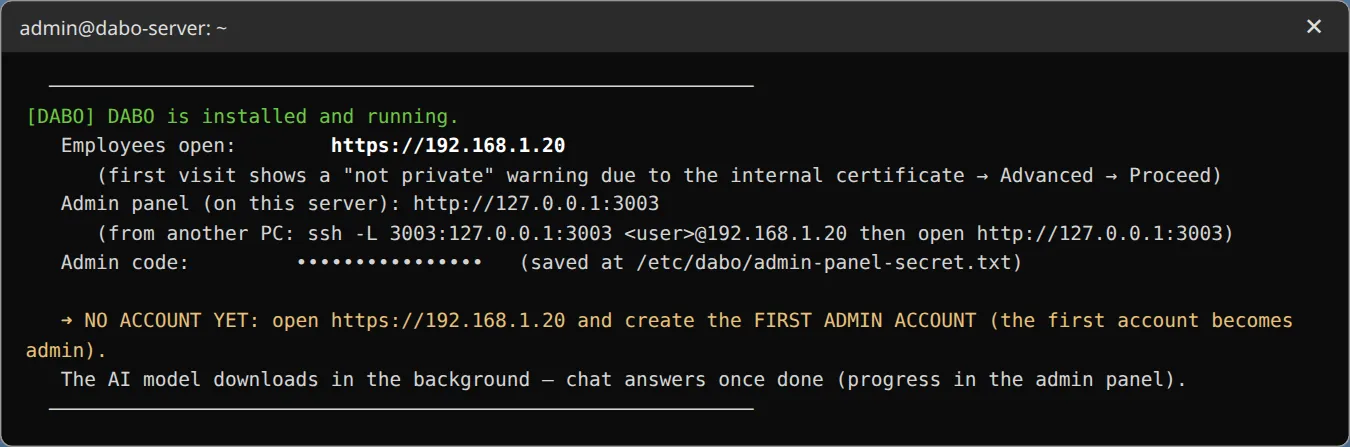
- Wacht terwijl DABO wordt opgebouwd en gestart (de eerste keer 10–30 minuten). Ten slotte worden het medewerkersadres, het adres van het beheerpaneel en de beheercode weergegeven.
- Beheercode:
/etc/dabo/admin-panel-secret.txt(sudo cat /etc/dabo/admin-panel-secret.txt). Logboek:/var/log/dabo-setup.log. - Het beheerpaneel opent alleen op de server (
http://127.0.0.1:3003). Vanaf een andere computer kan de IT-afdeling een SSH-tunnel gebruiken:ssh -L 3003:127.0.0.1:3003 <gebruiker>@<server-ip>en daarnahttp://127.0.0.1:3003openen. - Installatie zonder tussenkomst (voor IT):
sudo DABO_YES=1 DABO_DATA_ROOT=/data/dabo DABO_MODEL=<model> DABO_ADDRESS=<ip> DABO_LANG=nl bash DABO-Setup-Linux.run.
Installeren op macOS
- Dubbelklik op
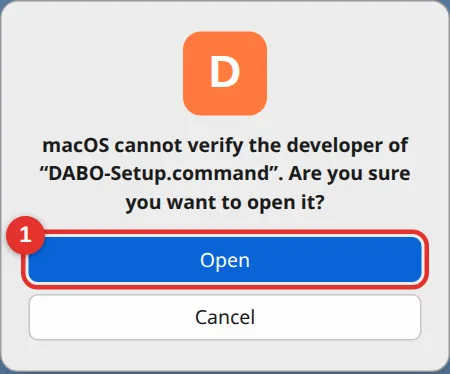
DABO-Setup-Mac.zipom het uit te pakken en dubbelklik daarna opDABO-Setup.command. - De eerste keer blokkeert macOS onbekende bestanden: klik met de rechtermuisknop op het bestand → Open → klik op Open (1). Op macOS 15 of nieuwer: ga naar Systeeminstellingen → Privacy en beveiliging, scrol omlaag, klik op Toch openen en open het bestand daarna opnieuw.
- Er verschijnt een Terminal-venster — sluit het niet voordat u “DABO is klaar” ziet (10–40 minuten).
- Het installatieprogramma downloadt Docker Desktop en opent het: klik op Accept en voer eenmalig uw Mac-wachtwoord in.
- Locatie van de AI-gegevens → “Deze locatie gebruiken”. Toegangsadres → “Dit adres gebruiken”.
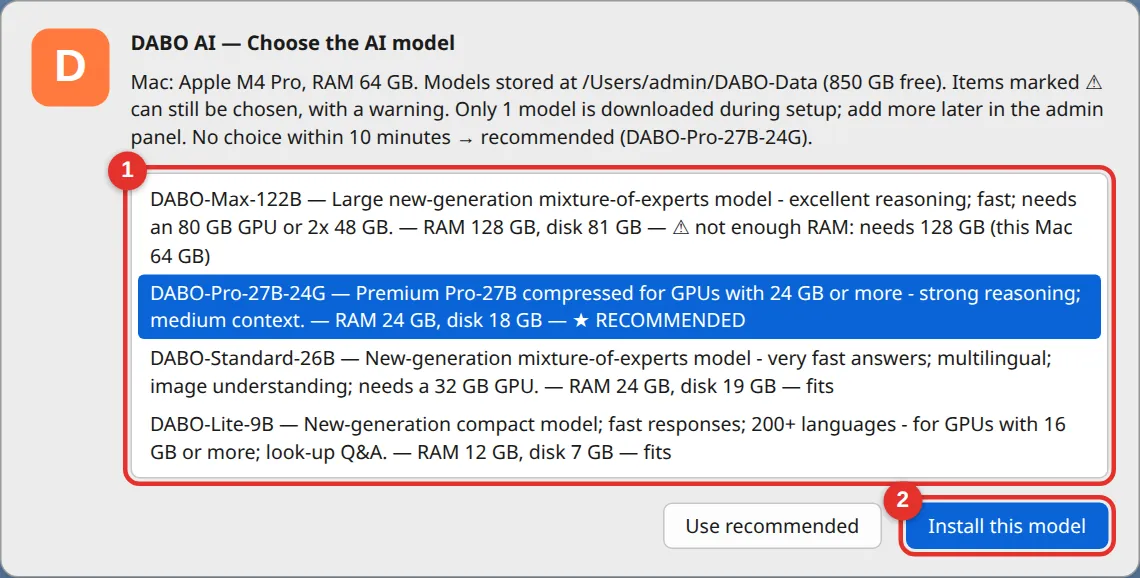
- Kies het AI-model: kies de rij met ★ (1) → Dit model installeren (2), of klik op Aanbevolen gebruiken.
- Klaar: chat op
http://127.0.0.1:3002, beheer ophttp://127.0.0.1:3003, beheercode in~/Library/Application Support/DABO/admin-panel-secret.txt.
DABO-Setup.command om bij te werken of te herstellen. Docker Desktop is gratis voor bedrijven met minder dan 250 medewerkers en minder dan 10 miljoen USD jaaromzet.Het eerste beheerdersaccount aanmaken
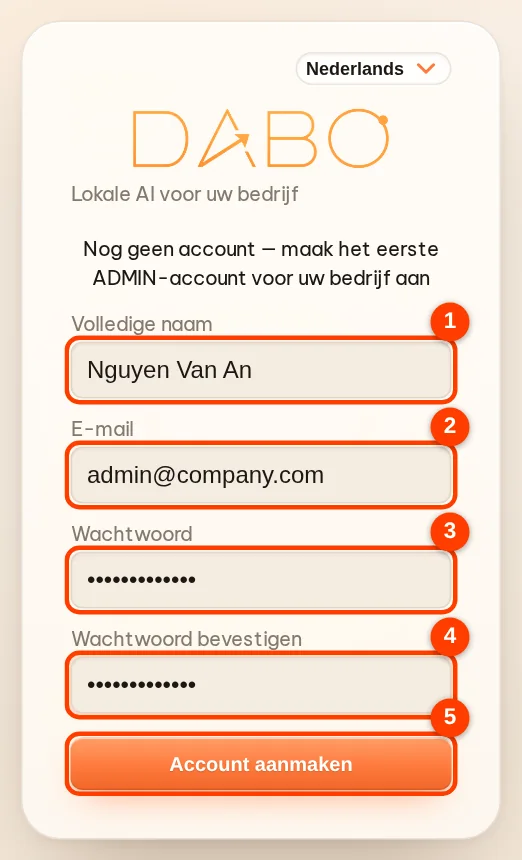
Direct na de installatie opent de browser DABO op de server (http://127.0.0.1:3002). Omdat er nog geen accounts zijn, toont DABO het formulier het eerste BEHEERDERSACCOUNT aanmaken:
- Voer Volledige naam (1), E-mail (2) — liefst het e-mailadres van het bedrijf — en Wachtwoord (3) van minstens 8 tekens in, en typ het nogmaals in Wachtwoord bevestigen (4).
- Klik op Account aanmaken (5). U gaat direct naar het chatscherm. Dit account wordt automatisch beheerder.
- Zelfregistratie is nu gesloten — medewerkersaccounts maakt u zelf aan in het beheerpaneel.
Het beheerpaneel voor het eerst openen
- Open op de server zelf een browser op
http://127.0.0.1:3003. - Open het bestand met de beheercode (Windows:
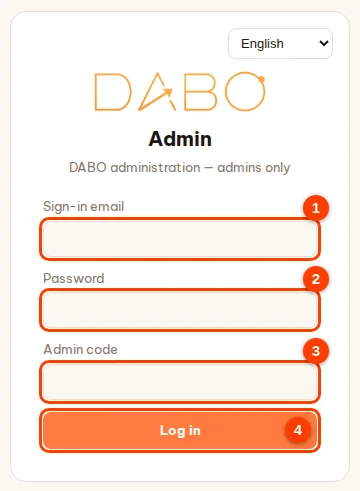
C:\ProgramData\DABO\admin-panel-secret.txt; Linux:/etc/dabo/admin-panel-secret.txt; Mac:~/Library/Application Support/DABO/admin-panel-secret.txt) en kopieer de code. - Voer in: E-mail (1) en Wachtwoord (2) die u zojuist hebt aangemaakt, plak de Beheercode (3) en klik op Inloggen (4).
Medewerkers toegang geven
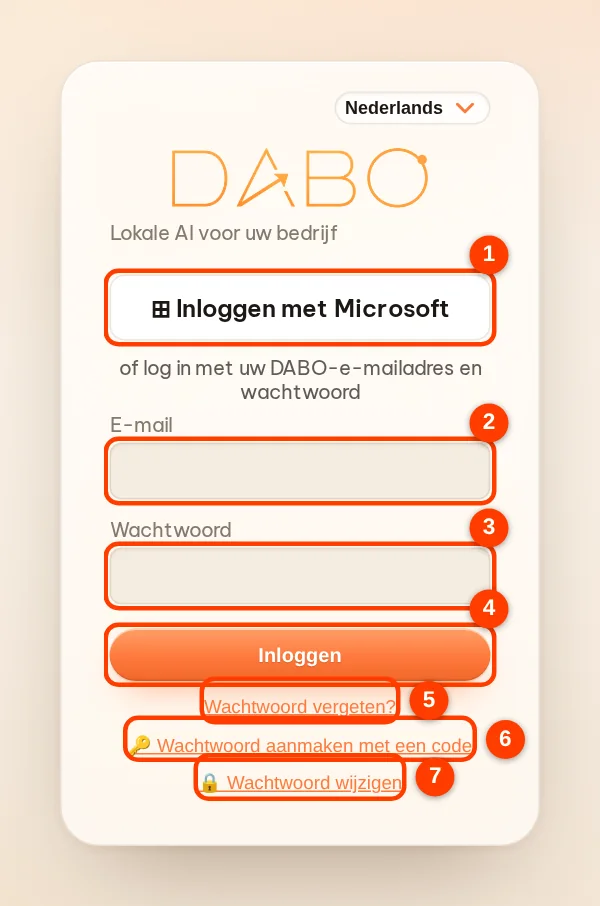
- Beheerpaneel → Gebruikers & documenten → Account aanmaken voor elke medewerker (hoe).
- Stuur elke medewerker het adres
https://<IP of domein>(bijv.https://192.168.1.20) en het e-mailadres om in te loggen. Het wachtwoord maakt de medewerker zelf aan met een code: DABO mailt de code als Goedkeuren per e-mail aan staat; anders geeft u de code die bij het aanmaken van het account werd getoond. De medewerker opent Webchat → 🔑 Wachtwoord aanmaken met een code. - Bij het eerste bezoek waarschuwt de browser “Uw verbinding is niet privé” — dat is normaal, omdat DABO een intern certificaat gebruikt. Klik op Geavanceerd → Doorgaan (Chrome/Edge) of Geavanceerd → Risico accepteren en doorgaan (Firefox). Eenmaal per computer.
- Medewerkers loggen in en kunnen DABO direct gebruiken op computers of telefoons binnen het bedrijfsnetwerk.
Uw licentie activeren
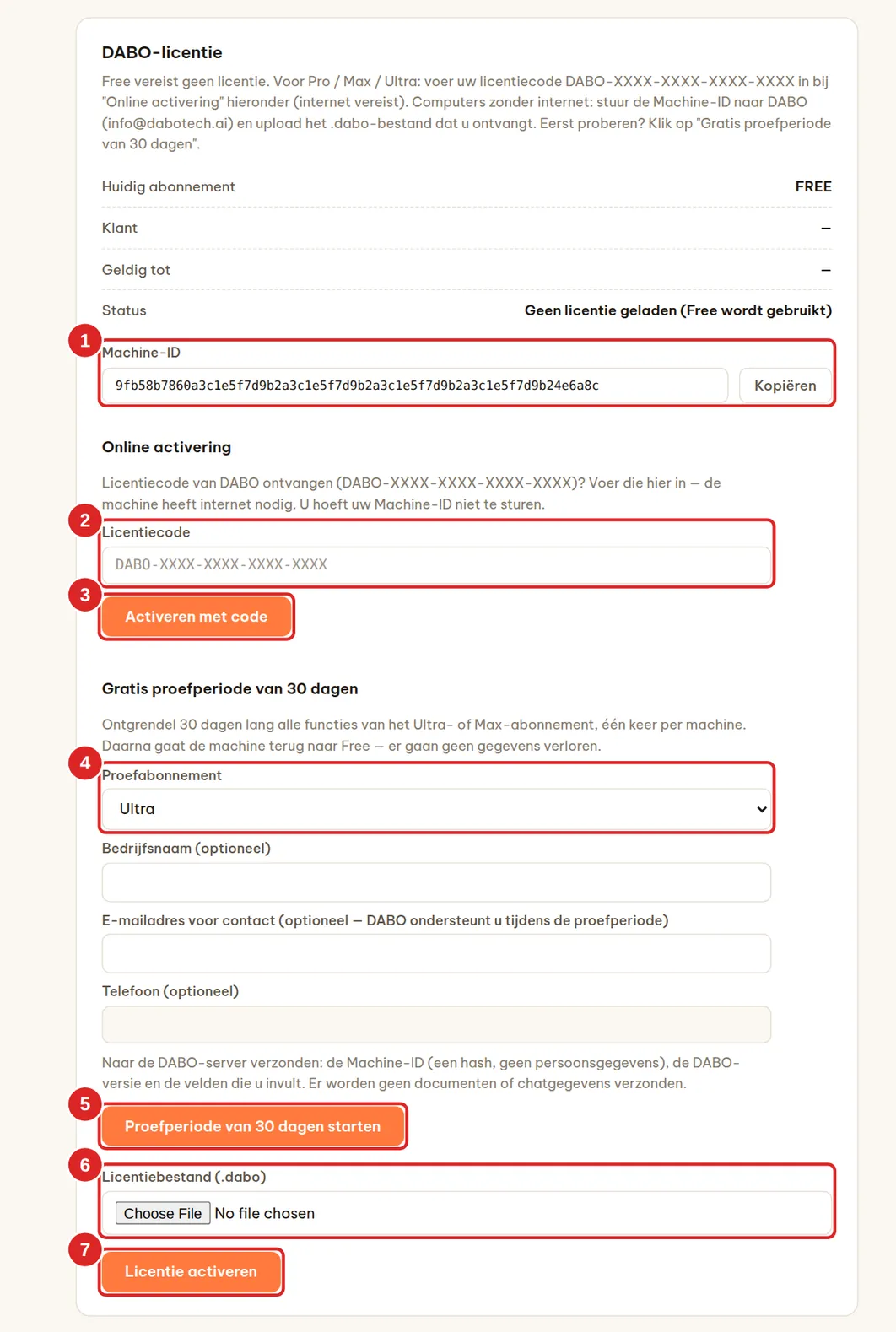
Na de installatie draait DABO met het Free-abonnement (maximaal 5 gebruikers, 100 documenten). Voor Pro / Max / Ultra opent u het beheerpaneel → tabblad Licentie en kiest u een van de drie manieren:
- U hebt een licentiecode zoals
DABO-XXXX-XXXX-XXXX-XXXX(server met internet): plak die in Licentiecode (2) → klik op Activeren met code (3). U hoeft uw Machine-ID niet op te sturen. - Eerst proberen, dan kopen: kies een abonnement (4) → klik op Proefperiode van 30 dagen starten (5) — alle functies van het Ultra- of Max-abonnement gedurende 30 dagen, één keer per machine.
- Server zonder internet: klik op Kopiëren (1) naast de Machine-ID en stuur die naar DABO (
info@dabotech.ai) of uw reseller → u ontvangt een.dabo-bestand → Bestand kiezen (6) → Licentie activeren (7).
- De licentie is gekoppeld aan de serverhardware: bij een herinstallatie van het besturingssysteem blijft de Machine-ID gelijk. Naar een nieuwe server verhuizen: klik op de oude server op Deactiveren en voer de code daarna in op de nieuwe (bij een licentie als
.dabo-bestand vraagt u DABO die opnieuw uit te geven). - Loopt een licentie of proefperiode af, dan valt DABO terug op het Free-abonnement zonder gegevensverlies. De webchat waarschuwt gebruikers 30 dagen van tevoren (bij een proefperiode: in de laatste 7 dagen).
- Details per optie: tabblad Licentie.
Doe dit direct na de installatie
| Taak | Waar | Handleiding | ||
|---|---|---|---|---|
| Medewerkersaccounts en afdelingen aanmaken | Beheer → Gebruikers & documenten | Openen | ||
| Kennisbanken aanmaken, toegang instellen | Beheer → Gebruikers & documenten | Openen | ||
| Bedrijfsdocumenten uploaden | Webchat → 📁 Documenten | Openen | ||
| Automatische back-ups inschakelen | Beheer → Updates | Openen | ||
| “Alleen antwoorden op basis van documenten” | Beheer → AI-model | Openen | ||
| Inloggen met Microsoft/Google/AD | Beheer → Gebruikers & documenten | Openen | ||
| CRM/ERP, e-mail, klantkanalen, Telegram/Teams koppelen | Beheer → Gebruikers & documenten | Openen | ||
| Tolk voor online vergaderingen + antwoordsuggesties | – | – | ✓ | ✓ |
DABO bijwerken
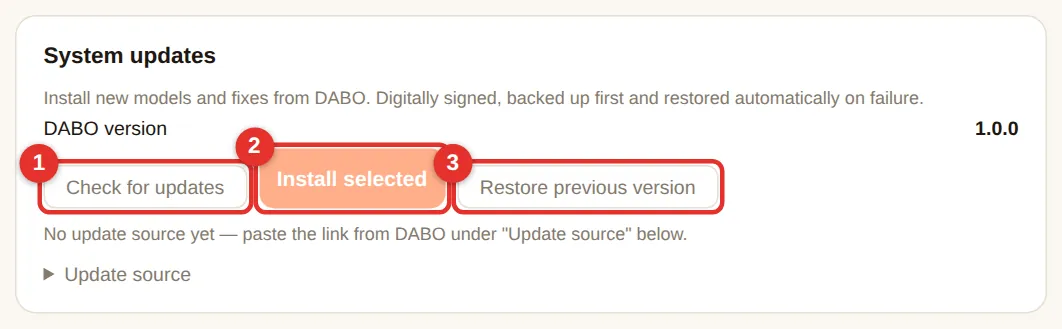
- Beheerpaneel → tabblad Updates → Controleren op updates (1).
- Vink de onderdelen aan die u wilt installeren (nieuwe modellen, platformsoftware, fixes) → Geselecteerde installeren (2).
- Pakketten worden op handtekening gecontroleerd, vóór de installatie geback-upt en bij een fout teruggedraaid. Om terug te gaan: Vorige versie herstellen (3).
- Herinstallatie / grote upgrade: start het nieuwe installatieprogramma (
DABO-Setup.exe,DABO-Setup-Linux.runofDABO-Setup.command). Gegevens, accounts en licentie blijven behouden. - Offline servers: laat “Updatebron” leeg; DABO werkt dan bij vanaf een draagbare schijf.
Back-up en herstel
Schakel dagelijkse automatische back-ups in direct na de installatie — het kost 1 minuut. Elke knop wordt uitgelegd in de beheerhandleiding.
- Back-ups bevatten geen AI-modelbestanden (die kunnen opnieuw worden gedownload), dus ze zijn klein en snel.
- Bewaar back-ups op een andere schijf, een NAS of USB-stick — zo gaan de back-ups niet verloren als de hoofdschijf uitvalt.
- Verhuizen naar een nieuwe server: installeer DABO daar → Herstellen vanuit bestand… → kies het
.dabobak-bestand van de oude server → vraag DABO de licentie opnieuw uit te geven voor de nieuwe Machine-ID.
Beheerderswachtwoord / beheercode vergeten
- Er is nog een andere beheerder: die persoon opent het beheerpaneel → accountlijst → ✎ → Wachtwoord opnieuw instellen om u een code te geven; u opent Webchat → 🔑 Wachtwoord aanmaken met een code en stelt zelf een nieuw wachtwoord in.
- De enige beheerder is het wachtwoord vergeten: klik op een Windows-server op Start → typ DABO → kies DABO - Admin password recovery. Linux:
sudo bash /opt/dabo/support-tools/reset-admin-password.sh. Mac: voersupport-tools/reset-admin-password.shuit in de DABO-map. De tool stelt een tijdelijk wachtwoord in, ontgrendelt het account en toont de beheercode; bij de volgende keer inloggen stelt u een nieuw wachtwoord in. - Beheercode vergeten: open
admin-panel-secret.txtop de server opnieuw. - 5 onjuiste wachtwoorden binnen 15 minuten vergrendelen het account voor 15 minuten (een beheerder kan het direct ontgrendelen).
Verwijderen
- Windows: voer
C:\Program Files\DABO\Uninstall.exeuit. Wanneer wordt gevraagd of alle gegevens moeten worden verwijderd, kiest u Nee om ze te behouden (aanbevolen als u opnieuw gaat installeren). Het verwijderen van gegevens kan niet ongedaan worden gemaakt — maak eerst een back-up. - Linux: voer
sudo bash /opt/dabo/bootstrap/uninstall.shuit. macOS: open Terminal en voerbash <DABO-map>/bootstrap/uninstall.shuit. Het script vraagt vóór elke stap om bevestiging; uw gegevens blijven behouden tenzij uDELETEtypt. Docker en het grafische stuurprogramma blijven staan.
Problemen tijdens de installatie?
| Melding / symptoom | Wat te doen |
|---|---|
| “Windows te oud, WSL2 wordt niet ondersteund” | Werk Windows 10 bij (Instellingen → Windows Update) of gebruik Windows 11 / Server 2022+. |
| Geen NVIDIA-GPU gevonden / AI draait op de processor | De machine heeft geen NVIDIA-kaart, of de kaart wordt niet herkend (los, uitgeschakeld in het BIOS). DABO wordt toch geïnstalleerd en de AI draait op de processor (heel traag). Plaats of controleer de kaart en start de installatie opnieuw — DABO schakelt vanzelf over op de GPU. |
| Waarschuwing: GPU in MIG-modus | Voer nvidia-smi -i <GPU-nummer> -mig 0 uit (Linux; onder Windows in PowerShell als beheerder), herstart de machine en start de installatie opnieuw om de hele kaart te gebruiken. |
| Tabblad AI-model toont “AI-engine: Compatibiliteit” | Oudere kaarten of kaarten met weinig VRAM draaien de compatibiliteitsengine — alle functies, maar trager. Voor meer snelheid: gebruik een kaart van de Ampere-generatie of nieuwer (RTX 30 / 40 / 50, RTX A / Ada / PRO, A10, A40, L4, A100, H100…). |
| Virtualisatiewaarschuwing | Schakel Intel VT-x / AMD-V in het BIOS in (zie Voorbereiden); virtuele machines hebben geneste virtualisatie nodig. |
| “Importeren van de Linux-omgeving mislukt” | Controleer de virtualisatie zoals hierboven, start opnieuw op en start het installatieprogramma opnieuw. |
| Omgeving / model kan niet worden gedownload | Controleer de internetverbinding; de firewall/proxy van het bedrijf moet downloads toestaan. Start het installatieprogramma opnieuw — het gaat verder waar het gebleven was. |
| Schijf is geen NTFS / weinig schijfruimte | Kies een andere schijf of maak ruimte vrij (≥ 80 GB). |
| WSL-update mislukt | Klik op Start → typ PowerShell → klik met de rechtermuisknop op Als administrator uitvoeren → typ wsl --update → Enter. Start daarna het installatieprogramma opnieuw. |
Medewerkers kunnen https://<IP> niet openen | Controleer of de server aanstaat en niet in slaapstand is; of het IP-adres is gewijzigd (stel een statisch IP-adres in en werk het bij in het tabblad Netwerk); of de firewallpoorten 80 en 443 open staan. |
| De chat opent, maar de AI antwoordt niet | Het model wordt nog gedownload of gestart (enkele minuten tot ruim een uur bij grote modellen). Bekijk de voortgang in het tabblad AI-model. |
| Microfoon werkt niet | Alleen via https://; sta microfoontoegang toe wanneer de browser erom vraagt. |
| Iets anders | Stuur het installatielogboek of een diagnoserapport (tabblad Support → Rapport downloaden) naar support@dabotech.ai. Het installatieprogramma opnieuw starten is veilig en behoudt uw gegevens. |
DABO AI — uw eigen AI, op uw eigen servers
Uw gegevens verlaten uw bedrijf nooit. Interne documenten, CRM/ERP, e-mail en geautomatiseerde workflows op één platform.
Neem contact met ons op