
Aan de slag in 5 minuten
DABO AI is de eigen AI-assistent van uw bedrijf. Het AI-model, de documenten en de chatgeschiedenis blijven op de server van uw bedrijf en worden nooit naar buiten verzonden. De AI antwoordt op basis van de documenten die u mag inzien — iedereen ziet precies wat hij of zij voor het werk nodig heeft.
Inloggen
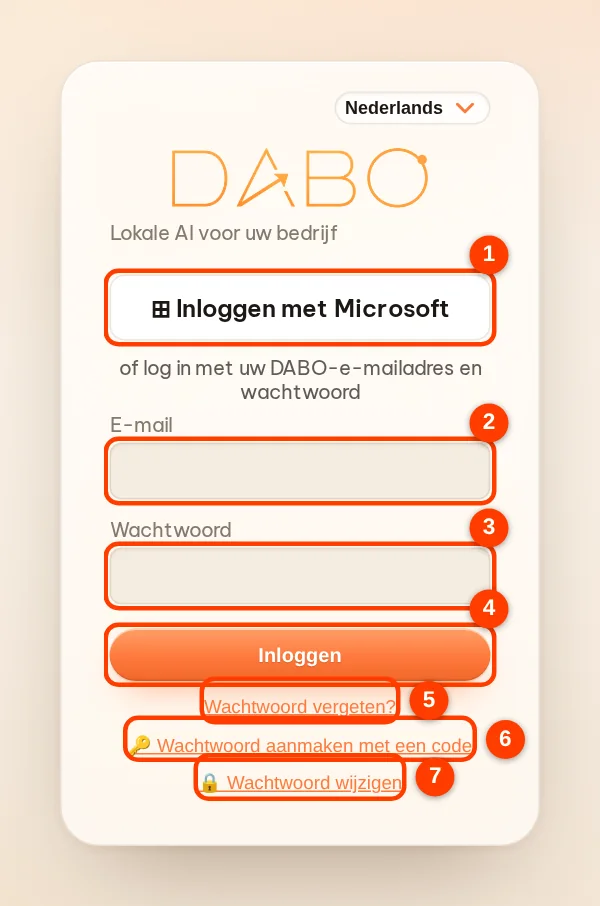
- Open een browser (Chrome, Edge, Safari of Firefox) en ga naar het DABO-adres dat uw beheerder u heeft gestuurd, bijvoorbeeld
https://dabo.company.local. - Gebruikt uw bedrijf Microsoft- of Google-accounts, klik dan op (1) Inloggen met Microsoft (of Google). Anders vult u (2) uw e-mailadres of gebruikersnaam en (3) uw wachtwoord in en klikt u op (4) Inloggen.
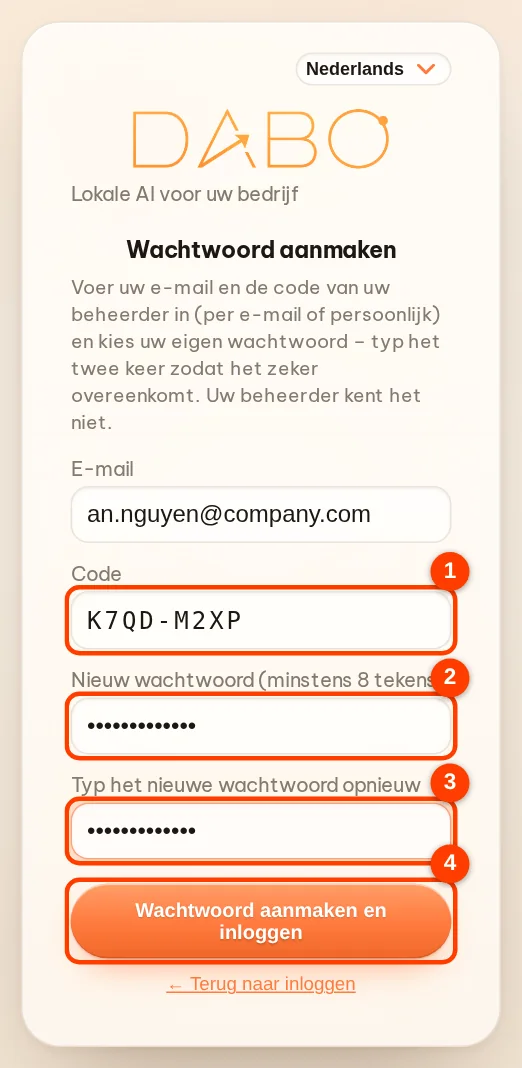
- Eerste keer inloggen (een account dat uw beheerder net heeft aangemaakt of gereset): klik op (6) 🔑 Wachtwoord aanmaken met een code → voer uw e-mail, de code (8 tekens, per e-mail of persoonlijk van de beheerder) en uw nieuwe wachtwoord twee keer in → Wachtwoord aanmaken en inloggen. Klikt u meteen op Inloggen, dan opent DABO dit formulier vanzelf. De code werkt één keer en verloopt na 7 dagen; uw beheerder kent uw wachtwoord nooit.
- Wachtwoord vergeten: voer uw e-mail in en klik op (5) Wachtwoord vergeten? — na goedkeuring door de beheerder krijgt u een nieuwe code (per e-mail of van de beheerder) en gaat u verder zoals bij de eerste keer inloggen.
- Wachtwoord wijzigen: klik direct op het inlogscherm op (7) 🔒 Wachtwoord wijzigen → voer uw e-mail, huidige wachtwoord en twee keer het nieuwe wachtwoord in → Wachtwoord wijzigen en inloggen.
- Typ uw eerste vraag in het vak onderaan, bijvoorbeeld “Hoe vraag ik bij ons verlof aan?” → klik op Verzenden (of druk op Enter).
Uw weg vinden
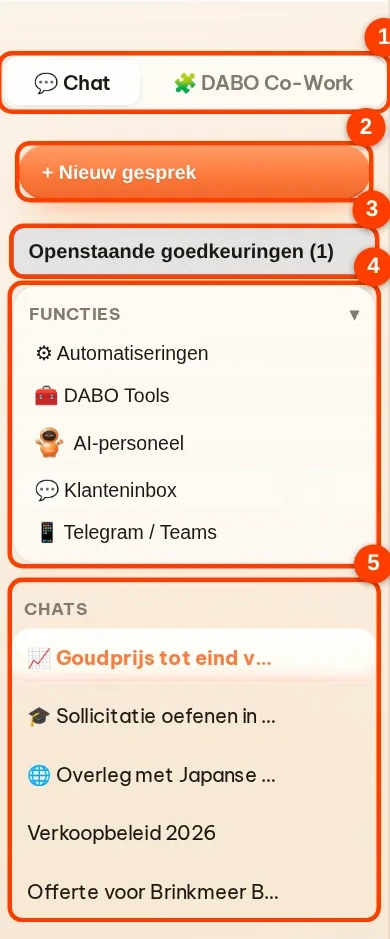
- Linkerzijbalk: (1) de schakelaar 💬 Chat / 🧩 DABO Co-Work – elke kant heeft een eigen lijst · (2) + Nieuw gesprek · (3) Openstaande goedkeuringen (het getal tussen haakjes is het aantal wachtende verzoeken) · (4) het kader Functies bundelt functies zoals ⚙ Automatiseringen, 🧰 DABO Tools (waaronder DABO voor Office, E-mailaccount verbinden, DABO AI Desktop, Vergadertolk), 📱 Telegram / Teams – klik op de titel om in of uit te klappen · (5) het onderdeel Chats – uw gesprekken; het pictogram 📈 🎓 🌐 vóór een naam toont de modus. Dubbelklik op een naam om die te wijzigen; klik op × ernaast om het gesprek te verwijderen.
- Afhankelijk van uw abonnement en rechten kan de zijbalk ook tonen: AI-personeel, 📘 Correctieboek, 💬 Klanteninbox, 🔌 Mijn apps. 📝 DABO voor Office, 🔗 E-mailaccount verbinden, 💻 DABO AI Desktop en 🎧 Vergadertolk staan in 🧰 DABO Tools ▸ DABO-apps.
- Bovenbalk: (1) AI-model kiezen · (2) 📁 Documenten (als u documenten naar een bibliotheek mag uploaden) · (3) taal van de interface · (4) ❓ Handleiding opent deze handleiding · (5) Uitloggen. Uw wachtwoord wijzigt u met 🔒 Wachtwoord wijzigen op het inlogscherm. Op een telefoon staan deze knoppen onder ⋯.
- Boven het berichtvak staat het vak Modus: 💬 DABO AI-assistent (standaard), 🌐 Gesprekstolk, 🎓 Taalcoach, 📈 Financiële analyse — zie Modi.

Op uw telefoon gebruiken als een app
- iPhone / iPad: open het DABO-adres in Safari → Deel → Zet op beginscherm.
- Android: open het in Chrome → ⋮ → Toevoegen aan startscherm (of App installeren).
- Het DABO-pictogram verschijnt op uw beginscherm en opent schermvullend, net als een gewone app. Uw telefoon moet de DABO-server kunnen bereiken (bedrijfsnetwerk of een internetadres dat uw bedrijf beschikbaar stelt).
Vraag de AI en krijg wat u nodig hebt
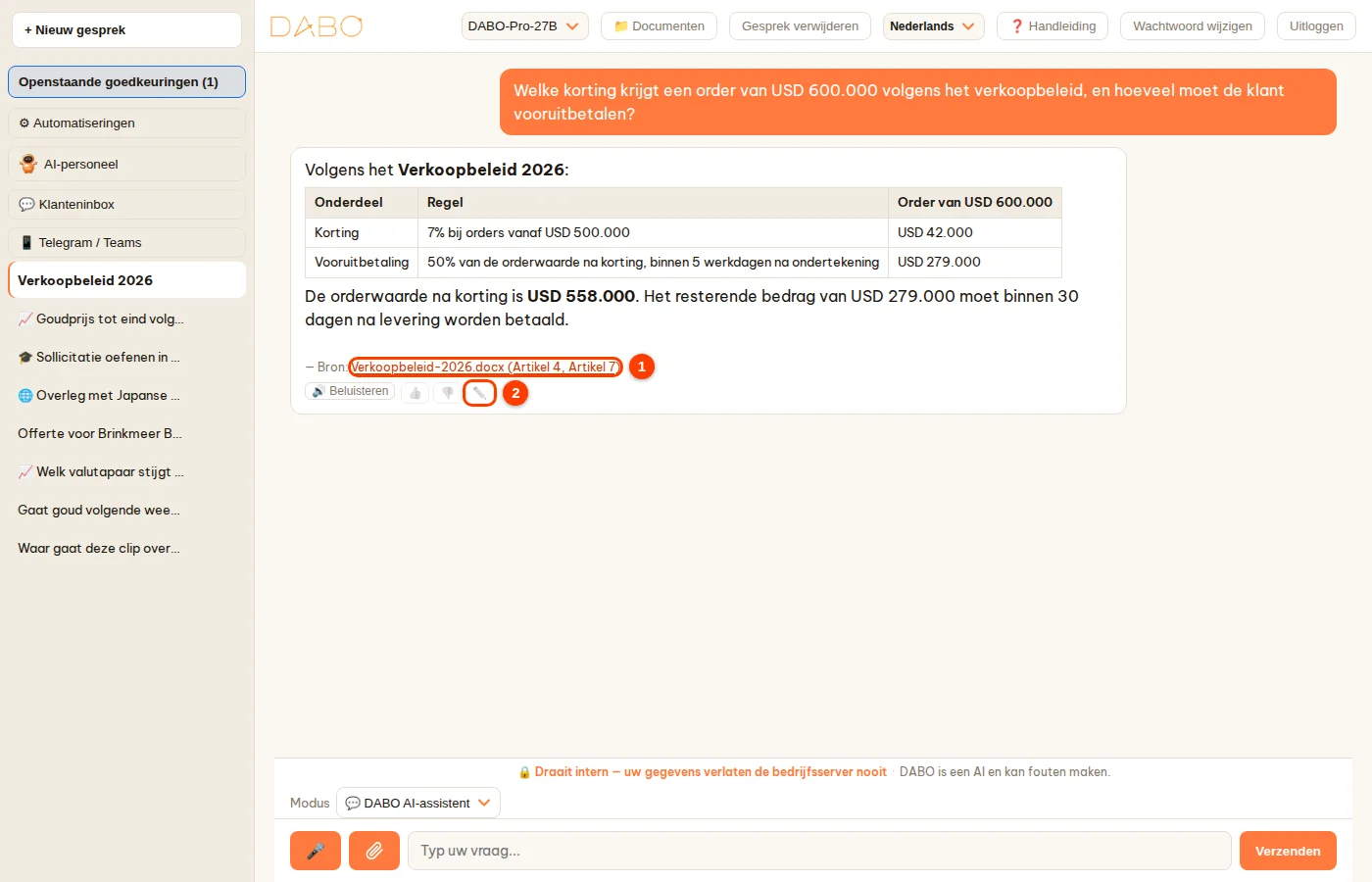
Stel uw vraag gewoon zoals u die aan een bekwame collega zou stellen. DABO doorzoekt alle documentbibliotheken die u mag inzien en antwoordt met een regel Bron onderaan het antwoord — klik op de documentnaam om precies het fragment te openen dat de AI heeft gebruikt. U hoeft er geen “zoek in de documenten” bij te typen.
| Vraag het zo | In plaats van |
|---|---|
| “Vat het contract met ABC B.V. samen: waarde, looptijd en boeteclausules.” | “Hoe zit het met het ABC-contract?” |
| “Schrijf een beleefd antwoord aan een klant die 30 dagen extra betalingstermijn vraagt, maximaal 150 woorden.” | “Schrijf een e-mail aan een klant.” |
| “Vergelijk de omzet van augustus en september per product, in een tabel.” | “Hoe gaat de verkoop?” |
- Zeg waarvoor het is, voor wie het is en in welke vorm u het wilt (tabel, opsomming, e-mail, lengte…).
- Stel vervolgvragen in hetzelfde gesprek — de AI onthoudt wat eerder is gezegd. Voor een nieuw onderwerp klikt u op + Nieuw gesprek, zodat de antwoorden gericht en nauwkeurig blijven.
- Terwijl de AI bezig is, toont de antwoordballon de stappen die worden uitgevoerd (bijvoorbeeld zoeken in documenten) en daarna de regel Antwoord wordt afgerond…. Het antwoord verschijnt in één keer, volledig, zodra het is gecontroleerd — niet woord voor woord.
- De AI laten stoppen: klik op Stoppen (of druk op Esc) — de ballon toont (antwoord gestopt). Typt u een nieuwe vraag terwijl de AI nog antwoordt, dan komt die vraag in de wachtrij (label In de wachtrij – de AI beantwoordt dit direct na het huidige antwoord) en wordt die direct daarna beantwoord. Staan er twee of meer vragen in de wachtrij, dan analyseert DABO ze eerst: samenhangende vragen (een latere vraag vult een eerdere aan, corrigeert of breidt die uit) worden samengevoegd en samen in één antwoord beantwoord (label 🔗 … samenhangende vragen samengevoegd); losstaande vragen worden een voor een beantwoord; klik op Verwijderen om een wachtende vraag te annuleren.
- Terwijl de AI antwoordt, kunt u omhoog scrollen om terug te lezen: DABO trekt u niet terug naar beneden, en de ronde knop ••• boven het invoervak laat zien dat de AI nog antwoordt — klik erop om naar het nieuwste deel te gaan. Is het antwoord klaar en bent u ver van onderen, dan brengt de knop ↓ u terug naar het nieuwste bericht.
- Heeft een verzoek ⚙ Automatiseringen (een taak die volgens schema terugkeert), 🤝 AI-personeel, 🔗 E-mailaccount verbinden (e-mail lezen en versturen, agenda bekijken of afspraken plannen) of 💻 DABO AI Desktop (werken op uw computer) nodig en is die functie nog niet klaar, dan toont DABO een kaart met de vraag of u akkoord gaat met het gebruik ervan. Zonder toegang (niet in uw pakket of niet toegekend door de beheerder) is de knop Akkoord vergrendeld en vermeldt de kaart waarom. Gaat u akkoord maar hebt u de functie nog nooit ingesteld, dan opent DABO de instellingen ervan — klik daarna op Verzoek voortzetten. Kiest u Nee, op een andere manier, dan doet DABO wat zonder die functie kan.
- U kunt naar een ander gesprek gaan terwijl de AI antwoordt: de AI werkt gewoon door en u ziet het antwoord als u terugkomt. Browser gesloten of verbinding verbroken? Geen probleem — de AI maakt het antwoord af op de server; open het gesprek opnieuw om het te zien.
- Een vraag die u net hebt gesteld wijzigen: klik op ✎ ernaast → pas de vraag aan → Opslaan en opnieuw verzenden. Het antwoord van de AI zelf corrigeren: klik op ✏️ onder het antwoord (2) en bewerk het direct — een gecorrigeerd antwoord krijgt het label Bewerkt. Bij een antwoord met een Word-, PDF-, Excel- of PowerPoint-bestand klikt u op ✏️ om de inhoud van het bestand zelf te bewerken (titel, alinea’s, tabellen, velden…) en daarna op Opslaan — DABO maakt het bestand opnieuw met uw wijzigingen.
- Bij lastigere taken kan de AI eerst nadenken voordat hij antwoordt (de regel “Nadenken”) — klik erop om de stappen te zien die hij heeft overwogen.

Klik op de bron om te controleren
Elk antwoord dat documenten, webpagina’s of CRM/ERP-gegevens gebruikt, eindigt met de regel — Bron:. Elke bron is een link:
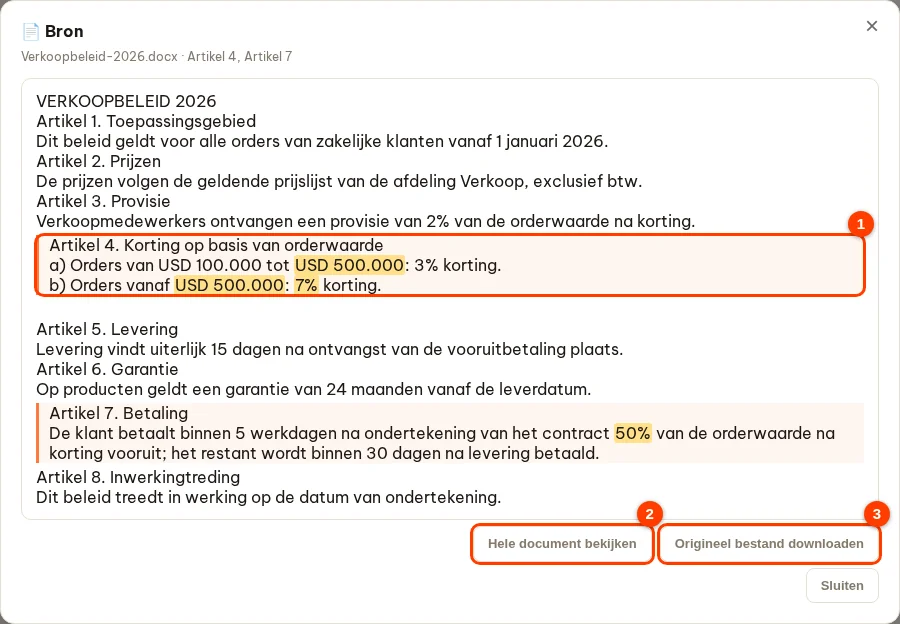
- Documenten in een bibliotheek (bijvoorbeeld Verkoopbeleid-2026.docx (Artikel 4, Artikel 7)): klik op de naam → het venster 📄 Bron opent, met de fragmenten die de AI heeft geciteerd gemarkeerd (1) en cijfers en trefwoorden geel gemarkeerd.
- Klik op Hele document bekijken (2) om de volledige tekst te lezen (de markeringen blijven staan); klik op Alleen het geciteerde deel tonen om terug te gaan. Origineel bestand downloaden (3) downloadt precies het Word- / PDF- / Excel-bestand dat naar de bibliotheek is geüpload.
- Webpagina’s (🌐 paginanaam): opent de oorspronkelijke pagina in een nieuw tabblad. CRM/ERP-gegevens: opent een tabel met de actuele records; elke rij heeft een knop Openen ↗ om het record in het bronsysteem te bekijken.
Zoeken op internet (Pro en hoger)
Als uw beheerder zoeken op internet voor uw afdeling heeft ingeschakeld, zoekt DABO op internet wanneer een vraag informatie van buiten nodig heeft — nieuws, marktprijzen, openbare documenten… — en vermeldt het de bronnen met links. DABO stuurt alleen algemene zoektermen naar buiten: interne documenten en bestanden die u bijvoegt, komen nooit op internet.
Vragen over een video via een link (YouTube…)
Plak de link van de video in uw vraag — DABO bekijkt de beelden en beluistert wat er in de clip wordt gezegd, en antwoordt dan: samenvatting, hoofdpunten, citaten van wat er wordt gezegd, antwoorden op vragen over de inhoud van de clip.
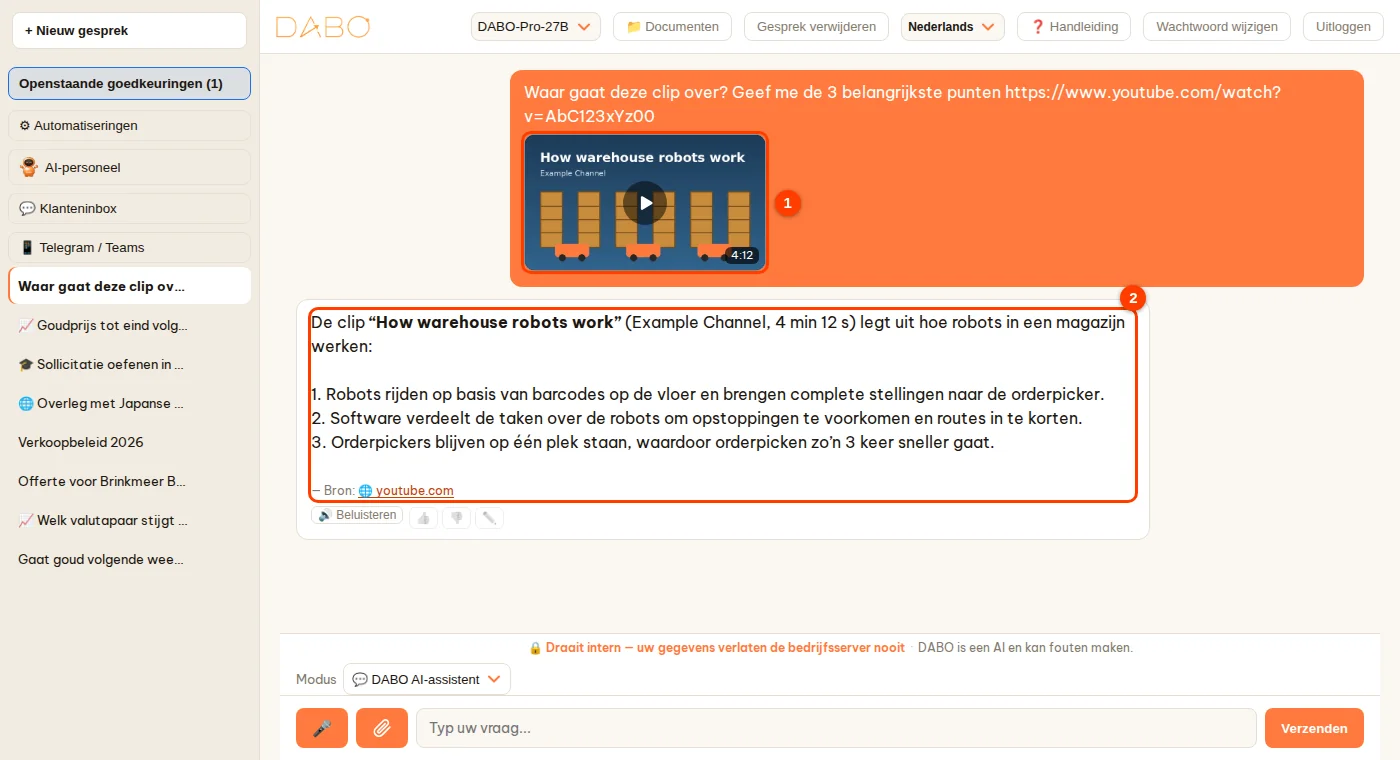
- Typ de vraag met de link, bijvoorbeeld “Waar gaat deze clip over? Geef me de 3 belangrijkste punten https://www.youtube.com/watch?v=…” → Verzenden.
- Boven het berichtvak verschijnt een videokaart (1) met de voortgang: Video wordt geopend… → Video wordt gedownload… % → Video beluisteren… → Gesproken tekst samenvatten…. Daarna wordt de vraag automatisch verzonden met de beelden en de gesproken tekst van de clip.
- In de verzonden vraag kunt u op de miniatuur van de video (1) klikken om de video opnieuw te openen; het antwoord (2) vermeldt de videopagina als bron.

- Ondersteund: YouTube (ook Shorts), TikTok, Vimeo, Facebook, Instagram, Dailymotion, X, Bilibili, Twitch. Maximaal 2 links per vraag.
- U hebt het recht Zoeken op internet nodig, dat uw beheerder toekent; voor het beluisteren van gesproken tekst is een abonnement met spraak nodig (Pro en hoger).
- DABO kan geen livestreams, privévideo’s of video’s waarvoor u moet inloggen, en geen afspeellijsten bekijken — dan meldt DABO dat kort en beantwoordt de vraag verder gewoon.
- De video wordt door de DABO-server gedownload om te verwerken; alleen de videolink gaat naar buiten, bedrijfsdocumenten worden nooit naar internet gestuurd.
Bestanden bijvoegen & documenten maken
Bestanden en afbeeldingen bijvoegen
Klik op de knop bijvoegen (paperclip) naast het berichtvak → kies een bestand of afbeelding, of sleep / plak het direct in het berichtvak. Elk bestand maximaal 20 MB; video’s en geluidsopnamen maximaal 2 GB (DABO beluistert en bekijkt de clip zelf). Het bestand wordt alleen in dat gesprek gebruikt en komt niet in een gedeelde bibliotheek terecht. Staat de video online? Plak dan gewoon de link — zie Vragen over een video via een link.
- “Lees dit Excel-bestand en noem de 5 klanten met de oudste onbetaalde facturen.”
- “Haal uit deze foto van een factuur een tabel met leverancier, datum en bedrag.”
- “Vergelijk de 2 bijgevoegde offertes — welke is per onderdeel goedkoper?”
Een bestand dat bij een eerder bericht is bijgevoegd, “kaapt” de volgende vragen niet: heeft de nieuwe vraag geen bijlage, dan beantwoordt DABO de nieuwe vraag (zoekt in bibliotheken, op internet…) en gebruikt het eerdere bestand alleen als u ernaar verwijst.
Word-, Excel-, PowerPoint- en PDF-bestanden maken
Vraag het gewoon in uw eigen woorden — de AI maakt het bestand en zet een downloadlink direct in het antwoord:
- “Exporteer de lijst hierboven naar Excel.”
- “Stel een koopovereenkomst op voor ABC B.V. op basis van ons contractsjabloon.” — staat het sjabloon in de bibliotheek van uw afdeling, dan neemt de AI de opmaak precies over.
- “Maak 8 PowerPoint-dia’s waarin product X aan nieuwe klanten wordt voorgesteld.”
- “Schrijf het weekrapport als Word-bestand, met een omzetgrafiek.”
Standaarddocumenten en formulieren per land
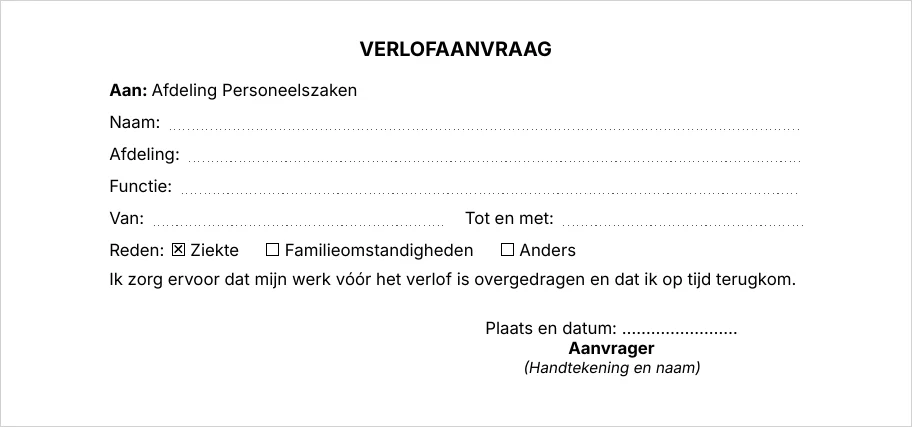
Als u vraagt om een aanvraag, formulier, contract, brief, notulen, offerte of verslag, maakt DABO de opmaak zelf volgens de standaard van het land dat bij de taal van het document hoort, welk AI-model u ook gebruikt. In te vullen velden krijgen stippellijnen, keuzes krijgen ☐-vakjes en het document eindigt met een ondertekeningsblok en paginanummers. Verslagen en offertes krijgen een gekleurde titel, vetgedrukte totaalregels en rechts uitgelijnde getallen.
- Typ uw vraag in de chat, bijvoorbeeld: „Maak een verlofaanvraag van 3 dagen als Word-bestand.” Wilt u PDF, Excel of PowerPoint, zeg dat erbij, bijvoorbeeld „…als PDF”.
- Klik op de downloadlink in het antwoord om het bestand te openen. Velden waarvoor u geen gegevens gaf, blijven leeg (stippellijn) om zelf in te vullen – de AI verzint niets.
- Uw eigen sjabloon gebruiken: klik op bijlage (paperclip), kies uw Word-, Excel- of PowerPoint-sjabloon en typ „Gebruik dit sjabloon voor …”. De AI behoudt de opmaak van uw sjabloon.
Pdf-bestanden direct bewerken en ondertekenen
DABO bewerkt een pdf direct op de pagina en laat u ondertekenen; het resultaat wordt opgeslagen als nieuwe pdf — het origineel blijft ongewijzigd.
- Editor openen: klik op ✍️ Bewerken / ondertekenen naast de link van een pdf die DABO net heeft gemaakt, of op ✍️ bij een bijgevoegde pdf (ook vóór het versturen), of schrijf ‘Onderteken deze pdf’ / ‘Bewerk deze pdf’ en klik op ✍️ Pdf-editor openen / ondertekenen.
- Kies een hulpmiddel in de bovenste balk:
- ✏️ Tekst bewerken — tekstregels krijgen een blauw kader; klik op de regel die u wilt wijzigen en typ. De nieuwe tekst houdt de grootte, stijl en kleur van de oude. Verwijder alle tekst om de regel te verwijderen.
- T Tekst toevoegen — klik waar u tekst wilt toevoegen en typ; stel grootte, vet, cursief en kleur in de balk eronder in.
- ▭ Afdekken / wissen — sleep over het gebied dat u wilt afdekken; de kleur wordt van de paginaachtergrond genomen.
- 🖍️ Markeren, 〰️ Tekenen, 🖼️ Afbeelding, ✓ Vinkje, ✗ Kruisje, 📅 Datum (de datum van vandaag).
- 🖱️ Selecteren — klik op een toegevoegd item om het te verslepen, sleep de hoek om het formaat te wijzigen, klik op het rode × om het te verwijderen; dubbelklik op toegevoegde tekst om die te bewerken.
- Ondertekenen: kies ✍️ Ondertekenen en daarna:
- Tekenen — onderteken met de muis (linkerknop ingedrukt houden en slepen), met uw vinger op het aanraakscherm van telefoon of tablet, of met een stylus (de lijn volgt de druk). Met het touchpad van een laptop: zet Ondertekenen met het touchpad van de laptop aan — klik één keer om de pen neer te zetten, beweeg uw vinger om te ondertekenen, klik opnieuw om de pen op te tillen (knop niet ingedrukt houden). Kies de inktkleur en lijndikte; gebruik Lijn ongedaan maken / Wissen om opnieuw te ondertekenen.
- Typen — typ uw volledige naam en kies een van de drie handtekeningstijlen.
- Afbeelding uploaden — een foto van uw handtekening op papier; DABO verwijdert de witte achtergrond.
- Opties: Naam van de ondertekenaar en tijdstip onder de handtekening zetten; Deze handtekening op dit apparaat onthouden (alleen in die browser bewaard; klik de volgende keer op Opgeslagen handtekening gebruiken).
- Klik op Handtekening in het bestand plaatsen en daarna op de plek op de pagina; sleep om bij te stellen, sleep de hoek om het formaat te wijzigen.
- Klik op 💾 Opslaan als nieuwe pdf. In het gesprek verschijnt een downloadlink naar het nieuwe bestand. De oude tekst in bewerkte regels en afgedekte gebieden wordt uit het nieuwe bestand verwijderd (die is niet meer te vinden of te kopiëren). Een ondertekend bestand legt vast wie het heeft ondertekend en wanneer.
- Ongedaan maken / opnieuw: Ctrl+Z / Ctrl+Y; zoomen met de knoppen + / −. Sluit u zonder op te slaan, dan vraagt DABO eerst of de wijzigingen weg mogen.
- Gescande pagina’s (zonder tekst): gebruik Afdekken / wissen en daarna Tekst toevoegen. Bestanden met een wachtwoord: ontgrendel ze vóór het bewerken.
- Dit is een elektronische handgeschreven handtekening; digitale handtekeningen met een certificaat (USB-token / CA) maakt DABO nog niet.
DABO Tools – kantoortoolkit
Klik in de linkerzijbalk op 🧰 DABO Tools om de kantoortoolkit van DABO AI te openen: grote toolkaarten, filters per groep (PDF, Afbeeldingen, Archieven, Kantoor, Audio en video, AI-assistent, Rekentools, Gegevens, IT en design), een zoekvak voor tools en een knop ‹ Chat om terug te gaan naar uw gesprek. Inbegrepen in elk abonnement, ook in Free. Elk bestand wordt op de eigen server van uw bedrijf verwerkt — er gaat niets naar buiten — en na 6 uur automatisch verwijderd.
- PDF: samenvoegen, splitsen, pagina’s verwijderen / uitnemen / ordenen / draaien, comprimeren, herstellen, OCR; afbeeldingen, Word, Excel, PowerPoint en webpagina’s omzetten naar PDF (PDF/A beschikbaar) en PDF naar Word, Excel, PowerPoint en afbeeldingen; bewerken en ondertekenen, paginanummers, watermerk, marges bijsnijden; wachtwoord instellen / verwijderen, twee versies vergelijken.
- Documenten scannen met uw telefoon: tik op Foto maken om de camera te openen (of kies bestaande foto’s). DABO vindt de vier randen van het papier, trekt de pagina recht, maakt de achtergrond wit en voegt de pagina’s samen tot één nette PDF op A4- / Letter-formaat. Tik op een pagina om de randen aan te passen — de 4 hoeken of een veelhoek (een vergrootglas helpt u ze precies te plaatsen), draai pagina’s of wijzig de volgorde; kies Automatisch, Kleur, Grijstinten, Zwart-wit of Originele foto; voeg desgewenst een doorzoekbare, kopieerbare tekstlaag toe (OCR).
- Afbeeldingen: comprimeren, formaat wijzigen, bijsnijden (kader slepen, 1:1, 4:3, 16:9…), omzetten (JPG, PNG, WebP, GIF, BMP, TIFF, ICO; opent HEIC-foto’s van een iPhone), draaien / spiegelen, watermerk met tekst of logo, achtergrond verwijderen (optioneel met retouche), foto’s verfraaien, gezichten vervagen, afbeelding naar Word / tekst.
- Archieven: bestanden bundelen in een ZIP (optioneel met AES-256-wachtwoord); ZIP, RAR, 7Z, TAR, GZ… uitpakken en daarna elk bestand downloaden of verder werken met een andere tool.
- Kantoor: Excel-bestanden samenvoegen / splitsen (per werkblad of op aantal rijen, celopmaak blijft behouden), CSV ⇄ Excel (voorloopnullen in codes en telefoonnummers blijven behouden), DOC ⇄ DOCX, XLS ⇄ XLSX, PPT ⇄ PPTX, ODT, ODS, ODP, RTF, TXT omzetten; QR-codes (link, tekst, Wi-Fi, contactpersoon) en barcodes EAN-13, Code 128… maken als PNG / SVG; QR-codes en barcodes uit afbeeldingen lezen.
- Audio en video: omzetten naar MP3, M4A, WAV of MP4, de audio uit een video halen; video’s comprimeren voor e-mail en berichten.
- AI-assistent: documenten samenvatten en vertalen (opmaak blijft behouden, export naar Word), vragen stellen over een bestand.
Oorspronkelijke opmaak en lettertypen blijven behouden: bij het omzetten van Word / Excel / PowerPoint naar PDF of tussen formaten gebruikt DABO de lettertypen die op de server zijn geïnstalleerd (Windows, Ubuntu, RedHat, macOS), plus bedrijfslettertypen die uw beheerder in de lettertypemap van DABO heeft gekopieerd; bij PDF naar Word / PowerPoint blijven lettertypenamen, tekengroottes, vet / cursief en tekstkleuren behouden. DABO voegt nooit inhoud toe en verwijdert of wijzigt nooit iets.
Resultaten gaan direct door naar een andere tool zonder opnieuw te uploaden; download elk bestand apart of alles als .zip, of klik op DABO vragen over dit bestand. Voeg in de chat bestanden toe en typ bijvoorbeeld ‘Voeg deze 2 PDF’s samen’, ‘Comprimeer deze afbeelding’, ‘Pak dit bestand uit’ of ‘Verwijder de achtergrond van deze foto’ — DABO toont een knop die de juiste tool opent met de bestanden die u hebt verzonden.
Nauwkeuriger (10/2026): PDF naar Word / PDF naar Excel houden de juiste kolommen aan in tabellen zonder randen, lezen getallen als 1.200 (twaalfhonderd) correct, zetten gedraaide pagina's rechtop en houden diagonale watermerken buiten de tekst; Afbeelding naar tekst trekt scheef gefotografeerde documenten eerst recht; PDF herstellen redt de intacte pagina's van een half gedownload bestand (en meldt hoeveel); CSV ⇄ Excel behoudt datums, percentages en voorloopnullen precies zoals Excel ze toont; logowatermerken bij Watermerk op afbeeldingen verschijnen met de gekozen dekking.
Tools voor elk beroep
De groep Branches staat direct na Alle; de filterrij Per afdeling — Financiën en boekhouding, HR en administratie, Sales en marketing, Juridisch, Techniek, Magazijn en logistiek, IT, Design — helpt u snel de tools te vinden die u het meest gebruikt. Klik nogmaals op het gekozen item om het filter op te heffen.
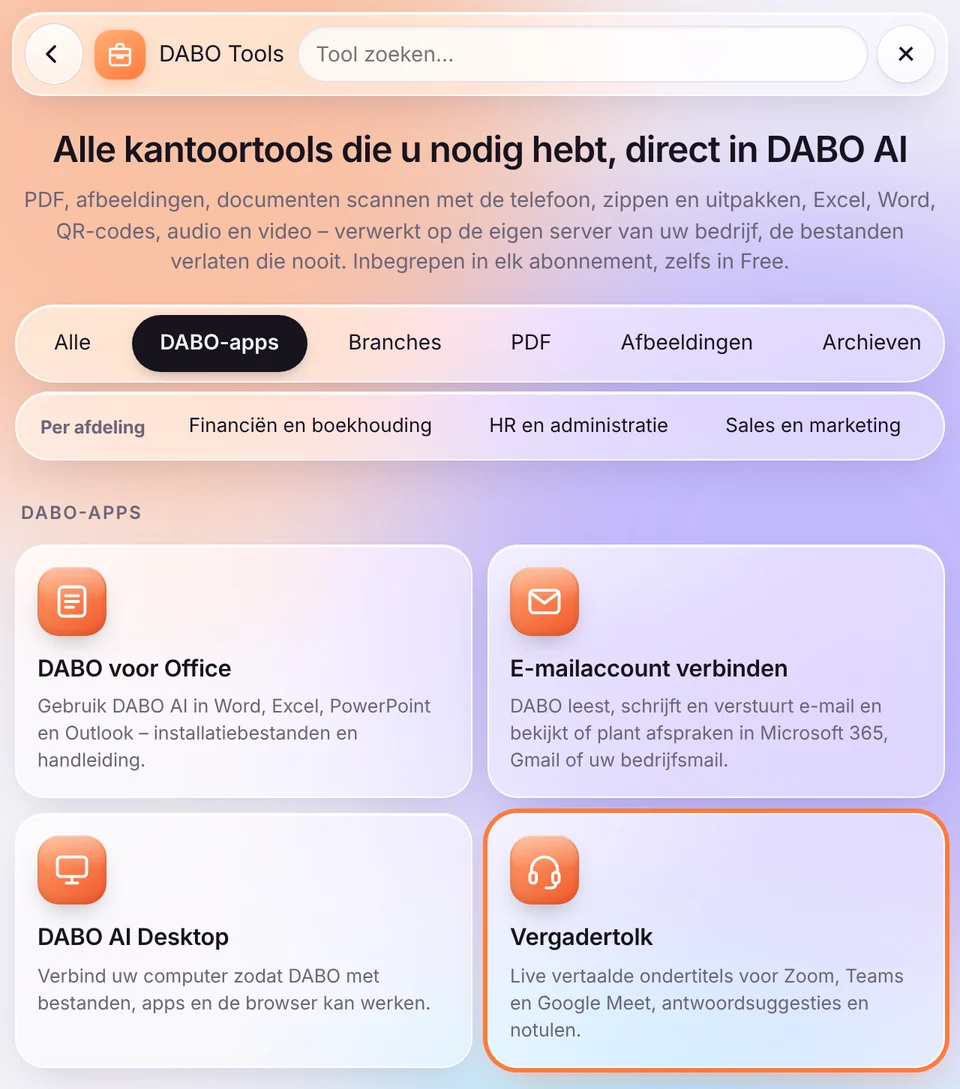
- DABO-apps — DABO voor Office, E-mailaccount verbinden, DABO AI Desktop (of DABO Browser) en Vergadertolk staan nu hier in plaats van in de zijbalk, zodat het chatvenster overzichtelijk blijft; klik op een kaart om die zoals voorheen te openen. De groep toont alleen wat het abonnement van uw bedrijf bevat en wat uw beheerder voor u heeft ingeschakeld; onderdelen waarvoor een hoger abonnement nodig is, tonen 🔒. Terwijl een vergadering wordt getolkt, blijft de knop 🔴 in de zijbalk staan, zodat u snel kunt terugkeren.
- Branches — standaardwaarden volgen het land van uw interfacetaal (elektriciteitstarief, emissiefactor van het net, maten van stenen en wapeningsstaal, BMI-indeling…); elke waarde is aan te passen en de bron wordt vermeld: CO₂ en CO₂-credits (emissie-inventarisatie voor scope 1 – brandstoffen en scope 2 – elektriciteit, benodigde credits voor compensatie, credits die een zonne- of emissiereductieproject kan opleveren, de CO₂-markt in uw land); Bouwhoeveelheden (beton met cement, zand en grind volgens mengverhouding, gewicht van de wapening, stenen en metselspecie, verf); Klinische rekentools (BMI volgens nationale en WHO-indeling, lichaamsoppervlak, dosis op basis van gewicht, infuussnelheid, eGFR CKD-EPI 2021, uitgerekende datum); Elektriciteit en zonne-energie (energierekening met staffeltarief, verbruik van apparaten, vermogen, opbrengst en terugverdientijd van zonnepanelen op het dak, CO₂ van elektriciteit); Verzekeringscalculator (schade-uitkering met onderverzekering, eigen risico, eigen bijdrage en maximum; benodigde dekking voor een levensverzekering; premie per betaaltermijn); Vracht: CBM en belastbaar gewicht (CBM, belastbaar gewicht voor luchtvracht, koerier en zeevracht, aantal 20′/40′-containers); OEE in de productie (beschikbaarheid × prestatie × kwaliteit, takttijd).
- Scannen, achtergrond verwijderen en foto’s verfraaien — direct na het maken van de foto kunt u de randen aanpassen: sleep de 4 hoeken of schakel over naar Veelhoek voor etiketten, stickers en zes- of achthoekig papier (sleep het midden van een zijde om een punt toe te voegen; dubbeltik of houd een punt ingedrukt om het te verwijderen); Voorbeeld toont de rechtgetrokken pagina, en alles buiten de vorm wordt wit, zodat er geen tafelrand of achtergrond overblijft. Achtergrond verwijderen behoudt fijne haarlokken zonder rand van de oude achtergrond, met de optie Retoucheren na het uitknippen. De tool Foto’s verfraaien werkt als een fotobewerkingsapp op uw telefoon: zodra u een foto toevoegt, toont de strook Stijlen elke stijl op uw eigen foto (Origineel, Natuurlijk, Portret, Licht en luchtig, Glow, Zacht, Goudgloed, Fris, Levendig, Retrofilm, Zwart-wit, Profielfoto, Product); tik op een stijl om het resultaat meteen op de grote foto te zien en sleep de balk over de foto om Voor / Na te vergelijken. De schuifregelaar Intensiteit maakt een stijl sterker of subtieler; Fijnafstemming biedt helderheid, contrast, verzadiging, warmte, huid verzachten (de textuur blijft behouden), grotere ogen, slanker gezicht en scherpte. De server maakt het voorbeeld met precies dezelfde bewerking als de uiteindelijke foto, dus de download ziet er precies zo uit als wat u ziet.
- Wetenschappelijke rekenmachine in Casio-stijl — goniometrie (graden / radialen, inverse en hyperbolische functies), logaritmen, machten, vierkants- en derdemachtswortels, faculteiten, combinaties en variaties (nCr, nPr), procenten, π, e, breuk ⇔ decimaal (S⇔D), Ans en een rekengeschiedenis. Typ direct op het toetsenbord: Enter = resultaat, Esc = alles wissen.
- Maanleeftijd en jaargeluk (in Datums en werkdagen) — vul de gregoriaanse geboortedatum en het geslacht in: geboortedatum volgens de maankalender, teken (hemelse stam en aardse tak), Na Yin-element, Oost-Aziatische leeftijd, Kua-getal, Tai Sui van het jaar, passende tekens, gelukskleuren en gunstige richtingen. Klik op Vraag DABO AI om een volledige lezing: DABO AI opent een nieuwe chat en geeft een feng-shuilezing op basis van precies die gegevens; vanaf het Pro-pakket zoekt DABO AI ook online als de beheerder Zoeken op internet heeft ingeschakeld.
- Rekentools — lening en aflossing (annuïtair of lineair, aflossingsschema te downloaden als Excel), sparen en rente op rente, NPV en IRR, afschrijving, btw, korting en marge, percentages en samengestelde jaarlijkse groei (CAGR), eenheden omrekenen, datums en werkdagen (met eigen feestdagen), wereldklok en bedrag in woorden voor facturen en cheques in 14 talen.
- Gegevens — Afdruk samenvoegen: een Word-sjabloon met kolomnamen in de vorm {{Kolomnaam}} (of Word-samenvoegvelden) en een Excel- / CSV-lijst → per rij één brief, contract of certificaat, als Word-bestanden, PDF-bestanden of één samengevoegde PDF. Twee spreadsheets vergelijken op een sleutelkolom: rijen alleen in A, alleen in B en gewijzigde cellen, met een gemarkeerde kopie. Gegevens opschonen: overbodige spaties weghalen, getallen en datums die als tekst zijn opgeslagen omzetten, lege en dubbele rijen verwijderen, telefoonnummers gelijktrekken, hoofd- / kleine letters wijzigen, volledige namen splitsen. Etiketten met barcode en QR afdrukken vanuit een Excel-lijst (QR, Code 128, EAN-13 op A4 / Letter). Teksttools: woorden tellen, hoofd- en kleine letters wijzigen, accenten verwijderen, sorteren, dubbele regels verwijderen, zoeken en vervangen.
- PDF zwartlakken (groep PDF) — maakt e-mailadressen, telefoonnummers, identiteits- / rekening- / kaartnummers en door u toegevoegde woorden, zoals namen of adressen, zwart. Pagina’s met zulke gegevens worden opnieuw opgebouwd als afbeelding met zwarte vlakken, zodat de verborgen tekst echt verwijderd is en niet te kopiëren of te doorzoeken valt; ook de documenteigenschappen (auteur, titel …) worden verwijderd. Zet bij gescande PDF’s Gescande pagina’s lezen (OCR) aan.
- IT en design — ontwikkelaarstools (JSON, Base64, URL, hashes, UUID, wachtwoorden, JWT, tijdstempels), kleuren (HEX, RGB, HSL, CMYK, tinten, WCAG-contrast) en UTM-campagnelinks met QR-code.
De rekentools (behalve Bedrag in woorden), de teksttools en de groep IT en design werken direct in uw browser — er wordt niets geüpload. De overige tools worden, zoals alle DABO-tools, verwerkt op de server van uw bedrijf. Zwartlakken is een hulpmiddel — controleer het resultaat voordat u het verstuurt.
Documenten uploaden naar een bibliotheek (als u daarvoor rechten hebt)
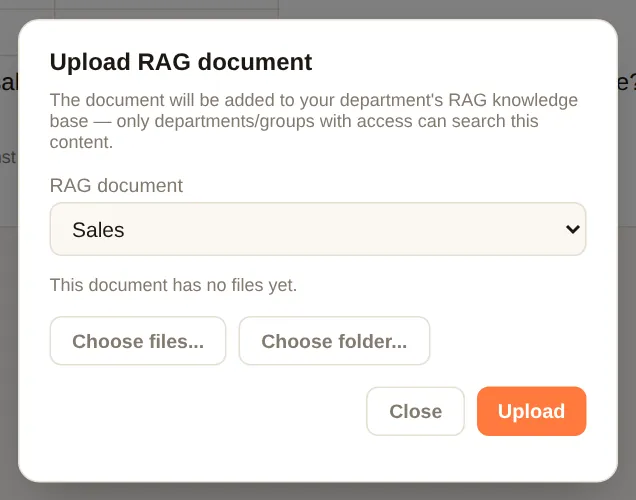
Hebt u het recht Uploaden, klik dan op 📁 Documenten → kies een bibliotheek → Bestanden kiezen... of Map kiezen... → Uploaden. DABO leest Word, Excel, PowerPoint, PDF, afbeeldingen en scans (tekst wordt automatisch herkend), e-mails, ZIP-bestanden (elk bestand daarin wordt een apart document) en audio- en video-opnamen (automatisch getranscribeerd, Pro en hoger). De lijst met bestaande bestanden helpt dubbele uploads te voorkomen. Zodra een document in een bibliotheek staat, kan iedereen die die bibliotheek mag inzien er vragen over stellen.
Grafieken
Vraag het in uw eigen woorden, bijvoorbeeld “maak een kolomdiagram van de omzet per kwartaal dit jaar”, “cirkeldiagram van de kosten in september”, “leeftijdspiramide van het personeel”. De grafiek verschijnt direct in de chat; op een computer ziet u de waarde als u met de muis over een kolom of punt beweegt.
- Soorten: kolom, staaf, gestapeld, lijn, cirkel, piramide, trechter.
- Onder de grafiek staat de regel Downloaden: met Afbeelding, Excel (de gegevenstabel), PowerPoint, Word, PDF.
- Grafieken worden ook opgenomen in Word- / PowerPoint-bestanden die de AI exporteert en in de resultaten van het AI-personeel.
Financiële analyse (Max en hoger)
Vraag DABO naar aandelen, indices, valuta, goud, olie, crypto, leningen, vastgoed… DABO haalt echte koersdata op, het systeem berekent de trend, de betrouwbaarheid en de indicatoren en tekent direct onder het antwoord een candlestickgrafiek. De AI interpreteert alleen en verzint nooit cijfers. Uw beheerder moet de functie voor u inschakelen.
De modus Financiële analyse openen
- Kies in het vak Modus boven het berichtvak 📈 Financiële analyse. Bevat het geopende gesprek al berichten, dan opent DABO een nieuw gesprek in deze modus (het oude gesprek blijft bewaard).
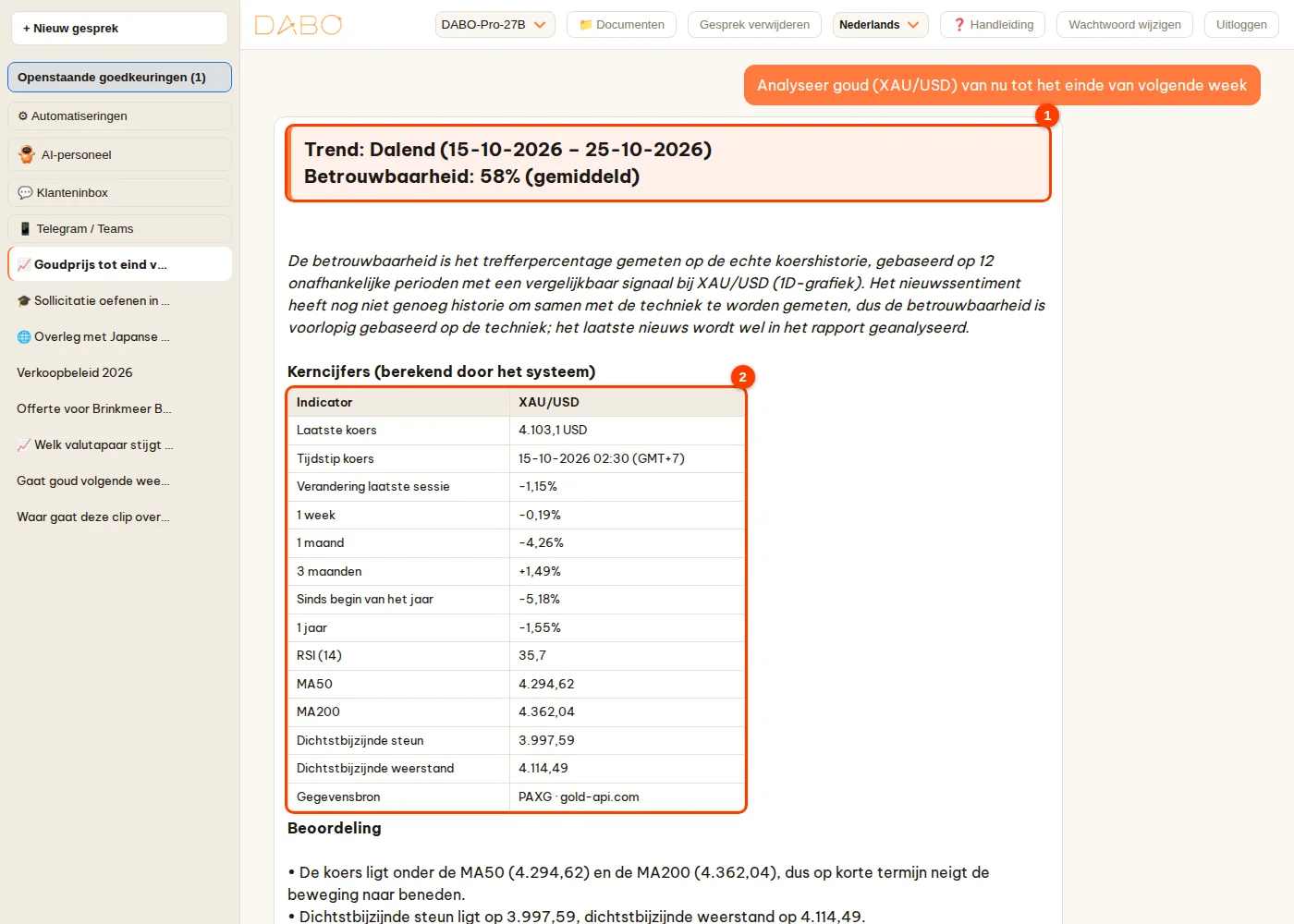
- Stelt u een financiële vraag in de modus 💬 DABO AI-assistent? Dan wijst DABO u daarop en toont de knop Overschakelen naar modus 📈 Financiële analyse (1) — klik erop om naar de financiële modus te gaan; uw vraag wordt daar opnieuw verstuurd. Omgekeerd verschijnt bij een andere vraag in Financiële analyse een knop om terug te gaan naar de DABO AI-assistent.
- Typ uw vraag en noem duidelijk de periode die u interesseert: “Analyseer goud (XAU/USD) van nu tot het einde van volgende week”, “EUR/USD tot 25-10”, “BTC in de komende 3 maanden”, “Lening van USD 80.000 over 20 jaar, 7,5% rente het eerste jaar en daarna 11% — hoeveel betaal ik per maand?”.
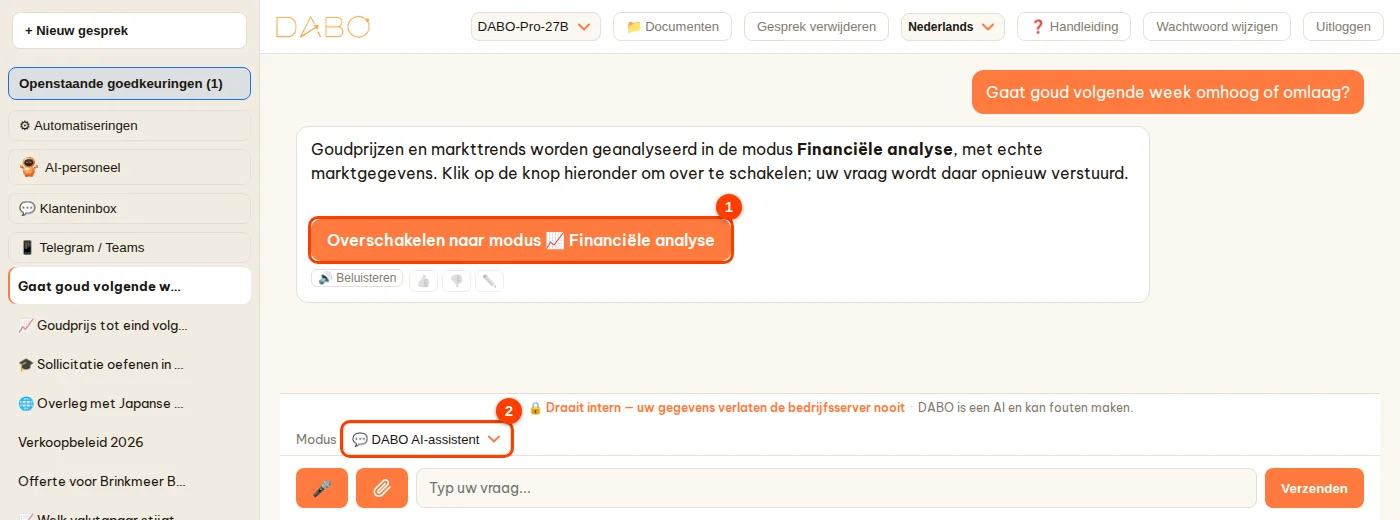
Het resultaat lezen
- Gemarkeerd blok bovenaan (1): Trend (Stijgend / Dalend / Zijwaarts) met de exacte datumreeks uit uw vraag (bijvoorbeeld 15-10-2026 – 25-10-2026) en de Betrouwbaarheid in %. De cursieve regel direct eronder legt uit hoe dat cijfer is gemeten.
- Kerncijfers (berekend door het systeem) (2): laatste koers en tijdstip van de koers, verandering over 1 week → 1 jaar, RSI, MA50, MA200, dichtstbijzijnde steun / weerstand, gegevensbron.
- De beoordeling, scenario’s en risico’s schrijft de AI op basis van precies die cijfers; ze eindigen met de zin “Analyse alleen ter informatie — overweeg zorgvuldig voordat u belegt.” en de regel Bron.
- Candlestickgrafiek (1 in de volgende afbeelding): MA-lijnen, steun- / weerstandszones, RSI, MACD. Met de regel Downloaden: (2) slaat u een afbeelding, Excel, PowerPoint, Word of PDF op; of vraag DABO “exporteer dit rapport naar Word”.

| Betrouwbaarheid | Betekenis |
|---|---|
| vanaf 70% — hoog | In het verleden ging de koers na vergelijkbare signalen minstens 7 van de 10 keer deze kant op binnen de periode die u vraagt. |
| 62–69% — vrij hoog | Duidelijke neiging naar één richting. |
| 55–61% — gemiddeld | Er is een voordeel, maar niet groot. |
| onder 55% — laag | Bijna kop of munt — alleen ter informatie. |
- De betrouwbaarheid is een kans gemeten op de echte koershistorie van het symbool zelf: het systeem zoekt de momenten met vergelijkbare technische signalen en telt hoe vaak de koers na precies de gevraagde periode de aangegeven kant op ging. Is er een lang genoeg historie van nieuwssentiment, dan wordt ook het nieuwsdeel op de historie gemeten en opgeteld of afgetrokken — de uitlegregel vermeldt dat duidelijk. Er zijn geen plafonds of bonuspunten op gevoel.
- Heeft de bron de koers van het moment van uw vraag, dan staat het exacte tijdstip erbij; heeft de bron alleen slotkoersen, dan vermeldt DABO duidelijk “slotkoers van …, niet de koers op het moment van uw vraag”.
- Typt u een symbool verkeerd (bijvoorbeeld AUX/USD), dan begrijpt DABO wat u bedoelt (XAU/USD — goud) en zegt dat bovenaan, zodat u het kunt corrigeren als het niet klopt; bestaat het symbool niet, dan vraagt DABO het u opnieuw.
Meerdere symbolen vergelijken
Vraag bijvoorbeeld “Welk valutapaar stijgt de komende week het waarschijnlijkst?” (eventueel met een lijst symbolen). Vanaf 3 symbolen rangschikt DABO ze allemaal naar de richting die u vraagt (stijging of daling): het beste symbool staat in het gemarkeerde blok (1), daaronder de rangschikking (2) met trend, betrouwbaarheid en kans per symbool, en daarna de tabel met kerncijfers van de eerste 4 (3).
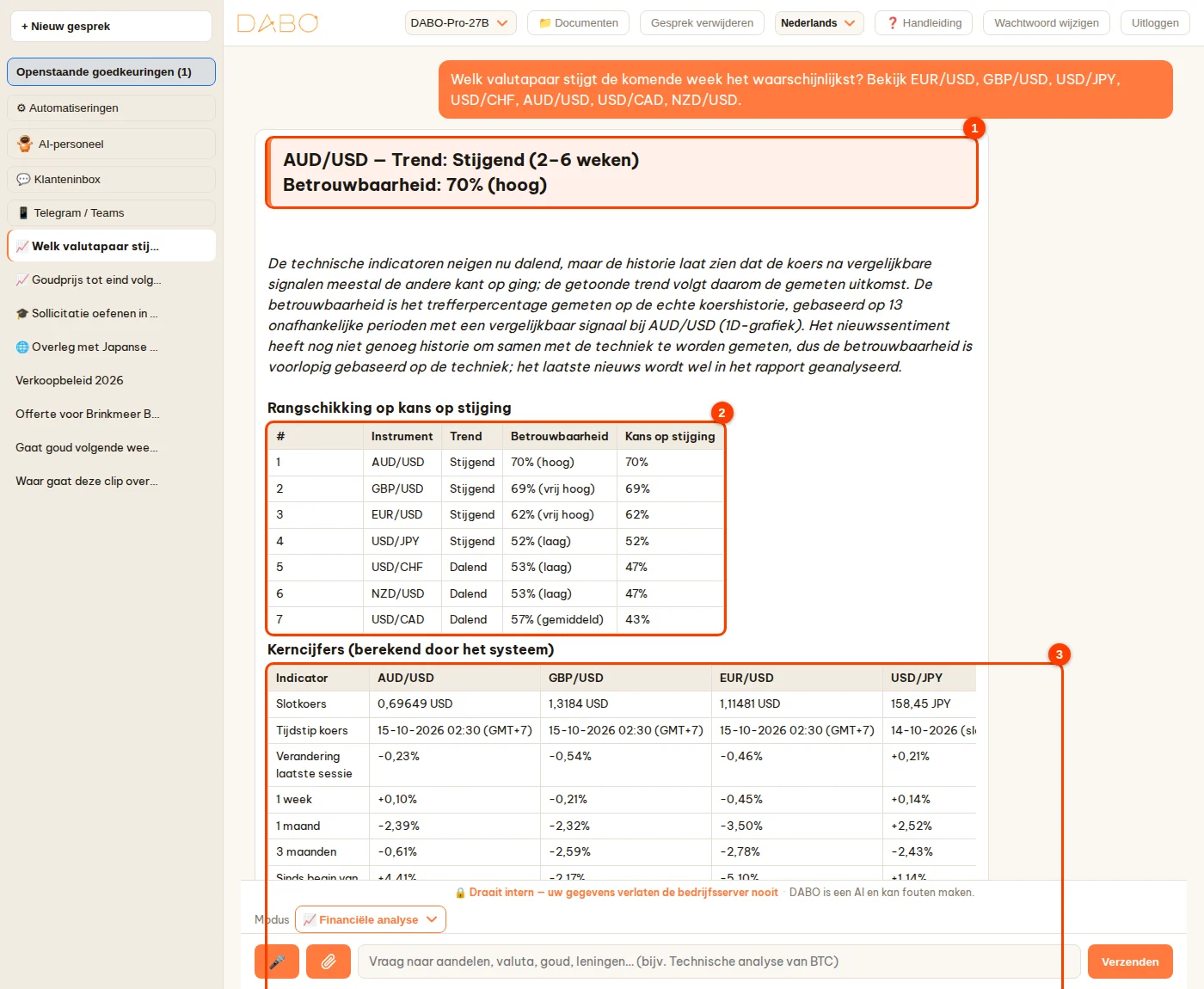
Het beste instrument in een hele mand vinden
Vraagt u naar het beste instrument zonder er een te noemen — bijvoorbeeld „Welk valutapaar heeft deze week de hoogste betrouwbaarheid?” — dan scant DABO zelf de hele mand: alle valutaparen die MT5 voor de handel aanbiedt (majors, crosses, gangbare exoten, goud, zilver), de 25 grootste cryptomunten, grondstoffen, de VN30-mand, 25 grote Amerikaanse aandelen of 20 indices. Elk instrument wordt op betrouwbaarheid gescreend: minstens 8 onafhankelijke perioden echte koershistorie, actuele data, overeenstemmende prijsbronnen en een duidelijke trend; de instrumenten die voldoen worden gerangschikt op betrouwbaarheid, de hoogste eerst. De top 3 wordt uitgebreid geanalyseerd (grafieken, meerdere nieuwsbronnen, scenario’s); de cursieve regel onder de drie gemarkeerde blokken vermeldt hoeveel instrumenten zijn gescand en hoeveel aan de criteria voldoen. Alle overige staan aan het eind in de tabel „Overige instrumenten — alleen ter informatie”, met het aantal gemeten perioden en de reden waarom ze niet bovenaan staan (weinig historische steekproeven, verouderde data, zijwaarts, geen data beschikbaar…). Instrumenten die een databron met sleutel nodig hebben (bijvoorbeeld zilver of aandelen) worden pas gescand nadat uw beheerder die bron in het beheerpaneel heeft toegevoegd.
Wat DABO kan doen
| U vraagt | DABO doet |
|---|---|
| Trend van één symbool — aandelen op elke beurs, indices, valuta, goud, olie, crypto | Trend + betrouwbaarheid (%) voor precies de gevraagde periode; MA, RSI, MACD, Bollinger, Ichimoku…; steun / weerstand, Fibonacci; candlestickpatronen; scenario’s; recent nieuws; technisch totaalsignaal (als de beheerder dat inschakelt) |
| Welk van meerdere symbolen het best scoort | Rangschikking op kans op stijging / daling · naar het beste instrument vragen → scant de hele mand en analyseert de top 3 uitgebreid |
| Koersen, meerdere symbolen vergelijken | Laatste koers met tijdstip, rendement van 1 week tot 1 jaar, vergelijkingsgrafiek geïndexeerd op 100 |
| Bedrijfskengetallen | P/E, P/B, ROE, marges, dividenden… (vereist een databron die uw beheerder heeft toegevoegd; anders zoekt DABO het op internet op en vermeldt de bron) |
| Hypotheken, huurvastgoed, waardering (DCF), obligaties, spaarplannen | Exacte rekentools + grafieken: maandbedrag, totale rente, vergelijking van aflossingsvormen, kasstroom, IRR… |
| Macrodata van een land | Inflatie, bbp-groei, rentetarieven, wisselkoersen… per jaar |
- Hetzelfde tickersymbool kan op meerdere beurzen bestaan — voeg zo nodig de beurs of het achtervoegsel toe, bijvoorbeeld
7203.T(Tokio),SAP.DE(XETRA),VOD.L(Londen). - Dit is een analyse, geen beleggingsadvies — de beslissing ligt bij u.
- Modus ontbreekt of staat er met 🔒: het abonnement van uw bedrijf bevat die nog niet, of uw beheerder heeft de functie niet voor uw account ingeschakeld.
- Betrouwbaarheid gekalibreerd op praktijktests: het getoonde cijfer is het werkelijke trefferpercentage gemeten over vele jaren data (valuta 2008–2026, cryptomunten 2018–2026), niet het percentage gemeten op één instrument; op korte termijn ligt het daardoor vaak rond 50%; onder 55% is er geen signaal dat sterk genoeg is om op te handelen. Bij het screenen van veel valutaparen blijven paren die in de praktijk moeilijk te verhandelen zijn (USD/TRY en EUR/TRY door de zeer hoge rente; USD/HKD door de gekoppelde koers) buiten de top 3, met vermelding van de reden.
- Valuta — model Rente + Waardering: DABO gebruikt de beleidsrentes van 35 centrale banken (BIS, dagelijks bijgewerkt) en de ECB-referentiekoersen om paren te vinden die een renteverschil van minstens 3% per jaar opleveren en tegelijk goedkoop zijn ten opzichte van hun 3-jaarsgemiddelde. Getest over 2008–2026 op 51 valutaparen (na kosten) klopten gekwalificeerde signalen na 1 maand in 59%, na 3 maanden in 64% en na 6 maanden in 66% van de gevallen — het hoogste van de geteste methoden. Een valutascreening toont de Betrouwbaarste keuzes voor 3–6 maanden; voldoet geen enkel paar, dan zegt DABO dat eerlijk en raadt klein handelen of afwachten aan in plaats van een mooi cijfer te tonen. Deze strategie verliest fors bij paniek op de markt (zoals in 2008 en 2015) — gebruik altijd een stop-loss.
- Valuta — Multifactormodel (horizon 6 maanden): DABO combineert met machine learning het renteverschil, de waardering ten opzichte van het 3-jaarsgemiddelde en het koersmomentum over 1–12 maanden. Getest buiten de steekproef, jaar voor jaar 2010–2026 op 49 valutaparen (per onafhankelijke episode, inclusief overnight-rente, na kosten): signalen op hoog niveau klopten na 6 maanden in 70% van de gevallen, op zeer hoog niveau in 79%; in ongeveer de helft van alle maanden stond minstens één paar op hoog niveau. Vraagt u naar een horizon van meer dan 3 maanden, dan komt de betrouwbaarheid uit dit model als die hoger is; bij het screenen noemt DABO de paren op hoog niveau of zegt duidelijk dat er nu geen zijn.
- Verwachte bandbreedte voor dag- / weekhandel: bij valuta toont DABO, als de gevraagde horizon 5 weken of korter is, de koersband voor de volgende sessie en de volgende 5 sessies met 80% kans (getest 2010–2026 op 20 valutaparen: de werkelijke koers bleef 80,0% van de keren binnen de band bij 1 sessie en 79,9% bij 5 sessies) — bruikbaar voor stop-loss / winstneming. De koersrichting over 1 dag tot 1 week klopt maar in ongeveer 50–55% van de gevallen, dus DABO blaast de betrouwbaarheid voor korte horizons niet op.
Vragen met uw stem & antwoorden beluisteren (Pro en hoger)
- Klik op 🎤 en spreek; klik nogmaals om te stoppen. Vraagt u iets met uw stem, dan antwoordt de AI met spraak; typt u, dan antwoordt hij in tekst.
- Onder elk antwoord leest 🔊 Beluisteren het antwoord voor; ⏹ Voorlezen stoppen stopt het voorlezen.
- De eerste keer vraagt de browser toegang tot de microfoon — kies Toestaan. De microfoon werkt alleen als DABO is geopend via een adres dat begint met
https://.
Modi, Gesprekstolk & Taalcoach
Kies de modus in het vak Modus direct boven het berichtvak (1).
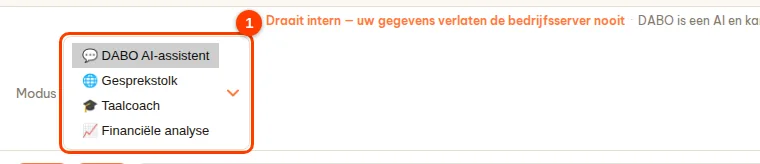
| Modus | Gebruiken voor |
|---|---|
| 💬 DABO AI-assistent | Al het dagelijkse werk: vragen over bedrijfsdocumenten, teksten en e-mails opstellen, agenda, CRM/ERP, grafieken, opzoeken, taken geven aan het AI-personeel. |
| 🌐 Gesprekstolk | Rechtstreeks praten met iemand die een andere taal spreekt — zie hieronder. |
| 🎓 Taalcoach | Een vreemde taal leren en spreken oefenen met een AI-coach — zie hieronder. |
| 📈 Financiële analyse | Aandelen, valuta, goud, crypto, leningen… — zie Financiële analyse. |
Elke modus heeft eigen gesprekken: van modus wisselen tijdens een gesprek opent een nieuw gesprek (DABO meldt “Nieuw gesprek geopend in de modus …”), het oude blijft in de lijst staan met het pictogram 📈 🎓 🌐 vóór de naam. Vraagt u iets dat bij een andere modus hoort, dan wijst DABO u daarop en toont de knop Overschakelen naar modus … — klik erop om naar die modus te gaan; de vraag wordt daar opnieuw verstuurd. De taal wijzigen bij Vertalen met / Leren opent geen nieuw gesprek.
Tolken in een persoonlijk gesprek
- Kies Modus → Gesprekstolk en kies bij Vertalen met de taal van uw gesprekspartner.
- Typ of zeg wat u vertaald wilt hebben. DABO herkent welke taal er wordt gesproken en vertaalt naar de andere taal.
- In een persoonlijk gesprek: klik op 🎤 voor een doorlopend gesprek — er verschijnt een bol; telkens als iemand uitgesproken is, stopt DABO met luisteren, vertaalt het en leest het de vertaling voor. Tik op de bol om te pauzeren of opnieuw te spreken; klik op ✕ om af te sluiten.
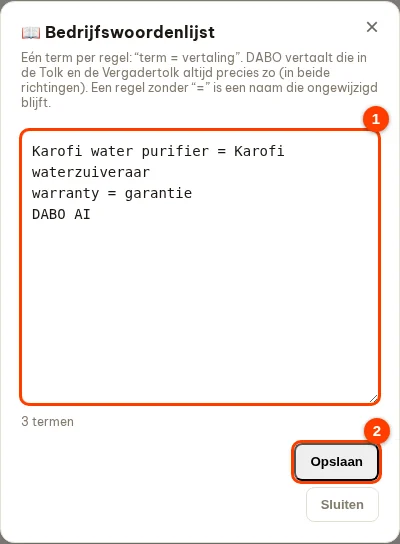
Bedrijfswoordenlijst
Zodat productnamen en vaktermen altijd hetzelfde worden vertaald, legt een beheerder de woordenlijst één keer vast; die geldt voor de Gesprekstolk en de Vergadertolk (ook voor voorgestelde antwoorden).
- Kies bij Modus voor 🌐 Gesprekstolk → klik naast Vertalen met op 📖 Woordenlijst.
- Eén term per regel, als
term = vertaling, bijvoorbeeldgarantie = warranty. Een regel zonder “=” is een naam die ongewijzigd blijft (bijv. een merk). Klik op Opslaan — geldt direct.

Taalcoach
Kies Modus → Taalcoach en bij Leren de taal die u wilt leren. De coach legt uit in uw eigen taal, verbetert uw formuleringen, oefent gesprekken voor echte situaties (klantafspraken, presentaties, sollicitatiegesprekken…) en kan zelfs een lange toespraak voorbereiden, bijvoorbeeld “schrijf voor mij een bedrijfspresentatie van 5 minuten voor een klant, met hulp bij de uitspraak”. Klik op 🎤 om doorlopend spreken te oefenen, net als met een echte docent.
Werksituaties oefenen
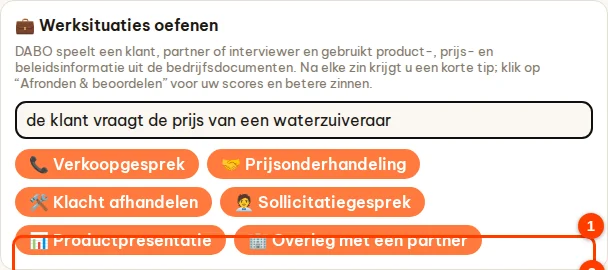
In 🎓 Taalcoach (volwassen profiel) speelt DABO een klant, partner of interviewer zodat u realistisch oefent. DABO gebruikt product-, prijs- en beleidsinformatie uit de bedrijfsdocumenten waar u toegang toe hebt en de bedrijfstermen — prijzen worden nooit verzonnen.
- Kies bij Modus voor 🎓 Taalcoach. Zoek op het startscherm 💼 Werksituaties oefenen.
- (Optioneel) typ een detail, bijv. naar welk product de klant vraagt. Klik op een situatie, bijv. Verkoopgesprek.
- DABO beschrijft de situatie en zegt de eerste zin in de taal die u leert. Antwoord met uw stem of door te typen; na elke zin geeft DABO een korte tip en een professionelere formulering.
- Klik als u klaar bent op 🏁 Afronden & beoordelen in de balk bovenaan: DABO beoordeelt vlotheid, juistheid, beleefdheid en effectiviteit en geeft 3 betere zinnen om te hergebruiken.

Tolk voor online vergaderingen (Max en hoger)
DABO luistert mee met uw vergadering, toont ondertitels in uw taal, stelt antwoorden voor in de taal van uw gesprekspartner en schrijft na afloop het verslag. Volg de 5 stappen hieronder.
Stap 1 — Openen en talen kiezen
- Open 🧰 DABO Tools in de linkerzijbalk (op de telefoon: tik eerst op ☰) → 🎧 Vergadertolk.
- Uw taal: de taal waarin u ondertitels leest. Taal van de partner: de taal die de andere kant spreekt. DABO onthoudt dit voor de volgende keer.
Stap 2 — Kiezen waar DABO de vergadering hoort
Kies onder Luister naar de vergadering via precies één regel, afhankelijk van hoe u vergadert:
| U vergadert met… | Kies | Wat u nodig hebt |
|---|---|---|
| Google Meet, Zoom of Teams in een Chrome- / Edge-tabblad | Vergadering in de browser | Niets te installeren |
| De Zoom-, Microsoft Teams-, Google Meet-… app op een computer (Windows, macOS, Linux) | Vergaderapp op “DESKTOP-…” (computernaam) | DABO AI Desktop op diezelfde computer |
| Persoonlijk, in dezelfde ruimte | Fysieke vergadering | Een apparaat met microfoon (laptop, telefoon, tablet) |
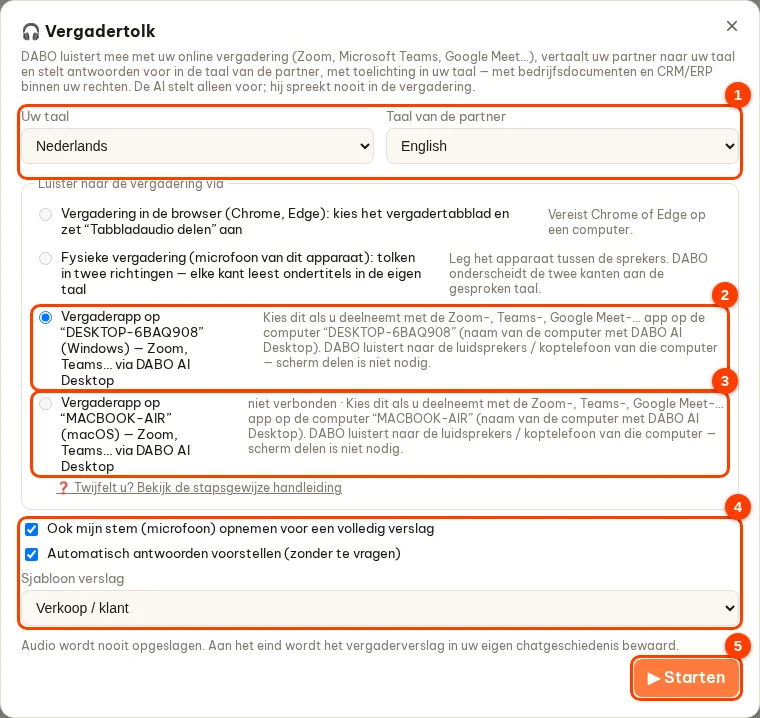
Wat betekent de regel “Vergaderapp op “DESKTOP-6BAQ908” (Windows) — Zoom, Teams…”?
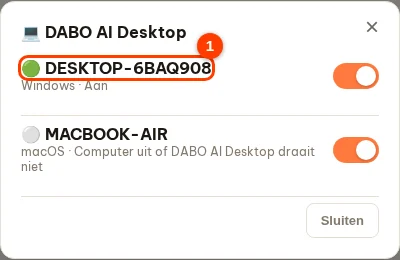
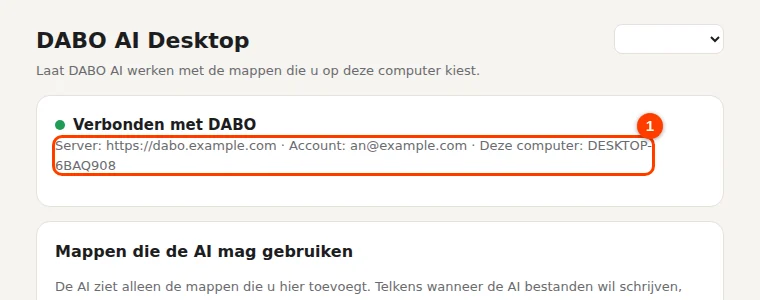
- DESKTOP-6BAQ908 is de naam van de computer waarop DABO AI Desktop is geïnstalleerd — elke computer heeft een eigen naam (die van u is anders). Het woord tussen haakjes (Windows, macOS, Linux) is het besturingssysteem.
- Deze regel verschijnt pas als DABO AI Desktop op die computer is geïnstalleerd en verbonden. Eén regel per computer, elk met de naam van een computer.
- Met deze regel luistert DABO AI Desktop op die computer naar wat er via de luidsprekers of koptelefoon klinkt — de stemmen van de anderen in Zoom / Teams. Geen scherm delen en niets aanklikken in Zoom / Teams.
- De vergaderapp moet op precies die computer draaien. Voorbeeld: u zit in Zoom op “LAPTOP-VERKOOP” → kies de regel “LAPTOP-VERKOOP”.
- De DABO-chatpagina mag overal open zijn (dezelfde computer, een andere of de telefoon) — daar verschijnen ondertitels en voorstellen.
Hoe vind ik de naam van mijn computer?
- Manier 1 — in DABO zelf: open 🧰 DABO Tools → 💻 DABO AI Desktop. De lijst toont alle verbonden computers: 🟢 = aan, ⚪ = uit. Is er maar één, kies dan die naam.
- Manier 2 — op de computer zelf: open het venster DABO AI Desktop (Windows: klik op Start en zoek “DABO AI Desktop”; Mac / Linux: het venster opent vanzelf direct na de installatie). De naam staat op de regel Deze computer: ….
Stappen:
- Controleer op de vergadercomputer dat DABO AI Desktop draait (start meestal vanzelf; eerste installatie: zie DABO AI Desktop).
- Open Zoom / Teams en neem zoals gewoonlijk deel.
- Kies in DABO de regel met de naam van die computer → Starten.
- Ondertitels verschijnen enkele seconden nadat iemand begint te praten.
Regel grijs? Lees de tekst ernaast:
| niet verbonden | de computer staat uit of in slaapstand, of DABO AI Desktop draait niet. Zet hem aan. Windows: klik op Start, zoek en open “DABO AI Desktop”. Mac / Linux: start de computer opnieuw (DABO AI Desktop start vanzelf). Sluit daarna het tolkvenster en open het opnieuw. |
| vereist macOS 14.2 of nieuwer | werk macOS bij (Systeeminstellingen → Algemeen → Software-update) of vergader in de browser. |
| PulseAudio / PipeWire ontbreekt | vraag uw IT-afdeling het te installeren; vergader intussen in de browser. |
| wordt bijgewerkt, probeer het over een minuut | wacht ongeveer een minuut en probeer het opnieuw. |
Vergaderen in de browser — stappen:
- Open de vergadering in een Chrome- of Edge-tabblad. Kies in DABO Vergadering in de browser → Starten.
- Chrome opent een keuzevenster: ① klik op het vergadertabblad (de deelknop wordt pas daarna actief); ② laat tabblad-audio delen aan; ③ klik op Delen.
- Zoom- / Teams-app op Windows zonder DABO AI Desktop: kies in het venster Volledig scherm en zet Systeemaudio delen aan.
- Klikken op Delen stoppen in de balk van Chrome beëindigt het tolken.
Fysieke vergadering — stappen:
- Kies Fysieke vergadering → Starten en klik op Toestaan als de browser om de microfoon vraagt.
- Leg het apparaat tussen beide partijen. DABO herkent elke partij aan de gesproken taal; ieder leest ondertitels in de eigen taal (grote letters staan al aan).
Stap 3 — Opties vóór het starten
- Ook mijn stem (microfoon) opnemen voor een volledig verslag: het verslag bevat ook wat u zegt (aanbevolen).
- Automatisch antwoorden voorstellen (zonder te vragen): DABO stelt zelf antwoorden voor als de andere kant iets vraagt.
- Sjabloon verslag: Algemeen, Verkoop / klant, Project, Sollicitatiegesprek, Bestuur / directie, Training — het verslag past bij het soort vergadering.
Stap 4 — Tijdens de vergadering
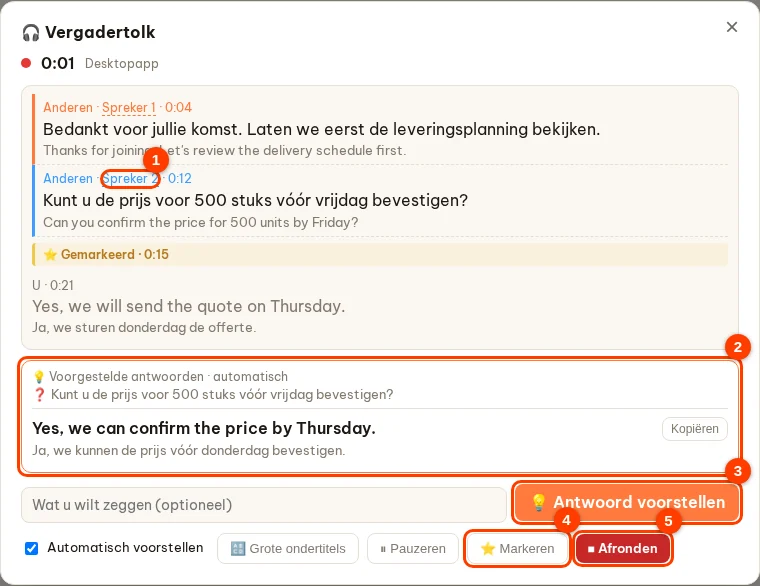
- Ondertitels lopen doorlopend; de kleine regel eronder is de oorspronkelijke zin.
- Meerdere sprekers: elke stem krijgt een label zoals “Spreker 2”. Klik erop, typ een naam (bijv. “Mevr. Jansen”) en druk op Enter — ondertitels, verslag en downloads gebruiken die naam.
- 💡 Antwoord voorstellen: typ (optioneel) wat u wilt zeggen en klik — DABO geeft 2–3 zinnen in de taal van de gesprekspartner met uitspraak en betekenis, en raadpleegt zo nodig bedrijfsdocumenten.
- ⭐ Markeren: klik bij een belangrijk moment — het verslag krijgt een apart onderdeel voor uw markeringen.
- Grote ondertitels · Pauzeren · 🪟 Zwevend venster (ondertitels zweven boven het Zoom- / Teams-venster, alleen Chrome / Edge).
Stap 5 — Afronden en het verslag ophalen
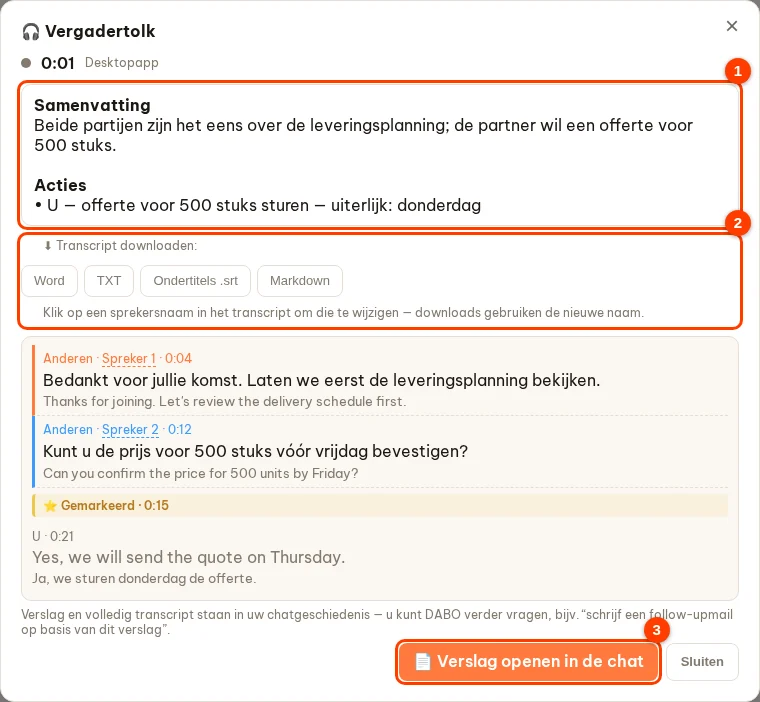
- Klik op Afronden. DABO schrijft het verslag: samenvatting, onderwerpen met tijden, kernpunten per persoon, besluiten, actietabel (wie, deadline), uw markeringen en een follow-upmail.
- Klik op Verslag openen in de chat om verder te vragen, bijv. “schrijf een mail aan de klant op basis van dit verslag”.
- Transcript downloaden: Word, TXT, Ondertitels .srt, Markdown.
AI spreekt voor mij — de AI praat hardop met uw partner (fysiek en online)
Voor wie niet zeker is in een vreemde taal: zet de schakelaar aan en de AI luistert naar uw partner en antwoordt hardop in diens taal — natuurlijk en namens u („ik”). Elke zin van de AI verschijnt met de betekenis in uw taal, zodat u het gesprek kunt volgen.
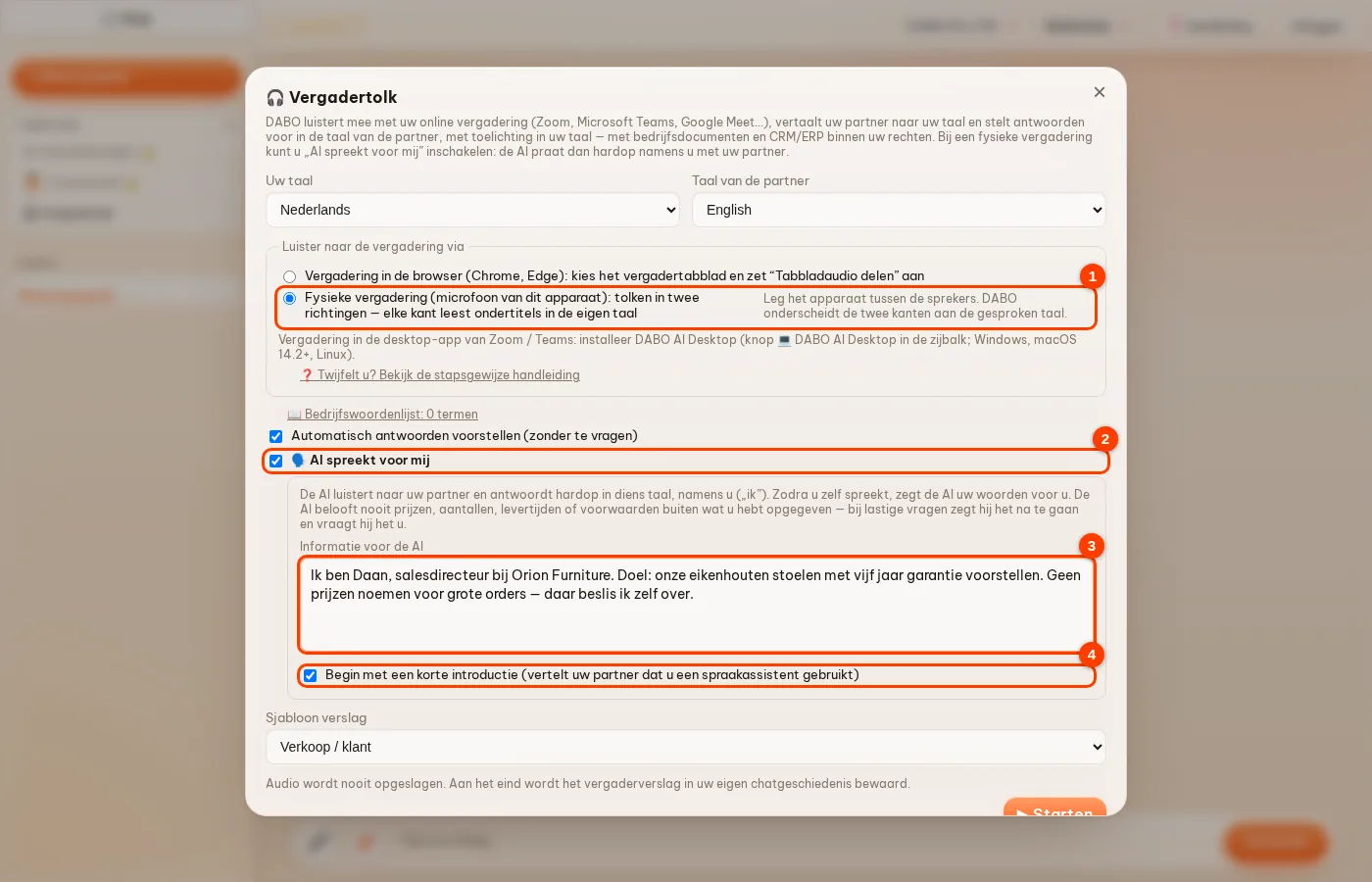
- Kies in stap 2 Fysieke vergadering (voor online vergaderingen zie Online vergaderingen hieronder).
- Zet 🗣️ AI spreekt voor mij aan.
- Vul Informatie voor de AI in: wie u bent, uw bedrijf, het doel van de afspraak, prijzen en maximale korting, en wat niet beloofd mag worden. De AI gebruikt alleen deze informatie, wat in de vergadering gezegd wordt en de bedrijfsgegevens die u mag inzien.
- Laat Begin met een korte introductie aangevinkt, zodat de AI uw partner begroet en zegt dat u een spraakassistent gebruikt (aanbevolen — uw partner begrijpt dan de korte pauzes). Klik op Starten, leg het apparaat tussen u beiden en zet de luidspreker hard genoeg.
Tijdens de afspraak:
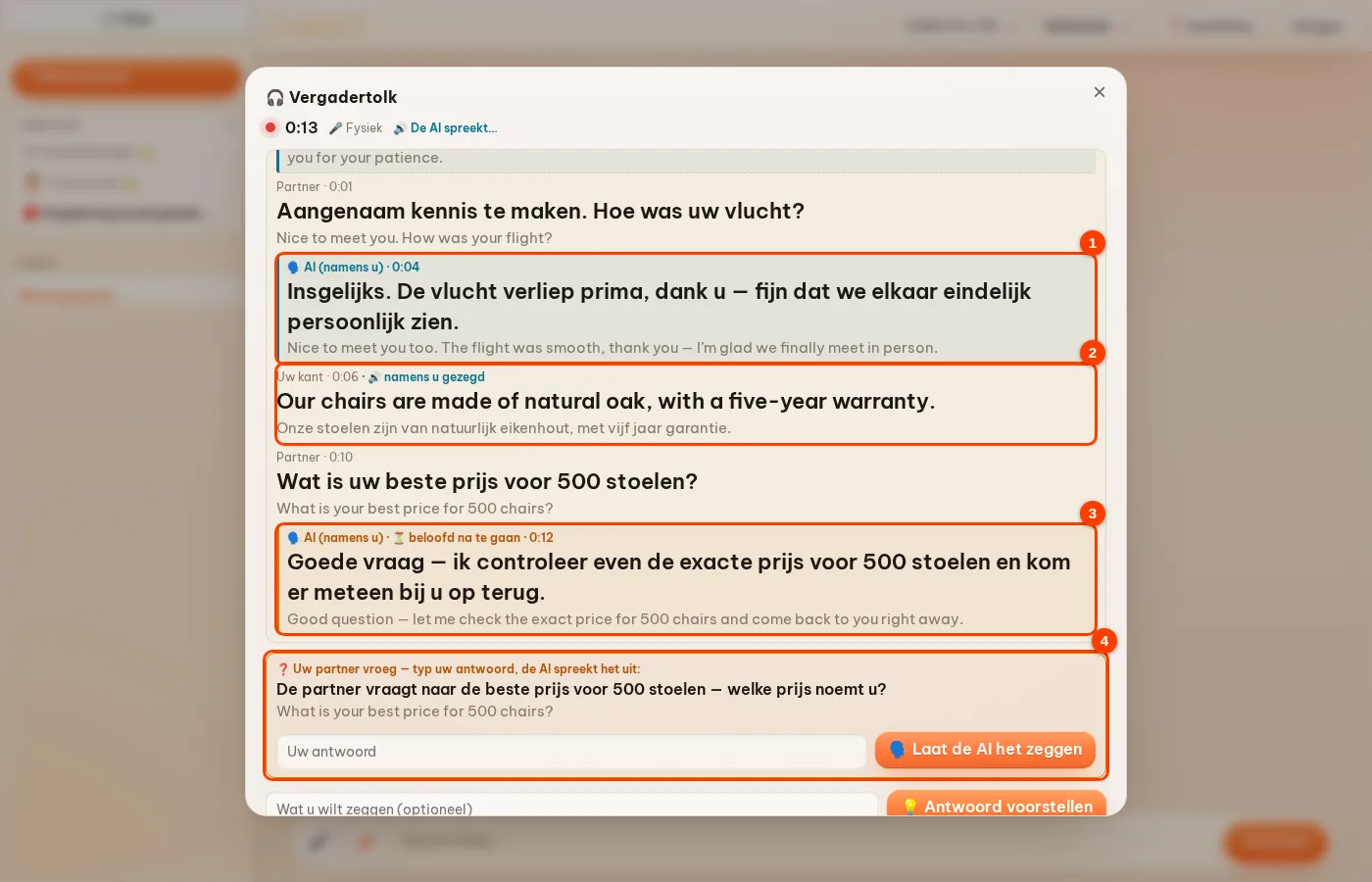
- Zodra uw partner uitgesproken is, antwoordt de AI hardop. De regel 🗣️ AI (namens u) toont de betekenis in uw taal, met daaronder de zin die de AI zei; bovenaan staat „De AI spreekt…”.
- Wilt u zelf iets zeggen? Spreek gewoon in uw taal — de AI laat het antwoord dat hij voorbereidde vallen en zegt uw woorden in de taal van uw partner (uw regel krijgt 🔊 namens u gezegd). Of typ in het vak eronder en klik op 🗣️ Zeg het voor mij.
- Vraagt uw partner iets wat niet in uw informatie staat (prijs, aantal, levertijd, korting, voorwaarden…), dan belooft de AI niets: hij zegt het na te gaan (oranje regel „beloofd na te gaan”) en toont een kaart Uw partner vroeg in uw taal. Typ uw antwoord en klik op 🗣️ Laat de AI het zeggen — de AI noemt precies de cijfers die u typte.
- Klik op ⏹ Stop met spreken om de AI meteen te stoppen; vink AI spreekt voor mij in de onderste rij uit om terug te gaan naar alleen voorstellen.
- Na afloop staat alles wat de AI zei in het verslag en het transcript, met het label AI (namens u).
Online vergaderingen (Zoom, Teams, Meet…): de AI spreekt via een virtuele microfoon in het gesprek
In een online vergadering hoort uw partner alleen wat via uw microfoon in de vergaderapp binnenkomt. Daarom gebruikt DABO een virtuele microfoon — een virtueel audioapparaat op uw computer: DABO speelt de AI-stem daarin af en in Zoom / Teams / Meet kiest u die virtuele microfoon als microfoon. Dit werkt met elk vergaderplatform waarmee DABO verbindt: vergaderingen in de browser (tabblad delen) en vergaderapps op uw computer via DABO AI Desktop.
Eenmalige installatie:
- Windows, macOS: installeer de virtuele DABO-microfoon rechtstreeks vanuit DABO AI Desktop, met één klik — zie De virtuele DABO-microfoon installeren hieronder.
- Linux: open DABO AI Desktop en schakel Virtuele DABO-microfoon maken in (kaart Virtuele DABO-microfoon). De computer krijgt de virtuele luidspreker „DABO-Voice” en de virtuele microfoon „DABO-Mic”.
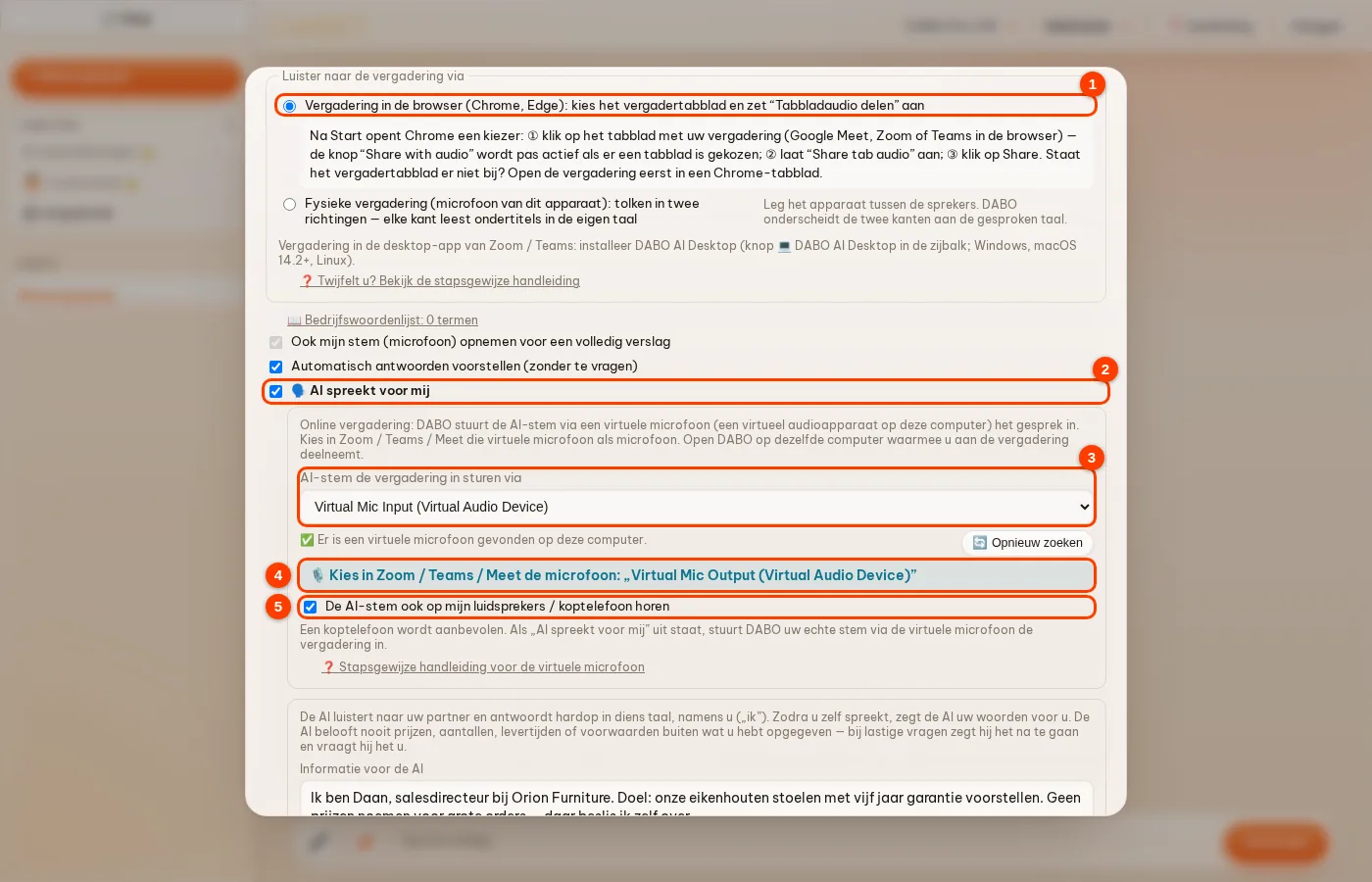
- Open DABO in Chrome of Edge op dezelfde computer waarmee u aan de vergadering deelneemt, open 🧰 DABO Tools → 🎧 Vergadertolk en kies een online bron: een vergadering in de browser, of een vergaderapp op uw computer via DABO AI Desktop (①).
- Schakel 🗣️ AI spreekt voor mij in (②). Sta de microfoon toe als de browser erom vraagt — DABO heeft uw microfoon nodig om u te horen en uw audioapparaten te tonen.
- Bij AI-stem de vergadering in sturen via (③) kiest DABO de virtuele microfoon die op uw computer is gevonden (regel met ✅). Is er geen, installeer er dan een zoals hierboven beschreven en klik op 🔄 Opnieuw zoeken.
- Open in Zoom / Teams / Meet de audio-instellingen en kies precies de microfoon die DABO in regel ④ toont (bijvoorbeeld „DABO-Mic” op Linux). Houd uw gewone luidsprekers / koptelefoon in de vergaderapp aan.
- Laat De AI-stem ook op mijn luidsprekers / koptelefoon horen (⑤) aan als u wilt horen wat de AI zegt. Vul Informatie voor de AI in en klik op ▶ Starten.
Tijdens de vergadering:
- De bovenste balk toont Uw partner hoort de AI-stem terwijl de AI voor u spreekt; ● In de lucht licht op zodra er geluid de virtuele microfoon in gaat.
- Spreek op elk moment uw eigen taal en de AI zegt uw woorden in de taal van uw partner. Wilt u met uw eigen stem spreken, schakel dan AI spreekt voor mij uit (of klik op ⏸ Pauzeren): DABO stuurt uw echte stem via de virtuele microfoon de vergadering in en de bovenste balk toont Uw partner hoort uw echte stem.
- Gebruik een koptelefoon zodat uw microfoon de stem van uw partner niet opvangt.
De virtuele DABO-microfoon installeren
De virtuele DABO-microfoon bestaat uit twee virtuele audioapparaten op uw computer: DABO Voice — een virtuele luidspreker waarin DABO de AI-stem afspeelt; DABO Mic — een virtuele microfoon waarnaar de vergaderapp luistert. Alles wat in DABO Voice wordt afgespeeld, komt direct uit DABO Mic. U installeert hem één keer op elke computer die u voor onlinevergaderingen gebruikt.
Windows
- Installeer DABO AI Desktop als de computer het nog niet heeft: open op de DABO-pagina 🧰 DABO Tools → 💻 DABO AI Desktop (zie DABO AI Desktop).
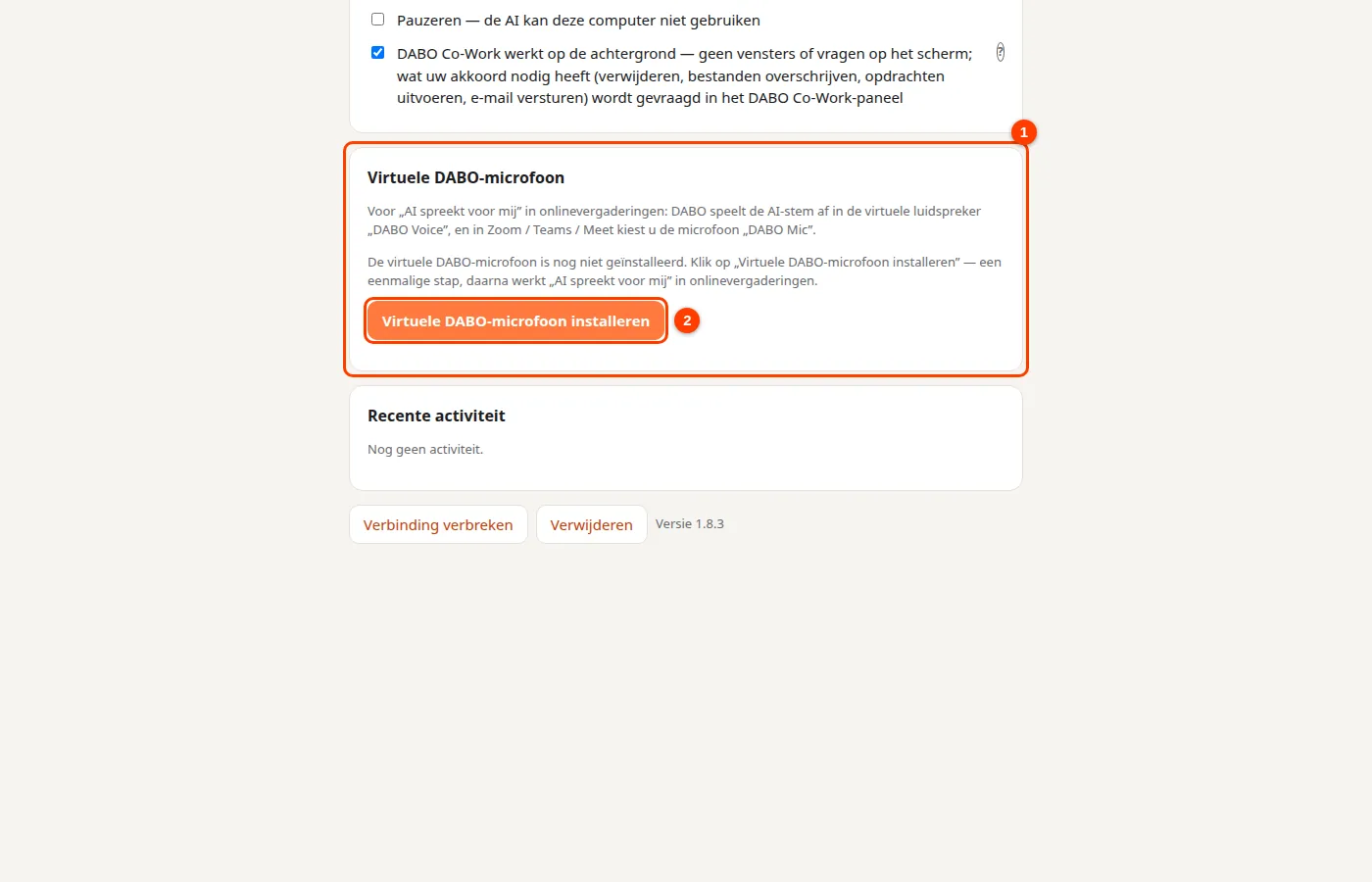
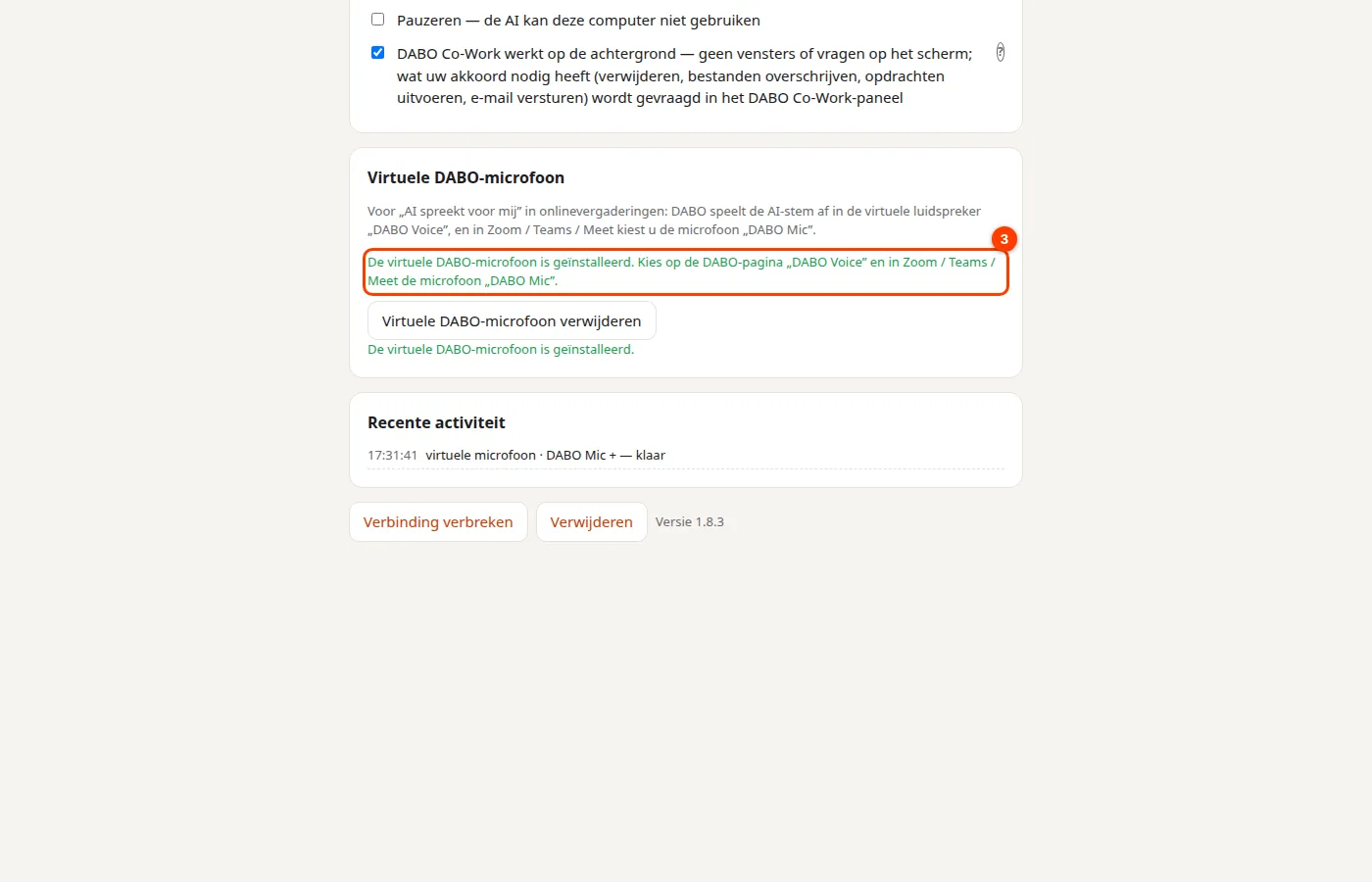
- Open DABO AI Desktop, zoek de kaart Virtuele DABO-microfoon (①) en klik op Virtuele DABO-microfoon installeren (②).
- Windows vraagt om beheerdersrechten (Gebruikersaccountbeheer) — klik op Ja. Dit verschijnt maar één keer, tijdens de installatie.
- Wacht een paar seconden tot de kaart De virtuele DABO-microfoon is geïnstalleerd toont (③). Vraagt de kaart om de computer opnieuw op te starten, doe dat dan.
- Controleer: open Instellingen → Systeem → Geluid — bij Uitvoer staat DABO Voice en bij Invoer DABO Mic.
macOS
- Open DABO AI Desktop, kaart Virtuele DABO-microfoon, en klik op Virtuele DABO-microfoon installeren.
- Uw Mac vraagt om een wachtwoord — voer het aanmeldwachtwoord van de computer in en klik op OK. Dit wordt maar één keer gevraagd, tijdens de installatie.
- Als de kaart De virtuele DABO-microfoon is geïnstalleerd toont, opent u Systeeminstellingen → Geluid: bij Uitvoer staat DABO Voice en bij Invoer DABO Mic.
Linux
Open DABO AI Desktop, kaart Virtuele DABO-microfoon, en schakel Virtuele DABO-microfoon maken in. De computer krijgt de virtuele luidspreker „DABO-Voice” en de virtuele microfoon „DABO-Mic”; een wachtwoord is niet nodig.
Gebruiken in een vergadering
- Op de DABO-pagina: 🧰 DABO Tools → 🎧 Vergadertolk → kies een onlinevergadering als bron → schakel 🗣️ AI spreekt voor mij in. Het vak AI-stem de vergadering in sturen via kiest zelf DABO Voice (④) en de regel eronder noemt de microfoon die u kiest (⑤).
- In Zoom / Teams / Meet: open de audio-instellingen en kies DABO Mic als microfoon. Laat de luidspreker / headset ongewijzigd.
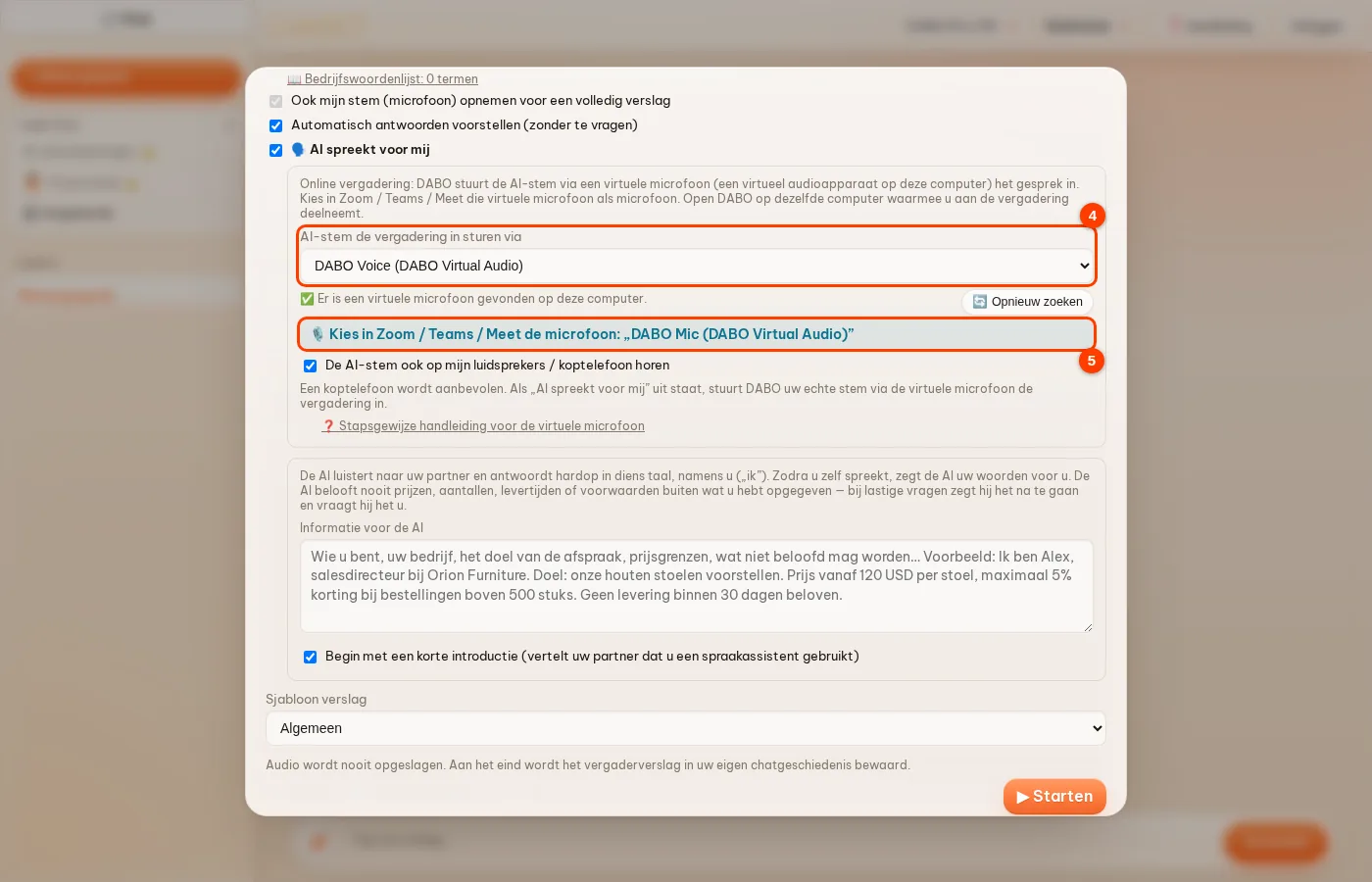
Snelle test: open de microfoontest in Zoom / Teams / Meet en klik dan in DABO op ▶ Starten — terwijl de AI de introductie uitspreekt, beweegt de niveaumeter van DABO Mic: de stem komt de vergadering in.
De virtuele DABO-microfoon verwijderen: open DABO AI Desktop → kaart Virtuele DABO-microfoon → Virtuele DABO-microfoon verwijderen (Windows vraagt om beheerdersrechten, macOS om het wachtwoord). Schakel op Linux Virtuele DABO-microfoon maken uit.
Problemen oplossen
- Hij is geïnstalleerd, maar DABO meldt nog steeds dat er geen virtuele microfoon is gevonden: klik op 🔄 Opnieuw zoeken; staat hij er nog steeds niet bij, sluit de browser dan volledig en open hem opnieuw.
- De kaart meldt dat er geen beheerdersrechten zijn gegeven: klik opnieuw op Virtuele DABO-microfoon installeren en kies Ja in de vraag van Windows.
- De kaart meldt dat hij geïnstalleerd is maar nog niet werkt: start de computer opnieuw op; blijft dat zo, klik dan op Virtuele DABO-microfoon verwijderen en installeer hem opnieuw.
- Gebruik Chrome of Edge — andere browsers kunnen nog geen geluid naar een virtuele microfoon sturen.
Hebt u al een opname van de vergadering?
Klik op de paperclip in het chatvak en kies een mp3-, m4a-, wav-… bestand (tot 2 GB). DABO beluistert het hele bestand, scheidt de sprekers, zet tijden erbij en vult een verzoek om een verslag in — klik alleen nog op Verzenden.
DABO Co-Work (Max en hoger)
DABO Co-Work maakt taken voor u af: het zoekt, leest en ordent bestanden op uw computer via DABO AI Desktop en combineert ze met bedrijfsdocumenten, e-mail en internet — op de achtergrond, u werkt gewoon door. Taken op het web (bestellen, formulieren invullen…) doet het zelf in de browser in het rechterpaneel, waar u kunt meekijken; in apps op uw computer werkt het alleen op het scherm als u dat toestaat. Geef een taak: DABO maakt een plan, voert elke stap zelf uit, slaat de resultaten op en vraagt u hier alleen iets als uw akkoord nodig is.
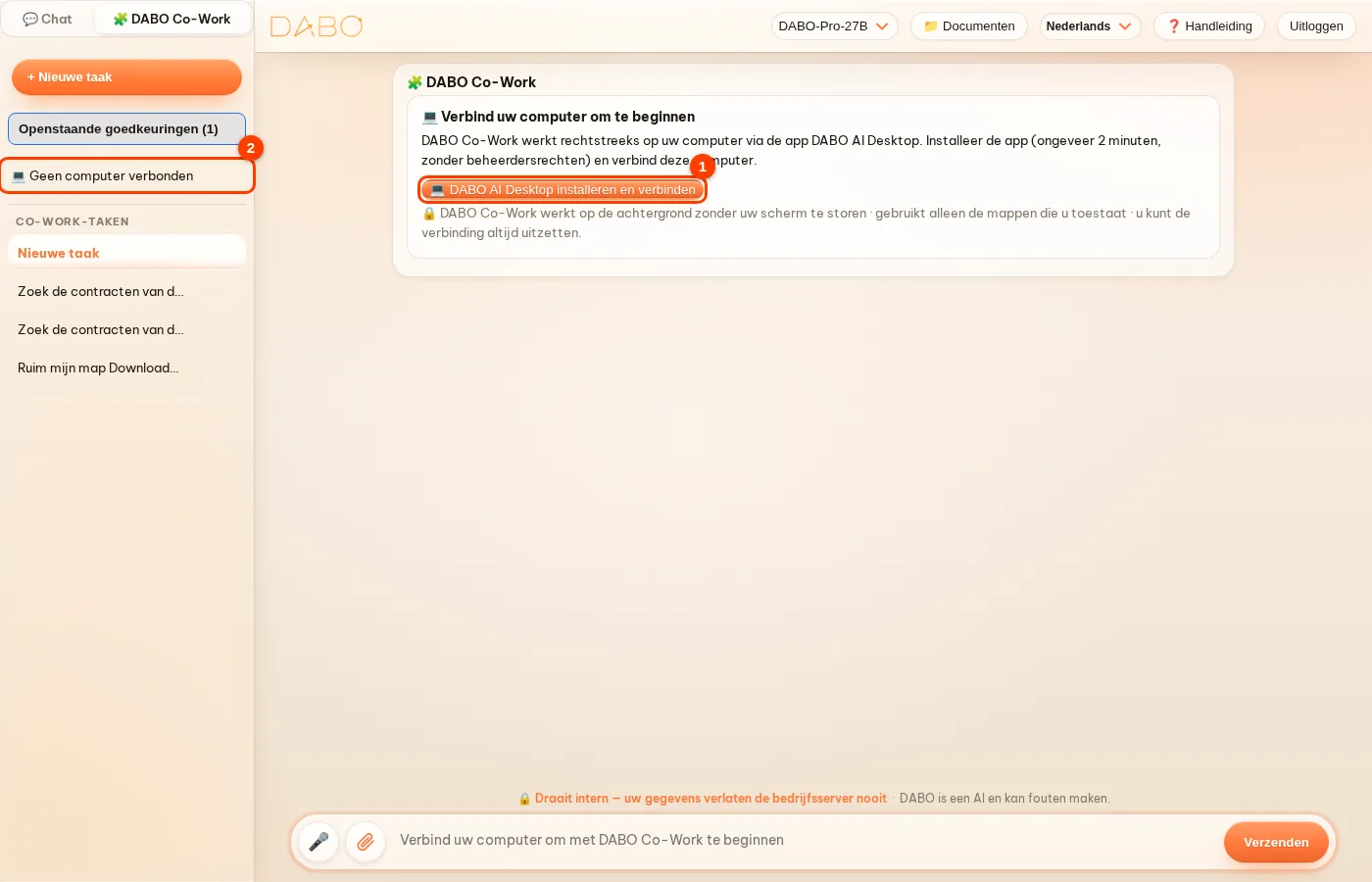
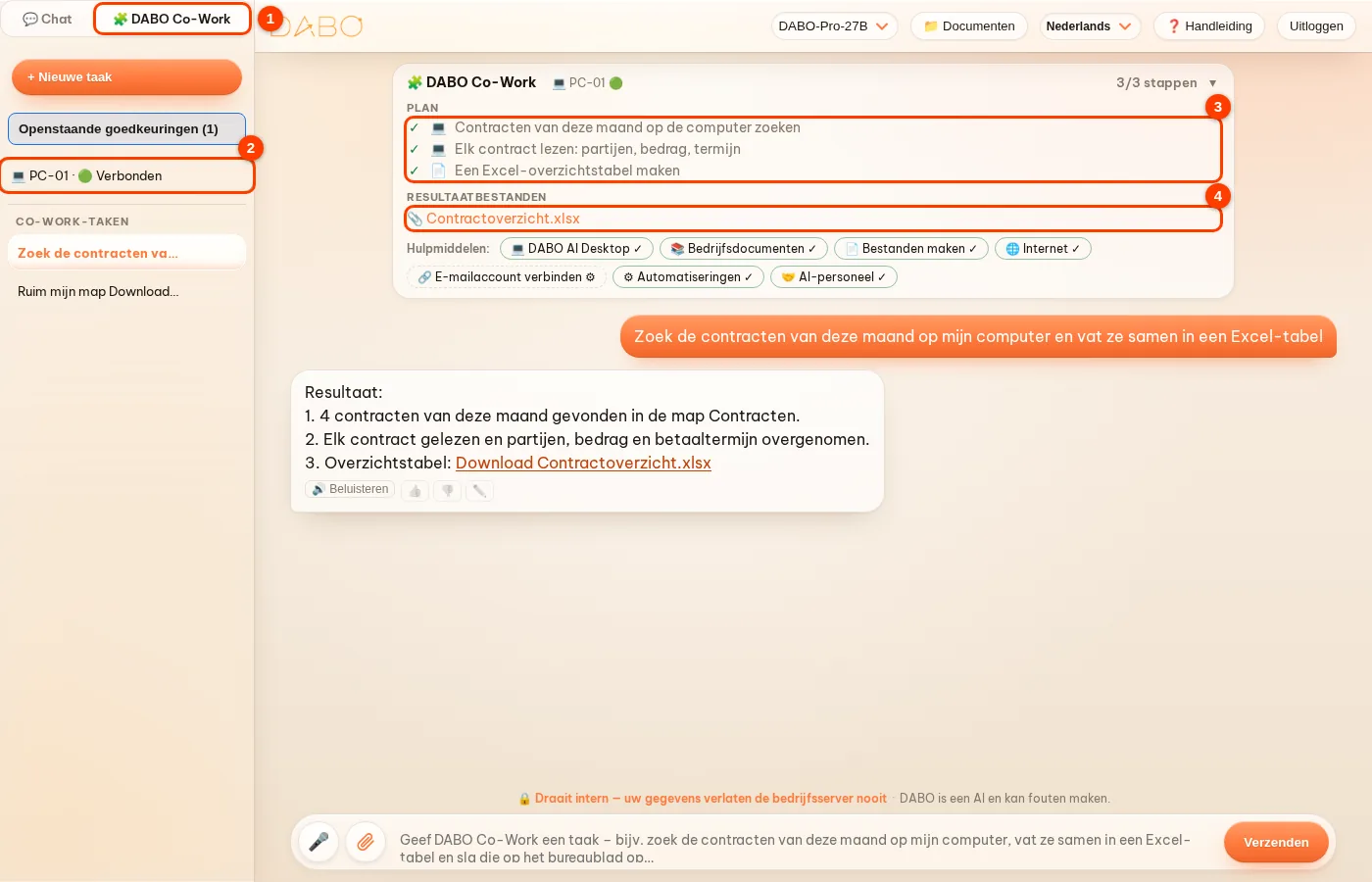
- Klik bovenaan de zijbalk op (1) 🧩 DABO Co-Work (naast 💬 Chat). DABO Co-Work heeft een eigen takenlijst, los van uw gesprekken.
- De eerste keer: klik op DABO AI Desktop installeren en verbinden om de app DABO AI Desktop te installeren (ongeveer 2 minuten, zonder beheerdersrechten) en uw computer te verbinden – zie DABO AI Desktop. Is de computer verbonden, dan toont kaart (2) in de zijbalk de naam met 🟢. Staat de computer uit of is DABO AI Desktop niet geopend, dan herinnert DABO u eraan de app te openen – DABO Co-Work werkt alleen zolang de computer verbonden is.
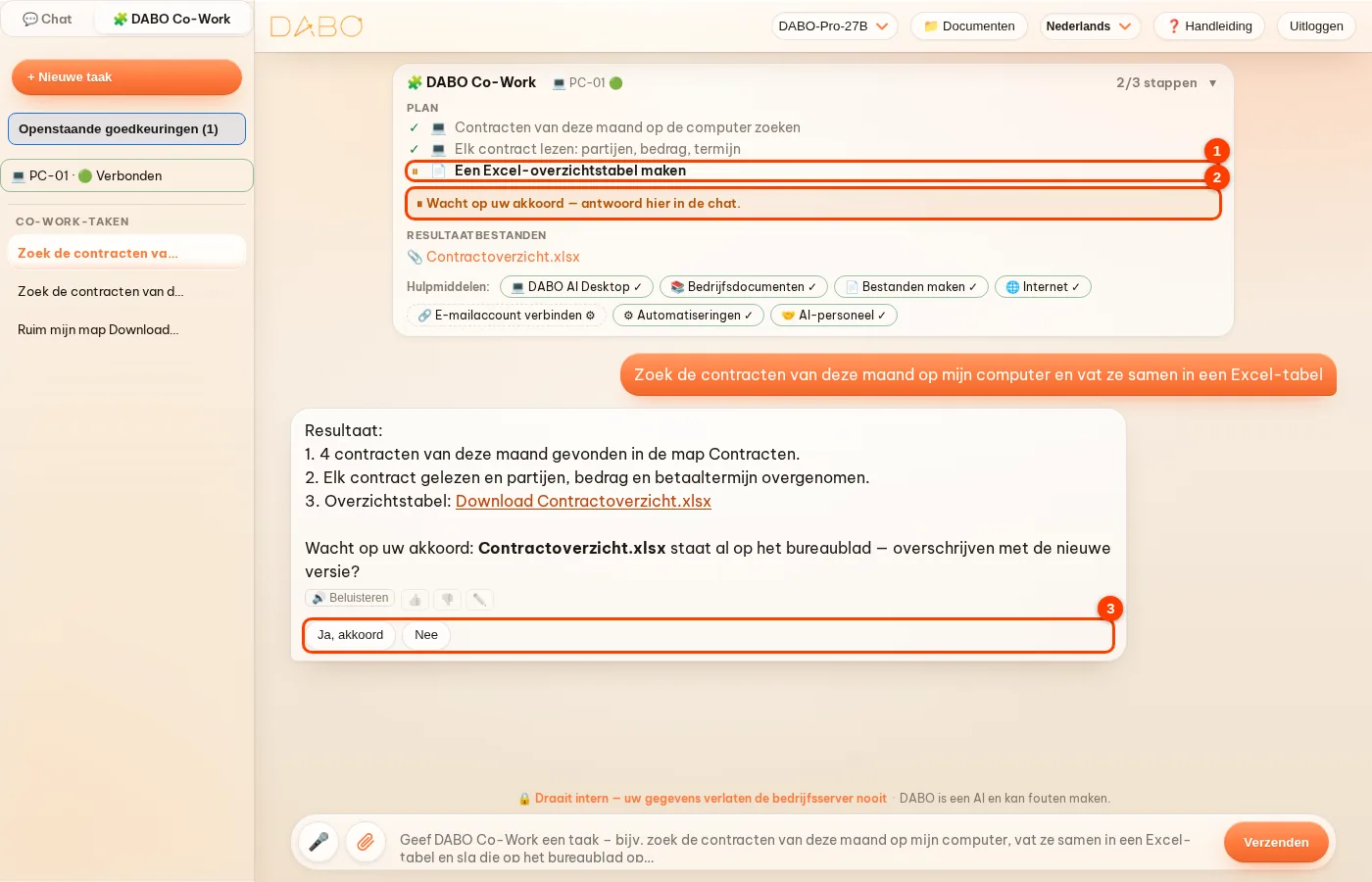
- Klik op + Nieuwe taak en typ de taak, bijv. “Zoek de contracten van deze maand op mijn computer, vat ze samen in een Excel-tabel en sla die op het bureaublad op”, of klik op een voorbeeld → verzenden.
- Het rechterpaneel heeft 2 tabbladen: 📋 Voortgang — de stappen met hun status ✓ klaar · ● bezig · ⏸ wacht op uw akkoord · ✕ niet gelukt (met een notitie waarom), Gebruikt bij deze taak en de knop ⬇ Checklist downloaden (Excel); 🌐 Webpagina — de pagina die DABO zoekt, leest of bedient. Met de knop 📋 Stap x/n boven in het DABO Co-Work-kader opent of sluit u het paneel. Als uw akkoord nodig is (verwijderen, een bestand overschrijven, een opdracht uitvoeren, bestellen, een e-mail versturen), toont die stap ⏸ en verschijnen onder het antwoord 2 knoppen: Ja, akkoord / Nee — klik op Ja, akkoord en DABO gaat verder.
- Als de taak klaar is, antwoordt de AI met een onderdeel Resultaten. Gemaakte bestanden staan onder Resultaten op het tabblad Voortgang — klik om ze te downloaden; ze worden ook op uw computer opgeslagen. Plan, webpagina’s en bestanden blijven bij de taak, die u altijd opnieuw kunt openen.
- Taken op het web (bestellen, een tafel reserveren, formulieren invullen, registreren…): DABO opent een browser in het rechterpaneel zelf — die draait op de DABO-server, niet op uw scherm — en u ziet elke stap live. Bij pagina’s met inloggen, een eenmalige code of online betalen klikt en typt u zelf op de pagina in het rechterpaneel en drukt u daarna op Ik ben klaar. DABO typt nooit wachtwoorden en vraagt u altijd één keer vóór de laatste knop (bestellen, betalen, versturen). Deze kolom is een volledige browser: met tabbladen (+ opent een nieuw tabblad, × sluit het), de knoppen ← → ⟳ en een adresbalk — typ een webadres of zoekwoorden en druk op Enter. De knop 🌐 Browser bovenaan DABO Co-Work opent deze kolom op elk moment, ook voordat u een taak geeft. De pagina in deze kolom werkt live zoals in een gewone browser: klik, sleep, scrol met de muis of veeg en typ rechtstreeks in de pagina (klik op een veld en typ; tik op een telefoon op ⌨ als het toetsenbord niet verschijnt). De knop ⤢ bovenaan vergroot de kolom tot het hele venster; klik nogmaals of druk op Esc om te verkleinen. Klik met de rechtermuisknop op de pagina voor het gebruikelijke browsermenu (terug, opnieuw laden, link openen in nieuw tabblad, kopiëren…); selecteer tekst en druk op Ctrl+C om die naar uw computer te kopiëren. Downloads — wanneer u of DABO in deze kolom op een downloadlink klikt, ook bij software-installatieprogramma’s — verschijnen onder de knop ⬇ in de adresbalk: klik op Opslaan op computer om DABO AI Desktop het bestand naar uw map Downloads te laten kopiëren (programmabestanden moeten een geldige digitale handtekening hebben), of op Downloaden om het te downloaden in de browser die u nu gebruikt; bestanden worden 2 uur bewaard. Zolang uw computer met DABO AI Desktop is verbonden, worden webtaken in de gewone chat ook in deze kolom uitgevoerd — DABO opent geen browser op uw computer. De DABO-browser werkt net als de browser die u al gebruikt: keuzelijsten, datumkiezers en de dialoogvensters van de pagina verschijnen direct in de kolom; upload bestanden naar een pagina door ze op uw computer te kiezen of erin te slepen; het menu ⋮ heeft Afdrukken / Opslaan als pdf, Pagina opslaan, Zoeken op pagina (Ctrl+F), Zoom (Ctrl + / −), Geschiedenis, Bladwijzers (☆), Vertalen en Browsegegevens wissen; uw aanmeldingen, tabbladen en geschiedenis blijven (versleuteld) bewaard wanneer u terugkomt. De DABO-browser kan de browser op uw computer vervangen: u hoort het geluid van de pagina; vraagt een pagina om uw microfoon, camera, locatie of om meldingen te sturen, dan vraagt DABO het eerst aan u (klik op het slotje in de adresbalk om de rechten van een site te wijzigen); wachtwoorden en adressen worden opgeslagen en ingevuld (alleen voor u versleuteld, de AI kan ze niet lezen; om een wachtwoord te bekijken voert u uw DABO-wachtwoord opnieuw in); advertenties worden geblokkeerd; tabbladen kunt u vastzetten en groeperen (rechtsklik op een tabblad); tabbladen die u een tijd niet gebruikt, slapen om geheugen vrij te maken; F12 opent de ontwikkelaarstools; F11 schakelt naar volledig scherm en behoudt sneltoetsen zoals Ctrl+W. Microfoon en camera komen als doorlopende stream binnen op vergaderpagina’s, video tot 1080p, vrijwel zonder vertraging; op de vergaderpagina kiest u uw eigen microfoon, camera en luidsprekers. U kunt het opslaan van betaalkaarten inschakelen (menu ⋮ → Wachtwoorden en automatisch invullen): kaartnummers worden alleen voor u versleuteld, de CVV wordt nooit opgeslagen en bij het invullen van een kaart wordt opnieuw om uw DABO-wachtwoord gevraagd. De DABO-browser reageert direct, zoals de browser die u gewend bent: muis, toetsenbord en het paginabeeld gaan via één doorlopend kanaal, tot 60 beelden per seconde; scrollen met het muiswiel verloopt soepel en vegen op de telefoon loopt uit met vaart. Op Windows-computers installeert DABO AI Desktop de app DABO-browser voor u (met snelkoppelingen op het bureaublad en in het Startmenu): een echte browser die op uw eigen computer draait zoals de browsers die u gewend bent — vloeiend, zuinig met geheugen, bewaart uw tabbladen, geschiedenis en bladwijzers en slaat downloads direct op in de map Downloads — met het DABO-paneel naast de pagina; heeft uw computer de app, dan werkt DABO AI direct in uw echte tabblad (u ziet elke stap) en opent de knop 🌐 de app in plaats van de browser op de server (die nog steeds wordt gebruikt op de telefoon of op computers zonder de app). DABO-browser is nu beschikbaar voor Windows, macOS en Linux; elke webpagina die DABO op uw computer opent (wanneer DABO AI een pagina of link opent) opent in DABO-browser, en DABO Setup installeert DABO-browser ook op de server en opent DABO daarin. DABO-browser blokkeert advertenties (ook videoadvertenties op YouTube), trackers, cookiemeldingen en phishing- of malwaresites (klik op het schild in de adresbalk om blokkeren voor één site uit te zetten); er is een wachtwoordbeheerder (biedt opslaan aan, vult automatisch in, importeert uit een CSV-bestand), import van bladwijzers en geschiedenis uit uw vorige browser, privétabbladen, leesmodus, scrollende schermafbeeldingen van de hele pagina (Ctrl+Shift+S), video’s verder afspelen waar u was gebleven wanneer u een pagina opnieuw opent, een klein voorbeeld van elke schermafbeelding in de onderhoek (klik om te openen, zoals op de iPhone) en een tabblad uit het venster slepen om het in een nieuw venster te openen (Ctrl+N opent een nieuw venster; sleep een tabblad naar een ander venster om ze samen te voegen), beeld-in-beeld, downloads pauzeren / hervatten, keuze van zoekmachine, een bladwijzerbalk, taakbeheer (Shift+Esc), een pagina Instellingen, en u kunt hem als standaardbrowser instellen. Selecteer tekst en klik met de rechtermuisknop → Vraag het DABO of Vertalen; rechtsklik op de pagina → Deze pagina samenvatten of vertalen met DABO; typ ‘?’ vóór een vraag in de adresbalk om DABO direct te vragen. Op YouTube haalt DABO de advertenties uit de videogegevens voordat de speler ze ontvangt, zodat video’s meteen starten zonder reclameonderbrekingen en afspelen in de hoogste kwaliteit die het platform biedt (Instellingen → Prestaties → Video’s altijd in de hoogste kwaliteit afspelen; geldt voor YouTube en Twitch). De knop Vraag het DABO rechts in de tabbalk toont of verbergt het DABO-paneel; via Instellingen → Talen kiest u de taal van de browser, uw voorkeurstalen voor websites en de spellingcontrole. Is er een nieuwe versie, dan verschijnt op de werkbalk de oranje knop ⟳ Bijwerken — klik erop en de browser start opnieuw op in de nieuwe versie (uw tabbladen worden opnieuw geopend). DABO-browser zit al in het Free-abonnement; wat DABO AI in uw tabbladen en op uw computer mag doen, hangt af van uw abonnement. Een nieuw tabblad toont het DABO-logo en de achtergrond is aan te passen: kies een vaste kleur of een eigen afbeelding (alleen op deze computer opgeslagen) via Instellingen → Weergave, of klik op Aanpassen in de hoek van een nieuw tabblad.
- Taken in apps op uw computer (bijvoorbeeld inloggen of bladwijzers importeren in een geïnstalleerde browser, Excel, boekhoudsoftware): DABO werkt op uw scherm als u Volledige controle in DABO AI Desktop hebt aangezet. Staat die uit, dan verschijnt onder het antwoord de kaart DABO toestaan op het scherm van uw computer te werken — klik erop, kies „Ja” in het venster op uw computer en DABO gaat verder. Taken die een opdracht moeten uitvoeren, tonen op dezelfde manier de kaart DABO opdrachten laten uitvoeren op uw computer.
- Software installeren (bijvoorbeeld „Installeer WinRAR”): DABO controleert eerst of het al geïnstalleerd is en installeert het dan via de Windows-softwarecatalogus (winget) of downloadt het installatieprogramma van de officiële website van de fabrikant — met controle van de digitale handtekening vóór het opslaan en vóór het installeren; bestanden zonder geldige handtekening worden verwijderd. Windows vraagt altijd om beheerdersrechten (UAC) — klik op „Ja” op uw computer.
- Breedte aanpassen: sleep de scheidingslijnen tussen de lijst, de chat en het rechterpaneel om de breedte van elke kolom te wijzigen; dubbelklik op een scheidingslijn om terug te gaan naar de standaard. De breedtes worden in uw browser onthouden.
- DABO Co-Work doet het werk echt — het geeft u geen instructies, scripts of bonnetjes om het zelf te doen. Wat DABO niet kan (zoals bellen), wordt duidelijk gezegd, en die stap toont ✕ met de reden in plaats van als klaar te worden gemarkeerd. Over uw computer meldt DABO alleen wat het echt heeft gecontroleerd (of iets is geïnstalleerd, versies, paden) — vindt het niets, dan zegt het dat, en elk detail dat het niet kon bevestigen wordt gemarkeerd in een opmerking onder het antwoord. DABO stopt ook niet halverwege nadat het heeft gezegd iets te gaan doen.
- Gaat door tot de laatste stap: als een platform bij een webtaak niet naar het adres bezorgt, iets uitverkocht is of meteen inloggen eist, stapt DABO zelf over op een ander platform van dezelfde soort (bijvoorbeeld een andere maaltijdbezorg-app) en doet alle stappen: zaak, artikelen, winkelwagen en bezorgadres. DABO vraagt u maar één keer iets, bij de laatste stap: inloggen (als de site dat eist), ontbrekende gegevens en bevestiging van bestelling en totaalbedrag.
- Gebruikt de hele computer: als een taak een map buiten de gekozen mappen nodig heeft (Downloads, Bureaublad, schijf D:…), verschijnt onder het antwoord de knop Volledige toegang tot de computer toestaan — klik erop, kies Ja op de computer en DABO gaat verder. Zie DABO AI Desktop.
- Geen verzonnen resultaten: DABO ordent bestanden pas nadat het de echte bestandslijst heeft gezien; aan het eind van het antwoord toont Wat er echt op de computer is gedaan (systeemregistratie) waar mappen zijn gemaakt, waarheen bestanden zijn verplaatst en wat niet lukte en waarom.
- Kent veel platforms: DABO heeft een overzicht van populaire platforms per land (maaltijdbezorging, boodschappen, winkelen, elektronica, apotheken, ritten, vlieg-, trein- en bustickets, hotels, bioscopen) en weet welke bestellingen via het web aannemen, welke alleen in hun app werken en welke gestopt zijn. DABO probeert de platforms waar u via het web kunt bestellen één voor één, vergelijkt ze en kiest zelf de beste optie; is inloggen nodig, dan vraagt het u dat maar één keer, op het gekozen platform.
Grote klussen uitbesteden aan het AI-personeel (Ultra-abonnement)
Voor klussen met veel onderdelen — een kwartaalrapport, een aanbestedingsdossier, marktonderzoek, het afstemmen van debiteuren… — maakt de AI-coördinator een plan, verdeelt het werk over meerdere AI-medewerkers die parallel op de achtergrond werken, controleert de kwaliteit van elk onderdeel, vergelijkt de onderdelen met elkaar en stuurt u het samengevoegde resultaat. U kunt het venster sluiten en iets anders gaan doen.
- Klik in de zijbalk op AI-personeel → + Nieuwe taak → beschrijf de klus (u kunt Bestanden bijvoegen of Een opgeslagen sjabloon gebruiken…) → Toewijzen. Of vraag het gewoon zoals altijd in de chat: ziet DABO een grote klus, dan toont het de kaart Dit aan het AI-personeel toewijzen? — klik op Nu toewijzen.
- Na een paar seconden toont het Taakoverzicht het plan: elke stap, de verantwoordelijke AI-medewerker en de gegevensbronnen die worden gebruikt. Controleer het plan, wissel zo nodig een AI-medewerker of klik op Stap verwijderen als een stap niet nodig is, en klik dan op Starten.
- Volg de voortgang in het overzicht: Bezig · Wacht · Resultaat overgedragen. Moet een AI-medewerker u iets vragen, dan toont de taak Wacht op u — geef antwoord en klik op Antwoord verzenden.
- Is de klus klaar, dan verschijnt het Resultaat in de taak, met grafieken en bestanden. Download het als Word, Excel of PowerPoint. Klik op Opnieuw toewijzen om de taak opnieuw uit te voeren met nieuwe instructies, of op Opslaan als sjabloon voor werk dat elke maand terugkomt.

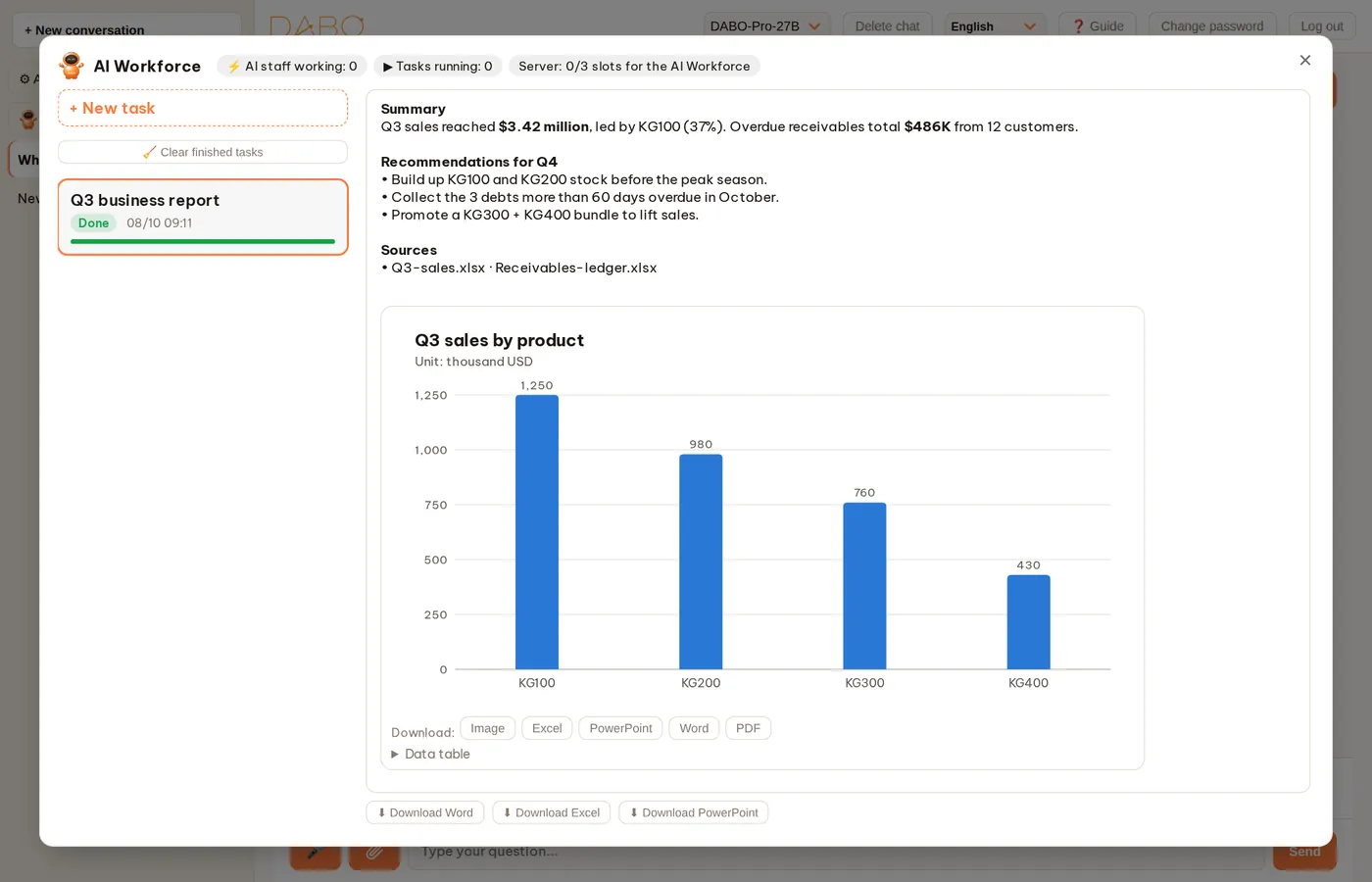
- De AI-coördinator verdeelt het werk waar mogelijk in delen die parallel lopen (bijvoorbeeld één deel per maand of per gegevenssysteem) en voegt ze daarna samen — zo is de taak sneller klaar. In het Taakoverzicht staan stappen die tegelijk lopen naast elkaar.
- Elke actie die gegevens wegschrijft of iets naar buiten stuurt (e-mail verzenden, schrijven naar CRM/ERP…) wordt nog steeds een verzoek dat op uw goedkeuring wacht. Verzoeken die AI-medewerkers opstellen, worden vastgehouden tot de hele taak klaar is (label Wacht tot de taak klaar is) en verschijnen daarna onderaan het Resultaat met de knoppen Goedkeuren / Afwijzen. Rapportmails krijgen automatisch het rapportbestand van de taak als bijlage (Excel, Word, PDF…); kloppen de cijfers in de e-mail niet met het resultaat, dan verschijnt een waarschuwing ⚠. Wordt de taak geannuleerd, dan staat bij het verzoek Geannuleerd (taak gestopt).
- AI-medewerkers gebruiken alleen gegevensbronnen die zowel u als zij mogen gebruiken. Ontbreekt de toegang, klik dan op Beheerder vragen dit toe te voegen.
- Is de server druk, dan komen taken in een wachtrij en starten ze zodra er ruimte is; tijdens werktijd houdt het AI-personeel altijd ruimte vrij voor mensen die aan het chatten zijn. Klik op Bureaubladmeldingen inschakelen om een melding te krijgen wanneer een klus klaar is.
- Elke taak heeft een limiet voor het aantal AI-aanroepen en de looptijd. Wordt de limiet bereikt, dan pauzeert de taak — klik op Hervatten als u de taak verder wilt laten lopen.
Openstaande goedkeuringen — de AI doet nooit iets op eigen houtje
Stelt de AI voor om e-mail te verzenden of te verwijderen, een vergadering aan te maken, gegevens naar CRM/ERP te schrijven, een ander systeem aan te roepen…, dan verschijnt het verzoek direct in het antwoord en onder Openstaande goedkeuringen in de zijbalk (het getal tussen haakjes geeft aan hoeveel er wachten). Er gebeurt niets totdat u goedkeurt.
- Lees het verzoek: ontvangers, onderwerp, inhoud, bijlagen… worden volledig getoond; lange inhoud beslaat de hele breedte van het chatvenster. Iets aanpassen: klik direct op de inhoud om die te bewerken (1).
- Klik op Goedkeuren (2) om het uit te voeren. Keurt u direct in de chat goed, dan voert de AI de resterende stappen zelf uit (als die er zijn) — u hoeft niets meer te typen.
- Wilt u dat de AI het herschrijft: klik op 💬 AI laten herzien (3) — DABO brengt u terug naar de chat en het verzoek dat wordt herzien, wordt gemarkeerd (of boven het berichtvak vastgezet). Vertel de AI wat er moet veranderen, of pas het verzoek zelf aan, en klik dan op Goedkeuren.
- Wilt u het niet uitvoeren: klik op Afwijzen (4). In het venster Openstaande goedkeuringen kunt u bij verzoeken om e-mail te verwijderen het vinkje weghalen bij elke e-mail die u wilt bewaren.

Automatiseringen (Pro en hoger)
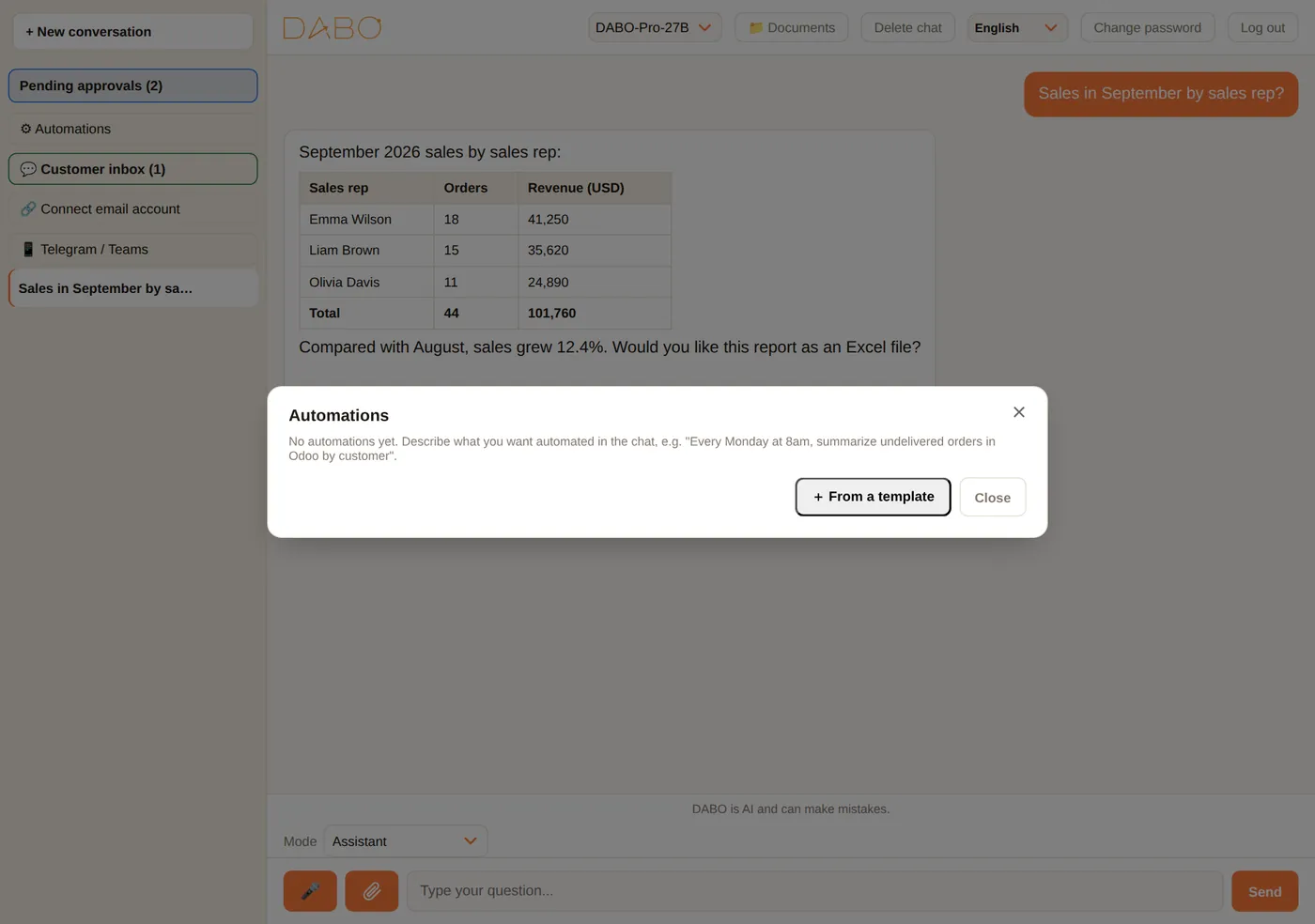
Laat DABO terugkerend werk doen volgens een schema of wanneer er iets gebeurt. De snelste manier is het in de chat te zeggen, bijvoorbeeld “stuur me elke maandag om 8 uur het verkooprapport van vorige week met een Excel-bestand”. Of klik op ⚙ Automatiseringen → Vanuit een sjabloon (48 sjablonen voor 30 branches).
- Triggers: een schema, een nieuwe e-mail, een nieuw CRM-record of een aanroep vanuit een ander systeem (webhook).
- Levering: per e-mail, Teams, Slack of Telegram, of opgeslagen in OneDrive / Google Drive.
- Ultra-abonnement: kies Uitvoeren met het AI-personeel zodat meerdere AI-medewerkers samenwerken, met kwaliteitscontrole.
- Per automatisering: Bewerken, Uitschakelen / Inschakelen, Nu uitvoeren en de Uitvoerresultaten bekijken.
E-mail, apps, Telegram / Teams / Slack verbinden
E-mail & agenda (Max en hoger)
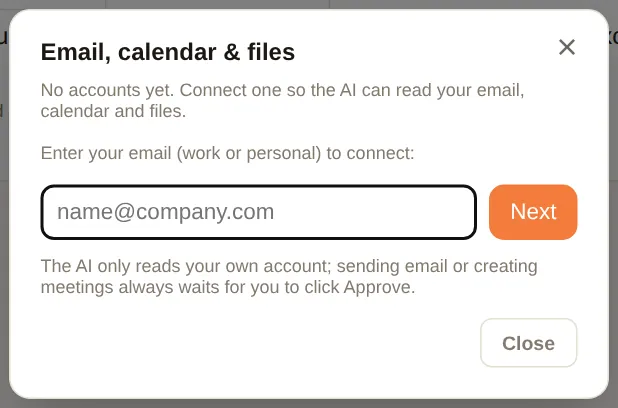
- Open 🧰 DABO Tools → 🔗 E-mailaccount verbinden → vul uw e-mailadres in → Volgende. DABO herkent uw provider automatisch.
- Microsoft (Outlook, Microsoft 365): klik op de oranje knop Code kopiëren en Microsoft openen → plak de code → log in → ga akkoord.
- Gmail, Yahoo, iCloud…: volg de stappen op het scherm om een app-wachtwoord te maken (geef het de naam “DABO AI”) → plak het in het vak → Verbinden.
- Vraag daarna: “vat de e-mails van vandaag samen”, “schrijf een antwoord aan Daan”, “welke vergaderingen heb ik volgende week?”.
Mijn apps
Heeft uw bedrijf koppelingen met apps ingeschakeld (bijvoorbeeld een projectmanagementtool of een online CRM), klik dan op 🔌 Mijn apps → Verbinden met uw eigen account. De AI zoekt, leest en vat dan voor u samen in die app; elke schrijfactie wacht op uw goedkeuring. Alleen u kunt uw koppelingen gebruiken.
DABO vragen in Telegram / Teams
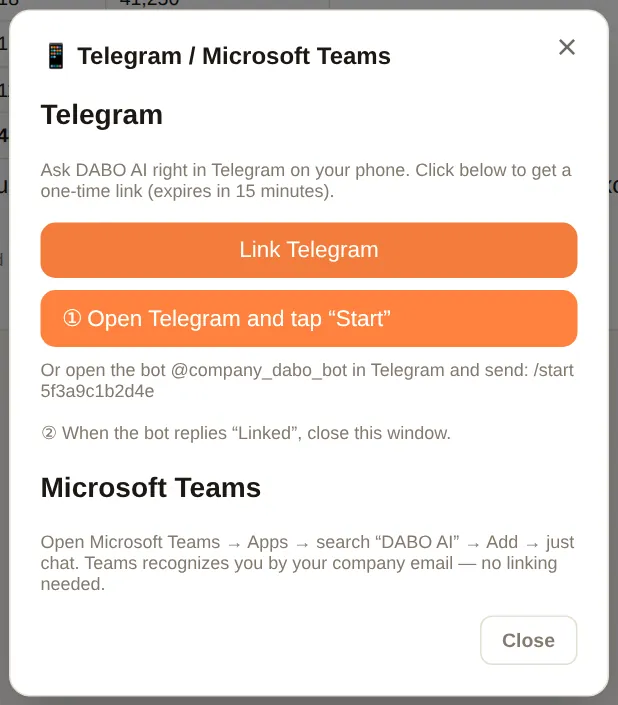
- Klik op 📱 Telegram / Teams → Telegram koppelen → klik op de knop om Telegram te openen en tik daar op Start (op een telefoon: tik op de link).
- De bot antwoordt “✅ Gekoppeld aan DABO-account …” — vanaf nu kunt u DABO rechtstreeks in Telegram vragen stellen. Typ
/newom een nieuw onderwerp te beginnen en/unlinkom de koppeling te verwijderen. - Microsoft Teams: open Apps → zoek naar DABO AI → Toevoegen → stuur een bericht; koppelen is niet nodig.
Klanteninbox
Bent u verantwoordelijk voor een berichtenkanaal met klanten (WhatsApp, Messenger, websitechat…), klik dan op 💬 Klanteninbox: elk gesprek toont het bericht van de klant en een conceptantwoord van de AI. Pas het zo nodig aan en klik op Verzenden; Concept door AI opnieuw laten schrijven maakt een nieuw concept; Sluiten haalt het gesprek uit de lijst.
DABO vragen in Slack
- Open in Slack Apps (of zoek naar DABO AI) → stuur een direct bericht naar DABO AI. Koppelen is niet nodig.
- Stel uw vraag net als in de webchat. Typ
newom een nieuw onderwerp te beginnen.
- Slack herkent u aan uw Slack-e-mailadres, dat moet overeenkomen met het e-mailadres van uw DABO-account. Zegt de bot dat u geen account hebt, vraag dan uw beheerder er een aan te maken met precies dat e-mailadres.
- DABO beantwoordt alleen directe berichten, geen berichten in gedeelde kanalen.
- Bestanden die de AI maakt en acties die goedkeuring vereisen: open de webchat om het bestand te downloaden of op Goedkeuren te klikken.
DABO voor Office — Word, Excel, PowerPoint, Outlook
DABO AI werkt direct in Microsoft Office. Klik op DABO vragen om het DABO-deelvenster te openen en vraag alles in je eigen woorden, zoals aan een persoonlijke AI-assistent: schrijven, herschrijven, samenvatten, vertalen, gegevens analyseren, tabellen en grafieken maken, dia’s opstellen of e-mails beantwoorden. DABO leest wat je open hebt, antwoordt en toont de voorgestelde wijzigingen — er verandert niets in je bestand tot je op Toepassen tikt.
Wat je kunt vragen
- Word — geselecteerde tekst schrijven of herschrijven, samenvatten, vertalen, spelling en grammatica verbeteren, tabellen invoegen, een woord overal vervangen, opmerkingen toevoegen.
- Excel — het blad analyseren, formules in lege kolommen schrijven, gegevens opschonen, opmaken, sorteren, kopteksten blokkeren, tabellen, grafieken en overzichtsbladen maken. Ongedaan maken zet de cellen precies terug zoals ze waren.
- PowerPoint — dia’s over een onderwerp maken, geselecteerde tekst herschrijven, de presentatie samenvatten. Ongedaan maken verwijdert de dia’s die DABO heeft toegevoegd.
- Outlook — een e-mail samenvatten, data en deadlines opsommen, vertalen, een bewerkbaar antwoord openen; tijdens het schrijven: verbeteren, inkorten, onderwerp instellen.
Filteren of samenvatten naar een nieuw blad of een nieuw bestand
Als u DABO vraagt informatie te filteren, eruit te halen of samen te vatten, maakt DABO een nieuw blad of een nieuw bestand — uw oorspronkelijke gegevens blijven ongewijzigd:
- Excel — bijvoorbeeld ‘maak een nieuw blad met alle deals van distributeur ABC’: DABO leest alle rijen van het blad (ook tabellen met tienduizenden rijen), filtert precies op uw voorwaarden en maakt een nieuw blad dat getal- en datumnotaties behoudt, met filterknoppen en een vastgezette kopregel; samenvattingen per groep (som, aantal, gemiddelde, minimum, maximum) krijgen een totaalregel. Zeg ‘naar een nieuw Excel-bestand’ voor een apart bestand.
- PowerPoint — ‘maak een nieuw bestand met alleen de omzetdia’s’: DABO kopieert precies die dia’s naar een nieuw bestand met hetzelfde ontwerp, dezelfde notities en afbeeldingen, of schrijft een nieuwe samenvattende presentatie.
- Word — ‘zet de kernpunten in een nieuw document’: DABO schrijft een nieuw Word-document in de DABO-sjabloon.
Oorspronkelijke opmaak en snel openen
- Uw opmaak blijft behouden — DABO vervangt alleen de woorden die moeten veranderen, op hun plek: lettertype, grootte, kleur, vet, cursief, alinea-opmaak, lijsten en tabellen blijven zoals ze waren. Nieuwe alinea’s volgen de opmaak eromheen; verwijderen haalt alleen de genoemde alinea’s weg. In Outlook blijven uw handtekening en het geciteerde deel van het antwoord of doorgestuurde bericht ongewijzigd.
- Word — Wijzigingen bijhouden: vink dit vakje aan voordat u op Toepassen tikt om elke bewerking van DABO als bijgehouden wijziging te zien en één voor één te accepteren of te weigeren.
- PowerPoint — DABO leest de tekst in tekstvakken, gegroepeerde vormen en tabellen (afbeeldingen worden overgeslagen) en weet welke lettertypen de presentatie gebruikt; het kan het lettertype van de hele presentatie of van enkele dia’s wijzigen met behoud van grootte, kleur, vet en cursief. Ongedaan maken zet de vorige tekst en lettertypen terug.
- Snel openen — Word, Excel, PowerPoint: menu ••• ▸ DABO openen met dit document en sla het bestand op; de volgende keer dat u het opent, verschijnt het DABO-venster vanzelf. Outlook (postvakken van Microsoft 365/Exchange): klik op het vastmaken-pictogram in het DABO-venster zodat het open blijft als u naar een andere e-mail gaat. Hebt u DABO voor Office al eerder geïnstalleerd, installeer dan eenmalig het nieuwe invoegtoepassingsbestand opnieuw om deze twee functies te krijgen.

Voor jezelf installeren
- Open in DABO 🧰 DABO Tools ▸ 📝 DABO voor Office en download de twee installatiebestanden: Word · Excel · PowerPoint (
DABO-Office.xml) en Outlook (DABO-Outlook.xml). - Word, Excel, PowerPoint op het web: open een document ▸ Home ▸ Add-ins ▸ More Settings ▸ Upload My Add-in ▸ kies
DABO-Office.xml▸ Upload. - Word, Excel, PowerPoint op de Mac: kopieer
DABO-Office.xmlnaar~/Library/Containers/com.microsoft.Word/Data/Documents/wef(Excel:com.microsoft.Excel, PowerPoint:com.microsoft.Powerpoint; maak de mapwefaan als die ontbreekt), start de app opnieuw en kies Home ▸ Add-ins ▸ DABO AI. - Word, Excel, PowerPoint op Windows: het eenvoudigst is installatie voor het hele bedrijf door je beheerder (hieronder). Zonder Microsoft 365: zet
DABO-Office.xmlin een gedeelde netwerkmap ▸ File ▸ Options ▸ Trust Center ▸ Trust Center Settings ▸ Trusted Add-in Catalogs ▸ vul het mappad in bij Catalog Url ▸ Add catalog ▸ vink Show in Menu aan ▸ OK ▸ start Office opnieuw ▸ Home ▸ Add-ins ▸ Advanced ▸ SHARED FOLDER ▸ DABO AI ▸ Add. - Outlook (nieuwe Outlook, Outlook op het web, klassieke Outlook met een Microsoft 365-account): open
aka.ms/olksideload▸ My add-ins ▸ Add a custom add-in ▸ Add from file ▸ kiesDABO-Outlook.xml▸ Install. - Klik op het tabblad Start op DABO vragen (in Outlook: tijdens het lezen of schrijven van een bericht, of onder Apps) en meld je aan met je DABO-account — of met Aanmelden met bedrijfsaccount als je bedrijf eenmalige aanmelding gebruikt.
Voor het hele bedrijf installeren (beheerder)
- In het Microsoft 365-beheercentrum: Settings ▸ Integrated apps ▸ Add-ins ▸ Deploy Add-in ▸ Next.
- Kies voor het uploaden van een eigen invoegtoepassing, upload het manifestbestand
DABO-Office.xml▸ Upload ▸ kies Everyone of bepaalde groepen ▸ Deploy. Herhaal metDABO-Outlook.xml. - De knop DABO vragen verschijnt vanzelf op ieders lint — dat kan 24–72 uur duren; mogelijk moet Office opnieuw worden gestart.
Verandert het adres van DABO, download dan beide bestanden opnieuw uit DABO en upload ze opnieuw (selecteer de invoegtoepassing ▸ Update).
HTTPS-vereiste
Office opent invoegtoepassingen alleen vanaf een https://-adres met een vertrouwd certificaat. Op de beheerpagina, Tabblad Netwerk ▸ HTTPS-modus: gebruik Let’s Encrypt (openbaar domein) of Bedrijfscertificaat. In de standaardmodus Zelfondertekend blijft het DABO-deelvenster leeg, tenzij IT het certificaat van de DABO-server op elke computer als vertrouwd installeert. De installatiebestanden bevatten het adres waarmee je DABO hebt geopend — download ze via het officiële bedrijfsadres.
DABO AI Desktop (Max en hoger)
Installeer DABO AI Desktop zodat de AI direct op uw computer kan werken: bestanden zoeken, lezen en ordenen in de mappen die u toestaat, en apps en de browser voor u bedienen. DABO AI Desktop is ook nodig voor DABO Co-Work.
- Open 🧰 DABO Tools → 💻 DABO AI Desktop → Deze computer verbinden.
- Windows (snelst): druk op Windows + R, plak de opdracht die op het scherm staat en druk op Enter. Of: klik op DABO AI Desktop voor Windows downloaden → pak het gedownloade bestand uit → open de map DABO-AI-Desktop → dubbelklik op Setup.cmd (geeft Windows een waarschuwing, kies dan Meer informatie → Toch uitvoeren). Beheerdersrechten zijn niet nodig. Gebeurt er niets bij dubbelklikken, dan heeft Windows het gedownloade bestand geblokkeerd — gebruik dan de opdracht. macOS / Linux: kopieer de opdracht die op het scherm staat, plak die in de app Terminal en druk op Enter. Het venster DABO AI Desktop toont de voortgang: gedownload, bezig met installeren, klaar of fout.
- De instellingenpagina opent in uw browser → klik op Map kiezen… om de mappen te kiezen die de AI mag gebruiken.
- Ga terug naar de chat en vraag bijvoorbeeld “Zoek de contracten van september op mijn computer en vat ze samen” of “Sorteer mijn map Downloads op bestandstype”.
- Telkens wanneer de AI een bestand wil schrijven, verplaatsen of verwijderen, een webpagina wil openen of een opdracht wil uitvoeren, toont uw computer het venster DABO — de AI vraagt toestemming — de AI gaat pas verder als u op Ja klikt. Verwijderde bestanden gaan naar de Prullenbak / Prullenmand. DABO Co-Work werkt daarentegen op de achtergrond: wat uw akkoord nodig heeft, wordt gevraagd in het Co-Work-paneel, niet in een venster op uw computer.
- Volledige-controlemodus (als uw beheerder dit toestaat en u het zelf op de computer inschakelt): de AI bedient de muis, het toetsenbord en elke app — handig voor werk in meerdere stappen, zoals formulieren invullen of online bestellen. U ziet altijd wat de AI doet.
- De AI leest geen wachtwoordbestanden of beveiligingssleutels. Gegevens gaan alleen heen en weer tussen uw computer en de DABO-server van uw bedrijf.
- Even pauzeren: zet Pauzeren aan op de pagina van DABO AI Desktop, of zet in 💻 DABO AI Desktop de AI-verbinding van die computer uit.
- De hele computer gebruiken: als DABO een map buiten de gekozen mappen nodig heeft, verschijnt onder het antwoord de knop Volledige toegang tot de computer toestaan — klik erop en kies Ja op de computer (daarmee staat ook de modus volledige controle aan). DABO kan dan elke map en schijf gebruiken („Downloads”, „Bureaublad”… verwijzen naar de echte mappen van de computer), maar leest nooit bestanden met wachtwoorden of beveiligingssleutels, wijzigt geen systeemmappen en verwijderen verplaatst alleen naar de Prullenbak. U kunt het altijd uitzetten op de pagina van DABO AI Desktop.
- De AI werkt in een eigen venster: als ze het web nodig heeft, opent DABO Browser een apart DABO AI — werkvenster (zoals Chrome een nieuw venster opent), zodat het venster dat u gebruikt nooit van tabblad wisselt of het toetsenbord kwijtraakt. Het deelt uw aanmeldingen; vraagt de AI u om aan te melden of te bevestigen, doe dat dan direct op de pagina in dat venster. Klik op Openen in hoofdvenster om een pagina naar uw eigen venster te verplaatsen.
- Eén keuze: vink in DABO AI Desktop DABO AI toestaan deze computer te gebruiken aan, zodat de AI alle schijven, apps en DABO Browser voor u kan gebruiken; vink het op elk moment uit – de AI gebruikt dan alleen mappen die u zelf toevoegt.
- Suggesties tijdens het typen: in de adresbalk van DABO Browser verschijnen na een paar letters zoeksuggesties, sites die u vaak bezoekt en populaire sites in uw land (zoals bij Google); uit te zetten via Instellingen → Zoekmachine. Privétabbladen versturen nooit wat u typt.
Geheugen & leren van feedback
De AI onthoudt uw voorkeuren
Vertel DABO wat het moet onthouden, bijvoorbeeld “Onthoud: noem me Sanne”, “Toon offertes voortaan altijd als tabel”, “Vaste klant: ABC B.V., contactpersoon Joost”. DABO past dit toe in alle volgende gesprekken — alleen voor u. Wilt u dat DABO iets vergeet, zeg dan “Vergeet …”. DABO onthoudt nooit wachtwoorden, eenmalige codes of kaartnummers.
Antwoorden beoordelen — DABO leert van fouten
- Onder elk antwoord staan 👍 (nuttig) en 👎 (niet juist).
- Klik op 👎 → kies wat er mis was: Onjuiste informatie, Het juiste document niet gevonden, Verkeerde taal of opmaak of Verkeerde actie uitgevoerd.
- Schrijf het juiste antwoord (of hoe u wilt dat DABO antwoordt) → kies bij Toepassen op: Alleen ik, of de hele documentbibliotheek (goedgekeurd door de bibliotheekmanager) → Verzenden.
- Vanaf de volgende vraag gebruikt DABO deze les en herhaalt het de fout niet.
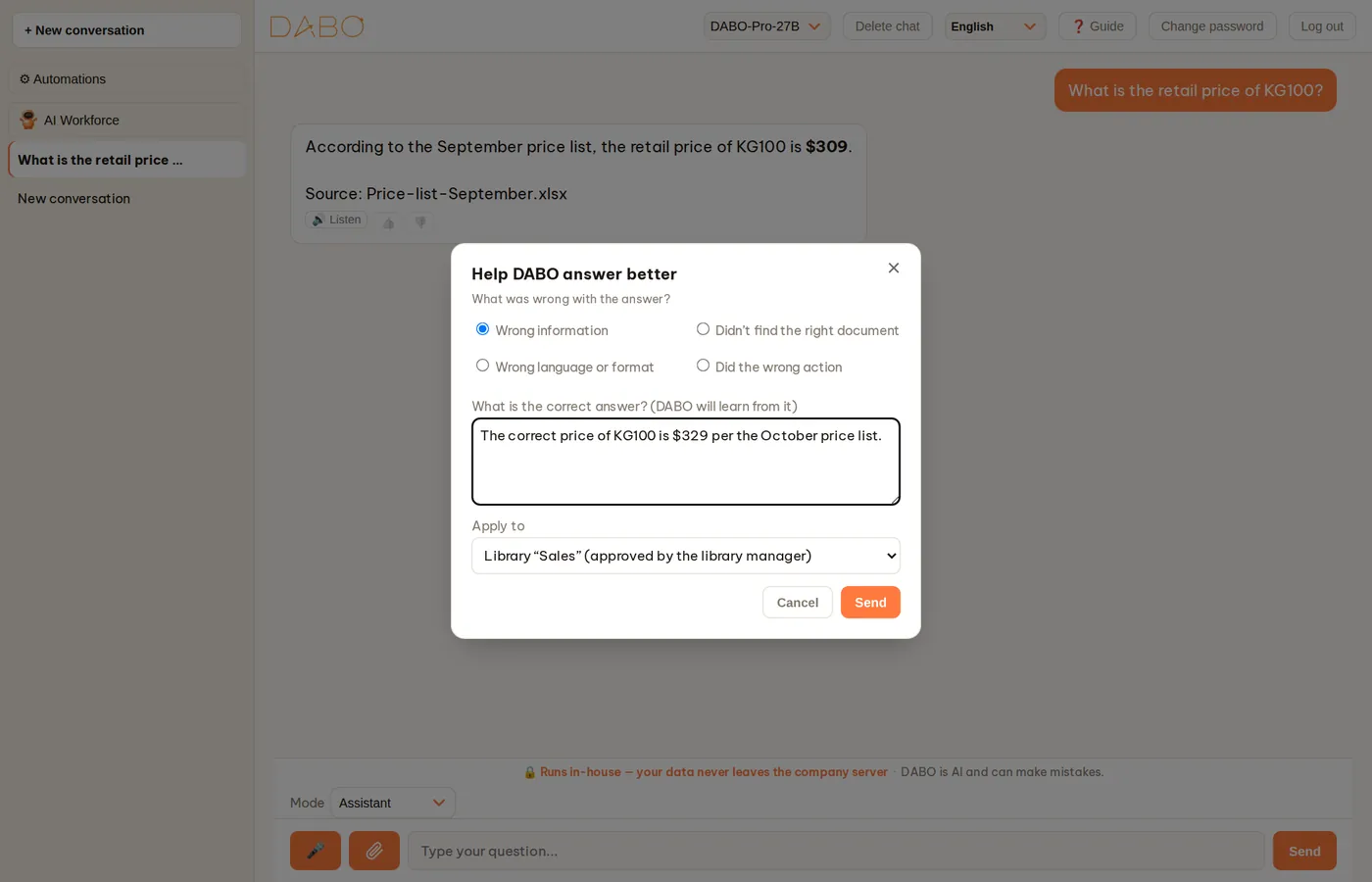
Correctieboek (bibliotheekmanagers)
Bibliotheekmanagers zien 📘 Correctieboek in de zijbalk: lessen van medewerkers goedkeuren of afwijzen (In afwachting), lessen controleren die opnieuw bekeken moeten worden omdat het brondocument is gewijzigd (Te beoordelen), de lessen onder Actief, en Vragen zonder documenten — tips voor documenten die het waard zijn om aan de bibliotheek toe te voegen. Goedgekeurde lessen gaan voor documenten en worden automatisch opnieuw gecontroleerd wanneer het bedrijf van AI-model wisselt.
Zo worden uw gegevens beschermd
- Het AI-model, de documenten en de chatgeschiedenis staan op de server van uw bedrijf — ze worden niet naar een externe AI-aanbieder gestuurd.
- De AI antwoordt iedereen binnen zijn of haar eigen rechten: u krijgt geen antwoorden uit bibliotheken die u niet mag inzien, en collega’s kunnen uw gesprekken niet zien.
- E-mail, agenda, computer, apps: de AI gebruikt alleen de accounts en mappen die u zelf hebt verbonden.
- Elke actie die gegevens wegschrijft of iets naar buiten stuurt, wacht op uw goedkeuring; voor elke actie op uw computer wordt u eerst om toestemming gevraagd.
- Een gesprek verwijderen: klik in de zijbalk op × naast de naam van het gesprek.
Veelgestelde vragen
| Vraag | Antwoord |
|---|---|
| De AI zegt dat hij niets heeft gevonden, maar ik weet dat we dat document hebben? | Misschien hebt u geen toegang tot de bibliotheek waarin het staat, is het nog niet geüpload, of is de bibliotheek vergrendeld. Vraag het de bibliotheekmanager. Klik op 👎 → Het juiste document niet gevonden zodat die het weet. |
| Ik zie AI-personeel, 🎤, 💻 DABO AI Desktop… niet? | Functies hangen af van het licentieabonnement van uw bedrijf en de rechten die uw beheerder u geeft. Vraag het uw beheerder. |
| De microfoon werkt niet? | Open DABO via een https://-adres. Sta de microfoon toe: klik op het slotje naast de adresbalk → Microfoon → Toestaan en laad de pagina opnieuw. iPhone: Instellingen › Safari › Microfoon. Sluit Zoom / Teams als die de microfoon gebruiken. |
| De browser meldt “Uw verbinding is niet privé”? | Dit betekent meestal dat uw bedrijf een intern beveiligingscertificaat gebruikt. Alleen als het echt het DABO-adres is dat uw bedrijf u heeft gegeven, kiest u Geavanceerd → Doorgaan; of vraag uw beheerder het certificaat op uw computer te installeren. |
| Verbinding verbroken terwijl de AI aan het antwoorden was? | De AI maakt het antwoord toch af op de server. Open het gesprek opnieuw om het antwoord te zien. |
| Het antwoord klopt niet? | Klik op de bronnaam onder het antwoord om het precieze fragment in het document te controleren. Klik op 👎 en geef het juiste antwoord — DABO leert de fout niet te herhalen; of klik op ✏️ om het antwoord direct te corrigeren. |
| Wachtwoord vergeten? | Klik op het inlogscherm op Wachtwoord vergeten?. Na goedkeuring door de beheerder krijgt u een code (per e-mail of van de beheerder) → klik op 🔑 Wachtwoord aanmaken met een code om een nieuw wachtwoord in te stellen. Logt u in met Microsoft / Google, wijzig dan het wachtwoord van dat account. |
| Het AI-personeel doet er lang over? | Grote klussen kunnen enkele minuten tot enkele tientallen minuten duren, langer als de server druk is. U kunt het venster sluiten; schakel meldingen in om bericht te krijgen als de klus klaar is. |
| Een gedownload bestand gaat niet open? | Klik nogmaals op de downloadlink in het antwoord. Lukt het nog steeds niet, vraag de AI dan “exporteer het bestand opnieuw”. Downloadlinks werken alleen zolang u bij DABO bent ingelogd. |
| Meer hulp nodig? | Neem contact op met de DABO-beheerder van uw bedrijf. |
| DABO zegt dat ik “de vragenlimiet van vandaag heb bereikt”? | Uw bedrijf beperkt hoeveel vragen iedereen per dag kan stellen, zodat de AI-server eerlijk wordt verdeeld. De limiet wordt om middernacht gereset; hebt u meer nodig, vraag het dan uw beheerder. |
| Een knop of modus toont 🔒? | Het huidige abonnement van uw bedrijf bevat die functie niet — klik erop om te zien welk abonnement dat wel doet. Zodra het bedrijf upgradet, wordt de functie automatisch ontgrendeld, zonder de pagina opnieuw te laden. |
| Bovenaan verschijnt een melding dat de “licentie bijna afloopt”? | Laat het uw beheerder weten — de licentie (of proefperiode) van het bedrijf loopt binnenkort af. Daarna worden sommige functies gepauzeerd, maar uw gegevens blijven behouden. |
| Heeft het wisselen van AI-model bovenaan invloed op de modi? | Nee. Welke hulpmiddelen elke modus gebruikt, dat elke modus eigen gesprekken heeft en de knop om van modus te wisselen, bepaalt DABO — niet het model. Een groter model schrijft rapporten, vertaalt en geeft les op een natuurlijkere manier; een kleiner model is sneller. Financiële cijfers (trend, betrouwbaarheid, cijfertabellen) berekent het systeem, dus die zijn met elk model hetzelfde. |
| Wat betekent een betrouwbaarheid van 58%? | In de eigen historie van dat symbool ging de koers na vergelijkbare signalen 58 van de 100 keer de kant op die in de regel Trend staat, binnen de periode die u vraagt. Onder 55% is het bijna toeval. Zie Het resultaat lezen. |
| Waarom verschijnt het antwoord niet woord voor woord? | DABO controleert cijfers, bronnen en opmaak voordat u het antwoord te zien krijgt, en toont het daarna in één keer volledig. Tijdens het wachten toont de ballon de stappen die de AI uitvoert. |
DABO AI — uw eigen AI, op uw eigen servers
Uw gegevens verlaten uw bedrijf nooit. Interne documenten, CRM/ERP, e-mail en geautomatiseerde workflows op één platform.
Neem contact met ons op