
Comece aqui — 6 passos
O DABO AI roda inteiramente no servidor da sua empresa: o modelo de IA, os documentos e o histórico de conversas ficam na sua máquina e nunca são enviados para fora. O instalador DABO-Setup faz todo o trabalho técnico (ambiente Linux, Docker, driver de vídeo, download do modelo de IA). Você só clica em alguns botões e responde a 3 perguntas: onde guardar os dados, qual modelo de IA e qual endereço a equipe vai usar.
- Verifique se a máquina atende aos requisitos e faça os 5 preparativos (cerca de 10 minutos).
- Execute o instalador do seu sistema operacional: Windows · Linux · macOS.
- Responda às 3 perguntas do instalador (há imagens de cada passo abaixo).
- O navegador abre o DABO → crie a primeira conta de ADMINISTRADOR.
- Ative sua licença (não é necessário no plano Free).
- Siga a lista de tarefas pós-instalação: contas da equipe, documentos, backups automáticos…
support@dabotech.ai.Sua máquina é potente o suficiente?
O DABO precisa de um computador com placa de vídeo NVIDIA (GPU) para rodar a IA — como um PC gamer ou uma estação de trabalho gráfica. Quanto mais memória a placa tiver (VRAM), mais inteligente é o modelo de IA que ela consegue rodar.
| Windows | Linux | macOS | |
|---|---|---|---|
| Sistema operacional | Windows 10 (versão 2004 ou superior), Windows 11, Windows Server 2022 / 2025 (com interface gráfica) | Ubuntu 22.04 / 24.04, Red Hat / Rocky / Alma 8–10 (64 bits) | Mac com Apple Silicon (M1 ou posterior). Macs com Intel funcionam, mas são muito lentos |
| Placa de vídeo | NVIDIA — qualquer linha: GeForce GTX 900 ou mais nova, RTX 20 / 30 / 40 / 50, Quadro, RTX A / Ada / PRO Blackwell, placas de data center (Tesla, A100, H100, H200, B200…). O instalador detecta a placa — mesmo sem driver — e instala o driver | NVIDIA — qualquer linha: GeForce GTX 900 ou mais nova, RTX 20 / 30 / 40 / 50, Quadro, RTX A / Ada / PRO Blackwell, placas de data center (Tesla, A100, H100, H200, B200…). O instalador detecta a placa — mesmo sem driver — e instala o driver | Chips Apple M1 – M5 (inclusive Pro / Max / Ultra): o instalador detecta o chip e a memória para escolher o modelo. Não precisa de NVIDIA |
| Espaço livre em disco | Pelo menos 80 GB (unidade NTFS) | Pelo menos 80 GB | Pelo menos 60 GB |
| Outros | Uma conta de administrador do Windows | root (sudo) | A senha do seu Mac (para instalar o Docker Desktop) |
Como verificar sua placa de vídeo no Windows
- Pressione Ctrl + Shift + Esc para abrir o Task Manager (Gerenciador de Tarefas).
- Abra a guia Performance → clique em GPU. O nome da placa aparece no canto superior direito (ex.: NVIDIA GeForce RTX 4090); Dedicated GPU memory é a VRAM (ex.: 24 GB).
- Compare com a tabela abaixo — o instalador também recomenda um modelo automaticamente.
| Modelo de IA | VRAM necessária | Download | Ideal para |
|---|---|---|---|
| DABO-12B | 16 GB | ~25 GB | Placas de 16 GB, respostas rápidas, lê imagens, raciocínio razoável |
| DABO-27B-24G | 24 GB | ~22 GB | Placas de 24 GB, raciocínio razoável |
| DABO-27B | 30 GB | ~17 GB | Placas de 32 GB de nova geração |
| DABO-26B | 32 GB | ~28 GB | Placas de 32 GB, muito rápido, lê imagens |
| DABO-27B-48G | 44 GB | ~29 GB | Placas de 48 GB |
| DABO-122B | 80 GB (ou 2 × 48 GB) | ~72 GB | Melhor raciocínio para empresas maiores |
| DABO-284B | 280 GB (2× 141 GB ou 4× 80 GB) | ~170 GB | Raciocínio de ponta, documentos muito longos — por projeto |
| DABO-320B | 480 GB (4× 141 GB ou 8× 80 GB) | ~330 GB | Implantação em projeto com a equipe DABO |
Quais placas NVIDIA o DABO detecta?
- Qualquer placa NVIDIA no Windows e no Linux, da GeForce GTX 900 à RTX 50, Quadro, RTX A / Ada / PRO Blackwell e placas de data center Tesla P40 / P100 / V100 / T4, A2 – A100, L4 / L40S, H100 / H200, B200. O instalador lê a geração do chip, não só o nome, então placas lançadas depois também são reconhecidas.
- Geração Ampere ou mais nova (RTX 30 / 40 / 50, RTX A / Ada / PRO, A10, A40, A100, L4, L40S, H100, H200, B200…) com VRAM suficiente: roda o mecanismo de IA principal — o mais rápido.
- Placas antigas (GTX 900 – 16, RTX 20, Quadro P / RTX, Tesla P40 / P100 / V100 / T4) ou de 8 – 12 GB: rodam o mecanismo de IA de compatibilidade — todos os recursos, mas respostas mais lentas. Painel de administração → guia Modelo de IA mostra Mecanismo de IA: Compatibilidade.
- Várias placas iguais (ex.: 2× RTX A6000, 4× A40, 8× H100): o DABO divide o modelo entre elas e roda cópias extras em paralelo. Placas diferentes: só o grupo mais forte é usado — o instalador avisa qual placa fica ociosa.
- A VRAM mostrada pelo Windows / nvidia-smi costuma ser um pouco menor que a da caixa (ex.: RTX 5090 mostra 31,8 GB; L4 / A10 mostram 22,5 GB): o DABO considera isso e a placa é classificada corretamente.
- Placa em modo MIG (A100, H100…): o instalador avisa. Para usar a placa inteira, execute
nvidia-smi -i <número da GPU> -mig 0e reinicie a máquina. - Driver NVIDIA antigo demais: o instalador atualiza (precisa reiniciar uma vez). Placas Maxwell / Pascal / Volta usam o ramo de driver 580 — o último que as suporta.
- Sem GPU, ou com placa muito antiga (Kepler ou anterior): dá para instalar; a IA roda na CPU — muito lenta, só para testar.
5 coisas para preparar
- Internet durante a instalação (download de 20 a 80 GB). Depois, o DABO funciona sem Internet. Sem Internet no local: entre em contato com a DABO para instalar a partir de uma unidade portátil.
- Dê ao servidor um IP fixo (estático): peça a quem administra sua rede/roteador para reservar um IP para esta máquina (ex.:
192.168.1.20). A equipe abre o DABO com esse endereço — se ele mudar, todos perdem o acesso. - Escolha a unidade com mais espaço livre para os modelos de IA (ex.: unidade D:). Esse local não pode ser alterado depois da instalação.
- Windows: virtualização da CPU ativada (normalmente já está). Para verificar: Task Manager → Performance → CPU → Virtualization: Enabled. Se estiver Disabled: reinicie, entre na BIOS/UEFI (normalmente Del, F2 ou F10 ao ligar) → ative Intel VT-x ou AMD-V / SVM → salve (F10).
- Desative a suspensão no servidor: Settings → System → Power → Sleep: Never. Um servidor suspenso não atende a equipe.
subscription-manager register antes de instalar.Portas de rede e firewall — abra só o necessário
O DABO não precisa de todas as portas abertas e, quando usado apenas dentro da rede da empresa, não precisa de nenhuma porta aberta para a Internet. Abaixo está a lista completa para que a TI configure o firewall pelo princípio do menor acesso — você pode enviar esta seção como está ao administrador de rede.
Entrada — outros computadores se conectando ao servidor DABO
| Porta | Aberta para | Usada para | Necessária? |
|---|---|---|---|
| 443/TCP (HTTPS) | LAN / VPN da empresa | Equipe usando o webchat; DABO AI Desktop nos computadores da equipe; API para desenvolvedores | Obrigatória |
| 80/TCP (HTTP) | LAN / VPN da empresa | Apenas redireciona para HTTPS (443) — nenhum dado passa por esta porta | Recomendada (os usuários podem digitar o endereço sem https://) |
| 443 e 80 a partir da Internet | Internet | Somente se você usar: certificados Let’s Encrypt, Microsoft Teams, canais de mensagens com clientes que usam webhooks (WhatsApp, Messenger, Instagram, LINE, Viber, WeChat, chat do site…), provisionamento SCIM a partir do Microsoft Entra ID / Okta ou equipe trabalhando remotamente sem VPN | Não — só para esses recursos |
- Todas as outras portas: mantenha fechadas. O painel de administração (3003), os modelos de IA, o banco de dados, o canal de suporte remoto… escutam apenas em
127.0.0.1(o próprio servidor) — outros computadores não conseguem acessá-los, mesmo que o firewall estivesse aberto. - Administrar a partir de outro computador: entre no servidor (Área de Trabalho Remota / SSH) e abra o painel de administração ali, ou use um túnel SSH
ssh -L 3003:127.0.0.1:3003 <servidor>. - O instalador abre as portas 80/443 no firewall do próprio servidor: no Windows, cria a regra DABO AI (HTTP/HTTPS); no Linux, abre as portas no firewalld / ufw, se estiverem ativos. Para permitir apenas a rede local (Windows, PowerShell como administrador):
Set-NetFirewallRule -DisplayName "DABO AI (HTTP/HTTPS)" -RemoteAddress LocalSubnet. - Linux: o Docker gerencia as portas 80/443 por conta própria, então o ufw não consegue bloqueá-las — para restringir quem pode se conectar, adicione regras no firewall da rede da empresa ou na cadeia
DOCKER-USERdo iptables. - Os computadores da equipe com o DABO AI Desktop só se conectam para fora, ao servidor DABO, pela porta 443. O app escuta apenas em
127.0.0.1daquele computador (para o botão “Conectar com um toque” no navegador) e não abre nenhuma porta para a rede.
Saída — o servidor DABO se conectando para fora
Todas as conexões de saída são HTTPS na porta 443, salvo indicação em contrário. Se você usa apenas o chat e seus documentos internos, o DABO não precisa de Internet após a instalação; cada recurso extra que você ativar precisa apenas da sua própria linha. Se o seu firewall / proxy filtra por domínio, libere os domínios abaixo.
| Quando | Domínios / portas | Observações |
|---|---|---|
| Durante a instalação (uma única vez) | Sistema operacional: espelhos de pacotes do Ubuntu (archive.ubuntu.com, security.ubuntu.com) ou Red Hat (repositórios da Red Hat, dl.fedoraproject.org) · NVIDIA: developer.download.nvidia.com, nvidia.github.io, *.download.nvidia.com · Docker: *.docker.com, *.docker.io (incl. download.docker.com, registry-1.docker.io, auth.docker.io), mcr.microsoft.com, *.data.mcr.microsoft.com · Componentes do DABO: deb.debian.org, registry.npmjs.org, pypi.org, files.pythonhosted.org, download.pytorch.org, github.com, *.githubusercontent.com · Modelos de IA: huggingface.co, *.huggingface.co, *.hf.co | Download de 20–80 GB. No Windows, também: cloud-images.ubuntu.com, wslstorestorage.blob.core.windows.net, gfwsl.geforce.com. No macOS, também: desktop.docker.com, registry.ollama.ai, ollama.com. Os fornecedores podem mudar seus servidores de download (CDN): se algo for bloqueado, o log do instalador informa o domínio. Depois você pode fechá-los novamente. |
| Ativação de licença online, teste de 30 dias, verificação de atualizações | dabotech.ai | Envia apenas o código da licença e um identificador da máquina (com hash unidirecional) — nunca documentos, perguntas ou dados da empresa. Servidores offline: use um arquivo de licença .dabo. |
| Download de atualizações | github.com, *.githubusercontent.com | Ou atualize offline com um arquivo copiado por USB. |
| Adicionar / trocar modelos de IA, ativar a voz | huggingface.co, *.huggingface.co, *.hf.co, github.com, *.githubusercontent.com | |
| Pesquisa na Internet, navegador de IA (desativados por padrão, ativados por departamento) | Mecanismos de busca (Google, Bing, DuckDuckGo, Brave…) e as páginas da web que a IA for solicitada a ler | Apenas as palavras-chave da pesquisa são enviadas, nunca documentos. |
| Importar páginas da web para uma base de conhecimento | Os sites que o seu administrador adicionar | |
| Análise financeira (Max ou superior) | Gratuitos: api.coingecko.com, api.binance.com, data-api.binance.vision, api.frankfurter.dev, api.worldbank.org · Com chave de API: api.twelvedata.com, eodhd.com, www.alphavantage.co, financialmodelingprep.com · A fonte de dados própria da sua empresa | Apenas tickers / pares de moedas e intervalos de datas são enviados. |
| E-mail, agenda, arquivos | Microsoft 365: login.microsoftonline.com, graph.microsoft.com · Google: accounts.google.com, oauth2.googleapis.com, *.googleapis.com · Outro e-mail: o seu servidor IMAP / SMTP (portas 993, 465 / 587) | |
| Login único (SSO) | O seu Microsoft Entra ID / Google / Okta / Keycloak · Active Directory / LDAP interno: porta 389 ou 636 (LDAPS) | |
| Chat pelo Telegram, Slack, Microsoft Teams | api.telegram.org · slack.com, *.slack.com · login.botframework.com, api.botframework.com, smba.trafficmanager.net, login.microsoftonline.com | Telegram e Slack não precisam de nenhuma porta de entrada. |
| Canais de mensagens com clientes | Conforme o canal usado: openapi.zalo.me, oauth.zaloapp.com · graph.facebook.com (WhatsApp, Messenger, Instagram) · api.line.me · chatapi.viber.com · api.weixin.qq.com · discord.com · api.twilio.com · api.telegram.org | A maioria dos canais também precisa da porta 443 de entrada a partir da Internet (webhooks). |
| Conexões CRM/ERP, “Meus apps”, MCP | Apenas os sistemas que o seu administrador conectar (por ex., o Odoo, Salesforce ou Jira da sua empresa) | |
| Certificado Let’s Encrypt (se escolhido na aba Rede) | acme-v02.api.letsencrypt.org (alternativa: acme.zerossl.com) | Também precisa das portas 80/443 de entrada a partir da Internet. |
| Sempre (como qualquer servidor) | DNS (porta 53) para o servidor DNS da empresa · sincronização de horário NTP (UDP 123) |
Verificar após a instalação
- Em outro computador da LAN, abra
https://<IP do servidor>— se aparecer a página de login do DABO, a porta 443 está aberta. - Em outro computador, tente
http://<IP do servidor>:3003— a página não pode abrir (o painel de administração só está disponível no próprio servidor). - Linux (no servidor):
sudo ss -tlnp— apenas as portas 80 e 443 escutam em todos os endereços (0.0.0.0/*); todas as outras portas do DABO ficam em127.0.0.1.
Instalação no Windows — passo a passo
Passo 1 — Abra o instalador
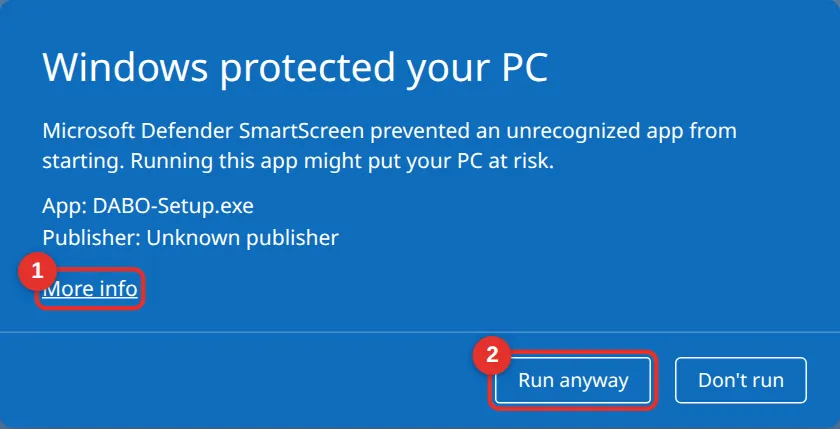
Copie o DABO-Setup.exe para o servidor e clique duas vezes nele. Se o Windows mostrar a tela azul “Windows protected your PC”: clique em More info (1) → Run anyway (2). É um aviso normal para software novo, não um vírus. Quando o Windows perguntar “Do you want to allow this app to make changes…?” → clique em Yes.
Passo 2 — Escolha o idioma
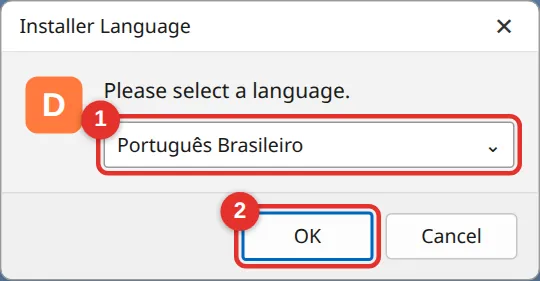
Escolha Português Brasileiro (1) e clique em OK (2). Este também passa a ser o idioma padrão do DABO.
Passo 3 — Boas-vindas e pasta do programa
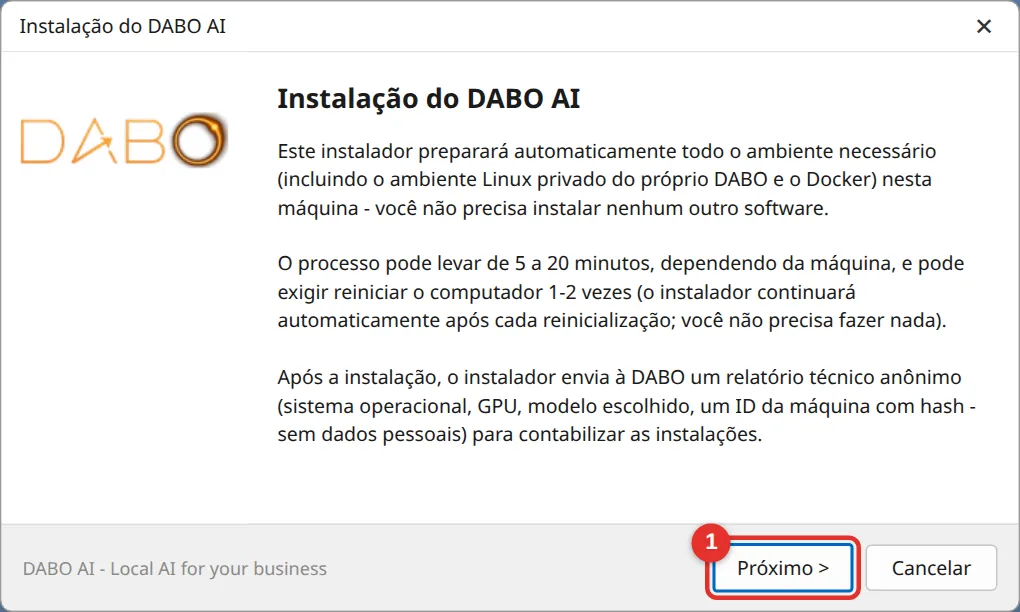
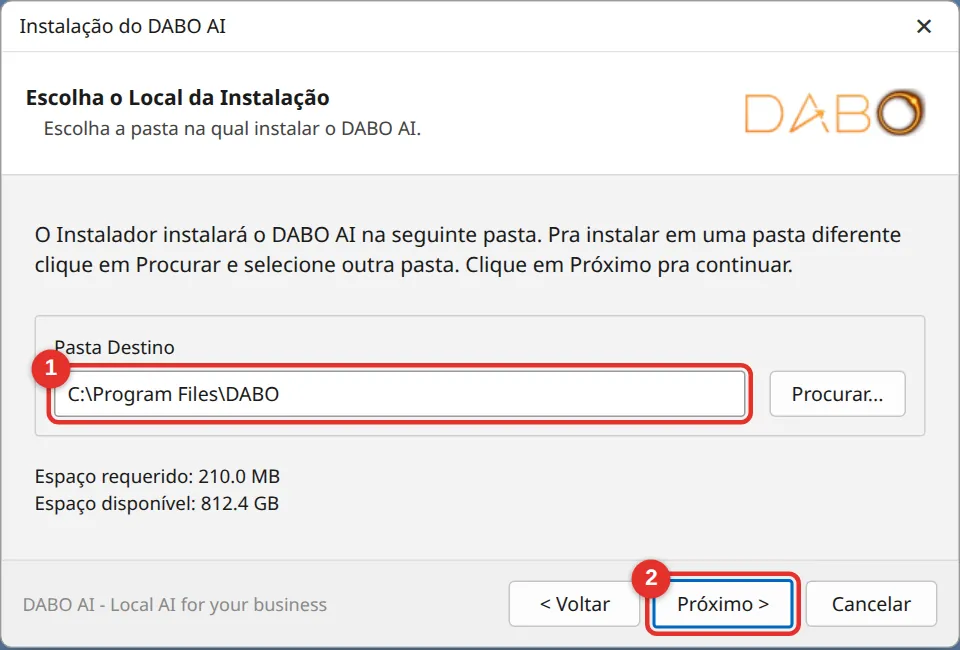
Leia as informações e clique em Próximo (1). Na tela seguinte, mantenha a pasta do programa C:\Program Files\DABO (1) e clique em Próximo (2). Ela é pequena (cerca de 200 MB); o local dos dados de IA, que são grandes, é escolhido em seguida.
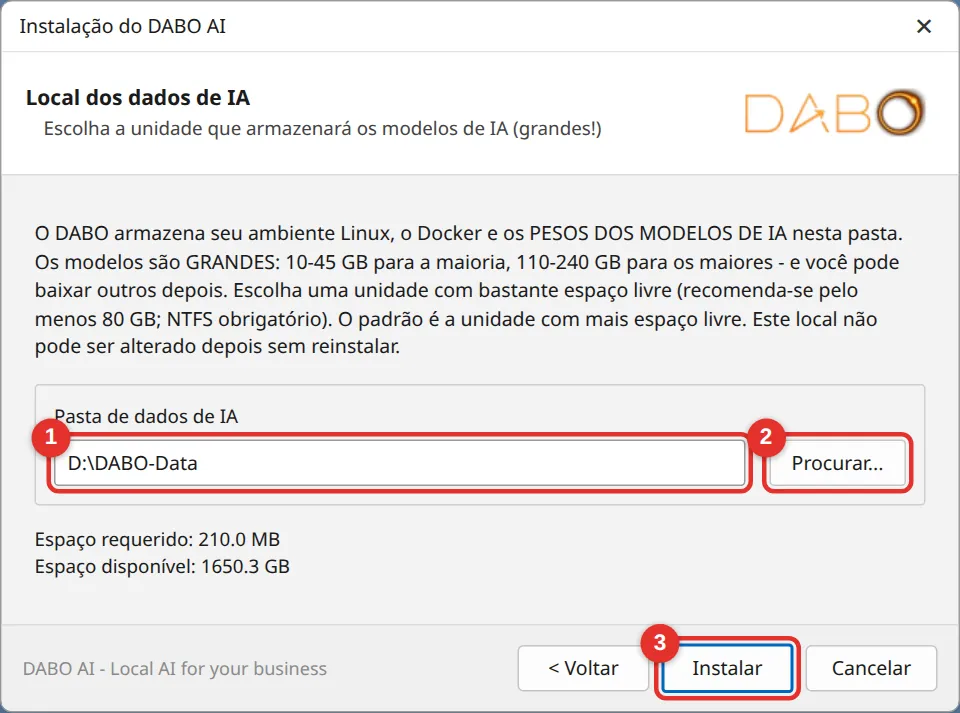
Passo 4 — Local dos dados de IA (importante)
O instalador já seleciona a unidade com mais espaço livre (1), ex.: D:\DABO-Data. Para mudar, clique em Procurar… (2). A unidade precisa ter pelo menos 80 GB livres; caso contrário, aparece um aviso — escolha outra unidade. Clique em Instalar (3).
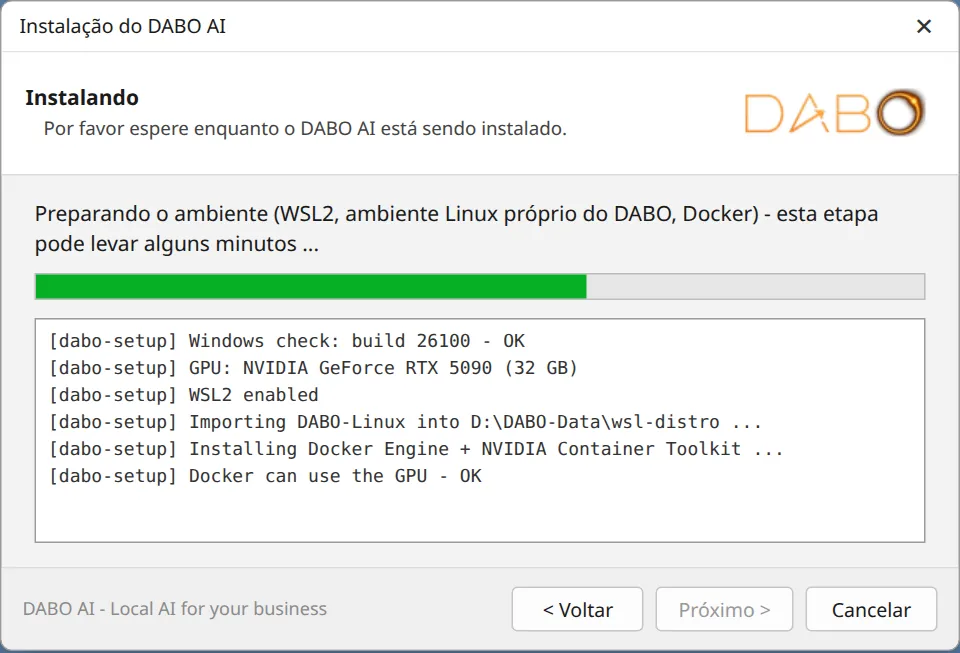
Passo 5 — Aguarde a preparação do ambiente (10 a 30 minutos)
O instalador ativa o WSL2, cria o ambiente Linux próprio do DABO, “DABO-Linux”, e instala o Docker e o driver NVIDIA. Não há nada a fazer além de esperar. Se for preciso reiniciar, aparece um aviso de 30 segundos — depois da reinicialização, entre no Windows normalmente e a instalação continua em uma nova janela. Não feche essa janela.
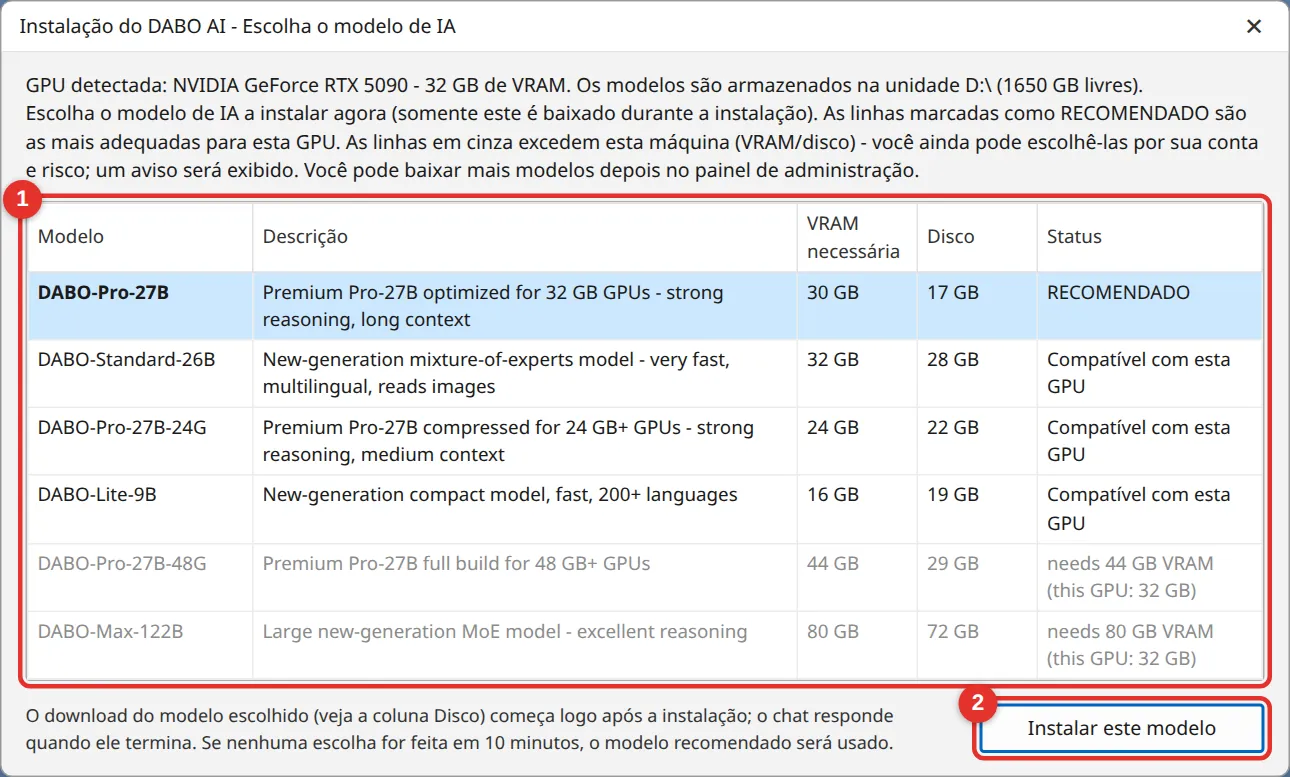
Passo 6 — Escolha o modelo de IA
O instalador mostra sua placa de vídeo, a memória e uma lista de modelos (1). A linha em negrito marcada como RECOMENDADO é a mais adequada para a sua máquina — basta escolhê-la e clicar em Instalar este modelo (2). As linhas em cinza excedem o seu hardware (podem ser selecionadas, mas talvez não rodem). Sem escolha em 10 minutos → é usado o modelo recomendado.
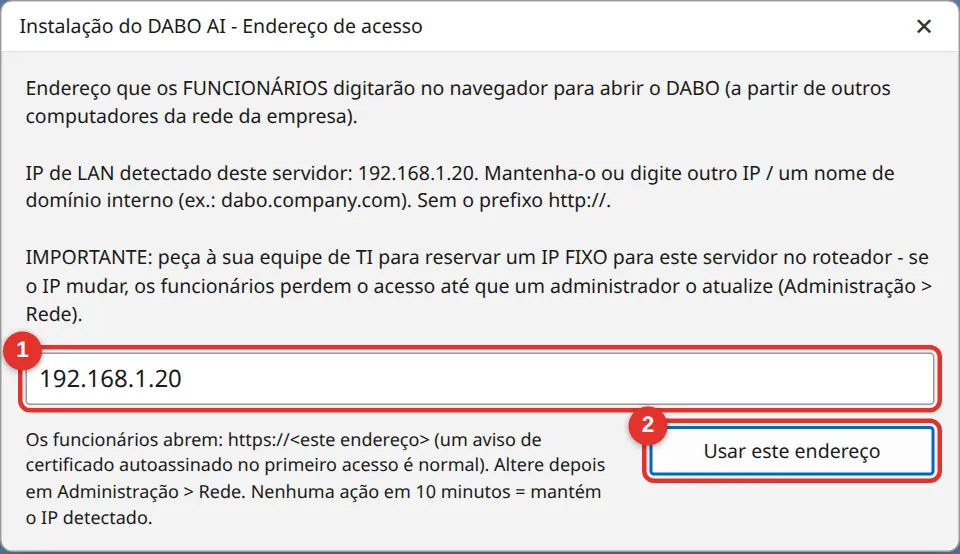
Passo 7 — Endereço para a equipe
O campo (1) já vem preenchido com o IP do servidor na rede da empresa (ex.: 192.168.1.20). Mantenha-o se você reservou um IP fixo, ou digite um domínio interno criado pela sua TI (ex.: dabo.company.com, sem http://). Clique em Usar este endereço (2).
Passo 8 — Concluído
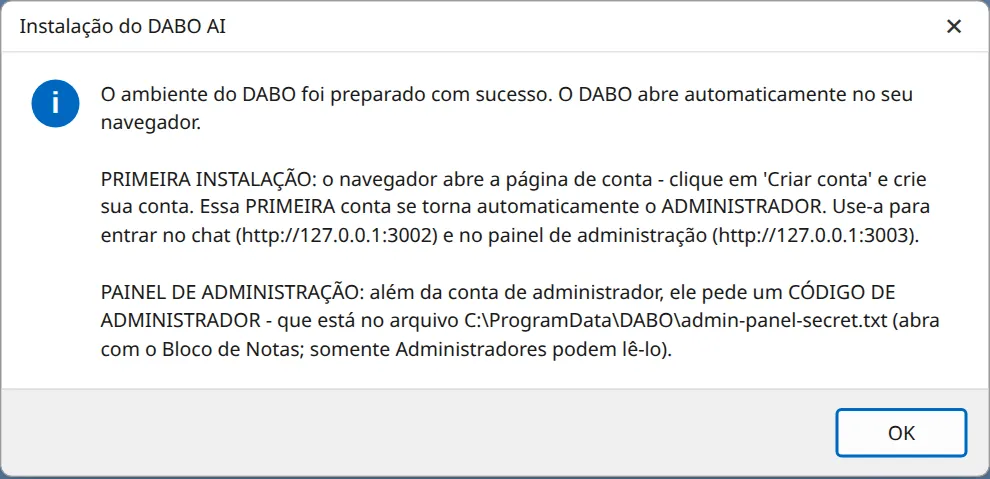
O instalador baixa o modelo de IA, inicia o DABO e mostra uma mensagem de conclusão. O navegador abre http://127.0.0.1:3002 para que você possa criar a primeira conta de administrador. Anote o endereço do painel de administração e o local do arquivo do código de administrador indicados na mensagem.
| O quê | Onde fica no Windows |
|---|---|
| Programa | C:\Program Files\DABO |
| Dados (modelos, documentos, histórico de conversas) | <unidade escolhida>:\DABO-Data\wsl-distro |
| Backups | <unidade escolhida>:\DABO-Data\backup |
| Código de administrador | C:\ProgramData\DABO\admin-panel-secret.txt — abra com o Bloco de Notas (ProgramData é uma pasta oculta: cole o caminho na barra de endereço do Explorador de Arquivos) |
| Log da instalação (envie à DABO em caso de erro) | C:\ProgramData\DABO\dabo-setup-log.txt |
Instalação no Linux (Ubuntu / Red Hat)
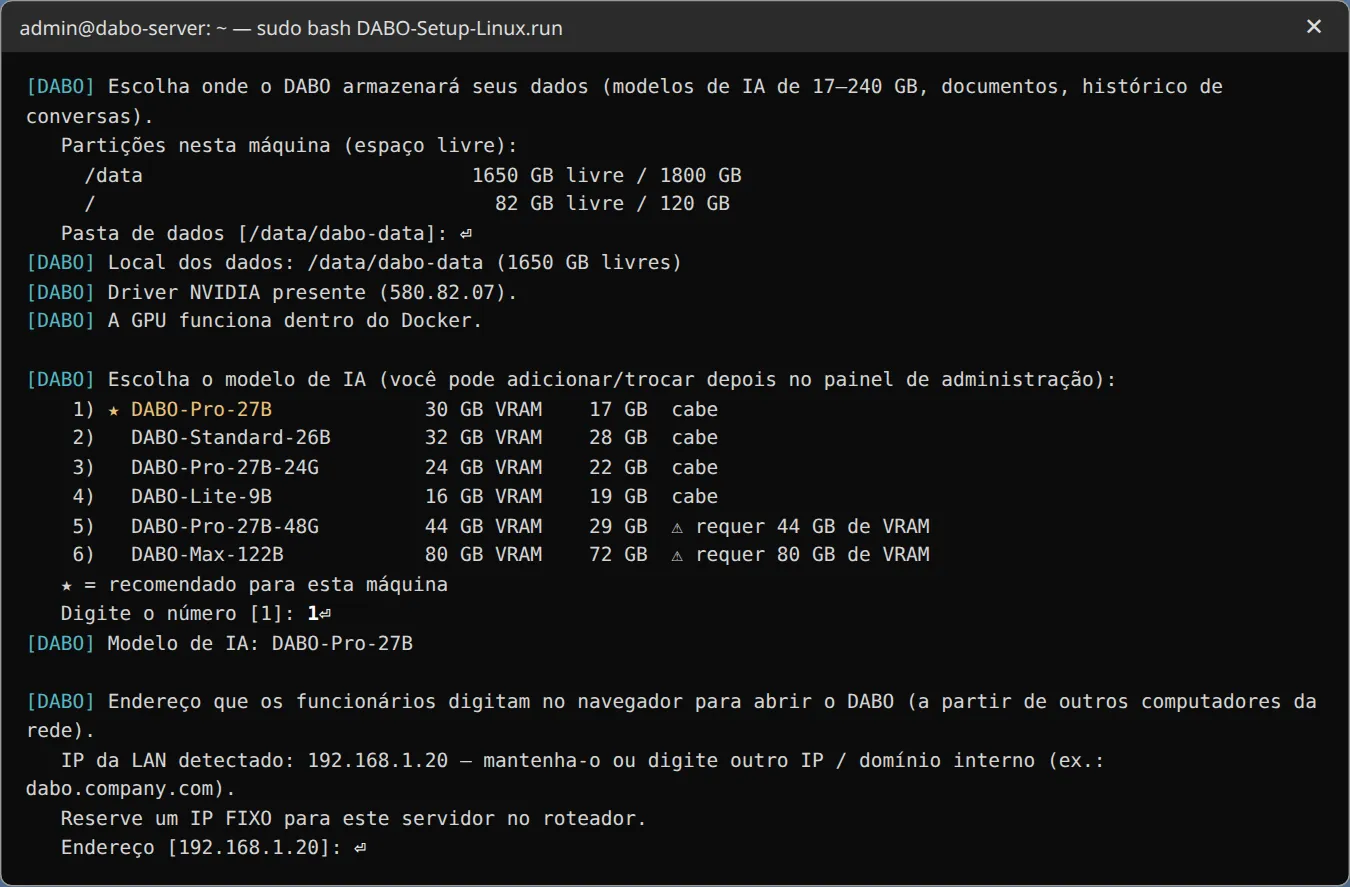
A DABO recomenda o Linux para servidores que ficam ligados o tempo todo (mais estável e mais rápido). O instalador roda em um terminal e faz uma pergunta por vez — digite um número ou pressione Enter para aceitar o valor entre colchetes.
- Copie o
DABO-Setup-Linux.runpara o servidor, abra um terminal nessa pasta e digite:sudo bash DABO-Setup-Linux.run(informe sua senha quando for pedida). - Escolha o idioma. O instalador verifica o sistema operacional, as permissões e a Internet.
- Local dos dados: as partições e o espaço livre são listados, e a mais vazia é sugerida. Pressione Enter para aceitar.
- Ainda sem driver NVIDIA: ele é instalado (5 a 15 minutos) e o instalador pergunta Reiniciar agora? → digite
y. Após a reinicialização, continue comsudo bash /opt/dabo/bootstrap/linux.sh. - Escolha o modelo de IA: a linha com
★é a recomendada — pressione Enter. - Endereço de acesso: pressione Enter para usar o IP detectado (ou digite um domínio interno).
- Aguarde enquanto o DABO é montado e iniciado (na primeira vez, de 10 a 30 minutos). No final, são exibidos o endereço para a equipe, o endereço do painel de administração e o código de administrador.
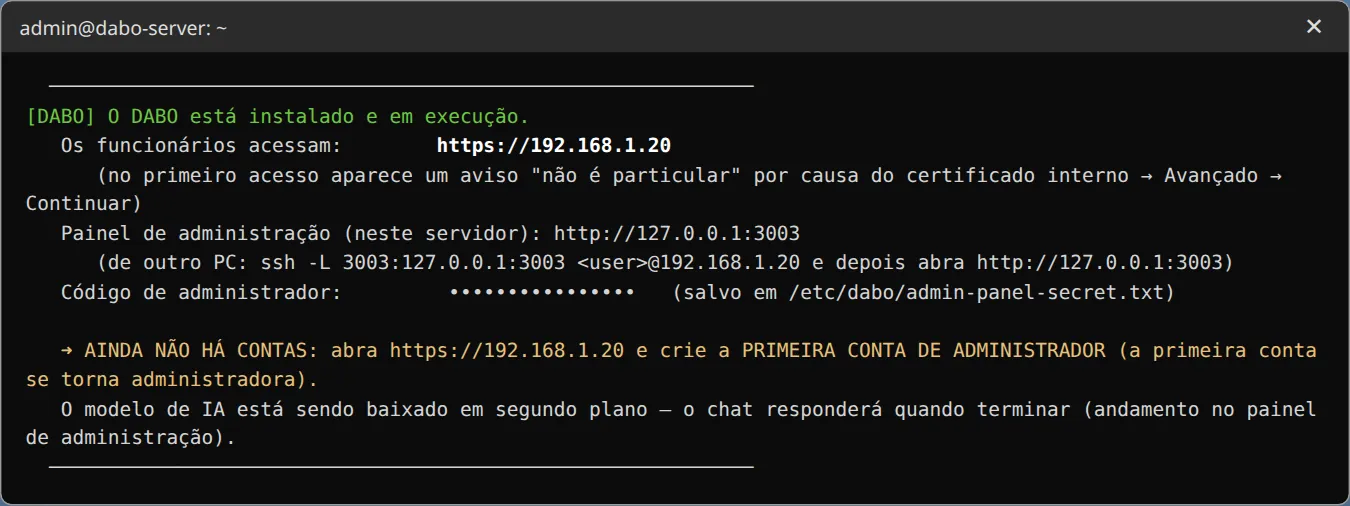
- Código de administrador:
/etc/dabo/admin-panel-secret.txt(sudo cat /etc/dabo/admin-panel-secret.txt). Log:/var/log/dabo-setup.log. - O painel de administração só abre no próprio servidor (
http://127.0.0.1:3003). De outro computador, a TI pode usar um túnel SSH:ssh -L 3003:127.0.0.1:3003 <usuário>@<ip-do-servidor>e depois abrirhttp://127.0.0.1:3003. - Instalação sem interação (para a TI):
sudo DABO_YES=1 DABO_DATA_ROOT=/data/dabo DABO_MODEL=<modelo> DABO_ADDRESS=<ip> DABO_LANG=pt bash DABO-Setup-Linux.run.
Instalação no macOS
- Clique duas vezes em
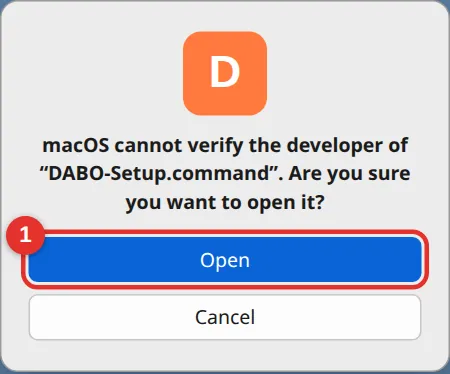
DABO-Setup-Mac.zippara descompactar e depois clique duas vezes emDABO-Setup.command. - Na primeira vez, o macOS bloqueia arquivos desconhecidos: clique com o botão direito no arquivo → Open → clique em Open (1). No macOS 15 ou posterior: vá em System Settings → Privacy & Security, role para baixo, clique em Open Anyway e abra o arquivo novamente.
- Aparece uma janela do Terminal — não a feche até ver “O DABO está pronto” (10 a 40 minutos).
- O instalador baixa o Docker Desktop e o abre: clique em Accept e digite a senha do seu Mac uma vez.
- Local dos dados de IA → “Usar este local”. Endereço de acesso → “Usar este endereço”.
- Escolha o modelo de IA: selecione a linha com ★ (1) → Instalar este modelo (2), ou clique em Usar o recomendado.
- Pronto: chat em
http://127.0.0.1:3002, administração emhttp://127.0.0.1:3003, código de administrador em~/Library/Application Support/DABO/admin-panel-secret.txt.
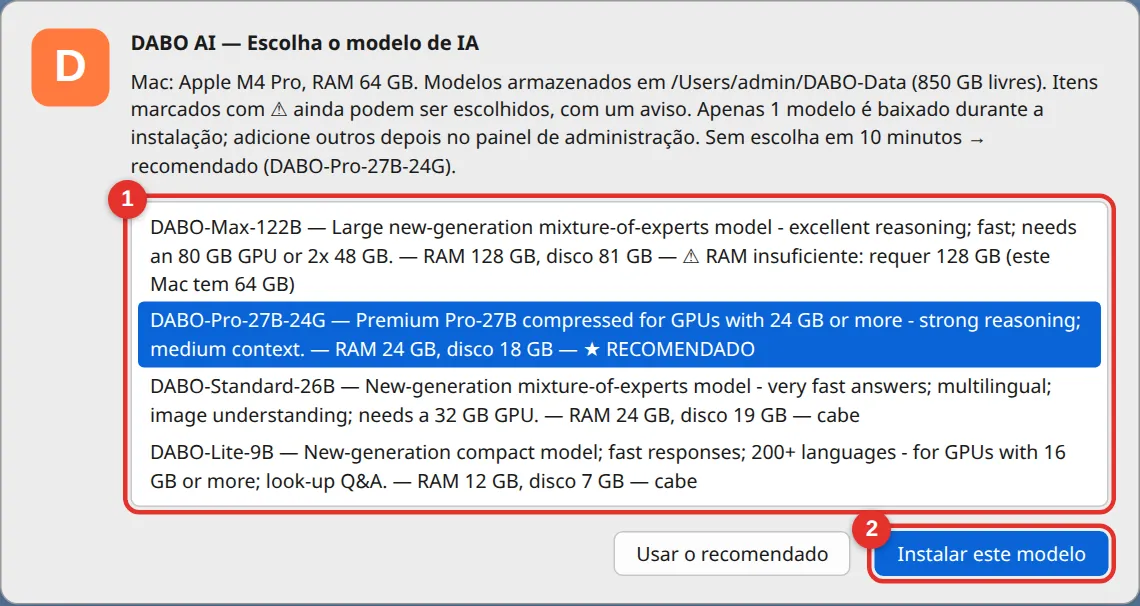
DABO-Setup.command novamente. O Docker Desktop é gratuito para empresas com menos de 250 funcionários e faturamento anual inferior a USD 10 milhões.Crie a primeira conta de administrador
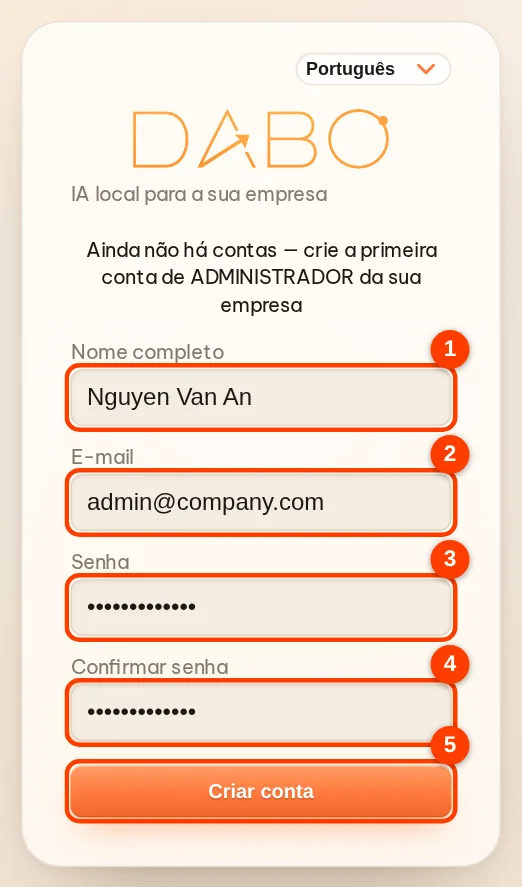
Logo após a instalação, o navegador abre o DABO no servidor (http://127.0.0.1:3002). Como ainda não há contas, o DABO mostra o formulário para criar a primeira conta de ADMINISTRADOR:
- Digite Nome completo (1), E-mail (2) — de preferência o e-mail da empresa — e Senha (3) com pelo menos 8 caracteres, e repita em Confirmar senha (4).
- Clique em Criar conta (5). Você vai direto para a tela de chat. Esta conta se torna administradora automaticamente.
- A partir de agora o autocadastro fica fechado — as contas da equipe são criadas por você no painel de administração.
Abrindo o painel de administração pela primeira vez
- No próprio servidor, abra um navegador em
http://127.0.0.1:3003. - Abra o arquivo do código de administrador (Windows:
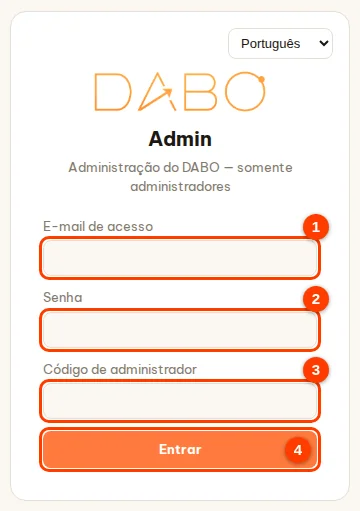
C:\ProgramData\DABO\admin-panel-secret.txt; Linux:/etc/dabo/admin-panel-secret.txt; Mac:~/Library/Application Support/DABO/admin-panel-secret.txt) e copie o código. - Informe o E-mail (1) e a Senha (2) que você acabou de criar, cole o Código de administrador (3) e clique em Entrar (4).
Dê acesso à equipe
- Painel de administração → Usuários e documentos → Criar conta para cada funcionário (como fazer).
- Envie a cada funcionário o endereço
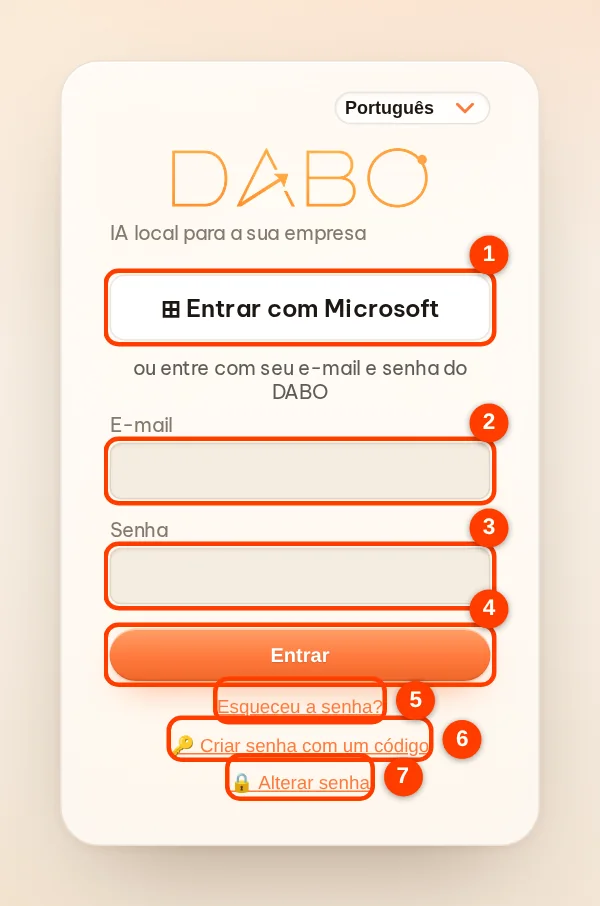
https://<IP ou domínio>(ex.:https://192.168.1.20) e o e-mail de login. A senha é criada pelo próprio funcionário com um código: o DABO envia o código por e-mail se Aprovar por e-mail estiver ativado; se não, entregue o código mostrado ao criar a conta. O funcionário abre o Webchat → 🔑 Criar senha com um código. - No primeiro acesso, o navegador avisa “Your connection is not private” — é normal, porque o DABO usa um certificado interno. Clique em Advanced → Proceed (Chrome/Edge) ou Advanced → Accept the Risk (Firefox). Uma vez por computador.
- A equipe entra e já pode usar o DABO em computadores ou celulares conectados à rede da empresa.
Ative sua licença
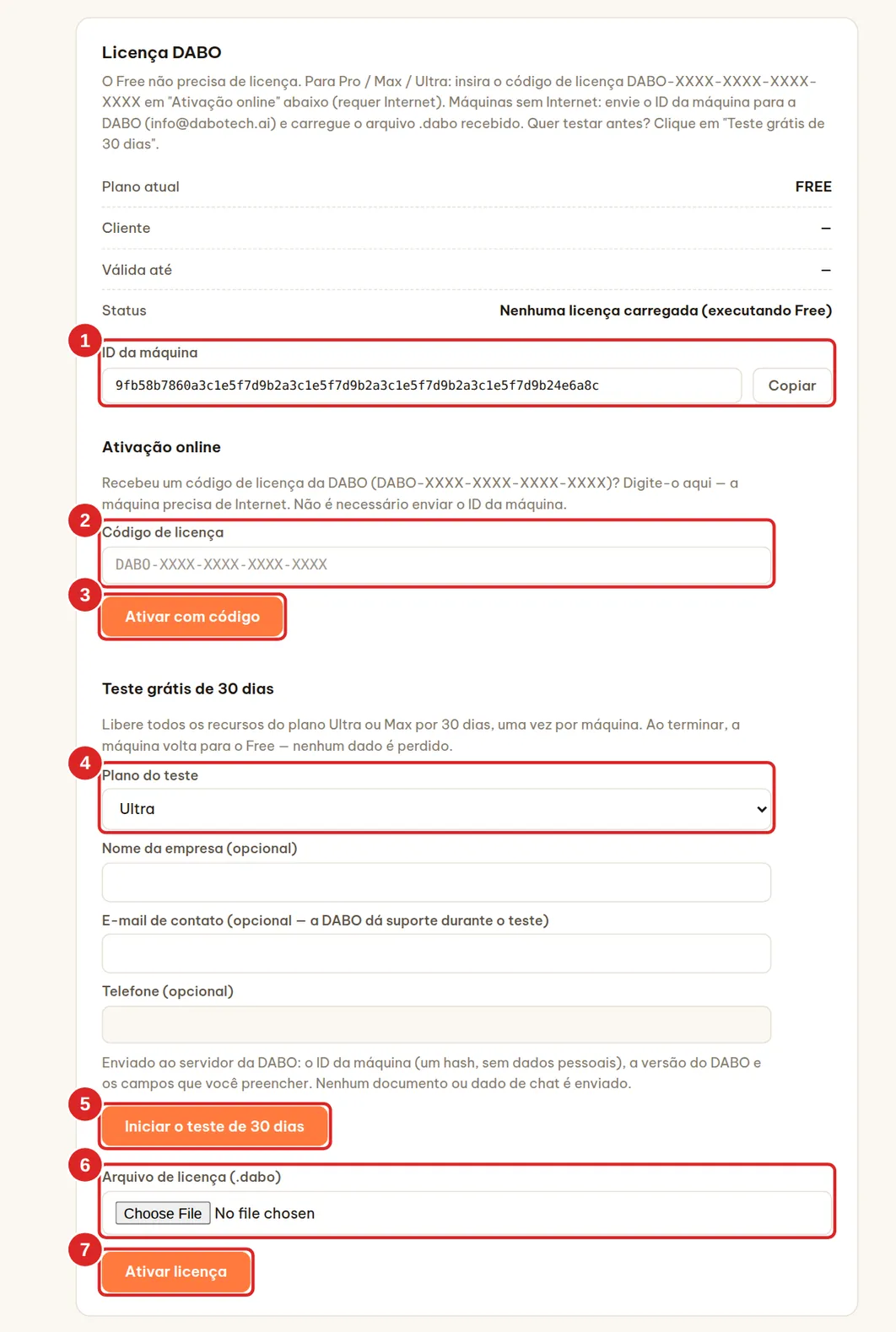
Após a instalação, o DABO roda no plano Free (até 5 usuários, 100 documentos). Para usar Pro / Max / Ultra, abra o painel de administração → aba Licença e escolha uma das três opções:
- Você tem um código de licença como
DABO-XXXX-XXXX-XXXX-XXXX(servidor com Internet): cole-o em Código de licença (2) → clique em Ativar com código (3). Não é preciso enviar o ID da máquina. - Teste antes de comprar: escolha um plano (4) → clique em Iniciar o teste de 30 dias (5) — todos os recursos do plano Ultra ou Max por 30 dias, uma vez por máquina.
- Servidor sem Internet: clique em Copiar (1) ao lado do ID da máquina e envie-o para a DABO (
info@dabotech.ai) ou para o seu revendedor → você recebe um arquivo.dabo→ Escolher arquivo (6) → Ativar licença (7).
- A licença fica vinculada ao hardware do servidor: reinstalar o sistema operacional mantém o mesmo ID da máquina. Para mudar de servidor, clique em Desativar no antigo e depois insira o código no novo (para licenças em arquivo
.dabo, peça à DABO que emita a licença novamente). - Quando uma licença ou um teste termina, o DABO volta ao plano Free sem perder dados. O webchat avisa os usuários com 30 dias de antecedência (no teste, nos últimos 7 dias).
- Detalhes de cada opção: aba Licença.
Faça isto logo após instalar
| Tarefa | Onde | Guia | ||
|---|---|---|---|---|
| Criar contas da equipe e departamentos | Administração → Usuários e documentos | Abrir | ||
| Criar bases de conhecimento e definir acessos | Administração → Usuários e documentos | Abrir | ||
| Enviar documentos da empresa | Webchat → 📁 Documentos | Abrir | ||
| Ativar backups automáticos | Administração → Atualizações | Abrir | ||
| “Responder somente com os documentos” | Administração → Modelo de IA | Abrir | ||
| Entrar com Microsoft/Google/AD | Administração → Usuários e documentos | Abrir | ||
| Conectar CRM/ERP, e-mail, canais de clientes, Telegram/Teams | Administração → Usuários e documentos | Abrir | ||
| Intérprete de reuniões on-line + sugestões de resposta | – | – | ✓ | ✓ |
Atualizando o DABO
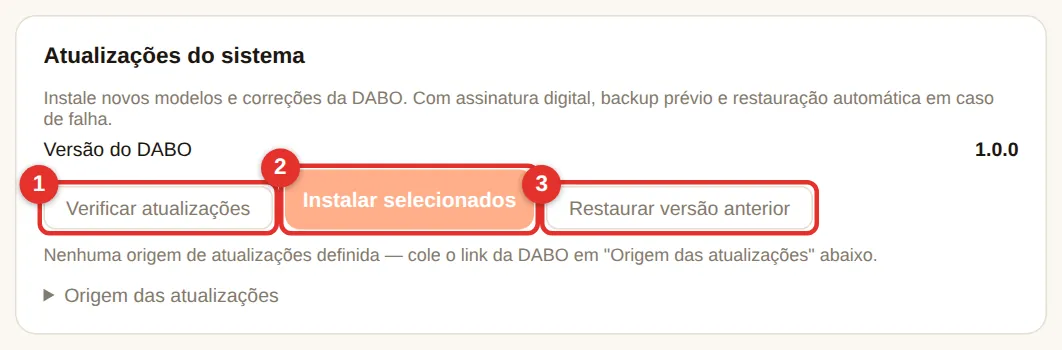
- Painel de administração → aba Atualizações → Verificar atualizações (1).
- Marque os itens a instalar (novos modelos, software da plataforma, correções) → Instalar selecionados (2).
- Os pacotes têm a assinatura verificada, passam por backup antes da instalação e são revertidos em caso de falha. Para voltar atrás: Restaurar versão anterior (3).
- Reinstalação / atualização grande: execute o novo instalador (
DABO-Setup.exe,DABO-Setup-Linux.runouDABO-Setup.command). Dados, contas e licença são mantidos. - Servidores sem Internet: deixe a “Origem das atualizações” em branco; o DABO é atualizado a partir de uma unidade portátil.
Backup e restauração
Ative os backups automáticos diários logo após a instalação — leva 1 minuto. Todos os botões explicados: guia de administração.
- Os backups não incluem os arquivos dos modelos de IA (eles podem ser baixados de novo), por isso são pequenos e rápidos.
- Guarde os backups em outra unidade, em um NAS ou em um USB — assim, se o disco principal falhar, os backups não se perdem junto.
- Mudando para um servidor novo: instale o DABO nele → Restaurar de arquivo… → escolha o arquivo
.dabobakdo servidor antigo → peça à DABO que emita a licença para o novo ID da máquina.
Esqueceu a senha de administrador / o código de administrador
- Existe outro administrador: essa pessoa abre o painel de administração → lista de contas → clica em ✎ → Redefinir senha para emitir um código para você; você abre o Webchat → 🔑 Criar senha com um código e cria uma nova senha.
- O único administrador esqueceu a senha: em um servidor Windows, clique em Start → digite DABO → escolha DABO - Admin password recovery. Linux:
sudo bash /opt/dabo/support-tools/reset-admin-password.sh. Mac: executesupport-tools/reset-admin-password.shna pasta do DABO. A ferramenta define uma senha temporária, desbloqueia a conta e mostra o código de administrador; você define uma nova senha no próximo login. - Esqueceu o código de administrador: abra novamente o
admin-panel-secret.txtno servidor. - 5 senhas erradas em 15 minutos bloqueiam a conta por 15 minutos (um administrador pode desbloqueá-la na hora).
Desinstalação
- Windows: execute
C:\Program Files\DABO\Uninstall.exe. Quando for perguntado se deseja excluir todos os dados, escolha Não para mantê-los (recomendado se você for reinstalar). A exclusão dos dados não pode ser desfeita — faça backup antes. - Linux: execute
sudo bash /opt/dabo/bootstrap/uninstall.sh. macOS: abra o Terminal e executebash <pasta do DABO>/bootstrap/uninstall.sh. O script pergunta antes de cada etapa; seus dados são mantidos, a menos que você digiteDELETE. O Docker e o driver de vídeo não são removidos.
Problemas durante a instalação?
| Mensagem / sintoma | O que fazer |
|---|---|
| “Windows muito antigo, sem suporte ao WSL2” | Atualize o Windows 10 (Settings → Windows Update) ou use o Windows 11 / Server 2022+. |
| Nenhuma GPU NVIDIA encontrada / IA rodando na CPU | A máquina não tem placa NVIDIA, ou a placa não foi detectada (mal encaixada, desativada na BIOS). O DABO instala mesmo assim e roda a IA na CPU (muito lenta). Instale ou verifique a placa e rode o instalador de novo — o DABO passa para a GPU sozinho. |
| Aviso: GPU em modo MIG | Execute nvidia-smi -i <número da GPU> -mig 0 (Linux; no Windows, no PowerShell como administrador), reinicie a máquina e rode o instalador de novo para usar a placa inteira. |
| A guia Modelo de IA mostra “Mecanismo de IA: Compatibilidade” | Placas antigas ou com pouca VRAM usam o mecanismo de compatibilidade — todos os recursos, mas mais lento. Para mais velocidade, use uma placa da geração Ampere ou mais nova (RTX 30 / 40 / 50, RTX A / Ada / PRO, A10, A40, L4, A100, H100…). |
| Aviso de virtualização | Ative Intel VT-x / AMD-V na BIOS (veja Preparação); máquinas virtuais precisam de virtualização aninhada. |
| “Falha ao importar o ambiente Linux” | Verifique a virtualização como acima, reinicie e execute o instalador novamente. |
| Não consegue baixar o ambiente / o modelo | Verifique a Internet; o firewall/proxy da empresa precisa permitir os downloads. Execute o instalador novamente — ele continua de onde parou. |
| Unidade não NTFS / pouco espaço em disco | Escolha outra unidade ou libere espaço (≥ 80 GB). |
| Falha na atualização do WSL | Clique em Start → digite PowerShell → clique com o botão direito em Run as administrator → digite wsl --update → Enter. Depois execute o instalador novamente. |
A equipe não consegue abrir https://<IP> | Verifique se o servidor está ligado e não está suspenso; se o IP dele mudou (defina um IP fixo e atualize-o na aba Rede); se as portas 80 e 443 do firewall estão abertas. |
| O chat abre, mas a IA não responde | O modelo ainda está sendo baixado ou iniciado (de minutos a mais de uma hora para modelos grandes). Acompanhe o progresso na aba Modelo de IA. |
| O microfone não funciona | Só funciona via https://; permita o acesso ao microfone quando o navegador pedir. |
| Qualquer outro problema | Envie o log da instalação ou um relatório de diagnóstico (aba Suporte → Baixar relatório) para support@dabotech.ai. Executar o instalador novamente é seguro e mantém seus dados. |
DABO AI — sua própria IA, nos seus próprios servidores
Seus dados nunca saem da sua empresa. Documentos internos, CRM/ERP, e-mail e fluxos automatizados em uma única plataforma.
Fale conosco