
Comece em 5 minutos
O DABO AI é o assistente de IA da sua própria empresa. O modelo de IA, os documentos e o histórico de conversas ficam no servidor da sua empresa e nunca são enviados para fora. A IA responde com base nos documentos que você tem permissão para ver — cada pessoa vê exatamente o que a sua função exige.
Como entrar
- Abra um navegador (Chrome, Edge, Safari ou Firefox) e acesse o endereço do DABO que o administrador enviou para você, por exemplo
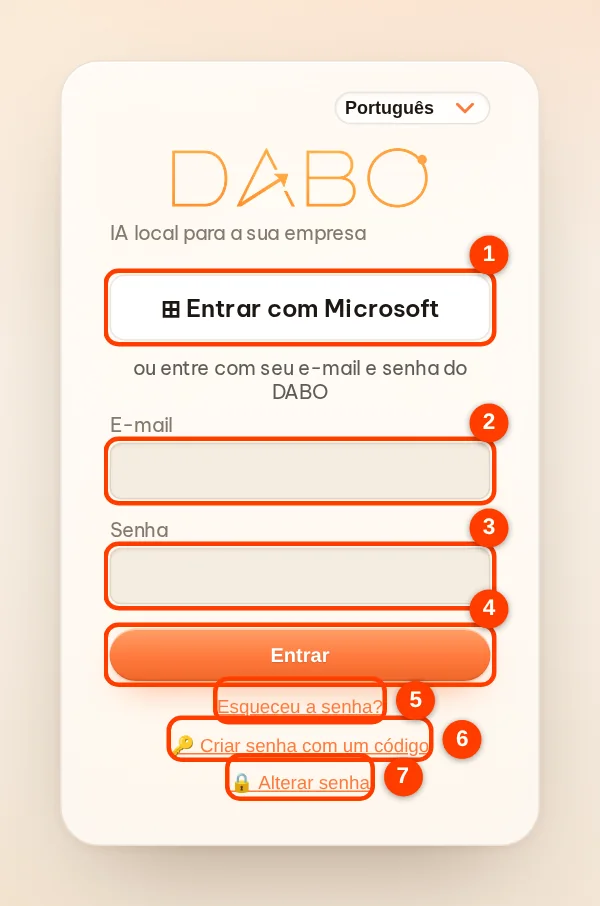
https://dabo.company.local. - Se a sua empresa usa contas Microsoft ou Google, clique em (1) Entrar com Microsoft (ou Google). Caso contrário, digite (2) seu e-mail ou nome de usuário e (3) sua senha e clique em (4) Entrar.
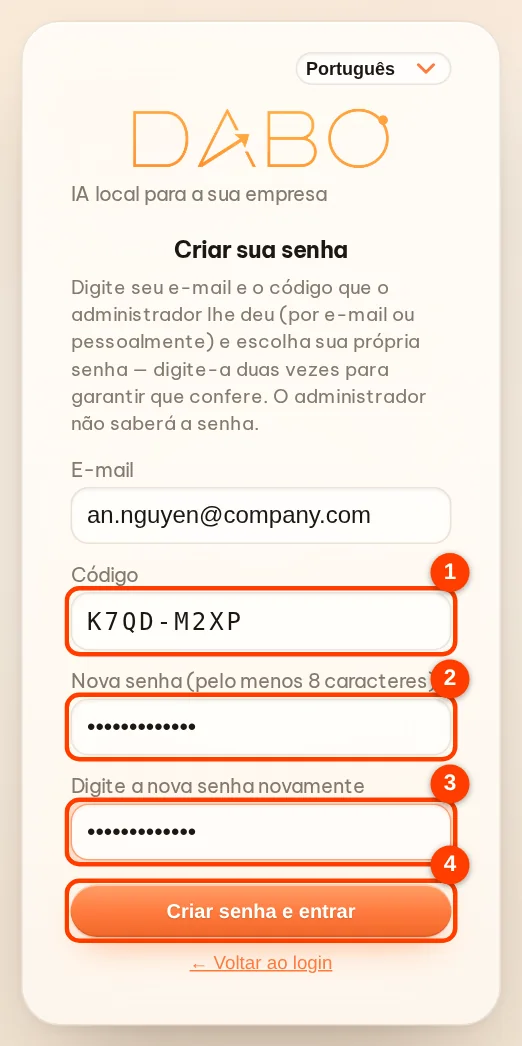
- Primeiro acesso (uma conta que o administrador acabou de criar ou redefinir para você): clique em (6) 🔑 Criar senha com um código → digite seu e-mail, o código (8 caracteres, enviado por e-mail ou entregue pelo administrador) e sua nova senha duas vezes → Criar senha e entrar. Se você clicar direto em Entrar, o DABO abre este formulário para você. O código vale uma vez e expira em 7 dias; o administrador nunca sabe a sua senha.
- Esqueceu a senha: digite seu e-mail e clique em (5) Esqueceu a senha? — quando o administrador aprovar, você recebe um novo código (por e-mail ou do administrador) e segue os mesmos passos do primeiro acesso.
- Alterar a senha: na própria tela de login, clique em (7) 🔒 Alterar senha → digite seu e-mail, a senha atual e a nova senha duas vezes → Alterar senha e entrar.
- Digite sua primeira pergunta na caixa na parte de baixo da tela, por exemplo “Como funciona o pedido de férias aqui na empresa?” → clique em Enviar (ou pressione Enter).
Conheça a tela
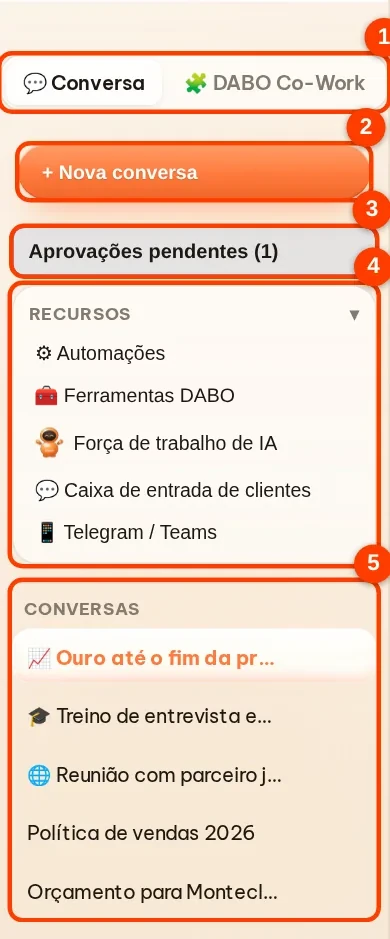
- Barra lateral esquerda: (1) o seletor 💬 Conversa / 🧩 DABO Co-Work — cada lado tem sua própria lista · (2) + Nova conversa · (3) Aprovações pendentes (o número entre parênteses é a quantidade de pedidos aguardando) · (4) o quadro Recursos reúne recursos como ⚙ Automações, 🧰 Ferramentas DABO (incluindo DABO para Office, Conectar conta de e-mail, DABO AI Desktop, Intérprete de reuniões), 📱 Telegram / Teams — clique no título para recolher ou expandir · (5) a seção Conversas — suas conversas; o ícone 📈 🎓 🌐 antes do nome indica o modo. Clique duas vezes no nome para renomear; clique em × ao lado para excluir a conversa.
- Dependendo do seu plano e das suas permissões, a barra lateral também pode mostrar: Força de trabalho de IA, 📘 Caderno de correções, 💬 Caixa de entrada de clientes, 🔌 Meus apps. 📝 DABO para Office, 🔗 Conectar conta de e-mail, 💻 DABO AI Desktop e 🎧 Intérprete de reuniões ficam em 🧰 Ferramentas DABO ▸ Apps DABO.
- Barra superior: (1) escolher o modelo de IA · (2) 📁 Documentos (se você pode enviar documentos para uma biblioteca) · (3) idioma da interface · (4) ❓ Guia abre este guia · (5) Sair. Para alterar a senha, use 🔒 Alterar senha na tela de login. No celular, esses botões ficam em ⋯.
- Acima da caixa de mensagem fica a caixa Modo: 💬 Assistente DABO AI (padrão), 🌐 Intérprete de conversação, 🎓 Tutor de idiomas, 📈 Análise financeira — veja Modos.

Use no celular como um app
- iPhone / iPad: abra o endereço do DABO no Safari → Compartilhar → Adicionar à Tela de Início.
- Android: abra no Chrome → ⋮ → Adicionar à tela inicial (ou Instalar app).
- O ícone do DABO aparece na tela inicial e abre em tela cheia, como um app comum. O celular precisa conseguir acessar o servidor do DABO (rede da empresa ou um endereço de Internet fornecido pela empresa).
Pergunte à IA e obtenha o que precisa
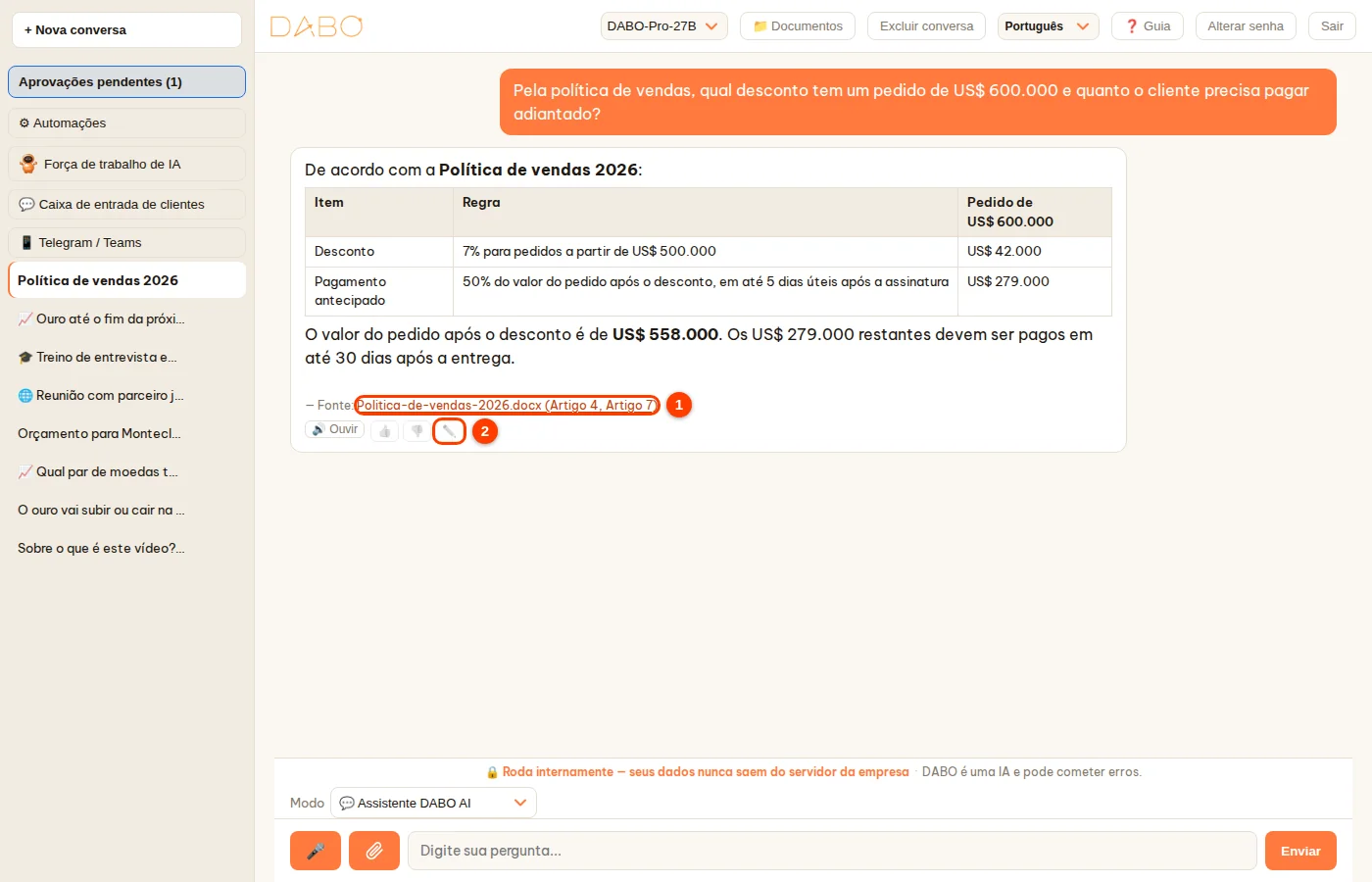
Pergunte do jeito que você perguntaria a um colega competente. O DABO pesquisa em todas as bibliotecas de documentos que você pode ver e responde com uma linha Fonte no fim da resposta — clique no nome do documento para abrir exatamente o trecho que a IA usou. Não é preciso escrever “pesquise nos documentos”.
| Pergunte assim | Em vez de |
|---|---|
| “Resuma o contrato com a ABC Ltda.: valor, prazo e cláusulas de multa.” | “E o contrato da ABC?” |
| “Escreva uma resposta educada a um cliente que pede mais 30 dias para pagar, com menos de 150 palavras.” | “Escreva um e-mail para um cliente.” |
| “Compare as vendas de agosto e setembro por produto, em uma tabela.” | “Como estão as vendas?” |
- Diga para que serve, para quem é e o formato que você quer (tabela, tópicos, e-mail, tamanho…).
- Faça perguntas de acompanhamento na mesma conversa — a IA lembra o que veio antes. Para um assunto novo, clique em + Nova conversa para manter as respostas focadas e precisas.
- Enquanto a IA trabalha, o balão de resposta mostra as etapas em andamento (por exemplo, a pesquisa nos documentos) e, em seguida, a linha Finalizando a resposta…. A resposta aparece de uma só vez, completa, depois de verificada — não aparece palavra por palavra.
- Para a IA parar: clique em Parar (ou pressione a tecla Esc) — o balão mostra (resposta interrompida). Se você digitar outra pergunta enquanto a IA responde, ela entra na fila (rótulo Na fila – a IA responderá logo após a resposta atual) e é respondida logo em seguida. Quando há duas ou mais perguntas na fila, o DABO as analisa: perguntas relacionadas (uma posterior completa, corrige ou amplia uma anterior) são combinadas e respondidas juntas em uma única resposta (rótulo 🔗 … perguntas relacionadas combinadas); perguntas independentes são respondidas uma a uma; clique em Remover para cancelar uma pergunta na fila.
- Enquanto a IA responde, você pode rolar para cima e reler: o DABO não puxa você de volta para o fim, e o botão redondo ••• acima da caixa de mensagem mostra que a IA ainda está respondendo — clique para ir à parte mais recente. Quando a resposta termina e você está longe do fim, o botão ↓ leva você à mensagem mais recente.
- Se um pedido precisar de ⚙ Automações (uma tarefa repetida em horários definidos), 🤝 Força de trabalho de IA, 🔗 Conectar conta de e-mail (ler e enviar e-mails, consultar ou agendar compromissos) ou 💻 DABO AI Desktop (trabalhar no seu computador) e essa função ainda não estiver pronta, o DABO mostra um cartão perguntando se você concorda em usá-la. Sem acesso (fora do seu plano ou não liberada pelo administrador), o botão Concordo fica bloqueado e o cartão informa o motivo. Se você concordar mas nunca tiver configurado a função, o DABO abre as configurações dela; ao terminar, clique em Continuar o pedido. Com Não, fazer de outra forma, o DABO faz o que for possível sem essa função.
- Você pode passar para outra conversa enquanto a IA responde: a IA continua trabalhando e você vê a resposta ao voltar. Fechou o navegador ou perdeu a conexão? Sem problema: a IA termina a resposta no servidor — abra a conversa de novo para vê-la.
- Para alterar a pergunta que você acabou de fazer: clique em ✎ ao lado dela → edite → Salvar e reenviar. Para corrigir a própria resposta da IA: clique em ✏️ abaixo da resposta (2) e edite diretamente — a resposta corrigida recebe o rótulo Editado. Numa resposta com arquivo Word, PDF, Excel ou PowerPoint, clique em ✏️ para editar o próprio conteúdo do arquivo (título, parágrafos, tabelas, campos…) e depois em Salvar — o DABO recria o arquivo com as suas alterações.
- Em tarefas mais difíceis, a IA pode pensar antes de responder (a linha “Pensando”) — clique nela para ver as etapas que ela considerou.

Clique na fonte para conferir
Toda resposta baseada em documentos, páginas da web ou dados de CRM/ERP termina com a linha — Fonte:. Cada fonte é um link:
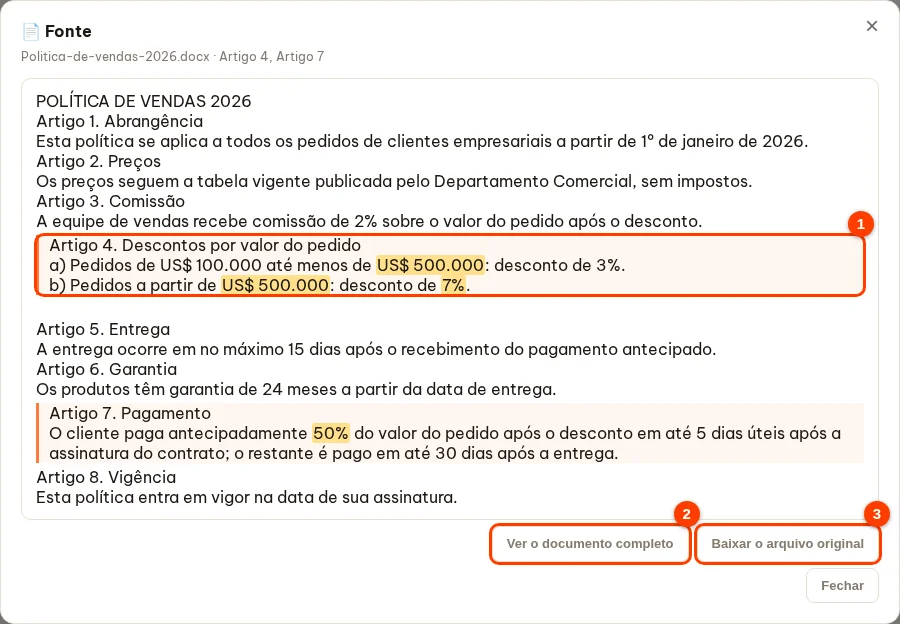
- Documentos de uma biblioteca (por exemplo, Politica-de-vendas-2026.docx (Artigo 4, Artigo 7)): clique no nome → a janela 📄 Fonte se abre, com os trechos citados pela IA destacados (1) e os números e palavras-chave marcados em amarelo.
- Clique em Ver o documento completo (2) para ler o texto inteiro (o destaque continua); clique em Mostrar só a parte citada para voltar. Baixar o arquivo original (3) baixa exatamente o arquivo Word / PDF / Excel que foi enviado para a biblioteca.
- Páginas da web (🌐 nome da página): abre a página original em uma nova aba. Dados de CRM/ERP: abre uma tabela com os registros atuais; cada linha tem um botão Abrir ↗ para ver o registro no sistema de origem.
Pesquisa na Internet (plano Pro ou superior)
Se o administrador tiver ativado o recurso para o seu departamento, o DABO pesquisa na Internet quando a pergunta precisa de informações externas — notícias, preços de mercado, documentos públicos… — e inclui os links das fontes. O DABO envia apenas termos de busca genéricos: documentos internos e arquivos que você anexa nunca vão para a Internet.
Perguntar sobre um vídeo a partir de um link (YouTube…)
Cole o link do vídeo na pergunta — o DABO assiste às imagens e ouve a fala do vídeo e depois responde: resumo, ideias principais, trechos citados da fala, respostas a perguntas sobre o conteúdo do vídeo.
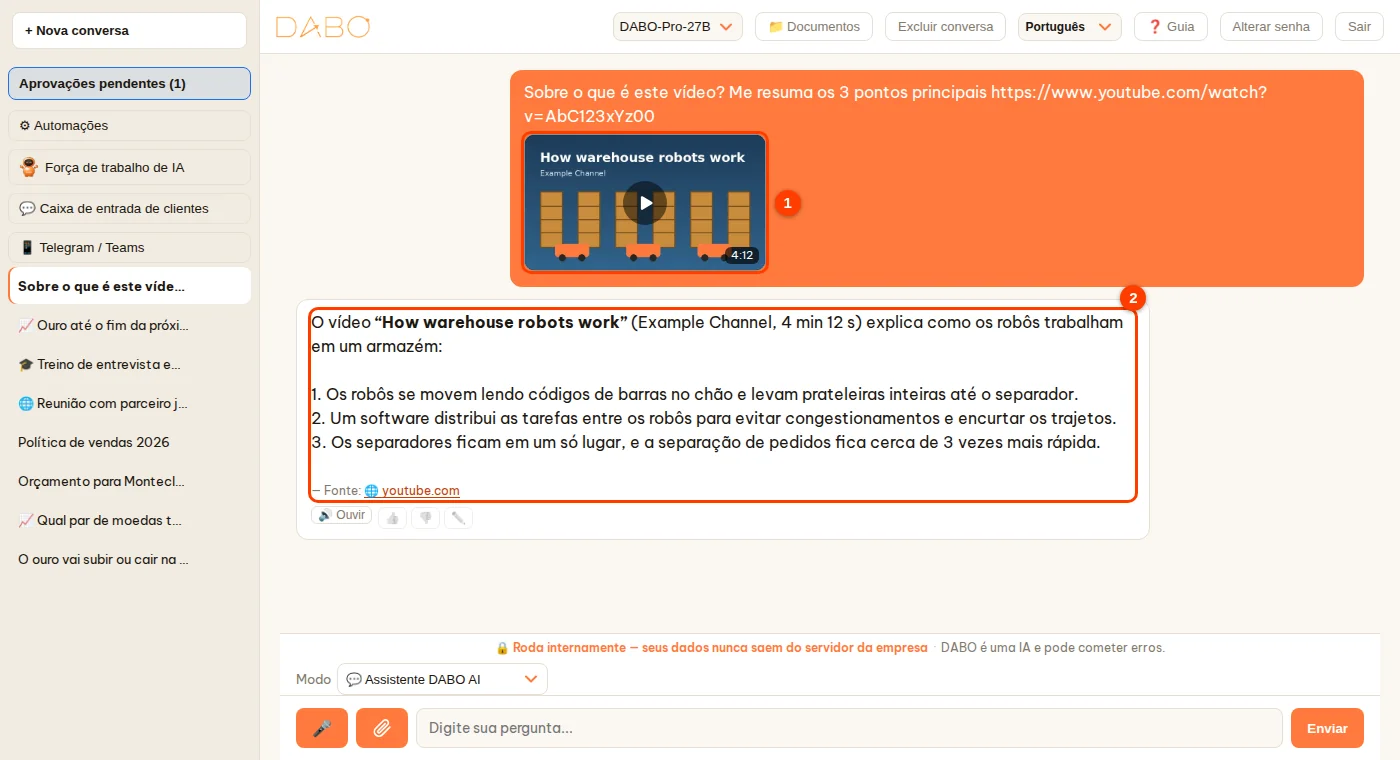
- Digite a pergunta com o link, por exemplo “Sobre o que é este vídeo? Me resuma os 3 pontos principais https://www.youtube.com/watch?v=…” → Enviar.
- Acima da caixa de mensagem aparece um cartão do vídeo (1) com o andamento: Abrindo o vídeo… → Baixando o vídeo… % → Ouvindo o vídeo… → Resumindo a fala…. Ao terminar, a pergunta é enviada automaticamente com os quadros e a fala do vídeo.
- Na pergunta enviada, a miniatura do vídeo (1) pode ser clicada para abrir o vídeo de novo; a resposta (2) cita a página do vídeo como fonte.

- Compatível com YouTube (inclusive Shorts), TikTok, Vimeo, Facebook, Instagram, Dailymotion, X, Bilibili e Twitch. No máximo 2 links por pergunta.
- É preciso ter a permissão de Pesquisa na Internet, concedida pelo administrador; para ouvir a fala, é preciso um plano com voz (Pro ou superior).
- O DABO não consegue assistir a transmissões ao vivo, vídeos privados ou que exigem login, nem a playlists — nesses casos ele avisa brevemente e responde à pergunta normalmente.
- O vídeo é baixado pelo servidor DABO para ser processado; só o link do vídeo sai para a Internet, e os documentos da empresa nunca são enviados para fora.
Anexar arquivos e criar documentos
Anexar arquivos e imagens
Clique no botão anexar (clipe de papel) ao lado da caixa de mensagem → escolha um arquivo ou uma imagem, ou arraste e solte / cole diretamente na caixa de mensagem. Cada arquivo pode ter até 20 MB; vídeos e gravações de áudio, até 2 GB (o DABO ouve e assiste ao vídeo sozinho). O arquivo é usado somente naquela conversa e não vai para uma biblioteca compartilhada. O vídeo está na Internet? Basta colar o link — veja Perguntar sobre um vídeo a partir de um link.
- “Leia esta planilha do Excel e liste os 5 clientes que devem há mais tempo.”
- “Desta foto de nota fiscal, extraia uma tabela com fornecedor, data e valor.”
- “Compare os 2 orçamentos anexados — qual é mais barato em cada item?”
Um arquivo anexado em uma mensagem anterior não “toma conta” das perguntas seguintes: se a nova pergunta não tiver arquivo, o DABO responde à nova pergunta (pesquisa nas bibliotecas, na Internet…) e só usa o arquivo anterior quando você o menciona.
Criar arquivos Word, Excel, PowerPoint e PDF
É só pedir com suas palavras — a IA cria o arquivo e coloca um link para download direto na resposta:
- “Exporte a lista acima para o Excel.”
- “Redija um contrato de venda para a ABC Ltda. no nosso modelo de contrato.” — se a biblioteca do seu departamento tiver o modelo, a IA mantém exatamente a formatação dele.
- “Faça 8 slides de PowerPoint apresentando o produto X para novos clientes.”
- “Escreva o relatório semanal em um arquivo Word, com um gráfico de receita.”
Documentos e formulários padrão de cada país
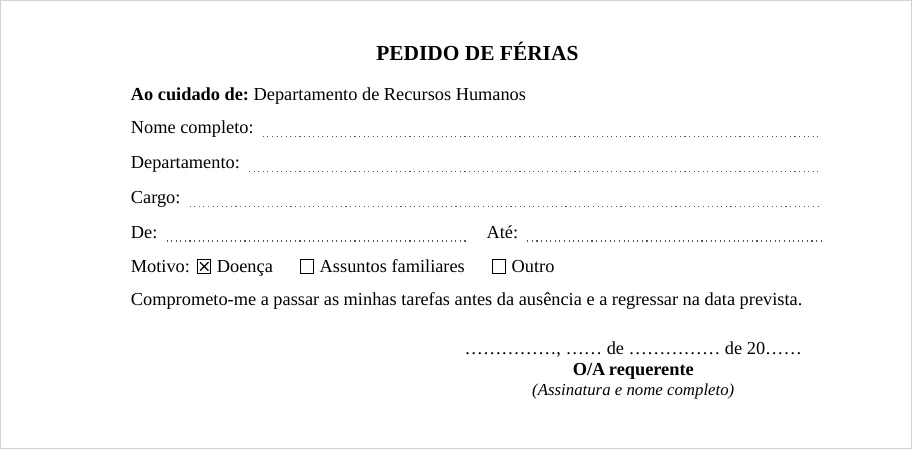
Quando pede um requerimento, formulário, contrato, carta, ata, orçamento ou relatório, o DABO formata-o segundo o padrão do país que corresponde ao idioma do documento, seja qual for o modelo de IA. Os campos a preencher têm linhas pontilhadas, as opções têm caixas ☐ e o documento termina com espaço para assinatura e números de página. Relatórios e orçamentos têm título colorido, linhas de total em negrito e números alinhados à direita.
- Escreva o pedido no chat, por exemplo: «Prepare um pedido de férias de 3 dias em Word.» Se quiser PDF, Excel ou PowerPoint, diga, por exemplo «…em PDF».
- Clique no link de download da resposta para abrir o ficheiro. Os campos sem informação ficam em branco (linha pontilhada) para preencher — a IA não inventa dados.
- Para usar o seu próprio modelo: clique em anexar (clipe), escolha o modelo Word, Excel ou PowerPoint e escreva «Use este modelo para …». A IA mantém o formato do seu modelo.
Editar e assinar arquivos PDF diretamente
O DABO edita um PDF direto na página e permite que você o assine; o resultado é salvo como um novo PDF — o original não é alterado.
- Abrir o editor: clique em ✍️ Editar / assinar ao lado do link de um PDF que o DABO acabou de criar, ou em ✍️ em um PDF anexado (também antes de enviar), ou escreva “Assine este PDF” / “Edite este PDF” e clique em ✍️ Abrir o editor de PDF / assinar.
- Escolha uma ferramenta na barra superior:
- ✏️ Editar texto — as linhas de texto mostram um quadro azul; clique na linha que deseja alterar e digite. O texto novo mantém o tamanho, o estilo e a cor do antigo. Apague todo o texto para remover a linha.
- T Adicionar texto — clique onde quer adicionar o texto e digite; ajuste o tamanho, negrito, itálico e cor na barra abaixo.
- ▭ Cobrir / apagar — arraste sobre a área que deseja cobrir; a cor é tirada do fundo da página.
- 🖍️ Destacar, 〰️ Desenhar, 🖼️ Imagem, ✓ Visto, ✗ Xis, 📅 Data (data de hoje).
- 🖱️ Selecionar — clique em um item adicionado para arrastá-lo, arraste o canto para redimensionar e clique no × vermelho para excluir; clique duas vezes em um texto adicionado para editá-lo.
- Assinar: escolha ✍️ Assinar e depois:
- Desenhar — assine com o mouse (segure o botão esquerdo e arraste), com o dedo na tela sensível ao toque do celular ou tablet, ou com uma caneta (o traço acompanha a pressão). Com o touchpad do notebook: ative Assinar com o touchpad do notebook — clique uma vez para apoiar a caneta, mova o dedo para assinar e clique de novo para levantá-la (sem segurar o botão). Escolha a cor da tinta e a espessura do traço; use Desfazer traço / Limpar para assinar de novo.
- Digitar — digite seu nome completo e escolha um dos três estilos de assinatura.
- Enviar imagem — uma foto da sua assinatura no papel; o DABO remove o fundo branco.
- Opções: Adicionar o nome de quem assina e o horário abaixo da assinatura; Lembrar esta assinatura neste dispositivo (salva apenas nesse navegador; da próxima vez, clique em Usar a assinatura salva).
- Clique em Colocar a assinatura no arquivo e depois no lugar da página onde ela deve ficar; arraste para ajustar e arraste o canto para redimensionar.
- Clique em 💾 Salvar como novo PDF. Um link para baixar o novo arquivo aparece na conversa. O texto antigo das linhas editadas e das áreas cobertas é removido do novo arquivo (não pode mais ser pesquisado nem copiado). Um arquivo assinado registra quem assinou e quando.
- Desfazer / refazer: Ctrl+Z / Ctrl+Y; zoom com os botões + / −. Se você fechar sem salvar, o DABO pergunta antes de descartar as alterações.
- Páginas digitalizadas (sem texto): use Cobrir / apagar e depois Adicionar texto. Arquivos com senha: desbloqueie-os antes de editar.
- Esta é uma assinatura manuscrita eletrônica; o DABO ainda não cria assinaturas digitais com certificado (token USB / AC).
Ferramentas DABO – utilitários de escritório
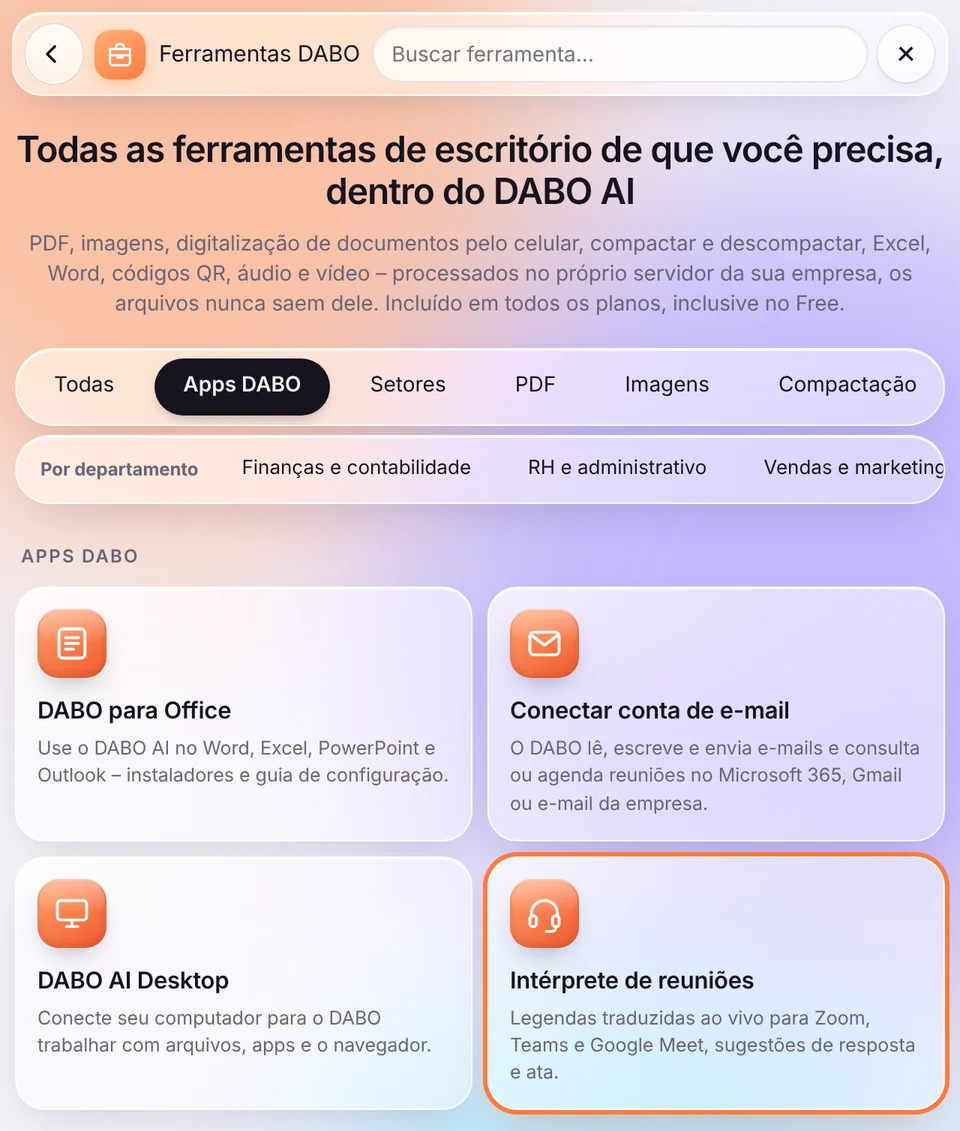
Clique em 🧰 Ferramentas DABO na barra lateral esquerda para abrir os utilitários de escritório do DABO AI: cartões de ferramentas grandes, filtros por grupo (PDF, Imagens, Compactação, Escritório, Áudio e vídeo, Assistente de IA, Calculadoras, Dados, TI e design), uma caixa de busca de ferramentas e um botão ‹ Conversa para voltar à sua conversa. Incluído em todos os planos, inclusive no plano Free. Todo arquivo é processado no próprio servidor da sua empresa — nada é enviado para fora — e excluído automaticamente após 6 horas.
- PDF: juntar, dividir, excluir / extrair / organizar / girar páginas, comprimir, reparar, OCR; converter imagens, Word, Excel, PowerPoint e páginas web para PDF (com opção PDF/A) e PDF para Word, Excel, PowerPoint e imagens; editar e assinar, números de página, marca d’água, recortar margens; adicionar / remover senha, comparar duas versões.
- Digitalizar documentos com o celular: toque em Tirar foto para abrir a câmera (ou escolha fotos existentes). O DABO encontra as quatro bordas do papel, endireita a página, clareia o fundo e junta as páginas em um único PDF limpo no formato A4 / Letter. Toque em uma página para ajustar as bordas — os 4 cantos ou um polígono (uma lupa ajuda a posicioná-los com precisão), gire ou reordene as páginas; escolha Automático, Colorido, Tons de cinza, Preto e branco ou Foto original; se quiser, adicione uma camada de texto pesquisável e copiável (OCR).
- Imagens: comprimir, redimensionar, recortar (arrastar um quadro, 1:1, 4:3, 16:9…), converter (JPG, PNG, WebP, GIF, BMP, TIFF, ICO; abre fotos HEIC do iPhone), girar / espelhar, marca d’água de texto ou logotipo, remover fundo (com retoque opcional), retocar fotos, desfocar rostos, imagem para Word / texto.
- Compactação: compactar arquivos em um ZIP (senha AES-256 opcional); descompactar ZIP, RAR, 7Z, TAR, GZ… e depois baixar cada arquivo ou continuar com outra ferramenta.
- Escritório: juntar / dividir arquivos do Excel (por planilha ou por número de linhas, mantendo a formatação das células), CSV ⇄ Excel (mantém os zeros à esquerda de códigos e números de telefone), converter DOC ⇄ DOCX, XLS ⇄ XLSX, PPT ⇄ PPTX, ODT, ODS, ODP, RTF, TXT; criar códigos QR (link, texto, Wi-Fi, contato) e códigos de barras EAN-13, Code 128… em PNG / SVG; ler códigos QR e códigos de barras em imagens.
- Áudio e vídeo: converter para MP3, M4A, WAV ou MP4, extrair o áudio de um vídeo; comprimir vídeos para enviar por e-mail e mensagens.
- Assistente de IA: resumir e traduzir documentos (mantendo a formatação, exportação para Word), fazer perguntas sobre um arquivo.
Layout e fontes originais preservados: ao converter Word / Excel / PowerPoint para PDF ou entre formatos, o DABO usa as fontes instaladas no servidor (Windows, Ubuntu, RedHat, macOS) e as fontes da empresa que o seu administrador tiver copiado para a pasta de fontes do DABO; de PDF para Word / PowerPoint, mantém os nomes das fontes, os tamanhos, negrito / itálico e as cores do texto. O DABO nunca adiciona, remove nem altera conteúdo.
Os resultados podem seguir direto para outra ferramenta sem novo upload; baixe cada arquivo ou tudo em um .zip, ou clique em Perguntar ao DABO sobre este arquivo. Na conversa, anexe arquivos e digite, por exemplo, “Junte estes 2 PDFs”, “Comprima esta imagem”, “Descompacte este arquivo” ou “Remova o fundo desta foto” — o DABO mostra um botão que abre a ferramenta certa com os arquivos enviados.
Mais preciso (10/2026): PDF para Word / PDF para Excel mantêm as colunas certas em tabelas sem bordas, leem corretamente números como 1.200 (mil e duzentos), endireitam páginas giradas e deixam marcas-d’água diagonais fora do texto; Imagem para texto endireita fotos inclinadas de documentos antes do reconhecimento; Reparar PDF recupera as páginas intactas de um arquivo baixado pela metade (e informa quantas); CSV ⇄ Excel mantém datas, porcentagens e zeros à esquerda exatamente como o Excel mostra; as marcas-d’água com logotipo de Marca d’água em imagens aparecem com a opacidade escolhida.
Ferramentas para cada profissão
O grupo Setores fica logo depois de Todas; a linha de filtro Por departamento — Finanças e contabilidade, RH e administrativo, Vendas e marketing, Jurídico, Engenharia, Estoque e logística, TI, Design — ajuda você a encontrar rapidamente as ferramentas que mais usa. Clique de novo no item selecionado para remover o filtro.
- Apps DABO — DABO para Office, Conectar conta de e-mail, DABO AI Desktop (ou Navegador DABO) e Intérprete de reuniões agora ficam aqui em vez da barra lateral, deixando a janela de conversa mais limpa; clique em um cartão para abri-lo como antes. O grupo só mostra o que o plano da sua empresa inclui e o que o administrador ativou para você; itens que exigem um plano superior mostram 🔒. Enquanto uma reunião está sendo interpretada, o botão 🔴 continua na barra lateral para você voltar rapidamente.
- Setores — os valores padrão seguem o país do idioma da interface (tarifa de energia, fator de emissão da rede elétrica, medidas de tijolos e bitolas de aço, classificação do IMC…); todos os valores podem ser editados e a fonte é indicada: Carbono e créditos de carbono (inventário de emissões de escopo 1 – combustíveis e escopo 2 – eletricidade, créditos necessários para compensar, créditos que um projeto solar ou de redução de emissões pode gerar, o mercado de carbono do seu país); Quantitativos de obra (concreto com cimento, areia e brita pelo traço, peso da armadura, tijolos e argamassa, tinta); Calculadoras clínicas (IMC pela classificação nacional e da OMS, superfície corporal, dose por peso, gotejamento IV, eGFR CKD-EPI 2021, data provável do parto); Energia elétrica e solar (conta de luz por faixas de consumo, consumo dos aparelhos, potência, geração e payback da energia solar no telhado, CO₂ da eletricidade); Calculadora de seguros (indenização com regra proporcional, franquia, coparticipação e limite; capital de vida necessário; prêmio por periodicidade de pagamento); Frete: CBM e peso taxado (CBM, peso taxado para aéreo, expresso e marítimo, número de contêineres de 20′/40′); OEE industrial (disponibilidade × desempenho × qualidade, takt time).
- Digitalizar documentos, remover fundo e retocar fotos — logo depois de tirar a foto você pode ajustar as bordas: arraste os 4 cantos ou mude para Polígono para etiquetas, adesivos e papel hexagonal ou octogonal (arraste o meio de um lado para adicionar um ponto; toque duas vezes ou mantenha um ponto pressionado para removê-lo); a Prévia mostra a página endireitada, e tudo o que está fora da forma fica branco, sem sobrar borda de mesa nem fundo. Remover fundo preserva os fios de cabelo finos sem halo do fundo antigo, com a opção Retocar após recortar. A ferramenta Retocar fotos funciona como um app de edição de fotos no celular: ao adicionar uma foto, a faixa de Estilos mostra cada estilo na sua própria foto (Original, Natural, Retrato, Claro e leve, Glow, Suave, Dourado, Fresco, Vibrante, Filme retrô, Preto e branco, Foto de perfil, Produto); toque em um estilo para ver o resultado na hora na foto grande e arraste a barra sobre ela para comparar Antes / Depois. O controle Intensidade deixa o estilo mais forte ou mais suave; Ajuste fino oferece brilho, contraste, saturação, temperatura, suavizar pele (textura preservada), olhos maiores, afinar rosto e nitidez. O servidor cria a prévia com exatamente o mesmo processamento da foto final, então o download fica igual ao que você vê.
- Calculadora científica no estilo Casio — trigonometria (graus / radianos, funções inversas e hiperbólicas), logaritmos, potências, raízes quadradas e cúbicas, fatoriais, combinações e arranjos (nCr, nPr), porcentagem, π, e, fração ⇔ decimal (S⇔D), Ans e histórico de cálculos. Digite direto pelo teclado: Enter = resultado, Esc = limpar tudo.
- Idade lunar e sorte do ano (em Datas e dias úteis) — informe a data de nascimento gregoriana e o sexo: data de nascimento lunar, signo (tronco celeste e ramo terrestre), elemento Na Yin, idade asiática, número Kua, Tai Sui do ano, signos compatíveis, cores da sorte e direções favoráveis. Clique em Pedir à DABO AI uma leitura completa: a DABO AI abre uma nova conversa e faz uma leitura de feng shui com base exatamente nesses dados; a partir do plano Pro, quando o administrador ativa a pesquisa na Internet, a DABO AI também consulta informações on-line.
- Calculadoras — empréstimo e parcelas (parcelas iguais ou amortização constante, cronograma de pagamentos para baixar em Excel), poupança e juros compostos, NPV e IRR, depreciação, imposto, desconto e margem, porcentagens e crescimento anual composto (CAGR), conversor de unidades, datas e dias úteis (com seus próprios feriados), relógio mundial e valor por extenso para notas fiscais e cheques em 14 idiomas.
- Dados — Mala direta: um modelo do Word com os nomes das colunas escritos como {{Nome da coluna}} (ou campos de mala direta do Word) e uma lista do Excel / CSV → uma carta, contrato ou certificado por linha, em arquivos Word, arquivos PDF ou um único PDF combinado. Comparar duas planilhas por uma coluna-chave: linhas só em A, só em B e células alteradas, com uma cópia destacada. Limpar dados: tirar espaços extras, converter números e datas gravados como texto, excluir linhas vazias e duplicadas, padronizar telefones, mudar maiúsculas / minúsculas, separar nomes completos. Etiquetas com código de barras e QR impressas a partir de uma lista do Excel (QR, Code 128, EAN-13 em A4 / Letter). Ferramentas de texto: contar palavras, mudar maiúsculas e minúsculas, tirar acentos, ordenar, remover linhas duplicadas, localizar e substituir.
- Ocultar dados no PDF (grupo PDF) — cobre de preto e-mails, telefones, números de documento / conta / cartão e os termos que você acrescentar, como nomes ou endereços. As páginas com esses dados são refeitas como imagem com tarjas pretas, então o texto oculto é removido de verdade e não pode ser copiado nem pesquisado; as propriedades do documento (autor, título…) também são removidas. Para PDF digitalizado, ative Ler páginas digitalizadas (OCR).
- TI e design — ferramentas para desenvolvedores (JSON, Base64, URL, hashes, UUID, senhas, JWT, carimbos de data e hora), cores (HEX, RGB, HSL, CMYK, tons, contraste WCAG) e links de campanha UTM com QR code.
As calculadoras (exceto Valor por extenso), as ferramentas de texto e o grupo TI e design funcionam direto no seu navegador — nada é enviado. As demais ferramentas são processadas no servidor da sua empresa, como todas as ferramentas do DABO. Ocultar dados é um recurso de apoio — revise o resultado antes de enviar.
Enviar documentos para uma biblioteca (se você tiver permissão)
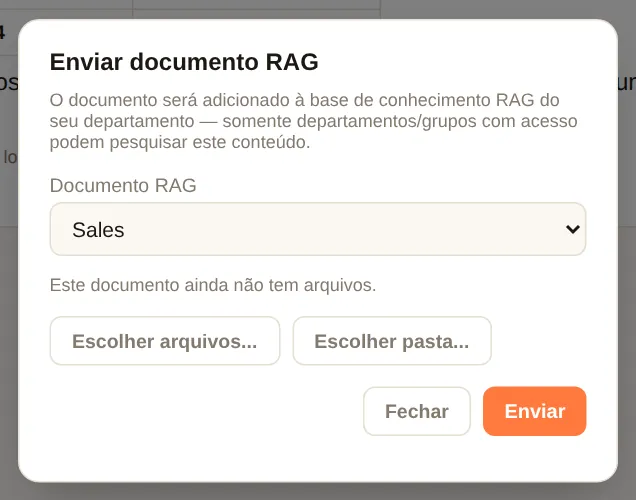
Se você tiver a permissão Envio, clique em 📁 Documentos → escolha uma biblioteca → Escolher arquivos... ou Escolher pasta... → Enviar. O DABO lê Word, Excel, PowerPoint, PDF, imagens e digitalizações (o texto é reconhecido automaticamente), e-mails, arquivos ZIP (cada arquivo dentro vira um documento próprio) e gravações de áudio/vídeo (transcritas automaticamente, plano Pro ou superior). A lista de arquivos existentes ajuda a evitar duplicatas. Depois que um documento entra em uma biblioteca, todos que podem ver essa biblioteca podem fazer perguntas sobre ele.
Gráficos
Peça com suas palavras, por exemplo “faça um gráfico de colunas da receita por trimestre deste ano”, “gráfico de pizza dos custos de setembro”, “pirâmide de funcionários por idade”. O gráfico aparece direto no chat; no computador, passe o mouse sobre uma barra ou um ponto para ver o valor.
- Tipos: colunas, barras, empilhado, linhas, pizza, pirâmide, funil.
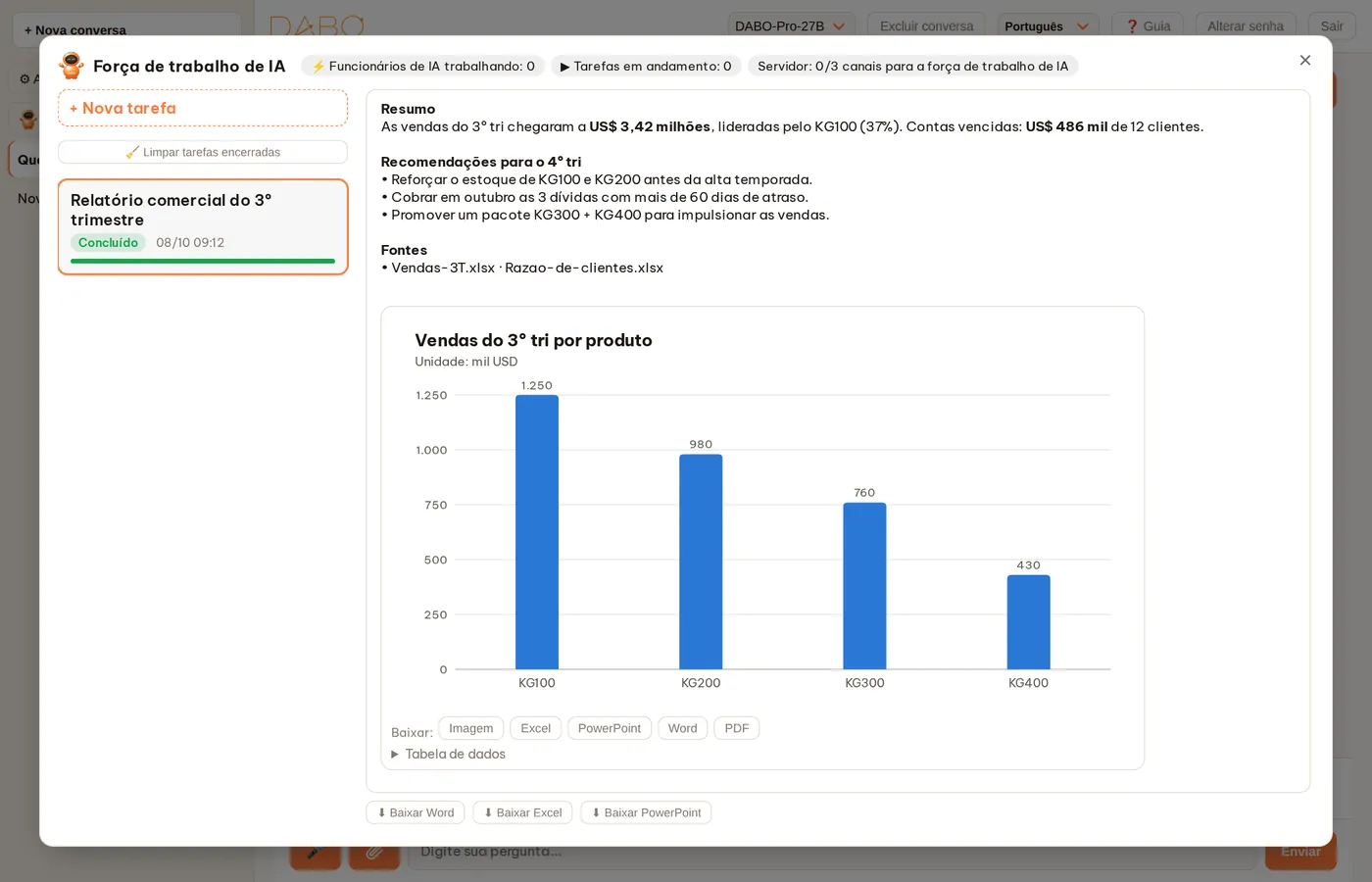
- Abaixo do gráfico há uma linha Baixar: com Imagem, Excel (a tabela de dados), PowerPoint, Word, PDF.
- Os gráficos também entram nos arquivos Word / PowerPoint que a IA exporta e nos resultados da força de trabalho de IA.
Análise financeira (plano Max ou superior)
Pergunte ao DABO sobre ações, índices, moedas, ouro, petróleo, criptomoedas, empréstimos, imóveis… O DABO busca dados reais de preços, o sistema calcula a tendência, a confiança e os indicadores e desenha um gráfico de velas logo abaixo da resposta. A IA apenas interpreta e nunca inventa números. O administrador precisa ativar o recurso para você.
Abrir o modo Análise financeira
- Na caixa Modo, acima da caixa de mensagem, escolha 📈 Análise financeira. Se a conversa aberta já tiver mensagens, o DABO abre uma nova conversa nesse modo (a anterior continua como está).
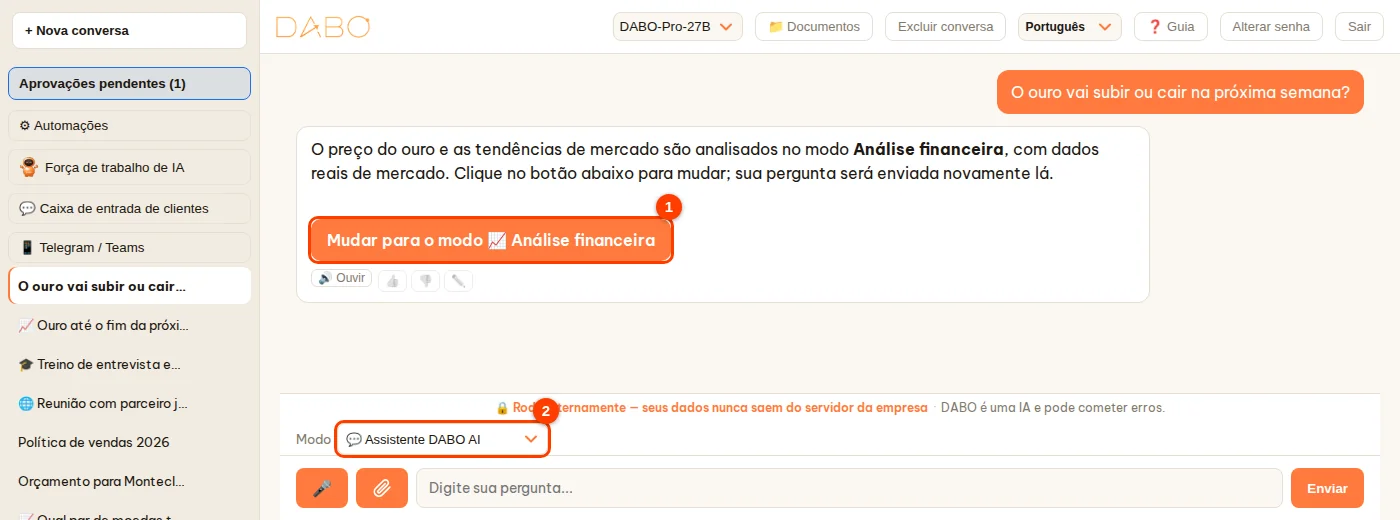
- Fez uma pergunta financeira no modo 💬 Assistente DABO AI? O DABO avisa e mostra o botão Mudar para o modo 📈 Análise financeira (1) — clique para ir ao modo financeiro, e a pergunta é enviada lá novamente. Ao contrário, se você perguntar outra coisa no modo Análise financeira, aparece um botão para voltar ao Assistente DABO AI.
- Digite a pergunta informando o período que interessa: “Analise o ouro (XAU/USD) de hoje até o fim da próxima semana”, “EUR/USD até 25/10”, “BTC nos próximos 3 meses”, “Empréstimo de US$ 80.000 em 20 anos, juros de 7,5% no primeiro ano e depois 11% — qual é a parcela mensal?”.
Ler o resultado
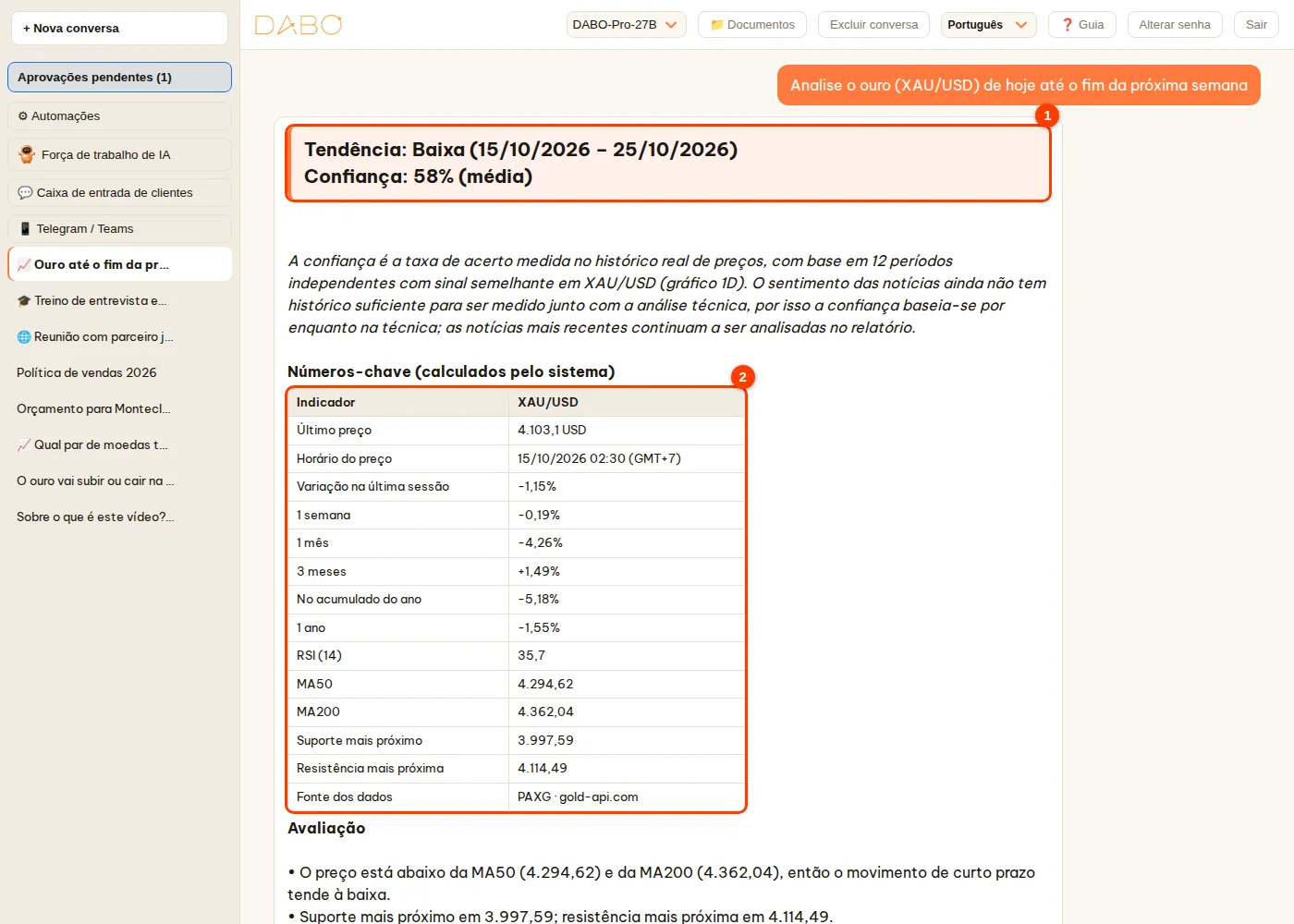
- Bloco em destaque no início (1): Tendência (Alta / Baixa / Lateral) com o intervalo exato de datas da sua pergunta (por exemplo, 15/10/2026 – 25/10/2026) e a Confiança em %. A linha em itálico logo abaixo explica como o número foi medido.
- Números-chave (calculados pelo sistema) (2): último preço e horário do preço, variação de 1 semana a 1 ano, RSI, MA50, MA200, suporte / resistência mais próximos, fonte dos dados.
- A avaliação, os cenários e os riscos são escritos pela IA a partir desses mesmos números e terminam com a frase “Análise apenas para referência — avalie com cuidado antes de investir.” e a linha Fonte.
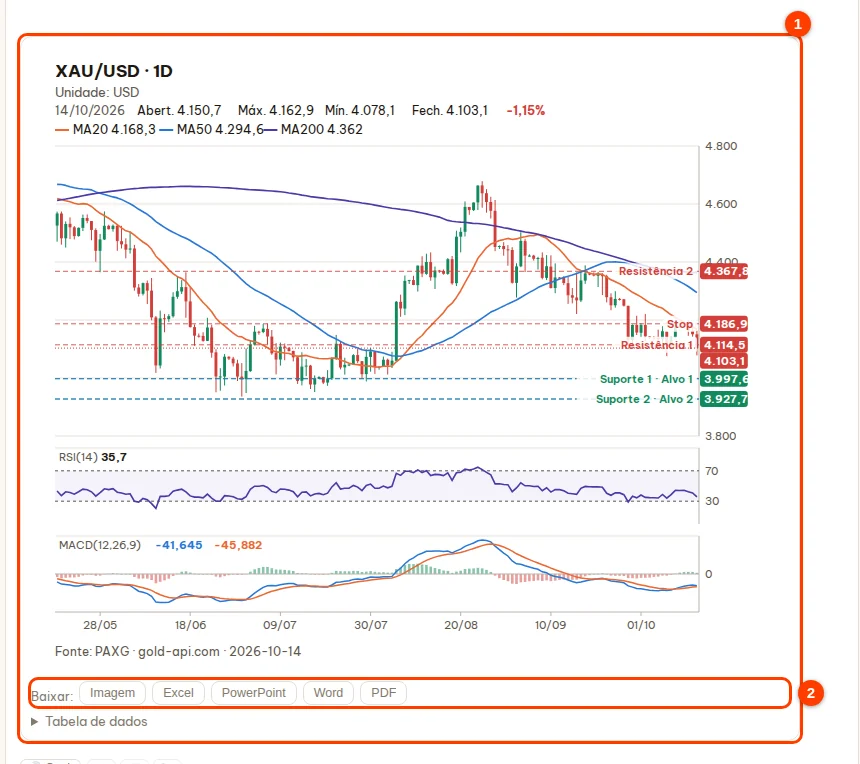
- Gráfico de velas (1 na figura seguinte): linhas MA, zonas de suporte / resistência, RSI, MACD. A linha Baixar: (2) salva imagem, Excel, PowerPoint, Word ou PDF; ou peça ao DABO para “exportar este relatório para Word”.
| Confiança | Significado |
|---|---|
| a partir de 70% — alta | No passado, após sinais semelhantes, o preço seguiu nessa direção pelo menos 7 em cada 10 vezes no período que você perguntou. |
| 62–69% — bastante alta | Inclinação clara para uma direção. |
| 55–61% — média | Há vantagem, mas pequena. |
| abaixo de 55% — baixa | Quase como jogar uma moeda — use apenas como referência. |
- A confiança é uma probabilidade medida no histórico real de preços do próprio símbolo: o sistema procura as ocasiões com sinais técnicos semelhantes e conta quantas vezes o preço seguiu a direção indicada após o mesmo período que você perguntou. Quando há histórico suficiente de sentimento das notícias, a parte das notícias também é medida no histórico e somada ou subtraída — a linha explicativa deixa isso claro. Não há teto nem pontos extras por intuição.
- Se a fonte tem o preço no momento da pergunta, o horário exato é informado; se a fonte só tem preços de fechamento, o DABO avisa claramente: “preço de fechamento de …, não o preço no momento da sua pergunta”.
- Se você digitar um símbolo errado (por exemplo, AUX/USD), o DABO entende corretamente (XAU/USD — ouro) e diz isso no início, para você corrigir se não era o que queria; se o símbolo não existir, o DABO pergunta de novo.
Comparar vários símbolos
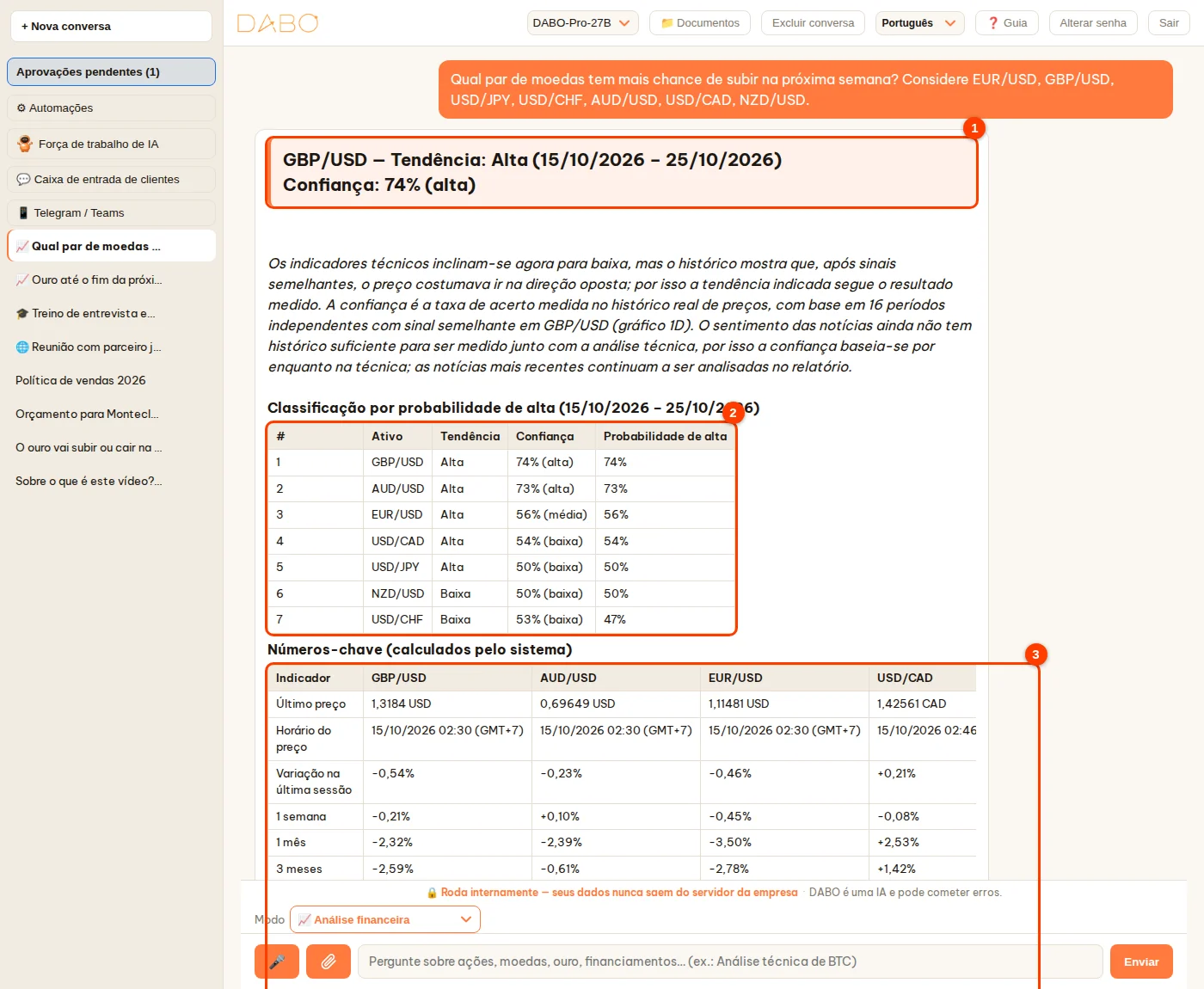
Pergunte, por exemplo, “Qual par de moedas tem mais chance de subir na próxima semana?” (você pode incluir a lista de símbolos). A partir de 3 símbolos, o DABO classifica todos de acordo com a direção que você perguntou (alta ou baixa): o primeiro aparece no bloco em destaque (1); abaixo vem a tabela de classificação (2) com a tendência, a confiança e a probabilidade de cada símbolo e, depois, a tabela de números-chave dos 4 primeiros (3).
Encontrar o melhor ativo de uma cesta inteira
Quando você pergunta pelo melhor ativo sem citar nenhum — por exemplo “Qual par de moedas tem a maior confiança esta semana?” —, o DABO analisa sozinho a cesta inteira: todos os pares de moedas que o MT5 oferece para negociação (principais, cruzados, exóticos mais comuns, ouro, prata), as 25 maiores criptomoedas, commodities, a cesta VN30, 25 grandes ações dos EUA ou 20 índices. Cada ativo passa por uma triagem de confiabilidade: pelo menos 8 períodos independentes de histórico real de preços, dados recentes, fontes de preço concordantes e uma tendência clara; os ativos aprovados são ordenados por confiança, do maior para o menor. Os 3 primeiros são analisados em detalhe (gráficos, várias fontes de notícias, cenários); a linha em itálico abaixo dos três blocos em destaque informa quantos ativos foram analisados e quantos atendem aos critérios. Os demais aparecem no final na tabela “Outros ativos — apenas para referência”, com o número de períodos medidos e o motivo de não estarem no topo (poucas amostras históricas, dados desatualizados, lateral, sem dados disponíveis…). Ativos que exigem uma fonte de dados com chave (por exemplo prata ou ações) só são analisados depois que o administrador adiciona essa fonte no painel de administração.
O que o DABO pode fazer
| Você pergunta | O DABO faz |
|---|---|
| Tendência de um símbolo — ações de qualquer bolsa, índices, moedas, ouro, petróleo, criptomoedas | Tendência + confiança (%) para o período exato que você perguntou; MA, RSI, MACD, Bollinger, Ichimoku…; suporte / resistência, Fibonacci; padrões de candlestick; cenários; notícias recentes; sinal técnico geral (se o administrador ativar) |
| Qual é o melhor entre vários símbolos | Tabela de classificação por probabilidade de alta / baixa · perguntar pelo melhor ativo → analisa a cesta inteira e estuda em detalhe os 3 primeiros |
| Preços, comparação de vários símbolos | Último preço com data e hora, desempenho de 1 semana a 1 ano, gráfico comparativo com base 100 |
| Indicadores de empresas | P/E, P/B, ROE, margens, dividendos… (requer uma fonte de dados adicionada pelo administrador; caso contrário, o DABO pesquisa na Internet e cita a fonte) |
| Financiamentos imobiliários, imóveis para aluguel, avaliação (DCF), títulos, planos de poupança | Calculadoras exatas + gráficos: parcela mensal, juros totais, comparação de sistemas de amortização, fluxo de caixa, IRR… |
| Dados macroeconômicos de um país | Inflação, crescimento do PIB, taxas de juros, câmbio… por ano |
- O mesmo ticker pode existir em várias bolsas — informe a bolsa ou o sufixo quando necessário, por exemplo
7203.T(Tóquio),SAP.DE(XETRA),VOD.L(Londres). - Isto é uma análise, não uma recomendação de investimento — a decisão é sua.
- O modo não aparece ou aparece com 🔒: o plano da sua empresa ainda não o inclui, ou o administrador não o ativou para a sua conta.
- Confiança calibrada com testes reais: o número exibido é a taxa de acerto real medida em muitos anos de dados (moedas 2008–2026, criptomoedas 2018–2026), e não a taxa medida em um único ativo; por isso, em prazos curtos costuma ficar perto de 50%; abaixo de 55% não há sinal forte o suficiente para operar. Na triagem de muitos pares de moedas, os pares difíceis de negociar na prática (USD/TRY e EUR/TRY por causa dos juros muito altos; USD/HKD por causa do câmbio atrelado) ficam fora do top 3, com o motivo informado.
- Moedas — modelo Juros + Valuation: o DABO usa as taxas básicas de 35 bancos centrais (BIS, atualizadas diariamente) e as taxas de referência do BCE para encontrar pares que rendem um diferencial de juros de pelo menos 3% ao ano e, ao mesmo tempo, estão baratos frente à média de 3 anos. Testados de 2008 a 2026 em 51 pares de moedas (após custos), os sinais que atendem ao padrão acertaram 59% das vezes após 1 mês, 64% após 3 meses e 66% após 6 meses — o maior resultado entre os métodos testados. Uma triagem de moedas mostra as Escolhas mais confiáveis para 3–6 meses; quando nenhum par atende ao padrão, o DABO diz isso com clareza e recomenda operar pequeno ou ficar de fora, em vez de mostrar um número bonito. Essa estratégia perde muito em pânicos de mercado (como em 2008 e 2015) — use sempre stop-loss.
- Moedas — modelo Multifator (horizonte de 6 meses): o DABO combina, com aprendizado de máquina, o diferencial de juros, o valuation face à média de 3 anos e o momentum do preço de 1 a 12 meses. Teste fora da amostra ano a ano de 2010 a 2026 em 49 pares de moedas (por episódios independentes, com juros overnight, após custos): sinais de nível alto acertaram 70% das vezes após 6 meses, os de nível muito alto 79%; em cerca de metade dos meses houve pelo menos um par em nível alto. Quando você pergunta por um horizonte acima de 3 meses, a confiança vem deste modelo se for maior; na triagem, o DABO indica os pares em nível alto ou diz claramente que ainda não há nenhum.
- Faixa esperada para operações diárias / semanais: para moedas, quando o horizonte perguntado é de até 5 semanas, o DABO mostra a faixa de preço da próxima sessão e das próximas 5 sessões com 80% de probabilidade (testado de 2010 a 2026 em 20 pares de moedas: o preço real ficou dentro da faixa em 80,0% das vezes para 1 sessão e 79,9% para 5 sessões) — use para definir stop-loss / take-profit. A direção do preço de 1 dia a 1 semana acerta só cerca de 50–55% das vezes, por isso o DABO não infla a confiança para horizontes curtos.
Pergunte por voz e ouça as respostas (plano Pro ou superior)
- Clique em 🎤 e fale; clique de novo para parar. Se você perguntar por voz, a IA responde por voz; se digitar, ela responde por escrito.
- Abaixo de cada resposta, 🔊 Ouvir lê o texto em voz alta; ⏹ Parar leitura interrompe a leitura.
- Na primeira vez, o navegador pede acesso ao microfone — escolha Permitir. O microfone só funciona quando o DABO é aberto por um endereço que começa com
https://.
Modos, Intérprete de conversação e Tutor de idiomas
Escolha o modo na caixa Modo, logo acima da caixa de mensagem (1).
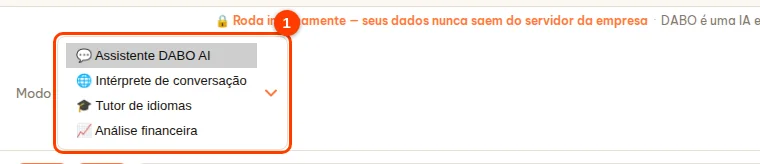
| Modo | Quando usar |
|---|---|
| 💬 Assistente DABO AI | Todo o trabalho do dia a dia: perguntas sobre os documentos da empresa, redação de textos e e-mails, agenda, CRM/ERP, gráficos, pesquisas, tarefas para a Força de trabalho de IA. |
| 🌐 Intérprete de conversação | Conversar pessoalmente com quem fala outro idioma — veja abaixo. |
| 🎓 Tutor de idiomas | Estudar e praticar a conversação em outro idioma com um tutor de IA — veja abaixo. |
| 📈 Análise financeira | Ações, moedas, ouro, criptomoedas, empréstimos… — veja Análise financeira. |
Cada modo tem as suas próprias conversas: mudar de modo durante uma conversa abre uma nova (o DABO avisa “Nova conversa aberta no modo …”), e a anterior continua na lista com o ícone 📈 🎓 🌐 antes do nome. Se você perguntar algo que pertence a outro modo, o DABO avisa e mostra o botão Mudar para o modo … — clique para ir a esse modo, e a pergunta é enviada lá novamente. Mudar o idioma em Traduzir com / Aprender não abre uma nova conversa.
Interpretação presencial
- Escolha Modo → Intérprete de conversação e selecione o idioma do seu interlocutor em Traduzir com.
- Digite ou fale o que deseja traduzir. O DABO reconhece o idioma falado e traduz para o outro.
- Conversando com alguém pessoalmente: clique em 🎤 para a conversa contínua — aparece uma esfera; sempre que alguém termina de falar, o DABO para de ouvir, traduz e lê a tradução em voz alta. Toque na esfera para pausar ou falar de novo; clique em ✕ para sair.
Glossário da empresa
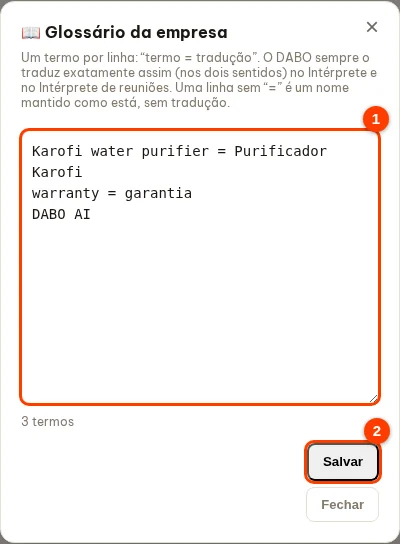
Para que nomes de produtos e termos do setor sejam sempre traduzidos do mesmo jeito, um administrador cria o glossário uma vez; vale para o Intérprete de conversação e o Intérprete de reuniões (inclusive respostas sugeridas).
- Em Modo escolha 🌐 Intérprete de conversação → clique em 📖 Glossário ao lado de Traduzir com.
- Um termo por linha, como
termo = tradução, por exemplogarantia = warranty. Uma linha sem “=” é um nome mantido como está (ex.: uma marca). Clique em Salvar — vale na hora.

Tutor de idiomas
Escolha Modo → Tutor de idiomas e, em Aprender, o idioma que você quer estudar. O tutor explica no seu idioma, corrige suas frases, pratica conversas de situações reais (reuniões com clientes, apresentações, entrevistas…) e pode até preparar um discurso longo, por exemplo “prepare uma apresentação da empresa de 5 minutos para um cliente, com pronúncia”. Clique em 🎤 para praticar a fala sem parar, como com um professor de verdade.
Praticar situações de trabalho
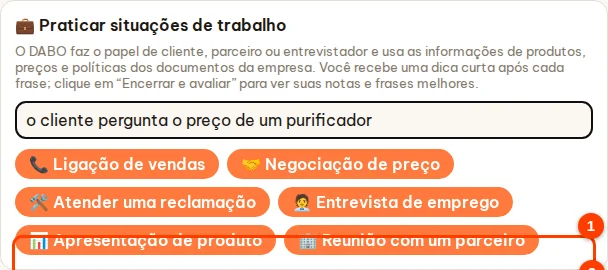
No 🎓 Tutor de idiomas (perfil adulto), o DABO faz o papel de cliente, parceiro ou entrevistador para você praticar como na vida real. Usa as informações de produtos, preços e políticas dos documentos da empresa que você pode acessar e os termos da empresa — nunca inventa preços.
- Em Modo escolha 🎓 Tutor de idiomas. Na tela inicial, encontre 💼 Praticar situações de trabalho.
- (Opcional) digite um detalhe, ex.: qual produto o cliente pergunta. Clique em uma situação, ex.: Ligação de vendas.
- O DABO descreve a cena e diz a primeira fala no idioma que você aprende. Responda falando ou digitando; após cada frase vem uma dica curta e uma forma mais profissional de dizer.
- No fim, clique em 🏁 Encerrar e avaliar na barra superior: o DABO avalia fluência, correção, cortesia e eficácia e sugere 3 frases melhores para reutilizar.

Intérprete de reuniões on-line (plano Max ou superior)
O DABO ouve a reunião, mostra legendas traduzidas para o seu idioma, sugere respostas no idioma do parceiro e escreve a ata no final. Siga os 5 passos abaixo.
Passo 1 — Abrir e escolher os idiomas
- Abra 🧰 Ferramentas DABO na barra lateral esquerda (no celular: toque primeiro em ☰) → 🎧 Intérprete de reuniões.
- Seu idioma: o idioma em que você quer ler as legendas. Idioma do parceiro: o idioma que o outro lado fala. O DABO lembra da escolha para a próxima vez.
Passo 2 — Escolher de onde o DABO ouve a reunião
Em Ouvir a reunião a partir de, escolha apenas uma linha conforme a forma da reunião:
| Você se reúne com… | Escolha | O que precisa |
|---|---|---|
| Google Meet, Zoom ou Teams aberto em uma guia do Chrome / Edge | Reunião no navegador | Nada para instalar |
| O app Zoom, Microsoft Teams, Google Meet… instalado num computador (Windows, macOS, Linux) | App de reunião em “DESKTOP-…” (nome do computador) | DABO AI Desktop instalado nesse mesmo computador |
| Presencialmente, na mesma sala | Reunião presencial | Um aparelho com microfone (notebook, celular, tablet) |
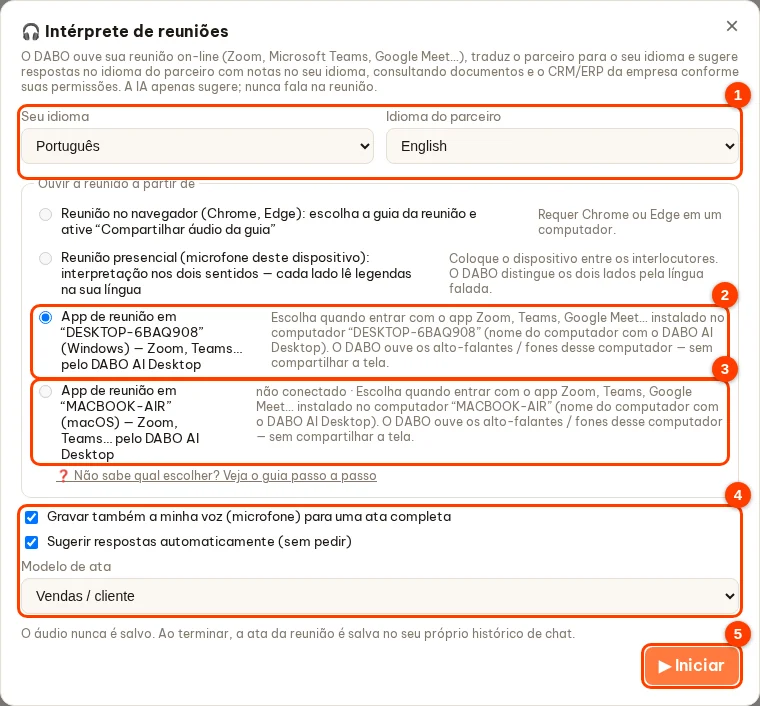
O que significa a linha “App de reunião em “DESKTOP-6BAQ908” (Windows) — Zoom, Teams…”?
- DESKTOP-6BAQ908 é o nome do computador onde o DABO AI Desktop está instalado — cada computador tem o seu nome (o seu será diferente). A palavra entre parênteses (Windows, macOS, Linux) é o sistema.
- Esta linha só aparece quando esse computador tem o DABO AI Desktop instalado e conectado. Uma linha por computador, cada uma com o nome dele.
- Com esta linha, o DABO AI Desktop nesse computador ouve o que sai pelos alto-falantes ou fones — as vozes dos outros no Zoom / Teams. Sem compartilhar a tela e sem clicar em nada no Zoom / Teams.
- O app da reunião precisa estar aberto nesse mesmo computador. Exemplo: você está no Zoom no “NOTEBOOK-VENDAS” → escolha a linha “NOTEBOOK-VENDAS”.
- A página de chat do DABO pode estar aberta em qualquer lugar (mesmo computador, outro ou celular) — legendas e sugestões aparecem nela.
Como descubro o nome do meu computador?
- Forma 1 — no próprio DABO: abra 🧰 Ferramentas DABO → 💻 DABO AI Desktop. A lista mostra todos os computadores conectados: 🟢 = ligado, ⚪ = desligado. Se houver só um, escolha esse nome.
- Forma 2 — no próprio computador: abra a janela DABO AI Desktop (Windows: clique em Iniciar e procure “DABO AI Desktop”; Mac / Linux: a janela abre sozinha logo após a instalação). O nome está na linha Este computador: ….
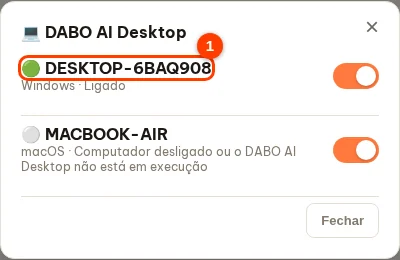
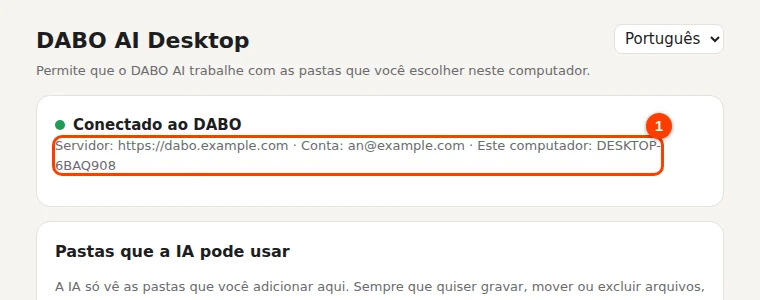
Passos:
- No computador da reunião, confira se o DABO AI Desktop está em execução (normalmente inicia sozinho; primeira instalação: veja DABO AI Desktop).
- Abra o Zoom / Teams e entre na reunião normalmente.
- No DABO, escolha a linha com o nome desse computador → Iniciar.
- As legendas aparecem alguns segundos depois que alguém começa a falar.
Linha cinza? Leia o texto ao lado:
| não conectado | o computador está desligado ou em suspensão, ou o DABO AI Desktop não está aberto. Ligue-o. Windows: clique em Iniciar, procure e abra “DABO AI Desktop”. Mac / Linux: reinicie o computador (o DABO AI Desktop inicia sozinho). Depois feche e reabra a janela do intérprete. |
| requer macOS 14.2 ou posterior | atualize o macOS (Ajustes do Sistema → Geral → Atualização de Software) ou faça a reunião no navegador. |
| falta PulseAudio / PipeWire | peça à equipe de TI para instalar; enquanto isso, faça a reunião no navegador. |
| atualizando, tente em um minuto | espere cerca de um minuto e tente de novo. |
Reunião no navegador — passos:
- Abra a reunião numa guia do Chrome ou Edge. No DABO escolha Reunião no navegador → Iniciar.
- O Chrome abre uma janela de escolha: ① clique na guia da reunião (o botão de compartilhar só acende depois); ② mantenha ativado o compartilhamento do áudio da guia; ③ clique em Compartilhar.
- App Zoom / Teams no Windows sem DABO AI Desktop: na janela escolha Tela inteira e ative Compartilhar áudio do sistema.
- Clicar em Parar de compartilhar na barra do Chrome encerra a interpretação.
Reunião presencial — passos:
- Escolha Reunião presencial → Iniciar e clique em Permitir quando o navegador pedir o microfone.
- Coloque o aparelho entre os dois lados. O DABO distingue cada lado pelo idioma falado; cada um lê as legendas no seu idioma (letra grande por padrão).
Passo 3 — Opções antes de Iniciar
- Gravar também a minha voz (microfone) para uma ata completa: a ata inclui também o que você diz (recomendado).
- Sugerir respostas automaticamente (sem pedir): o DABO sugere respostas sozinho quando o outro lado pergunta algo.
- Modelo de ata: Geral, Vendas / cliente, Projeto, Entrevista de emprego, Conselho / direção, Formação — a ata segue o tipo de reunião.
Passo 4 — Durante a reunião
- As legendas correm sem parar; a linha pequena abaixo é a frase original.
- Várias pessoas falando: cada voz ganha um rótulo como “Orador 2”. Clique nele, digite um nome (ex.: “Sr. Silva”) e pressione Enter — legendas, ata e downloads usarão esse nome.
- 💡 Sugerir uma resposta: digite (opcional) o que quer dizer e clique — o DABO dá 2–3 frases no idioma do parceiro, com pronúncia e significado, consultando documentos da empresa quando necessário.
- ⭐ Marcar: clique quando algo importante for dito — a ata terá uma seção para suas marcações.
- Legendas grandes · Pausar · 🪟 Janela flutuante (legendas flutuando sobre a janela do Zoom / Teams; só Chrome / Edge).

Passo 5 — Encerrar e obter a ata
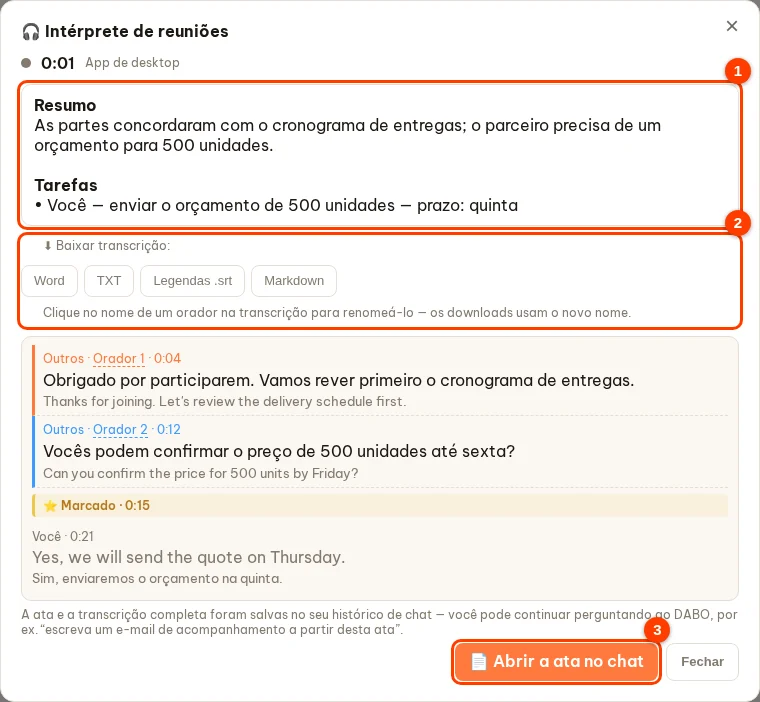
- Clique em Encerrar. O DABO escreve a ata: resumo, tópicos com horário, pontos-chave de cada pessoa, decisões, tabela de tarefas (responsável, prazo), suas marcações e um e-mail de acompanhamento.
- Clique em Abrir a ata no chat para continuar perguntando, ex.: “escreva um e-mail ao cliente com base nesta ata”.
- Baixar transcrição: Word, TXT, Legendas .srt, Markdown.
A IA fala por mim — a IA conversa em voz alta com o parceiro (presencial e online)
Para quem não se sente seguro numa língua estrangeira: ative o interruptor e a IA ouve o parceiro e responde em voz alta na língua dele, com naturalidade, falando como você («eu»). Cada frase que a IA diz aparece com o significado na sua língua, para você acompanhar.
- No Passo 2, escolha Reunião presencial (para reuniões online, veja Reuniões online abaixo).
- Ative 🗣️ A IA fala por mim.
- Preencha Informações para a IA: quem é, a sua empresa, o objetivo da reunião, os preços e o desconto máximo, e o que não pode ser prometido. A IA usa apenas esta informação, o que é dito na reunião e os dados da empresa a que você tem acesso.
- Mantenha marcada Começar com uma breve apresentação para a IA cumprimentar o parceiro e dizer que você usa um assistente de voz (recomendado — o parceiro compreenderá as pequenas pausas). Clique em Iniciar, coloque o dispositivo entre os dois e aumente o volume do altifalante.
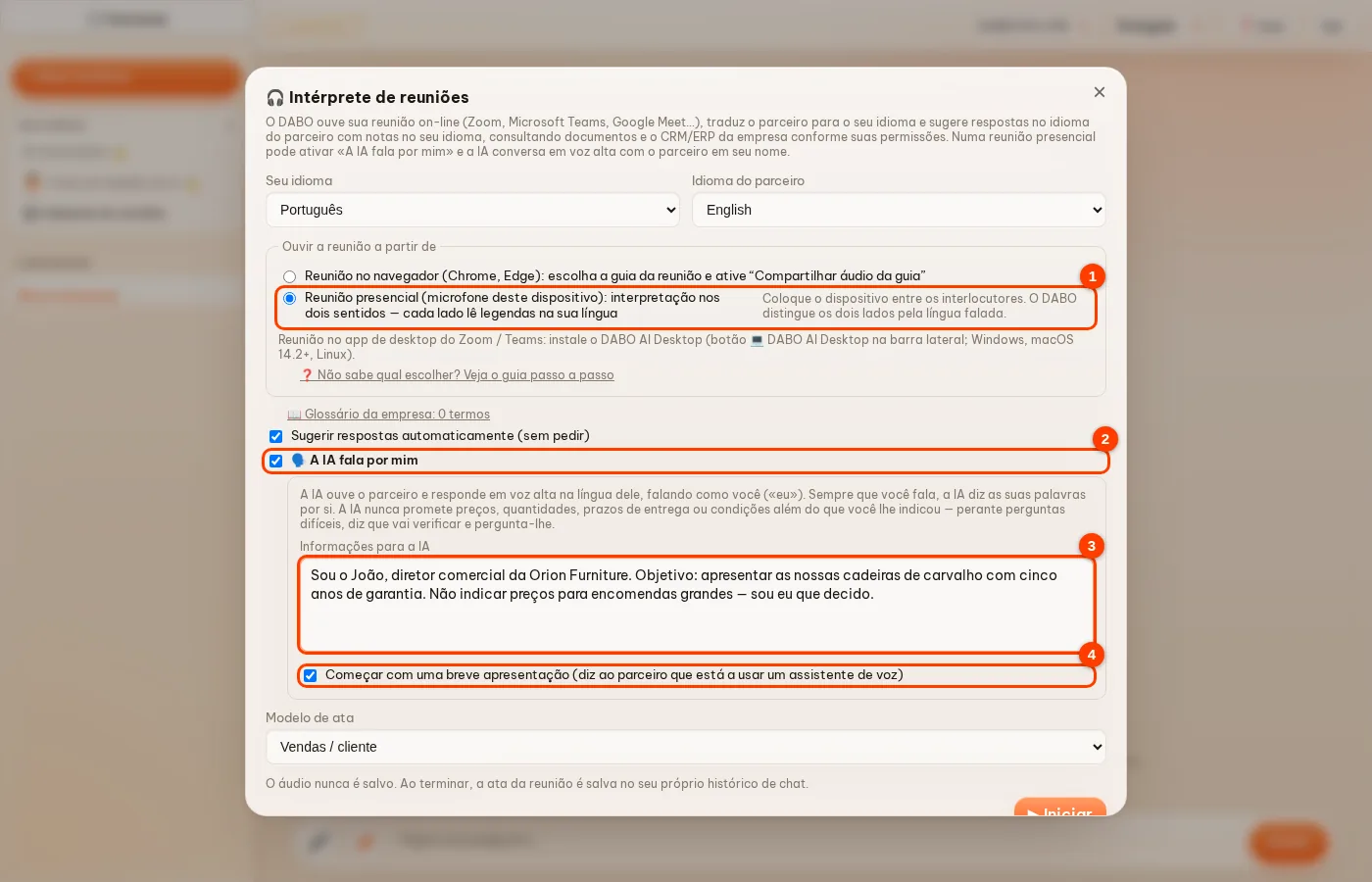
Durante a reunião:
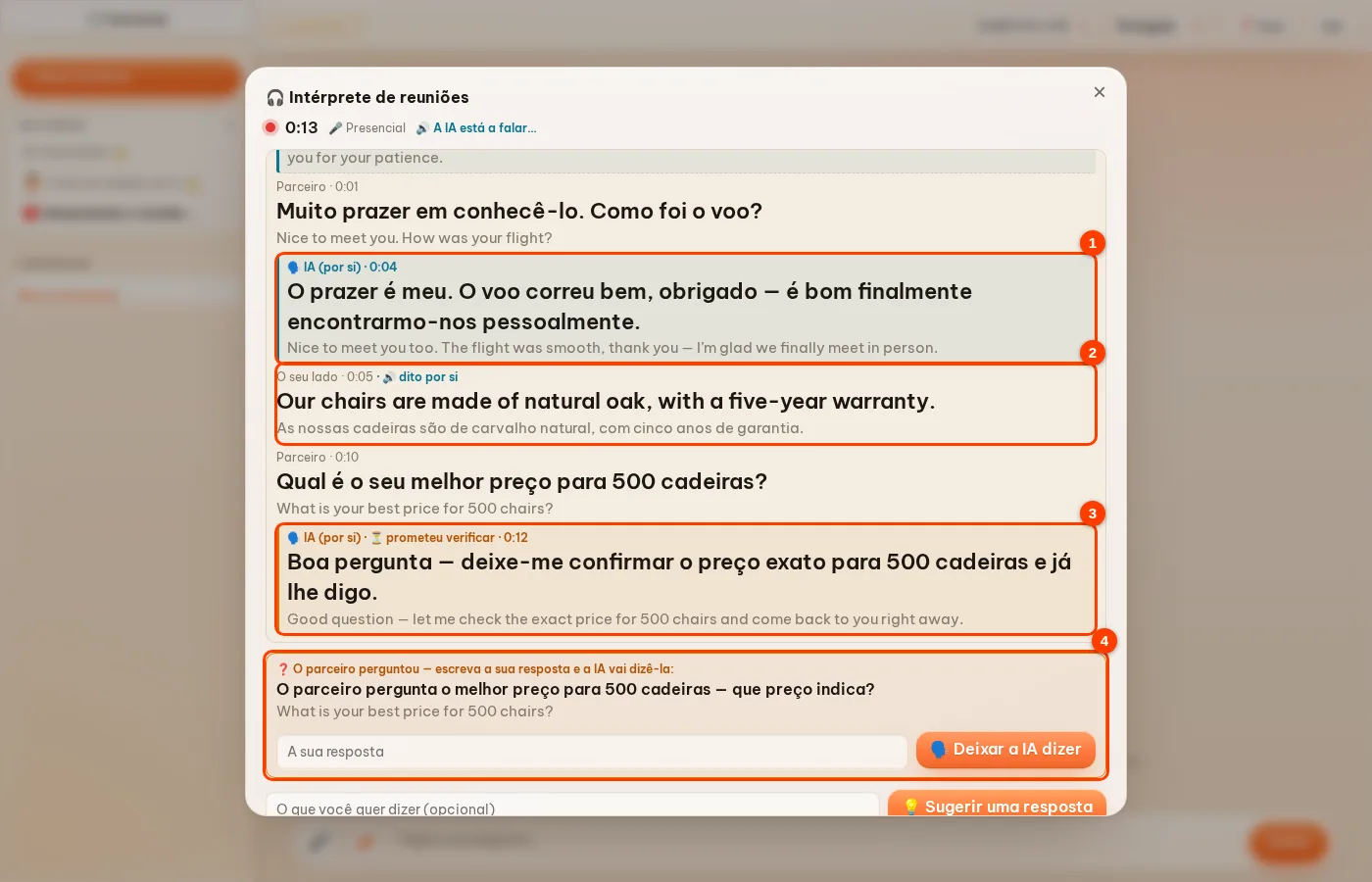
- Quando o parceiro acaba de falar, a IA responde em voz alta. A linha 🗣️ IA (por si) mostra o significado na sua língua e, por baixo, a frase que a IA disse; a barra superior mostra «A IA está a falar…».
- Quer dizer algo você mesmo? Fale na sua língua — a IA descarta a resposta que estava a preparar e diz as suas palavras na língua do parceiro (a sua linha mostra 🔊 dito por si). Ou escreva na caixa abaixo e clique em 🗣️ Diga por mim.
- Se o parceiro perguntar algo que não está na sua informação (preço, quantidade, prazo de entrega, desconto, condições…), a IA não promete nada: diz que vai verificar (linha laranja «prometeu verificar») e mostra um cartão O parceiro perguntou na sua língua. Escreva a resposta e clique em 🗣️ Deixar a IA dizer — a IA diz exatamente os valores que escreveu.
- Clique em ⏹ Parar de falar para parar a IA de imediato; desmarque A IA fala por mim na linha de baixo para voltar só às sugestões.
- No fim, tudo o que a IA disse fica na ata e na transcrição, com a etiqueta IA (por si).
Reuniões online (Zoom, Teams, Meet…): a IA fala na chamada através de um microfone virtual
Numa reunião online, o parceiro só ouve o que entra pelo seu microfone na aplicação de reuniões. Por isso o DABO usa um microfone virtual — um dispositivo de áudio virtual no seu computador: o DABO reproduz nele a voz da IA e, no Zoom / Teams / Meet, escolhe esse microfone virtual como microfone. Funciona com todas as plataformas de reunião a que o DABO se liga: reuniões no navegador (partilha de separador) e aplicações de reunião no computador através do DABO AI Desktop.
Configuração única:
- Windows, macOS: instale o microfone virtual DABO direto pelo DABO AI Desktop, com um clique — veja Instalar o microfone virtual DABO abaixo.
- Linux: abra o DABO AI Desktop e ative Criar microfone virtual DABO (cartão Microfone virtual DABO). O computador passa a ter o alto-falante virtual «DABO-Voice» e o microfone virtual «DABO-Mic».
- Abra o DABO no Chrome ou no Edge no mesmo computador com que entra na reunião, abra 🧰 Ferramentas DABO → 🎧 Intérprete de reuniões e escolha uma fonte online: uma reunião no navegador ou uma aplicação de reuniões no computador através do DABO AI Desktop (①).
- Ative 🗣️ A IA fala por mim (②). Se o navegador pedir, permita o microfone — o DABO precisa dele para o ouvir e para listar os seus dispositivos de áudio.
- Em Enviar a voz da IA para a reunião através de (③), o DABO escolhe o microfone virtual encontrado no computador (linha ✅). Se não houver nenhum, instale-o como indicado acima e prima 🔄 Procurar de novo.
- No Zoom / Teams / Meet, abra as definições de áudio e escolha exatamente o microfone que o DABO mostra na linha ④ (por exemplo «DABO-Mic» no Linux). Mantenha os altifalantes / auscultadores habituais na aplicação de reuniões.
- Mantenha Ouvir a voz da IA nos meus altifalantes / auscultadores (⑤) ativado se quiser ouvir o que a IA diz. Preencha Informações para a IA e prima ▶ Iniciar.
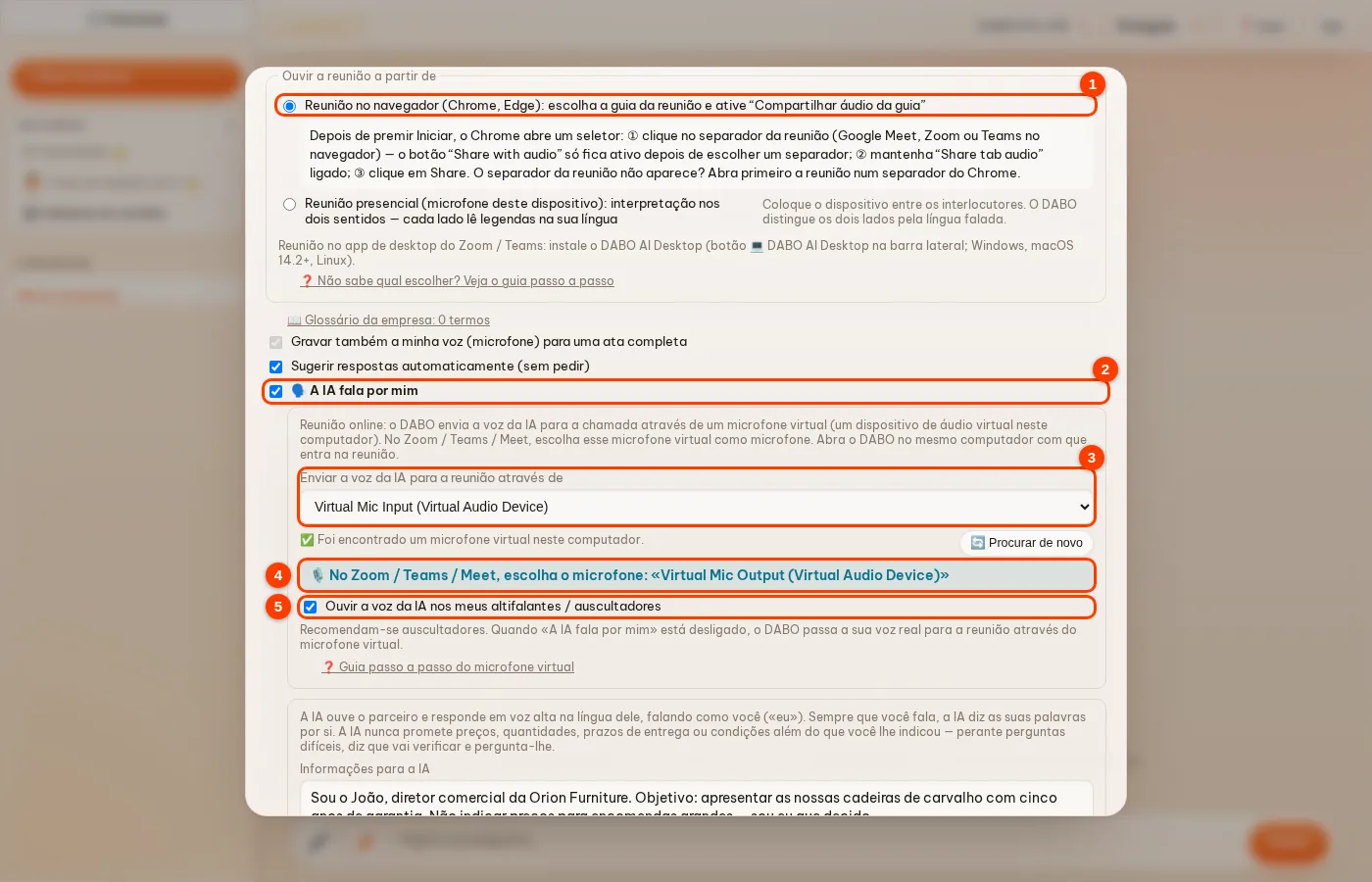
Durante a reunião:
- A barra superior mostra O parceiro ouve a voz da IA enquanto a IA fala por si; ● No ar acende sempre que entra som no microfone virtual.
- Fale na sua língua quando quiser e a IA diz as suas palavras na língua do parceiro. Para falar com a sua própria voz, desligue A IA fala por mim (ou prima ⏸ Pausar): o DABO passa a sua voz real para a reunião através do microfone virtual e a barra superior mostra O parceiro ouve a sua voz real.
- Use auscultadores para que o seu microfone não capte a voz do parceiro.
Instalar o microfone virtual DABO
O microfone virtual DABO são dois dispositivos de áudio virtuais no seu computador: DABO Voice — um alto-falante virtual onde o DABO reproduz a voz da IA; DABO Mic — um microfone virtual que o aplicativo de reunião escuta. Tudo o que é reproduzido no DABO Voice sai direto pelo DABO Mic. Instale uma única vez em cada computador usado para reuniões online.
Windows
- Instale o DABO AI Desktop se o computador ainda não o tiver: na página do DABO abra 🧰 Ferramentas DABO → 💻 DABO AI Desktop (veja DABO AI Desktop).
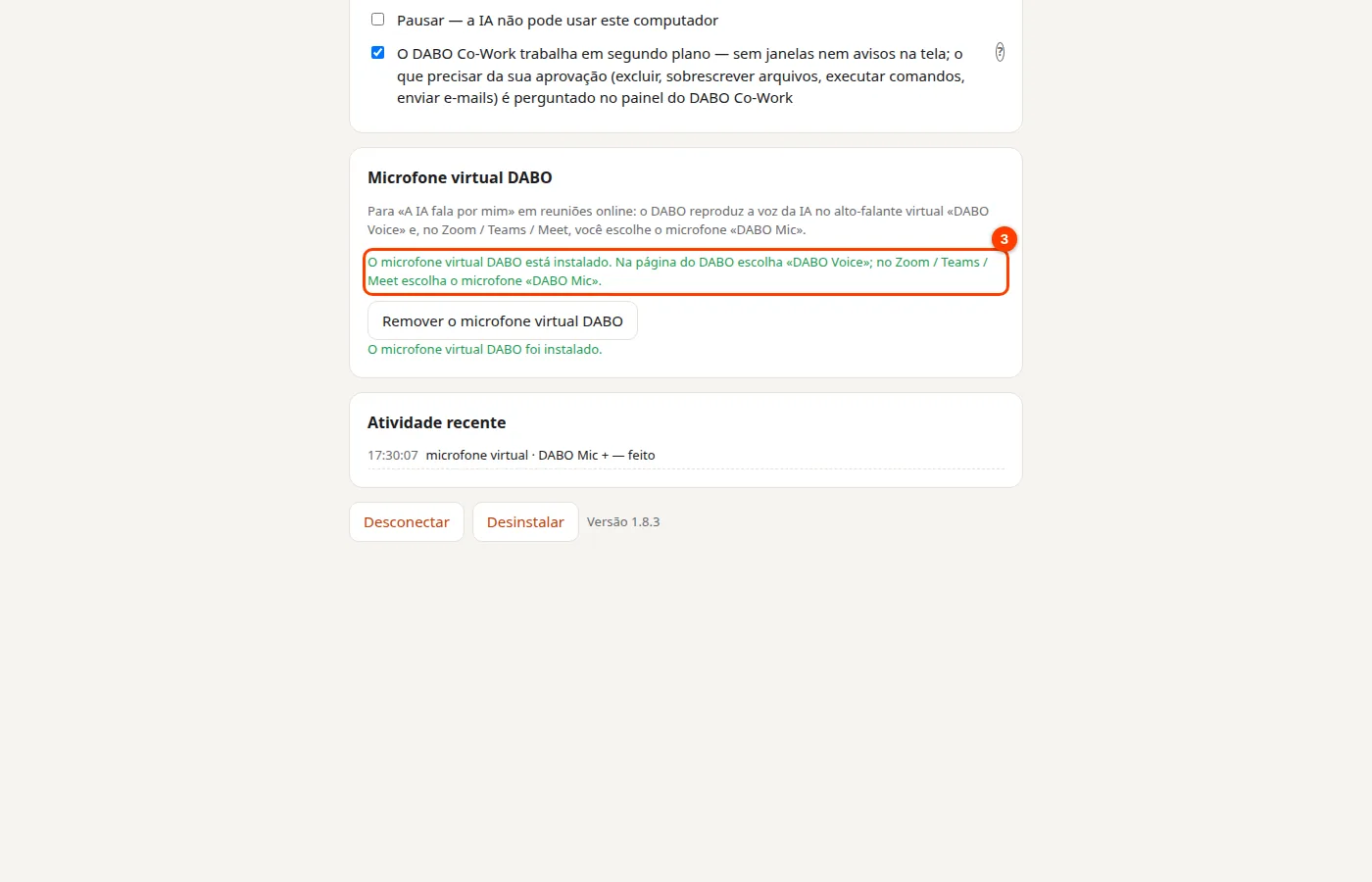
- Abra o DABO AI Desktop, encontre o cartão Microfone virtual DABO (①) e clique em Instalar o microfone virtual DABO (②).
- O Windows mostra o pedido de permissão de administrador (Controle de Conta de Usuário) — clique em Sim. Ele só aparece uma vez, na instalação.
- Aguarde alguns segundos até o cartão mostrar O microfone virtual DABO está instalado (③). Se o cartão pedir para reiniciar o computador, reinicie.
- Confira: abra Configurações → Sistema → Som — em Saída aparece DABO Voice e em Entrada, DABO Mic.
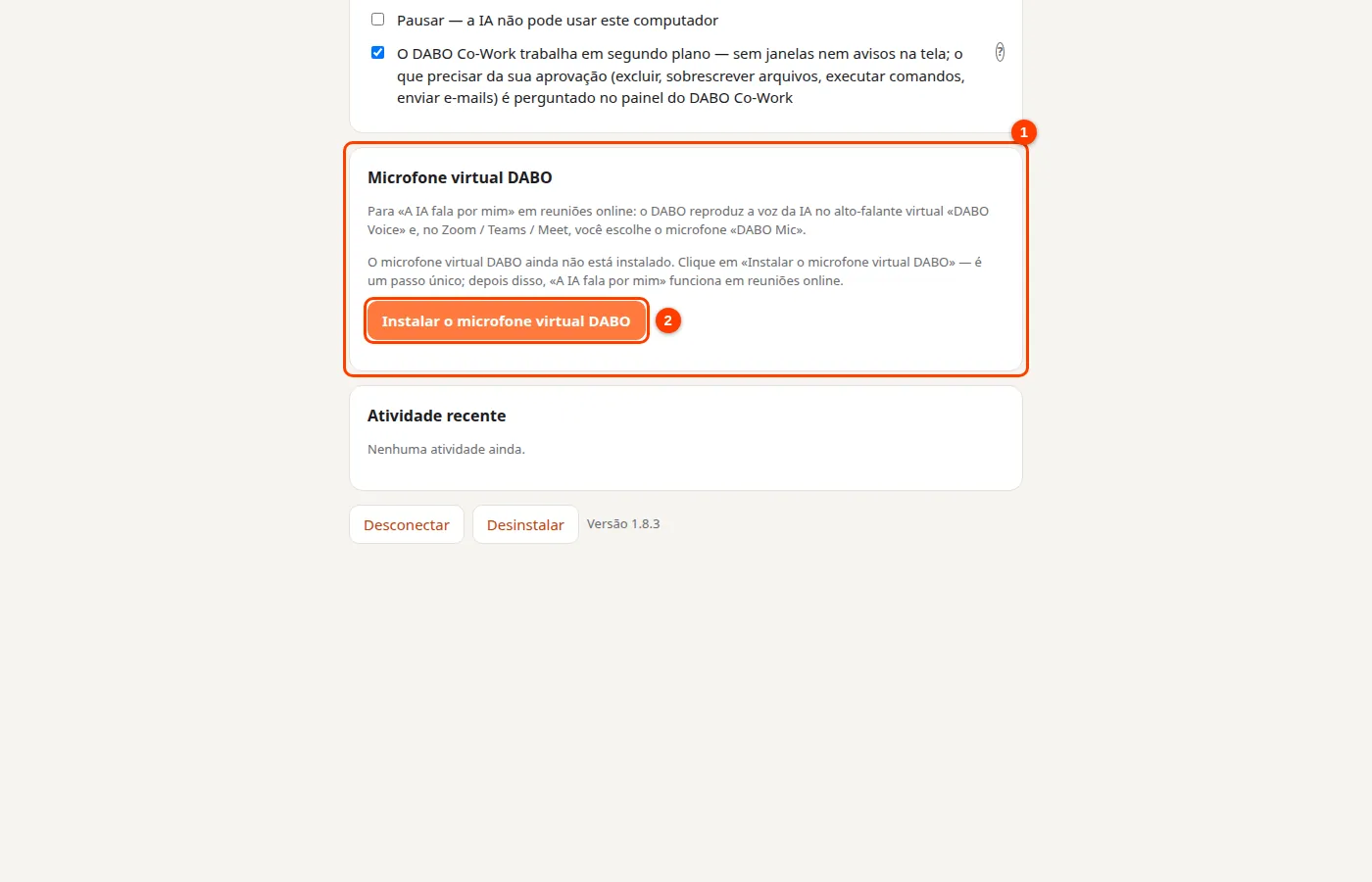
macOS
- Abra o DABO AI Desktop, cartão Microfone virtual DABO, e clique em Instalar o microfone virtual DABO.
- O Mac pede uma senha — digite a senha de login do computador e clique em OK. Ela só é pedida uma vez, na instalação.
- Quando o cartão mostrar O microfone virtual DABO está instalado, abra Ajustes do Sistema → Som: em Saída aparece DABO Voice e em Entrada, DABO Mic.
Linux
Abra o DABO AI Desktop, cartão Microfone virtual DABO, e ative Criar microfone virtual DABO. O computador passa a ter o alto-falante virtual «DABO-Voice» e o microfone virtual «DABO-Mic»; não é preciso senha.
Usar numa reunião
- Na página do DABO: 🧰 Ferramentas DABO → 🎧 Intérprete de reuniões → escolha uma fonte de reunião online → ative 🗣️ A IA fala por mim. A caixa Enviar a voz da IA para a reunião através de escolhe DABO Voice sozinha (④) e a linha abaixo indica o microfone a escolher (⑤).
- No Zoom / Teams / Meet: abra as configurações de áudio e escolha DABO Mic como microfone. Deixe o alto-falante / fone como está.
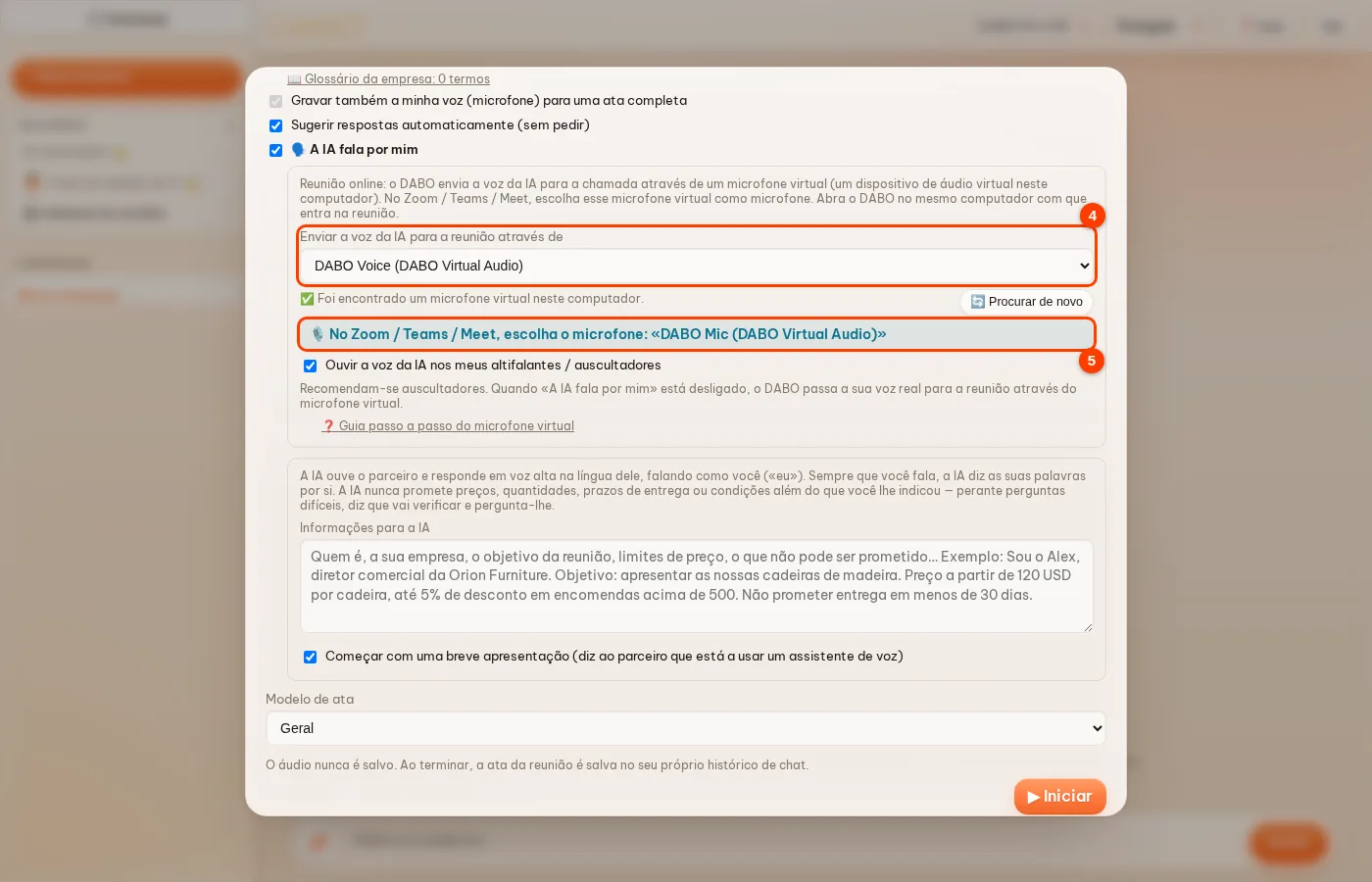
Teste rápido: abra o teste de microfone do Zoom / Teams / Meet e clique em ▶ Iniciar no DABO — enquanto a IA diz a apresentação, o medidor de nível do DABO Mic se mexe: a voz está chegando à reunião.
Remover o microfone virtual DABO: abra o DABO AI Desktop → cartão Microfone virtual DABO → Remover o microfone virtual DABO (o Windows pede permissão de administrador e o macOS, a senha). No Linux, desative Criar microfone virtual DABO.
Solução de problemas
- Está instalado mas o DABO continua dizendo que nenhum microfone virtual foi encontrado: clique em 🔄 Procurar de novo; se ainda não aparecer, feche o navegador por completo e abra-o de novo.
- O cartão diz que a permissão de administrador não foi concedida: clique de novo em Instalar o microfone virtual DABO e escolha Sim no pedido do Windows.
- O cartão diz que está instalado mas não está funcionando: reinicie o computador; se continuar assim, clique em Remover o microfone virtual DABO e instale de novo.
- Use Chrome ou Edge — outros navegadores ainda não conseguem enviar áudio para um microfone virtual.
Já tem uma gravação da reunião?
Clique no clipe de anexar na caixa do chat e escolha um arquivo mp3, m4a, wav… (até 2 GB). O DABO ouve o arquivo inteiro, separa cada pessoa, marca os horários e preenche o pedido de ata — basta clicar em Enviar.
DABO Co-Work (plano Max ou superior)
O DABO Co-Work faz o trabalho completo para você: encontra, lê e organiza arquivos no seu computador pelo DABO AI Desktop e combina com documentos da empresa, e-mail e Internet — em segundo plano, você continua trabalhando. Tarefas na web (fazer pedidos, preencher formulários…) ele faz sozinho no navegador do painel à direita, onde você pode acompanhar; nos aplicativos do computador ele só trabalha na tela quando você permite. Passe uma tarefa: o DABO faz um plano, executa cada etapa sozinho, salva os resultados e só pergunta aqui quando algo precisa da sua aprovação.
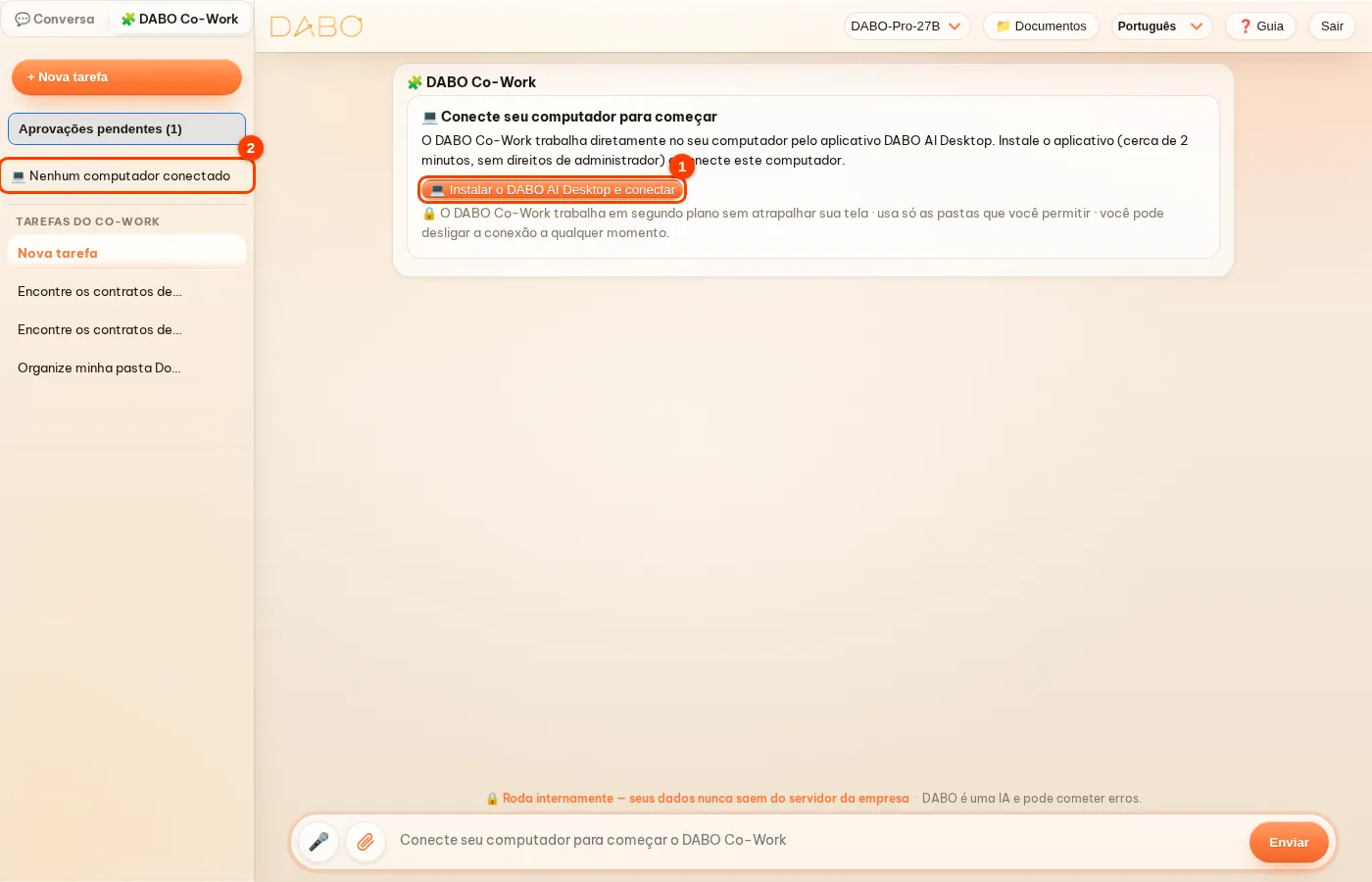
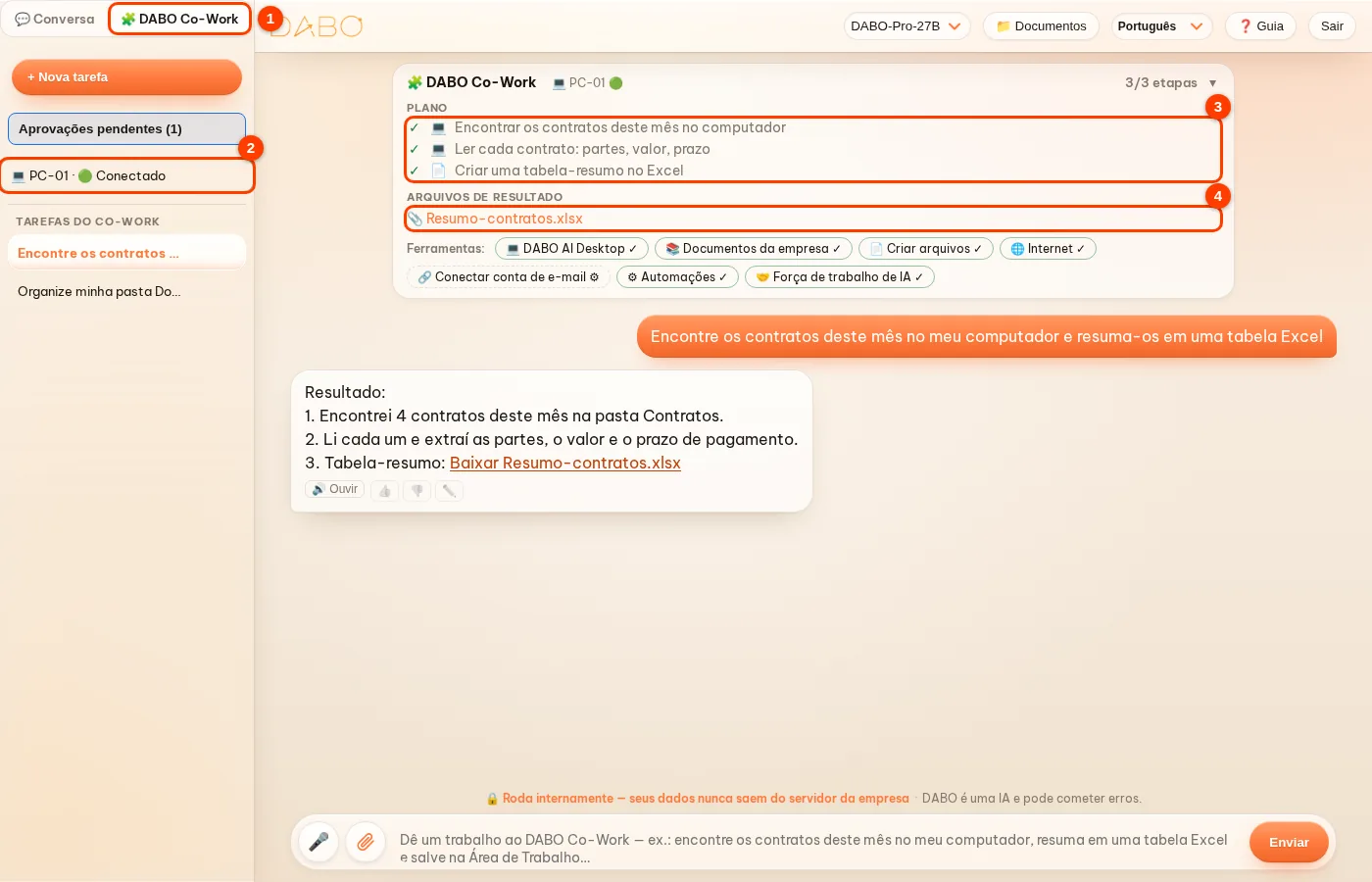
- No topo da barra lateral, clique em (1) 🧩 DABO Co-Work (ao lado de 💬 Conversa). O DABO Co-Work tem sua própria lista de tarefas, separada das suas conversas.
- Na primeira vez: clique em Instalar o DABO AI Desktop e conectar para instalar o aplicativo DABO AI Desktop (cerca de 2 minutos, sem direitos de administrador) e conectar seu computador — veja DABO AI Desktop. Com o computador conectado, o cartão (2) na barra lateral mostra o nome dele com 🟢. Se o computador estiver desligado ou o DABO AI Desktop não estiver aberto, o DABO lembra você de abrir o aplicativo — o DABO Co-Work só trabalha enquanto o computador estiver conectado.
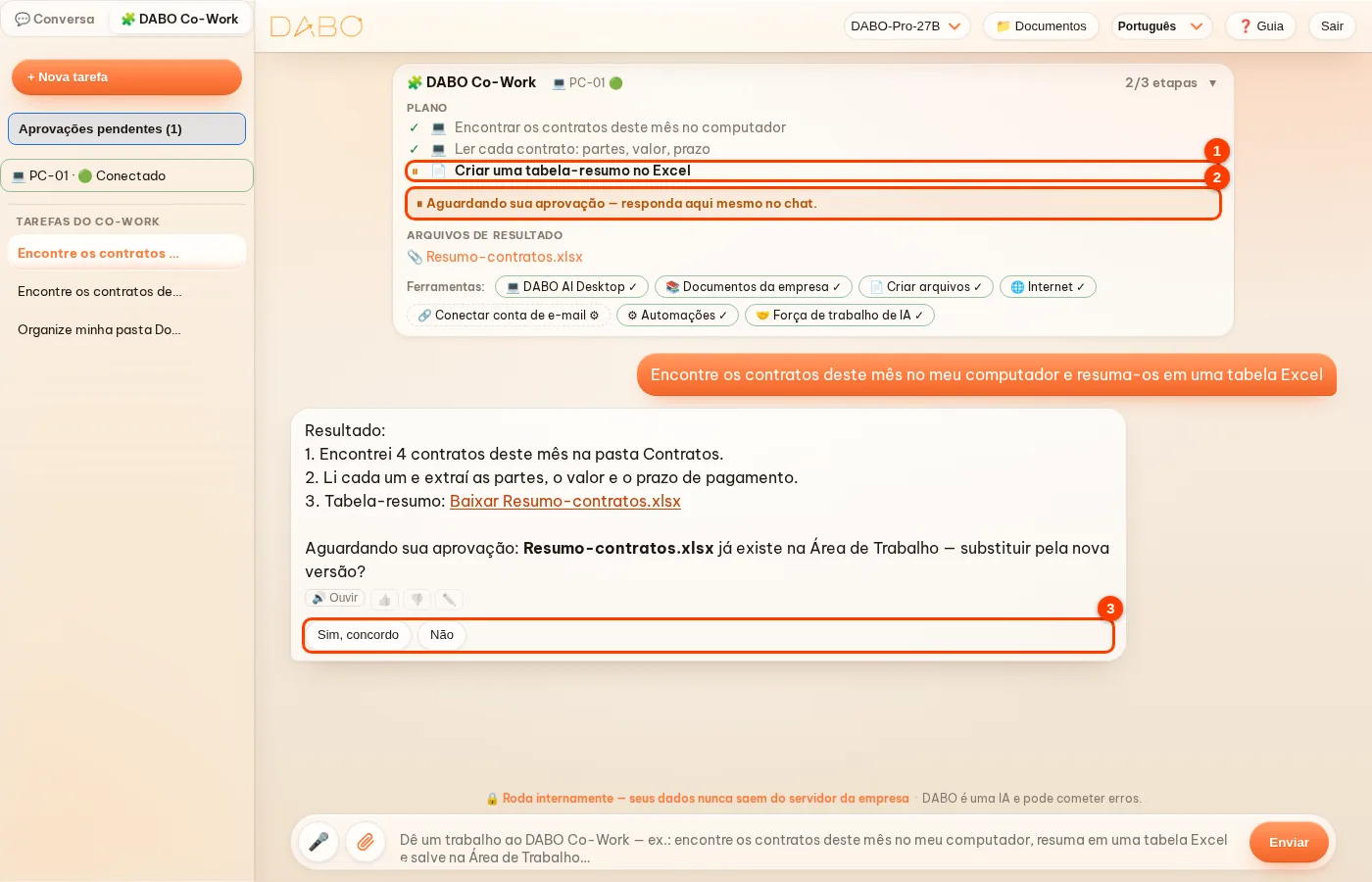
- Clique em + Nova tarefa e digite o trabalho, ex.: “Encontre os contratos deste mês no meu computador, resuma em uma tabela Excel e salve na Área de Trabalho”, ou clique em um exemplo → enviar.
- O painel à direita tem 2 abas: 📋 Progresso — as etapas com o status ✓ concluída · ● em andamento · ⏸ aguardando sua aprovação · ✕ não foi possível (com o motivo), Usado nesta tarefa e o botão ⬇ Baixar checklist (Excel); 🌐 Página web — a página que o DABO está pesquisando, lendo ou operando. Toque no botão 📋 Etapa x/n no topo do quadro do DABO Co-Work para abrir ou fechar o painel. Quando sua aprovação é necessária (excluir, sobrescrever um arquivo, executar um comando, fazer um pedido, enviar um e-mail), a etapa mostra ⏸ e aparecem 2 botões sob a resposta: Sim, concordo / Não — toque em Sim, concordo e o DABO continua.
- Ao terminar, a IA responde com uma seção Resultados. Os arquivos criados ficam em Resultados, na aba Progresso — toque para baixar; eles também são salvos no seu computador. O plano, as páginas web e os arquivos ficam guardados com a tarefa, que você pode reabrir quando quiser.
- Tarefas na web (fazer pedidos, reservar mesa, preencher formulários, cadastrar-se…): o DABO abre um navegador no próprio painel à direita — ele roda no servidor DABO, não na sua tela — e você acompanha cada etapa ao vivo. Em páginas que pedem login, código de uso único ou pagamento online, clique e digite você mesmo na página do painel à direita e depois toque em Terminei. O DABO nunca digita senhas e sempre pergunta uma vez antes do botão final (pedir, pagar, enviar). Este painel é um navegador completo: tem guias (+ abre uma nova guia, × fecha), botões ← → ⟳ e uma barra de endereço — digite um endereço web ou palavras de pesquisa e pressione Enter. O botão 🌐 Navegador no topo do DABO Co-Work abre este painel a qualquer momento, mesmo antes de dar uma tarefa. A página neste painel funciona ao vivo como num navegador normal: clique, arraste, role com o mouse ou deslize e digite diretamente na página (clique num campo e digite; no celular toque em ⌨ se o teclado não aparecer). O botão ⤢ no topo amplia o painel para a janela inteira; clique de novo ou pressione Esc para restaurar. Clique com o botão direito na página para abrir o menu habitual do navegador (voltar, recarregar, abrir link em nova guia, copiar…); selecione um texto e pressione Ctrl+C para copiá-lo para o seu computador. As transferências — quando você ou o DABO clicam num link de transferência neste painel, incluindo instaladores de software — aparecem no botão ⬇ da barra de endereço: clique em Guardar no computador para o DABO AI Desktop copiar o ficheiro para a pasta Transferências (os ficheiros de programa têm de ter uma assinatura digital válida), ou em Transferir para o transferir no navegador que está a usar; os ficheiros ficam guardados 2 horas. Enquanto o computador estiver ligado ao DABO AI Desktop, as tarefas web no chat normal também decorrem neste painel — o DABO não abre nenhum navegador no seu computador. O navegador DABO funciona como o navegador que já utiliza: as listas pendentes, os seletores de data e as caixas de diálogo da página aparecem no próprio painel; carregue ficheiros para uma página escolhendo-os no seu computador ou arrastando-os; o menu ⋮ tem Imprimir / Guardar como PDF, Guardar página, Localizar na página (Ctrl+F), Zoom (Ctrl + / −), Histórico, Marcadores (☆), Traduzir e Eliminar dados de navegação; as sessões iniciadas, os separadores e o histórico são mantidos (cifrados) quando volta. O navegador DABO pode substituir o navegador do seu computador: ouve o som da página; quando uma página pede o microfone, a câmara, a localização ou para enviar notificações, o DABO pergunta-lhe primeiro (clique no cadeado da barra de endereço para alterar as autorizações de um site); guarda e preenche palavras-passe e moradas (encriptadas só para si, a IA não as consegue ler; para ver uma palavra-passe tem de introduzir de novo a palavra-passe do DABO); bloqueia anúncios; pode fixar e agrupar separadores (clique com o botão direito num separador); os separadores sem uso há algum tempo ficam inativos para libertar memória; F12 abre as ferramentas de programador; F11 passa para ecrã inteiro e mantém atalhos como Ctrl+W. O microfone e a câmara chegam às páginas de reuniões como transmissão contínua, vídeo até 1080p, quase sem atraso; na página da reunião pode escolher o seu próprio microfone, câmara e altifalantes. Pode ativar a gravação de cartões de pagamento (menu ⋮ → Palavras-passe e preenchimento automático): os números de cartão são encriptados só para si, o CVV nunca é guardado e preencher um cartão pede de novo a palavra-passe do DABO. O navegador DABO responde de imediato, como o navegador a que está habituado: o rato, o teclado e a imagem da página viajam por um canal contínuo, até 60 fotogramas por segundo; o deslocamento com a roda do rato é suave e os deslizes no telemóvel mantêm a inércia. Em computadores Windows, o DABO AI Desktop instala por si a aplicação Navegador DABO (com atalhos no ambiente de trabalho e no menu Iniciar): um navegador verdadeiro que funciona no seu próprio computador como os navegadores a que está habituado — fluido, leve na memória, mantém os seus separadores, histórico e marcadores e guarda as transferências diretamente na pasta Transferências — com o painel do DABO ao lado da página; quando o seu computador tem a aplicação, o DABO AI trabalha diretamente no seu separador real (vê cada passo) e o botão 🌐 abre a aplicação em vez do navegador no servidor (que continua a ser usado no telemóvel ou em computadores sem a aplicação). O Navegador DABO está agora disponível para Windows, macOS e Linux; todas as páginas web que o DABO abre no seu computador (quando o DABO AI abre uma página ou um link) abrem no Navegador DABO, e o DABO Setup também instala o Navegador DABO no servidor e abre o DABO nele. O Navegador DABO bloqueia anúncios (incluindo anúncios em vídeo no YouTube), rastreadores, avisos de consentimento de cookies e sites de phishing ou malware (clique no escudo da barra de endereço para desativar o bloqueio num site); inclui gestor de palavras-passe (oferece guardar, preenche automaticamente, importa de um ficheiro CSV), importação de marcadores e histórico do navegador anterior, separadores privados, modo de leitura, capturas da página inteira com deslocamento (Ctrl+Shift+S), retomar vídeos de onde parou ao reabrir uma página, uma pequena pré-visualização de cada captura no canto inferior (clique para a abrir, como no iPhone) e arrastar um separador para fora para o abrir numa nova janela (Ctrl+N abre uma nova janela; arraste um separador para outra janela para as juntar), imagem na imagem, pausar / retomar transferências, escolha do motor de pesquisa, barra de marcadores, gestor de tarefas (Shift+Esc), página de Definições e pode ser definido como navegador predefinido. Selecione texto e clique com o botão direito → Perguntar ao DABO ou Traduzir; botão direito na página → Resumir ou Traduzir esta página com o DABO; escreva “?” antes de uma pergunta na barra de endereço para perguntar ao DABO de imediato. No YouTube, o DABO remove os anúncios dos dados do vídeo antes de chegarem ao leitor, por isso os vídeos começam de imediato, sem intervalos publicitários, e são reproduzidos na qualidade máxima que a plataforma oferece (Definições → Desempenho → Reproduzir sempre os vídeos na qualidade máxima; aplica-se ao YouTube e à Twitch). O botão Perguntar ao DABO, à direita da barra de separadores, mostra ou oculta o painel do DABO; em Definições → Idiomas escolhe o idioma do navegador, os idiomas preferidos para os sites e a verificação ortográfica. Quando há uma nova versão, aparece na barra de ferramentas o botão laranja ⟳ Atualizar: ao clicar, o navegador reinicia na nova versão (os separadores voltam a abrir). O Navegador DABO está incluído desde o plano Free; o que o DABO AI pode fazer nos seus separadores e no seu computador depende do seu plano. O novo separador mostra o logótipo DABO e o fundo pode ser alterado: escolha uma cor predefinida ou uma imagem sua (guardada apenas neste computador) em Definições → Aspeto, ou clique em Personalizar no canto do novo separador.
- Tarefas em aplicativos do seu computador (por exemplo entrar na conta ou importar favoritos em um navegador instalado, Excel, software de contabilidade): o DABO trabalha na sua tela quando você ativou o Controle total no DABO AI Desktop. Se estiver desativado, aparece sob a resposta o cartão Permitir que o DABO trabalhe na tela do seu computador — toque, escolha «Sim» na caixa do seu computador e o DABO continua. Tarefas que precisam executar um comando mostram da mesma forma o cartão Permitir que o DABO execute comandos no seu computador.
- Instalar software (por exemplo «Instale o WinRAR»): o DABO verifica se já está instalado e instala pelo catálogo de software do Windows (winget) ou baixa o instalador do site oficial do fabricante — verificando a assinatura digital antes de salvar e antes de instalar; arquivos sem assinatura válida são descartados. O Windows sempre pede permissão de administrador (UAC) — clique em «Sim» no computador.
- Mudar a largura: arraste as divisórias entre a lista, o chat e o painel à direita para ajustar a largura de cada coluna; clique duas vezes numa divisória para voltar ao padrão. As larguras ficam salvas no seu navegador.
- O DABO Co-Work faz o trabalho de verdade — não entrega instruções, scripts ou recibos para você fazer sozinho. O que o DABO não consegue fazer (por exemplo, ligar para alguém) é dito com clareza, e a etapa mostra ✕ com o motivo em vez de aparecer como concluída. Sobre o seu computador, o DABO só informa o que realmente verificou (se algo está instalado, versões, caminhos) — se não encontrar nada, diz isso, e qualquer detalhe que não pôde confirmar é sinalizado numa nota abaixo da resposta. O DABO também não para no meio do caminho depois de dizer que vai fazer algo.
- Vai até o último passo: em tarefas na web, se uma plataforma não entrega no endereço, está sem o produto ou exige login logo de início, o DABO muda sozinho para outra plataforma do mesmo tipo (por exemplo, outro app de entrega de comida) e faz todos os passos: loja, itens, carrinho e endereço de entrega. O DABO pergunta a você só uma vez, no passo final: login (se o site exigir), dados que faltam e confirmação do pedido e do total.
- Usa o computador inteiro: quando uma tarefa precisa de uma pasta fora das escolhidas (Downloads, Área de Trabalho, unidade D:…), aparece abaixo da resposta o botão Permitir acesso total ao computador — clique, escolha Sim no computador e o DABO continua. Veja DABO AI Desktop.
- Sem resultados inventados: o DABO só organiza arquivos depois de ver a lista real; no fim da resposta, O que foi realmente feito no computador (registro do sistema) mostra onde as pastas foram criadas, para onde os arquivos foram movidos e o que não deu para fazer e por quê.
- Conhece muitas plataformas: o DABO tem um diretório de plataformas populares em cada país (delivery de comida, mercado, compras, eletrônicos, farmácias, corridas, passagens aéreas / de trem / de ônibus, hotéis, cinemas) e sabe quais aceitam pedidos na web, quais só funcionam no app e quais encerraram. O DABO testa uma a uma as plataformas que aceitam pedidos na web, compara e escolhe sozinho a melhor opção; se for preciso entrar na conta, pede isso só uma vez, na plataforma escolhida.
Entregue trabalhos grandes à força de trabalho de IA (plano Ultra)
Para trabalhos com muitas partes — um relatório trimestral, uma proposta para licitação, uma pesquisa de mercado, a conciliação de contas a receber… — o Coordenador de IA monta um plano, divide o trabalho entre vários funcionários de IA que trabalham em paralelo em segundo plano, verifica a qualidade de cada parte, confere as partes entre si e envia a você o resultado consolidado. Você pode fechar a janela e fazer outra coisa.
- Clique em Força de trabalho de IA na barra lateral → + Nova tarefa → descreva o trabalho (você pode Anexar arquivos ou Usar um modelo salvo…) → Atribuir. Ou simplesmente peça no chat, como sempre: quando o DABO identifica um trabalho grande, ele mostra o cartão Atribuir isto à força de trabalho de IA? — clique em Atribuir agora.
- Em poucos segundos, o Mapa da tarefa mostra o plano: cada etapa, o funcionário de IA responsável e as fontes de dados que serão usadas. Revise, troque um funcionário de IA ou clique em Remover esta etapa se ela não for necessária e, por fim, clique em Executar.
- Acompanhe o andamento no mapa: Trabalhando · Aguardando · Resultado entregue. Quando um funcionário de IA precisa perguntar algo a você, a tarefa mostra Precisa de você — responda e clique em Enviar resposta.
- Quando o trabalho termina, o Resultado aparece na tarefa, com gráficos e arquivos. Baixe-o em Word, Excel ou PowerPoint. Clique em Atribuir novamente para executar de novo com novas instruções ou em Salvar como modelo para repetir todo mês.

- O Coordenador de IA divide o trabalho em partes que rodam em paralelo sempre que possível (por exemplo, uma parte por mês ou por sistema de dados) e depois junta tudo — assim a tarefa termina mais rápido. No Mapa da tarefa, as etapas que rodam ao mesmo tempo aparecem lado a lado.
- Toda gravação de dados ou ação externa (enviar e-mail, gravar no CRM/ERP…) continua virando uma solicitação aguardando sua aprovação. As solicitações preparadas pelos funcionários de IA ficam retidas até a tarefa inteira terminar (rótulo Aguardando a conclusão da tarefa) e depois aparecem no fim do Resultado com os botões Aprovar / Recusar. Os e-mails de relatório anexam automaticamente o arquivo do relatório da tarefa (Excel, Word, PDF…); se os números do e-mail não baterem com o resultado, aparece um aviso ⚠. Se a tarefa for cancelada, a solicitação mostra Cancelado (tarefa interrompida).
- Os funcionários de IA só usam fontes de dados que tanto você quanto eles têm permissão para usar. Se faltar acesso, clique em Pedir ao administrador para adicionar.
- Quando o servidor está ocupado, as tarefas entram na fila e começam assim que houver espaço; no horário de trabalho, a força de trabalho de IA sempre deixa espaço para quem está usando o chat. Clique em Ativar notificações na área de trabalho para ser avisado quando um trabalho terminar.
- Cada tarefa tem um limite de chamadas de IA e de tempo de execução. Ao atingir o limite, ela é pausada — clique em Retomar se quiser que ela continue.
Aprovações pendentes — a IA nunca age por conta própria
Quando a IA propõe enviar ou excluir e-mails, criar uma reunião, gravar dados no CRM/ERP, acionar outro sistema…, a solicitação aparece diretamente na resposta e em Aprovações pendentes na barra lateral (o número entre parênteses mostra quantas estão aguardando). Nada acontece até você aprovar.
- Leia a solicitação: destinatários, assunto, conteúdo, anexos… aparecem completos, e textos longos ocupam toda a largura do chat. Para ajustar algo: clique diretamente no conteúdo para editar (1).
- Clique em Aprovar (2) para executar. Se você aprovar diretamente no chat, a IA continua sozinha com as etapas restantes (se houver) — você não precisa escrever mais nada.
- Para a IA reescrever: clique em 💬 Pedir à IA para revisar (3) — o DABO leva você de volta ao chat, e a solicitação em revisão fica destacada (ou fixada acima da caixa de mensagem). Diga à IA o que mudar, ou edite você mesmo na solicitação, e clique em Aprovar.
- Se não quiser executar: clique em Recusar (4). Na janela Aprovações pendentes, nas solicitações de exclusão de e-mails você pode desmarcar cada e-mail que quiser manter.

Automações (plano Pro ou superior)
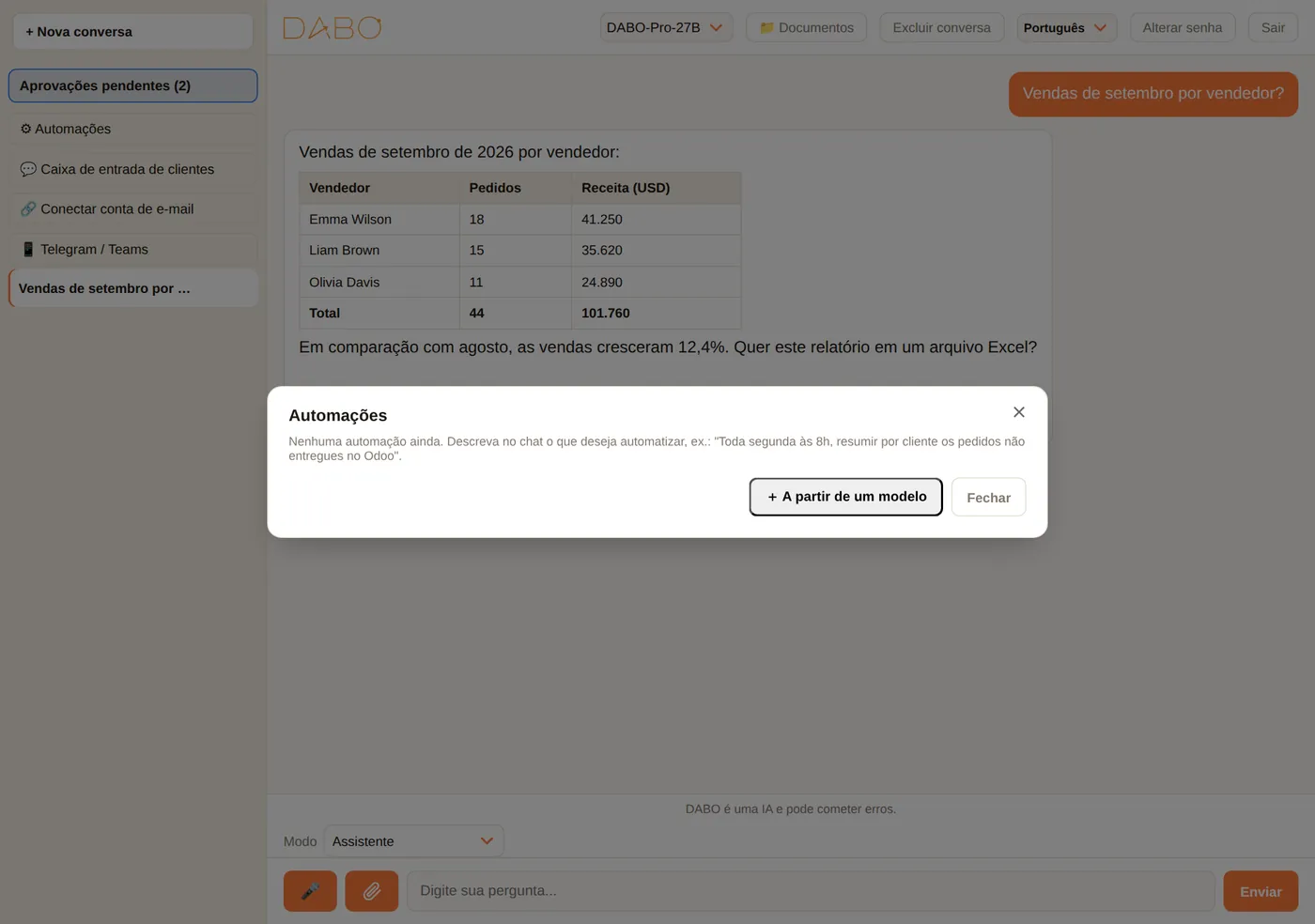
Deixe o DABO fazer trabalhos repetitivos em horários programados ou quando algo acontecer. O jeito mais rápido é dizer no chat, por exemplo “toda segunda às 8h, me envie o relatório de vendas da semana passada em Excel”. Ou clique em ⚙ Automações → A partir de um modelo (48 modelos para 30 setores).
- Gatilhos: um horário programado, um novo e-mail, um novo registro no CRM ou uma chamada de outro sistema (webhook).
- Entrega: por e-mail, Teams, Slack, Telegram ou salvando no OneDrive / Google Drive.
- Plano Ultra: escolha Executar com a força de trabalho de IA para que vários funcionários de IA trabalhem juntos, com verificação de qualidade.
- Em cada automação: Editar, Desativar / Ativar, Executar agora e ver os Resultados.
Conectar e-mail, apps, Telegram / Teams / Slack
E-mail e agenda (plano Max ou superior)
- Abra 🧰 Ferramentas DABO → 🔗 Conectar conta de e-mail → digite seu e-mail → Avançar. O DABO identifica seu provedor automaticamente.
- Microsoft (Outlook, Microsoft 365): clique no botão laranja Copiar código e abrir Microsoft → cole o código → entre na conta → aceite.
- Gmail, Yahoo, iCloud…: siga os passos na tela para criar uma senha de app (dê a ela o nome “DABO AI”) → cole-a na caixa → Conectar.
- Depois, pergunte: “resuma os e-mails de hoje”, “escreva uma resposta para o Ricardo”, “que reuniões eu tenho na semana que vem?”.

Meus apps
Se a sua empresa ativou conexões com apps (por exemplo, uma ferramenta de gestão de projetos ou um CRM on-line), clique em 🔌 Meus apps → Conectar com a sua própria conta. A partir daí, a IA pesquisa, lê e resume nesse app para você; toda gravação aguarda a sua aprovação. Só você pode usar as suas conexões.
Pergunte ao DABO no Telegram / Teams
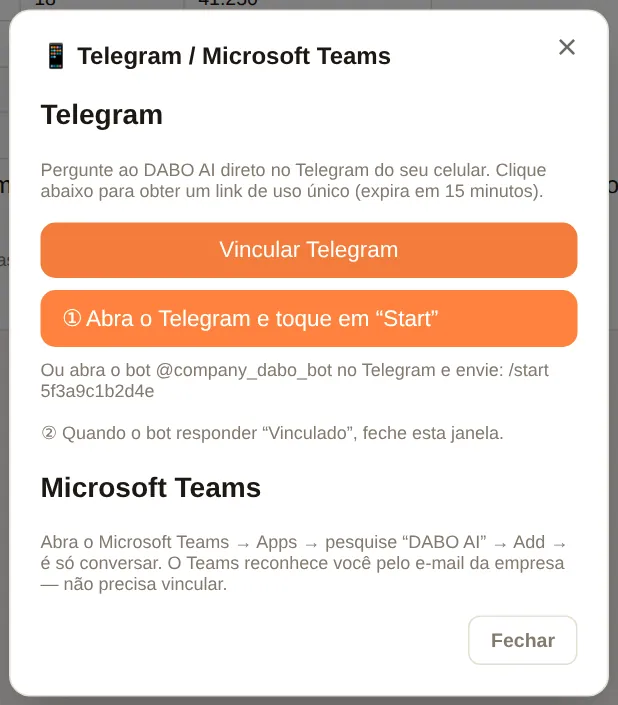
- Clique em 📱 Telegram / Teams → Vincular Telegram → clique no botão para abrir o Telegram e toque em Start (no celular: toque no link).
- O bot responde “✅ Vinculado” — a partir daí, você pode perguntar ao DABO direto no Telegram. Digite
/newpara começar um novo assunto e/unlinkpara desfazer o vínculo. - Microsoft Teams: abra Apps → pesquise DABO AI → Add → envie uma mensagem; não é preciso vincular.
Caixa de entrada de clientes
Se você é responsável por um canal de mensagens com clientes (WhatsApp, Messenger, chat do site…), clique em 💬 Caixa de entrada de clientes: cada conversa mostra a mensagem do cliente e um rascunho de resposta escrito pela IA. Edite o rascunho, se necessário, e clique em Enviar; Redigir de novo com IA cria um novo rascunho; Fechar tira a conversa da lista.
Pergunte ao DABO no Slack
- No Slack, abra Apps (ou pesquise DABO AI) → envie uma mensagem direta para DABO AI. Não é preciso vincular.
- Pergunte como no webchat. Digite
newpara começar um novo assunto.
- O Slack identifica você pelo e-mail do Slack, que precisa ser igual ao e-mail da sua conta DABO. Se o bot disser que você não tem conta, peça ao administrador que crie uma com exatamente esse e-mail.
- O DABO só responde a mensagens diretas, não a mensagens em canais compartilhados.
- Arquivos criados pela IA e ações que exigem aprovação: abra o webchat para baixar o arquivo ou clicar em Aprovar.
DABO para Office — Word, Excel, PowerPoint, Outlook
O DABO AI funciona dentro do Microsoft Office. Clique em Perguntar ao DABO para abrir o painel do DABO e peça o que quiser com suas palavras, como a um assistente de IA pessoal: escrever, reescrever, resumir, traduzir, analisar dados, criar tabelas e gráficos, montar slides ou responder e-mails. O DABO lê o que você tem aberto, responde e lista as alterações propostas — nada muda no seu arquivo até você tocar em Aplicar.
O que você pode pedir
- Word — escrever ou reescrever o texto selecionado, resumir, traduzir, corrigir ortografia e gramática, inserir tabelas, substituir uma palavra em todo o documento, adicionar comentários.
- Excel — analisar a planilha, escrever fórmulas em colunas vazias, limpar dados, formatar, ordenar, congelar cabeçalhos, criar tabelas, gráficos e planilhas de resumo. Desfazer deixa as células exatamente como estavam.
- PowerPoint — criar slides sobre um tema, reescrever o texto selecionado, resumir a apresentação. Desfazer remove os slides que o DABO adicionou.
- Outlook — resumir um e-mail, listar datas e prazos, traduzir, abrir uma resposta pronta para editar; ao escrever: melhorar, encurtar, definir o assunto.
Filtrar ou resumir em uma nova planilha ou um novo arquivo
Quando você pede ao DABO para filtrar, extrair ou resumir informações, ele cria uma nova planilha ou um novo arquivo — seus dados originais não mudam:
- Excel — por exemplo, “crie uma nova planilha com todos os negócios do distribuidor ABC”: o DABO lê todas as linhas da planilha (até tabelas com dezenas de milhares de linhas), filtra exatamente pelas suas condições e cria uma nova planilha que mantém os formatos de número e data, com botões de filtro e linha de cabeçalho congelada; resumos por grupo (soma, contagem, média, mínimo, máximo) trazem uma linha de total. Diga “em um novo arquivo do Excel” para ter um arquivo separado.
- PowerPoint — “crie um novo arquivo só com os slides de receita”: o DABO copia exatamente esses slides para um novo arquivo com o mesmo design, anotações e imagens; ou escreve uma nova apresentação de resumo.
- Word — “reúna os pontos principais em um novo documento”: o DABO escreve um novo documento do Word no modelo DABO.
Formatação original e acesso rápido
- Sua formatação é mantida — o DABO substitui apenas as palavras que precisam mudar, no próprio lugar: fonte, tamanho, cor, negrito, itálico, estilo de parágrafo, listas e tabelas continuam como estavam. Parágrafos novos seguem a formatação ao redor; ao excluir, só os parágrafos indicados são removidos. No Outlook, sua assinatura e a parte citada da resposta ou do encaminhamento ficam intactas.
- Word — Controlar alterações: marque esta caixa antes de tocar em Aplicar para ver cada edição do DABO como alteração controlada e aceitá-la ou rejeitá-la uma a uma.
- PowerPoint — o DABO lê o texto de caixas de texto, formas agrupadas e tabelas (as imagens são ignoradas) e sabe quais fontes a apresentação usa; pode mudar a fonte da apresentação inteira ou de alguns slides mantendo tamanhos, cores, negrito e itálico. Desfazer traz de volta o texto e as fontes anteriores.
- Acesso rápido — Word, Excel, PowerPoint: menu ••• ▸ Abrir o DABO com este documento e salve o arquivo; na próxima vez que abri-lo, o painel do DABO abre sozinho. Outlook (caixas do Microsoft 365/Exchange): clique no ícone de fixar no painel do DABO para mantê-lo aberto ao passar de um e-mail para outro. Se você já tinha instalado o DABO para Office, instale uma vez o novo arquivo do suplemento para ter esses dois recursos.

Instalar para você
- No DABO, abra 🧰 Ferramentas DABO ▸ 📝 DABO para Office e baixe os dois arquivos de instalação: Word · Excel · PowerPoint (
DABO-Office.xml) e Outlook (DABO-Outlook.xml). - Word, Excel, PowerPoint na web: abra um documento ▸ Home ▸ Add-ins ▸ More Settings ▸ Upload My Add-in ▸ escolha
DABO-Office.xml▸ Upload. - Word, Excel, PowerPoint no Mac: copie
DABO-Office.xmlpara~/Library/Containers/com.microsoft.Word/Data/Documents/wef(Excel:com.microsoft.Excel, PowerPoint:com.microsoft.Powerpoint; crie a pastawefse não existir), reinicie o aplicativo e depois Home ▸ Add-ins ▸ DABO AI. - Word, Excel, PowerPoint no Windows: o mais fácil é o administrador instalar para toda a empresa (abaixo). Sem Microsoft 365: coloque
DABO-Office.xmlnuma pasta de rede compartilhada ▸ File ▸ Options ▸ Trust Center ▸ Trust Center Settings ▸ Trusted Add-in Catalogs ▸ digite o caminho da pasta em Catalog Url ▸ Add catalog ▸ marque Show in Menu ▸ OK ▸ reinicie o Office ▸ Home ▸ Add-ins ▸ Advanced ▸ SHARED FOLDER ▸ DABO AI ▸ Add. - Outlook (novo Outlook, Outlook na web, Outlook clássico com conta Microsoft 365): abra
aka.ms/olksideload▸ My add-ins ▸ Add a custom add-in ▸ Add from file ▸ escolhaDABO-Outlook.xml▸ Install. - Clique em Perguntar ao DABO na guia Página Inicial (Outlook: ao ler ou escrever uma mensagem, ou em Apps) e entre com a sua conta DABO — ou com Entrar com a conta da empresa se a empresa usa login único.
Instalar para toda a empresa (administrador)
- No Centro de administração do Microsoft 365: Settings ▸ Integrated apps ▸ Add-ins ▸ Deploy Add-in ▸ Next.
- Escolha enviar um suplemento personalizado, envie o arquivo de manifesto
DABO-Office.xml▸ Upload ▸ escolha Everyone ou grupos específicos ▸ Deploy. Repita comDABO-Outlook.xml. - O botão Perguntar ao DABO aparece sozinho na faixa de opções de todos — pode levar de 24 a 72 horas; talvez seja preciso reiniciar o Office.
Se o endereço do DABO mudar, baixe de novo os dois arquivos no DABO e envie-os outra vez (selecione o suplemento ▸ Update).
Requisito de HTTPS
O Office só abre suplementos a partir de um endereço https:// com certificado confiável. Na página de administração, Aba Rede ▸ Modo HTTPS: use Let’s Encrypt (domínio público) ou Certificado da empresa. No modo padrão Autoassinado, o painel do DABO fica em branco, a menos que a TI instale o certificado do servidor DABO como confiável em cada computador. Os arquivos de instalação contêm o endereço com que você abriu o DABO — baixe-os pelo endereço oficial da empresa.
DABO AI Desktop (plano Max ou superior)
Instale o DABO AI Desktop para que a IA trabalhe direto no seu computador: encontrar, ler e organizar arquivos nas pastas que você permitir, além de usar apps e o navegador por você. O DABO AI Desktop também é necessário para o DABO Co-Work.
- Abra 🧰 Ferramentas DABO → 💻 DABO AI Desktop → Conectar este computador.
- Windows (mais rápido): pressione Windows + R, cole o comando mostrado na tela e pressione Enter. Ou: clique em Baixar o DABO AI Desktop para Windows → descompacte o arquivo baixado → abra a pasta DABO-AI-Desktop → clique duas vezes em Setup.cmd (se o Windows exibir um aviso, escolha Mais informações → Executar assim mesmo). Não é preciso ter direitos de administrador. Se nada acontecer ao clicar duas vezes, o Windows bloqueou o arquivo baixado — use o comando. macOS / Linux: copie o comando mostrado na tela, cole-o no app Terminal e pressione Enter. A janela DABO AI Desktop mostra o progresso: baixado, instalando, concluído ou erro.
- A página de configurações abre no navegador → clique em Escolher pasta… para selecionar as pastas que a IA pode usar.
- Volte ao chat e peça, por exemplo, “Encontre os contratos de setembro no meu computador e resuma-os”, “Organize minha pasta Downloads por tipo de arquivo”.
- Sempre que a IA quiser gravar, mover ou excluir um arquivo, abrir uma página da web ou executar um comando, seu computador mostra a janela DABO — a IA pede permissão — a IA só continua quando você clica em Sim. Arquivos excluídos vão para a Lixeira. Já o DABO Co-Work trabalha em segundo plano: o que precisar da sua aprovação é perguntado no painel do Co-Work, não em uma janela no computador.
- Modo de controle total (se o administrador permitir e você mesmo ativá-lo no computador): a IA controla o mouse, o teclado e qualquer app — útil para trabalhos com várias etapas, como preencher formulários ou fazer pedidos na web. Você sempre vê o que a IA está fazendo.
- A IA não lê arquivos de senhas nem chaves de segurança. Os dados só trafegam entre o seu computador e o servidor DABO da sua empresa.
- Para dar uma pausa: ative Pausar na página do DABO AI Desktop ou desligue a conexão desse computador em 💻 DABO AI Desktop.
- Usar o computador inteiro: quando o DABO precisa de uma pasta fora das escolhidas, aparece abaixo da resposta o botão Permitir acesso total ao computador — clique e escolha Sim no computador (isso também ativa o modo de controle total). O DABO pode usar qualquer pasta e unidade («Downloads», «Área de Trabalho»… levam às pastas reais do computador), mas nunca lê arquivos de senhas ou chaves de segurança, não altera pastas do sistema, e excluir só move para a Lixeira. Desative quando quiser na página do DABO AI Desktop.
- A IA trabalha na própria janela: quando precisa da web, o DABO Browser abre uma DABO AI — janela de trabalho separada (como o Chrome ao abrir uma nova janela), assim a janela que você está usando nunca troca de aba nem perde o teclado. Ela compartilha seus logins; quando a IA pedir para entrar na conta ou confirmar, faça isso direto na página dessa janela. Clique em Abrir na janela principal para levar uma página para a sua janela.
- Uma única escolha: no DABO AI Desktop, marque Permitir que o DABO AI use este computador para a IA usar todas as unidades, aplicativos e o DABO Browser por você; desmarque quando quiser — aí a IA usa apenas as pastas que você adicionar.
- Sugestões enquanto você digita: na barra de endereço do DABO Browser, poucas letras já mostram sugestões de pesquisa, sites que você visita com frequência e sites populares no seu país (como no Google); dá para desligar em Definições → Motor de pesquisa. Abas privadas nunca enviam o que você digita.
Memória e aprendizado com feedback
A IA lembra as suas preferências
Diga ao DABO o que você quer que ele lembre, por exemplo “Lembre-se: me chame de Ana”, “De agora em diante, sempre apresente os orçamentos em tabela”, “Cliente frequente: ABC Ltda., contato: Carlos”. O DABO aplica isso em todas as conversas seguintes — só para você. Para remover algo, diga “Esqueça …”. O DABO nunca memoriza senhas, códigos de uso único nem números de cartão.
Avalie as respostas — o DABO aprende com os erros
- Abaixo de cada resposta há 👍 (útil) e 👎 (não está correta).
- Clique em 👎 → escolha o que estava errado: Informação errada, Não encontrou o documento certo, Idioma ou formato errado ou Fez a ação errada.
- Escreva a resposta correta (ou como você quer que o DABO responda) → escolha em Aplicar a: Somente eu ou a biblioteca de documentos inteira (com aprovação do gestor da biblioteca) → Enviar.
- A partir da próxima pergunta, o DABO usa essa lição e não repete o erro.
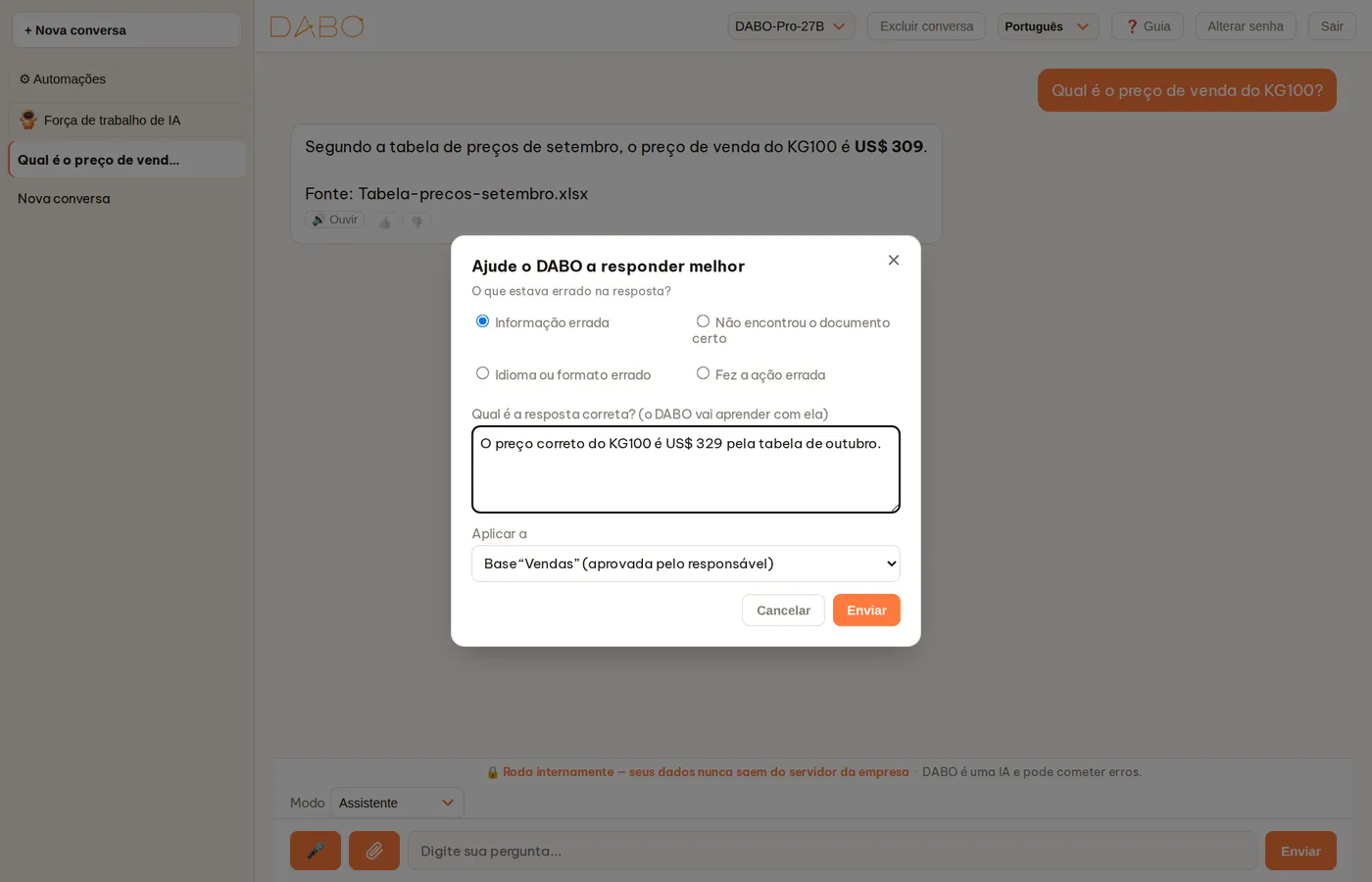
Caderno de correções (gestores de biblioteca)
Os gestores de biblioteca veem o botão 📘 Caderno de correções na barra lateral: aprovam ou recusam as lições enviadas pela equipe (Pendentes), conferem as lições que precisam de revisão porque o documento de origem mudou (Para revisar), acompanham as lições Ativas e as Perguntas sem documento — pistas de documentos que vale a pena adicionar à biblioteca. As lições aprovadas têm prioridade sobre os documentos e são verificadas de novo automaticamente quando a empresa troca de modelo de IA.
Como seus dados são protegidos
- O modelo de IA, os documentos e o histórico de conversas ficam no servidor da sua empresa — não são enviados a nenhum provedor de IA externo.
- A IA responde a cada pessoa dentro das permissões dela: você não consegue obter respostas de bibliotecas que não pode ver, e os colegas não veem as suas conversas.
- E-mail, agenda, computador, apps: a IA só usa as contas e pastas que você mesmo conectou.
- Toda gravação ou ação externa aguarda a sua aprovação; toda ação no seu computador pede a sua permissão antes.
- Para excluir uma conversa, clique em × ao lado do nome dela na barra lateral.
Perguntas frequentes
| Pergunta | Resposta |
|---|---|
| A IA diz que não encontrou nada, mas eu sei que temos esse documento? | Talvez você não tenha acesso à biblioteca onde ele está, ele ainda não tenha sido enviado ou a biblioteca esteja bloqueada. Fale com o gestor da biblioteca. Clique em 👎 → Não encontrou o documento certo para que ele fique sabendo. |
| Não vejo Força de trabalho de IA, 🎤, 💻 DABO AI Desktop…? | Os recursos dependem do plano de licença da sua empresa e das permissões que o administrador concedeu a você. Fale com o administrador. |
| O microfone não funciona? | Abra o DABO por um endereço https://. Permita o microfone: clique no ícone de cadeado ao lado da barra de endereço → Microfone → Permitir e recarregue a página. No iPhone: Ajustes › Safari › Microfone. Feche o Zoom / Teams se eles estiverem usando o microfone. |
| O navegador diz “Sua conexão não é particular”? | Normalmente isso significa que a sua empresa usa um certificado de segurança interno. Somente se for mesmo o endereço do DABO informado pela sua empresa, escolha Avançado → Ir para … (não seguro); ou peça ao administrador para instalar o certificado no seu computador. |
| Perdi a conexão enquanto a IA respondia? | A IA termina a resposta no servidor mesmo assim. Abra a conversa de novo para ver a resposta. |
| A resposta está errada? | Clique no nome da fonte abaixo da resposta para conferir o trecho exato do documento. Clique em 👎 e informe a resposta correta — o DABO aprende a não repetir o erro; ou clique em ✏️ para corrigir a resposta diretamente. |
| Esqueci a senha? | Clique em Esqueceu a senha? na tela de login. Quando o administrador aprovar, você recebe um código (por e-mail ou do administrador) → clique em 🔑 Criar senha com um código para definir uma nova senha. Se você entra com Microsoft / Google, altere a senha dessa conta. |
| A força de trabalho de IA está demorando? | Trabalhos grandes podem levar de alguns minutos a algumas dezenas de minutos, e mais quando o servidor está ocupado. Você pode fechar a janela; ative as notificações para ser avisado quando terminar. |
| Um arquivo baixado não abre? | Clique de novo no link de download na resposta. Se ainda não funcionar, peça à IA para “exportar o arquivo de novo”. Os links de download só funcionam enquanto você estiver conectado ao DABO. |
| Precisa de mais ajuda? | Fale com o administrador do DABO na sua empresa. |
| O DABO avisa que atingi o “limite de perguntas de hoje”? | A sua empresa limita quantas perguntas cada pessoa pode fazer por dia para dividir o servidor de IA de forma justa. O limite é zerado à meia-noite; se precisar de mais, fale com o administrador. |
| Um botão ou modo mostra 🔒? | O plano atual da sua empresa não inclui esse recurso — clique nele para ver qual plano inclui. Quando a empresa fizer upgrade, ele é liberado automaticamente, sem precisar recarregar a página. |
| Aparece no topo um aviso de que a “licença está prestes a expirar”? | Avise o administrador — a licença (ou o teste) da empresa termina em breve. Depois disso, alguns recursos ficam pausados, mas os seus dados continuam como estão. |
| Trocar o modelo de IA no topo da página afeta os modos? | Não. Quais ferramentas cada modo usa, cada modo ter as suas próprias conversas e o botão de troca de modo são decididos pelo DABO, não pelo modelo. Um modelo maior escreve relatórios, traduz e ensina de forma mais natural; um modelo menor é mais rápido. Os números financeiros (tendência, confiança, tabelas de números) são calculados pelo sistema e, por isso, são iguais com qualquer modelo. |
| O que significa uma confiança de 58%? | No histórico do próprio símbolo, após sinais semelhantes, o preço seguiu a direção indicada na linha Tendência 58 em cada 100 vezes no período que você perguntou. Abaixo de 55% é quase aleatório. Veja Ler o resultado. |
| Por que a resposta não aparece palavra por palavra? | O DABO confere os números, as fontes e a apresentação antes de mostrar a resposta e, depois, exibe a resposta completa de uma só vez. Enquanto você espera, o balão mostra as etapas que a IA está executando. |
DABO AI — sua própria IA, nos seus próprios servidores
Seus dados nunca saem da sua empresa. Documentos internos, CRM/ERP, e-mail e fluxos automatizados em uma única plataforma.
Fale conosco