
С чего начать — 6 шагов
DABO AI работает полностью на сервере вашей компании: модель ИИ, документы и история чатов остаются на вашем компьютере и никуда не отправляются. Установщик DABO-Setup выполняет всю техническую работу (среда Linux, Docker, драйвер видеокарты, загрузка модели ИИ). Вам нужно лишь нажать несколько кнопок и ответить на 3 вопроса: где хранить данные, какую модель ИИ выбрать и по какому адресу сотрудники будут открывать DABO.
- Убедитесь, что компьютер соответствует требованиям, и выполните 5 подготовительных шагов (около 10 минут).
- Запустите установщик для своей ОС: Windows · Linux · macOS.
- Ответьте на 3 вопроса установщика (ниже есть иллюстрации к каждому шагу).
- Браузер откроет DABO → создайте первую учётную запись АДМИНИСТРАТОРА.
- Активируйте лицензию (для тарифа Free не требуется).
- Выполните пункты из списка дел после установки: учётные записи сотрудников, документы, автоматическое резервное копирование…
support@dabotech.ai.Достаточно ли мощный у вас компьютер?
Для работы ИИ DABO нужен компьютер с видеокартой NVIDIA (GPU) — как игровой ПК или графическая рабочая станция. Чем больше памяти у видеокарты (VRAM), тем более «умную» модель ИИ можно запустить.
| Windows | Linux | macOS | |
|---|---|---|---|
| Операционная система | Windows 10 (версия 2004 и новее), Windows 11, Windows Server 2022 / 2025 (с рабочим столом) | Ubuntu 22.04 / 24.04, Red Hat / Rocky / Alma 8–10 (64-разрядные) | Mac на Apple Silicon (M1 и новее). Mac с Intel работают, но очень медленно |
| Видеокарта | NVIDIA — любая серия: GeForce GTX 900 и новее, RTX 20 / 30 / 40 / 50, Quadro, RTX A / Ada / PRO Blackwell, серверные карты (Tesla, A100, H100, H200, B200…). Установщик сам находит карту — даже без драйвера — и ставит драйвер | NVIDIA — любая серия: GeForce GTX 900 и новее, RTX 20 / 30 / 40 / 50, Quadro, RTX A / Ada / PRO Blackwell, серверные карты (Tesla, A100, H100, H200, B200…). Установщик сам находит карту — даже без драйвера — и ставит драйвер | Чипы Apple M1 – M5 (включая Pro / Max / Ultra): установщик определяет чип и объём памяти и по ним выбирает модель. NVIDIA не нужна |
| Свободное место на диске | Не менее 80 ГБ (диск NTFS) | Не менее 80 ГБ | Не менее 60 ГБ |
| Прочее | Учётная запись администратора Windows | root (sudo) | Пароль от вашего Mac (для установки Docker Desktop) |
Как узнать видеокарту в Windows
- Нажмите Ctrl + Shift + Esc, чтобы открыть Task Manager (Диспетчер задач).
- Откройте вкладку Performance → нажмите GPU. Название карты указано вверху справа (например, NVIDIA GeForce RTX 4090); Dedicated GPU memory — это объём VRAM (например, 24 GB).
- Сравните с таблицей ниже — установщик также автоматически порекомендует модель.
| Модель ИИ | Нужно VRAM | Объём загрузки | Для чего подходит |
|---|---|---|---|
| DABO-12B | 16 ГБ | ~25 ГБ | Карты 16 ГБ, быстрые ответы, читает изображения, рассуждения удовлетворительные |
| DABO-27B-24G | 24 ГБ | ~22 ГБ | Карты 24 ГБ, рассуждения удовлетворительные |
| DABO-27B | 30 ГБ | ~17 ГБ | Карты нового поколения 32 ГБ |
| DABO-26B | 32 ГБ | ~28 ГБ | Карты 32 ГБ, очень быстрая, понимает изображения |
| DABO-27B-48G | 44 ГБ | ~29 ГБ | Карты 48 ГБ |
| DABO-122B | 80 ГБ (или 2 × 48 ГБ) | ~72 ГБ | Лучшие рассуждения для крупных компаний |
| DABO-284B | 280 ГБ (2× 141 ГБ или 4× 80 ГБ) | ~170 ГБ | Рассуждения высшего уровня, очень длинные документы — под проект |
| DABO-320B | 480 ГБ (4× 141 ГБ или 8× 80 ГБ) | ~330 ГБ | Внедрение как проект вместе с командой DABO |
Какие карты NVIDIA распознаёт DABO?
- Любые карты NVIDIA в Windows и Linux: от GeForce GTX 900 до RTX 50, Quadro, RTX A / Ada / PRO Blackwell и серверные Tesla P40 / P100 / V100 / T4, A2 – A100, L4 / L40S, H100 / H200, B200. Установщик определяет поколение чипа, а не только название, поэтому распознаются и карты, вышедшие позже.
- Поколение Ampere и новее (RTX 30 / 40 / 50, RTX A / Ada / PRO, A10, A40, A100, L4, L40S, H100, H200, B200…) с достаточным объёмом видеопамяти: работает основной движок ИИ — самый быстрый.
- Старые карты (GTX 900 – 16, RTX 20, Quadro P / RTX, Tesla P40 / P100 / V100 / T4) или карты на 8 – 12 ГБ: работает совместимый движок ИИ — все функции, но ответы медленнее. Панель администратора → вкладка Модель ИИ показывает Движок ИИ: Совместимость.
- Несколько одинаковых карт (например, 2× RTX A6000, 4× A40, 8× H100): DABO распределяет модель по картам и запускает дополнительные копии параллельно. Разные карты: используется только самая мощная группа — установщик сообщит, какая карта простаивает.
- Объём видеопамяти в Windows / nvidia-smi обычно чуть меньше указанного на коробке (например, RTX 5090 — 31,8 ГБ, L4 / A10 — 22,5 ГБ): DABO это учитывает, и карта получает правильную категорию.
- Карта в режиме MIG (A100, H100…): установщик предупредит. Чтобы использовать всю карту, выполните
nvidia-smi -i <номер GPU> -mig 0и перезагрузите машину. - Слишком старый драйвер NVIDIA: установщик обновит его (нужна одна перезагрузка). Карты Maxwell / Pascal / Volta используют ветку драйверов 580 — последнюю с их поддержкой.
- Нет GPU или карта очень старая (Kepler и раньше): установить можно, ИИ работает на процессоре — очень медленно, только для пробы.
5 вещей, которые нужно подготовить
- Интернет на время установки (загрузка 20–80 ГБ). После установки DABO работает без Интернета. Если Интернета на месте нет, свяжитесь с DABO — установку можно выполнить с переносного диска.
- Назначьте серверу постоянный (статический) IP-адрес: попросите того, кто обслуживает вашу сеть/роутер, закрепить IP за этим компьютером (например,
192.168.1.20). Сотрудники открывают DABO по этому адресу — если он изменится, они потеряют доступ. - Выберите диск с наибольшим свободным местом для моделей ИИ (например, диск D:). Это место нельзя изменить после установки.
- Windows: включена виртуализация процессора (обычно уже включена). Проверка: Task Manager → Performance → CPU → Virtualization: Enabled. Если указано Disabled: перезагрузите компьютер, войдите в BIOS/UEFI (обычно клавиша Del, F2 или F10 при включении) → включите Intel VT-x или AMD-V / SVM → сохраните (F10).
- Отключите спящий режим на сервере: Settings → System → Power → Sleep: Never. Спящий сервер не может обслуживать сотрудников.
subscription-manager register.Сетевые порты и брандмауэр — открывайте только необходимое
DABO не требует открывать все порты, а при использовании только внутри сети компании не нужно открывать в Интернет ни одного порта. Ниже приведён полный список, чтобы ИТ-отдел мог настроить брандмауэр по принципу минимального доступа, — этот раздел можно передать сетевому администратору как есть.
Входящие — другие компьютеры подключаются к серверу DABO
| Порт | Открыт для | Назначение | Нужен? |
|---|---|---|---|
| 443/TCP (HTTPS) | ЛВС / VPN компании | Сотрудники работают в веб-чате; DABO AI Desktop на компьютерах сотрудников; API для разработчиков | Обязательно |
| 80/TCP (HTTP) | ЛВС / VPN компании | Только перенаправляет на HTTPS (443) — данные через этот порт не передаются | Рекомендуется (пользователи могут вводить адрес без https://) |
| 443 и 80 из Интернета | Интернет | Только если вы используете: сертификаты Let’s Encrypt, Microsoft Teams, каналы связи с клиентами через webhook (WhatsApp, Messenger, Instagram, LINE, Viber, WeChat, чат на сайте…), автоматическое создание учётных записей SCIM из Microsoft Entra ID / Okta или удалённую работу сотрудников без VPN | Нет — только для этих функций |
- Все остальные порты: держите закрытыми. Панель администратора (3003), модели ИИ, база данных, канал удалённой поддержки… слушают только
127.0.0.1(сам сервер) — другие компьютеры не могут к ним подключиться, даже если бы брандмауэр был открыт. - Администрирование с другого компьютера: войдите на сервер (удалённый рабочий стол / SSH) и откройте панель администратора там или используйте SSH-туннель
ssh -L 3003:127.0.0.1:3003 <сервер>. - Установщик открывает порты 80/443 в брандмауэре самого сервера: в Windows создаёт правило DABO AI (HTTP/HTTPS); в Linux открывает их в firewalld / ufw, если они активны. Чтобы разрешить доступ только из локальной сети (Windows, PowerShell от имени администратора):
Set-NetFirewallRule -DisplayName "DABO AI (HTTP/HTTPS)" -RemoteAddress LocalSubnet. - Linux: Docker сам управляет портами 80/443, поэтому ufw не может их заблокировать — чтобы ограничить, кто может подключаться, добавьте правила в брандмауэр сети компании или в цепочку iptables
DOCKER-USER. - Компьютеры сотрудников с DABO AI Desktop устанавливают только исходящее подключение к серверу DABO по порту 443. Приложение слушает только
127.0.0.1этого компьютера (для кнопки «Подключить в одно касание» в браузере) и не открывает в сеть ни одного порта.
Исходящие — сервер DABO подключается наружу
Все исходящие подключения — это HTTPS по порту 443, если не указано иное. Если вы используете только чат и внутренние документы, DABO не требуется Интернет после установки; каждой дополнительно включённой функции нужна только её собственная строка. Если ваш брандмауэр / прокси фильтрует по доменам, разрешите домены ниже.
| Когда | Домены / порты | Примечания |
|---|---|---|
| Во время установки (однократно) | Операционная система: зеркала пакетов Ubuntu (archive.ubuntu.com, security.ubuntu.com) или Red Hat (репозитории Red Hat, dl.fedoraproject.org) · NVIDIA: developer.download.nvidia.com, nvidia.github.io, *.download.nvidia.com · Docker: *.docker.com, *.docker.io (в т. ч. download.docker.com, registry-1.docker.io, auth.docker.io), mcr.microsoft.com, *.data.mcr.microsoft.com · Компоненты DABO: deb.debian.org, registry.npmjs.org, pypi.org, files.pythonhosted.org, download.pytorch.org, github.com, *.githubusercontent.com · Модели ИИ: huggingface.co, *.huggingface.co, *.hf.co | Загрузка 20–80 ГБ. Для Windows также: cloud-images.ubuntu.com, wslstorestorage.blob.core.windows.net, gfwsl.geforce.com. Для macOS также: desktop.docker.com, registry.ollama.ai, ollama.com. Поставщики могут менять свои серверы загрузки (CDN): если что-то заблокировано, домен будет указан в журнале установщика. После установки эти разрешения можно снова закрыть. |
| Онлайн-активация лицензии, 30-дневный пробный период, проверка обновлений | dabotech.ai | Передаются только код лицензии и идентификатор компьютера (односторонний хеш) — никогда не документы, вопросы или данные компании. Серверы без Интернета: используйте файл лицензии .dabo. |
| Загрузка обновлений | github.com, *.githubusercontent.com | Или обновление без Интернета с помощью файла, скопированного через USB. |
| Добавление / смена моделей ИИ, включение голоса | huggingface.co, *.huggingface.co, *.hf.co, github.com, *.githubusercontent.com | |
| Поиск в Интернете, ИИ-браузер (по умолчанию выключены, включаются для отдела) | Поисковые системы (Google, Bing, DuckDuckGo, Brave…) и веб-страницы, которые ИИ просят прочитать | Передаются только ключевые слова поиска, никогда не документы. |
| Импорт веб-страниц в базу знаний | Сайты, которые добавляет администратор | |
| Финансовый анализ (тариф Max и выше) | Бесплатно: api.coingecko.com, api.binance.com, data-api.binance.vision, api.frankfurter.dev, api.worldbank.org · С API-ключом: api.twelvedata.com, eodhd.com, www.alphavantage.co, financialmodelingprep.com · Собственный источник данных вашей компании | Передаются только тикеры / валютные пары и диапазоны дат. |
| Почта, календарь, файлы | Microsoft 365: login.microsoftonline.com, graph.microsoft.com · Google: accounts.google.com, oauth2.googleapis.com, *.googleapis.com · Другая почта: ваш сервер IMAP / SMTP (порты 993, 465 / 587) | |
| Единый вход (SSO) | Ваш Microsoft Entra ID / Google / Okta / Keycloak · внутренний Active Directory / LDAP: порт 389 или 636 (LDAPS) | |
| Чат через Telegram, Slack, Microsoft Teams | api.telegram.org · slack.com, *.slack.com · login.botframework.com, api.botframework.com, smba.trafficmanager.net, login.microsoftonline.com | Telegram и Slack не требуют входящих портов. |
| Каналы связи с клиентами | В зависимости от используемого канала: openapi.zalo.me, oauth.zaloapp.com · graph.facebook.com (WhatsApp, Messenger, Instagram) · api.line.me · chatapi.viber.com · api.weixin.qq.com · discord.com · api.twilio.com · api.telegram.org | Большинству каналов также нужен входящий 443 из Интернета (webhook). |
| Подключения CRM/ERP, «Мои приложения», MCP | Только системы, которые подключает администратор (например, Odoo, Salesforce, Jira вашей компании) | |
| Сертификат Let’s Encrypt (если выбран на вкладке «Сеть») | acme-v02.api.letsencrypt.org (резервный: acme.zerossl.com) | Также нужны входящие 80/443 из Интернета. |
| Всегда (как для любого сервера) | DNS (порт 53) к DNS-серверу компании · синхронизация времени NTP (UDP 123) |
Проверка после установки
- С другого компьютера в ЛВС откройте
https://<IP-сервера>— если появилась страница входа DABO, порт 443 открыт. - С другого компьютера попробуйте открыть
http://<IP-сервера>:3003— страница не должна открываться (панель администратора доступна только на самом сервере). - Linux (на сервере):
sudo ss -tlnp— на всех адресах (0.0.0.0/*) слушают только порты 80 и 443; все остальные порты DABO — на127.0.0.1.
Установка в Windows — шаг за шагом
Шаг 1 — Запустите установщик
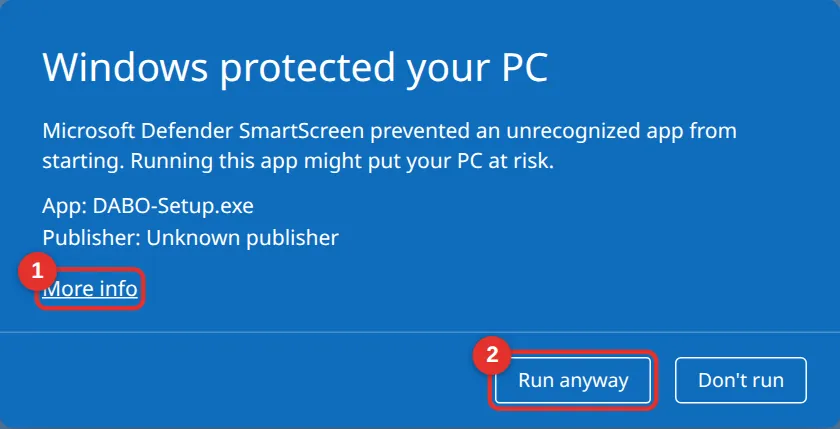
Скопируйте DABO-Setup.exe на сервер и дважды щёлкните по нему. Если Windows покажет синий экран «Windows protected your PC»: нажмите More info (1) → Run anyway (2). Это обычное предупреждение для новых программ, а не вирус. Когда Windows спросит «Do you want to allow this app to make changes…?» → нажмите Yes.
Шаг 2 — Выберите язык
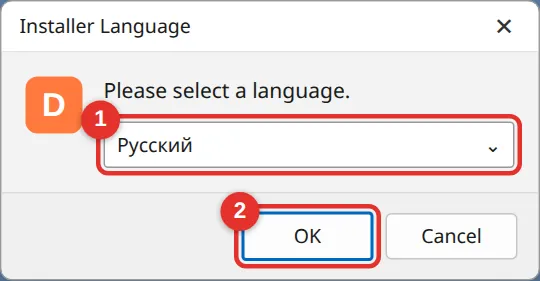
Выберите Русский (1) и нажмите OK (2). Этот язык также станет языком DABO по умолчанию.
Шаг 3 — Приветствие и папка программы
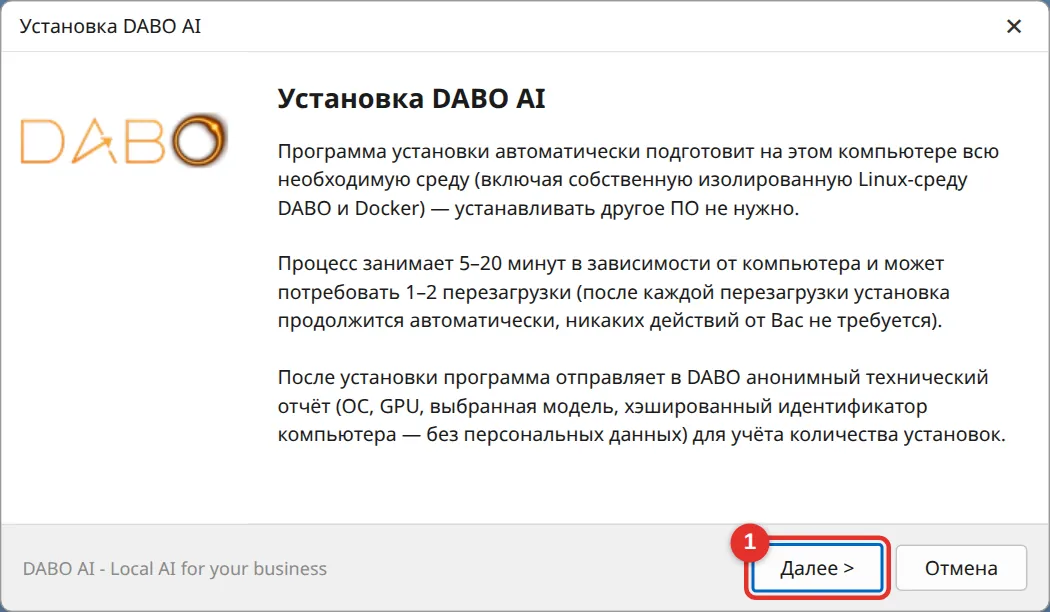
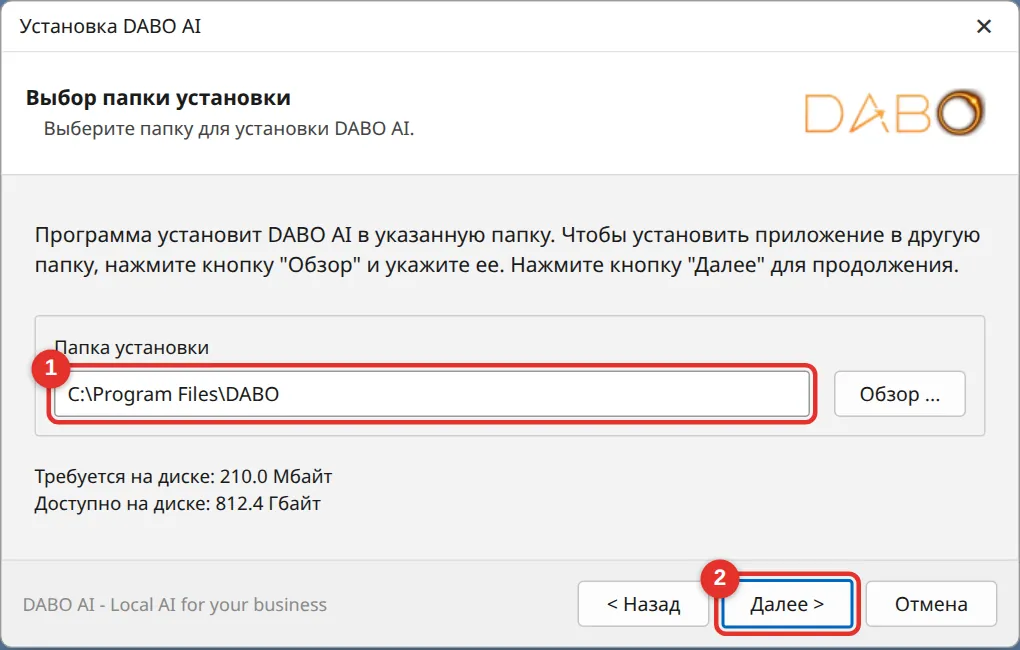
Прочитайте информацию и нажмите Далее (1). На следующем экране оставьте папку программы C:\Program Files\DABO (1) и нажмите Далее (2). Программа занимает мало места (около 200 МБ); место для объёмных данных ИИ выбирается на следующем шаге.
Шаг 4 — Место для данных ИИ (важно)
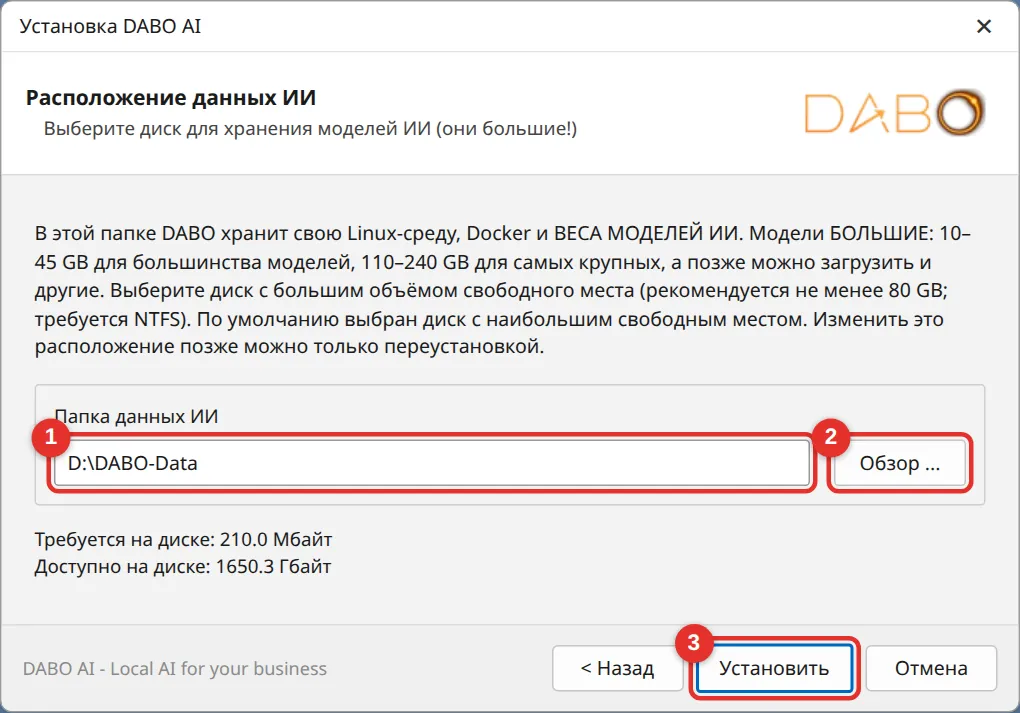
Установщик заранее выбирает диск с наибольшим свободным местом (1), например D:\DABO-Data. Чтобы изменить его, нажмите Обзор… (2). На диске должно быть не менее 80 ГБ свободного места; иначе появится предупреждение — выберите другой диск. Нажмите Установить (3).
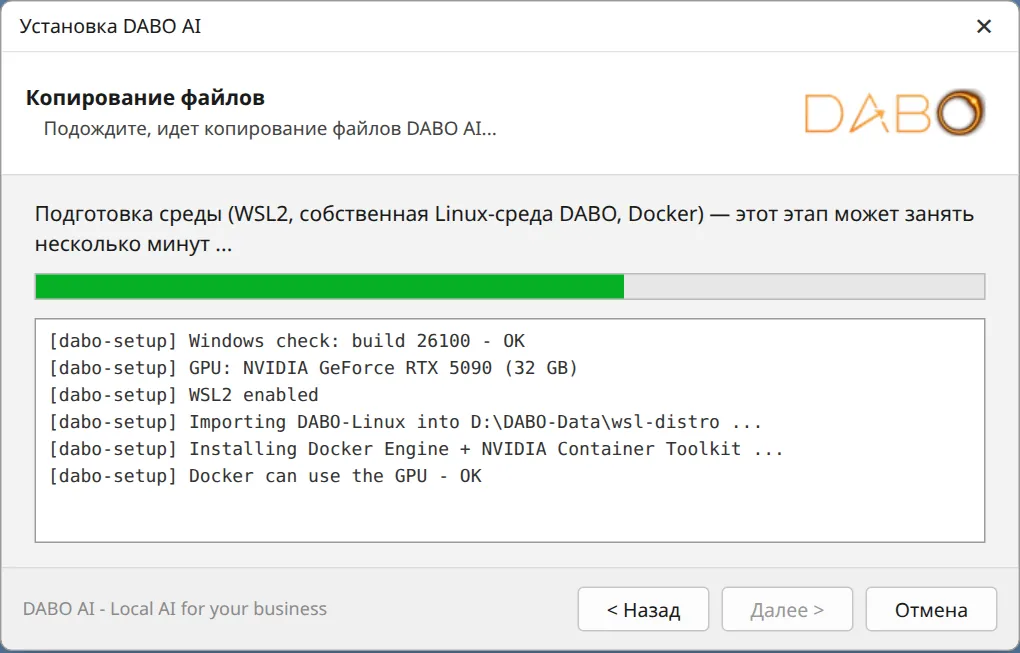
Шаг 5 — Подождите, пока готовится среда (10–30 минут)
Установщик включает WSL2, создаёт собственную среду Linux «DABO-Linux», устанавливает Docker и драйвер NVIDIA. Делать ничего не нужно — просто ждите. Если потребуется перезагрузка, вы получите уведомление за 30 секунд — после перезагрузки войдите в Windows как обычно, и установка продолжится в новом окне. Не закрывайте это окно.
Шаг 6 — Выберите модель ИИ
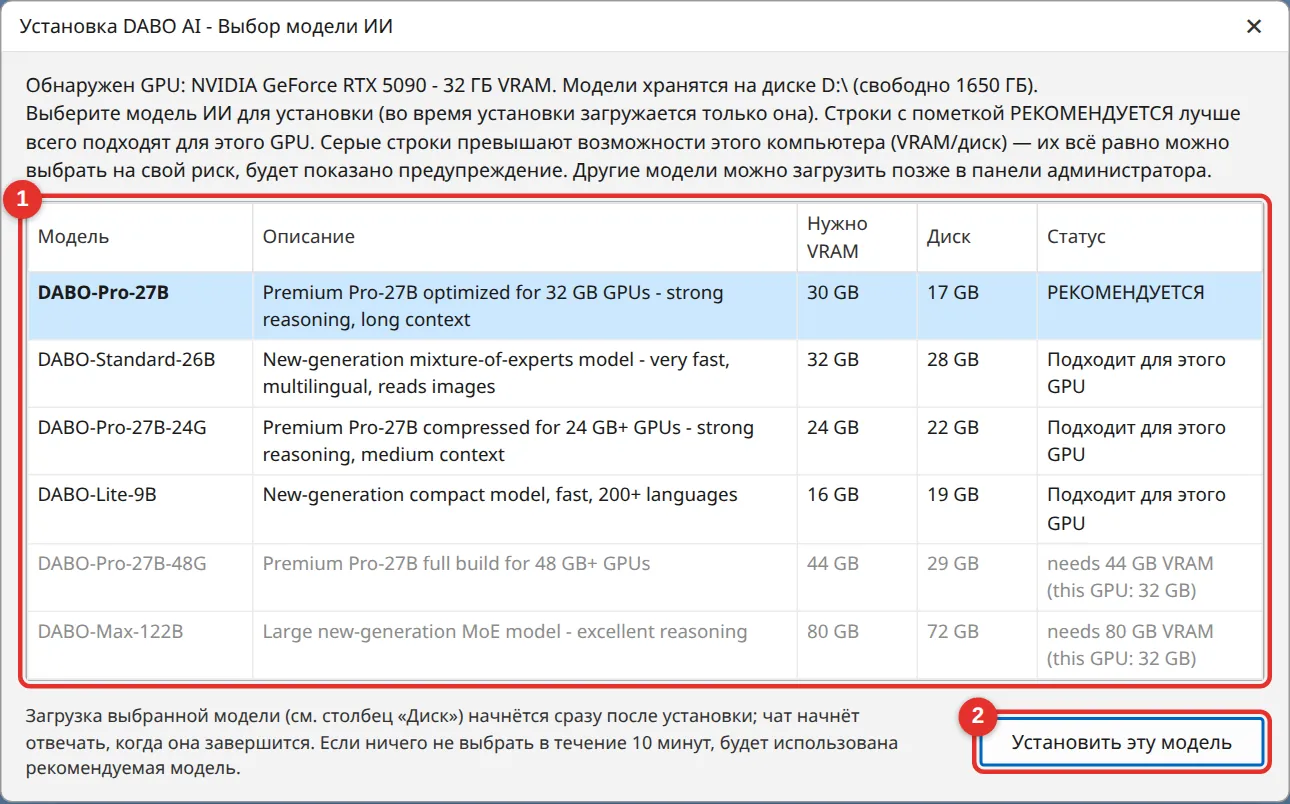
Установщик показывает вашу видеокарту, объём памяти и список моделей (1). Строка, выделенная жирным и помеченная РЕКОМЕНДУЕТСЯ, лучше всего подходит вашему компьютеру — просто выберите её и нажмите Установить эту модель (2). Серые строки превышают возможности вашего оборудования (их можно выбрать, но модель может не запуститься). Если ничего не выбрать в течение 10 минут, будет использована рекомендуемая модель.
Шаг 7 — Адрес для сотрудников
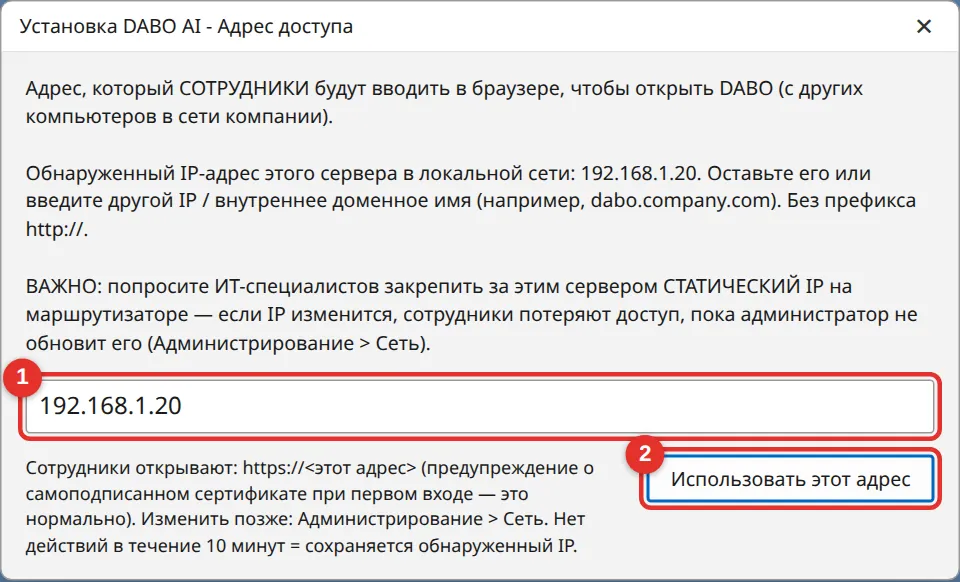
Поле (1) заранее заполнено IP-адресом сервера в сети компании (например, 192.168.1.20). Оставьте его, если вы закрепили статический IP, или введите внутренний домен, созданный вашими ИТ-специалистами (например, dabo.company.com, без http://). Нажмите Использовать этот адрес (2).
Шаг 8 — Готово
Установщик загружает модель ИИ, запускает DABO и показывает сообщение о завершении. Браузер открывает http://127.0.0.1:3002, чтобы вы могли создать первую учётную запись администратора. Запишите из сообщения адрес панели администратора и расположение файла с кодом администратора.
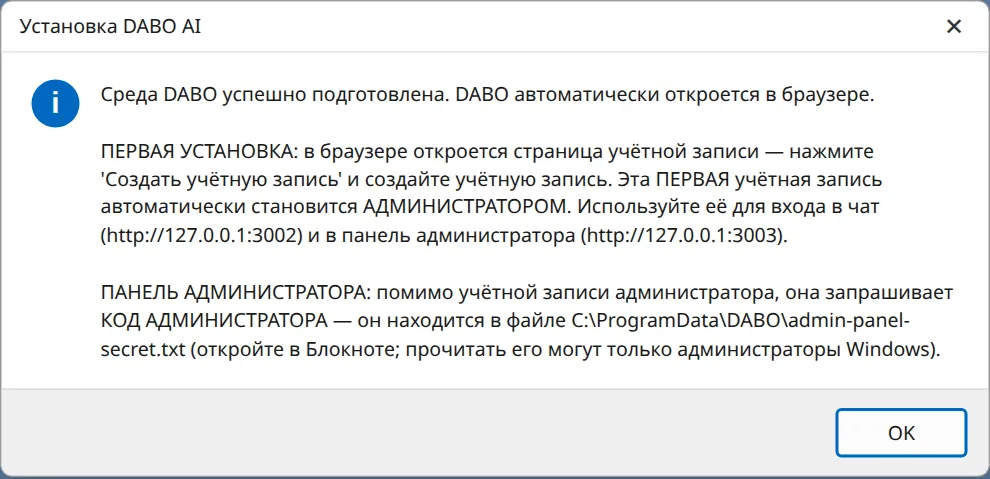
| Что | Где в Windows |
|---|---|
| Программа | C:\Program Files\DABO |
| Данные (модели, документы, история чатов) | <выбранный диск>:\DABO-Data\wsl-distro |
| Резервные копии | <выбранный диск>:\DABO-Data\backup |
| Код администратора | C:\ProgramData\DABO\admin-panel-secret.txt — откройте в Блокноте (папка ProgramData скрыта: вставьте путь в адресную строку Проводника) |
| Журнал установки (отправьте в DABO при ошибках) | C:\ProgramData\DABO\dabo-setup-log.txt |
Установка в Linux (Ubuntu / Red Hat)
Для серверов, работающих круглосуточно, DABO рекомендует Linux (самый стабильный и быстрый вариант). Установщик работает в терминале и задаёт вопросы по одному — введите номер или нажмите Enter, чтобы принять значение в квадратных скобках.
- Скопируйте
DABO-Setup-Linux.runна сервер, откройте терминал в этой папке и введите:sudo bash DABO-Setup-Linux.run(при запросе введите свой пароль). - Выберите язык. Установщик проверит ОС, права доступа и подключение к Интернету.
- Место для данных: будут показаны разделы и свободное место на них, а самый свободный будет предложен. Нажмите Enter, чтобы согласиться.
- Если драйвера NVIDIA ещё нет, он будет установлен (5–15 минут), после чего появится вопрос Перезагрузить сейчас? → введите
y. После перезагрузки продолжите командойsudo bash /opt/dabo/bootstrap/linux.sh. - Выберите модель ИИ: строка со значком
★— рекомендуемая, нажмите Enter. - Адрес доступа: нажмите Enter, чтобы использовать найденный IP (или введите внутренний домен).
- Подождите, пока DABO собирается и запускается (в первый раз 10–30 минут). В конце будут выведены адрес для сотрудников, адрес панели администратора и код администратора.
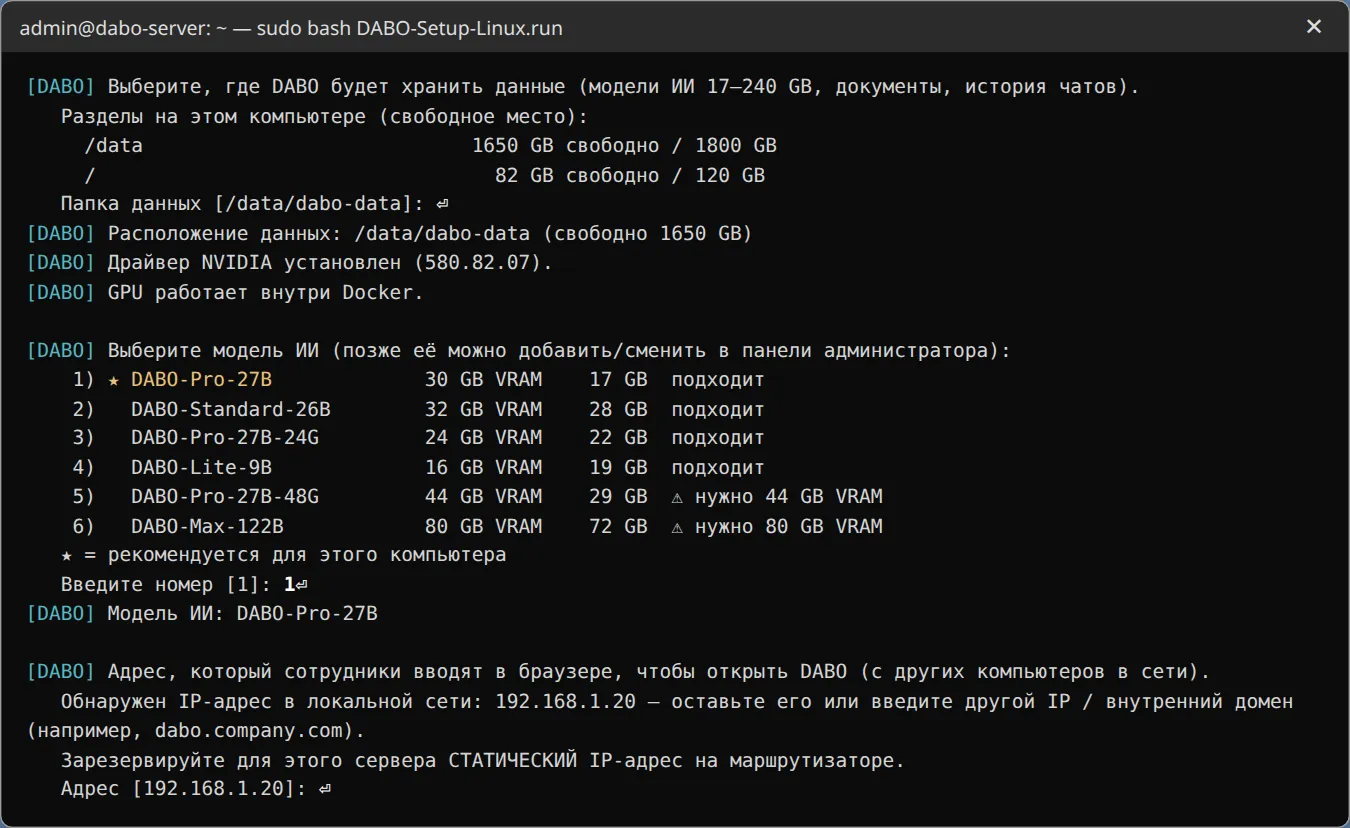
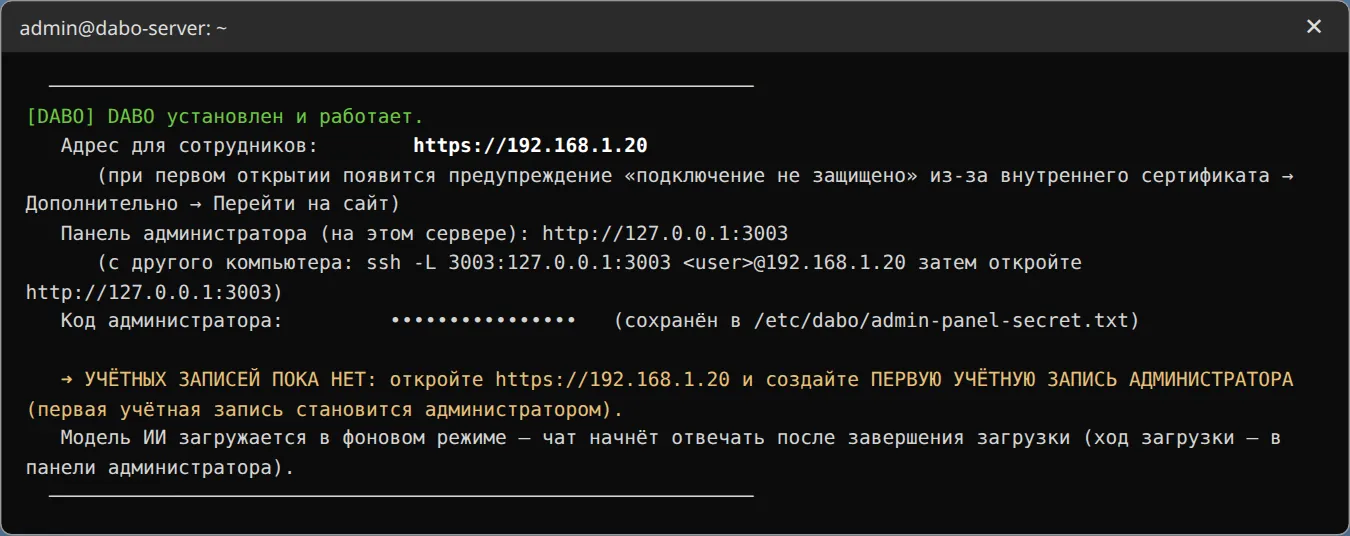
- Код администратора:
/etc/dabo/admin-panel-secret.txt(sudo cat /etc/dabo/admin-panel-secret.txt). Журнал:/var/log/dabo-setup.log. - Панель администратора открывается только на самом сервере (
http://127.0.0.1:3003). С другого компьютера ИТ-специалист может использовать SSH-туннель:ssh -L 3003:127.0.0.1:3003 <пользователь>@<IP-сервера>, затем открытьhttp://127.0.0.1:3003. - Автоматическая установка без вопросов (для ИТ-специалистов):
sudo DABO_YES=1 DABO_DATA_ROOT=/data/dabo DABO_MODEL=<model> DABO_ADDRESS=<ip> DABO_LANG=ru bash DABO-Setup-Linux.run.
Установка в macOS
- Дважды щёлкните
DABO-Setup-Mac.zip, чтобы распаковать архив, затем дважды щёлкнитеDABO-Setup.command. - При первом запуске macOS блокирует неизвестные файлы: щёлкните правой кнопкой по файлу → Open → нажмите Open (1). В macOS 15 и новее: откройте System Settings → Privacy & Security, прокрутите вниз, нажмите Open Anyway и снова откройте файл.
- Появится окно Terminal — не закрывайте его, пока не увидите «DABO готов» (10–40 минут).
- Установщик загрузит и откроет Docker Desktop: нажмите Accept и один раз введите пароль от Mac.
- Расположение данных ИИ → «Использовать это место». Адрес доступа → «Использовать этот адрес».
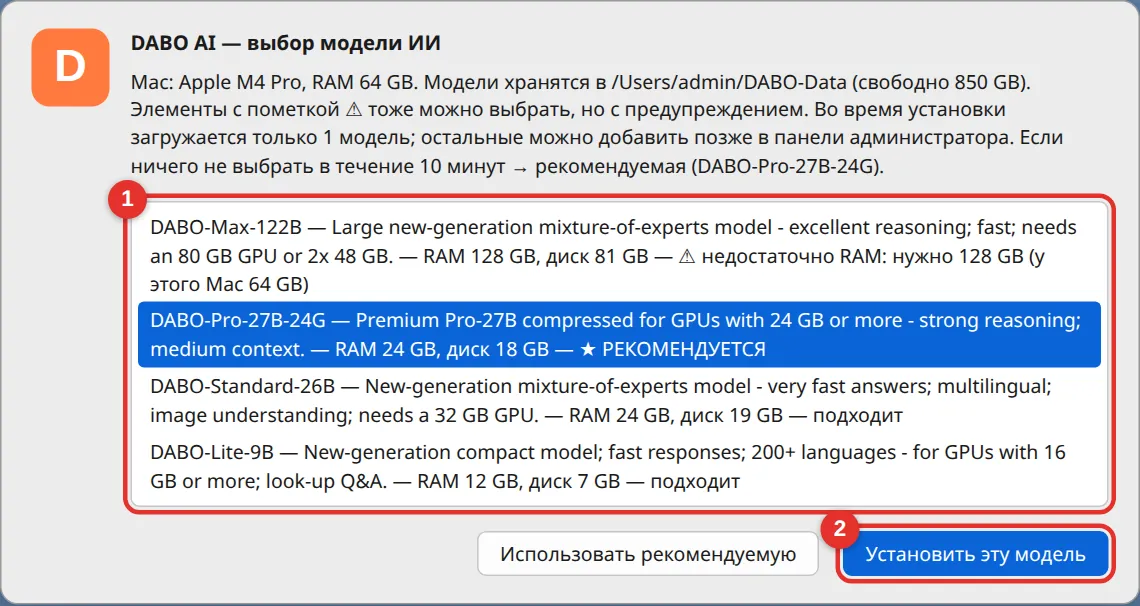
- Выбор модели ИИ: выберите строку со ★ (1) → Установить эту модель (2) или нажмите Использовать рекомендуемую.
- Готово: чат по адресу
http://127.0.0.1:3002, администрирование —http://127.0.0.1:3003, код администратора — в файле~/Library/Application Support/DABO/admin-panel-secret.txt.
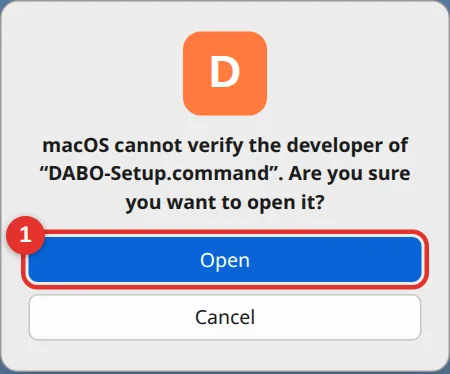
DABO-Setup.command. Docker Desktop бесплатен для компаний с числом сотрудников до 250 и годовой выручкой до 10 млн USD.Создание первой учётной записи администратора
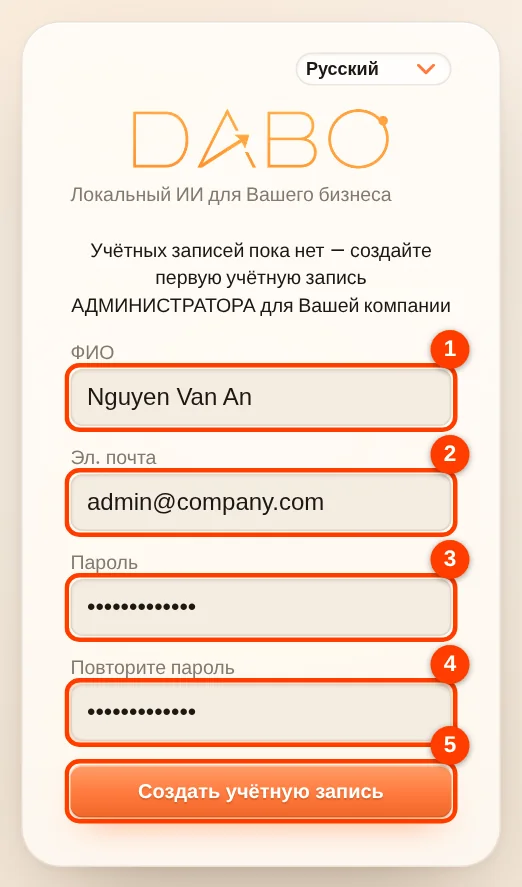
Сразу после установки браузер на сервере открывает DABO (http://127.0.0.1:3002). Поскольку учётных записей ещё нет, DABO показывает форму создания первой учётной записи АДМИНИСТРАТОРА:
- Введите ФИО (1), Эл. почта (2) — лучше рабочий e-mail — и Пароль (3) не короче 8 символов, затем повторите его в поле Повторите пароль (4).
- Нажмите Создать учётную запись (5). Вы сразу попадёте на экран чата. Эта учётная запись автоматически становится администратором.
- Самостоятельная регистрация после этого закрывается — учётные записи сотрудников создаёте вы в панели администратора.
Первый вход в панель администратора
- На самом сервере откройте в браузере
http://127.0.0.1:3003. - Откройте файл с кодом администратора (Windows:
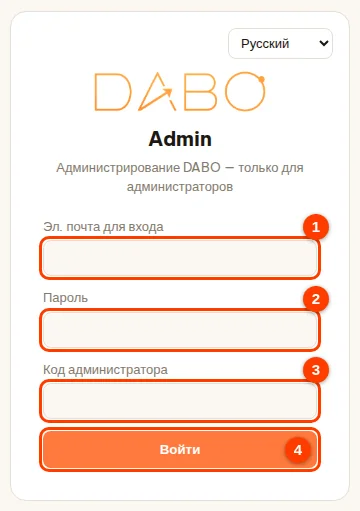
C:\ProgramData\DABO\admin-panel-secret.txt; Linux:/etc/dabo/admin-panel-secret.txt; Mac:~/Library/Application Support/DABO/admin-panel-secret.txt) и скопируйте код. - Введите Эл. почта для входа (1) и Пароль (2), которые вы только что создали, вставьте Код администратора (3) и нажмите Войти (4).
Подключение сотрудников
- Панель администратора → Пользователи и документы → Создать учётную запись для каждого сотрудника (как это сделать).
- Отправьте каждому сотруднику адрес
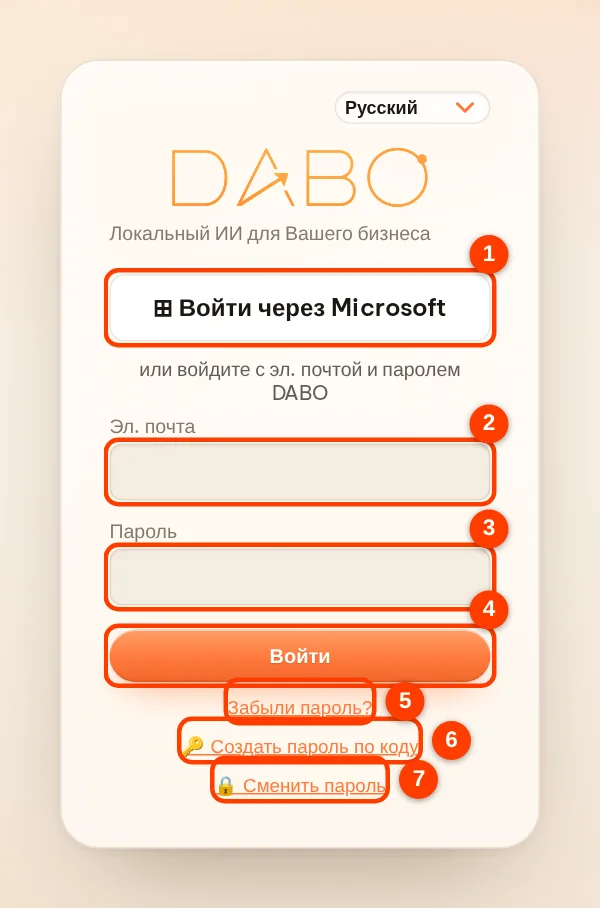
https://<IP или домен>(например,https://192.168.1.20) и его e-mail для входа. Пароль сотрудник создаёт сам по коду: DABO отправит код по почте, если включено одобрение по почте; если нет — передайте код, показанный при создании учётной записи. Сотрудник открывает Webchat → 🔑 Создать пароль по коду. - При первом открытии браузер предупредит «Your connection is not private» — это нормально, потому что DABO использует внутренний сертификат. Нажмите Advanced → Proceed (Chrome/Edge) или Advanced → Accept the Risk (Firefox). Это нужно сделать один раз на каждом компьютере.
- Сотрудники входят и сразу пользуются DABO на компьютерах и телефонах в сети компании.
Активация лицензии
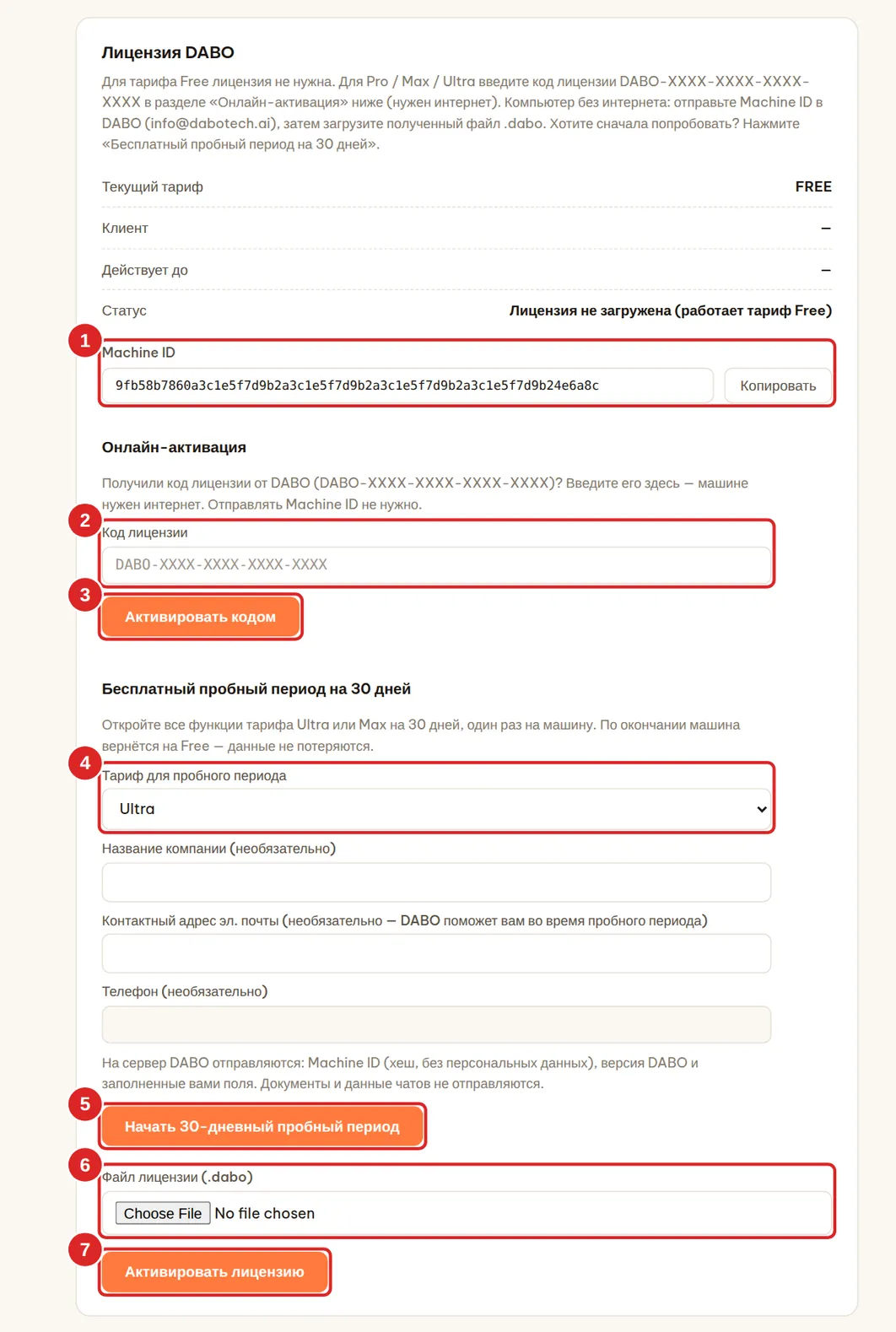
После установки DABO работает на тарифе Free (до 5 пользователей и 100 документов). Чтобы перейти на Pro / Max / Ultra, откройте панель администратора → вкладка Лицензия и выберите один из трёх способов:
- У вас есть код лицензии вида
DABO-XXXX-XXXX-XXXX-XXXX(сервер с доступом в Интернет): вставьте его в поле Код лицензии (2) → нажмите Активировать кодом (3). Отправлять Machine ID не нужно. - Хотите попробовать до покупки: выберите тариф (4) → нажмите Начать 30-дневный пробный период (5) — все возможности тарифа Ultra или Max на 30 дней, один раз для каждой машины.
- Сервер без Интернета: нажмите Копировать (1) рядом с Machine ID и отправьте его в DABO (
info@dabotech.ai) или своему реселлеру → вы получите файл.dabo→ Выбрать файл (6) → Активировать лицензию (7).
- Лицензия привязана к оборудованию сервера: при переустановке операционной системы Machine ID не меняется. Переезд на новый сервер: нажмите Деактивировать на старом, затем введите код на новом (для лицензии в виде файла
.daboпопросите DABO перевыпустить её). - Когда лицензия или пробный период заканчивается, DABO возвращается на тариф Free без потери данных. Веб-чат напоминает пользователям об этом за 30 дней (для пробного периода — в последние 7 дней).
- Подробнее о каждом способе: Вкладка «Лицензия».
Что сделать сразу после установки
| Задача | Где | Инструкция | ||
|---|---|---|---|---|
| Создать учётные записи сотрудников и отделы | Администрирование → Пользователи и документы | Открыть | ||
| Создать базы знаний и настроить доступ | Администрирование → Пользователи и документы | Открыть | ||
| Загрузить документы компании | Веб-чат → 📁 Документы | Открыть | ||
| Включить автоматическое резервное копирование | Администрирование → Обновления | Открыть | ||
| «Отвечать только по документам» | Администрирование → Модель ИИ | Открыть | ||
| Вход через Microsoft/Google/AD | Администрирование → Пользователи и документы | Открыть | ||
| Подключить CRM/ERP, почту, каналы связи с клиентами, Telegram/Teams | Администрирование → Пользователи и документы | Открыть | ||
| Перевод онлайн-встреч + подсказки ответов | – | – | ✓ | ✓ |
Обновление DABO
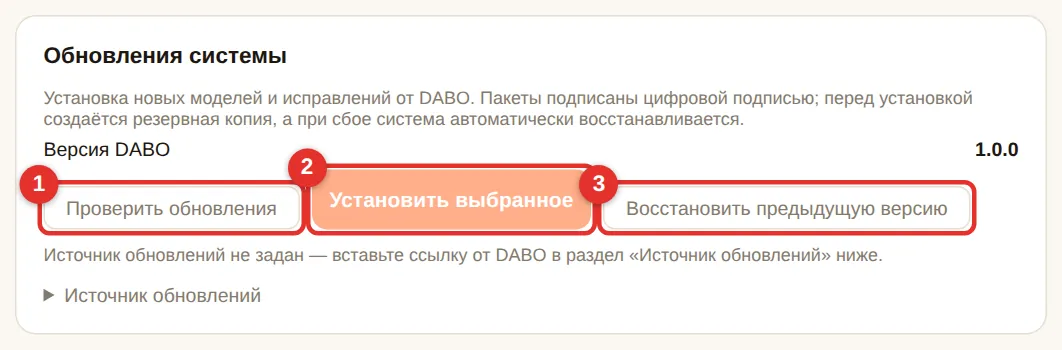
- Панель администратора → вкладка Обновления → Проверить обновления (1).
- Отметьте, что нужно установить (новые модели, ПО платформы, исправления) → Установить выбранное (2).
- Подпись пакетов проверяется, перед установкой создаётся резервная копия, а при сбое изменения откатываются. Чтобы вернуться назад: Восстановить предыдущую версию (3).
- Переустановка / крупное обновление: запустите новый установщик (
DABO-Setup.exe,DABO-Setup-Linux.runилиDABO-Setup.command). Данные, учётные записи и лицензия сохраняются. - Серверы без Интернета: оставьте поле «Источник обновлений» пустым; DABO обновляется с переносного диска.
Резервное копирование и восстановление
Включите ежедневное автоматическое резервное копирование сразу после установки — это займёт 1 минуту. Описание каждой кнопки: руководство администратора.
- Резервные копии не включают файлы моделей ИИ (их можно загрузить заново), поэтому они небольшие и создаются быстро.
- Храните резервные копии на другом диске, NAS или USB-накопителе — тогда при выходе из строя основного диска копии не пропадут вместе с ним.
- Переезд на новый сервер: установите на нём DABO → Восстановить из файла… → выберите файл
.dabobakсо старого сервера → попросите DABO перевыпустить лицензию для нового Machine ID.
Забыт пароль администратора / код администратора
- Есть другой администратор: этот человек открывает панель администратора → список учётных записей → ✎ → Сбросить пароль и выдаёт вам код; вы открываете Webchat → 🔑 Создать пароль по коду и сами задаёте новый пароль.
- Единственный администратор забыл пароль: на сервере с Windows нажмите Start → введите DABO → выберите DABO - Admin password recovery. Linux:
sudo bash /opt/dabo/support-tools/reset-admin-password.sh. Mac: запуститеsupport-tools/reset-admin-password.shв папке DABO. Инструмент задаёт временный пароль, разблокирует учётную запись и показывает код администратора; при следующем входе вы зададите новый пароль. - Забыт код администратора: снова откройте файл
admin-panel-secret.txtна сервере. - 5 неверных паролей в течение 15 минут блокируют учётную запись на 15 минут (администратор может сразу её разблокировать).
Удаление
- Windows: запустите
C:\Program Files\DABO\Uninstall.exe. На вопрос, удалить ли все данные, выберите No, чтобы сохранить их (рекомендуется, если вы будете устанавливать DABO заново). Удаление данных необратимо — сначала сделайте резервную копию. - Linux: выполните
sudo bash /opt/dabo/bootstrap/uninstall.sh. macOS: откройте «Терминал» и выполнитеbash <папка DABO>/bootstrap/uninstall.sh. Скрипт спрашивает подтверждение перед каждым шагом; данные сохраняются, если вы не введётеDELETE. Docker и драйвер видеокарты не удаляются.
Проблемы при установке?
| Сообщение / признак | Что делать |
|---|---|
| «Windows too old, WSL2 not supported» | Обновите Windows 10 (Settings → Windows Update) или используйте Windows 11 / Server 2022 и новее. |
| GPU NVIDIA не найден / ИИ работает на процессоре | В машине нет карты NVIDIA или она не определяется (плохо вставлена, отключена в BIOS). DABO всё равно установится, а ИИ будет работать на процессоре (очень медленно). Установите или проверьте карту и снова запустите установщик — DABO сам перейдёт на GPU. |
| Предупреждение: GPU в режиме MIG | Выполните nvidia-smi -i <номер GPU> -mig 0 (Linux; в Windows — в PowerShell от имени администратора), перезагрузите машину и снова запустите установщик, чтобы использовать всю карту. |
| Вкладка Модель ИИ показывает «Движок ИИ: Совместимость» | Старые карты или карты с малым объёмом памяти работают на совместимом движке — все функции, но медленнее. Для большей скорости используйте карту поколения Ampere и новее (RTX 30 / 40 / 50, RTX A / Ada / PRO, A10, A40, L4, A100, H100…). |
| Предупреждение о виртуализации | Включите Intel VT-x / AMD-V в BIOS (см. раздел Подготовка); для виртуальных машин нужна вложенная виртуализация. |
| «Importing the Linux environment failed» | Проверьте виртуализацию, как описано выше, перезагрузите компьютер и снова запустите установщик. |
| Не удаётся загрузить среду / модель | Проверьте Интернет; брандмауэр/прокси компании должен разрешать загрузку. Запустите установщик снова — загрузка продолжится с места остановки. |
| Диск не NTFS / мало места на диске | Выберите другой диск или освободите место (≥ 80 ГБ). |
| Не удалось обновить WSL | Нажмите Start → введите PowerShell → щёлкните правой кнопкой Run as administrator → введите wsl --update → Enter. Затем снова запустите установщик. |
Сотрудники не могут открыть https://<IP> | Проверьте, что сервер включён и не в спящем режиме; не изменился ли его IP (задайте статический IP и обновите его на вкладке Сеть); открыты ли в брандмауэре порты 80 и 443. |
| Чат открывается, но ИИ не отвечает | Модель ещё загружается или запускается (от нескольких минут до часа и более для крупных моделей). Ход процесса виден на вкладке Модель ИИ. |
| Не работает микрофон | Микрофон работает только через https://; разрешите доступ к микрофону, когда браузер спросит. |
| Что-то другое | Отправьте журнал установки или диагностический отчёт (вкладка Поддержка → Скачать отчёт) на support@dabotech.ai. Повторный запуск установщика безопасен и сохраняет ваши данные. |
DABO AI — собственный ИИ на ваших серверах
Ваши данные никогда не покидают компанию. Внутренние документы, CRM/ERP, почта и автоматические процессы — на одной платформе.
Связаться с нами