
Начало работы за 5 минут
DABO AI — собственный ИИ-ассистент вашей компании. Модель ИИ, документы и история диалогов хранятся на сервере вашей компании и никуда не передаются. ИИ отвечает на основе документов, к которым у вас есть доступ, — каждый видит ровно то, что нужно для его работы.
Вход
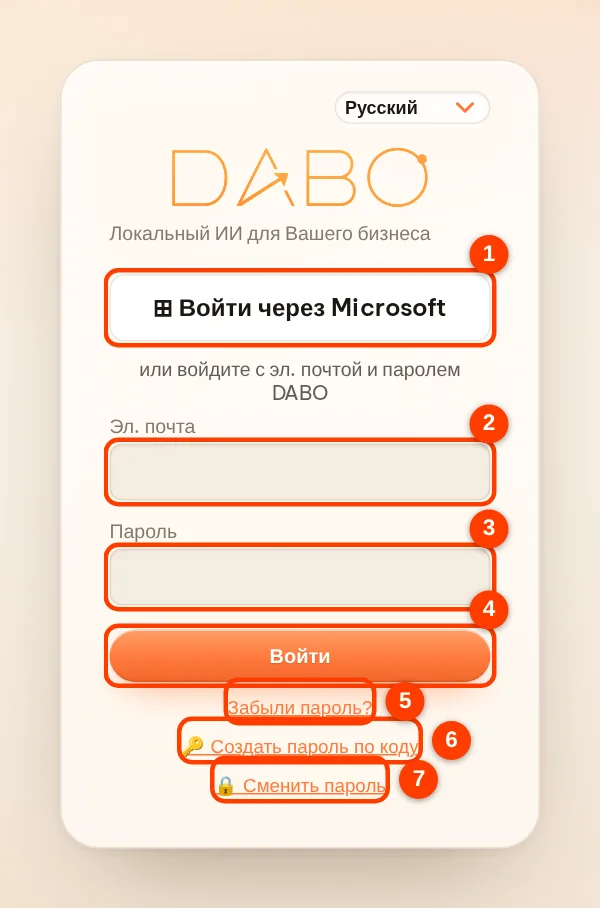
- Откройте браузер (Chrome, Edge, Safari или Firefox) и перейдите по адресу DABO, который прислал вам администратор, например
https://dabo.company.local. - Если в компании используются учётные записи Microsoft или Google, нажмите (1) Войти через Microsoft (или Google). Иначе введите (2) адрес эл. почты или имя пользователя и (3) пароль, затем нажмите (4) Войти.
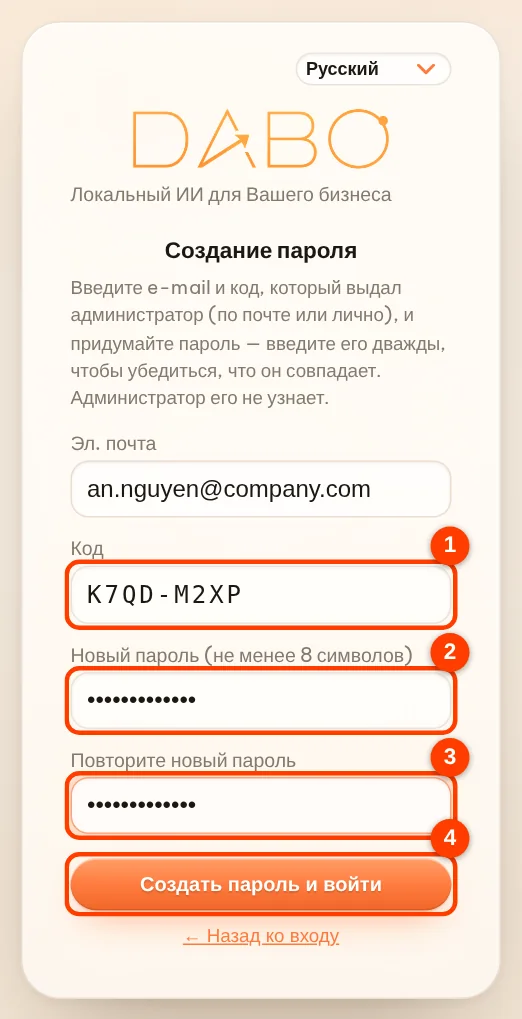
- Первый вход (учётная запись, которую администратор только что создал или сбросил): нажмите (6) 🔑 Создать пароль по коду → введите e-mail, код (8 символов, придёт по почте или его передаст администратор) и новый пароль дважды → Создать пароль и войти. Если сразу нажать «Войти», DABO сам откроет эту форму. Код действует один раз и истекает через 7 дней; администратор не знает вашего пароля.
- Забыли пароль: введите e-mail и нажмите (5) Забыли пароль? — после одобрения администратора вы получите новый код (по почте или от администратора) и действуете так же, как при первом входе.
- Смена пароля: прямо на экране входа нажмите (7) 🔒 Сменить пароль → введите e-mail, текущий пароль и новый пароль дважды → Сменить пароль и войти.
- Введите первый вопрос в поле внизу, например «Как у нас оформить отпуск?» → нажмите Отправить (или клавишу Enter).
Знакомство с экраном
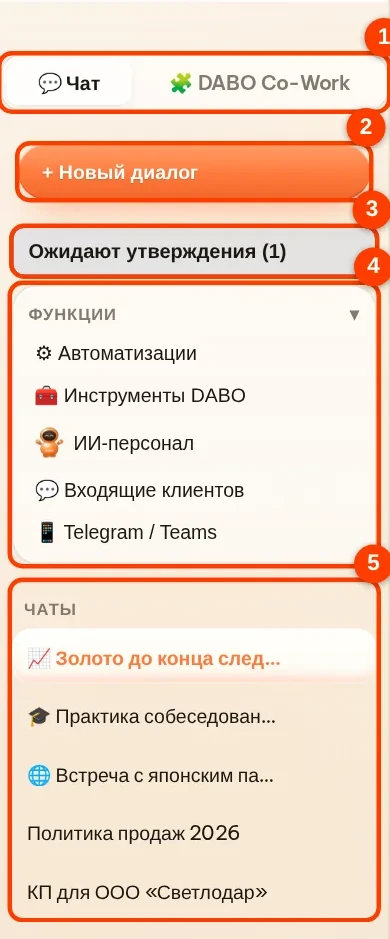
- Левая панель: (1) переключатель 💬 Чат / 🧩 DABO Co-Work — у каждой стороны свой список · (2) + Новый диалог · (3) Ожидают утверждения (число в скобках — сколько запросов ждут) · (4) блок Функции объединяет функции, например ⚙ Автоматизации, 🧰 Инструменты DABO (в том числе DABO для Office, Подключить почту, DABO AI Desktop, Переводчик встреч), 📱 Telegram / Teams — нажмите заголовок, чтобы свернуть или развернуть · (5) раздел Чаты — ваши диалоги; значок 📈 🎓 🌐 перед названием показывает режим. Дважды щёлкните название, чтобы переименовать; × рядом удаляет диалог.
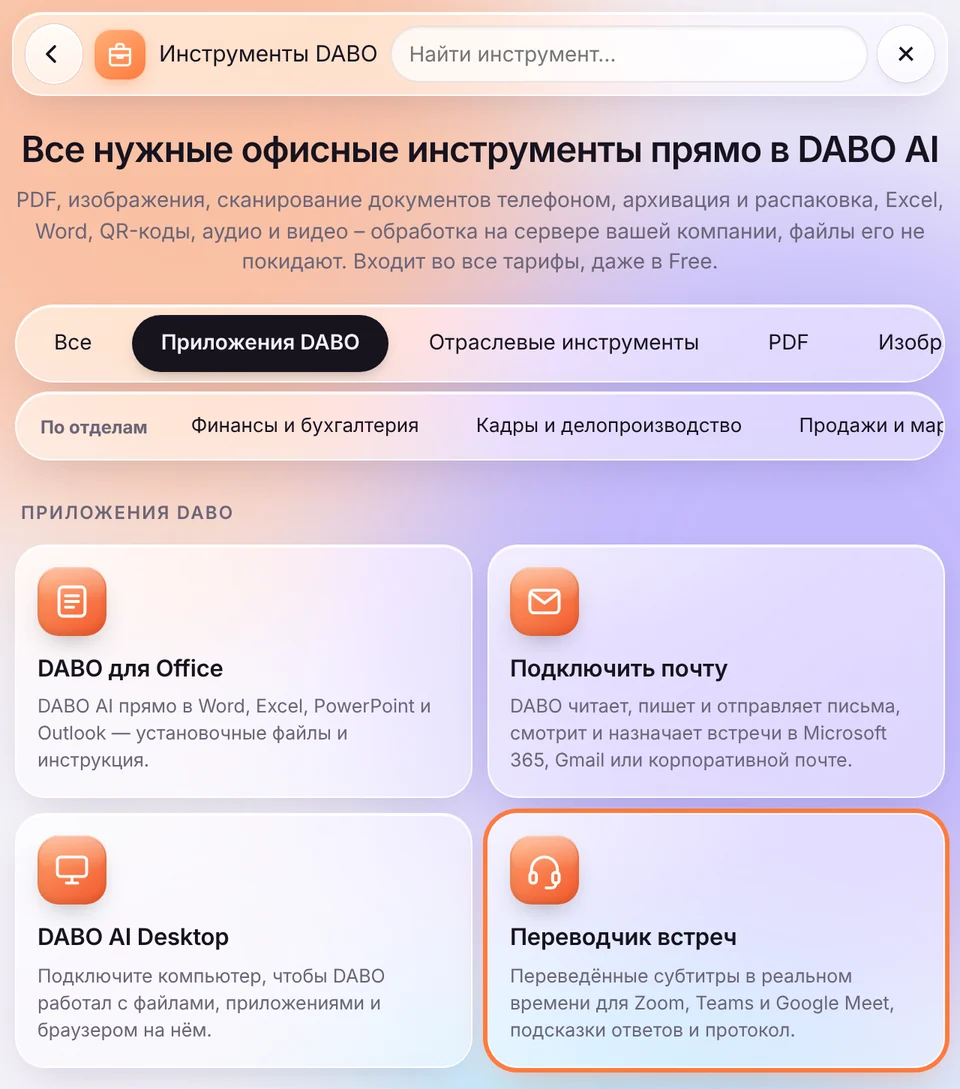
- В зависимости от тарифа и выданных прав на панели также могут быть: ИИ-персонал, 📘 Журнал исправлений, 💬 Входящие клиентов, 🔌 Мои приложения. 📝 DABO для Office, 🔗 Подключить почту, 💻 DABO AI Desktop и 🎧 Переводчик встреч находятся в разделе 🧰 Инструменты DABO ▸ Приложения DABO.
- Верхняя панель: (1) выбор модели ИИ · (2) 📁 Документы (если вам разрешено загружать документы в библиотеку) · (3) язык интерфейса · (4) ❓ Справка открывает это руководство · (5) Выйти. Пароль меняется кнопкой 🔒 Сменить пароль на экране входа. На телефоне эти кнопки находятся под ⋯.
- Над полем ввода находится список Режим: 💬 Ассистент DABO AI (по умолчанию), 🌐 Переводчик разговора, 🎓 Репетитор языков, 📈 Финансовый анализ — см. Режимы.

DABO на телефоне как приложение
- iPhone / iPad: откройте адрес DABO в Safari → Поделиться → На экран «Домой».
- Android: откройте адрес в Chrome → ⋮ → Добавить на главный экран (или Установить приложение).
- Значок DABO появится на главном экране и будет открываться во весь экран, как обычное приложение. Телефон должен иметь доступ к серверу DABO (корпоративная сеть или интернет-адрес, который предоставила компания).
Как спрашивать ИИ, чтобы получить нужное
Просто спрашивайте так, как спросили бы толкового коллегу. DABO сам ищет во всех библиотеках документов, к которым у вас есть доступ, и отвечает, добавляя в конце ответа строку Источник — нажмите на название документа, чтобы открыть именно тот фрагмент, на который опирался ИИ. Писать «поищи в документах» не нужно.
| Спрашивайте так | А не так |
|---|---|
| «Кратко изложи договор с компанией ABC: сумма, срок и штрафные санкции.» | «Что там с договором ABC?» |
| «Составь вежливый ответ клиенту, который просит отсрочку платежа на 30 дней, не длиннее 150 слов.» | «Напиши письмо клиенту.» |
| «Сравни продажи за август и сентябрь по продуктам, в виде таблицы.» | «Как там продажи?» |
- Укажите цель, адресата и нужный формат (таблица, список, письмо, объём…).
- Задавайте уточняющие вопросы в том же диалоге — ИИ помнит, о чём шла речь. Для новой темы нажмите + Новый диалог, чтобы ответы были короче и точнее.
- Пока ИИ работает, в облачке ответа видны выполняемые шаги (например, поиск по документам), а затем строка Завершаю ответ…. Ответ появляется сразу целиком, когда проверка закончена, — он не выводится по словам.
- Чтобы остановить ИИ, нажмите Стоп (или клавишу Esc) — в облачке появится (ответ остановлен). Вопрос, введённый, пока ИИ ещё отвечает, ставится в очередь (метка В очереди — ИИ ответит сразу после текущего ответа), и ответ на него придёт сразу после текущего. Если в очереди два вопроса или больше, DABO анализирует их: связанные вопросы (следующий дополняет, исправляет или расширяет предыдущий) объединяются, и на них даётся один общий ответ (метка 🔗 Объединено связанных вопросов: …); на независимые вопросы ответы даются по порядку; нажмите Убрать, чтобы отменить вопрос из очереди.
- Пока ИИ отвечает, можно прокрутить вверх и перечитать: DABO не возвращает вас вниз, а круглая кнопка ••• над полем ввода показывает, что ИИ ещё отвечает, — нажмите её, чтобы перейти к самому новому. Когда ответ готов, а вы далеко от конца, кнопка ↓ вернёт вас к последнему сообщению.
- Если для запроса нужны ⚙ Автоматизации (задача, повторяющаяся по расписанию), 🤝 ИИ-персонал, 🔗 Подключить почту (чтение и отправка писем, просмотр и планирование событий в календаре) или 💻 DABO AI Desktop (работа на вашем компьютере), а эта функция ещё не готова, DABO показывает карточку с вопросом, согласны ли вы её использовать. Без доступа (нет в тарифе или администратор не открыл доступ) кнопка «Согласен» заблокирована, а в карточке указана причина. Если вы согласны, но ещё ни разу не настраивали функцию, DABO откроет её настройки — после настройки нажмите Продолжить запрос. Выберите Нет, сделать иначе — и DABO сделает то, что возможно без этой функции.
- Пока ИИ отвечает, можно перейти в другой диалог: ИИ продолжит работу, и, вернувшись, вы увидите ответ. Закрыли браузер или пропало соединение? Ничего страшного — ИИ допишет ответ на сервере, снова откройте диалог, чтобы его увидеть.
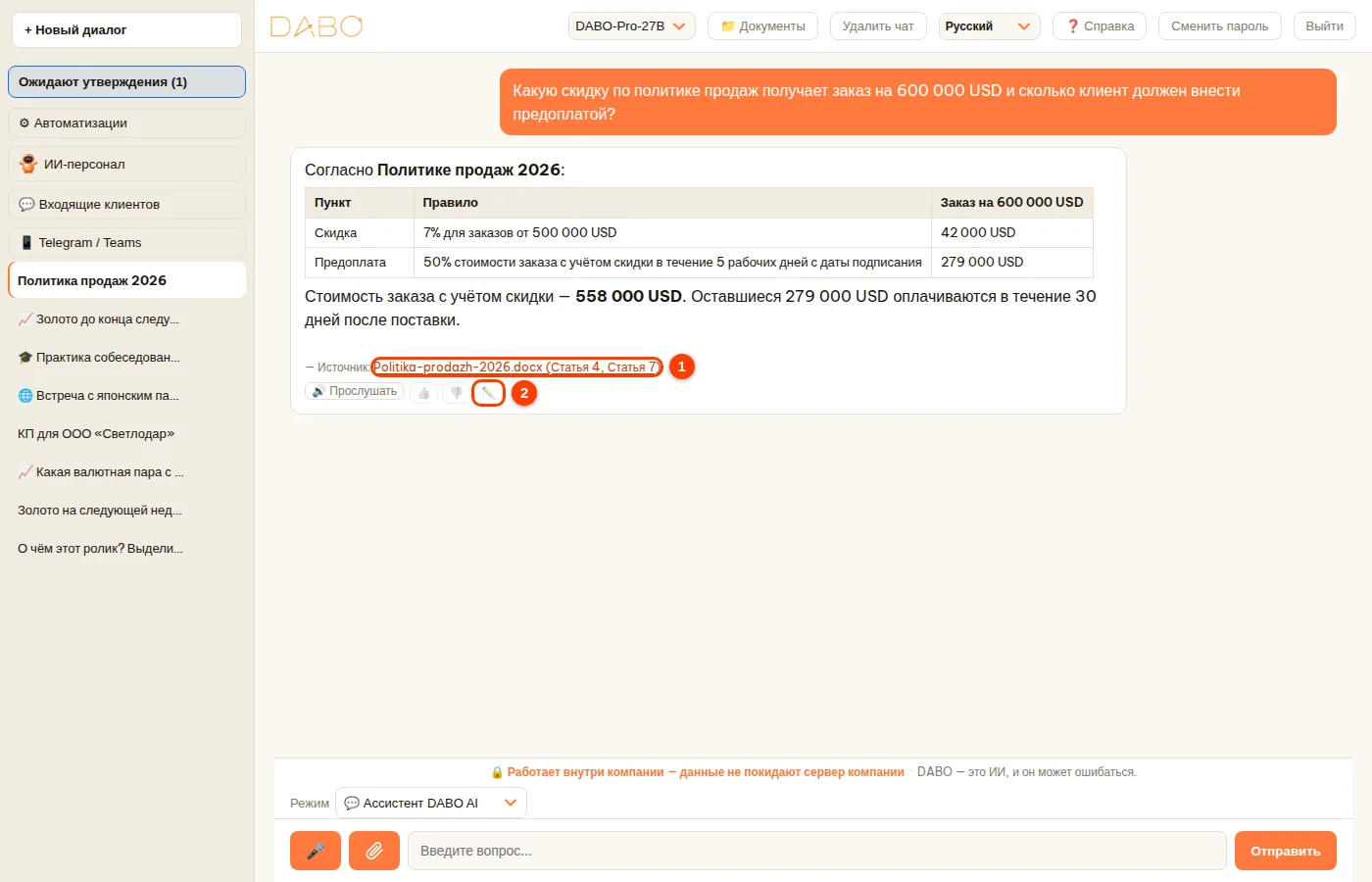
- Чтобы изменить только что заданный вопрос, нажмите ✎ рядом с ним → исправьте текст → Сохранить и отправить. Чтобы исправить сам ответ ИИ, нажмите ✏️ под ответом (2) и отредактируйте его прямо на месте — исправленный ответ получит метку Изменено. Если в ответе есть файл Word, PDF, Excel или PowerPoint, нажмите ✏️, чтобы изменить само содержимое файла (заголовок, абзацы, таблицы, поля…), затем Сохранить — DABO пересоздаст файл с вашими изменениями.
- Над сложными задачами ИИ может размышлять перед ответом (строка «Размышляю») — нажмите на неё, чтобы увидеть ход его рассуждений.

Проверка по источнику
Каждый ответ, основанный на документах, веб-страницах или данных CRM/ERP, заканчивается строкой — Источник:. Каждый источник — это ссылка:
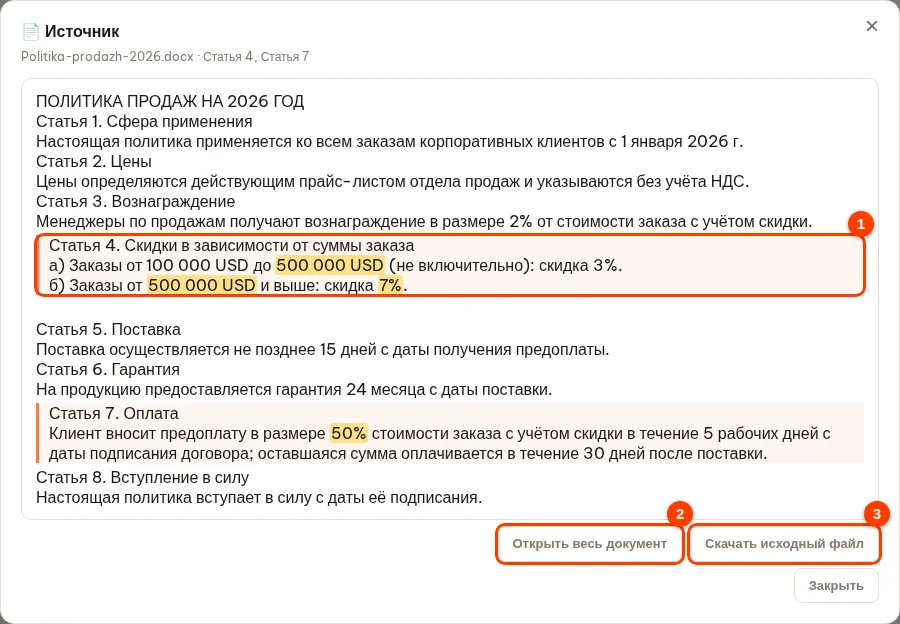
- Документ из библиотеки (например, Politika-prodazh-2026.docx (Статья 4, Статья 7)): нажмите на название → откроется окно 📄 Источник; фрагменты, которые процитировал ИИ, подсвечены (1), а числа и ключевые слова выделены жёлтым.
- Нажмите Открыть весь документ (2), чтобы прочитать весь текст (подсветка сохранится); нажмите Показать только цитируемую часть, чтобы вернуться. Скачать исходный файл (3) скачивает тот самый файл Word / PDF / Excel, который был загружен в библиотеку.
- Веб-страница (🌐 название страницы): открывает исходную страницу в новой вкладке. Данные CRM/ERP: открывают таблицу текущих записей; в каждой строке есть кнопка Открыть ↗ для просмотра записи в исходной системе.
Поиск в интернете (тариф Pro и выше)
Если администратор включил эту функцию для вашего отдела, DABO сам ищет в интернете, когда для ответа нужна внешняя информация — новости, рыночные цены, открытые документы… — и приводит ссылки на источники. Наружу DABO отправляет только общие поисковые запросы: внутренние документы и приложенные файлы никогда не попадают в интернет.
Вопросы о видео по ссылке (YouTube…)
Вставьте ссылку на видео в вопрос — DABO сам просмотрит изображение, прослушает речь в ролике и ответит: кратко перескажет, выделит главное, процитирует сказанное, ответит на вопросы о содержании ролика.
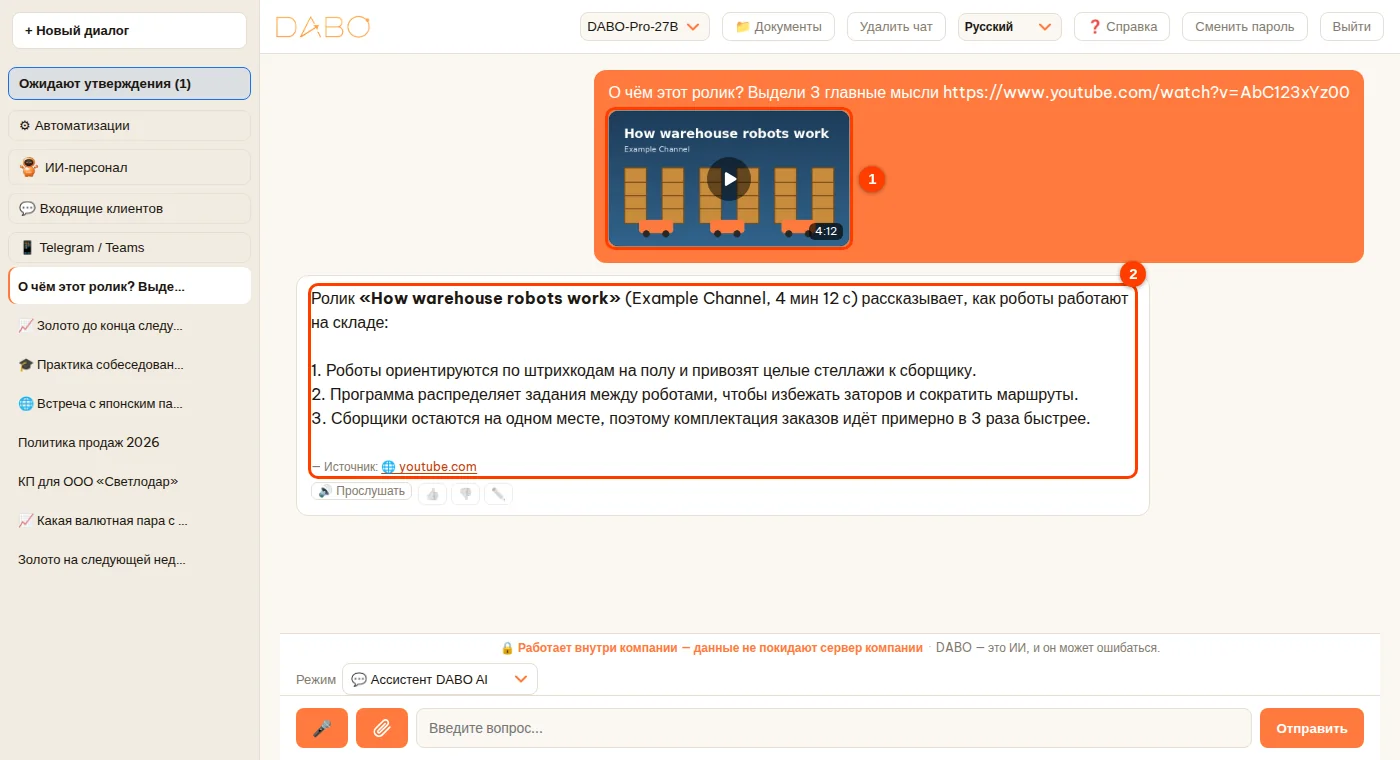
- Введите вопрос со ссылкой, например «О чём этот ролик? Выдели 3 главные мысли https://www.youtube.com/watch?v=…» → Отправить.
- Над полем ввода появится карточка видео (1) с ходом работы: Открываю видео… → Загружаю видео… % → Прослушивание видео… → Конспект речи…. После этого вопрос отправится автоматически вместе с кадрами и речью из ролика.
- В отправленном вопросе миниатюра видео (1) кликабельна и снова открывает видео; в ответе (2) источником указана страница видео.

- Поддерживаются YouTube (включая Shorts), TikTok, Vimeo, Facebook, Instagram, Dailymotion, X, Bilibili, Twitch. Не более 2 ссылок в одном вопросе.
- Нужно право Поиск в интернете, которое выдаёт администратор; для прослушивания речи нужен тариф с голосовыми функциями (Pro и выше).
- DABO не может просмотреть прямые трансляции, закрытые видео или видео, требующие входа, а также плейлисты — в этом случае DABO коротко сообщит об этом и ответит на вопрос как обычно.
- Видео для обработки скачивает сервер DABO; наружу уходит только ссылка на видео, документы компании в интернет не отправляются.
Вложения и создание документов
Прикрепление файлов и изображений
Нажмите кнопку вложения (скрепка) рядом с полем ввода → выберите файл или изображение либо перетащите его / вставьте прямо в поле ввода. Размер файла — до 20 МБ; видео и аудиозаписи — до 2 ГБ (DABO сам прослушает и просмотрит ролик). Файл используется только в этом диалоге и не попадает в общую библиотеку. Видео лежит в интернете? Просто вставьте ссылку — см. Вопросы о видео по ссылке.
- «Прочитай эту таблицу Excel и назови 5 клиентов с самой давней задолженностью.»
- «По фото этого счёта составь таблицу: поставщик, дата, сумма.»
- «Сравни 2 приложенных коммерческих предложения — какое дешевле по каждой позиции?»
Файл, приложенный к предыдущему сообщению, не «перехватывает» следующие вопросы: если новый вопрос без вложения, DABO отвечает именно на него (ищет в библиотеке, в интернете…) и использует старый файл, только если вы на него сошлётесь.
Создание файлов Word, Excel, PowerPoint и PDF
Просто попросите своими словами — ИИ создаст файл и вставит ссылку для скачивания прямо в ответ:
- «Выгрузи список выше в Excel»
- «Составь договор купли-продажи для компании ABC по нашему шаблону» — если шаблон есть в библиотеке вашего отдела, ИИ в точности сохранит его оформление.
- «Сделай 8 слайдов PowerPoint о продукте X для новых клиентов»
- «Оформи еженедельный отчёт в файле Word с диаграммой выручки»
Стандартные документы и бланки для каждой страны
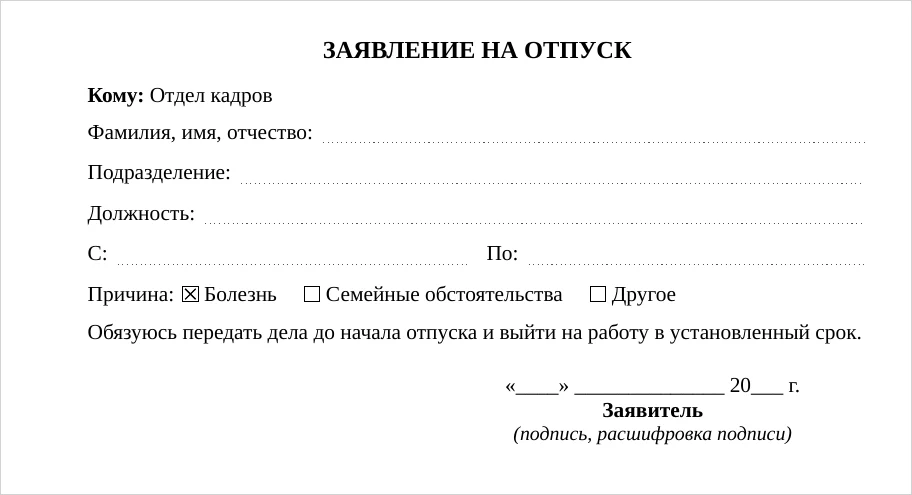
Когда вы просите составить заявление, бланк, договор, письмо, протокол, коммерческое предложение или отчёт, DABO сам оформляет документ по стандарту страны, соответствующей языку документа, — независимо от модели ИИ. Документы на русском оформляются по ГОСТ Р 7.0.97-2016. Поля для заполнения имеют пунктирные линии, варианты выбора — квадратики ☐, в конце — место для подписи и номера страниц. В отчётах и предложениях — цветной заголовок, жирные строки «Итого» и числа, выровненные по правому краю.
- Напишите запрос в чате, например: «Составь заявление на отпуск на 3 дня в Word.» Если нужен PDF, Excel или PowerPoint, укажите это, например «…в PDF».
- Нажмите ссылку для скачивания в ответе, чтобы открыть файл. Поля, по которым вы не дали сведений, остаются пустыми (пунктир) для заполнения — ИИ ничего не выдумывает.
- Чтобы использовать свой шаблон: нажмите прикрепить (скрепка), выберите шаблон Word, Excel или PowerPoint и напишите «Сделай по этому шаблону для …». ИИ сохранит оформление вашего шаблона.
Редактирование и подпись PDF-файлов напрямую
DABO редактирует PDF прямо на странице и позволяет его подписать, а затем сохраняет результат как новый PDF — исходный файл не меняется.
- Откройте редактор: нажмите ✍️ Изменить / подписать рядом со ссылкой на PDF, который только что создал DABO, или ✍️ на прикреплённом PDF (в том числе до отправки), или напишите «Подпиши этот PDF» / «Отредактируй этот PDF» и нажмите ✍️ Открыть редактор PDF / подписать.
- Выберите инструмент на верхней панели:
- ✏️ Изменить текст — строки текста выделены синей рамкой; щёлкните нужную строку и печатайте. Новый текст сохраняет размер, стиль и цвет старого. Удалите весь текст, чтобы убрать строку.
- T Добавить текст — щёлкните в нужном месте и печатайте; размер, жирный, курсив и цвет настраиваются на панели ниже.
- ▭ Закрыть / стереть — проведите по области, которую нужно закрыть; цвет берётся с фона страницы.
- 🖍️ Выделить, 〰️ Нарисовать, 🖼️ Изображение, ✓ Галочка, ✗ Крестик, 📅 Дата (сегодняшняя дата).
- 🖱️ Выбор — щёлкните добавленный элемент, чтобы перетащить его; потяните за угол, чтобы изменить размер; красный × удаляет элемент; дважды щёлкните добавленный текст, чтобы изменить его.
- Подпись: выберите ✍️ Подписать, затем:
- Нарисовать — распишитесь мышью (удерживая левую кнопку), пальцем на сенсорном экране телефона или планшета либо стилусом (толщина линии зависит от нажима). С тачпадом ноутбука: включите Расписаться тачпадом ноутбука — щёлкните один раз, чтобы опустить перо, ведите пальцем, чтобы расписаться, щёлкните ещё раз, чтобы поднять перо (кнопку держать не нужно). Выберите цвет чернил и толщину линии; Отменить штрих / Очистить — чтобы расписаться заново.
- Ввести — введите полное имя и выберите один из трёх стилей подписи.
- Загрузить изображение — фото подписи на бумаге; DABO уберёт белый фон.
- Настройки: Добавить имя подписавшего и время подписи под подписью; Запомнить эту подпись на этом устройстве (хранится только в этом браузере; в следующий раз нажмите Использовать сохранённую подпись).
- Нажмите Поставить подпись в файл, затем щёлкните нужное место на странице; перетащите, чтобы поправить положение, потяните за угол, чтобы изменить размер.
- Нажмите 💾 Сохранить как новый PDF. В разговоре появится ссылка для скачивания нового файла. Старый текст в изменённых строках и закрытых областях удаляется из нового файла (его больше нельзя найти или скопировать). Подписанный файл хранит сведения о том, кто и когда его подписал.
- Отменить / повторить: Ctrl+Z / Ctrl+Y; масштаб — кнопками + / −. Если закрыть редактор без сохранения, DABO переспросит, прежде чем отменить изменения.
- Сканированные страницы (без текста): используйте Закрыть / стереть, а затем Добавить текст. Файлы с паролем: снимите защиту перед редактированием.
- Это электронная собственноручная подпись; цифровую подпись с сертификатом (USB-токен / УЦ) DABO пока не создаёт.
Инструменты DABO – офисный набор
Нажмите 🧰 Инструменты DABO на левой боковой панели, чтобы открыть офисный набор инструментов DABO AI: крупные карточки инструментов, фильтры по группам (PDF, Изображения, Архивы, Офис, Аудио и видео, ИИ-помощник, Калькуляторы, Данные, IT и дизайн), поле поиска инструментов и кнопка ‹ Чат для возврата к беседе. Доступно во всех тарифах, включая тариф Free. Каждый файл обрабатывается на собственном сервере вашей компании — ничего не отправляется наружу — и автоматически удаляется через 6 часов.
- PDF: объединение, разделение, удаление / извлечение / упорядочивание / поворот страниц, сжатие, восстановление, OCR; преобразование изображений, Word, Excel, PowerPoint и веб-страниц в PDF (в том числе PDF/A) и PDF в Word, Excel, PowerPoint и изображения; редактирование и подпись, нумерация страниц, водяной знак, обрезка полей; установка / снятие пароля, сравнение двух версий.
- Сканирование документов телефоном: нажмите Сделать фото, чтобы открыть камеру (или выберите готовые фото). DABO находит четыре края листа, выравнивает страницу, отбеливает фон и объединяет страницы в один аккуратный PDF формата A4 / Letter. Нажмите на страницу, чтобы поправить её края — по 4 углам или многоугольником (лупа помогает расставить их точно), поворачивайте страницы или меняйте их порядок; выберите режим Авто, Цветной, Оттенки серого, Чёрно-белый или Исходное фото; при желании добавьте слой текста для поиска и копирования (OCR).
- Изображения: сжатие, изменение размера, обрезка (рамкой, 1:1, 4:3, 16:9…), конвертация (JPG, PNG, WebP, GIF, BMP, TIFF, ICO; открывает фото HEIC с iPhone), поворот / отражение, водяной знак из текста или логотипа, удаление фона (с ретушью по желанию), ретушь фото, размытие лиц, изображение в Word / текст.
- Архивы: упаковка файлов в ZIP (по желанию с паролем AES-256); распаковка ZIP, RAR, 7Z, TAR, GZ… с последующим скачиванием каждого файла или продолжением работы в другом инструменте.
- Офис: объединение / разделение файлов Excel (по листам или по числу строк, с сохранением форматирования ячеек), CSV ⇄ Excel (с сохранением ведущих нулей в кодах и номерах телефонов), конвертация DOC ⇄ DOCX, XLS ⇄ XLSX, PPT ⇄ PPTX, ODT, ODS, ODP, RTF, TXT; создание QR-кодов (ссылка, текст, Wi-Fi, контакт) и штрихкодов EAN-13, Code 128… в PNG / SVG; считывание QR-кодов и штрихкодов с изображений.
- Аудио и видео: конвертация в MP3, M4A, WAV или MP4, извлечение звука из видео; сжатие видео для отправки по почте и в мессенджерах.
- ИИ-помощник: краткое изложение и перевод документов (с сохранением форматирования, экспорт в Word), вопросы по содержимому файла.
Исходный макет и шрифты сохраняются: при преобразовании Word / Excel / PowerPoint в PDF или между форматами DABO использует шрифты, установленные на сервере (Windows, Ubuntu, RedHat, macOS), а также корпоративные шрифты, которые ваш администратор скопировал в папку шрифтов DABO; при преобразовании PDF в Word / PowerPoint сохраняются названия шрифтов, размеры, полужирное начертание / курсив и цвет текста. DABO никогда не добавляет, не удаляет и не изменяет содержимое.
Результаты можно сразу передать в другой инструмент без повторной загрузки; скачайте каждый файл отдельно или всё одним .zip либо нажмите Спросить DABO об этом файле. В чате прикрепите файлы и напишите, например, «Объедини эти 2 PDF», «Сожми это изображение», «Распакуй этот файл» или «Удали фон с этой фотографии» — DABO покажет кнопку, которая откроет нужный инструмент с отправленными файлами.
Точнее (10/2026): PDF в Word / PDF в Excel правильно определяют столбцы таблиц без рамок, верно читают числа вида 1.200 (тысяча двести), разворачивают повёрнутые страницы и не вставляют диагональные водяные знаки в текст; Изображение в текст сначала выравнивает снятые под углом документы; Восстановить PDF спасает уцелевшие страницы недокачанного файла (и сообщает, сколько); CSV ⇄ Excel сохраняет даты, проценты и ведущие нули точно так, как их показывает Excel; водяной знак-логотип в Водяной знак на изображениях отображается с выбранной прозрачностью.
Инструменты для любой профессии
Группа Отраслевые инструменты идёт сразу после Все; строка фильтров По отделам — Финансы и бухгалтерия, Кадры и делопроизводство, Продажи и маркетинг, Право, Инженерия, Склад и логистика, IT, Дизайн — помогает быстро найти инструменты, которыми вы пользуетесь чаще всего. Нажмите на выбранный пункт ещё раз, чтобы снять фильтр.
- Приложения DABO — DABO для Office, Подключить почту, DABO AI Desktop (или Браузер DABO) и Переводчик встреч теперь находятся здесь, а не на боковой панели, чтобы окно чата не было перегружено; нажмите карточку, чтобы открыть её, как раньше. В группе видно только то, что входит в тариф вашей компании и что администратор включил для вас; пункты, для которых нужен более высокий тариф, отмечены 🔒. Пока идёт перевод встречи, на боковой панели остаётся кнопка 🔴, чтобы вы могли быстро к ней вернуться.
- Отраслевые инструменты — значения по умолчанию соответствуют стране языка интерфейса (тариф на электроэнергию, коэффициент выбросов энергосистемы, размеры кирпича и арматуры, классификация BMI…); любое значение можно изменить, источник всегда указан: Углерод и углеродные единицы (инвентаризация выбросов по охвату 1 — топливо и охвату 2 — электроэнергия, сколько углеродных единиц нужно для компенсации, сколько единиц может получить солнечный проект или проект по сокращению выбросов, углеродный рынок вашей страны); Расчёт строительных материалов (бетон с расходом цемента, песка и щебня по составу смеси, масса арматуры, кирпич и раствор, краска); Клинические калькуляторы (BMI по национальной классификации и классификации ВОЗ, площадь поверхности тела, доза по массе тела, скорость капельной инфузии, eGFR CKD-EPI 2021, предполагаемая дата родов); Электроэнергия и солнечная энергия (счёт за электроэнергию по ступенчатому тарифу, потребление приборов, мощность, выработка и окупаемость солнечной станции на крыше, CO₂ от электроэнергии); Страховой калькулятор (возмещение с учётом неполного страхования, франшизы, соплатежа и лимита; необходимая сумма страхования жизни; премия при разной периодичности оплаты); Грузоперевозки: CBM и оплачиваемый вес (CBM, оплачиваемый вес для авиа-, экспресс- и морской доставки, число контейнеров 20′/40′); OEE производства (доступность × производительность × качество, время такта).
- Сканирование документов, удаление фона и ретушь фото — сразу после съёмки можно поправить края: перетащить 4 угла или переключиться на Многоугольник для этикеток, наклеек и шести- или восьмиугольных листов (потяните за середину стороны, чтобы добавить точку; чтобы удалить точку, коснитесь её дважды или удерживайте); в окне Предпросмотр видна выровненная страница, а всё за пределами фигуры становится белым, поэтому не остаётся ни края стола, ни фона. Удалить фон сохраняет тонкие пряди волос без каймы от старого фона, по желанию — с опцией Ретушь после вырезания. Инструмент Ретушь фото работает как приложение для обработки фото на телефоне: после добавления фото полоса Стили показывает каждый стиль прямо на вашем фото (Оригинал, Естественный, Портрет, Светлый и воздушный, Сияние, Нежный, Золотой, Свежий, Яркий, Ретро-плёнка, Чёрно-белый, Для профиля, Товар); нажмите на стиль — результат сразу появится на большом фото, а ползунок на фото позволяет сравнить До / После. Ползунок Интенсивность усиливает или ослабляет стиль; в разделе Тонкая настройка — яркость, контраст, насыщенность, теплота, сглаживание кожи (текстура сохраняется), увеличение глаз, коррекция овала лица и резкость. Превью создаёт сервер той же обработкой, что и итоговое фото, поэтому скачанный файл выглядит точно так же.
- Инженерный калькулятор в стиле Casio — тригонометрия (градусы / радианы, обратные и гиперболические функции), логарифмы, степени, квадратные и кубические корни, факториалы, сочетания и размещения (nCr, nPr), проценты, π, e, дробь ⇔ десятичная (S⇔D), Ans и история вычислений. Вводите прямо с клавиатуры: Enter — результат, Esc — очистить всё.
- Лунный возраст и удача года (в инструменте «Даты и рабочие дни») — укажите дату рождения по григорианскому календарю и пол: дата рождения по лунному календарю, знак (небесный ствол и земная ветвь), стихия на-инь, восточный возраст, число Гуа, Тай Суй года, совместимые знаки, счастливые цвета и благоприятные направления. Нажмите Попросить DABO AI о подробном прогнозе: DABO AI откроет новый чат и даст прогноз как консультант по фэншуй — точно по этим данным; начиная с тарифа Pro, если администратор включил поиск в Интернете, DABO AI дополнительно ищет сведения в сети.
- Калькуляторы — кредит и платежи (аннуитетные или дифференцированные, график платежей можно скачать в Excel), вклады и сложный процент, NPV и IRR, амортизация, НДС, скидка и маржа, проценты и среднегодовой рост (CAGR), конвертер единиц, даты и рабочие дни (со своими праздниками), мировое время и сумма прописью для счетов и чеков на 14 языках.
- Данные — Слияние документов: шаблон Word с названиями столбцов в виде {{Название столбца}} (или поля слияния Word) и список Excel / CSV → письмо, договор или сертификат на каждую строку в виде файлов Word, файлов PDF или одного общего PDF. Сравнить две таблицы по ключевому столбцу: строки только в A, только в B и изменённые ячейки, плюс копия с выделением. Очистить данные: убрать лишние пробелы, превратить числа и даты, сохранённые как текст, в настоящие значения, удалить пустые и повторяющиеся строки, привести телефоны к единому виду, изменить регистр, разделить ФИО. Этикетки со штрихкодом и QR из списка Excel (QR, Code 128, EAN-13 на листах A4 / Letter). Работа с текстом: подсчёт слов, смена регистра, удаление диакритических знаков, сортировка, удаление повторяющихся строк, поиск и замена.
- Скрыть данные в PDF (группа PDF) — закрашивает чёрным адреса электронной почты, номера телефонов, номера документов / счетов / карт и добавленные вами слова, например имена или адреса. Страницы с такими данными пересобираются как изображение с чёрными прямоугольниками, поэтому скрытый текст действительно удаляется — его нельзя скопировать или найти; свойства документа (автор, название…) тоже удаляются. Для отсканированных PDF включите Распознавать отсканированные страницы (OCR).
- IT и дизайн — инструменты разработчика (JSON, Base64, URL, хеши, UUID, пароли, JWT, метки времени), цвета (HEX, RGB, HSL, CMYK, оттенки, контраст по WCAG) и ссылки для кампаний UTM с QR-кодом.
Калькуляторы (кроме «Сумма прописью»), работа с текстом и группа «IT и дизайн» работают прямо в браузере — ничего не загружается. Остальные инструменты, как и все инструменты DABO, обрабатываются на сервере вашей компании. Скрытие данных — вспомогательный инструмент: проверьте результат перед отправкой.
Загрузка документов в библиотеку (при наличии прав)
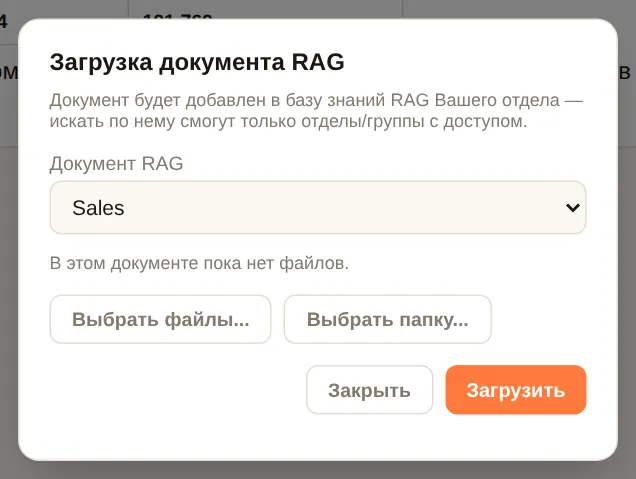
Если у вас есть право Загрузка, нажмите 📁 Документы → выберите библиотеку → Выбрать файлы... или Выбрать папку... → Загрузить. DABO читает Word, Excel, PowerPoint, PDF, изображения и сканы (текст распознаётся автоматически), письма, ZIP-архивы (каждый файл внутри становится отдельным документом), а также аудио- и видеозаписи (расшифровываются автоматически, тариф Pro и выше). Список уже загруженных файлов помогает избежать дублей. Как только документ попал в библиотеку, вопросы по нему могут задавать все, у кого есть доступ к этой библиотеке.
Диаграммы
Попросите своими словами, например «построй столбчатую диаграмму выручки по кварталам за этот год», «круговая диаграмма расходов за сентябрь», «пирамида персонала по возрасту». Диаграмма появится прямо в чате; на компьютере наведите указатель на столбец или точку, чтобы увидеть значение.
- Типы диаграмм: столбчатая, линейчатая, с накоплением, линейная, круговая, пирамида, воронка.
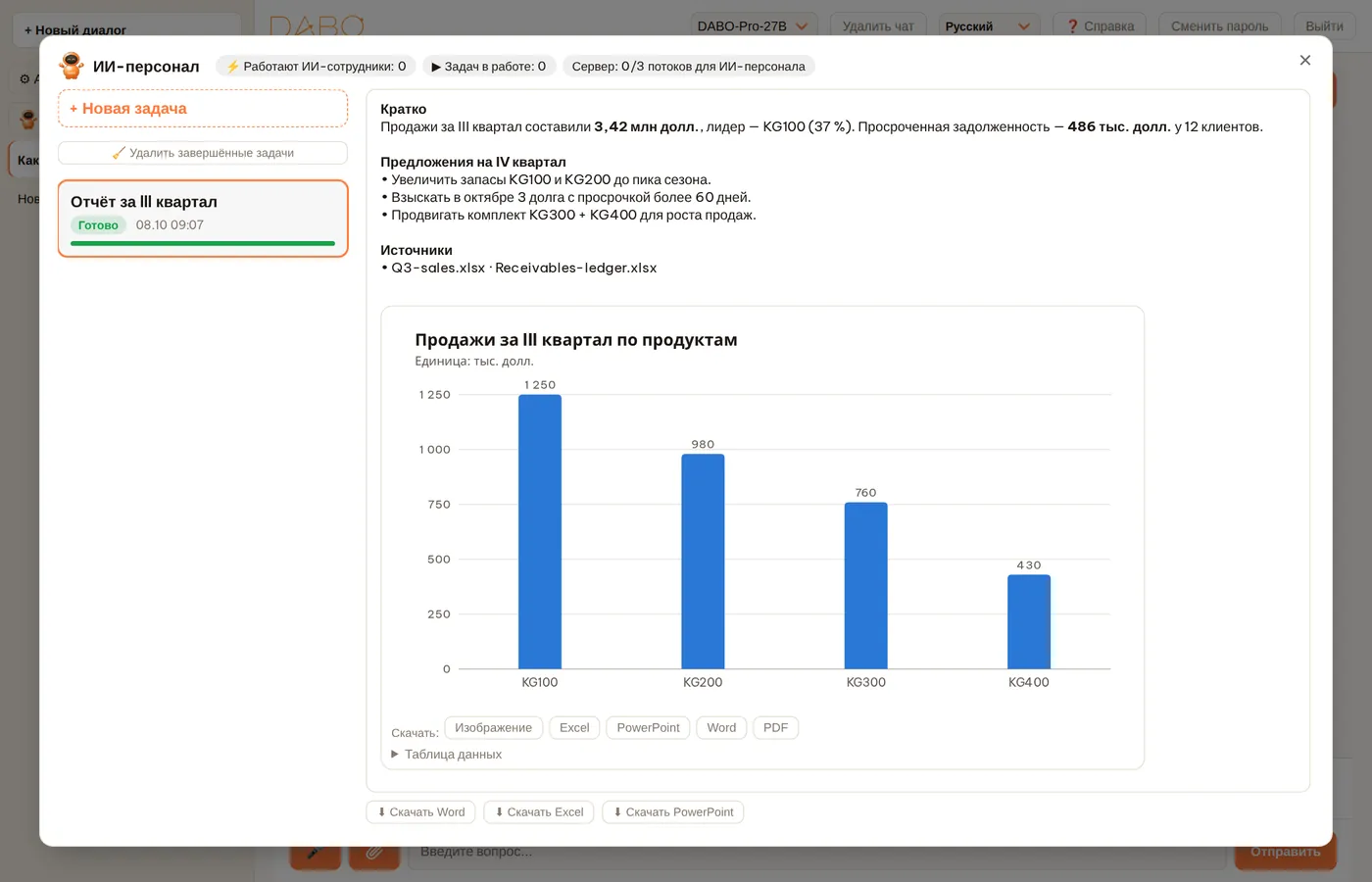
- Под диаграммой есть строка Скачать: — Изображение, Excel (таблица данных), PowerPoint, Word, PDF.
- Диаграммы также попадают в файлы Word / PowerPoint, которые выгружает ИИ, и в результаты работы ИИ-персонала.
Финансовый анализ (тариф Max и выше)
Спрашивайте DABO об акциях, индексах, валютах, золоте, нефти, криптовалютах, кредитах, недвижимости… DABO получает реальные ценовые данные, система сама рассчитывает тренд, уверенность и индикаторы и строит свечной график прямо под ответом. ИИ только интерпретирует результаты и не придумывает цифры. Эту функцию для вас должен включить администратор.
Как включить режим «Финансовый анализ»
- В списке Режим над полем ввода выберите 📈 Финансовый анализ. Если в открытом диалоге уже есть сообщения, DABO откроет в этом режиме новый диалог (прежний останется без изменений).
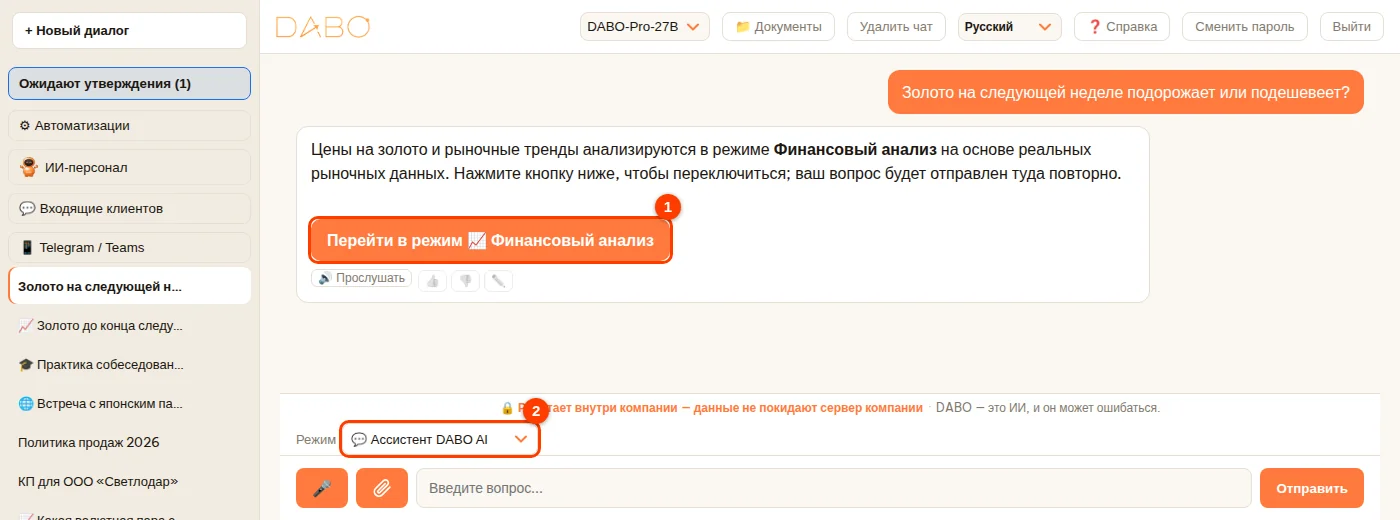
- Задали финансовый вопрос в режиме 💬 Ассистент DABO AI? DABO подскажет это и покажет кнопку Перейти в режим 📈 Финансовый анализ (1) — после нажатия режим сменится, а вопрос будет отправлен туда повторно. И наоборот: вопрос на другую тему в режиме «Финансовый анализ» покажет кнопку возврата в режим «Ассистент DABO AI».
- Введите вопрос и укажите интересующий период: «Проанализируй золото (XAU/USD) с сегодняшнего дня до конца следующей недели», «EUR/USD до 25.10», «BTC на ближайшие 3 месяца», «Кредит 80 000 USD на 20 лет: 7,5 % в первый год, затем 11 % — какой будет ежемесячный платёж?».
Как читать результат
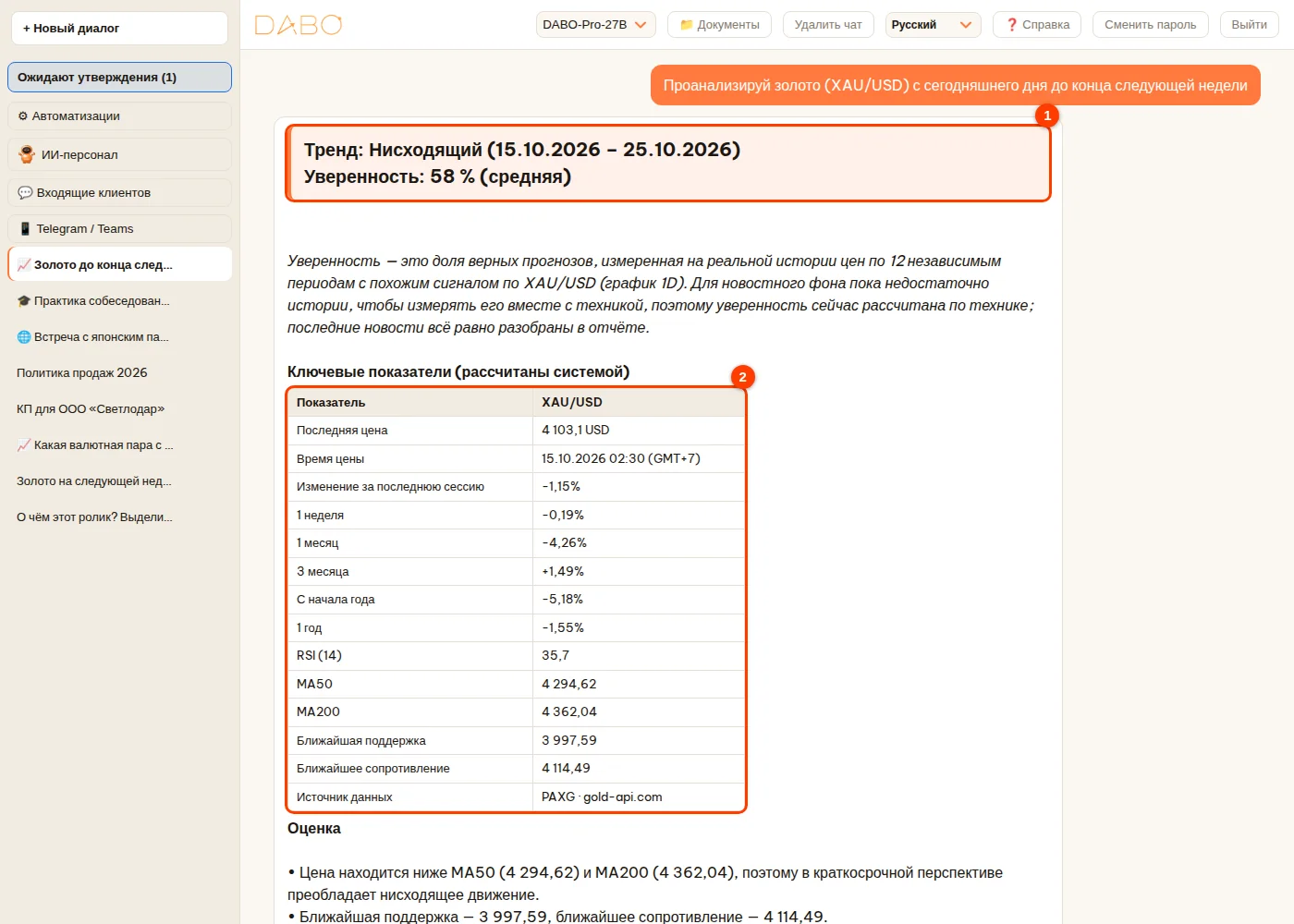
- Выделенный блок в начале (1): Тренд (Восходящий / Нисходящий / Боковой) с конкретным диапазоном дат точно по вашему вопросу (например, 15.10.2026 – 25.10.2026) и Уверенность в %. Строка курсивом сразу под ним объясняет, как измерено это число.
- Ключевые показатели (рассчитаны системой) (2): последняя цена и время цены, изменение от 1 недели до 1 года, RSI, MA50, MA200, ближайшие поддержка / сопротивление, источник данных.
- Оценку, сценарии и риски ИИ пишет именно по этим цифрам; текст заканчивается фразой «Аналитика носит справочный характер — тщательно взвесьте её перед инвестированием.» и строкой Источник.
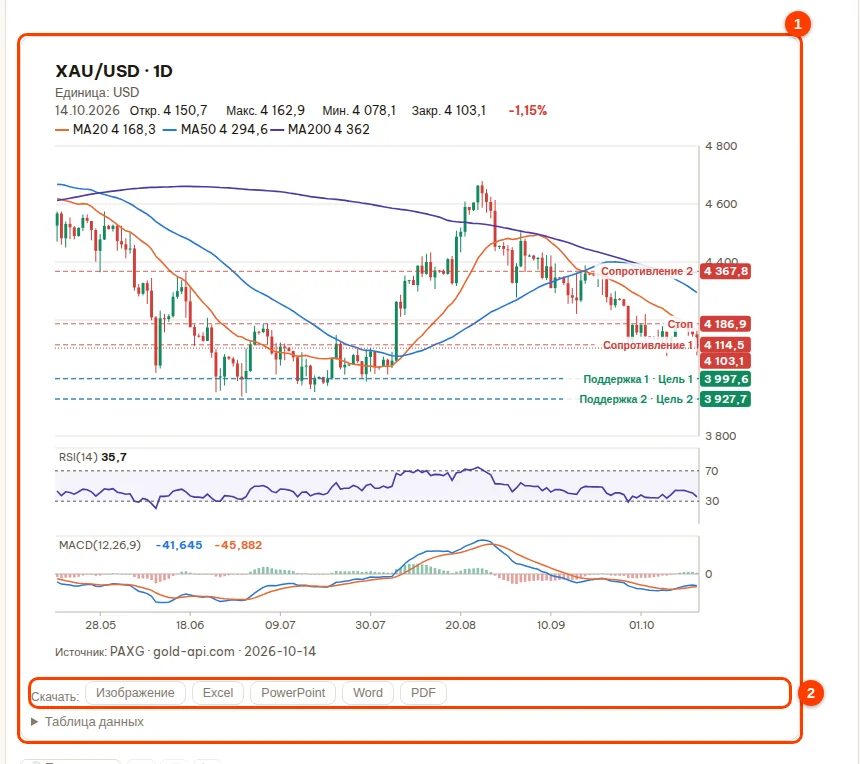
- Свечной график (1 на следующем рисунке): линии MA, зоны поддержки / сопротивления, RSI, MACD. Строка Скачать (2) сохраняет изображение, Excel, PowerPoint, Word или PDF; можно также попросить DABO: «выгрузи этот отчёт в Word».
| Уверенность | Что это значит |
|---|---|
| от 70 % — высокая | В прошлом после похожих сигналов цена двигалась в этом направлении как минимум в 7 случаях из 10 за запрошенный вами период. |
| 62–69 % — довольно высокая | Явный перевес в одну сторону. |
| 55–61 % — средняя | Преимущество есть, но небольшое. |
| ниже 55 % — низкая | Почти как подбрасывание монеты — используйте только как ориентир. |
- Уверенность — это вероятность, измеренная на реальной истории цен именно этого инструмента: система находит случаи с похожим техническим сигналом и считает, сколько раз цена пошла в нужную сторону ровно за запрошенный период. Если история новостного фона достаточно длинная, влияние новостей тоже измеряется на истории и затем добавляется или вычитается — строка с пояснением прямо об этом говорит. Никаких искусственных потолков или баллов «на глаз».
- Если источник даёт цену на момент вопроса, указано точное время; если у источника есть только цены закрытия дня, DABO прямо пишет: «В анализе используется цена на конец дня …, а не цена на момент вашего вопроса.»
- Если вы ошиблись в тикере (например, AUX/USD), DABO сам поймёт, что имелось в виду (XAU/USD — золото), и скажет об этом в начале ответа, чтобы вы могли поправить; если такого тикера нет, DABO переспросит.
Сравнение нескольких тикеров
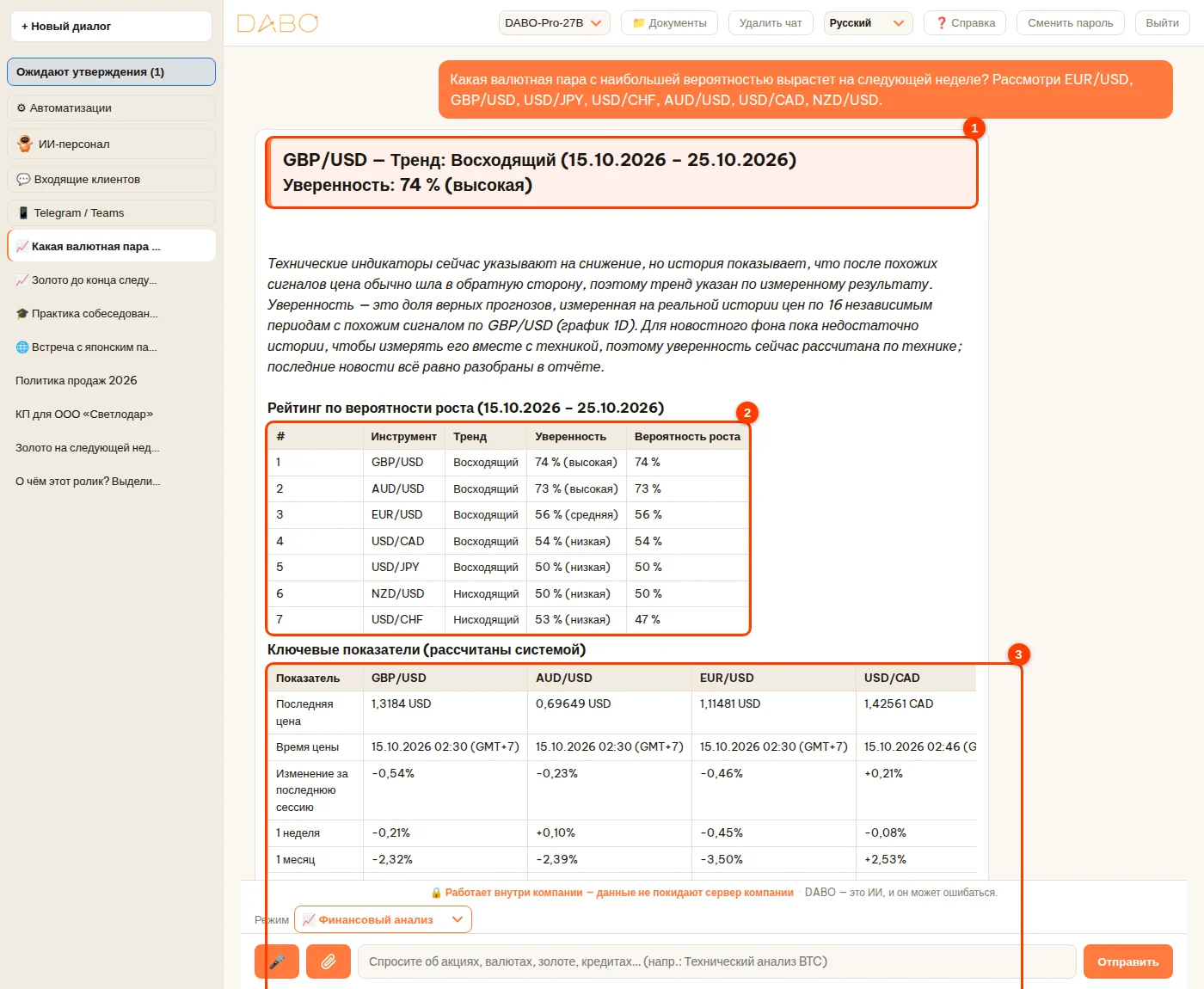
Спросите, например, «Какая валютная пара с наибольшей вероятностью вырастет на следующей неделе?» (можно приложить список тикеров). Если тикеров 3 и больше, DABO ранжирует их все по запрошенному направлению (рост или снижение): лидер показан в выделенном блоке (1), ниже — рейтинг (2) с трендом, уверенностью и вероятностью для каждого тикера, затем таблица ключевых показателей первых 4 инструментов (3).
Поиск лучшего инструмента во всей корзине
Если вы спрашиваете о лучшем инструменте, не называя его, — например «Какая валютная пара имеет самую высокую уверенность на этой неделе?» — DABO сам сканирует всю корзину: все валютные пары, доступные для торговли в MT5 (основные, кросс-курсы, популярные экзотические, золото, серебро), 25 крупнейших криптовалют, сырьё, корзину VN30, 25 крупных акций США или 20 индексов. Каждый инструмент проходит отбор по надёжности: не менее 8 независимых периодов реальной истории цен, свежие данные, согласованные источники цен и выраженный тренд; прошедшие отбор инструменты упорядочены по уверенности — от самой высокой. Три лучших разбираются подробно (графики, несколько источников новостей, сценарии); строка курсивом под тремя выделенными блоками показывает, сколько инструментов проверено и сколько соответствует критериям. Остальные приведены в конце в таблице «Остальные инструменты — только для справки» с числом измеренных периодов и причиной, по которой они не попали в тройку (мало исторических выборок, устаревшие данные, боковик, нет данных…). Инструменты, которым нужен источник данных с ключом (например, серебро или акции), сканируются только после того, как администратор добавит этот источник в панели администрирования.
Что умеет DABO
| Вы спрашиваете | Что делает DABO |
|---|---|
| Тренд одного тикера — акции на любой бирже, индексы, валюты, золото, нефть, криптовалюты | Тренд + уверенность (%) точно на запрошенный период; MA, RSI, MACD, Bollinger, Ichimoku…; поддержка / сопротивление, Фибоначчи; свечные паттерны; сценарии; последние новости; сводный технический сигнал (если его включил администратор) |
| Какой из нескольких тикеров лучше | Рейтинг по вероятности роста / снижения · вопрос о лучшем инструменте → сканирование всей корзины и подробный разбор трёх лучших |
| Цены, сравнение нескольких тикеров | Последняя цена с указанием времени, доходность от 1 недели до 1 года, сравнительный график с приведением к 100 |
| Показатели компаний | P/E, P/B, ROE, маржа, дивиденды… (нужен источник данных, добавленный администратором; иначе DABO ищет в интернете и указывает источник) |
| Ипотека, арендная недвижимость, оценка (DCF), облигации, накопления | Точные калькуляторы + графики: ежемесячный платёж, общая сумма процентов, сравнение способов погашения, денежный поток, IRR… |
| Макроданные страны | Инфляция, рост ВВП, процентные ставки, валютные курсы… по годам |
- Один и тот же тикер может быть на нескольких биржах — при необходимости укажите биржу или суффикс, например
7203.T(Токио),SAP.DE(XETRA),VOD.L(Лондон). - Это аналитика, а не инвестиционная рекомендация — решение принимаете вы.
- Режима нет или он отмечен 🔒: тариф вашей компании его пока не включает либо администратор не разрешил его вашей учётной записи.
- Уверенность откалибрована по реальной проверке: показанное значение — фактическая доля верных прогнозов, измеренная на многолетних данных (валюты 2008–2026, криптовалюты 2018–2026), а не доля, измеренная только по одному инструменту; поэтому на коротких горизонтах она часто близка к 50%; ниже 55% — сигнала, достаточного для торговли, нет. При отборе многих валютных пар пары, которые трудно торговать на практике (USD/TRY и EUR/TRY из-за очень высоких ставок; USD/HKD из-за привязанного курса), не попадают в топ-3, причина указывается.
- Валюты — модель «Процентные ставки + Оценка»: DABO использует ключевые ставки 35 центробанков (BIS, обновляются ежедневно) и справочные курсы ЕЦБ, чтобы находить пары, которые одновременно дают разницу ставок не менее 3% годовых и дёшевы относительно среднего за 3 года. В проверке 2008–2026 на 51 валютной паре (после издержек) подходящие сигналы оправдывались в 59% случаев через 1 месяц, в 64% через 3 месяца и в 66% через 6 месяцев — лучший результат среди проверенных методов. В отборе валют показываются Самые надёжные варианты на 3–6 месяцев; если ни одна пара не подходит, DABO прямо говорит об этом и советует торговать малым объёмом или подождать, а не показывает красивую цифру. Эта стратегия сильно теряет во время паники на рынке (как в 2008 и 2015 годах) — всегда ставьте стоп-лосс.
- Валюты — многофакторная модель (горизонт 6 месяцев): DABO с помощью машинного обучения объединяет разницу процентных ставок, оценку относительно средней за 3 года и ценовой импульс за 1–12 месяцев. Проверка вне выборки год за годом в 2010–2026 гг. на 49 валютных парах (по независимым эпизодам, с учётом процентов овернайт, после издержек): сигналы высокого уровня оправдывались через 6 месяцев в 70% случаев, очень высокого — в 79%; примерно в половине месяцев хотя бы одна пара достигала высокого уровня. Если вы спрашиваете о горизонте больше 3 месяцев, уверенность берётся из этой модели, если она выше; при отборе DABO называет пары высокого уровня или прямо говорит, что сейчас их нет.
- Ожидаемый диапазон для торговли на день / неделю: для валют при горизонте до 5 недель DABO показывает диапазон цены на следующую сессию и на 5 следующих сессий с вероятностью 80% (проверка 2010–2026 на 20 валютных парах: фактическая цена оставалась в диапазоне в 80,0% случаев для 1 сессии и в 79,9% для 5 сессий) — используйте его для стоп-лосса / тейк-профита. Направление цены на срок от 1 дня до 1 недели угадывается лишь примерно в 50–55% случаев, поэтому DABO не завышает уверенность для коротких горизонтов.
Вопросы голосом и озвучивание ответов (тариф Pro и выше)
- Нажмите 🎤 и говорите; нажмите ещё раз, чтобы остановить запись. Если спрашиваете голосом, ИИ отвечает голосом; если пишете текстом — текстом.
- Под каждым ответом есть кнопка 🔊 Прослушать — она зачитывает ответ вслух; ⏹ Остановить чтение прерывает чтение.
- В первый раз браузер запросит доступ к микрофону — выберите Разрешить. Микрофон работает, только если DABO открыт по адресу, начинающемуся с
https://.
Режимы, переводчик разговора и репетитор языков
Режим выбирается в списке Режим прямо над полем ввода вопроса (1).
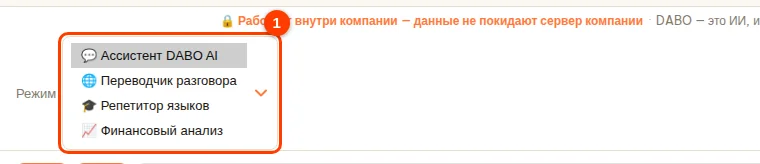
| Режим | Когда использовать |
|---|---|
| 💬 Ассистент DABO AI | Все повседневные задачи: вопросы по документам компании, подготовка текстов, письма, календарь, CRM/ERP, графики, поиск информации, поручения ИИ-персоналу. |
| 🌐 Переводчик разговора | Живой разговор с человеком, говорящим на другом языке, — см. ниже. |
| 🎓 Репетитор языков | Изучение иностранных языков и разговорная практика с ИИ-репетитором — см. ниже. |
| 📈 Финансовый анализ | Акции, валюты, золото, криптовалюты, кредиты… — см. Финансовый анализ. |
У каждого режима свои диалоги: смена режима во время разговора открывает новый диалог (DABO сообщает: «Открыт новый диалог в режиме …»), а прежний остаётся в списке со значком 📈 🎓 🌐 перед названием. Если спросить о том, что относится к другому режиму, DABO подскажет это и покажет кнопку Перейти в режим … — после нажатия режим сменится, а вопрос будет отправлен туда повторно. Смена языка в поле Переводить с / Изучать новый диалог не открывает.
Перевод при личной встрече
- Выберите Режим → Переводчик разговора, затем укажите язык собеседника в поле Переводить с.
- Напишите или произнесите то, что нужно перевести. DABO сам определит, на каком языке говорят, и переведёт на другой.
- При личной встрече нажмите 🎤, чтобы включить непрерывный разговор: появится шар; каждый раз, когда кто-то договаривает, DABO перестаёт слушать, переводит и зачитывает перевод вслух. Коснитесь шара, чтобы приостановить или снова заговорить; нажмите ✕, чтобы выйти.
Глоссарий компании
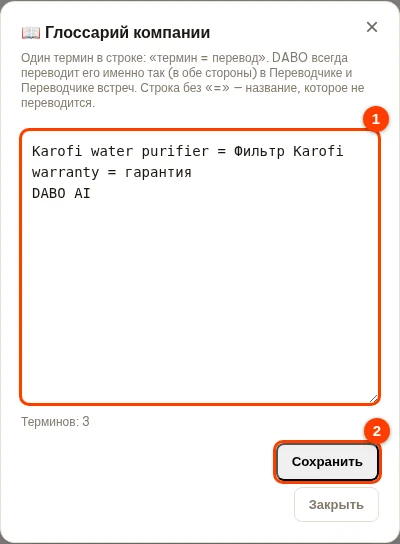
Чтобы названия продуктов и отраслевые термины всегда переводились одинаково, администратор один раз заполняет глоссарий; он действует в Переводчике разговора и Переводчике встреч (включая подсказки ответов).
- В поле Режим выберите 🌐 Переводчик разговора → нажмите 📖 Глоссарий рядом с Переводить с.
- Один термин в строке:
термин = перевод, напримергарантия = warranty. Строка без «=» — название, которое не переводится (например, бренд). Нажмите Сохранить — действует сразу.

Репетитор языков
Выберите Режим → Репетитор языков и нужный язык в поле Изучать. Репетитор объясняет на вашем языке, исправляет формулировки, тренирует диалоги для реальных ситуаций (встреча с клиентом, презентация, собеседование…) и даже может подготовить длинное выступление, например «напиши 5-минутный рассказ о компании для клиента, с транскрипцией». Нажмите 🎤, чтобы тренировать устную речь без перерывов, как с настоящим преподавателем.
Рабочие ситуации
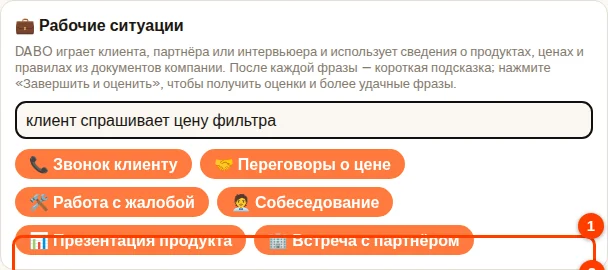
В режиме 🎓 Репетитор языков (профиль взрослого) DABO играет клиента, партнёра или интервьюера, чтобы вы тренировались как в жизни. Используются сведения о продуктах, ценах и правилах из документов компании, к которым у вас есть доступ, и термины компании — цены не выдумываются.
- В поле Режим выберите 🎓 Репетитор языков. На стартовом экране найдите 💼 Рабочие ситуации.
- (Необязательно) напишите деталь, например о каком продукте спрашивает клиент. Нажмите ситуацию, например Звонок клиенту.
- DABO описывает сцену и произносит первую реплику на изучаемом языке. Отвечайте голосом или текстом; после каждой фразы — короткая подсказка и более профессиональный вариант.
- В конце нажмите 🏁 Завершить и оценить на панели вверху: DABO оценит беглость, точность, вежливость и результативность и даст 3 более удачные фразы.

Перевод онлайн-встреч (тариф Max и выше)
DABO слушает встречу, показывает субтитры на вашем языке, подсказывает ответы на языке собеседника и после окончания пишет протокол. Выполните 5 шагов ниже.
Шаг 1 — Откройте и выберите языки
- Откройте 🧰 Инструменты DABO на левой боковой панели (на телефоне сначала нажмите ☰) → 🎧 Переводчик встреч.
- Ваш язык: язык, на котором вы читаете субтитры. Язык партнёра: язык, на котором говорит другая сторона. DABO запомнит выбор.
Шаг 2 — Выберите, откуда DABO слушает встречу
В разделе Слушать встречу из выберите ровно одну строку — в зависимости от того, как проходит встреча:
| Вы встречаетесь через… | Выберите | Что нужно |
|---|---|---|
| Google Meet, Zoom или Teams во вкладке Chrome / Edge | Встреча в браузере | Ничего устанавливать не нужно |
| Приложение Zoom, Microsoft Teams, Google Meet… на компьютере (Windows, macOS, Linux) | Приложение для встреч на “DESKTOP-…” (имя компьютера) | DABO AI Desktop на этом же компьютере |
| Лично, в одном помещении | Очная встреча | Устройство с микрофоном (ноутбук, телефон, планшет) |
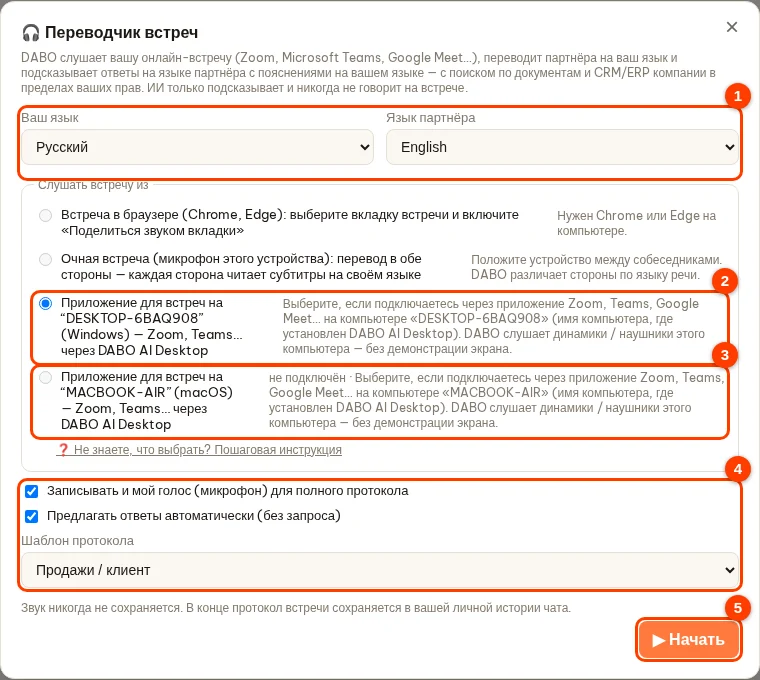
Что значит строка «Приложение для встреч на “DESKTOP-6BAQ908” (Windows) — Zoom, Teams…»?
- DESKTOP-6BAQ908 — это имя компьютера, на котором установлен DABO AI Desktop; у каждого компьютера своё имя (у вашего будет другое). Слово в скобках (Windows, macOS, Linux) — его операционная система.
- Строка появляется, только когда на этом компьютере установлен и подключён DABO AI Desktop. Одна строка на компьютер, у каждой — его имя.
- С этой строкой DABO AI Desktop на том компьютере слушает то, что звучит из динамиков или наушников — голоса других участников Zoom / Teams. Без демонстрации экрана и без нажатий в Zoom / Teams.
- Приложение встречи должно работать именно на этом компьютере. Пример: вы в Zoom на «NOUTBUK-PRODAZHI» → выберите строку «NOUTBUK-PRODAZHI».
- Страница чата DABO может быть открыта где угодно (тот же компьютер, другой или телефон) — там появляются субтитры и подсказки.
Как узнать имя моего компьютера?
- Способ 1 — прямо в DABO: откройте 🧰 Инструменты DABO → 💻 DABO AI Desktop. В списке видны все подключённые компьютеры: 🟢 = включён, ⚪ = выключен. Если компьютер один, выберите это имя.
- Способ 2 — на самом компьютере: откройте окно DABO AI Desktop (Windows: нажмите «Пуск» и найдите «DABO AI Desktop»; Mac / Linux: окно открывается само сразу после установки). Имя указано в строке Этот компьютер: ….
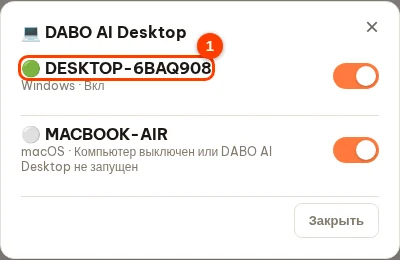
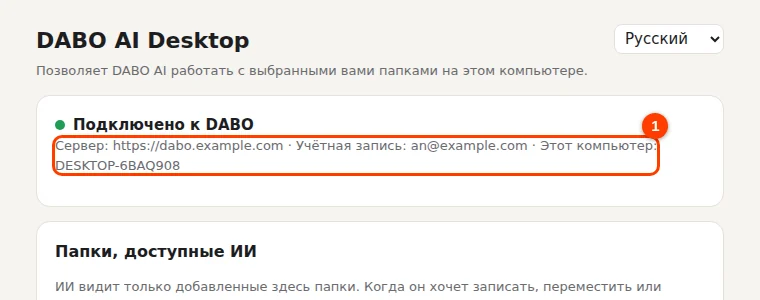
Шаги:
- На компьютере, где идёт встреча, убедитесь, что DABO AI Desktop запущен (обычно стартует сам; первая установка: см. DABO AI Desktop).
- Откройте Zoom / Teams и подключитесь к встрече как обычно.
- В DABO выберите строку с именем этого компьютера → Начать.
- Субтитры появляются через несколько секунд после начала речи.
Строка серая? Прочитайте текст рядом с ней:
| не подключён | компьютер выключен или спит, либо DABO AI Desktop не запущен. Включите его. Windows: нажмите «Пуск», найдите и откройте «DABO AI Desktop». Mac / Linux: перезагрузите компьютер (DABO AI Desktop запустится сам). Затем закройте и снова откройте окно переводчика. |
| нужна macOS 14.2 или новее | обновите macOS (Системные настройки → Основные → Обновление ПО) или подключайтесь через браузер. |
| нет PulseAudio / PipeWire | попросите IT-отдел установить; пока подключайтесь через браузер. |
| обновляется, повторите через минуту | подождите около минуты и повторите. |
Встреча в браузере — шаги:
- Откройте встречу во вкладке Chrome или Edge. В DABO выберите Встреча в браузере → Начать.
- Chrome откроет окно выбора: ① нажмите на вкладку встречи (кнопка «Поделиться» станет активной только после этого); ② оставьте включённой передачу звука вкладки; ③ нажмите Поделиться.
- Приложение Zoom / Teams в Windows без DABO AI Desktop: в окне выберите Весь экран и включите Передавать системный звук.
- Кнопка Закрыть доступ на панели Chrome завершает перевод.
Очная встреча — шаги:
- Выберите Очная встреча → Начать, затем нажмите Разрешить, когда браузер запросит микрофон.
- Положите устройство между сторонами. DABO различает стороны по языку; каждая читает субтитры на своём языке (крупный шрифт включён).
Шаг 3 — Настройки перед началом
- Записывать и мой голос (микрофон) для полного протокола: в протокол попадут и ваши слова (рекомендуется).
- Предлагать ответы автоматически (без запроса): DABO сам подсказывает ответы, когда другая сторона задаёт вопрос.
- Шаблон протокола: Общий, Продажи / клиент, Проект, Собеседование, Совет директоров / руководство, Обучение — протокол соответствует типу встречи.
Шаг 4 — Во время встречи
- Субтитры идут непрерывно; маленькая строка под ними — исходная фраза.
- Говорят несколько человек: у каждого голоса метка, например «Участник 2». Нажмите на неё, введите имя (например «Иван Петрович») и нажмите Enter — субтитры, протокол и файлы будут использовать это имя.
- 💡 Подсказать ответ: при желании напишите, что хотите сказать, и нажмите — DABO даст 2–3 фразы на языке собеседника с произношением и значением, при необходимости используя документы компании.
- ⭐ Отметить: нажмите в важный момент — в протоколе появится раздел с вашими отметками.
- Крупные субтитры · Пауза · 🪟 Плавающее окно (субтитры поверх окна Zoom / Teams, только Chrome / Edge).
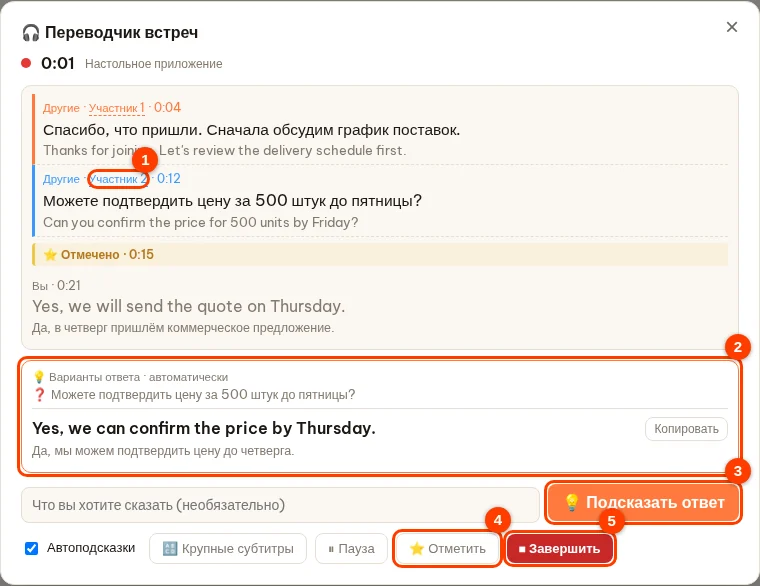
Шаг 5 — Завершите и получите протокол
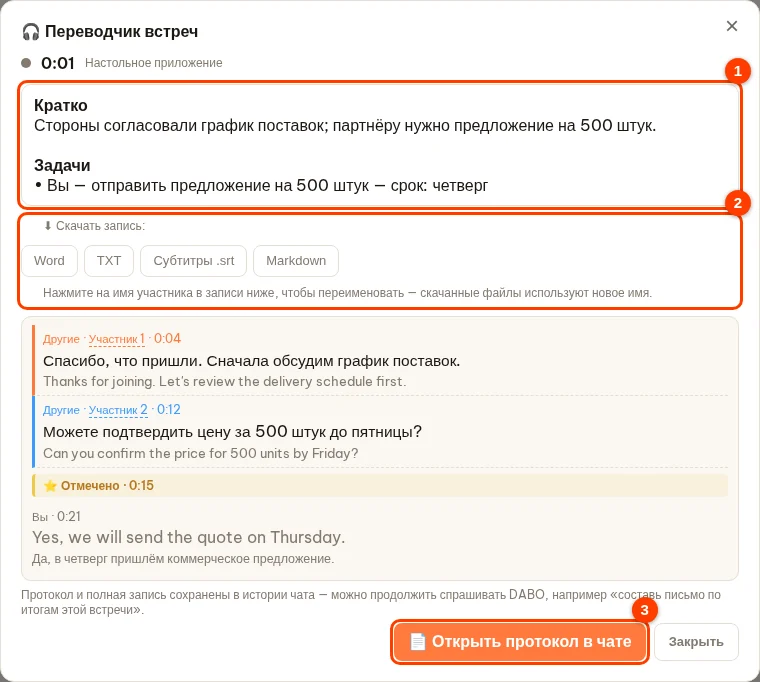
- Нажмите Завершить. DABO пишет протокол: краткое содержание, темы с отметками времени, главное от каждого участника, решения, таблицу задач (кто, срок), ваши отметки и письмо по итогам.
- Нажмите Открыть протокол в чате, чтобы продолжить, например «напиши письмо клиенту по этому протоколу».
- Скачать запись: Word, TXT, Субтитры .srt, Markdown.
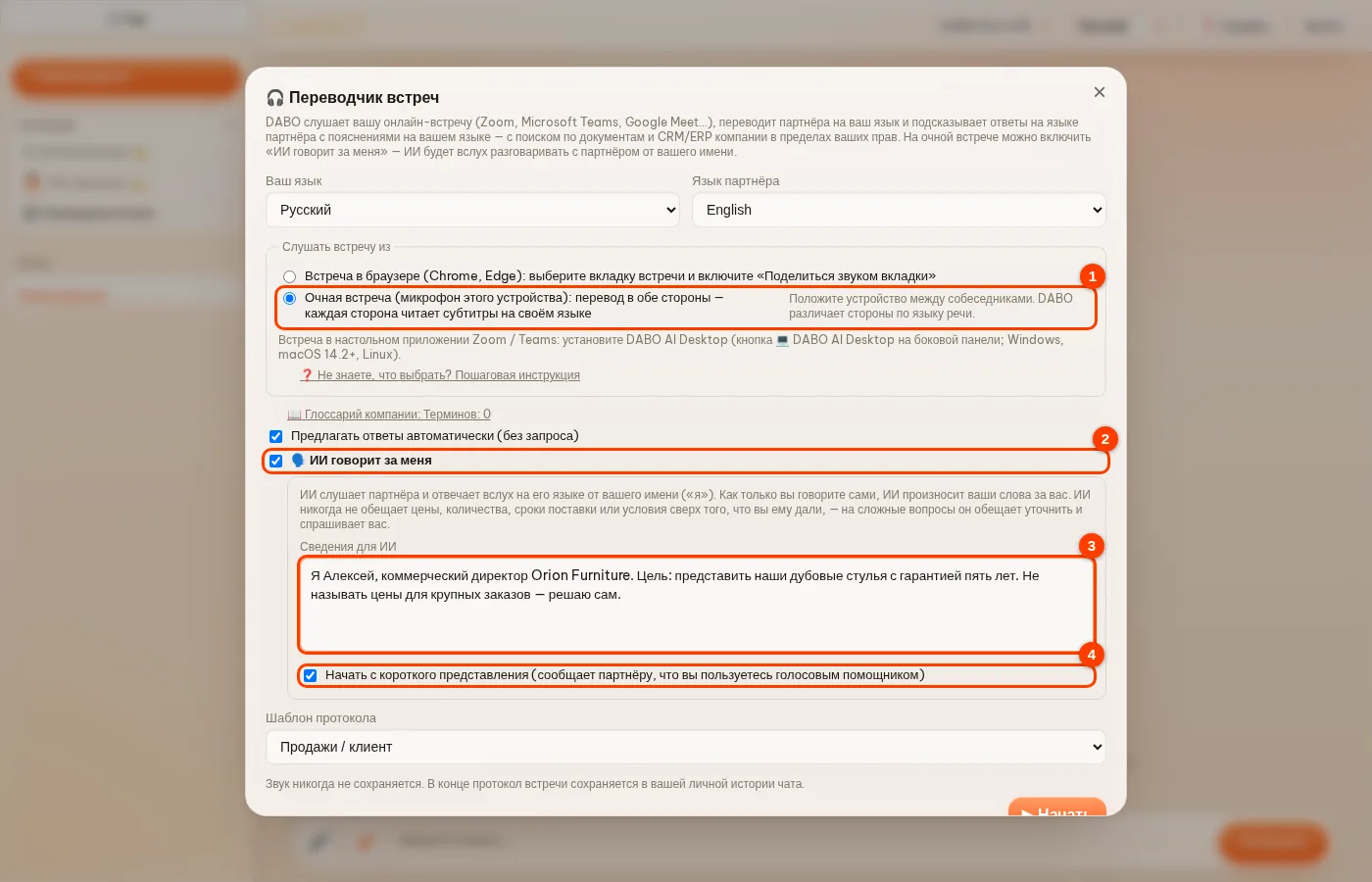
ИИ говорит за меня — ИИ вслух разговаривает с партнёром (очно и онлайн)
Для тех, кто не уверен в иностранном языке: включите переключатель — ИИ слушает партнёра и отвечает вслух на его языке, естественно и от вашего имени («я»). Каждая фраза ИИ показывается вместе со смыслом на вашем языке, чтобы вы могли следить за разговором.
- На шаге 2 выберите Очная встреча (для онлайн-встреч см. раздел Онлайн-встречи ниже).
- Включите 🗣️ ИИ говорит за меня.
- Заполните Сведения для ИИ: кто вы, ваша компания, цель встречи, цены и максимальная скидка, а также что нельзя обещать. ИИ использует только эти сведения, сказанное на встрече и данные компании, к которым у вас есть доступ.
- Оставьте включённым Начать с короткого представления — ИИ поздоровается и скажет партнёру, что вы пользуетесь голосовым помощником (рекомендуется: партнёр поймёт короткие паузы). Нажмите Начать, положите устройство между собеседниками и сделайте звук погромче.
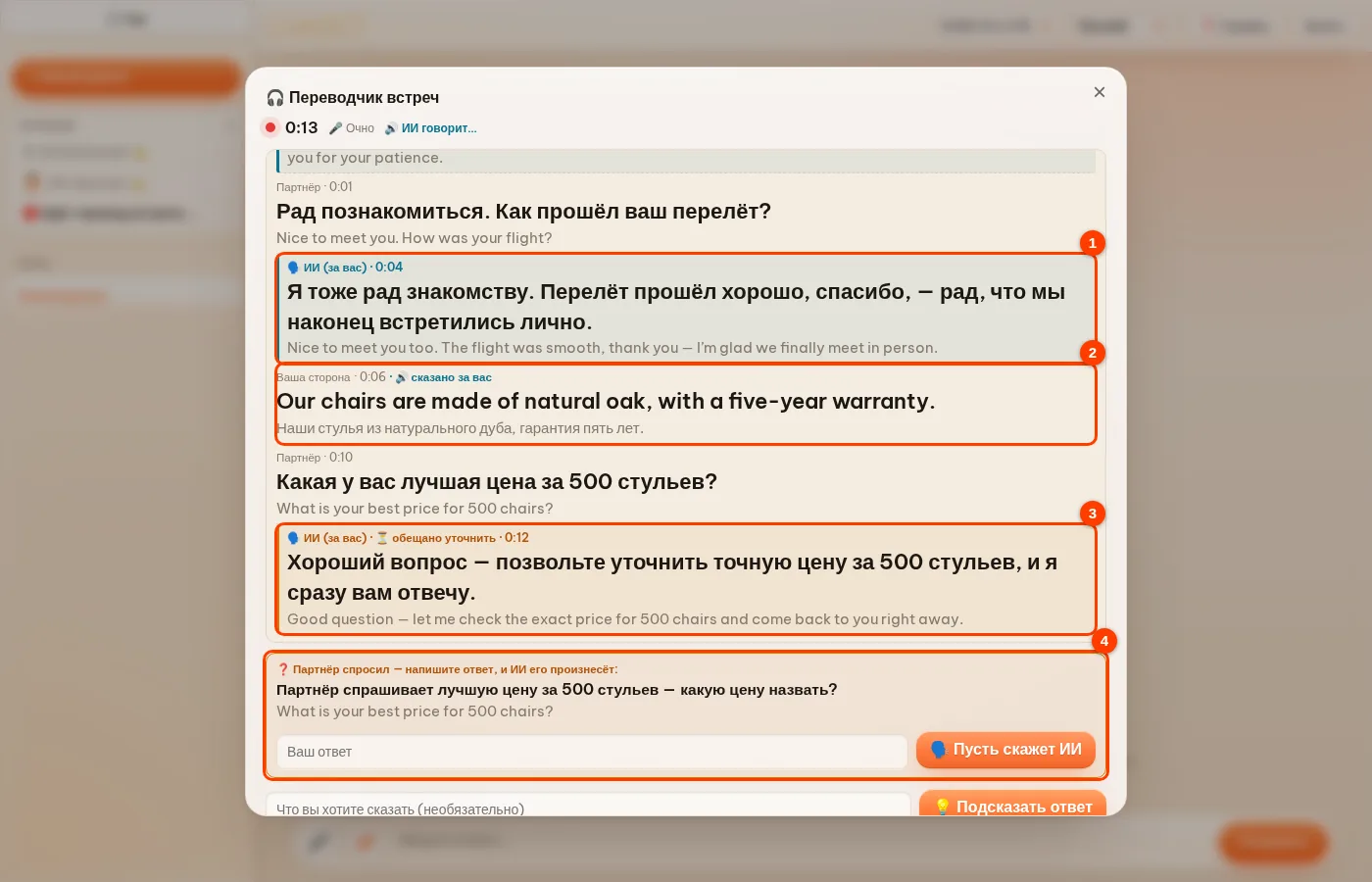
Во время встречи:
- Когда партнёр договорит, ИИ отвечает вслух. Строка 🗣️ ИИ (за вас) показывает смысл на вашем языке, а под ней — фразу, которую сказал ИИ; вверху видно «ИИ говорит…».
- Хотите сказать сами? Просто говорите на своём языке — ИИ отменит подготовленный ответ и произнесёт ваши слова на языке партнёра (на вашей строке появится 🔊 сказано за вас). Или напишите в поле ниже и нажмите 🗣️ Сказать за меня.
- Если партнёр спрашивает о том, чего нет в ваших сведениях (цена, количество, срок поставки, скидка, условия…), ИИ ничего не обещает: он говорит, что уточнит (оранжевая строка «обещано уточнить»), и показывает карточку Партнёр спросил на вашем языке. Напишите ответ и нажмите 🗣️ Пусть скажет ИИ — ИИ назовёт ровно те цифры, что вы ввели.
- Нажмите ⏹ Остановить речь, чтобы сразу остановить ИИ; снимите флажок ИИ говорит за меня в нижнем ряду, чтобы вернуться к одним подсказкам.
- В конце всё, что сказал ИИ, попадает в протокол и запись с пометкой ИИ (за вас).
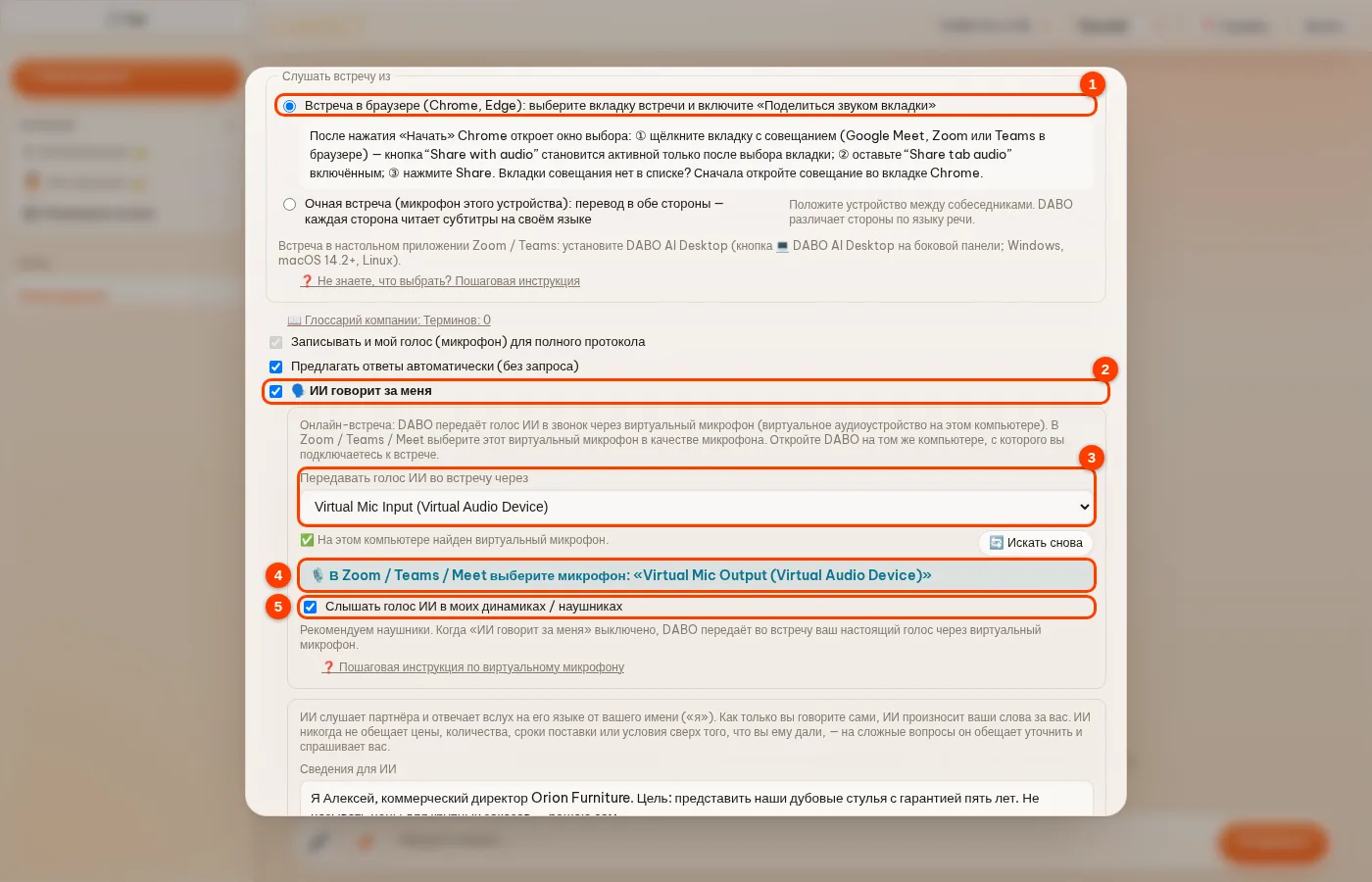
Онлайн-встречи (Zoom, Teams, Meet…): ИИ говорит в звонок через виртуальный микрофон
На онлайн-встрече партнёр слышит только то, что попадает в ваш микрофон в приложении для встреч. Поэтому DABO использует виртуальный микрофон — виртуальное аудиоустройство на вашем компьютере: DABO выводит в него голос ИИ, а в Zoom / Teams / Meet вы выбираете этот виртуальный микрофон в качестве микрофона. Это работает со всеми платформами встреч, к которым подключается DABO: встречи в браузере (демонстрация вкладки) и приложения для встреч на компьютере через DABO AI Desktop.
Однократная настройка:
- Windows, macOS: установите виртуальный микрофон DABO прямо из DABO AI Desktop одним нажатием — см. раздел Установка виртуального микрофона DABO ниже.
- Linux: откройте DABO AI Desktop и включите Создать виртуальный микрофон DABO (карточка Виртуальный микрофон DABO). На компьютере появятся виртуальный динамик «DABO-Voice» и виртуальный микрофон «DABO-Mic».
- Откройте DABO в Chrome или Edge на том же компьютере, с которого вы подключаетесь к встрече, откройте 🧰 Инструменты DABO → 🎧 Переводчик встреч и выберите онлайн-источник: встречу в браузере или приложение для встреч на компьютере через DABO AI Desktop (①).
- Включите 🗣️ ИИ говорит за меня (②). Если браузер спросит, разрешите микрофон — он нужен DABO, чтобы слышать вас и показать список аудиоустройств.
- В поле Передавать голос ИИ во встречу через (③) DABO выберет найденный на компьютере виртуальный микрофон (строка ✅). Если его нет, установите его, как описано выше, и нажмите 🔄 Искать снова.
- В Zoom / Teams / Meet откройте настройки звука и выберите именно тот микрофон, который DABO показывает в строке ④ (например, «DABO-Mic» в Linux). Динамики / наушники в приложении для встреч оставьте прежними.
- Оставьте включённым Слышать голос ИИ в моих динамиках / наушниках (⑤), если хотите слышать, что говорит ИИ. Заполните Сведения для ИИ и нажмите ▶ Начать.
Во время встречи:
- Верхняя панель показывает Партнёр слышит голос ИИ, пока ИИ говорит за вас; ● В эфире загорается, когда звук идёт в виртуальный микрофон.
- Говорите на своём языке в любой момент — ИИ произнесёт ваши слова на языке партнёра. Чтобы говорить своим голосом, выключите ИИ говорит за меня (или нажмите ⏸ Пауза): DABO передаст ваш настоящий голос во встречу через виртуальный микрофон, а верхняя панель покажет Партнёр слышит ваш настоящий голос.
- Используйте наушники, чтобы ваш микрофон не улавливал голос партнёра.
Установка виртуального микрофона DABO
Виртуальный микрофон DABO — это пара виртуальных аудиоустройств на компьютере: DABO Voice — виртуальный динамик, в который DABO выводит голос ИИ; DABO Mic — виртуальный микрофон, который слушает приложение для встреч. Всё, что воспроизводится в DABO Voice, сразу выходит из DABO Mic. Устанавливается один раз на каждый компьютер, с которого вы участвуете в онлайн-встречах.
Windows
- Установите DABO AI Desktop, если его ещё нет на компьютере: на странице DABO откройте 🧰 Инструменты DABO → 💻 DABO AI Desktop (см. раздел DABO AI Desktop).
- Откройте DABO AI Desktop, найдите карточку Виртуальный микрофон DABO (①) и нажмите Установить виртуальный микрофон DABO (②).
- Windows покажет запрос прав администратора (контроль учётных записей) — нажмите Да. Он появляется только один раз, при установке.
- Подождите несколько секунд, пока на карточке не появится Виртуальный микрофон DABO установлен (③). Если карточка просит перезагрузить компьютер, перезагрузите его.
- Проверка: откройте Параметры → Система → Звук — в разделе «Вывод» есть DABO Voice, в разделе «Ввод» — DABO Mic.
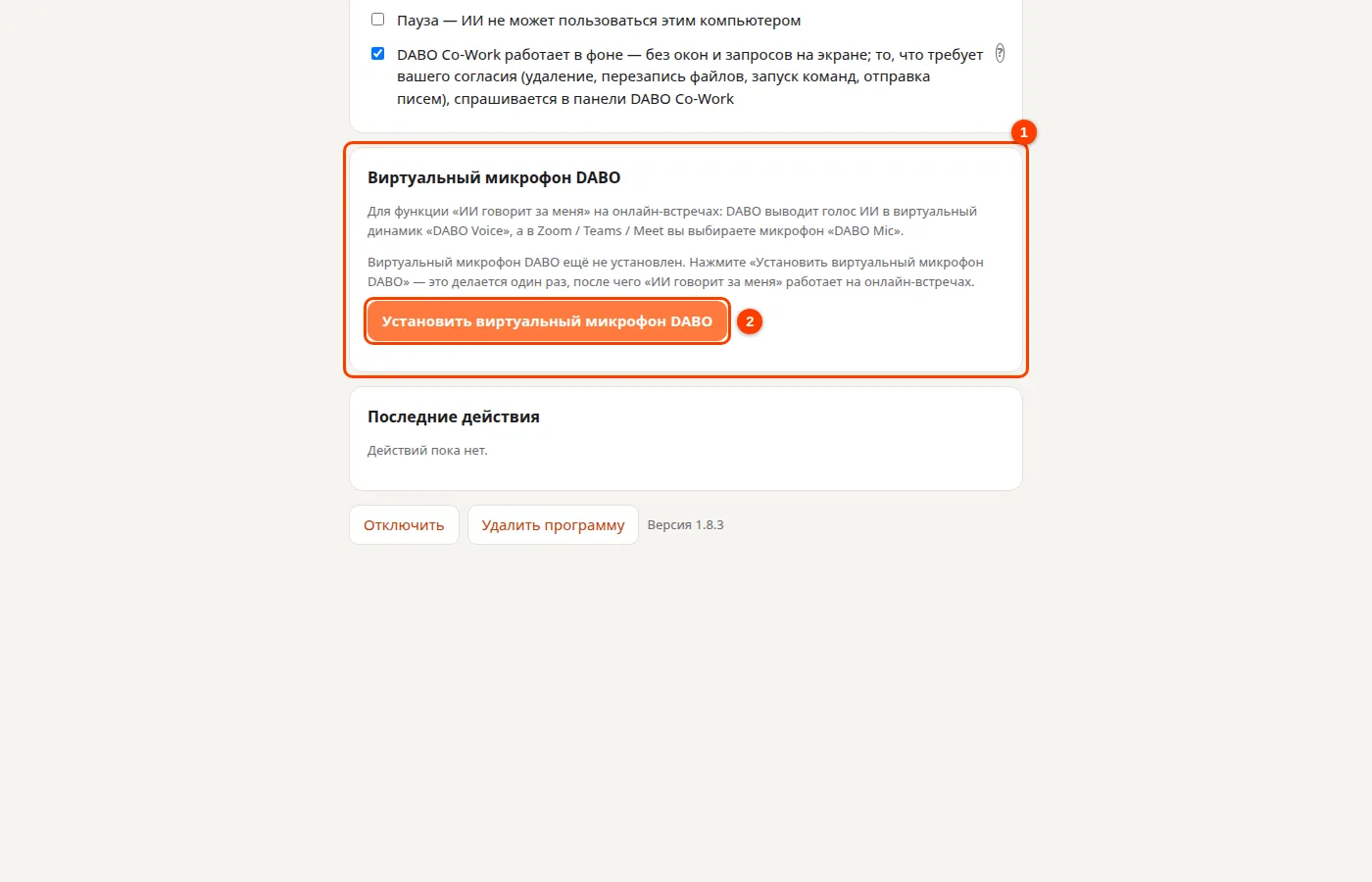
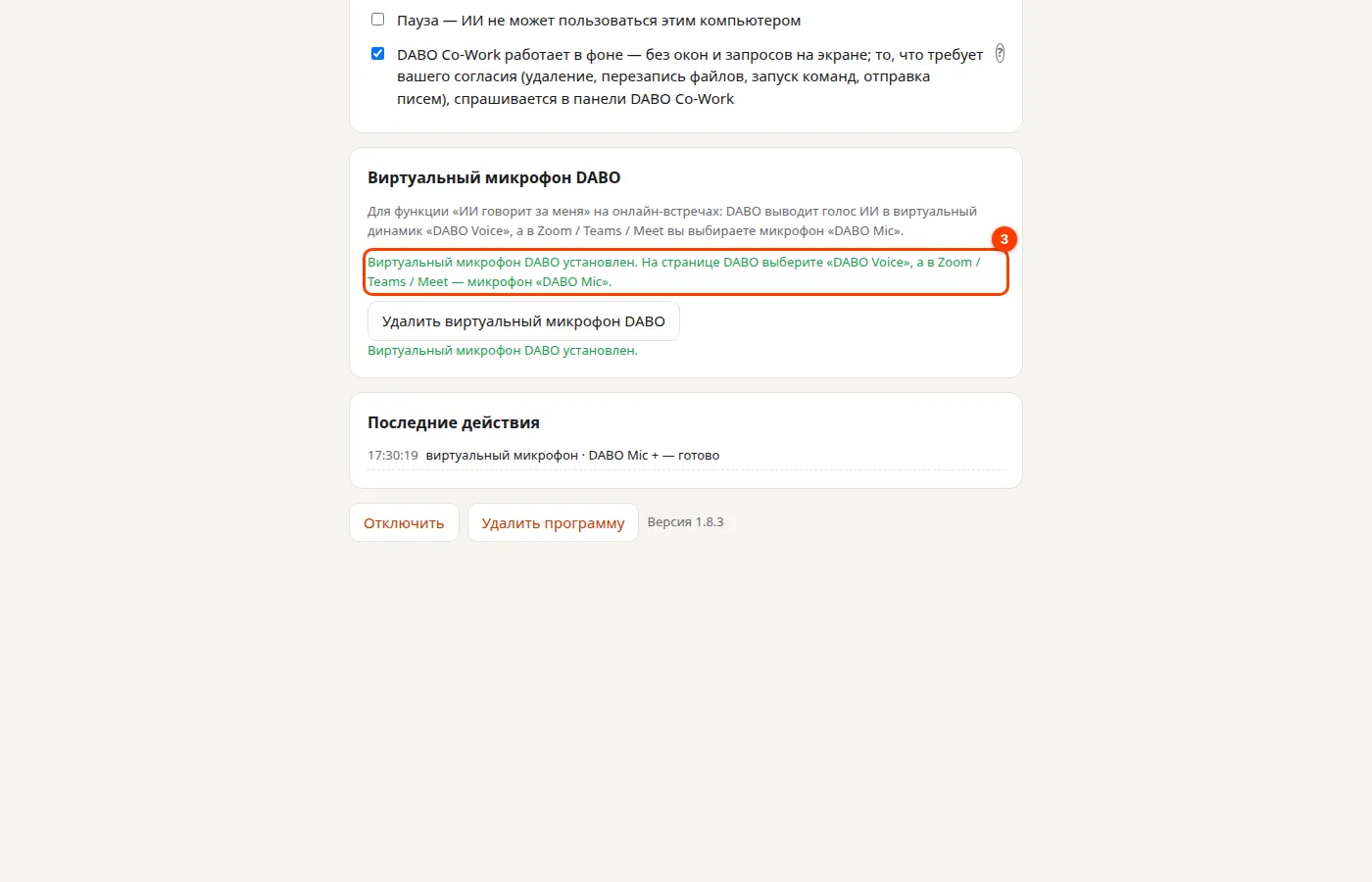
macOS
- Откройте DABO AI Desktop, карточку Виртуальный микрофон DABO, и нажмите Установить виртуальный микрофон DABO.
- Mac запросит пароль — введите пароль для входа в компьютер и нажмите OK. Пароль запрашивается только один раз, при установке.
- Когда на карточке появится Виртуальный микрофон DABO установлен, откройте Системные настройки → Звук: в разделе «Выход» есть DABO Voice, в разделе «Вход» — DABO Mic.
Linux
Откройте DABO AI Desktop, карточку Виртуальный микрофон DABO, и включите Создать виртуальный микрофон DABO. На компьютере появятся виртуальный динамик «DABO-Voice» и виртуальный микрофон «DABO-Mic»; пароль не нужен.
Использование на встрече
- На странице DABO: 🧰 Инструменты DABO → 🎧 Переводчик встреч → выберите источник онлайн-встречи → включите 🗣️ ИИ говорит за меня. Поле Передавать голос ИИ во встречу через само выберет DABO Voice (④), а строка под ним подскажет, какой микрофон выбрать (⑤).
- В Zoom / Teams / Meet: откройте настройки звука и выберите микрофон DABO Mic. Динамик / гарнитуру оставьте прежними.
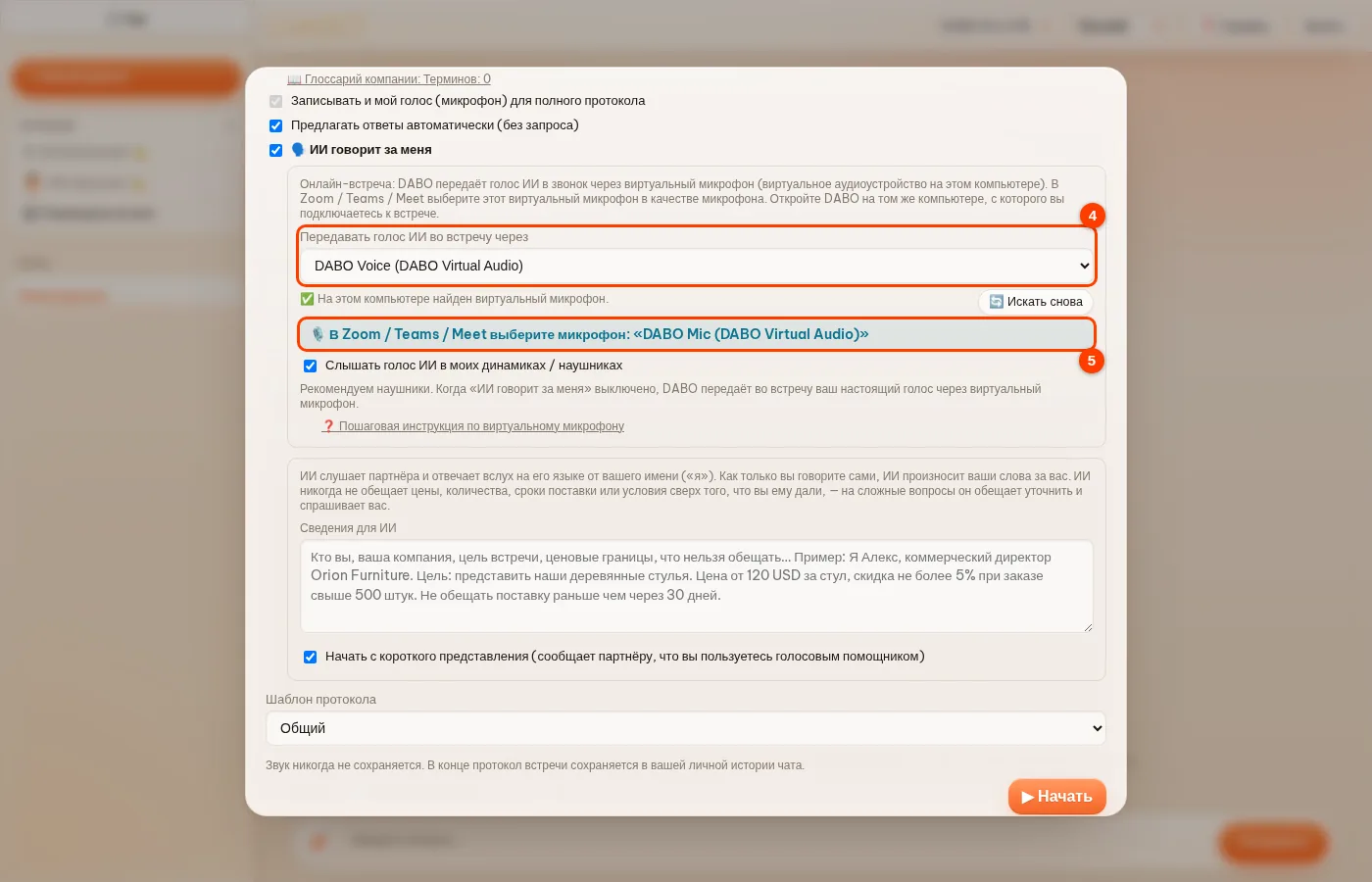
Быстрая проверка: откройте проверку микрофона в Zoom / Teams / Meet и нажмите ▶ Начать в DABO — пока ИИ произносит приветствие, индикатор уровня DABO Mic двигается: голос попадает во встречу.
Удаление виртуального микрофона DABO: откройте DABO AI Desktop → карточка Виртуальный микрофон DABO → Удалить виртуальный микрофон DABO (Windows запросит права администратора, macOS — пароль). В Linux выключите Создать виртуальный микрофон DABO.
Если что-то не работает
- Микрофон установлен, но DABO по-прежнему не находит виртуальный микрофон: нажмите 🔄 Искать снова; если он так и не появился, полностью закройте браузер и откройте его снова.
- Карточка сообщает, что права администратора не предоставлены: снова нажмите Установить виртуальный микрофон DABO и выберите Да в запросе Windows.
- Карточка сообщает, что микрофон установлен, но не работает: перезагрузите компьютер; если не поможет, нажмите Удалить виртуальный микрофон DABO и установите его заново.
- Используйте Chrome или Edge — другие браузеры пока не умеют выводить звук в виртуальный микрофон.
Уже есть запись встречи?
Нажмите скрепку в поле чата и выберите файл mp3, m4a, wav… (до 2 ГБ). DABO прослушает весь файл, разделит участников, расставит время и заполнит запрос на протокол — останется нажать Отправить.
DABO Co-Work (тариф Max и выше)
DABO Co-Work доводит задачи до конца за вас: находит, читает и упорядочивает файлы на вашем компьютере через DABO AI Desktop и объединяет их с документами компании, почтой и Интернетом — в фоне, вы продолжаете работать. Задачи в вебе (заказы, заполнение форм…) он выполняет сам в браузере на правой панели, где вы всё видите; в приложениях на компьютере он работает на экране только с вашего разрешения. Дайте задачу: DABO составит план, сам выполнит каждый шаг, сохранит результаты и спросит вас здесь, только когда нужно ваше согласие.
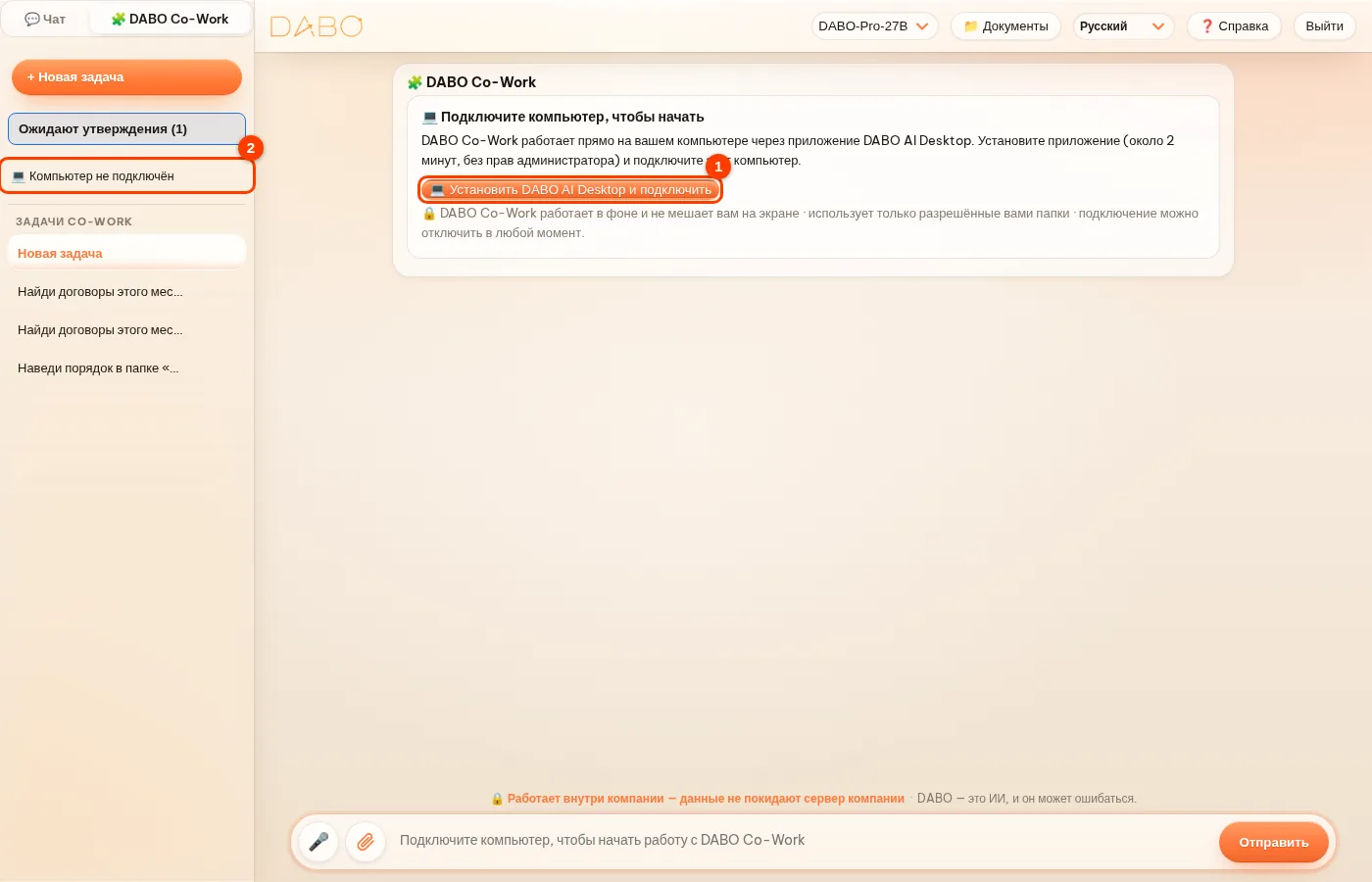
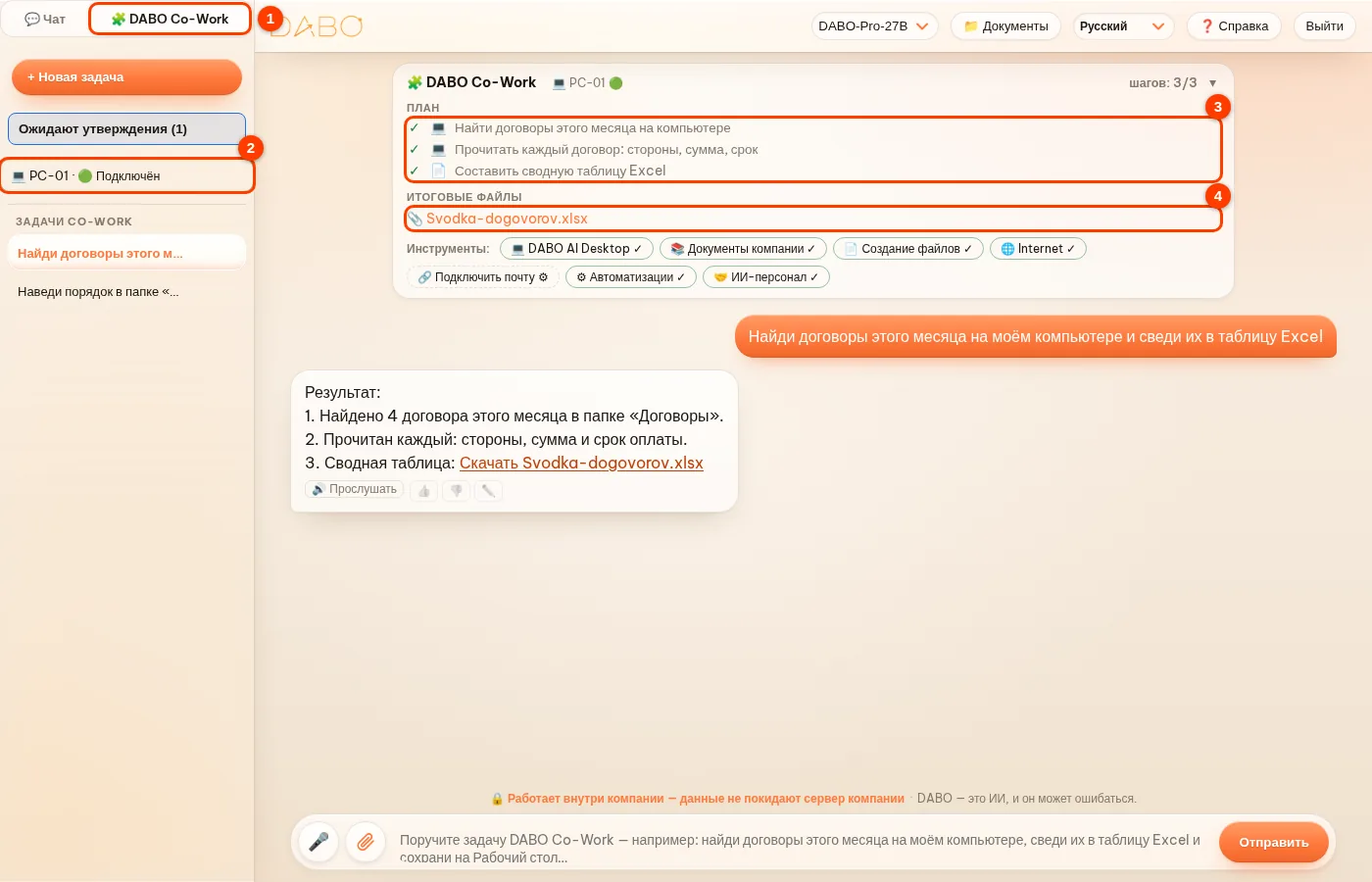
- Вверху боковой панели нажмите (1) 🧩 DABO Co-Work (рядом с 💬 Чат). У DABO Co-Work свой список задач, отдельно от ваших диалогов.
- В первый раз: нажмите Установить DABO AI Desktop и подключить, чтобы установить приложение DABO AI Desktop (около 2 минут, без прав администратора) и подключить компьютер — см. DABO AI Desktop. Когда компьютер подключён, карточка (2) на боковой панели показывает его имя с 🟢. Если компьютер выключен или DABO AI Desktop не открыт, DABO напомнит открыть приложение — DABO Co-Work работает, только пока компьютер подключён.
- Нажмите + Новая задача и опишите задачу, например «Найди договоры этого месяца на моём компьютере, сведи их в таблицу Excel и сохрани на Рабочий стол», или нажмите один из примеров → отправить.
- На правой панели 2 вкладки: 📋 Ход работы — шаги со статусом ✓ выполнено · ● выполняется · ⏸ ждёт вашего согласия · ✕ не удалось (с пояснением причины), раздел Использовано в этой задаче и кнопка ⬇ Скачать чек-лист (Excel); 🌐 Веб-страница — страница, которую DABO ищет, читает или с которой работает. Кнопка 📋 Шаг x/n вверху рамки DABO Co-Work открывает и закрывает панель. Когда нужно ваше согласие (удаление, перезапись файла, выполнение команды, оформление заказа, отправка письма), шаг показывает ⏸, а под ответом появляются 2 кнопки: Да, согласен / Нет — нажмите Да, согласен, и DABO продолжит.
- По завершении ИИ отвечает разделом Результаты. Созданные файлы перечислены в разделе «Результаты» на вкладке Ход работы — нажмите, чтобы скачать; они также сохраняются на вашем компьютере. План, веб-страницы и файлы хранятся вместе с задачей — её можно открыть в любой момент.
- Задачи в вебе (заказы, бронирование столика, заполнение форм, регистрация…): DABO открывает браузер прямо на правой панели — он работает на сервере DABO, а не на вашем экране, — и вы видите каждый шаг вживую. На страницах со входом, одноразовым кодом или онлайн-оплатой вы сами нажимаете и вводите текст на странице в правой панели, затем нажимаете Я закончил. DABO никогда не вводит пароли и всегда один раз спрашивает вас перед завершающей кнопкой (заказать, оплатить, отправить). Эта колонка — полноценный браузер: в нём есть вкладки (+ открывает новую вкладку, × закрывает), кнопки ← → ⟳ и адресная строка — введите адрес сайта или запрос и нажмите Enter. Кнопка 🌐 Браузер вверху DABO Co-Work открывает эту колонку в любой момент, даже до того, как вы дали задачу. Страница в этой колонке работает вживую, как в обычном браузере: нажимайте, перетаскивайте, прокручивайте мышью или свайпом и печатайте прямо на странице (нажмите на поле и вводите; на телефоне нажмите ⌨, если клавиатура не появилась). Кнопка ⤢ вверху разворачивает колонку на всё окно; нажмите её ещё раз или Esc, чтобы свернуть. Правый клик по странице открывает привычное меню браузера (назад, обновить, открыть ссылку в новой вкладке, копировать…); выделите текст и нажмите Ctrl+C, чтобы скопировать его на свой компьютер. Загрузки — когда вы или DABO нажимаете ссылку для скачивания в этой колонке, в том числе установщик программы, — появляются под кнопкой ⬇ в адресной строке: нажмите Сохранить на компьютер, и DABO AI Desktop скопирует файл в папку «Загрузки» (у файлов программ должна быть действительная цифровая подпись), или Скачать, чтобы скачать его в браузере, которым вы пользуетесь; файлы хранятся 2 часа. Пока компьютер подключён к DABO AI Desktop, веб-задачи в обычном чате тоже выполняются в этой колонке — DABO не открывает браузер на вашем компьютере. Браузер DABO работает так же, как привычный вам браузер: раскрывающиеся списки, выбор даты и диалоговые окна страницы появляются прямо в колонке; загружайте файлы на страницу, выбрав их на компьютере или перетащив; в меню ⋮ есть «Печать / сохранить как PDF», «Сохранить страницу», «Найти на странице» (Ctrl+F), «Масштаб» (Ctrl + / −), «История», «Закладки» (☆), «Перевести» и «Удалить данные о работе в браузере»; входы на сайты, вкладки и история сохраняются (в зашифрованном виде), когда вы возвращаетесь. Браузер DABO может заменить браузер на вашем компьютере: вы слышите звук страницы; когда страница запрашивает микрофон, камеру, местоположение или отправку уведомлений, DABO сначала спрашивает вас (нажмите на значок замка в адресной строке, чтобы изменить разрешения сайта); он сохраняет и подставляет пароли и адреса (они зашифрованы только для вас, ИИ не может их прочитать; чтобы увидеть пароль, нужно снова ввести пароль DABO); блокирует рекламу; вкладки можно закреплять и группировать (щелчок правой кнопкой по вкладке); давно не используемые вкладки засыпают, освобождая память; F12 открывает инструменты разработчика; F11 включает полноэкранный режим с сохранением сочетаний клавиш, например Ctrl+W. Микрофон и камера передаются на страницы видеовстреч непрерывным потоком, видео до 1080p, почти без задержки; на странице встречи можно выбрать свои микрофон, камеру и динамики. Можно включить сохранение платёжных карт (меню ⋮ → «Пароли и автозаполнение»): номера карт шифруются только для вас, CVV никогда не сохраняется, а при заполнении карты снова запрашивается пароль DABO. Браузер DABO откликается мгновенно, как привычный вам браузер: мышь, клавиатура и изображение страницы идут по одному непрерывному каналу, до 60 кадров в секунду; прокрутка колёсиком мыши плавная, а пролистывание пальцем на телефоне продолжается по инерции. На компьютерах с Windows DABO AI Desktop сам устанавливает приложение Браузер DABO (с ярлыками на рабочем столе и в меню «Пуск»): настоящий браузер, который работает прямо на вашем компьютере, как привычные вам браузеры, — плавно и экономно расходует память, сохраняет ваши вкладки, историю и закладки, а загрузки сохраняет сразу в папку «Загрузки» — с панелью DABO рядом со страницей; если на компьютере есть это приложение, DABO AI работает прямо в вашей настоящей вкладке (вы видите каждый шаг), а кнопка 🌐 открывает приложение вместо браузера на сервере (он по-прежнему используется на телефоне или на компьютерах без приложения). Браузер DABO теперь доступен для Windows, macOS и Linux; любая веб-страница, которую DABO открывает на вашем компьютере (когда DABO AI открывает страницу или ссылку), открывается в Браузере DABO, а DABO Setup также устанавливает Браузер DABO на сервер и открывает DABO в нём. Браузер DABO блокирует рекламу (включая видеорекламу на YouTube), трекеры, запросы согласия на cookie и фишинговые или вредоносные сайты (нажмите на щит в адресной строке, чтобы отключить блокировку для отдельного сайта); в нём есть менеджер паролей (предлагает сохранить, заполняет автоматически, импортирует из файла CSV), импорт закладок и истории из прежнего браузера, приватные вкладки, режим чтения, снимок всей страницы с прокруткой (Ctrl+Shift+S), продолжение видео с места остановки при повторном открытии страницы, небольшое превью каждого снимка в нижнем углу (нажмите, чтобы открыть, как на iPhone) и перетаскивание вкладки за пределы окна, чтобы открыть её в новом окне (Ctrl+N — новое окно; перетащите вкладку в другое окно, чтобы объединить их), «картинка в картинке», пауза / продолжение загрузок, выбор поисковой системы, панель закладок, диспетчер задач (Shift+Esc), страница настроек, и его можно сделать браузером по умолчанию. Выделите текст и щёлкните правой кнопкой → «Спросить DABO» или «Перевести»; правый щелчок на странице → «Кратко пересказать» или «Перевести страницу с DABO»; введите «?» перед вопросом в адресной строке, чтобы сразу спросить DABO. На YouTube DABO убирает рекламу из данных видео ещё до того, как их получит плеер, поэтому видео запускается сразу, без рекламных пауз, и воспроизводится в максимальном качестве, которое даёт платформа (Настройки → Производительность → Всегда воспроизводить видео в максимальном качестве; для YouTube и Twitch). Кнопка Спросить DABO справа на панели вкладок показывает или скрывает панель DABO; в разделе Настройки → Языки выбираются язык браузера, предпочитаемые языки для сайтов и проверка орфографии. Когда готова новая версия, на панели инструментов появляется оранжевая кнопка ⟳ Обновить — нажмите её, и браузер перезапустится в новой версии (вкладки откроются снова). Браузер DABO доступен начиная с тарифа Free; что DABO AI может делать во вкладках и на компьютере, зависит от вашего тарифа. Новая вкладка показывает логотип DABO, а её фон можно сменить: выберите готовый цвет или своё изображение (хранится только на этом компьютере) в разделе Настройки → Внешний вид или нажмите «Настроить» в углу новой вкладки.
- Задачи в приложениях на компьютере (например, вход в учётную запись или импорт закладок в установленном браузере, Excel, бухгалтерская программа): DABO работает на вашем экране, когда в DABO AI Desktop включён Полный доступ. Если он выключен, под ответом появляется карточка Разрешить DABO работать на экране вашего компьютера — нажмите её, выберите «Да» в окне на компьютере, и DABO продолжит. Задачи, которым нужно выполнить команду, так же показывают карточку Разрешить DABO выполнять команды на вашем компьютере.
- Установка программ (например, «Установи WinRAR»): DABO проверяет, не установлена ли программа, и устанавливает её через каталог программ Windows (winget) или скачивает установщик с официального сайта разработчика, проверяя цифровую подпись перед сохранением и перед установкой; файлы без действительной подписи удаляются. Windows всегда запрашивает права администратора (UAC) — нажмите «Да» на компьютере.
- Изменение ширины: перетаскивайте разделители между списком, чатом и правой панелью, чтобы менять ширину колонок; двойной щелчок по разделителю возвращает ширину по умолчанию. Ширина запоминается в вашем браузере.
- DABO Co-Work выполняет работу по-настоящему — он не выдаёт вам инструкции, скрипты или квитанции, чтобы вы делали всё сами. То, что DABO сделать не может (например, позвонить по телефону), говорится прямо, и такой шаг показывает ✕ с причиной, а не отмечается как выполненный. О вашем компьютере DABO сообщает только то, что действительно проверил (установлена ли программа, версии, пути): если ничего не найдено, он так и говорит, а любая неподтверждённая деталь отмечается в примечании под ответом. DABO также не останавливается на полпути после того, как сказал, что сделает что-то.
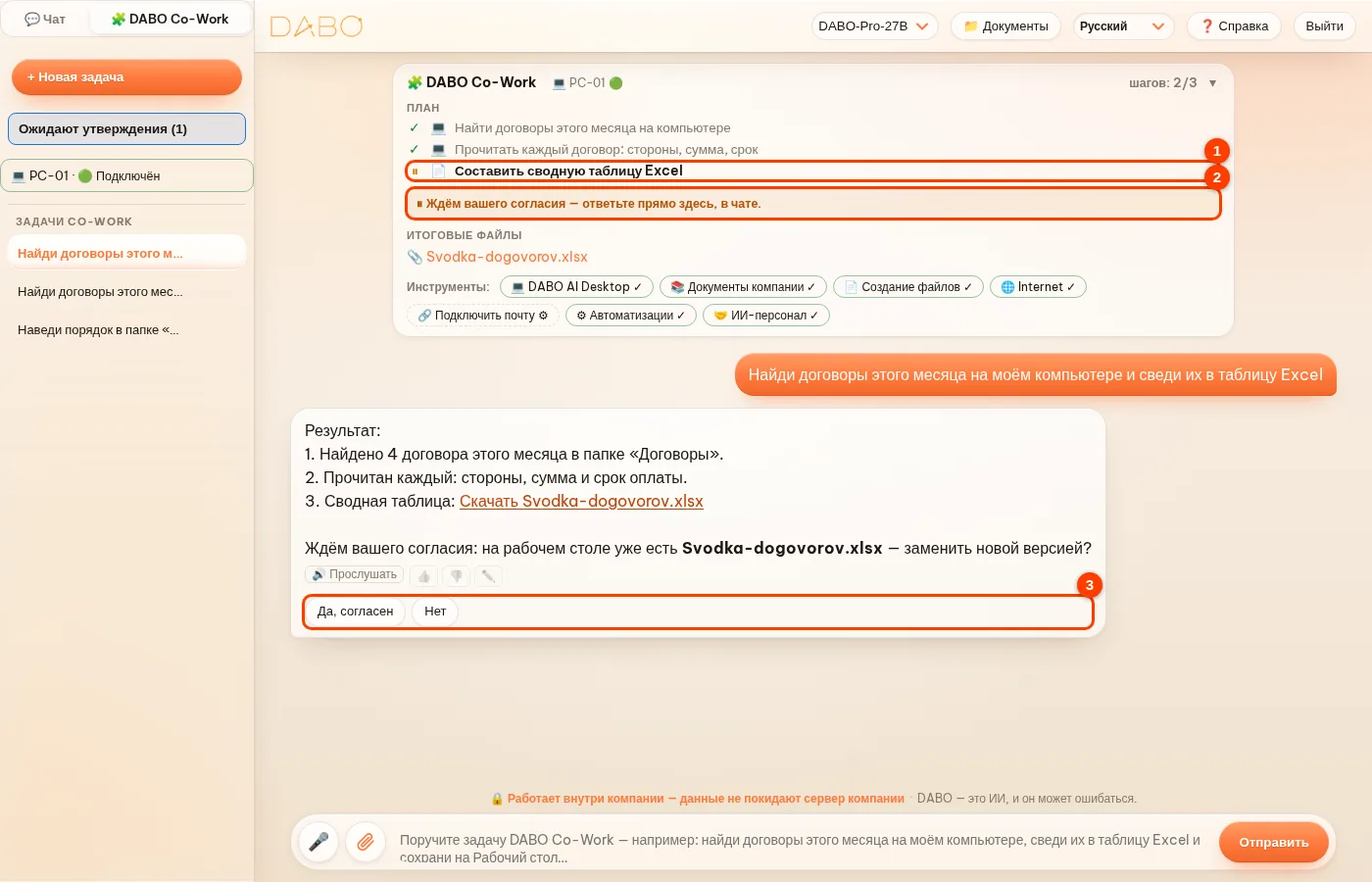
- Доводит дело до последнего шага: если в веб-задаче платформа не доставляет по адресу, товара нет или сразу требуется вход, DABO сам переходит на другую платформу того же типа (например, другой сервис доставки еды) и выполняет все шаги: заведение, товары, корзина и адрес доставки. DABO спрашивает вас только один раз — на последнем шаге: вход (если сайт требует), недостающие данные, подтверждение заказа и суммы.
- Работает со всем компьютером: если задаче нужна папка вне выбранных («Загрузки», «Рабочий стол», диск D:…), под ответом появляется кнопка Разрешить полный доступ к компьютеру — нажмите её, выберите Да на компьютере, и DABO продолжит. См. DABO AI Desktop.
- Без выдуманных результатов: DABO упорядочивает файлы только после того, как увидел реальный список; в конце ответа раздел Что фактически сделано на компьютере (журнал системы) показывает, где созданы папки, куда перемещены файлы, что не удалось сделать и почему.
- Знает много платформ: у DABO есть справочник популярных платформ по странам (доставка еды, продукты, покупки, электроника, аптеки, такси, авиа-, ж/д и автобусные билеты, отели, кинотеатры) — он знает, где можно заказать через сайт, где только в приложении и какие платформы закрылись. DABO по очереди пробует платформы с заказом через сайт, сравнивает их и сам выбирает лучший вариант; если нужен вход, просит вас войти только один раз — на выбранной платформе.
Поручайте большие задачи ИИ-персоналу (тариф Ultra)
Для задач из многих частей — квартальный отчёт, тендерная документация, исследование рынка, сверка дебиторской задолженности… — ИИ-координатор составляет план, распределяет работу между несколькими ИИ-сотрудниками, которые параллельно работают в фоновом режиме, проверяет качество каждой части, сверяет части между собой и присылает вам сводный результат. Окно можно закрыть и заняться другими делами.
- Нажмите ИИ-персонал на боковой панели → + Новая задача → опишите задачу (можно Прикрепить файлы или Использовать сохранённый шаблон…) → Поручить. Или просто попросите в чате, как обычно: заметив большую задачу, DABO покажет карточку Поручить это ИИ-персоналу? — нажмите Поручить сейчас.
- Через несколько секунд появится Схема задачи с планом: каждый шаг, ответственный ИИ-сотрудник и источники данных, которые будут использованы. Проверьте план, при необходимости замените ИИ-сотрудника или нажмите Убрать шаг, если шаг не нужен, затем нажмите Запустить.
- Следите за ходом работы на схеме: В работе · Ожидает · Результат передан. Если ИИ-сотруднику нужно что-то у вас уточнить, у задачи появится отметка Нужны вы — ответьте и нажмите Отправить ответ.
- Когда работа завершена, в задаче появляется Результат с диаграммами и файлами. Скачайте его в формате Word, Excel или PowerPoint. Нажмите Поручить снова, чтобы перезапустить задачу с новыми указаниями, или Сохранить как шаблон, чтобы повторять её каждый месяц.

- ИИ-координатор по возможности делит задачу на части, которые выполняются параллельно (например, по одной части на каждый месяц или каждую систему данных), а затем объединяет их — задача завершается быстрее. В разделе Схема задачи одновременно выполняемые шаги стоят рядом.
- Любая запись данных или внешнее действие (отправка письма, запись в CRM/ERP…) по-прежнему превращается в запрос, ожидающий вашего утверждения. Запросы, подготовленные ИИ-сотрудниками, удерживаются до завершения всей задачи (метка Ожидает завершения задачи), а затем появляются в конце блока Результат с кнопками Утвердить / Отклонить. К письму с отчётом автоматически прикладывается файл отчёта по задаче (Excel, Word, PDF…); если цифры в письме не совпадают с результатом, появляется предупреждение ⚠. Если задачу отменили, у запроса будет статус Отменено (задача остановлена).
- ИИ-сотрудники используют только те источники данных, к которым есть доступ и у вас, и у них. Если доступа не хватает, нажмите Попросить администратора добавить.
- Когда сервер загружен, задачи сами встают в очередь и запускаются, как только освободятся ресурсы; в рабочее время ИИ-персонал всегда оставляет ресурсы тем, кто общается в чате. Нажмите Включить уведомления на рабочем столе, чтобы узнать о завершении работы.
- У каждой задачи есть лимит обращений к ИИ и времени работы. При достижении лимита задача приостанавливается — нажмите Продолжить, если хотите, чтобы она работала дальше.
Ожидают утверждения — ИИ ничего не делает сам
Когда ИИ предлагает отправить или удалить письма, создать встречу, записать данные в CRM/ERP, обратиться к другой системе…, запрос появляется прямо в ответе и в разделе Ожидают утверждения на боковой панели (число в скобках — сколько запросов ждёт). Пока вы не утвердите, ничего не произойдёт.
- Прочитайте запрос: получатель, тема, текст, вложения… видны полностью, длинный текст занимает всю ширину окна чата. Нужно что-то изменить? Нажмите прямо на текст, чтобы его отредактировать (1).
- Нажмите Утвердить (2), чтобы выполнить действие. Если утвердить прямо в окне чата, ИИ сам выполнит оставшиеся шаги (если они есть) — писать ничего дополнительно не нужно.
- Хотите, чтобы ИИ переписал запрос? Нажмите 💬 Попросить ИИ исправить (3) — DABO вернёт вас в окно чата, а исправляемый запрос будет выделен (или закреплён над полем ввода). Напишите, что нужно изменить, или исправьте запрос сами, затем нажмите Утвердить.
- Не хотите выполнять действие? Нажмите Отклонить (4). В окне Ожидают утверждения в запросе на удаление писем можно снять отметки с отдельных писем, которые нужно сохранить.

Автоматизации (тариф Pro и выше)
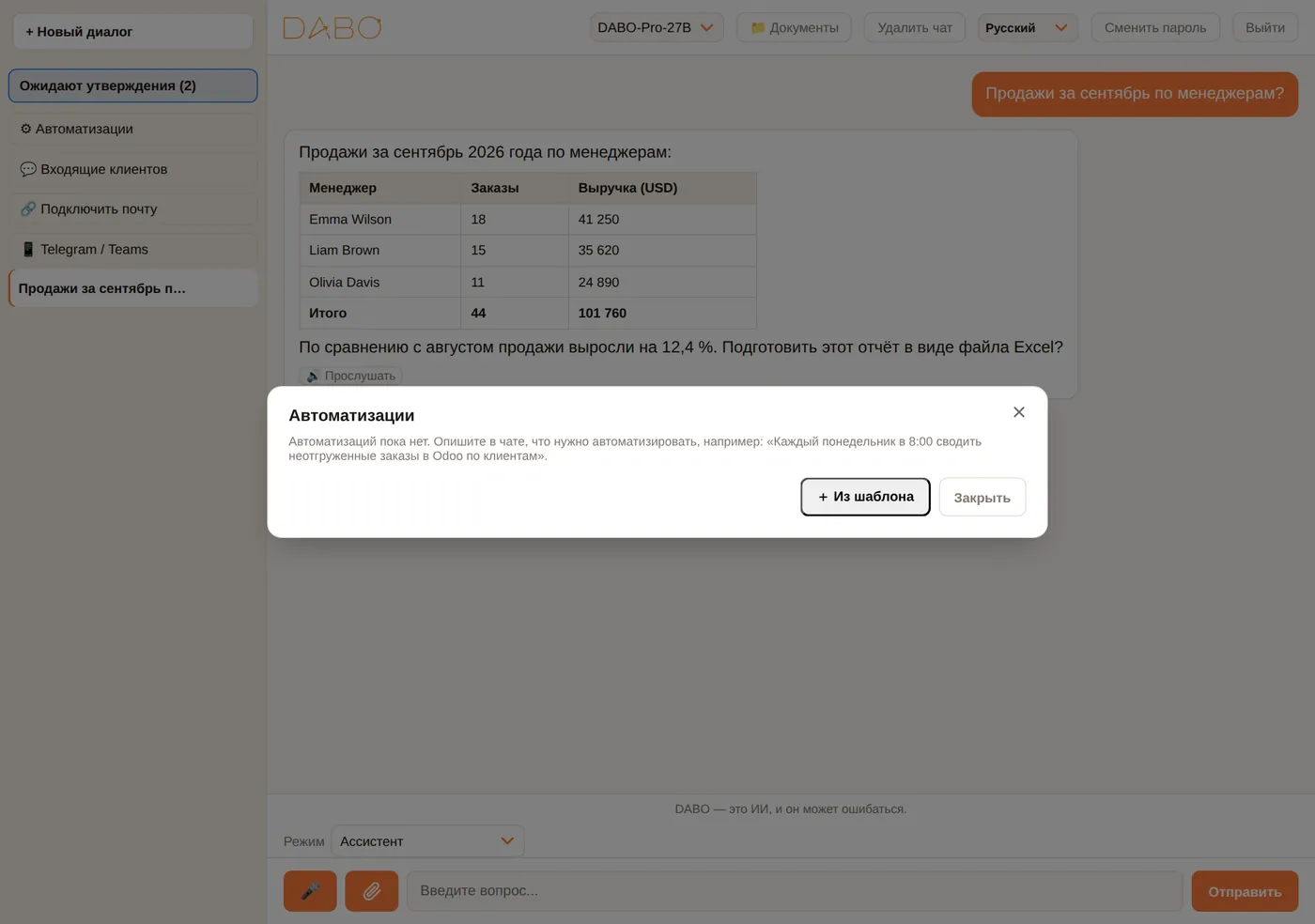
Пусть DABO выполняет повторяющуюся работу по расписанию или при наступлении события. Быстрее всего — сказать об этом в чате, например «по понедельникам в 8:00 присылай отчёт о продажах за прошлую неделю в Excel». Или нажмите ⚙ Автоматизации → Из шаблона (48 шаблонов для 30 отраслей).
- Запуск: по расписанию, при новом письме, при новой записи в CRM или по вызову из другой системы (webhook).
- Доставка результата: по почте, в Teams, Slack, Telegram или в OneDrive / Google Drive.
- Тариф Ultra: выберите Запустить через ИИ-персонал, чтобы несколько ИИ-сотрудников работали вместе с проверкой качества.
- Для каждой автоматизации доступны: Изменить, Выключить / Включить, Запустить сейчас и Результаты запусков.
Подключение почты, приложений, Telegram / Teams / Slack
Почта и календарь (тариф Max и выше)
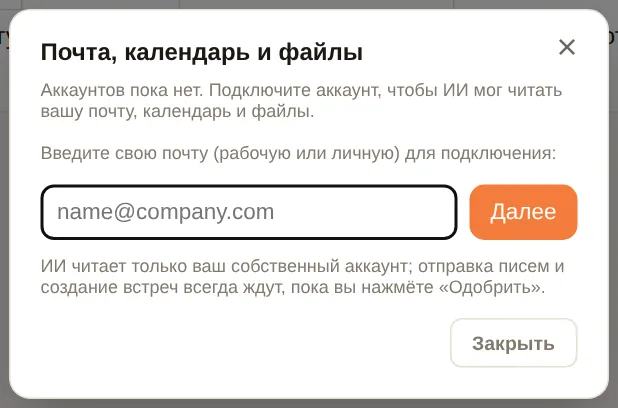
- Откройте 🧰 Инструменты DABO → 🔗 Подключить почту → введите свой адрес эл. почты → Далее. DABO сам определит почтовый сервис.
- Microsoft (Outlook, Microsoft 365): нажмите оранжевую кнопку Скопировать код и открыть Microsoft → вставьте код → войдите в учётную запись → подтвердите доступ.
- Gmail, Yahoo, iCloud…: следуйте инструкциям на экране, чтобы создать пароль приложения (назовите его «DABO AI») → вставьте его в поле → Подключить.
- Затем спрашивайте: «кратко перескажи сегодняшние письма», «составь ответ Сергею», «какие у меня встречи на следующей неделе?».
Мои приложения
Если компания включила подключение к приложениям (например, к системе управления проектами или онлайн-CRM), нажмите 🔌 Мои приложения → Подключить и войдите под своей учётной записью. После этого ИИ будет искать, читать и обобщать информацию в этом приложении за вас; любая запись ждёт вашего утверждения. Вашими подключениями можете пользоваться только вы.
Вопросы DABO в Telegram / Teams
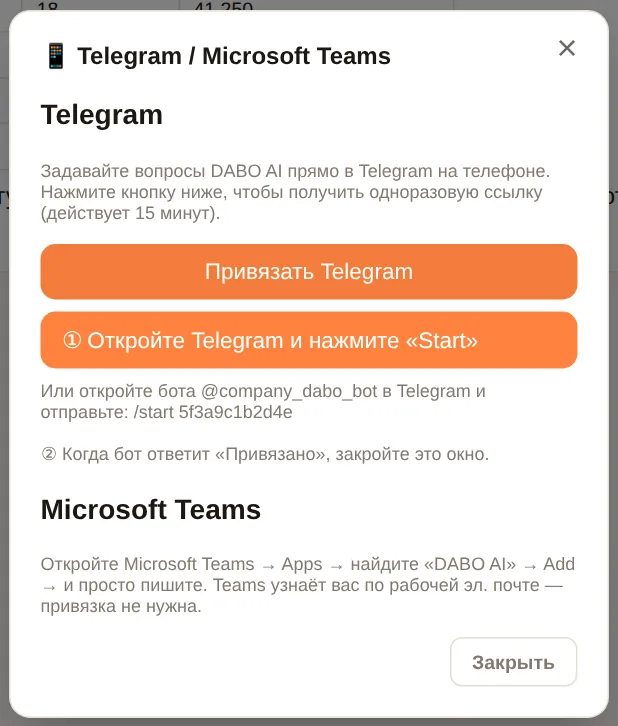
- Нажмите 📱 Telegram / Teams → Привязать Telegram → нажмите кнопку, чтобы открыть Telegram, затем нажмите Start (на телефоне — коснитесь ссылки).
- Бот ответит «✅ Привязано» — теперь можно задавать вопросы DABO прямо в Telegram. Введите
/new, чтобы начать новую тему, или/unlink, чтобы отменить привязку. - Microsoft Teams: откройте Apps → найдите DABO AI → Add → отправьте сообщение; привязка не нужна.
Входящие клиентов
Если вы отвечаете за канал переписки с клиентами (WhatsApp, Messenger, чат на сайте…), нажмите 💬 Входящие клиентов: в каждом диалоге видно сообщение клиента и черновик ответа, подготовленный ИИ. При необходимости отредактируйте его и нажмите Отправить; Переписать с ИИ создаёт новый черновик; Закрыть убирает диалог из списка.
Вопросы DABO в Slack
- В Slack откройте Apps (или найдите DABO AI) → отправьте личное сообщение DABO AI. Привязка не нужна.
- Задавайте вопросы так же, как в веб-чате. Чтобы начать новую тему, введите
new.
- Slack узнаёт вас по эл. почте Slack, которая должна совпадать с эл. почтой вашей учётной записи DABO. Если бот сообщает, что учётной записи нет, попросите администратора создать её именно с этим адресом.
- DABO отвечает только на личные сообщения, а не на сообщения в общих каналах.
- Файлы, созданные ИИ, и действия, требующие утверждения: откройте веб-чат, чтобы скачать файл или нажать Утвердить.
DABO для Office — Word, Excel, PowerPoint, Outlook
DABO AI работает прямо в Microsoft Office. Нажмите Спросить DABO, чтобы открыть панель DABO, и просите что угодно своими словами, как персонального ИИ-помощника: написать, переписать, кратко изложить, перевести, проанализировать данные, построить таблицы и диаграммы, подготовить слайды или ответить на письма. DABO читает открытое содержимое, отвечает и показывает предлагаемые изменения — в файле ничего не меняется, пока вы не нажмёте Применить.
Что можно попросить
- Word — написать или переписать выделенный текст, кратко изложить, перевести, исправить орфографию и грамматику, вставить таблицы, заменить слово во всём документе, добавить примечания.
- Excel — проанализировать лист, записать формулы в пустые столбцы, очистить данные, оформить, отсортировать, закрепить заголовки, создать таблицы, диаграммы и сводные листы. Отменить возвращает ячейки точно в прежний вид.
- PowerPoint — создать слайды на тему, переписать выделенный текст, кратко изложить презентацию. Отменить удаляет слайды, добавленные DABO.
- Outlook — кратко изложить письмо, перечислить даты и сроки, перевести, открыть готовый ответ для правки; при написании: улучшить, сократить, задать тему.
Фильтр или сводка на новый лист или в новый файл
Когда вы просите DABO отфильтровать, извлечь или свести данные, он создаёт новый лист или новый файл — исходные данные не меняются:
- Excel — например, «создай новый лист со всеми сделками дистрибьютора ABC»: DABO читает все строки листа (даже таблицы из десятков тысяч строк), точно фильтрует по вашим условиям и создаёт новый лист с теми же форматами чисел и дат, кнопками фильтра и закреплённой строкой заголовков; сводки по группам (сумма, количество, среднее, минимум, максимум) идут со строкой итогов. Скажите «в новый файл Excel», чтобы получить отдельный файл.
- PowerPoint — «создай новый файл только со слайдами о выручке»: DABO переносит именно эти слайды в новый файл с тем же оформлением, заметками и рисунками — или составляет новую сводную презентацию.
- Word — «собери ключевые моменты в новый документ»: DABO пишет новый документ Word по шаблону DABO.
Исходное форматирование и быстрый доступ
- Форматирование сохраняется — DABO заменяет только те слова, которые нужно изменить, прямо на месте: шрифт, размер, цвет, полужирный, курсив, стиль абзаца, списки и таблицы остаются прежними. Новые абзацы получают форматирование соседних; при удалении убираются только названные абзацы. В Outlook подпись и цитируемая часть ответа или пересылки не меняются.
- Word — Записывать исправления: отметьте этот флажок перед Применить, чтобы видеть каждую правку DABO как исправление и принимать или отклонять их по одной.
- PowerPoint — DABO читает текст в надписях, сгруппированных фигурах и таблицах (рисунки пропускаются) и знает, какие шрифты используются; может сменить шрифт всей презентации или отдельных слайдов, сохранив размеры, цвета, полужирный и курсив. Отменить возвращает прежний текст и шрифты.
- Быстрый доступ — Word, Excel, PowerPoint: меню ••• ▸ Открывать DABO с этим документом, затем сохраните файл; при следующем открытии панель DABO появится сама. Outlook (почтовые ящики Microsoft 365/Exchange): нажмите значок закрепления на панели DABO, чтобы она оставалась открытой при переходе между письмами. Если DABO для Office уже был установлен, один раз переустановите новый файл надстройки, чтобы получить эти две функции.

Установка для себя
- В DABO откройте 🧰 Инструменты DABO ▸ 📝 DABO для Office и скачайте два установочных файла: Word · Excel · PowerPoint (
DABO-Office.xml) и Outlook (DABO-Outlook.xml). - Word, Excel, PowerPoint в Интернете: откройте документ ▸ Home ▸ Add-ins ▸ More Settings ▸ Upload My Add-in ▸ выберите
DABO-Office.xml▸ Upload. - Word, Excel, PowerPoint на Mac: скопируйте
DABO-Office.xmlв~/Library/Containers/com.microsoft.Word/Data/Documents/wef(Excel:com.microsoft.Excel, PowerPoint:com.microsoft.Powerpoint; создайте папкуwef, если её нет), перезапустите приложение, затем Home ▸ Add-ins ▸ DABO AI. - Word, Excel, PowerPoint на Windows: проще всего, если администратор установит надстройку для всей компании (ниже). Без Microsoft 365: положите
DABO-Office.xmlв общую сетевую папку ▸ File ▸ Options ▸ Trust Center ▸ Trust Center Settings ▸ Trusted Add-in Catalogs ▸ введите путь к папке в Catalog Url ▸ Add catalog ▸ отметьте Show in Menu ▸ OK ▸ перезапустите Office ▸ Home ▸ Add-ins ▸ Advanced ▸ SHARED FOLDER ▸ DABO AI ▸ Add. - Outlook (новый Outlook, Outlook в Интернете, классический Outlook с учётной записью Microsoft 365): откройте
aka.ms/olksideload▸ My add-ins ▸ Add a custom add-in ▸ Add from file ▸ выберитеDABO-Outlook.xml▸ Install. - Нажмите Спросить DABO на вкладке Главная (в Outlook — при чтении или написании письма или в разделе Apps) и войдите с учётной записью DABO — или через Войти с корпоративной учётной записью, если в компании настроен единый вход.
Установка для всей компании (администратор)
- В Центре администрирования Microsoft 365: Settings ▸ Integrated apps ▸ Add-ins ▸ Deploy Add-in ▸ Next.
- Выберите загрузку собственной надстройки, загрузите файл манифеста
DABO-Office.xml▸ Upload ▸ выберите Everyone или нужные группы ▸ Deploy. Повторите сDABO-Outlook.xml. - Кнопка Спросить DABO сама появится на ленте у всех — это может занять 24–72 часа; возможно, понадобится перезапустить Office.
Если адрес DABO изменится, снова скачайте оба файла из DABO и загрузите их заново (выберите надстройку ▸ Update).
Требование HTTPS
Office открывает надстройки только с адреса https:// с доверенным сертификатом. На странице администрирования, Вкладка «Сеть» ▸ Режим HTTPS: используйте Let’s Encrypt (публичный домен) или Сертификат компании. В режиме по умолчанию Самоподписанный панель DABO остаётся пустой, если ИТ-отдел не установит сертификат сервера DABO как доверенный на каждом компьютере. Установочные файлы содержат адрес, по которому вы открыли DABO, — скачивайте их по официальному адресу компании.
DABO AI Desktop (тариф Max и выше)
Установите DABO AI Desktop, чтобы ИИ мог работать прямо на вашем компьютере: находить, читать и упорядочивать файлы в разрешённых вами папках, а также пользоваться приложениями и браузером за вас. DABO AI Desktop также нужен для DABO Co-Work.
- Откройте 🧰 Инструменты DABO → 💻 DABO AI Desktop → Подключить этот компьютер.
- Windows (быстрее всего): нажмите Windows + R, вставьте команду, показанную на экране, и нажмите Enter. Или: нажмите Скачать DABO AI Desktop для Windows → распакуйте скачанный файл → откройте папку DABO-AI-Desktop → дважды щёлкните Setup.cmd (если Windows покажет предупреждение, выберите Подробнее → Выполнить в любом случае). Права администратора не нужны. Если при двойном щелчке ничего не происходит, Windows заблокировала скачанный файл — используйте команду. macOS / Linux: скопируйте команду, показанную на экране, вставьте её в приложение «Терминал» и нажмите Enter. В окне DABO AI Desktop отображается ход установки: скачано, установка, готово или ошибка.
- В браузере откроется страница настройки → нажмите Выбрать папку… и укажите папки, которыми может пользоваться ИИ.
- Вернитесь в чат и попросите, например: «Найди сентябрьские договоры на моём компьютере и кратко перескажи их», «Разложи файлы в папке „Загрузки“ по типам».
- Каждый раз, когда ИИ хочет записать, переместить или удалить файл, открыть веб-страницу или выполнить команду, на компьютере появляется окно DABO — ИИ просит разрешения, и ИИ продолжает, только если вы нажмёте Да. Удалённые файлы попадают в корзину. DABO Co-Work же работает в фоне: то, что требует вашего согласия, спрашивается в панели Co-Work, а не в окне на компьютере.
- Режим полного управления (если администратор разрешил и вы сами включили его на компьютере): ИИ управляет мышью, клавиатурой и любыми приложениями — это удобно для многошаговых задач, например заполнения форм или оформления заказов в интернете. Вы всегда видите, что делает ИИ.
- ИИ не читает файлы с паролями и ключи безопасности. Данные передаются только между вашим компьютером и сервером DABO вашей компании.
- Чтобы сделать перерыв, включите режим Пауза на странице DABO AI Desktop или отключите этот компьютер в разделе 💻 DABO AI Desktop.
- Весь компьютер: когда DABO нужна папка вне выбранных, под ответом появляется кнопка Разрешить полный доступ к компьютеру — нажмите её и выберите Да на компьютере (это же включает режим полного управления). DABO сможет работать с любой папкой и диском («Загрузки», «Рабочий стол»… ведут в настоящие папки компьютера), но никогда не читает файлы паролей и ключей безопасности, не меняет системные папки, а удаление лишь перемещает в Корзину. Отключить можно в любой момент на странице DABO AI Desktop.
- ИИ работает в отдельном окне: когда ему нужен интернет, DABO Browser открывает отдельное DABO AI — рабочее окно (как Chrome открывает новое окно), поэтому окно, в котором вы работаете, не переключает вкладки и не теряет клавиатуру. Оно использует ваши входы в аккаунты; когда ИИ просит войти или подтвердить, сделайте это прямо на странице в этом окне. Нажмите Открыть в главном окне, чтобы перенести страницу в своё окно.
- Один простой выбор: в DABO AI Desktop отметьте Разрешить DABO AI использовать этот компьютер, чтобы ИИ мог работать за вас со всеми дисками, приложениями и DABO Browser; снимите отметку в любой момент — тогда ИИ использует только папки, которые вы добавили сами.
- Подсказки при вводе: в адресной строке DABO Browser уже после нескольких букв появляются поисковые подсказки, часто посещаемые сайты и популярные сайты вашей страны (как в Google); отключается в Настройки → Поисковая система. Приватные вкладки никогда не отправляют то, что вы вводите.
Память и обучение на отзывах
ИИ запоминает ваши предпочтения
Скажите DABO, что нужно запомнить, например «Запомни: называй меня Анной», «Теперь всегда оформляй коммерческие предложения в виде таблицы», «Постоянный клиент: компания ABC, контактное лицо — Дмитрий». DABO будет учитывать это во всех последующих диалогах — только для вас. Чтобы что-то удалить, скажите «Забудь …». DABO никогда не запоминает пароли, одноразовые коды или номера карт.
Оценивайте ответы — DABO учится на ошибках
- Под каждым ответом есть 👍 (полезно) и 👎 (неверно).
- Нажмите 👎 → выберите, что было не так: Неверная информация, Не нашёл нужный документ, Не тот язык или формат или Выполнил не то действие.
- Напишите правильный ответ (или то, как DABO должен отвечать) → в поле Применить к выберите Только для меня или всю библиотеку документов (после утверждения менеджером библиотеки) → Отправить.
- Начиная со следующего вопроса DABO применяет этот урок и не повторяет ошибку.
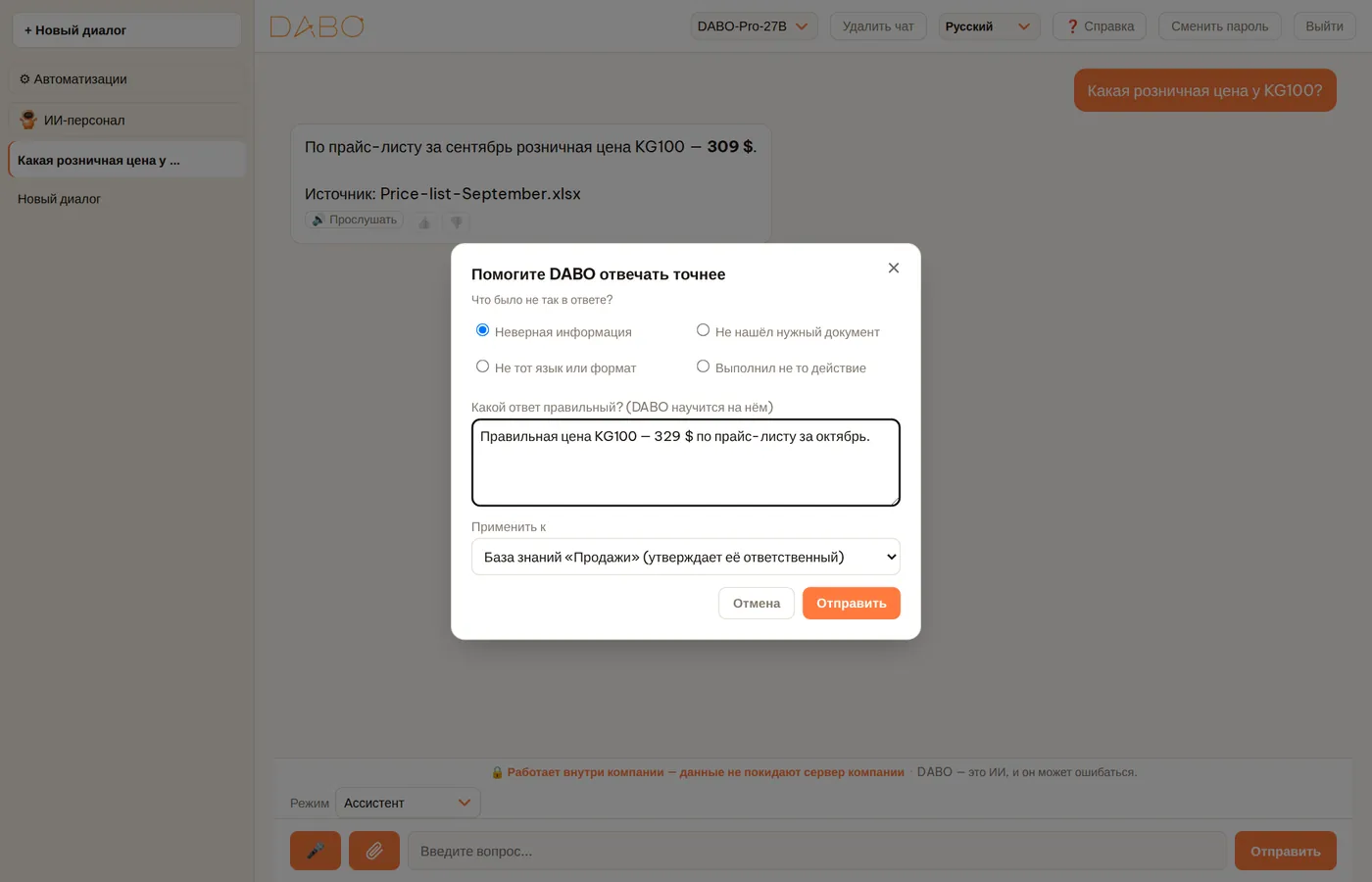
Журнал исправлений (для менеджеров библиотек)
Менеджеры библиотек видят на боковой панели кнопку 📘 Журнал исправлений. Здесь можно утверждать или отклонять уроки, присланные сотрудниками (На утверждении), проверять уроки, которые нужно пересмотреть из-за изменения исходного документа (Нужна проверка), просматривать действующие уроки (Действуют) и Вопросы без документов — подсказки, какие документы стоит добавить в библиотеку. Утверждённые уроки имеют приоритет над документами и автоматически перепроверяются, когда компания меняет модель ИИ.
Как защищены ваши данные
- Модель ИИ, документы и история диалогов хранятся на сервере вашей компании — они не передаются никаким внешним поставщикам ИИ.
- ИИ отвечает каждому в пределах его прав: вы не получите ответов из библиотек, к которым у вас нет доступа, а коллеги не видят ваших диалогов.
- Почта, календарь, компьютер, приложения: ИИ использует только учётные записи и папки, которые подключили лично вы.
- Любая запись или внешнее действие ждёт вашего утверждения; на любое действие на вашем компьютере ИИ сначала спрашивает разрешения.
- Чтобы удалить диалог, нажмите × рядом с его названием на боковой панели.
Частые вопросы
| Вопрос | Ответ |
|---|---|
| ИИ говорит, что ничего не нашёл, но я знаю, что такой документ у нас есть? | Возможно, у вас нет доступа к библиотеке, где он хранится, документ ещё не загружен или библиотека заблокирована. Обратитесь к менеджеру библиотеки. Нажмите 👎 → Не нашёл нужный документ, чтобы он узнал об этом. |
| Не вижу ИИ-персонал, 🎤, 💻 DABO AI Desktop…? | Функции зависят от тарифа лицензии вашей компании и прав, которые выдал вам администратор. Обратитесь к администратору. |
| Не работает микрофон? | Откройте DABO по адресу https://. Разрешите доступ к микрофону: нажмите значок замка рядом с адресной строкой → Микрофон → Разрешить, затем перезагрузите страницу. На iPhone: Настройки › Safari › Микрофон. Закройте Zoom / Teams, если они заняли микрофон. |
| Браузер пишет «Подключение не защищено»? | Обычно это значит, что компания использует внутренний сертификат безопасности. Только если это действительно адрес DABO, который дала вам компания, нажмите Дополнительные → Перейти на сайт … (небезопасно); или попросите администратора установить сертификат на ваш компьютер. |
| Пропало соединение, пока ИИ отвечал? | ИИ всё равно допишет ответ на сервере. Снова откройте диалог, чтобы его увидеть. |
| Ответ неверный? | Нажмите на название источника под ответом, чтобы сверить его с нужным фрагментом документа. Нажмите 👎 и укажите правильный ответ — DABO научится и не повторит ошибку; или нажмите ✏️, чтобы исправить ответ прямо на месте. |
| Забыли пароль? | Нажмите Забыли пароль? на экране входа. После одобрения администратора вы получите код (по почте или от администратора) → нажмите 🔑 Создать пароль по коду и задайте новый пароль. Если вы входите через Microsoft / Google, смените пароль этой учётной записи. |
| ИИ-персонал долго работает? | Большие задачи могут занимать от нескольких минут до нескольких десятков минут, а при загруженном сервере — дольше. Окно можно закрыть; включите уведомления, чтобы узнать о завершении. |
| Скачанный файл не открывается? | Снова нажмите ссылку для скачивания в ответе. Если не помогло, попросите ИИ «выгрузить файл ещё раз». Ссылки для скачивания работают, только пока вы вошли в DABO. |
| Нужна дополнительная помощь? | Обратитесь к администратору DABO в вашей компании. |
| DABO пишет, что я «исчерпал дневной лимит вопросов»? | Компания ограничивает число вопросов, которые каждый может задать за день, чтобы ресурсы ИИ-сервера распределялись справедливо. Лимит сбрасывается в полночь; если нужно больше, обратитесь к администратору. |
| На кнопке или режиме значок 🔒? | Текущий тариф вашей компании не включает эту функцию — нажмите на неё, чтобы узнать, в каком тарифе она есть. Когда компания повысит тариф, функция откроется автоматически, перезагружать страницу не нужно. |
| Вверху появилось напоминание «лицензия скоро истечёт»? | Сообщите администратору — лицензия (или пробный период) компании скоро заканчивается. После её окончания некоторые функции будут приостановлены, но ваши данные сохранятся. |
| Влияет ли смена модели ИИ вверху страницы на режимы? | Нет. Какие инструменты использует каждый режим, отдельные диалоги для каждого режима и кнопка переключения режима определяются самим DABO и от модели не зависят. Более крупная модель пишет отчёты, переводит и обучает естественнее; небольшая работает быстрее. Финансовые цифры (тренд, уверенность, таблица показателей) рассчитывает система, поэтому они одинаковы для любой модели. |
| Что означает уверенность 58 %? | В истории этого же инструмента после похожих сигналов цена шла в направлении, указанном в строке «Тренд», в 58 случаях из 100 за запрошенный вами период. Ниже 55 % — почти случайность. См. Как читать результат. |
| Почему ответ не появляется по словам? | Прежде чем показать ответ, DABO проверяет цифры, источники и оформление, а затем выводит ответ целиком. Пока вы ждёте, в облачке видны шаги, которые выполняет ИИ. |
DABO AI — собственный ИИ на ваших серверах
Ваши данные никогда не покидают компанию. Внутренние документы, CRM/ERP, почта и автоматические процессы — на одной платформе.
Связаться с нами