
Bắt đầu từ đây — 6 bước
DABO AI chạy hoàn toàn trên máy chủ của công ty bạn: mô hình AI, tài liệu, lịch sử trò chuyện đều nằm trên máy của bạn, không gửi ra ngoài. Bộ cài DABO-Setup tự làm mọi việc kỹ thuật (môi trường Linux, Docker, driver card đồ hoạ, tải mô hình AI). Bạn chỉ cần bấm vài nút và trả lời 3 câu hỏi: lưu dữ liệu ở đâu, dùng mô hình AI nào, nhân viên vào bằng địa chỉ nào.
- Kiểm tra máy đạt yêu cầu và làm 5 việc chuẩn bị (khoảng 10 phút).
- Chạy file cài đúng hệ điều hành: Windows · Linux · macOS.
- Trả lời 3 câu hỏi của bộ cài (có hình ở từng bước bên dưới).
- Trình duyệt tự mở trang DABO → tạo tài khoản QUẢN TRỊ đầu tiên.
- Kích hoạt giấy phép (gói Free không cần).
- Làm theo danh sách việc sau khi cài: tạo tài khoản nhân viên, nạp tài liệu, bật sao lưu tự động…
support@dabotech.ai.Máy của bạn có đủ mạnh không?
DABO cần một máy tính có card đồ hoạ NVIDIA (GPU) để chạy AI — giống như máy chơi game hoặc máy trạm đồ hoạ. Card càng nhiều bộ nhớ (VRAM) thì chạy được mô hình AI càng thông minh.
| Windows | Linux | macOS | |
|---|---|---|---|
| Hệ điều hành | Windows 10 (bản 2004 trở lên), Windows 11, Windows Server 2022 / 2025 (bản có giao diện) | Ubuntu 22.04 / 24.04, Red Hat / Rocky / Alma 8–10 (máy 64-bit) | Mac chip Apple (M1 trở lên). Mac chip Intel chạy được nhưng rất chậm |
| Card đồ hoạ | NVIDIA — mọi dòng: GeForce GTX 900 trở lên, RTX 20 / 30 / 40 / 50, Quadro, RTX A / Ada / PRO Blackwell, card máy chủ (Tesla, A100, H100, H200, B200…). Bộ cài tự nhận card — kể cả card chưa có driver — và tự cài driver | NVIDIA — mọi dòng: GeForce GTX 900 trở lên, RTX 20 / 30 / 40 / 50, Quadro, RTX A / Ada / PRO Blackwell, card máy chủ (Tesla, A100, H100, H200, B200…). Bộ cài tự nhận card — kể cả card chưa có driver — và tự cài driver | Chip Apple M1 – M5 (cả bản Pro / Max / Ultra): bộ cài tự nhận chip và dung lượng RAM để chọn mô hình. Không cần NVIDIA |
| Ổ cứng trống | Ít nhất 80 GB (ổ định dạng NTFS) | Ít nhất 80 GB | Ít nhất 60 GB |
| Khác | Tài khoản quản trị (Administrator) của Windows | Quyền root (sudo) | Mật khẩu máy Mac (để cài Docker Desktop) |
Cách xem card đồ hoạ trên Windows
- Nhấn tổ hợp phím Ctrl + Shift + Esc để mở Task Manager.
- Chọn thẻ Performance (Hiệu suất) → bấm GPU. Góc trên bên phải là tên card (ví dụ NVIDIA GeForce RTX 4090), mục Dedicated GPU memory là VRAM (ví dụ 24 GB).
- So với bảng dưới để biết mô hình AI phù hợp — bộ cài cũng tự đề xuất, bạn không cần nhớ.
| Mô hình AI | VRAM cần | Dung lượng tải | Phù hợp |
|---|---|---|---|
| DABO-12B | 16 GB | ~25 GB | Card 16 GB, phản hồi nhanh, đọc được ảnh, suy luận mức khá |
| DABO-27B-24G | 24 GB | ~22 GB | Card 24 GB, suy luận mức khá |
| DABO-27B | 30 GB | ~17 GB | Card thế hệ mới 32 GB |
| DABO-26B | 32 GB | ~28 GB | Card 32 GB, rất nhanh, đọc được ảnh |
| DABO-27B-48G | 44 GB | ~29 GB | Card 48 GB |
| DABO-122B | 80 GB (hoặc 2 card 48 GB) | ~72 GB | Suy luận tốt nhất cho doanh nghiệp lớn |
| DABO-284B | 280 GB (2 GPU 141 GB hoặc 4 GPU 80 GB) | ~170 GB | Suy luận hàng đầu, tài liệu cực dài — triển khai theo dự án |
| DABO-320B | 480 GB (4 GPU 141 GB hoặc 8 GPU 80 GB) | ~330 GB | Triển khai theo dự án cùng đội DABO |
DABO tự nhận card NVIDIA nào?
- Mọi card NVIDIA trên Windows và Linux, từ GeForce GTX 900 tới RTX 50, Quadro, RTX A / Ada / PRO Blackwell và card máy chủ Tesla P40 / P100 / V100 / T4, A2 – A100, L4 / L40S, H100 / H200, B200. Bộ cài đọc thế hệ chip của card chứ không chỉ dựa vào tên, nên card ra sau này cũng được nhận.
- Card thế hệ Ampere trở lên (RTX 30 / 40 / 50, RTX A / Ada / PRO, A10, A40, A100, L4, L40S, H100, H200, B200…) đủ VRAM: chạy bộ máy AI chính — nhanh nhất.
- Card đời cũ (GTX 900 – 16, RTX 20, Quadro P / RTX, Tesla P40 / P100 / V100 / T4) hoặc card 8 – 12 GB: chạy bộ máy AI tương thích — đủ tính năng nhưng trả lời chậm hơn. Trang quản trị → tab Model AI hiện dòng Bộ máy AI: Tương thích.
- Nhiều card giống nhau (ví dụ 2× RTX A6000, 4× A40, 8× H100): DABO tự chia mô hình qua nhiều card và chạy thêm bản song song. Máy có card khác loại: chỉ nhóm card mạnh nhất được dùng — bộ cài báo card nào để trống.
- VRAM mà Windows / nvidia-smi báo thường thấp hơn số trên hộp (ví dụ RTX 5090 báo 31,8 GB, L4 / A10 báo 22,5 GB): DABO tự tính sai số nên card vẫn được xếp đúng hạng.
- Card đang bật MIG (A100, H100…): bộ cài cảnh báo. Muốn dùng trọn card, chạy
nvidia-smi -i <số GPU> -mig 0rồi khởi động lại máy. - Driver NVIDIA quá cũ: bộ cài tự cập nhật (cần khởi động lại 1 lần). Card Maxwell / Pascal / Volta dùng nhánh driver 580 — nhánh cuối cùng hỗ trợ các card này.
- Không có GPU, hoặc card quá cũ (Kepler trở về trước): vẫn cài được, AI chạy bằng CPU — rất chậm, chỉ nên dùng thử.
5 việc chuẩn bị trước khi cài
- Có Internet trong lúc cài (tải 20–80 GB). Cài xong, DABO chạy được không cần Internet. Nơi không có mạng: liên hệ DABO để cài bằng ổ cứng mang đến.
- Đặt IP cố định (IP tĩnh) cho máy chủ: nhờ người quản lý mạng/router “gán cố định IP” cho máy này (ví dụ
192.168.1.20). Nhân viên sẽ vào DABO bằng địa chỉ này — nếu IP đổi, họ sẽ không vào được. - Chọn ổ cứng trống nhiều nhất để chứa mô hình AI (ví dụ ổ D:). Vị trí này không đổi được sau khi cài.
- Windows: bật ảo hoá CPU (thường đã bật sẵn). Kiểm tra: Task Manager → Performance → CPU → dòng Virtualization: Enabled. Nếu là Disabled: khởi động lại máy, vào BIOS/UEFI (thường bấm phím Del, F2 hoặc F10 lúc khởi động) → bật Intel VT-x hoặc AMD-V / SVM → lưu (F10).
- Tắt chế độ ngủ của máy chủ: Windows → Settings → System → Power → Sleep: Never. Máy ngủ thì nhân viên không dùng được DABO.
subscription-manager register trước khi cài.Cổng mạng & tường lửa — chỉ mở đúng những gì cần
DABO không cần mở mọi cổng, và khi chỉ dùng trong mạng nội bộ thì không cần mở cổng nào từ Internet. Dưới đây là danh sách đầy đủ để bộ phận IT cấu hình tường lửa theo nguyên tắc chỉ mở đúng cái cần — có thể gửi nguyên mục này cho quản trị mạng của công ty.
Chiều vào — máy khác kết nối tới máy chủ DABO
| Cổng | Mở cho | Dùng để | Cần không? |
|---|---|---|---|
| 443/TCP (HTTPS) | Mạng nội bộ / VPN của công ty | Nhân viên dùng webchat; DABO AI Desktop trên máy nhân viên; API cho nhà phát triển | Bắt buộc |
| 80/TCP (HTTP) | Mạng nội bộ / VPN | Chỉ tự chuyển sang HTTPS (443) — không có dữ liệu nào đi qua cổng này | Nên mở (gõ địa chỉ không cần https://) |
| 443 và 80 từ Internet | Internet | Chỉ khi dùng: chứng chỉ Let’s Encrypt, Microsoft Teams, kênh nhắn tin với khách qua webhook (WhatsApp, Messenger, Instagram, LINE, Viber, WeChat, ô chat trên website…), tự cấp tài khoản SCIM từ Microsoft Entra ID / Okta, hoặc nhân viên dùng từ xa không qua VPN | Không — chỉ khi dùng các tính năng đó |
- Mọi cổng khác: không mở. Trang quản trị (3003), mô hình AI, cơ sở dữ liệu, kênh hỗ trợ từ xa… chỉ nghe trên
127.0.0.1(chính máy chủ) — máy khác không vào được kể cả khi tường lửa mở. - Quản trị từ máy khác: đăng nhập vào máy chủ (Remote Desktop / SSH) rồi mở trang quản trị ngay trên đó, hoặc dùng đường hầm SSH
ssh -L 3003:127.0.0.1:3003 <máy chủ>. - Bộ cài tự mở 80/443 trên tường lửa của máy chủ: Windows tạo quy tắc DABO AI (HTTP/HTTPS); Linux mở trên firewalld / ufw nếu đang bật. Chỉ cho mạng nội bộ vào (Windows, PowerShell quản trị):
Set-NetFirewallRule -DisplayName "DABO AI (HTTP/HTTPS)" -RemoteAddress LocalSubnet. - Linux: Docker tự quản lý cổng 80/443 nên ufw không chặn được hai cổng này — muốn giới hạn nguồn truy cập, đặt quy tắc ở tường lửa mạng của công ty hoặc chuỗi
DOCKER-USERcủa iptables. - Máy nhân viên cài DABO AI Desktop chỉ kết nối ra máy chủ DABO cổng 443. Ứng dụng chỉ nghe trên
127.0.0.1của chính máy đó (cho nút “Kết nối 1 chạm” trên trình duyệt), không mở cổng nào ra mạng.
Chiều ra — máy chủ DABO kết nối ra ngoài
Mọi kết nối ra ngoài là HTTPS cổng 443, trừ vài mục ghi rõ. Chỉ dùng chat và kho tài liệu nội bộ thì sau khi cài xong không cần Internet; bật thêm tính năng nào thì mở thêm đúng dòng tương ứng. Tường lửa / proxy lọc theo tên miền: cho phép các tên miền dưới đây.
| Khi nào | Tên miền / cổng | Ghi chú |
|---|---|---|
| Lúc cài đặt (một lần) | Hệ điều hành: kho gói Ubuntu (archive.ubuntu.com, security.ubuntu.com) hoặc Red Hat (kho của Red Hat, dl.fedoraproject.org) · NVIDIA: developer.download.nvidia.com, nvidia.github.io, *.download.nvidia.com · Docker: *.docker.com, *.docker.io (gồm download.docker.com, registry-1.docker.io, auth.docker.io), mcr.microsoft.com, *.data.mcr.microsoft.com · Thành phần DABO: deb.debian.org, registry.npmjs.org, pypi.org, files.pythonhosted.org, download.pytorch.org, github.com, *.githubusercontent.com · Mô hình AI: huggingface.co, *.huggingface.co, *.hf.co | Tải 20–80 GB. Windows thêm: cloud-images.ubuntu.com, wslstorestorage.blob.core.windows.net, gfwsl.geforce.com. macOS thêm: desktop.docker.com, registry.ollama.ai, ollama.com. Nhà cung cấp có thể đổi máy chủ tải (CDN): nếu bị chặn, nhật ký cài đặt ghi rõ tên miền. Cài xong có thể đóng lại. |
| Kích hoạt giấy phép online, dùng thử 30 ngày, kiểm tra cập nhật | dabotech.ai | Chỉ gửi mã giấy phép và mã nhận dạng máy (đã mã hoá một chiều) — không gửi tài liệu, câu hỏi hay dữ liệu công ty. Máy không Internet: dùng file giấy phép .dabo. |
| Tải bản cập nhật | github.com, *.githubusercontent.com | Hoặc cập nhật offline bằng file chép qua USB. |
| Tải thêm / đổi model AI, bật giọng nói | huggingface.co, *.huggingface.co, *.hf.co, github.com, *.githubusercontent.com | |
| Tra cứu Internet, trình duyệt AI (tắt sẵn, quản trị viên bật theo phòng ban) | Các công cụ tìm kiếm (Google, Bing, DuckDuckGo, Brave…) và trang web AI được giao đọc | Chỉ gửi từ khoá tìm kiếm, không gửi tài liệu. |
| Nạp tài liệu từ trang web vào kho | Các trang web quản trị viên thêm | |
| Phân tích tài chính (gói Max+) | Miễn phí: api.coingecko.com, api.binance.com, data-api.binance.vision, api.frankfurter.dev, api.worldbank.org, portal.vietcombank.com.vn · Nguồn có khoá: api.twelvedata.com, eodhd.com, www.alphavantage.co, financialmodelingprep.com · Nguồn dữ liệu riêng của công ty | Chỉ gửi mã chứng khoán / cặp tiền và khoảng thời gian. |
| Email, lịch, tài liệu | Microsoft 365: login.microsoftonline.com, graph.microsoft.com · Google: accounts.google.com, oauth2.googleapis.com, *.googleapis.com · Email khác: máy chủ IMAP / SMTP của công ty (cổng 993, 465 / 587) | |
| Đăng nhập một lần (SSO) | Microsoft Entra ID / Google / Okta / Keycloak của công ty · Active Directory / LDAP nội bộ: cổng 389 hoặc 636 (LDAPS) | |
| Chat qua Telegram, Slack, Microsoft Teams | api.telegram.org · slack.com, *.slack.com · login.botframework.com, api.botframework.com, smba.trafficmanager.net, login.microsoftonline.com | Telegram và Slack không cần mở chiều vào. |
| Kênh nhắn tin với khách | Theo kênh dùng: openapi.zalo.me, oauth.zaloapp.com · graph.facebook.com (WhatsApp, Messenger, Instagram) · api.line.me · chatapi.viber.com · api.weixin.qq.com · discord.com · api.twilio.com · api.telegram.org | Đa số kênh cần thêm chiều vào 443 từ Internet (webhook). |
| Kết nối CRM/ERP, “Ứng dụng của tôi”, MCP | Chỉ địa chỉ các hệ thống quản trị viên kết nối (vd Odoo, Salesforce, Jira của công ty) | |
| Chứng chỉ Let’s Encrypt (nếu chọn ở tab Mạng) | acme-v02.api.letsencrypt.org (dự phòng: acme.zerossl.com) | Cần cả chiều vào 80/443 từ Internet. |
| Luôn cần (như mọi máy chủ) | DNS (cổng 53) tới máy chủ DNS của công ty · đồng bộ giờ NTP (UDP 123) |
Kiểm tra sau khi cài
- Từ một máy khác trong mạng nội bộ: mở
https://<IP máy chủ>→ thấy trang đăng nhập DABO là cổng 443 đã thông. - Từ máy khác thử
http://<IP máy chủ>:3003→ phải không vào được (trang quản trị chỉ mở trên chính máy chủ). - Linux (trên máy chủ):
sudo ss -tlnp— chỉ cổng 80 và 443 nghe trên mọi địa chỉ (0.0.0.0/*); các cổng còn lại của DABO đều là127.0.0.1.
Cài trên Windows — từng bước có hình
Bước 1 — Mở file cài
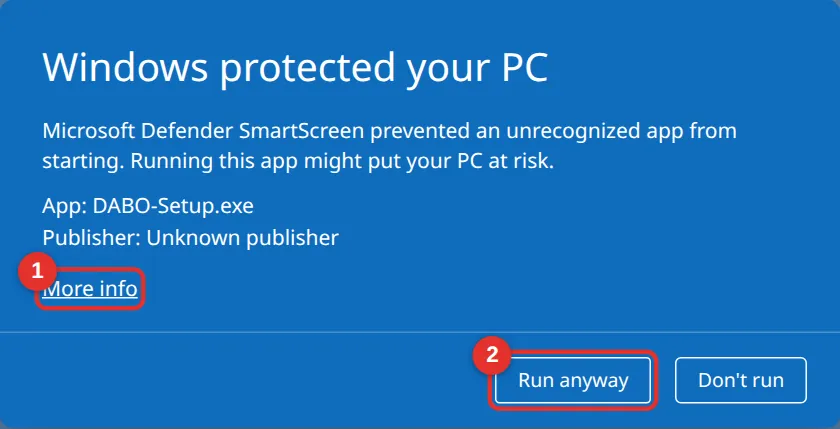
Chép file DABO-Setup.exe vào máy chủ (USB hoặc tải từ link DABO gửi) rồi bấm đúp vào file. Nếu Windows hiện màn hình xanh “Windows protected your PC”: bấm More info (1) → Run anyway (2). Đây là cảnh báo thông thường với phần mềm mới, không phải virus. Khi Windows hỏi “Do you want to allow this app to make changes…?” → bấm Yes.
Bước 2 — Chọn ngôn ngữ
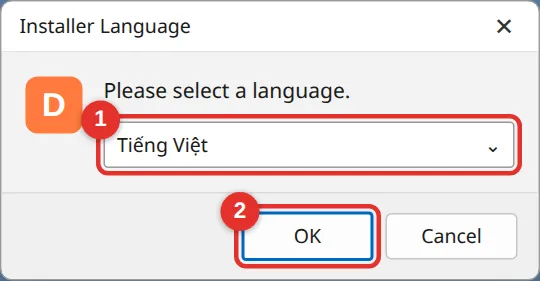
Chọn Tiếng Việt (1) rồi bấm OK (2). Ngôn ngữ này cũng là ngôn ngữ mặc định của DABO sau khi cài.
Bước 3 — Màn hình chào mừng và thư mục chương trình
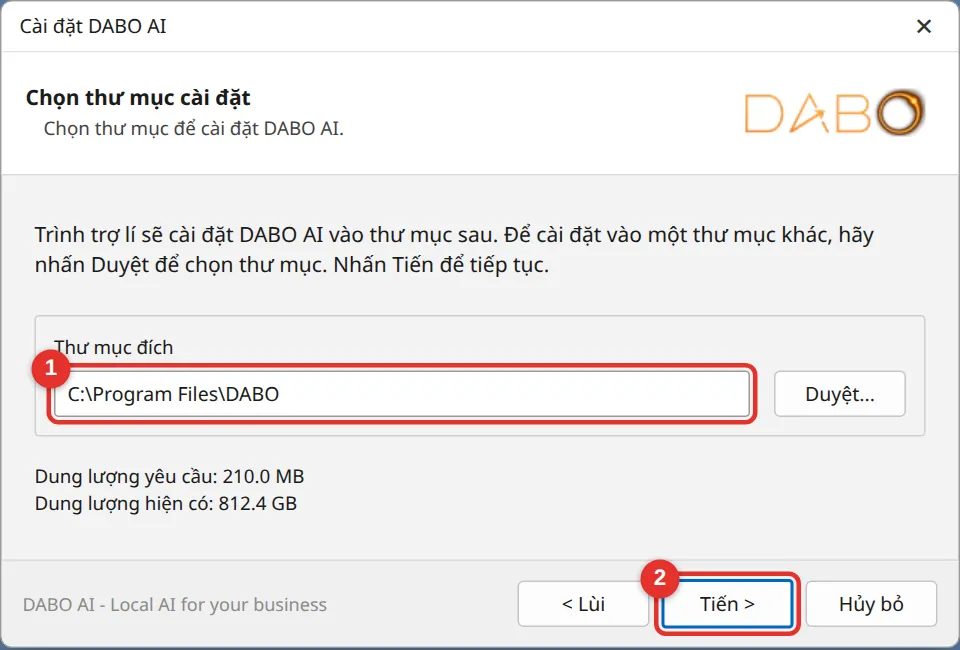
Đọc thông tin rồi bấm Tiến (1). Ở màn hình tiếp theo, giữ nguyên thư mục chương trình C:\Program Files\DABO (1) và bấm Tiến (2). Thư mục này rất nhỏ (khoảng 200 MB); dữ liệu AI lớn sẽ chọn ở bước sau.

Bước 4 — Chọn nơi lưu dữ liệu AI (quan trọng)
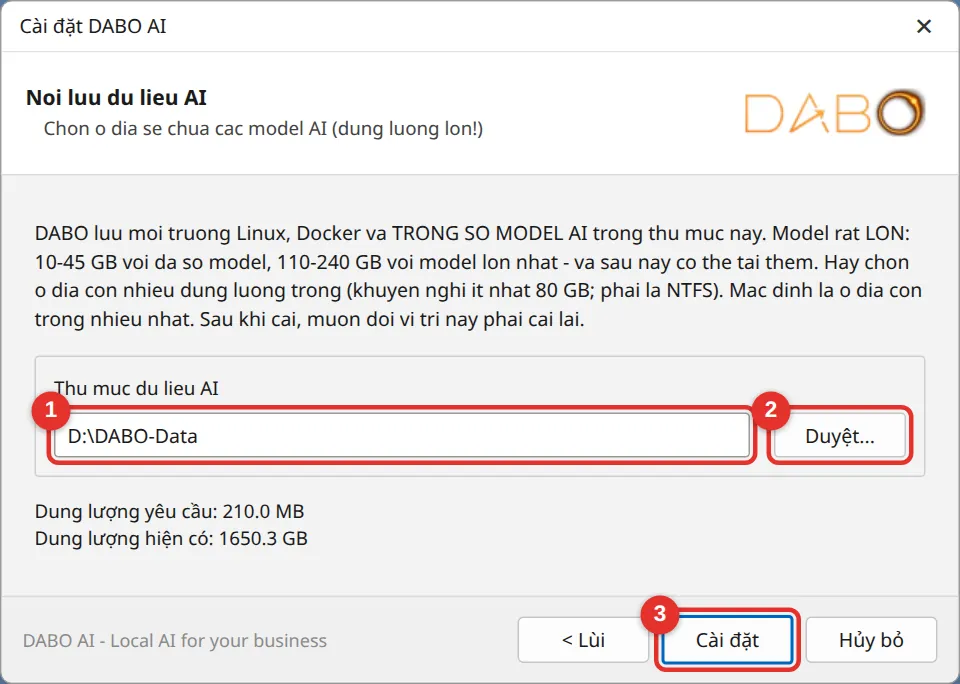
Bộ cài tự chọn ổ còn trống nhiều nhất (1), ví dụ D:\DABO-Data. Muốn đổi, bấm Duyệt… (2) và chọn ổ khác. Ổ phải còn ít nhất 80 GB trống; nếu ít hơn, bộ cài sẽ cảnh báo — nên chọn ổ khác. Bấm Cài đặt (3) để bắt đầu.
Bước 5 — Chờ chuẩn bị môi trường (10–30 phút)
Bộ cài tự bật WSL2, tạo môi trường Linux riêng “DABO-Linux”, cài Docker và driver NVIDIA. Bạn không cần làm gì, chỉ chờ. Nếu cần khởi động lại máy, bộ cài báo trước 30 giây — sau khi máy bật lại, đăng nhập Windows như bình thường, bộ cài tự chạy tiếp trong một cửa sổ mới. Đừng đóng cửa sổ đó.
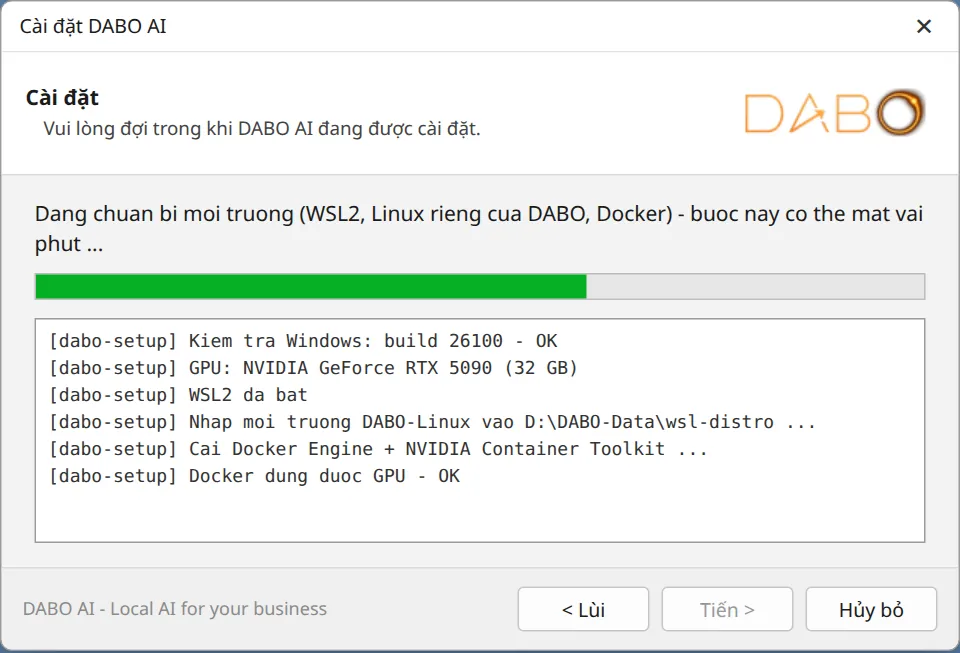
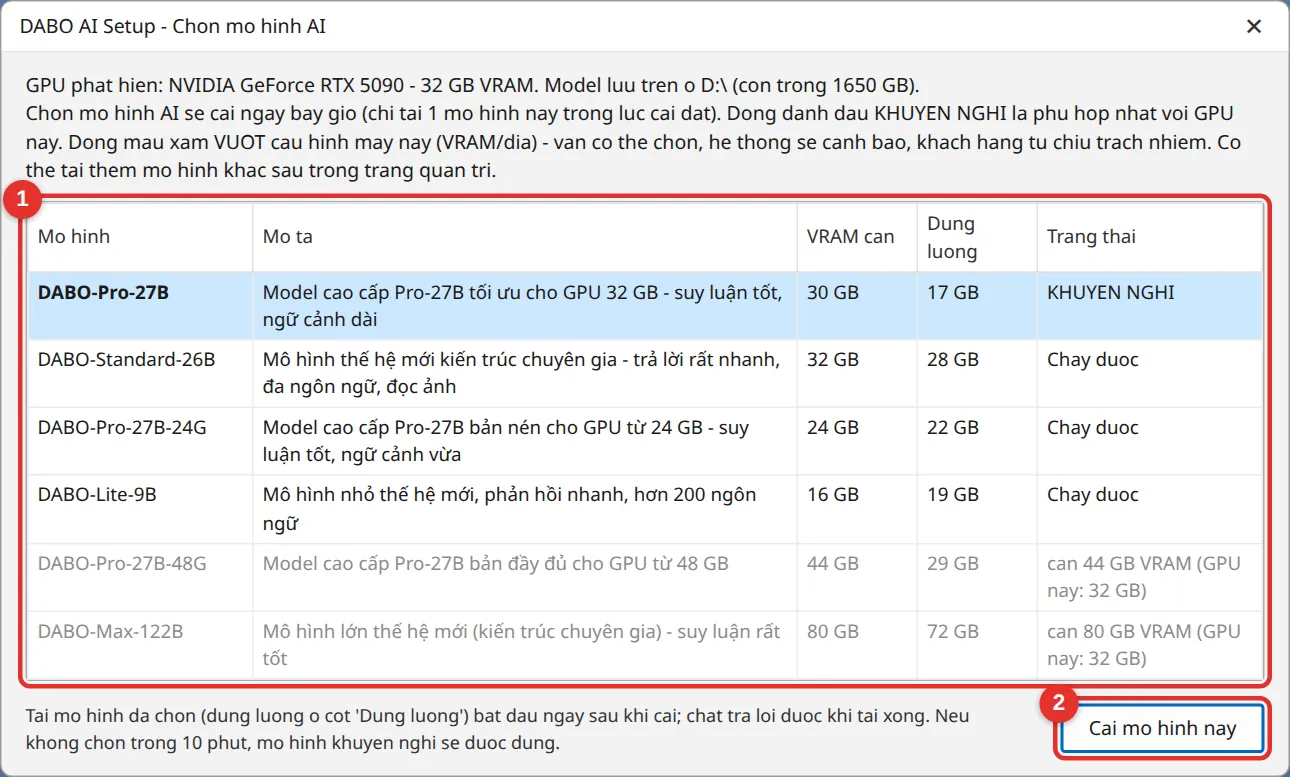
Bước 6 — Chọn mô hình AI
Bộ cài hiện tên card đồ hoạ, bộ nhớ và danh sách mô hình (1). Dòng in đậm, ghi KHUYEN NGHI là phù hợp nhất với máy bạn — cứ chọn dòng đó rồi bấm Cai mo hinh nay (2). Dòng màu xám là vượt sức máy (vẫn chọn được nhưng có thể không chạy). Không bấm gì trong 10 phút → bộ cài tự dùng mô hình khuyến nghị.
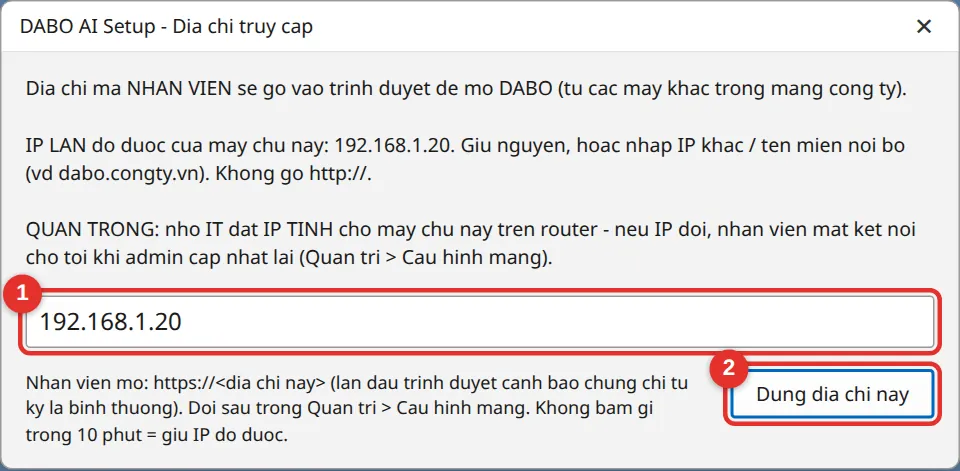
Bước 7 — Địa chỉ truy cập cho nhân viên
Ô (1) đã điền sẵn IP của máy chủ trong mạng công ty (ví dụ 192.168.1.20). Giữ nguyên nếu đã đặt IP tĩnh; hoặc nhập tên miền nội bộ nếu IT đã tạo (ví dụ dabo.congty.vn, không gõ http://). Bấm Dung dia chi nay (2).
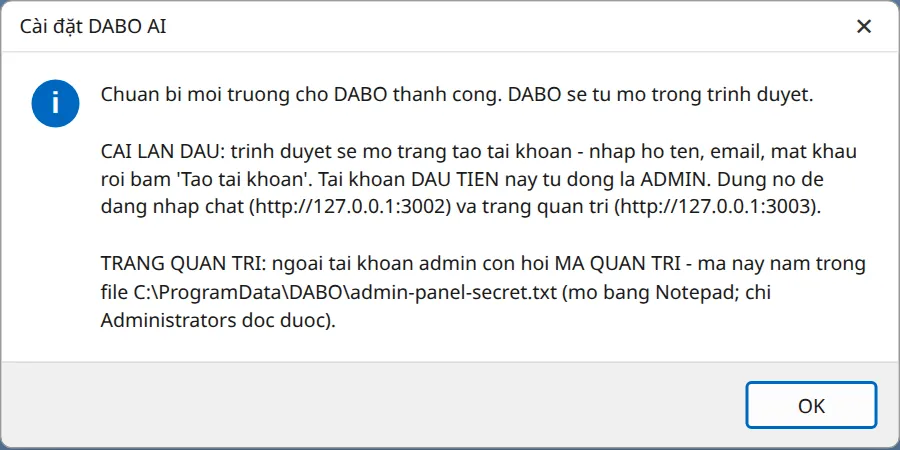
Bước 8 — Hoàn tất
Bộ cài tải mô hình AI, khởi động DABO rồi hiện thông báo hoàn tất. Trình duyệt tự mở trang http://127.0.0.1:3002 để bạn tạo tài khoản quản trị đầu tiên. Ghi nhớ 2 thông tin trong thông báo: địa chỉ trang quản trị và vị trí file mã quản trị.
| Thứ cần tìm | Nằm ở đâu trên Windows |
|---|---|
| Chương trình | C:\Program Files\DABO |
| Dữ liệu (mô hình, tài liệu, lịch sử chat) | <ổ đã chọn>:\DABO-Data\wsl-distro |
| Bản sao lưu | <ổ đã chọn>:\DABO-Data\backup |
| Mã quản trị | C:\ProgramData\DABO\admin-panel-secret.txt — mở bằng Notepad (thư mục ProgramData bị ẩn: dán đường dẫn vào thanh địa chỉ của File Explorer) |
| Nhật ký cài đặt (gửi DABO khi lỗi) | C:\ProgramData\DABO\dabo-setup-log.txt |
Cài trên Linux (Ubuntu / Red Hat)
DABO khuyến nghị Linux cho máy chủ chạy lâu dài (ổn định và nhanh nhất). Bộ cài chạy trong cửa sổ dòng lệnh (Terminal) và hỏi từng câu bằng tiếng Việt — bạn chỉ cần gõ số hoặc nhấn Enter để đồng ý giá trị trong ngoặc vuông.
- Chép
DABO-Setup-Linux.runvào máy chủ, mở Terminal ở thư mục chứa file và gõ:sudo bash DABO-Setup-Linux.run(nhập mật khẩu máy khi được hỏi). - Chọn ngôn ngữ (gõ số tương ứng Tiếng Việt). Bộ cài tự kiểm tra hệ điều hành, quyền và Internet.
- Nơi lưu dữ liệu: bộ cài liệt kê các phân vùng và dung lượng trống, đề xuất phân vùng trống nhất. Nhấn Enter để đồng ý.
- Nếu máy chưa có driver NVIDIA: bộ cài tự cài (5–15 phút) và hỏi Khởi động lại ngay bây giờ? → gõ
y. Sau khi máy bật lại, chạy tiếp:sudo bash /opt/dabo/bootstrap/linux.sh. - Chọn mô hình AI: dòng có dấu
★là khuyến nghị cho máy này — nhấn Enter để chọn. - Địa chỉ truy cập: nhấn Enter để dùng IP đo được (hoặc gõ tên miền nội bộ).
- Chờ bộ cài dựng và khởi động DABO (lần đầu 10–30 phút). Cuối cùng màn hình in ra địa chỉ cho nhân viên, địa chỉ trang quản trị và mã quản trị.
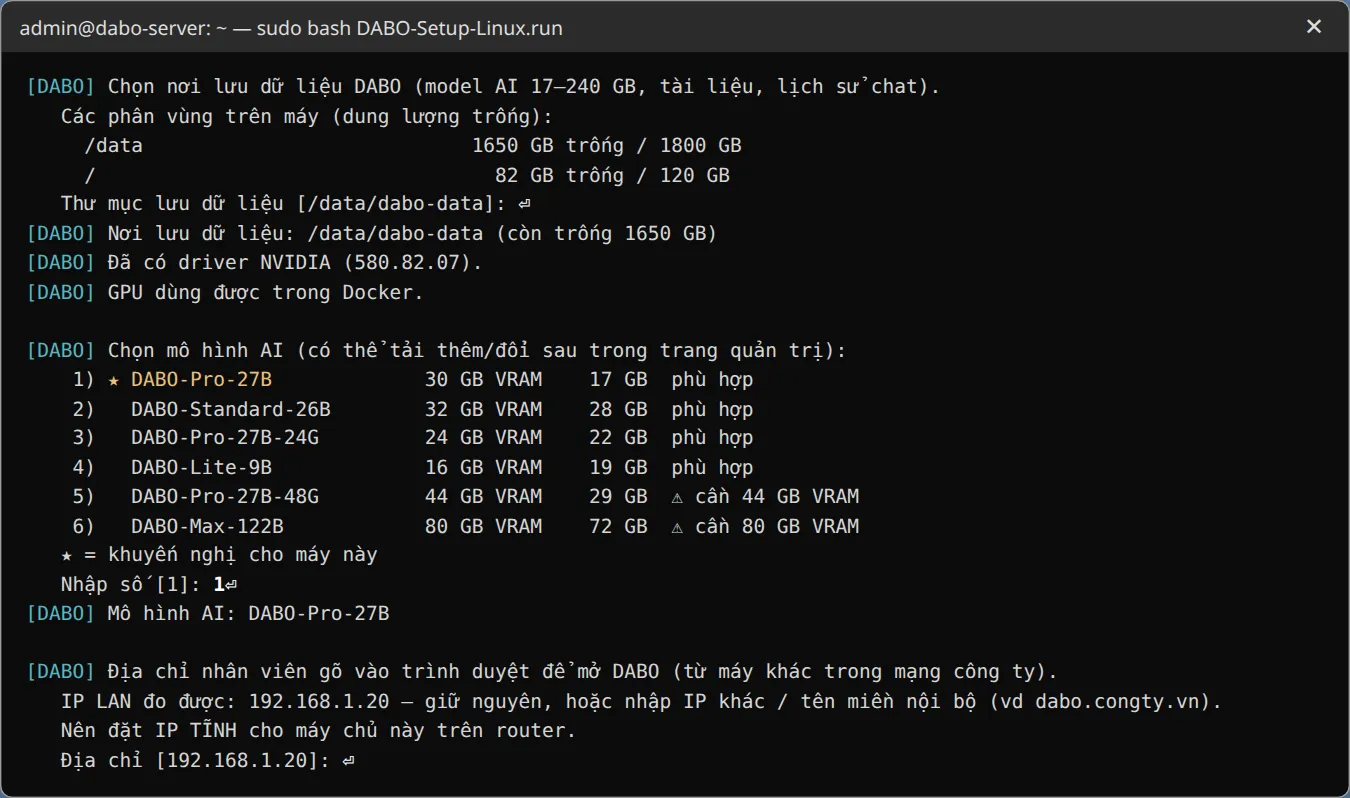
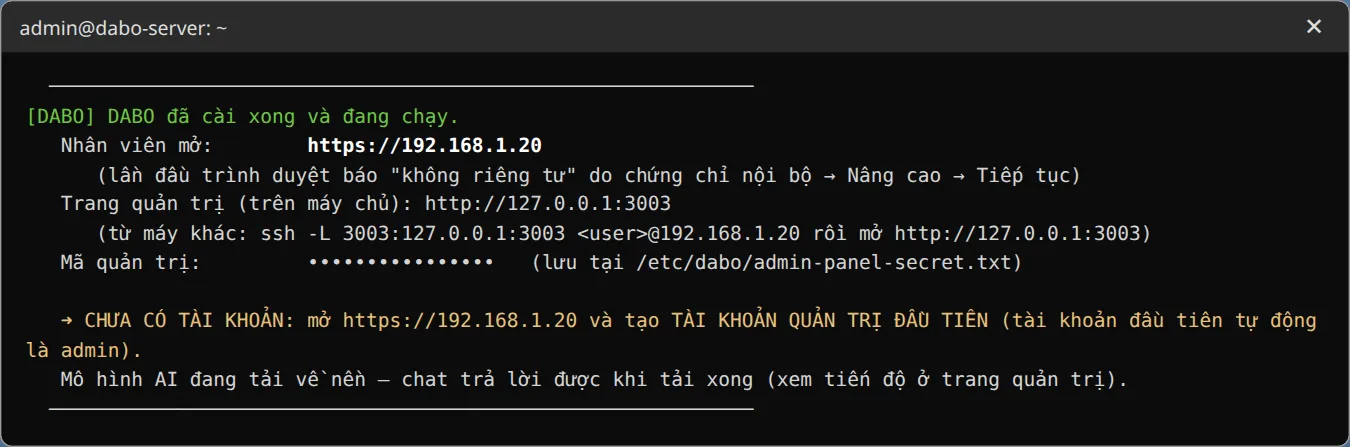
- Mã quản trị:
/etc/dabo/admin-panel-secret.txt(xem bằngsudo cat /etc/dabo/admin-panel-secret.txt). Nhật ký:/var/log/dabo-setup.log. - Trang quản trị chỉ mở trên chính máy chủ (
http://127.0.0.1:3003). Từ máy tính khác, IT dùng đường hầm SSH:ssh -L 3003:127.0.0.1:3003 <user>@<ip-máy-chủ>rồi mởhttp://127.0.0.1:3003. - Cài tự động không hỏi (cho IT):
sudo DABO_YES=1 DABO_DATA_ROOT=/data/dabo DABO_MODEL=<tên model> DABO_ADDRESS=<ip> DABO_LANG=vi bash DABO-Setup-Linux.run.
Cài trên macOS
- Bấm đúp
DABO-Setup-Mac.zipđể giải nén, rồi bấm đúp fileDABO-Setup.command. - Lần đầu macOS chặn file lạ: chuột phải vào file → Open (Mở) → bấm Mở (1). Với macOS 15 trở lên: vào System Settings → Privacy & Security, kéo xuống bấm Open Anyway, rồi mở lại file.
- Cửa sổ Terminal hiện ra — không đóng cho tới khi thấy dòng “DABO đã sẵn sàng” (10–40 phút).
- Bộ cài tự tải Docker Desktop và mở lên: bấm Accept và nhập mật khẩu máy Mac 1 lần.
- Nơi lưu dữ liệu AI → “Dùng vị trí này”. Địa chỉ truy cập → “Dùng địa chỉ này”.
- Chọn mô hình AI: chọn dòng có ★ (1) → Cài mô hình này (2), hoặc bấm Dùng khuyến nghị.
- Xong: chat tại
http://127.0.0.1:3002, quản trị tạihttp://127.0.0.1:3003, mã quản trị ở~/Library/Application Support/DABO/admin-panel-secret.txt.
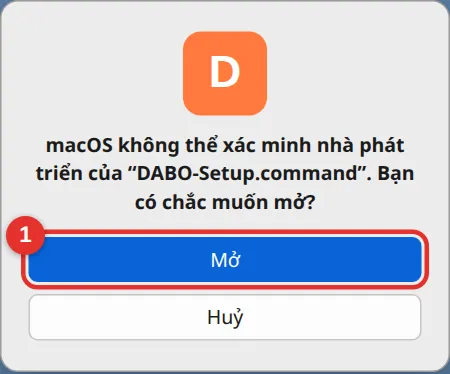
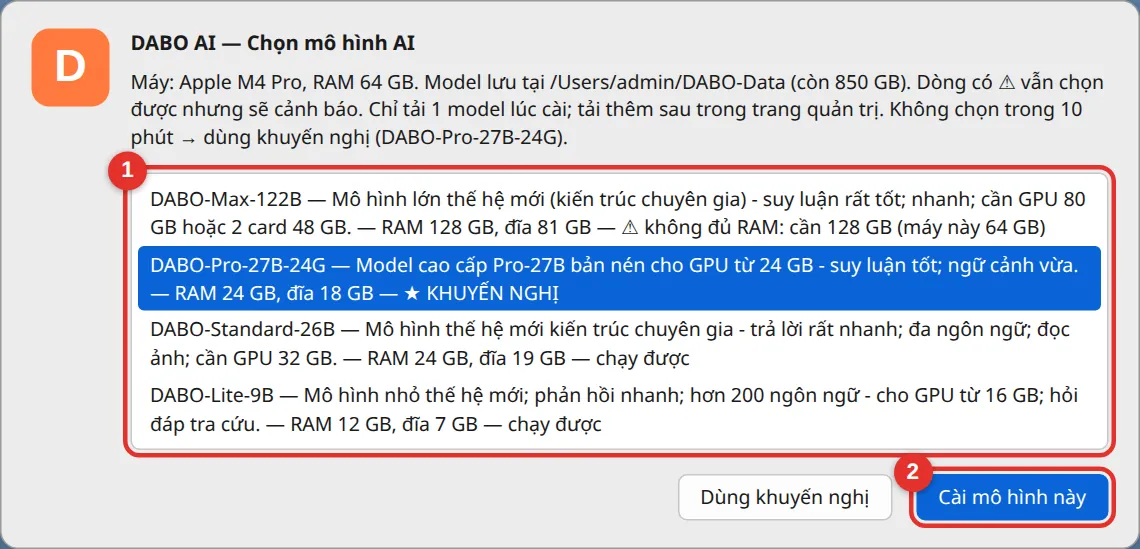
DABO-Setup.command. Docker Desktop miễn phí cho công ty dưới 250 người và dưới 10 triệu USD doanh thu/năm.Tạo tài khoản quản trị đầu tiên
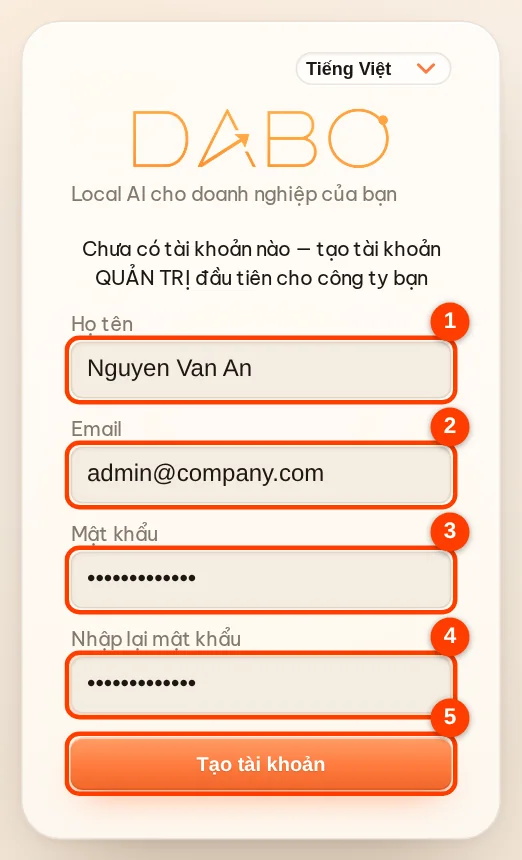
Ngay sau khi cài, trình duyệt mở trang DABO trên máy chủ (http://127.0.0.1:3002). Vì chưa có tài khoản nào, DABO hiện form tạo tài khoản QUẢN TRỊ đầu tiên:
- Nhập Họ tên (1), Email (2) — nên dùng email công ty, Mật khẩu (3) ít nhất 8 ký tự, rồi nhập lại ở ô Nhập lại mật khẩu (4).
- Bấm Tạo tài khoản (5). Bạn vào thẳng màn hình chat. Tài khoản này tự động là quản trị viên.
- Từ đây trang không cho tự đăng ký nữa — tài khoản nhân viên do bạn tạo trong trang quản trị.
Mở trang quản trị lần đầu
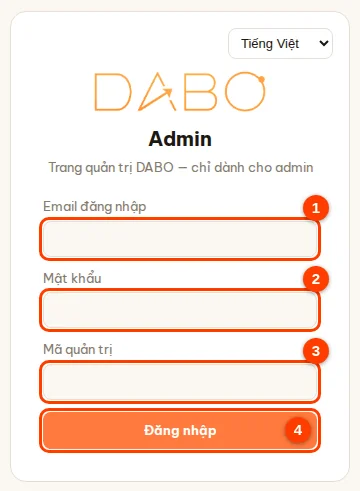
- Trên chính máy chủ, mở trình duyệt và vào
http://127.0.0.1:3003. - Mở file mã quản trị (Windows:
C:\ProgramData\DABO\admin-panel-secret.txt; Linux:/etc/dabo/admin-panel-secret.txt; Mac:~/Library/Application Support/DABO/admin-panel-secret.txt) và sao chép dòng mã. - Nhập Email (1) và Mật khẩu (2) vừa tạo, dán Mã quản trị (3), bấm Đăng nhập (4).
Cho nhân viên vào dùng
- Trang quản trị → Người dùng & tài liệu → Tạo tài khoản cho từng nhân viên (xem hướng dẫn).
- Gửi cho nhân viên địa chỉ
https://<IP hoặc tên miền>(ví dụhttps://192.168.1.20) và email đăng nhập của họ. Mật khẩu do nhân viên tự tạo bằng mã tạo mật khẩu: DABO tự gửi mã qua email nếu đã bật Duyệt qua email; nếu chưa, bạn đưa mã hiện ra lúc tạo tài khoản. Nhân viên mở webchat → 🔑 Tạo mật khẩu bằng mã. - Lần đầu mở, trình duyệt báo “Kết nối của bạn không riêng tư” — đây là bình thường vì DABO dùng chứng chỉ nội bộ. Bấm Nâng cao → Tiếp tục truy cập (Chrome/Edge) hoặc Advanced → Accept the Risk (Firefox). Chỉ cần làm 1 lần trên mỗi máy.
- Nhân viên đăng nhập và dùng ngay, trên máy tính hoặc điện thoại trong cùng mạng công ty.

Kích hoạt giấy phép
Cài xong DABO chạy gói Free (tối đa 5 người dùng, 100 tài liệu). Để dùng gói Pro / Max / Ultra, vào trang quản trị → tab Giấy phép và chọn 1 trong 3 cách:
- Có mã license dạng
DABO-XXXX-XXXX-XXXX-XXXX(máy có Internet): dán mã vào ô Mã license (2) → bấm Kích hoạt bằng mã (3). Không cần gửi Mã máy. - Muốn thử trước khi mua: chọn gói (4) → bấm Bắt đầu dùng thử 30 ngày (5) — đủ tính năng gói Ultra hoặc Max trong 30 ngày, mỗi máy 1 lần.
- Máy không có Internet: bấm Sao chép (1) cạnh Mã máy, gửi cho DABO (
info@dabotech.ai) hoặc đại lý → nhận file đuôi.dabo→ Chọn tệp (6) → Kích hoạt giấy phép (7).

- Giấy phép gắn với phần cứng máy chủ: cài lại hệ điều hành không đổi Mã máy. Đổi máy chủ: bấm Gỡ kích hoạt ở máy cũ rồi nhập lại mã ở máy mới (giấy phép dạng file
.dabo: liên hệ DABO cấp lại). - Giấy phép hoặc bản dùng thử hết hạn → DABO tự về gói Free, không mất dữ liệu. Webchat nhắc trước 30 ngày (bản dùng thử: 7 ngày cuối).
- Chi tiết từng cách: Tab Giấy phép.
Việc nên làm ngay sau khi cài
| Việc | Ở đâu | Hướng dẫn | ||
|---|---|---|---|---|
| Tạo tài khoản nhân viên, phòng ban | Quản trị → Người dùng & tài liệu | Xem | ||
| Tạo kho tài liệu, chia quyền | Quản trị → Người dùng & tài liệu | Xem | ||
| Nạp tài liệu công ty | Webchat → 📁 Tài liệu | Xem | ||
| Bật sao lưu tự động | Quản trị → Cập nhật | Xem | ||
| “Chỉ trả lời theo tài liệu” | Quản trị → Model AI | Xem | ||
| Đăng nhập bằng Microsoft/Google/AD | Quản trị → Người dùng & tài liệu | Xem | ||
| Kết nối CRM/ERP, email, kênh khách hàng (Zalo, WhatsApp…), Telegram/Teams | Quản trị → Người dùng & tài liệu | Xem | ||
| Phiên dịch cuộc họp online + gợi ý trả lời | – | – | ✓ | ✓ |
Cập nhật DABO
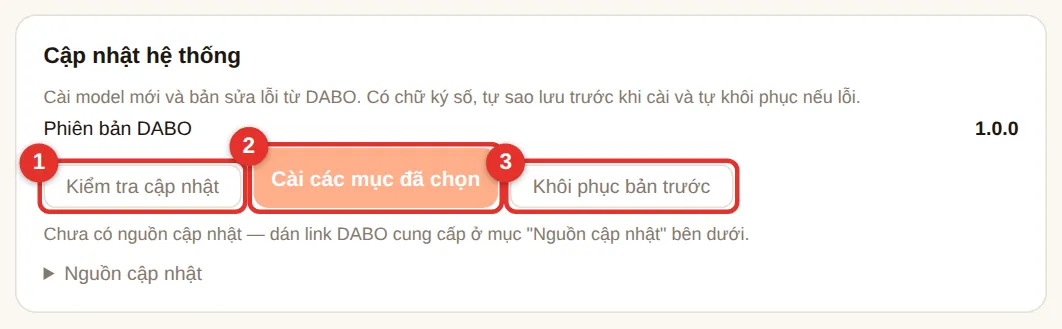
- Trang quản trị → tab Cập nhật → bấm Kiểm tra cập nhật (1).
- Tick các mục muốn cài (mô hình mới, phần mềm nền, bản sửa lỗi) → bấm Cài các mục đã chọn (2).
- Hệ thống kiểm tra chữ ký số, tự sao lưu trước khi cài và tự khôi phục nếu lỗi. Muốn quay lại bản trước: bấm Khôi phục bản trước (3).
- Cài lại / nâng cấp lớn: chạy lại file cài mới (
DABO-Setup.exe,DABO-Setup-Linux.runhoặcDABO-Setup.command). Dữ liệu, tài khoản, giấy phép được giữ nguyên. - Máy không có Internet: để trống ô “Nguồn cập nhật”, DABO cập nhật bằng ổ cứng mang đến.
Sao lưu & khôi phục
Bật sao lưu tự động hằng ngày ngay sau khi cài — chỉ mất 1 phút. Chi tiết từng nút: hướng dẫn quản trị.
- Bản sao lưu không chứa file mô hình AI (tải lại được) nên nhỏ, nhanh.
- Nên chọn thư mục sao lưu ở ổ khác, ổ mạng (NAS) hoặc USB — hỏng ổ chính vẫn còn bản sao.
- Chuyển sang máy chủ mới: cài DABO trên máy mới → Khôi phục từ file… → chọn file
.dabobakcủa máy cũ → xin DABO cấp lại giấy phép cho mã máy mới.
Quên mật khẩu quản trị / mã quản trị
- Còn quản trị viên khác: người đó vào trang quản trị → danh sách tài khoản → bấm ✎ → Đặt lại mật khẩu để cấp mã tạo mật khẩu cho bạn; bạn mở webchat → 🔑 Tạo mật khẩu bằng mã và tự đặt mật khẩu mới.
- Quản trị viên duy nhất quên mật khẩu: trên máy chủ Windows bấm Start → gõ DABO → chọn DABO - Khôi phục mật khẩu quản trị. Linux:
sudo bash /opt/dabo/support-tools/reset-admin-password.sh. Mac: chạysupport-tools/reset-admin-password.shtrong thư mục DABO. Công cụ đặt mật khẩu tạm, mở khoá tài khoản và hiện mã quản trị; lần đăng nhập sau bạn đặt mật khẩu mới. - Quên mã quản trị: mở lại file
admin-panel-secret.txttrên máy chủ. - Nhập sai mật khẩu 5 lần trong 15 phút → tài khoản tạm khoá 15 phút (quản trị viên mở khoá ngay được).
Gỡ cài đặt
- Windows: chạy
C:\Program Files\DABO\Uninstall.exe. Khi được hỏi có xoá toàn bộ dữ liệu không: chọn No để giữ lại (nên chọn nếu sẽ cài lại). Xoá dữ liệu là không hoàn tác được — hãy sao lưu trước. - Linux: chạy
sudo bash /opt/dabo/bootstrap/uninstall.sh. macOS: mở Terminal và chạybash <thư mục DABO>/bootstrap/uninstall.sh. Script hỏi trước từng bước; dữ liệu được giữ lại trừ khi bạn gõXOA. Docker và driver card đồ hoạ được giữ nguyên.
Gặp lỗi khi cài?
| Thông báo / hiện tượng | Cách xử lý |
|---|---|
| “Windows quá cũ, không hỗ trợ WSL2” | Nâng cấp Windows 10 lên bản mới (Settings → Windows Update) hoặc dùng Windows 11 / Server 2022+. |
| Không thấy GPU NVIDIA / AI chạy bằng CPU | Máy chưa có card NVIDIA, hoặc card chưa nhận (cắm lỏng, tắt trong BIOS). DABO vẫn cài xong và chạy AI bằng CPU (rất chậm). Lắp hoặc kiểm tra card rồi chạy lại bộ cài — DABO tự chuyển sang GPU. |
| Cảnh báo GPU đang bật MIG | Chạy nvidia-smi -i <số GPU> -mig 0 (Linux; trên Windows chạy trong PowerShell quyền quản trị), khởi động lại máy rồi chạy lại bộ cài để dùng trọn card. |
| Tab Model AI hiện “Bộ máy AI: Tương thích” | Card đời cũ hoặc ít VRAM chạy bộ máy tương thích — đủ tính năng nhưng chậm hơn. Muốn nhanh hơn: dùng card thế hệ Ampere trở lên (RTX 30 / 40 / 50, RTX A / Ada / PRO, A10, A40, L4, A100, H100…). |
| Cảnh báo chưa bật ảo hoá | Bật Intel VT-x / AMD-V trong BIOS (xem Chuẩn bị); máy ảo cần bật nested virtualization. |
| “Nhập môi trường Linux thất bại” | Kiểm tra ảo hoá như trên, khởi động lại máy và chạy lại bộ cài. |
| Không tải được môi trường / mô hình | Kiểm tra Internet; tường lửa/proxy công ty phải cho phép tải. Chạy lại bộ cài — nó tự tiếp tục. |
| Ổ không phải NTFS / sắp hết dung lượng | Chọn ổ khác, hoặc giải phóng dung lượng (cần ≥ 80 GB). |
| Không cập nhật được WSL | Bấm Start → gõ PowerShell → chuột phải Run as administrator → gõ wsl --update → Enter. Rồi chạy lại bộ cài. |
Nhân viên không mở được https://<IP> | Kiểm tra máy chủ đang bật và không ngủ; IP máy chủ có đổi không (đặt IP tĩnh rồi cập nhật ở tab Mạng); tường lửa mở cổng 80, 443. |
| Trang chat mở nhưng AI chưa trả lời | Mô hình còn đang tải hoặc khởi động (vài phút đến hơn 1 giờ với mô hình lớn). Xem tiến độ ở tab Model AI. |
| Micro không hoạt động | Chỉ chạy qua địa chỉ https://; cho phép quyền micro khi trình duyệt hỏi. |
| Lỗi khác | Gửi file nhật ký cài đặt hoặc báo cáo lỗi (tab Hỗ trợ → Tải báo cáo) tới support@dabotech.ai. Chạy lại bộ cài là an toàn, không mất dữ liệu. |
DABO AI — AI riêng, chạy trên máy chủ của bạn
Dữ liệu không rời khỏi doanh nghiệp. Tài liệu nội bộ, CRM/ERP, email và quy trình tự động trong một nền tảng.
Liên hệ tư vấn