
Bắt đầu trong 5 phút
DABO AI là trợ lý AI riêng của công ty bạn. Mô hình AI, tài liệu và lịch sử trò chuyện đều nằm trên máy chủ của công ty, không gửi ra ngoài. AI trả lời dựa trên tài liệu bạn được quyền xem — mỗi người thấy đúng phần việc của mình.
Đăng nhập
- Mở trình duyệt (Chrome, Edge, Safari hoặc Firefox) và vào địa chỉ DABO mà quản trị viên gửi cho bạn, ví dụ
https://dabo.congty.local. - Nếu công ty dùng tài khoản Microsoft hoặc Google, bấm (1) Đăng nhập bằng Microsoft (hoặc Google). Nếu không, nhập (2) email hoặc tên đăng nhập và (3) mật khẩu, rồi bấm (4) Đăng nhập.
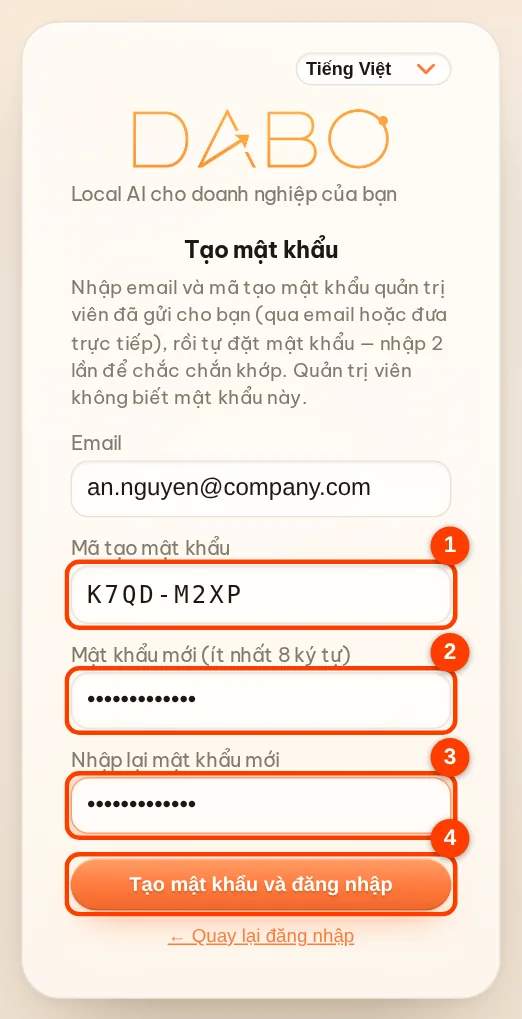
- Lần đầu đăng nhập (tài khoản quản trị viên vừa tạo cho bạn, hoặc vừa đặt lại mật khẩu): bấm (6) 🔑 Tạo mật khẩu bằng mã → nhập email, mã tạo mật khẩu (8 ký tự, quản trị viên gửi qua email hoặc đưa trực tiếp) và mật khẩu mới của bạn 2 lần → Tạo mật khẩu và đăng nhập. Nếu bạn bấm Đăng nhập luôn, DABO cũng tự mở ô này. Mã dùng 1 lần, hết hạn sau 7 ngày; quản trị viên không biết mật khẩu của bạn.
- Quên mật khẩu: nhập email rồi bấm (5) Quên mật khẩu? — khi quản trị viên duyệt, bạn nhận mã tạo mật khẩu mới (qua email hoặc từ quản trị viên), rồi làm như lần đầu đăng nhập.
- Đổi mật khẩu: ngay ở màn hình đăng nhập, bấm (7) 🔒 Đổi mật khẩu → nhập email, mật khẩu hiện tại và mật khẩu mới 2 lần → Đổi mật khẩu và đăng nhập.
- Gõ câu hỏi đầu tiên vào ô dưới cùng, ví dụ “Quy trình xin nghỉ phép của công ty thế nào?” → bấm Gửi (hoặc Enter).

Làm quen màn hình
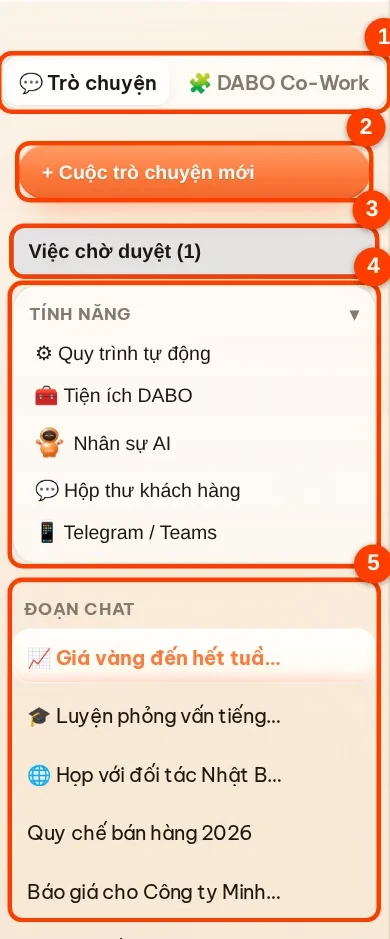
- Thanh bên trái: (1) nút chuyển 💬 Trò chuyện / 🧩 DABO Co-Work — mỗi bên một danh sách riêng · (2) + Cuộc trò chuyện mới · (3) Việc chờ duyệt (số trong ngoặc là số phiếu đang chờ) · (4) khung Tính năng gom các tính năng như ⚙ Quy trình tự động, 🧰 Tiện ích DABO (gồm cả DABO cho Office, Kết nối tài khoản email, DABO AI Desktop, Phiên dịch cuộc họp), 📱 Telegram / Teams — bấm tiêu đề khung để thu gọn hoặc mở rộng · (5) mục Đoạn chat — các cuộc trò chuyện của bạn; biểu tượng 📈 🎓 🌐 trước tên cho biết cuộc đó ở chế độ nào. Nhấp đúp vào tên để đổi tên; bấm × cạnh tên để xoá cuộc trò chuyện.
- Tuỳ gói và quyền được cấp, thanh bên còn có: Nhân sự AI, 📘 Sổ tay sửa lỗi, 💬 Hộp thư khách hàng, 🔌 Ứng dụng của tôi. 📝 DABO cho Office, 🔗 Kết nối tài khoản email, 💻 DABO AI Desktop và 🎧 Phiên dịch cuộc họp nằm trong 🧰 Tiện ích DABO ▸ Ứng dụng DABO.
- Thanh trên: (1) chọn mô hình AI · (2) 📁 Tài liệu (nếu bạn được quyền tải tài liệu lên kho) · (3) ngôn ngữ giao diện · (4) ❓ Hướng dẫn mở trang hướng dẫn này · (5) Đăng xuất. Đổi mật khẩu bằng nút 🔒 Đổi mật khẩu ở màn hình đăng nhập. Trên điện thoại, các nút này nằm trong nút ⋯.
- Phía trên ô nhập có ô Chế độ: 💬 Trợ Lý DABO AI (mặc định), 🌐 Phiên Dịch Hội Thoại, 🎓 Gia Sư Ngoại Ngữ, 📈 Phân Tích Tài Chính — xem Các chế độ.

Dùng trên điện thoại như một ứng dụng
- iPhone / iPad: mở địa chỉ DABO bằng Safari → nút Chia sẻ → Thêm vào MH chính.
- Android: mở bằng Chrome → nút ⋮ → Thêm vào màn hình chính (hoặc Cài đặt ứng dụng).
- Biểu tượng DABO xuất hiện trên màn hình chính, mở ra toàn màn hình như ứng dụng thường. Điện thoại cần kết nối được tới máy chủ DABO (mạng công ty, hoặc địa chỉ Internet do công ty cung cấp).
Hỏi AI sao cho đúng ý
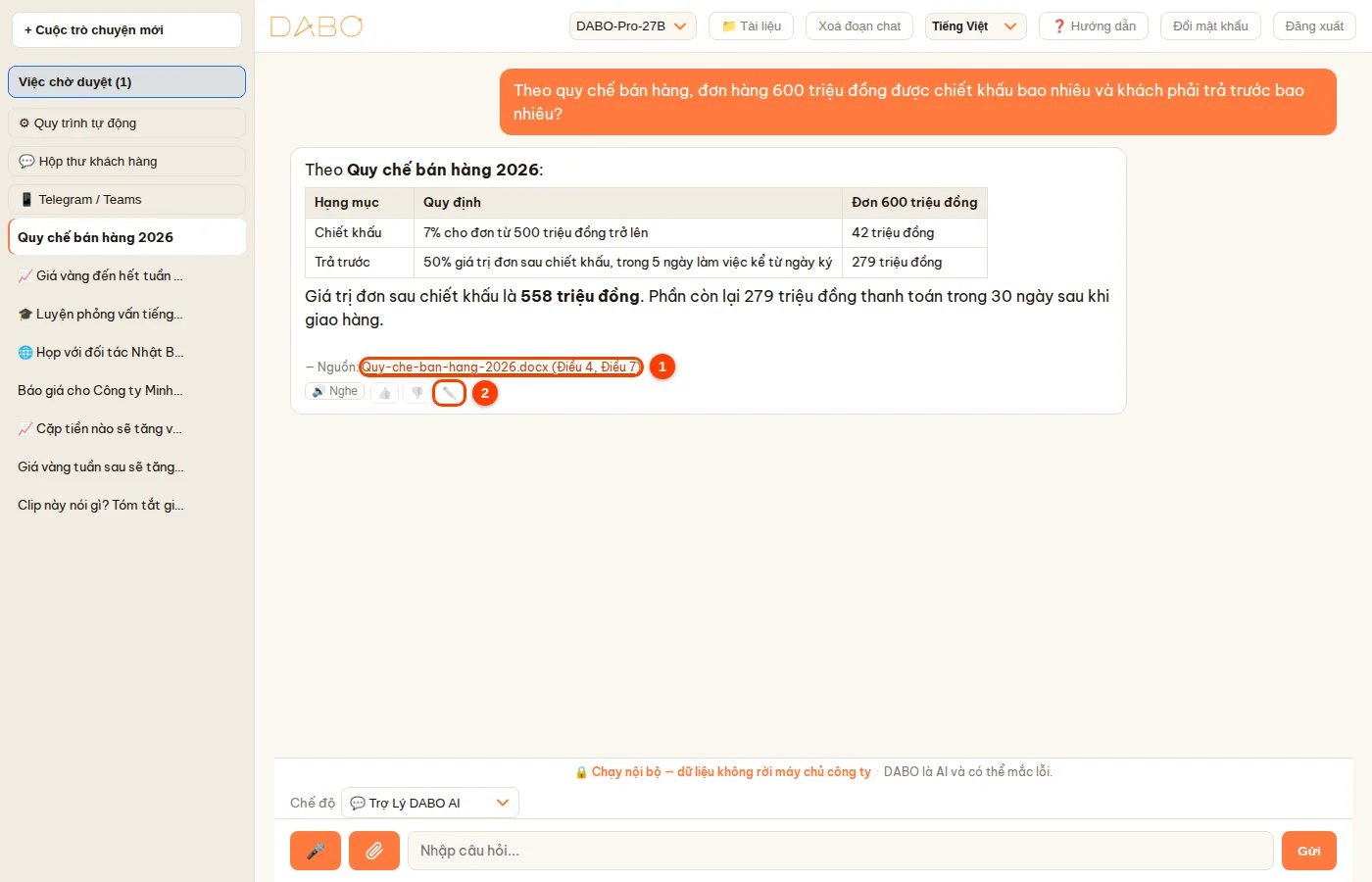
Bạn chỉ cần hỏi như hỏi một đồng nghiệp giỏi. DABO tự tìm trong mọi kho tài liệu bạn được quyền xem rồi trả lời, kèm dòng Nguồn ở cuối câu trả lời — bấm vào tên tài liệu để mở đúng đoạn AI đã dùng. Không cần gõ “tìm trong tài liệu”.
| Nên hỏi | Thay vì |
|---|---|
| “Tóm tắt hợp đồng với Công ty ABC: giá trị, thời hạn, điều khoản phạt.” | “Hợp đồng ABC thế nào?” |
| “Soạn email trả lời khách xin gia hạn thanh toán 30 ngày, giọng lịch sự, dưới 150 chữ.” | “Viết email cho khách.” |
| “So sánh doanh số tháng 8 và tháng 9 theo sản phẩm, trình bày dạng bảng.” | “Doanh số sao rồi?” |
- Nói rõ mục đích, đối tượng và định dạng mong muốn (bảng, gạch đầu dòng, email, số chữ…).
- Hỏi tiếp trong cùng cuộc trò chuyện — AI nhớ nội dung phía trên. Sang chủ đề khác thì bấm + Cuộc trò chuyện mới để câu trả lời gọn và chính xác hơn.
- Trong lúc AI làm việc, bong bóng trả lời hiện các bước đang làm (ví dụ đang tìm trong tài liệu), rồi dòng Đang hoàn thiện câu trả lời…. Câu trả lời hiện một lần, trọn vẹn khi đã được kiểm tra xong — không hiện dần từng chữ.
- Muốn AI ngừng: bấm Dừng (hoặc phím Esc) — bong bóng ghi (đã dừng trả lời). Gõ thêm câu hỏi trong lúc AI đang trả lời thì câu đó được xếp hàng (nhãn Đang chờ – AI sẽ trả lời ngay sau câu hiện tại) và được trả lời ngay sau. Khi có từ 2 câu đang chờ, DABO tự phân tích: các câu có liên quan (câu sau bổ sung, sửa hoặc mở rộng câu trước) được gộp lại và trả lời tổng hợp một lần (nhãn 🔗 Gộp … câu hỏi liên quan); các câu độc lập được trả lời lần lượt, từng câu một; bấm Bỏ để hủy một câu đang chờ.
- Cuộn lên đọc lại trong lúc AI đang trả lời: DABO không kéo bạn xuống cuối, và nút tròn ••• phía trên ô nhập cho biết AI vẫn đang trả lời — bấm vào để xuống phần mới nhất. Khi đã trả lời xong mà bạn đang ở xa cuối, nút ↓ đưa bạn về tin nhắn mới nhất.
- Việc cần dùng ⚙ Quy trình tự động (việc lặp lại theo lịch), 🤝 Nhân sự AI, 🔗 Kết nối tài khoản email (đọc, gửi thư, xem / đặt lịch) hoặc 💻 DABO AI Desktop (thao tác trên máy tính của bạn) mà mục đó chưa sẵn sàng: DABO hiện thẻ hỏi bạn có Đồng ý dùng mục đó không. Không có quyền (gói chưa có hoặc quản trị viên chưa cấp): nút Đồng ý bị khoá và thẻ ghi rõ lý do. Đồng ý mà chưa từng thiết lập: DABO mở đúng phần cài đặt của mục đó — thiết lập xong bấm Làm tiếp yêu cầu. Chọn Không, làm cách khác: DABO làm phần có thể làm mà không cần mục đó.
- Bạn có thể chuyển sang cuộc trò chuyện khác trong lúc AI đang trả lời: AI vẫn làm tiếp, quay lại là thấy. Lỡ đóng trình duyệt hay mất mạng cũng không sao — AI trả lời xong trên máy chủ, mở lại cuộc trò chuyện là thấy.
- Muốn sửa câu vừa hỏi: bấm ✎ cạnh câu hỏi → sửa → Lưu & gửi lại. Muốn sửa chính câu trả lời của AI: bấm ✏️ dưới câu trả lời (2) và sửa trực tiếp — câu trả lời đã sửa có nhãn Đã sửa. Câu trả lời có file Word, PDF, Excel hoặc PowerPoint: bấm ✏️ để sửa thẳng nội dung file (tiêu đề, đoạn văn, bảng, ô điền…) rồi bấm Lưu — DABO tạo lại file mới với nội dung đã sửa.
- Với việc khó, AI có thể suy nghĩ trước khi trả lời (dòng “Đang suy nghĩ”) — bấm vào để xem các bước nó cân nhắc.

Bấm vào nguồn để kiểm chứng
Mỗi câu trả lời dùng tài liệu, trang web hay dữ liệu CRM/ERP đều kết thúc bằng dòng — Nguồn:. Mỗi nguồn là một liên kết:
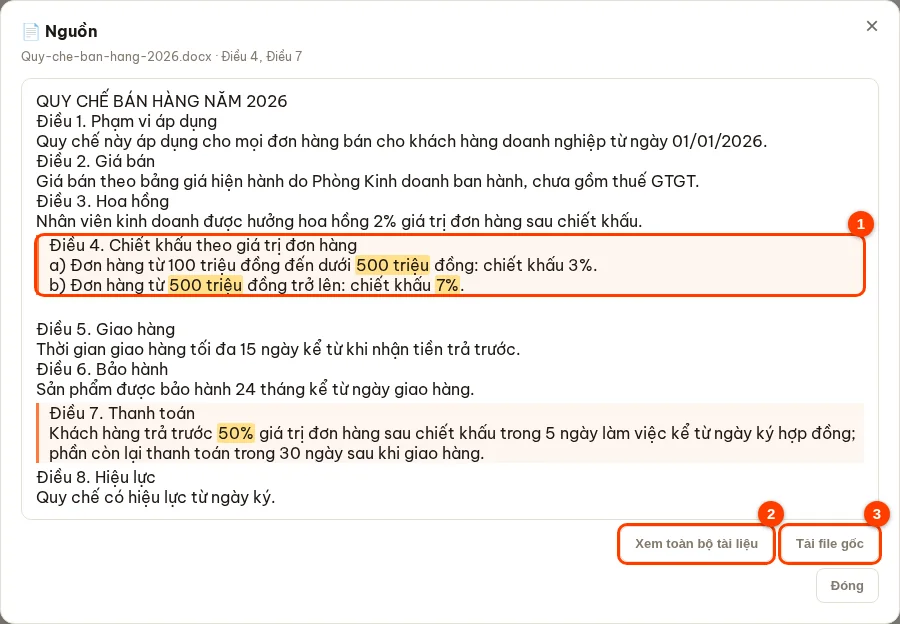
- Tài liệu trong kho (ví dụ Quy-che-ban-hang-2026.docx (Điều 4, Điều 7)): bấm vào tên → cửa sổ 📄 Nguồn mở ra, các đoạn AI đã trích được tô sáng (1) và các con số, từ khoá được đánh dấu vàng.
- Bấm Xem toàn bộ tài liệu (2) để đọc cả văn bản (vẫn giữ phần tô sáng); bấm Chỉ xem đoạn trích để quay lại. Tải file gốc (3) tải đúng file Word / PDF / Excel đã tải lên kho.
- Trang web (🌐 tên trang): mở trang gốc ở thẻ mới. Dữ liệu CRM/ERP: mở bảng các bản ghi hiện tại, mỗi dòng có nút Mở ↗ để xem trong hệ thống gốc.
Tra cứu Internet (gói Pro trở lên)
Nếu quản trị viên bật cho phòng ban của bạn, DABO tự tra Internet khi câu hỏi cần thông tin bên ngoài — tin tức, giá thị trường, văn bản công khai… — và ghi link nguồn. DABO chỉ gửi đi từ khoá tìm kiếm chung: tài liệu nội bộ và file bạn đính kèm không bao giờ được đưa lên Internet.
Hỏi về video từ link (YouTube…)
Dán link video vào câu hỏi — DABO tự xem hình, nghe lời nói trong clip rồi trả lời: tóm tắt, ý chính, trích lời nói, trả lời câu hỏi về nội dung clip.
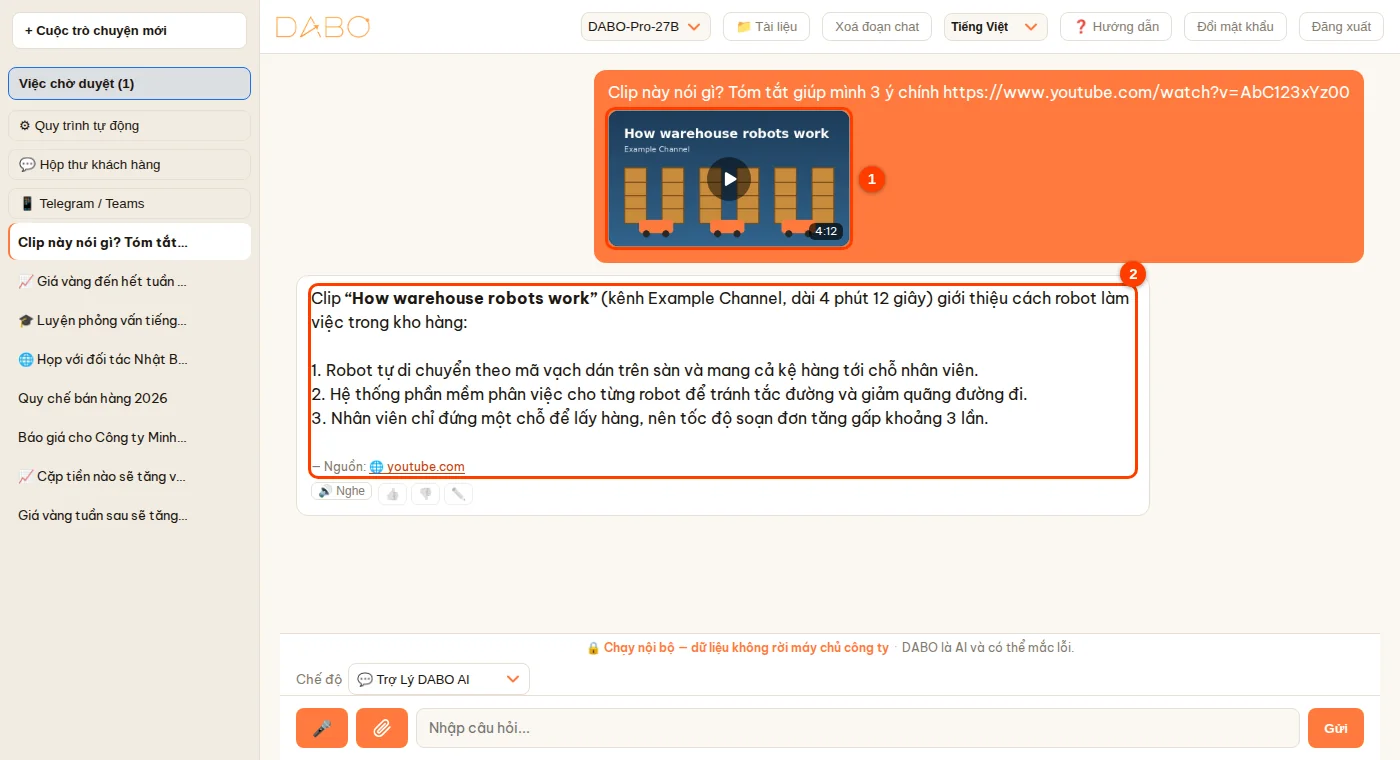
- Gõ câu hỏi kèm link, ví dụ “Clip này nói gì? Tóm tắt giúp mình 3 ý chính https://www.youtube.com/watch?v=…” → Gửi.
- Phía trên ô nhập hiện thẻ video (1) với tiến độ: Đang mở video… → Đang tải video… % → Đang nghe clip… → Đang tóm lược lời nói…. Xong, câu hỏi được tự gửi kèm khung hình và lời nói của clip.
- Trong câu hỏi đã gửi, ảnh đại diện của video (1) bấm được để mở lại video; câu trả lời (2) ghi nguồn là trang video.

- Hỗ trợ YouTube (cả Shorts), TikTok, Vimeo, Facebook, Instagram, Dailymotion, X, Bilibili, Twitch. Tối đa 2 link mỗi câu hỏi.
- Cần quyền Tra cứu Internet do quản trị viên cấp; phần nghe lời nói cần gói có giọng nói (Pro trở lên).
- DABO không xem được video đang phát trực tiếp, video riêng tư hay cần đăng nhập, và danh sách phát — khi đó DABO báo ngắn gọn rồi vẫn trả lời câu hỏi như bình thường.
- Video được máy chủ DABO tải về để xử lý; chỉ link video đi ra ngoài, tài liệu công ty không bị gửi lên Internet.
Đính kèm file & tạo tài liệu
Đính kèm file, ảnh
Bấm nút đính kèm (hình kẹp giấy) cạnh ô nhập → chọn file hoặc ảnh, hoặc kéo thả / dán thẳng vào ô nhập. Mỗi file tối đa 20 MB; video và ghi âm tối đa 2 GB (DABO tự nghe và xem clip). File chỉ dùng cho cuộc trò chuyện đó, không vào kho tài liệu chung. Có video trên mạng? Chỉ cần dán link — xem Hỏi về video từ link.
- “Đọc bảng Excel này, liệt kê 5 khách hàng nợ lâu nhất.”
- “Ảnh chụp hoá đơn này: trích ra bảng gồm nhà cung cấp, ngày, số tiền.”
- “So sánh 2 file báo giá đính kèm, bên nào rẻ hơn ở từng hạng mục?”
File đính kèm ở tin nhắn trước không “chiếm” câu hỏi sau: nếu câu hỏi mới không kèm file, DABO trả lời theo câu hỏi mới (tìm trong kho, tra cứu…) và chỉ dùng file cũ khi bạn nhắc tới nó.
Tạo Word, Excel, PowerPoint, PDF
Cứ yêu cầu bằng lời — AI tạo file và trả về link tải ngay trong câu trả lời:
- “Xuất danh sách trên ra Excel.”
- “Soạn hợp đồng mua bán cho Công ty ABC theo mẫu hợp đồng của công ty.” — nếu kho của phòng bạn có file mẫu, AI giữ đúng định dạng của mẫu.
- “Làm 8 slide PowerPoint giới thiệu sản phẩm X cho khách hàng mới.”
- “Viết báo cáo tuần thành file Word, có biểu đồ doanh thu.”
Văn bản, biểu mẫu chuẩn theo từng nước
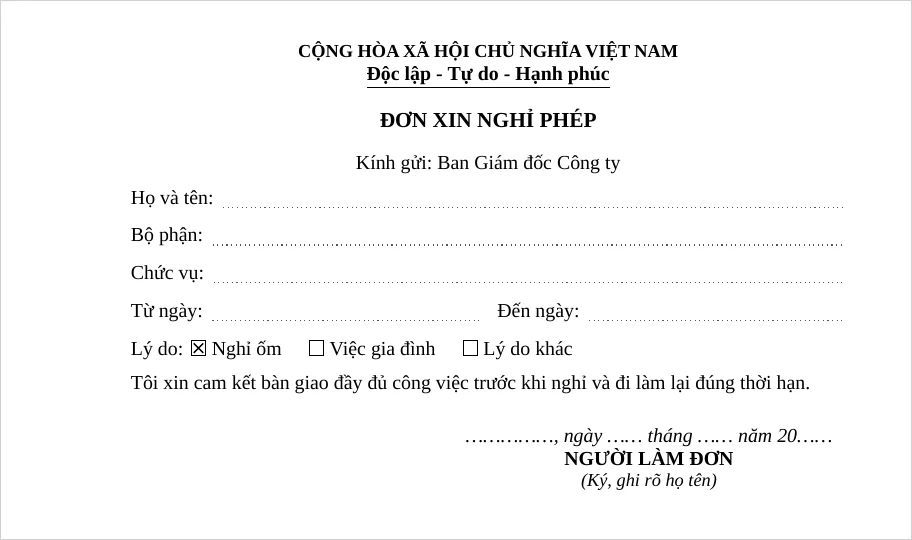
Khi bạn nhờ soạn đơn, giấy đề nghị, hợp đồng, công văn, biên bản, báo giá hay báo cáo, DABO tự trình bày đúng chuẩn của nước ứng với ngôn ngữ văn bản — không phụ thuộc mô hình AI. Văn bản tiếng Việt theo Nghị định 30/2020/NĐ-CP: quốc hiệu – tiêu ngữ, phông Times New Roman, lề trang, số trang. Ô cần điền có dòng chấm, ô chọn có ☐, cuối văn bản có chỗ ký tên. Báo cáo, báo giá có tiêu đề màu, bảng có dòng tổng in đậm, cột số canh phải.
- Gõ yêu cầu trong khung chat, ví dụ: “Soạn đơn xin nghỉ phép 3 ngày, file Word.” Muốn PDF, Excel hay PowerPoint thì nói rõ, ví dụ “…xuất PDF”.
- Bấm link tải trong câu trả lời để mở file. Ô nào bạn chưa cung cấp thông tin, AI để trống (dòng chấm) để bạn tự điền — AI không tự bịa.
- Muốn theo mẫu riêng của bạn: bấm nút đính kèm (hình kẹp giấy), chọn file mẫu Word/Excel/PowerPoint rồi gõ “Làm theo mẫu này cho …”. AI giữ nguyên định dạng của mẫu bạn gửi.
Sửa và ký trực tiếp trên file PDF
DABO sửa được ngay trên file PDF và cho bạn ký tên, rồi lưu thành file PDF mới — file gốc giữ nguyên.
- Mở trình sửa: bấm ✍️ Sửa / ký cạnh link file PDF DABO vừa tạo, hoặc bấm ✍️ trên tệp PDF bạn đính kèm (cả lúc chưa gửi), hoặc nhắn “Ký vào file PDF này” / “Sửa file PDF này” rồi bấm ✍️ Mở trình sửa / ký PDF.
- Chọn công cụ ở thanh trên cùng:
- ✏️ Sửa chữ — các dòng chữ hiện khung xanh; bấm vào dòng cần sửa rồi gõ, chữ mới giữ đúng cỡ, kiểu và màu của chữ cũ. Xoá hết chữ trong dòng là xoá dòng đó.
- T Thêm chữ — bấm vào chỗ cần thêm rồi gõ; chỉnh cỡ chữ, đậm, nghiêng, màu ở thanh bên dưới.
- ▭ Che / xoá — kéo qua vùng cần che; màu che tự lấy theo màu nền của trang.
- 🖍️ Tô sáng, 〰️ Vẽ, 🖼️ Ảnh, ✓ Dấu tích, ✗ Dấu nhân, 📅 Ngày (ghi ngày hôm nay).
- 🖱️ Chọn — bấm vào mục đã thêm để kéo đổi vị trí, kéo góc để đổi kích thước, bấm nút × đỏ để xoá; bấm 2 lần vào chữ đã thêm để sửa.
- Ký tên: chọn ✍️ Ký tên, rồi:
- Vẽ chữ ký — ký bằng chuột (giữ nút trái và kéo), bằng ngón tay trên màn hình cảm ứng điện thoại / máy tính bảng, hoặc bằng bút cảm ứng (nét đậm nhạt theo lực nhấn). Dùng touchpad laptop: bật Ký bằng touchpad laptop — bấm 1 lần để đặt bút, rê ngón tay để ký, bấm lần nữa để nhấc bút (không phải giữ nút). Chọn màu mực, độ đậm của nét; Bỏ nét cuối / Xoá hết để ký lại.
- Gõ tên — gõ họ tên rồi chọn 1 trong 3 kiểu chữ ký.
- Tải ảnh lên — ảnh chụp chữ ký trên giấy; DABO tự xoá nền trắng.
- Tuỳ chọn: Ghi tên người ký và thời gian ký dưới chữ ký; Nhớ chữ ký này trên thiết bị này (chỉ lưu trong trình duyệt của máy đó; lần sau bấm Dùng chữ ký đã lưu).
- Bấm Đặt chữ ký vào file rồi bấm vào chỗ cần ký trên trang; kéo để chỉnh vị trí, kéo góc để đổi cỡ.
- Bấm 💾 Lưu file PDF mới. Trong cuộc trò chuyện xuất hiện link tải file mới. Chữ cũ ở dòng đã sửa / vùng đã che bị xoá hẳn khỏi file mới (không còn tìm hay sao chép được). File đã ký ghi lại người ký và thời điểm ký.
- Hoàn tác / làm lại: Ctrl+Z / Ctrl+Y; phóng to / thu nhỏ bằng nút + / −. Đóng khi chưa lưu, DABO hỏi lại trước khi bỏ thay đổi.
- Trang là ảnh quét (không có chữ): dùng Che / xoá rồi Thêm chữ. File có mật khẩu: mở khoá trước khi sửa.
- Chữ ký ở đây là chữ ký tay điện tử; DABO chưa ký số bằng chứng thư số (USB token / CA).
Tiện ích DABO – bộ công cụ văn phòng
Bấm 🧰 Tiện ích DABO ở thanh bên trái để mở bộ công cụ văn phòng của DABO AI: thẻ công cụ lớn, lọc theo nhóm (PDF, Ảnh, Nén file, Văn phòng, Âm thanh & video, Trợ lý AI, Máy tính, Dữ liệu, CNTT & thiết kế), ô tìm công cụ và nút ‹ Trò chuyện để quay lại cuộc trò chuyện. Có trong mọi gói, kể cả gói Free. Mọi file được xử lý ngay trên máy chủ của công ty bạn — không gửi ra ngoài — và tự xoá sau 6 giờ.
- PDF: gộp, tách, xoá / trích / sắp xếp / xoay trang, nén, sửa PDF lỗi, OCR; chuyển ảnh, Word, Excel, PowerPoint, trang web sang PDF (có PDF/A) và PDF sang Word, Excel, PowerPoint, ảnh; sửa và ký, đánh số trang, đóng dấu, cắt lề; đặt / gỡ mật khẩu, so sánh 2 phiên bản.
- Quét tài liệu bằng điện thoại: bấm Chụp trang để mở camera (hoặc chọn ảnh có sẵn). DABO tự tìm 4 mép tờ giấy, kéo phẳng, làm trắng nền và ghép các trang thành một file PDF chuẩn khổ A4 / Letter. Chạm vào trang để chỉnh mép — 4 góc hoặc nhiều cạnh (có kính lúp giúp đặt chính xác), xoay trang, đổi thứ tự; chọn chế độ Tự động, Màu, Xám, Đen trắng hoặc Ảnh gốc; có thể thêm lớp chữ tìm kiếm, sao chép được (OCR).
- Ảnh: nén ảnh, đổi kích thước, cắt ảnh (kéo khung, tỉ lệ 1:1, 4:3, 16:9…), chuyển định dạng (JPG, PNG, WebP, GIF, BMP, TIFF, ICO, mở được ảnh HEIC của iPhone), xoay / lật, đóng dấu chữ hoặc logo, xoá phông nền (kèm tuỳ chọn làm đẹp), làm đẹp ảnh, làm mờ khuôn mặt, nhận dạng chữ trong ảnh thành Word / văn bản.
- Nén file: gom nhiều file thành ZIP (tuỳ chọn mật khẩu AES-256); giải nén ZIP, RAR, 7Z, TAR, GZ… rồi tải từng file hoặc dùng tiếp với công cụ khác.
- Văn phòng: gộp / tách file Excel (theo sheet hoặc theo số dòng, giữ định dạng ô), CSV ⇄ Excel (giữ số 0 ở đầu mã hàng, số điện thoại), đổi định dạng DOC ⇄ DOCX, XLS ⇄ XLSX, PPT ⇄ PPTX, ODT, ODS, ODP, RTF, TXT; tạo mã QR (liên kết, văn bản, Wi-Fi, danh bạ) và mã vạch EAN-13, Code 128… dạng PNG / SVG; đọc mã QR, mã vạch trong ảnh.
- Âm thanh & video: chuyển sang MP3, M4A, WAV, MP4, tách âm thanh từ video; nén video để gửi email, tin nhắn.
- Trợ lý AI: tóm tắt, dịch tài liệu (giữ định dạng, xuất Word), hỏi đáp theo nội dung file.
Giữ đúng mẫu và font của file gốc: khi chuyển Word / Excel / PowerPoint sang PDF hoặc đổi định dạng, DABO dùng chính font có trên máy chủ (Windows, Ubuntu, RedHat, macOS) và font riêng của công ty nếu quản trị viên đã chép vào thư mục font của DABO; PDF sang Word / PowerPoint giữ đúng tên font, cỡ chữ, đậm nghiêng, màu chữ. DABO không thêm, bớt hay sửa nội dung.
Kết quả dùng tiếp được cho công cụ khác mà không phải tải lên lại; tải từng file hoặc cả gói .zip, hoặc bấm Hỏi DABO về file này. Trong khung chat, đính kèm file rồi nhắn ví dụ “Gộp 2 file PDF này”, “Nén ảnh này”, “Giải nén file này”, “Xoá phông ảnh này” — DABO hiện nút mở đúng công cụ với các file vừa gửi.
Chính xác hơn (10/2026): PDF sang Word / PDF sang Excel giữ đúng cột của bảng không kẻ khung, đọc đúng số dạng 1.200 (một nghìn hai trăm), tự xoay thẳng trang nằm ngang và không lẫn dấu chìm chéo trang vào chữ; Ảnh sang chữ tự kéo phẳng ảnh chụp giấy bị nghiêng trước khi nhận dạng; Sửa PDF lỗi cứu được các trang còn nguyên của file tải dở (ghi rõ số trang cứu được); CSV ⇄ Excel giữ ngày, phần trăm và số 0 đầu đúng như hiển thị trên Excel; Đóng dấu ảnh bằng logo hiện rõ đúng độ mờ đã chọn.
Công cụ cho mọi ngành nghề
Nhóm Chuyên ngành nằm ngay sau Tất cả; hàng lọc Theo bộ phận — Tài chính – kế toán, Nhân sự – hành chính, Kinh doanh – marketing, Pháp chế, Kỹ thuật, Kho vận, CNTT, Thiết kế — giúp tìm nhanh công cụ hay dùng. Bấm lại vào mục đang chọn để bỏ lọc.
- Ứng dụng DABO — DABO cho Office, Kết nối tài khoản email, DABO AI Desktop (hoặc Trình duyệt DABO) và Phiên dịch cuộc họp nay nằm ở đây thay vì thanh bên, để cửa sổ trò chuyện gọn hơn; bấm thẻ là mở như trước. Nhóm chỉ hiện những mục gói của công ty có và quản trị viên đã bật cho bạn; mục cần gói cao hơn có dấu 🔒. Khi đang phiên dịch một cuộc họp, nút 🔴 vẫn hiện ở thanh bên để bạn quay lại nhanh.
- Chuyên ngành — số liệu mặc định theo quốc gia của ngôn ngữ giao diện (biểu giá điện, hệ số phát thải lưới điện, quy cách gạch, đường kính thép, phân loại BMI…), sửa được và ghi rõ nguồn: Carbon & tín chỉ carbon (kiểm kê phát thải phạm vi 1 – nhiên liệu và phạm vi 2 – điện, số tín chỉ cần bù trừ, tín chỉ một dự án điện mặt trời hay giảm phát thải có thể tạo ra, thông tin thị trường carbon trong nước); Dự toán vật liệu xây dựng (bê tông kèm xi măng, cát, đá theo cấp phối, khối lượng thép, gạch và vữa, sơn); Máy tính y khoa (BMI theo phân loại trong nước và WHO, diện tích da, liều theo cân nặng, tốc độ truyền dịch, eGFR CKD-EPI 2021, ngày dự sinh); Điện năng & điện mặt trời (tiền điện bậc thang, điện năng thiết bị, công suất – sản lượng – thời gian hoàn vốn điện mặt trời mái nhà, CO₂ từ điện); Bảo hiểm (bồi thường khi bảo hiểm dưới giá trị, mức khấu trừ, đồng chi trả, hạn mức; số tiền bảo hiểm nhân thọ cần có; phí theo kỳ đóng); Logistics (CBM, trọng lượng tính cước hàng không, chuyển phát, đường biển, số container 20′/40′); OEE sản xuất (khả dụng × hiệu suất × chất lượng, takt time).
- Quét tài liệu, xoá phông nền & làm đẹp ảnh — chụp xong có thể chỉnh mép ngay: kéo 4 góc hoặc chuyển sang Nhiều cạnh cho tem, nhãn, giấy hình lục giác, bát giác… (kéo điểm giữa cạnh để thêm điểm, chạm hai lần hoặc nhấn giữ một điểm để bỏ điểm đó); ô Xem trước cho thấy trang sau khi kéo phẳng, phần ngoài hình được làm trắng nên không dính mép bàn hay nền. Xoá phông nền giữ mép tóc mảnh, không còn viền màu nền cũ, có thêm tuỳ chọn Làm đẹp sau khi tách. Công cụ Làm đẹp ảnh dùng như ứng dụng chỉnh ảnh trên điện thoại: chọn ảnh xong, dải Mẫu hiện ngay bằng chính ảnh của bạn (Gốc, Tự nhiên, Chân dung, Trong sáng, Căng bóng, Mềm mại, Nắng ấm, Trong lành, Rực rỡ, Phim xưa, Đen trắng, Ảnh hồ sơ, Sản phẩm); bấm mẫu nào là thấy kết quả ngay trên ảnh lớn, kéo thanh giữa ảnh để so sánh Trước / Sau. Thanh Cường độ chỉnh mẫu mạnh hay nhẹ; Chỉnh chi tiết có độ sáng, tương phản, độ rực màu, độ ấm, mịn da (vẫn giữ kết cấu da), mắt to hơn, gọn mặt, độ nét. Ảnh xem trước do máy chủ tạo bằng đúng cách xử lý của ảnh cuối nên ảnh tải về giống hệt ảnh đang xem.
- Máy tính khoa học kiểu Casio — lượng giác (độ / radian, hàm ngược, hyperbolic), logarit, lũy thừa, căn bậc hai / ba, giai thừa, tổ hợp – chỉnh hợp (nCr, nPr), phần trăm, π, e, đổi phân số ⇔ số thập phân (S⇔D), Ans và lịch sử phép tính. Gõ thẳng bằng bàn phím: Enter = kết quả, Esc = xoá hết.
- Tuổi âm lịch & vận hạn (trong Ngày tháng & ngày làm việc) — nhập ngày sinh dương lịch và giới tính: ngày sinh âm lịch, tuổi Can Chi, mệnh nạp âm, tuổi mụ, cung mệnh bát trạch; vận hạn năm: sao chiếu mệnh, hạn, Tam Tai, Kim Lâu, Hoang Ốc, Thái Tuế; tuổi hợp – kỵ, màu và hướng hợp. Bấm Nhờ DABO AI xem tuổi chi tiết: DABO AI mở cuộc trò chuyện mới và luận giải như một thầy phong thủy dựa đúng trên các số liệu đó; từ gói Pro, khi quản trị viên bật Tra cứu Internet, DABO AI tra thêm thông tin trên Internet.
- Máy tính — vay & trả góp (trả đều hoặc gốc đều, lịch trả nợ tải về Excel), tiết kiệm & lãi kép, NPV & IRR, khấu hao tài sản, VAT – chiết khấu – lợi nhuận, phần trăm và tăng trưởng kép (CAGR), đổi đơn vị, ngày tháng & ngày làm việc (thêm được ngày nghỉ lễ riêng), giờ quốc tế và số tiền bằng chữ cho hoá đơn, séc ở 14 ngôn ngữ.
- Dữ liệu — Trộn thư: một mẫu Word có tên cột dạng {{Tên cột}} (hoặc trường trộn thư của Word) và một danh sách Excel / CSV → mỗi dòng thành một thư, hợp đồng hay giấy chứng nhận, xuất các tệp Word, các tệp PDF hoặc một tệp PDF gộp. Đối chiếu hai bảng tính theo cột khoá: dòng chỉ có ở A, chỉ có ở B và các ô thay đổi, kèm bản tô màu. Làm sạch dữ liệu: bỏ khoảng trắng thừa, đổi số và ngày đang ở dạng chữ thành số, ngày thật, xoá dòng trống và dòng trùng, chuẩn hoá số điện thoại, đổi chữ hoa / thường, tách họ tên. Tem mã vạch & QR in từ danh sách Excel (QR, Code 128, EAN-13 trên khổ A4 / Letter). Xử lý văn bản: đếm chữ, đổi hoa thường, bỏ dấu, sắp xếp, bỏ dòng trùng, tìm và thay.
- Che thông tin PDF (nhóm PDF) — bôi đen email, số điện thoại, số giấy tờ / tài khoản / thẻ và những từ bạn nhập thêm như họ tên, địa chỉ. Trang có thông tin được dựng lại thành ảnh với ô đen nên chữ đã che bị xoá thật, không sao chép hay tìm lại được; thông tin tài liệu (tác giả, tiêu đề…) cũng được xoá. Với PDF scan, bật Đọc trang scan (OCR).
- CNTT & thiết kế — công cụ lập trình (JSON, Base64, URL, mã băm, UUID, mật khẩu, JWT, mốc thời gian), màu sắc (HEX, RGB, HSL, CMYK, sắc độ đậm nhạt, độ tương phản WCAG) và liên kết chiến dịch UTM kèm mã QR.
Các máy tính (trừ Số tiền bằng chữ), Xử lý văn bản và nhóm CNTT & thiết kế chạy ngay trên trình duyệt — không tải gì lên máy chủ. Các công cụ còn lại được xử lý trên máy chủ của công ty bạn như mọi Tiện ích DABO khác. Che thông tin là công cụ hỗ trợ — hãy xem lại tệp kết quả trước khi gửi đi.
Tải tài liệu lên kho (người được quyền)
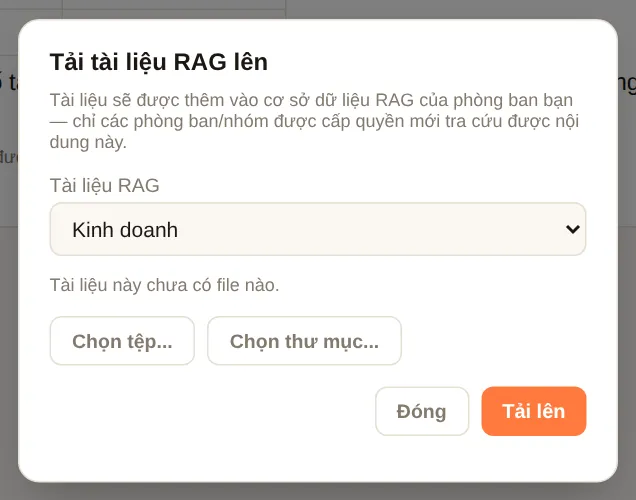
Nếu bạn được cấp quyền Tải lên, bấm 📁 Tài liệu → chọn kho → Chọn tệp… hoặc Chọn thư mục… → Upload. DABO đọc được Word, Excel, PowerPoint, PDF, ảnh và bản scan (tự nhận dạng chữ), email, file ZIP (mỗi tệp bên trong thành một tài liệu riêng), ghi âm/video (tự chuyển thành văn bản, gói Pro trở lên). Danh sách file đã có giúp tránh tải trùng. Tài liệu vào kho thì mọi người được quyền xem kho đó đều hỏi được.
Biểu đồ
Yêu cầu bằng lời, ví dụ “vẽ biểu đồ cột doanh thu theo quý năm nay”, “biểu đồ tròn cơ cấu chi phí tháng 9”, “tháp nhân sự theo độ tuổi”. Biểu đồ hiện ngay trong khung chat; trên máy tính, rê chuột vào cột hoặc điểm để xem số liệu.
- Các loại: cột, cột ngang, cột chồng, đường, tròn, tháp, phễu.
- Bên dưới biểu đồ có dòng Tải về: Ảnh, Excel (bảng số liệu), PowerPoint, Word, PDF.
- Biểu đồ cũng được đưa vào file Word / PowerPoint AI xuất ra và vào kết quả của Nhân sự AI.
Phân Tích Tài Chính (gói Max trở lên)
Hỏi DABO về cổ phiếu, chỉ số, ngoại tệ, vàng, dầu, tiền mã hoá, khoản vay, bất động sản… DABO lấy dữ liệu giá thật, hệ thống tự tính xu hướng, độ tự tin và các chỉ báo, vẽ biểu đồ nến ngay dưới câu trả lời. AI chỉ diễn giải, không tự bịa số. Quản trị viên cần bật tính năng cho bạn.
Mở chế độ Phân Tích Tài Chính
- Ở ô Chế độ phía trên ô nhập, chọn 📈 Phân Tích Tài Chính. Nếu cuộc trò chuyện đang mở đã có tin nhắn, DABO mở một cuộc trò chuyện mới ở chế độ này (cuộc cũ vẫn giữ nguyên).
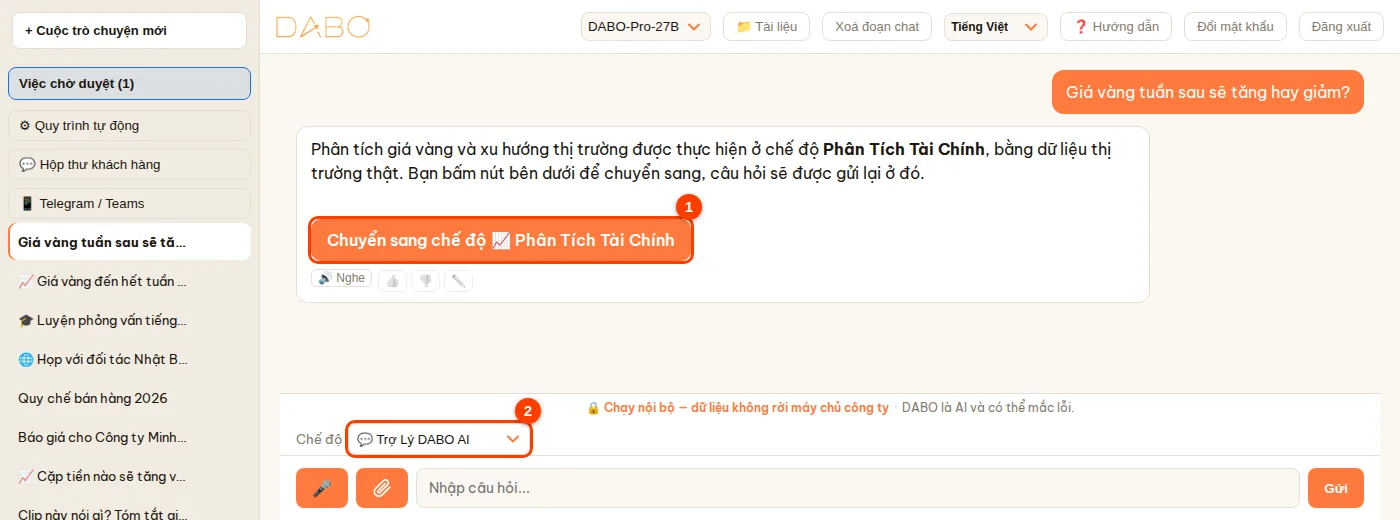
- Hỏi tài chính khi đang ở chế độ 💬 Trợ Lý DABO AI? DABO nhắc và hiện nút Chuyển sang chế độ 📈 Phân Tích Tài Chính (1) — bấm là sang chế độ tài chính và câu hỏi được gửi lại ở đó. Ngược lại, hỏi việc khác khi đang ở Phân Tích Tài Chính sẽ có nút chuyển về Trợ Lý DABO AI.
- Gõ câu hỏi, nói rõ khoảng thời gian bạn quan tâm: “Phân tích giá vàng (XAU/USD) từ nay đến hết tuần sau”, “EUR/USD đến 25/10”, “BTC trong 3 tháng tới”, “Vay 2 tỷ trong 20 năm, lãi 7,5% năm đầu rồi 11% — mỗi tháng trả bao nhiêu?”.
Đọc kết quả
- Khối nổi bật đầu bài (1): Xu hướng (Tăng / Giảm / Đi ngang) kèm khoảng ngày cụ thể theo đúng câu bạn hỏi (ví dụ 15/10/2026 – 25/10/2026), và Độ tự tin tính bằng %. Dòng chữ nghiêng ngay dưới giải thích con số được đo thế nào.
- Số liệu chính (hệ thống tính) (2): giá gần nhất và thời điểm của giá, thay đổi 1 tuần → 1 năm, RSI, MA50, MA200, hỗ trợ / kháng cự gần nhất, nguồn dữ liệu.
- Phần nhận định, kịch bản và rủi ro do AI viết từ đúng các số đó, kết thúc bằng câu “Thông tin phân tích tham khảo, xem xét trước khi đầu tư.” và dòng Nguồn.
- Biểu đồ nến (1 ở hình sau): đường MA, vùng hỗ trợ / kháng cự, RSI, MACD. Dòng Tải về (2) lưu ảnh, Excel, PowerPoint, Word, PDF; hoặc nhờ DABO “xuất báo cáo này ra Word”.


| Độ tự tin | Ý nghĩa |
|---|---|
| từ 70% — cao | Trong quá khứ, sau những tín hiệu tương tự, giá đi đúng hướng này ít nhất 7/10 lần trong khoảng thời gian bạn hỏi. |
| 62–69% — khá cao | Nghiêng rõ về một hướng. |
| 55–61% — trung bình | Có lợi thế nhưng không nhiều. |
| dưới 55% — thấp | Gần như tung đồng xu — chỉ nên xem để tham khảo. |
- Độ tự tin là xác suất đo trên lịch sử giá thật của chính mã đó: hệ thống tìm các lần có tín hiệu kỹ thuật tương tự và đếm số lần giá đi đúng hướng sau đúng khoảng thời gian bạn hỏi. Khi có dữ liệu tâm lý tin tức đủ dài, phần tin tức cũng được đo trên lịch sử rồi cộng / trừ vào — dòng giải thích ghi rõ. Không có mức trần hay điểm cộng theo cảm tính.
- Giá đến từ nguồn có giá lúc hỏi thì ghi giờ cụ thể; nguồn chỉ có giá cuối ngày thì DABO ghi rõ “giá cuối ngày …, chưa phải giá tại thời điểm hỏi”.
- Gõ nhầm mã (ví dụ AUX/USD), DABO tự hiểu đúng (XAU/USD — vàng) và nói rõ ở đầu bài để bạn sửa nếu không đúng ý; mã không có thật thì DABO hỏi lại.
So sánh nhiều mã
Hỏi kiểu “Cặp tiền nào sẽ tăng với độ tự tin cao nhất trong 1 tuần tới?” (có thể kèm danh sách mã). Từ 3 mã trở lên, DABO xếp hạng tất cả theo đúng hướng bạn hỏi (tăng hoặc giảm): mã đứng đầu hiện ở khối nổi bật (1), bên dưới là bảng xếp hạng (2) với xu hướng, độ tự tin và xác suất của từng mã, rồi bảng số liệu chính của 4 mã đầu (3).

Tìm mã tốt nhất trong cả rổ
Khi bạn hỏi tìm mã tốt nhất mà không nêu mã cụ thể — ví dụ “Cặp tiền nào có độ tự tin cao nhất tuần này?” — DABO tự quét cả rổ: toàn bộ cặp tiền MT5 cho giao dịch (cặp chính, cặp chéo, cặp ngoại lệ phổ biến, vàng, bạc), 25 đồng tiền mã hoá lớn, hàng hoá, rổ VN30, 25 cổ phiếu Mỹ lớn hoặc 20 chỉ số. Mỗi mã được sàng lọc độ tin cậy: ít nhất 8 giai đoạn độc lập trên lịch sử giá thật, dữ liệu mới, các nguồn giá khớp nhau và có xu hướng rõ; các mã đạt tiêu chí được xếp theo độ tự tin, mã cao nhất đứng đầu. 3 mã đứng đầu được phân tích chi tiết (biểu đồ, nhiều nguồn tin tức, kịch bản); dòng chữ nghiêng ngay dưới 3 khối nổi bật cho biết đã quét bao nhiêu mã và bao nhiêu mã đạt tiêu chí. Các mã còn lại nằm trong bảng “Các mã khác — chỉ để tham khảo” ở cuối bài, kèm số giai đoạn đo và lý do không vào top (ít mẫu lịch sử, dữ liệu cũ, đi ngang, không lấy được dữ liệu…). Mã cần nguồn dữ liệu có khoá (ví dụ bạc, cổ phiếu) chỉ được quét khi quản trị viên đã thêm nguồn đó ở trang quản trị.
DABO làm được gì
| Bạn hỏi | DABO làm |
|---|---|
| Xu hướng một mã — cổ phiếu mọi sàn, chỉ số, ngoại tệ, vàng, dầu, tiền mã hoá | Xu hướng + độ tự tin (%) cho đúng khoảng thời gian bạn hỏi; MA, RSI, MACD, Bollinger, Ichimoku…; hỗ trợ / kháng cự, Fibonacci; mô hình nến; kịch bản; tin tức gần nhất; tín hiệu kỹ thuật tổng hợp (nếu quản trị viên bật) |
| Mã nào tốt nhất trong nhiều mã | Bảng xếp hạng theo xác suất tăng / giảm · hỏi tìm mã tốt nhất → quét cả rổ, phân tích chi tiết 3 mã đứng đầu |
| Giá, so sánh nhiều mã | Giá mới nhất kèm thời điểm, hiệu suất 1 tuần → 1 năm, biểu đồ so sánh cùng mốc 100 |
| Chỉ số doanh nghiệp | P/E, P/B, ROE, biên lợi nhuận, cổ tức… (cần nguồn dữ liệu do quản trị viên thêm; chưa có thì DABO tra Internet và ghi rõ nguồn) |
| Vay mua nhà, bất động sản cho thuê, định giá (DCF), trái phiếu, tích luỹ | Máy tính chính xác + biểu đồ: số tiền trả mỗi tháng, tổng lãi, so sánh cách trả, dòng tiền, IRR… |
| Vĩ mô của một quốc gia | Lạm phát, tăng trưởng GDP, lãi suất, tỷ giá… theo năm |
- Mã có thể trùng giữa các sàn — ghi rõ sàn hoặc hậu tố khi cần, ví dụ
7203.T(Tokyo),SAP.DE(XETRA),VOD.L(London). - Đây là thông tin phân tích, không phải lời khuyên đầu tư — quyết định là của bạn.
- Không thấy chế độ hoặc chế độ có 🔒: gói của công ty chưa có tính năng, hoặc quản trị viên chưa cho tài khoản của bạn dùng.
- Độ tự tin đã hiệu chỉnh theo kiểm định thực tế: con số hiển thị là tỷ lệ đúng thật khi kiểm định trên nhiều năm dữ liệu (ngoại tệ 2008–2026, tiền mã hoá 2018–2026), không phải tỷ lệ đo trên riêng một mã, nên với khung ngắn thường chỉ quanh 50%; dưới 55% nghĩa là chưa có tín hiệu đủ mạnh để giao dịch. Khi sàng lọc nhiều cặp tiền, các cặp khó giao dịch thực tế (USD/TRY, EUR/TRY do lãi suất rất cao; USD/HKD do tỷ giá neo) không vào top 3 và được ghi rõ lý do.
- Ngoại tệ — mô hình Lãi suất + Định giá: DABO lấy lãi suất của 35 ngân hàng trung ương (BIS, cập nhật hằng ngày) và tỷ giá tham chiếu ECB để tìm cặp tiền vừa được nhận chênh lệch lãi suất từ 3%/năm trở lên, vừa đang rẻ so với trung bình 3 năm. Kiểm định 2008–2026 trên 51 cặp tiền (đã trừ phí): nhóm đạt chuẩn đúng 59% sau 1 tháng, 64% sau 3 tháng và 66% sau 6 tháng — cao nhất trong các phương pháp đã kiểm định. Khi sàng lọc ngoại tệ, DABO ghi Lựa chọn tin cậy nhất cho khung 3–6 tháng; khi chưa cặp nào đạt chuẩn, DABO nói thẳng và khuyên giao dịch nhỏ hoặc đứng ngoài thay vì đưa con số đẹp. Chiến lược này thua nặng khi thị trường hoảng loạn (như 2008, 2015) — luôn đặt dừng lỗ.
- Ngoại tệ — mô hình Đa yếu tố (khung 6 tháng): DABO kết hợp chênh lệch lãi suất, mức định giá so với trung bình 3 năm và động lượng giá 1–12 tháng bằng học máy. Kiểm định ngoài mẫu từng năm 2010–2026 trên 49 cặp tiền (tính theo giai đoạn độc lập, gồm lãi qua đêm, đã trừ phí): tín hiệu mức cao đúng 70% sau 6 tháng, mức rất cao đúng 79%; khoảng một nửa số tháng có ít nhất một cặp đạt mức cao. Khi bạn hỏi khung trên 3 tháng, độ tự tin lấy theo mô hình này nếu cao hơn; khi sàng lọc, DABO ghi rõ cặp đạt mức cao hoặc nói thẳng là hiện chưa có.
- Biên độ dự kiến cho giao dịch theo ngày / tuần: với ngoại tệ, khi khung hỏi từ 5 tuần trở xuống, DABO ghi khoảng giá của phiên tới và 5 phiên tới với khả năng 80% (kiểm định 2010–2026 trên 20 cặp tiền: giá thực tế nằm trong khoảng 80,0% số lần với 1 phiên, 79,9% với 5 phiên) — dùng để đặt dừng lỗ / chốt lời. Hướng giá trong 1 ngày đến 1 tuần chỉ đúng khoảng 50–55%, nên DABO không thổi phồng độ tự tin cho khung ngắn.
Hỏi bằng giọng nói & nghe AI đọc (gói Pro trở lên)
- Bấm 🎤 rồi nói; bấm lại để dừng. Hỏi bằng giọng nói thì AI trả lời bằng giọng nói; gõ chữ thì AI trả lời bằng chữ.
- Dưới mỗi câu trả lời có nút 🔊 Nghe để AI đọc to; bấm ⏹ Dừng đọc để ngừng.
- Lần đầu, trình duyệt hỏi quyền dùng micro — chọn Cho phép. Micro chỉ hoạt động khi bạn mở DABO bằng địa chỉ bắt đầu bằng
https://.
Các chế độ, Phiên Dịch Hội Thoại & Gia Sư Ngoại Ngữ
Chọn chế độ ở ô Chế độ ngay phía trên ô nhập câu hỏi (1).
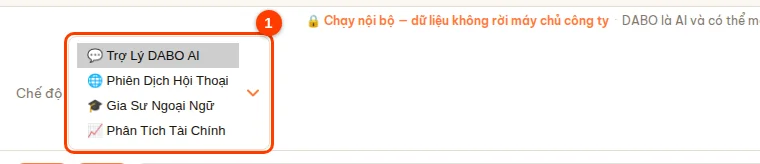
| Chế độ | Dùng khi |
|---|---|
| 💬 Trợ Lý DABO AI | Mọi việc hằng ngày: hỏi tài liệu công ty, soạn văn bản, email, lịch, CRM/ERP, biểu đồ, tra cứu, giao việc cho Nhân sự AI. |
| 🌐 Phiên Dịch Hội Thoại | Nói chuyện trực tiếp với người dùng ngôn ngữ khác — xem bên dưới. |
| 🎓 Gia Sư Ngoại Ngữ | Học và luyện nói ngoại ngữ với gia sư AI — xem bên dưới. |
| 📈 Phân Tích Tài Chính | Cổ phiếu, ngoại tệ, vàng, tiền mã hoá, khoản vay… — xem Phân Tích Tài Chính. |
Mỗi chế độ có cuộc trò chuyện riêng: đổi chế độ khi đang trò chuyện sẽ mở một cuộc trò chuyện mới (DABO báo “Đã mở cuộc trò chuyện mới ở chế độ …”), cuộc cũ vẫn giữ nguyên trong danh sách với biểu tượng 📈 🎓 🌐 trước tên. Hỏi một việc thuộc chế độ khác, DABO nhắc và hiện nút Chuyển sang chế độ … — bấm là sang chế độ đó, câu hỏi được gửi lại ở đó. Đổi ngôn ngữ ở ô Dịch với / Học tiếng không mở cuộc mới.
Phiên dịch trực tiếp
- Chọn Chế độ → Phiên Dịch Hội Thoại, rồi chọn ngôn ngữ đối tác ở ô Dịch với.
- Gõ hoặc nói câu cần dịch. DABO tự nhận ra bạn đang nói tiếng nào và dịch sang tiếng còn lại.
- Tiếp khách trực tiếp: bấm 🎤 để vào chế độ hội thoại liên tục — quả cầu hiện ra, mỗi người nói xong là DABO tự dừng nghe, dịch và đọc to bản dịch. Chạm vào quả cầu để tạm dừng hoặc nói tiếp; bấm ✕ để thoát.
Thuật ngữ của công ty
Để tên sản phẩm và thuật ngữ ngành luôn được dịch đúng một kiểu, quản trị viên khai báo bảng thuật ngữ một lần — áp dụng cho Phiên Dịch Hội Thoại và Phiên dịch cuộc họp (cả câu gợi ý trả lời).
- Ở ô Chế độ chọn 🌐 Phiên Dịch Hội Thoại → bấm nút 📖 Thuật ngữ bên cạnh ô Dịch với.
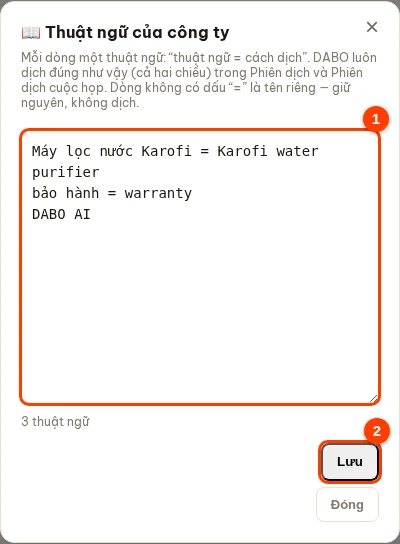
- Mỗi dòng một thuật ngữ, dạng
thuật ngữ = cách dịch, ví dụbảo hành = warranty. Dòng không có dấu “=” là tên riêng giữ nguyên (ví dụ tên thương hiệu). Bấm Lưu — áp dụng ngay.

Gia Sư Ngoại Ngữ
Chọn Chế độ → Gia Sư Ngoại Ngữ và ngôn ngữ muốn học ở ô Học tiếng. Gia sư giảng bằng tiếng của bạn, sửa lỗi câu chữ, luyện hội thoại theo tình huống (gặp khách, thuyết trình, phỏng vấn…) và có thể soạn sẵn cả bài nói dài, ví dụ “soạn giúp tôi bài giới thiệu công ty khoảng 5 phút để nói với khách, kèm cách đọc”. Bấm 🎤 để luyện nói liên tục như với giáo viên thật.
Luyện tình huống công việc
Trong 🎓 Gia Sư Ngoại Ngữ (hồ sơ người lớn), DABO đóng vai khách hàng, đối tác hoặc người phỏng vấn để bạn luyện nói như thật. DABO dùng thông tin sản phẩm, giá, chính sách trong tài liệu công ty mà bạn được xem và dùng đúng thuật ngữ của công ty — không tự bịa giá.
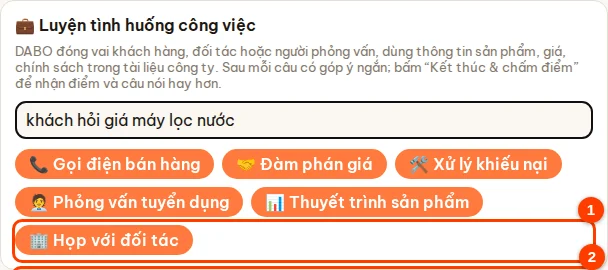
- Ở ô Chế độ chọn 🎓 Gia Sư Ngoại Ngữ. Trên màn hình bắt đầu, tìm mục 💼 Luyện tình huống công việc.
- (Không bắt buộc) gõ thêm chi tiết, ví dụ khách hỏi về sản phẩm nào. Bấm 1 tình huống, ví dụ Gọi điện bán hàng.
- DABO mô tả tình huống, rồi nói câu đầu tiên bằng ngôn ngữ bạn đang học. Bạn trả lời bằng giọng nói hoặc gõ chữ; sau mỗi câu DABO góp ý ngắn và đưa cách nói chuyên nghiệp hơn.
- Khi xong, bấm 🏁 Kết thúc & chấm điểm trên thanh phía trên: DABO chấm điểm độ trôi chảy, độ chính xác, phép lịch sự, hiệu quả và gợi ý 3 câu nói hay hơn để dùng lại.

Phiên dịch cuộc họp online (gói Max trở lên)
DABO nghe cuộc họp, hiện phụ đề dịch sang ngôn ngữ của bạn, gợi ý câu trả lời bằng ngôn ngữ đối tác và viết biên bản khi kết thúc. Làm theo 5 bước dưới đây.
Bước 1 — Mở và chọn ngôn ngữ
- Mở 🧰 Tiện ích DABO ở thanh bên trái (trên điện thoại: bấm nút ☰ trước) → 🎧 Phiên dịch cuộc họp.
- Ô Ngôn ngữ của bạn: ngôn ngữ bạn muốn đọc phụ đề. Ô Ngôn ngữ đối tác: ngôn ngữ người bên kia nói. DABO nhớ lựa chọn này cho lần sau.

Bước 2 — Chọn DABO nghe cuộc họp từ đâu
Trong mục Nghe âm thanh cuộc họp từ, chọn đúng 1 dòng theo cách bạn đang họp:
| Bạn đang họp bằng… | Chọn dòng | Cần chuẩn bị |
|---|---|---|
| Google Meet, Zoom hoặc Teams mở trong một tab Chrome / Edge | Cuộc họp trên trình duyệt | Không cần cài thêm gì |
| Ứng dụng Zoom, Microsoft Teams, Google Meet… cài trên máy tính (Windows, macOS, Linux) | Ứng dụng họp trên máy “DESKTOP-…” (tên máy tính) | Cài DABO AI Desktop trên chính máy tính đó |
| Gặp mặt trực tiếp, ngồi cùng phòng | Họp trực tiếp tại chỗ | Máy có micro (máy tính xách tay, điện thoại, máy tính bảng) |
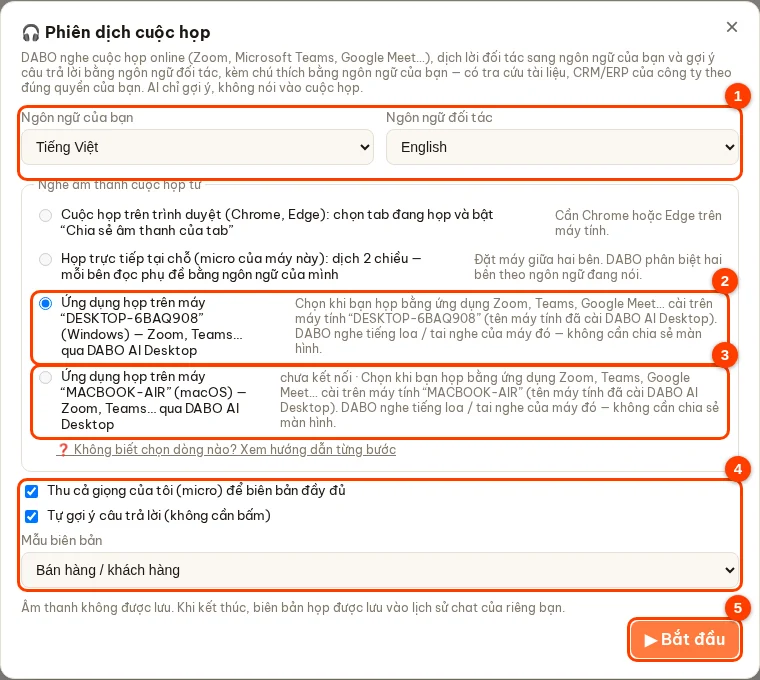
Dòng “Ứng dụng họp trên máy “DESKTOP-6BAQ908” (Windows) — Zoom, Teams…” nghĩa là gì?
- DESKTOP-6BAQ908 là tên máy tính đã cài DABO AI Desktop — mỗi máy một tên (máy của bạn sẽ có tên khác). Chữ trong ngoặc (Windows, macOS, Linux) là hệ điều hành của máy đó.
- Dòng này chỉ hiện khi máy đó đã cài và kết nối DABO AI Desktop. Cài trên bao nhiêu máy thì có bấy nhiêu dòng — mỗi dòng mang tên một máy.
- Khi chọn dòng này, DABO AI Desktop trên máy đó nghe âm thanh máy đang phát ra loa hoặc tai nghe — tức là giọng những người khác trong Zoom / Teams. Không cần chia sẻ màn hình, không cần bấm gì trong Zoom / Teams.
- Ứng dụng họp phải đang chạy trên chính máy có tên đó. Ví dụ bạn họp Zoom trên máy “LAPTOP-KETOAN” thì chọn dòng có tên “LAPTOP-KETOAN”.
- Trang chat DABO mở ở đâu cũng được (cùng máy, máy khác hay điện thoại) — phụ đề và gợi ý hiện trên trang đó.
Làm sao biết máy tôi đang dùng tên là gì?
- Cách 1 — ngay trong DABO: mở 🧰 Tiện ích DABO → 💻 DABO AI Desktop. Danh sách hiện tên mọi máy đã kết nối: 🟢 = máy đang bật, ⚪ = máy đang tắt. Nếu chỉ có 1 máy thì chọn đúng tên đó.
- Cách 2 — trên chính máy tính đó: mở cửa sổ DABO AI Desktop (Windows: bấm nút Start, tìm “DABO AI Desktop”; máy Mac / Linux: cửa sổ này tự hiện ra ngay sau khi cài). Tên máy nằm ở dòng Máy này: ….

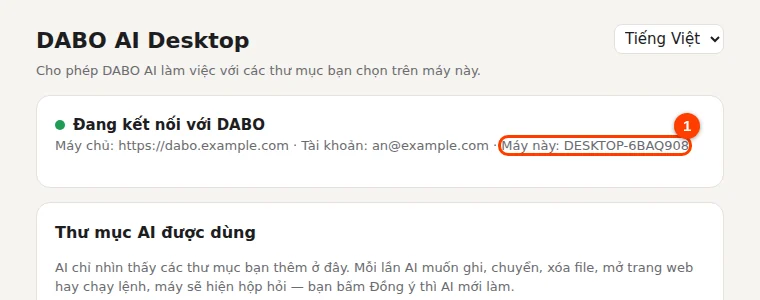
Các bước:
- Trên máy sẽ họp, kiểm tra DABO AI Desktop đang chạy (thường tự chạy khi bật máy; cài lần đầu: xem mục DABO AI Desktop).
- Mở Zoom / Teams và vào cuộc họp như bình thường.
- Trong DABO, chọn dòng mang tên máy đó → bấm Bắt đầu.
- Phụ đề hiện sau vài giây khi người khác bắt đầu nói.
Dòng bị mờ, không chọn được? Xem chữ hiện bên cạnh dòng:
| chưa kết nối | máy đó đang tắt, đang ngủ hoặc DABO AI Desktop chưa chạy. Bật máy lên. Windows: bấm nút Start, tìm và mở “DABO AI Desktop”. Mac / Linux: khởi động lại máy (DABO AI Desktop tự chạy khi máy bật). Sau đó đóng và mở lại cửa sổ phiên dịch. |
| cần macOS 14.2 trở lên | cập nhật macOS (Cài đặt hệ thống → Cài đặt chung → Cập nhật phần mềm) hoặc họp trên trình duyệt. |
| thiếu PulseAudio / PipeWire | nhờ bộ phận IT cài thêm; trong lúc chờ, họp trên trình duyệt. |
| đang tự cập nhật, thử lại sau 1 phút | chờ khoảng 1 phút rồi thử lại. |
Họp trên trình duyệt — các bước:
- Mở cuộc họp trong một tab Chrome hoặc Edge. Trong DABO chọn dòng Cuộc họp trên trình duyệt → bấm Bắt đầu.
- Chrome mở hộp chọn: ① bấm vào tab đang họp — nút chia sẻ chỉ sáng lên sau khi đã chọn tab; ② giữ bật mục chia sẻ âm thanh của tab; ③ bấm Chia sẻ.
- Dùng ứng dụng Zoom / Teams trên Windows nhưng chưa cài DABO AI Desktop: trong hộp chọn, chọn Toàn bộ màn hình và bật Chia sẻ âm thanh hệ thống.
- Bấm Dừng chia sẻ trên thanh của Chrome là DABO kết thúc phiên dịch.
Họp trực tiếp — các bước:
- Chọn dòng Họp trực tiếp tại chỗ → bấm Bắt đầu, rồi bấm Cho phép khi trình duyệt hỏi dùng micro.
- Đặt máy ở giữa hai bên. DABO phân biệt hai bên theo ngôn ngữ đang nói; mỗi bên đọc phụ đề bằng ngôn ngữ của mình (chữ lớn sẵn).
Bước 3 — Tuỳ chọn trước khi bấm Bắt đầu
- Thu cả giọng của tôi (micro) để biên bản đầy đủ: biên bản có cả lời của bạn (nên bật).
- Tự gợi ý câu trả lời (không cần bấm): DABO tự gợi ý câu trả lời khi đối tác hỏi.
- Mẫu biên bản: Chung, Bán hàng / khách hàng, Dự án, Phỏng vấn tuyển dụng, Họp lãnh đạo / HĐQT, Đào tạo — biên bản viết đúng theo loại cuộc họp.
Bước 4 — Trong lúc họp
- Phụ đề chạy liên tục; dòng chữ nhỏ bên dưới là câu nói gốc.
- Nhiều người cùng nói: mỗi giọng có một nhãn như “Người 2”. Bấm vào nhãn, gõ tên (ví dụ “Anh Minh”) rồi nhấn Enter — phụ đề, biên bản và file tải về đều dùng tên này.
- 💡 Gợi ý trả lời: gõ ý bạn muốn nói (không bắt buộc) rồi bấm — DABO đưa 2–3 câu bằng ngôn ngữ đối tác, kèm phiên âm và nghĩa, có tra tài liệu công ty khi cần.
- ⭐ Đánh dấu: bấm khi có đoạn quan trọng — biên bản có mục riêng cho các điểm đánh dấu.
- Chữ lớn · Tạm dừng · 🪟 Cửa sổ nổi (phụ đề nổi trên cửa sổ Zoom / Teams, chỉ có trên Chrome / Edge).

Bước 5 — Kết thúc và lấy biên bản
- Bấm Kết thúc. DABO viết biên bản: tóm tắt, chủ đề theo mốc thời gian, ý chính của từng người, quyết định, bảng việc cần làm (ai làm, hạn chót), các điểm đánh dấu và email gửi đối tác.
- Bấm Mở biên bản trong chat để hỏi tiếp DABO, ví dụ “soạn email gửi khách theo biên bản này”.
- Tải bản ghi: Word, TXT, Phụ đề .srt, Markdown.

AI nói thay tôi — AI trò chuyện với đối tác bằng giọng nói (họp trực tiếp và họp online)
Dành cho người chưa tự tin nói ngoại ngữ: bật công tắc, AI nghe đối tác và tự trả lời thành tiếng bằng ngôn ngữ của đối tác, tự nhiên, xưng “tôi” như chính bạn. Mỗi câu AI nói đều hiện kèm nghĩa bằng ngôn ngữ của bạn để bạn theo dõi.
- Ở Bước 2, chọn Họp trực tiếp tại chỗ (họp online: xem phần Họp online bên dưới).
- Bật 🗣️ AI nói thay tôi.
- Điền ô Thông tin cho AI: bạn là ai, công ty, mục tiêu buổi gặp, giá và mức giảm tối đa, những điều không được hứa. AI chỉ dùng thông tin này, những gì đã nói trong buổi gặp và dữ liệu công ty bạn được phép xem.
- Giữ ô Mở đầu bằng một câu giới thiệu để AI chào và cho đối tác biết bạn dùng trợ lý giọng nói (khuyên dùng — đối tác sẽ thông cảm vài giây chờ). Bấm Bắt đầu, đặt máy giữa hai bên và bật loa đủ nghe.
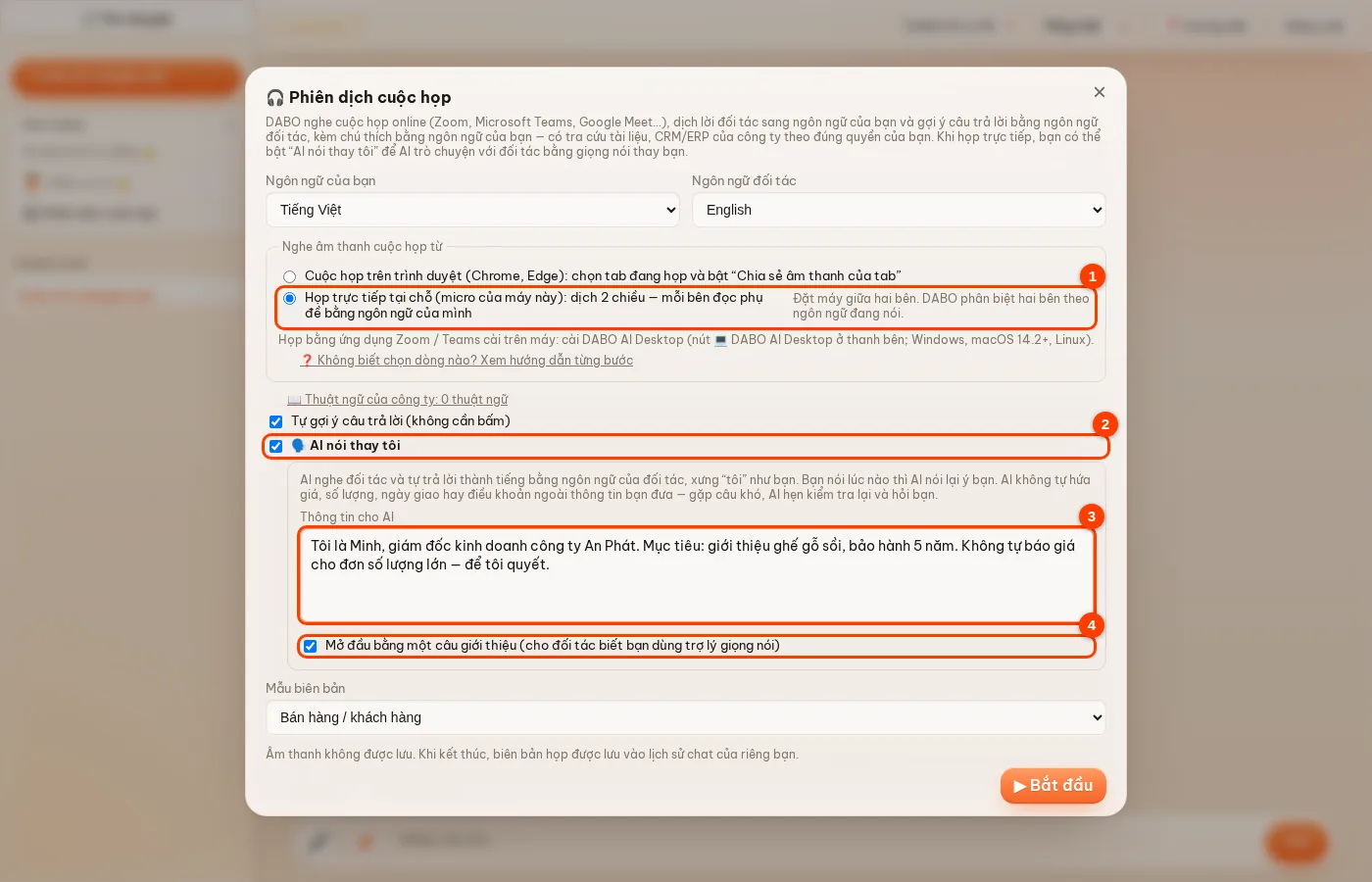
Trong buổi gặp:
- Đối tác nói xong, AI trả lời thành tiếng. Dòng 🗣️ AI (thay bạn) hiện nghĩa bằng ngôn ngữ của bạn, bên dưới là câu AI đã nói; thanh trên cùng hiện “AI đang nói…”.
- Muốn tự nói? Cứ nói bằng ngôn ngữ của bạn — AI bỏ câu đang chuẩn bị và nói lại ý bạn bằng tiếng đối tác (dòng của bạn có dấu 🔊 AI đã nói lại). Hoặc gõ vào ô bên dưới rồi bấm 🗣️ Nói giúp.
- Đối tác hỏi điều chưa có trong thông tin bạn đưa (giá, số lượng, ngày giao, chiết khấu, điều khoản…): AI không tự hứa, chỉ nói sẽ kiểm tra lại (dòng màu cam “hẹn kiểm tra lại”) và hiện thẻ Đối tác hỏi bằng ngôn ngữ của bạn. Gõ câu trả lời, bấm 🗣️ Để AI nói — AI nói lại đúng số liệu bạn gõ.
- Bấm ⏹ Dừng nói để AI ngừng ngay; bỏ chọn AI nói thay tôi ở hàng nút dưới cùng để quay về chế độ chỉ gợi ý.
- Khi kết thúc, các câu AI đã nói có trong biên bản và bản ghi với nhãn AI (thay bạn).

Họp online (Zoom, Teams, Meet…): AI nói vào cuộc họp qua micro ảo
Khi họp online, đối tác chỉ nghe được những gì đi vào micro của bạn trong ứng dụng họp. Vì vậy DABO dùng một micro ảo — một thiết bị âm thanh ảo trên máy tính: DABO phát giọng AI vào đó, còn trong Zoom / Teams / Meet bạn chọn micro ảo làm micro. Cách này dùng được với mọi nền tảng họp mà DABO kết nối: cuộc họp trên trình duyệt (chia sẻ tab) và ứng dụng họp trên máy tính qua DABO AI Desktop.
Cài một lần:
- Windows, macOS: cài micro ảo DABO ngay trong DABO AI Desktop — chỉ một nút bấm, xem mục Cài micro ảo DABO bên dưới.
- Linux: mở DABO AI Desktop, bật Tạo micro ảo DABO (thẻ Micro ảo DABO). Máy có thêm loa ảo “DABO-Voice” và micro ảo “DABO-Mic”.
- Mở DABO bằng Chrome hoặc Edge trên chính máy tính bạn dùng để họp, mở 🧰 Tiện ích DABO → 🎧 Phiên dịch cuộc họp và chọn nguồn họp online: cuộc họp trên trình duyệt, hoặc ứng dụng họp trên máy qua DABO AI Desktop (①).
- Bật 🗣️ AI nói thay tôi (②). Nếu trình duyệt hỏi, cho phép dùng micro — DABO cần micro của bạn để nghe bạn nói và để thấy danh sách thiết bị âm thanh.
- Ở ô Đưa giọng AI vào cuộc họp qua (③), DABO tự chọn micro ảo tìm thấy trên máy (dòng ✅). Chưa thấy thì cài micro ảo như trên rồi bấm 🔄 Tìm lại.
- Trong Zoom / Teams / Meet, mở cài đặt âm thanh và chọn đúng micro mà DABO ghi ở dòng ④ (ví dụ “DABO-Mic” trên Linux). Loa / tai nghe trong ứng dụng họp giữ nguyên.
- Giữ bật Nghe lại giọng AI trên loa / tai nghe của tôi (⑤) nếu muốn tự nghe AI đang nói gì. Điền Thông tin cho AI rồi bấm ▶ Bắt đầu.

Trong cuộc họp:
- Thanh trên cùng ghi Đối tác đang nghe giọng AI khi AI nói thay bạn; dấu ● Đang phát vào cuộc họp sáng lên mỗi khi có tiếng đi vào micro ảo.
- Bạn nói tiếng của mình lúc nào thì AI nói lại ý bạn bằng tiếng đối tác. Muốn tự nói bằng giọng thật, tắt công tắc AI nói thay tôi (hoặc bấm ⏸ Tạm dừng): DABO tự chuyển giọng thật của bạn vào cuộc họp qua micro ảo, thanh trên cùng ghi Đối tác đang nghe giọng thật của bạn.
- Nên dùng tai nghe để micro của bạn không thu lại tiếng đối tác.
Cài micro ảo DABO
Micro ảo DABO gồm hai thiết bị âm thanh ảo trên máy tính: DABO Voice — loa ảo, nơi DABO phát giọng AI vào; DABO Mic — micro ảo, nơi ứng dụng họp nghe ra. Mọi âm thanh phát vào DABO Voice đi thẳng sang DABO Mic. Mỗi máy tính dùng để họp online chỉ cần cài một lần.
Windows
- Cài DABO AI Desktop nếu máy chưa có: trên trang DABO mở 🧰 Tiện ích DABO → 💻 DABO AI Desktop (xem mục DABO AI Desktop).
- Mở DABO AI Desktop, tìm thẻ Micro ảo DABO (①) và bấm Cài micro ảo DABO (②).
- Windows hiện hộp hỏi quyền quản trị (User Account Control) — bấm Yes. Hộp này chỉ hiện một lần khi cài.
- Chờ vài giây đến khi thẻ ghi Đã cài micro ảo DABO (③). Nếu thẻ nhắc khởi động lại máy, hãy khởi động lại.
- Kiểm tra: mở Settings → System → Sound — mục Output có DABO Voice, mục Input có DABO Mic.


macOS
- Mở DABO AI Desktop, thẻ Micro ảo DABO, bấm Cài micro ảo DABO.
- Máy Mac hỏi mật khẩu — nhập mật khẩu đăng nhập máy rồi bấm OK. Chỉ hỏi một lần khi cài.
- Khi thẻ ghi Đã cài micro ảo DABO, mở System Settings → Sound: mục Output có DABO Voice, mục Input có DABO Mic.
Linux
Mở DABO AI Desktop, thẻ Micro ảo DABO, bật Tạo micro ảo DABO. Máy có thêm loa ảo “DABO-Voice” và micro ảo “DABO-Mic”; không cần mật khẩu.
Dùng trong cuộc họp
- Trên trang DABO: 🧰 Tiện ích DABO → 🎧 Phiên dịch cuộc họp → chọn nguồn họp online → bật 🗣️ AI nói thay tôi. Ô Đưa giọng AI vào cuộc họp qua tự chọn DABO Voice (④), dòng bên dưới ghi micro cần chọn (⑤).
- Trong Zoom / Teams / Meet: mở cài đặt âm thanh, ở mục Microphone chọn DABO Mic. Loa / tai nghe giữ nguyên.

Thử nhanh: mở phần kiểm tra micro của Zoom / Teams / Meet rồi bấm ▶ Bắt đầu trong DABO — lúc AI đọc câu giới thiệu, vạch âm lượng của DABO Mic nhảy lên là giọng đã vào cuộc họp.
Gỡ micro ảo DABO: mở DABO AI Desktop → thẻ Micro ảo DABO → Gỡ micro ảo DABO (Windows hỏi quyền quản trị, macOS hỏi mật khẩu). Trên Linux, tắt Tạo micro ảo DABO.
Gặp sự cố
- Đã cài mà DABO vẫn báo “Chưa thấy micro ảo”: bấm 🔄 Tìm lại; nếu vẫn chưa thấy, đóng hẳn trình duyệt rồi mở lại.
- Thẻ báo bạn chưa cho phép quyền quản trị: bấm Cài micro ảo DABO lại và chọn Yes ở hộp hỏi của Windows.
- Thẻ báo đã cài nhưng chưa chạy được: khởi động lại máy; nếu vẫn vậy, bấm Gỡ micro ảo DABO rồi cài lại.
- Dùng Chrome hoặc Edge — trình duyệt khác chưa đưa được âm thanh vào micro ảo.
Đã có file ghi âm cuộc họp?
Bấm nút đính kèm (hình kẹp giấy) trong khung chat, chọn file mp3, m4a, wav… (tối đa 2 GB). DABO nghe cả file, tách từng người nói, ghi mốc thời gian và điền sẵn câu yêu cầu lập biên bản — bạn chỉ cần bấm Gửi.
DABO Co-Work (gói Max trở lên)
DABO Co-Work tự làm trọn việc cho bạn: tìm, đọc, sắp xếp file trên máy qua DABO AI Desktop, kết hợp kho tài liệu, email và Internet — chạy nền, bạn cứ làm việc khác. Việc trên web (đặt hàng, điền đơn…) DABO tự làm trong trình duyệt ở cột bên phải để bạn xem trực tiếp; việc trong ứng dụng trên máy, DABO chỉ thao tác trên màn hình khi bạn cho phép. Giao một việc: DABO lập kế hoạch, tự làm từng bước, lưu kết quả và chỉ hỏi bạn ngay tại đây khi cần xác nhận.
- Ở đầu thanh bên, bấm (1) 🧩 DABO Co-Work (cạnh 💬 Trò chuyện). Bên DABO Co-Work có danh sách việc riêng, không lẫn với các cuộc trò chuyện.
- Lần đầu: bấm Cài DABO AI Desktop và kết nối để cài ứng dụng DABO AI Desktop (khoảng 2 phút, không cần quyền quản trị) và kết nối máy — xem DABO AI Desktop. Máy đã kết nối thì thẻ (2) ở thanh bên hiện tên máy kèm 🟢. Máy tắt hoặc chưa mở DABO AI Desktop thì DABO nhắc mở ứng dụng — DABO Co-Work chỉ làm việc khi máy đang kết nối.
- Bấm + Việc mới, gõ việc cần làm, ví dụ “Tìm các hợp đồng tháng này trong máy tôi, tóm tắt thành bảng Excel và lưu vào Desktop”, hoặc bấm một ví dụ có sẵn → gửi.
- Cột bên phải có 2 thẻ: 📋 Tiến độ — các bước kèm trạng thái ✓ đã xong · ● đang làm · ⏸ chờ bạn xác nhận · ✕ chưa làm được (có ghi chú lý do), mục Đã dùng trong việc này và nút ⬇ Tải checklist (Excel); 🌐 Trang web — trang DABO đang tìm, đọc hoặc thao tác. Bấm nút 📋 Bước x/n ở đầu khung DABO Co-Work để mở / đóng cột. Khi cần bạn xác nhận (xoá, ghi đè file, chạy lệnh, đặt hàng, gửi email), bước đó hiện ⏸ và dưới câu trả lời có 2 nút Đồng ý / Không — bấm Đồng ý là DABO làm tiếp.
- Xong việc, AI trả lời bằng mục Kết quả. File tạo ra nằm ở mục Kết quả trong thẻ Tiến độ — bấm để tải; file cũng được lưu vào máy của bạn. Kế hoạch, trang web và file được lưu cùng việc, mở lại lúc nào cũng thấy.
- Việc trên web (đặt hàng, đặt bàn, điền đơn, đăng ký…): DABO tự mở trình duyệt ngay trong cột bên phải — trình duyệt chạy trên máy chủ DABO, không chiếm màn hình máy bạn — và bạn xem trực tiếp từng bước. Trang cần đăng nhập, mã OTP hay thanh toán online: bạn tự bấm và gõ ngay trên trang trong cột bên phải, xong bấm Tôi đã xong. DABO không bao giờ tự gõ mật khẩu và luôn hỏi bạn một lần trước nút chốt (đặt hàng, thanh toán, gửi). Cột này là một trình duyệt đầy đủ: có tab (bấm + để mở tab mới, × để đóng), nút ← → ⟳ và ô địa chỉ — gõ địa chỉ web hoặc từ khoá rồi bấm Enter. Nút 🌐 Trình duyệt ở đầu khung DABO Co-Work mở cột này bất cứ lúc nào, kể cả khi chưa giao việc. Trang trong cột chạy trực tiếp như trình duyệt thường: bấm, kéo, cuộn chuột hoặc vuốt, và gõ phím thẳng trên trang (bấm vào ô rồi gõ; trên điện thoại bấm ⌨ nếu bàn phím chưa hiện). Nút ⤢ ở góc trên phóng to cột ra cả cửa sổ; bấm lại hoặc nhấn Esc để thu nhỏ. Chuột phải trên trang mở menu như trình duyệt thường (quay lại, tải lại, mở liên kết trong tab mới, sao chép…); bôi đen rồi nhấn Ctrl+C để sao chép chữ về máy bạn. Tệp tải về — khi bạn hoặc DABO bấm link tải trong cột này, kể cả bộ cài phần mềm — hiện ở nút ⬇ trên thanh địa chỉ: bấm Lưu vào máy tính để DABO AI Desktop chép vào thư mục Downloads (file chương trình phải có chữ ký số hợp lệ), hoặc Tải về để tải bằng trình duyệt bạn đang dùng; file được giữ tạm 2 giờ. Khi máy tính đang kết nối DABO AI Desktop, việc trên web trong chế độ trò chuyện thường cũng làm trong cột này — DABO không mở trình duyệt trên máy bạn. Trình duyệt DABO dùng như trình duyệt quen thuộc của bạn: ô chọn, chọn ngày và hộp thoại của trang hiện ngay trong cột; tải tệp lên trang bằng cách chọn tệp trên máy hoặc kéo thả vào; menu ⋮ có In / Lưu PDF, Lưu trang, Tìm trong trang (Ctrl+F), Thu phóng (Ctrl + / −), Lịch sử, Dấu trang (☆), Dịch trang và Xoá dữ liệu duyệt web; đăng nhập, các tab và lịch sử được giữ lại (mã hoá) khi bạn quay lại. Trình duyệt DABO thay được trình duyệt trên máy: nghe được âm thanh của trang; khi trang xin dùng micro, camera, vị trí hay gửi thông báo, DABO hỏi bạn trước (bấm biểu tượng khoá trên thanh địa chỉ để đổi quyền từng trang); lưu và tự điền mật khẩu, địa chỉ (mã hoá riêng cho bạn, AI không đọc được; muốn xem mật khẩu phải nhập lại mật khẩu DABO); chặn quảng cáo; ghim và nhóm tab (chuột phải lên tab); tab lâu không dùng tự ngủ để giải phóng bộ nhớ; F12 mở công cụ cho nhà phát triển; F11 mở toàn màn hình và giữ được các phím tắt như Ctrl+W. Micro và camera cho trang họp trực tuyến truyền liên tục, hình tới 1080p, gần như không trễ; trong trang họp bạn chọn được micro, camera và loa của máy mình. Có thể bật lưu thẻ thanh toán (menu ⋮ → Mật khẩu và tự động điền): số thẻ được mã hoá riêng cho bạn, mã CVV không bao giờ được lưu, mỗi lần điền thẻ phải nhập lại mật khẩu DABO. Trình duyệt DABO phản hồi tức thì như trình duyệt quen thuộc: chuột, bàn phím và hình trang đi qua một kênh liên tục, tới 60 khung hình mỗi giây; cuộn bằng bánh xe chuột trôi mượt và vuốt trên điện thoại có quán tính. Trên máy tính Windows, DABO AI Desktop tự cài ứng dụng Trình duyệt DABO (có lối tắt trên màn hình nền và menu Start): đây là trình duyệt thật chạy ngay trên máy bạn như các trình duyệt quen thuộc — mượt, ít tốn bộ nhớ, giữ tab, lịch sử, dấu trang, tải tệp thẳng vào thư mục Tải về — kèm khung DABO ở bên cạnh; khi máy bạn có ứng dụng này, DABO AI thao tác ngay trên tab thật của bạn (bạn thấy từng bước) và nút 🌐 mở ứng dụng thay cho trình duyệt trên máy chủ (trình duyệt trên máy chủ vẫn dùng khi bạn ở điện thoại hoặc máy chưa cài ứng dụng). Trình duyệt DABO nay có cho Windows, macOS và Linux; mọi trang web DABO mở trên máy bạn (DABO AI mở trang, mở liên kết) đều mở trong Trình duyệt DABO, và bộ cài DABO Setup cài sẵn Trình duyệt DABO trên máy chủ rồi mở DABO trong đó. Trình duyệt DABO tự chặn quảng cáo (kể cả quảng cáo video trên YouTube), trình theo dõi, bảng hỏi đồng ý cookie và trang lừa đảo, mã độc (bấm biểu tượng khiên trên thanh địa chỉ để tắt riêng cho một trang); có quản lý mật khẩu (hỏi lưu, tự điền, nhập từ tệp CSV), nhập dấu trang và lịch sử từ trình duyệt cũ, tab ẩn danh, chế độ đọc, chụp cuộn cả trang (Ctrl+Shift+S), xem tiếp video từ chỗ đã dừng khi mở lại trang, ảnh vừa chụp hiện nhỏ ở góc dưới (bấm để xem, như iPhone), kéo tab ra ngoài để tách thành cửa sổ mới (Ctrl+N mở cửa sổ mới, kéo tab vào cửa sổ khác để gộp), hình trong hình, tạm dừng / tiếp tục tải về, chọn công cụ tìm kiếm, thanh dấu trang, trình quản lý tác vụ (Shift+Esc), trang Cài đặt và đặt làm trình duyệt mặc định. Bôi đen chữ rồi bấm chuột phải → Hỏi DABO hoặc Dịch; chuột phải trên trang → Tóm tắt hoặc Dịch trang bằng DABO; gõ “?” trước câu hỏi trên thanh địa chỉ để hỏi DABO ngay. Trên YouTube, DABO gỡ quảng cáo khỏi dữ liệu video trước khi trình phát nhận được nên video phát ngay, không có quảng cáo chen giữa, và video phát ở chất lượng cao nhất mà nền tảng cung cấp (Cài đặt → Hiệu năng → Luôn xem video chất lượng cao nhất; áp dụng cho YouTube và Twitch). Nút Hỏi DABO ở góc phải hàng tab mở / ẩn khung DABO; Cài đặt → Ngôn ngữ chọn ngôn ngữ của trình duyệt, ngôn ngữ ưu tiên cho trang web và bật / tắt kiểm tra chính tả. Khi có bản mới, nút ⟳ Cập nhật màu cam hiện trên thanh công cụ — bấm là trình duyệt khởi động lại vào bản mới (các tab mở lại). Trình duyệt DABO có từ bản Free; việc DABO AI thao tác trên tab và trên máy tính theo gói của bạn. Tab mới mang logo DABO và đổi được hình nền: chọn màu có sẵn hoặc ảnh của bạn (ảnh chỉ lưu trên máy này) trong Cài đặt → Giao diện, hoặc bấm nút Tùy chỉnh ở góc tab mới.
- Việc trong ứng dụng trên máy (ví dụ đăng nhập tài khoản hay nhập bookmark trong trình duyệt cài trên máy, Excel, phần mềm kế toán): DABO thao tác trên màn hình máy khi bạn đã bật Toàn quyền trong DABO AI Desktop. Chưa bật thì dưới câu trả lời hiện thẻ Cho phép DABO thao tác trên màn hình máy tính của bạn — bấm, máy hiện hộp hỏi, chọn Có là DABO làm tiếp. Việc cần chạy lệnh hiện thẻ Cho phép DABO chạy lệnh trên máy tính của bạn theo cách tương tự.
- Cài phần mềm (ví dụ “Cài WinRAR”): DABO kiểm tra máy đã có chưa, rồi cài qua kho phần mềm của Windows (winget) hoặc tải bộ cài từ trang chính thức của hãng — kiểm tra chữ ký số trước khi lưu và trước khi cài; file không có chữ ký hợp lệ bị huỷ. Windows luôn hỏi quyền quản trị (UAC) — bấm Có trên máy.
- Đổi độ rộng: kéo vạch giữa danh sách, khung chat và cột bên phải để chỉnh độ rộng từng cột; bấm đúp vào vạch để về mặc định. Độ rộng được nhớ trên trình duyệt của bạn.
- DABO Co-Work làm việc thật chứ không soạn sẵn hướng dẫn, script hay biên lai để bạn tự làm. Việc DABO không làm được (ví dụ gọi điện thoại) được nói rõ — bước đó hiện ✕ kèm lý do thay vì báo đã xong. Về máy tính của bạn, DABO chỉ báo những gì đã kiểm tra được (đã cài hay chưa, phiên bản, đường dẫn) — không tìm thấy thì nói rõ là không tìm thấy; chi tiết nào chưa kiểm chứng được sẽ có ghi chú ngay dưới câu trả lời. DABO cũng không dừng giữa chừng sau khi nói sẽ làm.


- Tự làm đến bước chốt: với việc trên web, nền tảng nào không giao tới địa chỉ, hết món / hết hàng hoặc bắt đăng nhập ngay từ đầu thì DABO tự chuyển sang nền tảng khác cùng loại (ví dụ ShopeeFood → GrabFood) và làm hết các bước: chọn quán, chọn món, giỏ hàng, địa chỉ giao. DABO chỉ hỏi bạn một lần ở bước chốt — đăng nhập (nếu trang bắt buộc), thông tin còn thiếu, xác nhận đơn và tổng tiền.
- Dùng cả máy tính: khi việc cần thư mục ngoài các thư mục đã chọn (Tải xuống, Desktop, ổ D:…), dưới câu trả lời hiện nút Cho phép dùng toàn bộ máy tính — bấm rồi chọn Có trên máy là DABO làm tiếp. Xem DABO AI Desktop.
- Không báo khống: DABO chỉ sắp xếp file sau khi đã xem danh sách file thật; cuối câu trả lời có mục Thao tác thực tế trên máy (hệ thống ghi lại) — thư mục tạo ở đâu, file chuyển đi đâu, việc nào chưa làm được và vì sao.
- Biết nhiều nền tảng: DABO có danh bạ các nền tảng phổ biến theo từng quốc gia (giao đồ ăn, đi chợ, mua sắm, điện máy, nhà thuốc, gọi xe, vé máy bay / tàu / xe, khách sạn, rạp phim) — biết nền tảng nào đặt được trên web, nền tảng nào chỉ đặt qua app và nền tảng nào đã ngừng hoạt động. DABO thử lần lượt các nền tảng đặt được trên web, so sánh rồi tự chọn phương án tốt nhất; nếu phải đăng nhập, DABO chỉ nhờ bạn đăng nhập một lần trên nền tảng đã chọn.
Giao việc lớn cho Nhân sự AI (gói Ultra)
Với việc có nhiều phần — báo cáo quý, hồ sơ dự thầu, nghiên cứu thị trường, đối soát công nợ… — AI Điều phối lập kế hoạch, chia việc cho nhiều Nhân viên AI làm song song ở chế độ nền, kiểm tra chất lượng từng phần, đối chiếu chéo rồi tổng hợp kết quả gửi lại cho bạn. Bạn có thể đóng cửa sổ và làm việc khác.
- Bấm Nhân sự AI ở thanh bên → + Giao việc mới → mô tả việc cần làm (có thể Đính kèm file hoặc Dùng mẫu đã lưu…) → Giao việc. Hoặc cứ hỏi trong chat như bình thường: khi thấy việc lớn, DABO hiện thẻ Giao cho Nhân sự AI? — bấm Giao ngay.
- Sau ít giây, Sơ đồ nhiệm vụ hiện kế hoạch: từng việc, Nhân viên AI phụ trách và nguồn dữ liệu sẽ dùng. Xem lại, đổi Nhân viên AI hoặc Bỏ việc này nếu không cần, rồi bấm Chạy.
- Theo dõi ngay trên sơ đồ: Đang làm · Chờ · Đã chuyển kết quả. Khi Nhân viên AI cần hỏi bạn, nhiệm vụ hiện nhãn Cần bạn — trả lời rồi bấm Gửi trả lời.
- Xong việc, Kết quả hiện trong nhiệm vụ, kèm biểu đồ và file. Tải về dạng Word, Excel hoặc PowerPoint. Bấm Giao lại để chạy lại với yêu cầu mới, hoặc Lưu làm mẫu cho việc lặp lại hằng tháng.

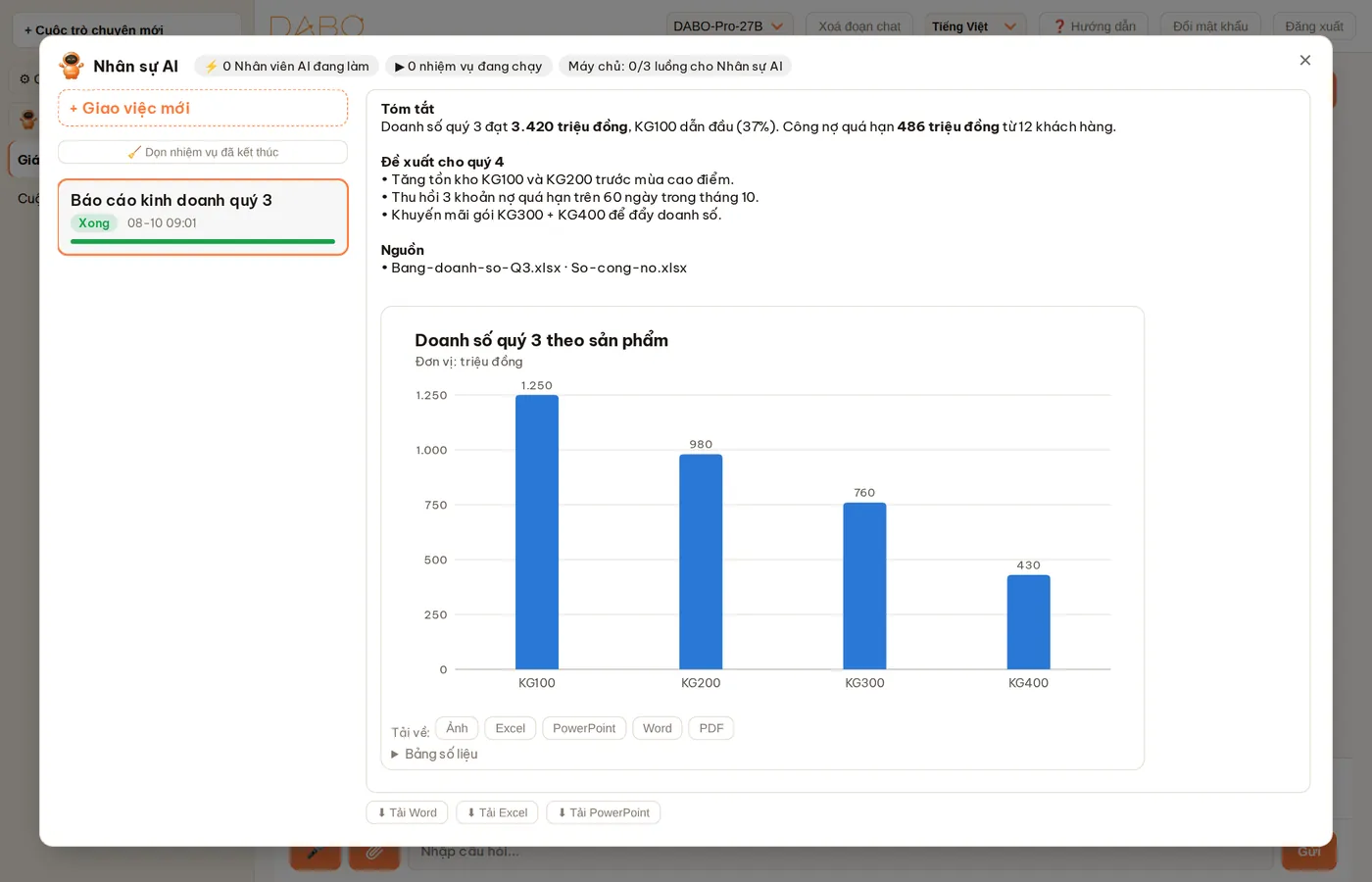
- AI Điều phối chia việc thành các phần chạy song song khi có thể (ví dụ mỗi tháng, mỗi hệ thống dữ liệu một phần) rồi gom lại — nhiệm vụ xong nhanh hơn. Trên Sơ đồ nhiệm vụ, các việc chạy cùng lúc nằm cạnh nhau.
- Mọi thao tác ghi dữ liệu hay gửi ra ngoài (gửi email, ghi CRM/ERP…) vẫn thành phiếu chờ bạn duyệt. Phiếu do Nhân viên AI soạn được giữ lại tới khi cả nhiệm vụ xong (nhãn Chờ nhiệm vụ hoàn tất), rồi hiện ở cuối Kết quả với nút Duyệt / Từ chối. Email báo cáo được tự đính kèm file báo cáo của nhiệm vụ (Excel, Word, PDF…); số liệu trong email không khớp với kết quả sẽ có cảnh báo ⚠. Nhiệm vụ bị huỷ thì phiếu ghi Đã huỷ (nhiệm vụ dừng).
- Nhân viên AI chỉ dùng những nguồn dữ liệu mà cả bạn và nó đều được phép. Nếu thiếu quyền, bấm Đề nghị Admin bổ sung.
- Máy chủ bận thì việc tự xếp hàng và chạy khi có chỗ; trong giờ làm việc, Nhân sự AI luôn chừa chỗ cho người đang chat. Bấm Bật thông báo trên máy để được báo khi xong.
- Mỗi nhiệm vụ có giới hạn số lượt AI và thời gian chạy. Chạm giới hạn, nhiệm vụ tạm dừng — bấm Tiếp tục nếu muốn cho chạy thêm.
Việc chờ duyệt — AI không tự ý làm
Khi AI đề xuất gửi hay xoá email, tạo lịch họp, ghi dữ liệu vào CRM/ERP, gọi hệ thống khác…, phiếu đề xuất hiện ngay trong câu trả lời và trong Việc chờ duyệt ở thanh bên (số trong ngoặc là số phiếu đang chờ). Chưa duyệt thì chưa có gì xảy ra.
- Đọc phiếu: người nhận, tiêu đề, nội dung, file đính kèm… hiện đầy đủ, nội dung dài trải hết chiều ngang khung chat. Muốn chỉnh: bấm thẳng vào nội dung để sửa (1).
- Bấm Duyệt (2) để thực hiện. Duyệt ngay trong khung chat thì AI tự làm tiếp các bước còn lại (nếu có) — bạn không phải nhắn thêm.
- Muốn AI viết lại: bấm 💬 Nhờ AI sửa (3) — DABO đưa bạn về khung chat, phiếu đang sửa được làm nổi bật (hoặc ghim phía trên ô nhập). Nói AI cần sửa gì, hoặc tự sửa trong phiếu, rồi bấm Duyệt.
- Không muốn thực hiện: bấm Từ chối (4). Trong cửa sổ Việc chờ duyệt, phiếu xoá email có thể bỏ tick từng thư muốn giữ lại.

Quy trình tự động (gói Pro trở lên)
Cho DABO tự làm việc lặp lại theo lịch hoặc theo sự kiện. Cách nhanh nhất là nói trong chat, ví dụ “8 giờ sáng thứ Hai hằng tuần gửi tôi báo cáo doanh số tuần trước kèm file Excel”. Hoặc bấm ⚙ Quy trình tự động → Tạo từ mẫu (48 mẫu cho 30 ngành).
- Khởi động: theo lịch, khi có email mới, khi có bản ghi CRM mới, hoặc khi hệ thống khác gọi tới (webhook).
- Gửi kết quả: qua email, Teams, Slack, Telegram, hoặc lưu vào OneDrive / Google Drive.
- Gói Ultra: chọn Chạy bằng Nhân sự AI để nhiều Nhân viên AI cùng làm, có kiểm tra chất lượng.
- Ở mỗi quy trình: Sửa, Tắt / Bật quy trình, Chạy thử ngay và xem Kết quả các lần chạy.
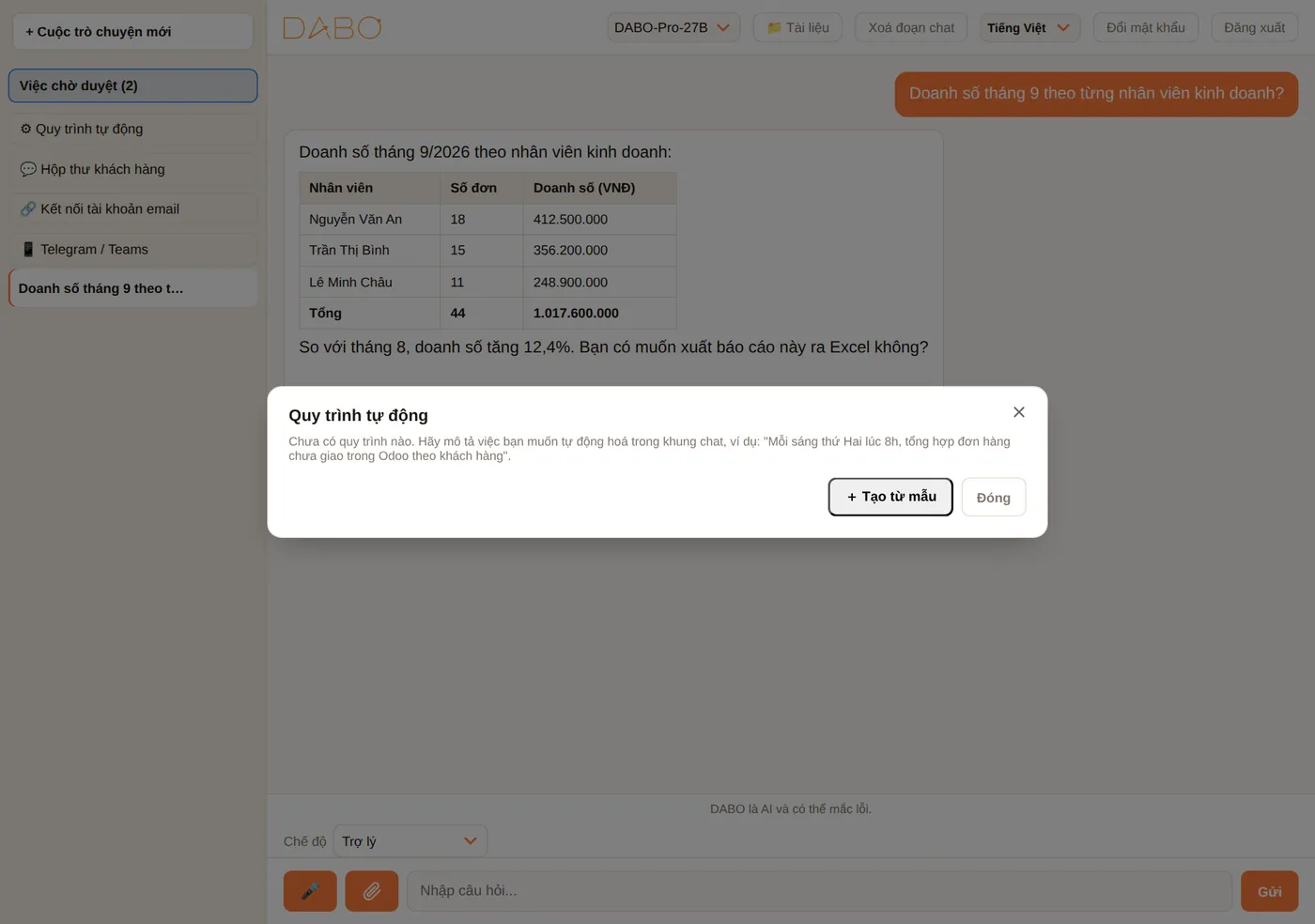
Kết nối email, ứng dụng, Telegram / Teams / Slack
Email & lịch (gói Max trở lên)
- Mở 🧰 Tiện ích DABO → 🔗 Kết nối tài khoản email → nhập email của bạn → Tiếp. DABO tự nhận ra nhà cung cấp.
- Microsoft (Outlook, Microsoft 365): bấm nút cam Sao chép mã & mở trang Microsoft → dán mã → đăng nhập → đồng ý.
- Gmail, Yahoo, iCloud…: làm theo các bước hiện trên màn hình để tạo mật khẩu ứng dụng (đặt tên “DABO AI”) → dán vào ô → Kết nối.
- Sau đó hỏi: “tóm tắt email hôm nay”, “soạn thư trả lời anh Minh”, “tuần sau tôi có những cuộc họp nào?”.

Ứng dụng của tôi
Nếu công ty đã bật kết nối tới các ứng dụng (ví dụ phần mềm quản lý dự án, CRM trên mạng), bấm 🔌 Ứng dụng của tôi → Kết nối bằng tài khoản riêng của bạn. AI sẽ tìm, đọc, tổng hợp trong ứng dụng đó giúp bạn; mọi thao tác ghi đều chờ bạn duyệt. Chỉ bạn dùng được kết nối của mình.
Hỏi DABO qua Telegram / Teams
- Bấm 📱 Telegram / Teams → Liên kết Telegram → bấm nút mở Telegram rồi bấm Start (trên điện thoại: chạm vào link).
- Bot trả lời “✅ Đã liên kết” — từ giờ hỏi DABO ngay trong Telegram. Gõ
/newđể bắt đầu chủ đề mới,/unlinkđể huỷ liên kết. - Microsoft Teams: mở Apps → tìm DABO AI → Add → nhắn tin, không cần liên kết.
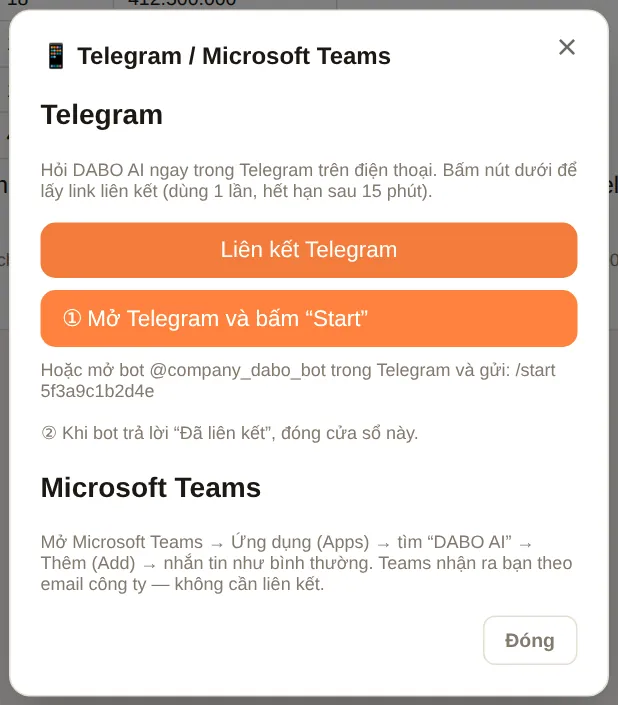
Hộp thư khách hàng
Nếu bạn được giao phụ trách một kênh nhắn tin với khách (Zalo, WhatsApp, Messenger, website…), bấm 💬 Hộp thư khách hàng: mỗi hội thoại có tin nhắn của khách và bản nháp AI soạn sẵn. Sửa nếu cần rồi bấm Gửi; AI soạn lại để viết nháp mới; Đóng để bỏ hội thoại khỏi danh sách.
Hỏi DABO trong Slack
- Trong Slack, mở mục Apps (hoặc tìm DABO AI) → nhắn tin riêng cho DABO AI. Không cần liên kết.
- Hỏi như trong webchat. Gõ
newđể bắt đầu chủ đề mới.
- Slack nhận ra bạn theo email Slack — email này phải trùng email tài khoản DABO. Nếu bot báo chưa có tài khoản, nhờ quản trị viên tạo tài khoản đúng email đó.
- DABO chỉ trả lời tin nhắn riêng, không trả lời trong kênh chung.
- File AI tạo và việc cần duyệt: mở webchat để tải file hoặc bấm Duyệt.
DABO cho Office — Word, Excel, PowerPoint, Outlook
DABO AI làm việc ngay trong Microsoft Office. Bấm Hỏi DABO để mở khung DABO và yêu cầu bất cứ điều gì bằng lời của bạn, như một trợ lý AI riêng: viết, viết lại, tóm tắt, dịch, phân tích số liệu, dựng bảng và biểu đồ, soạn slide hay trả lời email. DABO đọc nội dung bạn đang mở, trả lời và liệt kê thay đổi đề xuất — tệp của bạn không đổi gì cho tới khi bạn bấm Áp dụng.
Bạn có thể yêu cầu gì
- Word — viết hoặc viết lại đoạn đang chọn, tóm tắt, dịch, sửa chính tả và ngữ pháp, chèn bảng, thay một từ ở mọi chỗ, thêm ghi chú.
- Excel — phân tích trang tính, viết công thức vào cột trống, làm sạch dữ liệu, định dạng, sắp xếp, cố định tiêu đề, tạo bảng, biểu đồ và trang tổng hợp. Hoàn tác trả các ô về đúng như cũ.
- PowerPoint — tạo slide theo chủ đề, viết lại đoạn đang chọn, tóm tắt bài trình chiếu. Hoàn tác xoá các slide DABO vừa thêm.
- Outlook — tóm tắt email, liệt kê ngày tháng và hạn chót, dịch, mở sẵn thư trả lời để bạn sửa; khi đang soạn thư: viết hay hơn, rút gọn, đặt tiêu đề.
Lọc, tổng hợp ra trang tính mới hoặc tệp mới
Khi bạn nhờ lọc, trích hay tổng hợp thông tin, DABO tự tạo trang tính mới hoặc tệp mới — dữ liệu gốc giữ nguyên:
- Excel — ví dụ “tạo sheet mới cho danh sách các deal của nhà phân phối ABC”: DABO đọc toàn bộ các dòng của trang tính (kể cả bảng hàng chục nghìn dòng), lọc đúng điều kiện rồi tạo trang tính mới giữ định dạng số và ngày, có nút lọc và dòng tiêu đề cố định; tổng hợp theo nhóm (tổng, đếm, trung bình, nhỏ nhất, lớn nhất) kèm dòng tổng cộng. Muốn tệp riêng thì nói “ra tệp Excel mới”.
- PowerPoint — “tạo tệp mới chỉ gồm các slide về doanh thu”: DABO tách đúng các slide đó ra tệp mới, giữ nguyên thiết kế, ghi chú và hình ảnh; hoặc soạn tệp tóm tắt mới.
- Word — “tổng hợp các ý chính ra tài liệu mới”: DABO soạn tài liệu Word mới theo mẫu DABO.
Giữ nguyên định dạng và mở nhanh
- Giữ nguyên định dạng gốc — DABO chỉ thay đúng những chữ cần sửa, ngay tại chỗ: phông, cỡ, màu, đậm, nghiêng, kiểu đoạn, danh sách và bảng giữ như cũ. Đoạn thêm mới theo định dạng các đoạn xung quanh; xoá thì chỉ xoá đúng đoạn được nêu. Trong Outlook, chữ ký và phần thư trả lời/chuyển tiếp được giữ nguyên.
- Word — Đánh dấu thay đổi: tích ô này trước khi bấm Áp dụng để xem từng chỗ DABO sửa dưới dạng Track Changes, rồi chấp nhận hoặc từ chối từng chỗ.
- PowerPoint — DABO đọc chữ trong khung chữ, nhóm hình và bảng (bỏ qua hình ảnh) và biết bài đang dùng phông nào; có thể đổi phông cho cả bài hoặc vài slide mà vẫn giữ cỡ chữ, màu, đậm/nghiêng. Hoàn tác trả lại chữ và phông cũ.
- Mở nhanh — Word, Excel, PowerPoint: menu ••• ▸ Tự mở DABO với tài liệu này, rồi lưu tệp; lần sau mở tệp đó, khung DABO tự hiện. Outlook (hộp thư Microsoft 365/Exchange): bấm biểu tượng ghim trên khung DABO để khung luôn mở khi chuyển sang email khác. Nếu đã cài DABO cho Office trước đây, hãy cài lại tệp cài mới một lần để có hai tính năng này.

Tự cài cho mình
- Trong DABO, mở 🧰 Tiện ích DABO ▸ 📝 DABO cho Office và tải 2 tệp cài đặt: Word · Excel · PowerPoint (
DABO-Office.xml) và Outlook (DABO-Outlook.xml). - Word, Excel, PowerPoint trên web: mở một tài liệu ▸ Home ▸ Add-ins ▸ More Settings ▸ Upload My Add-in ▸ chọn
DABO-Office.xml▸ Upload. - Word, Excel, PowerPoint trên Mac: chép
DABO-Office.xmlvào~/Library/Containers/com.microsoft.Word/Data/Documents/wef(Excel:com.microsoft.Excel, PowerPoint:com.microsoft.Powerpoint; chưa có thư mụcwefthì tạo mới), mở lại ứng dụng, rồi Home ▸ Add-ins ▸ DABO AI. - Word, Excel, PowerPoint trên Windows: dễ nhất là quản trị viên cài cho cả công ty (bên dưới). Không dùng Microsoft 365: đặt
DABO-Office.xmlvào một thư mục chia sẻ trong mạng ▸ File ▸ Options ▸ Trust Center ▸ Trust Center Settings ▸ Trusted Add-in Catalogs ▸ nhập đường dẫn thư mục vào Catalog Url ▸ Add catalog ▸ đánh dấu Show in Menu ▸ OK ▸ mở lại Office ▸ Home ▸ Add-ins ▸ Advanced ▸ SHARED FOLDER ▸ DABO AI ▸ Add. - Outlook (Outlook mới, Outlook trên web, Outlook cổ điển dùng tài khoản Microsoft 365): mở
aka.ms/olksideload▸ My add-ins ▸ Add a custom add-in ▸ Add from file ▸ chọnDABO-Outlook.xml▸ Install. - Bấm Hỏi DABO trên thẻ Trang đầu (Outlook: khi đọc hoặc soạn thư, hoặc trong mục Apps) rồi đăng nhập bằng tài khoản DABO — hoặc Đăng nhập bằng tài khoản công ty nếu công ty dùng đăng nhập một lần.
Cài cho cả công ty (quản trị viên)
- Trong Trung tâm quản trị Microsoft 365: Settings ▸ Integrated apps ▸ Add-ins ▸ Deploy Add-in ▸ Next.
- Chọn tải lên add-in riêng, tải tệp
DABO-Office.xml▸ Upload ▸ chọn Everyone hoặc từng nhóm ▸ Deploy. Làm lại vớiDABO-Outlook.xml. - Nút Hỏi DABO tự hiện trên thanh công cụ của mọi người — có thể mất 24–72 giờ; người dùng có thể cần mở lại Office.
Khi địa chỉ DABO thay đổi, tải lại 2 tệp từ DABO và tải lên lại (chọn add-in ▸ Update).
Yêu cầu HTTPS
Office chỉ mở add-in từ địa chỉ https:// có chứng chỉ mà máy tin cậy. Trong trang quản trị, Tab Mạng ▸ Chế độ HTTPS: dùng Let’s Encrypt (tên miền công khai) hoặc Chứng chỉ riêng của công ty. Với chế độ mặc định Tự ký, khung DABO sẽ trống trừ khi bộ phận IT cài chứng chỉ của máy chủ DABO vào mục tin cậy trên từng máy. Tệp cài đặt chứa đúng địa chỉ bạn đang mở DABO — hãy tải từ địa chỉ chính thức của công ty.
DABO AI Desktop (gói Max trở lên)
Cài DABO AI Desktop để AI làm việc ngay trên máy của bạn: tìm, đọc, sắp xếp file trong các thư mục bạn cho phép, dùng ứng dụng và trình duyệt thay bạn. DABO AI Desktop cũng là điều kiện để dùng DABO Co-Work.
- Mở 🧰 Tiện ích DABO → 💻 DABO AI Desktop → Kết nối máy tính này.
- Windows (nhanh nhất): nhấn phím Windows + R, dán lệnh hiện trên màn hình rồi nhấn Enter. Hoặc: bấm Tải DABO AI Desktop cho Windows → giải nén file vừa tải → mở thư mục DABO-AI-Desktop → bấm đúp Cai-dat.cmd (nếu Windows cảnh báo, chọn Thông tin thêm → Vẫn chạy). Không cần quyền quản trị. Nếu bấm đúp mà không thấy gì, Windows đã chặn file tải từ Internet — hãy dùng cách dán lệnh. macOS / Linux: sao chép lệnh hiện trên màn hình, dán vào ứng dụng Terminal rồi nhấn Enter. Khung DABO AI Desktop hiện tiến trình cài đặt: đã tải, đang cài, xong hoặc lỗi.
- Trang cài đặt mở ra trong trình duyệt → bấm Chọn thư mục… để chọn những thư mục AI được dùng.
- Quay lại chat và hỏi, ví dụ “Tìm hợp đồng tháng 9 trong máy tôi và tóm tắt”, “Sắp xếp thư mục Tải xuống theo loại file”.
- Mỗi lần AI muốn ghi, chuyển, xoá file, mở trang web hay chạy lệnh, máy hiện hộp hỏi DABO — AI xin phép — bạn bấm Đồng ý thì AI mới làm. File bị xoá được đưa vào Thùng rác. Riêng DABO Co-Work làm việc nền: việc cần xác nhận được hỏi ngay trong khung Co-Work, không hiện hộp trên máy.
- Chế độ toàn quyền (nếu quản trị viên cho phép và bạn tự bật trên máy): AI điều khiển cả chuột, bàn phím và mọi ứng dụng — hợp với việc nhiều bước như điền biểu mẫu, đặt hàng trên web. Bạn luôn nhìn thấy AI thao tác.
- AI không đọc file mật khẩu và khoá bảo mật. Dữ liệu chỉ đi giữa máy bạn và máy chủ DABO của công ty.
- Muốn tạm ngừng: bật Tạm dừng trong trang DABO AI Desktop, hoặc tắt máy đó trong 💻 DABO AI Desktop.
- Dùng toàn bộ máy tính: khi DABO cần thư mục ngoài các thư mục đã chọn, dưới câu trả lời hiện nút Cho phép dùng toàn bộ máy tính — bấm rồi chọn Có trên máy (cũng là bật Chế độ toàn quyền). DABO dùng được mọi thư mục, ổ đĩa (gõ “Tải xuống”, “Desktop”… là đúng thư mục của máy) nhưng không đọc file mật khẩu, khoá bảo mật, không sửa thư mục hệ thống và xoá chỉ đưa vào Thùng rác. Tắt lại bất cứ lúc nào trong trang DABO AI Desktop.
- AI làm việc trong cửa sổ riêng: khi cần thao tác trên web, Trình duyệt DABO tự mở cửa sổ DABO AI — cửa sổ làm việc (như Chrome mở cửa sổ mới) — cửa sổ bạn đang dùng không bị đổi tab, không bị mất bàn phím. Cửa sổ này dùng chung đăng nhập với trình duyệt của bạn; khi AI nhờ đăng nhập hoặc xác nhận, bạn thao tác ngay trên trang trong cửa sổ đó. Bấm Mở ở cửa sổ chính để chuyển trang sang cửa sổ của bạn.
- Chỉ một lựa chọn: trong DABO AI Desktop, tick Cho phép DABO AI dùng máy tính này để AI dùng mọi ổ đĩa, ứng dụng và Trình duyệt DABO thay bạn; bỏ tick bất cứ lúc nào — khi đó AI chỉ dùng các thư mục bạn tự thêm.
- Gợi ý khi gõ: ở thanh địa chỉ Trình duyệt DABO, gõ vài chữ là có gợi ý từ khoá tìm kiếm, trang bạn hay vào và trang phổ biến ở nước bạn (như Google); tắt được trong Cài đặt → Công cụ tìm kiếm. Tab ẩn danh không bao giờ gửi chữ bạn gõ.
Ghi nhớ & học từ góp ý
AI ghi nhớ thói quen của bạn
Nói với DABO điều bạn muốn nó nhớ lâu dài, ví dụ “Nhớ giúp tôi: gọi tôi là chị Lan”, “Từ nay báo giá luôn trình bày dạng bảng”, “Khách quen: Công ty ABC, người liên hệ anh Tùng”. DABO áp dụng ở mọi cuộc trò chuyện sau — chỉ riêng cho bạn. Muốn bỏ, nói “Quên điều … đi”. DABO không ghi nhớ mật khẩu, mã OTP hay số thẻ.
Đánh giá câu trả lời — DABO học từ lỗi sai
- Dưới mỗi câu trả lời có 👍 (hữu ích) và 👎 (chưa đúng).
- Bấm 👎 → chọn lỗi: Sai thông tin, Không tìm đúng tài liệu, Sai ngôn ngữ hoặc cách trình bày hoặc Làm sai thao tác.
- Ghi câu trả lời đúng (hoặc cách bạn muốn DABO trả lời) → chọn Áp dụng cho: Chỉ riêng tôi, hoặc cả kho tài liệu (người quản lý kho duyệt) → Gửi.
- Từ câu hỏi sau, DABO dùng bài học này và không lặp lại lỗi cũ.
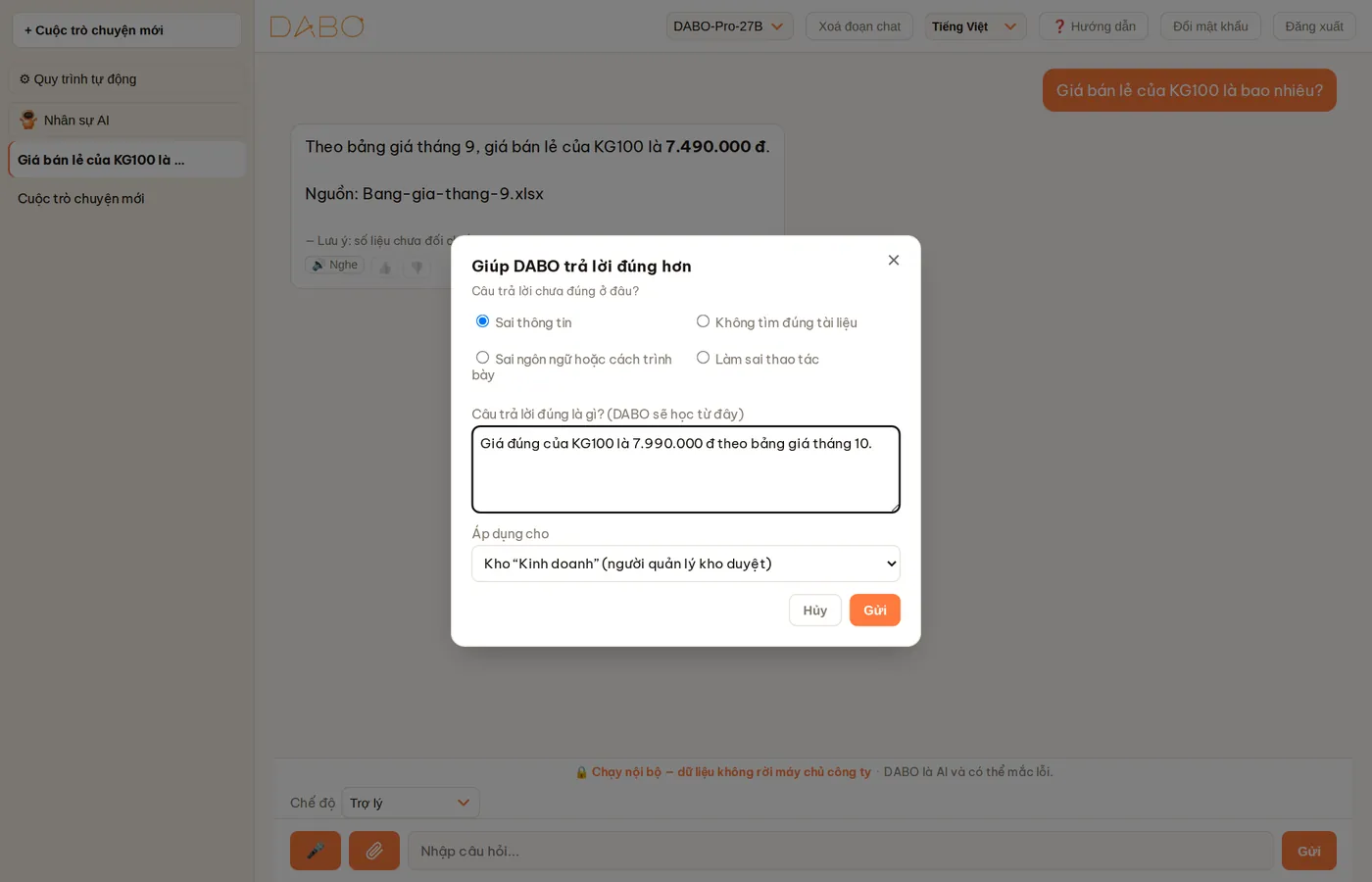
Sổ tay sửa lỗi (người quản lý kho)
Người quản lý kho thấy nút 📘 Sổ tay sửa lỗi ở thanh bên: duyệt hoặc từ chối bài học nhân viên gửi (Chờ duyệt), xem bài học cần xem lại khi tài liệu gốc thay đổi (Cần xem lại), các bài học Đang áp dụng, và Câu hỏi chưa có tài liệu — gợi ý tài liệu nên bổ sung vào kho. Bài học đã duyệt được ưu tiên hơn tài liệu và được tự kiểm tra lại khi công ty đổi mô hình AI.
Dữ liệu của bạn được bảo vệ thế nào
- Mô hình AI, tài liệu và lịch sử trò chuyện nằm trên máy chủ của công ty — không gửi cho nhà cung cấp AI nào bên ngoài.
- AI trả lời mỗi người theo đúng quyền của người đó: bạn không hỏi ra được tài liệu của kho mình không được xem, đồng nghiệp cũng không xem được cuộc trò chuyện của bạn.
- Email, lịch, máy tính, ứng dụng: AI chỉ dùng tài khoản và thư mục chính bạn đã kết nối.
- Mọi thao tác ghi hay gửi ra ngoài đều chờ bạn duyệt; mọi thao tác trên máy tính đều hỏi bạn trước.
- Muốn xoá một cuộc trò chuyện: bấm × cạnh tên cuộc trò chuyện ở thanh bên.
Câu hỏi thường gặp
| Câu hỏi | Trả lời |
|---|---|
| AI nói không tìm thấy, dù tôi biết công ty có tài liệu đó? | Có thể bạn chưa được cấp quyền xem kho chứa tài liệu, tài liệu chưa được tải lên, hoặc kho đang khoá. Hãy hỏi người quản lý kho. Bấm 👎 → Không tìm đúng tài liệu để họ biết. |
| Không thấy nút Nhân sự AI, 🎤, 💻 DABO AI Desktop…? | Tính năng phụ thuộc gói giấy phép của công ty và quyền quản trị viên cấp cho bạn. Hỏi quản trị viên. |
| Micro không hoạt động? | Mở DABO bằng địa chỉ https://. Cho phép micro: bấm biểu tượng ổ khoá cạnh thanh địa chỉ → Micro → Cho phép, rồi tải lại trang. iPhone: Cài đặt › Safari › Micro. Tắt Zoom / Teams nếu đang chiếm micro. |
| Trình duyệt báo “Kết nối không riêng tư”? | Thường do công ty dùng chứng chỉ bảo mật nội bộ. Chỉ khi đúng là địa chỉ DABO công ty cung cấp, chọn Nâng cao → Tiếp tục; hoặc nhờ quản trị viên cài chứng chỉ cho máy bạn. |
| Mất mạng khi AI đang trả lời? | AI vẫn trả lời xong trên máy chủ. Mở lại cuộc trò chuyện để xem. |
| Câu trả lời sai? | Bấm vào tên nguồn dưới câu trả lời để đối chiếu đúng đoạn tài liệu. Bấm 👎, ghi câu trả lời đúng — DABO học để không lặp lại; hoặc bấm ✏️ để sửa thẳng câu trả lời. |
| Quên mật khẩu? | Bấm Quên mật khẩu? ở màn hình đăng nhập. Khi quản trị viên duyệt, bạn nhận mã tạo mật khẩu (qua email hoặc từ quản trị viên) → bấm 🔑 Tạo mật khẩu bằng mã để đặt mật khẩu mới. Nếu đăng nhập bằng Microsoft / Google, đổi mật khẩu ở tài khoản đó. |
| Nhân sự AI làm lâu? | Việc lớn có thể mất vài phút đến vài chục phút, lâu hơn khi máy chủ bận. Bạn cứ đóng cửa sổ; bật thông báo để được báo khi xong. |
| File tải về không mở được? | Bấm lại link tải trong câu trả lời. Nếu vẫn lỗi, yêu cầu AI “xuất lại file”. Link tải chỉ dùng được khi bạn đã đăng nhập DABO. |
| Cần hỗ trợ thêm? | Liên hệ quản trị viên DABO của công ty bạn. |
| DABO báo “đã dùng hết hạn mức câu hỏi trong ngày”? | Công ty đặt giới hạn số câu hỏi mỗi người mỗi ngày để chia đều máy AI. Hạn mức làm mới lúc 0 giờ; cần thêm thì nhờ quản trị viên. |
| Nút hoặc chế độ có dấu 🔒? | Tính năng chưa có trong gói hiện tại của công ty — bấm vào để xem có từ gói nào. Khi công ty nâng cấp, tính năng tự mở, không cần tải lại trang. |
| Đầu trang có dòng nhắc “license sắp hết hạn”? | Báo cho quản trị viên — giấy phép (hoặc bản dùng thử) của công ty sắp hết hạn. Khi hết hạn, một số tính năng tạm khoá nhưng dữ liệu của bạn vẫn giữ nguyên. |
| Đổi mô hình AI ở đầu trang có ảnh hưởng tới các chế độ không? | Không. Chế độ nào dùng công cụ gì, mỗi chế độ một cuộc trò chuyện và nút chuyển chế độ đều do DABO quyết định, không phụ thuộc mô hình. Mô hình lớn hơn viết báo cáo, dịch và dạy tự nhiên hơn; mô hình nhỏ chạy nhanh hơn. Các con số tài chính (xu hướng, độ tự tin, bảng số liệu) do hệ thống tính nên giống nhau với mọi mô hình. |
| Độ tự tin 58% nghĩa là gì? | Trong quá khứ của chính mã đó, sau những tín hiệu tương tự, giá đi đúng hướng ghi ở dòng Xu hướng 58/100 lần trong khoảng thời gian bạn hỏi. Dưới 55% gần như ngẫu nhiên. Xem Đọc kết quả. |
| Vì sao câu trả lời không hiện dần từng chữ? | DABO kiểm tra số liệu, nguồn và trình bày trước khi cho bạn xem, rồi hiện câu trả lời trọn vẹn một lần. Trong lúc chờ, bong bóng hiện các bước AI đang làm. |
DABO AI — AI riêng, chạy trên máy chủ của bạn
Dữ liệu không rời khỏi doanh nghiệp. Tài liệu nội bộ, CRM/ERP, email và quy trình tự động trong một nền tảng.
Liên hệ tư vấn