
Iniziare in 5 minuti
DABO AI è l’assistente IA interno dell’azienda. Il modello di IA, i documenti e la cronologia delle chat restano sul server dell’azienda e non vengono mai inviati all’esterno. L’IA risponde in base ai documenti che si è autorizzati a vedere: ognuno vede esattamente ciò che serve al proprio lavoro.
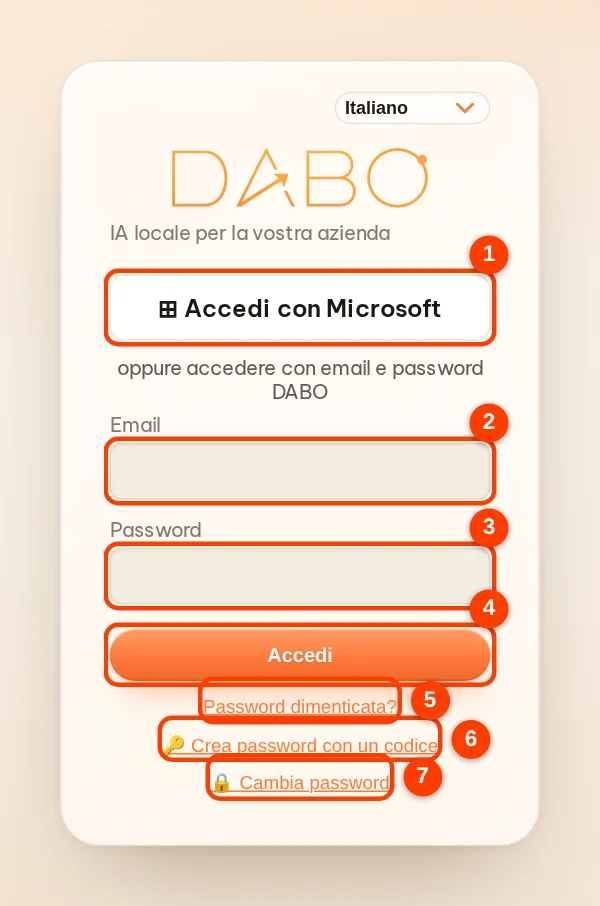
Accedere
- Aprire un browser (Chrome, Edge, Safari o Firefox) e andare all’indirizzo DABO comunicato dall’amministratore, ad esempio
https://dabo.company.local. - Se l’azienda usa account Microsoft o Google, fare clic su (1) Accedi con Microsoft (o Google). Altrimenti inserire (2) email o nome utente e (3) password, poi fare clic su (4) Accedi.
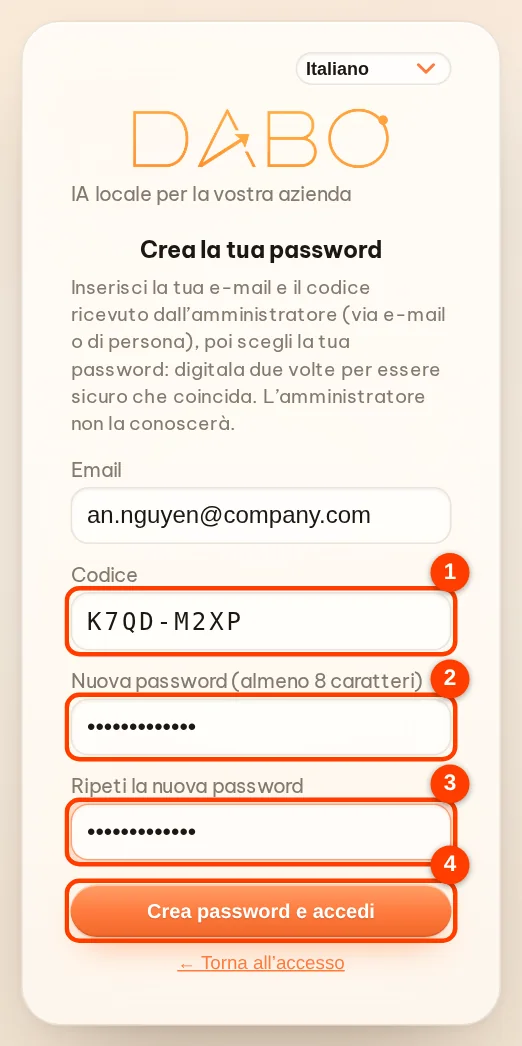
- Primo accesso (un account che l’amministratore ha appena creato o reimpostato per te): fai clic su (6) 🔑 Crea password con un codice → inserisci la tua e-mail, il codice (8 caratteri, ricevuto via e-mail o consegnato dall’amministratore) e la nuova password due volte → Crea password e accedi. Se fai subito clic su Accedi, DABO apre questo modulo per te. Il codice vale una volta e scade dopo 7 giorni; l’amministratore non conosce mai la tua password.
- Password dimenticata: inserisci l’e-mail e fai clic su (5) Password dimenticata? — quando l’amministratore approva, ricevi un nuovo codice (via e-mail o dall’amministratore) e procedi come al primo accesso.
- Cambiare password: direttamente nella schermata di accesso, fai clic su (7) 🔒 Cambia password → inserisci e-mail, password attuale e nuova password due volte → Cambia password e accedi.
- Scrivere la prima domanda nella casella in basso, ad esempio “Qual è la procedura per chiedere le ferie?” → fare clic su Invia (oppure premere Invio).
Orientarsi nella schermata
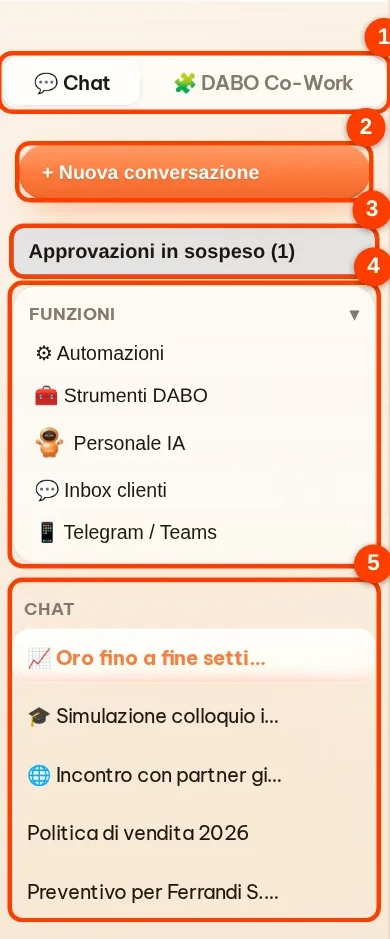
- Barra laterale sinistra: (1) il selettore 💬 Chat / 🧩 DABO Co-Work: ogni lato ha il suo elenco · (2) + Nuova conversazione · (3) Approvazioni in sospeso (il numero tra parentesi indica le richieste in attesa) · (4) il riquadro Funzioni raccoglie funzioni come ⚙ Automazioni, 🧰 Strumenti DABO (inclusi DABO per Office, Collega account email, DABO AI Desktop, Interprete per riunioni), 📱 Telegram / Teams; fai clic sul titolo per comprimerlo o espanderlo · (5) la sezione Chat: le tue conversazioni; l’icona 📈 🎓 🌐 prima del nome indica la modalità. Fai doppio clic su un nome per rinominarlo; fai clic su × accanto per eliminare la conversazione.
- In base al piano e ai permessi, la barra laterale può mostrare anche: Personale IA, 📘 Quaderno delle correzioni, 💬 Inbox clienti, 🔌 Le mie app. 📝 DABO per Office, 🔗 Collega account email, 💻 DABO AI Desktop e 🎧 Interprete per riunioni si trovano in 🧰 Strumenti DABO ▸ App DABO.
- Barra superiore: (1) scegli il modello IA · (2) 📁 Documenti (se puoi caricare documenti in una raccolta) · (3) lingua dell’interfaccia · (4) ❓ Guida apre questa guida · (5) Esci. Per cambiare password usa 🔒 Cambia password nella schermata di accesso. Sul telefono questi pulsanti sono sotto ⋯.
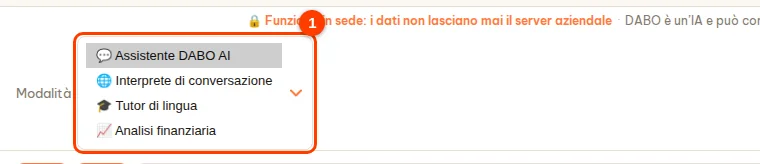
- Sopra la casella dei messaggi c’è il menu Modalità: 💬 Assistente DABO AI (predefinita), 🌐 Interprete di conversazione, 🎓 Tutor di lingua, 📈 Analisi finanziaria — vedere Modalità.

Usarlo sul telefono come un’app
- iPhone / iPad: aprire l’indirizzo DABO in Safari → Condividi → Aggiungi alla schermata Home.
- Android: aprirlo in Chrome → ⋮ → Aggiungi a schermata Home (oppure Installa app).
- L’icona di DABO compare nella schermata Home e si apre a schermo intero come una normale app. Il telefono deve poter raggiungere il server DABO (rete aziendale o un indirizzo Internet fornito dall’azienda).
Chiedere all’IA e ottenere ciò che serve
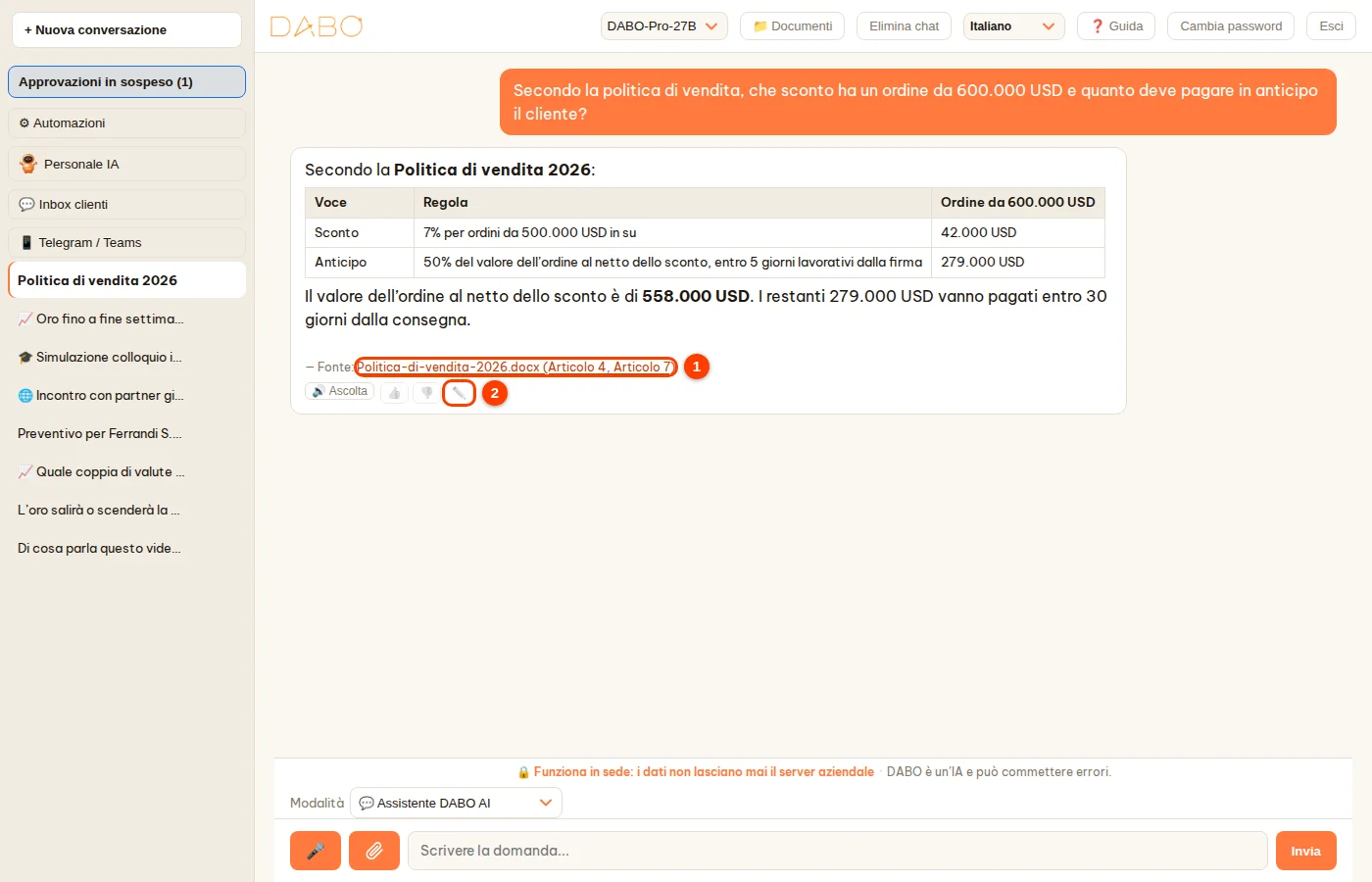
Basta chiedere come si farebbe con un collega esperto. DABO cerca in tutte le raccolte di documenti che si è autorizzati a vedere e risponde con una riga Fonte alla fine della risposta: fare clic sul nome del documento per aprire esattamente il passaggio usato dall’IA. Non serve scrivere “cerca nei documenti”.
| Chiedere così | Invece di |
|---|---|
| “Riassumi il contratto con la società ABC: valore, durata e penali.” | “Che mi dici del contratto ABC?” |
| “Scrivi una risposta cortese a un cliente che chiede altri 30 giorni per pagare, in meno di 150 parole.” | “Scrivi un’email a un cliente.” |
| “Confronta le vendite di agosto e settembre per prodotto, in una tabella.” | “Come vanno le vendite?” |
- Indicare a cosa serve, per chi è e il formato desiderato (tabella, elenco puntato, email, lunghezza…).
- Fare le domande successive nella stessa conversazione: l’IA ricorda quanto detto prima. Per un nuovo argomento, fare clic su + Nuova conversazione, così le risposte restano mirate e precise.
- Mentre l’IA lavora, la bolla della risposta mostra i passaggi in corso (ad esempio la ricerca nei documenti), poi la riga Sto completando la risposta…. La risposta compare tutta in una volta, completa, quando è stata verificata: non viene mostrata parola per parola.
- Per fermare l’IA: fare clic su Interrompi (oppure premere il tasto Esc); la bolla riporta (risposta interrotta). Se si scrive un’altra domanda mentre l’IA risponde, la domanda viene messa in coda (etichetta In coda – l’IA risponderà subito dopo la risposta attuale) e riceve risposta subito dopo. Quando ci sono due o più domande in coda, DABO le analizza: le domande correlate (una successiva completa, corregge o amplia una precedente) vengono unite e ricevono un’unica risposta (etichetta 🔗 … domande correlate unite); le domande indipendenti ricevono risposta una alla volta; fare clic su Rimuovi per annullare una domanda in coda.
- Mentre l’IA risponde puoi scorrere verso l’alto per rileggere: DABO non ti riporta in fondo, e il pulsante rotondo ••• sopra la casella del messaggio indica che l’IA sta ancora rispondendo — fai clic per andare alla parte più recente. Quando la risposta è terminata e sei lontano dal fondo, il pulsante ↓ ti riporta all’ultimo messaggio.
- Se una richiesta richiede ⚙ Automazioni (un’attività che si ripete secondo un programma), 🤝 Personale IA, 🔗 Collega account email (leggere e inviare email, controllare o fissare appuntamenti) o 💻 DABO AI Desktop (lavorare sul tuo computer) e la funzione non è ancora pronta, DABO mostra una scheda che chiede se accetti di usarla. Senza accesso (non incluso nel piano o non concesso dall’amministratore) il pulsante Accetto è bloccato e la scheda ne indica il motivo. Se accetti ma non l’hai mai configurata, DABO apre le sue impostazioni; al termine fai clic su Continua la richiesta. Con No, in un altro modo DABO fa ciò che è possibile senza quella funzione.
- Si può passare a un’altra conversazione mentre l’IA risponde: l’IA continua a lavorare e la risposta sarà visibile al ritorno. Il browser è stato chiuso o la connessione si è interrotta? Nessun problema: l’IA completa la risposta sul server; basta riaprire la conversazione per vederla.
- Per modificare la domanda appena fatta: fare clic su ✎ accanto alla domanda → modificarla → Salva e reinvia. Per correggere la risposta stessa dell’IA: fare clic su ✏️ sotto la risposta (2) e modificarla direttamente; la risposta corretta riporta l’etichetta Modificato. Per una risposta con un file Word, PDF, Excel o PowerPoint, fare clic su ✏️ per modificare il contenuto stesso del file (titolo, paragrafi, tabelle, campi…) e poi su Salva: DABO ricrea il file con le modifiche.
- Per le richieste più difficili l’IA può ragionare prima di rispondere (la riga “Ragionamento”): fare clic sulla riga per vedere i passaggi considerati.

Fare clic sulla fonte per verificarla
Ogni risposta basata su documenti, pagine web o dati CRM/ERP termina con la riga — Fonte:. Ogni fonte è un link:
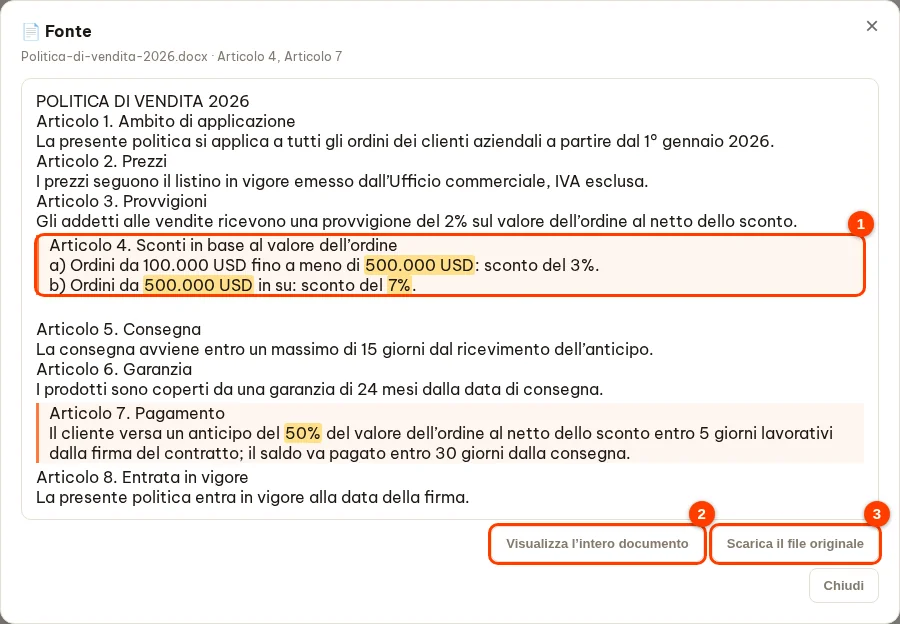
- Documenti di una raccolta (ad esempio Politica-di-vendita-2026.docx (Articolo 4, Articolo 7)): fare clic sul nome → si apre la finestra 📄 Fonte, con i passaggi citati dall’IA evidenziati (1) e le cifre e le parole chiave marcate in giallo.
- Fare clic su Visualizza l’intero documento (2) per leggere tutto il testo (l’evidenziazione resta); fare clic su Mostra solo la parte citata per tornare indietro. Scarica il file originale (3) scarica esattamente il file Word / PDF / Excel caricato nella raccolta.
- Pagine web (🌐 nome della pagina): apre la pagina originale in una nuova scheda. Dati CRM/ERP: apre una tabella con i record attuali; ogni riga ha un pulsante Apri ↗ per visualizzarla nel sistema di origine.
Ricerca su Internet (piano Pro e superiori)
Se l’amministratore ha attivato questa funzione per il proprio reparto, DABO cerca su Internet quando una domanda richiede informazioni esterne — notizie, prezzi di mercato, documenti pubblici… — e riporta i link alle fonti. DABO invia all’esterno solo termini di ricerca generici: i documenti interni e i file allegati non finiscono mai su Internet.
Domande su un video da un link (YouTube…)
Incollare il link del video nella domanda: DABO guarda le immagini e ascolta il parlato del video, poi risponde con un riassunto, i punti principali, citazioni del parlato o risposte a domande sul contenuto del video.
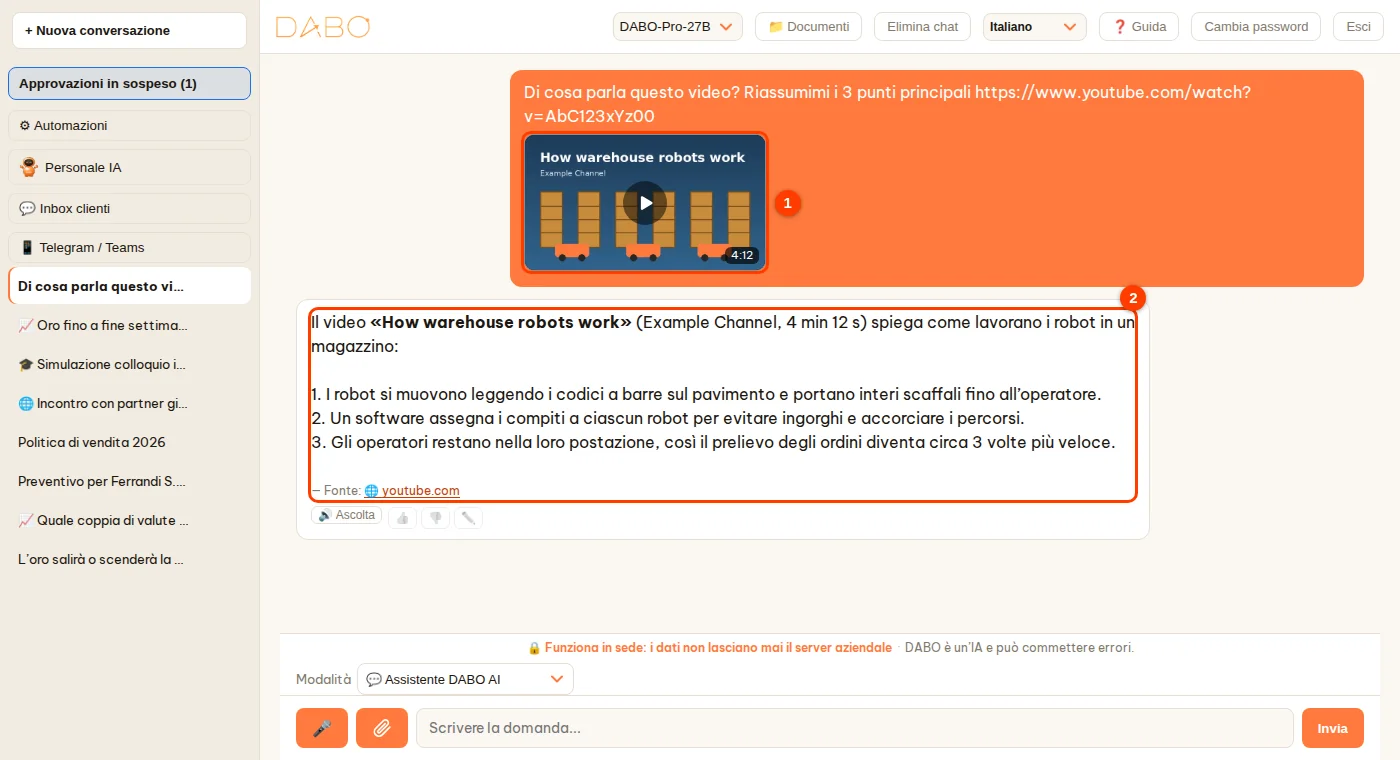
- Scrivere la domanda con il link, ad esempio “Di cosa parla questo video? Riassumimi i 3 punti principali https://www.youtube.com/watch?v=…” → Invia.
- Sopra la casella dei messaggi compare una scheda del video (1) con l’avanzamento: Apertura del video… → Download del video… % → Ascolto del video… → Riassunto del parlato…. Al termine la domanda viene inviata automaticamente insieme ai fotogrammi e al parlato del video.
- Nella domanda inviata, la miniatura del video (1) si può toccare per riaprire il video; la risposta (2) cita come fonte la pagina del video.

- Sono supportati YouTube (anche Shorts), TikTok, Vimeo, Facebook, Instagram, Dailymotion, X, Bilibili e Twitch. Al massimo 2 link per domanda.
- Serve l’autorizzazione Ricerca su Internet concessa dall’amministratore; per l’ascolto del parlato serve un piano con voce (Pro e superiori).
- DABO non può guardare dirette, video privati o che richiedono l’accesso, né playlist: in questi casi lo segnala brevemente e risponde comunque alla domanda come di consueto.
- Il video viene scaricato dal server DABO per l’elaborazione; all’esterno esce solo il link del video, i documenti aziendali non vengono mai inviati su Internet.
Allegare file e creare documenti
Allegare file e immagini
Fare clic sul pulsante allega (graffetta) accanto alla casella dei messaggi → scegliere un file o un’immagine, oppure trascinarli o incollarli direttamente nella casella dei messaggi. Ogni file può arrivare a 20 MB; video e registrazioni audio fino a 2 GB (DABO ascolta e guarda il video da solo). Il file viene usato solo in quella conversazione e non finisce in una raccolta condivisa. Il video è online? Basta incollare il link — vedere Domande su un video da un link.
- “Leggi questo foglio Excel ed elenca i 5 clienti con le fatture non pagate più vecchie.”
- “Da questa foto di una fattura, estrai una tabella con fornitore, data e importo.”
- “Confronta i 2 preventivi allegati: quale costa meno per ogni voce?”
Un file allegato a un messaggio precedente non “occupa” le domande successive: se la nuova domanda non ha allegati, DABO risponde alla nuova domanda (cerca nelle raccolte, su Internet…) e usa il file precedente solo quando lo si nomina.
Creare file Word, Excel, PowerPoint e PDF
Basta chiederlo con parole semplici: l’IA crea il file e inserisce un link per il download direttamente nella risposta:
- “Esporta l’elenco qui sopra in Excel.”
- “Prepara un contratto di vendita per la società ABC usando il nostro modello di contratto.” — se la raccolta del proprio reparto contiene il modello, l’IA ne mantiene esattamente il formato.
- “Crea 8 slide PowerPoint per presentare il prodotto X ai nuovi clienti.”
- “Scrivi il report settimanale in un file Word, con un grafico del fatturato.”
Documenti e moduli standard per ogni Paese
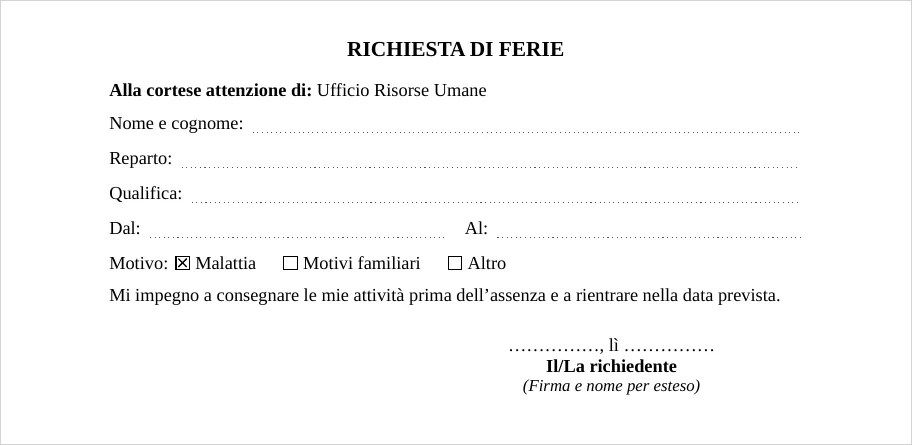
Quando chiedi una domanda, un modulo, un contratto, una lettera, un verbale, un preventivo o una relazione, DABO lo impagina secondo lo standard del Paese corrispondente alla lingua del documento, con qualsiasi modello di IA. I campi da compilare hanno linee tratteggiate, le scelte caselle ☐ e il documento termina con lo spazio per la firma e i numeri di pagina. Relazioni e preventivi hanno titolo colorato, righe dei totali in grassetto e numeri allineati a destra.
- Scrivi la richiesta nella chat, ad esempio: «Prepara una richiesta di ferie di 3 giorni in Word.» Se vuoi PDF, Excel o PowerPoint, dillo, ad esempio «…in PDF».
- Fai clic sul link di download nella risposta per aprire il file. I campi per cui non hai dato informazioni restano vuoti (linea tratteggiata) da compilare: l’IA non inventa nulla.
- Per usare il tuo modello: fai clic su allega (graffetta), scegli il modello Word, Excel o PowerPoint e scrivi «Usa questo modello per …». L’IA mantiene l’impaginazione del tuo modello.
Modificare e firmare direttamente i file PDF
DABO modifica un PDF direttamente sulla pagina e ti permette di firmarlo; il risultato viene salvato come nuovo PDF e l’originale resta invariato.
- Apri l’editor: fai clic su ✍️ Modifica / firma accanto al link di un PDF appena creato da DABO, oppure su ✍️ in un PDF allegato (anche prima dell’invio), oppure scrivi «Firma questo PDF» / «Modifica questo PDF» e fai clic su ✍️ Apri l’editor PDF / firma.
- Scegli uno strumento nella barra in alto:
- ✏️ Modifica testo — le righe di testo mostrano un riquadro blu; fai clic sulla riga da cambiare e digita. Il nuovo testo mantiene dimensione, stile e colore del vecchio. Cancella tutto il testo per eliminare la riga.
- T Aggiungi testo — fai clic dove vuoi aggiungere il testo e digita; imposta dimensione, grassetto, corsivo e colore nella barra sotto.
- ▭ Copri / cancella — trascina sull’area da coprire; il colore viene preso dallo sfondo della pagina.
- 🖍️ Evidenzia, 〰️ Disegna, 🖼️ Immagine, ✓ Spunta, ✗ Croce, 📅 Data (data di oggi).
- 🖱️ Seleziona — fai clic su un elemento aggiunto per trascinarlo, trascina l’angolo per ridimensionarlo, fai clic sulla × rossa per eliminarlo; fai doppio clic su un testo aggiunto per modificarlo.
- Firma: scegli ✍️ Firma, poi:
- Disegna — firma con il mouse (tieni premuto il tasto sinistro e trascina), con il dito sullo schermo touch di telefono o tablet, oppure con un pennino (il tratto segue la pressione). Con il touchpad del portatile: attiva Firma con il touchpad del portatile — fai clic una volta per appoggiare la penna, muovi il dito per firmare, fai di nuovo clic per sollevarla (senza tenere premuto). Scegli il colore dell’inchiostro e lo spessore; usa Annulla tratto / Cancella per firmare di nuovo.
- Digita — scrivi nome e cognome e scegli uno dei tre stili di firma.
- Carica immagine — una foto della tua firma su carta; DABO rimuove lo sfondo bianco.
- Opzioni: Aggiungi il nome del firmatario e l’ora della firma sotto la firma; Ricorda questa firma su questo dispositivo (salvata solo in quel browser; la volta successiva fai clic su Usa la firma salvata).
- Fai clic su Inserisci la firma nel file, poi nel punto della pagina in cui firmare; trascinala per regolarla e trascina l’angolo per ridimensionarla.
- Fai clic su 💾 Salva come nuovo PDF. Nella conversazione compare un link per scaricare il nuovo file. Il vecchio testo delle righe modificate e delle aree coperte viene rimosso dal nuovo file (non si può più cercare né copiare). Un file firmato registra chi lo ha firmato e quando.
- Annulla / ripeti: Ctrl+Z / Ctrl+Y; zoom con i pulsanti + / −. Se chiudi senza salvare, DABO chiede conferma prima di scartare le modifiche.
- Pagine scansionate (senza testo): usa Copri / cancella e poi Aggiungi testo. File protetti da password: sbloccali prima di modificarli.
- Si tratta di una firma autografa elettronica; DABO non crea ancora firme digitali con certificato (token USB / CA).
Strumenti DABO – kit per l’ufficio
Fai clic su 🧰 Strumenti DABO nella barra laterale sinistra per aprire il kit per l’ufficio di DABO AI: grandi schede degli strumenti, filtri per gruppo (PDF, Immagini, Archivi, Ufficio, Audio e video, Assistente IA, Calcolatori, Dati, Informatica e design), una casella di ricerca degli strumenti e un pulsante ‹ Chat per tornare alla conversazione. Incluso in tutti i piani, anche nel piano Free. Ogni file viene elaborato sul server della tua azienda — nulla viene inviato all’esterno — ed eliminato automaticamente dopo 6 ore.
- PDF: unire, dividere, eliminare / estrarre / organizzare / ruotare pagine, comprimere, riparare, OCR; convertire immagini, Word, Excel, PowerPoint e pagine web in PDF (anche PDF/A) e PDF in Word, Excel, PowerPoint e immagini; modificare e firmare, numeri di pagina, filigrana, ritaglio dei margini; aggiungere / rimuovere una password, confrontare due versioni.
- Scansionare documenti con il telefono: tocca Scatta foto per aprire la fotocamera (o scegli foto già presenti). DABO individua i quattro bordi del foglio, raddrizza la pagina, sbianca lo sfondo e unisce le pagine in un unico PDF pulito in formato A4 / Letter. Tocca una pagina per regolarne i bordi — i 4 angoli o un poligono (una lente d’ingrandimento ti aiuta a posizionarli con precisione), ruota o riordina le pagine; scegli Automatico, Colore, Scala di grigi, Bianco e nero o Foto originale; se vuoi, aggiungi un livello di testo ricercabile e copiabile (OCR).
- Immagini: comprimere, ridimensionare, ritagliare (trascinando un riquadro, 1:1, 4:3, 16:9…), convertire (JPG, PNG, WebP, GIF, BMP, TIFF, ICO; apre le foto HEIC dell’iPhone), ruotare / capovolgere, filigrana di testo o logo, rimuovere lo sfondo (con ritocco opzionale), il nuovo strumento Ritocca foto, sfocare i volti, immagine in Word / testo.
- Archivi: raccogliere file in uno ZIP (password AES-256 facoltativa); estrarre ZIP, RAR, 7Z, TAR, GZ… e poi scaricare ogni file o proseguire con un altro strumento.
- Ufficio: unire / dividere file Excel (per foglio o per numero di righe, mantenendo la formattazione delle celle), CSV ⇄ Excel (mantiene gli zeri iniziali di codici e numeri di telefono), convertire DOC ⇄ DOCX, XLS ⇄ XLSX, PPT ⇄ PPTX, ODT, ODS, ODP, RTF, TXT; creare codici QR (link, testo, Wi-Fi, contatto) e codici a barre EAN-13, Code 128… in PNG / SVG; leggere codici QR e codici a barre dalle immagini.
- Audio e video: convertire in MP3, M4A, WAV o MP4, estrarre l’audio da un video; comprimere i video da inviare per e-mail e messaggi.
- Assistente IA: riassumere e tradurre documenti (mantenendo la formattazione, esportazione in Word), fare domande su un file.
Layout e font originali preservati: quando converti Word / Excel / PowerPoint in PDF o tra formati diversi, DABO usa i font installati sul server (Windows, Ubuntu, RedHat, macOS) e gli eventuali font aziendali che l’amministratore ha copiato nella cartella dei font di DABO; da PDF a Word / PowerPoint mantiene nomi dei font, dimensioni, grassetto / corsivo e colori del testo. DABO non aggiunge, rimuove né modifica mai il contenuto.
I risultati possono passare direttamente a un altro strumento senza ricaricarli; scarica ogni file o tutto in un .zip, oppure fai clic su Chiedi a DABO su questo file. Nella chat, allega i file e scrivi ad esempio «Unisci questi 2 PDF», «Comprimi questa immagine», «Decomprimi questo file» o «Rimuovi lo sfondo da questa foto» — DABO mostra un pulsante che apre lo strumento giusto con i file inviati.
Più preciso (10/2026): PDF in Word / PDF in Excel rispettano le colonne delle tabelle senza bordi, leggono correttamente numeri come 1.200 (milleduecento), raddrizzano le pagine ruotate e tengono fuori dal testo le filigrane diagonali; Immagine in testo raddrizza le foto di documenti scattate di sbieco prima del riconoscimento; Ripara PDF recupera le pagine integre di un file scaricato solo in parte (indicando quante); CSV ⇄ Excel mantiene date, percentuali e zeri iniziali esattamente come in Excel; le filigrane con logo di Filigrana sulle immagini compaiono con l’opacità scelta.
Strumenti per ogni professione
Il gruppo Strumenti di settore si trova subito dopo Tutti; la riga di filtri Per reparto — Finanza e contabilità, HR e amministrazione, Vendite e marketing, Legale, Ingegneria, Magazzino e logistica, Informatica, Design — ti aiuta a trovare subito gli strumenti che usi di più. Fai di nuovo clic sulla voce selezionata per togliere il filtro.
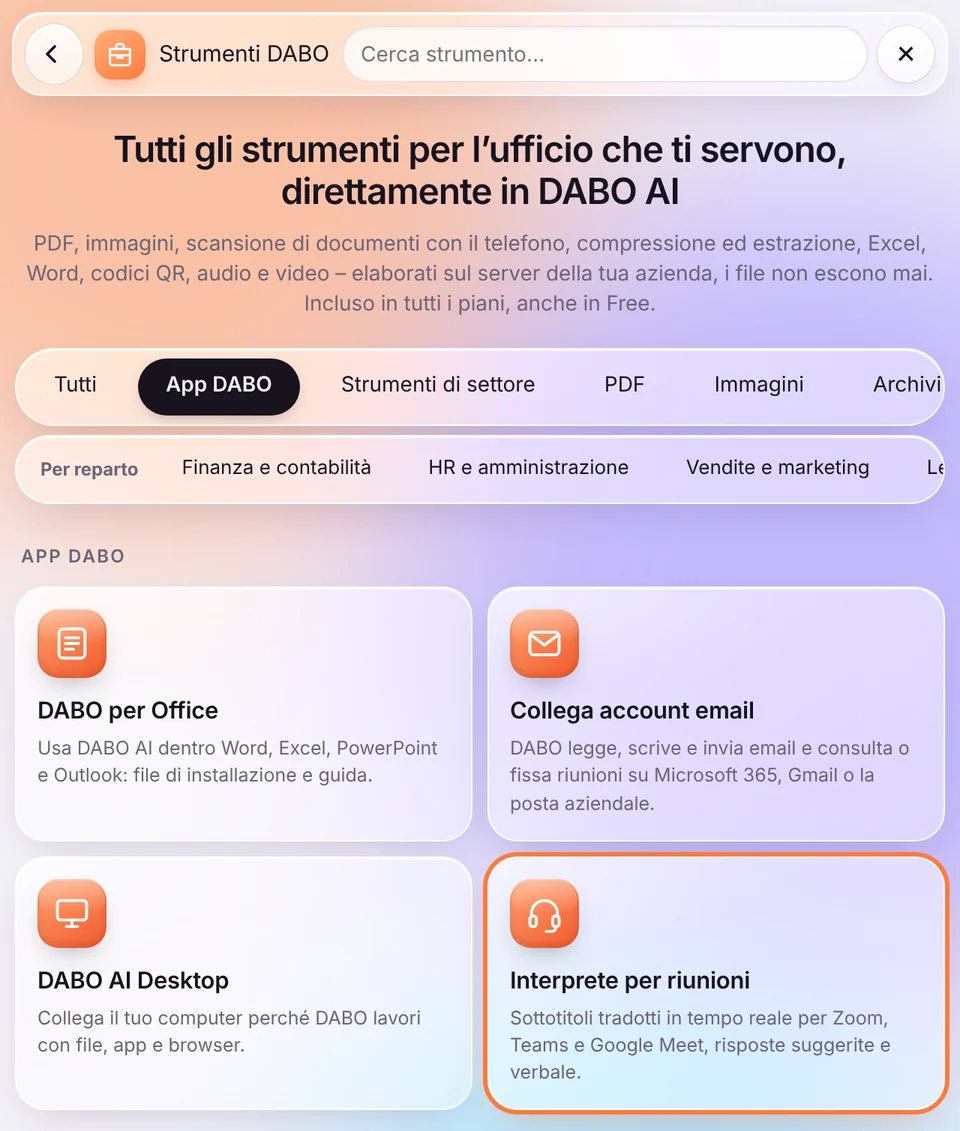
- App DABO — DABO per Office, Collega account email, DABO AI Desktop (o Browser DABO) e Interprete per riunioni ora si trovano qui invece che nella barra laterale, per una finestra di chat più ordinata; fai clic su una scheda per aprirla come prima. Il gruppo mostra solo ciò che è incluso nel piano della tua azienda e che l’amministratore ha attivato per te; le voci che richiedono un piano superiore mostrano 🔒. Mentre una riunione viene interpretata, il pulsante 🔴 resta nella barra laterale per tornarci rapidamente.
- Strumenti di settore — i valori predefiniti seguono il paese della lingua dell’interfaccia (tariffa elettrica, fattore di emissione della rete, formati dei mattoni e diametri dei ferri, classificazione BMI…); ogni valore è modificabile e la fonte è indicata: Emissioni e crediti di carbonio (inventario delle emissioni scope 1 – combustibili e scope 2 – elettricità, crediti necessari per compensare, crediti che un progetto fotovoltaico o di riduzione delle emissioni può generare, il mercato del carbonio nel tuo paese); Computo materiali edili (calcestruzzo con cemento, sabbia e ghiaia secondo le proporzioni d’impasto, peso dei ferri d’armatura, mattoni e malta, pittura); Calcolatori clinici (BMI secondo la classificazione nazionale e OMS, superficie corporea, dose in base al peso, velocità d’infusione, eGFR CKD-EPI 2021, data presunta del parto); Elettricità e fotovoltaico (bolletta a scaglioni, consumi degli apparecchi, potenza, produzione e rientro del fotovoltaico sul tetto, CO₂ dell’elettricità); Calcolatore assicurativo (indennizzo con sottoassicurazione, franchigia, scoperto e massimale; capitale caso morte necessario; premio secondo il frazionamento); Spedizioni: CBM e peso tassabile (CBM, peso tassabile per aereo, espresso e marittimo, numero di container 20′/40′); OEE in produzione (disponibilità × prestazioni × qualità, takt time).
- Scansione, rimozione dello sfondo e ritocco foto — subito dopo lo scatto puoi regolare i bordi: trascina i 4 angoli o passa a Poligono per etichette, adesivi e fogli esagonali o ottagonali (trascina il centro di un lato per aggiungere un punto; tocca due volte un punto o tienilo premuto per eliminarlo); l’Anteprima mostra la pagina raddrizzata e tutto ciò che è fuori dalla forma diventa bianco, così non restano bordi del tavolo né sfondo. Rimuovi sfondo conserva i capelli sottili senza aloni del vecchio sfondo, con l’opzione Ritocca dopo lo scontorno. Lo strumento Ritocca foto funziona come un’app di fotoritocco sullo smartphone: aggiunta una foto, la striscia Stili mostra ogni stile sulla tua stessa foto (Originale, Naturale, Ritratto, Luminoso e arioso, Glow, Morbido, Dorato, Fresco, Vivace, Pellicola rétro, Bianco e nero, Foto profilo, Prodotto); tocca uno stile per vedere subito il risultato sulla foto grande e trascina la barra per confrontare Prima / Dopo. Il cursore Intensità rende lo stile più forte o più leggero; Regolazioni fini offre luminosità, contrasto, saturazione, calore, levigatura pelle (texture conservata), occhi più grandi, viso più snello e nitidezza. L’anteprima è creata dal server con la stessa elaborazione della foto finale, quindi il file scaricato è identico a ciò che vedi.
- Calcolatrice scientifica in stile Casio — trigonometria (gradi / radianti, funzioni inverse e iperboliche), logaritmi, potenze, radici quadrate e cubiche, fattoriali, combinazioni e disposizioni (nCr, nPr), percentuali, π, e, frazione ⇔ decimale (S⇔D), Ans e cronologia dei calcoli. Digita direttamente dalla tastiera: Invio = risultato, Esc = cancella tutto.
- Età lunare e fortuna dell’anno (in Date e giorni lavorativi) — inserisci la data di nascita gregoriana e il sesso: data di nascita lunare, segno (tronco celeste e ramo terrestre), elemento Na Yin, età asiatica, numero Kua, Tai Sui dell’anno, segni compatibili, colori fortunati e direzioni favorevoli. Fai clic su Chiedi a DABO AI una lettura completa: DABO AI apre una nuova chat e fa una lettura feng shui basata esattamente su quei dati; dal piano Pro, quando l’amministratore attiva la ricerca su Internet, DABO AI cerca anche informazioni online.
- Calcolatori — prestito e rate (rata costante o quota capitale costante, piano dei pagamenti scaricabile in Excel), risparmio e interesse composto, NPV e IRR, ammortamento dei beni, IVA, sconto e margine, percentuali e tasso di crescita annuo composto (CAGR), convertitore di unità, date e giorni lavorativi (con le tue festività), orologio mondiale e importo in lettere per fatture e assegni in 14 lingue.
- Dati — Stampa unione: un modello Word con i nomi delle colonne scritti come {{Nome colonna}} (o campi unione di Word) e un elenco Excel / CSV → una lettera, un contratto o un attestato per riga, come file Word, file PDF o un unico PDF combinato. Confronta due fogli di calcolo tramite una colonna chiave: righe solo in A, solo in B e celle modificate, con una copia evidenziata. Pulisci dati: rimuovere gli spazi superflui, convertire numeri e date salvati come testo, eliminare righe vuote e duplicate, uniformare i numeri di telefono, cambiare maiuscole / minuscole, separare nome e cognome. Etichette con codice a barre e QR stampate da un elenco Excel (QR, Code 128, EAN-13 su A4 / Letter). Strumenti di testo: contare le parole, cambiare maiuscole e minuscole, togliere gli accenti, ordinare, eliminare righe duplicate, trova e sostituisci.
- Oscura PDF (gruppo PDF) — copre di nero indirizzi email, numeri di telefono, numeri di documento / conto / carta e i termini che aggiungi, come nomi o indirizzi. Le pagine con questi dati vengono ricostruite come immagine con riquadri neri, quindi il testo oscurato è davvero eliminato e non si può copiare né cercare; vengono rimosse anche le proprietà del documento (autore, titolo…). Per i PDF scansionati attiva Leggi pagine scansionate (OCR).
- Informatica e design — strumenti per sviluppatori (JSON, Base64, URL, hash, UUID, password, JWT, timestamp), colori (HEX, RGB, HSL, CMYK, tonalità, contrasto WCAG) e link di campagna UTM con codice QR.
I calcolatori (tranne Importo in lettere), gli strumenti di testo e il gruppo Informatica e design funzionano direttamente nel browser: non viene caricato nulla. Gli altri strumenti sono elaborati sul server della tua azienda, come tutti gli strumenti DABO. L’oscuramento è un aiuto: controlla il risultato prima di inviarlo.
Caricare documenti in una raccolta (con autorizzazione)
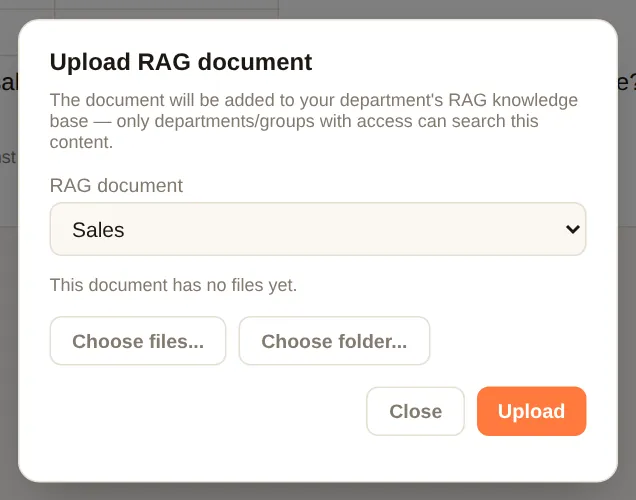
Se si dispone del permesso di Caricamento, fare clic su 📁 Documenti → scegliere una raccolta → Scegli file... oppure Scegli cartella... → Carica. DABO legge Word, Excel, PowerPoint, PDF, immagini e scansioni (il testo viene riconosciuto automaticamente), email, file ZIP (ogni file contenuto diventa un documento a sé) e registrazioni audio/video (trascritte automaticamente, piano Pro e superiori). L’elenco dei file esistenti aiuta a evitare i duplicati. Una volta che un documento è in una raccolta, tutti coloro che possono vedere quella raccolta possono fare domande su di esso.
Grafici
Basta chiederlo con parole semplici, ad esempio “crea un grafico a barre del fatturato per trimestre di quest’anno”, “grafico a torta dei costi di settembre”, “piramide del personale per età”. Il grafico appare direttamente nella chat; su un computer, passare il mouse su una barra o un punto per vederne il valore.
- Tipi: colonne, barre, in pila, linee, torta, piramide, imbuto.
- Sotto il grafico c’è una riga Scarica: con Immagine, Excel (la tabella dei dati), PowerPoint, Word, PDF.
- I grafici sono inclusi anche nei file Word / PowerPoint esportati dall’IA e nei risultati del Personale IA.
Analisi finanziaria (piano Max e superiori)
Chiedere a DABO di azioni, indici, valute, oro, petrolio, criptovalute, prestiti, immobili… DABO recupera dati di prezzo reali, il sistema calcola la tendenza, la fiducia e gli indicatori e traccia un grafico a candele subito sotto la risposta. L’IA si limita a interpretare e non inventa mai cifre. L’amministratore deve attivare la funzione per l’utente.
Aprire la modalità Analisi finanziaria
- Nel menu Modalità sopra la casella dei messaggi, scegliere 📈 Analisi finanziaria. Se la conversazione aperta contiene già messaggi, DABO apre una nuova conversazione in questa modalità (quella precedente resta invariata).
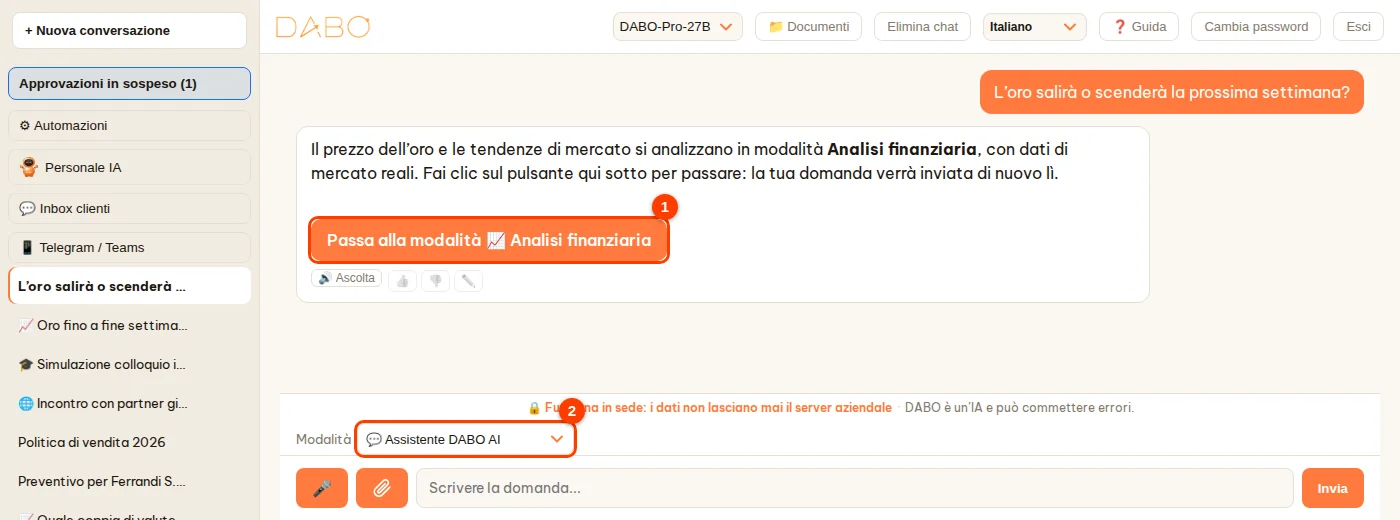
- Domanda finanziaria in modalità 💬 Assistente DABO AI? DABO lo segnala e mostra il pulsante Passa alla modalità 📈 Analisi finanziaria (1): facendo clic si passa alla modalità finanziaria e la domanda viene inviata di nuovo lì. Al contrario, una domanda di altro tipo in Analisi finanziaria mostra un pulsante per tornare ad Assistente DABO AI.
- Scrivere la domanda indicando chiaramente il periodo che interessa: “Analizza l’oro (XAU/USD) da oggi alla fine della prossima settimana”, “EUR/USD fino al 25/10”, “BTC nei prossimi 3 mesi”, “Prestito di 80.000 USD in 20 anni, al 7,5% il primo anno e poi all’11% — quanto pago al mese?”.
Leggere il risultato
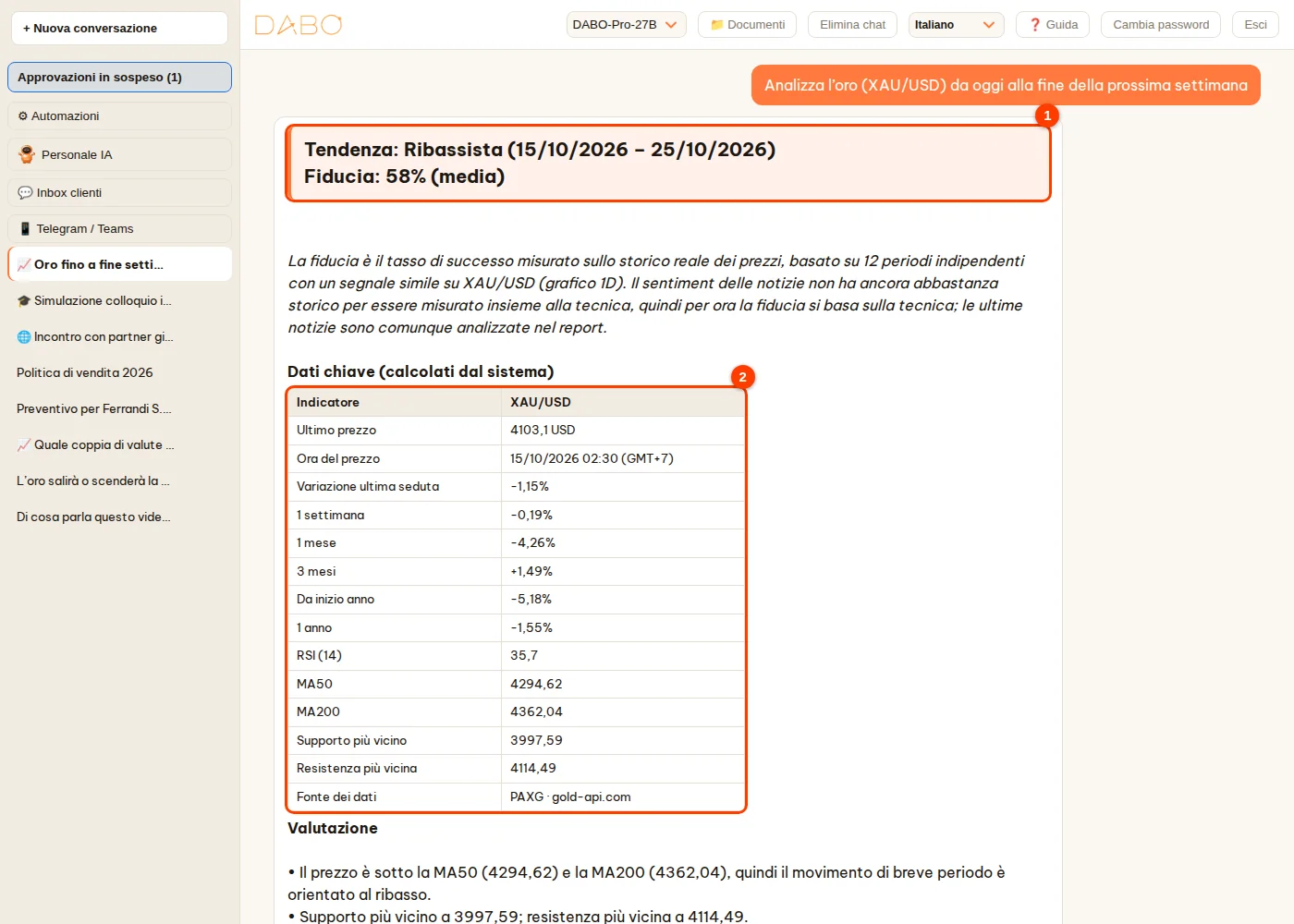
- Blocco in evidenza all’inizio (1): Tendenza (Rialzista / Ribassista / Laterale) con l’intervallo di date preciso della domanda (ad esempio 15/10/2026 – 25/10/2026) e la Fiducia in %. La riga in corsivo subito sotto spiega come è stata misurata la cifra.
- Dati chiave (calcolati dal sistema) (2): ultimo prezzo e ora del prezzo, variazione da 1 settimana a 1 anno, RSI, MA50, MA200, supporto / resistenza più vicini, fonte dei dati.
- Valutazione, scenari e rischi sono scritti dall’IA a partire proprio da queste cifre e terminano con la frase “Analisi a solo scopo informativo: valutare con attenzione prima di investire.” e la riga Fonte.
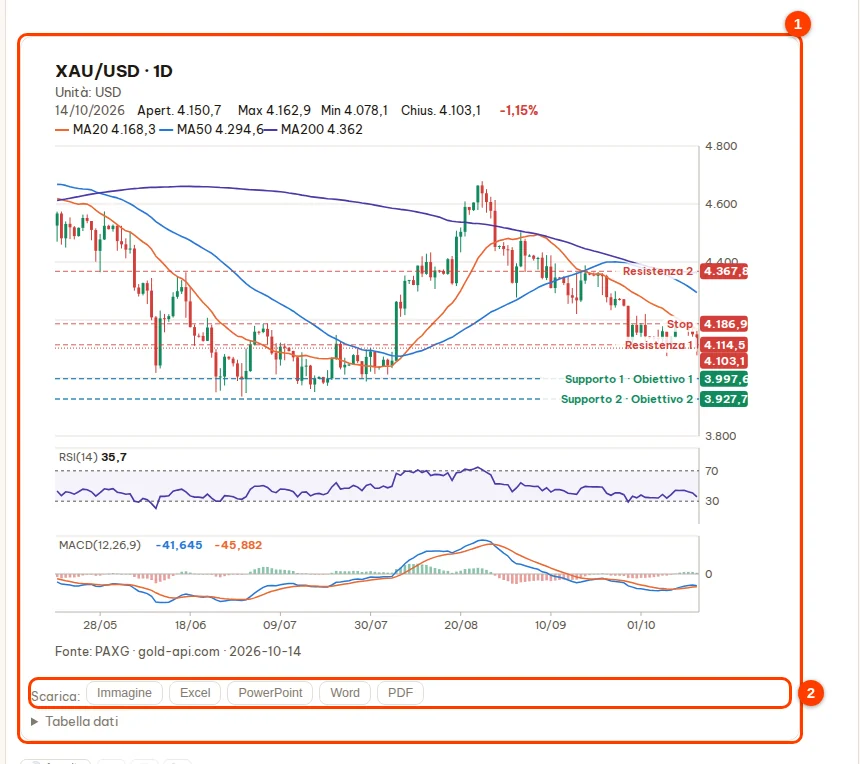
- Grafico a candele (1 nella figura successiva): linee MA, zone di supporto / resistenza, RSI, MACD. La riga Scarica: (2) salva un’immagine, un file Excel, PowerPoint, Word o PDF; oppure chiedere a DABO “esporta questo report in Word”.
| Fiducia | Significato |
|---|---|
| dal 70% — alta | In passato, dopo segnali simili, il prezzo è andato in questa direzione almeno 7 volte su 10 nel periodo indicato nella domanda. |
| 62–69% — piuttosto alta | Netta prevalenza di una direzione. |
| 55–61% — media | C’è un vantaggio, ma non grande. |
| sotto il 55% — bassa | Quasi come lanciare una moneta: da considerare solo come riferimento. |
- La fiducia è una probabilità misurata sullo storico reale dei prezzi del simbolo stesso: il sistema cerca le occasioni con segnali tecnici simili e conta quante volte il prezzo è andato nella direzione indicata dopo lo stesso periodo della domanda. Quando lo storico del sentiment delle notizie è abbastanza lungo, anche la parte delle notizie viene misurata sullo storico e poi aggiunta o sottratta: la riga di spiegazione lo indica chiaramente. Nessun tetto né punti aggiunti a sensazione.
- Se la fonte ha il prezzo al momento della domanda, viene indicata l’ora esatta; se ha solo prezzi di chiusura, DABO lo dice chiaramente: “prezzo di fine giornata del …, non il prezzo al momento della domanda”.
- Se si digita male un simbolo (ad esempio AUX/USD), DABO lo interpreta correttamente (XAU/USD — oro) e lo dice all’inizio, così lo si può correggere se non era quello desiderato; se il simbolo non esiste, DABO chiede di nuovo.
Confrontare più simboli
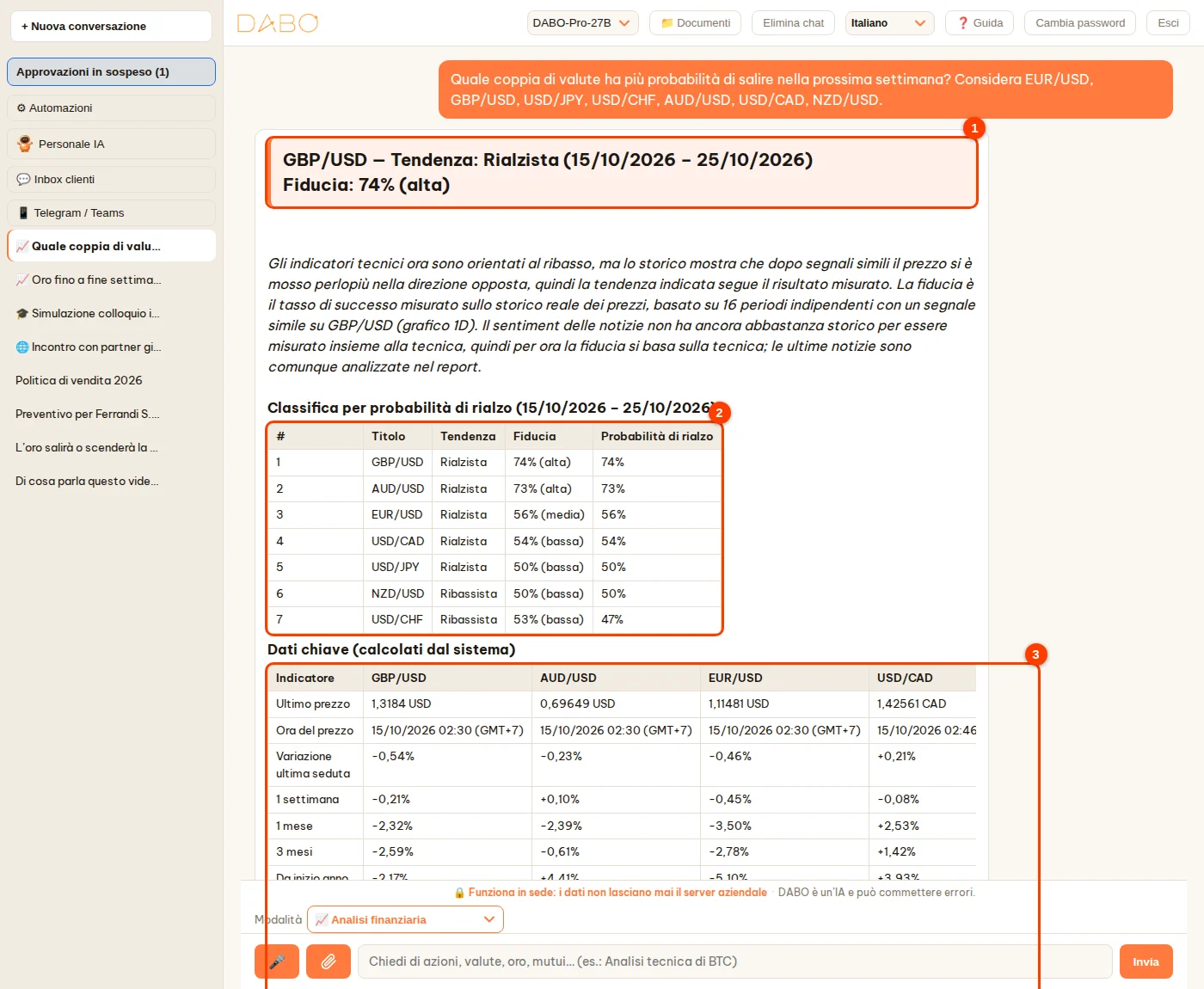
Chiedere ad esempio “Quale coppia di valute ha più probabilità di salire nella prossima settimana?” (si può aggiungere l’elenco dei simboli). Da 3 simboli in su, DABO li classifica tutti secondo la direzione richiesta (rialzo o ribasso): il primo compare nel blocco in evidenza (1); sotto c’è la classifica (2) con tendenza, fiducia e probabilità di ogni simbolo, poi la tabella dei dati chiave dei primi 4 (3).
Trovare il titolo migliore in un intero paniere
Quando chiedete il titolo migliore senza indicarne uno — ad esempio «Quale coppia di valute ha la fiducia più alta questa settimana?» — DABO analizza da solo l’intero paniere: tutte le coppie di valute negoziabili su MT5 (major, cross, esotiche più diffuse, oro, argento), le 25 maggiori criptovalute, le materie prime, il paniere VN30, 25 grandi azioni USA o 20 indici. Ogni titolo viene filtrato per affidabilità: almeno 8 periodi indipendenti di storico prezzi reale, dati aggiornati, fonti di prezzo concordanti e un trend chiaro; i titoli che li soddisfano sono ordinati per fiducia, dal più alto. I primi 3 sono analizzati in dettaglio (grafici, più fonti di notizie, scenari); la riga in corsivo sotto i tre blocchi evidenziati indica quanti titoli sono stati analizzati e quanti soddisfano i criteri. Tutti gli altri compaiono alla fine nella tabella «Altri titoli — solo come riferimento», con il numero di periodi misurati e il motivo per cui non sono in cima (pochi campioni storici, dati non aggiornati, laterale, nessun dato disponibile…). I titoli che richiedono una fonte di dati con chiave (ad esempio argento o azioni) vengono analizzati solo dopo che l’amministratore ha aggiunto tale fonte nel pannello di amministrazione.
Cosa può fare DABO
| Cosa si chiede | Cosa fa DABO |
|---|---|
| Tendenza di un simbolo: azioni di qualsiasi borsa, indici, valute, oro, petrolio, criptovalute | Tendenza + fiducia (%) per il periodo esatto richiesto; MA, RSI, MACD, Bollinger, Ichimoku…; supporti / resistenze, Fibonacci; pattern di candele; scenari; notizie recenti; segnale tecnico complessivo (se attivato dall’amministratore) |
| Quale simbolo è il migliore tra tanti | Classifica per probabilità di rialzo / ribasso · chiedere il titolo migliore → analizza l’intero paniere e studia in dettaglio i primi 3 |
| Prezzi, confronto tra più simboli | Ultimo prezzo con data e ora, performance da 1 settimana a 1 anno, grafico di confronto con base 100 |
| Indicatori aziendali | P/E, P/B, ROE, margini, dividendi… (richiede una fonte dati aggiunta dall’amministratore; altrimenti DABO cerca su Internet e cita la fonte) |
| Mutui, immobili in affitto, valutazione (DCF), obbligazioni, piani di accumulo | Calcolatori esatti + grafici: rata mensile, interessi totali, confronto tra metodi di ammortamento, flussi di cassa, IRR… |
| Dati macroeconomici di un paese | Inflazione, crescita del PIL, tassi di interesse, tassi di cambio… per anno |
- Lo stesso ticker può esistere su più borse: se necessario aggiungere la borsa o il suffisso, ad esempio
7203.T(Tokyo),SAP.DE(XETRA),VOD.L(Londra). - Si tratta di un’analisi, non di una consulenza sugli investimenti: la decisione spetta all’utente.
- Modalità assente o mostrata con 🔒: il piano dell’azienda non la include ancora, oppure l’amministratore non l’ha attivata per il proprio account.
- Fiducia calibrata su verifiche reali: il valore mostrato è il tasso di successo reale misurato su molti anni di dati (valute 2008–2026, criptovalute 2018–2026), non quello misurato su un solo titolo; per orizzonti brevi è quindi spesso vicino al 50%; sotto il 55% non c’è un segnale abbastanza forte per operare. Nello screening di molte coppie di valute, le coppie difficili da negoziare nella pratica (USD/TRY ed EUR/TRY per i tassi d’interesse molto alti; USD/HKD per il cambio ancorato) restano fuori dalla top 3, con il motivo indicato.
- Valute — modello Tassi d’interesse + Valutazione: DABO usa i tassi ufficiali di 35 banche centrali (BRI, aggiornati ogni giorno) e i cambi di riferimento della BCE per trovare le coppie che rendono un differenziale di tasso di almeno il 3% annuo e allo stesso tempo sono a buon mercato rispetto alla media a 3 anni. Testati dal 2008 al 2026 su 51 coppie di valute (al netto dei costi), i segnali qualificati sono stati corretti il 59% delle volte dopo 1 mese, il 64% dopo 3 mesi e il 66% dopo 6 mesi: il valore più alto tra i metodi testati. Uno screening delle valute mostra le Scelte più affidabili per un orizzonte di 3–6 mesi; se nessuna coppia è qualificata, DABO lo dice chiaramente e consiglia di operare con piccole dimensioni o di attendere, invece di mostrare un numero lusinghiero. Questa strategia perde molto nei momenti di panico (come nel 2008 e nel 2015): usa sempre lo stop-loss.
- Valute — modello Multifattoriale (orizzonte 6 mesi): DABO combina il differenziale dei tassi d’interesse, la valutazione rispetto alla media a 3 anni e il momentum del prezzo a 1–12 mesi tramite apprendimento automatico. Test fuori campione anno per anno 2010–2026 su 49 coppie di valute (per episodi indipendenti, interessi overnight inclusi, al netto dei costi): i segnali di livello alto sono stati corretti nel 70% dei casi dopo 6 mesi, quelli di livello molto alto nel 79%; in circa metà dei mesi almeno una coppia era di livello alto. Se chiedi un orizzonte superiore a 3 mesi, la fiducia deriva da questo modello quando è più alta; nello screening DABO indica le coppie di livello alto o dice chiaramente che al momento non ce ne sono.
- Intervallo atteso per il trading giornaliero / settimanale: per le valute, quando l’orizzonte richiesto è di 5 settimane o meno, DABO mostra l’intervallo di prezzo della prossima seduta e delle prossime 5 sedute con l’80% di probabilità (testato 2010–2026 su 20 coppie di valute: il prezzo reale è rimasto nell’intervallo l’80,0% delle volte per 1 seduta e il 79,9% per 5 sedute) — utile per fissare stop-loss / take-profit. La direzione del prezzo da 1 giorno a 1 settimana è corretta solo nel 50–55% circa dei casi, quindi DABO non gonfia la fiducia per gli orizzonti brevi.
Chiedere a voce e ascoltare le risposte (piano Pro e superiori)
- Fare clic su 🎤 e parlare; fare di nuovo clic per fermarsi. Se si chiede a voce, l’IA risponde a voce; se si scrive, risponde per iscritto.
- Sotto ogni risposta, 🔊 Ascolta la legge ad alta voce; ⏹ Interrompi lettura la ferma.
- La prima volta il browser chiede l’accesso al microfono: scegliere Consenti. Il microfono funziona solo se DABO è aperto a un indirizzo che inizia con
https://.
Modalità, Interprete di conversazione e Tutor di lingua
Scegliere la modalità nel menu Modalità, appena sopra la casella dei messaggi (1).
| Modalità | Quando usarla |
|---|---|
| 💬 Assistente DABO AI | Tutto il lavoro quotidiano: domande sui documenti aziendali, redazione di testi ed email, calendario, CRM/ERP, grafici, ricerche, incarichi al Personale IA. |
| 🌐 Interprete di conversazione | Parlare di persona con chi usa un’altra lingua — vedere più avanti. |
| 🎓 Tutor di lingua | Studiare ed esercitarsi a parlare una lingua straniera con un tutor IA — vedere più avanti. |
| 📈 Analisi finanziaria | Azioni, valute, oro, criptovalute, prestiti… — vedere Analisi finanziaria. |
Ogni modalità ha le proprie conversazioni: cambiare modalità in una conversazione ne apre una nuova (DABO avvisa “Aperta una nuova conversazione in modalità …”) e quella precedente resta nell’elenco con l’icona 📈 🎓 🌐 prima del nome. Se si chiede qualcosa che appartiene a un’altra modalità, DABO lo segnala e mostra il pulsante Passa alla modalità …: facendo clic si passa a quella modalità e la domanda viene inviata di nuovo lì. Cambiare lingua in Traduci con / Impara non apre una nuova conversazione.
Interpretariato di persona
- Scegliere Modalità → Interprete di conversazione, poi la lingua dell’interlocutore in Traduci con.
- Scrivere o dire ciò che si vuole tradurre. DABO riconosce la lingua parlata e traduce nell’altra.
- Per un incontro di persona: fare clic su 🎤 per la conversazione continua — compare una sfera; ogni volta che qualcuno finisce di parlare, DABO smette di ascoltare, traduce e legge ad alta voce la traduzione. Toccare la sfera per mettere in pausa o riprendere a parlare; fare clic su ✕ per uscire.
Glossario aziendale
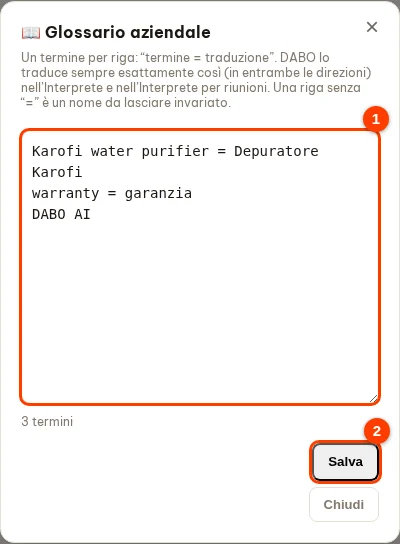
Per tradurre sempre allo stesso modo nomi di prodotti e termini di settore, un amministratore crea il glossario una volta; vale per l’Interprete di conversazione e l’Interprete per riunioni (anche per le risposte suggerite).
- In Modalità scegli 🌐 Interprete di conversazione → fai clic su 📖 Glossario accanto a Traduci con.
- Un termine per riga, nella forma
termine = traduzione, es.garanzia = warranty. Una riga senza “=” è un nome che resta invariato (es. un marchio). Fai clic su Salva: vale subito.

Tutor di lingua
Scegliere Modalità → Tutor di lingua e la lingua desiderata in Impara. Il tutor spiega nella lingua dell’utente, corregge le formulazioni, fa esercitare in conversazioni legate a situazioni reali (incontri con clienti, presentazioni, colloqui…) e può persino preparare un discorso lungo, ad esempio “scrivimi una presentazione aziendale di 5 minuti da fare a un cliente, con l’aiuto per la pronuncia”. Fare clic su 🎤 per esercitarsi a parlare in modo continuo, come con un vero insegnante.
Allenarsi alle situazioni di lavoro
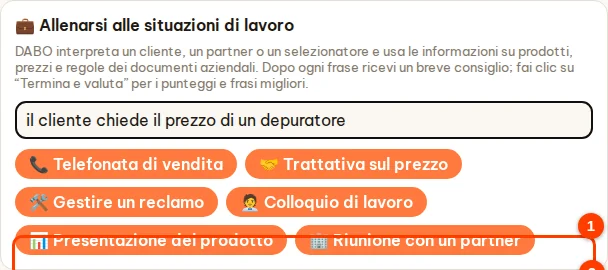
In 🎓 Tutor di lingua (profilo adulto) DABO interpreta un cliente, un partner o un selezionatore per farti esercitare come nella realtà. Usa le informazioni su prodotti, prezzi e regole dei documenti aziendali a cui hai accesso e i termini dell’azienda; non inventa mai prezzi.
- In Modalità scegli 🎓 Tutor di lingua. Nella schermata iniziale trova 💼 Allenarsi alle situazioni di lavoro.
- (Facoltativo) scrivi un dettaglio, es. quale prodotto chiede il cliente. Fai clic su una situazione, es. Telefonata di vendita.
- DABO descrive la scena e dice la prima battuta nella lingua che studi. Rispondi a voce o scrivendo; dopo ogni frase DABO dà un breve consiglio e un modo più professionale di dirlo.
- Alla fine fai clic su 🏁 Termina e valuta nella barra in alto: DABO valuta scioltezza, correttezza, cortesia ed efficacia e suggerisce 3 frasi migliori da riutilizzare.

Interprete per riunioni online (piano Max e superiori)
DABO ascolta la riunione, mostra sottotitoli tradotti nella tua lingua, suggerisce risposte nella lingua dell’interlocutore e scrive il verbale alla fine. Segui i 5 passaggi qui sotto.
Passaggio 1 — Apri e scegli le lingue
- Apri 🧰 Strumenti DABO nella barra laterale sinistra (sul telefono: tocca prima ☰) → 🎧 Interprete per riunioni.
- La tua lingua: la lingua in cui leggere i sottotitoli. Lingua del partner: la lingua parlata dall’altra parte. DABO la ricorda per la volta successiva.
Passaggio 2 — Scegli da dove DABO ascolta la riunione
In Ascolta la riunione da scegli una sola riga, in base a come ti riunisci:
| Ti riunisci con… | Scegli | Cosa serve |
|---|---|---|
| Google Meet, Zoom o Teams aperto in una scheda di Chrome / Edge | Riunione nel browser | Niente da installare |
| L’app Zoom, Microsoft Teams, Google Meet… installata su un computer (Windows, macOS, Linux) | App di riunione su “DESKTOP-…” (nome del computer) | DABO AI Desktop installato su quello stesso computer |
| Di persona, nella stessa stanza | Riunione in presenza | Un dispositivo con microfono (portatile, telefono, tablet) |
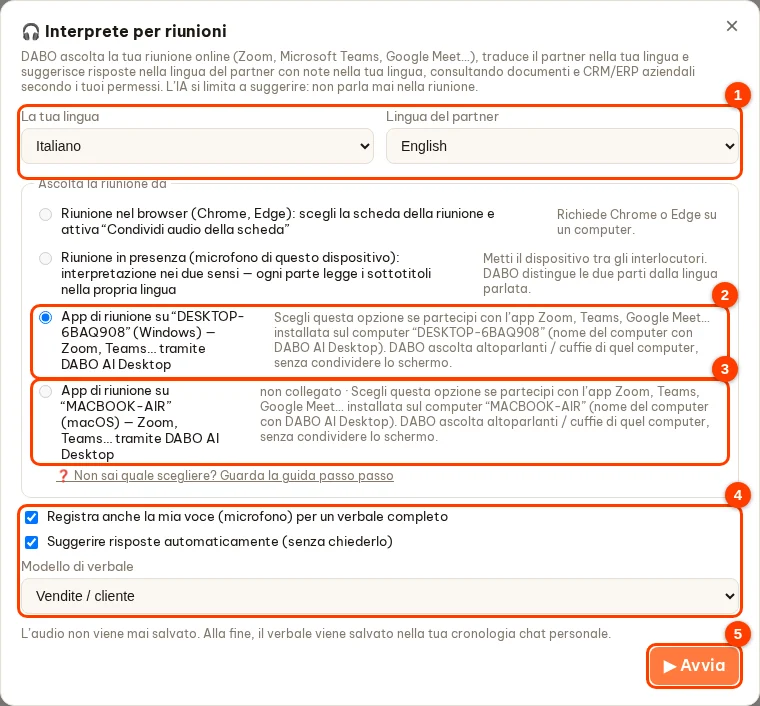
Cosa significa la riga “App di riunione su “DESKTOP-6BAQ908” (Windows) — Zoom, Teams…”?
- DESKTOP-6BAQ908 è il nome del computer su cui è installato DABO AI Desktop: ogni computer ha il suo nome (il tuo sarà diverso). La parola tra parentesi (Windows, macOS, Linux) è il sistema operativo.
- Questa riga compare solo quando su quel computer è installato e collegato DABO AI Desktop. Una riga per computer, ognuna con il suo nome.
- Con questa riga, DABO AI Desktop su quel computer ascolta ciò che esce dagli altoparlanti o dalle cuffie: le voci degli altri in Zoom / Teams. Nessuna condivisione dello schermo e nulla da cliccare in Zoom / Teams.
- L’app della riunione deve essere aperta proprio su quel computer. Esempio: sei su Zoom con “PC-VENDITE” → scegli la riga “PC-VENDITE”.
- La pagina di chat di DABO può essere aperta ovunque (stesso computer, un altro o il telefono): lì compaiono sottotitoli e suggerimenti.
Come trovo il nome del mio computer?
- Modo 1 — direttamente in DABO: apri 🧰 Strumenti DABO → 💻 DABO AI Desktop. L’elenco mostra tutti i computer collegati: 🟢 = acceso, ⚪ = spento. Se ce n’è uno solo, scegli quel nome.
- Modo 2 — sul computer stesso: apri la finestra DABO AI Desktop (Windows: fai clic su Start e cerca “DABO AI Desktop”; Mac / Linux: la finestra si apre da sola subito dopo l’installazione). Il nome è nella riga Questo computer: ….
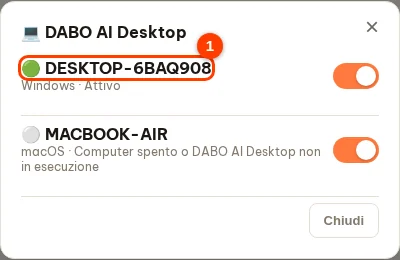
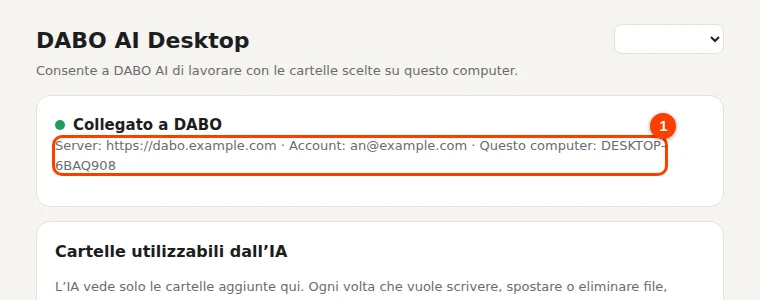
Passaggi:
- Sul computer della riunione verifica che DABO AI Desktop sia in esecuzione (di solito parte da solo; prima installazione: vedi DABO AI Desktop).
- Apri Zoom / Teams ed entra nella riunione come sempre.
- In DABO scegli la riga con il nome di quel computer → Avvia.
- I sottotitoli compaiono pochi secondi dopo che qualcuno inizia a parlare.
Riga in grigio? Leggi il testo accanto:
| non collegato | il computer è spento o in stop, oppure DABO AI Desktop non è aperto. Accendilo. Windows: fai clic su Start, cerca e apri “DABO AI Desktop”. Mac / Linux: riavvia il computer (DABO AI Desktop parte da solo). Poi chiudi e riapri la finestra dell’interprete. |
| richiede macOS 14.2 o successivo | aggiorna macOS (Impostazioni di Sistema → Generali → Aggiornamento software) oppure riunisciti nel browser. |
| mancano PulseAudio / PipeWire | chiedi al reparto IT di installarlo; nel frattempo riunisciti nel browser. |
| aggiornamento in corso, riprova tra un minuto | attendi circa un minuto e riprova. |
Riunione nel browser — passaggi:
- Apri la riunione in una scheda di Chrome o Edge. In DABO scegli Riunione nel browser → Avvia.
- Chrome apre una finestra di scelta: ① fai clic sulla scheda della riunione (il pulsante di condivisione si attiva solo dopo); ② lascia attiva la condivisione dell’audio della scheda; ③ fai clic su Condividi.
- App Zoom / Teams su Windows senza DABO AI Desktop: nella finestra scegli Schermo intero e attiva Condividi audio di sistema.
- Fare clic su Interrompi condivisione nella barra di Chrome termina l’interpretazione.
Riunione in presenza — passaggi:
- Scegli Riunione in presenza → Avvia, poi fai clic su Consenti quando il browser chiede il microfono.
- Metti il dispositivo tra le due parti. DABO le distingue dalla lingua parlata; ciascuna legge i sottotitoli nella propria lingua (testo grande già attivo).
Passaggio 3 — Opzioni prima di avviare
- Registra anche la mia voce (microfono) per un verbale completo: il verbale include anche le tue parole (consigliato).
- Suggerire risposte automaticamente (senza chiederlo): DABO propone da solo le risposte quando l’altra parte fa una domanda.
- Modello di verbale: Generale, Vendite / cliente, Progetto, Colloquio di lavoro, Consiglio / direzione, Formazione — il verbale segue il tipo di riunione.
Passaggio 4 — Durante la riunione
- I sottotitoli scorrono di continuo; la riga piccola sotto è la frase originale.
- Parlano più persone: ogni voce ha un’etichetta come “Interlocutore 2”. Fai clic sull’etichetta, scrivi un nome (es. “Dott. Rossi”) e premi Invio: sottotitoli, verbale e file scaricati useranno quel nome.
- 💡 Suggerisci una risposta: scrivi (facoltativo) cosa vuoi dire e fai clic — DABO propone 2–3 frasi nella lingua dell’interlocutore con pronuncia e significato, consultando i documenti aziendali se serve.
- ⭐ Segna: fai clic quando si dice qualcosa di importante — il verbale avrà una sezione per i tuoi segni.
- Sottotitoli grandi · Pausa · 🪟 Finestra mobile (sottotitoli sopra la finestra di Zoom / Teams, solo Chrome / Edge).

Passaggio 5 — Termina e ottieni il verbale
- Fai clic su Termina. DABO scrive il verbale: sintesi, argomenti con orari, punti chiave per persona, decisioni, tabella delle attività (chi, scadenza), i tuoi segni e un’e-mail di follow-up.
- Fai clic su Apri il verbale nella chat per continuare, es. “scrivi un’e-mail al cliente da questo verbale”.
- Scarica la trascrizione: Word, TXT, Sottotitoli .srt, Markdown.

L’IA parla per me — l’IA parla ad alta voce con il partner (in presenza e online)
Per chi non si sente sicuro in una lingua straniera: attiva l’interruttore e l’IA ascolta il partner e risponde ad alta voce nella sua lingua, in modo naturale, parlando come te («io»). Ogni frase dell’IA compare con il significato nella tua lingua, così puoi seguire la conversazione.
- Al Passaggio 2 scegli Riunione in presenza (per le riunioni online vedi Riunioni online più sotto).
- Attiva 🗣️ L’IA parla per me.
- Compila Informazioni per l’IA: chi sei, la tua azienda, l’obiettivo dell’incontro, i prezzi e lo sconto massimo, e cosa non va promesso. L’IA usa solo queste informazioni, quanto detto nella riunione e i dati aziendali che puoi vedere.
- Lascia selezionata Inizia con una breve presentazione così l’IA saluta il partner e dice che usi un assistente vocale (consigliato — il partner capirà le brevi pause). Fai clic su Avvia, metti il dispositivo tra di voi e alza il volume dell’altoparlante.
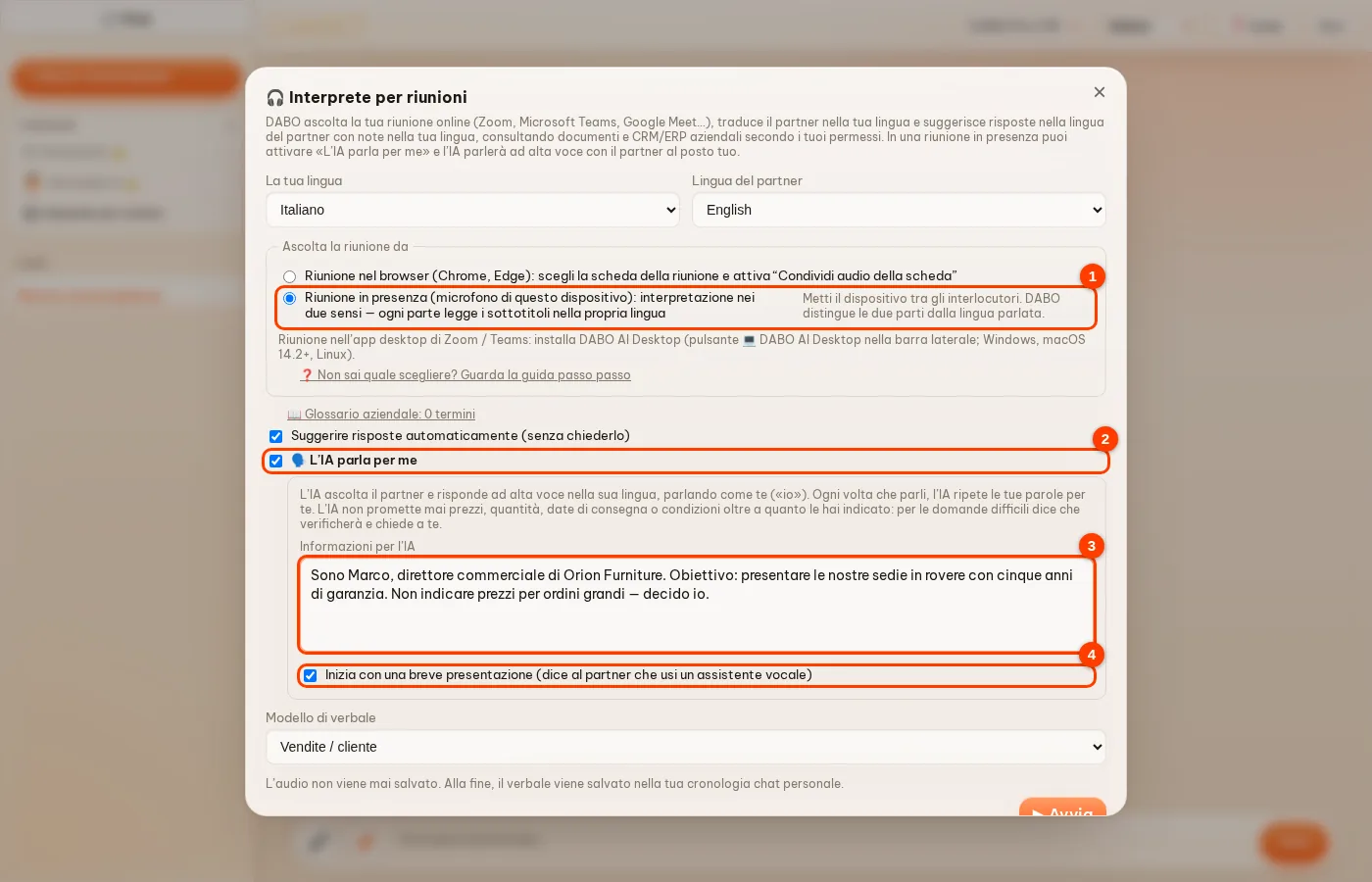
Durante l’incontro:
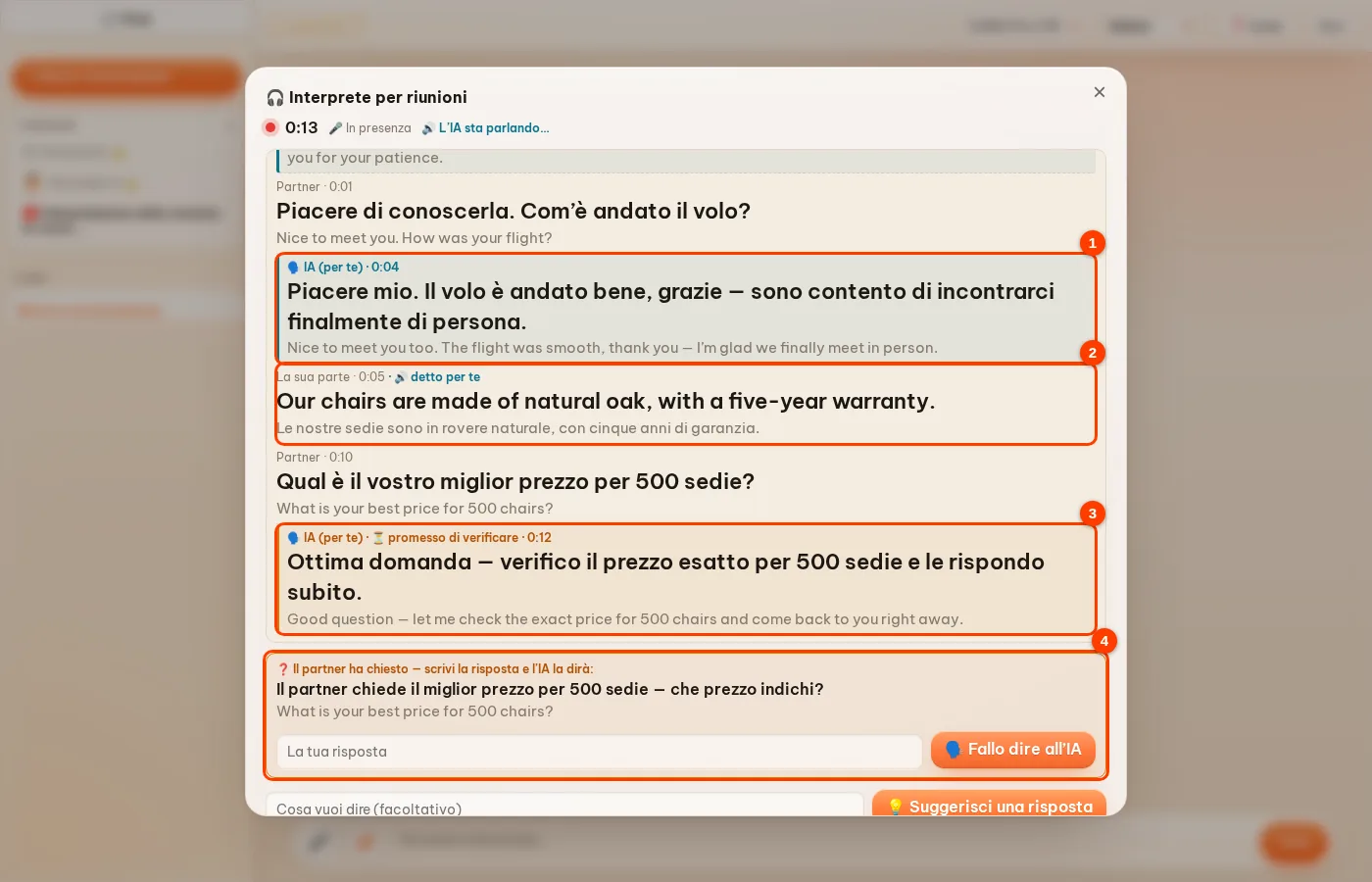
- Quando il partner finisce di parlare, l’IA risponde ad alta voce. La riga 🗣️ IA (per te) mostra il significato nella tua lingua e, sotto, la frase pronunciata dall’IA; in alto compare «L’IA sta parlando…».
- Vuoi dire qualcosa tu? Parla nella tua lingua — l’IA scarta la risposta che stava preparando e dice le tue parole nella lingua del partner (la tua riga mostra 🔊 detto per te). Oppure scrivi nella casella sotto e fai clic su 🗣️ Dillo per me.
- Se il partner chiede qualcosa che non è nelle tue informazioni (prezzo, quantità, data di consegna, sconto, condizioni…), l’IA non promette nulla: dice che verificherà (riga arancione «promesso di verificare») e mostra una scheda Il partner ha chiesto nella tua lingua. Scrivi la risposta e fai clic su 🗣️ Fallo dire all’IA — l’IA riporta esattamente i numeri che hai scritto.
- Fai clic su ⏹ Ferma la voce per fermare subito l’IA; deseleziona L’IA parla per me nella riga in basso per tornare ai soli suggerimenti.
- Alla fine tutto ciò che l’IA ha detto è nel verbale e nella trascrizione, con l’etichetta IA (per te).
Riunioni online (Zoom, Teams, Meet…): l’IA parla nella chiamata tramite un microfono virtuale
In una riunione online il partner sente solo ciò che entra dal tuo microfono nell’app della riunione. Per questo DABO usa un microfono virtuale — un dispositivo audio virtuale sul tuo computer: DABO vi riproduce la voce dell’IA e in Zoom / Teams / Meet scegli quel microfono virtuale come microfono. Funziona con tutte le piattaforme di riunione a cui DABO si collega: riunioni nel browser (condivisione della scheda) e app di riunione sul computer tramite DABO AI Desktop.
Configurazione una tantum:
- Windows, macOS: installa il microfono virtuale DABO direttamente da DABO AI Desktop, con un clic — vedi Installare il microfono virtuale DABO più sotto.
- Linux: apri DABO AI Desktop e attiva Crea il microfono virtuale DABO (scheda Microfono virtuale DABO). Il computer avrà l’altoparlante virtuale «DABO-Voice» e il microfono virtuale «DABO-Mic».
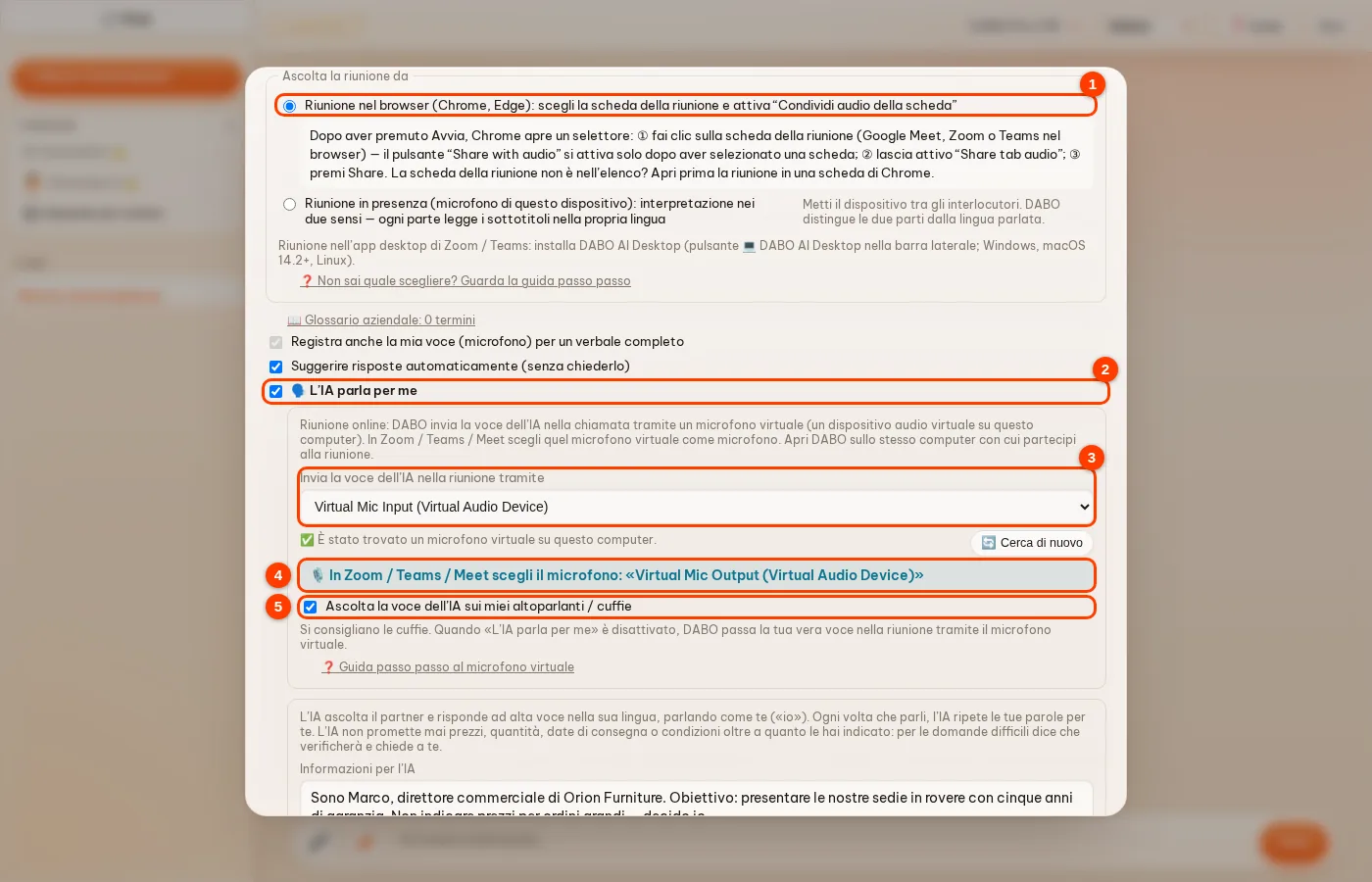
- Apri DABO in Chrome o Edge sullo stesso computer con cui partecipi alla riunione, apri 🧰 Strumenti DABO → 🎧 Interprete per riunioni e scegli una sorgente online: una riunione nel browser o un’app di riunione sul computer tramite DABO AI Desktop (①).
- Attiva 🗣️ L’IA parla per me (②). Se il browser lo chiede, consenti il microfono: DABO ne ha bisogno per sentirti e per elencare i tuoi dispositivi audio.
- In Invia la voce dell’IA nella riunione tramite (③) DABO sceglie il microfono virtuale trovato sul computer (riga ✅). Se non ce n’è nessuno, installalo come indicato sopra e premi 🔄 Cerca di nuovo.
- In Zoom / Teams / Meet apri le impostazioni audio e scegli esattamente il microfono che DABO mostra alla riga ④ (ad esempio «DABO-Mic» su Linux). Mantieni i soliti altoparlanti / cuffie nell’app della riunione.
- Lascia attivo Ascolta la voce dell’IA sui miei altoparlanti / cuffie (⑤) se vuoi sentire cosa dice l’IA. Compila Informazioni per l’IA e premi ▶ Avvia.
Durante la riunione:
- La barra in alto mostra Il partner sente la voce dell’IA mentre l’IA parla per te; ● In onda si accende quando entra audio nel microfono virtuale.
- Parla nella tua lingua quando vuoi e l’IA dirà le tue parole nella lingua del partner. Per parlare con la tua voce, disattiva L’IA parla per me (o premi ⏸ Pausa): DABO passa la tua vera voce nella riunione tramite il microfono virtuale e la barra in alto mostra Il partner sente la tua vera voce.
- Usa le cuffie così il microfono non capta la voce del partner.
Installare il microfono virtuale DABO
Il microfono virtuale DABO è una coppia di dispositivi audio virtuali sul computer: DABO Voice, un altoparlante virtuale in cui DABO riproduce la voce dell’IA, e DABO Mic, un microfono virtuale che l’app per riunioni ascolta. Tutto ciò che viene riprodotto in DABO Voice esce direttamente da DABO Mic. Si installa una sola volta su ogni computer usato per le riunioni online.
Windows
- Installa DABO AI Desktop se il computer non ce l’ha ancora: nella pagina DABO apri 🧰 Strumenti DABO → 💻 DABO AI Desktop (vedi DABO AI Desktop).
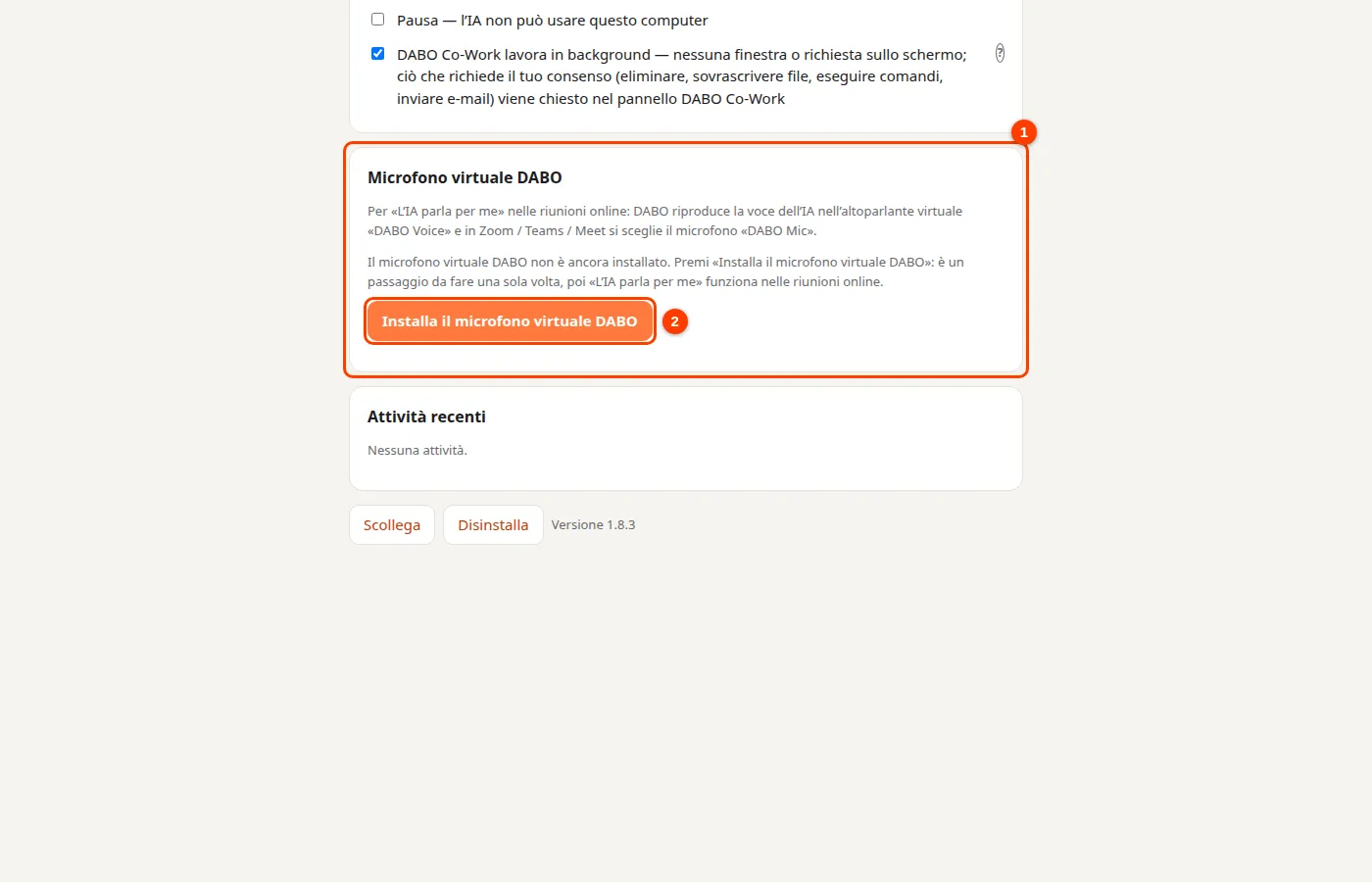
- Apri DABO AI Desktop, trova la scheda Microfono virtuale DABO (①) e premi Installa il microfono virtuale DABO (②).
- Windows mostra la richiesta di autorizzazione di amministratore (Controllo dell’account utente): fai clic su Sì. Compare una sola volta, durante l’installazione.
- Attendi qualche secondo finché la scheda indica Il microfono virtuale DABO è installato (③). Se la scheda chiede di riavviare il computer, riavvialo.
- Verifica: apri Impostazioni → Sistema → Audio — in Uscita compare DABO Voice e in Ingresso DABO Mic.

macOS
- Apri DABO AI Desktop, scheda Microfono virtuale DABO, e premi Installa il microfono virtuale DABO.
- Il Mac chiede una password: inserisci la password di accesso del computer e fai clic su OK. Viene chiesta una sola volta, durante l’installazione.
- Quando la scheda indica Il microfono virtuale DABO è installato, apri Impostazioni di Sistema → Suono: in Uscita compare DABO Voice e in Ingresso DABO Mic.
Linux
Apri DABO AI Desktop, scheda Microfono virtuale DABO, e attiva Crea il microfono virtuale DABO. Il computer avrà l’altoparlante virtuale «DABO-Voice» e il microfono virtuale «DABO-Mic»; non serve la password.
Usarlo in riunione
- Nella pagina DABO: 🧰 Strumenti DABO → 🎧 Interprete per riunioni → scegli una sorgente di riunione online → attiva 🗣️ L’IA parla per me. La casella Invia la voce dell’IA nella riunione tramite sceglie da sola DABO Voice (④) e la riga sotto indica il microfono da scegliere (⑤).
- In Zoom / Teams / Meet: apri le impostazioni audio e scegli DABO Mic come microfono. Lascia altoparlante / cuffie come sono.

Prova rapida: apri il test del microfono di Zoom / Teams / Meet, poi premi ▶ Avvia in DABO: mentre l’IA pronuncia la presentazione, l’indicatore di livello di DABO Mic si muove, segno che la voce entra nella riunione.
Rimuovere il microfono virtuale DABO: apri DABO AI Desktop → scheda Microfono virtuale DABO → Rimuovi il microfono virtuale DABO (Windows chiede l’autorizzazione di amministratore, macOS la password). Su Linux disattiva Crea il microfono virtuale DABO.
Risoluzione dei problemi
- È installato ma DABO dice ancora di non trovare un microfono virtuale: premi 🔄 Cerca di nuovo; se non compare ancora, chiudi completamente il browser e riaprilo.
- La scheda indica che l’autorizzazione di amministratore non è stata concessa: premi di nuovo Installa il microfono virtuale DABO e scegli Sì nella richiesta di Windows.
- La scheda indica che è installato ma non funziona: riavvia il computer; se rimane così, premi Rimuovi il microfono virtuale DABO e installalo di nuovo.
- Usa Chrome o Edge: gli altri browser non possono ancora inviare l’audio a un microfono virtuale.
Hai già una registrazione della riunione?
Fai clic sulla graffetta nella casella di chat e scegli un file mp3, m4a, wav… (fino a 2 GB). DABO ascolta tutto il file, separa ogni persona, aggiunge gli orari e precompila la richiesta di verbale: basta fare clic su Invia.
DABO Co-Work (piano Max e superiori)
DABO Co-Work porta a termine il lavoro per te: trova, legge e organizza i file sul tuo computer tramite DABO AI Desktop e li unisce a documenti aziendali, e-mail e Internet — in background, così continui a lavorare. Le attività sul web (ordinare, compilare moduli…) le svolge da solo nel browser del pannello a destra, dove puoi guardarle; nelle app del computer lavora sullo schermo solo se lo consenti. Affidagli un lavoro: DABO fa un piano, completa ogni passaggio da solo, salva i risultati e ti chiede qui solo quando serve il tuo consenso.
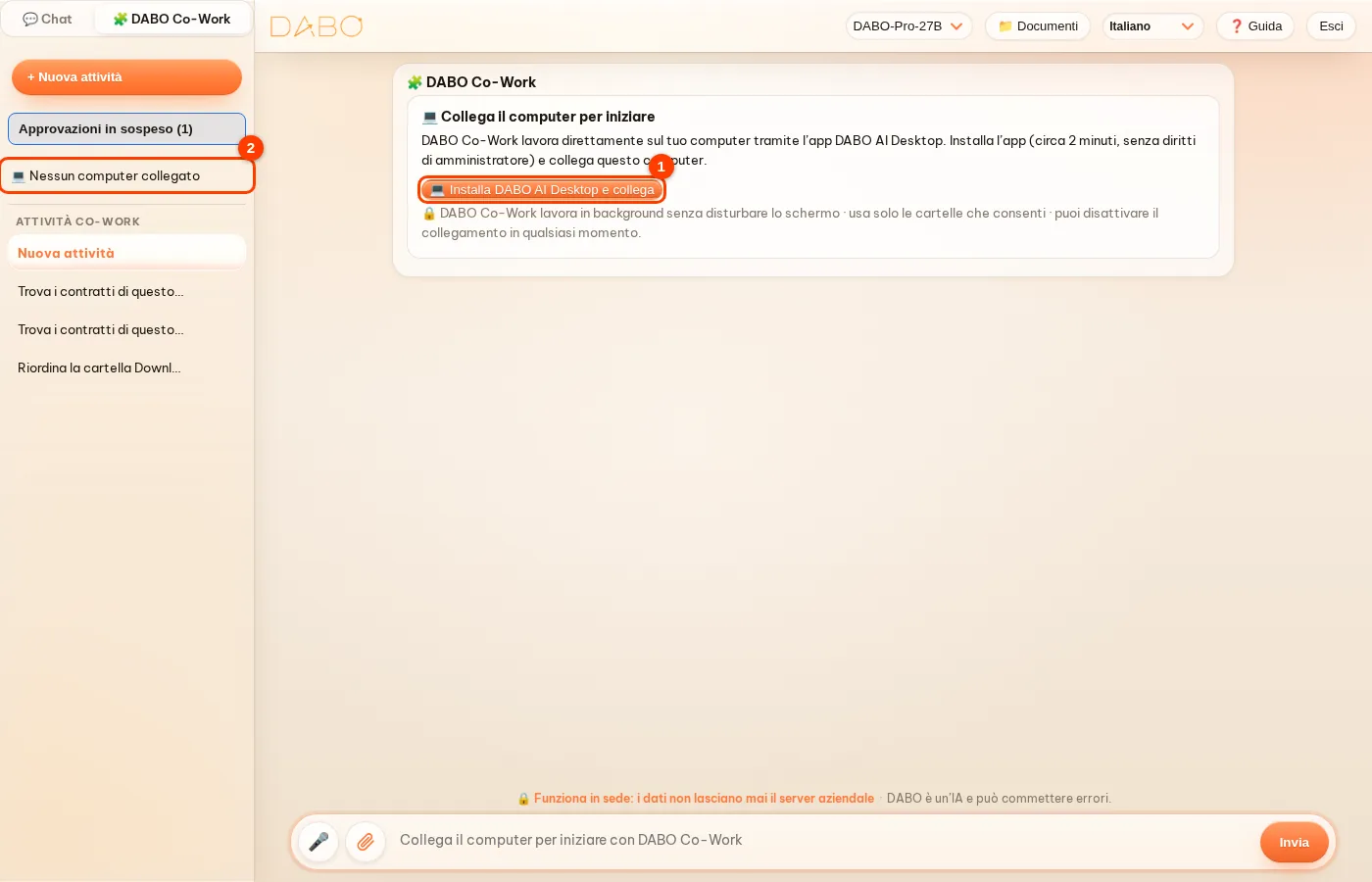
- In cima alla barra laterale, fai clic su (1) 🧩 DABO Co-Work (accanto a 💬 Chat). DABO Co-Work ha un proprio elenco di attività, separato dalle tue conversazioni.
- La prima volta: fai clic su Installa DABO AI Desktop e collega per installare l’app DABO AI Desktop (circa 2 minuti, senza diritti di amministratore) e collegare il computer; vedi DABO AI Desktop. Con il computer collegato, la scheda (2) nella barra laterale mostra il suo nome con 🟢. Se il computer è spento o DABO AI Desktop non è aperto, DABO ti ricorda di aprire l’app: DABO Co-Work lavora solo mentre il computer è collegato.
- Fai clic su + Nuova attività e scrivi il lavoro, es. “Trova i contratti di questo mese sul mio computer, riassumili in una tabella Excel e salvala sul Desktop”, oppure fai clic su un esempio → invia.
- Il pannello a destra ha 2 schede: 📋 Avanzamento — i passaggi con il loro stato ✓ fatto · ● in corso · ⏸ in attesa del tuo consenso · ✕ non riuscito (con una nota sul motivo), Usato in questa attività e il pulsante ⬇ Scarica la checklist (Excel); 🌐 Pagina web — la pagina che DABO sta cercando, leggendo o usando. Il pulsante 📋 Passaggio x/n in cima al riquadro DABO Co-Work apre o chiude il pannello. Quando serve il tuo consenso (eliminare, sovrascrivere un file, eseguire un comando, fare un ordine, inviare un’e-mail), il passaggio mostra ⏸ e sotto la risposta compaiono 2 pulsanti: Sì, va bene / No — fai clic su Sì, va bene e DABO prosegue.
- Al termine, l’IA risponde con una sezione Risultati. I file creati sono elencati in Risultati nella scheda Avanzamento — fai clic per scaricarli; vengono salvati anche sul tuo computer. Piano, pagine web e file restano con l’attività, che puoi riaprire quando vuoi.
- Attività sul web (ordinare, prenotare un tavolo, compilare moduli, registrarsi…): DABO apre un browser direttamente nel pannello a destra — gira sul server DABO, non sul tuo schermo — e vedi ogni passaggio in diretta. Per le pagine che richiedono accesso, un codice monouso o un pagamento online, fai clic e digita tu stesso sulla pagina nel pannello a destra, poi premi Ho finito. DABO non digita mai password e ti chiede sempre conferma una volta prima del pulsante finale (ordina, paga, invia). Questa colonna è un browser completo: ha schede (+ apre una nuova scheda, × la chiude), i pulsanti ← → ⟳ e una barra degli indirizzi — digita un indirizzo web o parole da cercare e premi Invio. Il pulsante 🌐 Browser in alto in DABO Co-Work apre questa colonna in qualsiasi momento, anche prima di affidargli un’attività. La pagina in questa colonna funziona dal vivo come in un normale browser: fai clic, trascina, scorri con il mouse o con il dito e digita direttamente nella pagina (fai clic su un campo e digita; sul telefono tocca ⌨ se la tastiera non compare). Il pulsante ⤢ in alto espande la colonna a tutta la finestra; fai di nuovo clic o premi Esc per ripristinarla. Fai clic destro sulla pagina per aprire il consueto menu del browser (indietro, ricarica, apri link in una nuova scheda, copia…); seleziona il testo e premi Ctrl+C per copiarlo sul tuo computer. I download — quando tu o DABO fate clic su un link di download in questa colonna, anche per i programmi di installazione — compaiono sotto il pulsante ⬇ nella barra degli indirizzi: fai clic su Salva sul computer perché DABO AI Desktop copi il file nella cartella Download (i file di programma devono avere una firma digitale valida), oppure su Scarica per scaricarlo nel browser che stai usando; i file vengono conservati per 2 ore. Finché il computer è collegato a DABO AI Desktop, anche le attività web nella chat normale si svolgono in questa colonna — DABO non apre alcun browser sul tuo computer. Il browser DABO funziona come il browser che usi già: elenchi a discesa, selettori di data e finestre di dialogo della pagina compaiono direttamente nella colonna; carica file su una pagina scegliendoli sul computer o trascinandoli; il menu ⋮ offre Stampa / Salva come PDF, Salva pagina, Trova nella pagina (Ctrl+F), Zoom (Ctrl + / −), Cronologia, Segnalibri (☆), Traduci ed Elimina dati di navigazione; accessi, schede e cronologia vengono conservati (crittografati) quando torni. Il browser DABO può sostituire il browser del tuo computer: senti l’audio della pagina; quando una pagina chiede microfono, fotocamera, posizione o di inviare notifiche, DABO lo chiede prima a te (fai clic sul lucchetto nella barra degli indirizzi per cambiare le autorizzazioni di un sito); salva e compila password e indirizzi (crittografati solo per te, l’IA non può leggerli; per vedere una password devi reinserire la password di DABO); blocca gli annunci; puoi bloccare e raggruppare le schede (clic destro su una scheda); le schede non usate da un po’ vengono sospese per liberare memoria; F12 apre gli strumenti per sviluppatori; F11 passa a schermo intero mantenendo scorciatoie come Ctrl+W. Microfono e fotocamera arrivano alle pagine delle riunioni come flusso continuo, video fino a 1080p, quasi senza ritardo; nella pagina della riunione puoi scegliere il tuo microfono, la tua fotocamera e i tuoi altoparlanti. Puoi attivare il salvataggio delle carte di pagamento (menu ⋮ → Password e compilazione automatica): i numeri delle carte sono crittografati solo per te, il CVV non viene mai salvato e per compilare una carta viene richiesta di nuovo la password di DABO. Il browser DABO risponde all’istante, come il browser a cui sei abituato: mouse, tastiera e immagine della pagina viaggiano su un unico canale continuo, fino a 60 fotogrammi al secondo; lo scorrimento con la rotellina è fluido e gli scorrimenti col dito sul telefono proseguono per inerzia. Sui computer Windows, DABO AI Desktop installa per te l’app Browser DABO (con collegamenti sul desktop e nel menu Start): un vero browser che funziona sul tuo computer come i browser a cui sei abituato — fluido, leggero sulla memoria, conserva le tue schede, la cronologia e i preferiti e salva i download direttamente nella cartella Download — con il pannello DABO accanto alla pagina; quando il tuo computer ha l’app, DABO AI lavora direttamente nella tua scheda reale (vedi ogni passaggio) e il pulsante 🌐 apre l’app invece del browser sul server (che resta in uso sul telefono o sui computer senza l’app). Browser DABO è ora disponibile per Windows, macOS e Linux; ogni pagina web che DABO apre sul tuo computer (quando DABO AI apre una pagina o un link) si apre in Browser DABO, e DABO Setup installa Browser DABO anche sul server e vi apre DABO. Browser DABO blocca gli annunci (compresi gli annunci video su YouTube), i tracker, i popup di consenso ai cookie e i siti di phishing o malware (fai clic sullo scudo nella barra degli indirizzi per disattivare il blocco su un sito); offre un gestore di password (propone il salvataggio, compila automaticamente, importa da un file CSV), l’importazione di preferiti e cronologia dal browser precedente, schede private, modalità lettura, screenshot a scorrimento dell’intera pagina (Ctrl+Maiusc+S), ripresa dei video dal punto in cui li avevi lasciati quando riapri una pagina, una piccola anteprima di ogni screenshot nell’angolo in basso (clic per aprirla, come su iPhone) e trascinamento di una scheda fuori dalla finestra per aprirla in una nuova finestra (Ctrl+N apre una nuova finestra; trascina una scheda su un’altra finestra per unirle), picture in picture, pausa / ripresa dei download, scelta del motore di ricerca, barra dei preferiti, gestione attività (Maiusc+Esc), una pagina Impostazioni e può diventare il browser predefinito. Seleziona il testo e fai clic destro → Chiedi a DABO o Traduci; clic destro sulla pagina → Riassumi o Traduci questa pagina con DABO; digita «?» prima di una domanda nella barra degli indirizzi per chiedere subito a DABO. Su YouTube DABO rimuove gli annunci dai dati del video prima che arrivino al player: i video partono subito, senza interruzioni pubblicitarie, e vengono riprodotti alla qualità massima offerta dalla piattaforma (Impostazioni → Prestazioni → Riproduci sempre i video alla qualità massima; vale per YouTube e Twitch). Il pulsante Chiedi a DABO, a destra della barra delle schede, mostra o nasconde il pannello DABO; in Impostazioni → Lingue scegli la lingua del browser, le lingue preferite per i siti web e il controllo ortografico. Quando è pronta una nuova versione, nella barra degli strumenti compare il pulsante arancione ⟳ Aggiorna: con un clic il browser si riavvia con la nuova versione (le schede si riaprono). Browser DABO è incluso già nel piano Free; ciò che DABO AI può fare nelle tue schede e sul tuo computer dipende dal tuo piano. La nuova scheda mostra il logo DABO e il suo sfondo si può cambiare: scegli un colore predefinito o un’immagine tua (salvata solo su questo computer) in Impostazioni → Aspetto oppure fai clic su Personalizza nell’angolo della nuova scheda.
- Attività nelle app del tuo computer (per esempio accedere o importare i segnalibri in un browser installato, Excel, software di contabilità): DABO lavora sullo schermo quando hai attivato il Controllo completo in DABO AI Desktop. Se è disattivato, sotto la risposta compare la scheda Consenti a DABO di lavorare sullo schermo del tuo computer: fai clic, scegli «Sì» nella finestra del computer e DABO prosegue. Le attività che devono eseguire un comando mostrano allo stesso modo la scheda Consenti a DABO di eseguire comandi sul tuo computer.
- Installare software (per esempio «Installa WinRAR»): DABO controlla se è già installato, poi lo installa dal catalogo software di Windows (winget) oppure scarica il programma di installazione dal sito ufficiale del produttore, verificando la firma digitale prima di salvarlo e prima di installarlo; i file senza firma valida vengono scartati. Windows chiede sempre l’autorizzazione di amministratore (UAC): fai clic su «Sì» sul computer.
- Cambiare la larghezza: trascina i divisori tra l’elenco, la chat e il pannello a destra per regolare la larghezza di ogni colonna; fai doppio clic su un divisore per tornare al valore predefinito. Le larghezze vengono ricordate nel tuo browser.
- DABO Co-Work fa davvero il lavoro: non ti consegna istruzioni, script o ricevute perché tu lo faccia da solo. Ciò che DABO non può fare (per esempio telefonare) viene detto chiaramente, e quel passaggio mostra ✕ con il motivo invece di risultare completato. Riguardo al tuo computer, DABO riporta solo ciò che ha davvero verificato (se un programma è installato, versioni, percorsi): se non trova nulla lo dice, e ogni dettaglio che non ha potuto confermare viene segnalato in una nota sotto la risposta. DABO inoltre non si ferma a metà dopo aver detto che farà qualcosa.


- Arriva fino all’ultimo passaggio: nelle attività sul web, se una piattaforma non consegna all’indirizzo, ha il prodotto esaurito o chiede subito l’accesso, DABO passa da solo a un’altra piattaforma dello stesso tipo (per esempio un’altra app di consegna di cibo) e fa tutti i passaggi: negozio, articoli, carrello e indirizzo di consegna. DABO ti chiede una sola volta, all’ultimo passaggio: accesso (se il sito lo richiede), dati mancanti e conferma di ordine e totale.
- Usa tutto il computer: quando un’attività richiede una cartella fuori da quelle scelte (Download, Desktop, unità D:…), sotto la risposta compare il pulsante Consenti l’accesso completo al computer: fai clic, scegli Sì sul computer e DABO continua. Vedi DABO AI Desktop.
- Nessun risultato inventato: DABO ordina i file solo dopo aver visto l’elenco reale; alla fine della risposta, Cosa è stato fatto davvero sul computer (registro di sistema) indica dove sono state create le cartelle, dove sono stati spostati i file, cosa non è stato possibile fare e perché.
- Conosce molte piattaforme: DABO ha un elenco delle piattaforme più usate in ogni paese (consegna di cibo, spesa, shopping, elettronica, farmacie, auto con conducente, biglietti aereo / treno / autobus, hotel, cinema) e sa quali accettano ordini sul web, quali funzionano solo nella loro app e quali hanno chiuso. DABO prova una per una le piattaforme ordinabili sul web, le confronta e sceglie da solo l’opzione migliore; se serve l’accesso, te lo chiede una sola volta, sulla piattaforma scelta.
Affidare i lavori grandi al Personale IA (piano Ultra)
Per i lavori composti da molte parti — un report trimestrale, la documentazione per una gara d’appalto, una ricerca di mercato, la riconciliazione dei crediti… — il Coordinatore IA prepara un piano, divide il lavoro tra più dipendenti IA che lavorano in parallelo in background, controlla la qualità di ogni parte, le verifica incrociandole e invia il risultato complessivo. Nel frattempo si può chiudere la finestra e fare altro.
- Fare clic su Personale IA nella barra laterale → + Nuova attività → descrivere il lavoro (si può usare Allega file o Usa un modello salvato…) → Affida. Oppure chiedere semplicemente in chat come al solito: quando DABO riconosce un lavoro grande, mostra la scheda Affidare questo al personale IA? — fare clic su Affida ora.
- Dopo pochi secondi la Mappa dell’attività mostra il piano: ogni passaggio, il dipendente IA responsabile e le fonti di dati che verranno usate. Controllarlo, cambiare un dipendente IA oppure usare Rimuovi questo passaggio se non serve, poi fare clic su Avvia.
- Seguire l’avanzamento sulla mappa: In lavorazione · In attesa · Risultato consegnato. Quando un dipendente IA deve chiedere qualcosa, l’attività mostra Richiede te: rispondere e fare clic su Invia risposta.
- Al termine del lavoro, il Risultato compare nell’attività con grafici e file. Scaricarlo in formato Word, Excel o PowerPoint. Fare clic su Affida di nuovo per rieseguirlo con nuove istruzioni, oppure su Salva come modello per i lavori che si ripetono ogni mese.

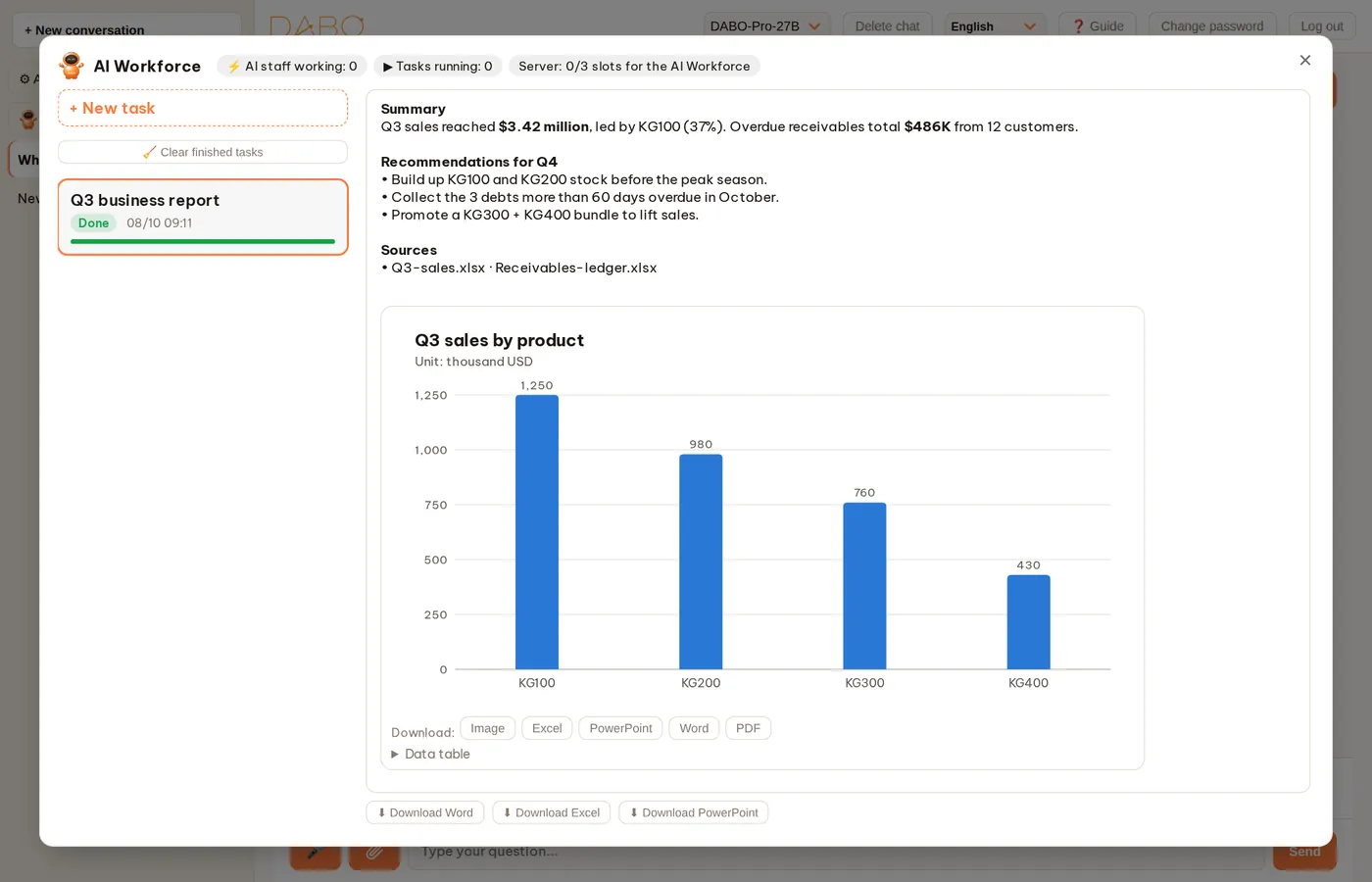
- Il Coordinatore IA divide il lavoro in parti che vengono eseguite in parallelo quando possibile (ad esempio una parte per mese o per sistema di dati) e poi le riunisce, così l’attività termina prima. Nella Mappa dell’attività i passaggi eseguiti contemporaneamente compaiono uno accanto all’altro.
- Ogni scrittura di dati o azione verso l’esterno (invio di email, scrittura nel CRM/ERP…) diventa comunque una richiesta in attesa di approvazione. Le richieste preparate dai dipendenti IA vengono trattenute fino al termine dell’intera attività (etichetta In attesa del completamento dell'attività), poi compaiono in fondo al Risultato con i pulsanti Approva / Rifiuta. Le email di report allegano automaticamente il file del report dell’attività (Excel, Word, PDF…); se le cifre nell’email non corrispondono al risultato, compare un avviso ⚠. Se l’attività viene annullata, la richiesta riporta Annullato (attività interrotta).
- I dipendenti IA usano solo le fonti di dati a cui hanno accesso sia l’utente sia loro stessi. Se manca un accesso, fare clic su Chiedi all’amministratore di aggiungerlo.
- Quando il server è occupato, le attività vengono messe in coda e partono appena c’è spazio; durante l’orario di lavoro il Personale IA lascia sempre spazio alle persone che stanno usando la chat. Fare clic su Attiva le notifiche del desktop per essere avvisati quando un lavoro è terminato.
- Ogni attività ha un limite di chiamate all’IA e di tempo di esecuzione. Quando raggiunge il limite si mette in pausa: fare clic su Riprendi per farla continuare.
Approvazioni in sospeso — l’IA non agisce mai da sola
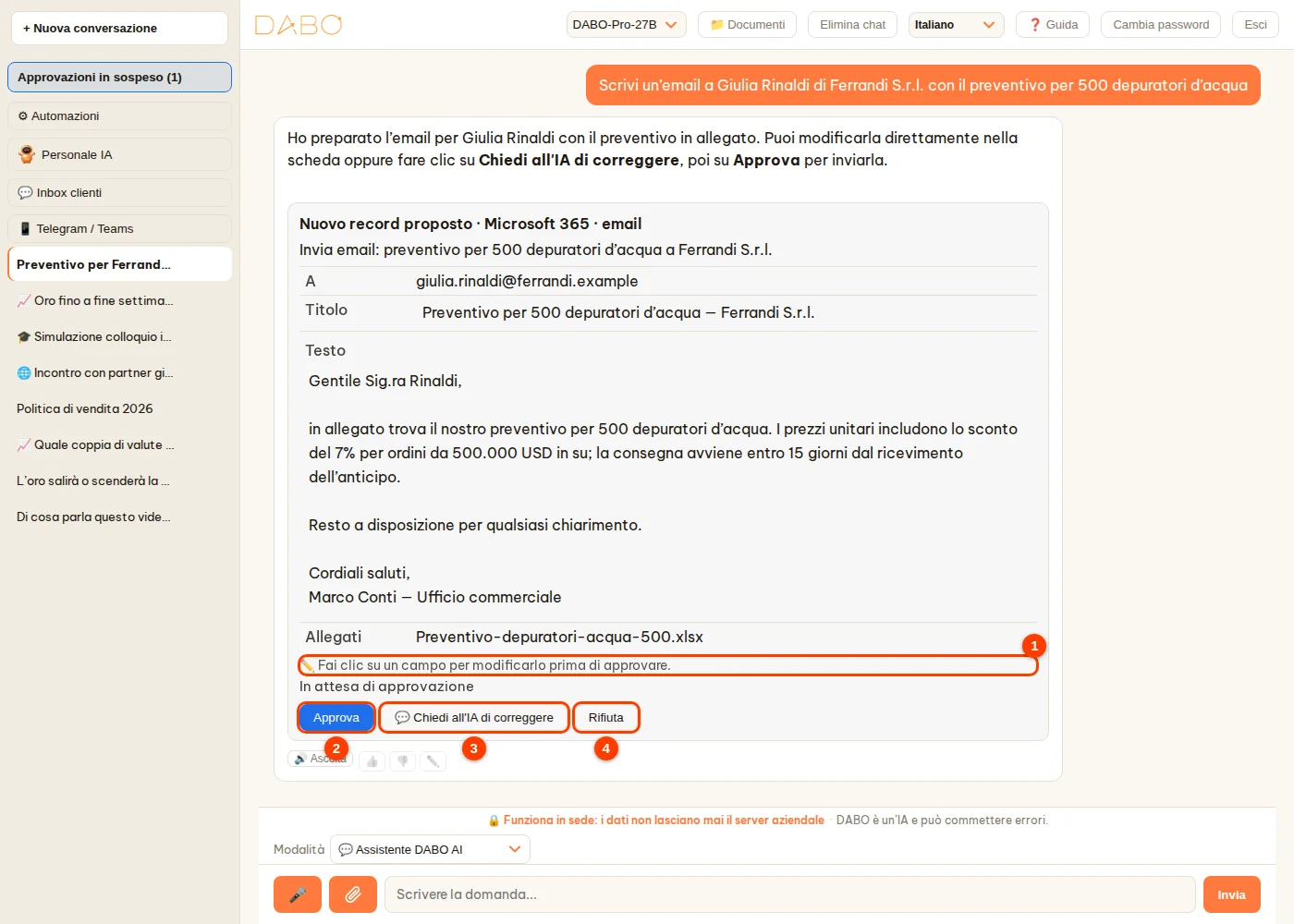
Quando l’IA propone di inviare o eliminare email, creare una riunione, scrivere dati nel CRM/ERP, chiamare un altro sistema…, la richiesta compare direttamente nella risposta e in Approvazioni in sospeso nella barra laterale (il numero tra parentesi indica quante sono in attesa). Non succede nulla finché non si approva.
- Leggere la richiesta: destinatari, oggetto, contenuto, allegati… sono mostrati per intero e i testi lunghi occupano tutta la larghezza della chat. Per modificare qualcosa: fare clic direttamente sul contenuto per modificarlo (1).
- Fare clic su Approva (2) per eseguirla. Se si approva direttamente nella chat, l’IA prosegue da sola con i passaggi rimanenti (se ce ne sono): non serve scrivere altro.
- Per far riscrivere la richiesta all’IA: fare clic su 💬 Chiedi all'IA di correggere (3) — DABO riporta alla chat e la richiesta in corso di modifica viene evidenziata (o fissata sopra la casella dei messaggi). Dire all’IA cosa cambiare, oppure modificare direttamente la richiesta, poi fare clic su Approva.
- Se non si vuole eseguirla: fare clic su Rifiuta (4). Nella finestra Approvazioni in sospeso, nelle richieste di eliminazione di email si può deselezionare ogni email da conservare.
Automazioni (piano Pro e superiori)
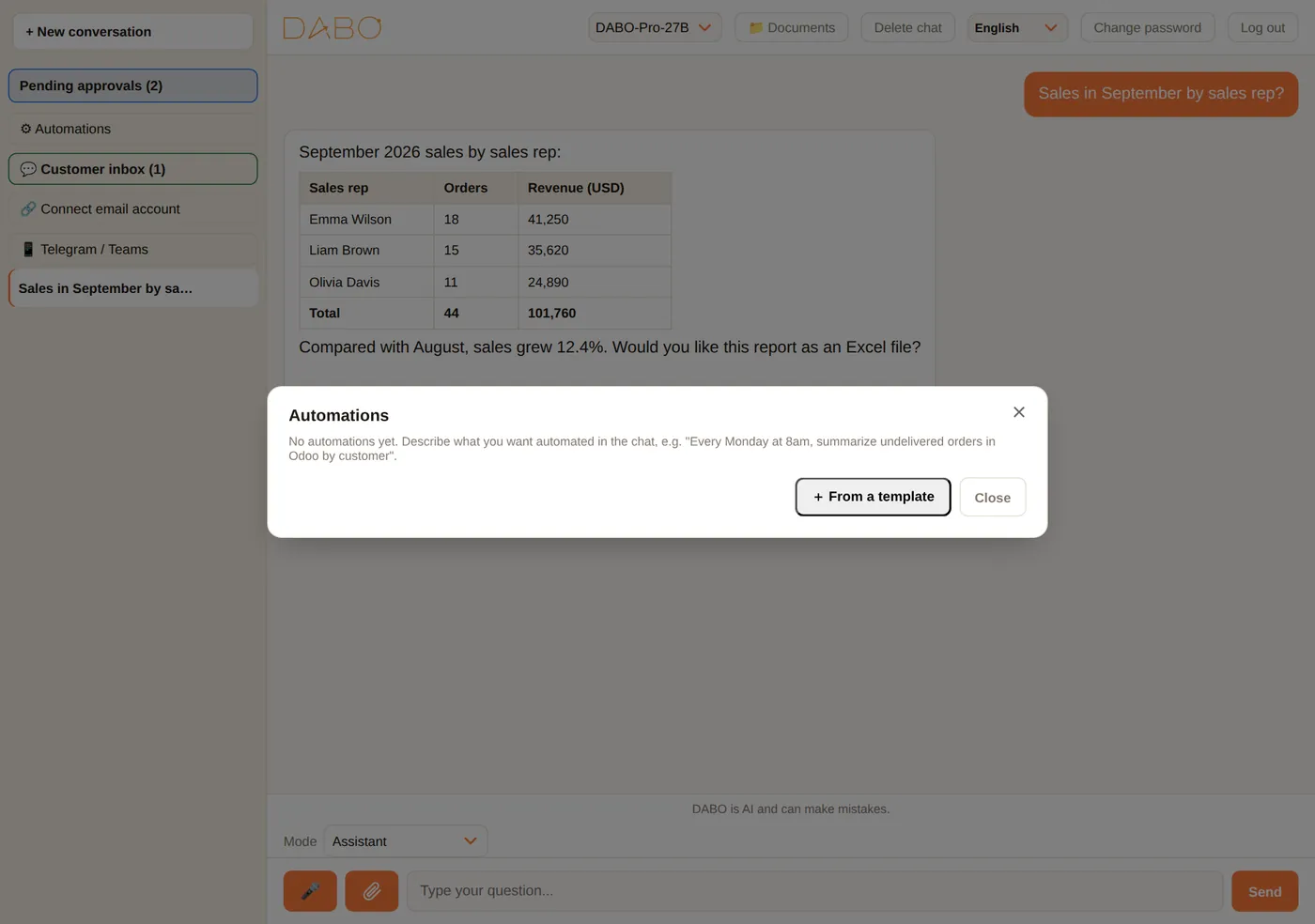
Lasciare che DABO svolga i lavori ripetitivi secondo una pianificazione o quando succede qualcosa. Il modo più rapido è dirlo in chat, ad esempio “ogni lunedì alle 8 inviami il report delle vendite della settimana scorsa con un file Excel”. Oppure fare clic su ⚙ Automazioni → Da un modello (48 modelli per 30 settori).
- Attivazione: una pianificazione, una nuova email, un nuovo record nel CRM o una chiamata da un altro sistema (webhook).
- Consegna: via email, Teams, Slack, Telegram, oppure salvataggio su OneDrive / Google Drive.
- Piano Ultra: scegliere Esegui con il personale IA perché più dipendenti IA lavorino insieme, con controlli di qualità.
- Per ogni automazione: Modifica, Disattiva / Attiva, Esegui ora e consultare i Risultati delle esecuzioni.
Collegare email, app, Telegram / Teams / Slack
Email e calendario (piano Max e superiori)
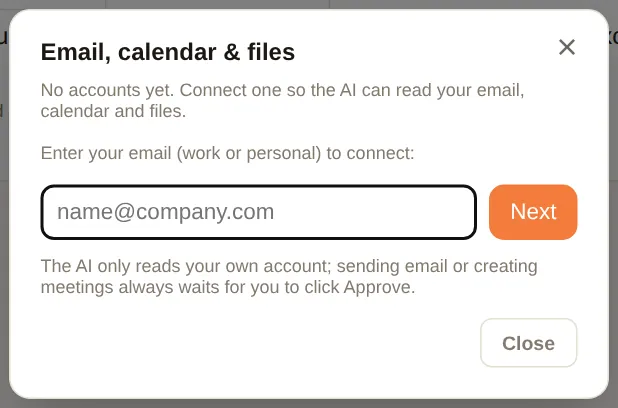
- Aprire 🧰 Strumenti DABO → 🔗 Collega account email → inserire il proprio indirizzo email → Avanti. DABO riconosce automaticamente il provider.
- Microsoft (Outlook, Microsoft 365): fare clic sul pulsante arancione Copia codice e apri Microsoft → incollare il codice → accedere → accettare.
- Gmail, Yahoo, iCloud…: seguire i passaggi mostrati a schermo per creare una password per le app (chiamarla “DABO AI”) → incollarla nella casella → Collega.
- Poi chiedere: “riassumi le email di oggi”, “prepara una risposta a Marco”, “che riunioni ho la prossima settimana?”.
Le mie app
Se l’azienda ha attivato i collegamenti ad alcune app (ad esempio uno strumento di gestione dei progetti o un CRM online), fare clic su 🔌 Le mie app → Collega con il proprio account. L’IA potrà quindi cercare, leggere e riassumere in quell’app al posto dell’utente; ogni scrittura attende l’approvazione. Ognuno può usare solo i propri collegamenti.
Chiedere a DABO in Telegram / Teams
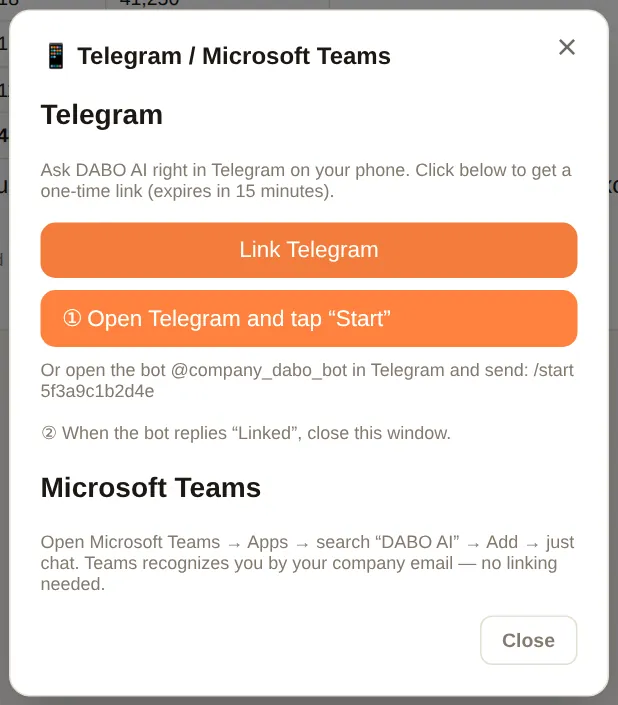
- Fare clic su 📱 Telegram / Teams → Collega Telegram → fare clic sul pulsante per aprire Telegram, poi toccare Avvia (sul telefono: toccare il link).
- Il bot risponde “✅ Collegato”: da quel momento si può chiedere a DABO direttamente in Telegram. Scrivere
/newper iniziare un nuovo argomento,/unlinkper rimuovere il collegamento. - Microsoft Teams: aprire App → cercare DABO AI → Aggiungi → inviare un messaggio; non serve alcun collegamento.
Inbox clienti
Se si gestisce un canale di messaggistica con i clienti (WhatsApp, Messenger, chat del sito web…), fare clic su 💬 Inbox clienti: ogni conversazione mostra il messaggio del cliente e una bozza di risposta scritta dall’IA. Modificarla se necessario e fare clic su Invia; Nuova bozza IA scrive una nuova bozza; Chiudi toglie la conversazione dall’elenco.
Chiedere a DABO in Slack
- In Slack aprire Apps (oppure cercare DABO AI) → inviare un messaggio diretto a DABO AI. Non serve alcun collegamento.
- Fare domande come nel webchat. Scrivere
newper iniziare un nuovo argomento.
- Slack riconosce l’utente dall’email di Slack, che deve corrispondere all’email dell’account DABO. Se il bot segnala che non esiste un account, chiedere all’amministratore di crearne uno con esattamente quell’email.
- DABO risponde solo ai messaggi diretti, non ai messaggi nei canali condivisi.
- File creati dall’IA e azioni che richiedono approvazione: aprire il webchat per scaricare il file o fare clic su Approva.
DABO per Office — Word, Excel, PowerPoint, Outlook
DABO AI funziona direttamente in Microsoft Office. Fai clic su Chiedi a DABO per aprire il riquadro di DABO e chiedi qualsiasi cosa con parole tue, come a un assistente IA personale: scrivere, riscrivere, riassumere, tradurre, analizzare dati, creare tabelle e grafici, preparare diapositive o rispondere alle e-mail. DABO legge ciò che hai aperto, risponde ed elenca le modifiche proposte: nel file non cambia nulla finché non tocchi Applica.
Cosa puoi chiedere
- Word — scrivere o riscrivere il testo selezionato, riassumere, tradurre, correggere ortografia e grammatica, inserire tabelle, sostituire una parola ovunque, aggiungere commenti.
- Excel — analizzare il foglio, scrivere formule in colonne vuote, pulire i dati, formattare, ordinare, bloccare le intestazioni, creare tabelle, grafici e fogli di riepilogo. Annulla riporta le celle esattamente com’erano.
- PowerPoint — creare diapositive su un tema, riscrivere il testo selezionato, riassumere la presentazione. Annulla rimuove le diapositive aggiunte da DABO.
- Outlook — riassumere un’e-mail, elencare date e scadenze, tradurre, aprire una risposta pronta da modificare; durante la scrittura: migliorare, accorciare, impostare l’oggetto.
Filtrare o riepilogare in un nuovo foglio o in un nuovo file
Quando chiedi a DABO di filtrare, estrarre o riepilogare informazioni, crea un nuovo foglio o un nuovo file, lasciando invariati i dati originali:
- Excel — ad esempio «crea un nuovo foglio con tutte le trattative del distributore ABC»: DABO legge tutte le righe del foglio (anche tabelle con decine di migliaia di righe), filtra esattamente in base alle tue condizioni e crea un nuovo foglio che mantiene i formati di numeri e date, con pulsanti di filtro e riga d’intestazione bloccata; i riepiloghi per gruppo (somma, conteggio, media, minimo, massimo) includono una riga del totale. Di’ «in un nuovo file Excel» per ottenere un file separato.
- PowerPoint — «crea un nuovo file solo con le diapositive sul fatturato»: DABO copia esattamente quelle diapositive in un nuovo file con lo stesso design, note e immagini, oppure scrive una nuova presentazione di sintesi.
- Word — «raccogli i punti chiave in un nuovo documento»: DABO scrive un nuovo documento Word con il modello DABO.
Formattazione originale e accesso rapido
- La formattazione resta — DABO sostituisce solo le parole da cambiare, nel punto in cui si trovano: carattere, dimensione, colore, grassetto, corsivo, stile di paragrafo, elenchi e tabelle restano come prima. I nuovi paragrafi seguono la formattazione circostante; l’eliminazione toglie solo i paragrafi indicati. In Outlook la firma e la parte citata della risposta o dell’inoltro restano intatte.
- Word — Revisioni: seleziona questa casella prima di toccare Applica per vedere ogni modifica di DABO come revisione e accettarla o rifiutarla una per una.
- PowerPoint — DABO legge il testo in caselle di testo, forme raggruppate e tabelle (le immagini vengono saltate) e conosce i caratteri usati; può cambiare il carattere dell’intera presentazione o di alcune diapositive mantenendo dimensioni, colori, grassetto e corsivo. Annulla ripristina testo e caratteri precedenti.
- Accesso rapido — Word, Excel, PowerPoint: menu ••• ▸ Apri DABO con questo documento, poi salva il file; la prossima volta che lo apri, il riquadro DABO si apre da solo. Outlook (caselle Microsoft 365/Exchange): fai clic sull’icona Aggiungi (puntina) nel riquadro DABO per tenerlo aperto mentre passi da un’e-mail all’altra. Se avevi già installato DABO per Office, reinstalla una volta il nuovo file del componente aggiuntivo per avere queste due funzioni.
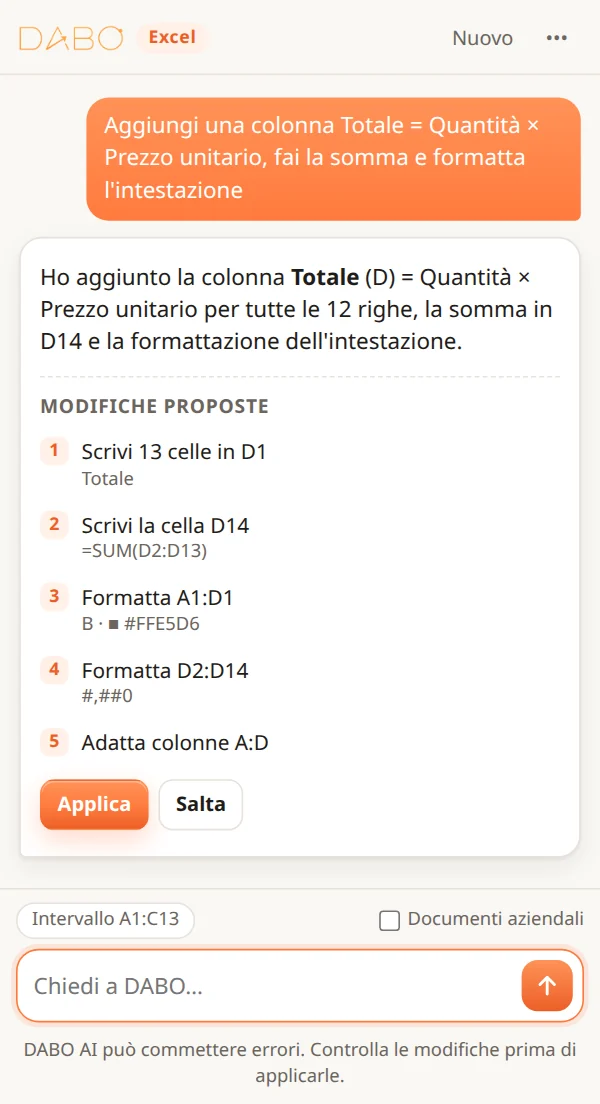
Installarlo per te
- In DABO apri 🧰 Strumenti DABO ▸ 📝 DABO per Office e scarica i due file di installazione: Word · Excel · PowerPoint (
DABO-Office.xml) e Outlook (DABO-Outlook.xml). - Word, Excel, PowerPoint sul web: apri un documento ▸ Home ▸ Add-ins ▸ More Settings ▸ Upload My Add-in ▸ scegli
DABO-Office.xml▸ Upload. - Word, Excel, PowerPoint su Mac: copia
DABO-Office.xmlin~/Library/Containers/com.microsoft.Word/Data/Documents/wef(Excel:com.microsoft.Excel, PowerPoint:com.microsoft.Powerpoint; crea la cartellawefse non esiste), riavvia l’app, poi Home ▸ Add-ins ▸ DABO AI. - Word, Excel, PowerPoint su Windows: la cosa più semplice è l’installazione per tutta l’azienda da parte dell’amministratore (sotto). Senza Microsoft 365: metti
DABO-Office.xmlin una cartella di rete condivisa ▸ File ▸ Options ▸ Trust Center ▸ Trust Center Settings ▸ Trusted Add-in Catalogs ▸ inserisci il percorso della cartella in Catalog Url ▸ Add catalog ▸ seleziona Show in Menu ▸ OK ▸ riavvia Office ▸ Home ▸ Add-ins ▸ Advanced ▸ SHARED FOLDER ▸ DABO AI ▸ Add. - Outlook (nuovo Outlook, Outlook sul web, Outlook classico con account Microsoft 365): apri
aka.ms/olksideload▸ My add-ins ▸ Add a custom add-in ▸ Add from file ▸ scegliDABO-Outlook.xml▸ Install. - Fai clic su Chiedi a DABO nella scheda Home (in Outlook: mentre leggi o scrivi un messaggio, oppure in Apps) e accedi con il tuo account DABO, oppure con Accedi con l'account aziendale se l’azienda usa l’accesso Single Sign-On.
Installarlo per tutta l’azienda (amministratore)
- Nell’interfaccia di amministrazione di Microsoft 365: Settings ▸ Integrated apps ▸ Add-ins ▸ Deploy Add-in ▸ Next.
- Scegli di caricare un componente aggiuntivo personalizzato, carica il file manifesto
DABO-Office.xml▸ Upload ▸ scegli Everyone o gruppi specifici ▸ Deploy. Ripeti conDABO-Outlook.xml. - Il pulsante Chiedi a DABO compare da solo sulla barra multifunzione di tutti: possono servire 24–72 ore e potrebbe essere necessario riavviare Office.
Se l’indirizzo di DABO cambia, scarica di nuovo i due file da DABO e caricali di nuovo (seleziona il componente ▸ Update).
Requisito HTTPS
Office apre i componenti aggiuntivi solo da un indirizzo https:// con un certificato attendibile. Nella pagina di amministrazione, Scheda Rete ▸ Modalità HTTPS: usa Let’s Encrypt (dominio pubblico) o Certificato aziendale. Con la modalità predefinita Autofirmato il riquadro di DABO resta vuoto, a meno che l’IT installi il certificato del server DABO come attendibile su ogni computer. I file di installazione contengono l’indirizzo con cui hai aperto DABO: scaricali dall’indirizzo ufficiale dell’azienda.
DABO AI Desktop (piano Max e superiori)
Installare DABO AI Desktop perché l’IA possa lavorare direttamente sul computer: trovare, leggere e organizzare i file nelle cartelle autorizzate, e usare app e browser al posto dell’utente. DABO AI Desktop serve anche per DABO Co-Work.
- Aprire 🧰 Strumenti DABO → 💻 DABO AI Desktop → Collega questo computer.
- Windows (il modo più rapido): premere Windows + R, incollare il comando mostrato a schermo e premere Invio. Oppure: fare clic su Scarica DABO AI Desktop per Windows → decomprimere il file scaricato → aprire la cartella DABO-AI-Desktop → fare doppio clic su Setup.cmd (se Windows mostra un avviso, scegliere Ulteriori informazioni → Esegui comunque). Non servono diritti di amministratore. Se al doppio clic non succede nulla, Windows ha bloccato il file scaricato: usare il comando. macOS / Linux: copiare il comando mostrato a schermo, incollarlo nell’app Terminale e premere Invio. La finestra DABO AI Desktop mostra l’avanzamento: scaricato, installazione, completato o errore.
- La pagina di configurazione di DABO AI Desktop si apre nel browser → fare clic su Scegli cartella… per selezionare le cartelle che l’IA può usare.
- Tornare alla chat e chiedere, ad esempio “Trova sul mio computer i contratti di settembre e riassumili”, “Ordina la mia cartella Download per tipo di file”.
- Ogni volta che l’IA vuole scrivere, spostare o eliminare un file, aprire una pagina web o eseguire un comando, il computer mostra la finestra DABO — l’IA chiede l’autorizzazione: l’IA procede solo dopo un clic su Sì. I file eliminati finiscono nel Cestino. DABO Co-Work invece lavora in background: ciò che richiede il tuo consenso viene chiesto nel pannello Co-Work, non in una finestra sul computer.
- Modalità controllo completo (se l’amministratore la consente e la si attiva personalmente sul computer): l’IA controlla mouse, tastiera e tutte le app — utile per lavori in più passaggi, come compilare moduli o fare ordini sul web. Si vede sempre cosa sta facendo l’IA.
- L’IA non legge file di password né chiavi di sicurezza. I dati viaggiano solo tra il computer e il server DABO dell’azienda.
- Per una pausa temporanea: attivare Pausa nella pagina di DABO AI Desktop, oppure disattivare quel computer in 💻 DABO AI Desktop.
- Usare tutto il computer: quando DABO ha bisogno di una cartella fuori da quelle scelte, sotto la risposta compare il pulsante Consenti l’accesso completo al computer: fai clic e scegli Sì sul computer (così si attiva anche la modalità controllo completo). DABO può usare qualsiasi cartella e unità («Download», «Desktop»… portano alle cartelle reali del computer), ma non legge mai file di password o chiavi di sicurezza, non modifica le cartelle di sistema ed eliminare sposta solo nel Cestino. Puoi disattivarlo quando vuoi nella pagina di DABO AI Desktop.
- L’IA lavora in una finestra tutta sua: quando le serve il web, DABO Browser apre una DABO AI — finestra di lavoro separata (come Chrome quando apre una nuova finestra), così la finestra che stai usando non cambia mai scheda e non perde la tastiera. Condivide i tuoi accessi; quando l’IA ti chiede di accedere o confermare, fallo direttamente sulla pagina in quella finestra. Fai clic su Apri nella finestra principale per spostare una pagina nella tua finestra.
- Una sola scelta: in DABO AI Desktop, spunta Consenti a DABO AI di usare questo computer perché l’IA usi tutte le unità, le app e DABO Browser al posto tuo; togli la spunta quando vuoi: l’IA userà solo le cartelle che aggiungi tu.
- Suggerimenti mentre digiti: nella barra degli indirizzi di DABO Browser bastano poche lettere per vedere suggerimenti di ricerca, i siti che visiti spesso e i siti più usati nel tuo paese (come su Google); disattivabile in Impostazioni → Motore di ricerca. Le schede private non inviano mai ciò che digiti.
Memoria e apprendimento dai feedback
L’IA ricorda le preferenze di ciascuno
Dire a DABO che cosa si vuole che ricordi, ad esempio “Ricorda: chiamami Giulia”, “D’ora in poi presenta sempre i preventivi in una tabella”, “Cliente abituale: società ABC, referente Luca”. DABO lo applica in tutte le conversazioni successive, solo per la persona che lo ha chiesto. Per eliminare qualcosa, dire “Dimentica…”. DABO non memorizza mai password, codici monouso o numeri di carta.
Valutare le risposte — DABO impara dagli errori
- Sotto ogni risposta ci sono 👍 (risposta utile) e 👎 (non corretta).
- Fare clic su 👎 → scegliere che cosa non andava: Informazioni errate, Non ha trovato il documento giusto, Lingua o formato sbagliati oppure Ha eseguito l’azione sbagliata.
- Scrivere la risposta corretta (o come si vuole che DABO risponda) → scegliere in Applica a: Solo a me oppure l’intera raccolta di documenti (con l’approvazione del responsabile della raccolta) → Invia.
- Dalla domanda successiva, DABO applica questa lezione e non ripete l’errore.
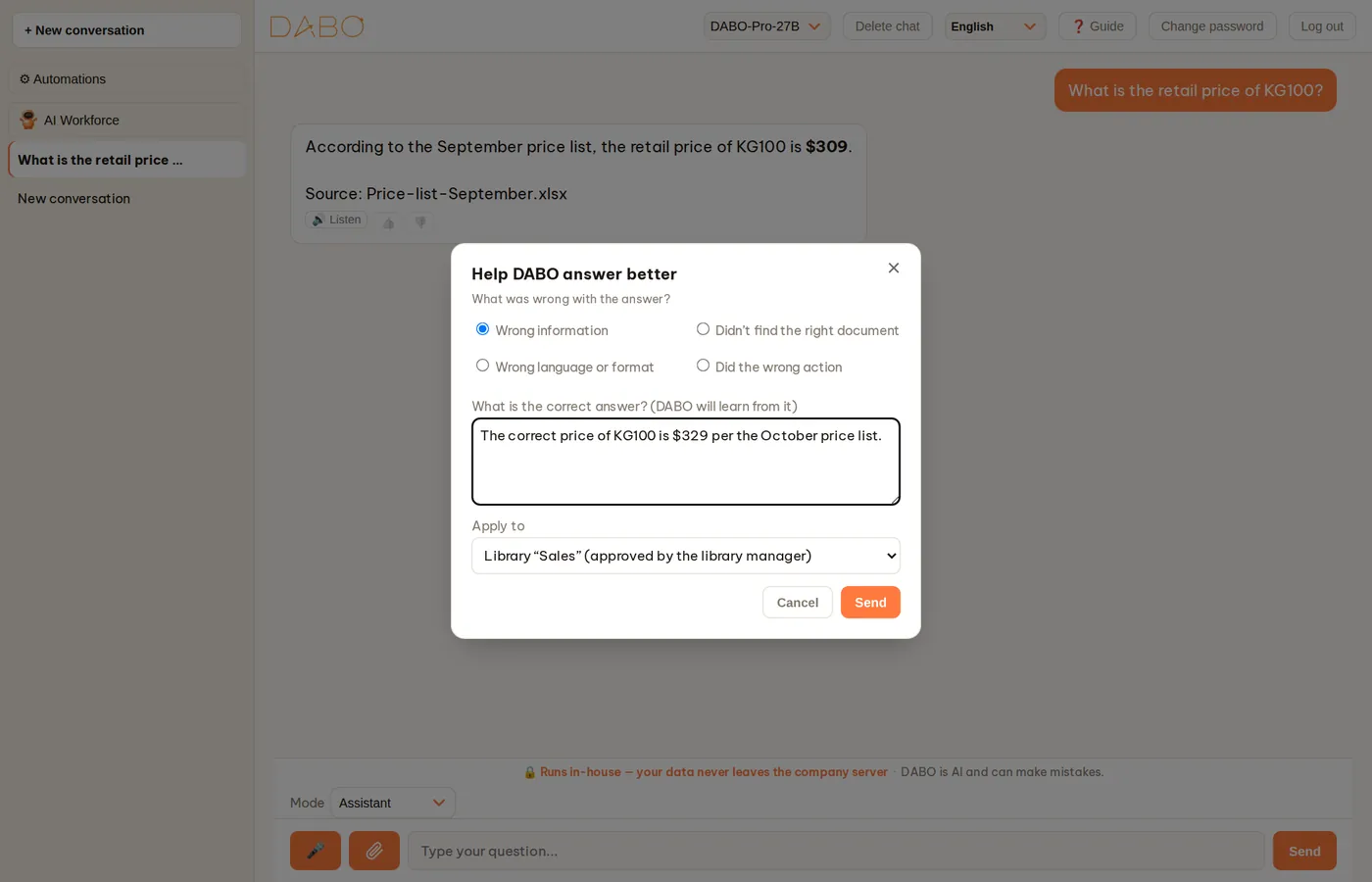
Quaderno delle correzioni (responsabili delle raccolte)
I responsabili delle raccolte vedono 📘 Quaderno delle correzioni nella barra laterale: lì approvano o rifiutano le lezioni inviate dagli utenti (In attesa), controllano le lezioni da rivedere perché il documento di origine è cambiato (Da rivedere), e consultano le lezioni Attive e le Domande senza documenti, che suggeriscono quali documenti vale la pena aggiungere alla raccolta. Le lezioni approvate hanno la precedenza sui documenti e vengono ricontrollate automaticamente quando l’azienda cambia modello di IA.
Come sono protetti i dati
- Il modello di IA, i documenti e la cronologia delle chat si trovano sul server dell’azienda: non vengono inviati a nessun fornitore di IA esterno.
- L’IA risponde a ciascuno nei limiti dei suoi permessi: non si possono ottenere risposte da raccolte che non si è autorizzati a vedere, e i colleghi non possono vedere le conversazioni degli altri.
- Email, calendario, computer, app: l’IA usa solo gli account e le cartelle collegati personalmente da ciascuno.
- Ogni scrittura o azione verso l’esterno attende l’approvazione; ogni azione sul computer chiede prima il consenso.
- Per eliminare una conversazione, fai clic su × accanto al suo nome nella barra laterale.
Domande frequenti
| Domanda | Risposta |
|---|---|
| L’IA dice di non aver trovato nulla, ma so che quel documento esiste? | Forse non si ha accesso alla raccolta che lo contiene, il documento non è ancora stato caricato oppure la raccolta è bloccata. Chiedere al responsabile della raccolta. Fare clic su 👎 → Non ha trovato il documento giusto per segnalarglielo. |
| Non vedo Personale IA, 🎤, 💻 DABO AI Desktop…? | Le funzioni dipendono dal piano di licenza dell’azienda e dai permessi concessi dall’amministratore. Chiedere all’amministratore. |
| Il microfono non funziona? | Aprire DABO a un indirizzo https://. Consentire il microfono: fare clic sull’icona del lucchetto accanto alla barra degli indirizzi → Microfono → Consenti, poi ricaricare la pagina. iPhone: Impostazioni › Safari › Microfono. Chiudere Zoom / Teams se stanno usando il microfono. |
| Il browser dice “La connessione non è privata”? | Di solito significa che l’azienda usa un certificato di sicurezza interno. Solo se si tratta davvero dell’indirizzo DABO fornito dall’azienda, scegliere Avanzate → Procedi su…; altrimenti chiedere all’amministratore di installare il certificato sul computer. |
| Connessione persa mentre l’IA rispondeva? | L’IA completa comunque la risposta sul server. Riaprire la conversazione per vederla. |
| La risposta è sbagliata? | Fare clic sul nome della fonte sotto la risposta per confrontarla con il passaggio esatto del documento. Fare clic su 👎 e indicare la risposta corretta: DABO impara a non ripetere l’errore; oppure fare clic su ✏️ per correggere direttamente la risposta. |
| Password dimenticata? | Fai clic su Password dimenticata? nella schermata di accesso. Quando l’amministratore approva, ricevi un codice (via e-mail o dall’amministratore) → fai clic su 🔑 Crea password con un codice per impostare una nuova password. Se accedi con Microsoft / Google, cambia la password di quell’account. |
| Il Personale IA ci mette molto? | I lavori grandi possono richiedere da pochi minuti a qualche decina di minuti, di più quando il server è occupato. Si può chiudere la finestra; attivare le notifiche per essere avvisati al termine. |
| Un file scaricato non si apre? | Fare di nuovo clic sul link di download nella risposta. Se continua a non funzionare, chiedere all’IA: “esporta di nuovo il file”. I link di download funzionano solo finché si è connessi a DABO. |
| Serve altro aiuto? | Contattare l’amministratore DABO della propria azienda. |
| DABO dice che ho “esaurito il limite giornaliero di domande”? | L’azienda limita il numero di domande che ciascuno può fare al giorno, per condividere equamente il server IA. Il limite si azzera a mezzanotte; se ne servono di più, chiedere all’amministratore. |
| Un pulsante o una modalità mostra 🔒? | Il piano attuale dell’azienda non include quella funzione: fare clic per vedere quale piano la include. Quando l’azienda passa a un piano superiore, la funzione si sblocca automaticamente, senza ricaricare la pagina. |
| In alto compare un avviso che la licenza “sta per scadere”? | Avvisare l’amministratore — la licenza (o la prova) dell’azienda sta per terminare. Dopo la scadenza alcune funzioni vengono sospese, ma i dati restano invariati. |
| Cambiare il modello di IA in alto influisce sulle modalità? | No. Gli strumenti usati da ciascuna modalità, il fatto che ogni modalità abbia le proprie conversazioni e il pulsante per cambiare modalità sono decisi da DABO, non dal modello. Un modello più grande scrive report, traduce e insegna in modo più naturale; un modello più piccolo è più veloce. Le cifre finanziarie (tendenza, fiducia, tabelle dei dati) sono calcolate dal sistema e quindi sono uguali con qualsiasi modello. |
| Cosa significa una fiducia del 58%? | Nello storico del simbolo stesso, dopo segnali simili, il prezzo è andato nella direzione indicata nella riga Tendenza 58 volte su 100 nel periodo della domanda. Sotto il 55% è quasi casuale. Vedere Leggere il risultato. |
| Perché la risposta non compare parola per parola? | DABO verifica cifre, fonti e impaginazione prima di mostrarla, poi visualizza la risposta completa in una sola volta. Durante l’attesa, la bolla mostra i passaggi che l’IA sta eseguendo. |
DABO AI — la vostra IA, sui vostri server
I dati non lasciano mai l’azienda. Documenti interni, CRM/ERP, e-mail e flussi di lavoro automatici in un’unica piattaforma.
Contattateci